Отключение специальных возможностей в Windows 10
Важно! Под «специальными возможностями» подразумевается список функций, направленных на изменение пользовательского опыта при взаимодействии с операционной системой. Они зачастую применяются людьми с ограниченными возможностями для комфортной работы за компьютером. В этой статье будет рассказано об отключении именно таких функций.
Вариант 1: «Параметры»
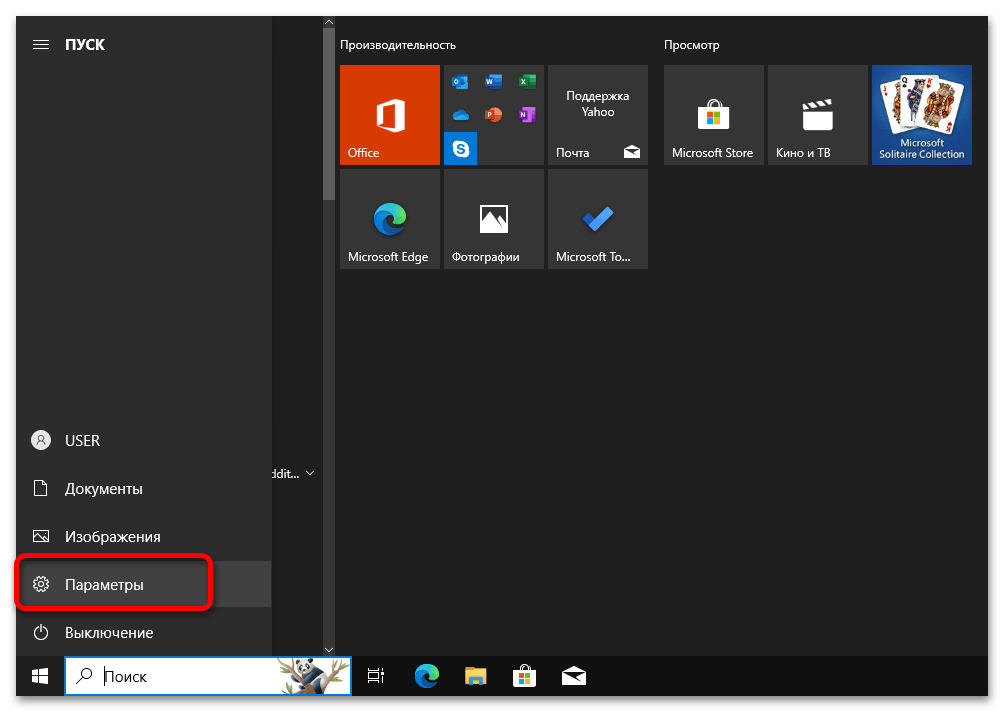
Первый способ отключения всех специальных возможностей операционной системы подразумевает взаимодействие с соответствующем меню параметров. Для этого откройте окно настроек Windows 10 любым доступным способом. Для этого можно в меню «Пуск» кликнуть по пиктограмме в виде шестерни, расположенной в нижнем левом углу. В качестве альтернативы можете воспользоваться сочетанием клавиш Win + I.
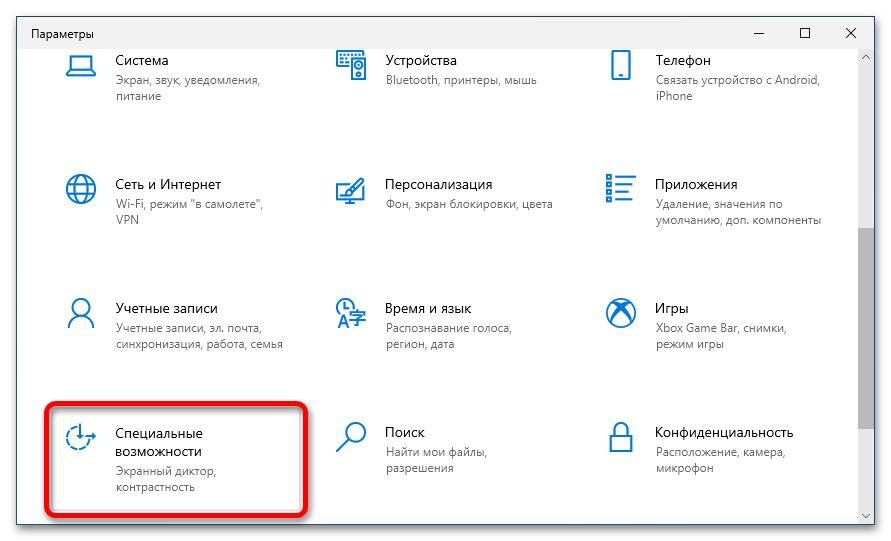
После этого проследуйте в раздел «Специальные возможности», кликнув по одноименному пункту открывшегося меню.
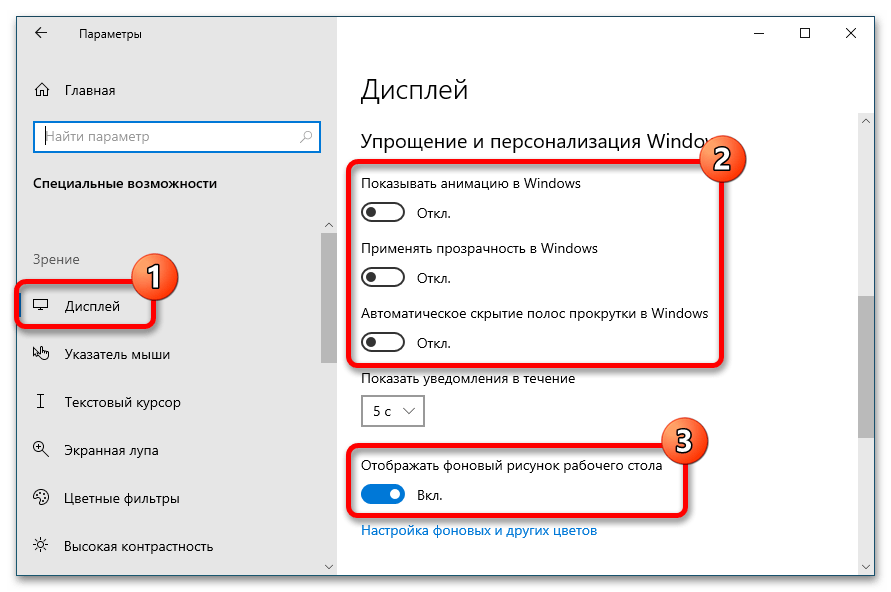
Находясь в целевом разделе, можно приступать к отключению ненужных функций.
- На вкладке «Дисплей» переведите в неактивное положение переключатели, расположенные в блоке «Упрощение и персонализация Windows». Здесь отключается анимация, прозрачность, автоматическое скрытие полосы прокрутки и отображение фонового рисунка на рабочем столе.
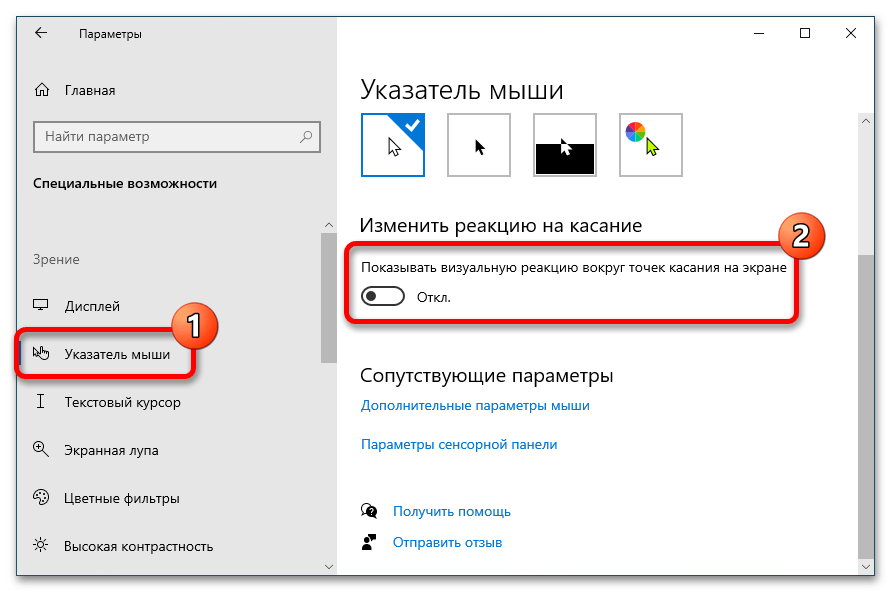
- На вкладке «Указатель мыши» отключить можно только визуальную реакцию вокруг точек касания на экране. Для этого переведите в неактивное положение соответствующий переключатель.
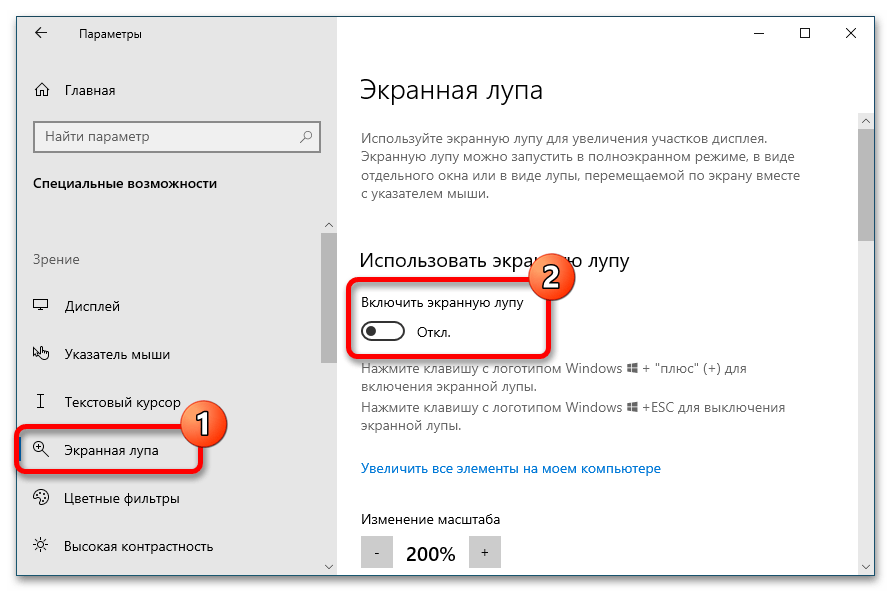
Обратите внимание! При использовании компьютера активировать «Экранную лупу» можно случайно, нажав сочетание клавиш Win + Плюс («+»). В таком случае будет неудобно переходить в настройки специальных возможностей, чтобы отключить функцию, лучше воспользоваться комбинацией Win + Esc.
Читайте также: Как включить / отключить экранную лупу в Windows 10
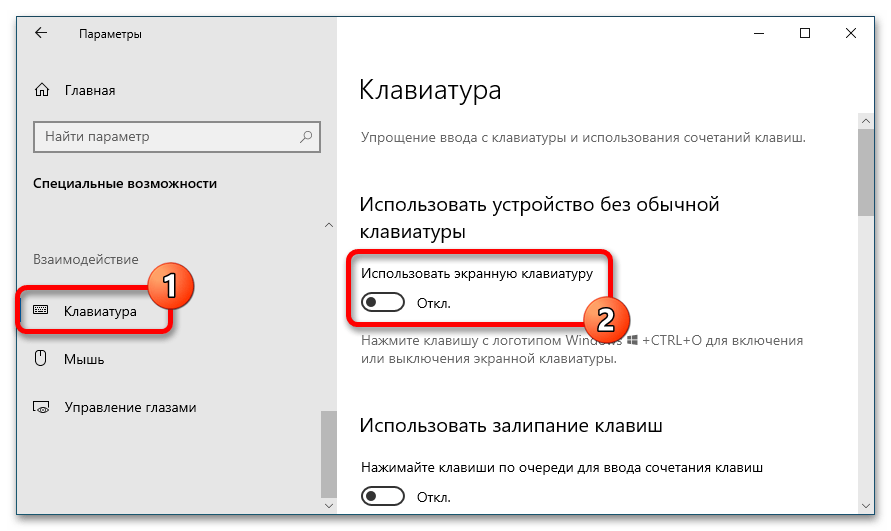
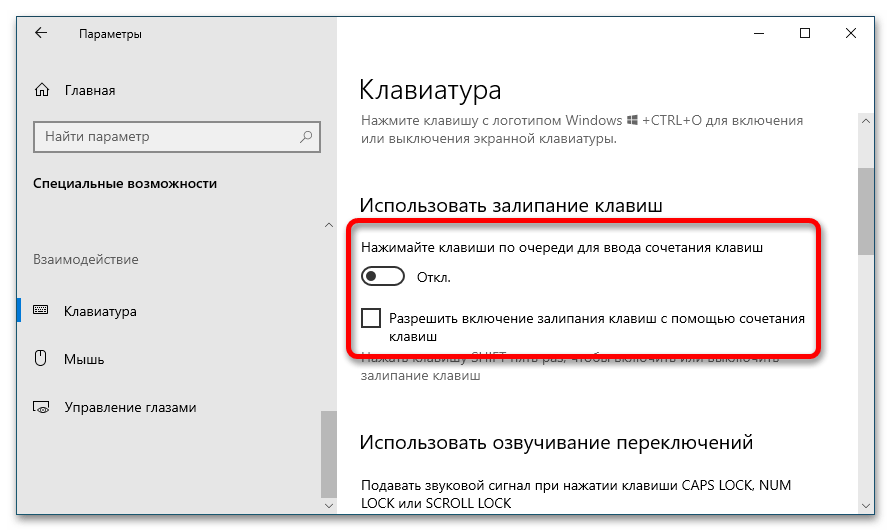
Вариант 2: «Панель управления»
В Windows 10 есть еще один способ отключения «Специальных возможностей», который был доступен и в предыдущих версиях операционной системы — через «Панель управления». Первым делом необходимо перейти в соответствующее меню. Для этого выполните следующее:
-
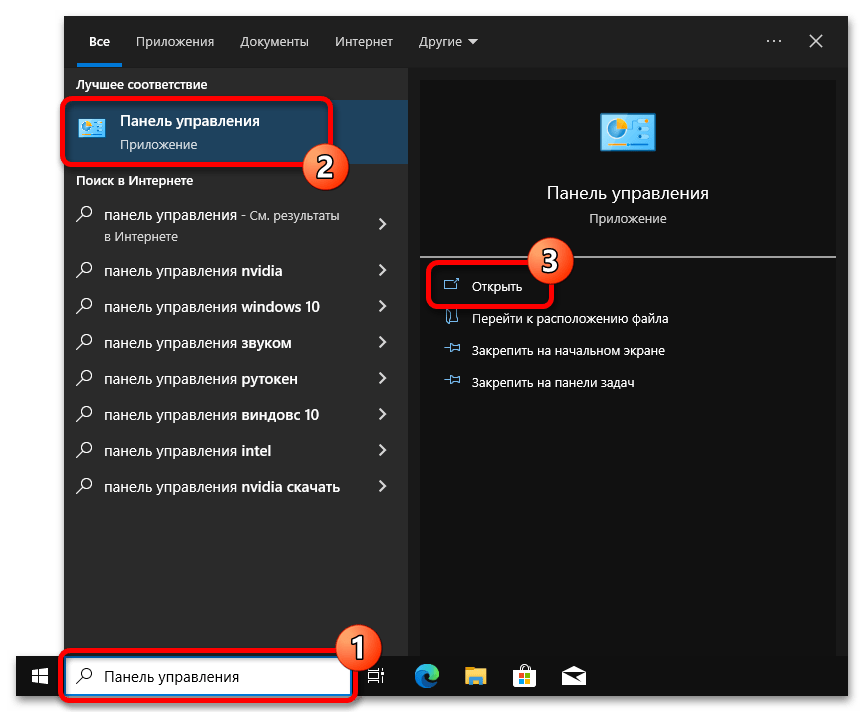
Откройте «Панель управления» любым доступным способом. Проще всего это сделать через системный поиск. Для этого установите курсор в соответствующее поле на панели задач и введите запрос «Панель управления». В результатах выдачи кликните по кнопке «Открыть».
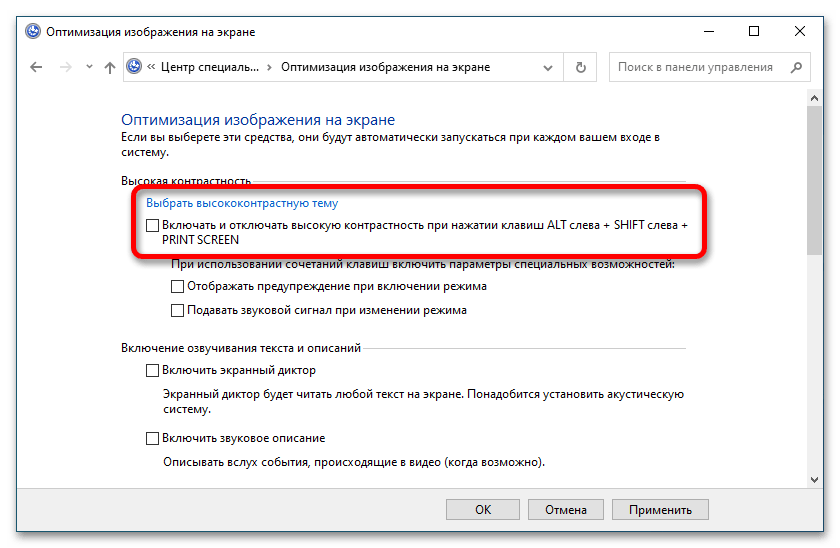
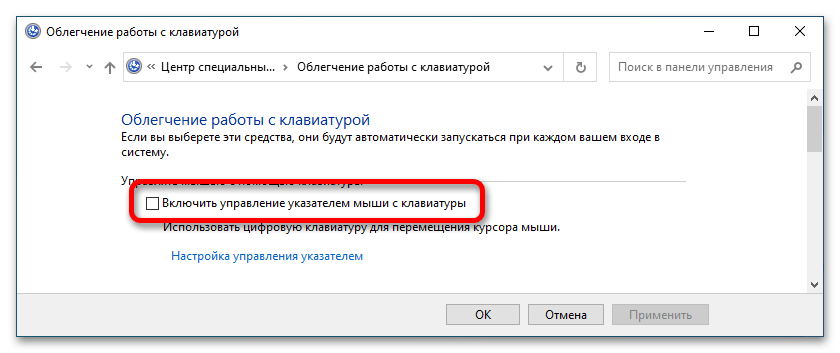
В «Центре специальных возможностей» находятся ссылки на все параметры, которые нужно будет отключить. Их список можно видеть на изображении ниже.
В представленной ниже инструкции рассмотрим каждое меню более подробно.
-
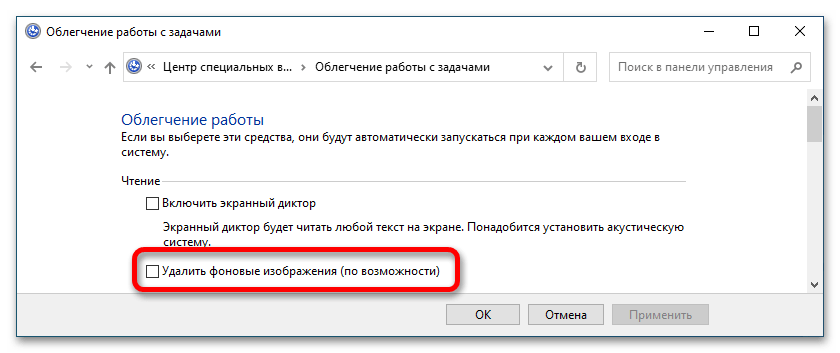
«Использование компьютера без дисплея». Снимите отметки с пунктов «Включить экранный диктор» и «Включить звуковое описание», нажмите по кнопке «Применить». Эти действия деактивируют автоматическое озвучивание диктором текста на экране и событий в видео.
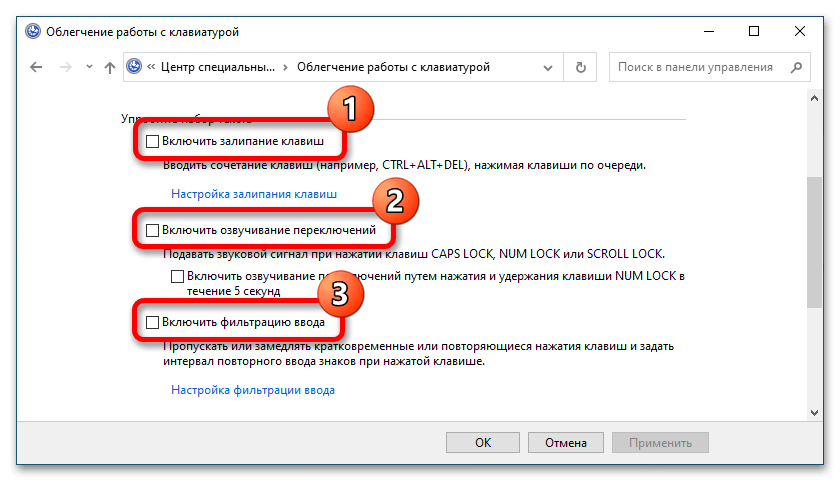
Перейдите ниже по странице и отключите залипание клавиш, сняв галочку с одноименного пункта. Здесь же уберите озвучивание нажатий кнопок Caps Lock, Num Lock и Scroll Lock, а также фильтрацию ввода, из-за которой могут пропускаться некоторые буквы при наборе текста.
Вариант 3: BAT-файл
Предыдущие варианты отключения «Специальных возможностей» подразумевали ручное редактирование параметров операционной системы. Это времязатратный процесс, так как целевые параметры находятся в разных меню. Но если необходимо отключить все функции сразу, рекомендовано воспользоваться специальным BAT-файлом, который вы можете скачать с нашего Яндекс.Диска. Он позволит буквально в несколько кликов мышью выключить все «Специальные возможности» операционной системы Windows 10.
По итогу загрузки файла из облачного хранилища на вашем компьютере будет находиться архив с вложенными скриптами, который необходимо распаковать. Сделать это можно как с помощью системного инструмента, так и посредством стороннего программного обеспечения. На эту тему у нас на сайте есть отдельная статья, с которой при необходимости можете ознакомиться.
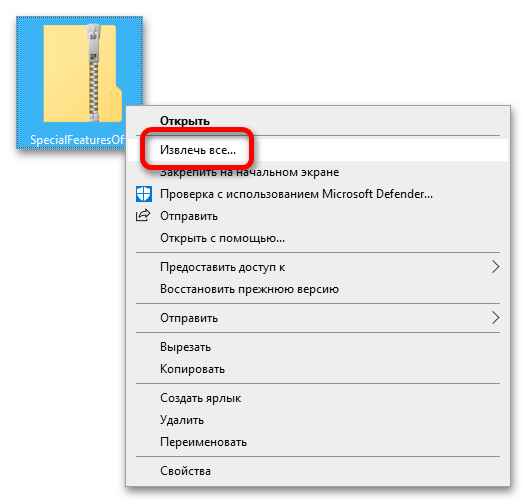
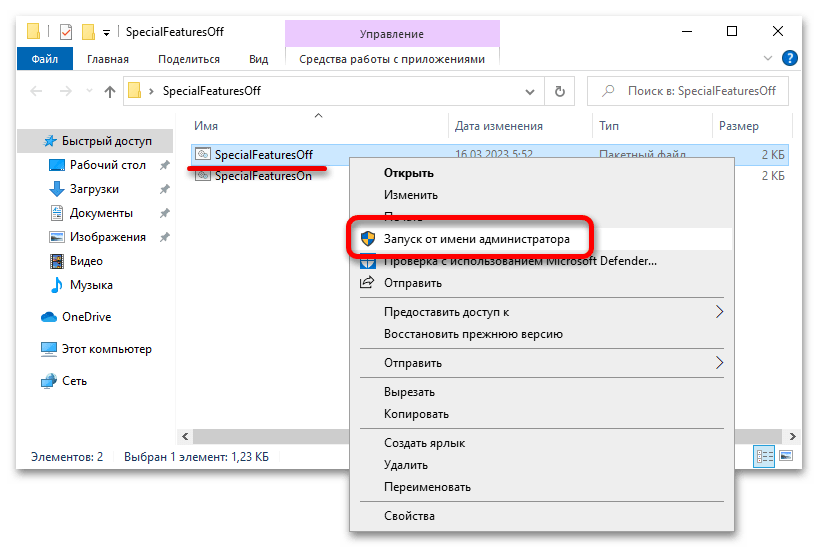
После разархивации перейдите в папку, куда были помещены изъятые файлы и откройте от имени администратора скрипт «SpecialFeaturesOff». Для этого кликните правой кнопкой мыши по названию и в контекстном меню выберите опцию «Запуск от имени администратора».
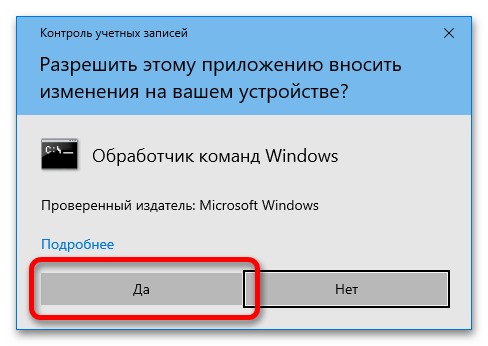
Подтвердите это действие, нажав в появившемся диалоговом окне по кнопке «Да». В противном случае файл попросту не запустится.
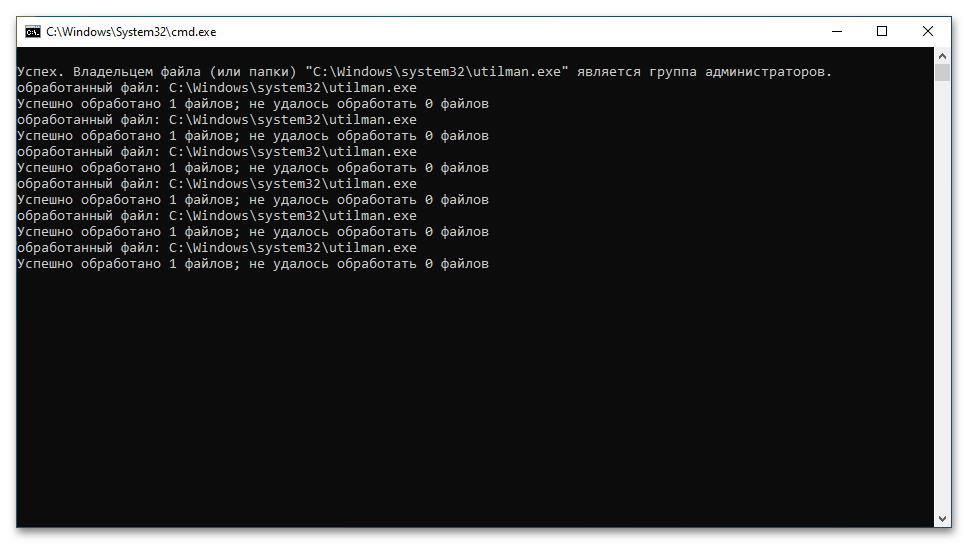
В итоге на рабочем столе компьютера на непродолжительное время появится черное окно «Командной строки», в котором будут отображаться результаты выполнения команд, помещенных в BAT-файл. Как только консоль исчезнет, все «Специальные возможности» Windows 10 будут отключены.
Обратите внимание! В архиве также находится файл под названием «SpecialFeaturesOn». С его помощью можно включить все функции обратно, чтобы не активировать их вручную. Для этого запустите скрипт от имени администратора, точно так же, как это было сделано с другим файлом.
как отключить специальные возможности на виндовс 10
В этой статье мы расскажем, как настроить все специальные возможности, доступные в последнем обновлении Windows 10. Настройки собраны в интерфейсе «Параметры» (Settings), в разделе «Специальные возможности» (Ease of Access).
Экранный диктор
Экранный диктор (Narrator) – незаменимый инструмент для слабовидящих и слепых. Диктор может прочитать вслух содержимое любой страницы, окна или приложения по щелчку мыши.
В Windows 10 сохранились многие функции Экранного диктора из Windows 7, например чтение символов по мере набора, воспроизведение звукового сигнала при нажатии на новых страницах или приложениях, чтение вслух подсказок к кнопкам и другим элементам управления. Тщательно откалиброванные алгоритмы прогнозирования помогают системе направлять действия слабовидящего пользователя.
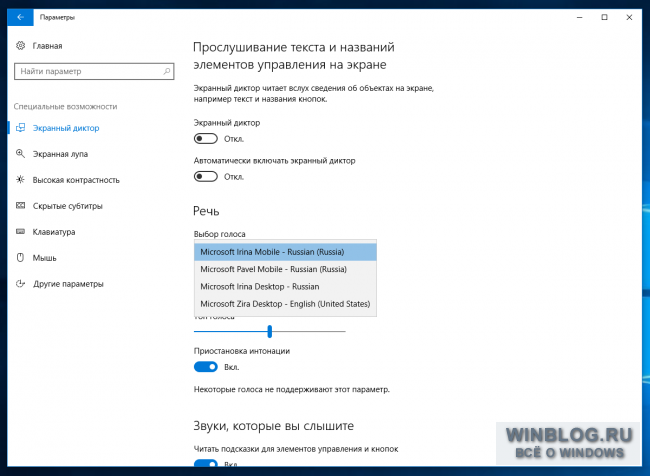
Одно из нововведений в Windows 10 – женский голос для английского языка. До сих пор по умолчанию использовался голос диктора-мужчины под условным именем Дэвид, а теперь к нему добавилась диктор-женщина Зира. Принципиальных различий по функциональности между ними, конечно, нет – это исключительно вопрос личных предпочтений. На русском языке для компьютеров по-прежнему доступен только женский голос под условным именем Ирина, а на мобильных устройствах есть также диктор Павел.
Экранная лупа
Экранная лупа (Magnifier) – еще одна специальная возможность для людей, испытывающих трудности при чтении текста с экрана. Хотя не прочь воспользоваться лупой и творческие специалисты – им этот инструмент помогает ближе рассмотреть детали работы при 3D-моделировании, рисовании в Photoshop или разработке игр.
В интерфейсе «Параметры» можно включить или отключить Экранную лупу, включить инверсию цветов в зоне увеличения (что, опять-таки, пригодится дизайнерам и художникам), а также настроить автоматический запуск Экранной лупы при входе в Windows.
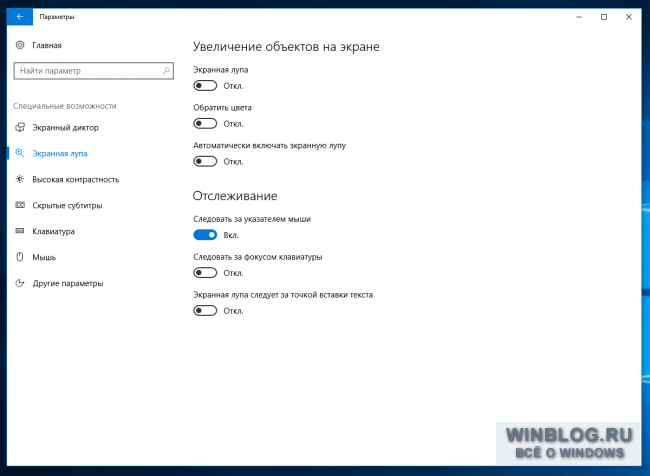
В Windows 10 добавилась новая настройка, позволяющая указать, как будет работать лупа. Область увеличения может следовать только за курсором либо определяться только выбором с клавиатуры, а можно задействовать и мышь, и клавиатуру одновременно.
Высокая контрастность
Настройки высокой контрастности (High Contrast) следуют в интерфейсе «Параметры» сразу за настройками Экранного диктора и лупы – все три инструмента, предназначенные для тех, кто испытывает проблемы со зрением, собраны вместе.
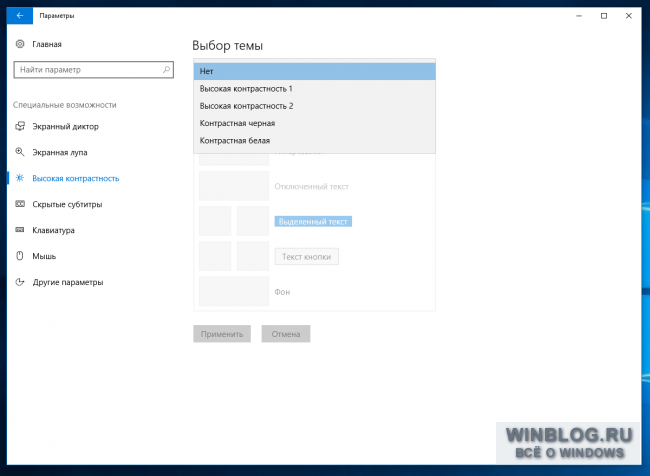
При включении режима высокой контрастности цветовая схема полностью изменяется, чтобы сделать текст, изображения, окна приложений и значки виднее для тех, кто страдает дальтонизмом, – или разнообразить наскучивший интерфейс для тех, кто особых проблем со зрением не испытывает.
Скрытые субтитры
В разделе «Скрытые субтитры» (Сlosed captions) можно настроить отображение скрытых субтитров при воспроизведении фильмов и телепередач в установленных медиаплеерах.
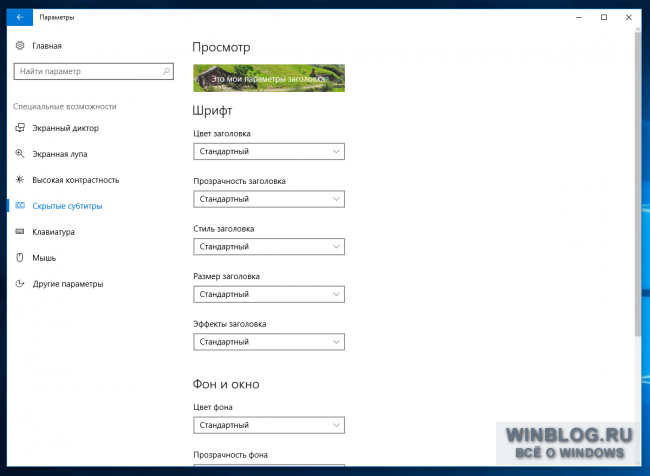
Те, кто с трудом воспринимает белый текст на движущемся фоне в Проигрывателе Windows Media, могут выбрать любой другой подходящий цвет. Можно также изменить шрифт.
Клавиатура
Специальные возможности, связанные с клавиатурой, всегда были одной из сильных сторон Windows. Здесь предлагается широкий выбор настроек, призванных облегчить пользование компьютером любому человеку с ограниченными возможностями прямо с момента входа в систему.
Экранная клавиатура (On-Screen Keyboard) – прекрасный инструмент для тех, кто пользуется Windows 10 на планшете и не хочет подключать Bluetooth-клавиатуру ради пары слов. Если включено залипание клавиш (Sticky Keys), любые нажатия Ctrl, Shift и Alt будут интерпретироваться как длинные. Это прекрасный выход для тех, кто испытывает трудности с подвижностью пальцев при длительном наборе текста (например, для людей, страдающих артритом). Заодно опция пригодится тем, кому просто лень удерживать нажатыми несколько клавиш одновременно. Кстати, залипание клавиш можно включить не только в «Параметрах» – достаточно пять раз подряд нажать Shift.
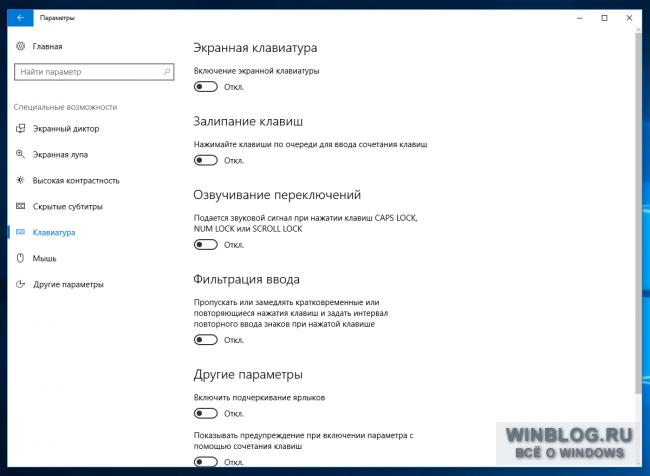
Озвучивание переключений (Toggle Keys) поможет не пропустить момент нажатия Caps Lock: при этом будет проигрываться звуковой сигнал (а также при нажатии Num Lock и Scroll Lock). Прекрасное решение не только для слабовидящих людей, но и для обладателей слишком толстых пальцев, которые всякий умудряются нечаянно нажать Caps Lock при вводе пароля на главном экране.
Фильтрация ввода (Filter Keys) отслеживает повторяющиеся нажатия клавиш и сокращает потребность в исправлении написанного. Это поможет и тем, кто испытывает трудности при наборе текста, и тем, кому необходима система, позволяющая отслеживать ввод ошибочных команд с клавиатуры слишком часто за небольшой промежуток времени.
Выбор настроек для мыши невелик, но если вы плохо видите курсор и хотите сделать его побольше, вам как раз сюда.
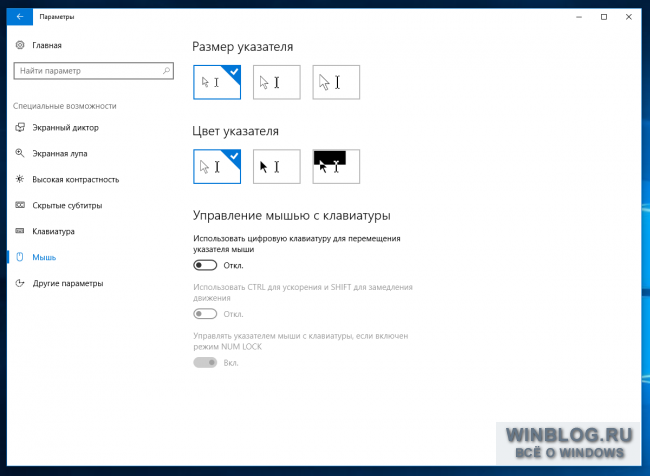
Здесь также можно включить управление мышью с клавиатурой, если вы предпочитаете перемещаться по экрану с помощью клавиш-стрелок. А еще можно использовать Ctrl и Shift для ускорения и замедления перемещения курсора.
Другие параметры
В разделе «Специальные возможности» есть еще несколько настроек, помогающих сделать Windows 10 удобнее в соответствии с индивидуальными особенностями пользователя. Здесь можно отключить анимацию интерфейса и фоновую заставку рабочего стола, а еще – указать, в течение какого времени будут отображаться уведомления.
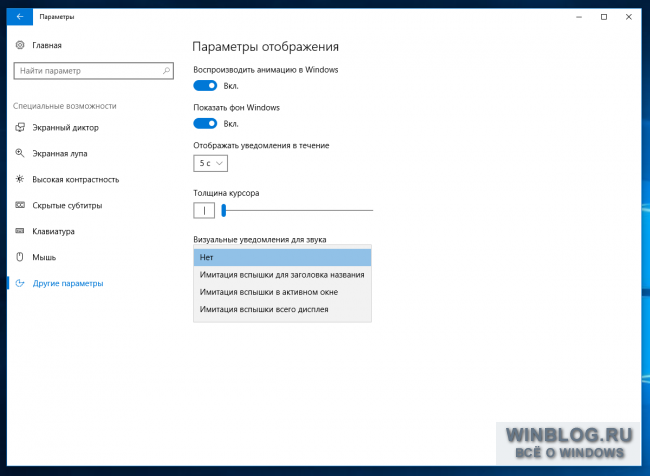
Ничего революционного в настройках специальных возможностей в Windows 10 нет. Тем не менее, новая система включает массу мелких улучшений, которые помогут людям с ограниченными возможностями использовать компьютер максимально эффективно.
Автор: Chris Stobing
Перевод: Светлана Баранова
Оцените статью: Голосов
Как отключить специальные возможности Windows 10?
Что нужно отключить в Windows 10 для быстрой работы

Все пользователи должны знать, что нужно отключить в windows 10, дабы работа стала еще проще и безопаснее. На самом деле человек, работающий с Виндовс, обязательно должен настроить ОС под себя. Давайте поподробнее разберемся с теми службами, которые нужно отключить для более комфортного использования компьютера.
На данный момент операционная система Windows считается наиболее популярной среди пользователей компьютеров. Последней версий ОС является Windows 10, она более практичная и адаптивная, нежели прошлая версия.
Что сделать в первую очередь
Попробуйте более эффективные средства, перед тем как начнете отключать службы, которые практически не влияют на производительность.
Обе программы разработаны официальными партнерами Microsoft!
Нужно ли отключить защитник Windows 10
В современном компьютерном мире существует множество разных вирусов. Они могут встречаться и в скачанных файлах и на потенциально опасных сайтах. На данный момент существуют программы «Антивирусы», которые способны предупреждать об опасных файлах и сайтах, а так же находить и удалять вирусы на компьютере.
Поэтому хорошенько подумайте, нужно ли отключить защитник windows 10? Ведь без участия антивируса, устройство быстро наполнится различными вирусными файлами, которые смогут вызвать сбой системы. Если все-таки решите отключить, то рекомендуем купить лицензионный антивирус стороннего производителя. Поэтому не рекомендуется отключать защищающие программы, а наоборот установить одну, и постоянно сканировать ПК на наличие вредоносных файлов.
Какие службы нужно отключить в windows 10
Для того чтоб выявить все действующие программы, нужно одновременно нажать кнопки «Win» и «R». Данная комбинация вызывает командную строку, в которую нужно будет вписать «services.msc».
Далее на экране должен появиться список всех служб, которые есть на устройстве. Остановка или отключение службы происходит двойным кликом мыши. После отключения служб, обязательно нажимаем «Применить», иначе изменения не сохранятся.
Давайте посмотрим, какие службы нужно отключить в windows 10:
Все вышеперечисленные службы могут быль отключены по желанию пользователя, ведь они только тормозят производительность устройства.
Нужно ли отключать обновления Windows 10
Для любого устройства обновления очень важны. Они помогают усовершенствовать программы, делая их более продвинутыми и функциональными. Но часто бывает, особенно на более устаревших моделях компьютеров, что после обновлений устройство начинает выдавать малую производительность, постоянно зависать и потреблять больше трафика.
И тут у многих стает вопрос, нужно ли отключать обновления windows 10? Конечно же, этого не рекомендуется делать, ведь без обновлений компьютер быстро устареет и не сможет выполнять некоторые функции. Но для тех пользователей, которые сильно ограничены в трафике, могут отключить обновления.
Нужно ли отключать брандмауэр Windows 10
Брандмауэр – это современный метод защиты информационных данных на компьютере. Но если вы задаетесь вопросом, нужно ли отключать брандмауэр на windows 10? То этого категорически не рекомендуется делать во всех случаях.
Только если у пользователя есть аналогичная замена способа защиты информационных данных, тогда можно провести отключение.
Для отключения достаточно зайти в «Панель Управления» на своем компьютере и выбрать соответствующий пункт. После отключения не забываем нажать кнопку «Применить», дабы сохранить все изменения.
Как отключить Экранный диктор в Windows 10: 3 способа деактивации ого помощника

Экранный диктор представляет собой встроенную утилиту в ОС Windows 10, не требующую скачивания и установки. Приложение с помощью синтезатора речи озвучивает текст с экрана компьютера и любые совершенные действия. Озвучивание содержимого экрана, по непонятным причинам, может запускаться самостоятельно и мешать работе. Существует несколько способов, как отключить Экранный диктор в операционной системе Windows 10.
Что за приложение и для чего оно используется
Программа была разработана и введена в качестве помощника ОС в 2000 году. Ее основное назначение – помощь в работе с ПК людям с ограниченными возможностями. Утилита преобразовывает текстовые документы в аудиофайлы. Это дает возможность незрячим или людям со слабым зрением пользоваться гаджетом.
Приложение озвучивает тексты там, куда направлен курсор мыши. Функция Голосовой помощник в «десятке» претерпела серьезные изменения. В системе применяется усовершенствованный синтезатор речи SAPI 5. В новой программе присутствуют дополнительные возможности:
Встроенный софт помогает корректировать тексты, переключаться между папками, документами, получать человеку информацию об активном интерфейсе. Обычному юзеру такая опция не нужна, поэтому ее зачастую отключают. Работающая утилита, которая автоматически открывается при каждом включении гаджета, мешает человеку работать. Она используется редко, только людьми со слабым зрением. Голосовой помощник – специфичная программа, функции которой отключаются за пару минут.
Как выключить экранный диктор в Windows 10
Настройка встроенного приложения выполняется несколькими способами. Чтобы озвучка не срабатывала при каждом запуске Виндовса, пользователь может выбрать один из предложенных способов ее блокировки.
В окне Параметры
Для отключения опции через данный раздел нужно выполнить следующее:
После выполнения всех шагов Экранный диктор не будет запускаться автоматически.
Если ой помощник периодически включается самостоятельно и сильно мешает работе, то его можно удалить навсегда. Для этого потребуется выполнить следующее:
Сочетание клавиш
По умолчанию в ОС Виндовс 10 установлена опция быстрого включения функции ого помощника с помощью горячих клавиш. Пользователю потребуется нажать комбинацию: «Win + Ctrl + Enter». После этого на экране появится окно приложения, которое начнет свою работу.
На Панели задач
Элемент интерфейса любой версии Виндовса, предназначенный для быстрого запуска программ, слежения за уже запущенными в работу утилитами. В системе вызвать окно «Выполнить» можно двумя способами. В первом варианте можно нажать одновременно: «Win + R».
Доступ к ресурсу также возможен через меню Пуск. Для того чтобы отключить помощника через сервис Панель задач, нужно выполнить следующее:
После этого на компьютере сразу откроется ой помощник.
Отключить опцию навсегда
Полностью отключить функцию ого помощника можно через меню Параметры. Для этого нужно:
Таким способом озвучка полностью отключается при включении устройства и запуске Windows.
Управлять специальной утилитой для людей с ограниченными возможностями не представляет сложностей. Если программа мешает обычному человеку работать за компьютером, эта проблема легко решается отключением опции. С помощью таких же способов можно вернуть функциональность утилиты, если это потребуется.
Информационный портал IT Техник
Оптимизация Windows: функции и службы, которые можно отключить

Отключение некоторых функций и служб Windows 10 позволит повысить FPS в играх, увеличить скорость работы программ и требовательных приложений. Ниже мы приведем перечень функций и служб, которые можно отключить
Операционная система Windows 10 насыщена различными дополнительными функциями и всевозможными утилитами, которые расширяют возможности пользователя при работе с системой. К сожалению, каждое приложение или запущенная в фоновом режиме программа, частично замедляют операционную систему, нагружая процессор, оперативную память и другие компоненты ПК.
Каждая их функций нагружает незначительную часть ресурсов, но сумма всех запущенных приложений может значительно замедлять работу. Особенно это актуально для владельцев старых ПК и слабых ноутбуков.
Ниже будут приведены встроенные функции ОС, которые можно выключить и снизить нагрузку.
Вызов списка служб
Для начала следует ознакомиться со списком служб операционной системы. Это можно сделать следующим образом:
Шаг 1. Нажимаем правой кнопкой мыши по кнопке «Пуск» и выбираем пункт «Управление компьютером».
Шаг 2. В открывшемся окне необходимо выбрать пункт «Службы и приложения» и выбрать «Службы».
Вызвать список служб также можно, вызвав окно «Выполнить» (для вызова используется комбинация клавиш Win+R) и прописав в нем команду services.msc.
В открывшемся окне будут показаны все службы и программы системы.
Для отключения любой службы, следует нажать по ней дважды левой кнопкой мыши и в открывшемся нажать по вкладке «Тип запуска» и выбрать пункт «Отключить». После этого следует нажать по кнопке «Применить», чтобы подтвердить внесенные изменения.
Следует помнить, что отключение некоторых служб, может повлиять на работу и стабильность системы, поэтому настоятельно рекомендуется создать точку восстановления Windows перед отключением. Таким образом можно обезопасить себя и в любой момент вернуть операционную систему до прежнего состояния.
Список служб, которые можно отключить
Ниже будут представлены службы, которые можно отключить без значимых последствий для стабильности и работы ОС.
Как отключить экранный диктор в Windows 10

Иногда требуется знать,как отключить экранный диктор в Windows 10. По умолчанию эта функция отключена, однако по некоторым причинам она может включиться. Голосовой помощник представляет собой озвучивание информации об открытых окнах, а также подсказок об иконках, на которые наведен курсор. Эта функция бывает полезной в редких ситуациях, поэтому многие пользователи, увидев экранный диктор Windows 10, как пользоваться им не знают.
Голосовой помощник полезен пользователям со слабым зрением. Она может быть дополнением к графическим утилитам, например, лупе, или самостоятельно справляться с задачами. В остальных ситуациях, следует знать, как отключить экранный диктор в Windows 10.
Включить экранного диктора на Виндовс 10 можно несколькими способами:
Это достаточно легкие и быстрые способы как включить экранный диктор Windows 10. Эта функция востребована пользователям с плохим зрением. С помощью нее можно заметно упросить использование компьютера, если есть такая необходимость.
Как отключить ого помощника
По каким-либо причинам, эта функция может включится тогда, когда она не нужна. В этом случае можно легко отключить ой диктор на Windows 10. Если ее требуется отключить на один сеанс, то можно прибегнуть к любому из 3 способов:
Этими способами можно разово отключить ой диктор на Windows 10. Если он запускается автоматически, то таким способом можно при каждом сеансе деактивировать ого помощника. Однако не всегда удобно после запуска производить удаление экранного диктора Windows 10.
Если эта функция не востребована и запускается при каждом включении компьютера, то следует деактивировать автоматическое включение. Чтобы навсегда отключить экранного диктора Wondows 10, необходимо:
В этом окне можно убрать экранного диктора в Windows 10, а также управлять функцией ого помощника. Таким образом, можно менять тон звука, скорость чтения, назначить озвучивание вводимых символов и другие параметры, которые сделают использование приложения удобнее.
Убрать автоматический запуск – это самый простой способ как выключить экранный диктор Windows 10. Также в этом вопросе может помочь стороннее программное обеспечение. При необходимости можно легко вернуть этот параметр или активировать ого помощника на один сеанс.
Зная, как удалить экранный диктор в Windows 10, вы можете легко управлять этой функцией. Она является одной из специальных возможностей для пользователей с плохим зрением, поэтому полезна в редких ситуациях. Голосовой помощник, в котором нет необходимости, будет только раздражать. Если эта функция активировалась каким-либо образом, то существует простое отключение экранного диктора Windows 10 сочетанием клавиш, благодаря которому можно избавиться от него меньше, чем за минуту.
Надеемся, что данная статья была вам полезна и решила проблему.
Как отключить специальные возможности Windows 10

Подробная инструкция, как отключить уведомление о залипании клавиш в Windows 10, Windows 8 и Windows 7. Настройка функции залипания клавиш и фильтрации ввода.
Компания Microsoft в операционных системах Windows по умолчанию включает быструю активацию режима залипания клавиш, который необходим, чтобы предотвратить случайные нажатия на кнопки клавиатуры.
После включения данного режима, чтобы сработала та или иная клавиша, потребуется нажимать вместе с ней кнопку Shift.
Это бывает полезно в некоторых ситуациях, но пользователи гораздо чаще ищут, как отключить залипание клавиш, чтобы окно с предложением активации данной функции не появлялось постоянно при массовом нажатии на кнопку Shift. Сделать это можно в любой версии операционной системы Windows.
Как отключить залипание клавиш в Windows 10
В Windows 10 предусмотрен раздел со специальными возможностями, в котором пользователи могут настроить различные опции для удобного взаимодействия с операционной системой.
Доступны многие параметры настройки – включение опций для незрячих людей, отображение субтитров вместо звука, оптимизация изображения и работы периферии, а также многое другое.
В этом разделе можно, в том числе, отключить залипание клавиш или настроить работу функции необходимым образом. Для этого потребуется:
Обратите внимание: На третьем шаге также можно перейти в пункт «Настройка фильтрации ввода» и отключить режим фильтрации, который автоматически активируется, если удерживать правый Shift более 8 секунд.
После выполнения всех описанных выше шагов, операционная система Windows 10 не будет предлагать включить залипание клавиш при многократном нажатии кнопки Shift.
Как отключить залипание клавиш в Windows 8 и Windows 8.1
В операционных системах Windows 8 и Windows 8.1 отключить залипание клавиш можно способом, описанным выше для Windows 10.
Также отдельно компания Microsoft предусмотрела данные настройки в новом оформлении стиля Metro, дублировав параметр.
Вторым способом отключить залипание клавиш будет проще, и делается это следующим образом:
Минус данного способа в том, что нельзя настроить детально срабатывание функции залипания клавиш.
Как отключить залипание клавиш в Windows 7
Windows 7 является одной из самых успешных операционных систем компании Microsoft, и ее продолжают использовать миллионы пользователей после релиза Windows 10.
В ней также имеется возможность отключить всплывающее окно, сообщающее о залипании клавиш, и делается это способом, похожим на Windows 10.
Чтобы отключить залипание клавиш в Windows 7, необходимо:
Когда все необходимые изменения будут внесены, нажмите «Применить» и «ОК», после чего сообщение о функции залипания клавиш больше не станет беспокоить даже при многократном нажатии Shift.
(412 голос., 4,57
Как отключить специальные возможности на ноутбуке?
Откройте Центр специальных возможностей, нажав клавиши Windows + U. В разделе Просмотр всех параметров щелкните ссылку Использование компьютера без дисплея. Чтобы отключить некоторые визуальные эффекты, например затухание, установите флажок Отключить всю излишнюю анимацию (по возможности) и нажмите кнопку Применить.
Отключить кнопку специальные возможности windows 10
Если вы хотите удалить или отключить кнопку «Специальные возможности» на экране входа в Windows, вам необходимо точно следовать этому руководству.
Вы можете удалить кнопку «Специальные возможности» или отключить ее (оставьте кнопку там, но ничего не делайте). Вот способы удалить или отключить кнопку «Специальные возможности» на экране входа в систему.
Примечание . Следующий метод работает с выпуском Windows 10 Корпоративная. Реестр Windows очень важен для работы компьютерной системы. Всего одна маленькая ошибка может создать у вас большие проблемы. Поэтому, прежде чем продолжить, необходимо сделать резервную копию реестра.
Вот как это легко сделать.
- Найдите значок «Компьютер» в верхней части левой панели и кликните, чтобы выбрать его.
- Кликните правой кнопкой мыши на Компьютер значок и нажмите Экспорт вариант.
- Найдите подходящее место, желательно на внешнем жестком диске.
- Дайте файлу запоминающееся имя и нажмите «Сохранить».
Вот как отключить или удалить кнопку «Специальные возможности» на экране входа в систему из редактора реестра Windows:
Войдите в свой компьютер с учетной записью администратора.
Нажмите клавишу Windows и найдите Regedit. Кликните правой кнопкой мыши «Редактор реестра» и выберите «Запуск от имени администратора». Если Windows попросит разрешить приложению вносить изменения в устройство, нажмите Да кнопку.
Перейдите в следующую папку реестра:
ПРИМЕЧАНИЕ. Если вы не можете найти папку EmbeddedLogon, создайте ее, кликнув правой кнопкой мыши папку Windows Embedded и выбрав «Создать» > «Ключ».
Создайте папку EmbeddedLogon
Кликните правой кнопкой мыши папку EmbeddedLogon и выберите «Создать». Выберите DWORD (32-битное значение).
Назовите этот ключ BrandingNeutral и введите 8 в Значение данных поле .
Кликните ОК, чтобы закрыть диалоговое окно.
Закройте редактор реестра и перезагрузите компьютер.
2. Отключите кнопку специальных возможностей, отключив Utilman.exe.
Еще один способ убрать кнопку «Специальные возможности» с экрана входа в систему — отключить доступ всех пользователей к программе Utilman.exe. В отличие от первого метода, при этом кнопка «Специальные возможности» не удаляется, а становится бесполезной.
Когда вы включаете компьютер и переходите к экрану входа в Windows, вы увидите там кнопку «Специальные возможности», но нажатие на нее не будет иметь никакого эффекта. Продолжайте читать инструкции по выполнению этой операции.
Нажмите клавишу Windows и найдите cmd. Кликните правой кнопкой мыши командную строку и выберите Запуск от имени администратора. В окне командной строки введите следующую команду и нажмите клавишу ВВОД, чтобы запустить ее:
Система спросит, хотите ли вы продолжить. Ответьте, набрав Y и нажав ENTER.
Если вы не хотите использовать командную строку, откройте проводник Windows и перейдите в следующую папку:
В этой папке кликните правой кнопкой мыши Utilman.exe и выберите «Свойства».
Перейдите на вкладку Безопасность.
Нажмите кнопку «Дополнительно» и кликните ссылку «Изменить» рядом с TrustedInstaller.
В новом окне введите администраторов в поле Имя объекта и нажмите Проверить имена. Когда появится полный путь, нажмите кнопку ОК.
Введите администраторов в поле Имя объекта.
Нажмите кнопку «Применить» > «ОК» в разделе «Дополнительные параметры безопасности».
Закройте окно свойств Utilman, чтобы сохранить изменения.
Кликните правой кнопкой мыши на Utilman.exe и нажмите Свойства снова.
Перейдите на вкладку Безопасность.
Нажмите кнопку «Дополнительно» и выполните предыдущие шаги, чтобы сменить владельца.
На этот раз, нажмите Добавить кнопку.
Кликните ссылку Выбрать принципала и введите всех. Выберите Имена и нажмите ОК.
Кликните ссылку Выбрать принципала
Кликните диалоговое окно рядом с «Тип» и измените его с «Разрешить» на «Запретить и полный доступ».
Кликните ОК.
Если вы хотите снова включить кнопку «Простота доступа», откройте командную строку с правами администратора и выполните следующую команду:
3. Удалите кнопку «Специальные возможности», отредактировав файлы XAML.
Запустите проводник Windows и перейдите в следующую папку:
Запустите проводник Windows и перейдите в папку
Найдите файл Authui.dll и откройте его в PE Explorer или другом редакторе.
Заходим в папку UIFILE.
Дважды кликните файл XAML 12400.
Нажмите CTRL + F для поиска следующих документов:
Удалите весь текст между этими двумя строками.
Сохраните и закройте измененный файл.
Повторите вышеуказанные шаги для файлов XAML 12402 и 12401.
Как следует из названия, меню Ease of Access пытается сделать систему Windows 10 одинаково удобной для всех пользователей. Вы можете найти параметры легкого доступа на странице настроек Windows, а также на экране входа в учетную запись пользователя.
С помощью параметров легкого доступа вы можете:
- Увеличивайте контент, отображаемый на вашем мониторе.
- Включение или отключение режима высокой контрастности.
- Включите / выключите залипающие клавиши, клавиши фильтров, клавиши переключения и экранную клавиатуру.
- Используйте клавиатуру для управления указателем мыши.
- Измените размер указателя мыши и т. Д.
Однако многие пользователи Windows могут обойтись без этих настроек. Когда ваша система заблокирована, каждый пользователь на экране входа в систему может изменять эти параметры с помощью кнопки «Специальные возможности» на экране входа в систему.
Поэтому сейчас люди хотят избавиться от кнопки «Простота доступа», но считают ее сложной. Если вы хотите удалить или отключить кнопку «Специальные возможности» на экране входа в Windows, вы должны внимательно следовать этому руководству.
Убрать кнопку «Простота доступа» с экрана входа в систему
Вы можете либо снять кнопку «Простота доступа», либо отключить ее, чтобы кнопка была там, но ничего не делала. Ниже приведены способы удаления или обхода кнопки специальных возможностей на экране входа в систему.
- Отключите кнопку «Специальные возможности» в реестре Windows.
- Отключите кнопку «Специальные возможности», отключив Utilman.ex.
- Удалите кнопку специальных возможностей, отредактировав файлы XAML.
Продолжайте читать, когда я разберу вышеупомянутые методы.
1]Отключить кнопку «Специальные возможности» в реестре Windows.
Следующий метод работает в Windows 10 Корпоративная. Реестр Windows очень важен для работы вашей компьютерной системы. Одна ошибка, и БУМ! У вас есть более серьезные проблемы, чем отключение кнопки специальных возможностей на экране входа в систему.
Поэтому, прежде чем двигаться дальше, вам необходимо создать резервную копию реестра. Ниже описано, как это легко сделать.
- Найдите значок «Компьютер» в верхней части левой панели и щелкните, чтобы выбрать его.
- Щелкните правой кнопкой мыши значок «Компьютер» и выберите «Экспорт».
- Найдите подходящее место, желательно на внешнем диске.
- Дайте файлу запоминающееся имя и нажмите «Сохранить».
Вот как отключить или удалить кнопку специальных возможностей на экране входа в систему из редактора реестра Windows:
Войдите в свой компьютер с учетной записью администратора.
Нажмите клавишу Windows и найдите Regedit. Щелкните правой кнопкой мыши «Редактор реестра» и выберите «Запуск от имени администратора». Если Windows запрашивает ваше разрешение на разрешить приложению вносить изменения в ваше устройство, нажмите кнопку «Да».
Перейдите к следующему месту в реестре:
HKEY_LOCAL_MACHINE ПРОГРАММНОЕ ОБЕСПЕЧЕНИЕ Microsoft Windows Embedded EmbeddedLogon
ПРИМЕЧАНИЕ. Если вы не нашли папку EmbeddedLogon, создайте ее, щелкнув правой кнопкой мыши папку Windows Embedded и выбрав «Создать»> «Ключ».
Щелкните правой кнопкой мыши папку EmbeddedLogon и выберите «Создать». Выберите DWORD (32-битное значение).
Назовите этот ключ BrandingNeutral и введите 8 в поле Value data.
Нажмите ОК, чтобы закрыть диалоговое окно.
Закройте редактор реестра и перезагрузите компьютер.
2]Отключите кнопку специальных возможностей, отключив Utilman.exe.
Еще один способ избавиться от кнопки «Простота доступа» на экране входа в систему — отключить доступ всех пользователей к программе Utilman.exe. В отличие от первого метода, это не избавляет от кнопки «Простота доступа», но делает ее бесполезной.
Когда вы включаете компьютер и переходите к экрану входа в Windows, вы найдете там кнопку «Простота доступа», но щелчок по ней ничего не сделает. Продолжайте читать, чтобы узнать, как выполнить эту операцию.
Нажмите клавишу Windows и найдите cmd. Щелкните правой кнопкой мыши командную строку и выберите Запуск от имени администратора. В окне командной строки введите следующую команду и нажмите клавишу ВВОД, чтобы запустить ее:
cacls% windir% system32 utilman.exe / C / D Все
Ваша система спросит вас, хотите ли вы продолжить. Ответьте, набрав Y и нажав ENTER.
Если вы предпочитаете не использовать командную строку, откройте проводник Windows и перейдите в следующий каталог:
C: Windows System32
В этой папке щелкните правой кнопкой мыши Utilman.exe и выберите «Свойства».
Перейдите на вкладку Безопасность.
Нажмите кнопку «Дополнительно» и щелкните ссылку «Изменить» рядом с TrustedInstaller.
В новом окне введите администраторов в имя объекта и нажмите Проверить имена. Когда появится полный путь, нажмите кнопку ОК.
Нажмите кнопки «Применить» и «ОК» в расширенных настройках безопасности.
Закройте окно свойств Utilman, чтобы сохранить изменения.
Щелкните правой кнопкой мыши файл Utilman.exe и снова щелкните Свойства.
Перейдите на вкладку Безопасность.
Нажмите кнопку «Дополнительно» и выполните предыдущие шаги, чтобы сменить владельца.
На этот раз нажмите кнопку «Добавить».
Щелкните ссылку «Выбрать принципала» и введите всех. Проверьте имена и нажмите ОК.
Щелкните диалоговое окно рядом с Типом и измените его с Разрешить на Запретить и Полный доступ.
Нажмите кнопку ОК.
Если вы хотите снова включить кнопку «Специальные возможности», позже откройте командную строку от имени администратора и выполните следующую команду:
cacls% windir% system32 utilman.exe / E / G «Все»: R
3]Удалите кнопку «Специальные возможности», отредактировав файлы XAML.
Запустите проводник Windows и перейдите в следующий каталог:
C: Windows System32
Найдите файл Authui.dll и откройте его в PE Explorer или другом хорошем редакторе ресурсов.
Войдите в папку UIFILE.
Дважды щелкните файл XAML 12400.
Нажмите комбинацию CTRL + F для поиска следующих текстов:
Удалите весь текст между этими двумя строками.
Сохраните и закройте измененный файл.
Повторите вышеуказанные шаги для файлов XAML 12402 и 12401.
Эти три метода помогут вам удалить кнопку «Специальные возможности». Если все они не работают, вы можете попробовать заменить кнопку «Простота доступа» полезными инструментами, используя нашу бесплатную замену «Простота доступа».
Читайте дальше: Как изменить вход со смарт-карты на вход по паролю в Windows.
- Remove From My Forums
Ребёнок дома или как убрать Специальные возможности с экрана приветствия
Вопрос
Как убрать с экрана приветствия значок «Специальные возможности»?
Мой ребенок, постоянно запускает эти «возможности» — приходится постоянно восстанавливать все настройки в первоначальный вид, что честно говоря напрягает.
И попутно вопрос — есть ли возможность легко настроить детскую учетную запись, отключив в интерфейсе лишние для ребенка кнопки (как-то доступ ко всяческим настройкам)
Ответы
От админа запускал естественно. Перезагрузка случайно не требуется?
Перезагрузка не требуются. У тебя какая систем х32 или х64
Можешь сделать все в ручную.
Надо будет в командной строке от админа (это для x32)
%windir%system32takeown.exe /F %windir%system32utilman.exe /A
Потом переходишь в каталог %windir%system32
ищешь U tilman.exe
правой кнопкой мышки, свойство, вкладка «Безопасность» Нажимаешь «Изменить»
и всем выставляешь «Полный запрет», точно работать не будет.
Если надо будет включить изменишь «Запретить» на «Разрешить»
- Помечено в качестве ответа
Как навсегда отключить залипание / фильтр ключей в Windows 10
- Откройте панель управления и измените вид на «Большие значки», а затем щелкните «Центр специальных возможностей».
- Прокрутите вниз до раздела «Просмотреть все настройки» и нажмите «Упростить клавиатуру».
Как отключить ключи фильтров?
Отключить ключи фильтров в Windows Vista
- Нажмите Пуск → Панель управления → Центр специальных возможностей.
- Нажмите «Сделать клавиатуру проще в использовании».
- Снимите флажок «Включить ключи фильтра».
- Щелкните «Настроить ключи фильтра».
- Снимите флажок «Включить клавиши фильтра, когда правый SHIFT нажат в течение 8 секунд».
- Дважды нажмите кнопку ОК.
Как отключить ключи фильтров на моем ноутбуке HP?
Чтобы это сообщение не отображалось, выполните следующие действия:
- Щелкните Перейти в Центр специальных возможностей, чтобы отключить сочетание клавиш.
- Щелкните Настроить ключи фильтра.
- В области сочетания клавиш нажмите, чтобы снять флажок «Включить клавиши фильтра», когда нажатие клавиши SHIFT вправо в течение восьми секунд.
- Нажмите кнопку Сохранить.
Шаг 2. Перейдите в раздел «Конфигурация пользователя»> «Административные шаблоны»> «Компоненты Windows»> «Проводник». На правой панели найдите Отключить горячие клавиши Windows + X и дважды щелкните по ней. Шаг 4. Перезагрузите компьютер, чтобы настройки вступили в силу. После этого в Windows 10 отключатся горячие клавиши Win +.
Ключи фильтра должны быть включены или выключены?
Вы можете нажать «Настроить ключи фильтра», чтобы получить доступ к параметрам этой функции: Сочетание клавиш: включает сочетание клавиш (нажатие клавиши Shift в течение 8 секунд) для включения или выключения клавиш фильтра. В этом разделе также есть два способа получения уведомления о включении клавиш фильтра: предупреждающее сообщение или системный звук.
Что такое ключи фильтров в Windows 10?
FilterKeys — это функция Microsoft Windows. Это функция доступности, которая указывает клавиатуре игнорировать короткие или повторяющиеся нажатия клавиш, чтобы облегчить набор текста для пользователей с тремором рук.
Как выключить смарт-ключи?
Чтобы отключить залипание клавиш, нажмите клавишу Shift пять раз или снимите флажок «Включить залипание клавиш» на панели управления «Простота доступа». Если выбраны параметры по умолчанию, одновременное нажатие двух клавиш также отключит залипание клавиш.
Как отключить ключи фильтров на моем ноутбуке Lenovo?
Windows 7
- Откройте меню Пуск -> Панель управления.
- Просмотр маленькими иконками.
- Щелкните Центр специальных возможностей -> Упростите клавиатуру.
- В следующих окнах снимите флажок «Включить ключи фильтра» и нажмите «ОК», чтобы выключить. И наоборот, отметьте эту опцию, чтобы включить ее.
Вы хотите, чтобы залипание клавиш продолжало появляться?
Чтобы Windows не отображала всплывающее диалоговое окно «Залипание / фильтр», вам также необходимо отключить соответствующие сочетания клавиш. Щелкните ссылку «Настроить залипание ключей». На экране настройки «Залипание клавиш» снимите флажок «Включить залипание клавиш при пятикратном нажатии клавиши SHIFT».
Как отключить залипание клавиш навсегда?
Отключить залипание клавиш навсегда
- Нажмите Пуск → Панель управления → Легкость доступа → Изменить работу клавиатуры.
- Нажмите «Настроить залипание клавиш» (или нажмите ALT + C).
- Если в поле «Включить залипание клавиш» стоит флажок, снимите его.
- Снимите флажок «Включить залипание клавиш при пятикратном нажатии SHIFT».
Как отключить горячие клавиши Windows?
2. Отключите горячие клавиши.
- Нажмите и удерживайте кнопки «Windows» и «R», чтобы открыть окно запуска.
- Введите в поле запуска «Gpedit.msc».
- Нажмите «Enter» на клавиатуре.
- Вы получите сообщение от Управления учетными записями пользователей, и вам нужно будет щелкнуть левой кнопкой мыши на «Да».
- Вам нужно будет щелкнуть левой кнопкой мыши на левой панели «Конфигурация пользователя».
Как отключить клавишу Fn в Windows 10?
Чтобы получить к нему доступ в Windows 10 или 8.1, щелкните правой кнопкой мыши кнопку «Пуск» и выберите «Центр мобильности». В Windows 7 нажмите Windows Key + X. Вы увидите опцию под «Fn Key Behavior». Этот параметр также может быть доступен в инструменте настройки параметров клавиатуры, установленном производителем вашего компьютера.
Как отключить режим горячих клавиш?
Чтобы отключить режим горячих клавиш:
- Выключи компьютер.
- Нажмите кнопку Novo, а затем выберите в BIOS Setup.
- В программе настройки BIOS откройте меню «Конфигурация» и измените параметр «Режим горячей клавиши» с «Включено» на «Отключено».
- Откройте меню «Выход» и выберите «Выйти с сохранением изменений».
Как отключить дребезг?
Включите дребезг клавиш, чтобы игнорировать быстро повторяющиеся нажатия клавиш.
Включите отказы клавиш
- Откройте Обзор действий и начните вводить Настройки.
- Нажмите «Настройки».
- Щелкните Универсальный доступ на боковой панели, чтобы открыть панель.
- Нажмите «Помощь при вводе» (AccessX) в разделе «Набор текста».
- Установите переключатель Bounce Keys в положение ON.
Как отключить клавиши мыши?
Включение клавиш мыши
- Откройте Центр специальных возможностей, нажав кнопку «Пуск». , щелкнув Панель управления, щелкнув Специальные возможности, а затем щелкнув Центр специальных возможностей.
- Щелкните Упростить использование мыши.
- В разделе «Управление мышью с помощью клавиатуры» установите флажок «Включить клавиши мыши».
Как удалить ключи фильтра в Excel?
Ярлык фильтра
- Чтобы создать фильтр с помощью сочетания клавиш, щелкните ячейку внутри данных и используйте сочетание клавиш Ctrl + T или Ctrl + L.
- Есть еще один способ создания значков фильтров с помощью сочетаний клавиш: Ctrl + Shift + L.
- Чтобы отключить значки фильтров, снова используйте Ctrl + Shift + L.
Как включить Ctrl в Windows 10?
Действия по отключению или включению сочетаний клавиш Ctrl в CMD в Windows 10: Шаг 1. Откройте командную строку. Шаг 2. Щелкните правой кнопкой мыши строку заголовка и выберите «Свойства». Шаг 3: В разделе «Параметры» снимите флажок или выберите «Включить сочетания клавиш Ctrl» и нажмите «ОК».
Как отключить залипание клавиш в Windows 10 навсегда?
Чтобы включить и выключить его, вы можете использовать следующие методы.
- Видеогид о том, как включать и выключать залипание клавиш в Windows 10:
- Способ 1: используйте клавишу Shift.
- Шаг 1: непрерывно нажимайте клавишу Shift 5 раз.
- Шаг 2: Выберите Да в диалоговом окне подтверждения.
- Способ 2: Сделайте это в настройках легкого доступа клавиатуры.
Как включить ключи фильтров?
Чтобы включить клавиши фильтра:
- Введите Панель управления в поле поиска и щелкните, чтобы открыть ее.
- Затем откройте «Простота доступа»> «Изменить способ работы клавиатуры»> «Клавиши фильтра» и нажмите на нее, чтобы открыть «Настройка клавиш фильтра».
- Установите флажок «Включить ключи фильтра».
Как отключить альтернативные клавиши на клавиатуре?
Наблюдайте за тем, как вы печатаете, нажимаете на вопросительный знак и вместо этого получаете É? нажмите CTRL + SHIFT (сначала нажмите CTRL и, удерживая нажатой клавишу SHIFT, иногда вам нужно сделать это дважды подряд, чтобы отключить).
Как отключить специальные возможности в Windows 10?
Запуск или остановка экранного диктора
- В Windows 10 нажмите клавишу с логотипом Windows + Ctrl + Enter на клавиатуре.
- На экране входа нажмите кнопку «Специальные возможности» в правом нижнем углу и включите переключатель под Экранным диктором.
- Выберите «Настройки»> «Специальные возможности»> «Экранный диктор» и включите переключатель в разделе «Использование экранного диктора».
Как избавиться от залипающей клавиатуры?
Шаги
- Соберите необходимые инструменты.
- Отключите клавиатуру от источника питания.
- Обрызгайте клавиатуру сжатым воздухом.
- Удалите все оставшиеся предметы зубочисткой.
- Протрите клавиатуру изопропиловым спиртом.
- Протестируйте ключи.
- Сделайте снимок своей клавиатуры.
- Удалите залипшие клавиши с клавиатуры.
Почему существуют липкие ключи?
Он сериализует нажатия клавиш вместо одновременного нажатия нескольких клавиш, позволяя пользователю нажимать и отпускать клавишу-модификатор, такую как Shift, Ctrl, Alt или клавишу Windows, и оставлять ее активной до тех пор, пока не будет нажата любая другая клавиша.
Как отключить залипание ключей в реестре?
Нажмите Windows Key + R и введите regedit. Щелкните OK или нажмите Enter. Перейдите к HKEY_CURRENT_USER Control Panel Accessibility StickyKeys на левой панели. На правой панели найдите Flags, дважды щелкните его и измените его значение на 506.
Как исправить залипание клавиш?
Детали не указаны.
- Шаг 1. Как исправить залипание клавиш клавиатуры на MacBook.
- Окуните ватную палочку в изопропанол и протрите каждую липкую кнопку.
- Используйте зубочистку, чтобы удалить крошки или мусор из-под липких клавиш.
- Теперь проверьте свои ключи.
- Используйте лопатку или пластиковый инструмент для открывания, чтобы поддеть залипающие ключи.
Всем привет! Сегодня я расскажу как можно отключить специальные возможности в Windows 7, 8, 10. Для чего это может пригодится? Ну, например, ваш маленький сын (брат) поиграл с клавиатурой, случайно нажал сочетание клавиш Win + U и включил вам ненужный режим. Для того чтобы исключить это и похожие ситуации существует возможность полностью отключить специальные возможности.
Для того, чтобы заблокировать специальные возможности необходимо создать, а затем запустить от имени Администратора .bat файл вида:
Для того, чтобы разблокировать специальные возможности необходимо создать, а затем запустить от имени Администратора .bat файл вида:
Подготовленные файлы можно скачать архивом zip здесь.
Как отключить специальные возможности
Встроенная функция специальных возможностей операционной системы Microsoft Windows ориентирована в первую очередь на людей, страдающих различными физическими недостатками. Этот набор инструментов позволяет сделать работу с компьютером более удобной и легкой. Отключение специальных возможностей может быть выполнено стандартными инструментами Windows.

Нажмите кнопку «Пуск» для вызова главного меню системы и перейдите в пункт «Панель управления» для выполнения операции отключения специальных возможностей.
Укажите пункт «Переключение» к классическому виду» в левой части окна приложения и используйте пункт «Специальные возможности2 для вызова нового диалогового окна.
Перейдите на вкладку «Общие» и примените флажок на поле «Отключать при простое в течение:».
Укажите необходимый период времени в выпадающем меню и нажмите кнопку OK для выполнения команды.
Нажмите кнопку «Закрыть» для применения выбранных изменений и выполните одновременное нажатие клавиш Win+R (или Ctrl+Esc) для возвращения в главное меню «Пуск» для выполнения альтернативного метода операции отключения специальных возможностей.
Нажмите клавишу С для перехода в пункт «Панель управления» и нажмите клавишу Tab для переключения к классическому виду отображения ярлыков панели.
Подтвердите выполнение команды нажатием функциональной клавиши Enter и выберите пункт «Специальные возможности», используя клавиши со стрелками.
Нажмите клавишу Enter для подтверждения своего выбора и перейдите на вкладку «Общие» открывшегося диалогового окна с помощью сочетания клавиш Ctrl+Tab.
Примените флажок на поле «отключать при простое в течение:» с помощью нажатия клавиши T и укажите необходимое количество минут, используя клавиши с символом стрелки, направленной вверх или вниз.
Нажмите функциональную клавишу Enter для подтверждения выполнения команды и выполните одновременное нажатие клавиш Alt+F,C для завершения работы инструмента «Панель управления».
Вернитесь в главное меню «Пуск» и перейдите в пункт «Все программы» для полного отключения функции специальных возможностей.
Укажите пункт «Стандартные» и раскройте ссылку «Специальные возможности».
Снимите флажки на поле «Использовать такой способ включения» в разделах «Клавиатура», «Звук», «Экран», «Мышь» и «Общие» и нажмите кнопку OK для подтверждения своего выбора.
Повторите нажатие кнопки OK для применения выбранных изменений.
- Отключение специальных возможностей
Не многие знают, что по умолчанию система не полностью предоставляет свои возможности пользователю. Зачастую это связано с защитой от некомпетентных действий неопытных пользователей. Но есть и возможности, которые Microsoft намеренно скрывает.
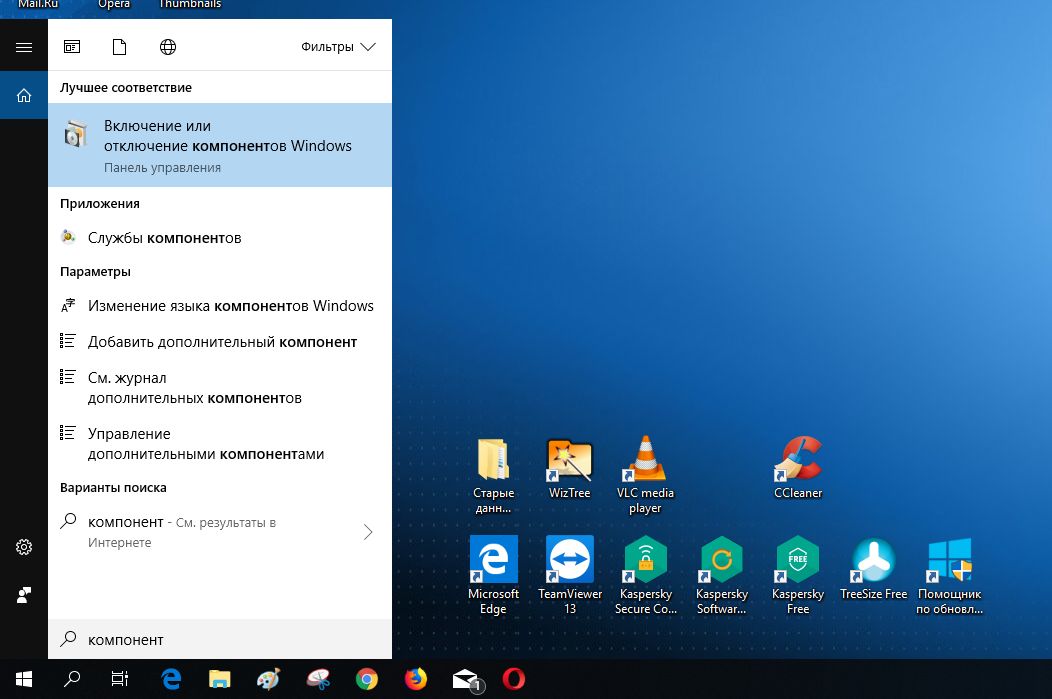
Например, оказывается есть возможность удалить из системы браузер Internet Explorer 11. Почему бы это не сделать, если вы все равно не планируете им пользоваться?
Нажмите кнопку пуск левой кнопкой Windows и введите «компонент». В появившемся списке выберите «Включение или отключение компонентов Windows». Появится окно программы «Компоненты Windows».
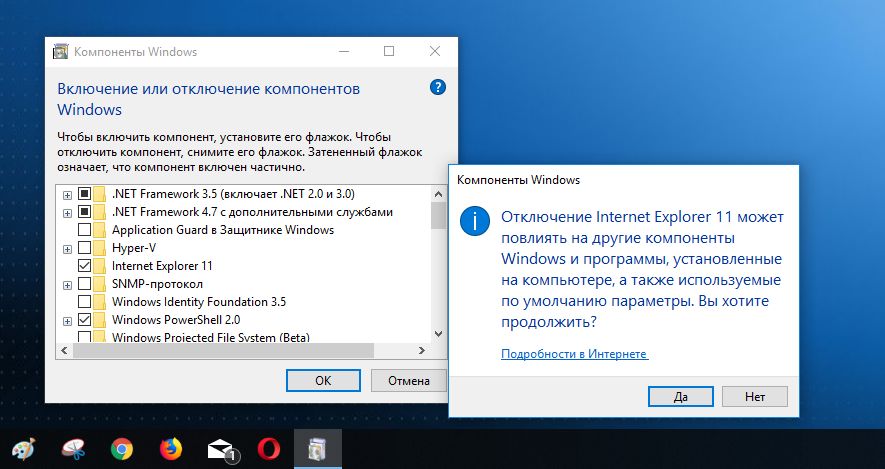
Установив или сняв галочку напротив соответствующего пункта, можно включить или отключить Internet Explorer 11, а также дополнительные функции.
Читайте также:
- Настройка энергопотребления Windows 10 в зависимости от режима работы
- Подключение и настройка второго монитора в Windows 10
Фото: компании-производители
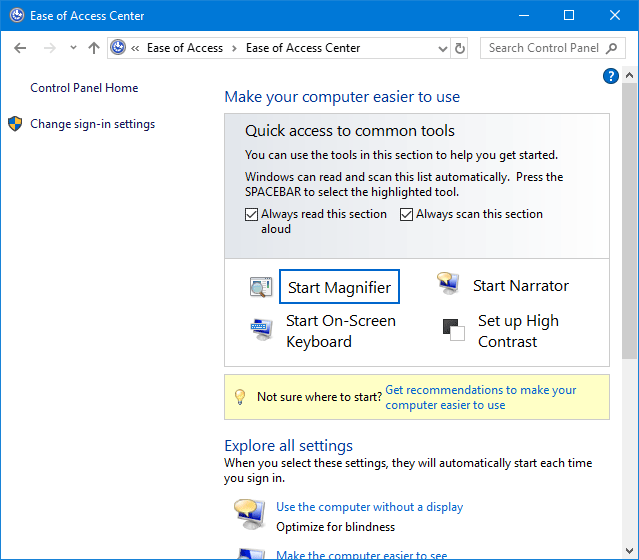
В Центре специальных возможностей вы можете изменить некоторые настройки, чтобы упростить использование компьютера с Windows 10. Чтобы открыть специальные возможности в Windows 10, есть четыре разных способа.
Способ 1. Откройте Центр специальных возможностей с помощью сочетания клавиш
Когда вы нажимаете клавиши Win + U на физической клавиатуре или щелкаете / касаетесь клавиши Win и клавиши U на экранной клавиатуре, быстро открывается Центр специальных возможностей.
Способ 2: открыть Центр специальных возможностей через поиск
Начните вводить «легкость» (без кавычек) в поле поиска в левой части панели задач Windows 10. Когда в результатах поиска появится Центр специальных возможностей, щелкните его, чтобы открыть.
Способ 3: открыть Центр специальных возможностей из панели управления
1) Сначала откройте панель управления в Windows 10, нажав Win + X, а затем выберите Панель управления.
2) На Панели управления щелкните Специальные возможности -> Центр специальных возможностей.
1) Сначала откройте приложение «Настройки» в Windows 10 с помощью сочетаний клавиш Win + I.
2) На панели настроек нажмите «Легкость доступа».
Вдобавок: в правом нижнем углу экрана входа / блокировки Windows 10 есть значок специальных возможностей. Когда вы щелкаете значок специальных возможностей, появляется всплывающее меню, в котором вы можете включить или выключить некоторые общие инструменты, такие как экранный диктор, лупу и т. Д.
Как отключить режим фильтрации ввода?
Фильтрация ввода (FilterKeys) – это функция Windows, которая позволяет компьютеру пропускать (не засчитывать) краткие и повторные нажатия клавиш, которые могут быть вызваны медленными или неточными движениями пальцев.
Что такое фильтр ввода?
Функция фильтрации ввода — это параметр специальных возможностей, который можно использовать для управления скоростью повтора клавиатуры и пропуска повторяющихся клавиш.
Как отключить Медленные клавиши?
Как отключить залипание клавиш с помощью меню «Параметры»
Чтобы открыть настройки залипания клавиш, нажмите «Пуск» → «Параметры» → «Специальные возможности» → «Клавиатура». Или надавите пять раз на Shift и кликните в появившемся окне «Отключить это сочетание клавиш в параметрах специальных возможностей».
Как отключить фильтрацию ввода на ноуте?
Для начала нажмите и удерживайте правый «Shift» в течение восьми секунд. После этого откроется окно, содержащее общую информацию фильтрации ввода. В данном окне нажмите кнопку «Параметры». Откроется окно специальных возможностей, в котором уберите галочку, стоящую напротив строчки «Фильтрация ввода».
Как отключить залипание клавиш в Windows 7?
Кликните Пуск, в плиточном интерфейсе найдите и запустите «параметры компьютера». В левом меню выберите «специальные возможности». Далее кликните «клавиатура». В области залипания клавиш перетащите ползунок указателем мыши в положение «отключить».
Как отключить залипание клавиши Win?
- Нажмите пять раз подряд клавишу Shift. .
- Переходите по ссылке отключить сочетание клавиш> в этом окошке.
- Появляется окошко настроек залипания клавиш.
- Далее снимаем галочки со всех пунктов.
Как полностью отключить защитник Windows 10?
- Откройте Диспетчер задач и перейдите на вкладку “Автозагрузка”.
- Найдите строку Windows Security notification icon (для Windows 10, версии 1909, 1903 и 1809) или Windows Defender notification icon.
- Щелкните правой кнопкой мыши по данному пункту и выберите опцию Отключить.
Как отключить перо в виндовс 10?
Справа дважды щелкните параметр Разрешить Windows Ink Workspace. Активируйте опцию Включено. В разделе «Параметры» выберите «Выключено» в раскрывающемся меню. Нажмите Применить и ОК.
Как отключить повторное нажатие клавиш?
Запустите классическую Панель управления. В ней выберите Центр специальных возможностей-Облегчение работы с клавиатурой-Настройка фильтрации ввода**-Включить повторное и медленное нажатие клавиш (выбрать «Включить»).
Как убрать двойное нажатие на клавиатуре?
- Откройте меню Пуск, нажав клавиши CTRL+ESC (или клавишу с эмблемой Windows). .
- Убедитесь, что выбран классический вид и значки панели управления отображаются на экране. .
- В диалоговом окне Специальные возможности перейдите на вкладку Клавиатура, а затем установите флажок Залипание, нажав клавишу U.
Почему западают клавиши на клавиатуре?
Клавиши могут залипать по различным причинам, но, как правило, это что-то разлитое: чай, газировка, сок. Если это случилось, то необходимо максимально быстро просушить поверхность, причем непосредственно ноутбук или компьютер обязан быть выключен.
Как убрать фильтрацию ввода на клавиатуре?
Нажмите сочетание клавиш Win+I, затем в появившемся окне выберите «Специальные возможности». В левом меню кликните по пункту «Клавиатура», пролистайте список настроек вниз, до блока «Использовать фильтрацию ввода» и снимите галочку с опции «Разрешить включение клавиш фильтра с помощью сочетания клавиш».
Как отключить Медленные клавиши?
Как отключить залипание клавиш с помощью меню «Параметры»
Чтобы открыть настройки залипания клавиш, нажмите «Пуск» → «Параметры» → «Специальные возможности» → «Клавиатура». Или надавите пять раз на Shift и кликните в появившемся окне «Отключить это сочетание клавиш в параметрах специальных возможностей».
Как отключить управление виндовс клавиатурой?
Самый быстрый и легкий способ отключить функцию «Залипания клавиш» в «Windows 10» это выполнить на клавиатуре одновременное нажатие на две любые функциональные клавиши: «Shift», «CTRL», «ALT» и «Windows». Например, «Shift + CTRL», «Shift + ALT», «CTRL + ALT» и т. д.
Как отключить залипание клавиш во время игры?
- Нажмите пять раз подряд клавишу Shift. .
- Переходите по ссылке в этом окошке.
- Появляется окошко настроек залипания клавиш.
- Далее снимаем галочки со всех пунктов.
Что делать если клавиатура пишет по две буквы?
В случаях когда проблема почему клавиатура печатает сразу несколько букв актуальна на ноутбуке необходимо попробовать сочетание горячих клавиш Fn+Insert или Fn+Num Lock. Скорее всего проблема вывода дополнительных символов будет решена.
Как выключить шифт?
Например вы можете отключить звуковой сигнал при нажатии клавиш CTRL, ALT и SHIFT. После того, как вы настроите необходимые параметры нажмите кнопку Ок . На этом все.
Как отключить залипание клавиш и фильтрацию ввода в Windows 10
Если во время игры на компьютере или при выполнении других задач в Windows 10 у вас то и дело появляется окно, сообщающее предлагающее включить залипание клавиш или фильтрацию ввода, а после ответа «Нет» через некоторое время появляется вновь, это поведение очень легко изменить.
В этой инструкции подробно о том, как полностью и навсегда отключить залипание клавиш Windows 10, а также фильтрацию ввода. А точнее, как сделать так, чтобы никаких окон сообщений после нажатия клавиши Shift 5 раз или удержании этой клавиши больше не появлялось.
Как отключить залипание клавиш в параметрах Windows 10

В Windows 10 есть два способа отключить залипание клавиш и фильтрацию ввода — в интерфейсе «Параметры» (можно вызвать сочетанием клавиш Win+I) или, как и в предыдущих версиях системы — с помощью панели управления.
Сначала рассмотрим первый метод, шаги будут следующими:
- Зайдите в Параметры — Специальные возможности.
- В меню слева выберите пункт «Клавиатура».
- В разделе «Использовать залипание клавиш» установите переключатель в положение «Откл», а также снимите отметку «Разрешить включение залипания клавиш с помощью сочетания клавиш».

- Для отключения фильтрации ввода здесь же пролистайте вниз и снимите отметку «Разрешить включение клавиш фильтра с помощью сочетания клавиш».

- Возможно, имеет смысл отключить и «Озвучивание переключений», если вы сталкиваетесь с тем, что оно включается при удерживании клавиши Num Lock.
После изменения этих настроек, окна залипания клавиш или фильтрации ввода вас больше не должны будут беспокоить.
Отключение залипания клавиш и фильтрации ввода в панели управления
Как и в предыдущих версиях ОС, в Windows 10 отключение залипания клавиш и фильтрации ввода возможно через панель управления:
- Откройте панель управления (для этого можно использовать поиск в панели задач, либо нажать клавиши Win+R на клавиатуре, ввести control и нажать Enter).
- В панели управления откройте «Центр специальных возможностей».

- В центре специальных возможностей откройте пункт «Облегчение работы с клавиатурой».

- В следующем окне нажмите «Настройка залипания клавиш».

- Снимите отметку «Включить залипание клавиш» (если она включена) и «Включать залипание клавиш при пятикратном нажатии клавиши Shift». Примените настройки и вернитесь в предыдущее окно.

- Аналогичным образом отключите фильтрацию ввода и её включение при удержании клавиши Shift, перейдя в «Настройка фильтрации ввода».
Как и в предыдущем случае, после изменения указанных настроек, изменения сразу вступят в силу, а окна о залипании клавиш во время игры в любимый шутер появляться не будут.
Видео инструкция
В случае, если остаются вопросы и требуются дополнительные решения — сообщайте подробности в комментариях, я постараюсь помочь.
А вдруг и это будет интересно:
12.06.2020 в 09:53
здравствуйте!
в Центре специальных возможностей слева есть пункт «изменить параметры входа» возле него еще значек администратора
так вот у меня не получается снять галочку с залипания клавиш после входа
снимаю а она опять ставится.. и это залипание включается вновь и вновь..
у другого пользователя на компьютере такой проблемы нет, как и информации в интернете об этом разделе
12.06.2020 в 15:04
Здравствуйте.
Не знаком с проблемой. В теории, может быть как-то связано с несколькими пользователями администраторами на компьютере, но как именно — ума не приложу.
23.07.2021 в 13:32
Здравствуйте. Мне не помог ни один из способов. Вот вообще никакой. Не знаю, что делать.
Как отключить залипание клавиш и фильтрацию ввода в Windows

Сегодня мы расскажем, что такое залипание клавиш. Как отключить его на разных версиях операционной системы Windows, вы узнаете дальше. На эту функцию главным образом жалуются любители компьютерных игр и копирайтеры. Залипание клавиш впервые возникло в Windows XP. Эта функция присутствует по умолчанию и в других в более новых версиях платформы. Ответ на вопрос, как отключить залипание клавиш на «Виндовс» мы отдельно подготовили для пользователей ОС от Майкрософт XP, 7, 8, 8.1 и 10.
Что такое залипание клавиш в Windows
Автоматическая функция «Залипание клавиш» срабатывает, если на протяжении длительного времени удерживать ALT, CTRL или Shift. Кроме того, соответствующее диалоговое окно можно вызвать, если более пяти раз последовательно нажать на Shift. В результате прозвучит характерный звуковой сигнал и Windows задаст вопрос о дальнейшем использовании функции. Данное программное решение дает возможность использовать клавиши ALT, CTRL и Shift, нажимая на каждую кнопку отдельно. Нередко ее считают излишней.
Как убрать залипание клавиш в Windows XP
Сперва подробно рассмотрим, как убрать залипание клавиш в Windows XP. Для этого достаточно выполнить несколько шагов.
- Искусственно вызываем утилиту залипания, для этого пять раз подряд используем клавишу Shift.
- В возникшем окне используем функцию «Параметры», которая откроет перед нами меню настроек.
- Находим сведения о залипании и применяем функцию «Настройка».
- Попадаем в подробное меню, в котором и отключаем «Залипание клавиш».
- Подтверждаем свои действиях
- Закрываем действующие окна
- Выполняем перезагрузку.
После следующего включения компьютера, внесенные изменения вступят в силу, и вопрос будет решен. При необходимости, в дальнейшем можно снова активировать отключенную нами специальную возможность.
Как отключить функцию в Windows 7
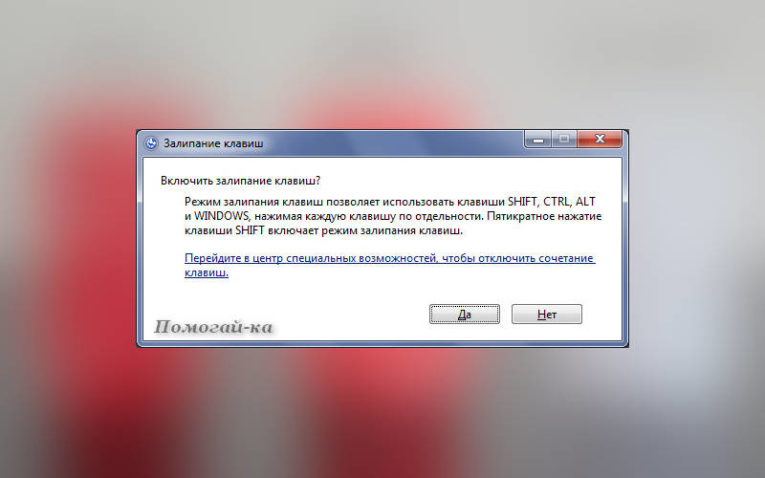
Продолжаем обсуждать «Залипание клавиш», как отключить его в Windows 7 расскажем далее. В данном случае, алгоритм действий схож с описанным выше, однако он имеет свои особенности.
- Отрываем «Панель управления»
- В списке выбираем необходимый нам пункт, он позволяет настроить работу клавиатуры.
- В следующем окне убираем галочки с пунктов, отвечающих за фильтрации ввода, озвучивание переключений и залипание (в некоторых из этих пунктов отметки могут отсутствовать изначально).
Основная настройка выполнена, однако, чтобы в полной мере отключить все элементы системы, связанные с залипанием, используем функцию «Настройки залипания». Данный инструмент позволяет тщательно регулировать параметры указанном специальной возможности.
Универсальный алгоритм отключения «залипания клавиш»: Windows 8, 8.1, 10
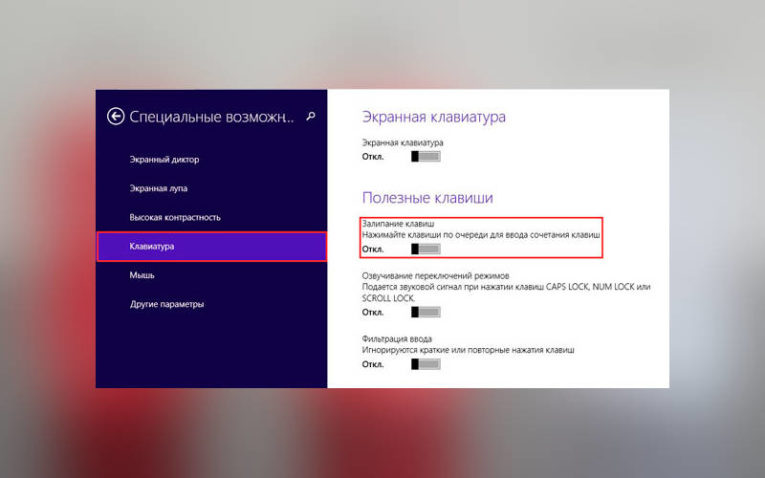
Выше мы уже рассмотрели, как отказаться от использования возможности «Залипания клавиш» на Windows XP и 7. Теперь рассмотрим, как подобную операцию провести в Windows 10, «Залипание клавиш» таким образом можно также отключить на двух других системах семейства NT, таких так 8 и 8.1. Мы объединили указанные платформы в одном разделе, поскольку они похожи, как минимум, в работе со специальными возможностями. Сперва следует сказать, что для указанный систем можно использовать алгоритм, который был описан нами, когда мы говорили о работе с Windows 7. При этом существует еще один метод, который более удобен для современного интерфейса систем от «Майкрософт». Он нем поговорим подробнее.
- Переходим к боковому меню.
- Используем функцию «Параметры».
- В возникшем меню применяем инструмент «Изменение параметров компьютера».
- Переходим в раздел «Специальные возможности».
- Выбираем «Клавиатуру».
- Соответствующим образом, исходя из собственных предпочтений, устанавливаем на свои места возникшие на экране переключатели, это позволит отключить функцию «Залипания клавиш».
Как отключить в Windows 10
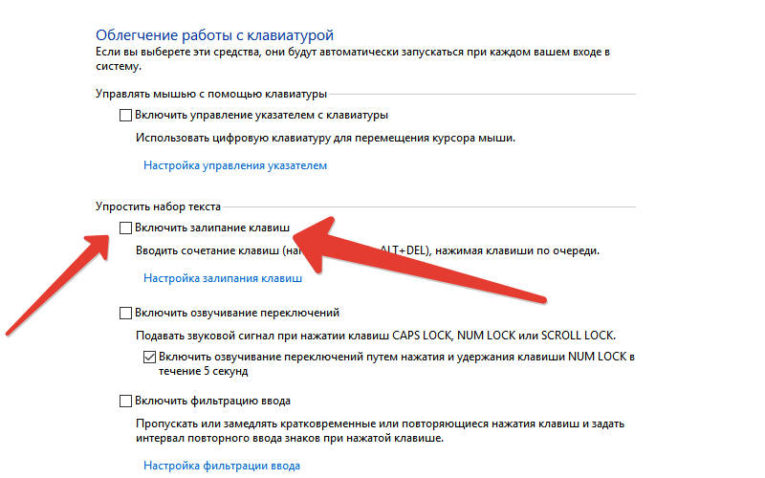
Хотя описанная выше инструкция во многом является универсальной, все же следует отдельно поговорить о «Виндовс 10», «Залипание клавиш» здесь имеет свои особенности.
- Открываем «Центр специальных возможностей», указав такой запрос в «Поиске Windows».
- Переходим в нижнюю часть возникшего окна.
- Используем функцию «Облегчение работы с клавиатурой».
- В возникшем окне снимаем отметку, находящуюся напротив надписи «Включить залипание».
После выполнения этих действий «Залипание клавиш» нам не помешает.
Что делать, если ничего не помогает
Если традиционные способы решения вопроса по какой-то причине не принесли результатов, можно воспользоваться реестром. Данный инструмент позволяет пользователям Windows, как активировать, так и деактивировать специальные возможности операционной системы, среди них и «Залипание клавиш». Для того, чтобы получить результат достаточно внести коррективы только в одно из значений. Чтобы открыть редактора реестра достаточно двух действий:
- Используем сочетание клавиш Win+R.
- В возникшем поле вписываем команду regedit.
Работу предстоит осуществлять в ветке HKEY _ CURRENT _ USER . В StickyKeys указываем соответствующие значения для параметра Flags. Если допустить ошибку при работе с реестром, это может повредить стабильной работе операционной системы, поэтому рекомендуем использовать этот вариант только при наличии соответствующего опыта.
При возникновении каких-либо проблем при использовании описанных выше алгоритмов действий, могут помочь дополнительные меры.
- Проверяем, отключены ли прочие специальные возможности устройства ввода: упрощение набора текста, фильтрация ввода, озвучивание переключений.
- Переходим в раздел «Свойствах клавиатуры» и снимаем отметку напротив пункта «Разрешить отключение этого устройства для отключения энергии».
- Переходим к «Диспетчеру устройств», исключаем из возникшего списка клавиатуру и выполняем перезагрузку компьютера.
- Проверяем, возникнет ли подобная проблема при подключении другой клавиатуры.
Как отключить фильтрацию ввода
«Фильтрации ввода» — это еще одна весьма навязчивая функция операционной системы Windows, срабатывающая при схожих обстоятельствах с залипанием клавиш, поэтому поговорим подробнее и об ее отключении. Данный инструмент активируется при зажатии клавиши Shift на восемь секунд. После этого возникает окно фильтрации ввода. Чтобы оно более не появлялось, достаточно выполнить несколько действий.
- Переходим к «Параметрам клавиатуры».
- Открываем «Настройку фильтрации ввода».
- Убираем отметку напротив пункта, в котором говориться об удержании правой клавиши Shift на протяжении восьми секунд.
- Нажимаем OK.
Функция будет отключена. Кстати, перейти в нужный раздел настроек можно и другим путем:
- 8 секунд удерживаем Shift.
- В возникшем окне переходим по нижней ссылке.
Включение
«Залипание клавиш» — это функция, получившая весьма неоднозначные отзывы. Однако она все же может стать весьма полезной в ряде случаев, например, при работе с текстовыми документами. Поэтому следует сказать, что при необходимости ее можно в любой момент активировать. Для этого применяем уже знакомый на алгоритм действий, но в обратном порядке.
- Пять раз используем Shift.
- Прозвучит уже упомянутый звуковой сигнал и на экране возникнет диалоговое окно, в котором используем вариант «Да».
Мы описали наиболее простой вариант активации, можно пойти и по другому пути, через параметры клавиатуры.
Как отключить фильтрацию ввода на Windows 10?
Чтобы отключить функцию залипания клавиш нужно сделать простые действия:
- Нажмите пять раз подряд клавишу Shift. …
- Переходите по ссылке клавиш> в этом окошке.
- Появляется окошко настроек залипания клавиш.
- Далее снимаем галочки со всех пунктов.
Как убрать залипание клавиш в ноутбуке?
Выключение режима залипания кнопок в Windows
- Нажмите пять раз подряд «Shift». Откроется окно перехода к утилите управления работой клавиш.
- Если нужно отключить залипание, перейдите по ссылке внизу этого диалогового окошка. Она переправит вас в т. …
- Здесь напротив соответствующей команды нужно просто убрать галочку.
Что такое залипание клавиш Windows 10?
Программное залипание клавиш представляет собой автоматическую функцию, которая активируется при нажатии и продолжительном удерживании клавиши («Shift», «CTRL» или «ALT») или при частом нажатии клавиши «Shift» (пять раз и более).
Как уменьшить задержку клавиатуры?
Откройте окно «Свойства клавиатуры» через Панель управления. В разделе Повторение символа переместите ползунок Задержка повторения влево или вправо, чтобы уменьшить или увеличить длительность удержания клавиши перед повторением символа, и нажмите кнопку ОК.
Как настроить кнопки на клавиатуре Windows 10?
Как настроить параметры клавиатуры в Windows 10
- Вывести меню “Пуск” на экране, и вы можете увидеть шестерню – знак Настройки. Нажмите на Настройки. …
- В правой части клавиатуры показывается много параметров с помощью ползунка, чтобы легко справиться с ними. Итак, давайте посмотрим каждый из них по отдельности!
Что такое режим залипания клавиш?
«Залипание клавиш – это специальная возможность, которая позволяет людям включать клавишу-модификатор, например “Shift”, на постоянной основе. … Если у вас включена функция залипания клавиш, то вы можете отключить ее на Mac или Windows, следуя определенным инструкциям.»
Как в Windows 7 отключить залипание клавиш?
Отключение залипания клавиш в Windows 7
Итак, прежде всего откройте «Панель управления», переключитесь, если нужно с вида «Категории» в отображение значков, после чего нажмите «Центр специальных возможностей». После этого, выберите пункт «Облегчение работы с клавиатурой».
Как исправить залипание клавиш на клавиатуре?
Если на клавиатуре залипают клавиши? Что делать?
- На тыльной стороне откручиваем все маленькие болтики. Аккуратно снимаем заднюю крышку и откладываем ее в сторону.
- Вытаскиваем гибкую плату и все резиновые колпачки. Ничего не теряем.
- Откручиваем еще 2 болтика. Снимаем плату с проводом.
Как отключить режим фильтрации ввода?
Для начала нажмите и удерживайте правый «Shift» в течение восьми секунд. После этого откроется окно, содержащее общую информацию фильтрации ввода. В данном окне нажмите кнопку «Параметры». Откроется окно специальных возможностей, в котором уберите галочку, стоящую напротив строчки «Фильтрация ввода».
Фильтрация ввода windows 10 как отключить: Как отключить фильтрацию ввода как отключить фильтр в школе Компьютеры и ПО Другое – Что такое фильтрация ввода?
Что нужно отключить в Windows 10 для быстрой работы
Все пользователи должны знать, что нужно отключить в windows 10, дабы работа стала еще проще и безопаснее. На самом деле человек, работающий с Виндовс, обязательно должен настроить ОС под себя. Давайте поподробнее разберемся с теми службами, которые нужно отключить для более комфортного использования компьютера.
На данный момент операционная система Windows считается наиболее популярной среди пользователей компьютеров. Последней версий ОС является Windows 10, она более практичная и адаптивная, нежели прошлая версия.
Что сделать в первую очередь
Попробуйте более эффективные средства, перед тем как начнете отключать службы, которые практически не влияют на производительность.
- Скачайте и запустите всемирно известный Carambis Cleaner (скачать с официального сайта) — это программа, которая очистит ваш компьютер от ненужного мусора, в результате чего система станет работать быстрее после первой же перезагрузки;
- Обновите все драйверы в системе с помощью программы Driver Updater (скачать по прямой ссылке) — она просканирует ваш компьютер и обновит все драйверы до актуальной версии за 5 минут;
Обе программы разработаны официальными партнерами Microsoft!
Нужно ли отключить защитник Windows 10
В современном компьютерном мире существует множество разных вирусов. Они могут встречаться и в скачанных файлах и на потенциально опасных сайтах. На данный момент существуют программы «Антивирусы», которые способны предупреждать об опасных файлах и сайтах, а так же находить и удалять вирусы на компьютере.

Поэтому хорошенько подумайте, нужно ли отключить защитник windows 10? Ведь без участия антивируса, устройство быстро наполнится различными вирусными файлами, которые смогут вызвать сбой системы. Если все-таки решите отключить, то рекомендуем купить лицензионный антивирус стороннего производителя. Поэтому не рекомендуется отключать защищающие программы, а наоборот установить одну, и постоянно сканировать ПК на наличие вредоносных файлов.
Какие службы нужно отключить в windows 10
Для того чтоб выявить все действующие программы, нужно одновременно нажать кнопки «Win» и «R». Данная комбинация вызывает командную строку, в которую нужно будет вписать «services.msc».

Далее на экране должен появиться список всех служб, которые есть на устройстве. Остановка или отключение службы происходит двойным кликом мыши. После отключения служб, обязательно нажимаем «Применить», иначе изменения не сохранятся.
Давайте посмотрим, какие службы нужно отключить в windows 10: