(3 бесплатных способа) Как убрать или удалить раздел в Windows 11/10
Следуйте всем трем бесплатным способам удаления раздела в Windows 11/11, включая использование Управление дисками, diskpart и стороннюю программу для работы с разделами.
Операционная система Windows позволяет пользователям самим работать с разделами. Следовательно, пользователи могут удалить один раздел и расширить другой раздел. В этой статье мы бы хотели рассмотреть три бесплатных и простых способа удаления раздела на Windows 11/10.
Общие требования для удаления разделов в Windows 11/10 обычно такие:
- Удаление ненужных хранилищ данных
- Удаление и восстановление разделов на компьютере или ноутбуке
- Удаление EFI системного раздела в Windows 11/10
- Удаление раздела во время инсталляции Windows 11/10
- Удаление нераспределенного раздела в Windows 11/10/8/7
Когда вам нужно удалить раздел в Windows 11/10, вы можете начать с одного из трех способов на этой странице: [1] Windows Disk Management; [2] Команды Diskpart и [3] EaseUS программа для разделов жесткого диска.
Заметка: Все упомянутые методы удалят находящиеся на разделах данные. Сделайте резервную копию ваших важных данныхперед началом процесса. Затем следуйте пошаговому руководству для удаления любого ненужного раздела и перераспределения дискового пространства Windows 11/10.
Способ 1. Удаление раздела Windows 11/10 при помощи Disk Management
Применимо к: удаление диска хранения данных, такого как D, E, F на компьютере Windows 11/10; удаление разделов по отдельности.
Для удаления разделов в Windows 11/10 при помощи Disk Management, следуйте перечисленным шагам:
Шаг 1: Найдите «Управление дисками» («Disk Management») в меню Старт.
Шаг 2: Правый клик на раздел или диск и выберите «Delete Volume» в панели Disk Management.
Шаг 3: Нажмите «Да» для продолжения процесса удаления. После этого вы успешно удалите ваш Windows 11/10 диск.
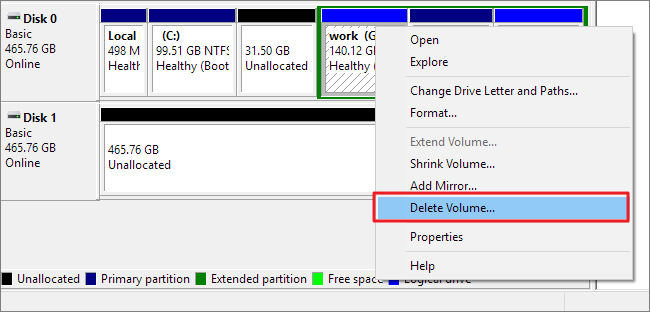
После этого удаленный раздел станет нераспределенным местом. Вы можете применять другие операции к нераспределенному месту.
Способ 2. Удаления раздела Windows 11/10 при помощи Diskpart
Применимо к: удаление раздела данных, восстановление раздела или EFI раздел в Windows 11/10 (необходим диск восстановления); удаление всех разделов сразу.
Ниже описано пошаговое руководство для удаления раздела при помощи Diskpart:
Шаг 1: Одновременно нажмите клавиши «Windows + R» для входа в окно «Выполнить» («Run»). Введите cmd и нажмите Enter.
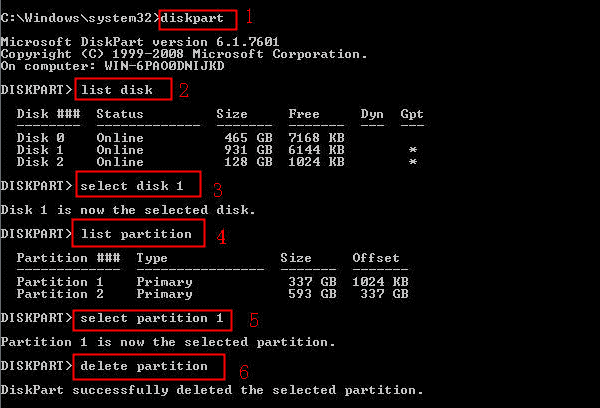
Шаг 2: Вводите следующие команды одну за другой для удаления раздела с вашего компьютера.
- diskpart
- list disk
- selected disk #
- list partition
- select partition #
- delete partition
Шаг 3: Введите exit для закрытия окна Командной строки.
Способ 3. Удаление раздела Windows 11/10 с помощью бесплатной программы для разметки жесткого диска
Применимо к: удаление раздела данных, восстановление раздела или EFI раздела в Windows 11/10; удаление всех разделов сразу.
Если вы удалите раздел, чтобы расширить другие разделы. Тогда бесплатная программа для разметки жесткого диска EaseUS Partition Master будет отличным выбором. Это инструмент для работы с разделами «все в одном», который позволяет пользователям с легкостью удалять и изменять размер раздела. По сравнению с diskpart способом, он способен удалить один или сразу несколько разделов, более удобен для пользователя, не требуя сильных навыков работы с компьютером.
Скачайте EaseUS Partition Master прямо сейчас и следуйте детальной инструкции ниже.
Инструкция: Как удалить раздел в Windows 11/10
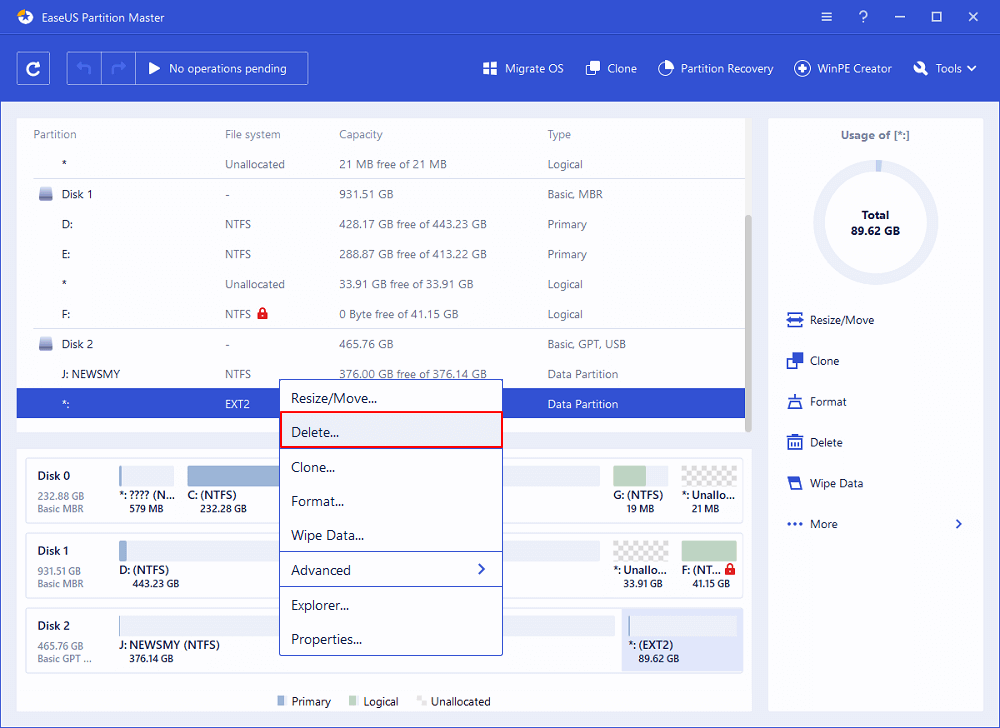
Шаг 1: в EaseUS Partition Master щелкните правой кнопкой мыши на том разделе жесткого диска, который вы хотите удалить, и выберите «Удалить».
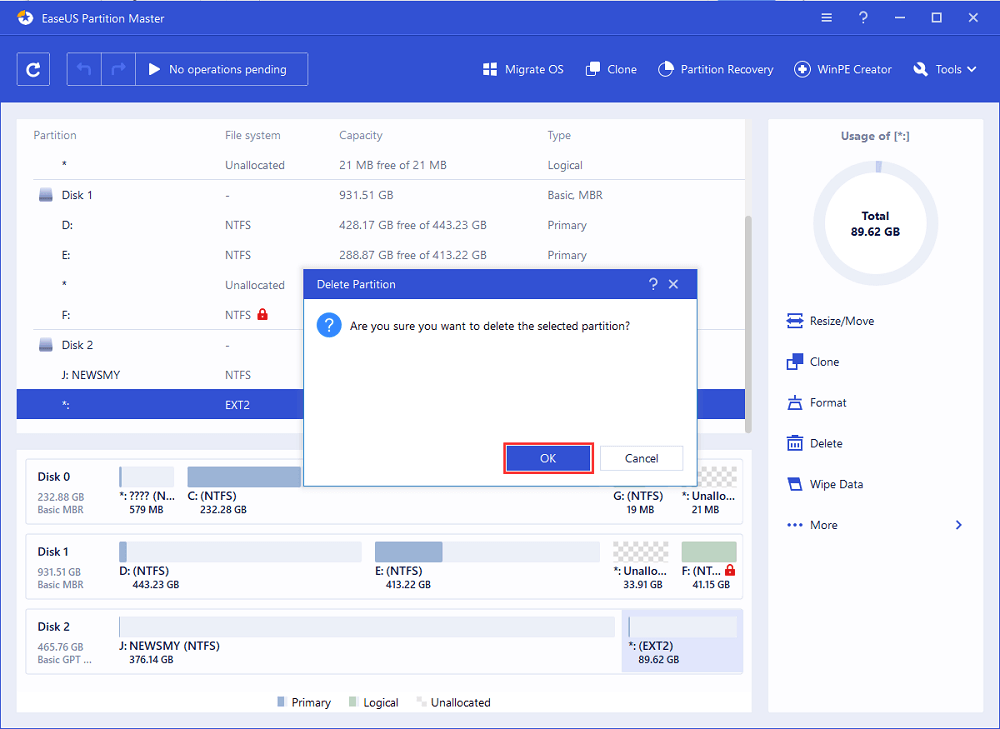
Шаг 2: нажмите «ОК», чтобы подтвердить, что вы хотите удалить выбранный раздел.
Шаг 3: нажмите кнопку «Выполнить операцию» в верхнем углу и сохраните все изменения, нажав «Применить».
После этого вы можете бесплатно увеличивать другие диски или выполнять дополнительные операции с помощью EaseUS Partition Master.
В следующем видеоуроке показано, как разбить жесткий диск на разделы с помощью EaseUS Partition Master, в том числе, как изменить размер, создать, удалить раздел и расширить диск C.
Бонусный совет — Не удается удалить раздел во время установки Windows 11/10
Не удается удалить раздел в Windows 11/10? Это потому, что вы пытаетесь удалить защищенный раздел с помощью управления дисками по умолчанию, например, диск C, загрузочный диск, диск восстановления или раздел OEM. Если вы не можете удалить раздел установки Windows 11/10, вы можете попробовать следующие решения.
Шаг 1: Загрузитесь с установочного носителя Windows (USB/DVD).
Шаг 2: На начальном экране нажмите SHIFT + F10 и введите следующие команды:
- diskpart
- select disk 0
- clean
- exit
Шаг 3: Продолжите установку, выберите пользовательский, выберите нераспределенный раздел, затем нажмите Далее (не создавайте раздел/форматирование. Позвольте Windows создать необходимые разделы.
Шаг 4: При запросе ключа продукта. Нажмите «У меня нет ключа продукта» («I don’t have the product key») или «Пропустить этот шаг» («Skip this step»).
Последние статьи — Также в программе EaseUS
На этой странице вы узнаете, как преобразовать NTFS в FAT32 с помощью 4 конверте.
Как преобразовать FAT32, FAT16 или FAT12 в NTFS без потери данных? EaseUS Partit.
Не беспокойтесь, если вы не знаете, как разбить внешний жёсткий диск на разделы.
В этой статье представлены эффективные методы и подробные руководства по восстан.
Как удалить разделы диска в Windows 10 или Windows 11
Друзья, приветствую вас на WiFiGid! В очередной короткой инструкции я покажу вам как можно быстро удалить любые разделы жесткого диска в Windows 10 или Windows 11. Просто повторяем за мной и получаем такой же результат. Поехали!
Я не буду вас спрашивать, зачем вы это делаете. Но если вдруг захочется рассказать – напишите свою историю в комментариях, а там кто-то из нас, возможно, подберет лучший сценарий конкретно под эту ситуацию. Ну и другим читателям тоже будет интересно почитать и примерить все на себя.
Перед удалением разделов обязательно сохраните с них всю нужную информацию. Потом восстановить ее вряд ли получится

Если вам нужно объединить существующие разделы на активном диске, то проще это сделать через отдельную нашу статью. Просто так Windows вам не разрешит это сделать.
Форматирование не удаляет том. Только способы из этой статьи помогут вам.
Способ 1 – Управление дисками
Конечно, проще всего удалить тома через стандартную утилиту Windows «Управление дисками». С одной стороны, это очень просто, но с другой некоторые тома через нее не удаляются. Но у обычного пользователя такое встречается не часто, поэтому рекомендую начать именно с этого способа, а уже если не подойдет – двигаемся дальше.
- Открываем «Управление дисками». Проще всего воспользоваться поиском по Windows, а можно и щелкнуть правой кнопкой мыши по кнопке «Пуск» и из выпадающего меню выбрать «Управление дисками».
- Находим лишние разделы (в верхней или нижней области), щелкаем по ним правой кнопкой мыши и выбираем «Удалить том».
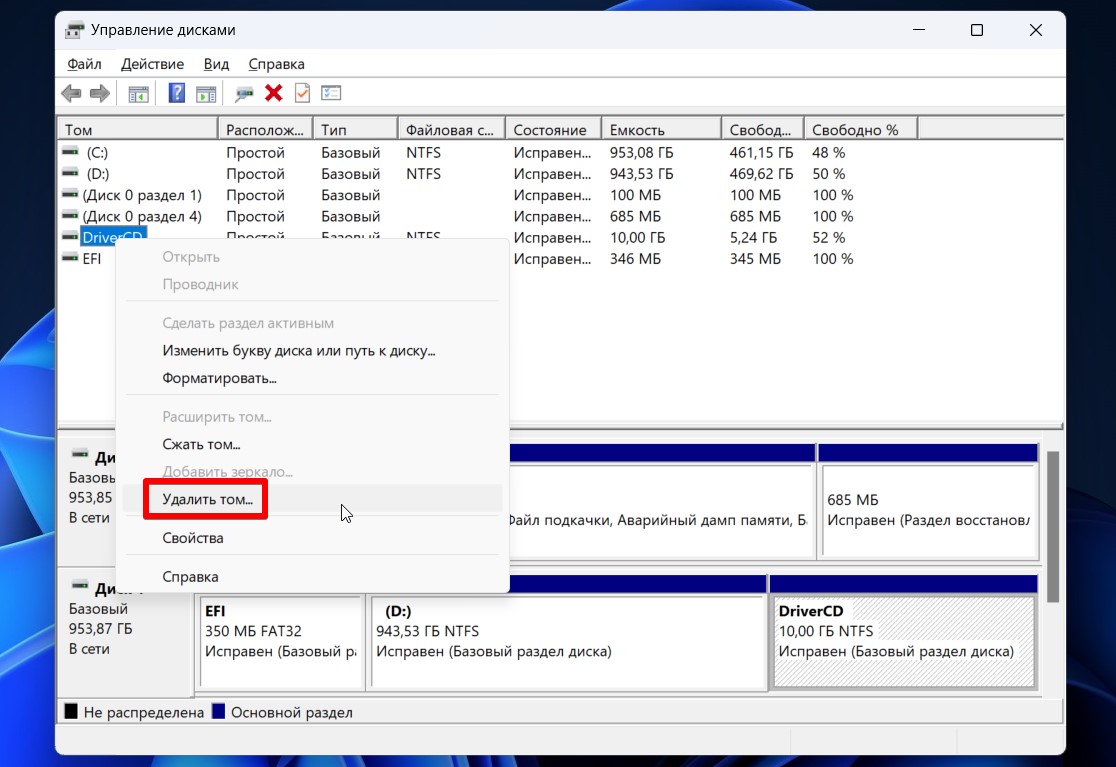
После удаления тома на его месте появляется «Неразмеченная область», которая сливается с другими такими же областями. А уже потом из них можно создать один большой том, но это совсем другая история.
Разумеется, нельзя удалить системный том, том восстановления или загрузки. Все остальное удаляется на ура. Это к вопросам, почему у вас не отображается «Удалить том» – читаем дальше.
Способ 2 – Удаление разделов с помощью Diskpart
Переходим к работе с командной строкой.
-
.
- Выполняем команды. Привожу список по очереди, в скобках даю свои комментарии, при необходимости правим под себя.
diskpart (запускаем утилиту для работы с дисками и томами)
list disk (выводит список текущих дисков)
select disk 1 (выбираем диск, который собираемся чистить от разделов, номер берем из предыдущего шага)
clean (очищаем выбранный диск, все данные будут стерты, а тома объединены в один)
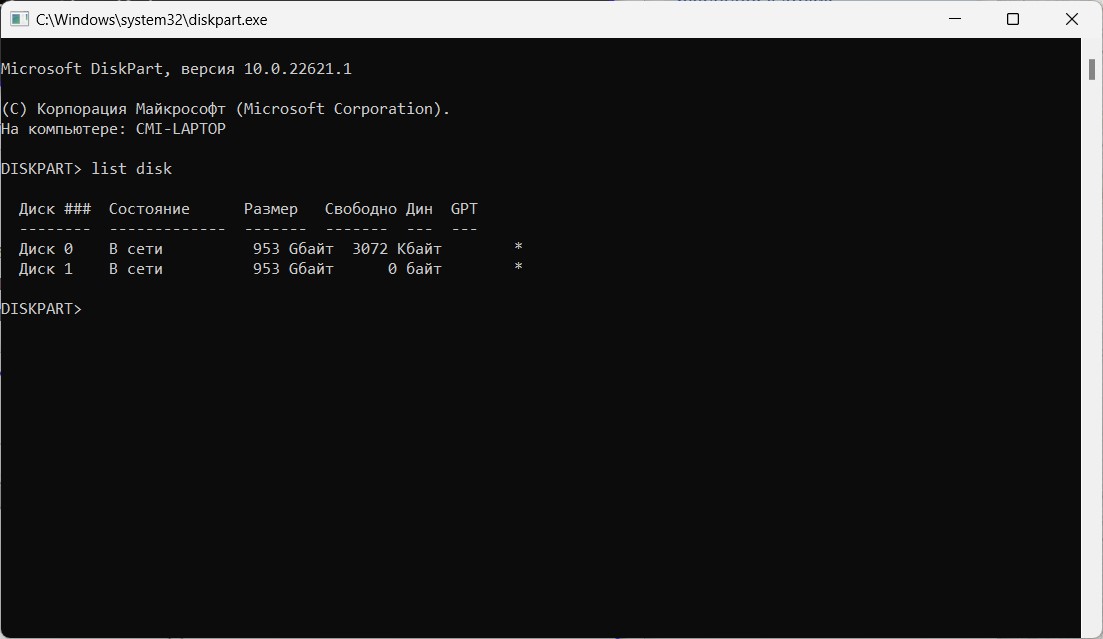
После этих операций вы скорее всего не увидите свой диск в компьютере. Проще всего будет открыть снова «Управление дисками» из первого раздела, найти неразмеченный диск, щелкнуть по нему правой кнопкой мыши и выбрать «Инициализировать диск» – и уже после этого все успешно заведется (ну и при необходимости создадите раздел или разделы).
Плюс данного способа: он удаляет вообще все разделы указанного диска.
Способ 3 – Установщик Windows
Помните же, что некоторые тома все равно не удаляются под управление Windows. Конечно, можно запустить какие-то сторонние программы (о них скажу ниже), но кому-то будет проще всего воспользоваться установщиком Windows. Актуально для тех, кто хоть раз сам переустанавливал Windows.
-
.
- Запускаемся с нее. На одном из этапов установки нас попросят выбрать раздел диска для дальнейшей установки Windows. И вот тут нам дают все карты в руки:
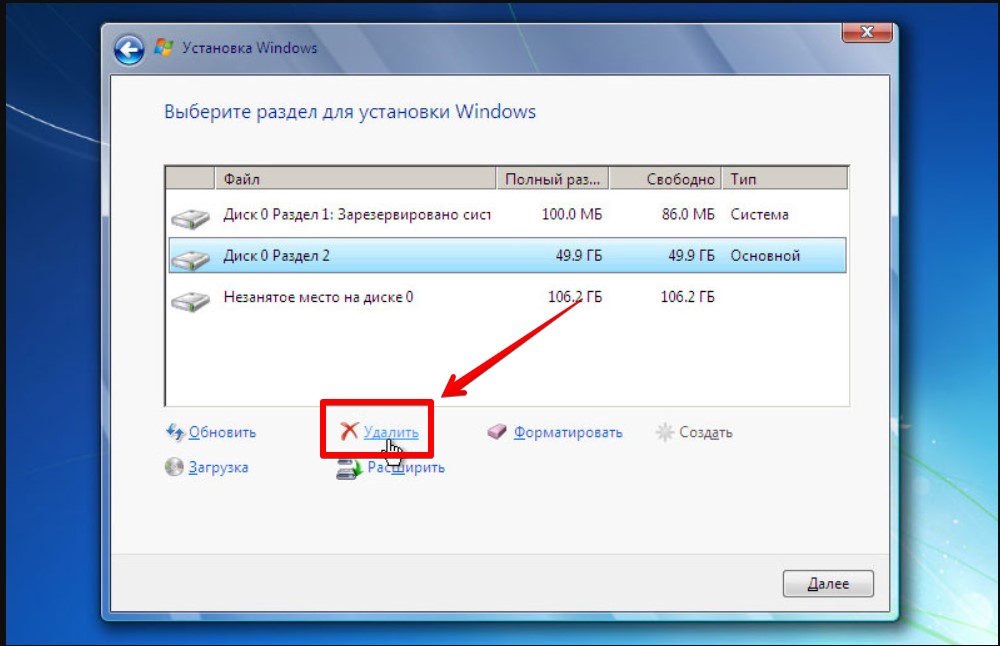
- Выбрали нужный раздел и нажали на кнопку «Удалить». Удалится абсолютно любой раздел, даже с уже установленной Windows.
Сам порой так делаю, потому что установочная флешка почти всегда есть под рукой, а вот какого-то стороннего загрузочного софта может и не быть.
Способ 4 – Сторонний софт
Главные преимущества стороннего софта по сравнению со встроенным – мало того, что они разрешают удаление того, чего нельзя удалять, так еще и позволяют делать такие удаления и слияния без удаления пользовательских файлов. Почему Windows не сделает у себя такое под капотом, до сих пор не понимаю. Но что есть, то есть. Поэтому здесь привожу перечень софта, который позволит вам удалить тома. А там уже используйте любой на свой вкус и цвет:
Методы удаления разделов диска в Windows 10
В операционной системе Windows 10 предусмотрено встроенное средство для работы с разделами жесткого диска, с помощью которого можно не только распределять место, но и удалять или переименовывать тома:
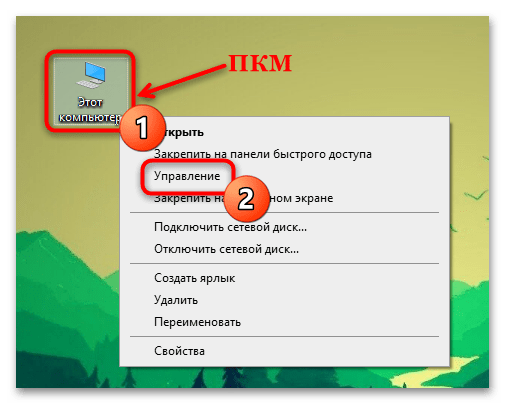
- Кликните правой кнопкой мыши по иконке «Этот компьютер» на рабочем столе. Выберите из меню пункт «Управление».
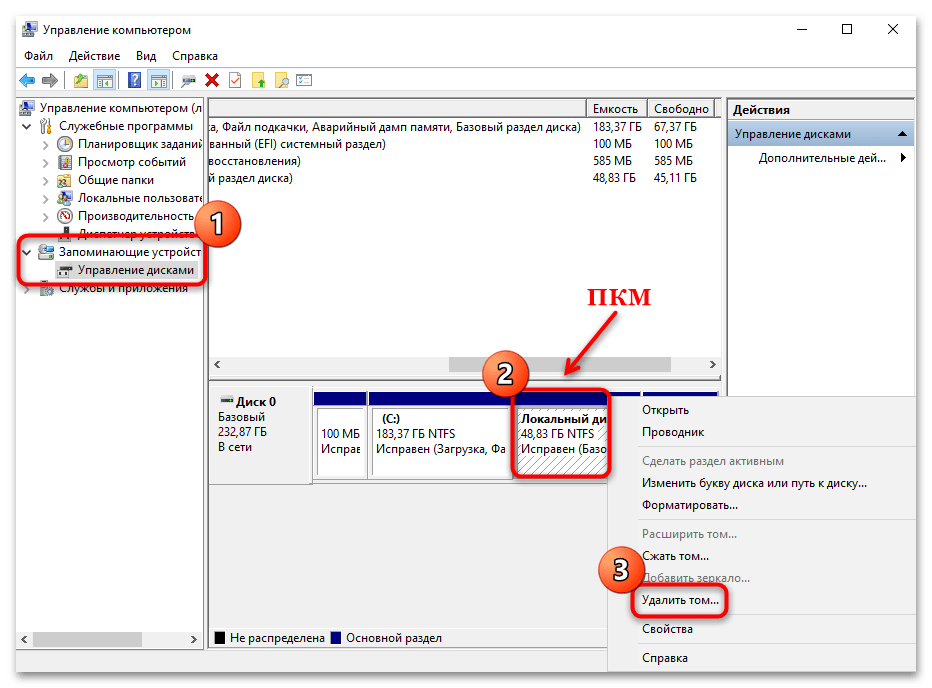
Читайте также: Включение ярлыка «Этот компьютер» в Windows 10 - В окне «Управление компьютером» на панели слева в меню «Запоминающие устройства» нажмите на «Управление дисками». В главном окне выберите тот раздел, который нужно удалить. Щелкните по нему правой кнопкой мыши и щелкните по строчке «Удалить том».
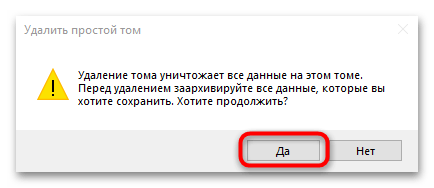
- Кнопкой «Да» в системном окне с предупреждением подтвердите, что соглашаетесь безвозвратно удалить все данные с выбранного раздела.
После этого появится свободное пространство, которое можно самостоятельно распределить по различным разделам.
Способ 2: «Командная строка»
Еще один способ удалить разделы диска в Windows 10 – это использование классической консоли «Командная строка», причем пользователь будет проводить процедуру с помощью специальных команд:
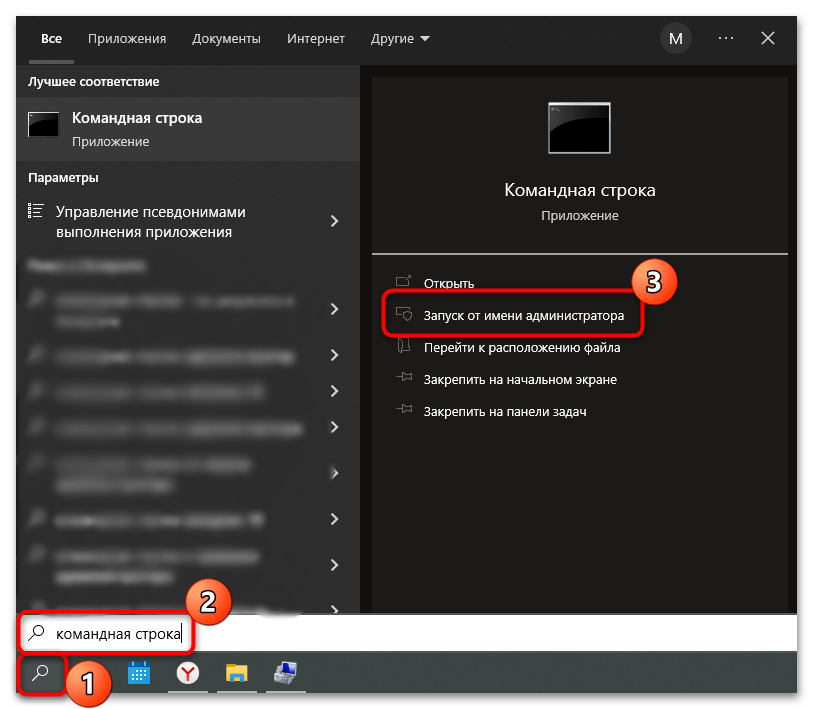
- Запустите «Командную строку» от имени администратора. Для этого впишите соответствующий запрос в системной поисковой строке и выберите тип запуска.
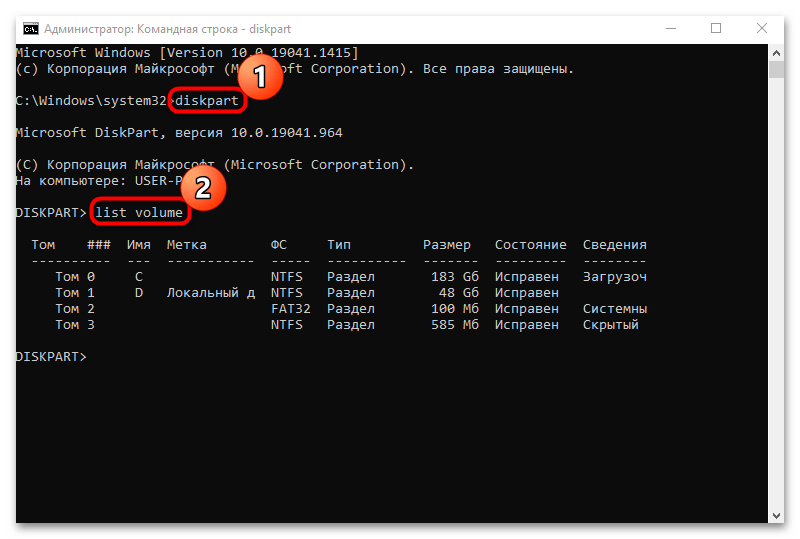
- Чтобы открыть утилиту по работе с дисками, введите команду diskpart и нажмите на клавишу «Enter». Для упорядочивания разделов по номерам напишите list volume , затем снова нажмите на «Enter». Здесь надо отыскать тот раздел, который следует удалить, отталкиваясь от размера, и определить его порядковый номер (столбец «Том»).
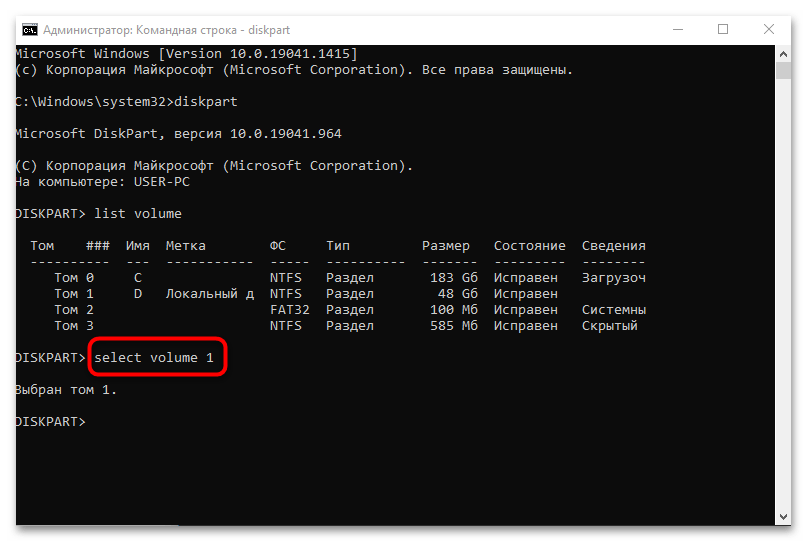
- В этом шаге необходимо выбрать логический диск, чье удаление планируется. Для этого наберите select volume и номер диска. Подтвердите действие клавишей «Enter».
- Следующая команда удаляет выбранный раздел. Введите delete volume и подтвердите ввод клавишей «Enter». Команда exit означает закрытие консоли и завершение работы с дисками.
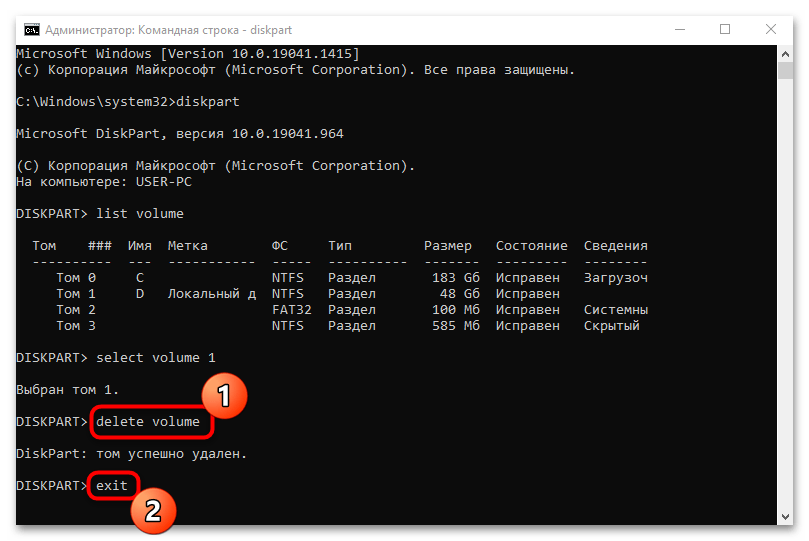
Если команда для удаления диска delete volume не сработала, можно попробовать другую — delete volume override .
Способ 3: Сторонняя программа
Для взаимодействия с разделами жестких дисков имеются специальные программы, алгоритм работы которых напоминает встроенное средство Windows. Но отличие в том, что они предоставляют расширенные функции, например копирование данных с одного тома на другой или быстрое конвертирование диска в другую файловую систему.
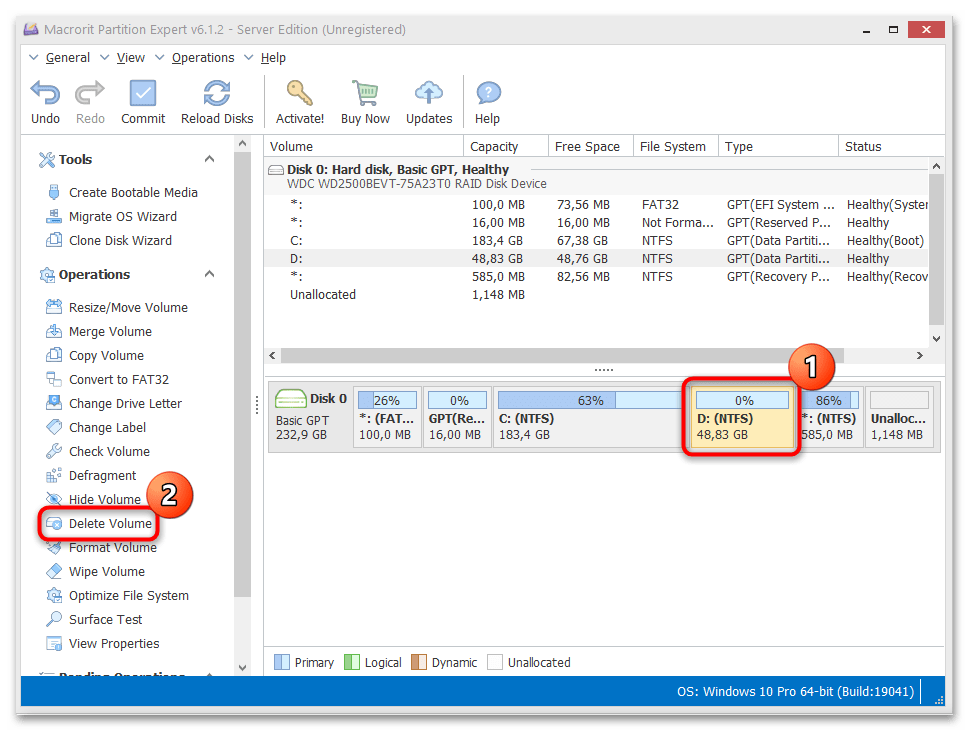
Одним из таких приложений является Macrorit Partition Expert. Несмотря на то, что его интерфейс не русифицирован, он интуитивно понятный и простой.
- Скачайте и установите программу — она бесплатная. После первого запуска она соберет информацию об используемых дисках. В главном окне выберите тот раздел, который нужно удалить, затем нажмите на функцию «Delete Volume», расположенную на левой панели инструментов.
- В новом окне подтвердите действие.
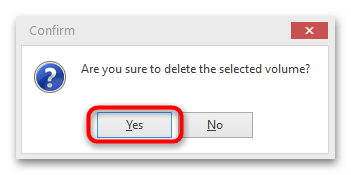
На этом удаление раздела завершено, а освободившееся место станет нераспределенным. К слову, с помощью средств программы его можно добавить к другим дискам.
Помимо Macrorit Disk Partition Expert, есть и другой софт для управления дисками. Их принцип работы схож, но приложения могут отличаться по функциям и возможностям. Некоторые распространяются бесплатно, за другие потребуется заплатить, чтобы воспользоваться всеми функциями в полной мере.
Читайте также: Программы для работы с разделами жесткого диска
Способ 4: При установке Windows 10
Еще один способ для опытных пользователей – это удаление раздела на этапе установки Windows. В этом случае нужно точно знать, где и какой раздел, чтобы случайно не повредить другой том, например системный.
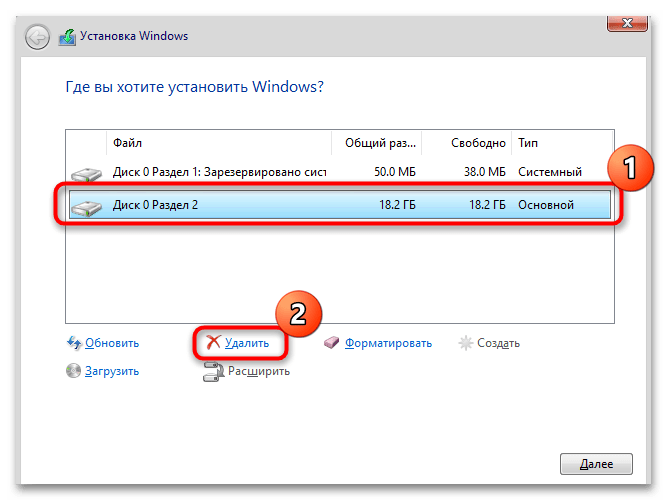
Для удаления раздела используйте установочный носитель, к примеру флешку, и на этапе выбора логического диска для инсталляции ОС укажите тот, который нужно убрать, после чего нажмите на кнопку «Удалить».
Если дальнейшие манипуляции с установкой Windows не планируются, прервите ее, извлеките загрузочный носитель и запустите систему в обычном режиме.
Как на диске удалить разделы, если они защищены («удалить том» нажать нельзя, не активно и отображается серым)

Вопрос от пользователя
Здравствуйте.
Подключил старый диск от ноутбука к ПК (на нем раньше была установлена Windows). Мне нужно полностью удалить с него всю информацию и очистить. Но сделать это не получается, т.к. «удалить том» в управлении дисками горит серым (не нажимается).
Хотел через установку Windows всё почистить, но установщик при попытке удаления раздела сообщает, что операция не может быть выполнена, т.к. ошибка. (и там длинная строка с нулями и единицами). Что можно сделать?
Для начала хочу сразу же всех предупредить — перед удалением разделов с диска, проверьте, все ли нужные файлы вы с него скопировали ( прим. : ведь данные на нем после этой операции станут недоступными!).
Кроме этого, с помощью способов, приведенных мной ниже — можно легко очистить и диск с вашей текущей ОС Windows (поэтому, будьте аккуратны и не торопитесь, особенно, если слабо представляете, как и что. ).
👉 Важно!
На всякий случай перед процедурой очистки диска — рекомендую подготовить парочку аварийных флешек. Они могут очень пригодиться!

Удалить том недоступен. (функция не активна). Управление дисками в Windows 10