Как посмотреть индекс производительности Windows 11

Несмотря на то, что в Windows 11 нет встроенного интерфейса просмотра индекса производительности системы, который присутствовал в «семёрке», инструменты оценки всё ещё присутствуют в системе и дают нам возможность узнать результат.
В этой простой инструкции способы посмотреть индекс производительности системы Windows 11 используя лишь встроенные средства ОС или с помощью простой сторонней утилиты. Учитывайте, что относиться к вычисленному индексу серьёзно и делать какие-то выводы на его основе не стоит.
Запуск анализа производительности
Прежде чем мы сможем узнать индекс производительности системы, потребуется запустить встроенный тест: если ранее он выполнялся автоматически, то в Windows 11 это может не происходить.
Для выполнения анализа используйте следующие шаги:

- Запустите командную строку, лучше (но не обязательно) сделать это от имени администратора, подробнее: Как запустить командную строку от имени администратора в Windows 11. В Windows PowerShell команда также будет исправно работать.
- Введите командуи нажмите Enter.
- Дождитесь завершения оценки производительности системы.
Теперь в файлах системы будут сохранены данные проведённого встроенного теста, на основании которого и высчитывается индекс производительности системы, а у пользователя есть возможность посмотреть полученные результаты.
Узнаем индекс производительности Windows 11
Для того, чтобы узнать вычисленный индекс производительности системы можно использовать несколько способов.
Просмотр средствами системы
Первый, не предполагающий использования каких-либо сторонних инструментов — команда PowerShell:

- Запустите Windows PowerShell. Можно использовать поиск в панели задач, а можно нажать правой кнопкой по кнопке «Пуск» и открыть «Терминал Windows», по умолчанию в нём открывается окно PowerShell.
- Введите команду
- После выполнения команды вы получите список рассчитанных индикаторов производительности. Наименьшее из значений (без учета пункта WinSATAssesmentState) и будет индексом производительности, оно же отображается в пункте WinSPRLevel.
Перевод каждого из пунктов в отчёте в соответствии с тем, как они были представлены в предыдущих версиях системы:
- CPUScore — процессор
- D3DScore — графика для игр и 3D приложений (на современных системах почти всегда максимум, независимо от видеокарты)
- DiskScore — производительность диска HDD или SSD
- GraphicsScore — графика рабочего стола
- MemoryScore — оперативная память
Эти же данные можно посмотреть вручную, заглянув в папку

и открыв файлс помощью любого текстового редактора или браузера.
Внутри этого xml-файла в разделе WinSPR представлены все указанные данные, а общий индекс производительности виден в разделе SystemScore.
Утилита Winaero WEI Tool
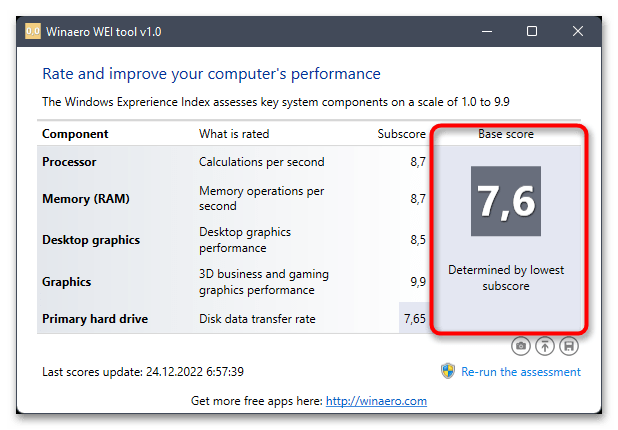
Небольшая сторонняя бесплатная программа позволяет посмотреть индекс производительности Windows 11 в более знакомом графическом интерфейсе: данные она берёт из того же системного файла, а при желании, с помощью этой же программы можно перезапустить тест производительности (Re-run the assessment).

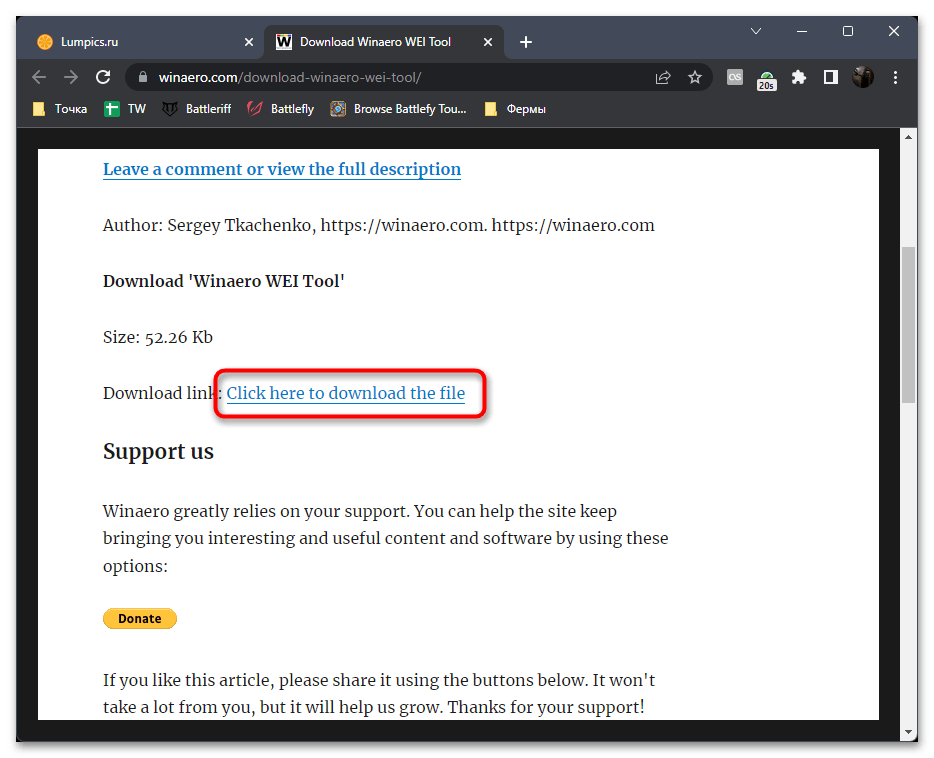
Официальная страница, где можно скачать Winaero WEI Tool — https://winaero.com/download-winaero-wei-tool/ (будьте внимательны, текстовая ссылка на загрузку находится ближе к концу страницы).
Видео инструкция
Напомню то, о чём уже шла речь выше: полученный индекс производительности системы производится по шкале, которой уже много лет, и может быть не вполне объективным для современных систем.
Оценка производительности в Windows 11
При произведении оценки производительности Windows 11 любым из средств мы настоятельно рекомендуем закрыть все ненужные программы и завершить пользовательские фоновые процессы. Предварительно можно даже перезагрузить компьютер, чтобы сделать результаты более точными.
Способ 1: Встроенная утилита для PowerShell
Единственный метод оценки производительности Windows 11 без использования сторонних средств — обращение к консольной утилите, работающей по тому же принципу, что и средства в предыдущих операционных системах, когда значения оценки производительности еще графически отображались. При помощи утилиты вы можете получить как только результаты, так и подробный лог, поэтому давайте остановимся на двух этих вариантах более детально.
Вариант 1: Получение результатов
Самый простой вариант, который подойдет большинству пользователей, заключается в запуске тестирования производительности с выводом в консоли исключительно результатов с оценками. Идеалом считается оценка 10 для каждого параметра, но такая присваивается в исключительных ситуациях.
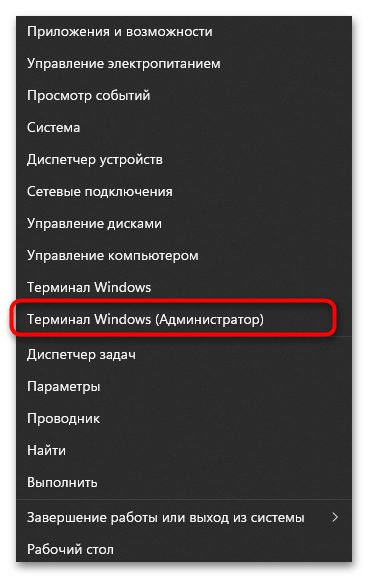
- Вам понадобится щелкнуть по кнопке «Пуск» правой кнопкой мыши и выбрать пункт «Терминал Windows (Администратор)».
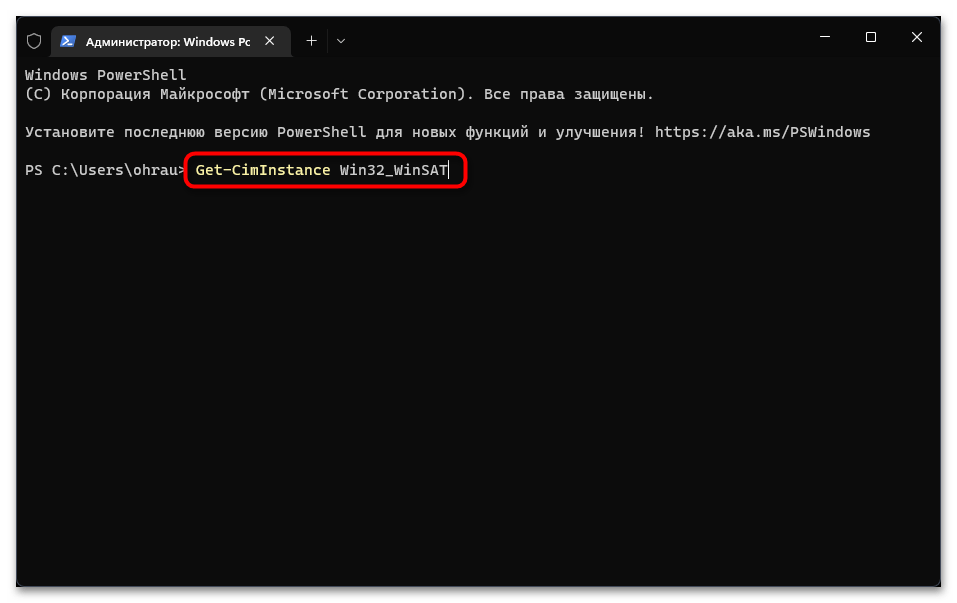
- Введите команду Get-CimInstance Win32_WinSAT и нажмите Enter, чтобы запустить тестирование с дальнейшим выводом результатов.
В принципе, по названиям всех элементов оценки уже понятно, за какой компонент стоит какое значение, однако для большей ясности предлагаем к вашему ознакомлению простой разбор каждого из них.
| Значение | Описание |
|---|---|
| «CPUScore» | Показывает оценку процессора |
| «D3DScore» | Связан с видеокартой и определяет общую оценку графики |
| «DiskScore» | Оценка жесткого диска/SSD (на котором установлена Виндовс) |
| «GraphicsScore» | Элементы графики, отвечающие за визуальную оставляющую рабочего стола |
| «MemoryScore» | Оценка оперативной памяти |
| «WinSPRLevel» | Общая оценка производительности. В учет берется наиболее низкий показатель |
Вариант 2: Получение полных логов
Если вы являетесь продвинутым пользователем и желаете получить не только оценку производительности, но и полный лог того, как происходило тестирование при помощи встроенной утилиты, понадобится воспользоваться немного другой командой. По ее завершении будет сформирован файл, через который и осуществляется чтение всех данных.
-
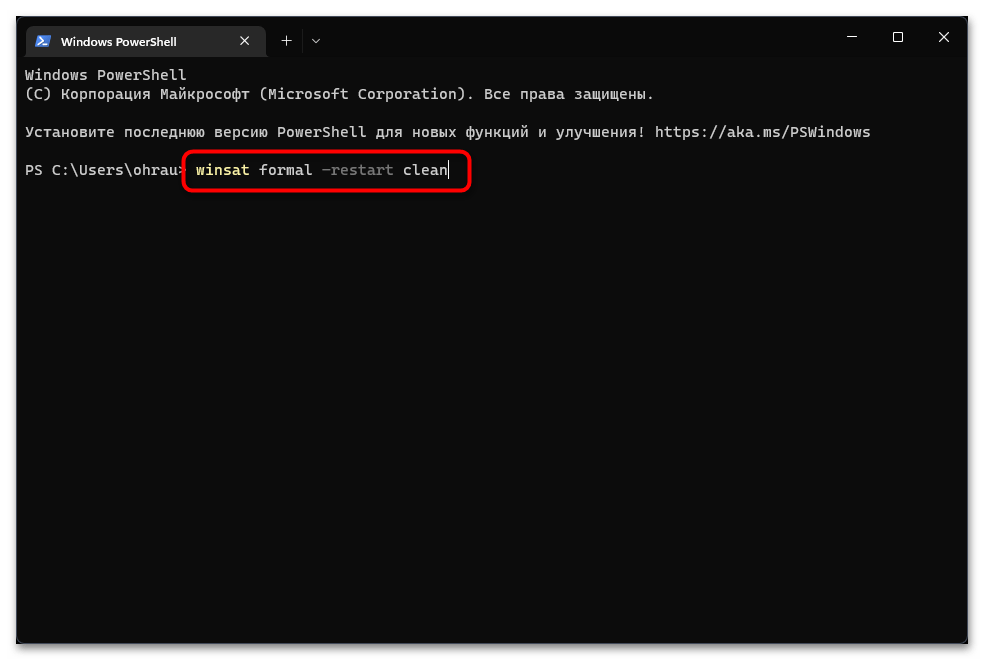
В «Терминале Windows» введите команду winsat formal –restart clean и нажмите Enter для ее запуска.
Строки с оценками в полученном документе примерно соответствуют тем, которые вы получаете и при выводе результатов прямо в консоли. Однако давайте кратко пробежимся по каждому из них.
| Значение | Описание |
|---|---|
| «SystemScore» | Общая оценка, которая берет самый низкий показатель из всех остальных |
| «MemoryScore» | Оценка ОЗУ |
| «CpuScore» | Показатель для процессора |
| «CPUSubAggScore» | Другой параметр, относящийся к ЦП и показывающий его скорость |
| «VideoEncodeScore» | Оценка скорости кодирования видео |
| «GraphicsScore» | Графические показатели |
| «Dx9SubScore» | Индекс работы с DirectX версии 9 |
| «Dx10SubScore» | Индекс работы с DirectX 10 |
| «GamingScore» | Показатель для игр и 3D-графики |
| «DiskScore» | Оценка основного диска (с установленной ОС) |
Способ 2: Программы для оценки производительности Windows
Если вы желаете получить оценку производительности Windows в том же формате, как это было в предыдущих операционных системах, когда на экране появлялась графическая таблица со всеми необходимыми данными, без дополнительных программ не обойтись. Далее будет разобрана самая популярная из них, имеющая интерфейс, приближенный к стандартному.
- Щелкните по кнопке выше, чтобы перейти на официальный сайт и найти там ссылку на скачивание архива с программой.
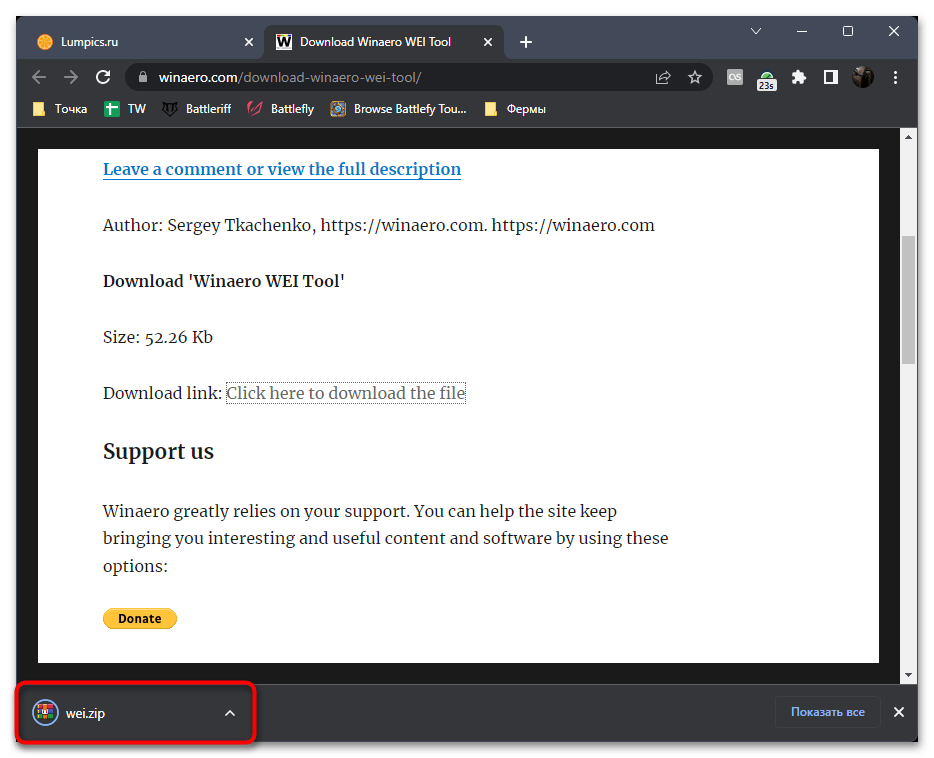
- Дождитесь его загрузки и откройте через любой удобный архиватор.
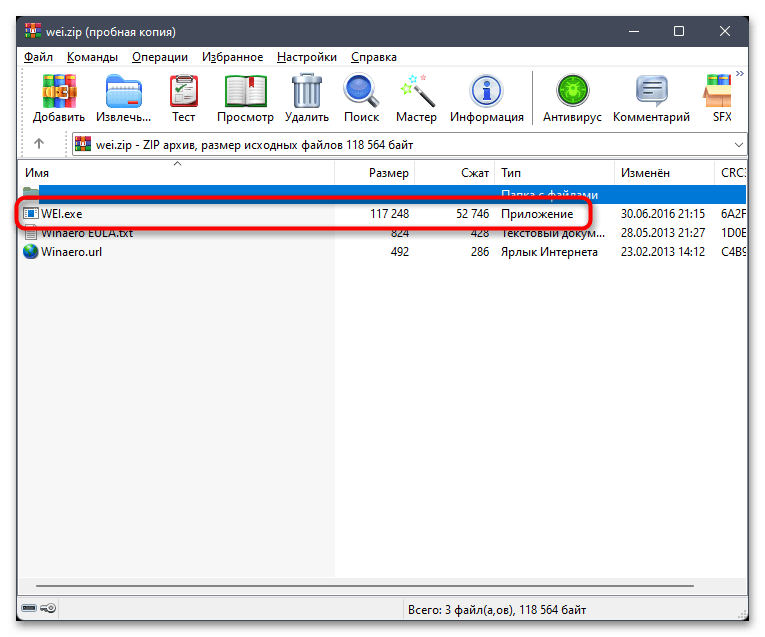
- Вы можете даже не распаковывать файлы, а просто сразу запустить «WEI.exe», поскольку предварительная установка Winaero WEI tool не требуется.
- Слева вы видите таблицу с названиями компонентов, их описанием и оценками.
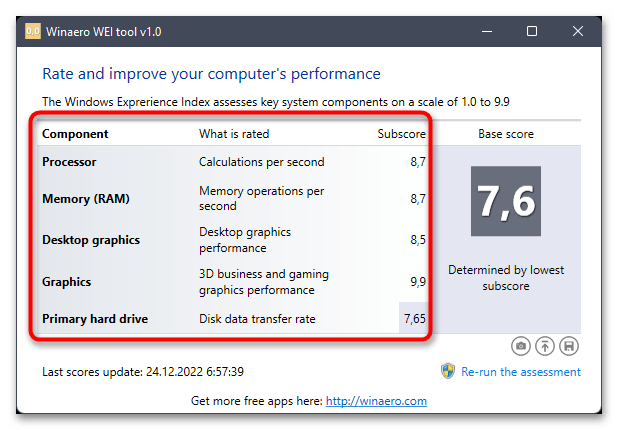
- Справа отображается основной показатель, который берет наиболее низкий из предыдущих. От него и строится общая оценка производительности Windows 11.
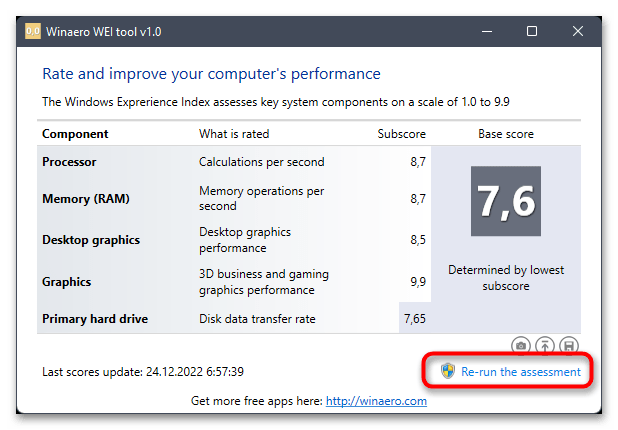
- Если вы хотите повторно запустить процесс тестирования производительности, щелкните по кнопке «Re-run the assessment».
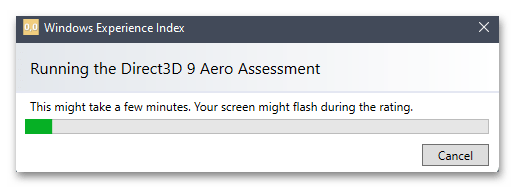
- На экране появится новое окно, через которое отслеживания процесс оценки. Пока он не закончен, лучше ничего не запускать дополнительно на компьютере, иначе общая производительность будет снижена.
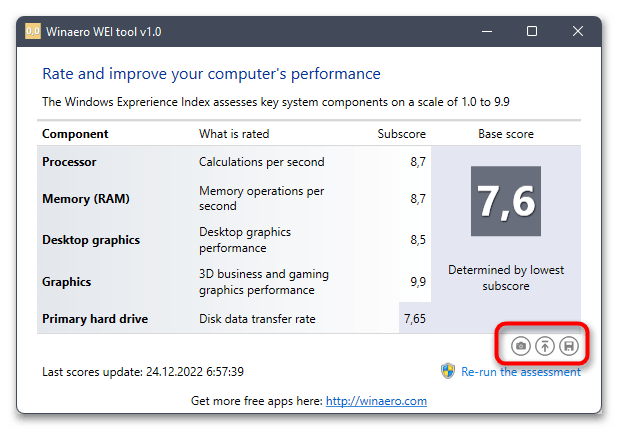
- Если вы выбрали другую программу, можете обратить внимание и на ее дополнительные функции, которые могут оказаться полезными. В Winaero WEI tool есть только средство для сохранения логов и создания скриншота с оценками.
Существует другой похожий софт, обладающий примерно таким же набором функций или использующий свои алгоритмы для проведения тестирования производительности Windows 11. Если вы сомневаетесь в достоверности показателей, можете попробовать и другие программы. О них рассказано в отдельной статье на нашем сайте по следующей ссылке.
В рамках этой статьи были задействованы исключительно общие средства для оценки производительности Windows 11, за основу которых был взят алгоритм работы стандартного приложения. Вы можете использовать более глобальную проверку каждого компонента, производя стресс-тесты и другие процессы при помощи сторонних программ. Вместе с этим предлагаем обратить внимание и на инструкции, в которых рассказано о повышении производительности, если эта тема будет вам интересна.
Как получить оценку производительности компьютера в Windows 11 и 10
Принято считать, что в Windows 10 и 11 корпорация Майкрософт отказалась от инструмента, предназначенного для оценки производительности ПК. Однако это не совсем верно, сама функция получения индекса производительности и в «десятке», и в Windows 11, по-прежнему включена, – упразднён лишь её графический интерфейс, присутствовавший в Vista и Windows 7.
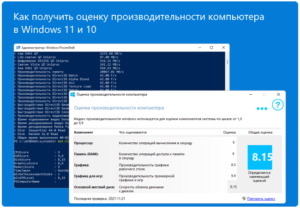
Как выполнить тест производительности в Windows 11
Узнать оценку производительности компьютера под управлением Windows 11 (способ работает и в Windows 10) можно одним из способов, приведённых ниже:
Выполнение теста из PowerShell:
- Откройте оболочку PowerShell от имени администратора. Для этого, используя поиск Windows, наберите без кавычек «powershell», и кликнув правой кнопкой мыши запустите приложение от имени администратора;
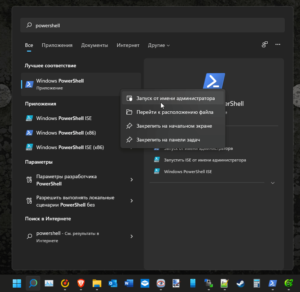
- В открывшемся окне введите: winsat formal и нажмите «Enter»;
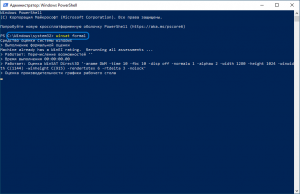
- Начнётся тест производительности, который, в зависимости от конфигурации вашего ПК, может занять от одной до несколько минут;
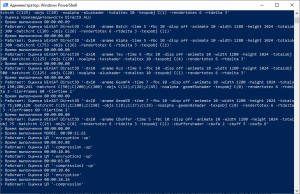
- По завершении теста его итоги будут записаны в файл формата XML (с именем Formal.Assessment (Recent).WinSAT.xml ), он доступен по адресу: C:\Windows\Performance\WinSAT\DataStore

- Открыть его для просмотра можно, например, браузером Microsoft Edge (щелчок ПКМ → открыть с помощью → выбрать программу), но данные для восприятия тут не так удобны (смотрите скриншот);

- Для наглядного же просмотра индекса производительности введите в PowerShell следующий командлет: Get-CimInstance Win32_WinSAT и нажмите клавишу «Enter»

- Или скопируйте нижеприведённый текст:
$i = (Get-CimInstance Win32_Winsat)

и вставьте его в PowerShell, нажав затем Enter, тогда результаты будут отображены в таком виде (как на скриншоте).
Как узнать оценку Windows с помощью бесплатной утилиты WSAT
Оценка системы с помощью бесплатной утилиты WSAT:
Для оценки производительности можно использовать бесплатную утилиту WSAT, она не требует установки, и, по своей сути, она и есть тот самый графический интерфейс оценки производительности, «выпиленный» из Windows 10 и 11 разработчиками Майкрософт;
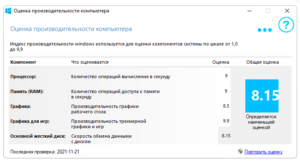
Скачайте последнюю версию WSAT по этой ссылке (в архиве), извлеките и запустите файл WSAT.exe, сразу же откроется такое окно, где представлены оценки: процессора, памяти, графики, графики для игр, жёсткого диска, здесь же указана дата последней проверки, есть кнопка для запуска повторного теста;
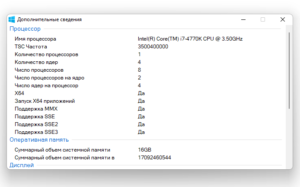
Нажав на «троеточие», программа выдаст ряд дополнительных сведений о процессоре (модель, частоты), памяти (суммарный объём), видеокарте (модель, версия драйвера), накопителях (жёстких дисках и SSD-накопителях).
Что же касается непосредственно самих результатов, то обязательно имейте в виду, – индекс производительности одного и того же компьютера (в той же конфигурации) в Windows 7 и в Windows 11 или 10 будет отличаться, так как в первом случае производительность системы оценивается по шкале от 1 до 7,9 баллов, а во втором (соответственно для Windows 10 и 11) от 1 до 9,9, и определяется наименьшей оценкой.
Индекс производительности Windows 11 — как определить?
В операционных системах Windows 11 убран графический интерфейс, который позволял просматривать индекс производительности ОС (по крайней мере, на момент написания данного обзора). Однако сами системные инструменты, дающие оценку производительности, никуда не делись. Просто теперь для взаимодействия с ними придется задействовать командную строку. Есть и другой способ — использование сторонней утилиты Winaero WEI Tool. Рассмотрим все по порядку.
Определение индекса производительности Winaero 11 штатными средствами
Данная задача делится на два этапа — сначала нужно запустить анализ системы, вследствие чего будут созданы файлы с нужными нам данными, а затем открыть эти файлы для непосредственного определения индекса производительности.
Первый этап:
Запустите программу «Выполнить» (Ctrl + R), впишите в текстовое поле без кавычек команду «cmd» и нажмите «ОК»:
Теперь в окно командной строки скопируйте нижеследующую команду и нажмите клавишу ввода:
winsat formal -restart clean
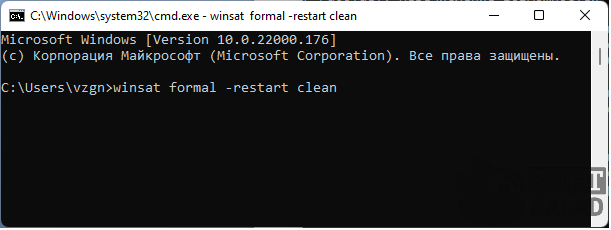
Последнее действие приведет к открытию дополнительного окна командной строки, в которой будет отображаться процесс анализа системы. Нужно дождаться автоматического закрытия этого окна, что может занять несколько минут.
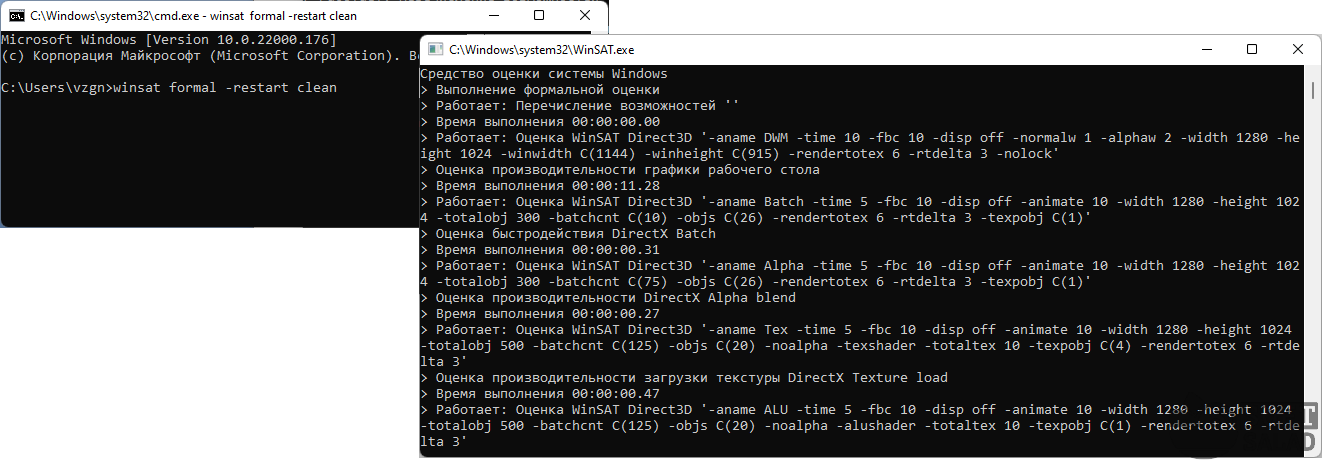
После этого в системе будут созданы файлы, в которых будут приведены полученные в ходе анализа результаты. Переходим ко второму этапу.
Второй этап:
По аналогии с запуском командной строки запустите PowerShell путем ввода в окно «Выполнить» одноименной команды.
В окно PowerShell скопируйте нижеследующую команду и нажмите Enter (если комбинация вставки «Ctrl + C» не работает, используйте комбинацию «Shift + Insert»).
Get-CimInstance Win32_WinSAT

Приведем пояснения по полученным из PowerShell данным:
- CPUScore. Индекс (очки) производительности процессора.
- D3DScore. Производительность системы в плане обработки трехмерной графики (не отражает производительность самой видеокарты).
- DiskScore. Производительность работы системой с накопителями — жесткими или SSD-дисками.
- MemoryScore. Отображает очки производительности оперативной памяти.
- GraphicsScore. Очки производительности графики рабочего стола.
Если интересно узнать подробности проведенных тестов, где указаны не только вышеописанные очки производительности, можете в «Проводнике» открыть папку «C:\Windows\Performance\WinSAT\DataStore». Здесь находятся XML-файлы с подробнейшими данными по каждому из пунктов. Их можно открыть в любом текстовом редакторе или браузере.

Определение индекса производительности Windows 11 при помощи программы Winaero WEI Tool
Winaero WEI Tool — бесплатная утилита для измерения и отображения оценки производительности Windows 8.1/10/11. Измерения она производит при использовании тех же команд, что были рассмотрены выше.
Нужные нам сведение будут показаны сразу после запуска Winaero WEI Tool:

Если же данные отсутствуют или их нужно обновить, кликните по элементу «Re-run assessment», затем дождитесь окончания процесса измерения производительности.