Как поделить диск C на две части в windows 10 без потери содержимого
В наше время на компьютерах с предустановленной операционной системой нередко можно встретить ситуацию, когда винчестер (жесткий диск) представлен лишь одним локальным диском C. Это вызывает некоторые неудобства, особенно, если пользователю в будущем понадобиться переустановить операционную систему, с полным форматированием жесткого диска. Прочитав эту статью вы узнаете, как в Windows 10 поделить жесткий диск на 2 части без потери данных. При этом делать мы это будем стандартными средствами операционной системы без потребности в установке дополнительных программ.
Хотелось бы отметить, что поделить диск C на два раздела можно на величину, равную свободному месту на нем. Рассмотрим пример: Если у вас на диске C свободно 200 гб, а весь диск объемом 465 гб, то после разделения размер диска С останется где то 265 гб, а новый диск, который получится при делении диска С, будет объемом около 200 гб.
Ну что ж, пожалуй начнем!.
В первую очередь зайдем в раздел “Управление дисками“. Для этого клацаем ПКМ (правая кнопка мыши) по меню “Пуск” и в открывшемся меню выбираем “Управление дисками“.
Заходим в управление дисками
Еще попасть в раздел “Управление дисками” можно через “Панель управления“, в которую можно попасть следующим образом:
В нижнем левом углу экрана, рядом с меню пуск, расположен ярлык поиска в виде лупы. Нажимаете на него и в открывшемся поле пишите “Панель управления”. Далее щелкаете по разделу “Панель управления” и попадаете в саму панель. Там делаете последовательный выбор: “Администрирование” -> “Управление компьютером” и слева в меню “Управление дисками“.
Как разделить жесткий диск или SSD на разделы
При покупке компьютера или при установке Windows или другой ОС многие пользователи хотят разбить жесткий диск на два или, точнее, на несколько разделов (например, диск C на два диска). Эта процедура дает возможность хранить отдельно системные файлы и личные данные, т.е. позволяет сохранить свои файлы в случае внезапного «слета» системы и улучшить быстродействие ОС путем уменьшения фрагментации системного раздела.
Обновление 2016: добавлены новые способы разделить диск (жесткий или SSD) на два и более, также добавлено видео как разбить диск в Windows без программ и в программе AOMEI Partition Assistant. Внесены исправления в руководство. Отдельная инструкция: Как разбить диск на разделы в Windows 10.
Разбить жесткий диск можно несколькими путями (см. ниже). В инструкции рассмотрены и описаны все эти способы, указаны их достоинства и недостатки.
- В Windows 10, Windows 8.1 и 7 — без использования дополнительных программ, стандартными средствами.
- Во время установки ОС (в том числе, будет рассмотрено, как это сделать при установке XP).
- С помощью бесплатных программ Minitool Partition Wizard, AOMEI Partition Assistant, а также Acronis Disk Director.
Как разбить диск в Windows 10, 8.1 и Windows 7 без программ
Вы можете разделить жесткий диск или SSD во всех последних версиях Windows в уже установленной системе. Единственное условие — чтобы свободного места на диске было не меньше, чем вы хотите выделить под второй логический диск.
Для этого, проделайте следующие шаги (в этом примере будет разбит системный диск C):
- Нажмите клавиши Win+R на клавиатуре и введите diskmgmt.msc в окно «Выполнить» (клавиша Win — это та, которая с эмблемой Windows).

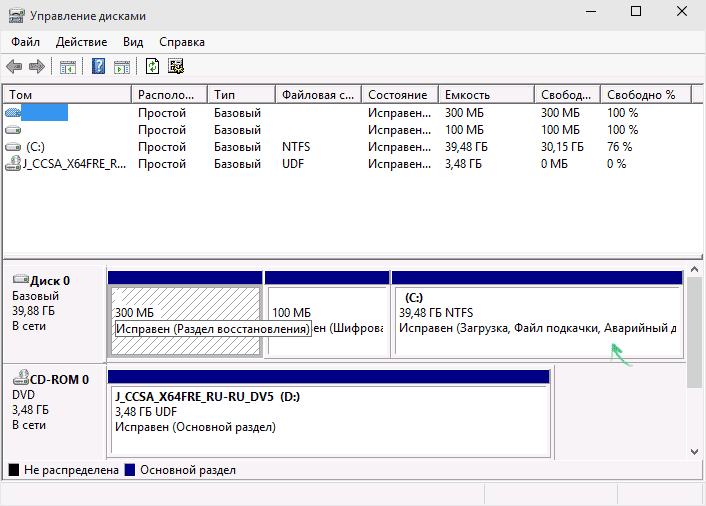
- После загрузки утилиты управления дисками, кликните правой кнопкой мыши по разделу, соответствующему вашему диску C (или другому, который нужно разделить) и выберите пункт меню «Сжать том».
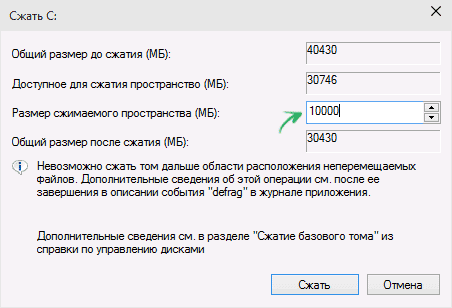
- В окне сжатия тома, укажите в поле «Размер сжимаемого пространства» тот размер, который вы хотите выделить под новый диск (логический раздел на диске). Нажмите кнопку «Сжать».
- После этого, справа от вашего диска появится пространство, которое «Не распределено». Кликните по нему правой кнопкой мыши и выберите «Создать простой том».
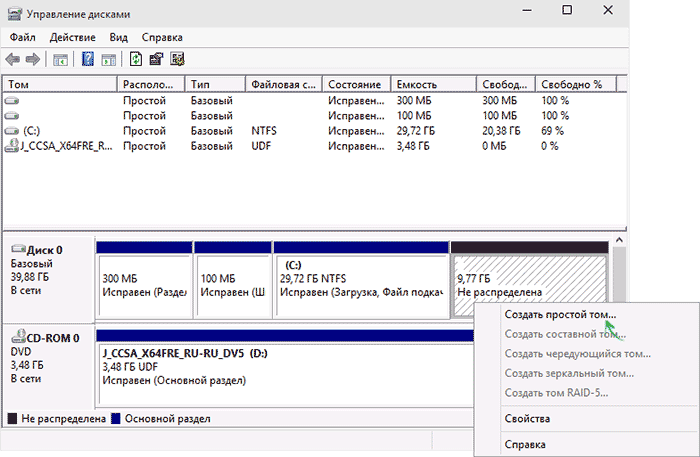
- По умолчанию для нового простого тома указан размер, равный всему незанятому пространству. Но вы можете указать меньше, если требуется создать несколько логических дисков.
- На следующем шаге укажите букву создаваемого диска.
- Задайте файловую систему для нового раздела (лучше оставить все как есть) и нажмите «Далее».

После этих действий, ваш диск будет разделен на два, а вновь созданный получит свою букву и будет отформатирован в выбранную файловую систему. Можно закрывать «Управление дисками» Windows.
Примечание: может оказаться, что позже вы захотите увеличить размер системного раздела. Однако, сделать это точно так же не получится в связи с некоторыми ограничениями рассмотренной системной утилиты. Вам поможет статья Как увеличить диск C.
Как разделить диск на разделы в командной строке
Разбить жесткий диск или SSD на несколько разделов можно не только в «Управление дисками», но и с помощью командной строки Windows 10, 8 и Windows 7.
Будьте внимательны: показанный далее пример сработает без проблем только в тех случаях, когда у вас есть единственный системный раздел (и, возможно, пара скрытых), который нужно разделить на два раздела — под систему и данные. В некоторых других ситуациях (диск MBR и уже есть 4 раздела, при уменьшении диска, «после которого» находится еще один диск) это может работать неожиданно, если вы начинающий пользователь.
Следующие шаги показывают, как разделить диск C на две части в командной строке.
- Запустите командную строку от имени администратора (как это сделать). Затем по порядку введите следующие команды
- diskpart
- list volume (в результате выполнения этой команды следует обратить внимание на номер тома, соответствующего диску C)
- select volume N (где N — номер из предыдущего пункта)
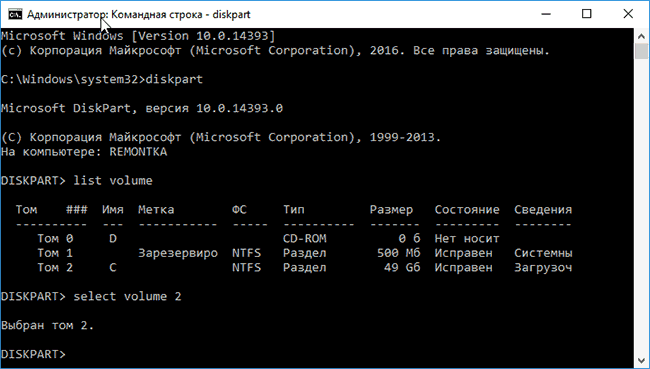
- shrink desired=размер (где размер — число, заданное в мегабайтах, на которое мы сократим диск C, чтобы разбить его на два диска).
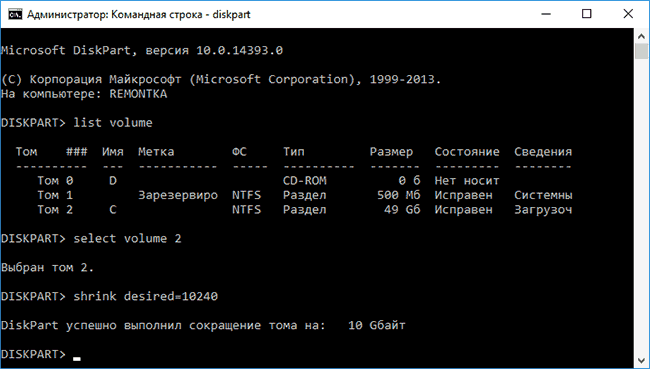
- list disk (здесь обратите внимание на номер того физического диска HDD или SSD, на котором находится раздел C).

- select disk M (где M — номер диска из предыдущего пункта).
- create partition primary
- format fs=ntfs quick
- assign letter=желаемая_буква_диска
- exit
Готово, теперь можно закрыть командную строку: в проводнике Windows вы увидите вновь созданный диск или, вернее, раздел диска с указанной вами буквой.
Как разделить диск на разделы в программе Minitool Partition Wizard Free
Minitool Partition Wizard Free — отличная бесплатная программа, позволяющая управлять разделами на дисках, в том числе делить один раздел на два и более. Одно из преимуществ программы в том, что на официальном сайте доступен загрузочный образ ISO с ней, который можно использовать для создания загрузочной флешки (разработчики рекомендуют делать это с помощью Rufus) или для записи диска.
Это позволяет легко выполнить действия по разделению диска в тех случаях, когда в запущенной системе выполнить это не удается.
После загрузки в Partition Wizard вам достаточно будет кликнуть по диску, который нужно разделить, правой кнопкой мыши и выбрать пункт «Split» (разделить).

Дальнейшие шаги просты: настройте размеры разделов, нажмите Ок, а затем нажмите кнопку «Apply» (применить) слева вверху, чтобы применить сделанные изменения.

Бесплатно скачать загрузочный образ ISO Minitool Partition Wizard Free можно с официального сайта https://www.partitionwizard.com/partition-wizard-bootable-cd.html
Видео инструкция
Записал также и видео о том, как разбить диск в Windows. В ней показан процесс создания разделов штатными средствами системы, как это описано выше и с помощью простой, бесплатной и удобной программы для этих задач.
Как разделить диск во время установки Windows 10, 8 и Windows 7
К достоинствам этого способа можно отнести его простоту и удобство. Разбиение к тому же займет относительно немного времени, а сам процесс очень нагляден. Главный недостаток – применить способ можно только при установке или переустановке операционной системы, что само по себе не очень удобно, к тому же нет возможности редактирования разделов и их размеров без форматирования HDD (например, в случае, когда закончилось место системного раздела, и пользователь хочет добавить немного пространства с другого раздела жесткого диска). Более подробно создание разделов на диске при установке Windows 10 описано в статье Установка Windows 10 с флешки.
Если эти недостатки не являются критичными, рассмотрим процесс разбивки диска во время установки ОС. Данная инструкция полностью применима при установке Windows 10, 8 и Windows 7.
- После запуска программы установки загрузчиком предложит выбрать раздел, на который будет установлена ОС. Именно в этом меню и можно создавать, редактировать и удалять разделы жесткого диска. Если до этого жесткий диск не разбивался, будет предложен один раздел. Если разбивался – необходимо удалить те разделы, объем которых требуется перераспределить. Для того, чтобы настроить разделы на жестком диске, нажмите соответствующую ссылку внизу их списка — «Настройка диска».

- Для того, чтобы удалить разделы на жестком диске воспользуйтесь соответствующей кнопкой (ссылкой)

Внимание! При удалении разделов диска будут удалены все данные, которые на них находятся.
- После этого, создайте системный раздел, нажав «Создать». В появившемся окошке введите объем раздела (в мегабайтах) и нажмите «Применить».

- Система предложит выделить немного места для резервной области, подтвердите запрос.
- Аналогичным образом создайте нужное количество разделов.
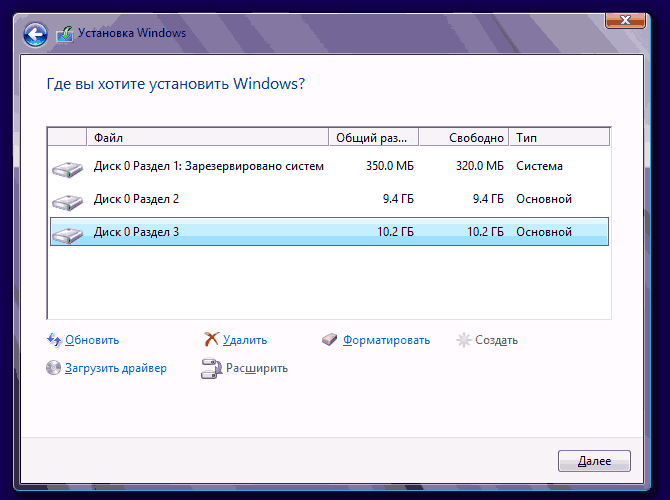
- Далее выберите раздел, который будет использоваться для Windows 10, 8 или Windows 7 и нажмите «Далее». После этого продолжите установку системы в обычном режиме.
Разбиваем жесткий диск при установке Windows XP
Во время разработки Windows XP не было создано интуитивно понятного графического интерфейса. Но хоть управление и происходит через консоль, разделить жесткий диск при установке Windows XP также просто, как и при установке любой другой операционной системы.
Шаг 1. Удаляем существующие разделы.
Перераспределить диск можно во время определения системного раздела. Требуется разделить раздел на два. К сожалению, Windows XP не позволяет проводить эту операцию без форматирования жесткого диска. Поэтому последовательность действий следующая:

- Выделяете раздел;
- Жмете «D» и подтверждаете удаление раздела нажатием кнопки «L». При удалении системного раздела Вас также попросят подтверждение этого действия с помощью кнопки Enter;
- Раздел удаляется и Вы получаете неразмеченную область.
Шаг 2. Создаем новые разделы.
Теперь нужно из неразмеченной области создать нужные разделы жесткого диска. Делается это довольно просто:
- Нажимаете кнопку «C»;

- В появившемся окне вводите необходимый размер раздела (в мегабайтах) и жмёте Enter;

- После этого новый раздел будет создан, а Вы вернетесь в меню определения системного диска. Аналогичным образом создайте необходимое количество разделов.
Шаг 3. Определяем формат файловой системы.
После того, как разделы созданы, выберите раздел, который должен быть системным и нажмите Enter. Вам будет предложено выбрать формат файловой системы. FAT-формат – более устаревший. С ним у Вас не будет проблем с совместимостью, например, Windows 9.x, однако из-за того, что системы старше XP сегодня – редкость, это достоинство не играет особой роли. Если к тому же учесть, что NTFS – более быстрый и надежный, позволяет работать с файлами любого объема (FAT – до 4Гб), выбор очевиден. Выбираете нужный формат и жмёте Enter.
Дальше установка пойдет в стандартном режиме – после форматирования раздела на него начнется установка системы. От Вас будет требоваться только ввести пользовательские параметры в конце установки (имя компьютера, дата и время, часовой пояс и т.д.). Как правило, это делается в удобном графическом режиме, поэтому сложности не представляет.
Бесплатная программа AOMEI Partition Assistant
AOMEI Partition Assistant — одна из лучших бесплатных программ для изменения структуры разделов на диске, переноса системы с HDD на SSD и, в том числе, с ее помощью можно разбить диск на два и более. При этом, интерфейс программы на русском языке, в отличие от другого хорошего аналогичного продукта — MiniTool Partition Wizard.
Примечание: несмотря на то, что в программе заявлена поддержка Windows 10, у меня в этой системе она не выполнила разбиение по какой-то причине, но и никаких сбоев не произошло (думаю, к 29 июля 2015 должны поправить). В Windows 8.1 и Windows 7 работает без проблем.
После запуска AOMEI Partition Assistant, в главном окне программы вы увидите подключенные жесткие диски и SSD, а также разделы на них.

Чтобы разбить диск, кликните по нему правой кнопкой мыши (в моем случае по C), и выберите пункт меню «Разделение раздела».
На следующем шаге необходимо будет указать размер создаваемого раздела — сделать это можно путем ввода числе, либо передвигая разделитель между двумя дисками.

После того, как вы нажмете Ок, в программе будет отображаться, что диск уже разделен. На самом деле, это еще не так — чтобы применить все сделанные изменения, необходимо нажать кнопку «Применить». После этого вы можете быть предупреждены о том, что компьютер перезагрузится для завершения выполнения операции.

И уже после перезагрузки у себя в проводнике вы сможете наблюдать результат разделения дисков.
Другие программы для создания разделов на жестком диске
Для разбиения жесткого диска существует огромное количество различного ПО. Это как коммерческие продукты, например, от Acronis или Paragon, так и распространяющиеся по бесплатной лицензии – Partition Magic, MiniTool Partition Wizard. Рассмотрим деление жесткого диска с использованием одной из них – программы Acronis Disk Director.
- Скачайте и установите программу. При первом запуске будет предложено выбрать режим работы. Выбираете «Ручной» – он более настраиваемый и работает более гибко, нежели «Автоматический»
- В открывшемся окне выберите раздел, который необходимо разбить, щелкните по нему правой кнопкой и выберите «Разделить том»

- Задайте размер нового раздела. Он будет вычтен из того тома, который разбивается. После выставления объема, нажмите «ОК»
- Однако, это еще не все. Мы только смоделировали схему разбивки диска, чтобы воплотить план в реальность, необходимо подтвердить операцию. Для этого нажмите «Применить ожидающие операции». Будет начато создание нового раздела.

- Будет выведено сообщение о необходимости перезагрузить компьютер. Нажмите «ОК», после этого компьютер перезагрузится и будет создан новый раздел.
Как разбить жесткий диск в MacOS X штатными средствами
Можно выполнить разбивку жесткого диска, не переустанавливая операционную систему и не ставя дополнительный софт на свой компьютер. В Windows Vista и выше утилита работы с диском встроена в систему, также обстоят дела в Linux-системах и в MacOS.
Чтобы выполнить разбивку диска в Mac OS, проделайте следующее:
- Запустите Дисковую утилиту (для этого выберите «Программы»— «Служебные программы»— «Дисковая утилита») или найдите ее с помощью поиска Spotlight
- Слева выберите диск (не раздел, а именно диск), который нужно разделить на разделы, нажмите кнопку Разбить на разделы вверху.

- Под списком томов нажмите кнопку + и укажите название, файловую систему и объем нового раздела. После этого подтвердите операцию нажатием на кнопку «Применить».

После этого, после непродолжительного (во всяком случае, для SSD) процесса создания раздела, он будет создан и доступен в Finder.
Надеюсь, информация будет полезной, а если что-то работает не так, как ожидается или возникли вопросы, вы оставите комментарий.
А вдруг и это будет интересно:
12.04.2018 в 14:02
Как добавить не распределённое место к разделу?
13.04.2018 в 08:26
Смотря где оно относительно этого раздела находится.
Если справа и между ними ничего нет — то в управлении дисками расширить том.
Если слева и между ними ничего нет — то сторонним софтом наподобие Aomei Partition Assistant Standard
Если с любой из сторон, но между ними что-то еще есть, то сторонним софтом сначала присоединяем к тому, что между ними, потом от него отщипываем в пользу того, где это пространство нужно.
Вот, как-то так.
02.05.2018 в 12:51
Доброго времени суток! Если отделенный диск ещё не распределён — можно его удалить, или сделать ещё один и объединить их, а то я мало указал для него объёма? Заранее благодарен!
02.05.2018 в 16:06
Я не совсем понял как именно текущая ситуация выглядит и что именно нужно сделать из вопроса.. так что и четкого ответа дать не могу.
08.09.2018 в 02:18
У меня получилось все, спасибо вам.
25.12.2018 в 13:09
У меня диск на 1 ТБ. Я разметил 100 ГБ под винду и 900 ГБ под всё остальное. Я хочу «отклеить» от второго 300 ГБ под Убунту. Существующие файлы не удалятся с оставшихся 600 ГБ?
25.12.2018 в 13:44
Смотря каким способом. Но в большинстве вариантов, в том числе и при использовании средств Windows (управление дисками) — нет, не удалятся.
16.02.2019 в 18:36
Добрый день,
Спасибо за вашу работу и сайт.
Вопрос:
При шифровании контейнеров с VeraCrypt как происходит перезапись/запись информации на физическом диске?
—
Новый диск хочу разбить так чтобы физический диск изначально имел 25% свободного пространства для своих нужд системы о которых мне не известно.
500гб ssd на износ которого влияет в конечном результате многократная перезапись.
Чтобы увеличить срок жизни:
Система на VHD записывается изначально, объемом по усмотрению, например сейчас на старом ноуте у меня 25гб для Windows 10 достаточно вполне, но для перспективы и используя «вечно» диск предположим что vhd будет если надо и больше.
Для чего VHD?
на нем все настроено с портативными программами, чистая рабочая версия на внешнем носителе, заболела система перезаписал VHD системный и все отлично — 20 минут и система здорова, обновился и вперед.
Все папки/контейнеры зашифрованы и тоже переносные на 100%, взял сейф/папку перенес куда угодно все отлично и с правами пользователя, и содержимым при правильном подходе.
Спасает ли это физический диск от многотысячных перезаписей?!
30гб система vhd
100гб контейнер с документами
100гб контейнер с медиа фото, видио, библиотека и т.д
200гб синхронизация контейнеров в реальном времени тоже если нужно, можно и на внешний или второй HDD выносить и вариантов в принце много.
Это все «Плюс минус» и остальное свободно на физическом диске для нужд системы.
Вся работа происходит внутри VHD и зашифрованных контейнеров?! вот мучает вопрос, легче ли от этого физическому диску? Или заблуждение полное, что с физическим диском ничего не происходит при таком подходе или происходит меньше?
Спасибо за ваш ответ.
16.02.2019 в 20:37
Здравствуйте.
Боюсь, что не могу дать четкого определенного ответа.
Ваша логика предполагает, что при перезаписи меняется содержимое VHD или контейнера, который уже физически занимает определенные ячейки памяти и имеет фиксированный размер, т.е. пишем что-то и меняем мы только в них. И вроде бы действительно было бы неплохо (хотя и тут есть нюансы).
Однако обсуждения, которые гуглятся, подсказывают такие вещи: SSDs cannot modify data in-place, they can only write to free pages. So combining those two restrictions, updating a single byte on SSD requires reading the 8kb page, changing the byte, and writing it to a new 8kb page and updating the FTL page mapping.
Т.е. данные физически все равно пишутся с той же интенсивностью «куда попало» каждый раз, хотя для вас это контейнер или виртуальный диск.
А если это так, то при предлагаемом подходе мы не выигрываем (кроме описанного вами удобства), а в теории можем и проиграть (например, тут имеет смысл разобраться как TRIM при таком раскладе будет работать).
17.02.2019 в 00:17
Спасибо за ответ, посмотрела что такое TRIM сначала)
Тогда системный ssd для контейнеров долгосрочного хранения данных лучше не использовать вообще, заменил системный ssd и головных болей 0.
Вы обсуждали уже диски для архивного хранения на 100 лет вперед. (до сих пор покупаю такие диски.)
Пока разобрался с данным и системазацией на долгое хранение тех же фото…
Оригинал обрабатываешь на физическом диске, по несколько раз перезапись неизбежна, как и видео, как и документы и их конвертирование.
Обработку делаешь на ssd, окончательный вариант в контейнер на HDD (чтобы уже на нем не перезаписывать) каталог данных этого контейнера на ssd для быстрого доступа где что и его же на архивные диски для истории, и на века — как то так вырисовывается красота цифровизации в моем представлении. Не хочется проститься в один день с семейным архивом.
Облака и сервера как то не безопасно, закрыли ресурс и остался без данных, да и личнную информацию на эти ресурсы не хотелось бы.
Будут хорошие рекомендации или возможно уже есть у вас, ссылке будем рады.
Спасибо большое.
09.05.2019 в 14:43
Здравствуйте! Если при разметке диска основным диском по ошибке был выбран пустой, есть ли возможность с наличием аварийной флешки утилитой diskpart через консоль переназначить диски? Заранее спасибо за ответ!
09.05.2019 в 14:49
Здравствуйте.
Боюсь, не вполне понял ситуацию. Можно по порядку по пунктам, как и что именно делалось и какой шаг вам не по душе оказался?
12.08.2019 в 17:39
Добрый день! Я пытаюсь сжать диск С, но по каким-то причинам, это не возможно, т.к. размер shrink space = 0, и соответственно система не дает сократить диск С даже на 10 Гб. Как в этом случае разделить диск?
12.08.2019 в 18:14
Здравствуйте. А что сообщает управление дисками, если в нем попробовать сжать том?
22.08.2019 в 22:55
у меня диск на 1ТБ и при разделении на том я могу отклеить только 10 Гб, а хотелось бы разделить на 800 Гб для файлов и 200 Гб под винду. Файлы на диске С уже присутствуют. Как это сделать?
24.08.2019 в 10:25
Четкого решения у меня здесь нет. В общих чертах, такое поведение обычно связывается с наличием системных файлов в областях диска «далеко» от начала.
Соответственно, возможный сценарий действий:
1. Отключаем файл подкачки и гибернацию (обязательно перезагружаемся).
2. Выполняем дефрагментацию.
3. Пробуем деление снова.
18.03.2020 в 17:09
Привет.
Вопрос может глупый и тривиальны, если винда на диске GPT находится, можно максимум 4 основных раздела создать, что будет, если при разбивке указать тип раздела «логический». Акронис ругается, что в системах с GPT можно потерять данные.
Как быть?
19.03.2020 в 11:21
А почему 4 и зачем логические? 128 и все основные на GPT.
31.03.2020 в 15:10
Спасибо! Все отлично получилось стандартным способом в Виндовс 10.
17.04.2020 в 09:19
Попробовала вторым способом разделить, следовала прям как в видео. В итоге компьютер теперь не включается и выдает, что не может найти файл Windows 10 и пишет ошибку 0xc000000f. На флэшку установочные файлы закинула, через биос указала путь, в итоге просто черный экран при загрузке. Даже не знаю как переустановить винду теперь.
17.04.2020 в 15:50
Судя по всему, поврежден загрузчик, исправить можно так: https://remontka.pro/windows-10-bootloader-fix/
Но придется разобраться, почему с флешки не запускается (это точно не из-за проделанных действий, возможно, флешку не под тот способ загрузки записали, подробнее на тему: https://remontka.pro/no-boot-usb-bios/
13.07.2020 в 22:21
Большущее спасибо от «чяйника», у которого всё получилось! Легко, понятно, разжёвано — как раз для таких «темных», как я.
15.02.2021 в 13:30
AOMEI Partition Assistant теперь похоже эту функцию только в платной версии предоставляет. Только что попробовал.
15.02.2021 в 14:58
Вот в этой пока все бесплатно — https://remontka.pro/diskgenius-software/ (во всяком случае месяц назад так было)
14.11.2021 в 15:54
Благодарю! Воспользовался способом diskmgmt.msc
29.05.2022 в 09:53
Диск ssd 240гб неразделеный. Как выделить ОС в отдельный том?
29.05.2022 в 10:30
Если при установке, то можно прямо на этапе выбора разделов создать раздел под ОС. А так — сжать том C в управлении дисками до нужных размеров, а появившуюся неразмеченную область использовать для создания нового тома (условного диска Д)
02.11.2022 в 14:41
Спасибо огромное!
Дядя ноут свой старый отдал т.к. мой старый поломался , недавно принесли а на нём только диск С и я решил разделить, сработало.
Самые легкие способы разбить жесткий диск на несколько частей

Разделение жесткого диска на разделы имеет множество преимуществ. Наиболее распространенная настройка разбиения на разделы — это создание двух разделов на одном физическом жестком диске — один для Windows, другой для данных. Это позволяет хранить на другом разделе различные типы файлов, например, игры или фотографии, не влияя на возможность гладкой работы Windows.В этой статье мы поговорим, как разбить диск на разделы в Windows 10 как с помощью встроенных системных инструментов (во время и после установки), так и с помощью сторонних бесплатных программ.
Разбивка жесткого диска под управлением Windows
Шаг 1: правой клавишей мыши кликните по кнопке «Пуск» или нажмите «Win + X» и выберите пункт «Управление дисками».
Шаг 2: кликните на диск, который хотите разделить, вызовите контекстное меню и выберите «Сжать Том».
Шаг 3: укажите размер нового логического раздела и нажмите «Сжать».
Шаг 4: после завершения операции вызовите контекстное меню нового раздела и нажмите «Создать простой Том».
При разбивке диска остаются небольшие неразмеченные области объемом в 100–500 Мб, операционная система использует их для хранения загрузочных файлов и данных для восстановления.
Разбивка HDD при установке Windows
Шаг 1: во время инсталляции ОС выберите пункт «Полная установка», укажите жесткий диск для установки, затем нажмите «Создать».
Шаг 2: выберите размер диска и нажмите «Применить».
Учитывайте, что 700 Mb на основном диске будет сразу занято ОС для быстрого запуска и создания точки восстановления.
Командная строка
Шаг 1: нажмите «Win + X» и запустите «Панель администратора» (нужны админ права).
Шаг 2: введите команду «diskpart», затем «list volume» — появится список всех дисков и разделов. Наберите «select volume X», где «X» — диск, который нужно разделить на две части.
Шаг 3: напишите «shrink desired=000000», вместо нулей подставьте размер диска в мегабайтах, например, 500 Gb = 512 000 Mb.
Шаг 4: напишите «list disk» и запомните номер диска, которые хотите изменить. Введите команду «select disk X», где «X» номер диска.
Шаг 5: скопируйте последовательность следующих команд: «create partition primary», «ormat fs=ntfs quick», «assign letter=X», где «X» — буква диска, затем введите слово «exit».
Логичным шагом будет разбивка диска при установке операционной системы, если эта операция не была произведена сразу, HDD всегда можно разделить с помощью менеджера дисков или командной строки. Последний метод считается наиболее надежным.
Также стоит отметить что разделить жесткий диск можно специальной программой MiniTool Partition Wizard.
Як розбити HDD або SSD на розділи в Windows і MacOS: 2 шляхи вирішення
Потрібно розбити накопичувач на сектора, щоб на одному зберігати ОС і софт, а на іншому – особисті дані? Ця стаття являє собою детальний гайд по розбивці носіїв інформації на розділи в двох операційних системах, від Майкрософт і Еппл, різними способами. Також представлені три прості утиліти, які здатні вирішити цю задачу. Чи варто взагалі переразбівать накопичувач, він теж розповість.
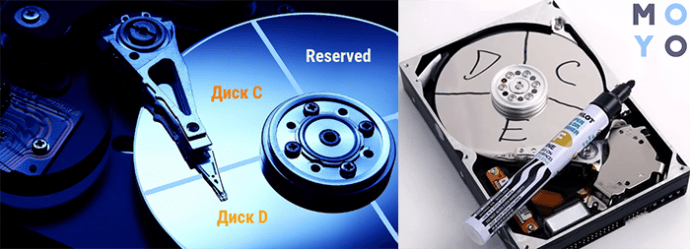
Навіщо потрібно ділити (розбивати) жорсткий диск?
Операційна система здатна бачити жорсткі і твердотільні накопичувачі як розділи, які ще називаються локальними дисками або ж віртуальними томами.
Як правило, тільки що придбані носії інформації не поділені на такі томи. Вони складаються з одного розділу, де зберігаються всі завантажені користувачем файли.
Однак диск без розбивки не надто зручний у використанні. І справа навіть не в пошуку потрібних файлів, адже їх можна зберігати в папках. Припустимо, користувач зберігає всі дані разом: операційну систему, інстальнікі програм, а також мультимедіа, текстові документи. В цьому випадку при перевстановлення ОС все файли втечуть.
Більш практичне рішення – розділити накопичувач на кілька дисків, на кожен з яких користувач зможе розподілити пам’ять. Наприклад, носій на 2 Тб перерозбити на 2 диска:
- С – для операційки і програм. Під цю справу можна виділити 50 Гб.
- Місце, що залишилося – «диск D» – залишити під мультимедіа, ігри, текстові файли.
Якщо знадобиться перевстановити систему, особисті дані залишаться недоторканими.
Важливо! Якщо потрібно розбивати жорсткий або твердотільний носій, на якому вже є дані, слід скопіювати необхідні файли на інший накопичувач: в процесі розбивки дані зітруться.
Чим розбивати накопичувач, підкажуть наступні розділи.
Як розбити диск в Windows 10, 8.1 і 7 стандартними засобами
Щоб поділити ССД або вінчестер на томи, можна скористатися системною програмою, яка вшита в Віндовс. Ця класична утиліта є в 7, 8.1 і 10-й версіях.
Цікаво: жорсткий носій SATA 3.0 16TB 7200 512MB здатний передавати 12 гігабіт інформації в одну мить.
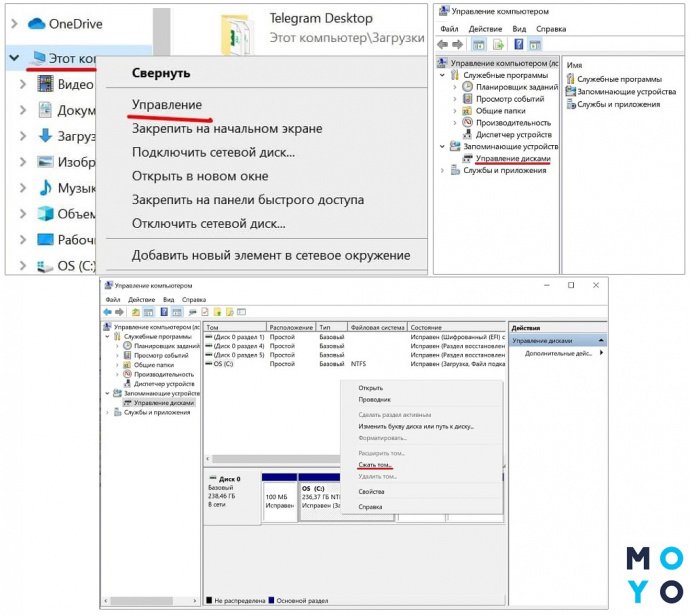
- У вікні програми відобразиться кількість локальних розділів, якщо диск вже ділили раніше.
- У нижній частині вікна утиліти знайти те, що потрібно розділити.
- Натиснути на нього ПКМ і вибрати «Стиснути том».
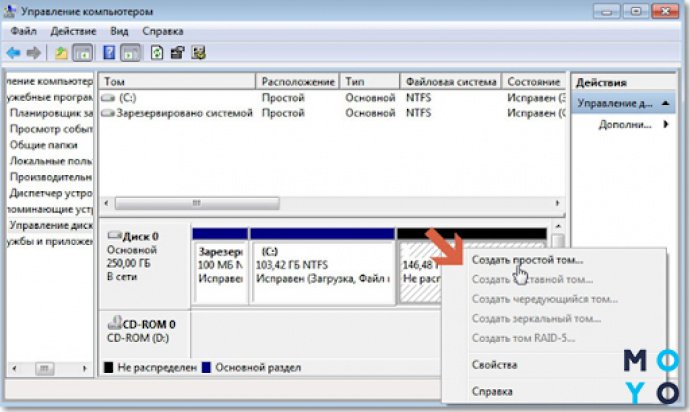
Рекомендація: якщо користувачеві потрібно зберігати ресурсномістке ПО, добре б вибрати ССД як мінімум на 2 ТБ. Наприклад, MZ-76Q2T0BW не тільки вмістить необхідні файли, але і прискорить відгук операційки, важких програм.
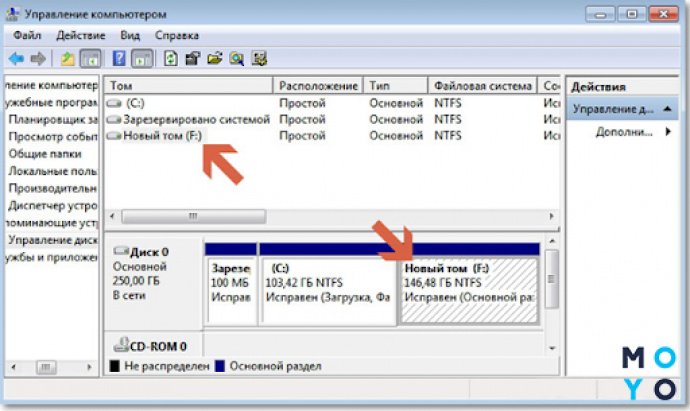
Якщо потім захочеться розбити диск ще на кілька розділів, можна використовувати цей же керівництво.
Як розділити диск на розділи в командному рядку
Швидко розбити накопичувач можна і таким способом . Однак варто врахувати, що наведена тут інструкція підходить тільки для тих дисків, які не поділяли раніше. Отже, як поділити диск С на 2 частини:
Спочатку необхідно викликати рядок від імені адміністратора: затиснути клавіші Win + X і вибрати відповідну опцію.
Рада: користувачеві необхідний носій для ноутбука, при виборі слід звертати увагу на форм-фактор. Для лептопів підійдуть М2 і 2,5-дюймові моделі. Перший варіант – відноситься тільки до твердотельнікам, а другий – і до жорстких, і до ССД. Для ПК же годяться і 3,5″ формати.
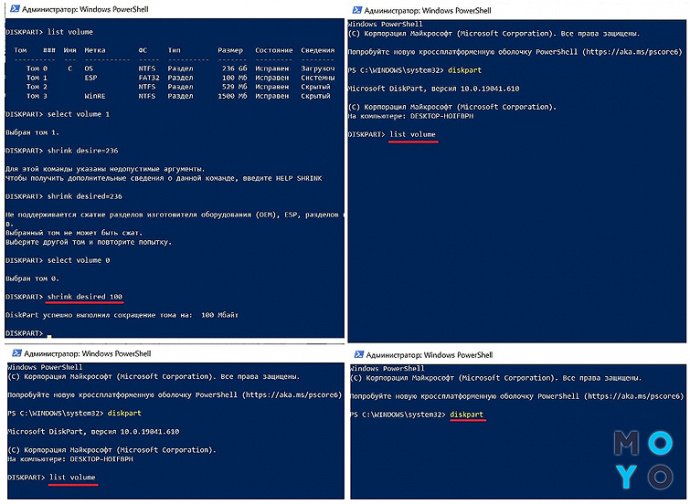
- diskpart;
- list volume – тут необхідно запам’ятати номер тому, який відповідає розділу С;
- select volume N – замість літери вказати номер розділу;
- shrink desired=розмір – прописати число в мегабайтах, на яке потрібно скоротити системний диск, щоб поділити його на дві частини;
- list disk – потрібно запам’ятати № накопичувального пристрою, на якому розміщений системний розділ;
- select disk M – замість літери підставити номер диска з попереднього пункту списку;
- create partition primary;
- format fs=ntfs quick;
- assign letter=- після «дорівнює» написати букву, яка буде відповідати новому того;
- exit.
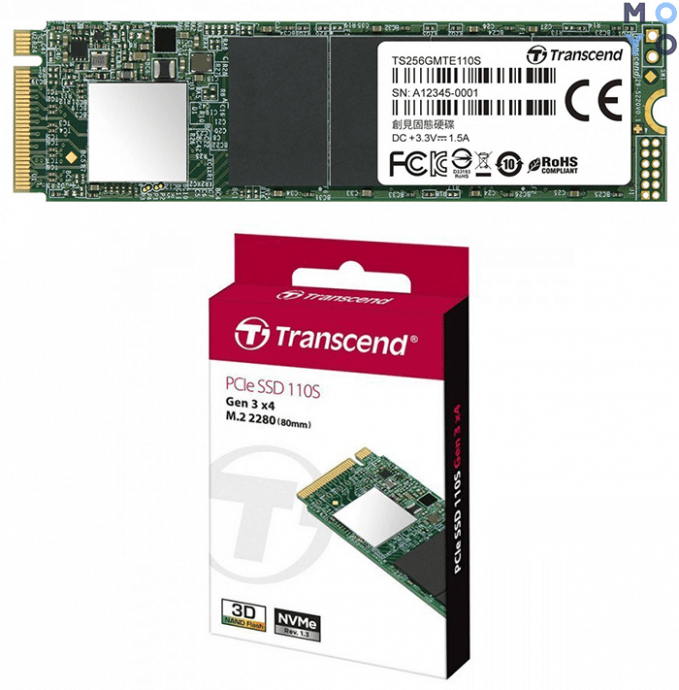
Цікаво: TS256GMTE110S в силу свого формату – М2 – підходить навіть для супертонких ноутов.
Тепер можна закривати command. Щоб перевірити, чи всі вийшло, можна відкрити провідник Windows. У ньому треба подивитися, чи відображається новий розділ під зазначеної користувачем буквою. Якщо немає – варто перезавантажити комп’ютер. Якщо і після цього не відображається, можна спробувати зробити розбивку ще раз.
Якщо системними засобами розділити сховище не виходить, можна скористатися спеціальними утилітами. Чим ділити носій в такому випадку, описано нижче: є три популярні утиліти. Важливо завантажувати їх з офіційного джерела, щоб не нашкодити своєму ПК.
Як розбити диск на розділи за допомогою програми Minitool Partition Wizard Free
Зручна програма, яка підтримує всі класичні для накопичувачів операції. З її допомогою можна створити, поділити або видалити розділ жорсткого або ССД носія.
Рекомендація: є містке сховище, можна встановити твердотельнік невеликого об’єму, начебто 120-гігабайтного KINGSTON A400, як системний варіант. Тоді його і розбивати не знадобиться.
Що робити:
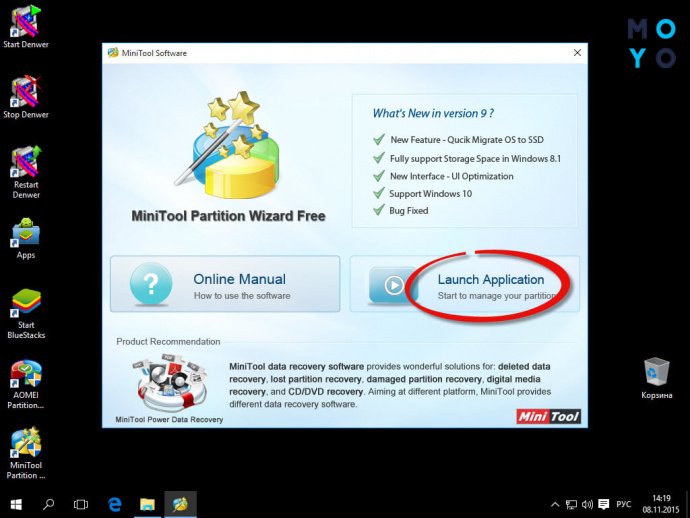
1. Після установки і запуску ПО вибрати значок з його назвою в віконці.
2. Натиснути по диску, який потрібно розділити, ПКМ і вибрати «Move/Resize».
3. Розподілити пам’ять: за допомогою повзунка встановити значення, на яке зменшиться розбивається диск. Воно ж стане місцем для ще одного розділу.
4. Клікнути на вільний простір комп’ютерною мишкою вибрати «Create».
5. На екрані відобразиться вікно, яке показує кількість вільного місця. Якщо все в порядку – просто клікнути «ОК», а потім – «Apply». Якщо значення потрібно змінити, тоді слід повернутися на два кроки назад.
Примітка: коли користувач розбиває диск С, після всіх перерахованих вище дій комп’ютер перезавантажується. Цього не буде, якщо йде переразбівка інших розділів.
AOMEI Partition Assistant
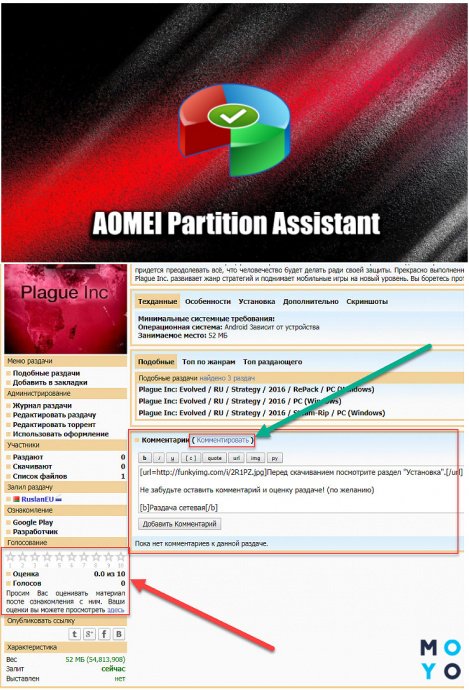
Ще одна проста безкоштовна утиліта, яка дає можливість не тільки розділяти диски Solid State і HDD, але і форматувати, переміщати їх, видаляти. ПО просте у використанні. Як і в попередньому випадку, всі дії, які потрібно виконувати, воно підказує. Ще одна перевага програми – підтримка російської мови. Його можна вибрати при першому запуску.
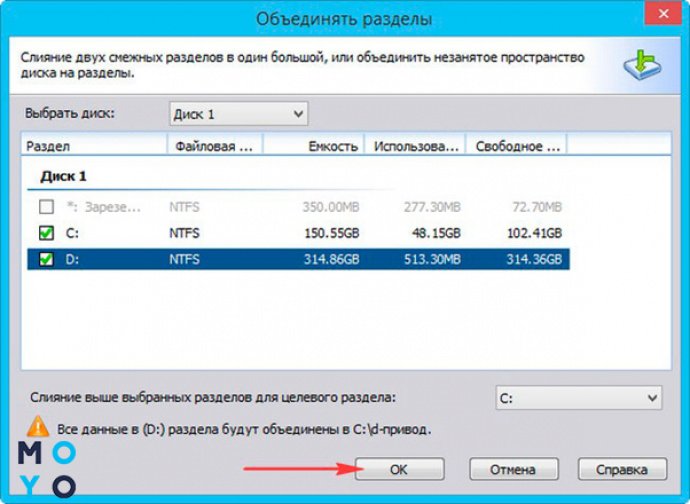
Таблиця нижче покроково пояснює, як працювати з програмою.
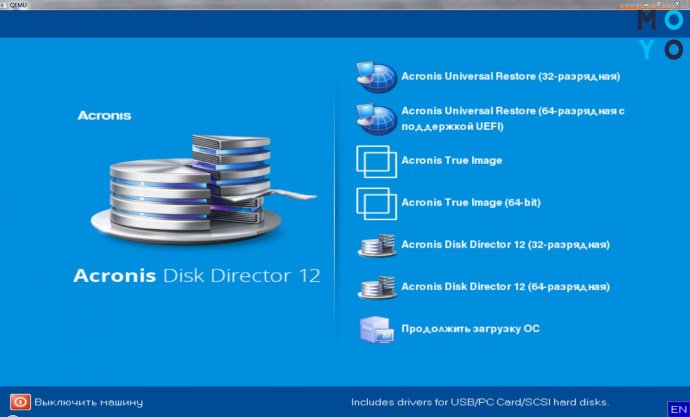
Acronis Disk Director
Програма зручна у використанні, має дружній оболонкою, завдяки якої можна інтуїтивно розібратися в управлінні. Мабуть, єдиний її мінус – відсутність повноцінної безкоштовної версії. Є тільки демка. Втім, щоб розбити носій інформації на розділи, вистачить і демонстраційного варіанта.
Рада: якщо потрібен швидкий жорсткий диск, краще вибирати варіант, який використовує SATA підключення третього покоління, а також чий шпиндель робить 7,2 тисячі обертів за 60 секунд. WD4005FZBX — якраз такий.
Як перерозбити:
- Після запуску програми потрібно клікнути за назвою диска, який потрібно розділити, ПКМ і вибрати в меню відповідну опцію.
- Тепер знадобиться задати об’єм новому або декільком новим розділах, рухаючи повзунок. Після того, як розмір обраний, потрібно клікнути «ОК», а потім – «Застосувати».
Цікаво: Samsung 2.5″ 870 QVO— ВИСОКОШВИДКІСНИЙ SSD. МОДЕЛЬ В одну мить здатна записати 1 700 мегабіт інформації, а вважати – 2 тисячі мегабіт. ДО того ж, це – досить довговічний варіант: показник роботи його двигуна до відмови дорівнює двом мільйонам годин.
Ось і все. Після цього обраний користувачем тому буде розбитий відповідно до тих параметрів, які були вказані в процесі налаштування. Як і у випадку з першою описаної утилітою, знадобиться перезавантаження, якщо розбивалася системна частина.
Як розбити жорсткий диск в MacOS X штатними засобами
Оскільки операційну Mac рідко потрібно встановлювати заново, а оновлюється вона швидко і сама, мало хто замислюється про розбивці жорсткого диска. Однак це може стати в якщо власникмакбука або комп’ютера від Еппл, захоче використовувати кілька ОС.
Незважаючи на те, що під час установки нової операційної системи через системну програму Boot Camp потрібний тому створиться автоматично, поділити накопичувач потрібно, щоб було зручно користуватися даними з кожної ОС і не хвилюватися про їх цілісності.
В «яблучної» операционке є встановлене ПЗ і для роботи з носіями інформації. Воно називається «Дискова утиліта».
Цікаво: портативні ССД і ХДД не розбивають. Вони просто грають роль великий флешки.
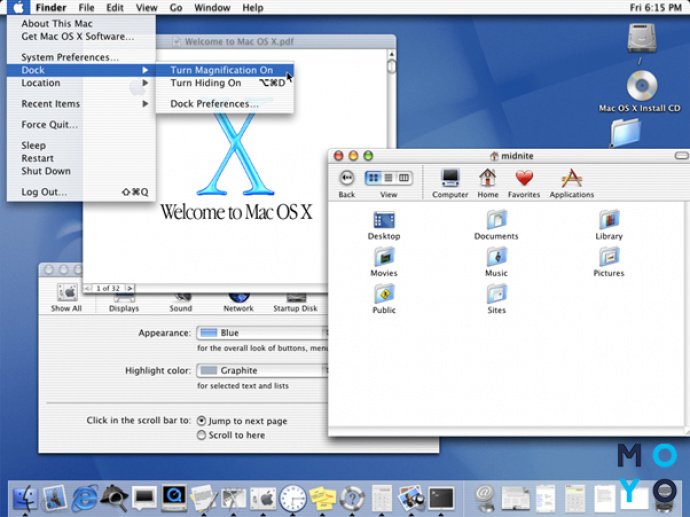
Як з нею працювати:
- Запустити системне додаток за допомогою Launchpad або Spotlight.
- У лівому блоці відзначити носій інформації, який потрібно розбити і клікнути на відповідну кнопку.
- Додати новий розділ, натиснувши «+».
- На діаграмі відзначити новий том і задати його розмір, а також тип файлової системи і мітку.
- Клацнути «Застосувати» і почекати, поки утиліта закінчить розбивку.
Примітка: поділу диска на розділи може затягнутися надовго, особливо якщо на основному томі після переразбівкі залишається дуже мало незайнятого простору.
Як видно, поділити накопичувач на розділи неважко, незалежно від типу сховища. Зробити це можна як класичними додатками, вбудованими в ОС, так і за допомогою спеціального програмного забезпечення. Процес розбивки дисків на окремі томи в кожній з наведених тут утиліт здійснюється за одним і тим же принципом, тому який варіант вибрати, порадити важко: все індивідуально.