Полное удаление браузера Mozilla Firefox в Windows

Не всегда пользователей устраивает установленный на компьютере браузер, поэтому они хотят избавиться от него. Еще возникают ситуации, которые вынуждают переустанавливать веб-обозреватель. Все это может коснуться и обладателей Mozilla Firefox. Специально для таких случаев мы подготовили детальное описание трех различных методов, которые помогут решить поставленную задачу. Советуем сначала ознакомиться с приведенными вариантами, а уже потом решать, какой из них будет наиболее подходящим в сложившейся ситуации.
Полностью удаляем браузер Mozilla Firefox в Windows
Существуют как сторонние решения для удаления софта, так и стандартные, которые имеются в операционной системе. Пользователь вправе сам выбрать оптимальный для себя вариант, поскольку каждый имеет свои преимущества и недостатки. Мы же покажем осуществление поставленной задачи на примере двух сторонних программ и стандартного средства, чтобы каждый юзер смог найти идеальное решение.
Способ 1: IObit Uninstaller
Первая программа, которая будет упомянута в нашей сегодняшней статье, называется IObit Uninstaller. К ее достоинствам можно отнести максимально удобный и современный интерфейс, доступность удаления сразу нескольких приложений и полную очистку от остаточных файлов. Что касается взаимодействия с этим ПО, то оно осуществляется следующим образом:
- Используйте приведенную выше кнопку, чтобы перейти на официальный сайт и скачать оттуда IObit Uninstaller. После инсталляции запустите ПО и зайдите в раздел «Программы».

- Отыщите все программы и дополнения, которые связаны с Mozilla Firefox. Выделите их галочками.
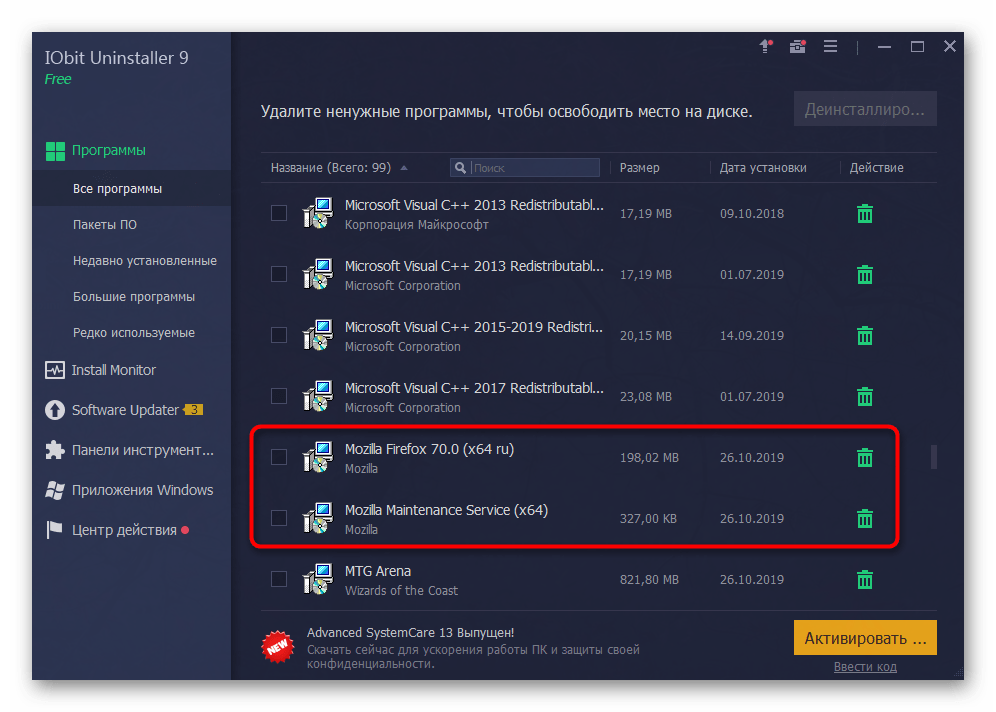
Как видите, ничего сложного в удалении веб-обозревателя через упомянутую программу нет, к тому же все остаточные файлы будут очищены автоматически, что позволит вам просто перезагрузить ПК и быть уверенным в том, что от Mozilla Firefox не осталось никаких следов.
Способ 2: Revo Uninstaller
Однако далеко не всех пользователей устраивает приведенный выше инструмент по разным причинам. В связи с этим мы решили рассказать о доступной бесплатной альтернативе под названием Revo Uninstaller. Этот софт функционирует примерно по такому же принципу, так же очищая и остаточные объекты, но запуск деинсталляции осуществляется немного по-другому.
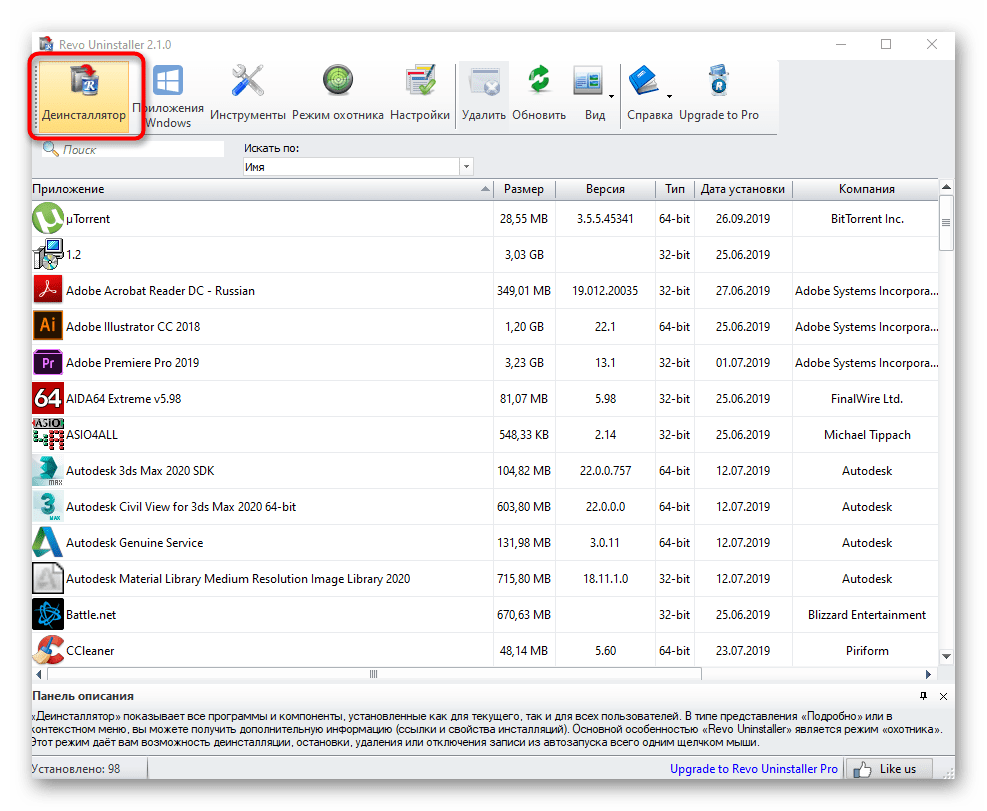
- После инсталляции и запуска софта активируйте инструмент «Деинсталлятор», выбрав его на верхней панели.
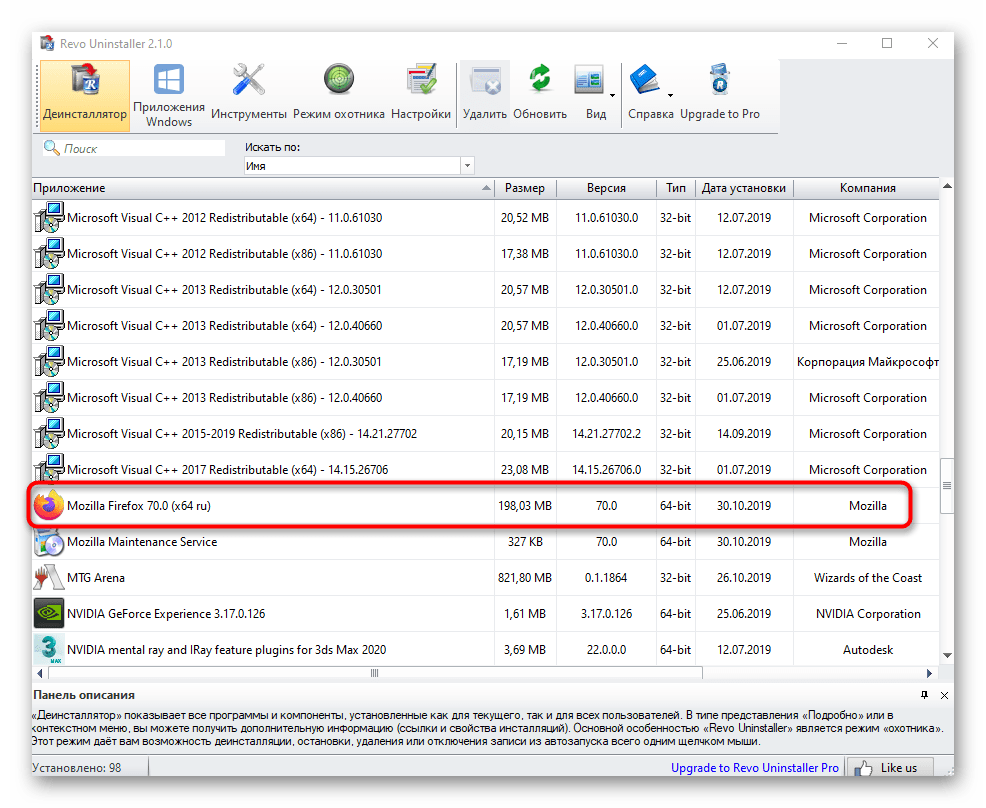
- Затем опуститесь вниз по списку и найдите рассматриваемый браузер. Кликните по нему дважды левой кнопкой мыши.
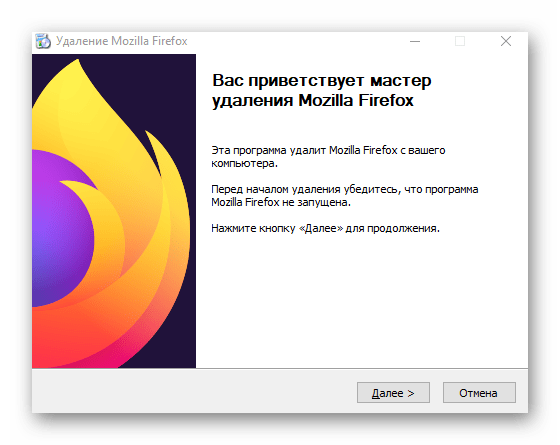
- Начнется создание точки восстановления системы. От вас требуется дождаться появления окна Мастера удаления.

- После этого сразу же переходите к следующему этапу, щелкнув по «Далее».
- В конце Revo Uninstaller предложит произвести сканирование остаточных объектов. Мы рекомендуем оставить тип в значении «Умеренный», а затем запустить проверку.
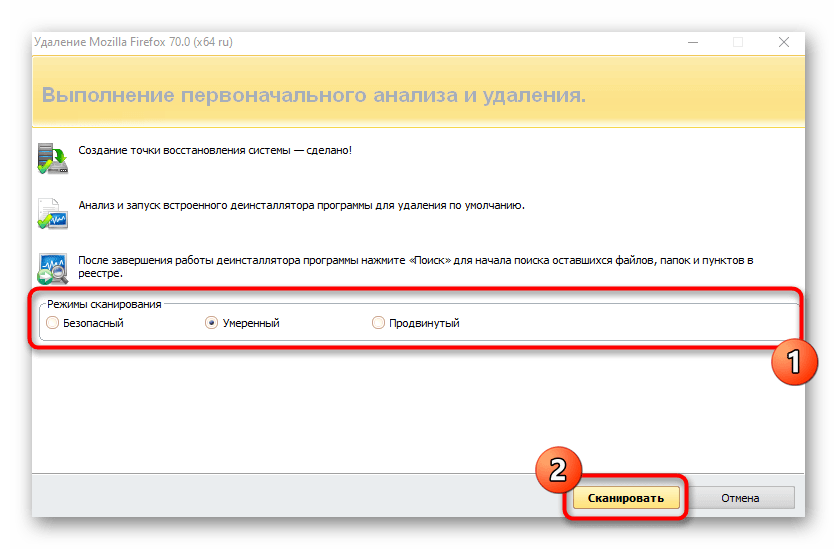
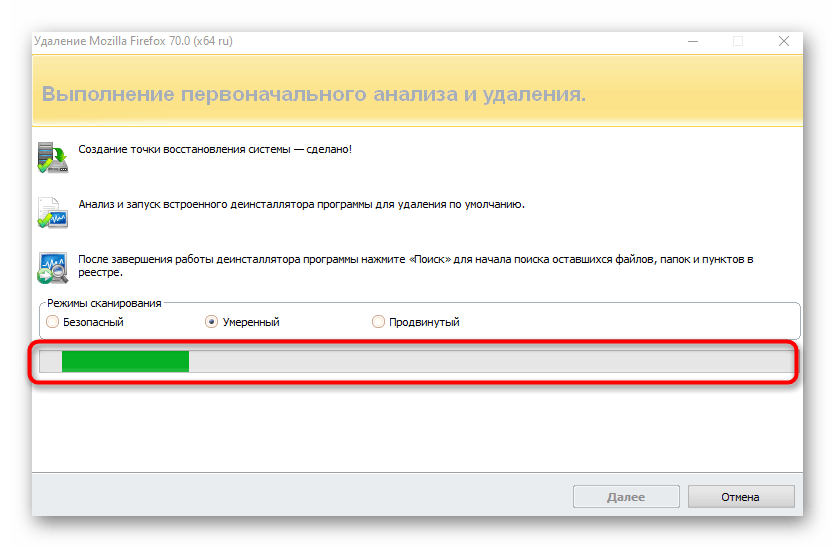
- Это займет несколько минут. Во время данной операции лучше не выполнять других действий на компьютере.
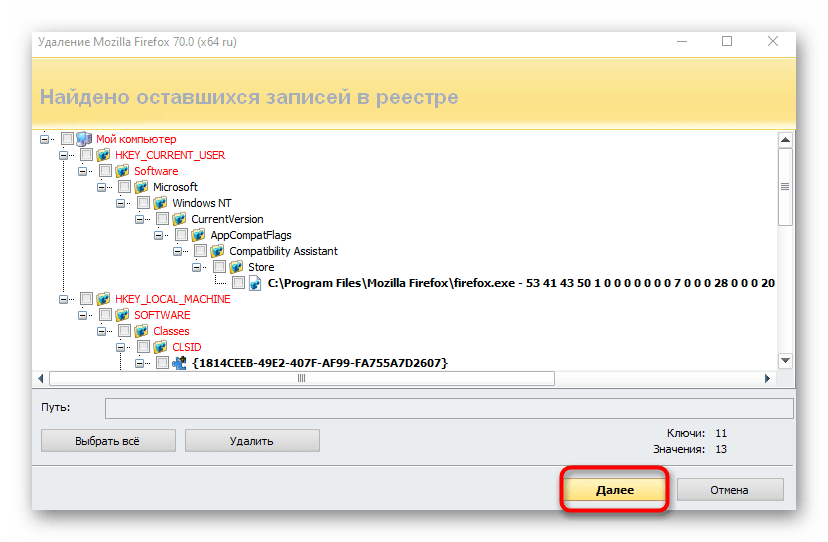
- Теперь вы можете отметить галочками все записи реестра и удалить их. Если это не требуется, просто жмите «Далее».
- Оставшиеся файлы и папки тоже можно будет очистить.

Revo Uninstaller — один из тех инструментов, который можно оставить на своем компьютере и использовать по мере необходимости для упрощения процедуры взаимодействия с различными программами. Обо всех достоинствах этого софта мы предлагаем узнать из другой нашей статьи далее.
Что касается дополнительных сторонних решений, то подходящего ПО действительно существует огромное количество. Все эти представители функционируют примерно по одному и тому же алгоритму, поэтому рассматривать каждый из них не имеет смысла. Взамен мы предлагаем изучить этот софт, если приведенные выше инструменты вам не подошли.
Способ 3: Встроенные средства Windows
Последний рассматриваемый сегодня способ имеет одно большое преимущество перед предыдущими — пользователю не придется устанавливать никаких дополнительных приложений для деинсталляции другого. Однако здесь имеются и свои недостатки, ведь каждое действие придется производить самостоятельно. Если этому уделить несколько минут, изучив следующую инструкцию, то никаких трудностей не возникнет.
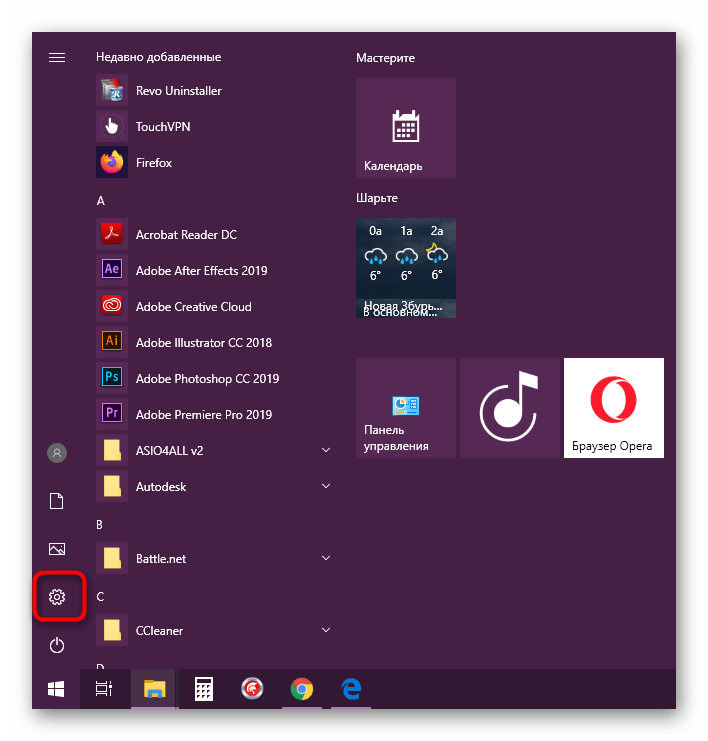
- Откройте меню «Пуск» и оттуда перейдите в «Параметры» или «Панель управления», что зависит от версии операционной системы.
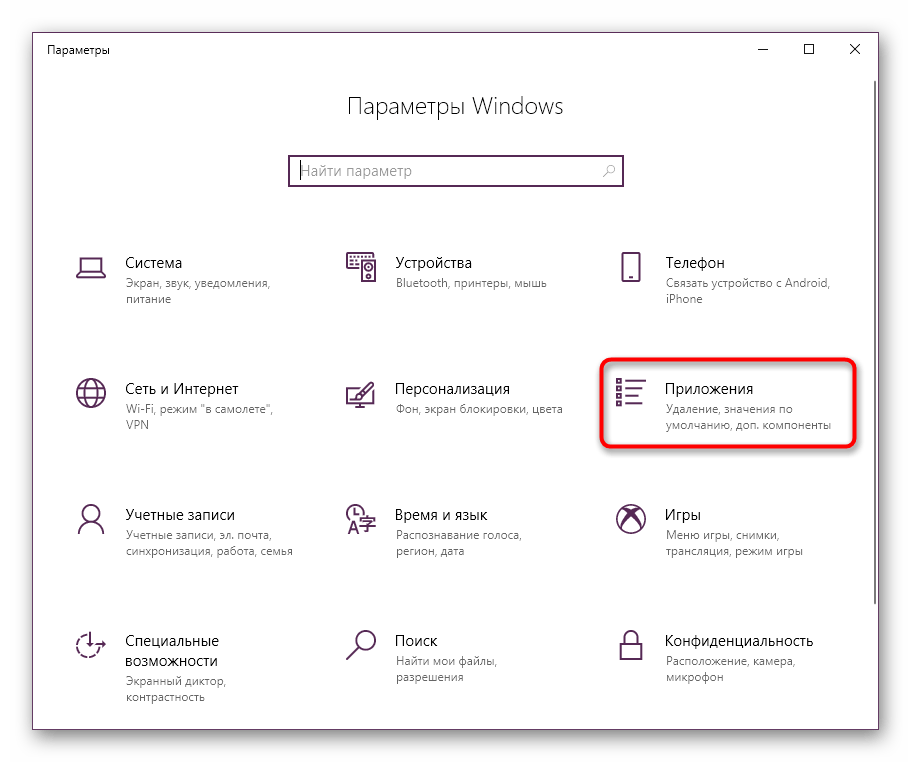
- Здесь выберите раздел «Приложения» или «Программы и компоненты», где и осуществляются все операции со стандартным и сторонним софтом.
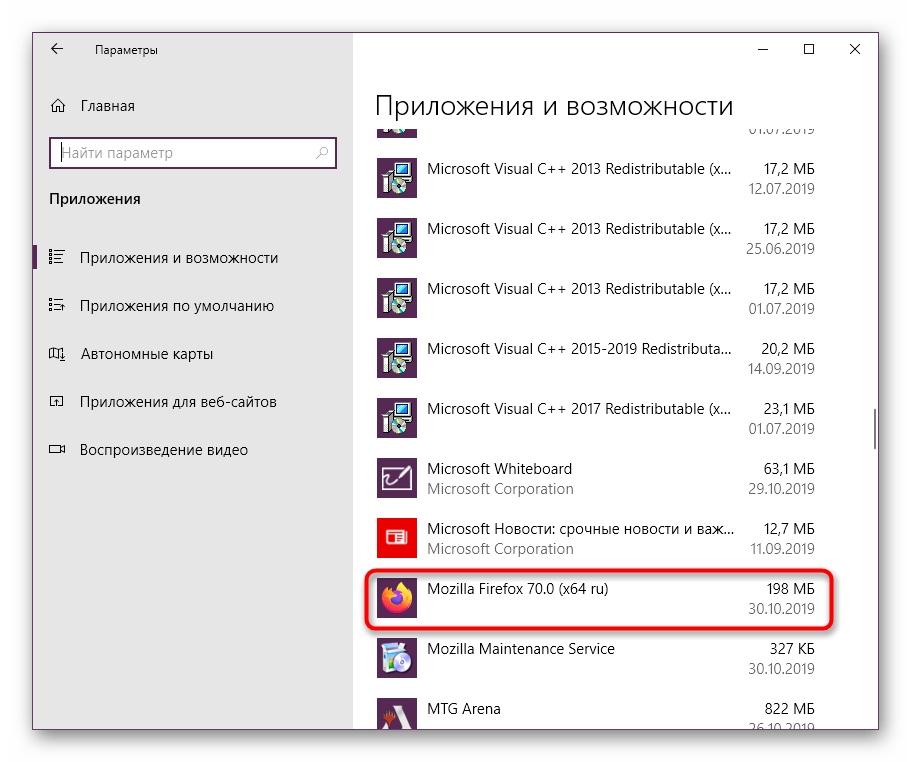
- В списке отыщите Mozilla Firefox и кликните ЛКМ по данной строке.
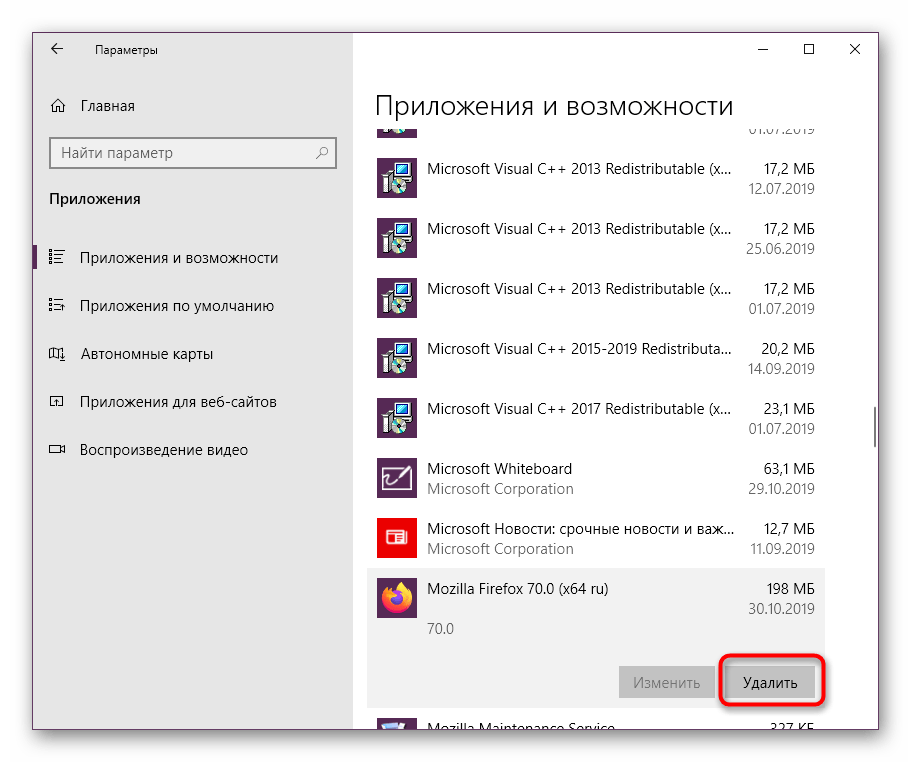
- Появится набор опций, где вам следует нажать на «Удалить».
- Запустится Мастер деинсталляции веб-обозревателя. Если этого не произошло, придется открывать его самостоятельно, перейдя по пути C:\Program Files\Mozilla Firefox\uninstall\helper.exe или C:\Program Files (x86)\Mozilla Firefox\uninstall\helper.exe .
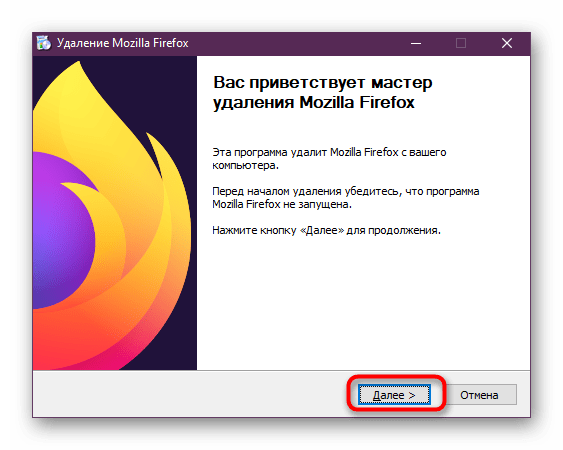
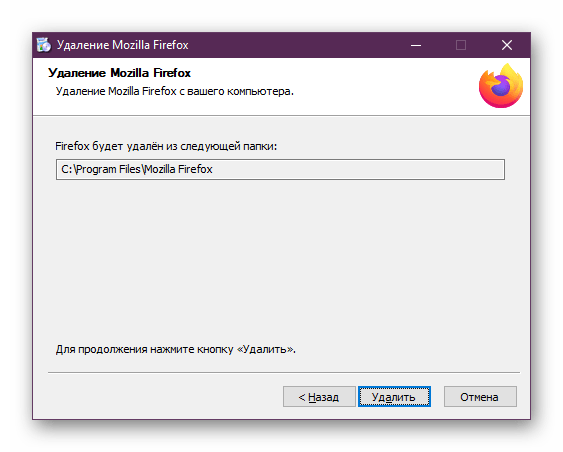
- Затем вы получите уведомление о том, что браузер будет удален из определенной папки. Подтвердите это действие и переходите далее, ожидая завершения очистки.
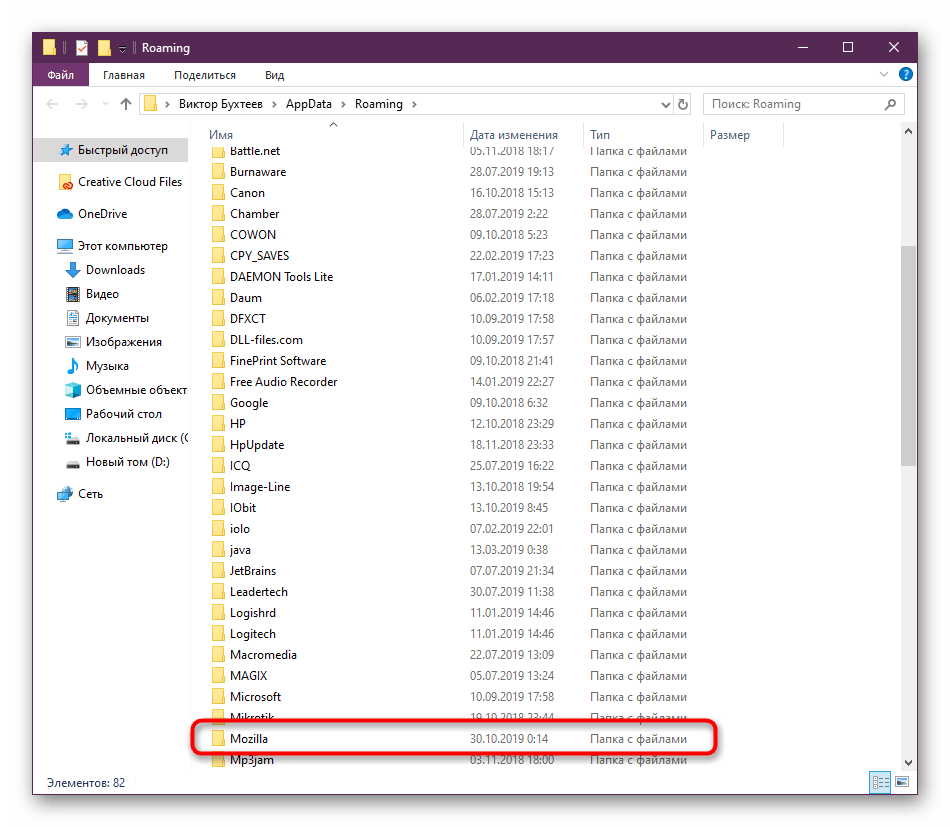
- По умолчанию стандартный Мастер деинсталляции не очищает систему от остаточных файлов, поэтому это придется сделать самостоятельно. В первую очередь откройте утилиту «Выполнить» через Win + R и в ней напишите %APPDATA% , после нажав на Enter.

- Отыщите в открывшейся директории папку «Mozilla».
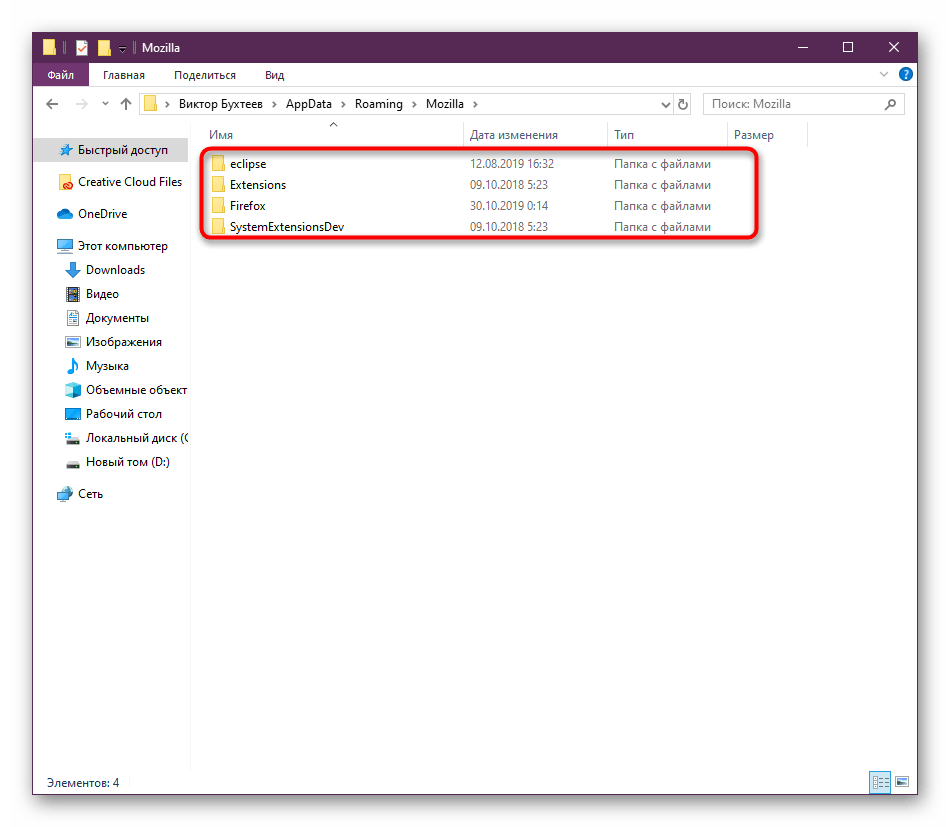
- В ней вы можете удалить все оставшиеся директории, если больше не используете никаких сервисов от данной компании. Для этого выделите объекты и щелкните ПКМ.
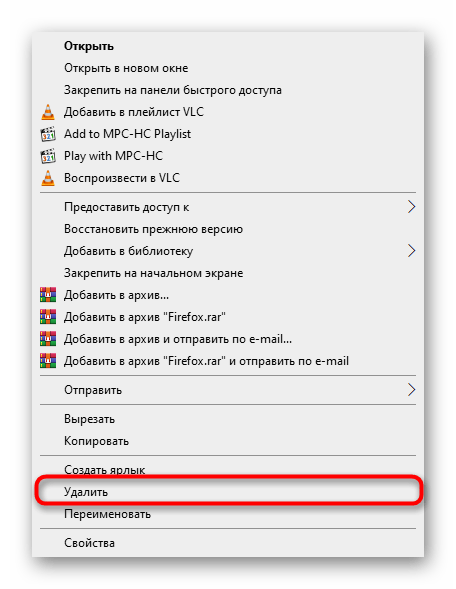
- В появившемся контекстном меню вас интересует пункт «Удалить».
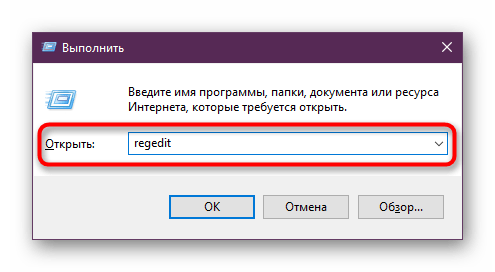
- После этого снова запустите «Выполнить», где уже введите regedit для открытия «Редактора реестра».
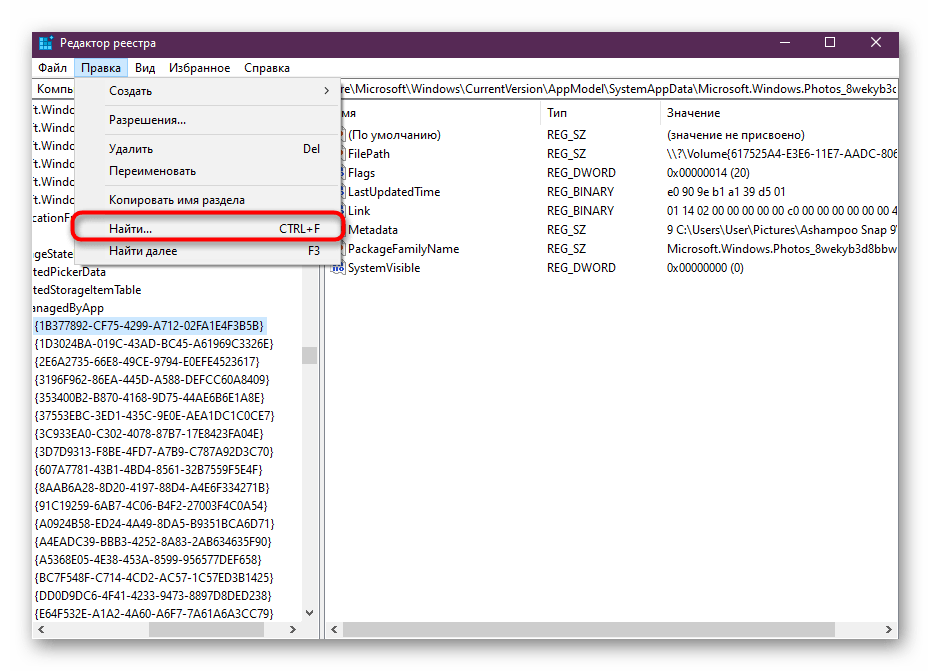
- Используйте функцию «Найти», открыв ее через раздел «Правка» или нажав на Ctrl + F.
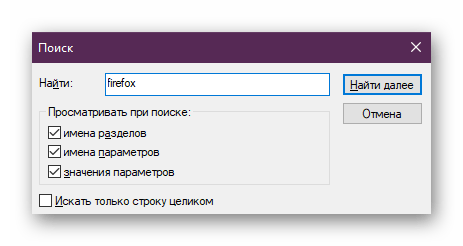
- В поле введите firefox и начните поиск ключей.
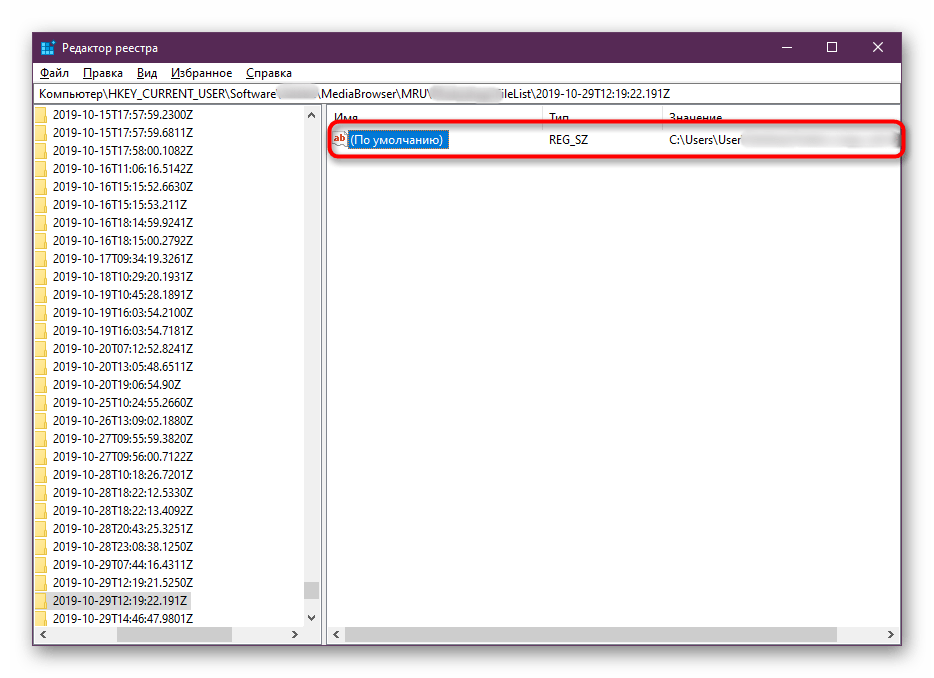
- Удаляйте все найденные варианты, перемещаясь между ними нажатием на F3.
Вся сложность этого способа заключается только в необходимости осуществления действий вручную, но при должном подходе с поставленной задачей справится даже самый начинающий пользователь.
Сегодня вы были ознакомлены с тремя вариантами полной деинсталляции веб-обозревателя Mozilla Firefox в Windows. В конце материала хотим отметить, что не всегда стоит удалять браузер, если он стал работать некорректно. У этого могут быть другие причины, которые решаются менее радикальными способами. Если же вы действительно столкнулись с такими проблемами и желаете переустановить программу, для начала советуем изучить следующие инструкции.
Как удалить браузер Mozilla Firefox?
В данной статье максимально подробно описываются несколько самых простых и стандартных способов как удалить Mozilla Firefox браузер с компьютера полностью без сторонних программ и лишних телодвижений.
Для примера мы будем использовать операционную систему Windows 10, однако во всех других ОС от Microsoft удаление будет происходить абсолютно одинаково.
Пошаговая инструкция
#1 Удаление через «Приложения» (Установка и удаление программ)
- В первую очередь закройте браузер.
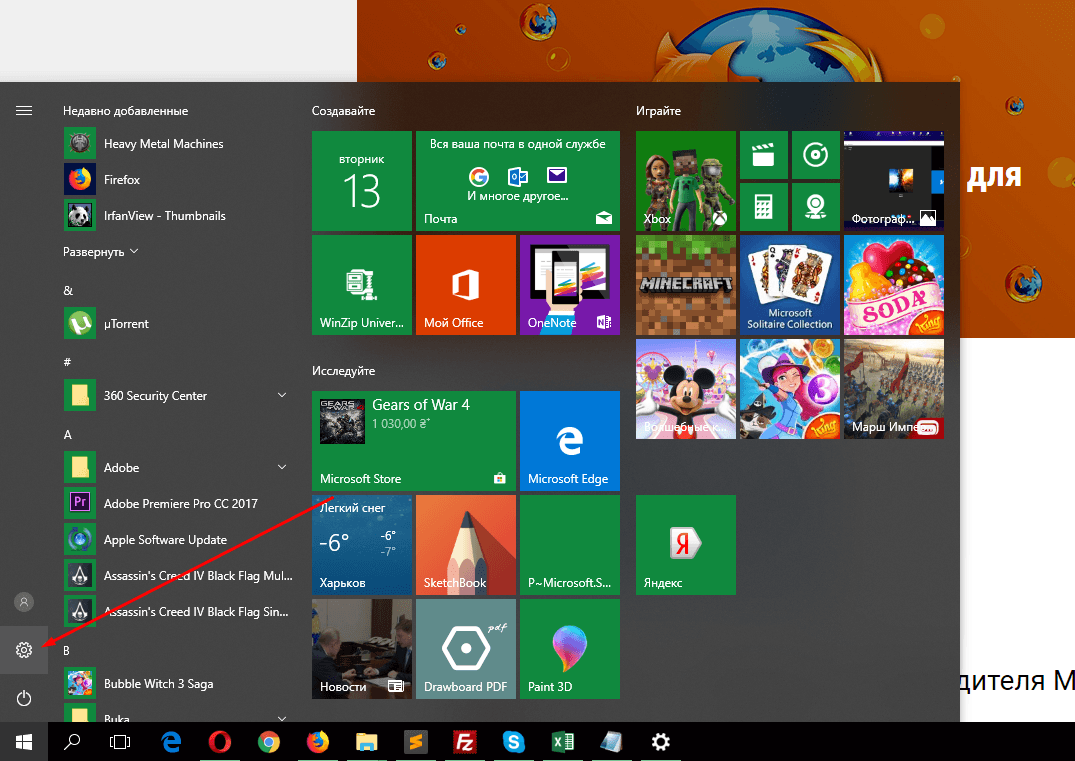
- Нажмите кнопку «Пуск» внизу на панели задач или соответствующую кнопку «Windows» на клавиатуре компьютера и нажмите на «Параметры».
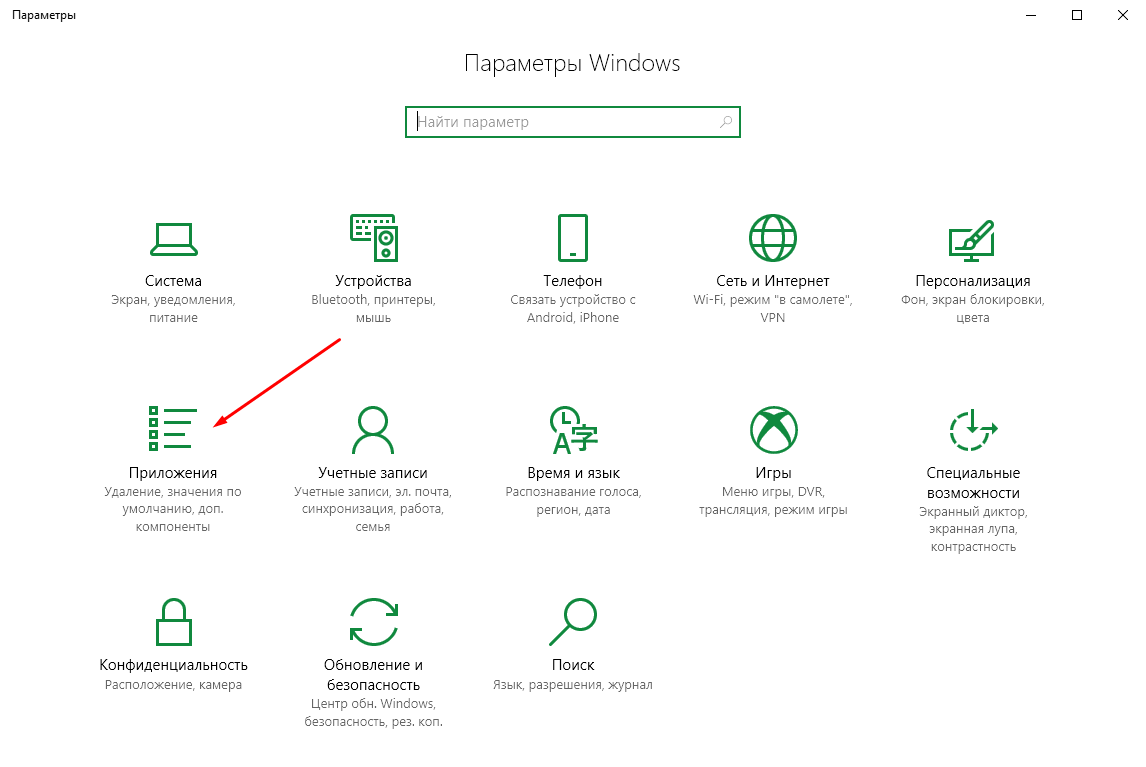
- Далее выберите раздел «Приложения».
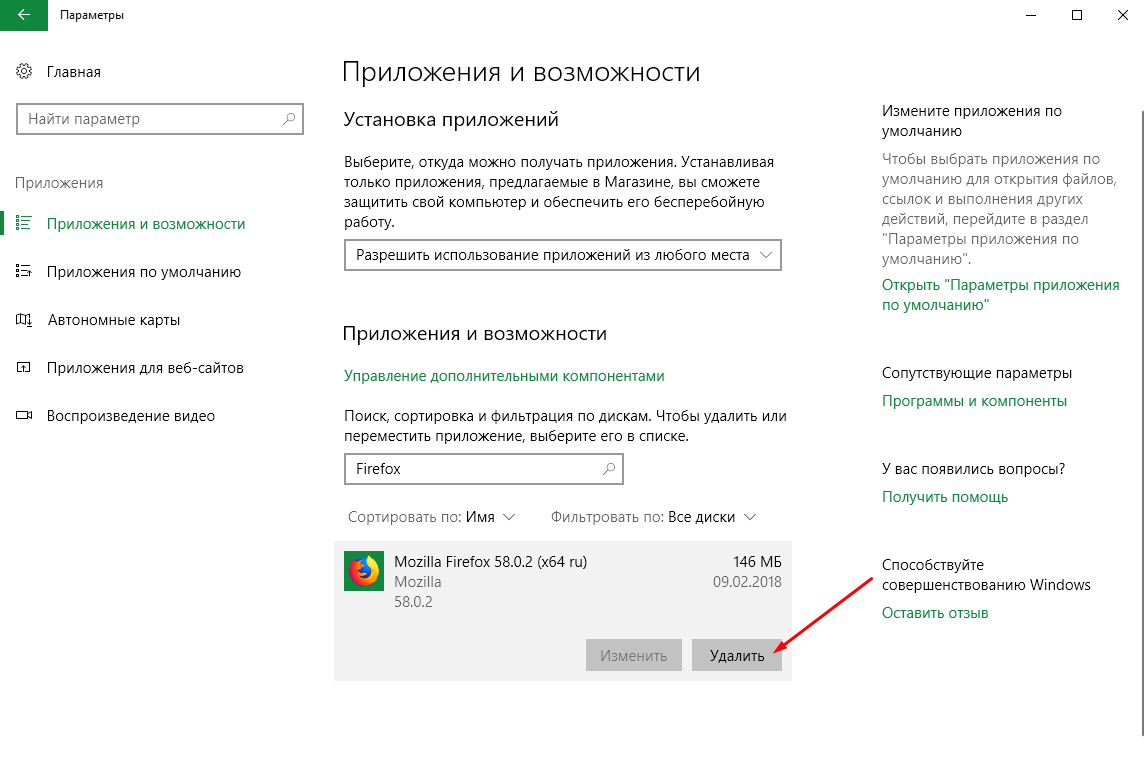
- Теперь мы находимся в окне «Приложения и возможности», которое отвечает за все установленные программы на нашем компьютере.
- Воспользуйтесь поиском, чтобы найти браузер Mozilla Firefox или же отыщите его среди списка программ вручную, заодно может увидите, что еще можно удалить.
- Нажав на программу станут активными кнопки «Изменить» и «Удалить». Т.к. нам нужно удалить Мозилу Фаерфокс с компьютера, то мы нажимаем «Удалить».
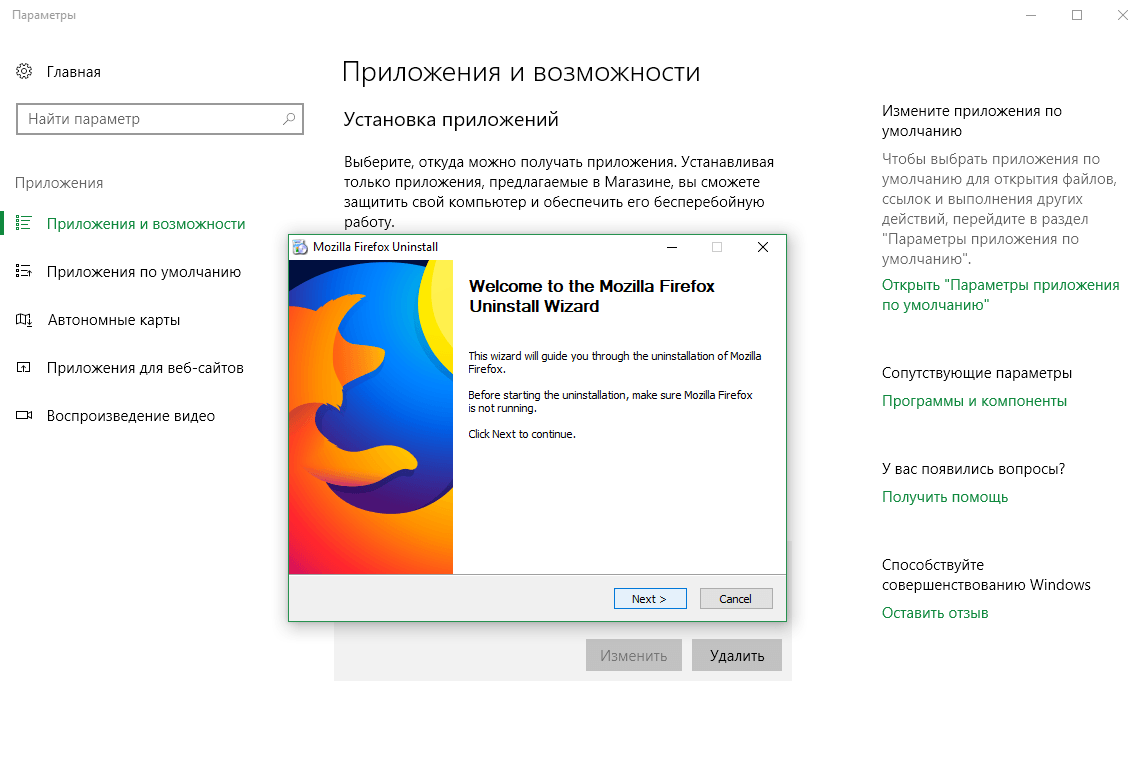
- После нажатия кнопки появится окно для деинсталляции браузера. Там нажимаем «Next» и «Uninstall».
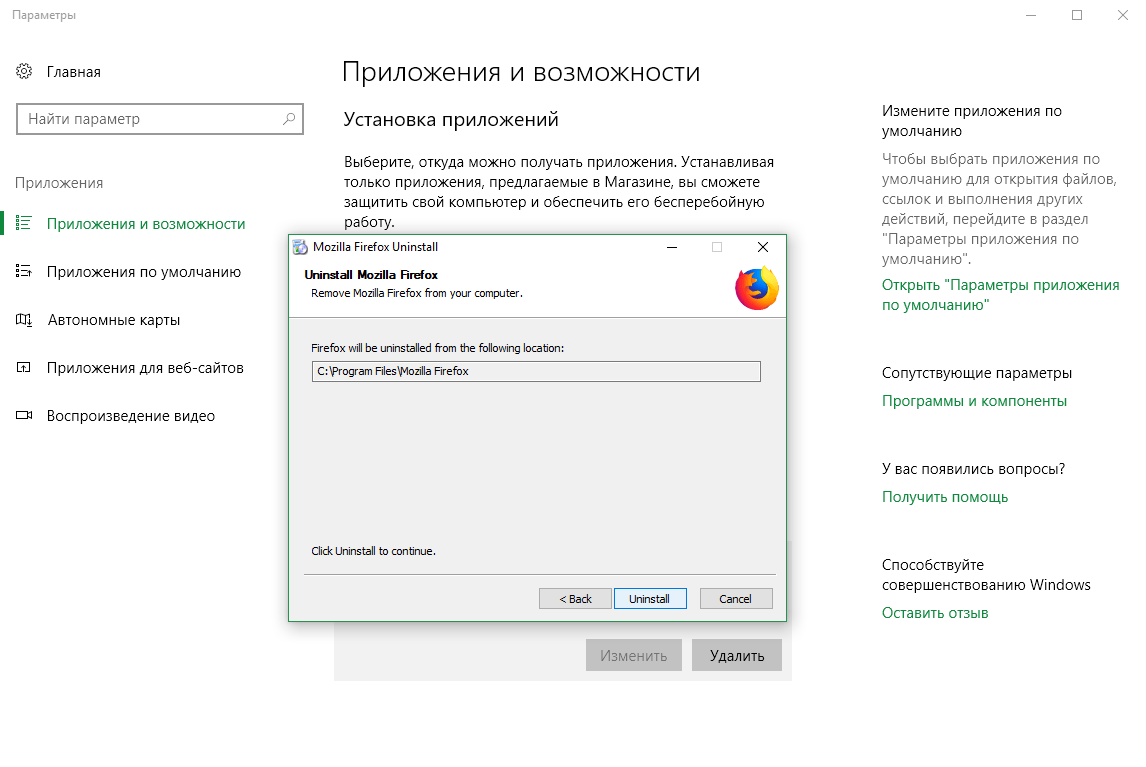
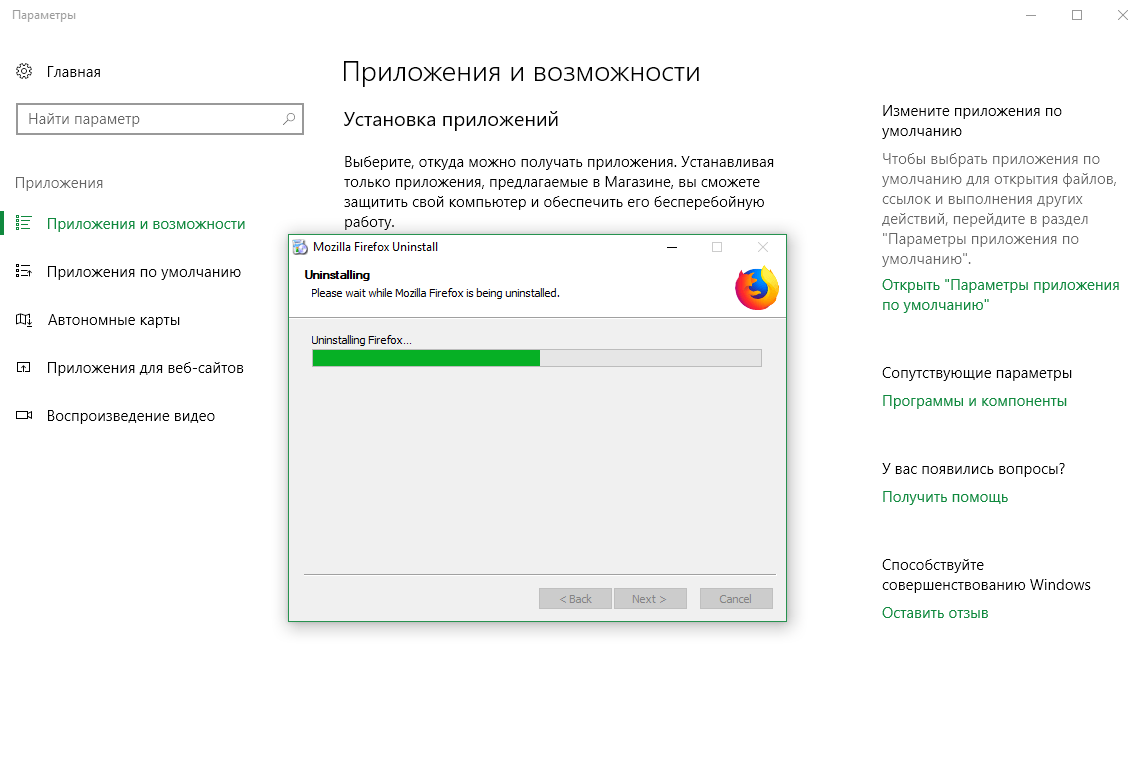
- Ждем пока процесс удаления завершится и нажимаем «Finish».
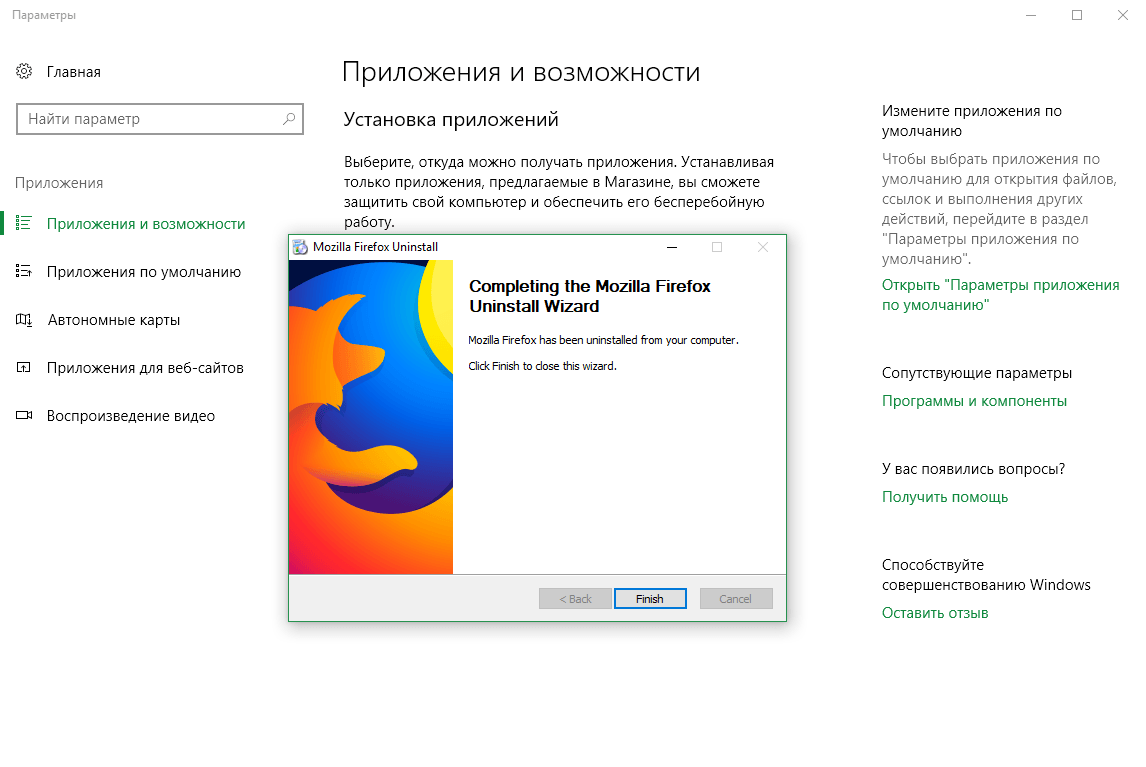
- Поздравляю, Mozilla Firefox полностью удален с вашего компьютера!
#2 Удаление через файл-деинсталлятор
Если пункт 1 не сработал, что бывает крайне редко, мы будем удалять Firefox через специальный файл. Для этого нам понадобится:
- Открыть папку на компьютере через проводник, куда был установлен Firefox. Чаще всего это такие пути «C:\Program Files\Mozilla Firefox\» или «C:\Program Files (x86)\Mozilla Firefox\».
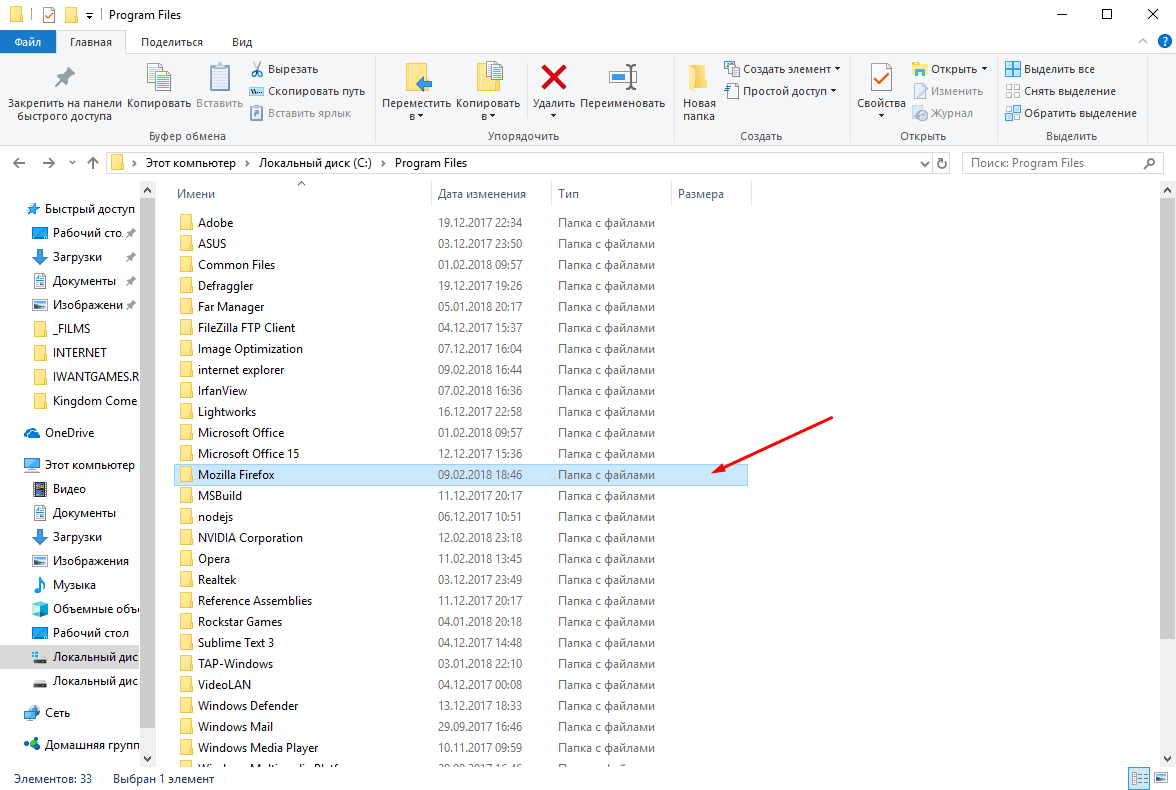
- Дальше зайти в папку \uninstall\ и запустить файл helper.exe.
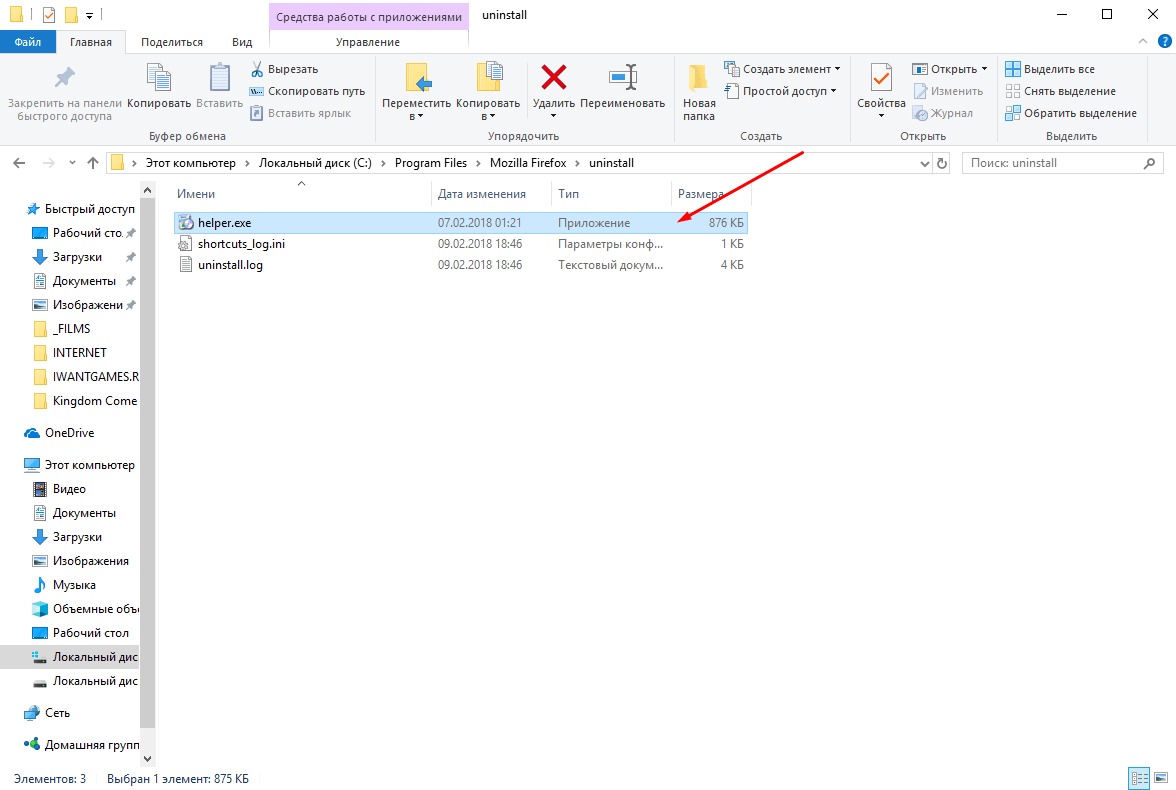
- Появится такое же окно удаления, как в пункте #1.7, Поэтому жмем «Далее», «Удалить» и завершаем удаление.
После успешного удаления, папка «Mozilla Firefox» должна пропасть из директории C:\Program Files\.
#3 Удаление профиля пользователя Firefox
Последний необязательный шаг, но важный, если Вам это нужно. Мы удалили сам браузер с компьютера, но вся информация, такие как: закладки, история поиска и другие пользовательские данные все еще сохранены в вашем профиле. Для того, чтобы полностью удалить все данные Firefox нужно:
- Осуществить поиск на компьютере по запросу %APPDATA%\Mozilla\ и открыть эту папку, или же открыть окно «Выполнить» комбинацией клавиш на клавиатуре «Windows+R» и вписать туда то же самое и нажать «Enter».
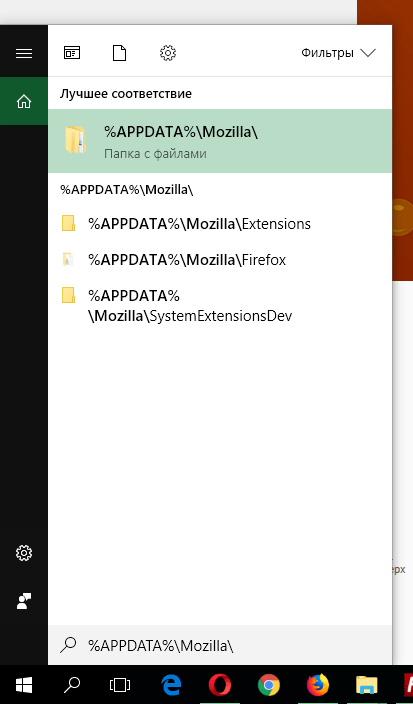
- Открылась директория адрес которой «C:\Users\Имя_Профиля\AppData\Roaming\Mozilla». Теперь удаляем папку «Firefox».
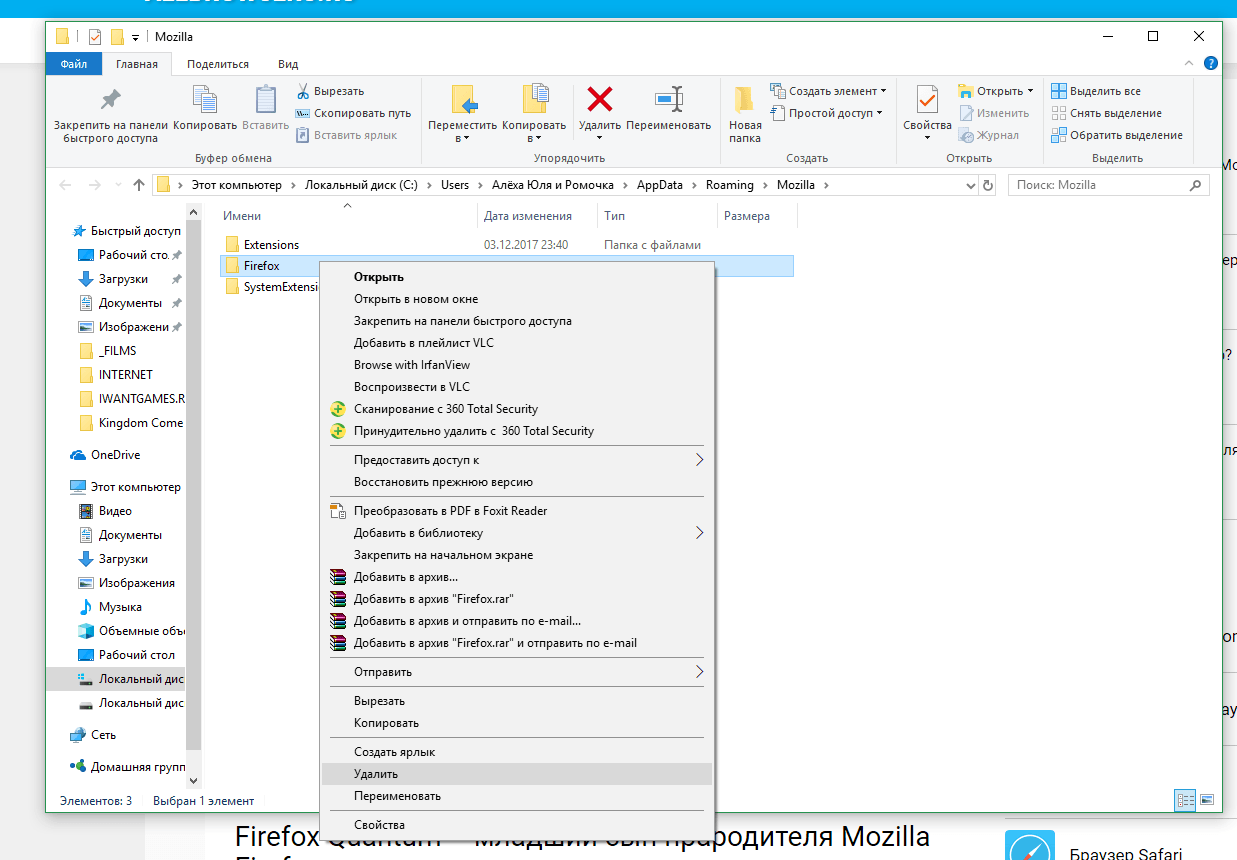
- Ура, наш профиль удален!
Итоги
Сегодня мы разобрались как удалить Mozilla Firefox полностью с компьютера. Как видите, это очень легко и доступно каждому. Надеюсь, что Вы без труда это сделали.
Как удалить Firefox в Windows 10
В этой статье мы расскажем вам, как удалить Firefox с компьютера или ноутбука с Windows 10.
Если у вас установлен Firefox, то вы можете больше не использовать этот веб-браузер. Или вы можете просто удалить его, чтобы затем снова установить Firefox, потому что у вас возникли проблемы с браузером, а переустановка Firefox не помогла вам решить проблему.
Хорошей новостью является то, что удалить его довольно просто, и мы перечислили шаги ниже.
Если у вас есть закладки в Firefox, вы можете экспортировать их, чтобы потом импортировать в другой браузер.
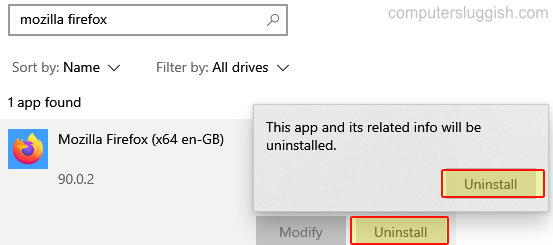
Windows 10 Удаление Firefox с компьютера: 1. Щелкните правой кнопкой мыши на меню «Пуск» и нажмите » Приложения и функции «
В строке поиска введите » Mozilla Firefox «
Выберите Mozilla Firefox и нажмите кнопку » Удалить «
- Следуйте инструкциям на экране по удалению
Вот и все, теперь вы удалили Firefox с вашего компьютера Windows 10. Если вы решите установить Firefox снова позже, это довольно просто сделать.
Ознакомьтесь с другими нашими статьями о Windows 10 здесь .
YouTube видео: Как удалить Firefox в Windows 10
Вопросы и ответы по теме: “Как удалить Firefox в Windows 10”
Как удалить браузер Firefox?
Случай №1: Стандартные средства Windows1. Для начала вам нужно перейти к «Панели управления», например, из «Пуска». 2. Затем щелкаем на «Программы и компоненты». 3. Теперь ищем в списке Mozilla Firefox и кликаем по этому пункту правой кнопкой мыши. 4. В появившемся меню выбираем пункт «Удалить». 5. Завершите процедуры.
Как удалить все данные Firefox?
**Удаление всех куки, данных сайтов и кэша**1. На Панели меню в верхней части экрана щёлкните Firefox и выберите Настройки. Нажмите кнопку и выберите Настройки. 2. Выберите панель Приватность и защита и проследуйте в раздел Куки и данные сайта. 3. Нажмите на кнопку Очистить данные…. 4. Нажмите на кнопку Очистить.
Как удалить профиль Firefox?
**Посетите https://accounts.firefox.com/signin.**1. Войдите в свой аккаунт, если вы ещё этого не сделали. 2. Прокрутите страницу вниз и щёлкните по кнопке Удалить рядом с Удалить Аккаунт. 3. Введите пароль для подтверждения. 4. Щёлкните красную кнопку Удалить аккаунт. После этого ваш аккаунт будет удалён навсегда.
Как удалить браузер на компьютере?
- Закройте все окна и вкладки Chrome.
- Нажмите кнопку “Пуск”
- Выберите Приложения.
- В разделе “Приложения и возможности” найдите и выберите Google Chrome.
- Выберите Удалить.
- Подтвердите действие, нажав Удалить.
Что значит очистить Firefox?
Важно: Очистка Firefox удаляет дополнения и сбрасывает персональные настройки, такие как расширения, данные о расширениях и персональные настройки будут удалены. Если вы сделали персональные настройки специальных возможностей, вам может потребоваться восстановить их после очистки.
Как удалить встроенный браузер?
Так что заходим в общие настройки (уже знакомый нам значок в виде трех горизонтальных точек), далее «Настройки» и «Настройки чата». Прокрутите до нижней части этого подменю и найдите опцию «Встроенный браузер». Отключайте ее без зазрения совести.
Удаляем браузер Mozilla Firefox полностью с компьютера
Браузер Mozilla Firefox является одним из самых популярных браузеров, но иногда у пользователя возникает необходимость полностью избавиться от данного браузера. В основном это происходит либо из-за возникших проблем, либо если веб-обозреватель просто «надоел» и вам требуется, чтобы он больше не занимал место на компьютере. В этой статье мы рассмотрим доступные способы удаления веб-обозревателя Mozilla Firefox.

Как удалить Mozilla Firefox с компьютера
Уже было сказано выше, что существует несколько вариантов деинсталляции веб-обозревателя с компьютера. О них и поговорим ниже.
Вариант 1: Удаление из директории
Вы можете запустить процесс удаления браузера Mozilla Firefox прямо из директории, в которой расположены корневые файлы веб-обозревателя. Данный вариант наиболее простой, но при этом здесь нет гарантий, что программа будет полностью удалена с вашего компьютера. Возможно, что останутся какие-то небольшие файлы или записи в реестре. Обычно они если и остаются, то не играют существенной роли.
Инструкция к этому способу выглядит следующим образом:
- Откройте «Проводник» Windows. Там вам нужно будет перейти в директорию локального диска C.
- Далее перейдите в папку «Program Files (x86)». Если таковую не обнаружите, то переходите в папку просто «Program Files».
- Там нужно найти и перейти в «Mozilla Firefox».
- Далее в папку «uninstall».
- Найдите и запустите исполняемый файл helper.exe или uninstaller.exe. Название файла может меняться в зависимости от используемой версии Windows и самого браузера.

Вариант 2: «Программы и компоненты»
Удалить браузер можно также через встроенную в Windows утилиту для удаления программ. Делается это следующим образом:
-
Перейдите в «Панель управления» любым удобным для вас способом. Например, это можно сделать, вызвав поисковую строку по системе (клик по иконке лупы или комбинация клавиш Win+S). Сюда пропишите наименование искомого объекта. К сожалению, этот вариант подойдёт для Windows 10. В «семёрке», например, достаточно просто открыть меню «Пуск» и выбрать там «Панель управления».


Этот способ тоже можно отнести к стандартным вариантам удаления браузера Mozilla Firefox с компьютера. Он хоть и деинсталлирует браузер, однако на компьютере остаются некоторые папки и записи в реестре операционной системы. Однако в большинстве случае такого варианта удаления достаточно.
Вариант 3: Revo Uninstaller
Если у вас возникла потребность выполнить полное удаление программы из операционной системы, в том числе очистить жёсткий диск и реестр от элементов её присутствия, то придётся использовать специальное ПО для удаления программ.
Одной из таких программ является Revo Uninstaller. У неё есть как платная версия PRO, так и бесплатная. Платная версия имеет пробный период в течение 30 дней. Главным преимуществом именного этого стороннего решения по удалению других программ является продвинутый встроенный поиск остаточных элементов.
Итак, давайте рассмотрим, как с помощью Revo Uninstaller можно провести полное удаление браузера Mozilla Firefox.
- Изначально запустите саму программу.
- Там в главном интерфейсе нужно выбрать браузер, который требуется удалить. Выделите её с помощью нажатия по ней левой кнопкой мыши.
- В верхней части интерфейса нажмите на кнопку «Удалить». Вы можете так же воспользоваться кнопкой «Принудительная деинсталляция», но это только в тех случаях, когда программа не удаляется никаким образом. Обычно с браузером Firefox таковых проблем не наблюдается.

Итак, в данной статье мы рассмотрели три основных способа удаления браузера Mozilla Firefox с компьютера под управлением операционной системы Windows. На самом деле существует много программ, которые позволяют удалять другие программы с компьютера пользователя. Однако рассматривать их как отдельные вариант не имеет большого смысла, так как действия и процесс удаления в них почти аналогичен третьему варианту.