Как удалить cryptopro полностью c windows 10
КриптоПро — это такая программа, которая глубоко интегрируется в систему и полностью удалить её с использованием стандартных средств операционной системы Windows не представляется возможным. В этой статье мы расскажем как удалить программу КриптоПро и очистить Windows от следов её установки. Если у вас не получается удалить КриптоПро, то рекомендуем обратиться к нашим специалистам за помощью.
Удаление стандартными средствами
Через классическую Панель управления (подходит для всех редакций Windows)
- Откройте Панель управления.
Как открыть классическую Панель управления в Windows 10? Все способы.
Если есть трудности с поиском Панели управления.
- Найдите в открывшемся окне Панели управления «Программы и компоненты» и нажмите на эту кнопку.
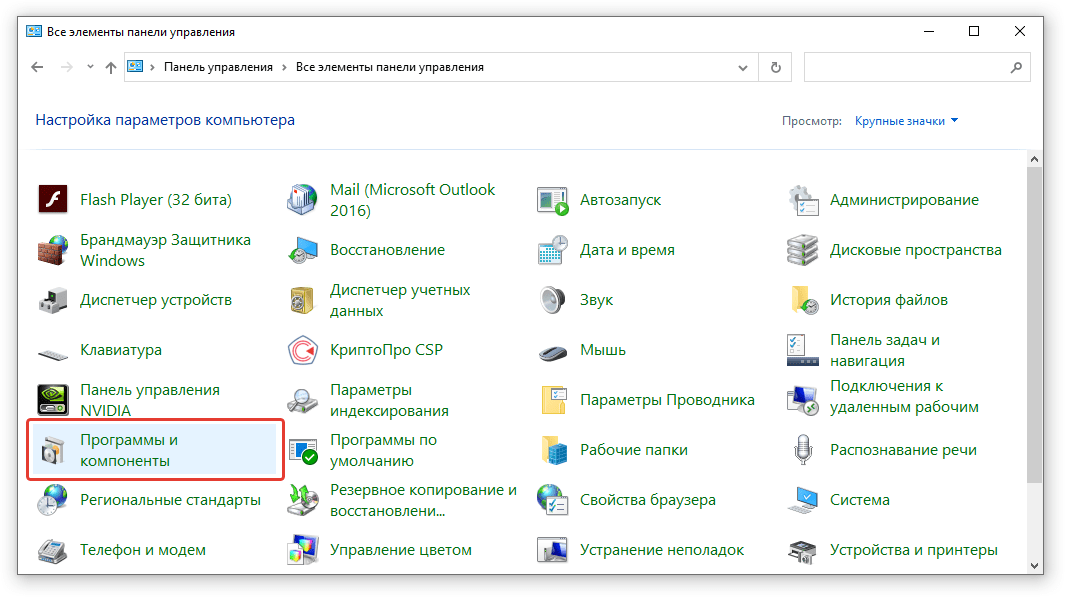
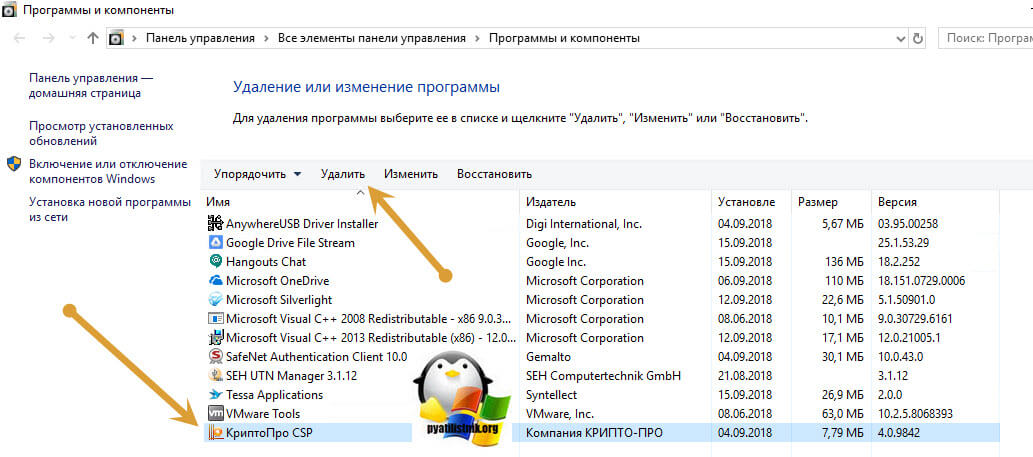
- Найдите в списке всех установленных приложений КриптоПро CSP.
- Нажмите левой кнопкой мыши на строчку с программой и нажмите на кнопку «Удалить».
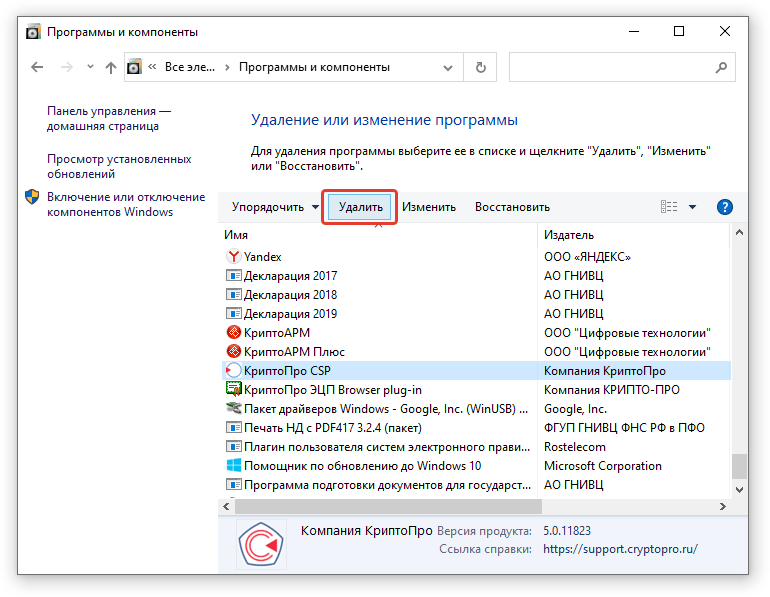
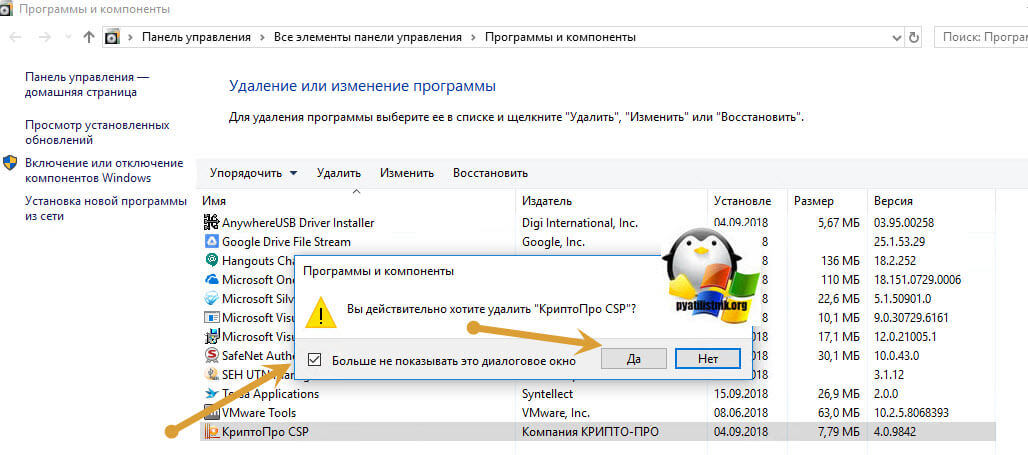
- На вопросы программы относительно удаления КриптоПро отвечайте утвердительно и нажимайте кнопки «Да» или «ОК».
- Перезагрузите компьютер.
Через приложения и возможности (применимо исключительно к Windows 10)
- Откройте Параметры Windows (зажмите клавиши на клавиатуре: кнопку с логотипом Windows + I ).
- Найдите и нажмите в списке параметров на Приложения.
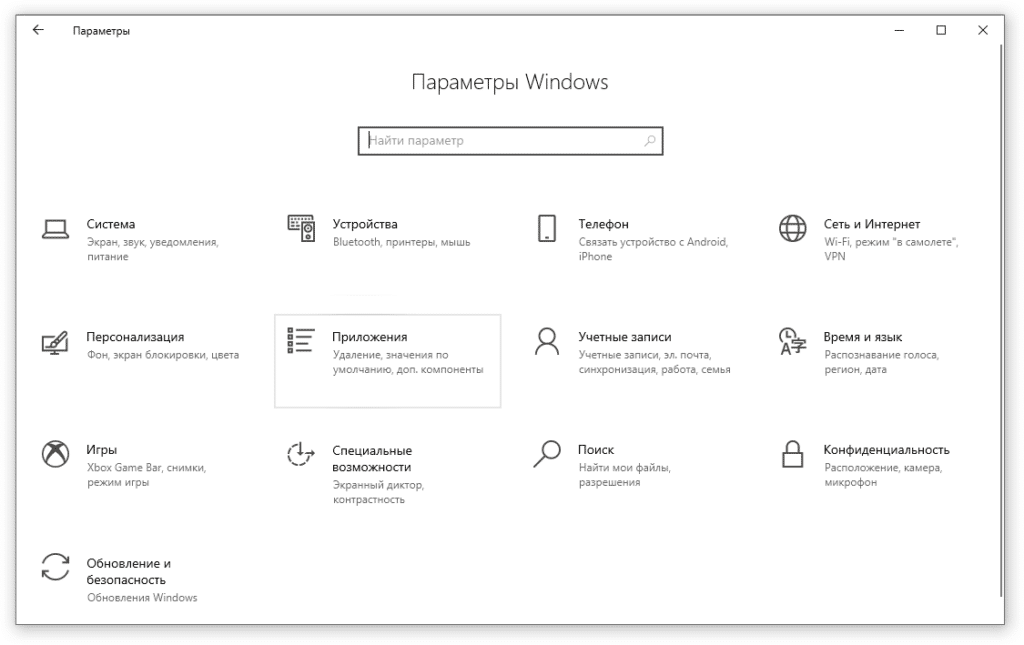
- Откроется главное окно со всеми установленными приложениями.
- Найдите в списке программу КриптоПро CSP и нажмите на неё.
- Нажмите кнопку «Удалить».
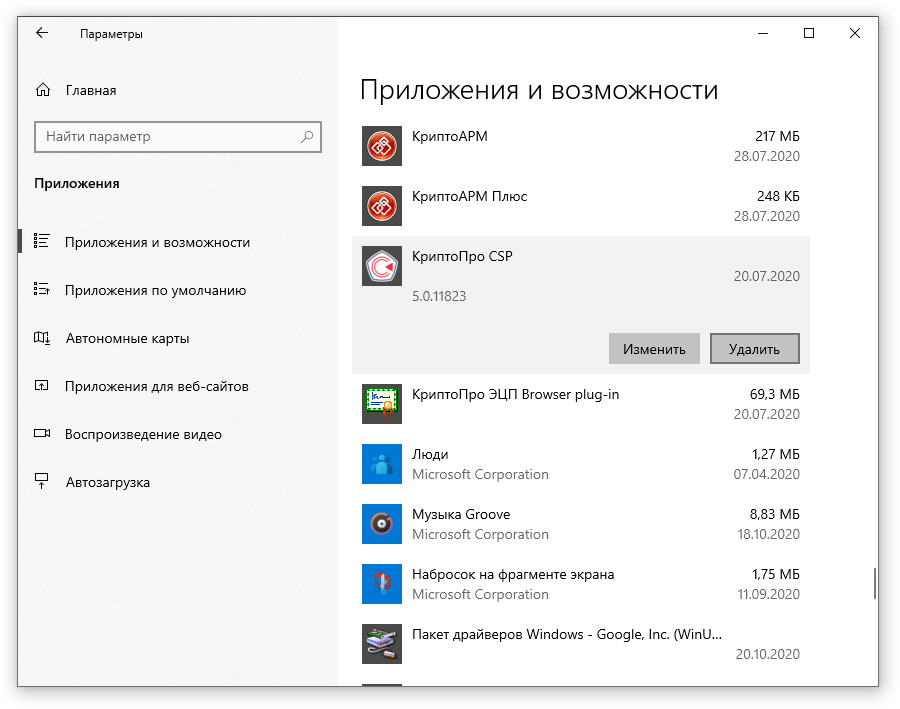
- На вопросы программы относительно удаления КриптоПро отвечайте утвердительно и нажимайте кнопки «Да» или «ОК».
- Перезагрузите компьютер.
Удаление с помощью специальной утилиты очистки следов установки КриптоПро CSP
Приступайте к этому удалению только после того, как удалили КриптоПро CSP стандартными средствами, описанными выше и перезагрузили устройство.
- Скачайте утилиту cspclean.exe с официального сайта КриптоПро.
- Запустите утилиту cspclean.
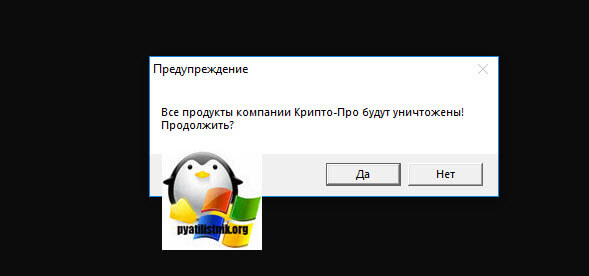
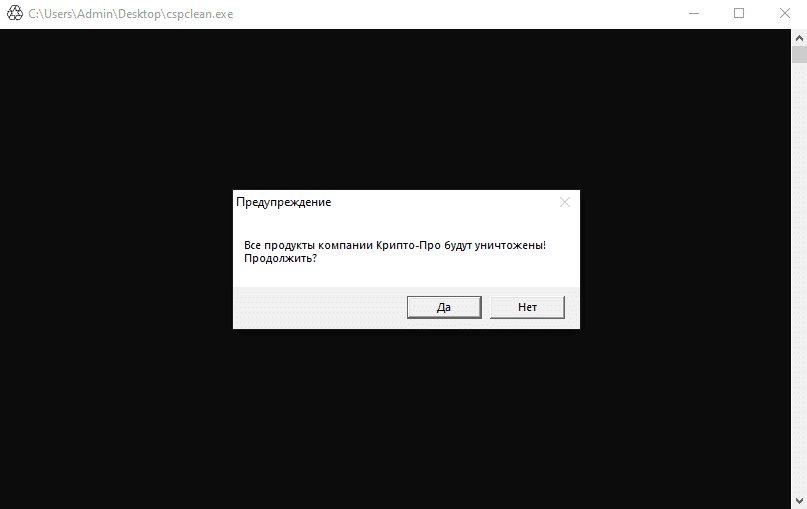
- Откроется окно командной строки и поверх неё предупреждение о том, что все продукты компании Крипто-Про будут уничтожены.
- Нажмите кнопку «Да».
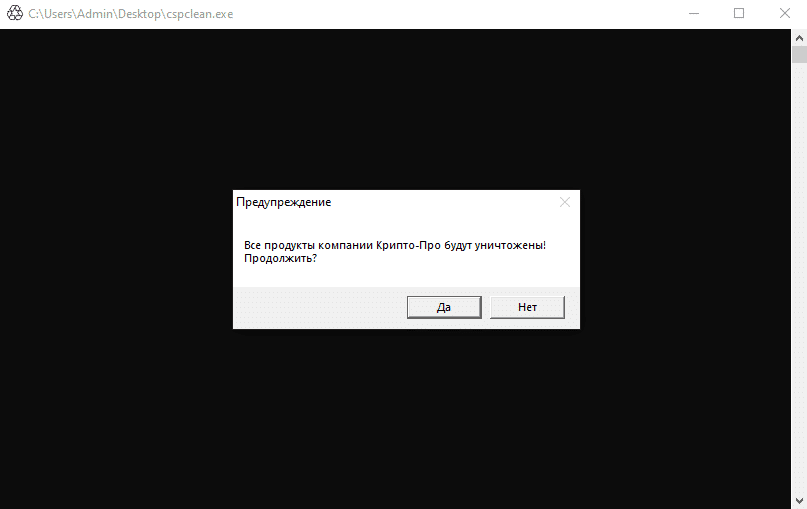
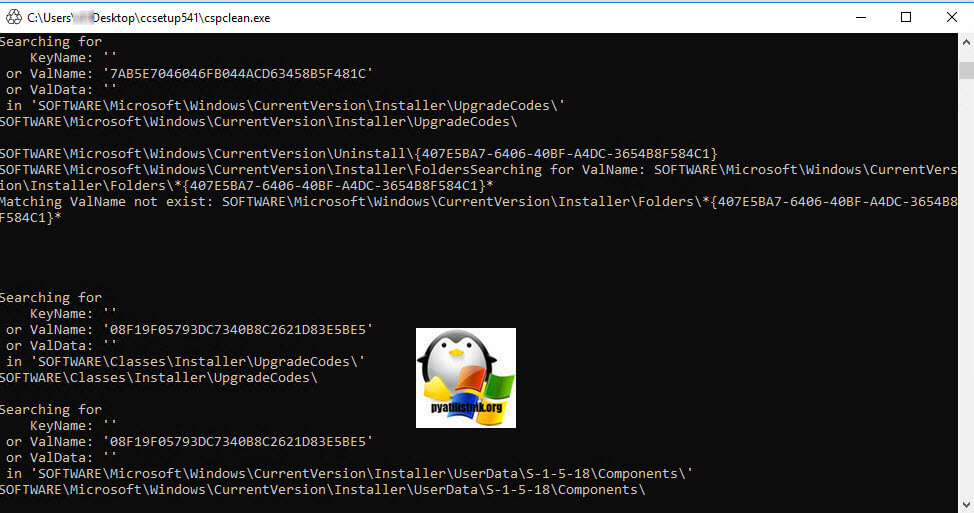
- После этого в окне командной строки будут появляться строки с информацией об удалении записей КриптоПро из реестра Windows.
- После завершения очистки все окна утилиты cspclean закроются.
- Перезагрузите компьютер.
- После перезагрузки снова запустите утилиту cspclean и перезагрузите компьютер. Такая рекомендация от разработчиков КриптоПро.
Дополнительно рекомендуем проверить операционную систему Windows на наличие поврежденных системных файлов и восстановить поврежденные настройки безопасности разделов реестра, которые использовались программами КриптоПро.
Как восстановить поврежденные и удаленные файлы Windows 10?
Эта инструкция поможет восстановить поврежденные системные файлы после удаления КриптоПро CSP.

Добрый день! Уважаемые читатели и гости крупнейшего IT блога рунета pyatilistnik.org. Продолжаем наше изучение программ для работы с электронными цифровыми ключами (ЭЦП). В прошлый раз я вам подробно рассказал «Как установить сертификат в реестр с CryptoPRO» и «Как перенести сертификаты Криптопро на другой компьютер», тема оказалась востребованной и сегодня, я бы хотел осветить вопрос, каким образом можно осуществить полное удаление КриптоПРО, чтобы не осталось следов и хвостов от программы, рассмотрим для чего, это может вам понадобиться и в каких ситуациях.
Причины удаления КриптоПРО
Давайте рассмотрим ситуации, когда вам нужно будет деинсталлировать этот программный продукт:
- Я очень часто в своей практике видел ситуация, что на разных операционных системах, загадочным образом переставала работать возможность устанавливать или удалять программы, выскакивали разные ошибки, например, «Windows installer service could not be accessed» или ошибка 0x80070422. Список большой, но все сводилось к тому, что в системе был установлен CryptoPRO, чаще всего старой версии, и его удаление исправляло ситуацию. Можно этот метод назвать аварийным удалением КриптоПРО CSP).
- Удаление КриптоПРО может быть необходимо в случае, когда вы его уже не хотите использовать, по любым причинам, и вы хотели бы полностью очистить ваш компьютер от него, чтобы не засорять систему лишними программами.
- Вы переходите на другой продукт по работе с ЭЦП
Полное удаление криптопро с очисткой реестра и следов в системе
С причинами мы с вами разобрались, переходим от теории к практике. Как я и писал в заголовке статьи, сам процесс не займет много времени и с ним можно справиться и за 1-2 минуты, если есть все подготовительные действия и набор утилит.
Что будет в нашем арсенале для очистки следов от CryptoPRO CSP:
- Встроенная консоль панели управления Windows «Программы и Компоненты», через которую мы удалим саму утилиту.
- Утилита Ccleaner и Privazer, для очистки реестра Windows
- Утилита очистки следов установки КриптоПро CSP от самой КриптоПРО
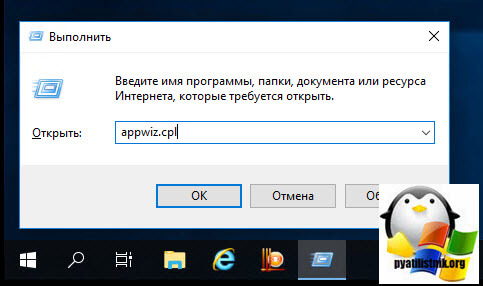
Чтобы удалить КриптоПРО CSP полностью с компьютера, откройте «Программы и Компоненты», этот пункт находится в панели управления Windows. Быстро в него попасть можно нажав клавиши WIN и R одновременно, вызвав тем окно выполнить, введя в нем сокращенное название, этой оснастки:
Находим в списке установленных программ КриптоПРО CSP, у меня это версия 4.0.9842, и выбираем пункт «Удалить».
Ставим галку «Больше не показывать это диалоговое окно» и нажимаем да.
Начнется процесс удаления программы КриптоПРО с компьютера. По окончании которого вас уведомят, что необходима перезагрузка системы,
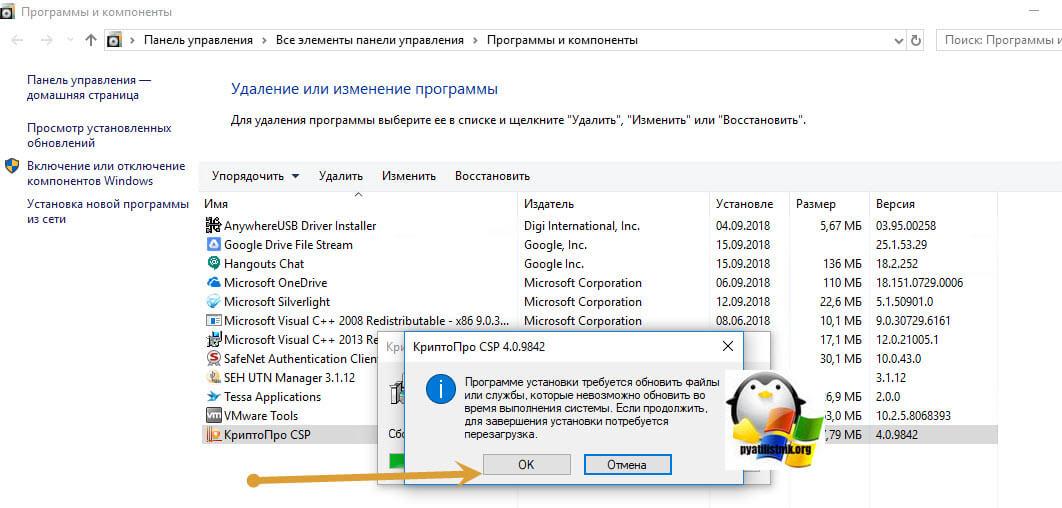
отправляем ваш Windows 10 или какой там у вас в ребут.
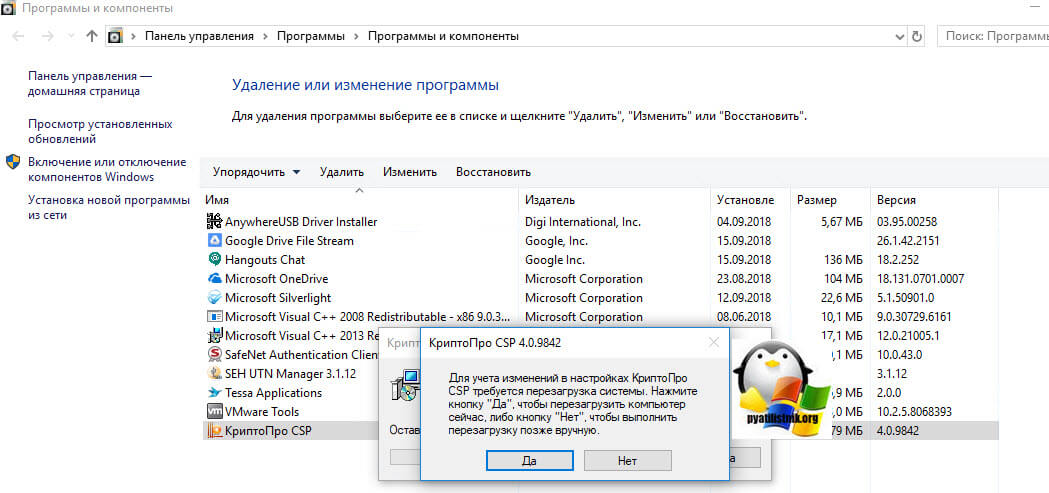
Будьте внимательны и сохраните заранее все ваши данные, так как перезагрузка будет сразу

Далее продолжаем удаление КриптоПРО полностью и без остатков, для этого мы воспользуемся утилитой Ccleaner. Открываем ее, оставляем режим «Очистка» и нажимаем кнопку «Очистка», проставьте галки в пункте система как у меня.
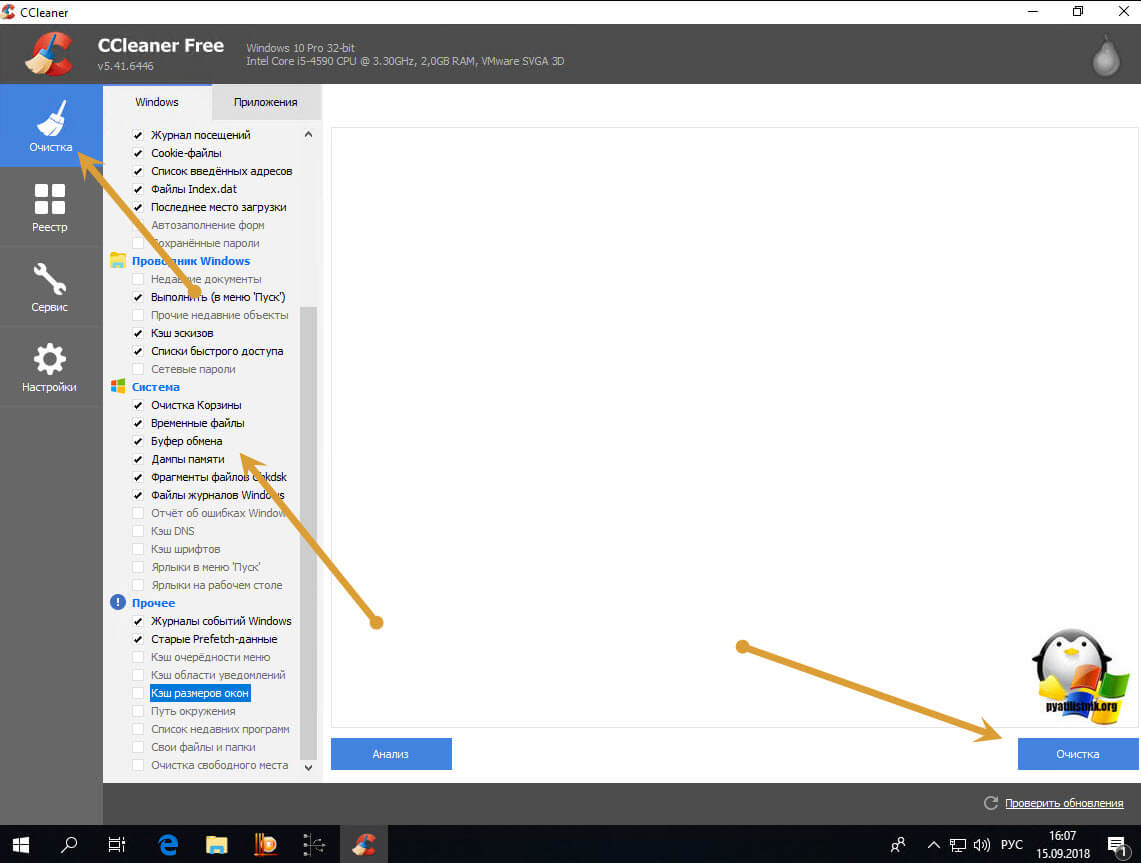
Утилита отработает и удалит оставшиеся файлы от CryptoPRO CSP, до которых сможет достать. Далее переходим в пункт «Реестр».
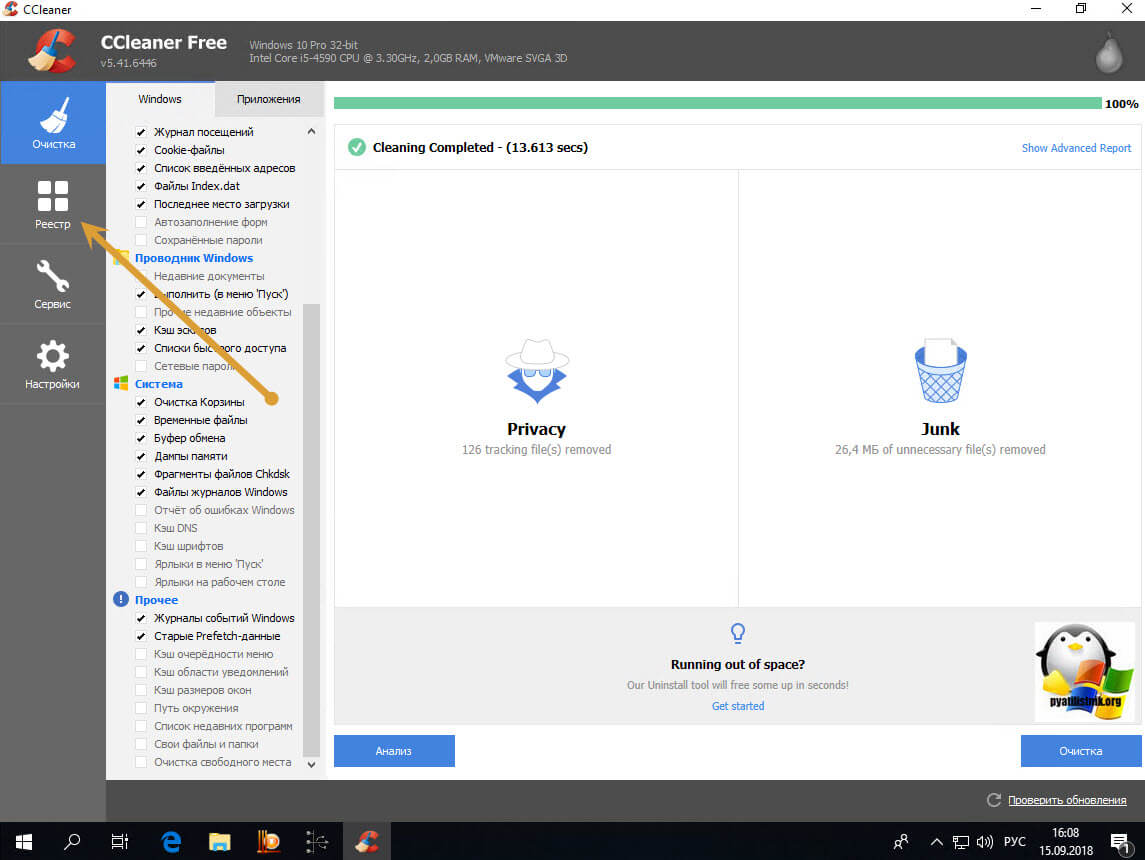
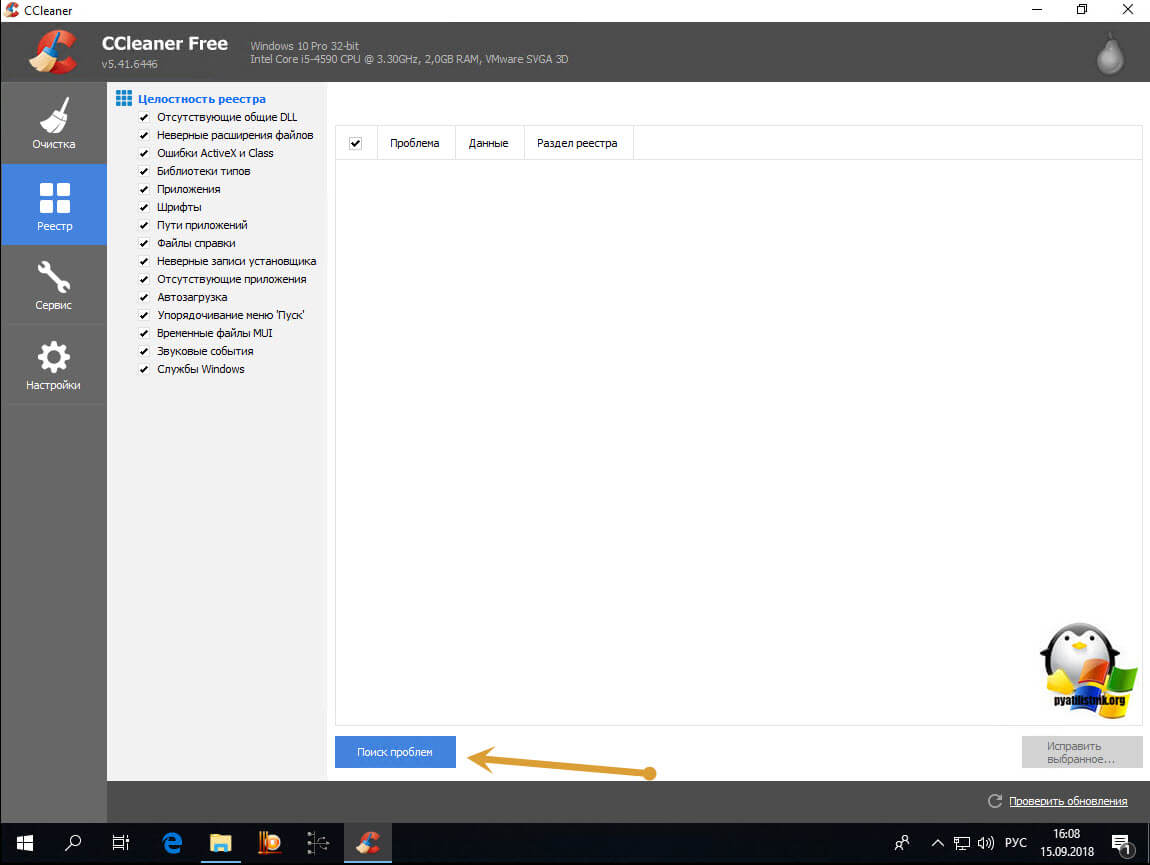
Нажимаем кнопку «Поиск проблем», этим мы сможем отыскать оставшиеся кусты в реестре Windows, относящиеся к КриптоПРО.
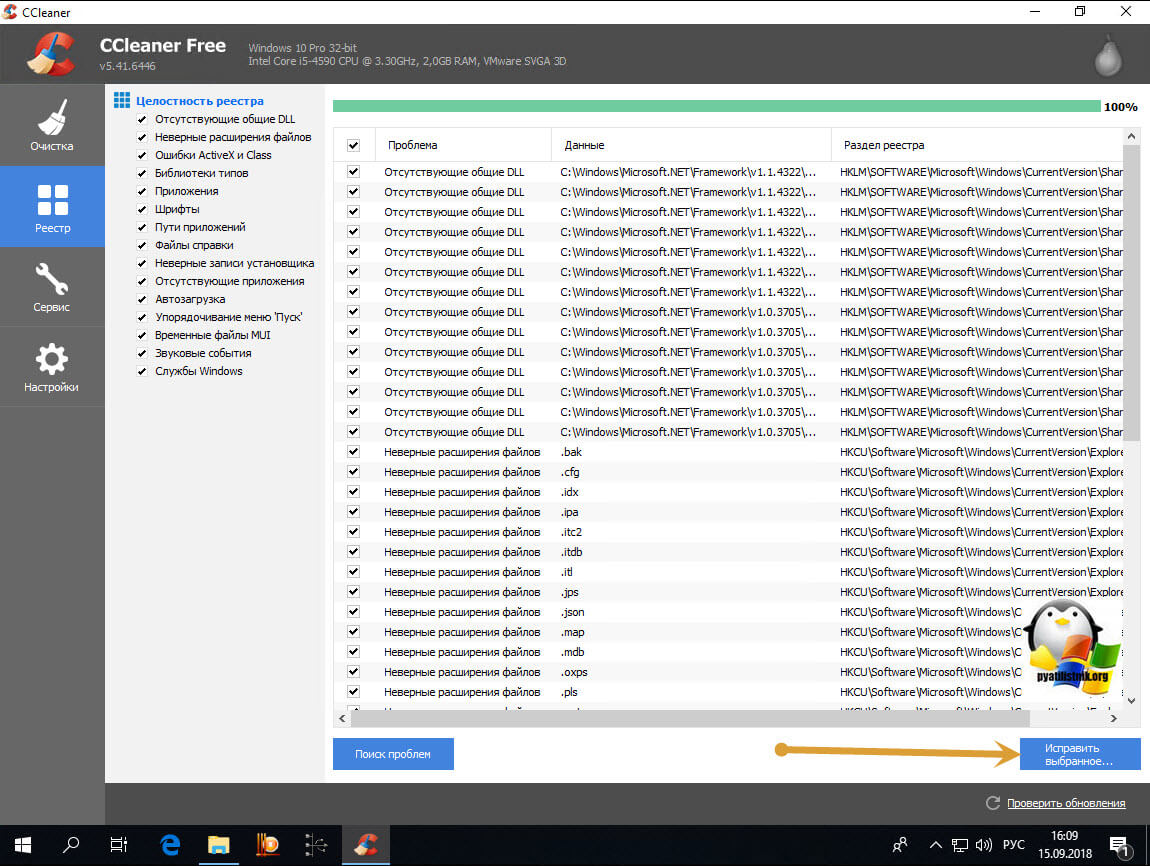
Будет произведен поиск и представлены результаты, что можно исправить и удалить, нажимаем «Исправить выбранное».
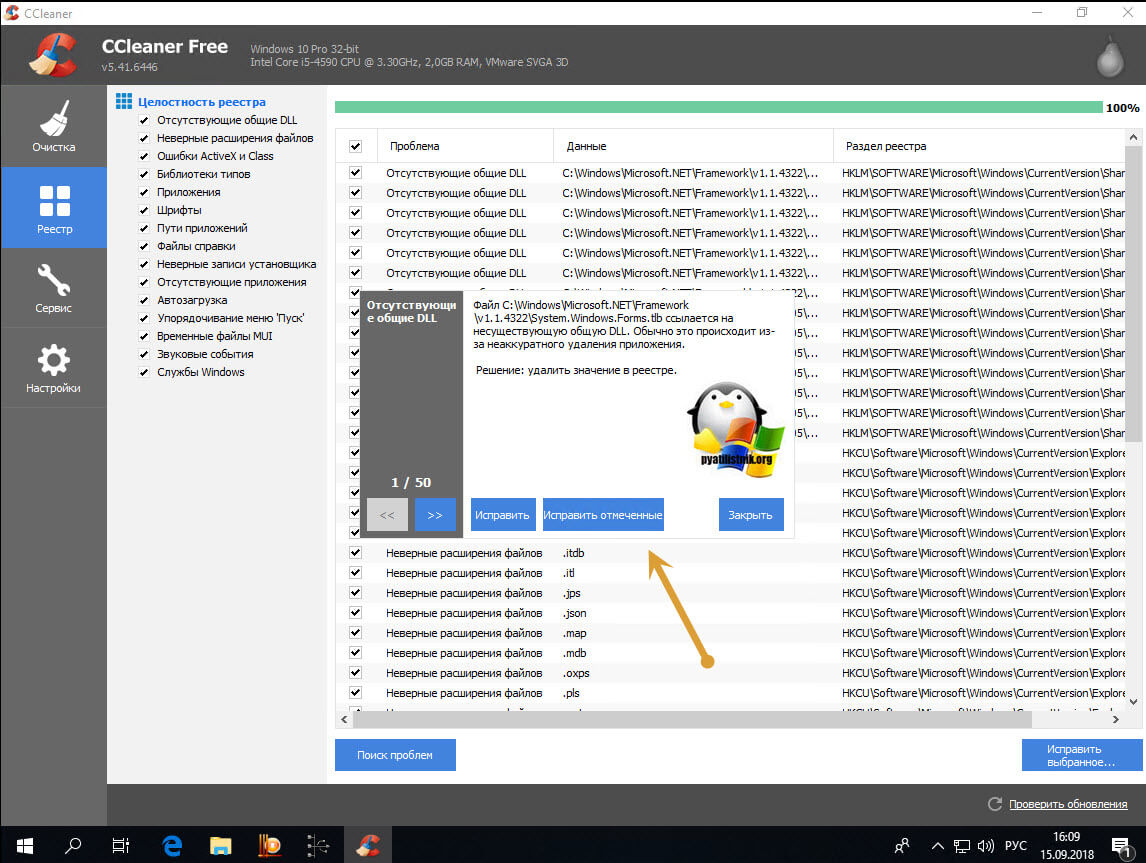
Нажимаем кнопку «Исправить отмеченные», как только Ccleaner все удалит, повторите поиск до тех пор пока не будет все чисто, это позволит произвести полное удаление КриптоПРО CSP с очисткой реестра.
Ну и осталось пройтись еще специальной утилитой от разработчиков. Качать ее можно по ссылке ниже ,единственное нужна регистрация.
https://www.cryptopro.ru/faq/avariinoe-udalenie-kriptopro-csp либо у меня с сайта. Скачать cspclean.exe
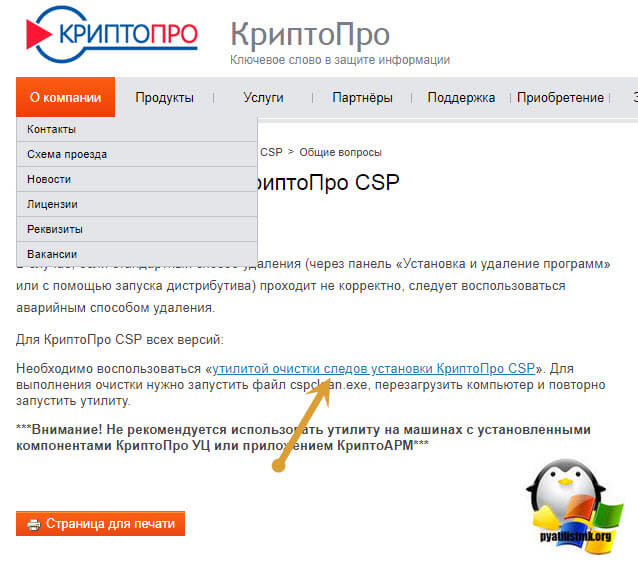
Запускаем утилиту cspclean.exe (Аварийного удаления КриптоПро CSP). У вас откроется окно командной строки, в которой вам предложат полностью удалить КриптоПРО в Windows 10, соглашаемся с этим и нажимаем да.
Утилита cspclean.exe начнет очищать все следы данной утилиты, по завершению чего она просто закроется, не показав ни какое сообщение.
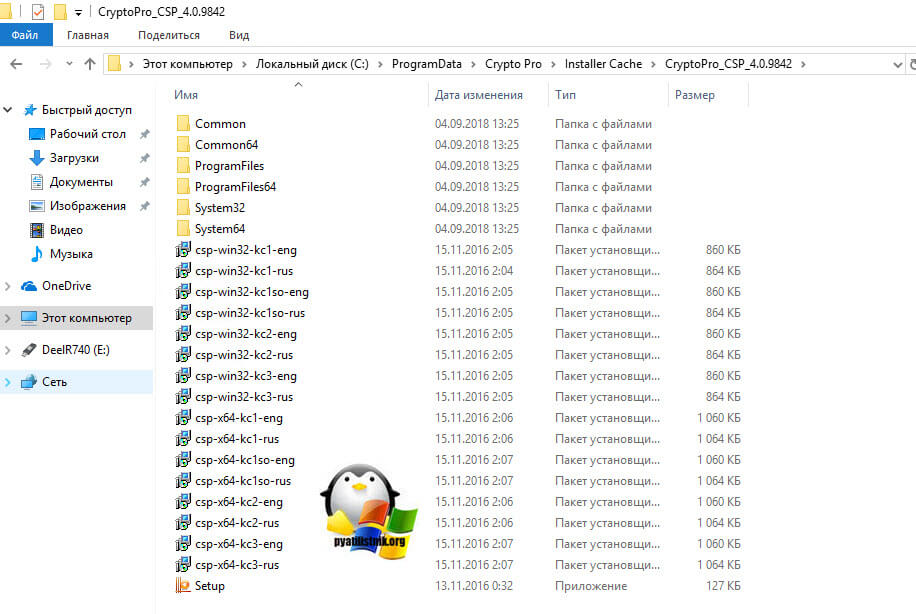
Если вы думаете, что удаление КриптоПРО завершено, то еще нет остался один шаг, так сказать шлифовка. У нас еще остался кэш установки данной утилиты. Чтобы его найти, вам необходимо включить скрытые папки Windows и перейти в папку:
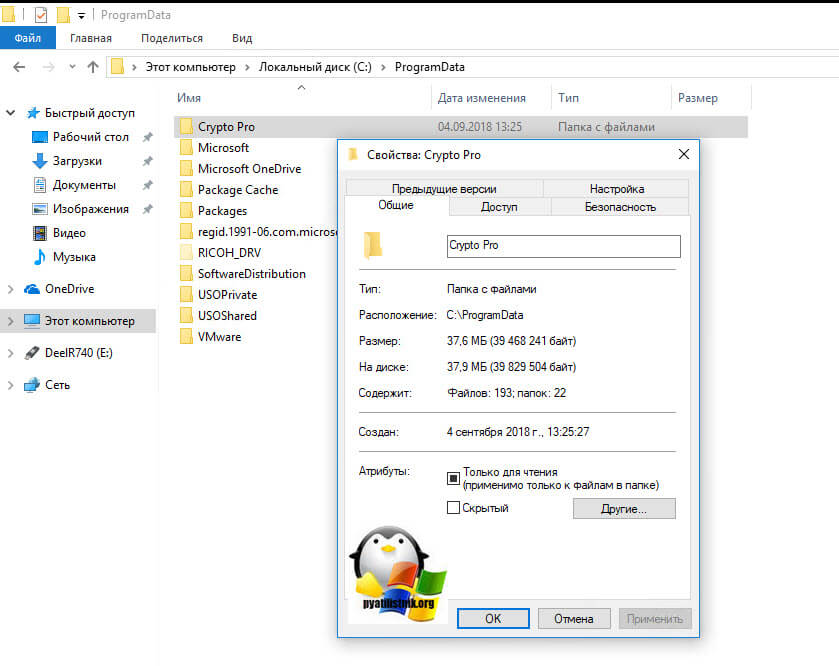
Вроде бы папка весит 37 мегабайт, но зачем нам лишний мусор. На этом полное удаление КриптоПРО CSP, можно считать оконченным. Остались вопросы пишите их в комментариях.
Ой! Данный функционал ещё в разработке
Для того чтобы удалить СКЗИ КриптоПро CSP , перейдите в Программы и компоненты (Установка и удаление программ).
Windows 7: Пуск → Панель управления → Программы и компоненты (Установка удаление программ).
Windows 10: Пуск → Служебные — Windows → Панель управления → Программы и компоненты.
В списке установленных программ выберите КриптоПро CSP и нажмите кнопку Удалить:
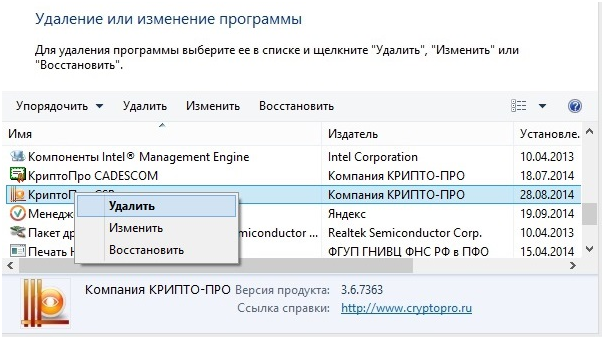
Произойдет удаление СКЗИ КриптоПро CSP , после чего программа предложит перезагрузить компьютер для завершения процесса удаления. Перезагрузите ПК, затем воспользуйтесь утилитой очистки следов установки КриптоПро CSP — cspclean .
Утилита предназначена для очистки компьютера от элементов всех имеющихся на ПК продуктов КриптоПро. Не используйте данную утилиту, если на ПК установлены другие продукты компании КриптоПро, удалять которые вы не планируете.
После завершения работы утилиты обязательно перезагрузите компьютер.
В случае, когда стандартный способ удаления (через панель «Установка и удаление программ» или с помощью запуска дистрибутива) невозможен, либо проходит некорректно, для удаления программы также воспользуйтесь утилитой cspclean.
Номер статьи: 129674877
Обновлено: 27.07.2022 11:03+0000
Как удалить КриптоПро
КриптоПро – приложение для работы с электронной цифровой подписью, обеспечивающее защиту электронных документов и позволяющая создавать автоматизированные системы с высоким уровнем безопасности данных за счет использования криптографических методов. Из-за особенностей интеграции компонентов программы в системную папку Windows удалить КриптоПро полностью – задача не из легких.

Когда нужно удалять данный софт?
Деинсталляция CryptoPro имеет место в следующих ситуациях:
- Переустановка ПО. При попытке инсталляции новой версии пользователи сталкиваются с ошибками вида «0x80070422» или «Ошибка инициализации установщика». В данном случае единственным методом удаления КриптоПро с Windows 10 является аварийная деинсталляция при помощи специальной утилиты.
- Отсутствие необходимости в дальнейшем использовании и, соответственно, желание очистить реестр от остаточных файлов.
Деинсталляция
Сам процесс уничтожения компонентов CryptoPro занимает буквально несколько минут. Достаточно воспользоваться тремя наиболее действенными инструментами для удаления КриптоПро из реестра:
- встроенными возможностями «Установки и удаления программ» Windows;
- CCleaner или Revo Uninstaller для комплексной очистки реестра от остаточных файлов;
- официальным деинсталлятором от поставщика программного решения CryptoPro.

Для начала нужно деинсталлировать софт. Сделать это можно встроенной консолью Виндовс:

- Зайти в «Установку и удаление программ». Для этого можно нажать на значок лупы, расположенной справа от меню «Пуск», после чего ввести поисковый запрос «Установка…». Также попасть в данное меню можно, нажав на кнопку «Пуск» — значок Windows в левом нижнем углу экрана и на левой боковой панели инструментов выбрать значок шестеренки «Settings», перейти во вкладку «Приложения» — слева по центру, под значком «Система». Можно также вызвать меню «Выполнить», зажав кнопки на клавиатуре Win+R и ввести в поле «Открыть» код «appwiz.cpl» — в этом случае откроется диалоговое окно «Программы и компоненты».
- Если пользователь находится в меню «Приложения и возможности» в разделе «Параметры», то нужно осуществить поиск в строке над списком установленного софта – ввести запрос «КриптоПРО CSP». Если юзер зашел в раздел «Программы и компоненты», то строка поиска находится в правом верхнем углу активного окна.
- Тапнуть по удаляемому элементу и нажать на клавишу «Delete».
- Подтвердить деинсталляцию, щелкнув на «Да» в диалоговом окне.
- Запустится процесс уничтожения элементов программы – следовать подсказкам «Мастера установки», которые будут появляться на дисплее.
- Перезагрузить компьютер.

Если данное действие не помогло, то необходимо проверить, чтобы по адресу C:program filescrypto procsp не было исполняющего файла csptest.exe. Если таковой имеется – то нажать на Win+R, ввести кодовое слово «cmd» и запустить «Командную строку».
Ввести последовательно код product where name = «csptest.exe call uninstallstart /nointeractive». Софт сотрется автоматически в фоновом режиме. По завершении процесса на дисплее возникнет надпись «Method execution successfull», после чего можно выйти из «Командной строки» и перезагрузить ПК.
Альтернативным способом удаления данного app является деинсталляция при помощи Revo Uninstaller, но софт не является бесплатным (только 30 дней). Чтобы воспользоваться данной утилитой, необходимо:

- Скачать ее с официального сайта, установить на ПК и запустить.
- Перейти во вкладку «Деинсталлятор», список программ находится во вкладке «Все программы» основного окна приложения.
- Найти удаляемый софт и кликнуть на изображение папки с красным крестом на верхней панели инструментов – третий элемент справа, либо кликнуть по app и нажать «Delete».
- Следовать инструкциям на экране.
- Далее потребуется просканировать систему на наличие leftovers – следует выбрать либо «Умеренный», либо «Продвинутый» режим, после чего потребуется щелкнуть по «Сканировать».
- Пройдет несколько минут (в зависимости от количества обрабатываемой информации), затем на экране отобразится список остаточных файлов, которые нужно выделить, нажав на верхний элемент в иерархии папок, либо щелкнув по кнопке «Выбрать все» в правом нижнем углу активного окна. Кликнуть на клавишу «Delete».
- Клацнуть по «Далее», после чего на экране появится папка с данными, содержащими в своем названии схожие элементы удаленного приложения: здесь лучше ничего не трогать, пропустить действие, нажав на «Готово».

Почистить реестр можно и бесплатной утилитой CCleaner. Для этого:
- Перейти во вкладку «Очистка» — изображение метлы на правой панели инструментов.
- Отметить галочками «Выполнить (в меню Пуск)», «Кэш эскизов» и «Списки быстрого доступа» в разделе «Проводник Windows», а также первые шесть элементов раздела «Система», после чего – тапнуть по синей кнопке «Очистка», расположенной в правом нижнем углу экрана.
- По завершении запущенного процесса зайти во вкладку «Реестр» и кликнуть по «Поиск проблем». Пройдет пара минут, и на экране появится список остаточных файлов. Выделить все элементы и нажать «Исправить выбранное…». После того как процесс уничтожения остаточных файлов прекратится, запустить его снова: повторять действие 3-4 раза для полного удаления из Windows компонентов КриптоПро CSP.

Если вышеуказанные методы не сработали, то можно воспользоваться утилитой от разработчика, загрузить которую необходимо из «Личного кабинета». Располагается приложение в разделе «Управление услугами», после чего нужно перейти в «АРМ», найти «Плагины и дополнения» и выбрать соответствующий софт. Далее потребуется:
- Загрузить архив с cspclean.exe и распаковать его в удобное место на жестком диске.
- Запустить app и выбрать «Да».
- Дождаться автоматической деинсталляции элементов приложения.
- Осуществить ребут

Если нужно удалить ЭЦП из реестра КриптоПро, необходимо выполнить следующие шаги:
- Перейти в «Панель управления». Для этого следует выбрать меню «Пуск», перейти в «ПИ», либо зайти в «Пуск» и перейти в «Настройку», выбрать «Панель управления». Также зайти в ПИ можно через запуск раскрывающегося списка: кликнуть правой кнопкой мыши по значку «Пуск» и найти нужную системную утилиту в списке элементов.
- Зайти в раздел редакции программ:
- для Win XP — это «Установка и удаление программ»;
- для более поздних версий ОС – «Программы и компоненты».
- В отобразившемся перечне установленных приложений ввести «КриптоПро ЭЦП Browser Plug-in», после чего щелкнуть по кнопке «Delete».
- Плагин КриптоПро будет удален. Рекомендуется перезапустить систему.

Для установки нового плагина после удаления КриптоПро ЭЦП потребуется:
- При появлении на дисплее, например, при попытке проверить Электронную подпись, необходимо: скачать плагин из cadesplugin.exe, либо запустить .exe на установку под правами Admin.
- Осуществить ребут системы по окончании процесса инсталляции.
- Произвести индивидуальные настройки браузера (см. ниже).
- Закрыть окно браузера и заново открыть.
- Проверить работоспособность Plug-in.

Дополнительные настройки для Chrome:
- Зайти в «Расширения», найти установленный Plug-in и проверить, чтобы он был включен. Если элемент не отображается в списке доступных расширений, то нужно либо обратиться к Админу, либо воспользоваться другим поисковиком.
- Зайти в «Settings», нажав на три точки в правом верхнем углу браузера и перейти в меню «Дополнительные», расположенное в самом низу страницы.
- Найти раздел «Настройки контента» и зайти в подраздел «Всплывающие окна». Проверить, чтобы тумблер напротив слова «Разрешены» был включен.
- Перезагрузить Хром.

Дополнительные настройки для Mozilla Firefox:
- Открыть браузер, зайти в меню управления, кликнуть по вкладке «Дополнения».
- На левой крайней панели найти раздел «Плагины».
- Найти соответствующий Plug-in и установить «Settings» в положении «Всегда включать».
- Перезагрузить Фаерфокс.
- Если после ребута браузера система повторно требует установку, то нужно нажать «Отмена», в правом верхнем углу щелкнуть на «Разрешить».
- Перезапустить браузер.

Дополнительные настройки для Internet Explorer:
- Необходимо воспользоваться IE старой версии – до 8.0.
- Перейти в «Свойства» по кнопке в виде шестеренки и найти пункт «Свойства браузера».
- Войти в раздел «Конфиденциальность» и установить уровень «Средний» или ниже.
- Убрать галочку из раздела «Блокирование всплывающих окон».
- Перейти на вкл. «Безопасность» и открыть «Сайты» в «Надежные сайты».
- Снять отметку с опции «Для всех сайтов этой зоны…».
- Поместить в перечень надежных «edata.customs.ru», «webedata.customs.ru» и «web2.edata.customs.ru».
- Закрыть окно, сохранить измененные settings IE, кликнув по «ОК».
- Перезапустить браузер.

Работа в приложении
Если перед пользователем стоит задача удаления сертификатов из КриптоПро, например, истек их срок действия, а установка нового файла возможна только после уничтожения старого документа, тогда потребуется выполнить следующие шаги:
- Зайти в меню «Свойства обозревателя».
- Перейти во вкладку «Содержание» и кликнуть по пункту «Сертификаты».
- В списке отметить один или несколько сертификатов, удаляемых из реестра КриптоПро.
- После того как все ненужные элементы в окне приложения выделены, можно нажать на клавишу «Delete».
- Если уничтожение данных прошло не полностью, то может потребоваться удаление определенных ключевых контейнеров, которые могут располагаться в зависимости от типа конечного носителя. Это может быть диск, флешкарта, HDD, смарт-карта или раздел реестра.

- Для очистки ключевого контейнера и, соответственно, удаления ключа в КриптоПро потребуется воспользоваться командной строкой, вызвать которую можно зажатием клавиш Win+R и вводом команды «cmd». В открывшемся окне ввести код «csptest_-keyset_-deletekeyset_-container_container_name», где вместо «_» нужно ставить пробелы. Что касается Unix, то в данной системе нужно прописывать конкретные имена каждого контейнера, к примеру, «csptest_-keyset__deletekeyset_-container_’ имя контейнера’», где «_» — пробелы. Для уничтожения всех облачных контейнеров потребуется в строке cmd ввести код: «csptest _keys_-enum_-verifyco_-deletek_-pattern_»\.CLOUD»», где вместо «_» — пробелы. Коды вводятся без кавычек.

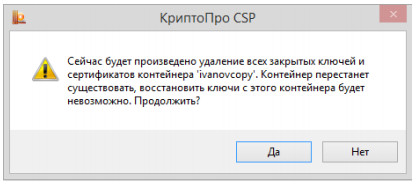
- Можно также воспользоваться самим Крипто для исключения того или иного элемента. Для этого: запустить «CryptoPro», зайти во вкладку «Service» и выбрать опцию «Удалить контейнер». В графе «Имя» кликнуть по опции «Обзор»: отобразится список файлов, интегрированных в реестр. Выбрать ненужный сертификат и нажать на «ОК». Кликнуть по опции «Готово». Появится диалоговое окно с подтверждением деинсталляции – выбрать «Да».
- Проделывать данную операцию до тех пор, пока все старые и ненужные сертификаты не будут удалены из КриптоПро.
Важно! После удаления контейнеров восстановление данных компонентов будет невозможным.
Читайте также:
Перед удалением программы убедитесь, что у вас есть права администратора на компьютере и серийный номер СКЗИ.
Удаление СКЗИ всегда выполняйте только через установку и удаление программ.
- Откройте «Пуск/Панель управления/Установка и удаление программ».
- В списке найдите СКЗИ (КриптоПро CSP, VipNet CSP).
- Выберите ее и нажмите «Удалить». Следуйте указаниям мастера удаления СКЗИ.
- Проверьте, есть ли в списке программ КриптоПро TLS. Если есть, удалите аналогичным образом.
- Перезагрузите компьютер.

Если при удалении КриптоПро CSP появились ошибки, скачайте утилиту очистки с сайта КриптоПро CSP и запустите на ПК. Она удалит все продукты компании «КРИПТО-ПРО».
Для удаления СКЗИ требуется отдельная программа. Она есть на диске, который вы получили при покупке криптопровайдера, либо в каталоге, скачанном с сайта производителя. Найдите программу удаления СКЗИ на своем компьютере/диске или скачайте ее с сайта. Рассмотрим на примере КриптоПро CSP.
- Откройте сайт производителя КриптоПро CSP и перейдите в раздел «Продукты/СКЗИ КриптоПро CSP/Загрузка файлов».
- Скачайте файл с программой. Распакуйте его на рабочий стол компьютера или в любой другой каталог.
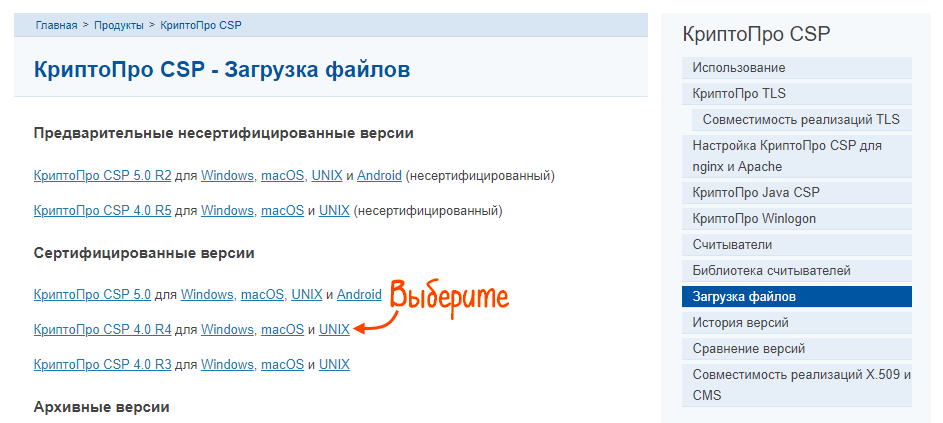
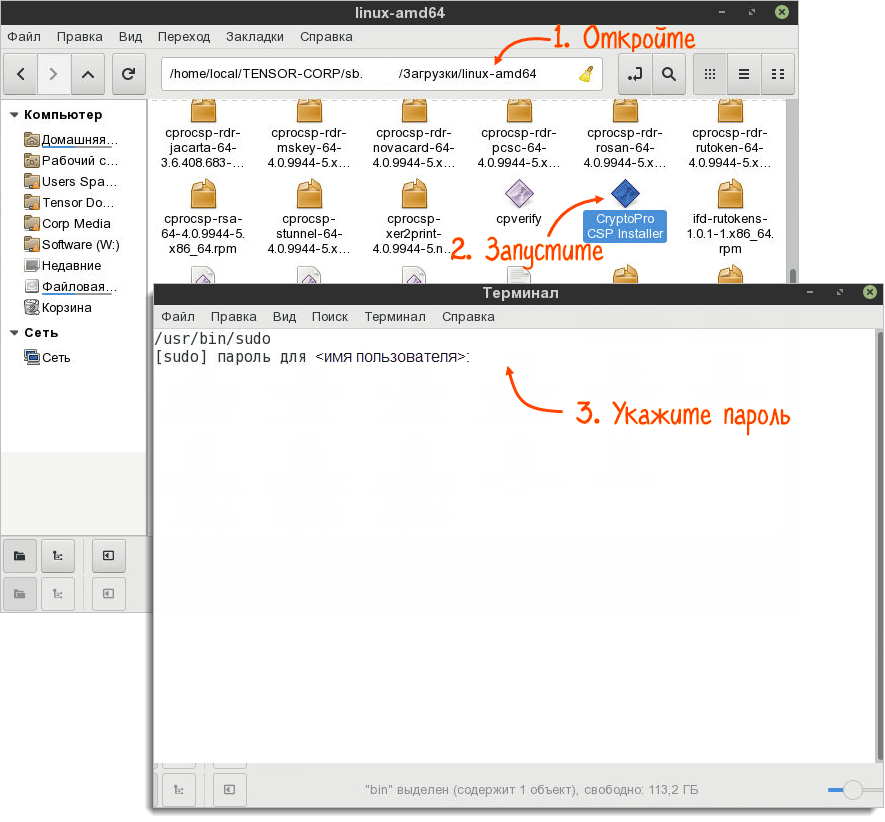
Для удаления СКЗИ требуется отдельная программа. Она есть на диске, который вы получили при покупке криптопровайдера, либо в каталоге, скачанном с сайта производителя. Найдите программу удаления СКЗИ на своем компьютере/диске или скачайте ее с сайта. Рассмотрим на примере КриптоПро CSP.
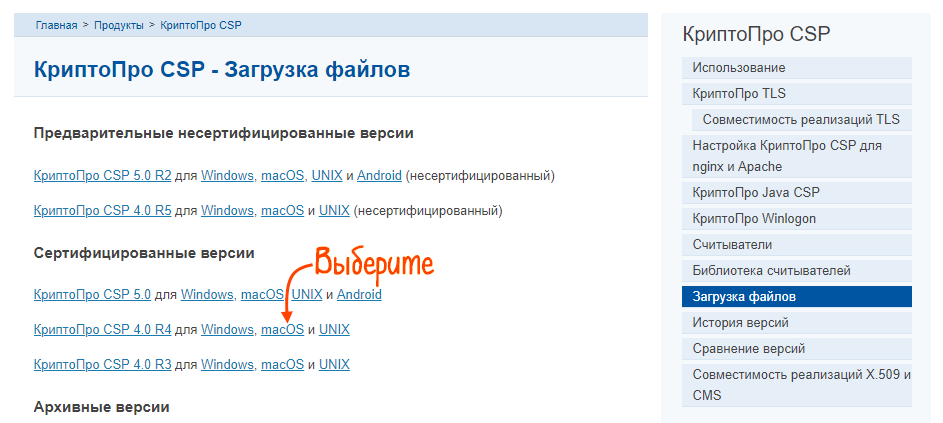
- Откройте сайт производителя СКЗИ и перейдите в раздел «Продукты/СКЗИ КриптоПро CSP/Загрузка файлов».
- Скачайте файл с программой, распакуйте его на рабочий стол компьютера или в любой другой каталог.
Нашли неточность? Выделите текст с ошибкой и нажмите ctrl + enter.
1. Методы защиты электронных документов
2. Причины удаления КриптоПро с компьютера
3. Как удалить остаточные файлы?
1. Методы защиты электронных документов
КриптоПро на компьютере – приложение для работы с ключом, электронной цифровой подписью, обеспечивающее защиту электронных документов и позволяющее создавать автоматизированные программные системы с высоким уровнем безопасности данных за счет использования криптографических методов. Из-за особенностей интеграции компонентов программы в системную папку Windows удалить КриптоПро полностью – задача не из легких.
2. Причины удаления КриптоПро с компьютера
1. Переустановка программы. При попытке инсталляции новой версии пользователи сталкиваются с ошибками вида «0x80070422» или «Ошибка инициализации установщика». В данном случае единственным методом удаления КриптоПро с Windows 10 является аварийная деинсталляция при помощи специальной утилиты.
2. Отсутствие необходимости в дальнейшем использовании и, соответственно, желание узнать, как очистить реестр – для этого стоит знать, как удалить остаточные файлы.
Для полного и корректного удаления КриптоПро CSP необходимо выполнить следующие шаги.
Нажимаем «Пуск → Панель управления → Программы и компоненты».
Выбираем из списка программ КриптоПро CSP и нажимаем «Удалить».

Подтверждаем удаление нажатием кнопки «Да».

После удаления необходимо выполнить перезагрузку.

3. Как удалить остаточные файлы?
Для удаления остаточных файлов можно воспользоваться утилитой от разработчика, загрузить которую необходимо из «Личного кабинета».
Располагается приложение в разделе системы «Управление услугами»
Загрузив архив, распаковываем его в удобное место на жестком диске и запускаем cspclean.exe.
Подтверждаем удаление нажатием кнопки «Да».

Далее необходимо выполнить перезагрузку системы компьютера.

Корректное удаление КриптоПро CSP 4.0 завершено.
Специалист компании «Кодерлайн»
Программа для удаления КриптоПро
Как удалить сертификат из КриптоПро
Удалить КриптоПро 4.0
Удалить пароль КриптоПро
Удалить ключи КриптоПро
СКЗИ КриптоПро – производительное программное обеспечение, обеспечивающее эффективную защиту соединений, шифрование информации и работу с электронной цифровой подписью. От правильной установки ПО, его настройки зависит корректная работа криптопровайдера и его компонентов.
Однако, не менее важным является момент деинсталляции КриптоПро. Потребность в удалении может возникнуть при смене операционной системы, ошибках в работе программы, либо смене компьютера. Чтобы купить лицензию КриптоПро в SoftMagazin, необходимо определить, для какого количества компьютеров или серверов требуется СКЗИ.
Удаление КриптоПро
Удаление КриптоПро можно производить стандартными средствами Windows либо при помощи специальной программы. Чтобы удалить СКЗИ классическим способом, необходимо зайти через Панель «Управления» в папку «Программы и компоненты». Выбрать КриптоПро и нажать «Удалить». После деинсталляции рекомендуют перезагружать компьютер.
Программа для удаления КриптоПро
Если стандартные средства для деинсталляции не помогают, выходом может стать утилита удаления следов КриптоПро. CSPclean – программа предназначен для тех, кто не знает, как удалить КриптоПро полностью с компьютера. Полное удаление невозможно при помощи стандартных средств операционной системы. А данная программа позволяет удалить все следы СКЗИ, включая следы в реестре.
Как удалить сертификат из КриптоПро
В случае, если срок действия сертификата истек, и вам необходимо заменить его на новый, потребуется удалить старый документ. Удаление происходит через «Свойства обозревателя». Нужно зайти во вкладку «Содержание» и выбрать пункт «Сертификаты». Выбрав из списка ненужные сертификаты, нажмите «Удалить». В случае неполного удаления, возможно потребуется удалить ненужные контейнеры вместе с сертификатами, а затем перезагрузить ПК.
Удалить КриптоПро 4.0
Удалить последнюю версию КриптоПро можно такими же способами, как и удалить КриптоПро 3.6 или удалить КриптоПро 3.9. Все версии криптопровайдера удаляются при помощи стандартных средств удаления ОС. Если же полное удаление не удается осуществить, нужно воспользоваться специальной утилитой. Полное удаление КриптоПро с очисткой реестра производится именно с использованием данной утилиты.
Удалить пароль КриптоПро
Пароль/пин-код устанавливается на контейнер КриптоПро при его создании либо при копировании. Возможно не потребуется удалять пароль, если есть копия контейнера, которая не защищена паролем. Если не получается восстановить пароль, обратитесь в сервисный центр, где вам выдадут новый ключ.
Удалить ключи КриптоПро
Если необходимо удалить ключевой контейнер, для высвобождения свободного пространства, например, нужно учесть, что восстановление будет невозможно. Поэтому рекомендуем предварительно сохранить ключи на съемный носитель, в случае надобности.
Через «Панель Управления» нужно зайти в СКЗИ КриптоПро и выбрать «Сервис». В данной вкладке потребуется выбрать пункт «Удалить контейнер». Через «Обзор» выберите нужный контейнер с ключами и нажать кнопку «Готово».
как удалить cryptopro полностью c windows 10
Добрый день! Уважаемые читатели и гости крупнейшего IT блога рунета pyatilistnik.org. Продолжаем наше изучение программ для работы с электронными цифровыми ключами (ЭЦП). В прошлый раз я вам подробно рассказал «Как установить сертификат в реестр с CryptoPRO» и «Как перенести сертификаты Криптопро на другой компьютер», тема оказалась востребованной и сегодня, я бы хотел осветить вопрос, каким образом можно осуществить полное удаление КриптоПРО, чтобы не осталось следов и хвостов от программы, рассмотрим для чего, это может вам понадобиться и в каких ситуациях.
Причины удаления КриптоПРО
Давайте рассмотрим ситуации, когда вам нужно будет деинсталлировать этот программный продукт:
Полное удаление криптопро с очисткой реестра и следов в системе
С причинами мы с вами разобрались, переходим от теории к практике. Как я и писал в заголовке статьи, сам процесс не займет много времени и с ним можно справиться и за 1-2 минуты, если есть все подготовительные действия и набор утилит.
Что будет в нашем арсенале для очистки следов от CryptoPRO CSP:
Чтобы удалить КриптоПРО CSP полностью с компьютера, откройте «Программы и Компоненты», этот пункт находится в панели управления Windows. Быстро в него попасть можно нажав клавиши WIN и R одновременно, вызвав тем окно выполнить, введя в нем сокращенное название, этой оснастки:
Находим в списке установленных программ КриптоПРО CSP, у меня это версия 4.0.9842, и выбираем пункт «Удалить».
Ставим галку «Больше не показывать это диалоговое окно» и нажимаем да.
Начнется процесс удаления программы КриптоПРО с компьютера. По окончании которого вас уведомят, что необходима перезагрузка системы,
отправляем ваш Windows 10 или какой там у вас в ребут.
Далее продолжаем удаление КриптоПРО полностью и без остатков, для этого мы воспользуемся утилитой Ccleaner. Открываем ее, оставляем режим «Очистка» и нажимаем кнопку «Очистка», проставьте галки в пункте система как у меня.
Утилита отработает и удалит оставшиеся файлы от CryptoPRO CSP, до которых сможет достать. Далее переходим в пункт «Реестр».
Нажимаем кнопку «Поиск проблем», этим мы сможем отыскать оставшиеся кусты в реестре Windows, относящиеся к КриптоПРО.
Будет произведен поиск и представлены результаты, что можно исправить и удалить, нажимаем «Исправить выбранное».
Нажимаем кнопку «Исправить отмеченные», как только Ccleaner все удалит, повторите поиск до тех пор пока не будет все чисто, это позволит произвести полное удаление КриптоПРО CSP с очисткой реестра.
Запускаем утилиту cspclean.exe (Аварийного удаления КриптоПро CSP). У вас откроется окно командной строки, в которой вам предложат полностью удалить КриптоПРО в Windows 10, соглашаемся с этим и нажимаем да.
Утилита cspclean.exe начнет очищать все следы данной утилиты, по завершению чего она просто закроется, не показав ни какое сообщение.
Если вы думаете, что удаление КриптоПРО завершено, то еще нет остался один шаг, так сказать шлифовка. У нас еще остался кэш установки данной утилиты. Чтобы его найти, вам необходимо включить скрытые папки Windows и перейти в папку:
Вроде бы папка весит 37 мегабайт, но зачем нам лишний мусор. На этом полное удаление КриптоПРО CSP, можно считать оконченным. Остались вопросы пишите их в комментариях.
Как удалить КриптоПро и следы его использования из реестра Windows?
КриптоПро – это такая программа, которая глубоко интегрируется в систему и полностью удалить её с использованием стандартных средств операционной системы Windows не представляется возможным. В этой статье мы расскажем как удалить программу КриптоПро и очистить Windows от следов её установки. Если у вас не получается удалить КриптоПро, то рекомендуем обратиться к нашим специалистам за помощью.
Удаление стандартными средствами
Через классическую Панель управления (подходит для всех редакций Windows)
Если есть трудности с поиском Панели управления.


Через приложения и возможности (применимо исключительно к Windows 10)
Удаление с помощью специальной утилиты очистки следов установки КриптоПро CSP
Приступайте к этому удалению только после того, как удалили КриптоПро CSP стандартными средствами, описанными выше и перезагрузили устройство.
Дополнительно рекомендуем проверить операционную систему Windows на наличие поврежденных системных файлов и восстановить поврежденные настройки безопасности разделов реестра, которые использовались программами КриптоПро.
Эта инструкция поможет восстановить поврежденные системные файлы после удаления КриптоПро CSP.
Как удалить КриптоПро
КриптоПро – приложение для работы с электронной цифровой подписью, обеспечивающее защиту электронных документов и позволяющая создавать автоматизированные системы с высоким уровнем безопасности данных за счет использования криптографических методов. Из-за особенностей интеграции компонентов программы в системную папку Windows удалить КриптоПро полностью – задача не из легких.
Когда нужно удалять данный софт?
Деинсталляция CryptoPro имеет место в следующих ситуациях:
Деинсталляция
Сам процесс уничтожения компонентов CryptoPro занимает буквально несколько минут. Достаточно воспользоваться тремя наиболее действенными инструментами для удаления КриптоПро из реестра:
Для начала нужно деинсталлировать софт. Сделать это можно встроенной консолью Виндовс:
Если данное действие не помогло, то необходимо проверить, чтобы по адресу C:\program files\crypto pro\csp не было исполняющего файла csptest.exe. Если таковой имеется – то нажать на Win+R, ввести кодовое слово «cmd» и запустить «Командную строку».
Ввести последовательно код product where name = «csptest.exe call uninstallstart /nointeractive». Софт сотрется автоматически в фоновом режиме. По завершении процесса на дисплее возникнет надпись «Method execution successfull», после чего можно выйти из «Командной строки» и перезагрузить ПК.
Альтернативным способом удаления данного app является деинсталляция при помощи Revo Uninstaller, но софт не является бесплатным (только 30 дней). Чтобы воспользоваться данной утилитой, необходимо:
Если вышеуказанные методы не сработали, то можно воспользоваться утилитой от разработчика, загрузить которую необходимо из «Личного кабинета». Располагается приложение в разделе «Управление услугами», после чего нужно перейти в «АРМ», найти «Плагины и дополнения» и выбрать соответствующий софт. Далее потребуется:
Если нужно удалить ЭЦП из реестра КриптоПро, необходимо выполнить следующие шаги:
Для установки нового плагина после удаления КриптоПро ЭЦП потребуется:
Дополнительные настройки для Chrome:
Дополнительные настройки для Mozilla Firefox:
Дополнительные настройки для Internet Explorer:
Работа в приложении
Если перед пользователем стоит задача удаления сертификатов из КриптоПро, например, истек их срок действия, а установка нового файла возможна только после уничтожения старого документа, тогда потребуется выполнить следующие шаги:
Важно! После удаления контейнеров восстановление данных компонентов будет невозможным.
Как удалить КриптоПро
КриптоПро – приложение для работы с электронной цифровой подписью, обеспечивающее защиту электронных документов и позволяющая создавать автоматизированные системы с высоким уровнем безопасности данных за счет использования криптографических методов. Из-за особенностей интеграции компонентов программы в системную папку Windows удалить КриптоПро полностью – задача не из легких.

Когда нужно удалять данный софт?
Деинсталляция CryptoPro имеет место в следующих ситуациях:
Деинсталляция
Сам процесс уничтожения компонентов CryptoPro занимает буквально несколько минут. Достаточно воспользоваться тремя наиболее действенными инструментами для удаления КриптоПро из реестра:

Для начала нужно деинсталлировать софт. Сделать это можно встроенной консолью Виндовс:

Если данное действие не помогло, то необходимо проверить, чтобы по адресу C:\program files\crypto pro\csp не было исполняющего файла csptest.exe. Если таковой имеется – то нажать на Win+R, ввести кодовое слово «cmd» и запустить «Командную строку».
Ввести последовательно код product where name = «csptest.exe call uninstallstart /nointeractive». Софт сотрется автоматически в фоновом режиме. По завершении процесса на дисплее возникнет надпись «Method execution successfull», после чего можно выйти из «Командной строки» и перезагрузить ПК.
Альтернативным способом удаления данного app является деинсталляция при помощи Revo Uninstaller, но софт не является бесплатным (только 30 дней). Чтобы воспользоваться данной утилитой, необходимо:

Почистить реестр можно и бесплатной утилитой CCleaner. Для этого:

Если вышеуказанные методы не сработали, то можно воспользоваться утилитой от разработчика, загрузить которую необходимо из «Личного кабинета». Располагается приложение в разделе «Управление услугами», после чего нужно перейти в «АРМ», найти «Плагины и дополнения» и выбрать соответствующий софт. Далее потребуется:

Если нужно удалить ЭЦП из реестра КриптоПро, необходимо выполнить следующие шаги:

Для установки нового плагина после удаления КриптоПро ЭЦП потребуется:

Дополнительные настройки для Chrome:

Дополнительные настройки для Mozilla Firefox:

Дополнительные настройки для Internet Explorer:

Работа в приложении
Если перед пользователем стоит задача удаления сертификатов из КриптоПро, например, истек их срок действия, а установка нового файла возможна только после уничтожения старого документа, тогда потребуется выполнить следующие шаги:
Важно! После удаления контейнеров восстановление данных компонентов будет невозможным.
Как удалить электронную подпись с компьютера
Нужно ли удалять сертификат электронной подписи (ЭП), если закончился срок его действия? Как удалить сертификат с компьютера и можно ли восстановить его в случае ошибки? На эти и другие вопросы ответим в статье.
Способы удаления сертификатов электронной подписи различаются в зависимости от того, с каким средством криптографической защиты (СКЗИ) работает сертификат. Это может быть КриптоПро CSP, VipNet CSP или СКЗИ на носителях — Рутокен ЭЦП 2.0 и JaCarta SE.
Описанные ниже способы подойдут только для сертификатов, которые работают с КриптоПро CSP. Другие сертификаты, например, для ЕГАИС, удаляются иначе — как, опишем в следующих статьях.
Когда сертификаты лучше не удалять
Удалять сертификат ЭП можно по разным причинам, например, когда его хозяин планирует сменить компьютер и стирает с него все личные данные. Однако, в некоторых случаях этого лучше не делать. Либо перед удалением скопировать сертификат на другой носитель.
Если у сертификата ЭП истек срок действия, не спешите его удалять. Подписать документ таким сертификатом не получится, но с его помощью по-прежнему можно расшифровать старые документы.
Правительство регулирует сроки хранения некоторых бухгалтерских, кадровых и налоговых документов. Например, договоры, счета-фактуры и налоговые декларации нужно хранить пять лет. Если эти документы электронные, то вместе с ними нужно хранить и сертификат ЭП, которым они подписаны.
Открыть документы, зашифрованные старым сертификатом ЭП, с помощью нового сертификата не получится — даже если новый сертификат выдан на того же человека.
Как удалить сертификат встроенными средствами Windows
Удалить сертификат электронной подписи с помощью средств Windows можно двумя способами: в браузере Internet Explorer и в менеджере сертификатов.
Чтобы удалить сертификат в интернет-браузере:
Зайдите в Internet Explorer.
Откройте раздел «Сервис» и выберите в нем пункт «Свойства браузера».
Перейдите во вкладку «Содержание» и нажмите на кнопку «Сертификаты».
В списке сертификатов выберите нужный и удалите его с помощью одноименной кнопки.
В этом случае удаляется только сертификат открытого ключа — общедоступная часть ЭП, а закрытый ключ останется на носителе (токене или компьютере). Система не будет показывать этот сертификат в общем списке, но при желании его можно вернуть. Для этого запросите сертификат открытого ключа в удостоверяющем центре, в котором получали электронную подпись.
Если же вы хотите удалить сертификат ЭП полностью, используйте менеджер сертификатов:
Откройте меню «Пуск».
В строке «Выполнить» введите команду «certmgr.exe» и нажмите кнопку ввода.
В списке сертификатов выберите тот, который хотите удалить и нажмите на него правой кнопкой мыши.
В контекстном меню выберите пункт «Удалить» и подтвердите это действие.
В обоих случаях у пользователя должны быть права администратора. Например, если вы войдете в систему под учетной записью «гостя», вы не сможете удалить и скрыть сертификат подписи.
Как удалить сертификат ЭП в Linux
В отличие от Windows, на Linux нет встроенного менеджера сертификатов, и, чтобы удалить сертификат ЭП, нужно использовать специальные программы. Порядок действий в таких программах схожий, однако некоторые команды, которые нужно ввести в терминал, могут отличаться. Мы расскажем, как удалить сертификат с помощью одной из самых распространенных программ — Mono.
Запустите терминал (командную строку) и введите команду certmgr –list.
В списке сертификатов найдите тот, который хотите удалить и скопируйте его название.
Удаление сертификата через КриптоПро
Программа КриптоПро CSP нужна, чтобы записать сертификат электронной подписи на компьютер. С ее помощью можно и удалить сертификат. При этом программа удалит весь контейнер (хранилище) электронной подписи — и ключи подписи, и сертификат ЭП и корневой сертификат удостоверяющего центра.
Чтобы удалить сертификат электронной подписи:
Откройте меню «Пуск» и зайдите в «Панель управления».
Запустите программу КриптоПро CSP.
Откройте вкладку «Сервис» и выберите пункт «Удалить».
Выберите сертификат, который хотите удалить, и нажмите на кнопку «Готово».
Можно ли восстановить сертификат после удаления
Электронная подпись — важный инструмент, который хранит конфиденциальные данные пользователя. Чтобы защитить эти данные, удаленные сертификаты стираются из памяти компьютера безвозвратно. Они не попадут в «Корзину», и восстановить их с помощью специальных программ не получится. Таким образом производитель защищает пользователя от действий мошенников.
Восстановить можно только открытую часть сертификата ЭП которая хранилась в контейнере вместе с закрытым ключом. Например, если вы случайно удалили сертификат из браузера, то можете переустановить его с помощью программы КриптоПро.
Если же вы случайно удалили закрытый ключ ЭП, восстановить его не получится. Однако, если у вас есть копия сертификата ЭП и закрытого ключа на токене или флешке, вы можете заново записать их на компьютер.
Если же копии файлов подписи нет, то придется получать новый сертификат подписи в УЦ. В этом случае придется посетить офис УЦ лично. Если в вашем тарифе нет услуги перевыпуска сертификата, получение нового сертификата будет платным.
Обратите внимание, что открыть зашифрованный документ можно только тем сертификатом, которым его подписывали. Перевыпущенный сертификат ЭП не откроет старые документы.
Ооо «цифровые технологии». Как полностью удалить «КриптоПро CSP» Криптоарм 5 ошибка сохранения данных
Когда пользователь устанавливает какое-нибудь приложение, он не может знать в течение какого времени оно будет ему необходимо. А когда программа становится бесполезной, ее лучше удалить, тем самым освободив место на диске для установки другого программного обеспечения. В этой статье пойдет речь о том, как полностью удалить «КриптоПро CSP». Всего будет представлено три способа выполнения этой задачи.
Способ 1: стандартные средства ОС
А начнем мы с того, как полностью удалить «КриптоПро» стандартным методом, который не подразумевает использования дополнительного ПО, напротив, все действия будут выполнены в штатной программе «Программы и компоненты».
- Через меню «Пуск» откройте окно «Панель управления».
- В появившемся списке всех утилит кликните по «Программы и компоненты».
- В появившемся списке всего программного обеспечения, установленного на компьютере, найдите «КриптоПро» и выделите его.
- На верхней панели нажмите кнопку «Удалить».
После этого запустится окно деинсталлятора, следуя инструкциям которого, вы без лишних проблем сможете удалить ненужную программу.
Способ 2: при помощи деинсталляционного файла
Если по каким-либо причинам предыдущий способ удаления вам не подошел или вы просто столкнулись с некоторыми трудностями при его выполнении, тогда можно воспользоваться вторым методом, подразумевающим применение деинсталляционного файла программы, расположенного в ее корневой директории.
- Кликните ПКМ по ярлыку «КриптоПро».
- В появившемся меню выберите «Расположение файла».
- Откроется окно файлового менеджера «Проводник». В нем вам необходимо отыскать деинсталляционный файл. Чаще всего он называется unins000 или uninstall.
- Запустите этот файл двойным кликом.
Как и в предыдущем способе, после выполнения этих действий появится окно деинсталлятора. В нем вам будет подробно рассказано, как выполнить полное удаление «КриптоПро».
Способ 3: при помощи другой программы
Если через системную утилиту приложение не удаляется, а в его директории вы не обнаружили деинсталляционного файла, то лучше всего прибегнуть к помощи стороннего программного обеспечения, основной задачей которого является удаление другого ПО с компьютера. Рассматривать мы будем программу Revo Uninstaller.
- Скачайте программу с официального сайта и установите ее на компьютер.
- Запустите приложение.
- Перейдите на вкладку «Деинсталлятор».
- В появившемся списке программ найдите «КриптоПро» и нажмите по нему правой кнопкой мыши.
- В появившемся меню выберите пункт «Удалить».
- Появится окно, в котором необходимо выбрать режим удаления. Для полной очистки необходимо выбрать «Продвинутый».
- Дождитесь завершения процесса удаления основных файлов программы.
- После этого запустится процесс сканирование ПК на наличие дополнительных файлов.
- После его окончание дайте согласие на удаление остального «мусора», оставшегося от работы «КриптоПро».

Это был третий способ, как полностью очистить компьютер от ненужного приложения. Как можно заметить, способов для этого существует много, и каким именно воспользоваться — решать только вам.
КриптоАРМ
КриптоАРМ — это универсальная программа для шифрования и электронной подписи файлов. Программа предназначена для защиты корпоративной и личной информации, передаваемой по сети Интернет, электронной почте и на съемных носителях (дисках, флэш-картах).
КриптоАРМ используется в информационных системах, где нужно:
— надежно защитить данные от постороннего доступа;
— гарантировать целостность данных при отправке по незащищенным каналам связи;
— обеспечить подлинность и авторство электронных документов;
— согласовывать электронные документы с коллегами.
У КриптоАРМ имеется 14-дневный ознакомительный период . На это время предоставляется возможность бесплатно ознакомиться с программой в полном объеме без ограничений ее функциональности. Ознакомительный период активируется автоматически только единожды при первой установке программы на рабочем месте.
Краткое руководство пользователя: Открыть Лицензионное соглашение: Открыть
 |
 |
 |
|
| электронной подписью | Как проверить подпись |
Как зашифровать файл |
Как установить сертификат |
Еще больше роликов на официальном канале ООО «Цифровые технологии» в YouTube.
“КриптоАРМ 5” Обновление 5.4
- Добавлена проверка электронной подписи формата PDF. Проверяются документы PDF, подписанные встроенными средствами Adobe Acrobat, либо специализированными дополнениями, как например КриптоПро PDF;
- Добавлена библиотека libPDF. В состав дистрибутива включена библиотека libPDF, включающая реализацию функций электронной подписи в документах PDF;
- Добавлено создание протокола проверки электронной подписи. При проверке подписанного документа будет создаваться протокол с информацией о проверенном документе, сертификатах подписи и статусах проверки;
- Добавлен журнал операций. В журнале сохраняются сведения о всех последних операциях, выполненных программой.;
- Добавлено подключение к удаленному хранилищу LDAP. Подключение реализовано через настройку групповых политик. После подключения в окне программы отображается список сертификатов, загруженный из каталога LDAP;
- Добавлена опция отключения проверки сертификатов. В окне выбора сертификатов их хранилища LDAP отключается проверка статусов для ускорения отображения списка, актуально в случаях большого количества сертификатов;
- Исправлена несовместимость ключей с УТМ ЕГАИС, созданных при помощи КриптоАРМ. Ранее в УТМ ЕГАИС не отображались контейнеры созданные при помощи программы КриптоАРМ из-за ошибки в именах контейнеров;
- Добавлена поддержка ключевых носителей JaCarta/PKI/ГОСТ/SE. Применяются для взаимодействия с информационными системами ЕГАИС;
- Добавлена поддержка криптопровайдеров Signal-COM Gost R 34.10-2012 (256) и Signal-COM Gost R 34.10-2012 (512);
“КриптоАРМ 5” Обновление 5.3
- Изменено визуальное отображение информации о подписи в просматриваемых и распечатываемых документах Microsoft Word и Excel. Теперь вся основная информация размещается в компактной таблице в конце документа. На каждой странице документа в верхнем колонтитуле располагается надпись: «Документ подписан электронной подписью».
- Проверка статусов личных сертификатов теперь отключена по умолчанию. Теперь не обязательно регулярно обновлять статус личных сертификатов, загружать и устанавливать списки отозванных сертификатов. Но если политика безопасности клиента все же требует регулярной проверки статусов сертификатов электронной подписи, то в разделе настроек оставлена возможность их включения.
- Реализована поддержка алгоритмов шифрования AES-192 и AES-256. Появилась возможность использования сертификатов, сгенерированных с применением алгоритма хеширования SHA-2, и выбора более стойких алгоритмов хэширования при создании электронной подписи, таких как SHA-256, SHA-384 и SHA-512.
- Обновлено окно мастера управления подписанными данными. В окне добавилась возможность отправки подписанного файла по электронной почте.
- Обновлен мастер установки программы. Благодаря автоматизации некоторых процессов удалось сократить количество шагов в мастере. Из мастера был исключен ввод лицензионного ключа.
- Обновлен «КриптоАРМ Browser plug-in». Добавлены новые методы и исправлены небольшие ошибки.
- Реализована отдельная проверка сертификатов на квалифицированность. При необходимости убедиться в том, является ли сертификат квалифицированным, можно проверить это благодаря новой функции в контекстном меню программы.
- Добавлены настройки прокси-сервера. Настройки могут пригодиться для работы режима «Квалифицированная подпись» и загрузки актуальных списков отзыва в тех организациях, в которых доступ в интернет ограничен настройками прокси-сервера.
- Появилась специальная редакция программы «КриптоАРМ» с интерфейсом на английском языке.
“КриптоАРМ 5” Обновление 5.2
- Удалены разделы “Редактировать” и “Сервис” на главной панели. Вместо них появились разделы “Профили” (позволяет сохранять и редактировать часто используемые параметры подписи и шифрования) и “Настройки” (позволяет сохранять и редактировать все параметры и настройки программы).
- Расширен раздел “Помощь”. Теперь в нем дополнительно появились краткое руководство пользователя, отдельно вынесены ссылки для покупки и установки лицензии, а также для обращения в техническую поддержку.
- Разделы “Криптопровайдеры” и “Справочники” перенесены из общего списка в специальный раздел “Настройки”.
- Удален модуль “Клиент УЦ”. Вместо него был обновлен раздел “Запросы на сертификат”, в котором были размещены актуальные шаблоны запросов на получение и отзыв сертификатов.
- Добавлен новый раздел “Электронные ключи” который позволяет работать с сертификатами, хранящимся на USB-токенах и смарт-картах. Подключение отчуждаемых носителей производится автоматически.
- Добавлен новый модуль “КриптоАРМ Browser plug-in”. Модуль позволяет подписывать и шифровать различные типы данных прямо внутри браузера, в том числе электронные документы, данные веб-форм и т.п. При этом подписывать данные вы сможете как совмещенной, так и открепленной электронной подписью.
- Ограничена установка на серверные операционные системы. Для установки лицензии на право использования “КриптоАРМ” на серверные операционные системы после завершения ознакомительного периода необходимо приобретать “КриптоАРМ Терминал”.
- В меню “Пуск” добавлена утилита удаления “КриптоАРМ”. Для быстрого полного и безопасного удаления рекомендуем пользоваться данной утилитой.
- Поддержка смарт-карт Gemalto IDClassic.
“КриптоАРМ 5” Обновление 5.1
- Изменение внешнего вида программы. Отказ от упрощенного вида “Пользователь” в пользу расширенного вида “Эксперт”. Начиная с версии 5.1 программа имеет единый интерфейс. Функциональные кнопки, которые отображались в главном меню в виде “Пользователь”, перемещены в меню верхнего уровня.
- Ознакомительная лицензия встроена в дистрибутив. Теперь тем, кто впервые знакомится с возможностями программы, не требуется запрашивать у нашей компании временную лицензию. Лицензия автоматически устанавливается вместе с самой программой. В течение 30 дней с момента установки “КриптоАРМ” работает в режиме “Стандарт Плюс” с максимальным набором функциональных возможностей.
- Добавлен режим “Квалифицированная подпись”. В сервисе версии 5.1 появился дополнительный режим, позволяющий упростить работу с квалифицированной электронной подписью и отфильтровать все квалифицированные сертификаты электронной подписи.
- Поддержка новых стандартов электронной подписи 2012. Начиная с версии 5.1 поддержали стандарт электронной подписи ГОСТ Р 34.10-2012
- Расширен список поддерживаемых операционных систем. Поддержана совместимость с операционной системой Windows 8.1
- Поддержка новых версий криптопровайдера “КриптоПро CSP” версий 3.9 и 4.0
“КриптоАРМ 5” Обновление 5.0
- Поддержка интерфейса PKCS#11 версий 2.20 и 2.30 с реализацией российских криптографических алгоритмов. Появилась возможность в КриптоАРМ прямого взаимодействия с ключевыми носителями с криптографией “на борту”, служащим в качестве самостоятельного криптосредства и обеспечивающим максимальный уровень технической защиты ключевой информации.
- Поддержка eToken ГОСТ и Рутокен ЭЦП. С добавлением возможности подключения к токенам и смарт-картам через интерфейс PKCS#11 поддержаны устройства eToken ГОСТ (производитель ЗАО “Аладдин Р.Д.) и Рутокен ЭЦП (производитель: ЗАО “Актив-Софт”)
- Изменена система лицензирования. Начиная с версии 5.0 изменены лицензионные ключи, владельцам более ранних версий программы 2.х-4.х для использования версии 5.0 понадобится смена или обновление лицензионного ключа.
- Обновлена номенклатура версий. Начиная с КриптоАРМ 5.0 виды лицензий, используемых в программе, обновились. КриптоАРМ 5 разделяется на: КриптоАРМ Старт (нет требований к наличию лицензии), КриптоАРМ Стандарт, КриптоАРМ Стандарт Плюс и КриптоАРМ Терминал
- Введен расширенный вид программы — КриптоАРМ Стандарт Плюс. КриптоАРМ Стандарт Плюс в отличии от КриптоАРМ Стандарт дополнительно поддерживает работу с аппаратными ключевыми носителями через интерфейс PKCS #11 версий 2.20 и 2.30 с поддержкой российских криптографических алгоритмов.
- Введен новый вид программы — КриптоАРМ Терминал. КриптоАРМ Терминал создан для организаций, которым удобнее использовать приложение в условиях терминального сервера, установив его на одном рабочем месте и предоставив доступ к нему пользователям внутренней локальной сети.
- Использование модулей TSP и OCSP разрешено по умолчанию. Для всех версий программы (кроме Старт) использование модулей TSP и OCSP теперь разрешено по умолчанию. Требует наличие установленных КриптоПро TSP Client, КриптоПро OCSP Client и КриптоПро CSP.
- Исключена лицензия на КриптоАРМ СтандартPRO. КриптоАРМ СтандартPRO преобразован в самостоятельный комплект, состоящий из лицензий на право использования КриптоАРМ Стандарт, КриптоПро TSP Client и КриптоПро OCSP Client.
- Обновлен вид индивидуальных настроек. Поля для выбора личных сертификатов для операций подписи и шифрования и расшифрования перенесены во вкладку “Общие” и объединены в одно. Также во вкладку “Общие” перенесено поле “Пароль к ключу (Пин-код)”.
“КриптоАРМ 4″ Обновление 7.1
- Поддержка криптопровайдера КриптоПро УЭК CSP: В список разрешенных криптопровайдеров добавлен КриптоПро УЭК CSP (КриптоПро CSP 3.6.1 исполнение 8), предназначенный для решения криптографических задач с использованием ключевого контейнера на универсальной электронной карте
- Поддержка УЭК: Перечень поддерживаемых отчуждаемых носителей расширен Универсальной электронной картой (УЭК)
- Единый дистрибутив для Windows 32 и 64-bit (x86 и x64): Вместо отдельных дистрибутивов ПО “КриптоАРМ” для 32 и 64-разрядных ОС Windows, выпускается единый инсталлятор
- Документация в формате PDF: Руководства пользователя и разработчика переведены с chm формата в pdf
- Включение цепочки сертификатов в подпись: Возможность выбора дополнительных вложений в подпись из нескольких вариантов: сертификат владельца подписи, полную цепочку сертификатов, цепочку сертфикатов без корневых, без вложения сертификатов в подпись.
- Совместимость с Windows 8: Поддерживается совместимость с ОС Windows с 32 и 64 разрядными версиями.
“КриптоАРМ 4″ Обновление 7.0
- Поддержка шаблона запроса на сертификат квалифицированной электронной подписи: В “КриптоАРМ” реализовано формирование шаблона на сертификат согласно новым требованиям по заполнению полей квалифицированного сертификата при организации межведомственного и межуровневого электронного взаимодействия при предоставлении государственных и муниципальных услуг, а также при предоставлении государственных и муниципальных услуг в электронном виде. Эти требования были сформулированы в приказе ФСБ России от 27 декабря 2011г. № 795 «Об утверждении требований к форме квалифицированного сертификата ключа проверки электронной подписи» (Зарегистрировано в Минюсте России 27 января 2012 года, № 23041) и детализированы в Методических рекомендациях по составу квалифицированного сертификата ключа проверки электронной подписи Минкомсвязи России.
- Функциональность модуля “Клиент УЦ”, начиная с версии 4.7, включена в состав базового дистрибутива
- Новая система учета лицензий: С выходом новой версии приложения появилось деление комплектов, предназначенных для работы с квалифицированной и неквалифицированной подписью.
- Устранены ошибки предыдущих версий, в частности, исправлена ошибка заполнения формы письма Outlook при формировании запроса на сертификат через модуль “Клиент УЦ” по расширенному шаблону. Кроме того, исправлена ошибка и введены дополнения для сохранения результата добавления/заверения электронной подписи в выбранный каталог.
“КриптоАРМ 4″ Обновление 6.1
- Поддержка новых криптопровайдеров. В список разрешенных к использованию криптопровайдеров включены КриптоПро eToken CSP, Magistra CSP в дополнении к уже поддерживаемому криптопровайдеру КриптоПро Рутокен CSP. Данные СКЗИ реализованы с использованием архитектуры ФКН (Функциональный ключевой носитель), которая позволяет вывести защиту секретного ключа пользователя на качественно новый уровень и увеличить срок действия секретных ключей до 3х лет.
- Показ типа лицензии. Во вкладке “Информации о лицензии” окна “О программе” изменена строка “Версия программы”, теперь она определяет какая версия программы используется и какие дополнительные модули разрешены к применению. Например: КриптоАРМ Стандарт 4 (с поддержкой модулей TSP, OCSP). Номер сборки указывается в отдельной строке.
- Исправлены ошибки с падением explorer.exe в Windows XP SP2, SP3 связанные с взаиомодействием приложения с оперативной памятью
- Исправлена потеря неподписанных файлов при разархивировании архивов, содержащих разные типы файлов, подписанные и неподписанные
- Исправлена ошибка с определением каталога выходных файлов по умолчанию, связанная с добавлением лишнего знака “”
- Проведено тестирование на совместимостьс СКЗИ ViPNet CSP 3.2, Lissi CSP. Только для х86 платформы.
- Исправлено падение КриптоАРМ при проверке статуса сертификата по выбранному CTL
“КриптоАРМ 4″ Обновление 6.0
- Главная новинка «КриптоАРМ 4.6» — версия для 64-битных операционных систем (выпущена отдельным дистрибутивом). Заявлена поддержка ОС Microsoft Windows 7 x64 и Microsoft Windows Server 2008 R2 (в том числе, веб-сервера IIS). Стабильная работа ПО «КриптоАРМ» в 64-битной архитектуре позволит использовать возможности программы в приложениях и системах, использующих большое адресное пространство. В первую очередь, это высокопроизводительные серверы, системы управления базами данных, САПР и т.д.
- Отправка подписанных и/или зашифрованных файлов по электронной почте. Для упрощения процесса передачи данных добавлена возможность отправлять подписанные и зашифрованные с помощью «КриптоАРМ» файлы по электронной почте прямо из самой программы. Теперь пользователь, подписывая файл электронной цифровой подписью или шифруя его, может сразу отправить данные адресату через свой почтовый клиент (поддерживается работа с Microsoft Office Outlook, The Bat, Mozilla Thunderbird).
- Поддержана совместимость с обновленными криптографическими библиотеками. Доработки коснулись также и функционала, касающегося работы с усовершенствованной электронной цифровой подписью и Службами штампов времени и актуальных статусов. «КриптоАРМ» 4.6 совместим с обновленными криптографическими библиотеками КриптоПро: OCSP (версии 1.01.0709) и TSP (версии 1.01.0707), а также модулем Усовершенствованной подписи (версии 1.02.0646).
- Юникодное приложение. Начиная с версии 4.6 программа «КриптоАРМ» стала юникодным приложением, использующим универсальную систему кодирования (Юникод). Нововведение позволило решить досадную проблему «кракозябр» (отображения в неправильной кодировке) в меню и других местах пользовательского интерфейса, возникавшую у некоторых пользователей
- Устранены проблемы предыдущих версий: Исправлена ошибка аутентификации по клиентскому сертификату при создании усовершенствованной ЭЦП, исправлена ошибка с падением Internet Explorer при установке «КриптоАРМ» в терминальном режиме на сервере Windows Server 2003, исправлено отображение списка сертификатов из каталога LDAP, исправлены ошибки с вводом лицензионного ключа в командной строке
“КриптоАРМ 4″ Обновление 5.2
- Расширен список поддерживаемых операционных систем: Поддержана совместимость с операционной системой Windows 7 (32 bit)
- Улучшена работа с большим количеством файлов: Обработка неограниченного числа файлов, количество одновременно обрабатываемых файлов зависит от технических характеристик аппаратной части и ограничений ОС.
- Расширены возможности работы с цифровыми сертификатами и PKI-запросами: Добавлено новое хранилище сертификатов для Active Directory – Сертификаты домена
- Возможность ввода специальных символов («+», «”», «;» и «,») в полях сертификата при создании запроса
- Возможность выбора столбцов для списков сертификатов
“КриптоАРМ 4″ Обновление 5.1
- Улучшена работа с большим количеством файлов. При добавлении отдельных файлов гарантированно обрабатывается до 2000 файлов за одну операцию.
- Расширены возможности операции «Расшифровать и проверить подпись». Добавлено несколько новых возможностей: обработка шифрованных архивов, а также снятие подписи и удаление файлов подписи.
- Расширены возможности операции «Создание запроса на сертификат». Добавлен атрибут ИНН в поле Subject сертификата (при включенном модуле «Клиент УЦ»).
С 2009 года вступил в действие Приказ ФНС России «Об утверждении Требований к сертификату ключа подписи и списку отозванных сертификатов для обеспечения единого пространства доверия сертификатам ключей электронной цифровой подписи». Согласно этому приказу, в сертификаты, применяемые для взаимодействия с ФНС, в состав имени субъекта должен быть включен атрибут INN. Компания «КриптоПро» выпустила обновление для Удостоверяющего центра, позволяющее выпускать такие сертификаты. По запросам клиентов и партнеров компания «Цифровые технологии» доработала модуль «Клиент УЦ» к программе «КриптоАРМ». В процессе формирования запроса на сертификат при заполнении данных о клиенте доступно поле ИНН, в которое при необходимости можно ввести значение ИНН.
При развертывании корпоративной системы электронного документооборота для подписанных и зашифрованных файлов можно установить специальные расширения, отличные от стандартных. Для того чтобы при работе с ПО «КриптоАРМ» эти файлы обрабатывались, необходимо занести новые расширения в список так называемых «ассоциаций». При установке ассоциации указывается подробная информация о расширении файла: его название, назначение файлов с указанным расширением, название индивидуальной настройки, в которой по умолчанию выбрано данное расширение.
“КриптоАРМ 4″ Обновление 5.0
- Бесплатная проверка ЭЦП. Версия “КриптоАРМ Старт” Обновления 5 поддерживает проверку ЭЦП при использовании сертифицированного криптопровайдера “КриптоПро CSP” (наряду со стандартными криптопровайдерами Microsoft).
- Усовершенствована процедура установки ПО. Реализовано обновление предыдущей версии “КриптоАРМ”, установленной в системе.
- Реализована более тесная интеграция с ОС Windows. Пользователь может работать с электронными документами с помощью ПО “КриптоАРМ” через стандартное окно свойств подписанных/зашифрованных документов (подписать, заверить, просмотреть, распечатать информацию об ЭЦП; добавить, удалить и просмотреть список получателей шифрованного документа). Для этого в окне “Свойства” добавляется закладка “Подпись”/”Шифрование”.
- Расширены возможности пакетной обработки данных. Добавлен просмотр содержимого зашифрованного архива (при наличии соответствующего закрытого ключа) в стандартном окне Windows; возможность выполнения операций над документами внутри окна просмотра содержимого архива через контекстное меню; сохранение структуры каталогов архива при шифровании и/или установки ЭЦП.
- Усилена защита пользовательских данных. Введен дополнительный режим контроля безопасности, предусматривающий размещение обрабатываемых с помощью “КриптоАРМ” документов в заранее установленные каталоги. Появилась возможность настраивать режим удаления временных файлов: включать/отключать режим “безопасного удаления” временных файлов из каталога хранения.
- Расширен список поддерживаемых криптопровайдеров. “КриптоАРМ 4″ Обновление 5 поддерживает СКЗИ “Домен-К” (разработчик — компания “Инфотекс”).
“КриптоАРМ 4″ Обновление 4.0
- Поддержка списка доверенных сертификатов, позволяющего разграничить доступ к сертификатам разных систем и сократить время проверки документов. Список содержит только те сертификаты удостоверяющих центров (УЦ), которым следует доверять. Они могут формироваться как обыкновенным пользователем, так и удостоверяющим центром или уполномоченным лицом системы документооборота, и могут содержать сертификаты сразу нескольких УЦ.
- В предыдущих версиях “КриптоАРМ” при проверке подписи пользователь не всегда имел подтверждения о том, что документ подписан с помощью сертификата, с которым данная система не работает или которому не доверяет. Проверка подписи каждого документа вручную отнимала достаточно много времени. Пользователями “КриптоАРМ” высказывались предложения о формировании собственного списка доверия, причем отдельного для каждой системы. В Обновлении 4 эта возможность была реализована. Одним из преимуществ данного механизма является возможность передачи списков доверия по незащищенному каналу, поскольку они подписаны электронной цифровой подписью.
- Реализована функция дополнительной проверки сертификата подписи при подписи документа. В случае если сертификат, используемый для подписи или расшифрования, устарел или не действителен, на экран выводиться предупреждение. В предыдущих версиях программы пользователь узнавал о некорректно сформированной ЭЦП от проверяющей стороны.
- Появилась детализация информации об ошибке при отправке запроса в службу Штампов времени. При создании электронной подписи со штампом времени пользователю легко указать неправильные настройки, приводящие к ошибке, отправки запроса в Службу штампов. В Обновлении 4 программы выводится максимально детализированная информация об ошибках, что помогает быстрее выявить неверные параметры.
“КриптоАРМ 4″ Обновление 3.0
- Основная задача, которая была поставлена при Обновления 3, — более корректное и удобное использование функции электронной цифровой подписи в системах электронного документооборота.
- В предыдущих версиях программы “КриптоАРМ” пользователь, подписывая документ ЭЦП, не мог указать, на каком этапе рассмотрения находится документ: на этапе первичного рассмотрения, согласования, утверждения и т.п. По словам постоянных пользователей программы удобнее было бы иметь возможность при подписи указать, для чего используется ЭЦП, т.е. какие действия над документом со стороны подписывающего она подтверждает — «согласовано», «утверждено», «ознакомлен». В ПО “КриптоАРМ 4″ Обновлении 3 эта возможность была реализована, причем перечень возможных для выбора вариантов использования ЭЦП может быть составлен для каждой системы электронного документооборота свой, адаптированный под требования конкретной организации.
- Еще одной новинкой стала возможность печати на бумажный носитель информации об электронной цифровой подписи документа. Прежде данная информация была доступна лишь в электронном виде, и часто пользователи задавали вопрос о том, как можно узнать, кем подписан документ или кем заверена подпись, если подписанный ЭЦП файл необходимо распечатать. На печать стало возможно отправлять как сам документ, так и информацию о его подписи с данными о статусе подписи, сертификате, владельце сертификата, включая гриф согласования, утверждения и т.д.
- Добавлена возможность гарантированного удаления исходных документов при осуществлении криптографических операций (шифровании и/или подписи файла, просмотре зашифрованного и подписанного файла). При установке данной настройки удаленная с жесткого диска информация полностью защищена от последующего восстановления.
- Обновление 3 позволяет устанавливать собственный каталог пользователя для временных файлов вместо системного. Это необходимо в случае, если при работе с файлами больших размеров временный системный каталог не может предоставить достаточно места для их обработки.
“КриптоАРМ 4″ Обновление 2.0
- Для того чтобы удостоверять время создания электронного документа и продлевать срок действия ЭЦП, в Обновлении 2 была поддержана простановка двух видов штампов времени. Один штамп времени ставится на документ, тем самым удостоверяет время создания документа для последующего разрешения конфликтов, связанных с использованием электронного документа. Эта возможность способствует обеспечению неотказуемости от подписи. Другой штамп времени ставится на саму электронную цифровую подпись. Такой штамп удостоверяет, например, что подпись была создана до того, как сертификат ключа подписи был аннулирован (отозван). Таким образом, сохраняется возможность использования отозванного сертификата для проверки ЭЦП, созданных до момента отзыва. Эта проблема актуальна для всех систем электронного документооборота.
- Для уменьшения размеров подписанных и зашифрованных файлов добавлена возможность за одну операцию подписать документы и заархивировать их в единый пакет, а также — заархивировать документы и зашифровать созданный архив.
- Если в предыдущих версиях “КриптоАРМ СтандартPRO” поддерживал только новый усовершенствованный формат электронной цифровой подписи (а классическую подпись с помощью этой версии можно было только проверять), то начиная с версии 4.2 в рамках “СтандартPRO” можно создавать и проверять как усовершенствованную, так и классическую подпись.
- При выполнении операций шифрования и/или создания электронной подписи, а также и при создании шаблонных настроек можно указывать расширения выходных файлов, утвержденные регламентом информационной системы (например, *.sig /*.p7s ; *. enc /*.p7m и др.)
- “КриптоАРМ 4″ Обновление 2 поддерживает AVEST CSP, сертифицированный ГЦБИ криптопровайдер Республики Беларусь (Сайт компании “Авест”).
- Был разработан специализированный модуль “ДЕЛО”, отвечающий за поддержку шифрования и электронной цифровой подписи документов в одноименной системе электронного документооборота компании “Электронные Офисные Системы” (ЭОС). В состав решения, помимо ПО “КриптоАРМ” с модулем “ДЕЛО”, вошли СКЗИ “КриптоПро CSP” и электронный идентификатор eToken. Данное решение предназначено решать задачу обеспечения юридической значимости электронного документооборота.
- Автоматизирован процесс установки программы на компьютеры пользователей с удаленным вводом лицензионного ключа.
- В модуле “Веб-сервис”, предназначенном для решения вопросов централизованного управления рабочими местами в PKI, были реализованы следующие функции:
- Синхронизация работы с запросами, сертификатами, настройками;
- Синхронизация планировщиков событий;
- Планировщики событий (напоминания) — без синхронизации;
- Архивирование сертификатов, PKI-запросов.
“КриптоАРМ 4″ Обновление 1.0
- Вышел модуль “Веб-сервис”, предназначенный для решения вопросов централизованного управления рабочими местами в PKI (Инфраструктуре открытых ключей). Возможности модуля “Веб-сервис”: управление Центром Регистрации, управление учетными записями и группами пользователей, централизованное управление настройками ПО “КриптоАРМ”; аудит событий приложения.
- Осуществлена поддержка USB-брелков iKey (компания “SafeNet”).
- Были расширены возможности работы с шаблонами создания запроса на сертификат. В версии 4.1 появились дополнительные поля запроса для заполнения (ИНН, паспортные данные, должность и др.); запросы в Удостоверяющий центр стало возможным отправлять посредством Outlook.
“КриптоАРМ 4″
- Была добавлена возможность проверять статус списков отзывов сертификата (СОС): проверять математическую корректность подписи СОС и подлинность сертификата подписи.
- Расширен шаблон запроса на сертификат в COM-компоненте. Ранее в шаблоне можно было задавать только DNS запроса на сертификат, в КриптоАРМ 4 — все параметры, которые присутствуют в мастере запроса на сертификат.
- Улучшена работа планировщиков событий в рамках работы с модулем “Клиент УЦ”.
- Разработан единый дистрибутив, включающий все модули. Работа с модулями регулируется лицензией.
Когда пользователь устанавливает какое-нибудь приложение, он не может знать в течение какого времени оно будет ему необходимо. А когда программа становится бесполезной, ее лучше удалить, тем самым освободив место на диске для установки другого программного обеспечения. В этой статье пойдет речь о том, как полностью удалить «КриптоПро CSP». Всего будет представлено три способа выполнения этой задачи.
Способ 1: стандартные средства ОС
А начнем мы с того, как полностью удалить «КриптоПро» стандартным методом, который не подразумевает использования дополнительного ПО, напротив, все действия будут выполнены в штатной программе «Программы и компоненты».

После этого запустится окно деинсталлятора, следуя инструкциям которого, вы без лишних проблем сможете удалить ненужную программу.
Способ 2: при помощи деинсталляционного файла
Если по каким-либо причинам предыдущий способ удаления вам не подошел или вы просто столкнулись с некоторыми трудностями при его выполнении, тогда можно воспользоваться вторым методом, подразумевающим применение деинсталляционного файла программы, расположенного в ее корневой директории.
Как и в предыдущем способе, после выполнения этих действий появится окно деинсталлятора. В нем вам будет подробно рассказано, как выполнить полное удаление «КриптоПро».
Способ 3: при помощи другой программы
Если через системную утилиту приложение не удаляется, а в его директории вы не обнаружили деинсталляционного файла, то лучше всего прибегнуть к помощи стороннего программного обеспечения, основной задачей которого является удаление другого ПО с компьютера. Рассматривать мы будем программу Revo Uninstaller.

Это был третий способ, как полностью очистить компьютер от ненужного приложения. Как можно заметить, способов для этого существует много, и каким именно воспользоваться — решать только вам.
Когда пользователь устанавливает какое-нибудь приложение, он не может знать в течение какого времени оно будет ему необходимо. А когда программа становится бесполезной, ее лучше удалить, тем самым освободив место на диске для установки другого программного обеспечения. В этой статье пойдет речь о том, как полностью удалить «КриптоПро CSP». Всего будет представлено три способа выполнения этой задачи.
Способ 1: стандартные средства ОС
А начнем мы с того, как полностью удалить «КриптоПро» стандартным методом, который не подразумевает использования дополнительного ПО, напротив, все действия будут выполнены в штатной программе «Программы и компоненты».
- Через меню «Пуск» откройте окно «Панель управления».
- В появившемся списке всех утилит кликните по «Программы и компоненты».
- В появившемся списке всего программного обеспечения, установленного на компьютере, найдите «КриптоПро» и выделите его.
- На верхней панели нажмите кнопку «Удалить».
После этого запустится окно деинсталлятора, следуя инструкциям которого, вы без лишних проблем сможете удалить ненужную программу.
Способ 2: при помощи деинсталляционного файла
Если по каким-либо причинам предыдущий способ удаления вам не подошел или вы просто столкнулись с некоторыми трудностями при его выполнении, тогда можно воспользоваться вторым методом, подразумевающим применение деинсталляционного файла программы, расположенного в ее корневой директории.
- Кликните ПКМ по ярлыку «КриптоПро».
- В появившемся меню выберите «Расположение файла».
- Откроется окно файлового менеджера «Проводник». В нем вам необходимо отыскать деинсталляционный файл. Чаще всего он называется unins000 или uninstall.
- Запустите этот файл двойным кликом.
Как и в предыдущем способе, после выполнения этих действий появится окно деинсталлятора. В нем вам будет подробно рассказано, как выполнить полное удаление «КриптоПро».
Способ 3: при помощи другой программы
Если через системную утилиту приложение не удаляется, а в его директории вы не обнаружили деинсталляционного файла, то лучше всего прибегнуть к помощи стороннего программного обеспечения, основной задачей которого является удаление другого ПО с компьютера. Рассматривать мы будем программу Revo Uninstaller.
- Скачайте программу с официального сайта и установите ее на компьютер.
- Запустите приложение.
- Перейдите на вкладку «Деинсталлятор».
- В появившемся списке программ найдите «КриптоПро» и нажмите по нему правой кнопкой мыши.
- В появившемся меню выберите пункт «Удалить».
- Появится окно, в котором необходимо выбрать режим удаления. Для полной очистки необходимо выбрать «Продвинутый».
- Дождитесь завершения процесса удаления основных файлов программы.
- После этого запустится процесс сканирование ПК на наличие дополнительных файлов.
- После его окончание дайте согласие на удаление остального «мусора», оставшегося от работы «КриптоПро».

Это был третий способ, как полностью очистить компьютер от ненужного приложения. Как можно заметить, способов для этого существует много, и каким именно воспользоваться — решать только вам.
Добрый день!. Продолжаем наше изучение программ для работы с электронными цифровыми ключами (ЭЦП). В прошлый раз я вам подробно рассказал «Как установить сертификат в реестр с CryptoPRO » и «Как перенести сертификаты Криптопро на другой компьютер», тема оказалась востребованной и сегодня, я бы хотел осветить вопрос, каким образом можно осуществить полное удаление КриптоПРО , чтобы не осталось следов и хвостов от программы, рассмотрим для чего, это может вам понадобиться и в каких ситуациях.
Причины удаления КриптоПРО
Давайте рассмотрим ситуации, когда вам нужно будет деинсталлировать этот программный продукт:
- Я очень часто в своей практике видел ситуация, что на разных операционных системах, загадочным образом переставала работать возможность устанавливать или удалять программы, выскакивали разные ошибки, например, «Windows installer service could not be accessed » или ошибка 0x80070422 . Список большой, но все сводилось к тому, что в системе был установлен CryptoPRO, чаще всего старой версии, и его удаление исправляло ситуацию. Можно этот метод назвать аварийным удалением КриптоПРО CSP).
- Удаление КриптоПРО может быть необходимо в случае, когда вы его уже не хотите использовать, по любым причинам, и вы хотели бы полностью очистить ваш компьютер от него, чтобы не засорять систему лишними программами.
- Вы переходите на другой продукт по работе с ЭЦП
Полное удаление криптопро с очисткой реестра и следов в системе
С причинами мы с вами разобрались, переходим от теории к практике. Как я и писал в заголовке статьи, сам процесс не займет много времени и с ним можно справиться и за 1-2 минуты, если есть все подготовительные действия и набор утилит.
Что будет в нашем арсенале для очистки следов от CryptoPRO CSP:
- Встроенная консоль панели управления Windows «Программы и Компоненты», через которую мы удалим саму утилиту.
- Утилита Ccleaner и Privazer , для очистки реестра Windows
- Утилита очистки следов установки КриптоПро CSP от самой КриптоПРО
Чтобы удалить КриптоПРО CSP полностью с компьютера, откройте «Программы и Компоненты», этот пункт находится в панели управления Windows. Быстро в него попасть можно нажав клавиши WIN и R одновременно, вызвав тем окно выполнить, введя в нем сокращенное название, этой оснастки:

Находим в списке установленных программ КриптоПРО CSP, у меня это версия 4.0.9842, и выбираем пункт «Удалить».

Ставим галку «Больше не показывать это диалоговое окно» и нажимаем да.

Начнется процесс удаления программы КриптоПРО с компьютера. По окончании которого вас уведомят, что необходима перезагрузка системы,

отправляем ваш Windows 10 или какой там у вас в ребут.

Будьте внимательны и сохраните заранее все ваши данные, так как перезагрузка будет сразу

Далее продолжаем удаление КриптоПРО полностью и без остатков, для этого мы воспользуемся утилитой Ccleaner . Открываем ее, оставляем режим «Очистка» и нажимаем кнопку «Очистка», проставьте галки в пункте система как у меня.

Утилита отработает и удалит оставшиеся файлы от CryptoPRO CSP, до которых сможет достать. Далее переходим в пункт «Реестр».

Нажимаем кнопку «Поиск проблем», этим мы сможем отыскать оставшиеся кусты в реестре Windows, относящиеся к КриптоПРО.

Будет произведен поиск и представлены результаты, что можно исправить и удалить, нажимаем «Исправить выбранное».

Нажимаем кнопку «Исправить отмеченные», как только Ccleaner все удалит, повторите поиск до тех пор пока не будет все чисто, это позволит произвести полное удаление КриптоПРО CSP с очисткой реестра.

Ну и осталось пройтись еще специальной утилитой от разработчиков. Качать ее можно по ссылке ниже,единственное нужна регистрация.

Запускаем утилиту cspclean.exe (Аварийного удаления КриптоПро CSP). У вас откроется окно командной строки, в которой вам предложат полностью удалить КриптоПРО в Windows 10, соглашаемся с этим и нажимаем да.

Утилита cspclean.exe начнет очищать все следы данной утилиты, по завершению чего она просто закроется, не показав ни какое сообщение.

Если вы думаете, что удаление КриптоПРО завершено, то еще нет остался один шаг, так сказать шлифовка. У нас еще остался кэш установки данной утилиты. Чтобы его найти, вам необходимо включить скрытые папки Windows и перейти в папку:

Вроде бы папка весит 37 мегабайт, но зачем нам лишний мусор. На этом полное удаление КриптоПРО CSP, можно считать оконченным. Остались вопросы пишите их в комментариях.

- Когда принимают присягу в армии после призыва?
Как удалить лицензию криптопро. Ооо «цифровые технологии»
Когда пользователь устанавливает какое-нибудь приложение, он не может знать в течение какого времени оно будет ему необходимо. А когда программа становится бесполезной, ее лучше удалить, тем самым освободив место на диске для установки другого программного обеспечения. В этой статье пойдет речь о том, как полностью удалить «КриптоПро CSP». Всего будет представлено три способа выполнения этой задачи.
Способ 1: стандартные средства ОС
А начнем мы с того, как полностью удалить «КриптоПро» стандартным методом, который не подразумевает использования дополнительного ПО, напротив, все действия будут выполнены в штатной программе «Программы и компоненты».
После этого запустится окно деинсталлятора, следуя инструкциям которого, вы без лишних проблем сможете удалить ненужную программу.
Способ 2: при помощи деинсталляционного файла
Если по каким-либо причинам предыдущий способ удаления вам не подошел или вы просто столкнулись с некоторыми трудностями при его выполнении, тогда можно воспользоваться вторым методом, подразумевающим применение деинсталляционного файла программы, расположенного в ее корневой директории.
Как и в предыдущем способе, после выполнения этих действий появится окно деинсталлятора. В нем вам будет подробно рассказано, как выполнить полное удаление «КриптоПро».
Способ 3: при помощи другой программы
Если через системную утилиту приложение не удаляется, а в его директории вы не обнаружили деинсталляционного файла, то лучше всего прибегнуть к помощи стороннего программного обеспечения, основной задачей которого является удаление другого ПО с компьютера. Рассматривать мы будем программу Revo Uninstaller.

Это был третий способ, как полностью очистить компьютер от ненужного приложения. Как можно заметить, способов для этого существует много, и каким именно воспользоваться — решать только вам.
Добрый день!. Продолжаем наше изучение программ для работы с электронными цифровыми ключами (ЭЦП). В прошлый раз я вам подробно рассказал «Как установить сертификат в реестр с CryptoPRO » и «Как перенести сертификаты Криптопро на другой компьютер», тема оказалась востребованной и сегодня, я бы хотел осветить вопрос, каким образом можно осуществить полное удаление КриптоПРО , чтобы не осталось следов и хвостов от программы, рассмотрим для чего, это может вам понадобиться и в каких ситуациях.
Причины удаления КриптоПРО
Давайте рассмотрим ситуации, когда вам нужно будет деинсталлировать этот программный продукт:
- Я очень часто в своей практике видел ситуация, что на разных операционных системах, загадочным образом переставала работать возможность устанавливать или удалять программы, выскакивали разные ошибки, например, «Windows installer service could not be accessed » или ошибка 0x80070422 . Список большой, но все сводилось к тому, что в системе был установлен CryptoPRO, чаще всего старой версии, и его удаление исправляло ситуацию. Можно этот метод назвать аварийным удалением КриптоПРО CSP).
- Удаление КриптоПРО может быть необходимо в случае, когда вы его уже не хотите использовать, по любым причинам, и вы хотели бы полностью очистить ваш компьютер от него, чтобы не засорять систему лишними программами.
- Вы переходите на другой продукт по работе с ЭЦП
Полное удаление криптопро с очисткой реестра и следов в системе
С причинами мы с вами разобрались, переходим от теории к практике. Как я и писал в заголовке статьи, сам процесс не займет много времени и с ним можно справиться и за 1-2 минуты, если есть все подготовительные действия и набор утилит.
Что будет в нашем арсенале для очистки следов от CryptoPRO CSP:
- Встроенная консоль панели управления Windows «Программы и Компоненты», через которую мы удалим саму утилиту.
- Утилита Ccleaner и Privazer , для очистки реестра Windows
- Утилита очистки следов установки КриптоПро CSP от самой КриптоПРО
Чтобы удалить КриптоПРО CSP полностью с компьютера, откройте «Программы и Компоненты», этот пункт находится в панели управления Windows. Быстро в него попасть можно нажав клавиши WIN и R одновременно, вызвав тем окно выполнить, введя в нем сокращенное название, этой оснастки:
Находим в списке установленных программ КриптоПРО CSP, у меня это версия 4.0.9842, и выбираем пункт «Удалить».

Ставим галку «Больше не показывать это диалоговое окно» и нажимаем да.

Начнется процесс удаления программы КриптоПРО с компьютера. По окончании которого вас уведомят, что необходима перезагрузка системы,

отправляем ваш Windows 10 или какой там у вас в ребут.

Будьте внимательны и сохраните заранее все ваши данные, так как перезагрузка будет сразу

Далее продолжаем удаление КриптоПРО полностью и без остатков, для этого мы воспользуемся утилитой Ccleaner . Открываем ее, оставляем режим «Очистка» и нажимаем кнопку «Очистка», проставьте галки в пункте система как у меня.
Утилита отработает и удалит оставшиеся файлы от CryptoPRO CSP, до которых сможет достать. Далее переходим в пункт «Реестр».

Нажимаем кнопку «Поиск проблем», этим мы сможем отыскать оставшиеся кусты в реестре Windows, относящиеся к КриптоПРО.

Будет произведен поиск и представлены результаты, что можно исправить и удалить, нажимаем «Исправить выбранное».
Нажимаем кнопку «Исправить отмеченные», как только Ccleaner все удалит, повторите поиск до тех пор пока не будет все чисто, это позволит произвести полное удаление КриптоПРО CSP с очисткой реестра.

Ну и осталось пройтись еще специальной утилитой от разработчиков. Качать ее можно по ссылке ниже,единственное нужна регистрация.

Запускаем утилиту cspclean.exe (Аварийного удаления КриптоПро CSP). У вас откроется окно командной строки, в которой вам предложат полностью удалить КриптоПРО в Windows 10, соглашаемся с этим и нажимаем да.
Утилита cspclean.exe начнет очищать все следы данной утилиты, по завершению чего она просто закроется, не показав ни какое сообщение.
Если вы думаете, что удаление КриптоПРО завершено, то еще нет остался один шаг, так сказать шлифовка. У нас еще остался кэш установки данной утилиты. Чтобы его найти, вам необходимо включить скрытые папки Windows и перейти в папку:

Вроде бы папка весит 37 мегабайт, но зачем нам лишний мусор. На этом полное удаление КриптоПРО CSP, можно считать оконченным. Остались вопросы пишите их в комментариях.
Когда пользователь устанавливает какое-нибудь приложение, он не может знать в течение какого времени оно будет ему необходимо. А когда программа становится бесполезной, ее лучше удалить, тем самым освободив место на диске для установки другого программного обеспечения. В этой статье пойдет речь о том, как полностью удалить «КриптоПро CSP». Всего будет представлено три способа выполнения этой задачи.
Способ 1: стандартные средства ОС
А начнем мы с того, как полностью удалить «КриптоПро» стандартным методом, который не подразумевает использования дополнительного ПО, напротив, все действия будут выполнены в штатной программе «Программы и компоненты».
- Через меню «Пуск» откройте окно «Панель управления».
- В появившемся списке всех утилит кликните по «Программы и компоненты».
- В появившемся списке всего программного обеспечения, установленного на компьютере, найдите «КриптоПро» и выделите его.
- На верхней панели нажмите кнопку «Удалить».
После этого запустится окно деинсталлятора, следуя инструкциям которого, вы без лишних проблем сможете удалить ненужную программу.
Способ 2: при помощи деинсталляционного файла
Если по каким-либо причинам предыдущий способ удаления вам не подошел или вы просто столкнулись с некоторыми трудностями при его выполнении, тогда можно воспользоваться вторым методом, подразумевающим применение деинсталляционного файла программы, расположенного в ее корневой директории.
- Кликните ПКМ по ярлыку «КриптоПро».
- В появившемся меню выберите «Расположение файла».
- Откроется окно файлового менеджера «Проводник». В нем вам необходимо отыскать деинсталляционный файл. Чаще всего он называется unins000 или uninstall.
- Запустите этот файл двойным кликом.
Как и в предыдущем способе, после выполнения этих действий появится окно деинсталлятора. В нем вам будет подробно рассказано, как выполнить полное удаление «КриптоПро».
Способ 3: при помощи другой программы
Если через системную утилиту приложение не удаляется, а в его директории вы не обнаружили деинсталляционного файла, то лучше всего прибегнуть к помощи стороннего программного обеспечения, основной задачей которого является удаление другого ПО с компьютера. Рассматривать мы будем программу Revo Uninstaller.
- Скачайте программу с официального сайта и установите ее на компьютер.
- Запустите приложение.
- Перейдите на вкладку «Деинсталлятор».
- В появившемся списке программ найдите «КриптоПро» и нажмите по нему правой кнопкой мыши.
- В появившемся меню выберите пункт «Удалить».
- Появится окно, в котором необходимо выбрать режим удаления. Для полной очистки необходимо выбрать «Продвинутый».
- Дождитесь завершения процесса удаления основных файлов программы.
- После этого запустится процесс сканирование ПК на наличие дополнительных файлов.
- После его окончание дайте согласие на удаление остального «мусора», оставшегося от работы «КриптоПро».

Это был третий способ, как полностью очистить компьютер от ненужного приложения. Как можно заметить, способов для этого существует много, и каким именно воспользоваться — решать только вам.
КриптоАРМ
КриптоАРМ — это универсальная программа для шифрования и электронной подписи файлов. Программа предназначена для защиты корпоративной и личной информации, передаваемой по сети Интернет, электронной почте и на съемных носителях (дисках, флэш-картах).
КриптоАРМ используется в информационных системах, где нужно:
— надежно защитить данные от постороннего доступа;
— гарантировать целостность данных при отправке по незащищенным каналам связи;
— обеспечить подлинность и авторство электронных документов;
— согласовывать электронные документы с коллегами.У КриптоАРМ имеется 14-дневный ознакомительный период . На это время предоставляется возможность бесплатно ознакомиться с программой в полном объеме без ограничений ее функциональности. Ознакомительный период активируется автоматически только единожды при первой установке программы на рабочем месте.
Краткое руководство пользователя: Открыть Лицензионное соглашение: Открыть

электронной подписью Как проверить
подписьКак зашифровать
файлКак установить
сертификатЕще больше роликов на официальном канале ООО «Цифровые технологии» в YouTube.
“КриптоАРМ 5” Обновление 5.4
- Добавлена проверка электронной подписи формата PDF. Проверяются документы PDF, подписанные встроенными средствами Adobe Acrobat, либо специализированными дополнениями, как например КриптоПро PDF;
- Добавлена библиотека libPDF. В состав дистрибутива включена библиотека libPDF, включающая реализацию функций электронной подписи в документах PDF;
- Добавлено создание протокола проверки электронной подписи. При проверке подписанного документа будет создаваться протокол с информацией о проверенном документе, сертификатах подписи и статусах проверки;
- Добавлен журнал операций. В журнале сохраняются сведения о всех последних операциях, выполненных программой.;
- Добавлено подключение к удаленному хранилищу LDAP. Подключение реализовано через настройку групповых политик. После подключения в окне программы отображается список сертификатов, загруженный из каталога LDAP;
- Добавлена опция отключения проверки сертификатов. В окне выбора сертификатов их хранилища LDAP отключается проверка статусов для ускорения отображения списка, актуально в случаях большого количества сертификатов;
- Исправлена несовместимость ключей с УТМ ЕГАИС, созданных при помощи КриптоАРМ. Ранее в УТМ ЕГАИС не отображались контейнеры созданные при помощи программы КриптоАРМ из-за ошибки в именах контейнеров;
- Добавлена поддержка ключевых носителей JaCarta/PKI/ГОСТ/SE. Применяются для взаимодействия с информационными системами ЕГАИС;
- Добавлена поддержка криптопровайдеров Signal-COM Gost R 34.10-2012 (256) и Signal-COM Gost R 34.10-2012 (512);
“КриптоАРМ 5” Обновление 5.3
- Изменено визуальное отображение информации о подписи в просматриваемых и распечатываемых документах Microsoft Word и Excel. Теперь вся основная информация размещается в компактной таблице в конце документа. На каждой странице документа в верхнем колонтитуле располагается надпись: «Документ подписан электронной подписью».
- Проверка статусов личных сертификатов теперь отключена по умолчанию. Теперь не обязательно регулярно обновлять статус личных сертификатов, загружать и устанавливать списки отозванных сертификатов. Но если политика безопасности клиента все же требует регулярной проверки статусов сертификатов электронной подписи, то в разделе настроек оставлена возможность их включения.
- Реализована поддержка алгоритмов шифрования AES-192 и AES-256. Появилась возможность использования сертификатов, сгенерированных с применением алгоритма хеширования SHA-2, и выбора более стойких алгоритмов хэширования при создании электронной подписи, таких как SHA-256, SHA-384 и SHA-512.
- Обновлено окно мастера управления подписанными данными. В окне добавилась возможность отправки подписанного файла по электронной почте.
- Обновлен мастер установки программы. Благодаря автоматизации некоторых процессов удалось сократить количество шагов в мастере. Из мастера был исключен ввод лицензионного ключа.
- Обновлен «КриптоАРМ Browser plug-in». Добавлены новые методы и исправлены небольшие ошибки.
- Реализована отдельная проверка сертификатов на квалифицированность. При необходимости убедиться в том, является ли сертификат квалифицированным, можно проверить это благодаря новой функции в контекстном меню программы.
- Добавлены настройки прокси-сервера. Настройки могут пригодиться для работы режима «Квалифицированная подпись» и загрузки актуальных списков отзыва в тех организациях, в которых доступ в интернет ограничен настройками прокси-сервера.
- Появилась специальная редакция программы «КриптоАРМ» с интерфейсом на английском языке.
“КриптоАРМ 5” Обновление 5.2
- Удалены разделы “Редактировать” и “Сервис” на главной панели. Вместо них появились разделы “Профили” (позволяет сохранять и редактировать часто используемые параметры подписи и шифрования) и “Настройки” (позволяет сохранять и редактировать все параметры и настройки программы).
- Расширен раздел “Помощь”. Теперь в нем дополнительно появились краткое руководство пользователя, отдельно вынесены ссылки для покупки и установки лицензии, а также для обращения в техническую поддержку.
- Разделы “Криптопровайдеры” и “Справочники” перенесены из общего списка в специальный раздел “Настройки”.
- Удален модуль “Клиент УЦ”. Вместо него был обновлен раздел “Запросы на сертификат”, в котором были размещены актуальные шаблоны запросов на получение и отзыв сертификатов.
- Добавлен новый раздел “Электронные ключи” который позволяет работать с сертификатами, хранящимся на USB-токенах и смарт-картах. Подключение отчуждаемых носителей производится автоматически.
- Добавлен новый модуль “КриптоАРМ Browser plug-in”. Модуль позволяет подписывать и шифровать различные типы данных прямо внутри браузера, в том числе электронные документы, данные веб-форм и т.п. При этом подписывать данные вы сможете как совмещенной, так и открепленной электронной подписью.
- Ограничена установка на серверные операционные системы. Для установки лицензии на право использования “КриптоАРМ” на серверные операционные системы после завершения ознакомительного периода необходимо приобретать “КриптоАРМ Терминал”.
- В меню “Пуск” добавлена утилита удаления “КриптоАРМ”. Для быстрого полного и безопасного удаления рекомендуем пользоваться данной утилитой.
- Поддержка смарт-карт Gemalto IDClassic.
“КриптоАРМ 5” Обновление 5.1
- Изменение внешнего вида программы. Отказ от упрощенного вида “Пользователь” в пользу расширенного вида “Эксперт”. Начиная с версии 5.1 программа имеет единый интерфейс. Функциональные кнопки, которые отображались в главном меню в виде “Пользователь”, перемещены в меню верхнего уровня.
- Ознакомительная лицензия встроена в дистрибутив. Теперь тем, кто впервые знакомится с возможностями программы, не требуется запрашивать у нашей компании временную лицензию. Лицензия автоматически устанавливается вместе с самой программой. В течение 30 дней с момента установки “КриптоАРМ” работает в режиме “Стандарт Плюс” с максимальным набором функциональных возможностей.
- Добавлен режим “Квалифицированная подпись”. В сервисе версии 5.1 появился дополнительный режим, позволяющий упростить работу с квалифицированной электронной подписью и отфильтровать все квалифицированные сертификаты электронной подписи.
- Поддержка новых стандартов электронной подписи 2012. Начиная с версии 5.1 поддержали стандарт электронной подписи ГОСТ Р 34.10-2012
- Расширен список поддерживаемых операционных систем. Поддержана совместимость с операционной системой Windows 8.1
- Поддержка новых версий криптопровайдера “КриптоПро CSP” версий 3.9 и 4.0
“КриптоАРМ 5” Обновление 5.0
- Поддержка интерфейса PKCS#11 версий 2.20 и 2.30 с реализацией российских криптографических алгоритмов. Появилась возможность в КриптоАРМ прямого взаимодействия с ключевыми носителями с криптографией “на борту”, служащим в качестве самостоятельного криптосредства и обеспечивающим максимальный уровень технической защиты ключевой информации.
- Поддержка eToken ГОСТ и Рутокен ЭЦП. С добавлением возможности подключения к токенам и смарт-картам через интерфейс PKCS#11 поддержаны устройства eToken ГОСТ (производитель ЗАО “Аладдин Р.Д.) и Рутокен ЭЦП (производитель: ЗАО “Актив-Софт”)
- Изменена система лицензирования. Начиная с версии 5.0 изменены лицензионные ключи, владельцам более ранних версий программы 2.х-4.х для использования версии 5.0 понадобится смена или обновление лицензионного ключа.
- Обновлена номенклатура версий. Начиная с КриптоАРМ 5.0 виды лицензий, используемых в программе, обновились. КриптоАРМ 5 разделяется на: КриптоАРМ Старт (нет требований к наличию лицензии), КриптоАРМ Стандарт, КриптоАРМ Стандарт Плюс и КриптоАРМ Терминал
- Введен расширенный вид программы — КриптоАРМ Стандарт Плюс. КриптоАРМ Стандарт Плюс в отличии от КриптоАРМ Стандарт дополнительно поддерживает работу с аппаратными ключевыми носителями через интерфейс PKCS #11 версий 2.20 и 2.30 с поддержкой российских криптографических алгоритмов.
- Введен новый вид программы — КриптоАРМ Терминал. КриптоАРМ Терминал создан для организаций, которым удобнее использовать приложение в условиях терминального сервера, установив его на одном рабочем месте и предоставив доступ к нему пользователям внутренней локальной сети.
- Использование модулей TSP и OCSP разрешено по умолчанию. Для всех версий программы (кроме Старт) использование модулей TSP и OCSP теперь разрешено по умолчанию. Требует наличие установленных КриптоПро TSP Client, КриптоПро OCSP Client и КриптоПро CSP.
- Исключена лицензия на КриптоАРМ СтандартPRO. КриптоАРМ СтандартPRO преобразован в самостоятельный комплект, состоящий из лицензий на право использования КриптоАРМ Стандарт, КриптоПро TSP Client и КриптоПро OCSP Client.
- Обновлен вид индивидуальных настроек. Поля для выбора личных сертификатов для операций подписи и шифрования и расшифрования перенесены во вкладку “Общие” и объединены в одно. Также во вкладку “Общие” перенесено поле “Пароль к ключу (Пин-код)”.
“КриптоАРМ 4″ Обновление 7.1
- Поддержка криптопровайдера КриптоПро УЭК CSP: В список разрешенных криптопровайдеров добавлен КриптоПро УЭК CSP (КриптоПро CSP 3.6.1 исполнение 8), предназначенный для решения криптографических задач с использованием ключевого контейнера на универсальной электронной карте
- Поддержка УЭК: Перечень поддерживаемых отчуждаемых носителей расширен Универсальной электронной картой (УЭК)
- Единый дистрибутив для Windows 32 и 64-bit (x86 и x64): Вместо отдельных дистрибутивов ПО “КриптоАРМ” для 32 и 64-разрядных ОС Windows, выпускается единый инсталлятор
- Документация в формате PDF: Руководства пользователя и разработчика переведены с chm формата в pdf
- Включение цепочки сертификатов в подпись: Возможность выбора дополнительных вложений в подпись из нескольких вариантов: сертификат владельца подписи, полную цепочку сертификатов, цепочку сертфикатов без корневых, без вложения сертификатов в подпись.
- Совместимость с Windows 8: Поддерживается совместимость с ОС Windows с 32 и 64 разрядными версиями.
“КриптоАРМ 4″ Обновление 7.0
- Поддержка шаблона запроса на сертификат квалифицированной электронной подписи: В “КриптоАРМ” реализовано формирование шаблона на сертификат согласно новым требованиям по заполнению полей квалифицированного сертификата при организации межведомственного и межуровневого электронного взаимодействия при предоставлении государственных и муниципальных услуг, а также при предоставлении государственных и муниципальных услуг в электронном виде. Эти требования были сформулированы в приказе ФСБ России от 27 декабря 2011г. № 795 «Об утверждении требований к форме квалифицированного сертификата ключа проверки электронной подписи» (Зарегистрировано в Минюсте России 27 января 2012 года, № 23041) и детализированы в Методических рекомендациях по составу квалифицированного сертификата ключа проверки электронной подписи Минкомсвязи России.
- Функциональность модуля “Клиент УЦ”, начиная с версии 4.7, включена в состав базового дистрибутива
- Новая система учета лицензий: С выходом новой версии приложения появилось деление комплектов, предназначенных для работы с квалифицированной и неквалифицированной подписью.
- Устранены ошибки предыдущих версий, в частности, исправлена ошибка заполнения формы письма Outlook при формировании запроса на сертификат через модуль “Клиент УЦ” по расширенному шаблону. Кроме того, исправлена ошибка и введены дополнения для сохранения результата добавления/заверения электронной подписи в выбранный каталог.
“КриптоАРМ 4″ Обновление 6.1
- Поддержка новых криптопровайдеров. В список разрешенных к использованию криптопровайдеров включены КриптоПро eToken CSP, Magistra CSP в дополнении к уже поддерживаемому криптопровайдеру КриптоПро Рутокен CSP. Данные СКЗИ реализованы с использованием архитектуры ФКН (Функциональный ключевой носитель), которая позволяет вывести защиту секретного ключа пользователя на качественно новый уровень и увеличить срок действия секретных ключей до 3х лет.
- Показ типа лицензии. Во вкладке “Информации о лицензии” окна “О программе” изменена строка “Версия программы”, теперь она определяет какая версия программы используется и какие дополнительные модули разрешены к применению. Например: КриптоАРМ Стандарт 4 (с поддержкой модулей TSP, OCSP). Номер сборки указывается в отдельной строке.
- Исправлены ошибки с падением explorer.exe в Windows XP SP2, SP3 связанные с взаиомодействием приложения с оперативной памятью
- Исправлена потеря неподписанных файлов при разархивировании архивов, содержащих разные типы файлов, подписанные и неподписанные
- Исправлена ошибка с определением каталога выходных файлов по умолчанию, связанная с добавлением лишнего знака “”
- Проведено тестирование на совместимостьс СКЗИ ViPNet CSP 3.2, Lissi CSP. Только для х86 платформы.
- Исправлено падение КриптоАРМ при проверке статуса сертификата по выбранному CTL
“КриптоАРМ 4″ Обновление 6.0
- Главная новинка «КриптоАРМ 4.6» — версия для 64-битных операционных систем (выпущена отдельным дистрибутивом). Заявлена поддержка ОС Microsoft Windows 7 x64 и Microsoft Windows Server 2008 R2 (в том числе, веб-сервера IIS). Стабильная работа ПО «КриптоАРМ» в 64-битной архитектуре позволит использовать возможности программы в приложениях и системах, использующих большое адресное пространство. В первую очередь, это высокопроизводительные серверы, системы управления базами данных, САПР и т.д.
- Отправка подписанных и/или зашифрованных файлов по электронной почте. Для упрощения процесса передачи данных добавлена возможность отправлять подписанные и зашифрованные с помощью «КриптоАРМ» файлы по электронной почте прямо из самой программы. Теперь пользователь, подписывая файл электронной цифровой подписью или шифруя его, может сразу отправить данные адресату через свой почтовый клиент (поддерживается работа с Microsoft Office Outlook, The Bat, Mozilla Thunderbird).
- Поддержана совместимость с обновленными криптографическими библиотеками. Доработки коснулись также и функционала, касающегося работы с усовершенствованной электронной цифровой подписью и Службами штампов времени и актуальных статусов. «КриптоАРМ» 4.6 совместим с обновленными криптографическими библиотеками КриптоПро: OCSP (версии 1.01.0709) и TSP (версии 1.01.0707), а также модулем Усовершенствованной подписи (версии 1.02.0646).
- Юникодное приложение. Начиная с версии 4.6 программа «КриптоАРМ» стала юникодным приложением, использующим универсальную систему кодирования (Юникод). Нововведение позволило решить досадную проблему «кракозябр» (отображения в неправильной кодировке) в меню и других местах пользовательского интерфейса, возникавшую у некоторых пользователей
- Устранены проблемы предыдущих версий: Исправлена ошибка аутентификации по клиентскому сертификату при создании усовершенствованной ЭЦП, исправлена ошибка с падением Internet Explorer при установке «КриптоАРМ» в терминальном режиме на сервере Windows Server 2003, исправлено отображение списка сертификатов из каталога LDAP, исправлены ошибки с вводом лицензионного ключа в командной строке
“КриптоАРМ 4″ Обновление 5.2
- Расширен список поддерживаемых операционных систем: Поддержана совместимость с операционной системой Windows 7 (32 bit)
- Улучшена работа с большим количеством файлов: Обработка неограниченного числа файлов, количество одновременно обрабатываемых файлов зависит от технических характеристик аппаратной части и ограничений ОС.
- Расширены возможности работы с цифровыми сертификатами и PKI-запросами: Добавлено новое хранилище сертификатов для Active Directory – Сертификаты домена
- Возможность ввода специальных символов («+», «”», «;» и «,») в полях сертификата при создании запроса
- Возможность выбора столбцов для списков сертификатов
“КриптоАРМ 4″ Обновление 5.1
- Улучшена работа с большим количеством файлов. При добавлении отдельных файлов гарантированно обрабатывается до 2000 файлов за одну операцию.
- Расширены возможности операции «Расшифровать и проверить подпись». Добавлено несколько новых возможностей: обработка шифрованных архивов, а также снятие подписи и удаление файлов подписи.
- Расширены возможности операции «Создание запроса на сертификат». Добавлен атрибут ИНН в поле Subject сертификата (при включенном модуле «Клиент УЦ»).
С 2009 года вступил в действие Приказ ФНС России «Об утверждении Требований к сертификату ключа подписи и списку отозванных сертификатов для обеспечения единого пространства доверия сертификатам ключей электронной цифровой подписи». Согласно этому приказу, в сертификаты, применяемые для взаимодействия с ФНС, в состав имени субъекта должен быть включен атрибут INN. Компания «КриптоПро» выпустила обновление для Удостоверяющего центра, позволяющее выпускать такие сертификаты. По запросам клиентов и партнеров компания «Цифровые технологии» доработала модуль «Клиент УЦ» к программе «КриптоАРМ». В процессе формирования запроса на сертификат при заполнении данных о клиенте доступно поле ИНН, в которое при необходимости можно ввести значение ИНН.
При развертывании корпоративной системы электронного документооборота для подписанных и зашифрованных файлов можно установить специальные расширения, отличные от стандартных. Для того чтобы при работе с ПО «КриптоАРМ» эти файлы обрабатывались, необходимо занести новые расширения в список так называемых «ассоциаций». При установке ассоциации указывается подробная информация о расширении файла: его название, назначение файлов с указанным расширением, название индивидуальной настройки, в которой по умолчанию выбрано данное расширение.
“КриптоАРМ 4″ Обновление 5.0
- Бесплатная проверка ЭЦП. Версия “КриптоАРМ Старт” Обновления 5 поддерживает проверку ЭЦП при использовании сертифицированного криптопровайдера “КриптоПро CSP” (наряду со стандартными криптопровайдерами Microsoft).
- Усовершенствована процедура установки ПО. Реализовано обновление предыдущей версии “КриптоАРМ”, установленной в системе.
- Реализована более тесная интеграция с ОС Windows. Пользователь может работать с электронными документами с помощью ПО “КриптоАРМ” через стандартное окно свойств подписанных/зашифрованных документов (подписать, заверить, просмотреть, распечатать информацию об ЭЦП; добавить, удалить и просмотреть список получателей шифрованного документа). Для этого в окне “Свойства” добавляется закладка “Подпись”/”Шифрование”.
- Расширены возможности пакетной обработки данных. Добавлен просмотр содержимого зашифрованного архива (при наличии соответствующего закрытого ключа) в стандартном окне Windows; возможность выполнения операций над документами внутри окна просмотра содержимого архива через контекстное меню; сохранение структуры каталогов архива при шифровании и/или установки ЭЦП.
- Усилена защита пользовательских данных. Введен дополнительный режим контроля безопасности, предусматривающий размещение обрабатываемых с помощью “КриптоАРМ” документов в заранее установленные каталоги. Появилась возможность настраивать режим удаления временных файлов: включать/отключать режим “безопасного удаления” временных файлов из каталога хранения.
- Расширен список поддерживаемых криптопровайдеров. “КриптоАРМ 4″ Обновление 5 поддерживает СКЗИ “Домен-К” (разработчик — компания “Инфотекс”).
“КриптоАРМ 4″ Обновление 4.0
- Поддержка списка доверенных сертификатов, позволяющего разграничить доступ к сертификатам разных систем и сократить время проверки документов. Список содержит только те сертификаты удостоверяющих центров (УЦ), которым следует доверять. Они могут формироваться как обыкновенным пользователем, так и удостоверяющим центром или уполномоченным лицом системы документооборота, и могут содержать сертификаты сразу нескольких УЦ.
- В предыдущих версиях “КриптоАРМ” при проверке подписи пользователь не всегда имел подтверждения о том, что документ подписан с помощью сертификата, с которым данная система не работает или которому не доверяет. Проверка подписи каждого документа вручную отнимала достаточно много времени. Пользователями “КриптоАРМ” высказывались предложения о формировании собственного списка доверия, причем отдельного для каждой системы. В Обновлении 4 эта возможность была реализована. Одним из преимуществ данного механизма является возможность передачи списков доверия по незащищенному каналу, поскольку они подписаны электронной цифровой подписью.
- Реализована функция дополнительной проверки сертификата подписи при подписи документа. В случае если сертификат, используемый для подписи или расшифрования, устарел или не действителен, на экран выводиться предупреждение. В предыдущих версиях программы пользователь узнавал о некорректно сформированной ЭЦП от проверяющей стороны.
- Появилась детализация информации об ошибке при отправке запроса в службу Штампов времени. При создании электронной подписи со штампом времени пользователю легко указать неправильные настройки, приводящие к ошибке, отправки запроса в Службу штампов. В Обновлении 4 программы выводится максимально детализированная информация об ошибках, что помогает быстрее выявить неверные параметры.
“КриптоАРМ 4″ Обновление 3.0
- Основная задача, которая была поставлена при Обновления 3, — более корректное и удобное использование функции электронной цифровой подписи в системах электронного документооборота.
- В предыдущих версиях программы “КриптоАРМ” пользователь, подписывая документ ЭЦП, не мог указать, на каком этапе рассмотрения находится документ: на этапе первичного рассмотрения, согласования, утверждения и т.п. По словам постоянных пользователей программы удобнее было бы иметь возможность при подписи указать, для чего используется ЭЦП, т.е. какие действия над документом со стороны подписывающего она подтверждает — «согласовано», «утверждено», «ознакомлен». В ПО “КриптоАРМ 4″ Обновлении 3 эта возможность была реализована, причем перечень возможных для выбора вариантов использования ЭЦП может быть составлен для каждой системы электронного документооборота свой, адаптированный под требования конкретной организации.
- Еще одной новинкой стала возможность печати на бумажный носитель информации об электронной цифровой подписи документа. Прежде данная информация была доступна лишь в электронном виде, и часто пользователи задавали вопрос о том, как можно узнать, кем подписан документ или кем заверена подпись, если подписанный ЭЦП файл необходимо распечатать. На печать стало возможно отправлять как сам документ, так и информацию о его подписи с данными о статусе подписи, сертификате, владельце сертификата, включая гриф согласования, утверждения и т.д.
- Добавлена возможность гарантированного удаления исходных документов при осуществлении криптографических операций (шифровании и/или подписи файла, просмотре зашифрованного и подписанного файла). При установке данной настройки удаленная с жесткого диска информация полностью защищена от последующего восстановления.
- Обновление 3 позволяет устанавливать собственный каталог пользователя для временных файлов вместо системного. Это необходимо в случае, если при работе с файлами больших размеров временный системный каталог не может предоставить достаточно места для их обработки.
“КриптоАРМ 4″ Обновление 2.0
- Для того чтобы удостоверять время создания электронного документа и продлевать срок действия ЭЦП, в Обновлении 2 была поддержана простановка двух видов штампов времени. Один штамп времени ставится на документ, тем самым удостоверяет время создания документа для последующего разрешения конфликтов, связанных с использованием электронного документа. Эта возможность способствует обеспечению неотказуемости от подписи. Другой штамп времени ставится на саму электронную цифровую подпись. Такой штамп удостоверяет, например, что подпись была создана до того, как сертификат ключа подписи был аннулирован (отозван). Таким образом, сохраняется возможность использования отозванного сертификата для проверки ЭЦП, созданных до момента отзыва. Эта проблема актуальна для всех систем электронного документооборота.
- Для уменьшения размеров подписанных и зашифрованных файлов добавлена возможность за одну операцию подписать документы и заархивировать их в единый пакет, а также — заархивировать документы и зашифровать созданный архив.
- Если в предыдущих версиях “КриптоАРМ СтандартPRO” поддерживал только новый усовершенствованный формат электронной цифровой подписи (а классическую подпись с помощью этой версии можно было только проверять), то начиная с версии 4.2 в рамках “СтандартPRO” можно создавать и проверять как усовершенствованную, так и классическую подпись.
- При выполнении операций шифрования и/или создания электронной подписи, а также и при создании шаблонных настроек можно указывать расширения выходных файлов, утвержденные регламентом информационной системы (например, *.sig /*.p7s ; *. enc /*.p7m и др.)
- “КриптоАРМ 4″ Обновление 2 поддерживает AVEST CSP, сертифицированный ГЦБИ криптопровайдер Республики Беларусь (Сайт компании “Авест”).
- Был разработан специализированный модуль “ДЕЛО”, отвечающий за поддержку шифрования и электронной цифровой подписи документов в одноименной системе электронного документооборота компании “Электронные Офисные Системы” (ЭОС). В состав решения, помимо ПО “КриптоАРМ” с модулем “ДЕЛО”, вошли СКЗИ “КриптоПро CSP” и электронный идентификатор eToken. Данное решение предназначено решать задачу обеспечения юридической значимости электронного документооборота.
- Автоматизирован процесс установки программы на компьютеры пользователей с удаленным вводом лицензионного ключа.
- В модуле “Веб-сервис”, предназначенном для решения вопросов централизованного управления рабочими местами в PKI, были реализованы следующие функции:
- Синхронизация работы с запросами, сертификатами, настройками;
- Синхронизация планировщиков событий;
- Планировщики событий (напоминания) — без синхронизации;
- Архивирование сертификатов, PKI-запросов.
“КриптоАРМ 4″ Обновление 1.0
- Вышел модуль “Веб-сервис”, предназначенный для решения вопросов централизованного управления рабочими местами в PKI (Инфраструктуре открытых ключей). Возможности модуля “Веб-сервис”: управление Центром Регистрации, управление учетными записями и группами пользователей, централизованное управление настройками ПО “КриптоАРМ”; аудит событий приложения.
- Осуществлена поддержка USB-брелков iKey (компания “SafeNet”).
- Были расширены возможности работы с шаблонами создания запроса на сертификат. В версии 4.1 появились дополнительные поля запроса для заполнения (ИНН, паспортные данные, должность и др.); запросы в Удостоверяющий центр стало возможным отправлять посредством Outlook.
“КриптоАРМ 4″
- Была добавлена возможность проверять статус списков отзывов сертификата (СОС): проверять математическую корректность подписи СОС и подлинность сертификата подписи.
- Расширен шаблон запроса на сертификат в COM-компоненте. Ранее в шаблоне можно было задавать только DNS запроса на сертификат, в КриптоАРМ 4 — все параметры, которые присутствуют в мастере запроса на сертификат.
- Улучшена работа планировщиков событий в рамках работы с модулем “Клиент УЦ”.
- Разработан единый дистрибутив, включающий все модули. Работа с модулями регулируется лицензией.
Когда пользователь устанавливает какое-нибудь приложение, он не может знать в течение какого времени оно будет ему необходимо. А когда программа становится бесполезной, ее лучше удалить, тем самым освободив место на диске для установки другого программного обеспечения. В этой статье пойдет речь о том, как полностью удалить «КриптоПро CSP». Всего будет представлено три способа выполнения этой задачи.
Способ 1: стандартные средства ОС
А начнем мы с того, как полностью удалить «КриптоПро» стандартным методом, который не подразумевает использования дополнительного ПО, напротив, все действия будут выполнены в штатной программе «Программы и компоненты».
- Через меню «Пуск» откройте окно «Панель управления».
- В появившемся списке всех утилит кликните по «Программы и компоненты».
- В появившемся списке всего программного обеспечения, установленного на компьютере, найдите «КриптоПро» и выделите его.
- На верхней панели нажмите кнопку «Удалить».
После этого запустится окно деинсталлятора, следуя инструкциям которого, вы без лишних проблем сможете удалить ненужную программу.
Способ 2: при помощи деинсталляционного файла
Если по каким-либо причинам предыдущий способ удаления вам не подошел или вы просто столкнулись с некоторыми трудностями при его выполнении, тогда можно воспользоваться вторым методом, подразумевающим применение деинсталляционного файла программы, расположенного в ее корневой директории.
- Кликните ПКМ по ярлыку «КриптоПро».
- В появившемся меню выберите «Расположение файла».
- Откроется окно файлового менеджера «Проводник». В нем вам необходимо отыскать деинсталляционный файл. Чаще всего он называется unins000 или uninstall.
- Запустите этот файл двойным кликом.
Как и в предыдущем способе, после выполнения этих действий появится окно деинсталлятора. В нем вам будет подробно рассказано, как выполнить полное удаление «КриптоПро».
Способ 3: при помощи другой программы
Если через системную утилиту приложение не удаляется, а в его директории вы не обнаружили деинсталляционного файла, то лучше всего прибегнуть к помощи стороннего программного обеспечения, основной задачей которого является удаление другого ПО с компьютера. Рассматривать мы будем программу Revo Uninstaller.
- Скачайте программу с официального сайта и установите ее на компьютер.
- Запустите приложение.
- Перейдите на вкладку «Деинсталлятор».
- В появившемся списке программ найдите «КриптоПро» и нажмите по нему правой кнопкой мыши.
- В появившемся меню выберите пункт «Удалить».
- Появится окно, в котором необходимо выбрать режим удаления. Для полной очистки необходимо выбрать «Продвинутый».
- Дождитесь завершения процесса удаления основных файлов программы.
- После этого запустится процесс сканирование ПК на наличие дополнительных файлов.
- После его окончание дайте согласие на удаление остального «мусора», оставшегося от работы «КриптоПро».

Это был третий способ, как полностью очистить компьютер от ненужного приложения. Как можно заметить, способов для этого существует много, и каким именно воспользоваться — решать только вам.