Rule the game
 BlueStacks 5 Download
Download a specific version based on your need

BlueStacks 5
- Nougat 32-bit Download
- Nougat 64-bit Download
- Pie 64-bit (Supports Hyper-V) Download
- Android 11 64-bitDownload
Note: BlueStacks 5 is currently available for PC only

BlueStacks 4
- Nougat 32-bit Download
- Nougat 64-bit Download
- Hyper-V, Nougat 64-bit Download
Note: BlueStacks 4 is currently available for PC only
How can I download BlueStacks 5?
You can download BlueStacks 5 from the links on this page or from our website bluestacks.com.
Download the .exe file and complete the setup within minutes to start playing your favorite mobile games on PC.
How to install BlueStacks?
To install BlueStacks on your PC or Mac simply do the following
- Download the .exe/.dmg file from bluestacks.com
- Once the download is complete, just follow the instructions as they appear
- After the first boot is complete, sign in with your Gmail account or add it later
In case you don’t have a Gmail account, you can sign in with another one by following a few simple steps.
How to update BlueStacks?
Follow the steps below to update BlueStacks on your Windows PC
- Open the App Player, click on the gear icon on the side toolbar for Settings
- Click on ‘About’ on the Settings window
- Click on ‘Check for update’
- If an update is available, you can download and install it by clicking on ‘Download now’
In case you are using a Mac, do the following
- Open the App Player, click on the top left corner of your screen
- Click on ‘Check for Updates’
To update to BlueStacks 5, simply download it from this page or visit bluestacks.com. Please note, we are presently working on making BlueStacks 5 available for macOS
Is BlueStacks free to download?
Yes, the Android Emulator is free to download. Although there is a paid version as well, however, that doesn’t affect the gaming experience in any way.
Why does BlueStacks need me to log in to my Google account?
Google account login is required to help install games from Google Play Store and for troubleshooting issues just the way it is on your phone.
BlueStacks 4 для Windows бесплатно на русском
Платформа Android предоставляет пользователям огромные возможности, но она работает на мобильных телефонах, планшетах, иногда — на некоторых компьютерах или ноутбуках. Тем не менее, получить доступ можно, если использовать Bluestacks 4 для Windows.
Bluestacks 4 на компьютер
Приложение под самую популярную операционную систему — это эмулятор. Сам принцип такого рода программ основывается на том, что они имитируют определенную среду и ее алгоритмы. Bluestacks 4 создает на Windows виртуальную оболочку Android, и, следовательно, у вас появляется возможность скачивать любые приложения из Google Play, изначально адаптированные для соответствующей ОС. Они не будут работать просто под Windows, но, если использовать Bluestacks 4, функционал останется полноценным. При этом управление будет намного более удобным, особенно, если вы привыкли работать мышкой, а не пальцами, как это происходит на большинстве гаджетов с сенсорным управлением.
Bluestacks 4 — достаточно нетребовательная виртуальная платформа, ей хватит одноядерного процессора. Она прекрасно себя чувствует под любой ОС Windows, начиная от седьмой версии, заканчивая современной одиннадцатой. Если говорить о запросах под оперативную память, то они не превышают аналогичные у обычного современного смартфона или планшета, вполне ограничиваясь вполне скромными 2 Гб. Жесткий диск также потребуется небольшой: Bluestacks 4 займет 4 Гб (без учета приложений, которые вы планируете скачивать в виде apk-файлов или напрямую через GooglePlay). То есть важно учитывать еще некоторый объем памяти на носителе — он довольно небольшой, ведь программы под Android не слишком габаритные. Кроме того, вам наверняка потребуется обновить драйверы на видеокарте.
Скачать BlueStacks 4 бесплатно

BlueStacks 4 – это игровая платформа, эмулятор Андроид, а точнее данной операционной системы. Приложение смогло полностью перевернуть индустрию развлечений, владельцы компьютеров, ноут буков смогли получить доступ к контенту, который ранее был недоступен. Доступ к эксклюзиву – это не единственная причина, по которой нужно скачать BlueStacks 4 на ПК.
Эмулятор отлично справляется со многими развлечениями, выводит нужные картинки на мониторы, позволяет исследовать виртуальный мир мышкой или клавиатурой. А если под рукой будет нужный девайс, то поставить новый рекорд не составит труда.
Описание эмулятора
Приложение является классическим представителем Андроид эмуляторов. Необычные, нестандартные нововведения выделяют его из аналогичных программ. Подход, выбранный разработчиками, бросается в глаза новичкам и опытным пользователям. В освоении эмулятор несложный, и даже новая версия с множеством изменений не вызовет сложностей.

Эмулятор андроида BlueStacks 4 имеет интересный интерфейс. Осталась прежняя коллекция иконок, строка для поиска, панель быстрого доступа. Даже новичкам не удастся запутаться в таком количестве кнопок. Если же какие-то проблемы возникают, рекомендуется обратиться за помощью к разработчикам, они помогут найти выход из сложившейся ситуации.
Не может не впечатлить поддержка сервисов для стриминга. Даже OBS полностью совместим с эмулятором. На тематических площадках можно вести прямые трансляции, там же открывается полное взаимодействие с аудиторией. Можно делать скриншоты с экрана, записывать видеоролики. Готовый контент можно публиковать в своих социальных сетях.
В новой версии появилась новая возможность – геймеры получают специализированные награды. Выдаются за повышенную активность. Кстати говоря для этого достаточно заглядывать в эмулятор как можно чаще. При желании можно поменять оформление рабочего стола, это могут быть новые обои, эффекты, иконки. Такая функция вряд ли будет полезна всем, но если воспользоваться ей, то можно проявить свою индивидуальность.

Единственный недочет, который в новой версии так и не исправили – постоянно мешает реклама. В системе персональных рекомендаций много объявлений, которые публикуют рекламодатели. По этой причине лишний раз заглядывать в игровой центр не хочется. Остается надеется, что ситуация в скором времени решится.
Видео-обзор на русском языке
Функционал: возможности эмулятора
Первый выпуск приложения пришелся на 2011 год. Уже тогда количество пользователей превысило один миллион рублей. Создатели уверяют, теперь возможна поддержка 86 процентов игр на Андроиде. Процент доступных приложений превышает 95 процентов. Утилита умная, использует все необходимые параметры для того чтобы можно было использовать ее на полную мощность. Можно играть, тестировать мобильное приложение на компьютере. Будет открыт доступ к стимингу, при желании можно создать собственный стрим-канал.
Приложение имитирует практически все функции Андроид:
- Поворот экрана. В случае разворота приложения следует перезапустить его.
- Созданные скриншоты могут сохраняться в папке компьютера.
- Управление подстраивается автоматически. Это актуально для тех игр, где вместо клавиш используют тачпад.
Нельзя не обратить внимание на простоту управления. Чтобы установить свою любимую игру нужно найти нужный файл, запустить установку с помощью утилиты. Механизм настолько умный, что все необходимые параметры подберет автоматически. Все, что останется сделать – наслаждаться игровым процессом, больше никаких ограничений.
Интересно! После скачивания и установки эмулятора система спросит, есть ли Андроид-устройства, а также предложит синхронизироваться с ними. Можно дать согласие или отказаться.
После первого запуска приложения откроется окно планшетного стола. Больше половины экрана отдана виртуальной системе. Аппаратные функции расположены на отдельной панели, слева. BlueStacks 4 для Windows на русском имеет много дополнительных возможностей.
Что касается рабочего пространства, то оно делится на три части:
- Рабочая зона – это верхняя часть. Здесь все необходимые настройки, а также окна программ, которые в данный момент работают. Вкладки размещены по типу «вкладок», что есть в простом браузере, это удобно.
- В центре программные продукты. Мелочь, но может быть приятно – все отсортированы по рейтингу. На рабочем столе только те, что в гугл пэй вверху рейтинга.
- Андроид меню – это левая область. Здесь дополнительные опции, настройки.
Оказавшись в настройках рекомендуется открыть вкладку под названием «Предпочтения». Здесь восстанавливаются заводский настройки, задается резервное копирование для файлов.
Если эмулятор потребляет слишком много системных ресурсов следует перейти в раздел «Система». Можно регулировать объем выделяемой памяти. Не будет лишним обратить внимание на требования игрушек, которые запускаются. При некоторых ограничениях они могут не работать.
Плюсы и минусы
Какой бы ни была игра, сверхмощной, современной, у нее есть как положительные, так и отрицательные стороны.
Плюсы
- Производительность. Разработчики говорят о 6-ти кратном перевесе, но на деле это оказывается совсем не так.
- Мультизадачность. Позволяет запускать сразу несколько приложений. Можно слушать музыку, играть, быстро перемещаться из одной вкладки в другую.
- Поддержка разных языков. С каждой новой версией количество поддерживаемых языков увеличивается. Присутствует и русский язык, что конечно радует пользователей.
- Бесплатная версия полноценная. Не придется тратить собственные денежные средства, чтобы в полной мере воспользоваться эмулятором. Если реклама мешает, за ее отключение придется заплатить несколько долларов.
- Синхронизация. Можно начать играть на компьютере, затем продолжить на сотовом телефоне, а вернувшись домой продолжить с того же места снова на компьютере. Эмулятор синхронизируется с аккаунтом Гугл. Поэтому получить доступ к программе можно из любого места, достаточно полноценного выхода в интернет.
- Похожие оболочки. Независимо от того с какого устройства пользователь заходит в приложение, интерфейс остается неизменным.
В BlueStacks 4 есть встроенный магазин. За бонусные баллы, накопленные в игре, можно приобретать различные дополнения, расширения. Также доступны физические товары, например, футболки, кофты и прочее.
Минусы
- Системные требования высокие. Чтобы игра стабильно работала, не было багов, гаджет должен соответствовать определенным требованиям.
- Возможные проблемы с удалением. Часто пользователи жалуются на то, что с компьютера или телефона удалить приложение проблематично.
К недостатку можно отнести и то, что старые платформы не поддерживаются. Поэтому новая версия игры может запускаться не везде.
Как установить Блюстакс 4 на ПК или ноутбук
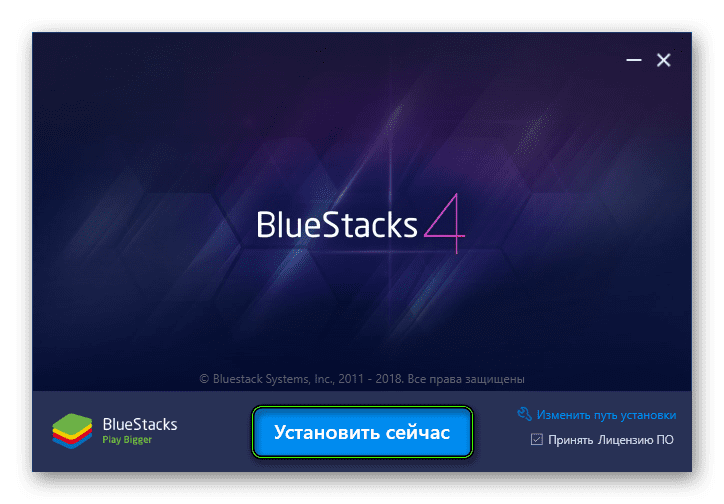
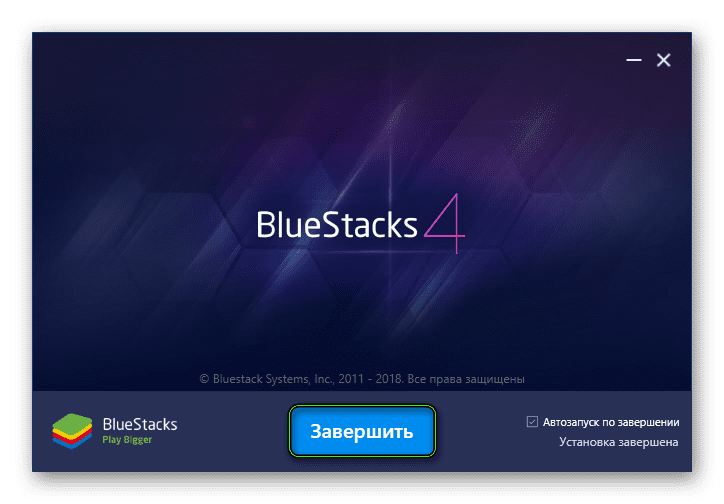
- Загрузите эмулятор BlueStack 4 на свое устройство с нашего сайта.
- Выполните установку программу и подождите пару минут пока она завершится.
- Запустите эмулятор и войдите в систему.
- Воспользуйтесь встроенным каталогом приложений или предустановленным Плей Маркетом (для этого нужно будет войти в свой аккаунт на Гугл Плей).
Системные требования
Для того чтобы в полной мере пользоваться функциями эмулятора, компьютер должен соответствовать определенным требованиям. В противном случае избежать проблем не удастся.
Минимальные
- операционная система компьютера виндовс 7 и выше;
- минимальный размер оперативной памяти два гигабайта.
Рекомендуемые
- процессор компьютера в бэнчмарке должен набирать минимум 1000;
- рекомендуемая оперативная память четыре гигабайта;
- видеокарта не менее 750;
- минимальное место на диске пять гигабайта;
- поддержка виртуализации системой.
Благодаря эмулятору пользователи могут запускать на своем компьютере практические любое приложение, которое разработано для операционной системы Андроид. В четвертой версии появилось много новых функций, что позволило сделать приложение еще удобнее и производительнее. Скачать Блюстакс 4 на компьютер можно абсолютно бесплатно.
Как настроить Блюстакс 4
Открывается меню настроек. Необходимо выбрать язык, GPS (включение или отключение), а также аккаунт. Прежде чем играть нужно вызывать меню для расширенного управления. Настройки справа вверху. Если компьютер мощный, то даже и настраивать ничего не нужно, все будет работать отлично. Всем остальным придется потратить личное время.
Экран
Есть много приложений для смартфонов, они настроены под конкретное разрешение экрана. Устанавливаются размеры как у телефона, также программу можно развернуть. Чем разрешение больше, тем нагрузка на операционную систему выше. Подбирается в зависимости от конфигурации компьютера.
Нужно отрегулировать количество ядер, память, что будет задействовано в приложении. Количество ядер зависит от нагрузки в игре. Память регулируется в зависимости от той, что установлена на компьютере. Задать больше половины ОЗУ не получится, эмулятор не позволит.
Скрытие и уведомления
Чтобы открывать и закрывать приложения нужно пользоваться горячими клавишами. Параметр не является обязательным, но при желании можно назначить. Уведомления показываются внизу справа, нужно настраивать.
Пользовательская информация хранится в бэкап. Может быть использована при переустановке эмулятора, в случае каких-то неполадок. Сохраненные восстановления загружаются во вкладку. Остальные функции в настройках.
Чтобы еще хоть как-то ускорить работу эмулятора следует перейти в «диспетчер задач». Обратите внимание на программы, которые работают в фоновом режиме. Они могут потреблять много ОЗУ. Не будет лишним обновить драйвера видео карты. Если хотя бы один драйвер установлен неправильно производительность начнет снижаться.
Что делать если Блюстакс 4 лагает
Не всегда эмулятор работает стабильно, это уже никого не удивляет. Часто это связано с тем, что мощность компьютера оставляет желать лучшего. Программные настройки позволяют частично справиться с проблемой. Но изначально нужно последовать простой инструкции:
- Проверка системных требований. У эмулятора они невысокие, но для офисных ноутбуков и вовсе могут быть критическими.
- Плохое интернет-соединение. Нужно проверить насколько все стабильно.
- Проблемная версия эмулятора. Это может случиться после обновления софта.
- Перестановка программы. Помогает справиться с лагами, предварительно делается резервная копия.
Если лаги продолжают беспокоить нужно что-то делать, в противном случае пользоваться эмулятором в полной мере не получится.
Включение виртуализации
Так как платформа полностью имитирует мобильное устройство, то по сути является виртуальной машиной. Практически все компьютеры поддерживают виртуализацию, но она может быть отключена по умолчанию. Работать Блюстакс без этого может, но лаги не перестанут беспокоить. Опция включается в BIOS, настраивать ничего не нужно.
Обновление драйверов
Игровой процесс тормозит, идет рывками – всему виной может быть программное обеспечение компонента ПК, которое устарело. Выход простой – драйвера видеокарты обновляются до последней версии.
Отключение антивируса
Многим способ может показаться странным. Но антивирусы, установленные на компьютер, могут тормозить работу программы. Об этом говорят сами разработчики. Достаточно отключить защиту и посмотреть, как поведет себя утилита.
Освобождение ресурсов компьютера
Эмулятор потребляет немало ресурсов, важно, чтобы их оставалось с запасом. Все лишние программы закрываются, так оперативная память будет потребляться в меньшем количестве. Как правило это редакторы, браузеры.
Как удалить Блюстакс 4
Несмотря на то, что пользователи жалуются на проблемы с удалением эмулятора, сложного в этом ничего нет. Приложение удаляется точно так же как любое другое установленное на виндовс. Инструкция выглядит следующим образом:
- Откройте панель управления. Она расположена внизу слева.
- Оказавшись в панели нужно переключить режим отображения информации на категорию.
- Кликните по ссылке всех приложений.
- В открывшемся списке программ необходимо найти Блюстак 4. Кликните по эмулятору правой кнопкой мышки, среди вариантов выберите деинсталляцию.
Чтобы удаление было максимально полным, хвосты очищены, можно воспользоваться специальными программами для очищения памяти. На этом процесс удаления можно считать завершенным.
Прежние версии
У предыдущих версий было немало особенностей. Чтобы воочию увидеть, как четвертая отличается от других, нужно ознакомиться с ними ближе:
- Блюстакс 0.9 – впервые упоминания появились в 2011 году. Можно было запускать приложения из облака, работа только на виндовс 7. Особых возможностей не было. – добавили плэй маркет. Простой интерфейс, стильный. Появилось много новых функций. На виндовс 10 версия почти не работала. – вторая версия появилась в 2015 году. Стали заметны улучшения. Можно было работать одновременно с двумя приложениями. После обновления пользователи смогли в полной мере оценить функционал. Можно было покупать товары, заказывать билеты, заниматься прослушиванием музыки и так далее. Иными словами, делали все то, что сегодня делается на телефоне. – механизм виртуализации претерпел изменения. Приложения стало продуктивным. Начали использовать те игры, которые раньше нельзя было. Пользователям за использование эмулятора стали начислять бонусы. Разработчики приложили немало усилий чтобы добиться такого результата. К тому же программа стала адаптироваться под те устройства, на которых установлена. . Это совершенно новая версия приложения. Производительность стала выше, проще интерфейс, теперь разобраться в нем не составит труда. Есть предустановленные приложения. Игроки принимают участие в турнирах, которые организовали разработчики.
Чтобы установить новую версию эмулятора на компьютер нужно загрузить установочный файл. Программа установки активируется, для этого нужно подождать всего несколько минут. После того как эмулятор будет запущен нужно войти в приложение. Далее останется изучить программу, сделать все настройки и можно наслаждаться процессом.
Похожие игры
Помимо Блюстакс 4 рынок может предложить много других эмуляторов Андроид. Если характеристики компьютера слабые, то можно рассмотреть другие варианты. Выделить среди них можно:
- Nox App Player. Точно также как Блюстакс, эмулятор заточен именно под игровой интерфейс. Главная особенность – все устанавливаемые арк. файлы допускается хранить на компьютерном диске.
- Korplayer. Главная фишка программы заключается в том, что управление настраивается по отдельности для каждой игры. В Блюстакс такой возможности нет.
- Andy. Это многофункциональное приложение, работает на виндовс или Мас. Разработчики уверяют, программа является главным конкурентом Блюстакс. Главное преимущество – в качестве контроллера используется смартфон. Можно синхронизироваться с телефоном. Поддерживается не всеми процессорами.
- YouWave. С легкими утилитами справляется хорошо, но для объемных игрушек вряд ли подойдет. Главное преимущество – системные требования низкие. Недостаток – за использование взымается плата. Бесплатный вариант есть, но функционал вряд ли порадует.
Блюстакс в отличие от вышеперечисленных программ более надежный, серьезный. Функционал большой, и он ничем не ограничен. Можно и игры запускать, геймпад хорошо продуман, есть дополнительные фишки и так далее.
Подведем итог
Блюстакс 4 – это настоящий проводник в мир эксклюзивов. Эмулятор совместим с компьютерами, ноут буками, поддерживается многими операционными системами. Системные требования низкие, много разных функций и настроек. Поэтому нужно скачать BlueStacks 4 на ПК и наслаждаться игровым процессом.
Download BlueStacks 4 for Windows 10/8.1/7 (Official Latest)
Download BlueStacks for your Windows computer from this page. You can download and run it on any Windows PC (windows 7, 8,10) 32-64Bit. The developers frequently update the app; thus we would suggest you bookmark our site. This way you can quickly download the latest version of Bluestacks app player whenever a new version becomes available.

Everybody loves running Android games and apps on their PC and right now using android emulators is the only method to archive this. Being a Gamer and Android geek myself, I had to try every emulator available to find which one is the best. After months of testing and trying dozens of apps; I come to the conclusion that Bluestacks is the best solution for running Android apps on PC.
I think every one of us is fond of using Android apps. I think everybody out there has used an Android app and an Android device for at least once. We all know that using an Android app is a pretty pleasant experience to have, that’s why I recommend that each one of you should try Bluestacks, This way you can use any android app you want on your PC. For instance, you can use MX Player for PC, SnapTube on PC and Kik on PC and What Not!
Now to try any app you have to download it first; That’s why we created this website. Here you can download the app for PC. Not only that; Actually we have shared everything about this awesome android emulator on this page. You can also check the Bluestacks installation guide, how to root Bluestacks and everything else about it. So much so that we think this page should have the title of BlueStacks 101 Guide. However, to save your precious time we have provided the official Bluestacks download links just below this paragraph.
Download Bluestacks
| Version | BlueStacks App Player 4.250.0.1070 |
| File Size | 510 MB |
| Requirement | Windows OS |
| Developer | BlueStack Systems Inc. (www.bluestacks.com) |

BlueStacks System Requirements
- 4GB HDD space should be vacant.
- A minimum of 2GB RAM should be available.
- Internet connectivity.
- A graphics card to enhance the user experience.
If you are not a PC Guy, you can also Download the app for Mac or Linux Computer. (Yeah we serve bluestacks download for every platform you can imagine.)
What is Bluestacks App Player?
These days most people are using an Android smartphone and Windows OS computers. Android has become the go-to smartphone OS and windows have become the go-to computer OS with the majority of userbase. Though millions of applications and games are available for Windows OS there are still a good number of games that are exclusive to Android and not available for Windows platform yet! That’s why Bluestacks come into existence.
BlueStacks is an android emulator software that makes it easy and quick for users to enjoy the same experience of playing Android games and using Android apps on their computers. It is a great piece of software that can run High-Quality Android Games on any Windows PC. Millions of people around the whole world are already using BlueStacks App Player.

Why BlueStacks and Not Any Other Emulator?
As I have already shared Bluestacks is being used by millions of people worldwide. These people are smart; they know what a good piece of software is and what is merely a shady one. Please don’t waste your time and money on trying other Android emulators, instead, just download it for windows pc. Take my words it’s worth it.
All the files are hosted on official CDN, so you will get maximum speed when you download this app from Bluestacks.app (this website). Also please note that these are Bluestacks offline installer files; thus you can use the downloaded file to install Bluestacks on a computer that doesn’t even have an internet connection. These files will also be helpful for you if you are on slow internet.
BlueStacks Features
I have tried many android emulators to date and after all that, I can proudly say that Bluestacks is the best android emulator in the world. I would like to point down some of the best features that Bluestacks have. So that you can easily download and install it without any hesitation. Check some of the best features of Bluestacks one by one from below.
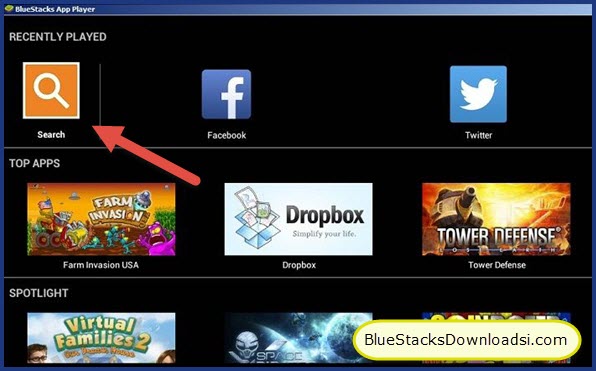
- It has an excellent user interface and overall the experience of playing Android games like clash of clans is way better with Bluestacks rather than anything else.
- BlueStacks lets you play Android games on your PC, Also you can control this Android emulator using your computer’s mouse and keyboard. However, if you have a touch computer you can also use the touch screen too.
- This is a freeware software, so it’s free to use. Though there is a premium version available as well, the Bluestacks premium version does offer some extra features.
- It is a cross-platform app; this means you can run Bluestacks on Windows and Mac (check the download link at top).
- The Android emulator comes preloaded with popular Android apps and games which everyone loves like WhatsApp and Clash of Clans.
- The procedure to download and install any android app on Bluestacks is very easy, just download the APK file and open it with Bluestacks.
BlueStacks Installation Requirements

Here you can check the Concise Bluestacks installation requirements, for more detailed info please check complete Bluestacks requirements. Before you start downloading Bluestacks, I would recommend you to take a look at some of the requirements that your computer should have to be able to run it without any problem.
- Administrator Privilege.
- Minimum 2GB of RAM.
- Minimum 4 GB of Hard Disk space.
- No BitDefender Software Installed.
- Latest graphic Card Drivers.
- Good Internet Speed. (Optional)
Installing BlueStacks on Windows 7/8/8.1/10 or XP Computer
Installing Bluestacks is very straightforward, all you need to do is download the installation file and right-click on the downloaded .exe file twice for starting the installation process. After that you will see installation instructions on your computer screen, just follow the on-screen instructions and Bluestacks will be installed on your computer within a few minutes. Although the process is very simple if you need any assistance or you got stuck at the time of installing it please drop a comment below; we will love to help you.
How to Fix Common BlueStacks Errors

One of the most common issues with Bluestacks is the “Graphic Card Error 25000”. I have personally faced this error countless times; mostly while trying to install it on my older PCs (Yeah, I own multiple computers; Suprise!). That’s why I have written a 1000+ word long guide about how to fix Bluestacks graphic card error 25000. This is the most well researched and in-depth guide on this topic, I’m sure you will find it useful. (another reason to bookmark!)
Moreover, there are some other common issues that you can face while using it. I personally call these – “Bluestacks mistakes and challenges which most of the people will face.” Like most of my friends tell me that “The App is Slow,” I can’t deny or agree with their words. Because Frankly speaking Bluestacks is not a simple tool, it’s pretty complicated and useful software that needs a good system for running smoothly. You can’t expect a Ferrari to run on kerosene oil, can you? So My Recommendation for all of you gamers out there is upgrade your computers if you own a slow, useless old computer, You will thank me later.
Words from the Author
In the initial days, this app was completely free, but at the time of writing this article, I just found that they have started to charge $2/month for it unless you download any sponsored apps on Bluestacks. I personally don’t like the annoying apps which they try to promote. It’s their business strategy, I really can’t explain to you here why they do it. But maybe it’s because of the reason that “They have to make some money as building something awesome takes a lot of time and effort.”
Anyhow let’s come into the main point here, there are many guides out there that show you how you can download popular Android apps on PC which are used by millions of people every day. But for all of those tutorials to work you need this app, you will be instructed to download the app on every gaming website. That’s how awesome it is.