Как переключить виртуальный рабочий стол в Windows 11

В Windows 11 есть некоторые функции, ориентированные на производительность, о которых вам может быть полезно знать, если вы хотите работать быстрее на своем компьютере. Один из них — виртуальные рабочие столы. Но знаете ли вы, как они работают? Вы уже знаете, как получить больше от этой функции? Продолжайте читать, потому что мы расскажем вам, как изменить виртуальный рабочий стол в Windows 11 и многое другое.
Что такое виртуальные рабочие столы в Windows 11 и для чего они нужны
Когда мы используем термин «рабочий стол» в Windows, мы имеем в виду набор элементов, составляющих рабочую область. Мы считаем, что панель задач, меню «Пуск» и окна, сгруппированные так, как выбрал пользователь, находятся внутри рабочего стола. Хотя места на рабочем столе обычно достаточно, иногда его может быть немного мало. По этой причине Microsoft включает в свою систему виртуальные рабочие столы или, что то же самое, дубликаты основной рабочей области, работающие независимо.
Принимая во внимание то, что было описано в предыдущем абзаце, на виртуальном рабочем столе можно размещать другие окна или приложения, чем в остальных пространствах. Вы также можете перемещать окна с одного рабочего стола на другой, переименовывать их или изменять уникальные обои для каждого из них.
Не следует путать эту функцию с виртуализацией операционной системы. Скорее, то, что делает Windows, — это создает пространства, прилегающие к основному рабочему столу, чтобы организовать рабочий процесс и эффективно классифицировать открытые окна. Поскольку это в основном организационная функция, добавление нескольких виртуальных рабочих столов не оказывает существенного влияния на производительность компьютера.
Как получить доступ к представлению виртуального рабочего стола Windows 11
Прежде чем перейти к объяснению того, как переключать виртуальные рабочие столы в Windows 11, необходимо помнить о нескольких вещах. Во-первых, как получить доступ к представлению задач, чтобы управлять виртуальными рабочими столами. В принципе, есть три способа сделать это:
- С помощью сочетания клавиш Windows + Tab.
- Нажав кнопку виртуальных рабочих столов на панели задач.
- Проведите тремя пальцами вверх по тачпаду.
Как создать виртуальный рабочий стол в Windows 11
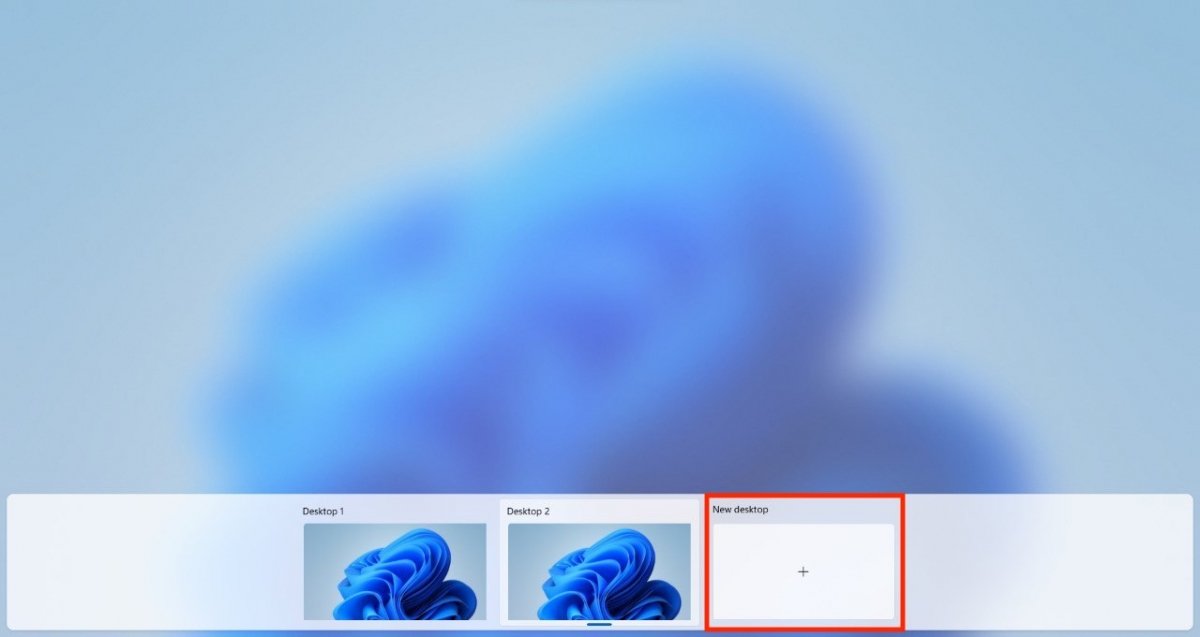
Как создать новый рабочий стол
Мы знаем, что вы с нетерпением ждете, когда мы расскажем вам, как изменить виртуальный рабочий стол в Windows 11. Однако перед этим необходимо создать новый. Вот как это делается.
- Нажмите клавиши Control+Windows+D. Новый виртуальный рабочий стол будет немедленно включен, и вы будете перенаправлены на него.
- Если вы предпочитаете делать это с помощью мыши, войдите в представление задач и нажмите «Новый рабочий стол».
- Затем нажмите на новый рабочий стол, чтобы войти в него.
Как закрыть виртуальный рабочий стол в Windows 11
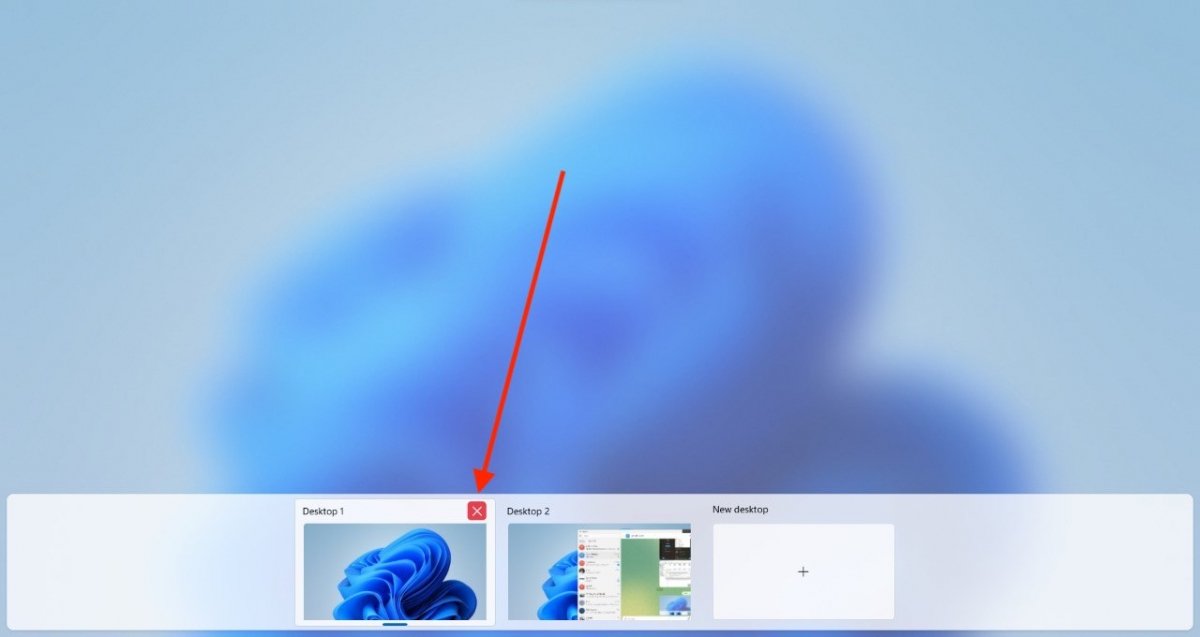
Как закрыть виртуальный рабочий стол
Мы предполагаем, что вы не хотите, чтобы виртуальные рабочие столы накапливались на вас, особенно когда они больше не нужны. В этом случае выполните следующие действия, чтобы закрыть их:
- Войдите в представление задач.
- Нажмите кнопку X, чтобы закрыть нужный рабочий стол.
- Либо нажмите клавишу Delete, предварительно выбрав его.
Оба метода имеют одинаковый эффект: они закрывают виртуальный рабочий стол. Не забывайте, что приложения не будут остановлены, а их активные окна будут назначены другому рабочему столу.
Как перемещать приложения с одного виртуального рабочего стола на другой и упорядочивать их
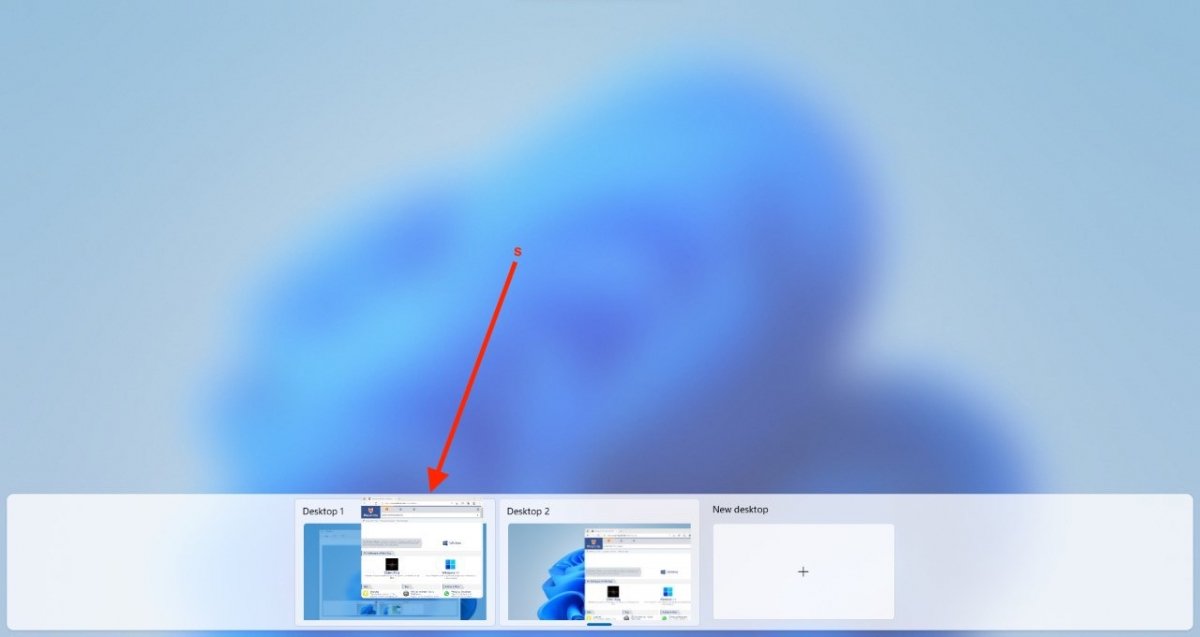
Отправка приложений на другой рабочий стол
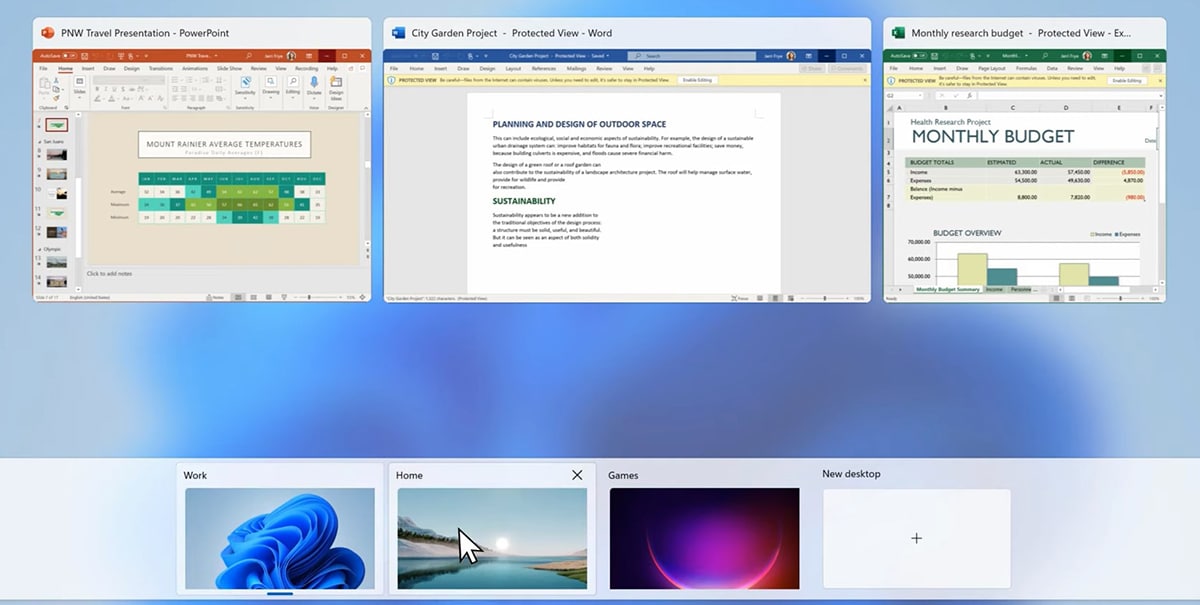
В представлении задач у вас есть возможность перемещать приложения с одного виртуального рабочего стола на другой. Как? Вот так:
- Получите доступ к представлению задач, чтобы просмотреть все ваши рабочие столы.
- Выберите приложение или окно, нажмите и удерживайте его.
- Переместите его на рабочий стол, где, по вашему мнению, он должен быть.
- После выпуска окно будет перемещено между обоими рабочими столами.
Как вы можете видеть на предыдущем изображении, вы также можете заказать рабочие столы по своему усмотрению. Операция выполняется аналогично процессу, упомянутому выше. В этом случае вам нужно выбрать рабочий стол и переместить его в то место, куда вы хотите его переместить.
Как изменить имя и фон виртуального рабочего стола
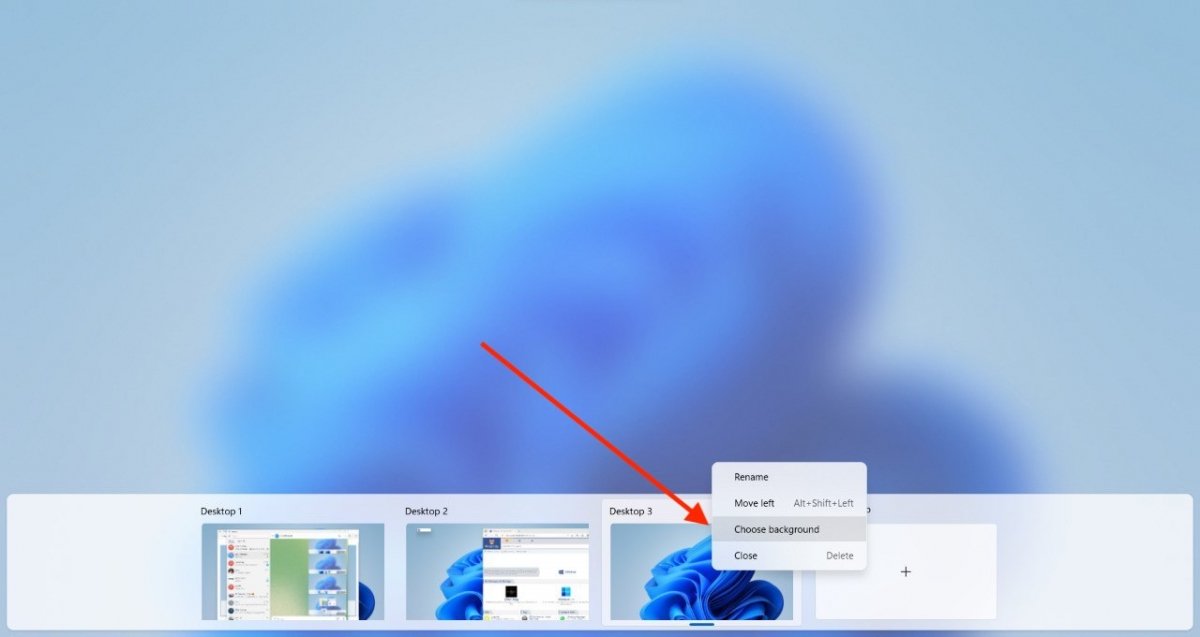
Измените обои каждого виртуального рабочего стола
Есть два дополнительных параметра, которые мы рекомендуем вам контролировать, если вы хотите получить максимальную отдачу от виртуальных рабочих столов. Один из них – подбор уникальных обоев для каждого стола. Это пригодится, чтобы лучше различать каждый стол и его назначение. Чтобы изменить его, это так же просто, как следовать этим инструкциям:
- Войдите в представление задач.
- Щелкните правой кнопкой мыши рабочий стол, на который вы хотите сменить обои.
- В меню выберите «Выбрать фон».
- Когда откроется диалоговое окно настроек, выберите обои, которые вы хотите для рабочего стола.
Если вы заметили, то же контекстное меню предлагает возможность переименовать каждое из пространств, которые вы включили на своем компьютере. Это еще один вариант, который вы не должны упускать из виду.
Как переключить виртуальный рабочий стол в Windows 11
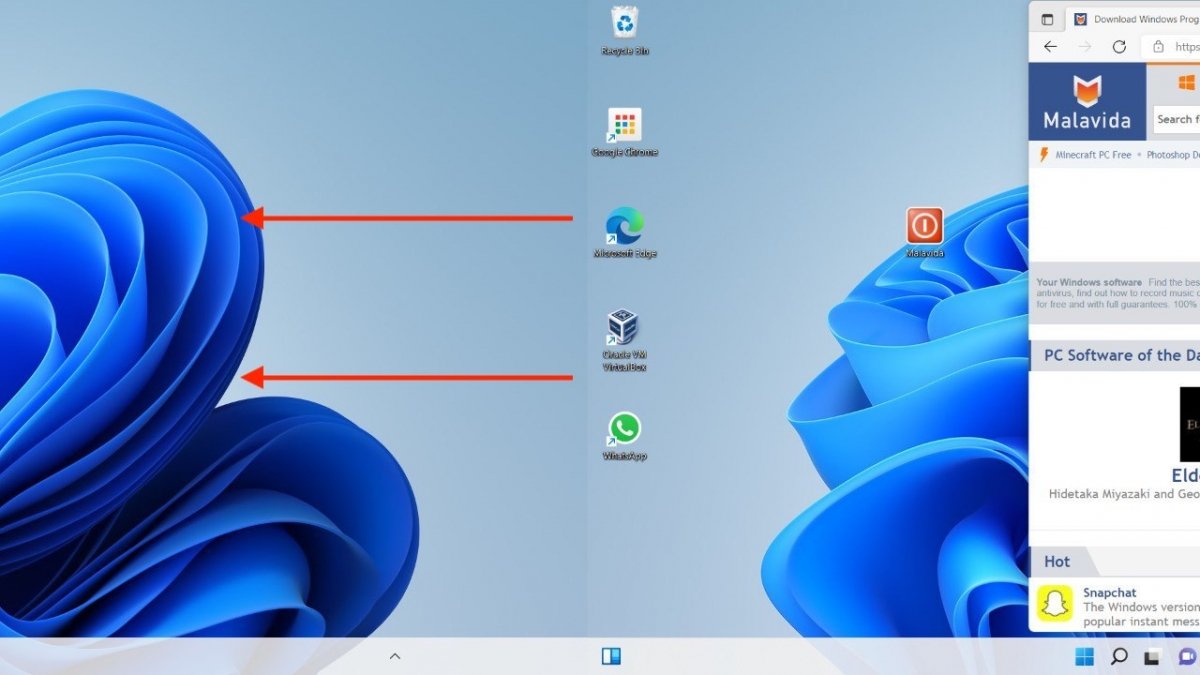
Навигация между различными виртуальными рабочими столами
До сих пор мы рассказывали вам, как использовать представление задач Windows 11 и максимально эффективно использовать такую практичную функцию, как виртуальные рабочие столы. Что еще вы должны знать? Что ж, пришло время узнать, что делать, чтобы переключать рабочие столы в Windows 11. Вы делаете это с помощью этих трюков:
- Проведите четырьмя пальцами по тачпаду, чтобы перейти от одного рабочего стола к другому в установленном порядке.
- Используйте сочетание клавиш Windows + Control + стрелка влево или вправо.
- Откройте представление задач и щелкните рабочий стол, на который вы хотите перейти. Этот метод удобен, когда есть много активных пробелов, и вы не хотите переходить по одному.
Как только вы дойдете до последнего доступного рабочего стола, Windows отобразит черное пространство слева или справа (в зависимости от направления прокрутки). Это указывает на то, что больше нет доступных виртуальных рабочих столов.
Как переключить рабочий стол в Windows 11
Если вы обычно работаете с одним или двумя приложениями, наиболее вероятно, что они оба открыты на одном экране, в этом случае это один и тот же рабочий стол. не нужно переключаться между рабочими столами или сворачивать и разворачивать приложение что вам нужно всегда.
Однако когда дело доходит до приложений или веб-страниц, которым требуется большая ширина, чтобы отображать всю доступную информацию и сделать работу с ними более удобной, отображение ее на части экрана не является решением. лучше всего использовать стол для себя.
Что такое рабочие столы в Windows
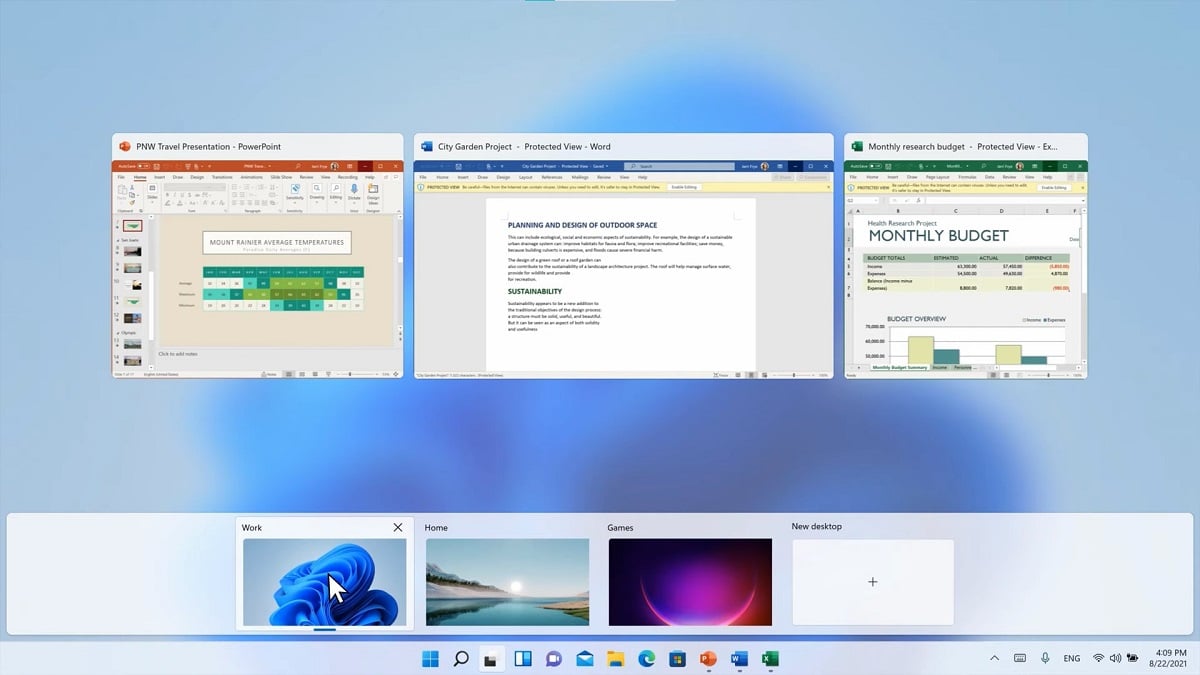
Спорадическое решение или обычное для многих пользователей, которые не могут себе этого позволить из-за нехватки места или денег, — это использовать несколько виртуальных рабочих столов. Под рабочим столом я подразумеваю пространство экрана, на котором расположены открытые нами приложения.
Благодаря столам у нас может быть большое количество приложения открываются в полноэкранном режиме и получить к ним быстрый и простой доступ без необходимости сворачивать приложения, которые мы используем, и постоянно увеличивать те, которые нам нужны.
На всех рабочих столах одинаковые обои (хотя мы можем изменить их, как я покажу вам позже), что является не чем иным, как Главный стартовый экран Windows. Если мы хотим начать регулярно работать с десктопами, мы можем:
- Измените имя по умолчанию. Это позволяет нам быстро идентифицировать рабочий стол, когда мы получаем доступ к обзору рабочего стола.
- Смена обоев рабочего стола. Еще один вариант, который также позволяет идентифицировать столы.
Лучше всего то, что в Windows 11 есть память при работе с рабочими столами. То есть каждый раз, когда мы запускаем компьютер и открываем нужные нам приложения, этии будут размещены на том же столе, где мы их разместим в последний раз мы их открывали.
Si мы используем несколько мониторов, подключенных к оборудованию, Windows 11 откроет приложения и он покажет их на мониторах, на которых мы использовали приложения. Это значительное улучшение по сравнению с Windows 10 и функция, недоступная ни в одной другой операционной системе для настольных ПК.
Виртуальные рабочие столы не уникальны для Windows 11, так как мы также можем найти их в Windows 10, поэтому, если у вас не было возможности выполнить обновление до новой версии Windows, вы можете следовать руководству, которое мы покажем вам в этой статье, чтобы переключаться между рабочими столами в Windows.
Как переключить рабочий стол в Windows 11
Windows предоставляет в наше распоряжение два разных метода переключения между рабочими столами:
С помощью сочетаний клавиш
Те из нас, кто проводит много часов за компьютером, мы адаптировали сочетания клавиш для оперативность, предполагающая нас при выполнении повторяющихся задач.
Эти повторяющиеся задачи могут сорвать наша концентрация, отделяя руки от клавиатуры для выполнения определенных действий.
Сочетания клавиш для доступ к рабочим столам в Windows 11, а также в Windows 10, являются:
- Клавиша Windows + Control + стрелка вправо перейти на рабочий стол справа.
- Клавиша Windows + Control + стрелка влево перейти к столу слева.
Если мы хотим получить доступ к предварительному просмотру всех открытых рабочих столов, мы будем нажимать клавиши Windows Key + Tab.
Через панель задач
Если мы не очень любим сочетания клавиш, другой доступный вариант, которым мы располагаем для доступа ко всем рабочим столам, которые у нас открыты, — через панель задач.
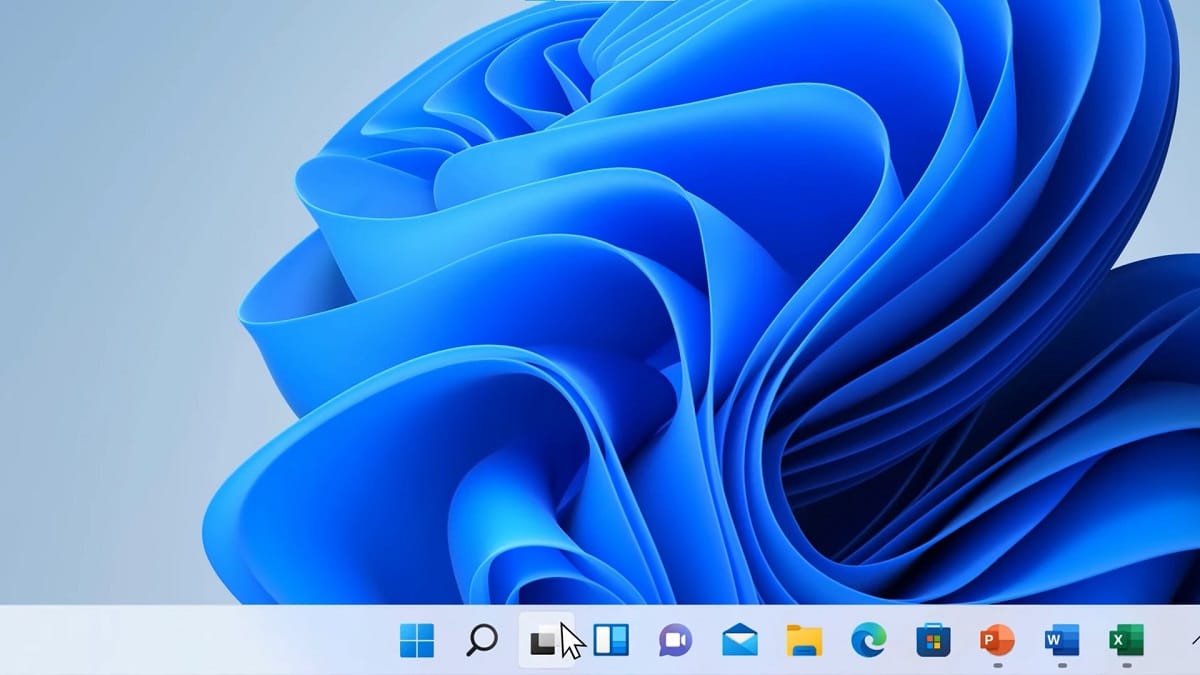
На панели задач просто справа от увеличительного стеклаотображается значок, соответствующий названию представления задач, квадратный значок, размер которого зависит от количества открытых рабочих столов.
Нажав на этот значок, будут отображаться все рабочие столы, открытые в Windows 11..
Эта функция также доступен в Windows 10, справа от поля поиска и отвечает на то же описание: Представление задач.
Как создать новые рабочие столы в Windows 11
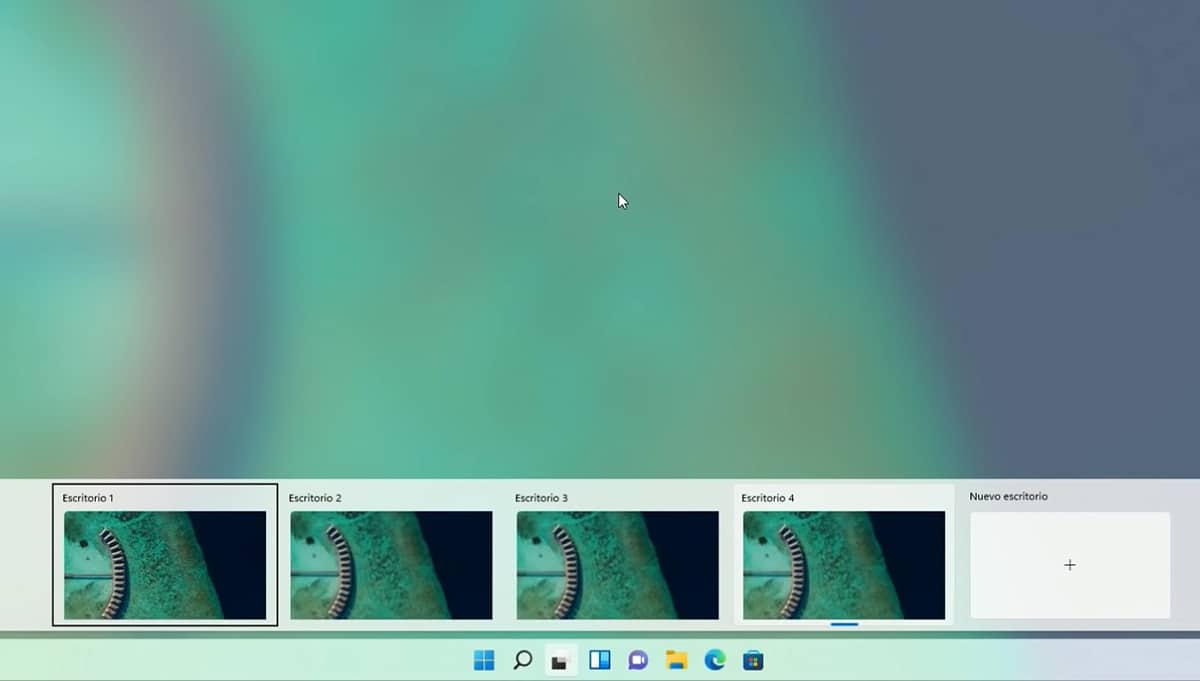
Создать новый рабочий стол это очень простой и быстрый процесс, поэтому, если вам интересно, можно ли начать их использовать, вы обязательно попробуете.
к создавать новые рабочие столы в Windows 11, мы выполним шаги, которые я покажу вам ниже:
- Нажмите на кнопку Просмотр задач (находится справа от увеличительного стекла на панели задач).
- Далее мы переходим к последнему виртуальному рабочему столу нашей команды и нажимаем на Новый рабочий стол.
Через команду Клавиша Windows + Control + D Мы также можем создавать новые виртуальные рабочие столы в Windows 11.
Метод для создавать рабочие столы в Windows 10 он точно такой же, как в Windows 11.
Как закрыть рабочие столы в Windows 11
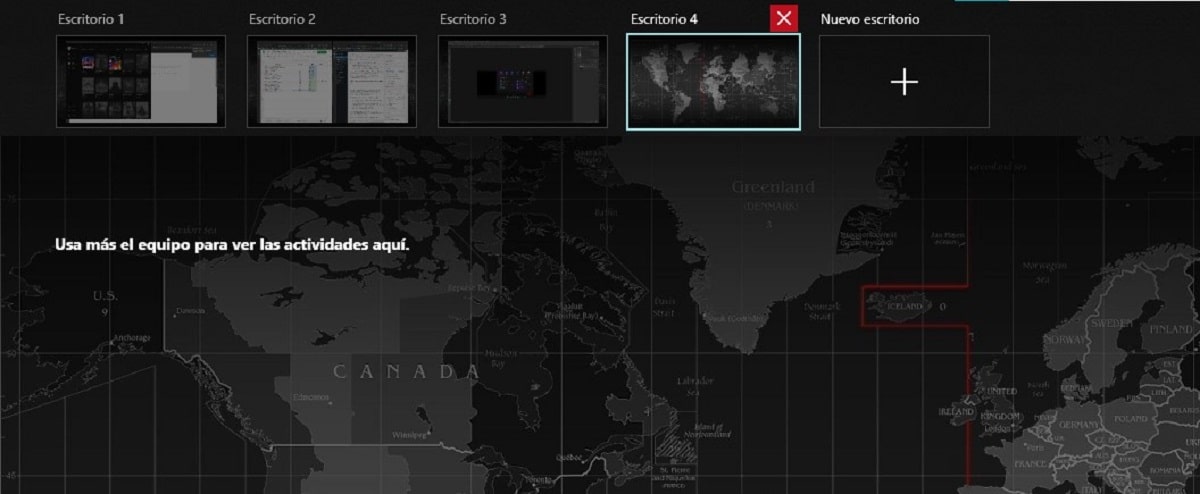
Если мы не хотим продолжать использовать какие-либо другие рабочие столы, которые мы создали ранее, если мы не хотим заблудиться между столами пока мы не доберемся до того, что нам нужно, лучшее, что мы можем сделать, — это устранить его.
к удалить / закрыть рабочий стол в Windows 11, должен:
- Нажмите на кнопку Просмотр задач чтобы показать все рабочие столы.
- Затем помещаем мышь на рабочий стол, который хотим закрыть и ждем, пока в правом верхнем углу рабочего стола не отобразится X.
- Чтобы закрыть рабочий стол, нажимаем X.
Windows он не спросит нас, уверены ли мы, что хотим закрыть его, поскольку, если вы показываете контент любого типа, он будет отображаться на главном рабочем столе.
Метод для закрыть рабочие столы в Windows 10 он точно такой же, как в Windows 11.
Как переименовать рабочие столы в Windows 11
Каждый раз, когда мы создаем новый рабочий стол, Windows 11, он нумерует их: Рабочий стол 1, Рабочий стол 2, Рабочий стол 3 . Переименовать рабочие столы Это позволит нам быстрее идентифицировать контент (приложения), который мы в нем разместили.
к переименовать рабочие столы в Windows 11 выполняем следующие шаги:
- Еще раз нажмите на кнопку Просмотр задач.
- Затем переходим к имени рабочего стола то, что мы хотим изменить, и щелкните по нему.
- В тот момент будет отображено имя выбранного рабочего стола, так что когда вы пишете, он автоматически удаляется.
Метод для переименовать рабочий стол в Windows 10 он точно такой же, как в Windows 11.
Изменить порядок рабочих столов в Windows 11
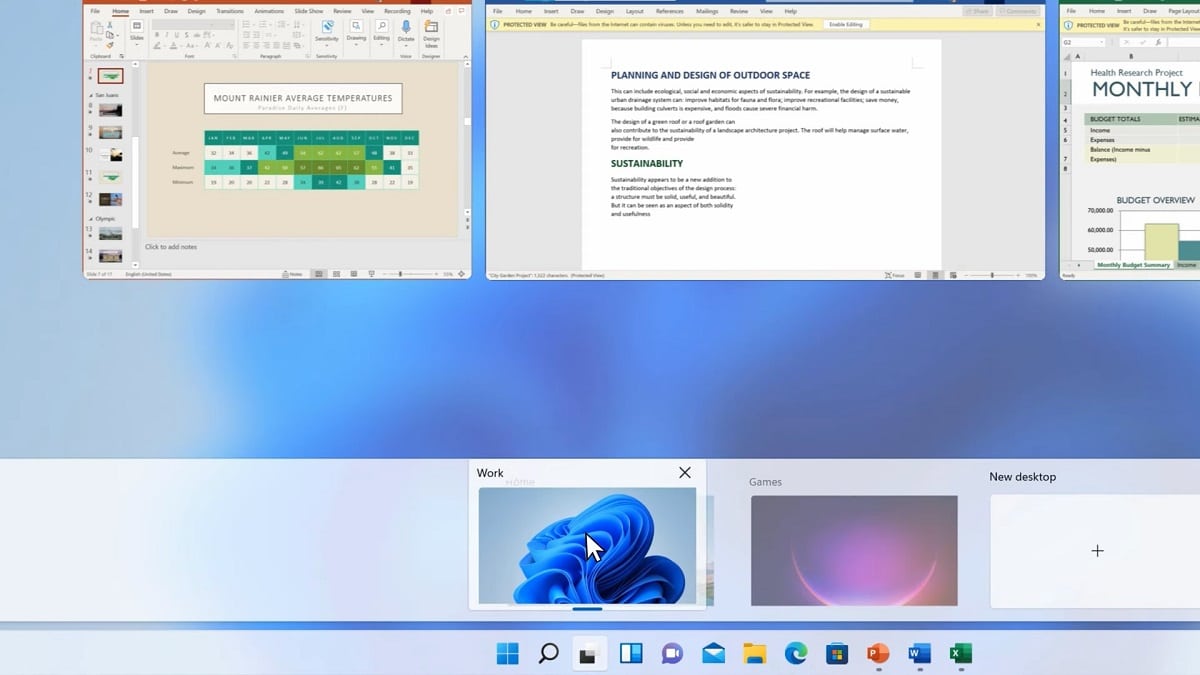
Изменить порядок рабочих столов так же просто, как нажимаем на рабочий стол, который хотим переместить и не отпуская, перетащите его в желаемое положение.
К сожалению этот вариант Это НЕ доступно в Windows. 10.
Перенос приложений на другие рабочие столы в Windows 11
Если однажды вы организовали свой рабочий стол с приложениями, которые вам нужны в каждом из них, но передумали, вы можете быстро переключать приложения между рабочими столами.
к перемещать приложения с одного рабочего стола на другой в Windows 11, поступаем следующим образом:
- Мы получаем доступ к Просмотр задач.
- Далее переходим на рабочий стол, где он находится приложение, которое мы хотим переместить.
- Затем мы наводим указатель мыши на это приложение и мы перетащили его на стол где мы хотим, чтобы это отображалось.
Метод для перемещать приложения между рабочими столами в Windows 10 он точно такой же, как в Windows 11.
Изменить фоновое изображение рабочего стола в Windows 11
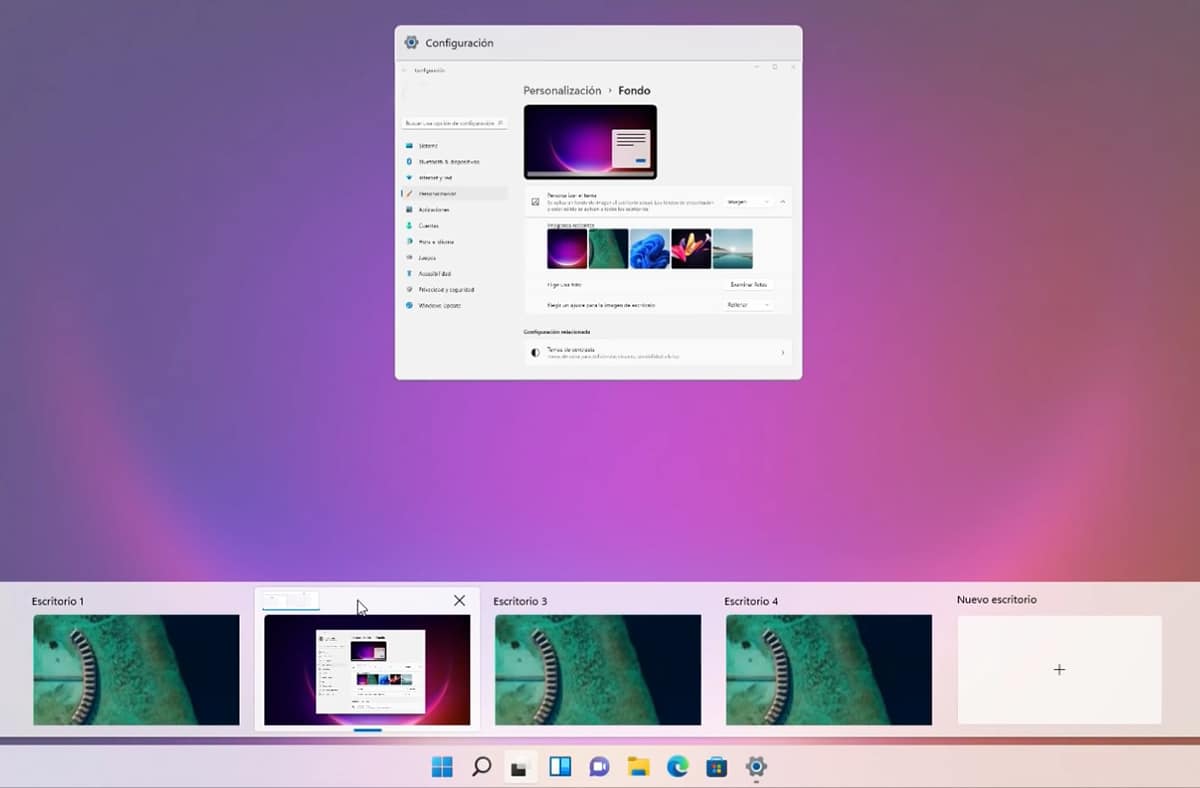
Изменить фоновое изображение рабочего стола в Windows 11 точно так же, как в Windows 10.
Однако следует иметь в виду, что в В Windows 11 каждый рабочий стол имеет свою индивидуальность, то есть у него может быть другое фоновое изображение, в Windows 10 его нет.
Если мы изменим фоновое изображение рабочего стола в Windows 10, Это будет изменено на всех открытых столах.
Содержание статьи соответствует нашим принципам редакционная этика. Чтобы сообщить об ошибке, нажмите здесь.
Полный путь к статье: Новости Windows » Общие » Руководства и советы » Как переключить рабочий стол в Windows 11
Как показать рабочий стол в Windows 11
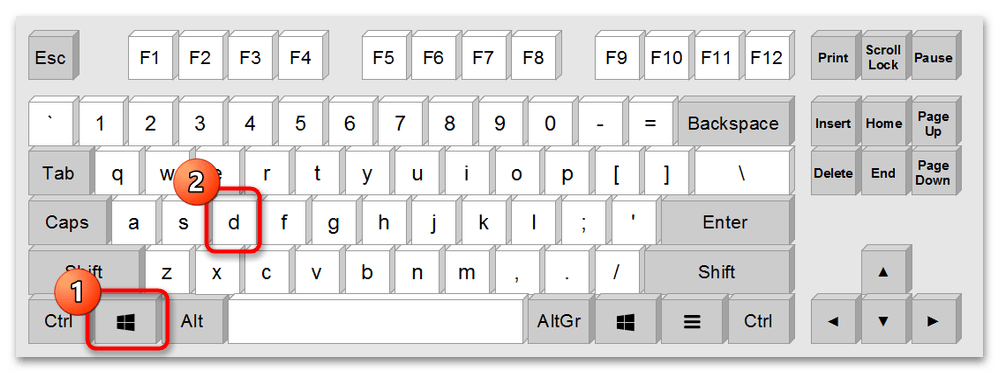
Горячие клавиши — самый быстрый и доступный метод отображения рабочего стола в Windows 11. Они позволяют быстро сворачивать все окна или переключаться на рабочий стол в одно нажатие. Есть и сочетания, которые пригодятся пользователям с несколькими рабочими столами на одном компьютере. Однако начать стоит с основной клавиши, которая как раз и отвечает за показ текущего рабочего стола. Для ее активации вам нужно нажать Win + D, после чего вы переключитесь на рабочий стол.
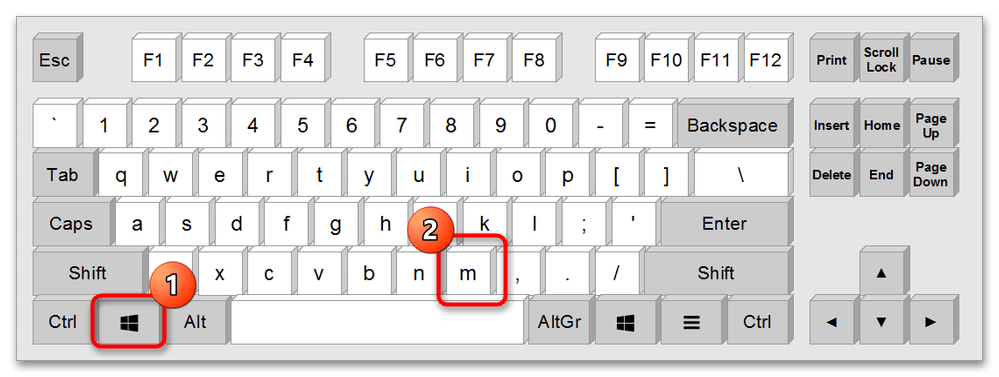
Примерно по такому же сценарию работает горячая клавиша Win + M, однако она отвечает за сворачивание всех активных окон. Таким образом, все они будут убраны, а на экране отобразится только рабочий стол. Кардинальной разницы между двумя описанными горячими клавишами нет, поэтому можете использовать их по своему усмотрению, что будет удобнее.
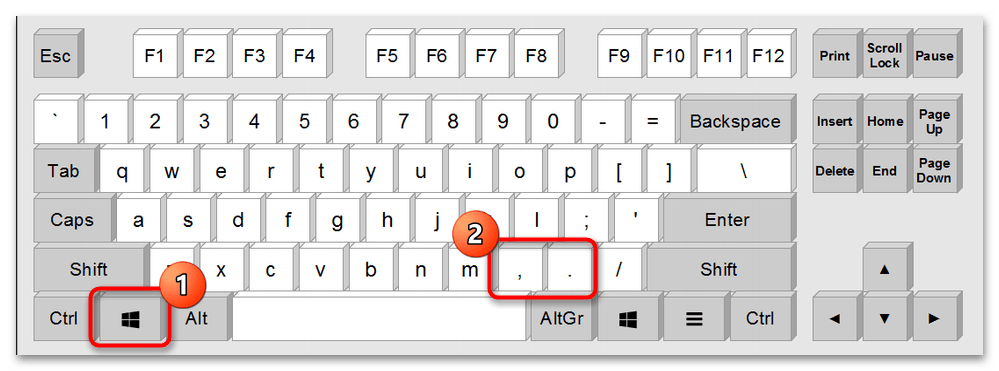
Сочетание Win + < или Win + > подходит преимущественно для тех пользователей, кто создал несколько рабочих столов и желает быстро переключаться между ними. Соответственно, каждая стрелочка отвечает за переключение в указанном направлении. Однако даже если рабочий стол всего один, можете использовать любое сочетание, и все окна будут автоматически свернуты.
Если вас заинтересовала тема создания нескольких рабочих столов в Windows 11, рекомендуем ознакомиться с отдельной статьей на нашем сайте. В ней вы узнаете о доступных вариантах создания дополнительных рабочий стол и принципе их использования.
Способ 2: Функция «Свернуть все окна»
Рассмотрим еще один быстрый метод отображения рабочего стола в Windows 11. Он заключается в использовании функции «Свернуть все окна». Если она включена по умолчанию, вам нужно довести курсор в правый угол панели задач для отображения характерной полоски и кликнуть по нему левой кнопкой мыши. В результате все окна будут свернуты, а на экране отобразятся исключительно ярлыки и папки на вашем рабочем столе.
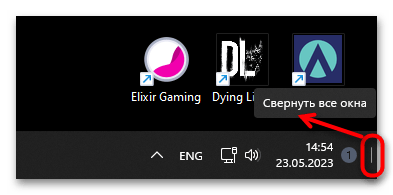
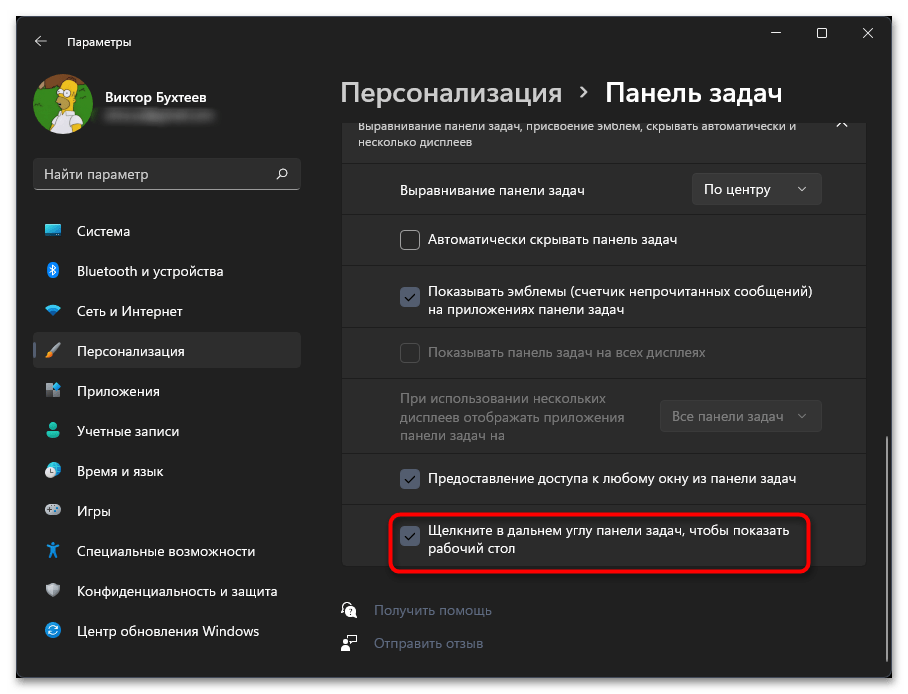
Если при наведении курсора вы не видите никаких уведомлений, а также нажатие по панели не дает нужного результата, скорее всего, рассматриваемая функция просто отключена в параметрах персонализации операционной системы. Понадобится внести изменения вручную.
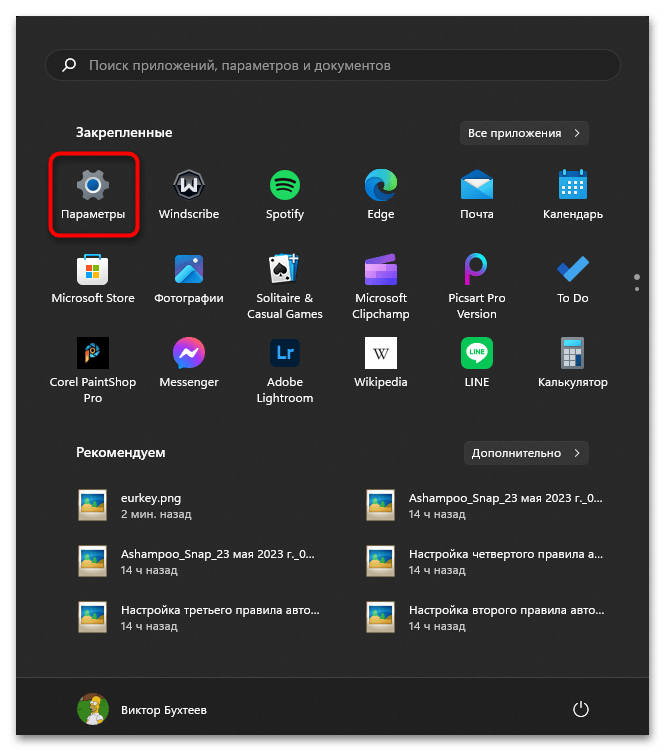
- Для этого вызовите меню «Пуск» и перейдите в «Параметры», кликнув по значку с шестеренкой.
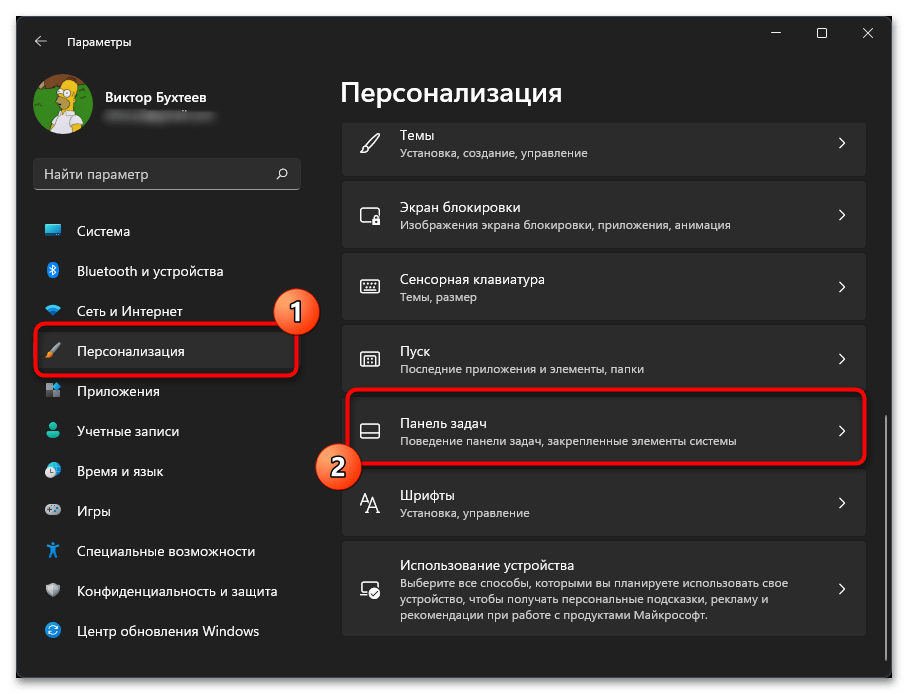
- На панели слева выберите раздел «Персонализация» и откройте категорию «Панель задач».
- Разверните список настроек «Поведение панели задач».
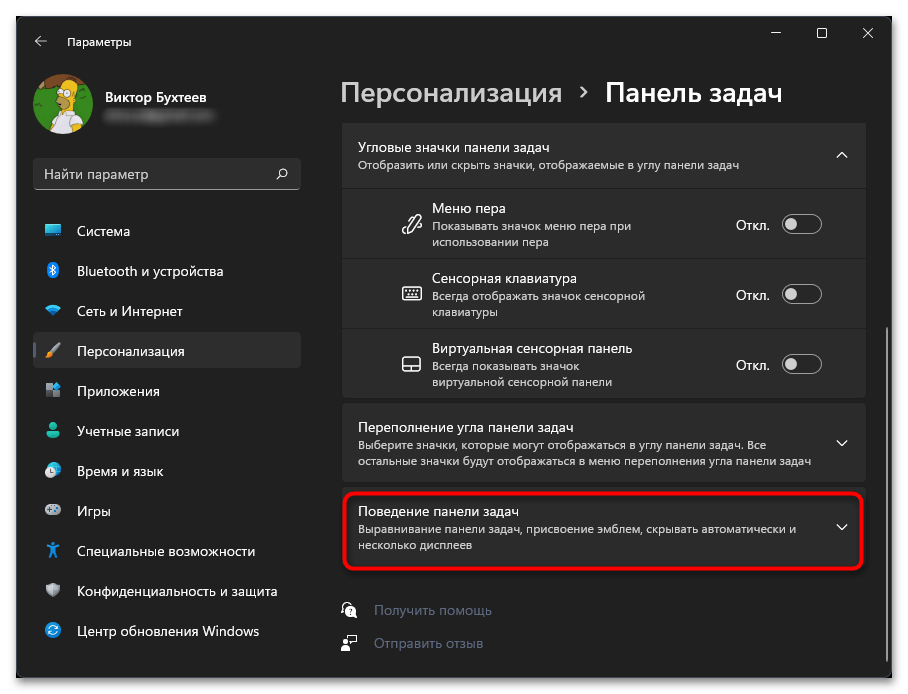
- Установите галочку возле пункта «Щелкните в дальнем углу панели задач, чтобы показать рабочий стол». После этого можете проверить, стала ли эта возможность доступной для использования.
Способ 3: Контекстное меню «Пуска»
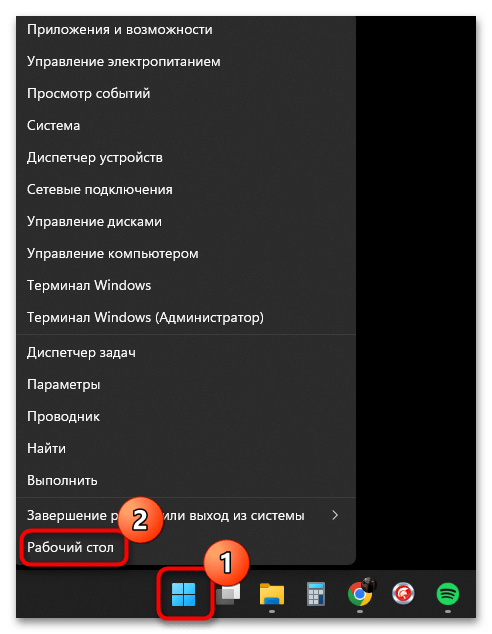
В контекстном меню «Пуска», которое вызывается нажатием правой кнопкой мыши по самому значку, есть много разных пунктов для вызова окон или запуска стандартных приложений. Однако сейчас нас интересует исключительно последняя строка с названием «Рабочий стол». Соответственно, при нажатии по данной ссылке все окна будут свернуты и на экране отобразится только рабочий стол, что и решает поставленную задачу.
Способ 4: Кнопка переключения рабочих столов
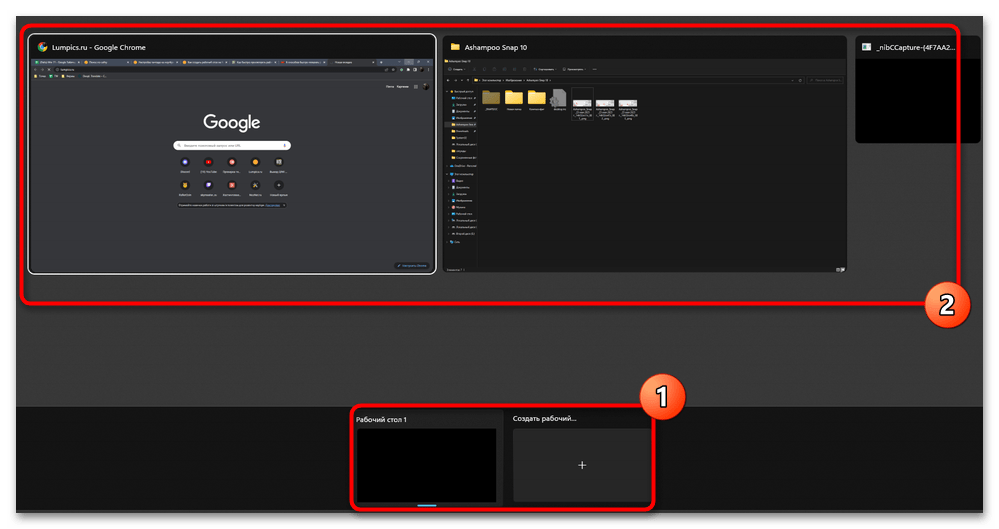
Если вы обратите внимание на панель задач, то рядом с кнопкой «Пуска» можете увидеть другую, наведение курсора на которую покажет вам все существующие виртуальные рабочие столы на вашем компьютере. Вы сможете выбрать любой из них для переключения. Однако если нужно получить больше информации, сначала нажмите по данной кнопке ЛКМ.

На экране отобразится целое окно с существующими окнами текущего рабочего стола. Отсюда же осуществляется создание новых виртуальных столов и переключение между ними. Данный метод в преимущественном большинстве случаев будет удобен, если вы как раз создали виртуальные рабочие столы, о чем мы уже упоминали при разборе горячих клавиш.
Способ 5: Пользовательский ярлык
В Windows 11 предусмотрена возможность создавать практически любые пользовательские ярлыки и добавлять для них путь, чтобы запускать различные программы и процессы. Можете создать такой пользовательский ярлык и добавить в него команду, которая отвечает за показ рабочего стола. Файл останется поместить в любую папку или закрепить на панели задач для удобства. Это позволит показывать рабочий стол всего одним кликом, без использования горячих клавиш и дополнительных меню.
- Сначала создайте обычный ярлык, для чего нужно кликнуть ПКМ по пустому месту на рабочем столе, навести курсор на «Создать» и выбрать пункт «Ярлык».
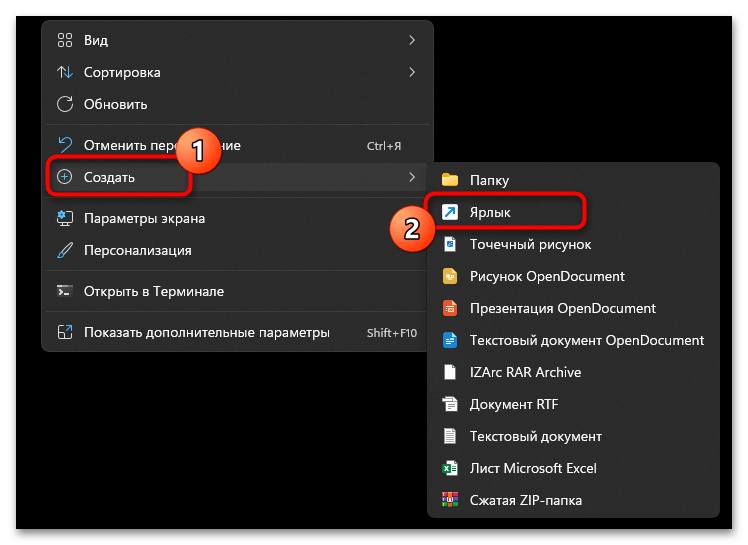
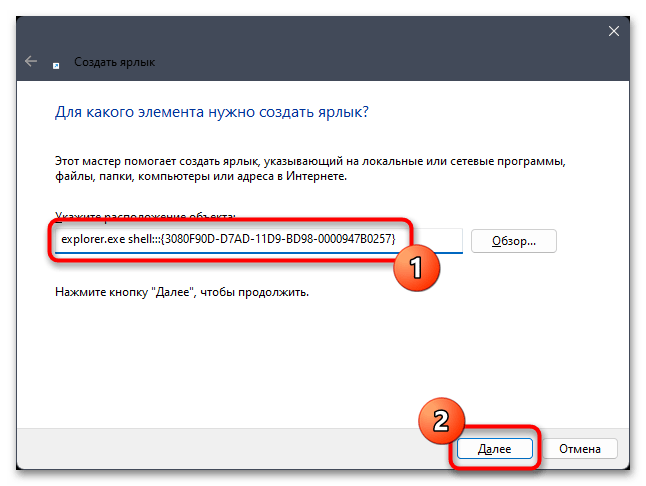
- В качестве расположения объекта укажите explorer.exe shell. <3080F90D-D7AD-11D9-BD98-0000947B0257>и нажмите кнопку «Далее».
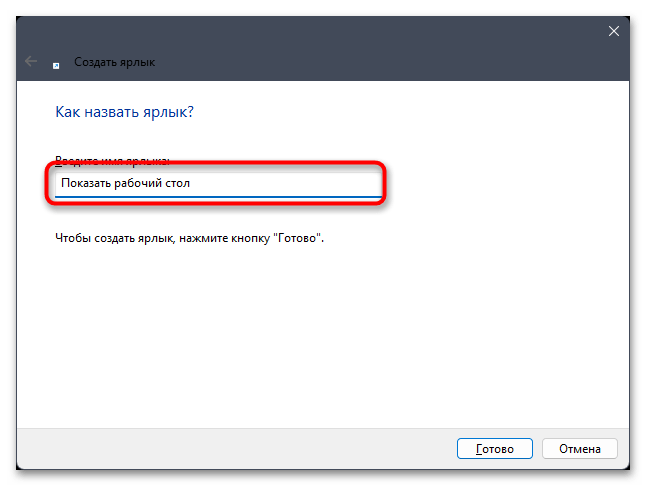
- Название ярлыка задайте удобное для себя, чтобы он ассоциировался с показом рабочего стола. На этом моменте завершите его создание.
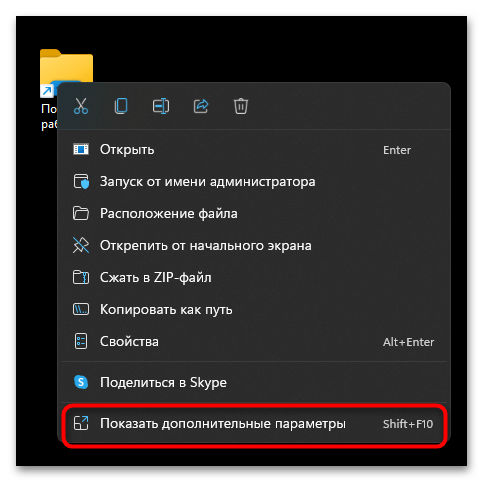
- Давайте сразу добавим ярлык на панель задач, чтобы протестировать его. Щелкните по нему правой кнопкой мыши и выберите «Показать дополнительные параметры».
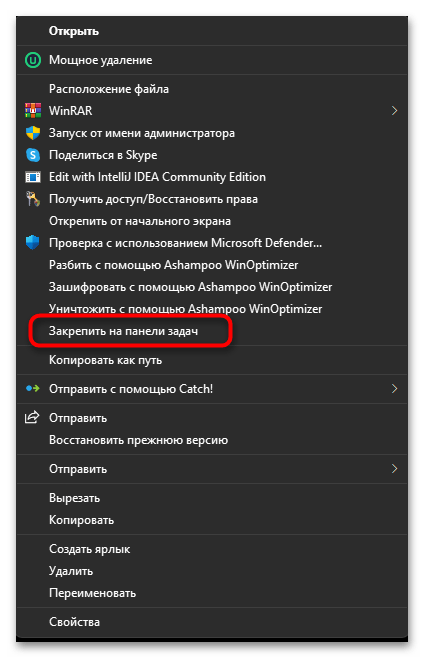
- Из расширенного контекстного меню воспользуйтесь пунктом «Закрепить на панели задач».
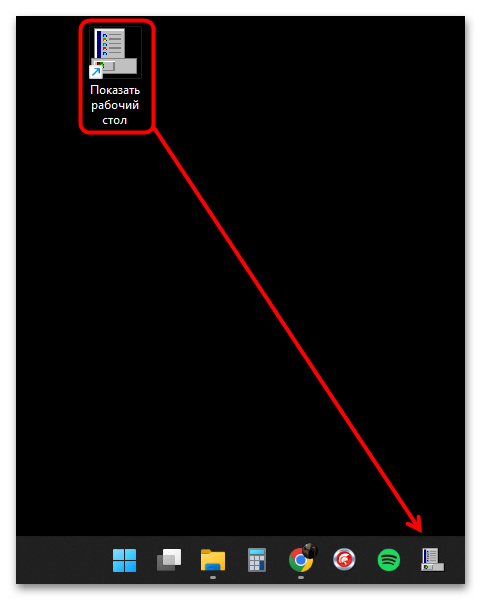
- Теперь вы видите, как ярлык (по умолчанию ему будет задан такой же значок, как у «Проводника») добавлен на панель задач. Разверните несколько окон, а затем нажмите по нему и проверьте, как он переключит вас на рабочий стол.
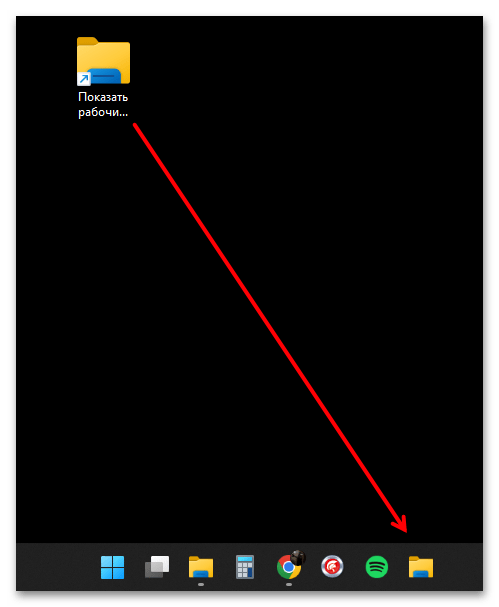
Для удобства значок ярлыка можно будет поменять на другой из стандартных или даже свой собственный, если вы предварительно скачаете его из интернета. Это позволит не запутаться между ним и стандартным «Проводником», который тоже может быть добавлен на панель задач.
- Для смены иконки ярлыка нажмите по нему правой кнопкой мыши и выберите пункт «Свойства».
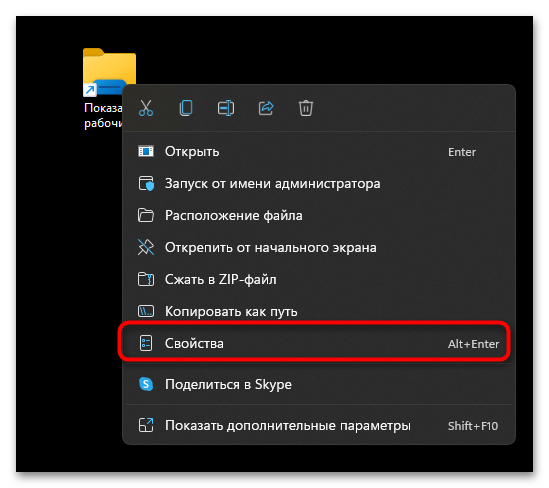
- В открывшемся окне кликните по кнопке «Сменить значок».
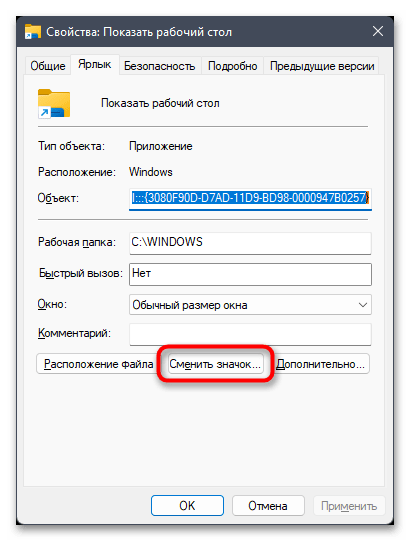
- Нажмите «Обзор» для выбора пользовательской иконки или выберите одну из стандартных среди предложенных.
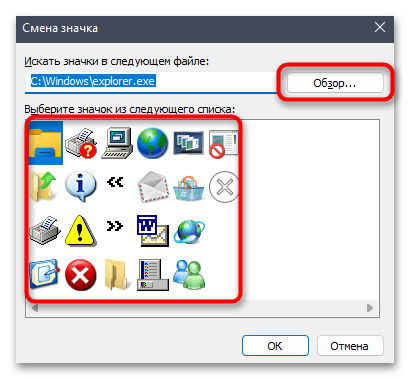
- Далее вам нужно будет повторно закрепить ярлык на панели задач, чтобы его иконка была обновлена. После этого приступайте к его использованию, когда нужно будет показать рабочий стол.
Способ 6: Жесты на сенсорной панели
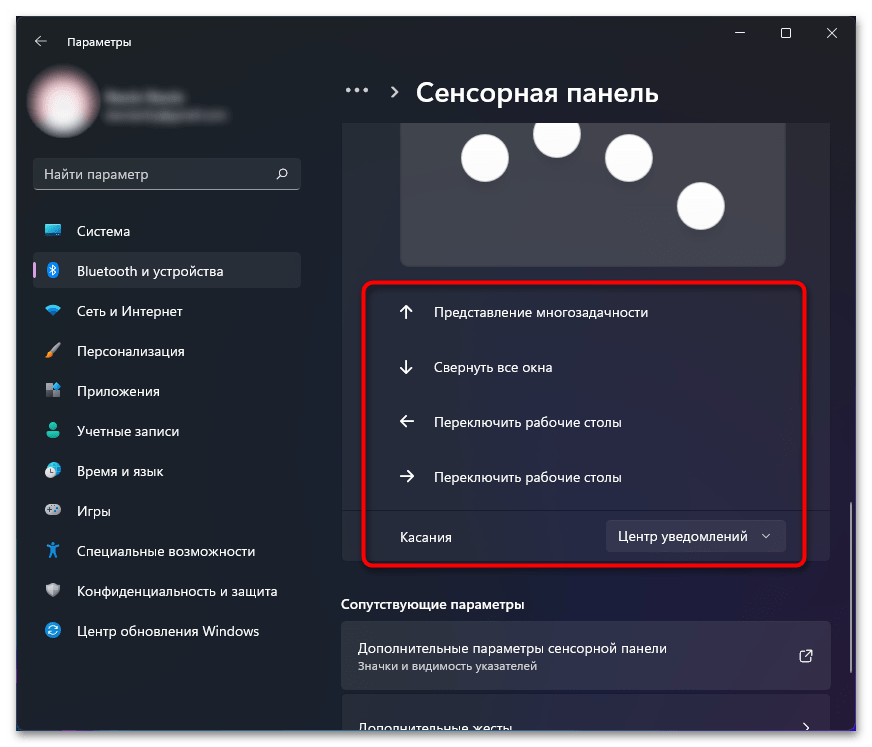
Данный метод отображения рабочего стола в Windows 11 подойдет только обладателям ноутбуков, которые поддерживают жесты на сенсорной панели (тачпаде). Список стандартных жестов и их действия можно найти через «Параметры» в разделе с настройками. Там же они изменяются под требования пользователя, что позволит определить для вас оптимальный жест, который бы отвечал за сворачивание всех окон. Более детально об этом читайте в другой статье от нашего автора по ссылке ниже.
Способ 7: WinXCorners
WinXCorners — узконаправленное программное обеспечение, которое призвано перенести некоторые функции из MacOS в Windows. Относится это к действиям при наведении курсора в один из углов на экране. Если сейчас в Виндовс 11 работает только сворачивание всех окон при нажатии по правому углу панели задач, то программа позволяет настроить действия на каждый из углов, которое будет срабатывать автоматически при наведении, без дополнительных нажатий.
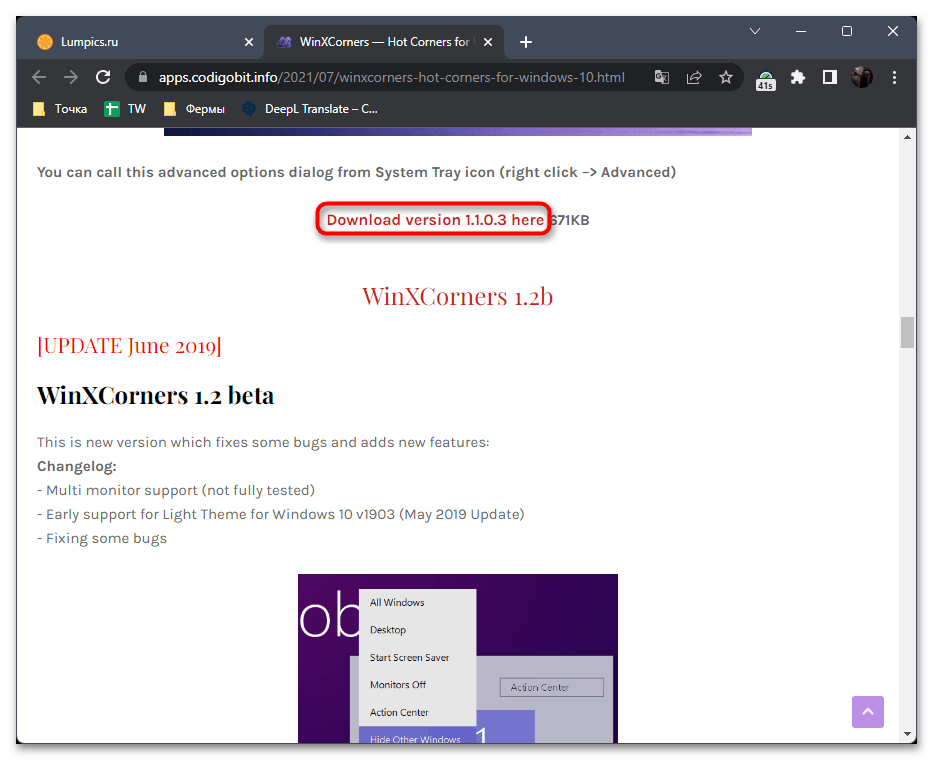
- Давайте вкратце разберемся с настройкой и использованием WinXCorners. Сначала скачайте архив с официального сайта.
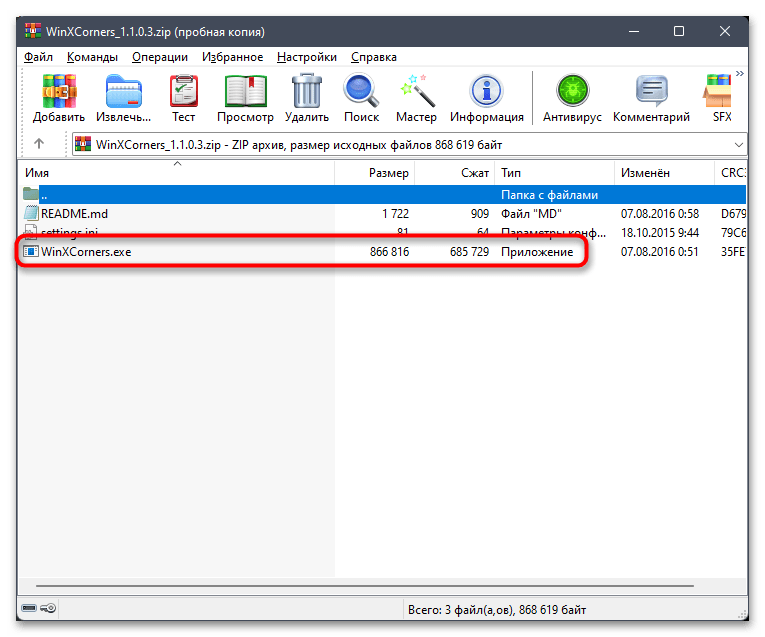
- Распакуйте его в удобное место на компьютере и запускайте исполняемый файл для старта программы. Предварительная установка не требуется.
- На панели задач должен появиться значок WinXCorners, при нажатии по которому отобразится панель с настройками.
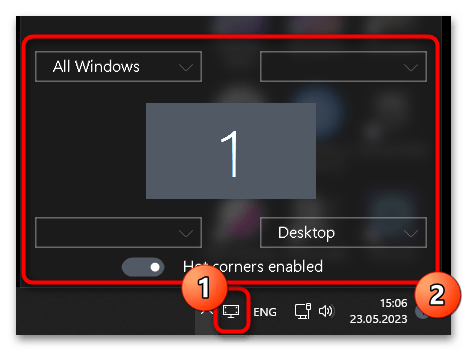
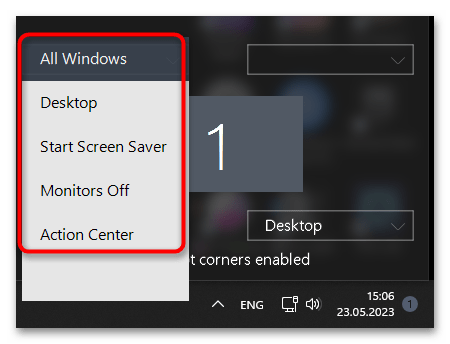
- Разверните список для каждого угла и подберите подходящее действие. Вы можете выбрать отображение рабочего стола, переход на стартовое окно, выключение мониторов или отобразить центр действий (окно настройки громкости, управление интернетом, Bluetooth и прочее).
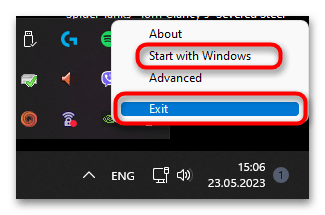
- Если не хотите каждый раз запускать WinXCorners, через контекстное меню включите автозагрузку программы, после чего она будет включаться вместе с операционной системой. Через это же контекстное меню осуществляется и выход, что актуально в тех случаях, когда вы хотите быстро отключить все действия.
Виртуальные рабочие столы Windows 11 — возможности и использование

Виртуальные рабочие столы в Windows появились начиная с 10-й версии, а в Windows 11 обзавелись новыми полезными возможностями. Мало кто использует эту функцию, но, если привыкнуть, она может оказаться полезной, особенно при работе с документами и браузером на небольшом экране ноутбука.
В этой инструкции подробно об использовании виртуальных рабочих столов Windows 11 — их создании, переименовании, настройке, переключении между рабочими столами.
Создание, удаление и настройка виртуальных рабочих столов
Создать новый виртуальный рабочий стол Windows 11 можно двумя быстрыми способами:

- Нажать по кнопке «Представление задач» в панели задач, а затем — по пункту создания нового рабочего стола.
- Нажать сочетание клавиш Win+Ctrl+D на клавиатуре, где Win — клавиша с эмблемой Windows (при этом вы автоматически перейдете на вновь созданный виртуальный рабочий стол).
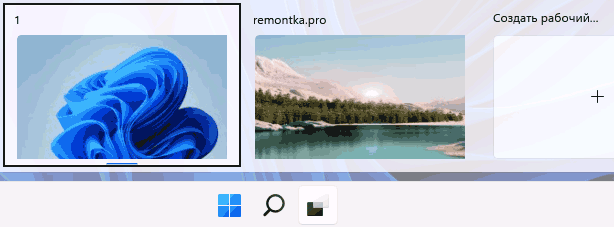
Для предварительного просмотра содержимого разных рабочих столов достаточно поднести указатель мыши к кнопке «Представление задач», текущий рабочий стол будет иметь отметку внизу.
Удаление виртуального рабочего стола возможно следующими способами:

- Нажать горячие клавиши Win+Ctrl+F4 (будет удален активный виртуальный рабочий стол).
- Открыть представление задач, поднести указатель мыши к нужному рабочему столу и «Закрыть» его.
- Закрыть виртуальный рабочий стол, открыв его контекстное меню в представлении задач.
Доступные настройки виртуальных рабочих столов:
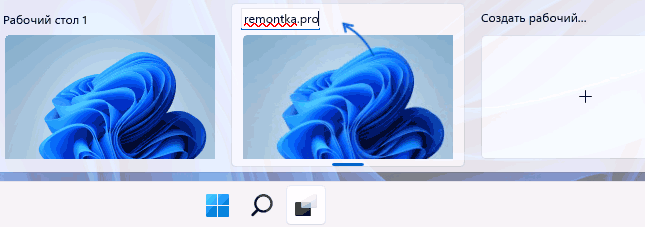
- Вы можете переименовать виртуальный рабочий стол: поднесите указатель мыши к кнопке «Представление задач» и либо нажмите по имени рабочего стола, чтобы задать новое, либо нажмите правой кнопкой мыши по виртуальному рабочему столу и выберите пункт «Переименовать».
- Появилась возможность задать разные обои для каждого виртуального рабочего стола: нажмите правой кнопкой мыши по нужному рабочему столу в представлении задач и в контекстном меню выберите пункт «Выбрать фон». Откроется окно персонализации для настройки фона выбранного виртуального рабочего стола. Второй способ: переключиться на нужный виртуальный рабочий стол, нажать правой кнопкой мыши по файлу изображения и выбрать пункт «Сделать фоновым изображением рабочего стола».
- При необходимости изменить порядок следования и переключения рабочих столов, вы можете перетащить их мышью в представлении задач или использовать контекстное меню виртуальных рабочих столов.
Доступные действия и горячие клавиши для работы с виртуальными рабочими столами
Сначала основные горячие клавиши, которые могут пригодиться:
- Win+Tab — открыть представление задач (Esc для выхода из просмотра задач)
- Win+Ctrl+D — создать новый виртуальный рабочий стол
- Win+Ctrl+стрелка влево или вправо — переключиться на предыдущий или следующий виртуальный рабочий стол.
- На тачпаде ноутбука — жест четырьмя пальцами слева направо или наоборот — переключение между виртуальными рабочими столами (при условии, что тачпад поддерживает такие жесты).
- Win+Ctrl+F4 — закрыть текущий виртуальный рабочий стол.
Для управления окнами программ на виртуальных рабочих столах используйте следующий подход:

- Откройте представление задач кнопкой в панели задач или сочетанием клавиш.
- Нажмите правой кнопкой мыши по миниатюре окна и выберите нужный пункт: «Переместить в» для перемещения на нужный виртуальный рабочий стол, «Показать это окно на всех рабочих столах» или «Показать окна этого приложения на всех рабочих столах», в зависимости от того, что именно требуется.
И, в завершение, ответ на частый вопрос: можно ли разместить разные значки на разных виртуальных рабочих столах. Ответ: нет, средства Windows 11 этого не позволяют (но теоретически это может быть возможно с помощью сторонних программ).
Видео
Пользуетесь ли вы виртуальными рабочими столами? Несмотря на то, что я лично считаю функцию полезной и удобной, сам себя так и не смог приучить к её регулярному использованию. Возможно, у читателей будет иной опыт.