Как создать файл ini или изменить формат txt на ini
Сегодня будет статья о том, как создать файл ini. Это несложный урок, показывающий как создавать файлы различных форматов или переименовывать уже имеющие расширения.

Вероятно вы хотите узнать как стабильно зарабатывать в Интернете от 500 рублей в день? Скачайте мою бесплатную книгу =>> «Как гарантированно зарабатывать от 500 рублей в день»
Расширение ini применяется для создания конфигурационных файлов, которые могут потребоваться для того, чтобы задать определённые параметры в процессе настройки ОС.
Данные файлы удобны тем, что их можно редактировать при помощи стандартного приложения «Блокнот».
Также в файлах конфигурации могут содержаться комментарии, просто пустые строки или различные параметры, среди которых наиболее указываются параметры для загрузки ОС.
Как создать файл ini
Создать файл с расширением ini не сложно. Однако для создания файла с расширением ini необходимо сначала получить права администратора.
Это можно сделать:
- Через «Панель управления».
- При помощи командной строки.
Как только права администратора будут получены, можно приступать к созданию файла с ini расширением.
Способы создания файла ini
Чтобы создать файл ini с использованием «Блокнота» потребуется:

- Запустить «Блокнот».
- Открыть готовый текстовый файл или внести информацию в новый файл и сохранить его как текстовый файл.
- В левом верхнем углу нажимается «Файл» и из списка выбирается «Сохранить как».
- В поле «Имя файла», после точки, в самом конце меняется расширение с «txt» на «ini».

Total Commander
Однако есть ещё один вариант. Если на ПК установлена программа «Total Commander», то файл ini можно создать и её помощью.
- Запускается программа.
- Затем на клавиатуре одновременно зажимаются «Shift+F4» и указывается имя файла с требуемым расширением.
Таким образом, как можно увидеть, создание файла с таким расширением как ini, процесс довольно несложный.
Как создать файл ini, итог
Если по каким-то причинам у вас не получается создать файл ini на компьютере, то сделайте то же самое на флэш-накопителе USB, который можно использовать на определенных этапах установки.

И уже после сохранения и заполнения файла, можно перенести его в папку назначения.
Необходимо убедиться, что для файла выбрана кодировка ANSI или Юникод, кодировка UTF-8 не поддерживается.
Надеюсь, что мой урок был полезен для вас, жду комментарии, обязательно нажмите кнопки поделиться в социальных сетях.
Ведь любому автору нужна обратная связь, а я прошу совсем не много за свой труд. Успехов и до новых статей!
Полезные статьи:
P.S. Прикладываю скриншот моих заработков в партнёрских программах. Более того, напоминаю, что так зарабатывать может каждый, даже новичок! Главное — правильно это делать, а значит, научиться у тех, кто уже зарабатывает, то есть, у профессионалов Интернет бизнеса.

Заберите список проверенных, особенно актуальных, Партнёрских Программ 2018 года, которые платят деньги!

Скачайте чек-лист и ценные бонусы бесплатно =>> «Лучшие партнёрки 2018 года»
Как создать ini файл?
Создать файл в формате ini очень просто.
- Первый способ — создание нужного файла с помощью блокнота. Сначала заходим в блокнот, затем жмем файл>сохранить как>потом в названии указываем ini (например pass.ini)
- Второй способ создать файл txt (в блокноте), а затем переименование формата в ini.
Если в названии файла у вас не указан формат, то надо включить эту функцию в свойствах папки.
откройте блокнот, сохранить как, сохраняете в тексте, затем просто меняете расширение на ini. А если напрямую на сервере — в админ панели должны быть функции создания файла. Создайте с расширением и все.
в тотал командоре shift+f4 ввести нужное имя файла с необходимым расширением.
Если в знаете название файла, его можно найти так: в левом нижнем углу экрана есть кнопка ( панель пуск) в виде окошка. Нажимаем на нее, вышла окно функций. Внизу есть место ( строка) где можно написать название вашего потерянного файла и нажать энтер. Все файл имеющие это название выйдут в поиске.
Скорость копирования на флешку зависит, в первую очередь, от ее характеристик, в частности, от заявленной производителем скорости записи на флешку. Но и тут все не кончается. Дело еще в том, какими объемами Вы пользуетесь при записи. Файлы большого размера всегда будут копироваться с большей скоростью, чем маленькие файлы. Это объясняется тем, что на файлы маленького размера будут идти «побочные» расходы, связанные с обращением к каталогу для получения свободного места. Чтобы подвести итог, сделаю следующие выводы:
- флешка должна по своим параметрам поддерживать хорошую скорость записи, например, у меня флешка Transcend Ultra Speed 16 Мб имеет максимальную скорость записи около 15 Мб/сек. Чтобы измерить скорости флешки, используйте утилиту CrystallDiskMark
- если есть возможность, то записываемые данные лучше преобразовать в один заархивированный файл
- подключать флешку к порту USB3, он обеспечивает гораздо большую скорость.
Acronis True Image. Это программа резервного копирования диска. Она создает файл с таким расширением .tib и, соответственно, она же его и может использовать.
Acronis True Image удобна в тех случаях, когда важна информация на диске, важна сама операционная система. В случае вирусной атаки, порчи операционной системы, и различного вида неустранимых сбоев в результате обновления или установки каких программ (драйверов), когда невозможно запустить операционную систему, которая «вот только что работала и вдруг перестала». В такой ситуации, даже не обязательно использовать компакт диск с программой! Достаточно нажать заранее выбранную кнопку при включении компьютера (обычно это F12) и с тайного раздела диска запуститься Acronis True Image и восстановит операционную систему и всю информацию на выбранном диске в том виде, в каком они были в момент резервного копирования.
Всё зависит от того, какой файл, и какая ОС используется. Если файл один из офисных, например документ, таблица, презентация и тд, то пароль на него можно поставить непосредственно при сохранении. Если это, допустим, видео, или фото, то для этого можно использовать специальные программы. Они не только позволяют поставить пароль на файл, но также скрыть его на специальном разделе, который зашифрован паролем. Также для этого можно использовать архиватор, например, WINrar, или 7zip. В этих архиваторах есть соответствующие поля для задания пароля.
Если подытожить, то поставить пароль на файл можно многими способами. Выбирайте тот, который подходит вам, и пользуйтесь с удовольствием.
Для копирования на флешку файлов больших размеров (более 2 ГБ) ее неоходимо отформатировать файловой системой NTFS, при этом размер файла будет ограничен только размером самой флешки.
Форматирование можно произвести стандартными средстами Windows.
При этом нужно учитывать один неприятный момент — на флешках некоторых производителей (в основном Noname) после форматирования в NTFS резко уменьшается скорость записи (до десяти раз).
В таком случае лучше использовать архиваторы, причем использовать не их способность сжимать файлы, а возможность разбить файл на куски с заранее заданными размерами.
Как создать ini файл windows 10
Как Вы вероятно уже поняли, командные строки могут стать весьма длинными и сложными, особенно если Вы используете их, чтобы генерировать множественные выводы одновременно. Чтобы решить эти проблемы, Help & Manual позволяет Вам создавать внешние файлы, вызывающие .INI файлы, которые содержат все параметры, которые Вы хотите обработать, включая вывод в так много других форматов, как Вы хотите.
Если Вы комбинируете его с пакетным файлом в каталоге программы Help & Manual и создаете ярлык к этому файлу на вашем компьютере, Вы можете автоматизировать весь процесс и выполнить многократный комплекс компиляции единственным щелчком мыши.
Как создать .INI файл:
Используйте редактора текста, чтобы создать файл простого текста с расширением .INI (например batchcompile.ini ) в каталоге проекта, для которого Вы хотите выполнить компиляцию.
 |
(Если Вы используете Блокнот, Вы должны включить имя файла в кавычки, когда Вы сохраняете его, иначе Блокнот автоматически добавит расширение .TXT, приводя к недопустимому имени файла, как finalbuild.ini.txt !) |
| · | .INI файл содержит все переключатели и параметры, которые находятся после имени файла проекта, с одним переключателем или параметром в строке. Они должны быть введены в точно том же порядке, как Вы ввели бы их в командную строку. Это означает, что переключатель выходного формата всегда находится сначала, сопровождаемый всеми другими переключателями. |
| · | Правила для многократного вывода — такие же, как в командной строке. Сначала первый переключатель выходного формата, сопровождаемый его переключателями, потом следующий переключатель выходного формата, сопровождаемый его переключателями, и так далее. |
| · | Выключатели, которые Вы можете использовать в .INI файле, — точно такие же, как переключатели командной строки. Однако, они должны все быть введены в одну строку, и им не предшествует слэш. |
| · | Кроме того, Вы не должны использовать кавычки в .INI файлах, даже если ваши параметры содержат пробелы! Это очень важно! |
CHM=F:\Project Files\Help Project\Help\WidgetHelp.chm
I=CHM,FINALBUILD
KEEPTEMP
PDF=F:\Project Files\Help Project\PDF\WidgetHelp.pdf
I=PDF,FINALBUILD
Template=usletter.mnl
L=F:\Project Files\Help Project\Logs\compilerlog.txt
Что делает этот пример .INI файла:
| · | Первая строка компилирует Справку HTML с определенным каталогом вывода и именем файла. Определение вывода явно позволяет Вам компилировать в другие назначения вручную в Help & Manual, не волнуясь об изменении адресата вывода .INI файла. (Каждый раз Вы при компиляции вручную Вы автоматически сбрасываете адрес вывода по умолчанию.) |
| · | Переключатель Включение опции I=CHM,FINALBUILD включает все отмеченное определяемой пользователем опцией FINALBUILD . Так как Вы определили пользовательскую опцию, Вы должны также определить CHM , чтобы гарантировать, что все стандартные разделы Справки HTML и элементы также включены (это определено автоматически, если Вы не включаете любую из включенных опций). KEEPTEMP говорит компилятору не удалять временные исходные файлы, используемые, чтобы генерировать вывод Справки HTML. |
| · | Потом тот же проект выводится в PDF, также с определенным каталогом вывода и именем файла. Включенные опции — те же, но с PDF вместо CHM , чтобы включить соответствующие разделы в дополнение к всему отмеченному FINALBUILD . Следующая строка определяет шаблон печатного руководства PDF, который используется для вывода. Так как никакой путь не определен, он, как предполагается, находится в проектном каталоге. Если он сохранен в любом другом местоположении, Вы должны включить путь. |
| · | Наконец, параметр L = хранит все сообщения ошибки компилятора в журнале в указанном местоположении. Если бы никакой путь не был включен, то этот файл сохранился бы в проектном каталоге. |
Локальные и глобальные переключатели для множественного вывода
Следующие переключатели являются «локальными». Они должны быть применены к каждому выходному формату индивидуально, вставляя их после переключателя формата, для которого они должны примениться и перед следующим переключателем формата.
| /I= | Включенные опции, которые Вы хотите использовать для выходного формата. |
| /V = | Этот переключатель определяет внешний файл, чтобы переопределить значения переменных в вашем проектном файле. |
Эти переключатели «глобальны». Они применяются ко всем выходным форматам в командной строке, и лучше помещать их в конце командной строки, после всех переключателей выходного формата и их соответствующих локальных переключателей.
| KEEPTEMP | Не удаляет временные каталоги и исходные файлы, сгенерированные для вывода Winhelp и Справки HTML. (Относиться только к Winhelp и Справке HTML.) |
| DEBUG | Показывает информацию отладки для каждого выходного формата перед компилированием. |
См. Синтаксис для получения дополнительной информации об отдельных переключателях и параметрах.
Как использовать .INI файл из командной строки:
Чтобы использовать .INI файл, только определите его как первый и единственный параметр после проектного имени файла в командной строке. Если он сохранен в проектном каталоге, Вы не должны определять путь для него. Если он сохранен где-нибудь еще, Вы должны определить путь.
Как обычно, пример предполагает, что Вы работаете из каталога программы Help & Manual.
helpman.exe «D:\Help Project\Widget\WidgetHelp.hmx» batchcompile.ini
Это запускает Help & Manual, открывает WidgetHelp.hmx и затем выполняет все команды, определенные переключателями и параметрами, содержащимися в batchcompile.ini .
Как использовать .INI файл из пакетного файла:
Вы можете сделать этот шаг вперед и автоматизировать процесс полностью, помещая командную строку (или строки!) со ссылкой на .INI файл в пакетный файл. Потом Вы можете создать ярлык к пакетному файлу и выполнить весь комплекс процесса компиляции, дважды щелкая на ярлыке. Это делается так:
Desktop.ini Editor — редактор конфигурационных файлов Desktop.ini
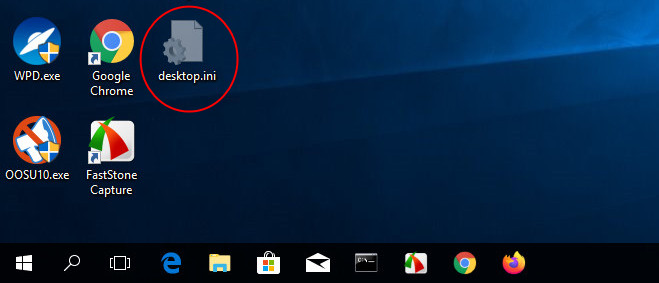
Если включить отображение скрытых файлов, на рабочем столе можно будет увидеть файл desktop.ini . Точно такой же файл может быть обнаружен в папках, к которым применялись пользовательские настройки. Из этого видно, что desktop.ini является конфигурационным файлом, хранящим настройки каталога, отличные от заданных системой по умолчанию. Опытные пользователи могут редактировать его вручную с помощью Блокнота.
Всем остальным для этих целей лучше использовать утилиту Desktop.ini Editor.
Утилита хороша тем, что уже имеет набор готовых фрагментов кода, вставлять которые в тело файла можно одним нажатием.
Если кликнуть по кнопке «Attribute Examples», откроется меню со следующими пунктами:
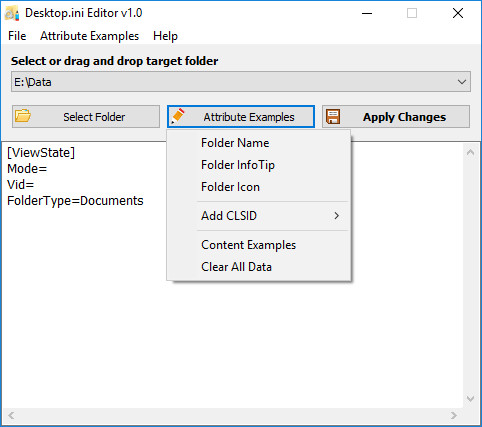
• Folder Name — изменяет название папки.
• Folder Info — добавляет текстовую информацию в окошко всплывающей подсказки.
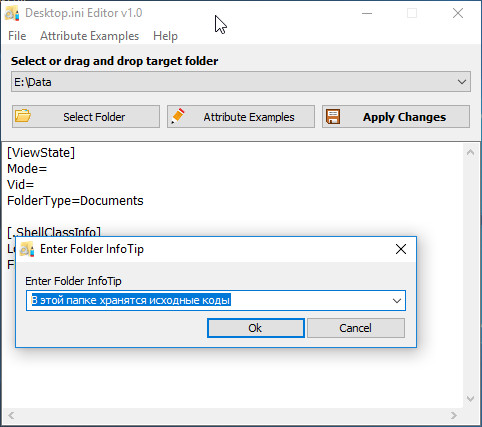
• Tip Folder Icon — устанавливает для папки произвольный значок в формате ICO .
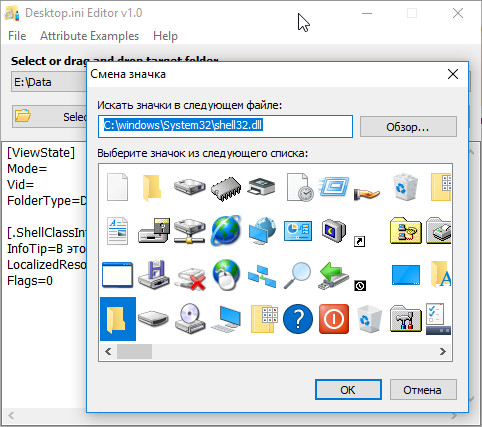
• Add CLSID — «превращает» папку в системный элемент. Предоставлены на выбор элементы «Этот компьютер» , «Моя сеть» , «Панель управления» , «Принтеры» и «Корзина» .
• Content Examples — устанавливает шаблон по умолчанию.
• Clear All Data — полностью очищает содержимое desktop.ini .
Чтобы применить новые настройки, нажмите «Apply Changes», а если изменения не проявятся сразу, выберите в меню «File» опцию «Rebuild Shell Icon Cache».
Однако нужно отметить, что в меню редактора доступны далеко не все параметры. ConfirmFileOp, IconIndex, Owner и другие менее распространенные параметры разработчик решил не добавлять. Возможно, это будет сделано в следующих версиях утилиты.
Компьютер + Интернет + блог = Статьи, приносящие деньги
Забирайте в подарок мой многолетний опыт — книгу «Автопродажи через блог»
Как создать файл ini или изменить формат txt на ini
Сегодня будет статья о том, как создать файл ini. Это несложный урок, показывающий как создавать файлы различных форматов или переименовывать уже имеющие расширения.
Вероятно вы хотите узнать как стабильно зарабатывать в Интернете от 500 рублей в день? Скачайте мою бесплатную книгу =>> «Как гарантированно зарабатывать от 500 рублей в день»
Расширение ini применяется для создания конфигурационных файлов, которые могут потребоваться для того, чтобы задать определённые параметры в процессе настройки ОС.
Данные файлы удобны тем, что их можно редактировать при помощи стандартного приложения «Блокнот».
Также в файлах конфигурации могут содержаться комментарии, просто пустые строки или различные параметры, среди которых наиболее указываются параметры для загрузки ОС.
Как создать файл ini
Создать файл с расширением ini не сложно. Однако для создания файла с расширением ini необходимо сначала получить права администратора.
- Через «Панель управления».
- При помощи командной строки.
Как только права администратора будут получены, можно приступать к созданию файла с ini расширением.
Способы создания файла ini
Чтобы создать файл ini с использованием «Блокнота» потребуется:
- Запустить «Блокнот».
- Открыть готовый текстовый файл или внести информацию в новый файл и сохранить его как текстовый файл.
- В левом верхнем углу нажимается «Файл» и из списка выбирается «Сохранить как».
- В поле «Имя файла», после точки, в самом конце меняется расширение с «txt» на «ini».
Total Commander
Однако есть ещё один вариант. Если на ПК установлена программа «Total Commander», то файл ini можно создать и её помощью.
- Запускается программа.
- Затем на клавиатуре одновременно зажимаются «Shift+F4» и указывается имя файла с требуемым расширением.
Таким образом, как можно увидеть, создание файла с таким расширением как ini, процесс довольно несложный.
Как создать файл ini, итог
Если по каким-то причинам у вас не получается создать файл ini на компьютере, то сделайте то же самое на флэш-накопителе USB, который можно использовать на определенных этапах установки.
И уже после сохранения и заполнения файла, можно перенести его в папку назначения.
Необходимо убедиться, что для файла выбрана кодировка ANSI или Юникод, кодировка UTF-8 не поддерживается.
Надеюсь, что мой урок был полезен для вас, жду комментарии, обязательно нажмите кнопки поделиться в социальных сетях.
Ведь любому автору нужна обратная связь, а я прошу совсем не много за свой труд. Успехов и до новых статей!
Полезные статьи:
P.S. Прикладываю скриншот моих заработков в партнёрских программах. Более того, напоминаю, что так зарабатывать может каждый, даже новичок! Главное — правильно это делать, а значит, научиться у тех, кто уже зарабатывает, то есть, у профессионалов Интернет бизнеса.
Заберите список проверенных, особенно актуальных, Партнёрских Программ 2018 года, которые платят деньги!

Скачайте чек-лист и ценные бонусы бесплатно =>> «Лучшие партнёрки 2018 года»
как сделать файл ini на windows 10
Компьютер + Интернет + блог = Статьи, приносящие деньги
Забирайте в подарок мой многолетний опыт — книгу «Автопродажи через блог»
Как создать файл ini или изменить формат txt на ini
Сегодня будет статья о том, как создать файл ini. Это несложный урок, показывающий как создавать файлы различных форматов или переименовывать уже имеющие расширения.
Вероятно вы хотите узнать как стабильно зарабатывать в Интернете от 500 рублей в день? Скачайте мою бесплатную книгу =>> «Как гарантированно зарабатывать от 500 рублей в день»
Расширение ini применяется для создания конфигурационных файлов, которые могут потребоваться для того, чтобы задать определённые параметры в процессе настройки ОС.
Данные файлы удобны тем, что их можно редактировать при помощи стандартного приложения «Блокнот».
Также в файлах конфигурации могут содержаться комментарии, просто пустые строки или различные параметры, среди которых наиболее указываются параметры для загрузки ОС.
Как создать файл ini
Создать файл с расширением ini не сложно. Однако для создания файла с расширением ini необходимо сначала получить права администратора.
Как только права администратора будут получены, можно приступать к созданию файла с ini расширением.
Способы создания файла ini
Чтобы создать файл ini с использованием «Блокнота» потребуется:
Total Commander
Однако есть ещё один вариант. Если на ПК установлена программа «Total Commander», то файл ini можно создать и её помощью.
Таким образом, как можно увидеть, создание файла с таким расширением как ini, процесс довольно несложный.
Как создать файл ini, итог
Если по каким-то причинам у вас не получается создать файл ini на компьютере, то сделайте то же самое на флэш-накопителе USB, который можно использовать на определенных этапах установки.
И уже после сохранения и заполнения файла, можно перенести его в папку назначения.
Необходимо убедиться, что для файла выбрана кодировка ANSI или Юникод, кодировка UTF-8 не поддерживается.
Надеюсь, что мой урок был полезен для вас, жду комментарии, обязательно нажмите кнопки поделиться в социальных сетях.
Ведь любому автору нужна обратная связь, а я прошу совсем не много за свой труд. Успехов и до новых статей!
Полезные статьи:
P.S. Прикладываю скриншот моих заработков в партнёрских программах. Более того, напоминаю, что так зарабатывать может каждый, даже новичок! Главное — правильно это делать, а значит, научиться у тех, кто уже зарабатывает, то есть, у профессионалов Интернет бизнеса.
Заберите список проверенных, особенно актуальных, Партнёрских Программ 2018 года, которые платят деньги!
Скачайте чек-лист и ценные бонусы бесплатно =>> «Лучшие партнёрки 2018 года»
Похожие записи:
Понравилась статья? Скажи автору спасибо, поделись с друзьями!
Оставить комментарий Отменить ответ
Этот сайт использует Akismet для борьбы со спамом. Узнайте, как обрабатываются ваши данные комментариев.
Как изменить расширение файла в Windows 10
Во время работы иногда возникает необходимость изменить расширение файла. Это может потребоваться для файлов, с которыми можно работать в разных программах. Например, расширение текстового файла можно изменить с TXT на CFG, INI, BAT, REG, HTML, PHP, XML, VBS, CSV или CMD. Это позволит продолжить работу в другой программе.
Если вы столкнулись с подобной задачей, то этот материал должен вам помочь. Здесь вы узнаете, как изменить расширение файла в операционной системе Windows 10.
Что такое расширение файла в Windows 10
 Расширение файла (или суфикс) – это один или несколько символов в имени файла, которые отделены с помощью точки. Например, если файла называется « filename. INI », то расширением будет являться « INI », так как данная часть названия расположена после точки.
В операционной системе Windows 10 расширение файла используется для определения программы, которую нужно использовать для открытия этого файла. Например, если документ называется « filename.TXT », то он будет открываться с помощью текстового редактора, а если « filename.BAT », то с помощью интерпретатора командной строки. Связь между суфиксом и программой задается в реестре Windows и при необходимости ее можно изменить.
Изменение расширения файла позволяет изменить программу, с помощью которой он будет открываться. Например, вы можете создать текстовый документ « filename. TXT » в программе « Блокнот » и потом переименовать его в « filename. REG ». После такого переименования созданный документ начнет открываться уже не в « Блокноте » в редакторе реестра Windows 10.
Нужно отметить, что изменение расширения никак не изменяет тип файла или его содержимое, изменяется только имя. Изменение с « AVI » в « MP3 » не превратит видео в аудио. Для решения таких задач нужно использовать конвертацию с помощью специального софта.
Как поменять расширение файла в Windows 10
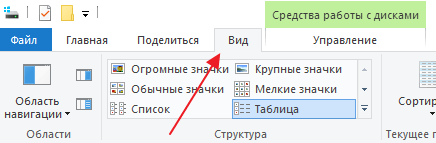
В Windows 10, как и в остальных версиях Windows, для того чтобы изменить расширение файла нужно сначала включить его отображение в Проводнике. Для этого нужно открыть любую папку и перейти на вкладку « Вид ».
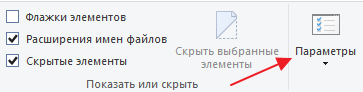
После чего нужно нажать на кнопку « Параметры », которая находится на вкладке « Вид » в правой части окна.
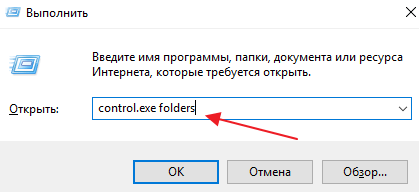
Если с этим возникают какие-то проблемы, то можно сделать по-другому. Нажмите комбинацию клавиш Windows-R, введите команду « control.exe folders » и нажмите Enter.
В результате перед вами появится окно « Параметры папок ». В данном окне можно изменить многие настройки, которые касаются отображения файлов и папок в проводнике Windows 10. Для того чтобы включить отображение расширений файлов перейдите на вкладку « Вид ».
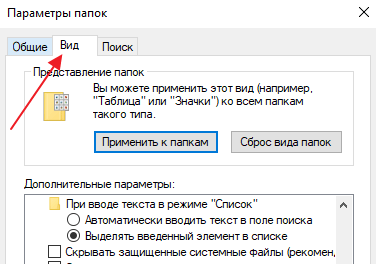
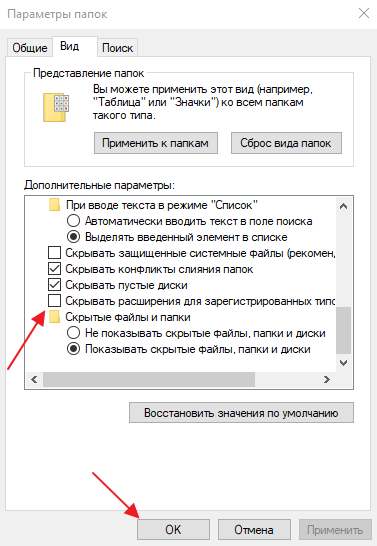
На этой вкладке будет доступен список параметров. Пролистайте данный список в самый конец, найдите там параметр « Скрывать расширения » и отключите его. Для этого достаточно снять отметку и сохранить изменения с помощью кнопки « ОК ».
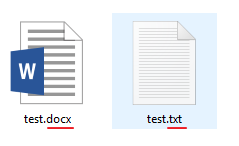
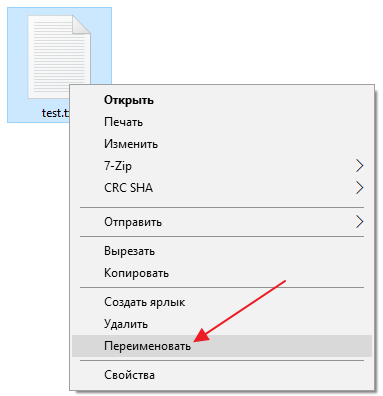
Теперь можно изменить расширение файла. Для этого кликните по нему правой кнопкой мышки и выберите вариант « Переименовать ».
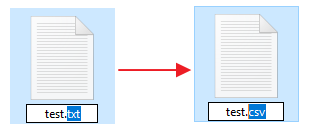
Еще раз отметим, что изменение расширения не влияет на содержимое, оно всего лишь указывает операционной системе Windows 10 какой программой открывать данный документ.
Как изменить расширение для большого количества файлов
Если у вас много файлов, расширение которых нужно изменить, то вы можете воспользоваться командной строкой и тем самым значительно ускорить процесс. Для этого запустите командную строку и перейдите в папку, где находятся нужные вам файлы (для перехода между папками используйте команду cd ).
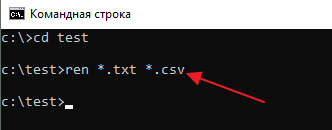
Находясь в нужной папке выполните команду « ren *.txt *.csv ». Данная команда изменит расширение с TXT на CSV для всех файлов, которые находятся в этой папке.
Создание файла Cfg.ini
применимо к: Windows Server 2016 essentials, Windows Server 2012 R2 essentials, Windows Server 2012 Essentials
Файл cfg.ini используется для автоматизации установки операционной системы в следующем сценарии:
Создание раздела начальной конфигурации
Раздел начальной настройки файла cfg.ini используется для пошагового выполнения установки в автоматическом или ручном режиме.
Определение раздела начальной настройки
Если файл cfg.ini уже существует, откройте его в Блокноте. В противном случае создайте новый файл.
Добавьте следующий текст, чтобы создать раздел InitialConfiguration.
Параметр для выбора другого языка во время начальной установки не предусмотрен. При сбросе параметров операционной системы в ней используется первоначально установленный язык.
| имени параметра | Описание параметра |
|---|---|
| AcceptEula | Указывает, что пользователь принял условия лицензионного соглашения на использование программного обеспечения корпорации Майкрософт. Допустимые значения: True и False. Однако установка продолжается, только если задано значение True. |
| AcceptOEMEula | (Необязательно) Указывает, что пользователь принял условия лицензии Microsoft для партнера. Допустимые значения: True и False. Это поле требуется только в случае, если сервер был приобретен у партнера, который предоставил отдельное лицензионное соглашение. |
| Название | (необязательно) Название компании. Название компании используется для связи сервера с конкретной компанией и настройки отчетов этой компании. Должно содержать не более 254 символов. |
| Страна | (Необязательно) Строка, в которой указана требуемая страна или регион. Пример: US для США. |
| ServerName | Имя сервера однозначно определяет сервер в сети. Имя сервера должно удовлетворять следующим условиям: |
— Может иметь длину до 15 символов.
— Может содержать буквы, цифры и дефисы (-).
-Не должно начинаться с дефиса.
— Не должно содержать пробелов.
— Не должно содержать только цифры.
— язык ввода: раскладка клавиатуры. Пример: 0409:00000409, где 0409 перед : обозначает язык ввода, а 00000409 – раскладка клавиатуры. Список раскладок клавиатуры можно найти в разделе реестра HKEY_LOCAL_MACHINE\SYSTEM\ControlSet001\Control\Keyboard Layouts.
— язык ввода: идентификатор IME. Ниже приведен полный список идентификаторов IME.
— Все равно используйте Рекомендуемые параметры.
— Обновления равны установкам важных обновлений. только
— Может иметь длину до 19 символов.
-Не должно начинаться или заканчиваться точкой.
— Не должно содержать две точки подряд.
— Не должно совпадать с именем сервера или внутренним доменным именем.
-Длина должна составлять не менее восьми символов.
— Должен содержать по крайней мере три из четырех следующих категорий:
— Символы верхнего регистра.
— Для отключения панели мониторинга: Лаунчпадхиддентаскс = Microsoft. Dashboard. Админдашбоард
— Для отключения резервного копирования: Лаунчпадхиддентаскс = Microsoft. панель. Backup
NicTon
Новичок
Стандартная страница Inno Setup «Выберите дополнительные задачи. Какие дополнительные задачи необходимо выполнить?»
Тут и создание ярлыка на Рабочий стол и т.п.
И здесь же выбор языка интерфейса программы, вот в зависимости от того какую «радиобуттон», выберет пользователь такое значение и нужно прописать в INI-файл. Без Section! Только ключ и значение!
Проблема заключается ещё в том что этот INI файл должен быть в «Моих Документах»:
C:\Users\Имя пользователя\Documents\Название программы\setup.ini и этот файл уже может существовать!
Это вообще возможно, помогите, пожалуйста!
Mickey1s
Ветеран
[Ini]
Filename: « \setup.ini»; Section: «Settings»; Key: «Locale»; String: «ru»; Components: text\ru;
если компоненты не нужны убрать Components: text\ru
NicTon
Новичок
[Ini]
Filename: « \setup.ini»; Section: «Settings»; Key: «Locale»; String: «ru»; Components: text\ru;
если компоненты не нужны убрать Components: text\ru
Нужно от выбора на странице дополнительные задачи:
vint56
Ветеран
[Setup]
AppName=My Program
AppVersion=1.5
;AppVerName=My Program 1.5
DefaultDirName=
\My Program
DefaultGroupName=My Program
[Languages]
Name: «russian»; MessagesFile: «compiler:Languages\Russian.isl»
[Tasks]
Name: «eng»; Description: «Английский»; GroupDescription: «Интерфейс:»; Flags: exclusive
Name: «rus»; Description: «Русский»; GroupDescription: «Интерфейс:»; Flags: exclusive
Name: «desktopicon»; Description: «Создать ярлык для запуска игры на Рабочем столе»; GroupDescription: « »
Name: «DirectX»; Description: «Обновить DirectX»; GroupDescription: «Системные задачи:»
[code ]
procedure CurStepChanged(CurStep: TSetupStep);
var
List: TStringList;
ini: string;
begin
if CurStep = ssPostInstall then
begin
if IsTaskSelected(‘rus’) then
begin
ini:= ExpandConstant(‘ \setup.ini’);
List:= TStringList.Create;
List.Add(‘Locale = ru’);
List.SaveToFile(ini);
List.Free;
end;
if IsTaskSelected(‘eng’) then
begin
ini:= ExpandConstant(‘ \setup.ini’);
List:= TStringList.Create;
List.Add(‘Locale = en’);
List.SaveToFile(ini);
List.Free;
end;
end;
end;
NicTon
Новичок
[Setup]
AppName=My Program
AppVersion=1.5
;AppVerName=My Program 1.5
DefaultDirName=
\My Program
DefaultGroupName=My Program
[Languages]
Name: «russian»; MessagesFile: «compiler:Languages\Russian.isl»
[Tasks]
Name: «eng»; Description: «Английский»; GroupDescription: «Интерфейс:»; Flags: exclusive
Name: «rus»; Description: «Русский»; GroupDescription: «Интерфейс:»; Flags: exclusive
Name: «desktopicon»; Description: «Создать ярлык для запуска игры на Рабочем столе»; GroupDescription: « »
Name: «DirectX»; Description: «Обновить DirectX»; GroupDescription: «Системные задачи:»
[code ]
procedure CurStepChanged(CurStep: TSetupStep);
var
List: TStringList;
ini: string;
begin
if CurStep = ssPostInstall then
begin
if IsTaskSelected(‘rus’) then
begin
ini:= ExpandConstant(‘ \setup.ini’);
List:= TStringList.Create;
List.Add(‘Locale = ru’);
List.SaveToFile(ini);
List.Free;
end;
if IsTaskSelected(‘eng’) then
begin
ini:= ExpandConstant(‘ \setup.ini’);
List:= TStringList.Create;
List.Add(‘Locale = en’);
List.SaveToFile(ini);
List.Free;
end;
end;
end;
vint56, спасибо, принцип, примерно тот, НО только он перезаписывает, сносит всё в INI-файле (все ключи, все секции, все значения, которые там были) и вписывает только Locale = ru или en! (((
Я специально подобавлял там различные секции ключи и значения и попробовал при установке выбрать русский, потом английский, НЕ прокатило.
. А если файла setup.ini и/или папки в которой он должен лежать НЕ существует, то вообще файл НЕ создаётся и установку отменить НЕЛЬЗЯ теперь, всё вешается, кнопка Отмены НЕ активна и даже процесс через Диспетчер задач снимается не сразу! (((
Как создать ini файл на windows 10


| 70 | уникальных посетителей |
| 1 | добавили в избранное |

Расширения файлов можно менять с одного на другое,но такая функция в вашей ОС по умолчанию может быть не активна.
Чтобы активировать функцию заходим в проводник: Вид > Параметры > Изменить параметры папок > Вид > Скрывать расширения для зарегистрированных пользоваталей(УБРАТЬ ГАЛОЧКУ!)
Нажимаем ОК. После этого можно будет создать файл Savedata.ini.
Для начала,как гласит нам руководство «100% Достижений в Outrunner 2 за 5 минут»,нам нужно зайти в папку с игрой.
Путь к ней лежит через диск C:UsersИМЯ_ПОЛЬЗОВАТЕЛЯAppDataLocalOutrunner_2.
Если же вы не смогли найти нужную папку,введите в поиске компьютера «Outrunner_2».
P.s: Поиск может занять от двух до пяти минут!
После того,как поиск был успешно завершён перед нами высвечиваются несколько папок(В моём случае их 4).Открываем ту,которую я выделил на картинке.
После того,как мы дошли до нужной папки,перед нами расположен файл с названием «volume.vol»,его мы трогать не будем.
Переходим к созданию файла Savedata.ini.Чтобы его создать следуйте следующей инструкции:
1.Правой кнопкой мыши нажимаем по свободному полю в папке.
2.Выбираем создать > Текстовой документ > Вводим название «Savedata.ini» > Нажимаем ДА.
3.Открываем Текстовой документ и вставляем эту команду: [Game progress]
currentlevel=»60.000000″
4.Нажимаем сохранить > закрываем текстовой документ.
5.Заходим в игру и собираем достижения!
Выберите что то одно из этого списка и напишите в моём профиле,спасибо! 🙂
+rep Good player 💜
+rep Amazing Tactics 👌
+rep Epic Clutch ✌ +rep Clutchmeister 👍
+rep Killing Machine *_*
+rep 1Tap Only 👊
+rep Insane Skills 👌
+rep One shot, one kill. No luck, just skill ✔
+rep Top Player 🔝
+rep Thx for carry 👍
+rep Epic Comeback 👍
+rep Good Teammate 🎮
+rep Friendly Person 💜
+rep ONE TAP MACHINE 👍
+rep nice profile 💜
Забирайте в подарок мой многолетний опыт – книгу «Автопродажи через блог»
Сегодня будет статья о том, как создать файл ini. Это несложный урок, показывающий как создавать файлы различных форматов или переименовывать уже имеющие расширения.
Вероятно вы хотите узнать как стабильно зарабатывать в Интернете от 500 рублей в день? Скачайте мою бесплатную книгу =>> «Как гарантированно зарабатывать от 500 рублей в день»
Расширение ini применяется для создания конфигурационных файлов, которые могут потребоваться для того, чтобы задать определённые параметры в процессе настройки ОС.
Данные файлы удобны тем, что их можно редактировать при помощи стандартного приложения «Блокнот».
Также в файлах конфигурации могут содержаться комментарии, просто пустые строки или различные параметры, среди которых наиболее указываются параметры для загрузки ОС.
Как создать файл ini
Создать файл с расширением ini не сложно. Однако для создания файла с расширением ini необходимо сначала получить права администратора.
Как только права администратора будут получены, можно приступать к созданию файла с ini расширением.
Способы создания файла ini
Чтобы создать файл ini с использованием «Блокнота» потребуется:
Total Commander
Однако есть ещё один вариант. Если на ПК установлена программа «Total Commander», то файл ini можно создать и её помощью.
Таким образом, как можно увидеть, создание файла с таким расширением как ini, процесс довольно несложный.
Как создать файл ini, итог
Если по каким-то причинам у вас не получается создать файл ini на компьютере, то сделайте то же самое на флэш-накопителе USB, который можно использовать на определенных этапах установки.
И уже после сохранения и заполнения файла, можно перенести его в папку назначения.
Необходимо убедиться, что для файла выбрана кодировка ANSI или Юникод, кодировка UTF-8 не поддерживается.
Надеюсь, что мой урок был полезен для вас, жду комментарии, обязательно нажмите кнопки поделиться в социальных сетях.
Ведь любому автору нужна обратная связь, а я прошу совсем не много за свой труд. Успехов и до новых статей!
Полезные статьи:
P.S. Прикладываю скриншот моих заработков в партнёрских программах. Более того, напоминаю, что так зарабатывать может каждый, даже новичок! Главное — правильно это делать, а значит, научиться у тех, кто уже зарабатывает, то есть, у профессионалов Интернет бизнеса.
Заберите список проверенных, особенно актуальных, Партнёрских Программ 2018 года, которые платят деньги!
Скачайте чек-лист и ценные бонусы бесплатно =>> «Лучшие партнёрки 2018 года»
Похожие записи:
Понравилась статья? Скажи автору спасибо, поделись с друзьями!


Привет. Эта статья о том, как сделать сохранение для игр на Clickteam Fusion 2.5.
Для сохранения нужно использовать отдельный файл в формате .ini и расширение — объект INI  он работает во всех экспортах. Метод описанный в этой статье позволит сохранять игры для всех платформ.
Во всех других платформах: Flash, IOS, Android, XNA и HTML5 ini-файл встраивается в само приложение, и для экспортеров создать сохранение еще проще даже, чем для Windows. Но давайте пойдем по порядку, что бы полностью разобраться с этим вопросом.
Сохранение делается в 3 шага:
Создать файл ini очень просто.
Подключение файла ini
Для начала нужно поместить в кадр объект INI .

Итак, файл подключили теперь давайте сохранять игру.
Как сохранять игру в файл ini
У вас есть 3 варианта того, что вы можете сохранять:
Сохранение числовых переменных
В качестве примера можно использовать счетчик  . По событию клавиши ‘Пробел’ счетчик будет увеличиваться на 1.
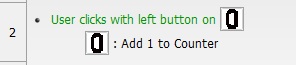
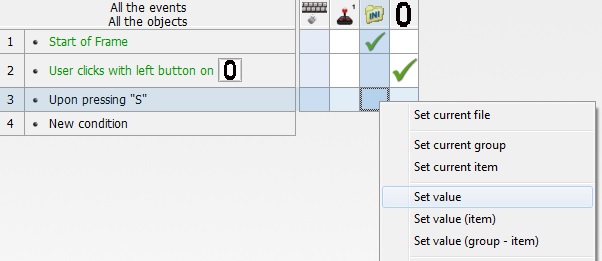


Теперь запустите игру; понажимайте пробел, что бы накрутить счетчик; потом нажмите ‘S’ что бы сохранить; далее снова пробел несколько раз и нажмите ‘Z’. Теперь мы загружаем в счетчик сохраненное значение.
НО, мы сохранили всего лишь одно значение и навряд ли в вашей игре только один параметр, который надо сохранять. Что бы сохранять много всяких значений существует item. То есть, каждому параметру вы даете отдельное имя и сохраняете нужные вам значения под своим именем.
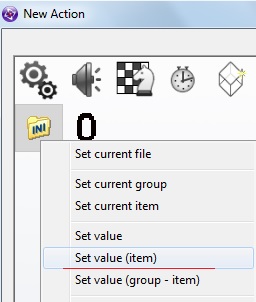
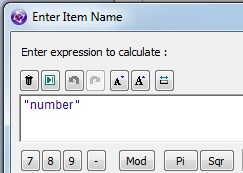
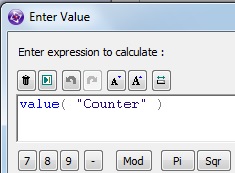

Таких значений с именами можно создать сколько угодно и сохранить все, что нужно.
Соответственно выбираете Set value (group — item) в событии нажатия ‘S’. И вводите имя группы в первом калькуляторе, имя переменной во втором и само значение в третьем. Я назвал свою группу переменных «gruppa».
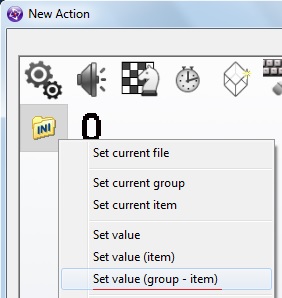
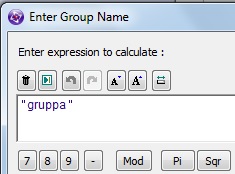

Что бы несколько переменных входили в одну группу пишите для них одинаковое имя группы.
Группа может содержать сколько угодно переменных и вы можете создавать сколько угодно групп.
Сохранение строковых значений
Думаю, что нет смысла подробно описывать сохранение строк. Действия Set string; Set string (item) и Set string (group — item) в точности повторяют логику с числовыми значениями с той лишь разницей, что сохраняется текст.
Сохранение позиций объектов

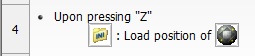
Если вы хотите сохранить позиции нескольких объектов, то лучше всего дать им общую группу (возможно, вы сделаете отдельную группу специально для сохранения), а затем указать эту группу в действиях Save position of object и Load position of object.
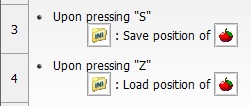
Вот и всё, как вы могли убедиться, объект INI имеет достаточно функций, что бы сделать полное сохранение игры и сохранить все, что нужно.
Записи в файле ini
Откройте файл save.ini после сохранения. Вы увидите строки типа этих:
Несложно понять, какие параметры здесь отражены. И исходя из этого вы можете менять значения прямо в файле, а потом загружать их в своей игре в нужный момент.
Итак, мы разобрали процесс сохранения, теперь давайте научим Windows-приложение самостоятельно создавать для себя ini-файл.
Создание файла ini через приложение Windows
Что бы файл ini создавался сам, в свойствах объекта INI укажите имя файла. И все.
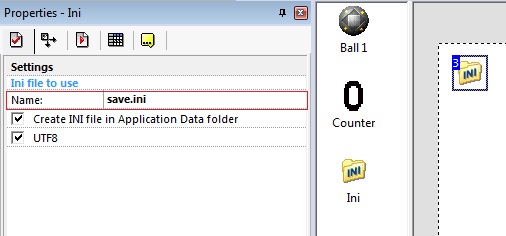
Вы можете создать файл:
Выберете способ, который вам подходит и ваше приложения .exe само будет создавать себе ini-файл. Все просто!
Теперь давайте разберем как сделать сохранение для других платформ: Android, HTML5, iOS, Flash, XNA.
Сохранение игры в Android, HTML5, iOS, XNA и Flash
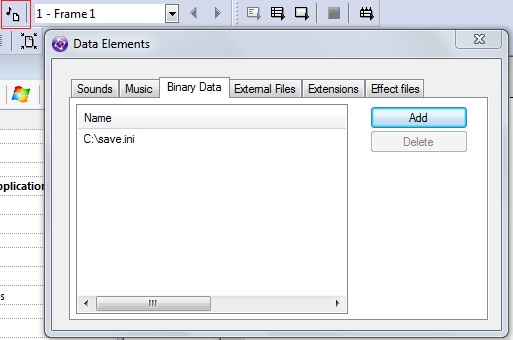
И всё! Теперь просто экспортируйте конечный файл приложения и проверяйте как работает ваше сохранение.
Это действительно так просто. Этот метод будет работать для всех экспортеров.
Не забывайте, что, пока вы не создадите окончательное приложение, оно всегда будет ссылаться на локальные файлы. Только после того как вы экспортируете финальный проект, Fusion собирает все эти файлы в одном приложении.
Я надеюсь, вам понравилась эта статья и эта информация была полезной для вас.

Создание магазина для шутера

Объект INI
Помогите мне с ини.
Почему-то у меня выходит ошибка.
Как сделать сохранение сразу нескольких сцен на андроиде
Сделайте глобальными переменами значения, которые нужно сохранить
Помогите пожалуйста! Я хочу сделать сохранение позиции объекта противника. У него движение Прыгающий мяч. Я пробовал сделать но у меня при загрузке все враги появляются в одном месте. Что делать?
Вам нужно сохранять позиции экземпляров объекта индивидуально, для этого используйте цикл loop по объекту
Не сохраняет ( Не успел закончить работу, надо сохранить а потом снова открыть и работать дальше. Но в сохранённом файле заново открывается стартовая страница. Что делать?
Загружать Ini при старте (в событии Start of Frame)
А как сделать сохранение фрейма?
Либо я криворукий, либо у меня это не пашет. Свяжитесь со мной и помогите:bendermonster(Skype)
Напишите мне в ВК, я помогу
Кинь ссылку на твой вк мне тож помощь над
Добавить комментарий Отменить ответ
Создание магазина для шутера
Переменные. Для чего нужны Alterable…
Как работает Spread Value
Как сделать игру «Змейка». Часть…

Flappy Bird на Fusion 2.5…

Как сделать ввод имени для…

Змейка io. Создание базового движения…

Как убрать задний фон у…
Создание игры «Змейка». Часть вторая.

Как сделать сохранение игры. Использование…

Physics Joint Object, Соединительная булавка
Physics — Joint Object — Соединительная булавка — позволяет соединять различные…