Файл подкачки
Есть жд на Seagete Barracuda 7200/256 2ТБ. На нем игры.
Озу у меня 16 гб
Сколько и где надо ставить файл подкачки? На ютубе просто куча разных версий. Одни говорят, что на ссд не надо ставить вообще, другие при 16 озу не надо ставить вообще никуда, другие надо ставить пополам.
На данный момент на ссд его нету, а на жд стоит 2048.
винда сама сделает если надо будет, оставь автоматически
и да, файл подкачки не вредит ссд, это всё хуйня
Вредит всё, стоит только что то включить
"другие при 16 озу не надо ставить вообще никуда" даже если у тебя 32гб озу, файл подкачки нужен! многие игры без подкачки будут вылетать(зависать)
В вин32 такое кол-во легаси говна тянется, что отключение свапа чревато тонной приколов. Не многие, конечно, но есть. И в случае проблем голову свернешь, откуда они.
В общем, свап, суперфетч и прочие типа вредные штуки, пока они есть — лучше не вырубать. Буста производительности ты этим все равно не добьешься, скорее наоборот.
Например Cod Infinite Warfare, более к сожалению не вспомню, пару лет назад экспериментировал.
Ведьмак 3 через какое-то время, Дивижен 2 через несколько минут на DX11 точно, там трабблы были (а может и есть) с разжором памяти и она у меня пару раз умудрилась забить все 16 гигов подчистую, что вылетела, а на месте Вин 10 какая-то вин 20 века стояла)
Рдр2 вылетает без подкачки
У меня стоит по умолчанию на ссд, в нынешнее время они намного больше выдерживают циклов перезаписи нежели лет 5 назад, так что пофиг.
На ссд, по выбору системы. Во всех остальных случаях сам себе буратино.
На море на океане есть остров, на том острове дуб стоит, под дубом сундук зарыт, в сундуке — заяц, в зайце — утка, в утке — яйцо
На ССД. При этом скорость загрузки игр повышается, если файл подкачи и игр на разных винтах. Когда то у меня был ССД под систему и требовательные игры, плюс 2Тб жесткий винт. Сейчас решил, как мне кажется, намного лучше: под систему и файл подкачки 128Гб НВМЕ стик, 512Гб ССД остался только под игры, жесткий же под файлопомойку и нетребовательные игры. Скорость загрузки всяких там Дивиженов и Дестинов и прочая (даром что с ССД) увеличилась в 1,5 — 2 раза. Просто за счет того что файл подкачки на другом драйве и другом контроллере.
НВМЕ — дешевый кингстон, но его хватает, и он все равно быстрее любых САТА ССД, так как НВМЕ. С учетом что используется только под систему и программы, его контроллера хватает.
Игровой ССД — Самсунг 512Гб (850? 860? не помню).
Долго втыкал, с каких пор HBM (ашбиэм) память в стиках отдельно от видеокарт продается, есть же какая-то HBM2E, может и HBME есть
Я файл подкачки выставил 16гб на ссд + по выбору системы на хдд. Такой вариант может спасти, если не заметил утечек памяти в игре. До этого стоял по выбору системы играл в Astroneer и в какой-то момент система выдала сообщение о нехватке места на системном диске, игра намертво зависла, а сейв я делал давно. В итоге оказалось, что эта игра скушала все 32gb оперативки и весь свободный объём ссд накопителя, как файл подкачки.
С харда убери, оно медленное. Оставь по выбору. Для 16 гигов там 7 файл и до 20 сожрет если надо, потом удалит.
Собственно по выбору и стояло, что в итоге привело к зависанию игры и системы. А так, я почувствую просадку при переходе на файл подкачки хдд и успею сохраниться и перезапустить игру.
Чет у тебя куйня какая то творится нездоровая.
Это косяк в этой игре. Может спокойно и 100гб сожрать.
Ну, да. Бывают такие. Фф15 тоже крашилась, давять собственными данными.
Так что, на всякий случай я докинул файл подкачки по выбору системы на 2тб хдд. Нормальным играм хватит 16гб на ссд, а игры с утечками не успеют положить систему.
Ну да, можно только согласиться – по выбору системы на ссд. Если системе будет внезапно нехватать, при следующем запуске она сделает файл автоматически больше. С Дивижен 2 замечал, на DX11 она выжирала, а может и выжирает, ОЗУ как скотина, и без файла – вылетает, а с файлом может его расширить, после того, как перестал играть, файл вернулся обратно до 4 гигов, а рос до 6 с чем-то
Касательно того, ускоряет ли износ ссдшника файл подкачки, достоверно не знаю, но подозреваю, что даже если и ускоряет, ну проживет он у тебя не 6 лет, а 5 лет 11 месяцев и 21 день) к тому времени ты уже купишь себе стопудово ссд минимум на ТБ и вообще болтень положишь на то, что там с перезаписями.
Я в течение года с лишним использовал ссд WD Green, 240 гигов, с февраля 2019 по весну 2020, где-то там сменил, и короче с файлом подкачки, установкой больших игр на него (баттлфилды, баттлфронты, гта, варфрейм, рдр2 и ещё с десяток других) отдал его другу с то ли 89, то ли 90% оставшегося ресурса)
Файл подкачки: понятие, правильная настройка
Чтобы комфортно чувствовать себя при запуске приложений, игр, необходимо знать, как увеличить файл подкачки в windows 10! В этом посте максимально подробно рассмотрел основные принципы настройки, чтобы каждый заядлый геймер смог почувствовать себя королем, играющим в 2k и 4k без лагов и фризов! Также материал подойдет для владельцев старых и средних по мощности компьютеров, которые не знают как увеличить файл подкачки на виндовс 10, 7, 8 и как он может ускорить вашу систему.

Файл подкачки Windows 10 это:
Что такое файл подкачки — это системная область данных, которая влияет на оперативную память устройства. При увеличении ее объема меняется производительность компьютера. Штатной оперативной памяти (RAM) часто не хватает, но ситуацию можно поправить.
Как файл подкачки влияет на производительность
При включении приложения происходит запуск протоколов. Программа обращается к компьютеру и ждёт отклика. Временная память необходима, чтобы обработать информацию. Когда компьютер не откликается, приложение посылает сигнал к файлу pagefile.sys. В зависимости от настроек программа работает через подкачку. Это может быть видеоредактор, небольшая утилита, браузер, игра.
Исходный размер файла подкачки
На компьютере с операционной системой Windows 7, 8, 10 по умолчанию всегда активирован файл подкачки. Его исходный размер зависит от объёма оперативной памяти. Если пользователь скачал лицензионную операционную систему и производит регулярные обновления, swap file приравнивается к RAW.
Рекомендуемый файл подкачки
Если на компьютере с операционной системой Windows 10 не заходить в настройки, устройство самостоятельно определяет, какой объем выбрать. В зависимости от возможностей процессора, видеокарты, материнской платы надо совершать настройки.
Таблица совместимости:
Практическим путем выявлены наиболее подходящие значения.
| Объем оперативной памяти (ОЗУ, Мб) | Значение, Mb |
| 512 | от 5012-5012 |
| 1024 | от 4012-4012 |
| 2048 | от 3548-3548 |
| 4096 | от 3024-3024 |
| 8 | от 2016-2016 |
| 16 и более | не нужен |
Метод удвоения

Чтобы повысить производительность компьютера, пользователи выбирают оптимальное количество оперативной памяти для Windows 10. Многие советуют использовать принцип удвоения. Если взять стандартный компьютер на 8 ГБ, необходимо сначала оценить загруженность. К примеру, это может быть 4 ГБ. По принципу удвоения в графе файла надо указать значение 8 GB.
Объем виртуальной памяти — рекомендации специалистов
Слабые ПК — Файл подкачки для 4 Гб ОЗУ
При настройке лучше придерживаться рекомендаций специалистов. Чтобы компьютер работал на пределе возможностей, быстрее обрабатывал информацию, необходимо учитывать объем первоначальной оперативной памяти. Распространенными считаются ПК, ноутбуки на 4 Гб.
Метод удвоения в данном случае не является эффективным, поскольку изначально показатель слишком мал. Рассматривая ноутбук на 4 Гб, специалисты рекомендуют ставить файл на 3 ГБ.
Тесты показывают, что на компьютерах с объёмом оперативной памяти 4 Гб не работает. Ресурсы ПК ограничены и современные технологии не запускаются должным образом. Процессор на компьютерах с оперативной памятью 4 Гб не способен обрабатывать большие объемы информации. Когда сигналов становится больше обычного, он вообще не реагирует, происходит зависание системы.

Средние ПК — от 8 до 16 Гб
Другая категория компьютеров имеет параметр RAM на отметке 8 ГБ. Сюда подпадают не только офисные, но и геймерские модификации.

Чтобы определить файл подкачки виндовс 7, 10, XP (оптимальный размер), лучше первоначально поработать без него. Пользователь должен разобраться, какие приложения вообще не запускаются, какие тормозят. Если большинство программ не работает, необходимо действовать по инструкции:
- диспетчера задач;
- мониторинг приложений;
- загруженность процессора;
- увеличение файла на 30%;
- повторное тестирование;
- увеличение файла на 50%;
- повторное тестирование.

В реальном времени память должна быть использоваться на 80%.
Как включить файл подкачки (Windows 10)
На компьютере с оперативной памятью Виндовс 10 можно включать и отключать подкачку. Пользователи указывают определённые значения и экспериментируют с производительностью.
- пуск;
- настройка представления;
- производительность системы;
- вкладка «дополнительно»;
- память;
- функция «изменить»;
- автоматический выбор — галочка;

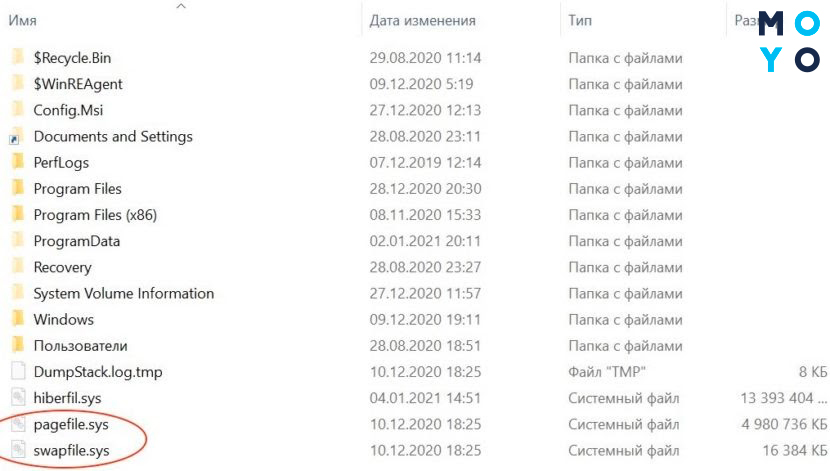
Найти его можно благодаря поисковой функции. По факту он называется pagefile.sys или swapfile.sys. Хранилищем по умолчанию выступает диск C. Папки pagefile.sys или swapfile.sys не получится увидеть, они являются скрытыми.
Системные файлы можно посмотреть, если следовать инструкции:
- перейти в настройки компьютера;
- панель управления;
- параметры папок;
- вид;
- показать скрытые файлы;
- ок.

Как правильно выставить файл подкачки Windows 10
Чтобы выставить на ПК с операционной системой Виндовс 10 надо следовать инструкции:
- кнопка пуск;
- настройка представления;
- производительность системы;
- дополнительно;
- кнопка память;
- вкладка «изменить»;
- автоматический выбор — галочка;
- выделение поля;
- указание размера;
Чтобы настроить оперативную память в Windows 10, а именно увеличить файл, надо следовать инструкции:
- переход в пуск;
- настройка представления;
- производительность системы;
- вкладка «дополнительно»;
- память;
- функция «изменить»;
- автоматический выбор — галочка;
- выделение поля;
- указание размера;
- вкладка «исходный размер»;
- увеличение файла;
- кнопка «задать»;
- кнопка OK.

Изменить расположение файла подкачки Windows 10
Если на диске мало места, его можно переместить в другое место.
- настройка представления и производительности;
- дополнительно;
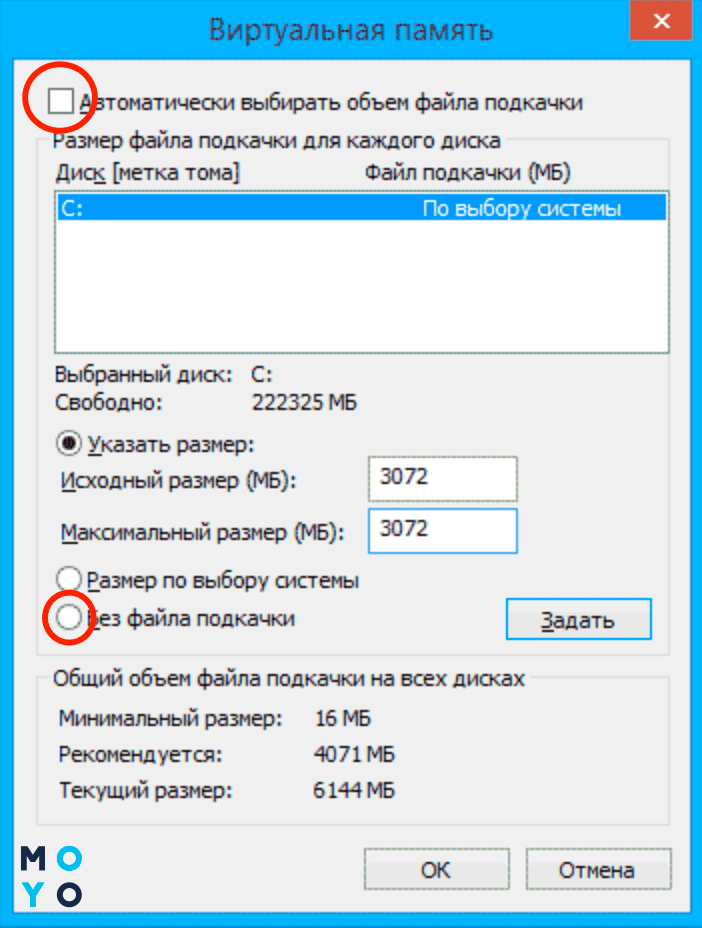
- виртуальная память;
- опция «изменить»
- автоматический выбор объема файла;
- без него;
- опция «задать»;
- ок;
- размер по выбору системы;
- кнопка «задать»;
- oк.

Как включить файл подкачки Windows 10 (16 Гб)
Когда у компьютера операционная память 16 Гб, эксперимент не решает проблемы, а создает их. Стандартные программы довольствуются, тем что есть. Если рассматривать требовательные приложения, на примере видеоредакторов, сложно предугадать, как поведёт себя система. Когда задействуется 16 ГБ оперативной памяти, дополнительный ресурс падает на диск и процессор HDD не рассчитан на подобные нагрузки.

Файл подкачки windows 10 оптимальный размер (увеличение для игр)
На официальных форумах World of Tanks, GTA5, появляется информация о настройке файла. Юзеров интересует первоначально основные данные компьютера:
- оперативная память;
- тип диска;
- разрядность системы;
- размер диска.

Установлена связь с частотой кадров, поэтому есть желание повысить производительность.
Таблица установки прокачки в игре GTA5
| ОЗУ, Мб | Подкачка, Мб |
| 4 | нет |
| 6 | 3 |
| 8 | 2 |
| 10 | нет |

На форуме World of Tanks рекомендуется увеличивать объем памяти на 90%. Есть онлайн-калькулятор для расчёта, главное, всё тестировать. Другой вопрос касается жёсткого диска.
Как сделать файл подкачки на флешку

Любая флешка на компьютере может использоваться для расширения оперативной памяти. При подключении стороннего носителя пользователи наверняка замечали пункт «Ускорение работы системы». Речь идет о технологии Ready Boost.
Инструкция создания флешки для расширения оперативной памяти:
- подключение носителя;
- свойства;
- опция «форматирование»;
- ускорение системы;
- выбор объема;
- ок.
После сохранения данных флешка служит дополнительной планкой. Как в случае с жестким диском, первоначально в бой вступает основная оперативная память и далее виртуальные технологии.
Как отключить файл подкачки windows 10
Отключение происходит по инструкции:
- проводник;
- этот компьютер;
- поле «свойства»;
- дополнительные параметры системы;
- дополнительно;
- опция «быстродействие»;
- параметры;
- переход в «дополнительно»;
- виртуальная memory;
- изменить;
- автоматический выбор — снять галочку;
- без файла подкачки;
- опция «задать»;
- ок.

Отдельно рассматривается вопрос, как очистить файл подкачки Windows 10 через поисковую командную строку. Простой план действий:
- командная строка;
- надпись sysdm.cpl;
- папка hkey_local_machine;
- system;
- выбор currentcontrolset;
- control;
- папка session;
- memory management;
- функция «создать»;
- кнопка «создать»;
- строка dword;
- имя swapfilecontrol;
- перезагрузка компьютера.
Стоит ли отключать файл подкачки Windows 10
В справке Windows указано, что без файла подкачки компьютер может работать некорректно. Swap File является неотъемлемой частью оперативной памяти. В тяжёлые времена система пытается решить проблему благодаря виртуального помощника. Если этот путь отрезать, приложение, с большой долей вероятности, пойдёт на перезагрузку.
Если у вас виндовс 10 версии PRO x64 — значит исполльзуется более 4 Гб оперативы, а если x32 — 3 и менее. Во втором случае настройка ФП неизбежна!
Ошибка файл подкачки вин 10
Когда устанавливается файл, могут возникнуть такие проблемы:
- подкачка не отключается;
- не работает;
- не изменяется размер.

Файл подкачки Виндовс 10 не отключается
При удалении файла на ПК возникает ошибка. Пользователи просто переходят в настройки и ставят галочку «без файла». Даже при сохранении настроек подкачка возвращается.
- неправильная сборка Виндовс;
- нет лицензии;
- ошибка реестра;
- обновления компьютера.
Чтобы не отнимать место на корневом диске, специалисты рекомендуют сначала осуществить перемещение подкачки, а далее поставить минимальное значение, например, 128, 256 Мб.
Что делать если не работает?
Пользователи персональных компьютеров обращаются в сервисные центры, поскольку у них не работает подкачка. Следуя инструкции, происходит установка, назначение, сохранение.
- ошибка системы;
- сбой в реестре;
- проблема операционной системы;
- неверные параметры.
Устанавливая завышенные параметры по файлу, пользователи перегружают компьютер. Для обработки информации выделено много места, однако ресурсы не позволяют их использовать.
Как изменить файл подкачки в windows 10
Пользователи сталкиваются с ситуацией, когда невозможно задать размер файла подкачки. Компьютер идет на перезагрузку, но производительность остаётся на прежнем уровни. Во время проверки объема файла размеры не меняются (в графе стоит «0»). Как вариант, проблема решается с помощью манипуляции файлами. Через поисковую строку ExistingPageFiles можно сменить диски и попробовать повторить процесс. Тоже самое касается PagingFiles.
После манипуляции останется перезагрузить компьютер. Поскольку речь идет об изменении в реестрах, лучше задуматься о резервной копии системы, чтобы файлы не пострадали. В стандартных инструментах Windows доступна функция экспорта параметров. Во время манипуляции система может писать, что всё нормально, а далее начинает притормаживать. Выставив вручную, некоторые программы не запускаются. Чтобы решить ситуацию, приходится использовать точки восстановления.

Благодаря контрольным отметкам получится вернуть прежние параметры, останется перезагрузить компьютер. После удачной смены подкачки пользователям приходится форматировать диски. Найти заветные файлы через поисковик порой попросту невозможно.
Данный факт связывают с наличием вредоносных программ. Если по умолчанию указан большой параметр подкачки, надо попробовать поработать без него. Рассматривая стандартный ПК на 8 ГБ с операционной системой Windows 7, чаще всего функция не помогает, а наоборот, вредит. В этом случае помогает полное удаление файлов, хотя операционная система предупреждает об их важности.
- долгая загрузка Windows;
- ошибка режима ядра;
- отладка приложений;
- зависание системы.
Во время манипуляций возникает сообщение Windows:
«Создан временный. Обнаружена неполадка в конфигурации, необходимо изменить объём».
Если согласиться с предложениями системы, осуществляется переход в параметры быстродействия. Переименование файла подразумевает изменения в реестре.
Как увеличить файл подкачки в windows 7 — виртуальная память
Виртуалка Windows 7, также, как и XP видна через свойства компьютера. Находясь в библиотеке, надо выбрать значок ПК. Через контекстное меню открывается доступ к свойствам. Значки на левой боковой панели:
- диспетчер устройств;
- защита системы;
- дополнительные параметры;
- удаленный доступ.

Далее интересно, как проверить файл подкачки. Если выбрать защиту системы, на экране отображаются данные про установленное оборудование, имя компьютера. Помимо функции удаленного доступа есть вкладка «защита системы» и «дополнительные настройки». Если выбрать «дополнительно», открывается доступ к профилю пользователя, загрузке восстановления.
Первым пунктом идёт быстродействие, во вкладке сообщается о визуальных эффектах, оперативной виртуальной памяти. При нажатии кнопки «параметры», появляются данные об анимации, эффектах, виде страницы. Выбрав вкладку «дополнительно», виден пункт «виртуальная память». На экране показан общий объём, но для просмотра полной информации надо нажать кнопку «изменить».
Файл подкачки на SSD и Windows 7
Чтобы увеличить производительность на компьютере с системой Виндовс 7, пользователи применяют диск SSD. Есть много споров касательно выбора носителя, поэтому во всем надо разобраться. В компьютерах используется два типа диска:
- HHD.
- SSD.

Твердотельные носители HHD работают за счёт магнитного диска. Они отличаются большим объемом памяти, но есть масса проблем. SSD представляет собой плату, и по внешнему виду конструкция больше схожа с обычной флешкой, но имеет большие объёмы. SSD диски технологически более продвинутые и обходят жёсткие носители по параметру скорости считывания, записи информации. В связи с этим обладатели таких устройств смогут рассчитывать на значительную отдачу при изменении файла подкачки.
Если в компьютере используется два типа носителя, инструменты операционной системы Windows 7 дают возможность изменить диск.
- компьютер;
- вызов меню;
- выбор «свойства»;
- переход в «защиту системы»;
- выбор вкладки «дополнительно»;
- кнопка «параметры»;
- опция «дополнительно»;
- изменение настроек;
- снятие галочки с «автоматического выбора»;
- смена диска в окне;
- сохранение настроек.

Изменив диск, останется правильно произвести настройки компьютера. Доступные методы описаны выше, лучше проверить несколько вариантов.
Отключить своп (Windows 7)
Пользователей волнует вопрос, как убрать файл подкачки с диска, хотя есть простой алгоритм работы:
- мой компьютер;
- вызов меню;
- окно «свойства»;
- защита системы;
- вкладка» дополнительно»;
- поле «быстродействие»;
- выбор параметров;
- вкладка «дополнительно»;
- виртуальная память;
- кнопка «изменить»;
- снять галочку «автоматический выбор».

Очистить файл подкачки вин 7 возможно при удалении данных о его размере. Также можно установить флажок «без подкачки». В конце работы останется нажать кнопку ОК.
Виртуальная память Windows 8: как настроить
Для изменения производительности компьютера важно разобраться, как поменять файл подкачки виндовс 10. Интересует управление памятью в Windows 7, 8, используется аналогичный алгоритм работы:
- свойства компьютера;
- защита системы;
- поле «дополнительно»;
- окошко «быстродействие»;
- memory.
Когда размер слишком мал, можно поправить ситуацию через командную строку (используется комбинация Windows + R). Надо прописать текст sysdm.cpl, далее получится перейти в защиту системы.

Так как увеличить размер оперативной памяти Windows 7, 8 можно в окне «быстродействие», по алгоритму осуществляется переход в свойства. На экране видна вкладка «дополнительно». Интересует окно «параметры быстродействия», где есть кнопка «изменить».
Функции на выбор:
- автоматический выбор;
- указанные данные;
- максимальный размер;
- выбор системы;
- без файла подкачки;
- задать параметры;
- общий объем;
- минимальное значение;
- рекомендация компьютера;
- текущий параметр.

Если интересно, как настроить оперативную память в Windows 7, 8, надо проверить работу приложений без подкачки.
Заключение
Выше рассмотрен как увеличить файл подкачки в windows 10 и других ОС: понятие, местонахождение. На компьютере важно разобраться в его настройке, понимать принцип работы. Во время изменения параметра лучше придерживаться инструкции. Выше было указано как отключить файл подкачки, если у вас мощный пк.
Если у вас больше 8 Гб оперативной памяти — забудьте про файл подкачки и наслаждайтесь приятной работой вашего компьютера или ноутбука.
Если не удалось улучшить производительность — читайте также статью: как ускорить работу компьютера — 3 невероятных способа!
Як збільшити файл підкачки, якщо ОЗП — 4, 8, 16, 32 Гб
В епоху домінування Windows XP оперативка вимірювалася не в Гб, а в Мб. З іншого боку, жорсткі диски були досить швидкими. У Microsoft активно розвивали ідею «продовження» ОЗП за допомогою виділення файлу підкачки. Windows 7, а потім і «десятка» успадкували цю технологію.
Що таке файл підкачки й навіщо він потрібен
Насамперед розберемося, що таке файл для підкачки даних. У кожному домашньому комп’ютері є оперативна пам’ять, лаконічно — ОЗП або RAM. Вона потрібна для швидкого завантаження-вивантаження машинного коду, її використовують процесор і програми. Оперативка працює у десятки разів швидше жорсткого диска, але вона енергозалежна: при відключенні комп’ютера записана інфа не зберігається. Виняток — малопоширена незалежна пам’ять.
Частину ОЗП для своїх потреб забирає Windows, це може бути близько 1-2 Гб. Залишок обслуговує програми. Існують програми, яким потрібен значний обсяг оперативної пам’яті. Наприклад, для Фотошопа потрібно мінімум 2 Гб, звідси дефіцит ОЗП. Проблему нестачі оперативки Windows частково вирішує, використовуючи файл підкачки — виділену пам’ять вінчестера.
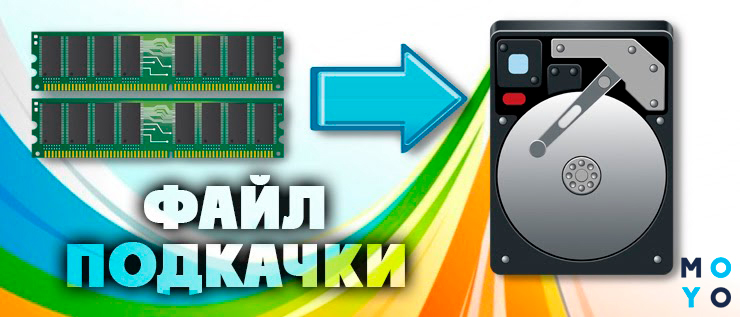
При Windows, яка завантажена, користувач не має доступу до ФП, він не може відкрити та розглянути його вміст. Після виключення ПК віртуальна пам’ять за замовчуванням не стирається. Завантажившись з флешки, можна подивитися, що залишилося у ФП. Після звичайного завантаження Windows користувачеві доступні 3 операції:
- збільшення обсягу ФП,
- його зменшення;
- відмова від використання додаткової пам’яті.
Необов’язково вибирати якийсь з цих варіантів. Часом все відмінно працює при налаштуваннях за умовчанням. Це коли система сама вирішує, скільки віртуальної пам’яті їй потрібно для ефективного функціонування.
Розмір файлу підкачки
Широкість віртуальної заначки — один з факторів, що впливають на швидкість роботи комп’ютера. Методики обчислення розміру файлу підкачки:
- Найпримітивніший метод — множимо обсяг ОЗП на 2. Для слабких комп’ютерів цей метод себе виправдовує, але для потужних не годиться. Наприклад, якщо ОЗП — 32 Гб, цього може вистачати для всіх використовуваних програм, тому є сенс обмежитися 1-2 Гб, щоб комп задовольнився швидкою пам’яттю, як можна рідше звертався до повільного вінчестера.
- Математичний розрахунок. Вантажимо комп по максимуму програмами, якими користуємося. Запускаємо Диспетчер завдань, дивимося на вкладку Продуктивність. Запам’ятовуємо значення використаної пам’яті Х. Застосовуємо формулу 2*Х-ОЗП. Приклад для наочності. Припустимо, що проги плюс система займають 6 Гб, обсяг ОЗП — 8 Гб. Тоді отримаємо: 2*6-8=4 Гб. Якщо вийшло від’ємне значення — краще залишити настройки за замовчуванням.
- Експериментальний метод. Якщо користувач вважає за краще проводити час за комп’ютерними іграми, він може виставляти різні обсяги файлу підкачки та подивитися на fps. Приклад динаміки оптимальних значень віртуальної пам’яті:
У вас можуть вийти дещо інші значення, оскільки результат експерименту залежить не тільки від ОЗП, але і від відеокарти, ігри, під яку оптимізували віртуальну пам’ять, та інших чинників. Однак динаміка у будь-якому разі не спростовує базову тезу: слабенькому комп’ютеру потрібно багатогігабайтний ФП, ігровому — маленький.
Як збільшити файл підкачки у різних версіях Windows
Популярні версії Windows відрізняються технологіями свопинга: «сімка» працює з одним pagefile, у «десятці» компанію йому складає swapfile. Останній призначено виключно для обслуговування прог з магазину Windows. Ці додатки використовують механізм, подібний гібернації. Коли вони запущені, але не потрібні, система вивантажує їх з оперативки на диск. Після відновлення активності Windows проробляє зворотну операцію. Для зберігання вивантажених байтів вона використовує swapfile. Його розмір, до речі, у межах 256 Мб, тому на швидкодію ПК він впливає набагато менше pagefile.sys.
З точки зору налаштування файлу підкачки принципової різниці між Windows 7 і «десяткою» немає. В обох випадках ліміти ФП кожен може задати у доппараметрах системи.
Хитрий спосіб обійтися без телефону при установці Вайбера: Як встановити Viber на комп’ютер без смартфона: інструкція в 3 розділах
Windows 10 (інструкція по збільшенню)
- Клацаємо Пуск → Параметри.
- Вибираємо в меню Система → Про систему.
- Скролимо вниз до Супутніх Параметрів, зупиняємося на Відомостях про Систему.
- Клацаємо Додаткові параметри системи, у «сімки» вони теж, до речі, є.
- У «Швидкодії» клацаємо на Параметри.
- Йдемо на вкладочку «Додатково», там поточний розмір ФП. Клацаємо «Змінити».
- Знімаємо галочку з чекбокса автовибору ФП. Вказуємо його стартовий та максимальний розмір.
- Клацаємо Задати → ОК.
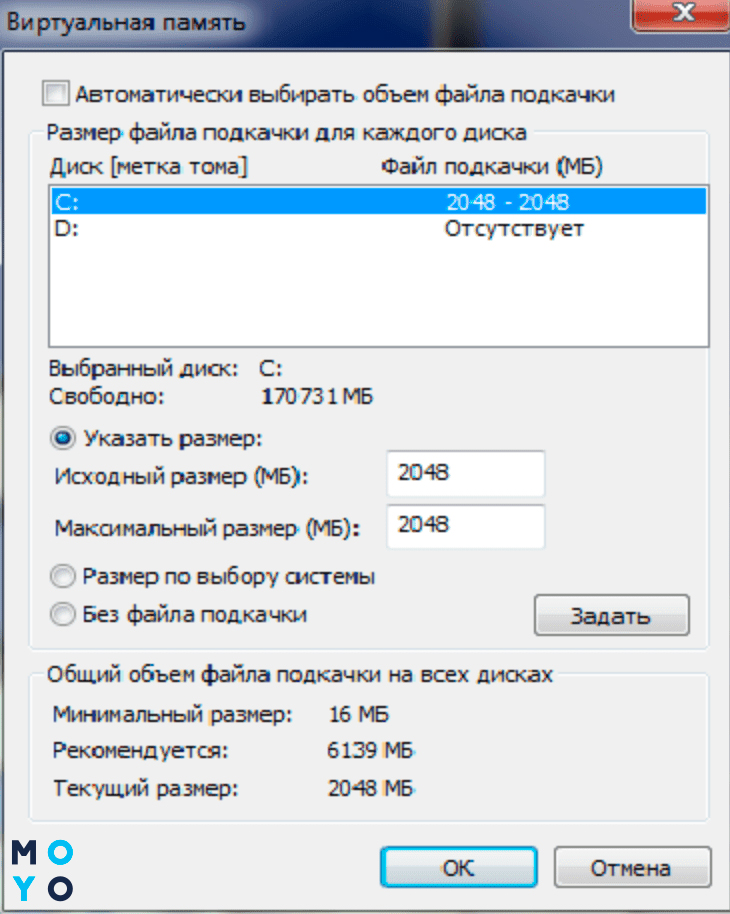
Для актуалізації змін може знадобитися перезавантаження. Цей алгоритм підходить як для збільшення, так і для зменшення ФП. Якщо після змін комп став працювати повільніше, можна продовжити експерименти з файлом підкачки встановленої Windows 10 або дати можливість системі самій вирішувати, скільки запасної пам’яті їй потрібно.
Windows 8, 7 (інструкція по збільшенню)
Заходимо у властивості ПК, далі повторюємо алгоритм дій для «десятки», починаючи з пункту №4. Налаштування ті ж самі. У вікні віртуальної пам’яті можна змінити ФП. При виборі його розміру не рекомендується виставляти інтервал. Бажано, щоб стартовий і максимальний обсяг виділеної пам’яті дорівнювали одному значенню. При такому підході буде менше фрагментація на диску виділеної «заначки».
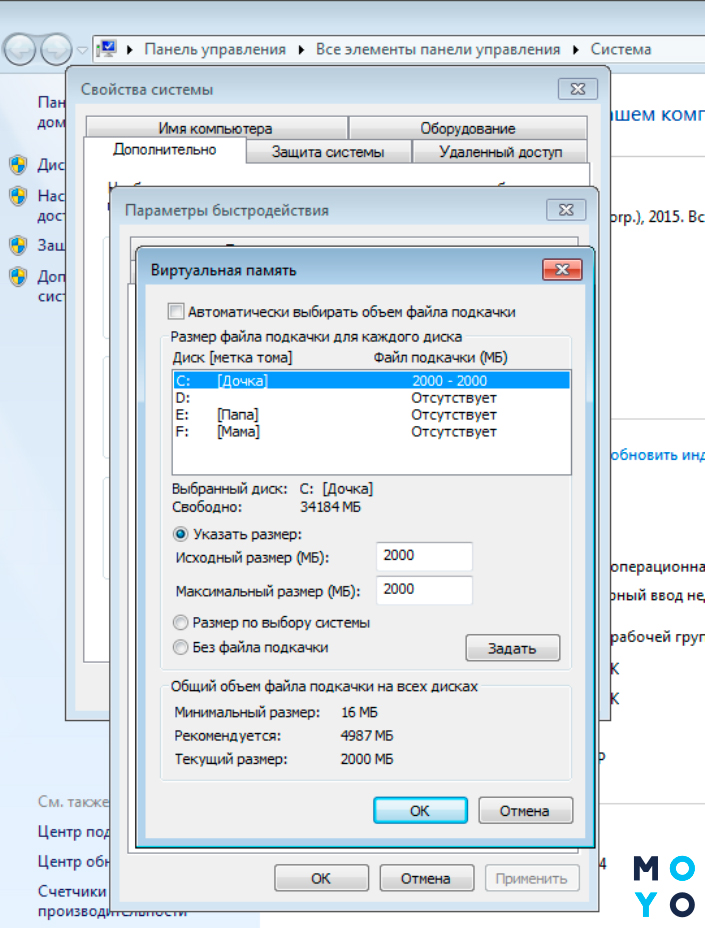
Windows 7 після додавання нових Гб у ФП не вимагає перезавантаження, система просто додає до pagefile необхідну кількість мегабайт. Ребут потрібен у разі зворотної операції або при відключенні ФП.
Як відключити файл підкачки
Логіка користувачів, які відключають ФП, полягає у наступному. Використовуючи ФП, система замість того, щоб задовольнятися швидкої оперативкою, звертається до повільного вінчестера. Ще іноді бажають звільнити дисковий простір. Обидва ці аргументи дуже сумнівні. З іншого боку, після того, як користувач відключив файл підкачки, його можуть очікувати неприємні наслідки:
- При запуску декількох додатків система перестає працювати, видає повідомлення, пов’язане з нестачею пам’яті.
- Окремі проги взагалі не запустяться без ФП, наприклад, не почне працювати віртуальна машина.
- Чи стане складніше знайти причину зависання. При настанні критичного збою, Windows припиняє роботу і демонструє «синій екран смерті». При цьому вміст ОЗП і відомості про помилку записуються у віртуальну пам’ять. А якщо ФП відключений, система не може цього зробити.
Pagefile.sys, його роль у свопінгу
В pagefile Windows зберігає інформацію, що не помістилася в ОЗП: історію відвідин сайтів, інформацію про запуск програм, зображення, тексти, журнали ОС та інше. При відключенні ФП після перезавантаження звільняється місце, займане pagefile. Зазвичай мова йде про 1-16 Гб. Звільняти дисковий простір таким способом — не найкраща ідея. Набагато доцільніше альтернативні варіанти: без жодного ризику можна видалити фільми, серіали, образи дисків, які можуть займати десятки гігабайт на вінчестері.
Якщо все ж виникло непереборне бажання позбутися від pagefile — зніміть галочку з чекбокса автоматичне написання ФП (пункт №7 інструкції як збільшити системний файл підкачки для «десятки»). Наступний крок — виберіть пункт Без ФП. Натисніть Задать → ОК, перезавантажитеся, і дисковий простір вивільняється.
Swapfile.sys — доважок до pagefile
У відключенні swapfile заради економії дискового простору ще менше сенсу, ніж у відмові від pagefile, оскільки своп-файл займає мало місця. Якщо у вікні віртуальної пам’яті вибрати Без ФП, обидва файли Windows використовувати не буде.
Існує альтернативний варіант, що дозволяє вирубати swapfile, але залишити pagefile. Для цього:
- Розкриваємо системний реєстр.
- Заходимо у розділ HKEY_LOCAL_MACHINE\SYSTEM\CurrentControlSet\Control\Session Manager\Memory Management.
- Створюємо новенький 32-бітний параметр DWORD, називаємо його SwapfileControl, і вбиваємо у нього 0.
Перезавантажуємося та милуємося одиноким pagefile.
Чи можна перемістити файл підкачки на інший диск
За замовчуванням ФП живе у системному розділі, мотивація до його перенесення в інше місце може бути наступною:
- є бажання звільнити місце на самому маленькому системному розділі,
- на ПК є найшвидший розділ.
Схема перенесення проста:
- Відключаємо автовибір ФП.
- У списку дисків вибираємо той, на який зібралися перенести ФП. Вводимо розмір «заначки».
Повертаємося у системний розділ і вибираємо чекбокс Без ФП. Windows попередить, що будуть проблеми з записом налагоджувальної інформації. Щоб уникнути їх, можна на С:\ залишити ФП мінімального рекомендованого розміру (близько 200 Мб). Адже ніхто не заважає використовувати кілька pagefile. У цьому випадку перенесення неповне, оскільки у системному розділі файл підкачки змінили, а не видалили. Якщо потрібно повне перенесення — залишаємо Windows без ФП у системному розділі.
Чи потрібно залишати файл підкачки на маленькому системному SSD, якщо є можливість його переведення на більш об’ємний HDD? Існує думка, що не варто вантажити твердотільник великою кількістю операції запису-читання. Але на практиці розміщення ФП не стає причиною передчасної кончини SSD, а то, що він набагато спритніше HDD, не викликає сумнівів. Тому краще тримати ФП на твердотіловому диску.
У висновку варто зазначити, що оптимізація ФП — не панацея. Найбільш актуальні причини морочитися з цим питанням: помилки, що видаються системою зі згадуванням пам’яті, підвисання ПК при запуску декількох програм. Якщо після збільшення ФП не настало належного ефекту, варто поглянути на проблему з іншого ракурсу: підчистити диск і системний реєстр від сміття (CCleaner в допомогу), подивитися, що в автозавантаженні та т.п. Не допомогла робота з софтом? Можливо, варто подумати про апгрейд ПК. Вартість гігабайта оперативної пам’яті з кожним роком зменшується. Те, що вчора було дорогим, сьогодні стало доступним.
Файл подкачки для 16gb ram

Cколько нужно ставить файл подкачки для 16 gb или можно отключать не могу решить ?

Manhunt1908
Не следует ставить файл подкачки на ССД, он у тебя быстро износится.
ерунду не нужно писать. Если и износится, то лет через 5.. Я к тому времени его выкину уже. Да и он быстрее выйдет из строя не по причине изношенности, а по какой нибудь другой.
Без файла подкачки мне нельзя никак (выше писал почему), а ставить его на хард, имея SSD считаю глупостью. На SSD файл подкачки в рзы быстрее, чем на харде работает..
- пожаловаться
- скопировать ссылку

С пафосом, надувая щёки, заявляю что файл подкачки нужен, хоть 100 метров, но нужен. Его нельзя отключать, даже имея 128 гигов оперативы.
- пожаловаться
- скопировать ссылку
Автоматом оставляешь и ничего не трогаешь. Виндовс сама решит сколько ей нужно. Некоторые приложения и игры не работают без файла подкачки.
- пожаловаться
- скопировать ссылку

GTX_MONSTER560
Достаточно оставить 100мб, лишь-бы был. Действительно некоторые игры иногда его хотят )). Я оставил подкачку у себя 100мб (при 16Гб ОЗУ), уже больше года никаких казусов не возникало.
- пожаловаться
- скопировать ссылку
Manhunt1908
ССД не хард. Через год-два я возьму себе ссд на 256-512 гб. Ибо 128 гб мало и сейчас..
- пожаловаться
- скопировать ссылку
1024-2048мб нужно ставить в случае с 16гб оперы, 4096мб — в случае 8гб, иначе некоторые игры будут вылетать и некоторые приложения вообще не захотят открываться
Убирать полностью файл подкачки просто нельзя, будь даже у тебя 4тб серверной оперативки
За SSD не волнуйтесь, не просто так же даже на самые дешёвые начали давать гарантию 4года — пожизненную, SSD практически не изнашивается от файла подкачки, тем более если вы соблюдаете все правила пользования SSD (Не нагружать ssd на 100% и т.д.)
- пожаловаться
- скопировать ссылку
У меня стоит 1 гб файл подкачки (оставил его на SSD). Пробовал отключать его, либо меньше ставить, но тогда игра DayZ (ARMA II) периодически вылетать начинает с предупреждением, что ей, якобы не хватает памяти, хотя оперативы у меня 8 гб.
Поэтому 1 гб ставь и норм будет.
- пожаловаться
- скопировать ссылку

Manhunt1908 но учитывая как устаревает наше железо , эти SSD мы будем менять довольно часто , лет 10 таким темпом он то проработает но к тому времени будут новые SSD которые в 10 раз быстрей будут , так что боятся по поводу износа не стоит
- пожаловаться
- скопировать ссылку
Manhunt1908
т.к. твердотельные накопители имеют ограниченное количество циклов перезаписи использование файла подкачки на SSD-накопителях уменьшает срок их службы
а я о чем говорю? я говорю о том, что срок службы ССД настолько большой, что я его юзать буду лет 5.. ДО ОКОНЧАТИЯ ЭТИХ ТВОИХ ЦИКЛОВ ПЕРЕЗАПИСИ..
- пожаловаться
- скопировать ссылку
danene
А вы знакомы с понятием "брак" ?
- пожаловаться
- скопировать ссылку
всем спасибо,оставлю 1gb самое оптимально
- пожаловаться
- скопировать ссылку
Manhunt1908 уже как год стоит 1 гиг файла подкачки на SSD (при 8 гигабайтах озу) , в день число перезаписей у SSD (даже играя в эту самую dayz) от силы 5 гигабайт , 5х365 дней получается чуть меньше 2тб за год , что ооочень мало для износа SSD
- пожаловаться
- скопировать ссылку
Den-z2011
причем тут ставится-не ставится? Я специально на твердотельник их ставил. Скайрим грузится в 2-3 раза быстрее, да и текстуры во время игры без затыков подгружаются. С дейз аналогично.
ССД мне как раз под ОС, софт и игрушки нужен.
- пожаловаться
- скопировать ссылку

danene
У моего друга хард Баракуда через год сдох.Из бракованной партии оказался
- пожаловаться
- скопировать ссылку

Лучше ставить статичный (фиксированный), исходя из нужд и количества требуемой памяти, т.к. динамический (авторежим) замедляет систему из-за постоянного мониторинга и частого увеличения и уменьшения файла подкачки. Но данное требование не всегда востребовано. Если вы не играете в игры, не запускаете требовательные программы на подобие flstudio, photoshop или видеомонтаж и прочее, пользуетесь только браузером, смотрите фильмы или слушаете музыку, то менять ничего не нужно, оставьте авторежим. В автоматическом режиме, обычно система создаёт 1-2гб, т.к. этого достаточно для повседневного использования, но в случае тяжёлых программ или игр, ситуация обрисовывается иначе. У меня 16ГБ оперативной памяти, стоит SSD и с моими потребностями такими как, играю в игры и часто зависаю в adobe photoshop, достаточно чтобы файл подкачки был исх.8192 — макс.8192. Из видимых изменений, система стала отзывчивой, браузер открывается моментально, в играх пропали фризы.
Под спойлером мои наблюдения и тесты, от чего я пришёл к такому выводу.
На этот счет много разных версий и мнений, но я выражу свою точку зрения, основанную на опыте работы с множеством компьютеров. Мое мнение не единственно правильное, но пока что все работало (на около 350-400 настроенных мною компьютеров на текущий момент).
◾️ Если Вы используете компьютер как офисную рабочую станцию (и иногда играете в нетребовательные игры), то можно установить файл подкачки 2048 МБ вне зависимости от типа накопителя (HDD либо SSD).
◾️ Если у Вас 4-8 ГБ оперативной памяти и Вы активно играете в различные игры, то можете установить файл подкачки 4096 МБ для HDD либо 6144 МБ для SSD.
◾️ Если у Вас 4-8 ГБ оперативной памяти и Вы используете тяжелые программы для работы с графикой, музыкой, видео (Adobe Photoshop, Illustrator, FL Studio и так далее), то можете установить файл подкачки 8192 МБ для HDD либо 12288 МБ для SSD.
◾️ Если у Вас 8-16 ГБ оперативной памяти и Вы активно играете в различные игры, то можете установить файл подкачки 4096 МБ вне зависимости от типа накопителя (HDD либо SSD).
◾️ Если у Вас 8-16 ГБ оперативной памяти и Вы используете тяжелые программы для работы с графикой, музыкой, видео (Adobe Photoshop, Illustrator, FL Studio и так далее), то можете установить файл подкачки 8192 МБ вне зависимости от типа накопителя (HDD либо SSD).
◾️ Если у Вас 8-16 ГБ оперативной памяти и Вы играете в требовательные онлайн игры с большим количеством игроков на карте по типу COD Warzone, то можете установить файл подкачки 6144 МБ для HDD либо 8192 МБ для SSD.
◾️ Если у Вас свыше 16 ГБ оперативной памяти, то можно установить файл подкачки 2048 МБ вне зависимости от типа накопителя (HDD либо SSD).
- пожаловаться
- скопировать ссылку
EvilDreak
На тему про мониторинг требуемой памяти хочется увидеть пруфы какие то, больше узнать, прям интересно.
Всё остальное полное ерунда. Кто сказал, что браузеры одинаково потребляют? Кто сказал, что я не могу одновременно пользоваться "flstudio, photoshop или видеомонтаж и прочее"?
Может у тебя с системой что то не так? Sysmain знаешь что такое? Дак он то же фризам способствует. Игровой режим. И вообще, 16 гигов давно мало.
А если это 24Гб? И этого мало для игр. Что дальше? В АННО 1800 ловить вылет?
Зачем его ставить на HDD очень медленный, где только файловая помойка уже только должна быть. Файл подкачки уже должен быть на SSD M2, на игровой системе неограниченный, с серверной настройкой, что позволяет кешировать данные и поднимать их из кеша, куда быстрее, чем заново с диска. Эта хитрая фишка оптимизации.
Короче, цифры с потолка, как и наблюдения. Подтверждений и ссылок на статьи нет. Ограничивать НИКОГДА нельзя, при наличии 8-16Гб. Игры разные, и области, занимаемыми ими то же. Даже при 32Гб ограничивать не нужно, сам гонял много, и разницы не увидел. Зато винду оптимизировал. Всё летает.
Чушь в общем полнейшая. Прекращая писать ерунду и вводит людей в заблуждение. Щас побегут ограничивать. А потом потом удивляешься, почему они бегут и жалуются на нехватку памяти в играх.