Как установить приложения на windows phone самсунг 7530
Windows Phone — это операционная система, сопровождающая новейшие и продвинутые смартфоны некоторых успешных производителей. Пользователи достойно оценили дополнительные функциональные возможности этой системы. Программисты внедрили в Windows Phone достаточное количество полезных функций, благодаря которым пользователь может самостоятельно изменить настройки, чтобы повысить уровень комфортности при использовании современного гаджета.
Наиболее простым способом является загрузка программ из официального Магазина
Современные смартфоны наделены функциями, позволяющими использовать гаджет в качестве настоящего мобильного компьютерного устройства. В связи с этим, начинающие пользователи активно задаются вопросом, как скачать приложения для Windows Phone, чтобы потом сразу же установить их на свой гаджет. Задача не относится к категории сложных, даже для начинающих. Следует только внимательно ознакомиться с инструкцией опытных пользователей, которые делятся полезными и универсальными секретами, как скачивать приложения для Windows Phone быстро и, минуя любые возможные проблемы.
Скачивание приложений
Разработчики Windows Phone наделили свою ОС некоторыми особенностями, в сравнении с конкурирующими системами, к которым относятся Android и iOS. Windows Phone отличается более закрытой структурой, поэтому многие пользователи абсолютно убеждены, что скачать приложения на Windows 10 Phone реально только исключительно из Магазина, где сосредоточено некоторое количество приложений, специально адаптированных для Windows 10 Phone.
Однако в действительности, имея огромное желание, пользователь имеет возможность скачать приложение или программы с расширением xap также из других источников, а затем установить их на смартфон, и столь же успешно пользоваться, как и остальными программами, закаченными и установленными с официальных ресурсов.
Способы, позволяющие скачать и загрузить приложения
Самым простым и доступным способом является посещение Магазина, где, переходя из раздела в раздел, можно ознакомиться с ассортиментом приложений, которые предлагаются для скачивания и последующей установки на Windows Phone. В Магазине имеется возможность бесплатно скачать и приложения, и программы, поэтому многие владельцы современных гаджетов позитивно оценивают возможности Магазина, что отмечается достаточно частым посещением этого ресурса.
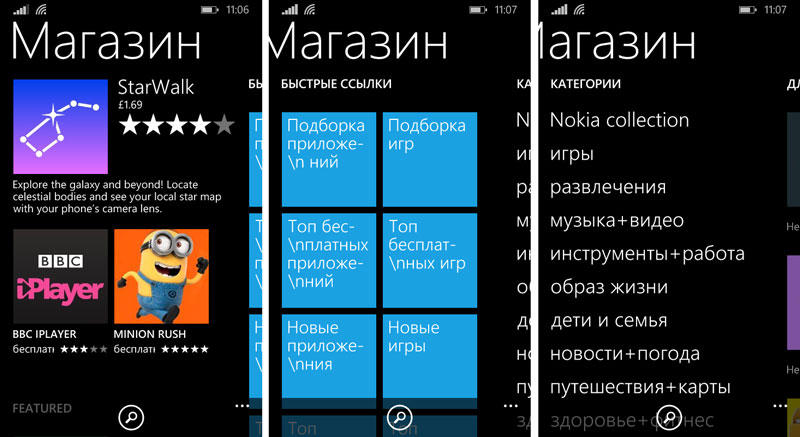
Скачать из него приложения и программы, вызвавшие повышенный интерес, достаточно легко. В перечне выбирается контент, который вызвал заинтересованность, далее следует кликнуть по нему, после чего будет осуществлён переход на страницу этого приложения. Здесь владельцу гаджета полезно ознакомиться с аннотацией ПО, из которой станет понятно, какими функциональными возможностями оно наделено, какие задачи сможет выполнять пользователь после загрузки и инсталляции на свой гаджет. Если пользователя все устраивает, остаётся просто кликнуть по кнопке «Скачать».
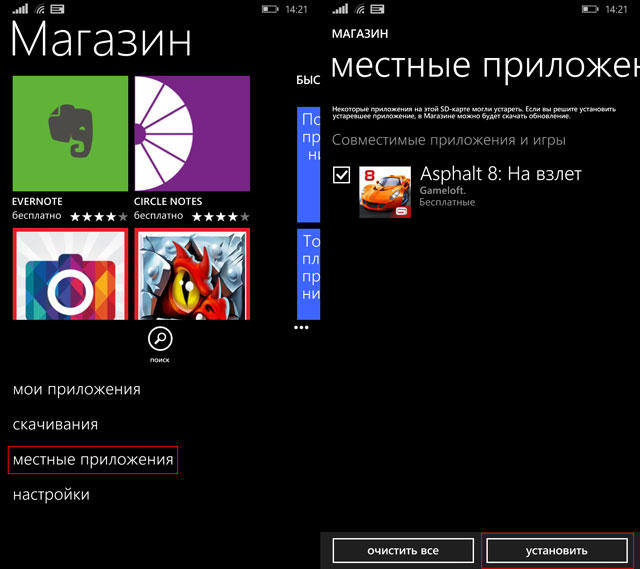
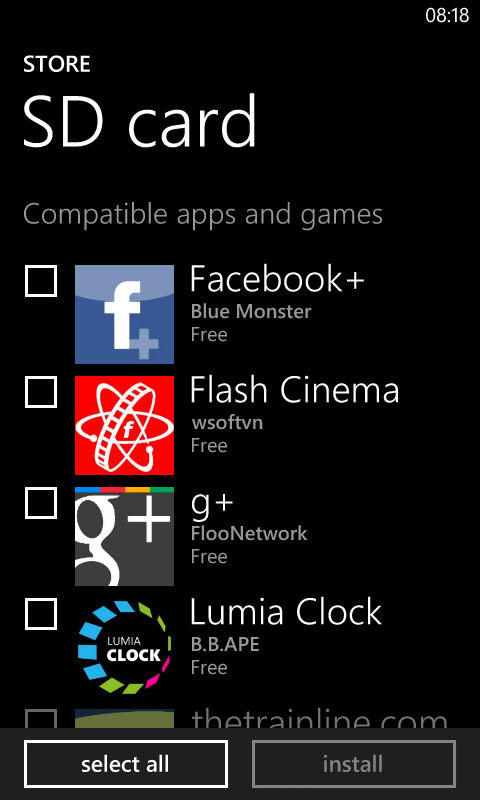
Процесс скачивания легко оптимизировать, если владелец смартфона знает, в каких конкретно приложениях он наиболее нуждается, а также если он полностью осведомлен об их функциональных возможностях. В этом случае, в перечне доступного для скачивания контента, устанавливаются галочки напротив нужных приложений, после чего сразу нажимается кнопка, ориентированная на старт загрузочного процесса.
В отдельных случаях, закачать программы, которые хочется установить на Windows 10 Phone, можно также на компьютер или ноутбук. Таким методом пользуются достаточно часто те, у кого скорость мобильного интернета крайне низкая, а роутера, позволяющего воспользоваться возможностями Wi-Fi, нет, поскольку компьютерная техника подключена к интернету через сетевой кабель.
Если приложение Windows Phone скачать на компьютер, в любой момент его можно переместить на карту памяти и осуществить установку уже со смартфона.
Скачивание при помощи менеджера загрузок
Программисты выпустили специальный менеджер загрузок GetThemAll, используя который удаётся достаточно просто захватывать видео, картинки, приложения, программы и также просто их в последующем устанавливать на смартфон.
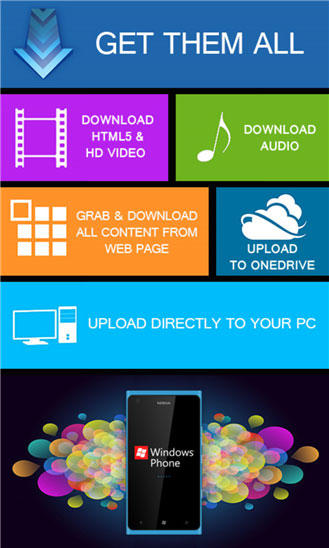
Здесь даже не следует задаваться вопросом, как разрешить скачивать приложения на Windows Phone. Менеджер загрузок способен самостоятельно провести анализ выбранного, после чего предоставить пользователю список допустимого программного контента для загрузки, остаётся всего лишь указать желаемый контент.
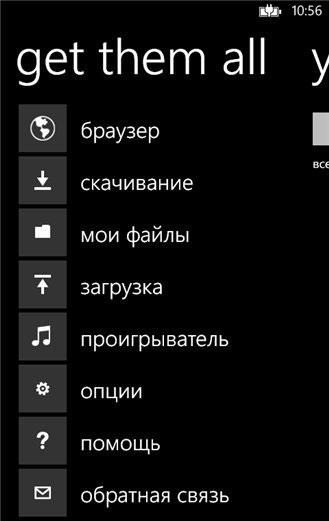
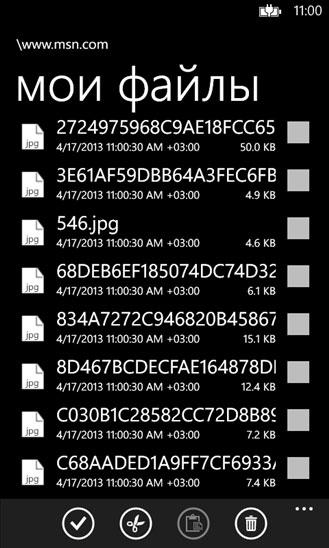
Используя менеджер загрузок GetThemAll, совершенно просто скачивать одновременно несколько файлов, также легко отследить процесс загрузки. При желании, владелец смартфона может приостановить загрузку, а также в дальнейшем её возобновить. Эта функция высоко оценивается пользователями, поскольку иногда происходит обрыв закачки по причине нестабильной работы интернета. При восстановлении связи происходит возобновление закачки, нет необходимости всё запускать повторно.
Инсталляция загруженных программ
Установить приложения на Windows Phone 10, закачанные из Магазина, сможет даже тот, кто стал счастливым обладателем смартфона совершенно недавно, поскольку весь процесс автоматизирован. Пользователю остаётся только соглашаться с предложениями, которые возникают во время загрузки и установки.
Гораздо сложнее обстоят дела, когда имеется невероятное желание установить на Windows Phone 10 взломанный игровой или иной программный контент, которого нет в наличии на официальных ресурсах. Многие даже абсолютно убеждены, что установить программы для Windows Phone, загруженные не из официальных источников, невозможно. На самом деле всё не так, воспользовавшись некоторыми интересными рекомендациями, легко узнать, как устанавливать приложения на Windows Phone 10, при этом, не ограничивая себя в желаниях.
Инсталляция игрового ПО на гаджет
Для обеспечения успешной инсталляции абсолютно любых программных ресурсов и игр на смартфон, скаченных не с официальных ресурсов и взломанных программистами или продвинутыми пользователями, первоначально нужно сформировать учётную запись Microsoft.
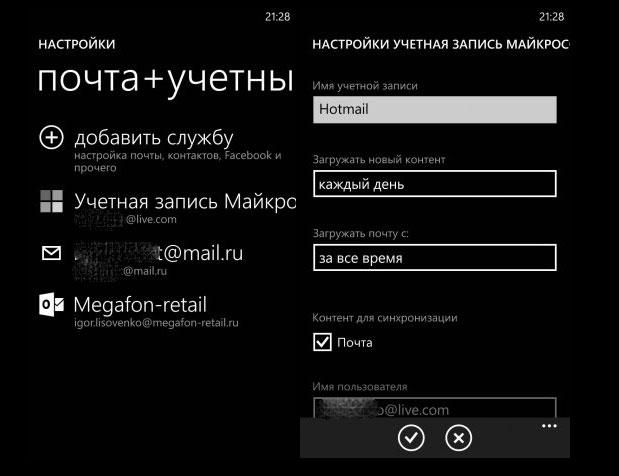
Теперь после успешного создания персонального аккаунта Live ID, важно скачать и произвести инсталляцию Windows Phone SDK, позволяющего непосредственно скачивать и инсталлировать файлы, имеющие расширение xap. После установки Windows Phone SDK на смартфон, пользователь способен инсталлировать адаптированные программы и игровые приложения двумя способами:
- используя «Application Deployment»;
- применяя «Windows Phone Power Tools».
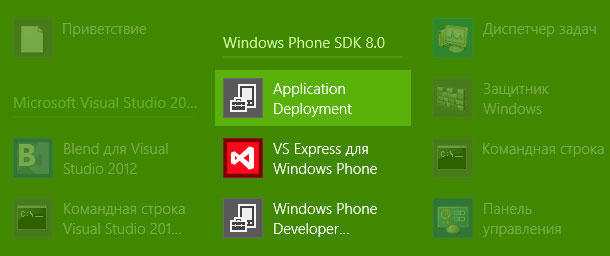
Гораздо проще воспользоваться вторым способом, он более понятен, функционален и доступен, поэтому совсем неудивительно, что большинство пользователей отдаёт предпочтение именно ему. Установка приложений на Windows Phone 10 происходит быстро, и очень редко сопровождается неожиданными «сюрпризами».
Если возникло желание инсталлировать программы при помощи Application Deployment, установленной на ПК, следует первоначально осуществить запуск указанной программы, перейдя к ней из меню «Пуск». Обязательно следует подсоединить включённый смартфон к компьютерной технике при помощи USB-кабеля. Далее нужно указать путь к скаченной взломанной игре или программе с расширением xap. После этого, на экране монитора будет обнаружена кнопка «Развернуть», по которой необходимо обязательно кликнуть. Система самостоятельно осуществит все необходимые процедуры, при необходимости произведёт дополнительное закачивание недостающих файлов, после чего оповестит пользователя об успешном завершении первоначального этапа традиционным сообщением «Развёртывание XAP-файла завершено». Гаджет отсоединяется от компьютерной техники, а подготовленное программное или игровое обеспечение продолжает устанавливаться уже на смартфоне.
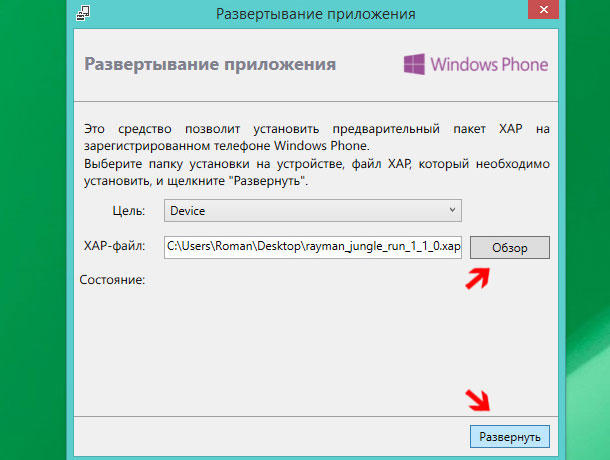
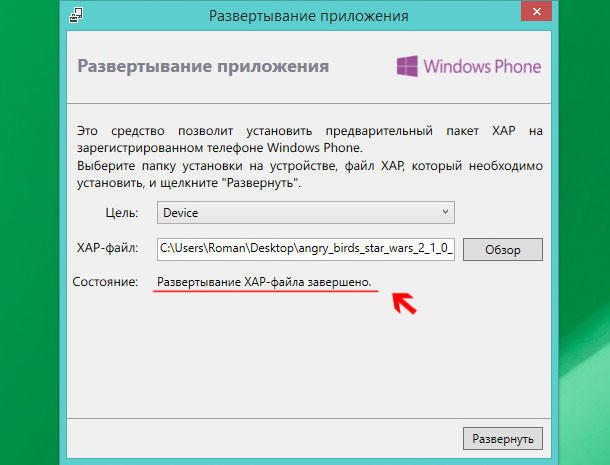
Программный ресурс Windows Phone Power Tools является настоящим «спасательным кругом» для тех, кто пытался установить игру при помощи Application Deployment, но это не удалось, завершилось полнейшей неудачей. Поддаваться пессимизму и «опускать руки» не следует, лучше в этом случае опробовать второй способ, отличающийся большими возможностями и высокой надёжностью.
Windows Phone Power Tools запускается аналогично, как и в случае с Application Deployment. Обязательно важно вовремя подключить смартфон к компьютерной технике при помощи USB-кабеля. Далее, также указывается путь к расположенным на жёстком диске компьютера желаемым файлам, после чего нажимается кнопка «Install». Программа Windows Phone Power Tools самостоятельно осуществит инсталляцию желаемой программы или игры. По завершении установки, кнопка «Install» вновь становится активной, что будет являться сигналом успешной инсталляции желаемого ПО.
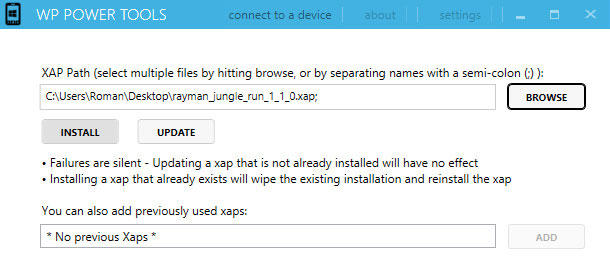
Важно учитывать, что существуют некоторые ограничения на установку сторонних приложений за один раз. В частности, желая установить несколько очень важных для пользователя приложений, игр или программ, важно выбрать только 10, в которых наиболее нуждается владелец смартфона. Система сможет разрешить установить их единовременно. Спустя некоторое время можно вновь повторить попытку и снова установить, используя описанное программное обеспечение, новые 10 приложений.
Итак, счастливые обладатели смартфонов должны обязательно расширять свои познания относительно функциональных возможностей гаджета, тем более, убедившись, что никаких сложностей, связанных с загрузкой и установкой желаемых игр и программ, не существует. Только тот, кто будет со своим смартфоном на «ты», сможет чувствовать себя комфортно и очень быстро выполнять все необходимые задачи.

Разработчики операционных систем стремятся сделать их как можно более интуитивно понятными и удобными для пользователей, и сотрудники компании Microsoft – не исключение. ОС Windows Phone достаточно проста в обращении, поэтому устанавливать приложения при работе с ней – дело пары нажатий. Тем не менее, иногда у пользователей возникают проблемы, поэтому мы рассмотрим процесс инсталляции программ подробнее.
- 1 Установка из магазина Windows Store
- 2 Установка xap файлов
- 3 Установка Android-приложений на Windows Mobile
Установка из магазина Windows Store
Чтобы установить приложение на Windows Phone из фирменного магазина Windows Store, необходимо выполнить ряд простых действий:
Шаг 1. Запустить приложение Магазин из главного меню смартфона
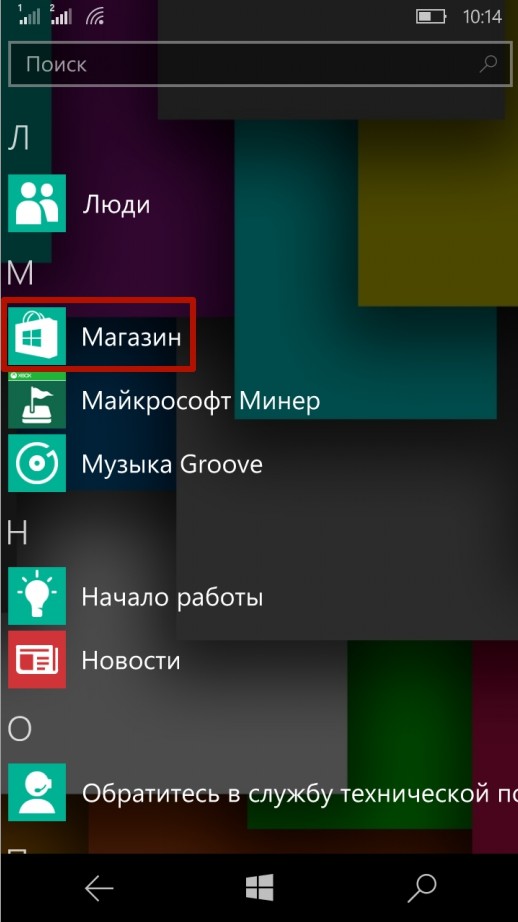
Шаг 2. Выбрать нужную программу или игру и нажать кнопку «Бесплатно» (возможны варианты «Купить», если приложение платное, и «Установить», если оно уже ранее было установлено на устройстве)

Шаг 3. Дождаться, пока утилита будет скачана и проинсталлирована на смартфон

Шаг 4. Запустить программу из Магазина или главного меню телефона

Установка xap файлов
Приложения формата *.xap можно устанавливать с компьютера, соединив его со смартфоном. Для этого понадобится пакет SDK для Windows Phone 8, который можно скачать с официального сайта Microsoft. После скачивания и установки пакета на компьютере появится ряд утилит, в том числе Windows Phone Application Deployment, которая нужна, чтобы установить программу на Виндовс Фон. Последовательность действий следующая:
Шаг 1. Запустить приложение Параметры в смартфоне, перейти в категорию «Обновление и безопасность», выбрать пункт «Для разработчиков», установить переключатель возле надписи «Режим разработчика» и нажать кнопку «Да»


Шаг 2. Запустить на компьютере программу Windows Phone Application Deployment, подключить к нему смартфон с разблокированным экраном, выбрать приложение, которое нужно установить на устройство, и нажать кнопку «Развернуть»

Шаг 3. Дождаться завершения инсталляции утилиты на телефон (во время процесса экран аппарата должен быть разблокирован)

Шаг 4. Отключить смартфон от компьютера и проверить установленное приложение в главном меню

Установка Android-приложений на Windows Mobile
Компания Microsoft занималась разработкой проекта Astoria, который мог бы дать возможность пользователям устанавливать приложения на Windows 10 Mobile, изначально разработанные для ОС Android. Однако в итоге работа над проектом была остановлена, поэтому на данный момент инсталлировать и запускать Android-программы на смартфонах под управлением Windows Mobile невозможно.
Читайте также
- Установка эксклюзивных приложений от Nokia, HTC, Samsung и тд на WP8
- Как в Windows Phone установить приложение с SD-карты
- Как установить приложения на Windows phone 8 не из маркета
- Скачиваем приложение с сайта 4pda
- Устанавливаем SDK Windows Phone
- Установка приложения через Application Deployment
- Как установить приложение на Windows Phone
- Установка из магазина Windows Store
- Установка xap файлов
- Установка Android-приложений на Windows Mobile
- Как установить программы в формате XAP на Windows Phone 8.1
Установка эксклюзивных приложений от Nokia, HTC, Samsung и тд на WP8
На смартфонах с обновлением Windows Phone 8.1 данный способ больше не работает!
Наверно всем хотелось бы попробовать экслюзивные приложения от производителя, отличного от вашего, на своем смартфоне, а больше всего от Nokia. Теперь появилась такая возможность благодаря пользователю с небезызвестного портала xda-developers.com под ником xdevilium, который написал чудесную программу Fiddler2. В этой статье мы расскажем вам как все это реализовать на примере установки программы Here Drive+ на HTC 8S. Единственным требованием является наличие Wi-Fi и подключенных к нему компьютера и смартфона (должны находиться в одной локальной сети), а также установленный Net. Framework 4.5. Итак приступим:
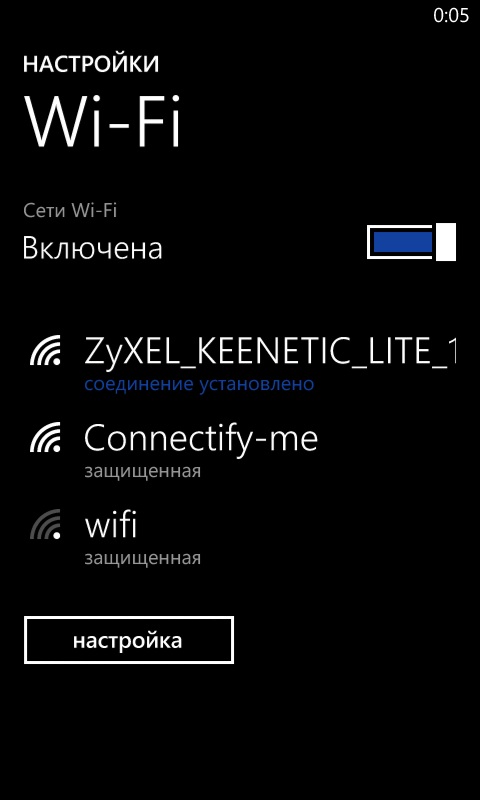

После введенных данных сохраняем подключение.
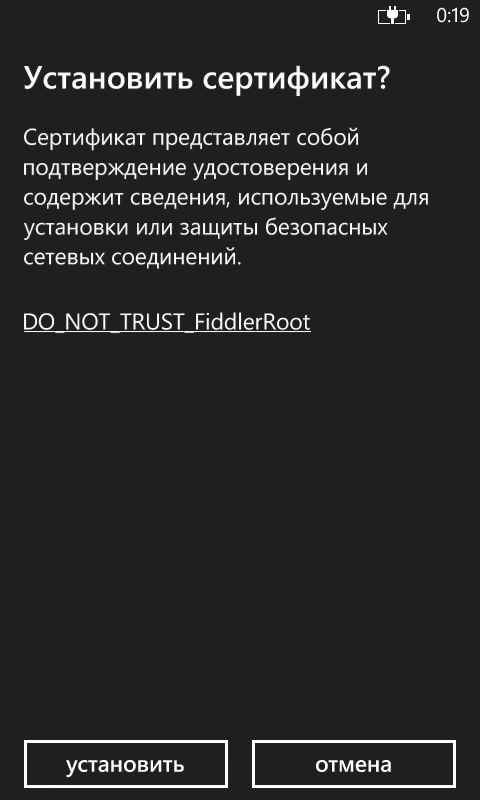
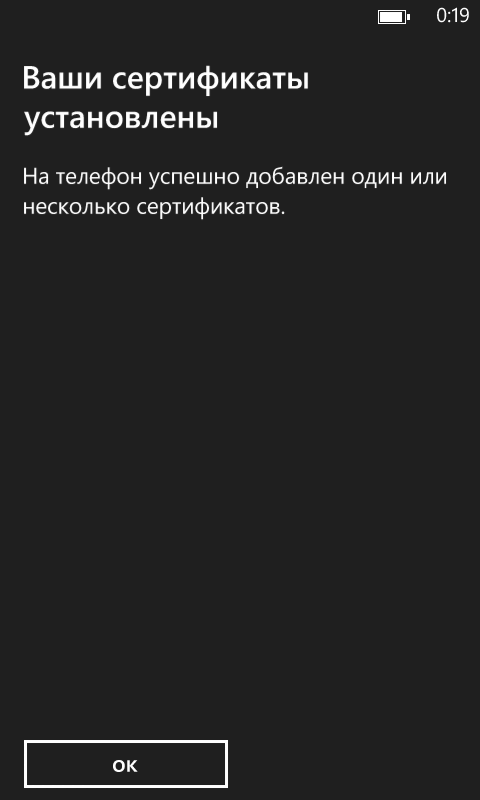
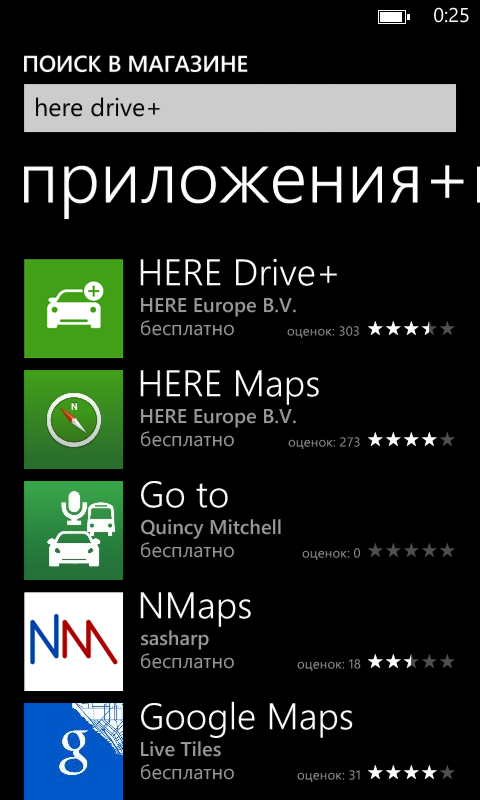
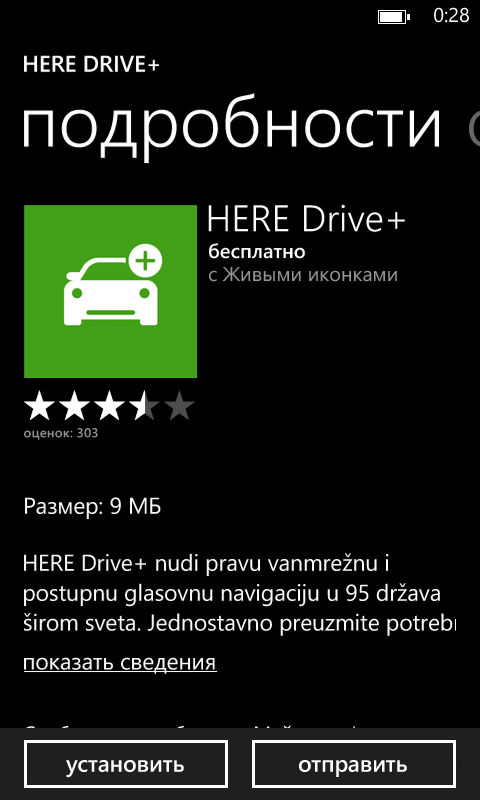
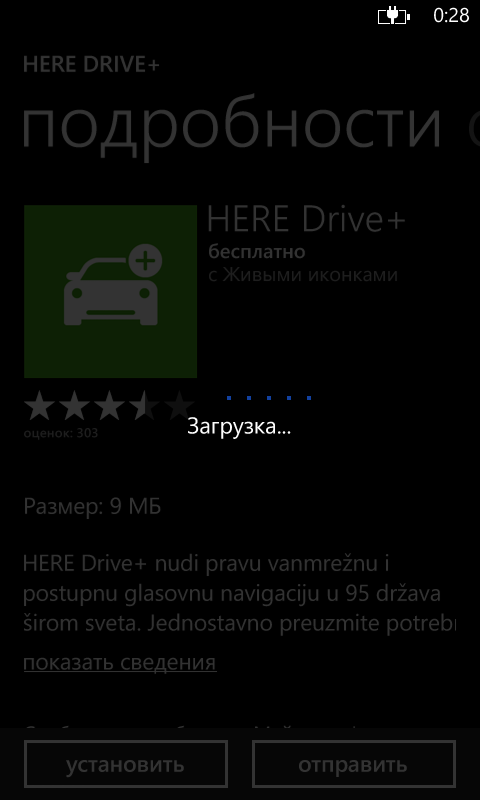
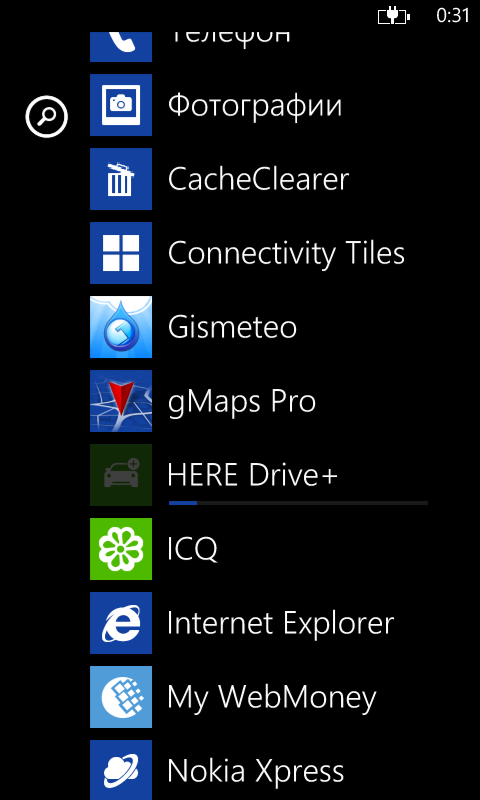


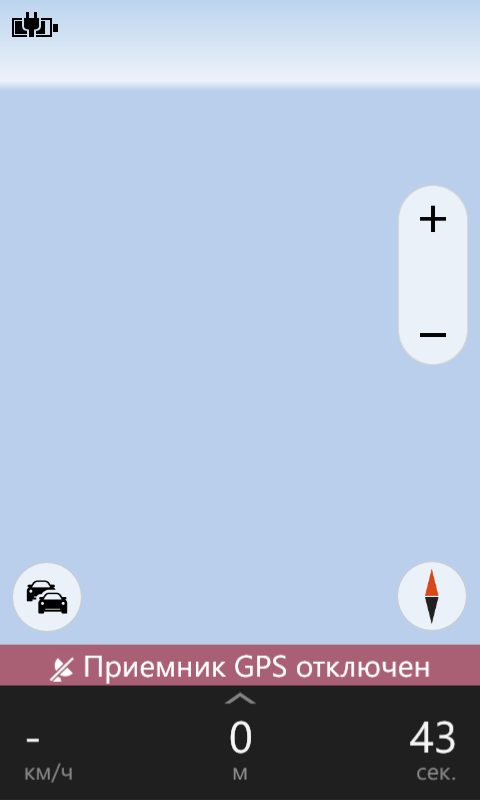
К сожалению установить можно любое приложение, но не все они пойдут, например Nokia Music и Nokia Express установились отлично, но работать отказались.
Как в Windows Phone установить приложение с SD-карты
Установка приложения с карты памяти в Windows Phone может быть единственным способом загрузки на смартфон нового софта. Например, когда приложение невозможно скачать по мобильной сети из-за слишком большого размера. Если телефон подключен к мобильным сетям по безлимитному тарифному плану, можно воспользоваться трюком с использованием браузера UC Web. В противном случае, а также во всех других похожих ситуациях для загрузки приложения на Windows Phone без использования компьютера и флеш-карты не обойтись.
Допустим, ваш винфон отключен от интернета и у вас нет доступа к WiFi-сети, но есть компьютер с выходом в интернет. Закачаем приложение из Магазина через ПК, а затем скопируем его на смартфон и установим.
Открываем официальный сайт windowsphone.com и переходим в рубрику Приложения+игры. Если система не авторизовала вас автоматически, авторизуемся, кликнув по кнопке входа из выпадающего меню Windows Phone.
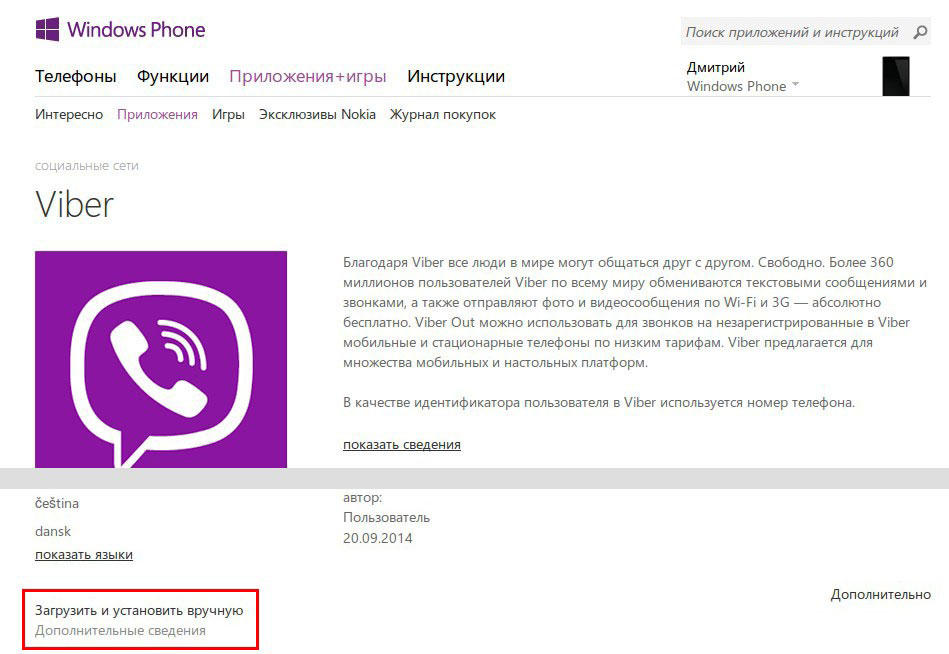
Находим желаемое приложение в каталоге, переходим на его персональную страницу в Магазине. Немного пролистываем страницу вниз и в левой части видим следующее:

Нажимаем «Загрузить и установить вручную» и ждем окончания процесса.
Далее либо берем карту памяти, которая используется вами в винфоне, и устанавливаем ее в компьютер, либо подключаем смартфон к компьютеру через USB-шнур. Открываем папку с загруженной игрой, переходим в любой каталог на флеш-карте (!) и копируем файл только что скачанного приложения. По завершению копирования в зависимости от выбранного вами способа подключения вставляем карту обратно в мобильное устройство или просто отключаем смартфон от ПК.
Заметим, что если в вашей модели флеш-карта извлекается без необходимости отключения смартфона, вам следует перезагрузить смартфон после установки флешки. Если вы подключали смартфон по USB, перезагрузка потребуется обязательно.
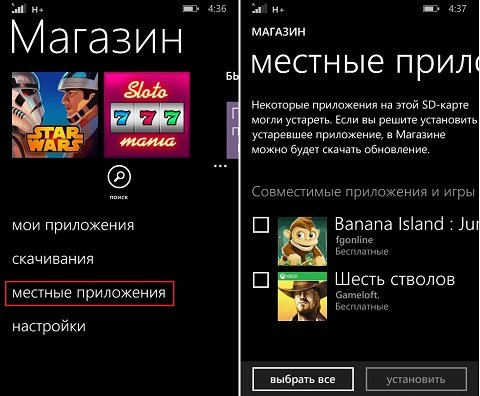
Запускаем клиент Магазина приложений и открываем контекстное меню, тапнув по троеточию. Выбираем «Местные приложения» (в некоторых версиях Windows Phone этот пункт может называться «Локальные приложения» или как-то похоже). Отобразится список обнаруженных на карте памяти программ. Для установки приложения отметьте соответствующий чекбокс птичкой и подождите несколько секунд.
Все. Вы установили приложение с карты памяти на свой Windows Phone.
Если вы скачиваете на флеш-карту игры и программы для Windows Phone со сторонних сайтов, не забывайте распаковывать zip- и rar-архивы перед переносом на флешку, иначе система не сможет идентифицировать их как файл установки. Напомним, установочные файлы для Windows Phone имеют расширение *.xap или *.appx.
Работать с указанными типами архивов можно также непосредственно на Windows-смартфоне. Для этого, например, можно загрузить приложение Archiver, специализирующееся только на распаковке и запаковке архивов, или Pocket File Manager — сторонний файловый менеджер, которым помимо прочего также поддерживается работа с архивами. Первое из приложений бесплатное, второе продается за 34 рубля. Оба приложения совместимы с Windows Phone не ниже версии 8.0. Ссылки на загрузку Archive и Pocket File Manager из Marketplace ниже.
Как установить приложения на Windows phone 8 не из маркета
 Все привет сегодня расскажу, как установить приложения на Windows Phone не из маркета. Так как маркет перестал работать для многих это будет актуально.
Скачиваем приложение с сайта 4pda
В начале нужно скачать само приложение для Windows Phone 8 в формате XAP из каталога на сайте 4pda. Для этого нужно там зарегистрироваться.

Устанавливаем SDK Windows Phone
Для этого переходим на сайт Майкрософт и скачиваем пакет SDK для Windows Phone 8.0. Если у вас версия Windows Phone 8.1 или Mobile 10 то соответственно скачиваем SDK для них благо на сайте Майкрософт они есть.

После того как нажали кнопку скачать появитя окошко где нужно выбрать WPexpress_full.exe 
После скачивания запускаем данный файл откроется следующее окошко ставим все галочки и нажимаем установить.

После чего начнется процесс скачивания и установки пакета — это может занять минут 25 зависит от скорости вашего интернета

Когда установка закончится нужно будет перезагрузить систему и все пакет SDK установлен

Теперь нужно зарегистрироваться и сделать unlock для этого подключаем разблокированный смартфон к компьютеру и заходим в «Пуск» «Windows Phone SDK 8.0» и нажимаем «Windows Phone Developer Registration» 
Откроется следующее окно нажимаем Registration

Появится окошко куда нужно вводить данные от учетной записи Microsoft. После чего должно проявится надпись Status: Congratulations! You have successfully unlocked your Windows Phone. Это говорит о том, что ваш смартфон успешно разблокирован.
Установка приложения через Application Deployment
Переходим в «Пуск» «Все программы» и на ходим папку Windows Phone SDK 8.0 нажимаем на «Application Deployment»


Приложение установилось теперь можно перейти в смартфон и запустить ее.
На этом все надеюсь данный способ вам поможет. Если данный способ не помог то можно попробовать этот. Пишите в комментариях как вы устанавливаете приложения на Windows Phone будет интересно почитать. Спасибо!
Как установить приложение на Windows Phone
Разработчики операционных систем стремятся сделать их как можно более интуитивно понятными и удобными для пользователей, и сотрудники компании Microsoft – не исключение. ОС Windows Phone достаточно проста в обращении, поэтому устанавливать приложения при работе с ней – дело пары нажатий. Тем не менее, иногда у пользователей возникают проблемы, поэтому мы рассмотрим процесс инсталляции программ подробнее.
Установка из магазина Windows Store
Чтобы установить приложение на Windows Phone из фирменного магазина Windows Store, необходимо выполнить ряд простых действий:
Шаг 1. Запустить приложение Магазин из главного меню смартфона
Шаг 2. Выбрать нужную программу или игру и нажать кнопку «Бесплатно» (возможны варианты «Купить», если приложение платное, и «Установить», если оно уже ранее было установлено на устройстве)
Шаг 3. Дождаться, пока утилита будет скачана и проинсталлирована на смартфон
Шаг 4. Запустить программу из Магазина или главного меню телефона
Установка xap файлов
Приложения формата *.xap можно устанавливать с компьютера, соединив его со смартфоном. Для этого понадобится пакет SDK для Windows Phone 8, который можно скачать с официального сайта Microsoft. После скачивания и установки пакета на компьютере появится ряд утилит, в том числе Windows Phone Application Deployment, которая нужна, чтобы установить программу на Виндовс Фон. Последовательность действий следующая:
Шаг 1. Запустить приложение Параметры в смартфоне, перейти в категорию «Обновление и безопасность», выбрать пункт «Для разработчиков», установить переключатель возле надписи «Режим разработчика» и нажать кнопку «Да»
Шаг 2. Запустить на компьютере программу Windows Phone Application Deployment, подключить к нему смартфон с разблокированным экраном, выбрать приложение, которое нужно установить на устройство, и нажать кнопку «Развернуть»
Шаг 3. Дождаться завершения инсталляции утилиты на телефон (во время процесса экран аппарата должен быть разблокирован)
Шаг 4. Отключить смартфон от компьютера и проверить установленное приложение в главном меню
Установка Android-приложений на Windows Mobile
Компания Microsoft занималась разработкой проекта Astoria, который мог бы дать возможность пользователям устанавливать приложения на Windows 10 Mobile, изначально разработанные для ОС Android. Однако в итоге работа над проектом была остановлена, поэтому на данный момент инсталлировать и запускать Android-программы на смартфонах под управлением Windows Mobile невозможно.
Как установить программы в формате XAP на Windows Phone 8.1
Уровень сложности: для начинающих. Иногда у пользователя может возникнуть необходимость установить программу или игру на смартфон под управлением Windows Phone 8.1, который не имеет скоростного подключения к сети. Типичная ситуация, например, когда дома нет беспроводного подключения Wi-Fi, зато имеется компьютер, подключённый к сети с помощью кабеля. В этом случае загружать программы через мобильное соединение может быть слишком долго и неоправданно дорого, поэтому лучше скачать необходимое приложение или игру на свой десктоп или ноутбук, а затем уже установить её на смартфон в виде локального файла в формате XAP.
Для установки XAP-программ ваш смартфон должен обладать поддержкой внешней SD-карты, на которой, разумеется, необходимо наличие достаточного количества свободного места. Кроме этого, вам понадобится компьютер с доступом к сети Интернет, на который и будет выполняться скачивание программ из «Магазина Windows Phone». Если все необходимые условия соблюдены, то проделайте следующие шаги.


После того, как установочный файл окажется на карте памяти смартфона пользователя, можно отключить устройство от компьютера. Затем откройте программу «Магазин» и в нижнем дополнительном меню (три точки) выберите пункт «Местные приложения». Его нажатие вызовет появление нового окна, в котором отображается список программ, файлы которых были загружены на карту памяти. Пользователю остаётся только отметить необходимые элементы и нажать кнопку «Установить».
/>
Обратите внимание, что данная инструкция подходит только для тех программ, которые вы скачали из официального каталога приложений Windows Phone. Все установленные описанным выше образом приложения ведут себя точно так же, как и инсталлированные непосредственно из сети, в том числе могут автоматически обновляться в случае появления новых версий. Что касается платных программ, то их тоже можно установить по приведённой инструкции, но полноценное их использование будет возможно только после оплаты.
Долгое время пользователи Windows Phone мечтали об установке приложений и игр на их мобильные устройства без помощи ПК. Ведь это занимало немало времени, вы должны были скачать Windows Phone 8.1 SDK, зарегистрироваться в качестве разработчика приложений, при это вам была доступна установка лишь только двух приложений, и не более, да и, не у всех есть ПК. Но, к счастью, разработчики из Microsoft упростили эту задачу, создав пункт в настройках телефона под названием «Для Разработчиков». В этой статье я постараюсь подробно вам рассказать как устанавливать .APPX игры и приложения на Windows 10 Mobile без помощи ПК.
Что нужно:
1. Телефон на базе Windows 10 Mobile.
2. Приложение/игра с расширением .APPX (расширение .XAP не проверялось).
3. Любое приложение для закачки файлов, оно не обязательно, можно обойтись и встроенным браузером Microsoft Edge, но я советую использовать приложение Loadkit Download Manager.
4. Любой сайт для закачки .APPX приложений/игр.
Инструкция:
1. Для начала нужно включить функцию «Режим Разработчика», для этого нужно:
1.1 Перейти в «Настройки».
1.2. Перейти в пункт «Обновление и безопасность».
1.3. Перейти в подпункт «Для Разработчиков».
1.4. Выбрать параметр «Режим Разработчика».
Первый шаг выполнен. Теперь приступим к закачке и установке самого приложения, в моем случае это Minecraft: Pocket Edition.
2. Скачивание и установка приложений/игр.
2.1. Переходим на любой сайт где вы хотите скачать устанавливаемый файл, копируете ссылку, в моем случае это наш замечательный сайт Trashbox.ru.
2.2. Открываем программу Loadkit Download Manager и скачиваем файл с помощью выше сказанной мною программы. Для этого нужно нажать на «Add New Download» или на знак «+», вставить ссылку, которую мы раннее скопировали, нажать на «Go», программа проанализирует ссылку и выдаст вам название скачиваемого файла, вы можете переименовать его и дать путь в любую папку для закачки, в моем случае это папка «Downloads», далее нажимаем «Start Download».
2.3. После того, как файл закачался, нам нужно зайти в системную Windows 10 Mobile программу
«File Explorer», и пройти по пути «D:Downloads» и находим файл под названием «minecraftpe_0_13_0.appxbundle», нажимаем на него.
2.4. После того, как нажали, нам всплывет окно, нажимаем «Install».
2.5. Ждем немного времени, от 30 секунд, до 1 минуты, и, как мы видим приложение установилось!
Теперь проверим приложение на работоспособность. Открываем его, и видим, оно работает.
Как мы видим из инструкции, все очень легко и просто. Наконец пользователи будут рады. На данный момент неизвестно, сколько приложений можно устанавливать, некоторые говорят, что до 20 приложений установить можно точно. Всем спасибо за внимание!
Установка приложения с карты памяти в Windows Phone может быть единственным способом загрузки на смартфон нового софта. Например, когда приложение невозможно скачать по мобильной сети из-за слишком большого размера. Если телефон подключен к мобильным сетям по безлимитному тарифному плану, можно воспользоваться трюком с использованием браузера UC Web. В противном случае, а также во всех других похожих ситуациях для загрузки приложения на Windows Phone без использования компьютера и флеш-карты не обойтись.
Допустим, ваш винфон отключен от интернета и у вас нет доступа к WiFi-сети, но есть компьютер с выходом в интернет. Закачаем приложение из Магазина через ПК, а затем скопируем его на смартфон и установим.
Открываем официальный сайт windowsphone.com и переходим в рубрику Приложения+игры. Если система не авторизовала вас автоматически, авторизуемся, кликнув по кнопке входа из выпадающего меню Windows Phone.
Находим желаемое приложение в каталоге, переходим на его персональную страницу в Магазине. Немного пролистываем страницу вниз и в левой части видим следующее:
Нажимаем «Загрузить и установить вручную» и ждем окончания процесса.
Далее либо берем карту памяти, которая используется вами в винфоне, и устанавливаем ее в компьютер, либо подключаем смартфон к компьютеру через USB-шнур. Открываем папку с загруженной игрой, переходим в любой каталог на флеш-карте (!) и копируем файл только что скачанного приложения. По завершению копирования в зависимости от выбранного вами способа подключения вставляем карту обратно в мобильное устройство или просто отключаем смартфон от ПК.
Заметим, что если в вашей модели флеш-карта извлекается без необходимости отключения смартфона, вам следует перезагрузить смартфон после установки флешки. Если вы подключали смартфон по USB, перезагрузка потребуется обязательно.
Запускаем клиент Магазина приложений и открываем контекстное меню, тапнув по троеточию. Выбираем «Местные приложения» (в некоторых версиях Windows Phone этот пункт может называться «Локальные приложения» или как-то похоже). Отобразится список обнаруженных на карте памяти программ. Для установки приложения отметьте соответствующий чекбокс птичкой и подождите несколько секунд.
Все. Вы установили приложение с карты памяти на свой Windows Phone.
Если вы скачиваете на флеш-карту игры и программы для Windows Phone со сторонних сайтов, не забывайте распаковывать zip- и rar-архивы перед переносом на флешку, иначе система не сможет идентифицировать их как файл установки. Напомним, установочные файлы для Windows Phone имеют расширение *.xap или *.appx.
Работать с указанными типами архивов можно также непосредственно на Windows-смартфоне. Для этого, например, можно загрузить приложение Archiver, специализирующееся только на распаковке и запаковке архивов, или Pocket File Manager — сторонний файловый менеджер, которым помимо прочего также поддерживается работа с архивами. Первое из приложений бесплатное, второе продается за 34 рубля. Оба приложения совместимы с Windows Phone не ниже версии 8.0. Ссылки на загрузку Archive и Pocket File Manager из Marketplace ниже.
Разработчики операционных систем стремятся сделать их как можно более интуитивно понятными и удобными для пользователей, и сотрудники компании Microsoft – не исключение. ОС Windows Phone достаточно проста в обращении, поэтому устанавливать приложения при работе с ней – дело пары нажатий. Тем не менее, иногда у пользователей возникают проблемы, поэтому мы рассмотрим процесс инсталляции программ подробнее.
Установка из магазина Windows Store
Чтобы установить приложение на Windows Phone из фирменного магазина Windows Store, необходимо выполнить ряд простых действий:
Шаг 1. Запустить приложение Магазин из главного меню смартфона
Шаг 2. Выбрать нужную программу или игру и нажать кнопку «Бесплатно» (возможны варианты «Купить», если приложение платное, и «Установить», если оно уже ранее было установлено на устройстве)
Шаг 3. Дождаться, пока утилита будет скачана и проинсталлирована на смартфон
Шаг 4. Запустить программу из Магазина или главного меню телефона
Установка xap файлов
Приложения формата *.xap можно устанавливать с компьютера, соединив его со смартфоном. Для этого понадобится пакет SDK для Windows Phone 8, который можно скачать с официального сайта Microsoft. После скачивания и установки пакета на компьютере появится ряд утилит, в том числе Windows Phone Application Deployment, которая нужна, чтобы установить программу на Виндовс Фон. Последовательность действий следующая:
Шаг 1. Запустить приложение Параметры в смартфоне, перейти в категорию «Обновление и безопасность», выбрать пункт «Для разработчиков», установить переключатель возле надписи «Режим разработчика» и нажать кнопку «Да»
Шаг 2. Запустить на компьютере программу Windows Phone Application Deployment, подключить к нему смартфон с разблокированным экраном, выбрать приложение, которое нужно установить на устройство, и нажать кнопку «Развернуть»
Шаг 3. Дождаться завершения инсталляции утилиты на телефон (во время процесса экран аппарата должен быть разблокирован)
Шаг 4. Отключить смартфон от компьютера и проверить установленное приложение в главном меню
Установка Android-приложений на Windows Mobile
Компания Microsoft занималась разработкой проекта Astoria, который мог бы дать возможность пользователям устанавливать приложения на Windows 10 Mobile, изначально разработанные для ОС Android. Однако в итоге работа над проектом была остановлена, поэтому на данный момент инсталлировать и запускать Android-программы на смартфонах под управлением Windows Mobile невозможно.
Правильное скачивание и установка приложений на Windows Phone
Windows Phone — это операционная система, сопровождающая новейшие и продвинутые смартфоны некоторых успешных производителей. Пользователи достойно оценили дополнительные функциональные возможности этой системы. Программисты внедрили в Windows Phone достаточное количество полезных функций, благодаря которым пользователь может самостоятельно изменить настройки, чтобы повысить уровень комфортности при использовании современного гаджета.
Наиболее простым способом является загрузка программ из официального Магазина
Современные смартфоны наделены функциями, позволяющими использовать гаджет в качестве настоящего мобильного компьютерного устройства. В связи с этим, начинающие пользователи активно задаются вопросом, как скачать приложения для Windows Phone, чтобы потом сразу же установить их на свой гаджет. Задача не относится к категории сложных, даже для начинающих. Следует только внимательно ознакомиться с инструкцией опытных пользователей, которые делятся полезными и универсальными секретами, как скачивать приложения для Windows Phone быстро и, минуя любые возможные проблемы.
Скачивание приложений
Разработчики Windows Phone наделили свою ОС некоторыми особенностями, в сравнении с конкурирующими системами, к которым относятся Android и iOS. Windows Phone отличается более закрытой структурой, поэтому многие пользователи абсолютно убеждены, что скачать приложения на Windows 10 Phone реально только исключительно из Магазина, где сосредоточено некоторое количество приложений, специально адаптированных для Windows 10 Phone.
Однако в действительности, имея огромное желание, пользователь имеет возможность скачать приложение или программы с расширением xap также из других источников, а затем установить их на смартфон, и столь же успешно пользоваться, как и остальными программами, закаченными и установленными с официальных ресурсов.
Способы, позволяющие скачать и загрузить приложения
Самым простым и доступным способом является посещение Магазина, где, переходя из раздела в раздел, можно ознакомиться с ассортиментом приложений, которые предлагаются для скачивания и последующей установки на Windows Phone. В Магазине имеется возможность бесплатно скачать и приложения, и программы, поэтому многие владельцы современных гаджетов позитивно оценивают возможности Магазина, что отмечается достаточно частым посещением этого ресурса.
Скачать из него приложения и программы, вызвавшие повышенный интерес, достаточно легко. В перечне выбирается контент, который вызвал заинтересованность, далее следует кликнуть по нему, после чего будет осуществлён переход на страницу этого приложения. Здесь владельцу гаджета полезно ознакомиться с аннотацией ПО, из которой станет понятно, какими функциональными возможностями оно наделено, какие задачи сможет выполнять пользователь после загрузки и инсталляции на свой гаджет. Если пользователя все устраивает, остаётся просто кликнуть по кнопке «Скачать».
Процесс скачивания легко оптимизировать, если владелец смартфона знает, в каких конкретно приложениях он наиболее нуждается, а также если он полностью осведомлен об их функциональных возможностях. В этом случае, в перечне доступного для скачивания контента, устанавливаются галочки напротив нужных приложений, после чего сразу нажимается кнопка, ориентированная на старт загрузочного процесса.
В отдельных случаях, закачать программы, которые хочется установить на Windows 10 Phone, можно также на компьютер или ноутбук. Таким методом пользуются достаточно часто те, у кого скорость мобильного интернета крайне низкая, а роутера, позволяющего воспользоваться возможностями Wi-Fi, нет, поскольку компьютерная техника подключена к интернету через сетевой кабель.
Если приложение Windows Phone скачать на компьютер, в любой момент его можно переместить на карту памяти и осуществить установку уже со смартфона.
Скачивание при помощи менеджера загрузок
Программисты выпустили специальный менеджер загрузок GetThemAll, используя который удаётся достаточно просто захватывать видео, картинки, приложения, программы и также просто их в последующем устанавливать на смартфон.
Здесь даже не следует задаваться вопросом, как разрешить скачивать приложения на Windows Phone. Менеджер загрузок способен самостоятельно провести анализ выбранного, после чего предоставить пользователю список допустимого программного контента для загрузки, остаётся всего лишь указать желаемый контент.
Используя менеджер загрузок GetThemAll, совершенно просто скачивать одновременно несколько файлов, также легко отследить процесс загрузки. При желании, владелец смартфона может приостановить загрузку, а также в дальнейшем её возобновить. Эта функция высоко оценивается пользователями, поскольку иногда происходит обрыв закачки по причине нестабильной работы интернета. При восстановлении связи происходит возобновление закачки, нет необходимости всё запускать повторно.
Инсталляция загруженных программ
Установить приложения на Windows Phone 10, закачанные из Магазина, сможет даже тот, кто стал счастливым обладателем смартфона совершенно недавно, поскольку весь процесс автоматизирован. Пользователю остаётся только соглашаться с предложениями, которые возникают во время загрузки и установки.
Гораздо сложнее обстоят дела, когда имеется невероятное желание установить на Windows Phone 10 взломанный игровой или иной программный контент, которого нет в наличии на официальных ресурсах. Многие даже абсолютно убеждены, что установить программы для Windows Phone, загруженные не из официальных источников, невозможно. На самом деле всё не так, воспользовавшись некоторыми интересными рекомендациями, легко узнать, как устанавливать приложения на Windows Phone 10, при этом, не ограничивая себя в желаниях.
Инсталляция игрового ПО на гаджет
Для обеспечения успешной инсталляции абсолютно любых программных ресурсов и игр на смартфон, скаченных не с официальных ресурсов и взломанных программистами или продвинутыми пользователями, первоначально нужно сформировать учётную запись Microsoft.
Теперь после успешного создания персонального аккаунта Live ID, важно скачать и произвести инсталляцию Windows Phone SDK, позволяющего непосредственно скачивать и инсталлировать файлы, имеющие расширение xap. После установки Windows Phone SDK на смартфон, пользователь способен инсталлировать адаптированные программы и игровые приложения двумя способами:
- используя «Application Deployment»;
- применяя «Windows Phone Power Tools».
Гораздо проще воспользоваться вторым способом, он более понятен, функционален и доступен, поэтому совсем неудивительно, что большинство пользователей отдаёт предпочтение именно ему. Установка приложений на Windows Phone 10 происходит быстро, и очень редко сопровождается неожиданными «сюрпризами».
Если возникло желание инсталлировать программы при помощи Application Deployment, установленной на ПК, следует первоначально осуществить запуск указанной программы, перейдя к ней из меню «Пуск». Обязательно следует подсоединить включённый смартфон к компьютерной технике при помощи USB-кабеля. Далее нужно указать путь к скаченной взломанной игре или программе с расширением xap. После этого, на экране монитора будет обнаружена кнопка «Развернуть», по которой необходимо обязательно кликнуть. Система самостоятельно осуществит все необходимые процедуры, при необходимости произведёт дополнительное закачивание недостающих файлов, после чего оповестит пользователя об успешном завершении первоначального этапа традиционным сообщением «Развёртывание XAP-файла завершено». Гаджет отсоединяется от компьютерной техники, а подготовленное программное или игровое обеспечение продолжает устанавливаться уже на смартфоне.
Программный ресурс Windows Phone Power Tools является настоящим «спасательным кругом» для тех, кто пытался установить игру при помощи Application Deployment, но это не удалось, завершилось полнейшей неудачей. Поддаваться пессимизму и «опускать руки» не следует, лучше в этом случае опробовать второй способ, отличающийся большими возможностями и высокой надёжностью.
Windows Phone Power Tools запускается аналогично, как и в случае с Application Deployment. Обязательно важно вовремя подключить смартфон к компьютерной технике при помощи USB-кабеля. Далее, также указывается путь к расположенным на жёстком диске компьютера желаемым файлам, после чего нажимается кнопка «Install». Программа Windows Phone Power Tools самостоятельно осуществит инсталляцию желаемой программы или игры. По завершении установки, кнопка «Install» вновь становится активной, что будет являться сигналом успешной инсталляции желаемого ПО.
Важно учитывать, что существуют некоторые ограничения на установку сторонних приложений за один раз. В частности, желая установить несколько очень важных для пользователя приложений, игр или программ, важно выбрать только 10, в которых наиболее нуждается владелец смартфона. Система сможет разрешить установить их единовременно. Спустя некоторое время можно вновь повторить попытку и снова установить, используя описанное программное обеспечение, новые 10 приложений.
Итак, счастливые обладатели смартфонов должны обязательно расширять свои познания относительно функциональных возможностей гаджета, тем более, убедившись, что никаких сложностей, связанных с загрузкой и установкой желаемых игр и программ, не существует. Только тот, кто будет со своим смартфоном на «ты», сможет чувствовать себя комфортно и очень быстро выполнять все необходимые задачи.
Как устанавливать .APPX игры и приложения на Windows 10 Mobile без помощи ПК
Долгое время пользователи Windows Phone мечтали об установке приложений и игр на их мобильные устройства без помощи ПК. Ведь это занимало немало времени, вы должны были скачать Windows Phone 8.1 SDK, зарегистрироваться в качестве разработчика приложений, при это вам была доступна установка лишь только двух приложений, и не более, да и, не у всех есть ПК. Но, к счастью, разработчики из Microsoft упростили эту задачу, создав пункт в настройках телефона под названием «Для Разработчиков». В этой статье я постараюсь подробно вам рассказать как устанавливать .APPX игры и приложения на Windows 10 Mobile без помощи ПК.
Что нужно:
1. Телефон на базе Windows 10 Mobile.
2. Приложение/игра с расширением .APPX (расширение .XAP не проверялось).
3. Любое приложение для закачки файлов, оно не обязательно, можно обойтись и встроенным браузером Microsoft Edge, но я советую использовать приложение Loadkit Download Manager.
4. Любой сайт для закачки .APPX приложений/игр.
Инструкция:
1. Для начала нужно включить функцию «Режим Разработчика», для этого нужно:
1.1 Перейти в «Настройки».

1.2. Перейти в пункт «Обновление и безопасность».
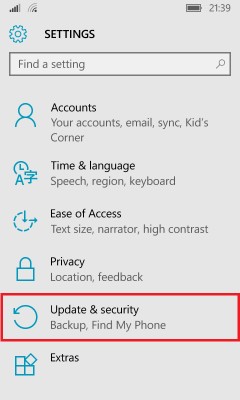
1.3. Перейти в подпункт «Для Разработчиков».
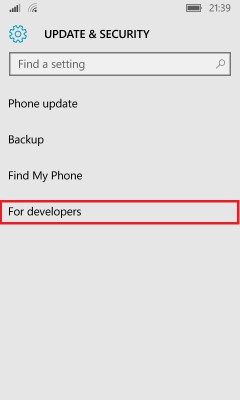
1.4. Выбрать параметр «Режим Разработчика».
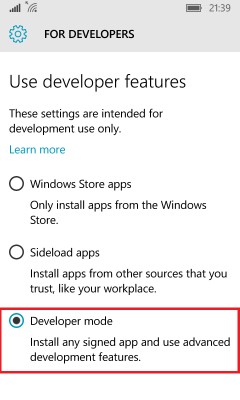
Первый шаг выполнен. Теперь приступим к закачке и установке самого приложения, в моем случае это Minecraft: Pocket Edition.
2. Скачивание и установка приложений/игр.
2.1. Переходим на любой сайт где вы хотите скачать устанавливаемый файл, копируете ссылку, в моем случае это наш замечательный сайт Trashbox.ru.

2.2. Открываем программу Loadkit Download Manager и скачиваем файл с помощью выше сказанной мною программы. Для этого нужно нажать на «Add New Download» или на знак «+», вставить ссылку, которую мы раннее скопировали, нажать на «Go», программа проанализирует ссылку и выдаст вам название скачиваемого файла, вы можете переименовать его и дать путь в любую папку для закачки, в моем случае это папка «Downloads», далее нажимаем «Start Download».
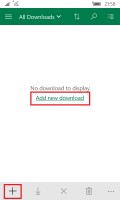
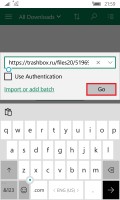
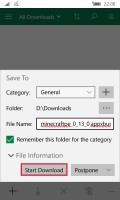
2.3. После того, как файл закачался, нам нужно зайти в системную Windows 10 Mobile программу
«File Explorer», и пройти по пути «D:Downloads» и находим файл под названием «minecraftpe_0_13_0.appxbundle», нажимаем на него.
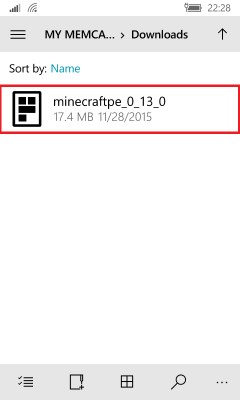
2.4. После того, как нажали, нам всплывет окно, нажимаем «Install».
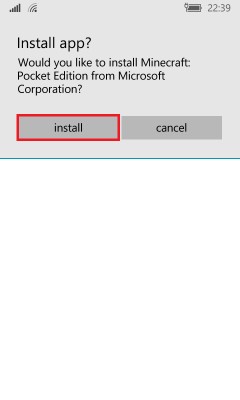
2.5. Ждем немного времени, от 30 секунд, до 1 минуты, и, как мы видим приложение установилось!
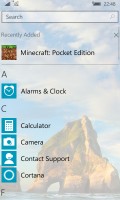
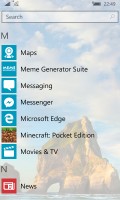
Теперь проверим приложение на работоспособность. Открываем его, и видим, оно работает.

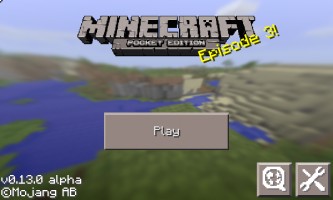
Как мы видим из инструкции, все очень легко и просто. Наконец пользователи будут рады. На данный момент неизвестно, сколько приложений можно устанавливать, некоторые говорят, что до 20 приложений установить можно точно. Всем спасибо за внимание!
Как установить Android-приложения на Windows Phone
Компания Microsoft в последнее время прикладывает большие усилия для популяризации своей мобильной платформы, но особыми успехами похвастаться, увы, не может. Все потуги маркетологов и программистов разбиваются о заколдованный круг, в котором оказался Windows Phone: «пользователи не приходят из-за скудного выбора приложений, а разработчики игнорируют из-за малого количества пользователей».
Однако с выходом Windows 10, которая, как известно, будет универсальной системой для всех платформ, всё может измениться. В Microsoft придумали кардинальный выход из ловушки, в которой оказались их мобильные устройства. Проект Astoria — это специальный инструмент для разработчиков, который призван максимально облегчить портирование и запуск Android-программ на мобильных устройствах под управлением Windows.
Презентация этого проекта намечалась на осень 2015 года вместе с финальным релизом Windows 10 Mobile. Однако что-то пошло не так, и вчера документация и файлы Project Astoria утекли в Сеть. И вот какая интересная информация стала достоянием общественности:
- Project Astoria позволит пользователям Windows 10 Mobile беспрепятственно устанавливать Android-приложения в том случае, если они не используют в своей работе сервисы Google Play. В противном случае разработчикам всё же потребуется выполнить небольшую модификацию.
- Наряду с Windows, Project Astoria SDK будет доступен также для Mac, но позднее.
- Для установки apk-файла приложения понадобится Java JDK (1.7 или старше), Android Studio и умение работать с Android Debug Bridge (adb).
- В настоящее время поддерживается ограниченный перечень устройств, но в дальнейшем он будет расширен. Вот этот список: Nokia Lumia 920, Nokia Lumia 925, Nokia Lumia 929 (icon), Nokia Lumia 830, Nokia Lumia 930, Nokia Lumia 1020, Nokia Lumia 1520, Nokia Lumia 635, Nokia Lumia 730, Nokia Lumia 820, Nokia Lumia 435, Nokia Lumia 928.
Некоторые любопытные пользователи уже успели опробовать выложенные в Сеть инструменты и установили Android-приложения на устройства под управлением Windows 10 Mobile. Оказалось, что процесс этот очень прост и доступен практически любому продвинутому пользователю. Вы сможете увидеть подробное пошаговое руководство в следующем видео. Ссылки на необходимые файлы приводятся в комментариях к этому ролику на YouTube.
Эта новость не может не порадовать всех обладателей мобильных гаджетов под управлением операционной системы от компании Microsoft. Наконец-то они смогут устанавливать любые необходимые им программы и перестать завидовать богатству выбора у конкурентов. Однако сможет ли это спасти платформу Windows Mobile? Предлагаем высказать своё мнение в комментариях.
Все привет сегодня расскажу, как установить приложения на Windows Phone не из маркета. Так как маркет перестал работать для многих это будет актуально.
Скачиваем приложение с сайта 4pda
В начале нужно скачать само приложение для Windows Phone 8 в формате XAP из каталога на сайте 4pda. Для этого нужно там зарегистрироваться.
Устанавливаем SDK Windows Phone
Для этого переходим на сайт Майкрософт и скачиваем пакет SDK для Windows Phone 8.0. Если у вас версия Windows Phone 8.1 или Mobile 10 то соответственно скачиваем SDK для них благо на сайте Майкрософт они есть.
После того как нажали кнопку скачать появитя окошко где нужно выбрать WPexpress_full.exe
После скачивания запускаем данный файл откроется следующее окошко ставим все галочки и нажимаем установить.
После чего начнется процесс скачивания и установки пакета — это может занять минут 25 зависит от скорости вашего интернета
Когда установка закончится нужно будет перезагрузить систему и все пакет SDK установлен
Теперь нужно зарегистрироваться и сделать unlock для этого подключаем разблокированный смартфон к компьютеру и заходим в «Пуск» «Windows Phone SDK 8.0» и нажимаем «Windows Phone Developer Registration»
Откроется следующее окно нажимаем Registration
Появится окошко куда нужно вводить данные от учетной записи Microsoft. После чего должно проявится надпись Status: Congratulations! You have successfully unlocked your Windows Phone. Это говорит о том, что ваш смартфон успешно разблокирован.
Установка приложения через Application Deployment
Переходим в «Пуск» «Все программы» и на ходим папку Windows Phone SDK 8.0 нажимаем на «Application Deployment»
Откроется окошко в пункте цель выбираем Device это наш смартфон. В пункте XAP -Файл выбираем наш скаченный файл с сайта 4pda. Далее нажимаем «Развернуть».
Через некоторое время приложение установится и в пункте состояния появится надпись: «Развёртывание Xap- файла завершено» .
Приложение установилось теперь можно перейти в смартфон и запустить ее.
На этом все надеюсь данный способ вам поможет. Если данный способ не помог то можно попробовать этот. Пишите в комментариях как вы устанавливаете приложения на Windows Phone будет интересно почитать. Спасибо!
Как устанавливать приложения на windows phone 10. Как установить игры и программы на Windows Phone. Подготовка мобильного устройства с Windows Phone для установки приложений, минуя Маркет
Принцип загрузки игр и приложений на девайс с плиточной платформой заключается в необходимости установки на него файлов формата *xap. Этому стандарту соответствуют установочные данные для утилит Виндовс Фон. Установка xap-файлов возможна с помощью двух различных программ:
- — Power Tool;
- -Windows Phone SDK.
Поэтому если вы задаетесь вопросом, как скачать взломанные игры на Windows Phone, то в первую очередь потребуется загрузить на свой ПК установочные данные этих игр. В интернете достаточно ресурсов, на которых можно найти xap-файлы для популярных аркад, стратегий, головоломок и прочего. Наряду с этим потребуется установка описанного выше программного обеспечения на компьютер
Важно обратить внимание, что загружаемая версия должна соответствовать текущей операционной системе смартфона
Предпочтительнее для установки игр использовать Windows Phone Power Tool. Поэтому с подробного описания именно этого способа и стоит начать.
Установка xap-файлов с помощью Power Tool
Перед тем, как скачивать платные игры на Windows Phone с помощью данной программы необходимо убедится, что на мобильном устройстве активирован режим для разработчика. Сделать это можно в разделе настроек, который посвящен обновлениям и безопасности
Наряду с этим, важно учитывать, что для инсталляции установочных файлов на мобильное устройство требуется иметь в наличии зарегистрированный и подтвержденный аккаунт Live ID
После активации режима разработчика и проверки необходимых сведений потребуется выполнить следующий алгоритм действий.
- Подключите посредством USB свой смартфон к компьютеру.
- Откройте на ПК Power Tool. Убедитесь, что экран девайса разблокирован. Нажмите кнопку соединения (Connect) в программе на компьютере.
Выберите установочные файлы для инсталляции. Для этого нажмите клавишу обзора (Browse) в программе.
Выберите из списка элементов ПК заранее скачанные xap-файлы. После этого необходимо подтвердить выбора, нажав кнопку Install.
Отсоедините смартфон от ПК после завершения установки и проверьте работоспособность установленной утилиты.
К сожалению, в программе Power Tool нету индикаторов процесса установки. Понять, что он начался можно только по кнопке Install, которая перестанет отвечать на запросы и приобретет серый цвет во время инсталляции. По факту завершения данной процедуры кнопка снова станет активной и приобретет белый цвет.
Установка игр с помощью Windows Phone SDK
Инсталляция утилит на плиточный девайс с помощью программы SDK производится аналогичным образом. Используется для этого расширение Application Deployment. Запустить ее можно через стартовое меню компьютера, открыв список всех программ. Расширение должно располагаться в папке с названием Windows Phone SDK.
Для установки xap-файлов на девайс потребуется выполнить следующую последовательность действий.
- Установить посредством USB-кабеля соединение между компьютером и девайсом.
- В открытом расширении Power tool выберите цель — смартфон. В самой программе, скорее всего, будет отражена как «device”.
- Загрузите установочные данные. Для этого нужно выбрать в соответствующей команду обзора. В раскрывшемся списке кликнуть по нужному архиву и нажать кнопку развертывания.
Дождаться завершения процесса инсталляции. Если он прошел успешно, то система сообщит об этом с помощью диалогового окна.
По завершению инсталляции необходимо проверить работоспособность приложения на смартфоне.
Данная процедура занимает минимум времени и сил. Подобным образом можно устанавливать различные утилиты на свой плиточный девайс.


Как установить программы XAP на Windows Phone 8.1?
- Запустите на ПК каталог с приложениями, расположенный по адресу www.windowsphone.com
- Выберите нужно для установки и откройте его в каталоге
- Опустите страничку вниз и найдите ссылку «Загрузить и установить вручную»
- Нажмите на неё и выберите место для сохранения установочника
- Подсоедините телефон к ПК через провод
- Скачайте полученный XAP-файл на флешку. Это делается через системный менеджер файлов, к примеру, проводник Windows
- Когда файл будет уже на флешке, то можно отсоединять телефон от ПК
- Далее на нем запустите Магазин и в параметрах (три точки) нажмите на «Местные приложения». При их нажатии высветится новое окошко, где будут отражаться все файлы, имеющиеся в вашем телефоне. Вам надо выбрать нужный и установить его
Стоить сказать, что эту инструкцию можно применять только для официальных программ из Магазина Windows Phone. Все программы, установленные таким образом, работают также как, и полученные через Магазин на телефоне. Кроме того, при появлении новых версий, их можно обновлять.
Способы решения проблем с установкой приложений
В Windows Market при нажатии на ссылку программа начинается скачиваться, но после этого процесс зависает на бесконечное время. То же самое может произойти на этапе установки. ОС показывает процесс, но программа так и не появляется в списке установленных. Есть несколько причин, почему такое могло произойти:
- вы выполнили обновление Windows Phone;
- неверные настройки;
- не хватает места на телефоне;
- проблемы с учётной записью.
На самом деле, проблема очень частая и связана, вероятно, с недоработкой самой системы. Вот варианты её решения.
Проверьте правильность установки времени и даты в телефоне:
- Зайдите в «Параметры», затем «Время и язык», выберите «Дата и время».
- Снимите галочку с параметра автоматической установки даты и времени, затем поставьте вручную значения времени, часового пояса и даты.
Синхронизируйте вручную учётную запись Microsoft и проверьте её:
- Откройте «Люди», зайдите в «Параметры», нажмите и держите вашу учётную запись, затем выберите синхронизацию (для Windows 10 Mobile). Для Windows Phone 8 зайдите в «Параметры», потом «Электронная почта и учётные записи», далее точно так же зажмите и вызовите синхронизацию.
- Дождитесь окончания синхронизации.
Зайдите в Market, проверьте, есть ли там приложения, зависшие в процессе установки или скачивания. Если есть, нажмите везде отмену. Далее, перезагрузите телефон и проверьте вручную все обновления. Лучше делать это с подключённым к зарядке телефоном.
Проверьте профиль учётной записи. Если к ней не получается получить доступ, то на сайте account.microsoft.com сбросьте пароль и введите новый на телефоне. Для этого зайдите в «Параметры», «Электронная почта и уч. записи» и поставьте галочку в пункте «Электронная почта».
Возможно, причина в том, что вы связали со своим аккаунтом слишком много устройств. Удалите ненужное устройство через web-интерфейс своего аккаунта Майкрософт. После этого придётся сделать сброс настроек телефона и заново настроить вход в аккаунт.
Вот ещё некоторые методы, которые могут помочь, если приложения не устанавливаются:
- Обновите аккаунт Microsoft: зажмите название на телефоне и в появившемся меню нажмите «Обновить». После этого настройте дату и время и синхронизируйтесь.
- Перейдите в «Параметры», «Система», потом «Сброс настроек». Перед этим сохраните все данные в резервной копии на компьютере.
- Если вы устанавливаете приложение на SD-карту, попробуйте отменить, перезагрузиться и скачать его уже в память телефона. Этот и предыдущий пункт применим также и когда программа вылетает неожиданно во время работы или при запуске.
- Попробуйте в настройках «Служба архивации» из раздела «Обновления и безопасность» снять галочки с пунктов «Создайте резервную копию содержимого необходимых приложений» и «Архивация настроек, например макета начального экрана, учётных записей и паролей». Возможно, они приводят к зависанию.
- Проверьте соответствие настроек региона в телефоне («Язык+регион») соответствующим значениям в профиле аккаунта Майкрософт.
- Проверьте наличие свободного места в телефоне: в «Настройках» найдите «Контроль памяти». Там отображается информация о свободном месте. Освободите память и попробуйте установить программы повторно.
При отсутствии реакции телефона и невозможности зайти в пункт «Параметры» сброс можно выполнить следующим образом:
- Зажмите и одновременно удерживайте кнопки уменьшения громкости и кнопку питания, пока не начнётся вибрация (порядка 10–15 секунд).
- После начала вибрации отпустите кнопки и сразу же зажмите уменьшение громкости опять, пока на экране не появится восклицательный знак.
- Нажмите по порядку следующие кнопки: увеличение громкости, уменьшение громкости, кнопку питания, потом опять уменьшение звука.
- Дождитесь окончания процедуры сброса.
Как на Windows 10 Mobile установить игры и приложения для Android с кэшем?

Несколько дней назад один из энтузиастов нашёл способ установки приложений и игр для Android на смартфоны под управлением Windows 10 Mobile. Но так как он был немного запутанным, некоторые разработчики решили создать специальные программы, позволяющие достаточно быстро соединить компьютер со смартфоном и выполнить развёртывание приложений для «зелёного робота» на «мобильной десятке». Пользователи, которых заинтересовало это, сразу же принялись устанавливать приложения. Сначала они решил поэкспериментировать с простыми программами и играми, которые не требуют загрузки дополнительных файлов для полноценной работы, а затем приступили к тестированию тех, для функционирования которых необходим был кэш. И вот здесь они начали сталкиваться с проблемой. Приложения и игры не могли получить доступ к хранилищу Google Play, дабы загрузить все необходимые файлы. Однако данную проблему можно решить. Если вы хотите узнать, как это сделать, прочитайте нашу небольшую инструкцию и выполните все указания.

1. Скачайте на компьютер APK-файл и кэш игры или приложения. 2. Соедините смартфон с компьютером и осуществите развёртывание APK-файла с помощью программы APKDeployment или же APKToWin10M. 3. На компьютере перейдите в папку «Downloads», что в памяти смартфона и скопируйте в неё папку с кэшем. 4. На смартфоне откройте приложение «Проводник» и на панели инструментов, что в самом низу, нажмите на кнопку поиска. 5. В поисковую строку введите название «Downloads» (без кавычек) и нажмите на найденную папку. 6. Зажмите палец на папке с кэшем и в появившемся меню выберите пункт «Переместить в». 7. В самом верху нажмите на надпись «MainOS (C:)» и перейдите по следующему пути: \\Data\\Users\\DefApps\\APPDATA\\Local\\Aow\\mnt\\shell\\emulated\\0\\Android\\
8. Вставьте папку с кэшем в каталог «data» или «obb», в зависимости от того, куда приложение или игра скачивает необходимые файлы. 9. Нажмите на кнопку «Windows» и перейдите в общий список приложений. 10. Запустите игру или приложение. Если вы правильно разместили кэш, то они должны без проблем запуститься и работать.
Перед тем, как написать инструкцию, мы проверил данный способ на игре Angry Birds 2. Самая первая попытка для нас была неудачной. Во время загрузки первого уровня на экране завис логотип Angry Birds 2, но перезапуск игры решил данную проблему, и мы смогли немного в неё поиграть. Стоит отметить, что на Nokia Lumia 930 игра идёт довольно-таки плавно. Перед тем, как приступить к выполнению инструкции, хотим обратить ваше внимание на то, что не все игры могут запуститься на вашем смартфоне или правильно работать. Например, GTA Vice City на Nokia Lumia 930 запустилась с чёрным экраном.
Как скачать игры на Windows Phone не с Windows Стор
У приложений, которые загружены с Windows Стор, есть подпись подлинности. Но ведь скачать игры на Windows Phone 10 и 8.1 можно не только с Windows Store. Можно скачать игры и приложения на телефон Windows Phone 10 и 8.1 с других сайтов. Для их установки вам понадобится программа Windows Phone SDK 8.0, а также загруженный установочный файл с любого источника.
Перейдите в раздел “Обновления и безопасность”, который находится в параметрах телефона. В этом разделе выберите пункт “Для разработчика”.
Активируйте режим разработчика, нажав кнопку “Да”.
Запустите на ПК софт Windows Phone SDK 8.0 и подключите к компьютеру телефон с разблокированным экраном через USB-кабель.
В окне запущенной программы на ПК нажмите “Обзор” и выберите установочный файл, который заранее скачали, затем нажмите кнопку “Развернуть”.
Обратите внимание, что телефон всё ещё должен быть с разблокированным экраном. В том же окне, возле пункта “Состояние” появится надпись “Развёртывание приложения завершено”, если вы всё делаете правильно
В том же окне, возле пункта “Состояние” появится надпись “Развёртывание приложения завершено”, если вы всё делаете правильно.
После всех манипуляций гаджет можно отсоединить от ПК. На устройстве появится установленная игра в разделе “Недавно добавленные”.
Соперники

Сейчас мы рассмотрим, как установить «Андроид»-игры на Windows Phone. Подобное стало возможным благодаря решению, предложенному компанией Microsoft в проекте Astoria. Отныне любой пользователь получает возможность устанавливать apk-файлы на WP-телефоны. Microsoft прикладывает колоссальные усилия, чтобы привлечь к фирменной мобильной платформе как можно больше людей. Однако на данный момент достижения в этой сфере весьма скромны. Что бы ни делали программисты и маркетологи, их усилий оказывается недостаточно, поскольку пользователи хотят большего количества приложений для своих смартфонов.
Разорвать замкнутый круг могут позволить возможности Windows 10 — универсальной системы для различных платформ. Выход был найден. Проект Astoria является специальным инструментом для разработчиков. Его предназначение — максимальное облегчение портирования и последующего запуска Android-программ в среде Windows. Изначально новинку должны были показать миру еще осенью 2015 года совместно с новой фирменной мобильной платформой. Однако в планах произошли изменения. Представления не было, но файлы и документация по Project Astoria распространились по сети. Теперь описанное решение доступно всем желающим. Отметим, что Project Astoria дает возможность беспрепятственно устанавливать приложения из Android, если они не применяют для своей работы набор сервисов Google Play.
Project Astoria обещают запустить не только для операционной системы Windows, но и в версии для Mac. Чтобы установить apk-файл, потребуются Java JDK, Android Studio, а также навыки для работы с инструментом Android Debug Bridge. Перечень поддерживаемых устройств в настоящее время ограничен, однако он постепенно расширяется. Речь идет в первую очередь о мобильных устройствах серии Lumia.
Ряд пользователей уже успел опробовать новое решение в действии. Им удалось установить несколько Android-приложений на свои устройства. Оказалось, что в использовании описанных инструментов разработчика нет ничего сложного.
Итак, скачиваем инструменты ADB и Wconnect. Распаковываем полученный архив. Открываем папку Wconnect. Устанавливаем vcredist_x86.exe и IpOverUsbInstaller.msi. На смартфоне заходим в «Параметры». Переходим к пункту Update & Security. Далее открываем For Developers. Включаем Developers Mode, а также Device Discovery. Возвращаемся к компьютеру. Переходим к папке Wconnect. Открываем командную строку. На следующем этапе подключаем к компьютеру смартфон. Для этих целей в данном случае больше подойдет USB-кабель. Вводим специальную команду следующего вида: wconnect.exe usb. Жмем Enter. На следующем этапе производим сопряжение. Вводим код со смартфона. Нажимаем Enter. Переходим к распакованной папке adb. Открываем командную строку. Убеждаемся, что смартфон подключился к персональному компьютеру успешно. С этой целью вводим adb devices. Нажимаем Enter. Возникает перечень подключенных устройств. Вот мы и разобрались, как установить игру на Windows Phone. Как видите, процедуры довольно несложные. С ними разберется любой пользователь. Удачи!
Предыдущие версии пакетов SDK
Активация API-интерфейсов
При использовании новых API-интерфейсов целесообразно создавать адаптивные приложения, которые смогут правильно выполняться на наибольшем количестве устройств с Windows 10. Новые функции в адаптивных приложениях «активируются», если устройство и версия Windows поддерживают их. В противном случае они предоставляют только те функциональные возможности, которые доступны в версии обнаруженной платформы. Сведения о реализации см. в статье Адаптивный к версии код . Последние заметки о выпуске и проблемах с инструментами см. на
Как известно, операционная система Windows Phone 8 является закрытой, вследствие чего пользователь не может установит взломанные приложения или игры. Не беда, для этого существует набор программного обеспечения Windows Phone 8 SDK.
Ниже мы рассмотрим пару способов как можно устанавливать файлы с расширением .хар
на Windows Phone 8 смартфоны.
Как установить приложения с Micro-SD карты
Для всех пользователей, у которых имеется в телефоне слот для карты памяти Micro-SD, ну и конечно же для тех, у кого имеется сама эта карта памяти, есть довольно интересный и полезный способ установки приложений и игр на Ваш смартфон. Данная инструкция полезна будет тем людям, у кого бывают проблемы с интернетом на телефоне или возникают какие-либо ошибки при установке приложений с магазина приложений Маркет. Этот способ подходит исключительно для файлов формата *.xap, которые Вы скачали с Маркета, то есть официальные файлы и не взломанные! Для чего это нужно? Например, Вы хотите скачать несколько файлов, объем которых по 500 мб или еще больше. С телефона скачивать будет их весьма проблематично, но если на компьютере нормальный интернет, то тогда для Вас никаких проблем не возникнет! Данный способ подходит только для смартфонов с операционной системой Windows Phone 8.0.Способ подходит только для смартфонов, у которых есть слот для карты памяти Micro-SD: Nokia lumia 520, Nokia lumia 620, Nokia lumia 720, Nokia lumia 820, HTC 8S и Samsung ATIV S. Если Вы хотите установить взломанные файлы, которые Вы скачивали с нашего сайта, этот способ не подойдет, способ только для файлов с Маркета.
Шаг 1. Самый первый шаг, это необходимость зайти в Маркет с компьютера и найти тот файл, который бы Вы хотели установить на свой телефон!

Шаг 2. Выбираем приложение или игру, которую Вы хотите себе на телефон. Для примера рассмотрим игру Amazing Pets
, которая предоставляется разработчиком бесплатно!

Шаг 3. Внизу страницы каждого приложения или игры, которое встречается на Маркете, имеется ссылка Загрузить и установить вручную
, именно по ней нам и необходимо нажать, после чего начнется загрузка файла формата *.xap на Ваш компьютер.

Шаг 4. После того ,как Вы скачали сам файл, необходимо подключить Ваш смартфон к компьютеру по USB-кабелю, который шел в комплекте с телефоном. Если компьютер увидел и память телефона и память карты памяти Micro-SD, то все в порядке.

Шаг 5. Теперь необходимо скопировать файл amazin-pets.xap
на Вашу карту памяти Micro-SD. И важно помнить, файл необходимо помещать в корень карты памяти, а не в какие-либо созданные папки! В противном случае телефон может просто не найти сам файл.

Шаг 6. После того, как Вы скопировали все необходимые файлы на карту памяти, необходимо отключить телефон от Вашего компьютера. Теперь нам нужно выключить телефон, достать карту памяти Micro-SD из слота устройства и потом вставить ее обратно! Это действие необходимо, так как в противном случае, Маркет в телефоне не сможет увидеть Вашу карту памяти.

Шаг 7. Далее, мы включаем телефон и после того, как он полностью загрузится, заходим в приложение Маркет, которое имеется на Вашем смартфоне, теперь там появился пункт SD-карта, который мы собственно говоря и выбираем. Открыв раздел SD-карта, Вы увидите там файл amazin-pets.xap
, который мы только что туда скопировали с компьютера.

Шаг 8. Теперь отмечаем файлы, который Вы хотите установить и нажимаем ту самую кнопку “Установить”. Пойдет процесс установки файла, после чего он появится в разделе игры xBox
на Вашем смартфоне!

Самая важная особенность: таким способом можно устанавливать любые игры с Маркете: платные и бесплатные. Но есть одно НО, работать они будут в официальном режиме. То есть, если Вы скачали платную игру и думаете, что будете играть в нее бесплатно, то Вы ошибаетесь, Вы будете играть в демо-версию! Данный способ это не взлом Вашего смартфона, это просто один из способов установки файлов на ваш телефон, если у Вас какие-либо проблемы с интернетом на телефоне!
Интересные статьи:
– Как установить приложения с карты памяти в Windows Phone 8.1?
Где скачать и как установить Ватсап на Windows Phone?
Только на таких сайтах человек получит программу без надоедливой рекламы. Она будет отличаться высокой скоростью работы, а интернет-ресурсы не потребуют от человека отправлять никаких SMS сообщений. Тем более администрация сайтов проверяет предоставляемые программы на стабильность. После завершения скачивания, длящееся всего лишь максимум две минут, в меню гаджета запускается приложение. Затем необходимо ввести свой номер и подтвердить его. Далее, нужно написать имя, загрузить аватарку и без ограничений наслаждаться общением с людьми. Ватсап самостоятельно произведет синхронизацию с телефонной книгой и покажет пользователю, у кого из друзей оно уже установлено.
Скачать Ватсап на Windows Phone оказалось очень легко! После этого владелец телефона может даже создать чат и общаться одновременно с несколькими людьми. Также ему предоставляется возможность подобрать красивый фон. Для этого в настройках приложения необходимо посетить галерею. Помимо этого, он сможет на рабочем столе телефона установить иконку программы.
Пошаговая инструкция как скачать Ватсап бесплатно на телефон майкрософт
- Зайти в магазин Microsoft Store.
- В строке поиска напечатать наименование WhatsApp.
- Выбрать софт и нажать кнопку – загрузить и установить.
- Установочный процесс начнётся с требования принять условия соглашения для пользователей.
- Далее следует форма регистрации, которую нужно заполнить (страна, номер телефона, имя).
- Система отправит на номер цифровой код подтверждения – его нужно ввести в специальную строку и подтвердить.
- После этого мессенджер будет готов к использованию.
С официального сайта:
Совет! К оформлению профиля необходимо подойти основательно и лучше это сделать до того, как начнётся активное общение: поставить фото или аватар, настроить параметры безопасности и уведомлений, задать фон и размер шрифта. Так профиль быстрее будет узнан друзьями, а использование мессенджера не будет занимать дополнительное время.
Итак, скачать Ватсап на microsoft совсем не сложно! Разработчики позаботились о совместимости софта с Windows Phone. Нужно лишь пройти регистрацию и наслаждаться активным общением.
Скачивание приложений
Разработчики Windows Phone наделили свою ОС некоторыми особенностями, в сравнении с конкурирующими системами, к которым относятся Android и iOS. Windows Phone отличается более закрытой структурой, поэтому многие пользователи абсолютно убеждены, что скачать приложения на Windows 10 Phone реально только исключительно из Магазина, где сосредоточено некоторое количество приложений, специально адаптированных для Windows 10 Phone.
Однако в действительности, имея огромное желание, пользователь имеет возможность скачать приложение или программы с расширением xap также из других источников, а затем установить их на смартфон, и столь же успешно пользоваться, как и остальными программами, закаченными и установленными с официальных ресурсов.
Способы, позволяющие скачать и загрузить приложения
Самым простым и доступным способом является посещение Магазина, где, переходя из раздела в раздел, можно ознакомиться с ассортиментом приложений, которые предлагаются для скачивания и последующей установки на Windows Phone. В Магазине имеется возможность бесплатно скачать и приложения, и программы, поэтому многие владельцы современных гаджетов позитивно оценивают возможности Магазина, что отмечается достаточно частым посещением этого ресурса.
Скачать из него приложения и программы, вызвавшие повышенный интерес, достаточно легко. В перечне выбирается контент, который вызвал заинтересованность, далее следует кликнуть по нему, после чего будет осуществлён переход на страницу этого приложения. Здесь владельцу гаджета полезно ознакомиться с аннотацией ПО, из которой станет понятно, какими функциональными возможностями оно наделено, какие задачи сможет выполнять пользователь после загрузки и инсталляции на свой гаджет. Если пользователя все устраивает, остаётся просто кликнуть по кнопке «Скачать».
Процесс скачивания легко оптимизировать, если владелец смартфона знает, в каких конкретно приложениях он наиболее нуждается, а также если он полностью осведомлен об их функциональных возможностях. В этом случае, в перечне доступного для скачивания контента, устанавливаются галочки напротив нужных приложений, после чего сразу нажимается кнопка, ориентированная на старт загрузочного процесса.
В отдельных случаях, закачать программы, которые хочется установить на Windows 10 Phone, можно также на компьютер или ноутбук. Таким методом пользуются достаточно часто те, у кого скорость мобильного интернета крайне низкая, а роутера, позволяющего воспользоваться возможностями Wi-Fi, нет, поскольку компьютерная техника подключена к интернету через сетевой кабель.
Если приложение Windows Phone скачать на компьютер, в любой момент его можно переместить на карту памяти и осуществить установку уже со смартфона.
Скачивание при помощи менеджера загрузок
Программисты выпустили специальный менеджер загрузок GetThemAll, используя который удаётся достаточно просто захватывать видео, картинки, приложения, программы и также просто их в последующем устанавливать на смартфон.
Здесь даже не следует задаваться вопросом, как разрешить скачивать приложения на Windows Phone. Менеджер загрузок способен самостоятельно провести анализ выбранного, после чего предоставить пользователю список допустимого программного контента для загрузки, остаётся всего лишь указать желаемый контент.
Используя менеджер загрузок GetThemAll, совершенно просто скачивать одновременно несколько файлов, также легко отследить процесс загрузки. При желании, владелец смартфона может приостановить загрузку, а также в дальнейшем её возобновить. Эта функция высоко оценивается пользователями, поскольку иногда происходит обрыв закачки по причине нестабильной работы интернета. При восстановлении связи происходит возобновление закачки, нет необходимости всё запускать повторно.
Можно ли установить «Магазин» в Windows 10 Enterprise LTSB
Enterprise LTSB — версия операционной системы, предназначенная для сети компьютеров в компаниях и бизнес-организациях, в которой основной упор сделан на минимализм и стабильность. Поэтому в ней отсутствует большинство стандартных программ Microsoft, в том числе и «Магазин». Установить его стандартными способами нельзя, можно найти в интернете установочные архивы, но не все они являются безопасными или хотя бы рабочими, поэтому используйте их на свой страх и риск. Если у вас есть возможность перейти на любую другую версию Windows 10, то сделайте это, чтобы получить «Магазин» официальным способом.
Как установить Appx или AppxBundle файл на Windows 10 Mobile

Во времена Windows Phone 8.1 установка приложений извне официального магазина Windows Phone Store была далеко не самым простым процессом. К примеру, вы не могли поставить какую-то программу на смартфон без ПК. В Windows 10 Mobile разработчики Microsoft пошли на встречу пользователям и предоставили сразу несколько новых способов установки софта, в том числе с телефона. О них, а также о парочке решений от сторонних разработчиков-энтузиастов, и пойдёт речь в этой статье. Отметим, что установка Appx или AppxBundle-файлов на десктопную Windows 10 немного сложнее.
Перепрошивка смартфона
Если проблемы с телефоном не решаются всеми перечисленными способами, имеет смысл перепрошить его. Обычно это делается в сервисном центре, но для моделей Nokia Lumia есть специальная программа Nokia Software Recovery Tool, позволяющая сделать это в домашних условиях, не обладая специальными знаниями.
- Установите программу на компьютер.
- Откройте программу и подсоедините смартфон.
- Нажмите «Установить».
- Согласитесь с условиями и дождитесь окончания установки прошивки на компьютер.
- После этого начнётся установка прошивки на телефон.
- Нажмите готово и отсоедините телефон.
Таковы способы решения проблемы, когда приложения не загружаются и не устанавливаются. Попробуйте разные варианты, начав с самых элементарных. Если у вас есть идеи, почему ещё приложения на смартфонах вылетают или не скачиваются и как это решить, оставляйте комментарии и делитесь мнением с другими пользователями.
Как установить Appx или AppxBundle-файл через Установщик приложений
Microsoft предусмотрела отдельный способ установки приложений на настольной Windows 10. На компьютерах Appx / AppxBundle-файлы открываются в специальной программе Установщик приложений, которая умеет отображать данные о приложении, о разрешениях, которые ему требуются, а также показывать ход установки и выводить информацию об ошибках. Как ни странно, эта утилита работает и на смартфонах, достаточно лишь установить её один раз.
Как поставить Установщик приложений на смартфон
Как ставить программы на Windows 10 Mobile с помощью Установщика приложений
Отметим, что хоть мы и проверяли работу утилиты, на смартфонах она не всегда работает как надо.
Сложности установки ОС Android на WP
В сети можно найти сайты, в которых написано как прошить свой смартфон на операционную систему Android. Есть даже кастомные (пользовательские) прошивки с новейшей версией ОС для смартфонов Lumia 520 и 525 с подробной инструкцией по установке. Но нужно отметить, что выполнять подобную операцию категорически не рекомендуется по нескольким причинам:
- В смартфонах и планшетах, работающих под управлением ОС Windows Phone закрыт Bootloader (загрузчик).
- Нет необходимых драйверов для всех модулей и датчиков (камера, wi-fi,bluetooth и т.д.).
- Невозможно сделать бекап и вернуть ОС Windows Phone обратно.
Также подобная процедура приведет к нарушению возможности гарантийного обслуживания и все последствия за нее будут лежать не плечах пользователя. Поэтому вместо того, чтобы поменять прошивку, лучше установить специальный лаунчер из под «робота». Посмотреть, как выглядит новейшая ОС Android 7.1 nougat на смартфоне Nokia Lumia 520, можно на видео, представленном ниже.
Как запускать приложения android на Windows Phone?
Но что делать людям, которые уже приобрели такой телефон, как им пользоваться любимыми приложениями? Специально для таких людей, разработчики корпорации Microsoft и сторонние специалисты занимаются созданием специальных программ — эмуляторы андроида для windows phone. Они должны дать возможность, пользователям телефонов Windows, устанавливать и пользоваться приложениями созданными на базе операционной системы android.
Больше всех решением этой проблемы заинтересована Microsoft. Сама корпорация возлагает большие надежды на новую версию операционной системы windows phone 10. Как заявили сами разработчики – эта система должна стать по-настоящему универсальной, и дать новый толчок в развитии телефонов марки виндовс.
Что делать, если не заряжается батарея на ноутбуке?
При возникновении проблем с зарядкой, многие задаются вопросом — «почему ноутбук подключён, но не заряжается?» и спешат заменить её на новую. Да, аккумулятор — расходный материал. Он рассчитан на ограниченное количество циклов заряд/разряд, и со временем ёмкость становится значительно меньше номинальной, которую указал производитель. Однако совершенно необязательно проблема с зарядкой решится заменой. В этой статье мы рассмотрим три наиболее частые проблемы и расскажем, что делать для их решения.
Скачивание приложений
Разработчики Windows Phone наделили свою ОС некоторыми особенностями, в сравнении с конкурирующими системами, к которым относятся Android и iOS. Windows Phone отличается более закрытой структурой, поэтому многие пользователи абсолютно убеждены, что скачать приложения на Windows 10 Phone реально только исключительно из Магазина, где сосредоточено некоторое количество приложений, специально адаптированных для Windows 10 Phone.
Однако в действительности, имея огромное желание, пользователь имеет возможность скачать приложение или программы с расширением xap также из других источников, а затем установить их на смартфон, и столь же успешно пользоваться, как и остальными программами, закаченными и установленными с официальных ресурсов.
Способы, позволяющие скачать и загрузить приложения
Самым простым и доступным способом является посещение Магазина, где, переходя из раздела в раздел, можно ознакомиться с ассортиментом приложений, которые предлагаются для скачивания и последующей установки на Windows Phone. В Магазине имеется возможность бесплатно скачать и приложения, и программы, поэтому многие владельцы современных гаджетов позитивно оценивают возможности Магазина, что отмечается достаточно частым посещением этого ресурса.
Скачать из него приложения и программы, вызвавшие повышенный интерес, достаточно легко. В перечне выбирается контент, который вызвал заинтересованность, далее следует кликнуть по нему, после чего будет осуществлён переход на страницу этого приложения. Здесь владельцу гаджета полезно ознакомиться с аннотацией ПО, из которой станет понятно, какими функциональными возможностями оно наделено, какие задачи сможет выполнять пользователь после загрузки и инсталляции на свой гаджет. Если пользователя все устраивает, остаётся просто кликнуть по кнопке «Скачать».
Процесс скачивания легко оптимизировать, если владелец смартфона знает, в каких конкретно приложениях он наиболее нуждается, а также если он полностью осведомлен об их функциональных возможностях. В этом случае, в перечне доступного для скачивания контента, устанавливаются галочки напротив нужных приложений, после чего сразу нажимается кнопка, ориентированная на старт загрузочного процесса.
В отдельных случаях, закачать программы, которые хочется установить на Windows 10 Phone, можно также на компьютер или ноутбук. Таким методом пользуются достаточно часто те, у кого скорость мобильного интернета крайне низкая, а роутера, позволяющего воспользоваться возможностями Wi-Fi, нет, поскольку компьютерная техника подключена к интернету через сетевой кабель.
Если приложение Windows Phone скачать на компьютер, в любой момент его можно переместить на карту памяти и осуществить установку уже со смартфона.
Скачивание при помощи менеджера загрузок
Программисты выпустили специальный менеджер загрузок GetThemAll, используя который удаётся достаточно просто захватывать видео, картинки, приложения, программы и также просто их в последующем устанавливать на смартфон.
Здесь даже не следует задаваться вопросом, как разрешить скачивать приложения на Windows Phone. Менеджер загрузок способен самостоятельно провести анализ выбранного, после чего предоставить пользователю список допустимого программного контента для загрузки, остаётся всего лишь указать желаемый контент.
Используя менеджер загрузок GetThemAll, совершенно просто скачивать одновременно несколько файлов, также легко отследить процесс загрузки. При желании, владелец смартфона может приостановить загрузку, а также в дальнейшем её возобновить. Эта функция высоко оценивается пользователями, поскольку иногда происходит обрыв закачки по причине нестабильной работы интернета. При восстановлении связи происходит возобновление закачки, нет необходимости всё запускать повторно.
Как работает Вайбер на Windows Phone
Здесь мессенджер имеет такой же принцип работы, как и на остальных мобильных устройствах.
Установив приложение и пройдя идентификацию, вы получите доступ к следующим функциям:
- Текстовые и голосовые чаты;
- Групповые паблики и сообщества;
- Аудио- и видеозвонки;
- Обмен файлами и фотографиями;
- Передача местоположения;
- VIBER Out;
- Синхронизация с десктопной версией.
Вайбер на Windows Phone.
Создатели мессенджера никак не ограничивали свое приложение для владельцев данной операционной системы, потому Вайбер для Windows Phone они так же продолжают обновлять для всех ОС, в том числе и для Windows Mobile, что позволяет владельцам этих мобилок не чувствовать себя ущемленными.
Как установить Appx или AppxBundle-файл через Портал устройства
Специально для разработчиков Microsoft создала специальный сервис, который позволяет в том числе устанавливать приложения на Windows 10 Mobile. В отличие от способа, описанного выше, Портал отображает ход установки приложения и в случаи возникновения ошибок информацию о них. Этот сервис предназначен для использования с компьютера, но может работать и без него.
Как включить Портал устройства
Как установить приложение с помощью ПК
Как установить приложение со смартфона
Как скачать игры на Windows Phone не с Windows Стор
У приложений, которые загружены с Windows Стор, есть подпись подлинности. Но ведь скачать игры на Windows Phone 10 и 8.1 можно не только с Windows Store. Можно скачать игры и приложения на телефон Windows Phone 10 и 8.1 с других сайтов. Для их установки вам понадобится программа Windows Phone SDK 8.0, а также загруженный установочный файл с любого источника.
Перейдите в раздел “Обновления и безопасность”, который находится в параметрах телефона. В этом разделе выберите пункт “Для разработчика”.
Активируйте режим разработчика, нажав кнопку “Да”.
Запустите на ПК софт Windows Phone SDK 8.0 и подключите к компьютеру телефон с разблокированным экраном через USB-кабель.
В окне запущенной программы на ПК нажмите “Обзор” и выберите установочный файл, который заранее скачали, затем нажмите кнопку “Развернуть”.
Обратите внимание, что телефон всё ещё должен быть с разблокированным экраном. В том же окне, возле пункта “Состояние” появится надпись “Развёртывание приложения завершено”, если вы всё делаете правильно
В том же окне, возле пункта “Состояние” появится надпись “Развёртывание приложения завершено”, если вы всё делаете правильно.
После всех манипуляций гаджет можно отсоединить от ПК. На устройстве появится установленная игра в разделе “Недавно добавленные”.
Cкачать игры на люмию.
Наиболее популярные программы для смартфона Люмия можно скачать по следующим ссылкам:
— популярный клиент для социальной bluetooth — wifi — internet сети Друг Вокруг.
— эта программа нужна для синхронизации папок домашнего компьютера и смартфона. Ссылка ведет на официальный сайт компании microsoft.
О том как установить флеш плеер на люмию
— решение проблемы «У вас не установлен flash player или версия флеш плеера устарела». Если кратко, необходимо обновить ПО телефона (браузер, в крайнем случае прошивку). Или пользоваться другими, более современными программами: браузерами и новыми программами для просмотра видео и онлайн тв.
Современный век диктует нам свои правила как в одежде стиле, так и в современных технологиях. В мире цифровых технологий лидирующее место занимают пресловутые мобильные телефоны и смартфоны. подробнее…
— сдесь можно найти старые и новые версии программы для входа и просмотра контента социальной сети OK. ru.
— здесь можно найти ссылки на официальный сайт разработчика программы Skype и на альтернативные источники, на java версии ПО для Люмии.
— громкие звонки, рингтоны и мелодии для смартфонов компании Нокия.
Далее размещены ссылки для других бесплатных программ, игр и приложений для смартфонов Люмия, разных моделей и годов выпуска, для разных операционных систем, включая формат java-jar-jad.
Скачать бесплатно игры на сенсорный телефон Нокия Lumia.

Бесплатные программы на телефон Nokia 520
vnokia.net — Здесь находятся обзоры игр и приложений для смартфонов Люмия следующих моделей Lumia 520, Lumia 525, Lumia 530, Lumia 620, Lumia 625, Lumia 630, Lumia 635, Lumia 720, Lumia 820, Lumia 920, Lumia 925, Lumia 930, Lumia 1020, Lumia 1320, Lumia 1520 и Lumia Icon (телефоны на базе ОС Windows Phone 8). Сайт имеет качественный дизайн, ссылки на загрузку игр, ведут в магазин Виндовс.
Скачать программы на смартфон Windows Нокия Lumia 520.

Скачать игры на телефон Nokia 520
all-for-nokia.com — на новые модели Люмия на базе ОС Windows 8, приложения и игры здесь. В разделах этого сайта находится описания программ для новых телефонов Нокия. После нажатия на ссылку «скачать», система переводит пользователя в каталог Магазина. Если в нем авторизироваться как на мобильном телефоне, то можно загружать и устанавливать игры дистанционно через wifi.
Скачать приложения java jar на сенсорный телефон Нокия Lumia 710.

Бесплатные программы на телефон Nokia 710
smartphone.ua — на более ранние модели телефонов Lumia, таких как например, Нокия 710 на базе ОС Windows 7.5 можно найти игры и программы здесь. Имеется каталог приложений в разделе ТОП-10 игр, которые можно сортировать по рейтингу, популярности и по дате добавления. Скачать файлы игр можно абсолютно бесплатно, только требуется ввести код капчи. Файлы загружаются в заархивированном виде (zip), после разархивации формат будет java — jar.
Скачать программы на смартфон Windows Нокия Lumia 520.

Скачать игры на телефон Nokia 520
m-game.com.ua — еще один сайт с джава играми для люмий на предыдущем поколении операционной системы win phone 7.5. Здесь можно без регистрации выбрать файл игры и загрузить его или на компьютер или в память мобильного телефона. Но все не так удобно как хотелось бы. Перед получением ссылки на загрузку файла java — jar приходится ждать 20 секунд.
Скачать программы и игры на разные модели NOKIA LUMIA.

Найти и бесплатно загрузить игры на телефоны Nokia
mobyware.ru — больше всего понравился этот сайт. Здесь можно выбрать игру, затем выбрать из списка вашу модель телефона и затем выбрать версию файла игры. Т.е. в каталогах этого ресурса много программа на разные версии ОС и разные модели телефонов. Все скачивается сразу и бесплатно. На скриншоте выше показана, как раз такая возможность: можно выбрать версию игры Galaxy 9.0 — это приложение чат в формате jar, под разные разрешения экрана.
Программы для Нокия Люмия скачать без регистрации бесплатно. Как установить, zune на Nokia lumia 520, 530, 630
Здесь можно получить информацию, о том как скачать на нокиа люмия музыку, игры, программу флеш плеер zune, скайп для нокия. Как установить бесплатно на телефон nokia lumia 630, 520 приложения: друг вокруг, одноклассники на люмию можно почитать на этой странице.
Официальный инструмент для разработчиков
Компания Microsoft выпустила СДК как главный помощник для разработчиков. Вы сможете скачать его для разработки приложений. Этот пакет есть у всех разработчиков, кто создает приложения под Виндоус. Главный вопрос, будет ли работать он на 10-ке, волнует многих. И это не случайно, ведь программа была разработана более 2-ух лет назад. Вы сможете без проблем скачать и установить его, более того, вы сможете запустить среду разработки даже без необходимости запуска режима совместимости. Но учтите, что последняя версия ОС, для которой нужно использовать утилиту – это 8.1. То есть пакет работает и на десятке, но он не требуется для разработки приложений для этой версии ОС. Скачать софт нужно лишь для устаревших ОС, а именно:
Мы не ошиблись — он нужен и для мобильных разработчиков. Если вы хотите создать публичное приложение, то есть то, что будет размещено в Store, то без инструмента вам просто не обойтись. Но не забудьте, что Windows SDK – это помощник для разработчиков, но эта утилита не является полноценной средой разработки. Этот пакет должен быть установлен наравне с другими утилитами для разработчиков. Как правило, те люди, кто только начинают разрабатывать приложения, не только СДК, но и вместе с ним ряд программ. Например, . Также вы можете обойтись и вовсе без SDK, если вы создаете приложение, которое будет использоваться только вами. Вам не получится создать полноценное приложение, использующее все функции ОС. Также отметим, что Виндоус СДК не просто на русском языке, но и включает в себя справку на русском языке, что очень помогает с разработкой.
Как установить сторонние приложения на Windows Phone 7
Несмотря на то, что операционная система Windows Phone 7 пока еще находится на ранних этапах своего развития, в Marketplace уже сформировано достаточно мощное предложение из 3000 совместимых программ. Тем не менее, потребность в сторонних приложениях, которые не предлагает Microsoft, растет. К сожалению, софтверный гигант официально не позволяет устанавливать на свои устройства те программные решения, которые не были им одобрены и не размещены в Windows Phone Marketplace.
До сих пор самым простым способом установки сторонних приложений был процесс их поиска и загрузки через вышеупомянутый онлайн-магазин. Кроме того, получить разрешение на установку чужого приложения можно было, зарегистрировавшись в качестве разработчика. Это дает вам право устанавливать любые совместимые приложения сторонних производителей для проверки их перед размещением в Marketplace. Правда, удовольствие это не бесплатное. За аккаунт разработчика придется заплатить $ 99 в год. Если для вас это не проблема – вперед. Если такой вариант не радует, тогда воспользуйтесь третьим способом.
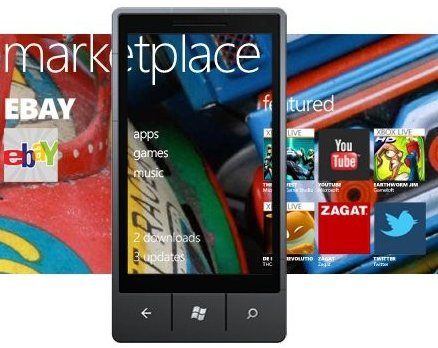
Итак, вариант номер три, появившийся буквально пару дней назад. Теперь загрузить любые совместимые приложения на устройство Windows Phone 7 можно при помощи нового инструмента под названием ChevronWP7. Программа была создана тремя талантливыми разработчиками — Рафаэлем Риверой, Крисом Уолшем и Лонг Ченгом. Преимущество ChevronWP7 в том, что пользователи могут устанавливать приложения, не загружая их с Windows Phone Marketplace.
ChevronWP7 – первый инструмент такого рода. Представляет собой одиночный исполняемый файл, который должен быть запущен на компьютере под управлением Windows XP SP2 или более поздней версии системы. Кроме того, пользователи должны иметь программное обеспечение Zune Desktop, установленное на ПК. Третье условие – подключение смартфона к ПК через кабель USB. ChevronWP7 разблокирует доступ к устройству, давая возможность работать с операционной системой мобильного телефона. Правда, есть опасность того, что после разблокировки ваш новенький аппарат и вовсе окажется неработоспособным.
В Microsoft уже известно о появлении ChevronWP7, и даже последовала официальная реакция: «Естественно, мы ожидали, что люди будут пытаться разблокировать телефоны и изучать операционную систему. Мы призываем людей использовать свои телефоны в том виде, в котором они поставляются заводом-изготовителем для обеспечения максимального комфорта эксплуатации. Попытка разблокировать устройство приведет к потере гарантийного обслуживания, может нанести ущерб функциональности телефона, закрыть доступ к услугам Windows Phone 7 или вовсе сделать телефон непригодным к использованию».
Если вы человек рисковый, то можете воспользоваться ChevronWP7 и посмотреть, что будет. Повезет – значит, сможете установить в операционную систему все, что душа пожелает. А повернется фортуна не тем, чем ожидали – ваш телефон пополнит запасы местной свалки. Кстати, если вы опытный пользователь, вы можете предложить свой вариант установки сторонних приложений на Windows Phone 7. Предлагаем всем делиться своими и чужими советами и рекомендациями!
Как устанавливать файлы на Windows Phone 8.0
Счастливые обладатели смартфонов на базе операционной системы Windows Phone 8.0 не все знают, как можно устанавливать файлы формата *.xap на смартфон с компьютера. Есть всего 2 способа, как это можно сделать и об одном из них я расскажу вам более подробно, что это такое и для чего надо. На самом деле все очень просто, кто-то хочет бесплатно устанавливать платные игры и приложения на свой смартфон или разрабатывать свои приложения. Для этого был придуман Студенческий Unlock, а если быть точнее, то учетная запись студента разработчика, с помощью которой можно устанавливать файлы не из Маркета, а с компьютера. Ведь нашлись уже умники, которые придумали взлом приложений и игр и теперь их можно устанавливать бесплатно. Но для операционной системы Windows Phone 8.0 есть ряд ограничений, так как сама операционная система еще не взломана. Устанавливать файлы на Windows Phone 8.0 можно только с помощью пакета программ «SDK для Windows Phone 8.0», вот именно о работе с ним, пойдет речь в нашей инструкции. Многие пользователи уже знают, что на телефоны Windows Phone 8.0 можно устанавливать файлы формата *.xap с компьютера. Есть два способа установки файлов на Ваш смартфон:
1. Установка файлов на карту памяти.
2. Установка файлов по Студенческому Unlock-у.
Сейчас мы рассмотрим второй способ: Установка файлов, если у Вас уже есть Студенческий Unlock. Это официальный способ установки файлов на Ваш смартфон, но многие его используют для того, чтобы установить взломанные файлы на свой телефон, об этом и погорим.
Важно знать: Для того, чтобы установить файлы на смартфон на базе операционной системы Windows Phone 8.0 у Вас на компьютере должна быть обязательно установлена операционная система Windows 8, других способов нет и не будет!
Шаг 1. Для работы с нашим смартфоном на базе операционной системы Windows Phone 8.0 нам потребуется установить Пакет SDK для Windows Phone 8.0, который скачать можно бесплатно с сайта. После того, как Вы скачаете программу, ее необходимо установить на ваш компьютер.

Шаг 2. После установки пакета SDK для Windows Phone 8.0 не все знают, что необходимо делать дальше и как.

2/1. Необходимо зайти в меню «Старт» на вашем компьютере Windows 8.

2/2. В любом месте на рабочем столе необходимо нажать правой кнопкой мышки и Вы увидите в правом нижнем углу меню «Все приложения», оно нам как раз и нужно!

2/3. Находим в списке всех программ, которые есть на компьютере, программу «Windows Phone Developer Registration» и просто запускаем его!

Шаг 3. Компонент пакета SDK «Windows Phone Developer Registration» служит для того, чтобы нам зарегистрировать свой смартфон, как смартфон разработчика приложений.
3/1. Если у Вас все установилось правильно, то Вы увидите стартовый экран программы «Windows Phone Developer Registration», где нам необходимо просто нажать кнопку «Зарегистрировать».

3/2. Откроется окно, где нам необходимо ввести логин и пароль, которые мы получили при создании Студенческого Unlock-а по нашей инструкции, после чего нажать кнопку «Вход».

3/3. После этого Вы увидите радостное сообщение программы «Windows Phone Developer Registration», что Ваш смартфон успешно разблокирован! Важно помнить, что Вам необходимо отключить блокировку экрана, то есть экран смартфона должен постоянно гореть!

Шаг 4. Теперь мы смело можем устанавливать практически любые файлы формата *.xap на наш смартфон. Необходимо помнить, что файлы формата *.xap надо скачивать не с Маркета, а со сторонних ресурсов, где они взломанные. Можно скачивать файлы с нашего сайта. Теперь нам необходимо запустить программу «Application Deployment» из пакета SDK.
4/1. Необходимо зайти в меню «Старт» на вашем компьютере Windows 8.
4/2. В любом месте на рабочем столе необходимо нажать правой кнопкой мышки и Вы увидите в правом нижнем углу меню «Все приложения», оно нам как раз и нужно!
4/3. Находим в списке всех программ, которые есть на компьютере, программу «Application Deployment» и просто запускаем его! Компонент пакета SDK «Application Deployment» служит для того, чтобы мы могли устанавливать файлы формата *.xap на наш смартфон.

Шаг 5. Вы увидите стартовое окно программы «Application Deployment», хочу напомнить, что в этот момент у Вас должна быть отключена блокировка экрана, то есть экран должен постоянно гореть.

5/1. С помощью кнопки «Обзор» программы «Application Deployment» нам необходимо на компьютере найти файл формата *.xap, который мы предварительно скачали с нашего сайта. Когда мы нашли файл, жмем кнопку «Открыть».

5/2. Вы видите, что программа нашла файл и он указан в адресной строке пункт «XAP-файл». Так же необходимо проверить, чтобы в строке «Цель», был выбран пункт меню «Device». Теперь жмем кнопку «Развернуть».

5/3. Если Вы скачали именно взломанный файл, а не оригинальный с Маркета, то Вы увидите, как программа «Application Deployment» будет его развертывать (устанавливать) на Ваш смарфтон.

5/4. Если все прошло удачно, то Вы увидите радостное сообщение: Развертывание XAP-файла завершено. Это означает то, что файл успешно был установлен на Ваш смартфон.

Важно помнить: если Вы сделали себе Студенческий Unlock, то Вы можете установить таким способом 10 приложений. Это означает, что не всего 10 приложений, а одновременно могут на телефоне находиться только 10 приложений. Если Вы хотите установить что-то новое, то Вам необходимо удалить какое-нибудь из этих 10-и приложений и на его место ставить новое.
Так как операционная система Windows Phone 8.0 еще не взломана, то именно для нее нет файлов формата *.xap и мы используем все файлы от операционной системы Windows Phone 7.8, но они не все будут работать на Windows Phone 8.0. Приложения совместимы примерно только 80% от общего числа приложений, поэтому если что-то не работает, то не надо расстраиваться.