Как изменить учетную запись администратора в Windows 11
Если вы хотите предоставить обычному пользователю полный контроль над операционной системой, ее приложениями и настройками, существует несколько способов сделать его администратором в Windows 11. Учетная запись администратора может устанавливать программное и аппаратное обеспечение, получать доступ к любым файлам (включая системные -защищенные) и управлять другими учетными записями пользователей. Кроме того, рекомендуется иметь резервную учетную запись администратора на случай, если вы забудете пароль или доступ к компьютеру будет заблокирован. В этом руководстве показано, как настроить учетную запись пользователя в качестве администратора в Windows 11. Процесс аналогичен, если вы хотите отозвать разрешения неподобающего администратора.понизив его. Выполните шаги, описанные в этом руководстве, чтобы изменить тип учетной записи пользователя в Windows 11
ПРИМЕЧАНИЕ. Если вы действительно хотите изменить пользователя с правами администратора в Windows 11, вам сначала необходимо создать новую учетную запись пользователя, которая по умолчанию имеет стандартные разрешения без прав администратора. Затем вам нужно установить этого вновь созданного пользователя в качестве администратора, используя инструкции, представленные в этом руководстве. Далее войдите в систему с новоиспеченным Администратором, а затем установите текущую учетную запись Администратора как Стандартную или удалите ее полностью из Windows 11, в зависимости от того, что вы хотите.
1. Как изменить администратора в Windows 11 из приложения «Настройки»
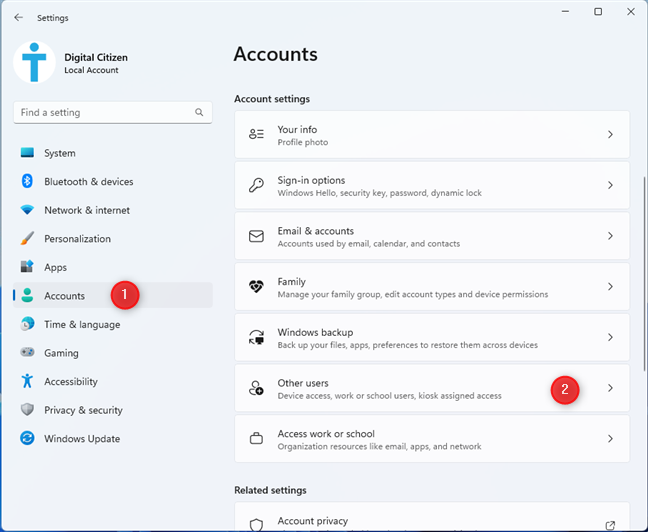
Приложение «Настройки» предлагает простой способ предоставить права администратора существующей учетной записи или ограничить права непослушного администратора. Сначала откройте «Настройки», перейдите в «Учетные записи» на левой боковой панели и щелкните или коснитесь «Другие пользователи» на правой панели.
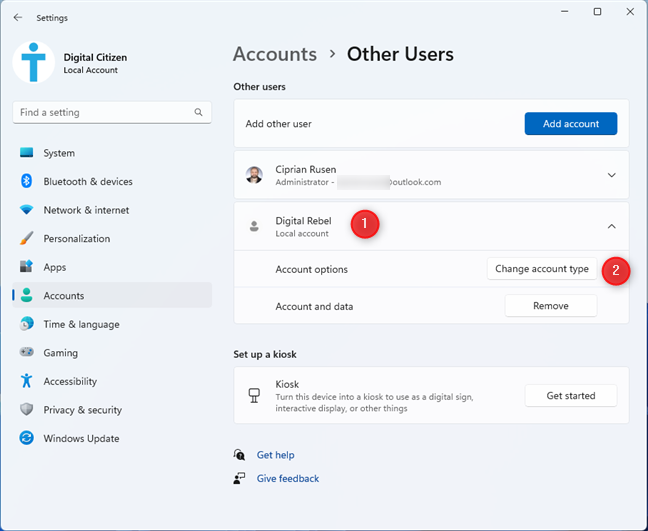
В разделе «Другие пользователи» отображаются все учетные записи пользователей в Windows 11, кроме той, которую вы используете прямо сейчас. Щелчок или касание учетной записи пользователя, которую вы хотите изменить, открывает дополнительные параметры. Затем нажмите или коснитесь «Изменить тип учетной записи».
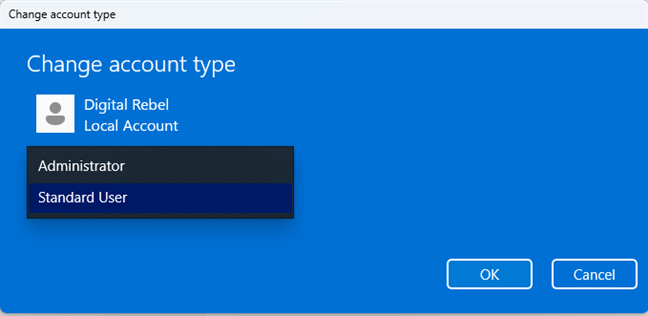
Во всплывающем окне «Изменить тип учетной записи» отображаются имя и тип учетной записи. Затем щелкните или коснитесь раскрывающегося списка Тип учетной записи.
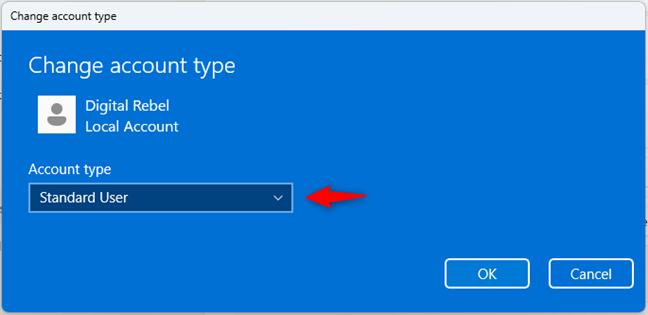
Выберите нужный тип учетной записи («Стандартный пользователь», чтобы удалить административные привилегии, или «Администратор», чтобы предоставить их), а затем нажмите или коснитесь «ОК».
Вы вернетесь в приложение «Настройки», где повышенный пользователь указан как «Администратор», как показано ниже.
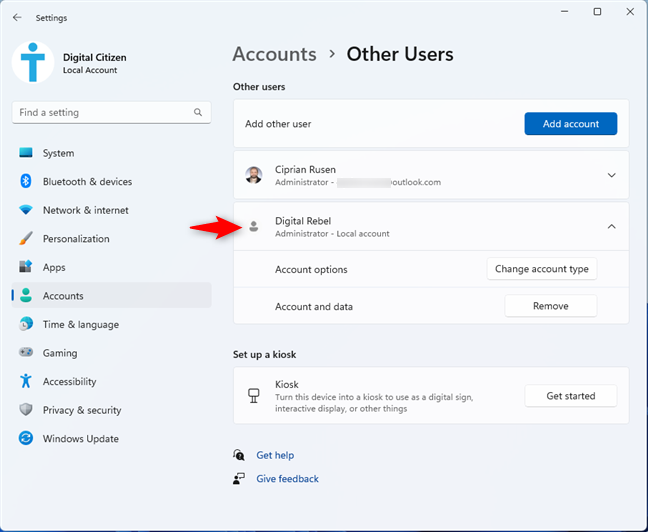
Следует помнить один важный аспект: это действие не меняет администратора в Windows 11 с одного пользователя на другого. Он только изменяет тип учетной записи и связанные с ней разрешения для выбранного вами пользователя. Поэтому другие учетные записи, если таковые имеются, можно по-прежнему устанавливать в качестве администратора. Однако, если вы хотите, чтобы только один пользователь был администратором, выберите все остальные учетные записи и установите их как обычного пользователя.
2. Как изменить учетную запись на Администраторскую или Стандартную из Панели управления
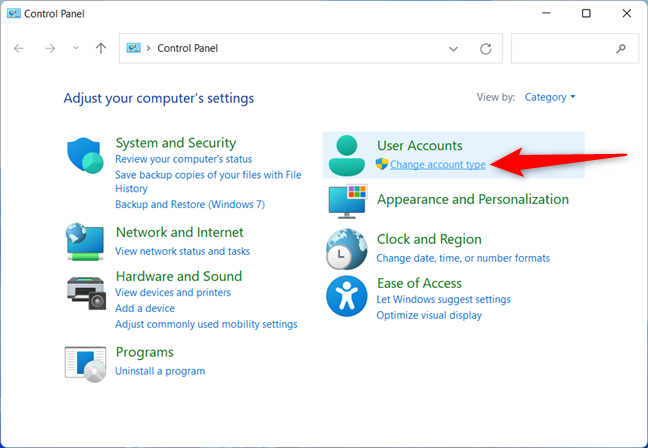
Если вам нравится согласованность, панель управления в Windows 11 поможет вам изменить тип учетной записи, как это было в предыдущих операционных системах. Для начала откройте панель управления и нажмите ссылку «Изменить тип учетной записи» в разделе «Учетные записи пользователей».
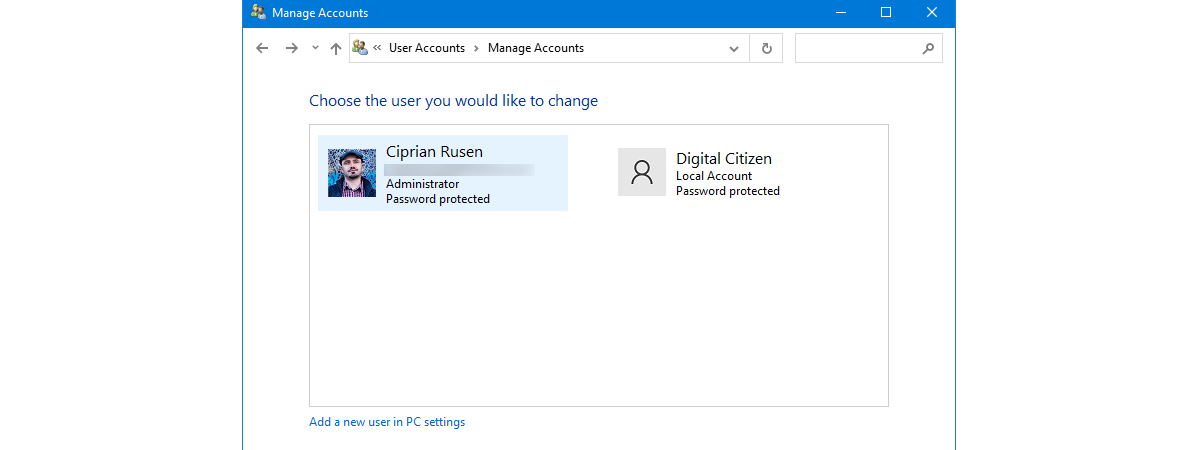
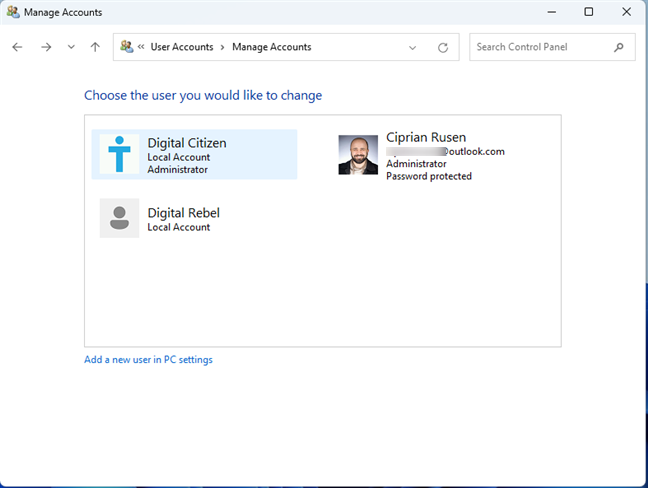
Вы перейдете на страницу «Управление учетными записями», на которой перечислены все учетные записи пользователей на вашем ПК с Windows 11. У учетных записей администратора их типы отображаются внизу, а у стандартных учетных записей — нет. Найдите учетную запись пользователя, тип которой вы хотите изменить, и нажмите на ее имя.
Затем нажмите ссылку «Изменить тип учетной записи» из вариантов слева.
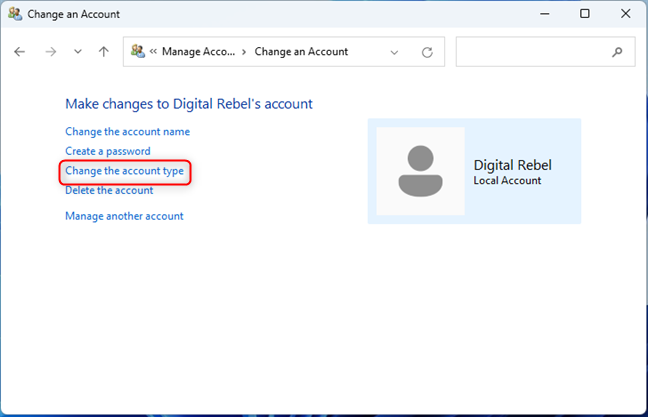
Наконец, выберите «Стандартный» или «Администратор» в зависимости от того, что вы хотите, и нажмите кнопку «Изменить тип учетной записи».
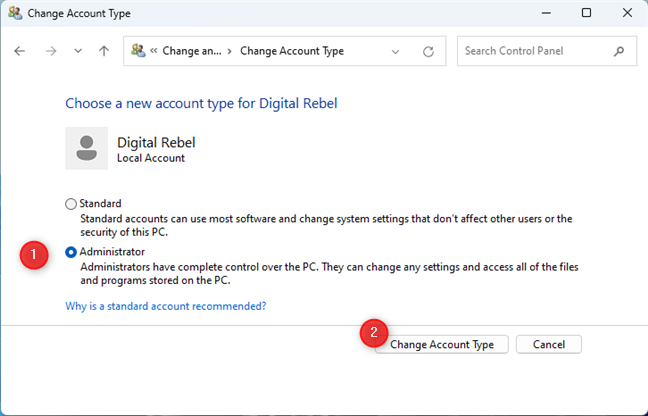
Ваше изменение применяется немедленно. Далее вы можете отредактировать другие учетные записи пользователей или закрыть окно «Изменить учетную запись».
3. Как настроить учетную запись администратора в Windows 11 с помощью netplwiz
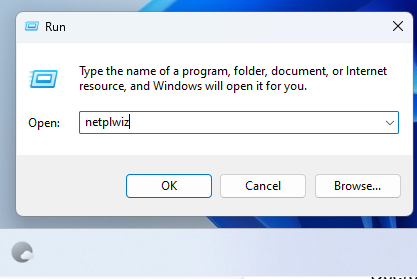
Вы также можете изменить тип учетной записи с помощью утилиты User Accounts или netplwiz. Чтобы открыть утилиту, запустите окно «Выполнить» (нажмите Win+R на клавиатуре), введите netplwiz и нажмите OK или Enter.
Вы перейдете на вкладку «Пользователи» окна «Учетные записи пользователей», где отображается список всех «Пользователи для этого компьютера». ” Выберите учетную запись пользователя, тип которой вы хотите изменить, и щелкните или коснитесь Свойства.
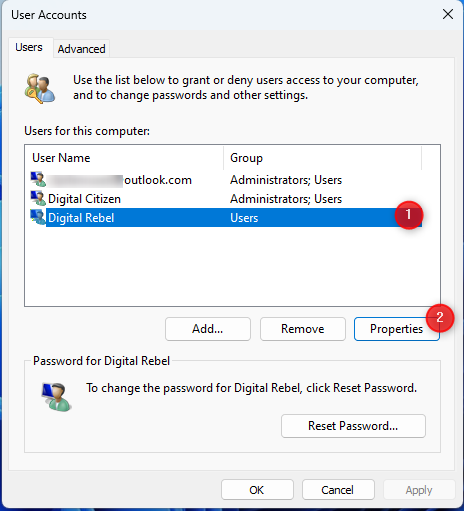
Вы видите окно свойств для выбранного пользователя. Откройте вкладку «Членство в группе», выберите уровень доступа, который вы хотите предоставить (администратор или обычный пользователь), и нажмите или коснитесь «ОК».
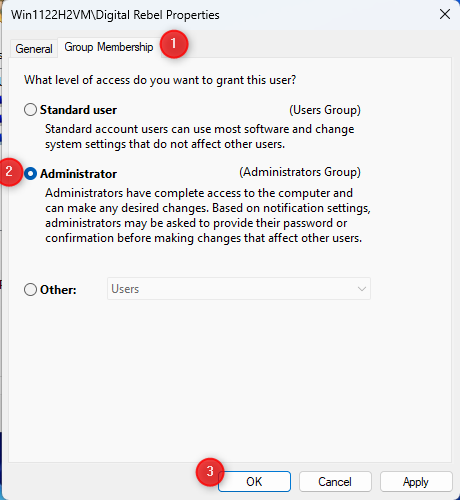
Выбранная учетная запись пользователя теперь является администратором в Windows 11, и вы можете закрыть окно «Учетные записи пользователей».
4. Как изменить тип учетной записи в Windows 11 с помощью командной строки или терминала Windows
Вы также можете использовать командную строку, чтобы изменить тип учетной записи. Откройте CMD от имени администратора или откройте вкладку командной строки в терминале Windows. Нажмите или коснитесь «Да» в появившемся окне UAC.
Чтобы изменить пользователя со Standard на Administrator, выполните следующую команду, заменив NAME фактическим именем этой учетной записи пользователя:
Администраторы сетевой локальной группы «ИМЯ» /добавить
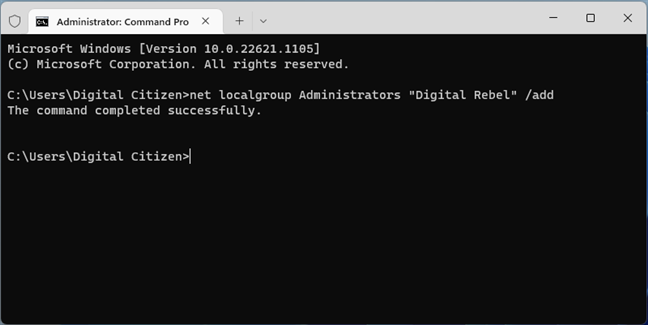
Если вы все набрали правильно, команда выполнена успешно, и у учетной записи теперь есть административные привилегии.
Чтобы понизить администратора до уровня Standard, скопируйте и вставьте следующее, не забывая заменить NAME фактическим именем пользователя:
сетевые администраторы локальной группы «ИМЯ» /удалить
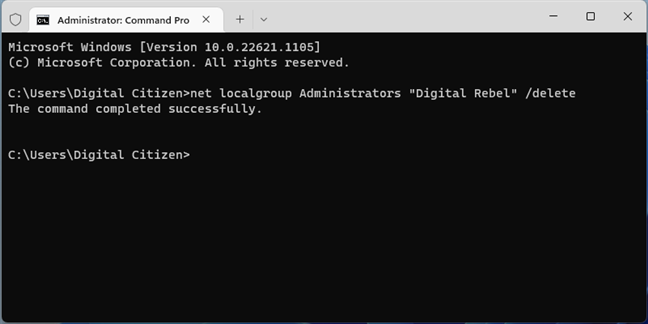
Не забудьте нажать Enter, чтобы выполнить команду после того, как вы ее ввели.
ВАЖНО: Если вы хотите изменить тип учетной записи Microsoft в любой среде командной строки, замените ИМЯ первыми пятью буквами связанного с ней адреса электронной почты.
5. Как настроить учетную запись администратора в Windows 11 с помощью Windows Terminal или PowerShell
Вы также можете использовать PowerShell или вкладку PowerShell в терминале Windows для этой задачи. Сначала откройте PowerShell от имени администратора. Затем нажмите или коснитесь «Да», когда увидите на экране приглашение UAC.
Чтобы изменить тип учетной записи на «Администратор», введите следующую команду, в которой вы замените ИМЯ именем учетной записи пользователя, которую вы хотите повысить:
Add-LocalGroupMember -Группа «Администраторы» -Член «ИМЯ»
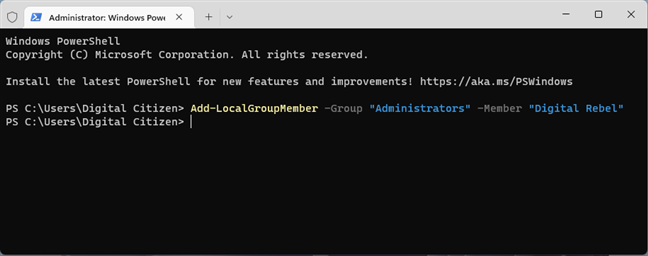
Чтобы удалить права администратора из учетной записи и установить ее на Standard, вам нужно ввести немного другую команду:
Remove-LocalGroupMember -Группа «Администраторы» -Член «ИМЯ»
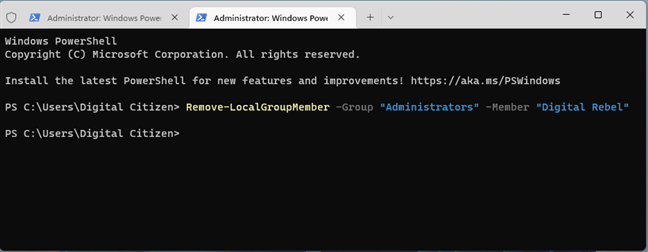
В отличие от команд для командной строки, эти команды PowerShell не предоставляют никакой обратной связи.
6. Как назначить пользователя администратором в разделе «Управление компьютером»
Последний метод, который работает во всех выпусках Windows, кроме Home, включает в себя открытие «Управление компьютером». На панели слева дважды щелкните Local Users and Groups, а затем Users. В центре окна «Управление компьютером» вы видите все учетные записи пользователей на вашем компьютере, включая скрытые или отключенные учетные записи. Дважды щелкните учетную запись пользователя, которую вы хотите установить в качестве администратора.
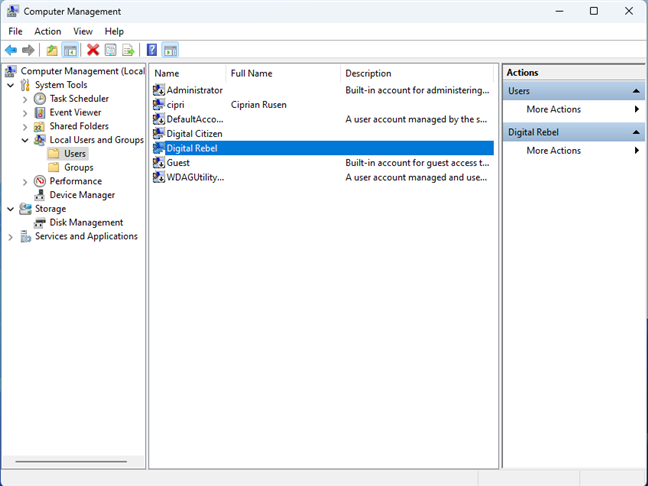
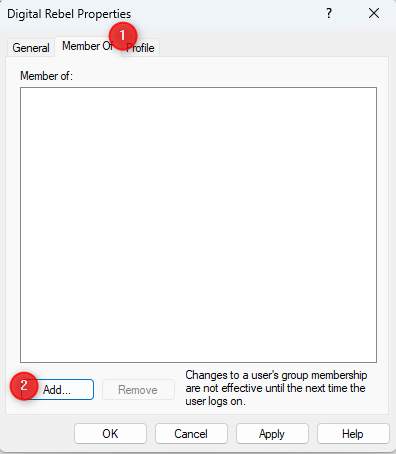
Откроется окно свойств для выбранного пользователя. Перейдите на вкладку Участник и нажмите кнопку Добавить.
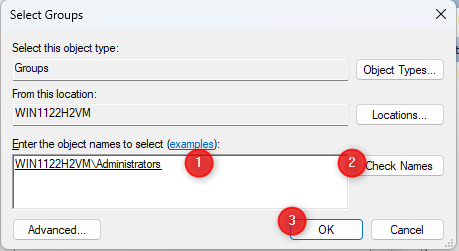
В окне «Выбрать группы» введите «Администраторы» и нажмите «Проверить имена», а затем «ОК».
Вы вернулись в окно «Свойства», где пользователь был добавлен в качестве члена группы «Администраторы». Нажмите OK, и все готово.
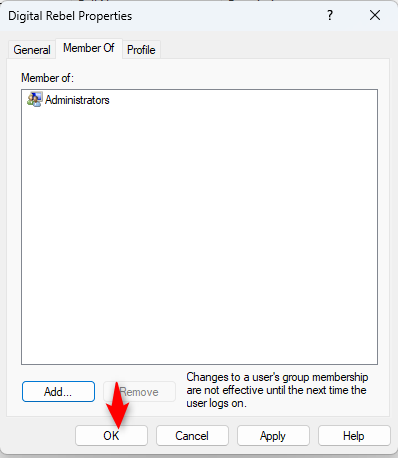
Теперь вы можете редактировать другие учетные записи пользователей или закрыть окно «Управление компьютером».
Сколько учетных записей настроены как администраторы на вашем компьютере или устройстве с Windows 11?
Нет необходимости в административных привилегиях, когда речь идет об учетных записях, предназначенных для ваших детей или пользователей, которым вы не полностью доверяете. Тем не менее, я рекомендую создать хотя бы одну резервную учетную запись администратора на всякий случай. Прежде чем закрыть это руководство, используйте параметры комментариев ниже, чтобы сообщить, сколько учетных записей настроено как администратор на вашем компьютере или устройстве с Windows 11. Это только один или несколько аккаунтов?
Изменение имени администратора в Windows 11

В следующих методах будут рассмотрены инструкции по переименованию встроенной учетной записи администратора, а не профилей пользователей с соответствующими правами. Если вас как раз интересует изменение своего имени или других пользователей Windows 11, ознакомьтесь с рекомендациями из нашей отдельной статьи.
Подробнее: Смена имени пользователя в Windows 11
Включение стандартной учетной записи администратора
По умолчанию в Windows 11 существует стандартная учетная запись администратора, которая скрыта и активируется исключительно в ручном режиме. Вам необходимо это сделать, чтобы профиль показывался в списке с остальными и для него можно было применить настройку переименования. Существуют разные методы активации скрытой учетной записи, поэтому предлагаем выбрать наиболее удобный, ознакомившись со всеми вариантами в материале по ссылке ниже.
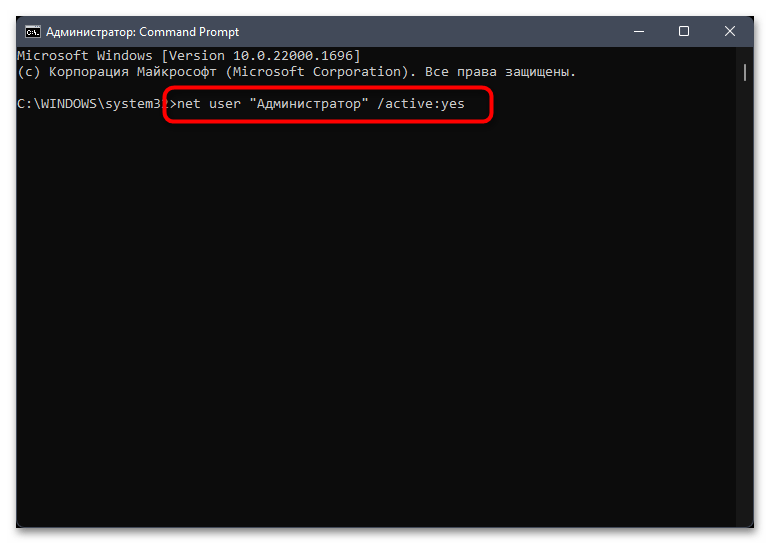
После включения данной скрытой учетной записи рекомендуется перезагрузить компьютер, чтобы она начала отображаться в списке с остальными. Далее остается только выбрать метод переименования, о чем и пойдет речь в следующих методах материала.
Способ 1: Оснастка «Локальные пользователи»
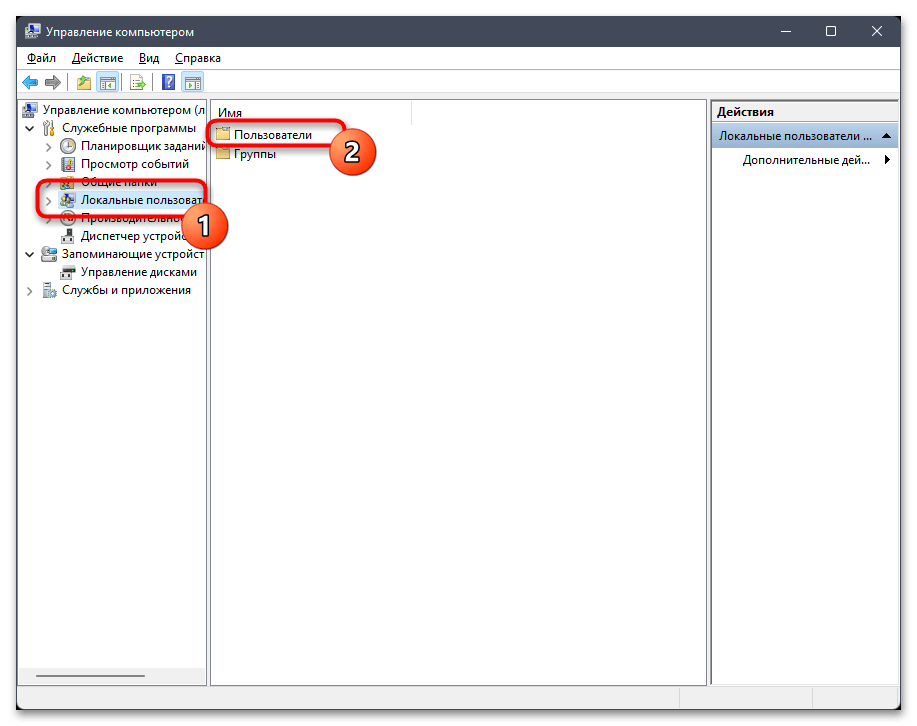
Через оснастку «Локальные пользователи» в Windows 11 можно получить не только сведения о юзерах и группах, но и выполнить основное редактирование, включая переименование профилей, изменение их типа и даже удаление. Сейчас мы остановимся исключительно на изменении названия для скрытой учетной записи администратора, что осуществляется следующим образом:
- Щелкните по «Пуску» правой кнопкой мыши и из контекстного меню выберите пункт «Управление компьютером».
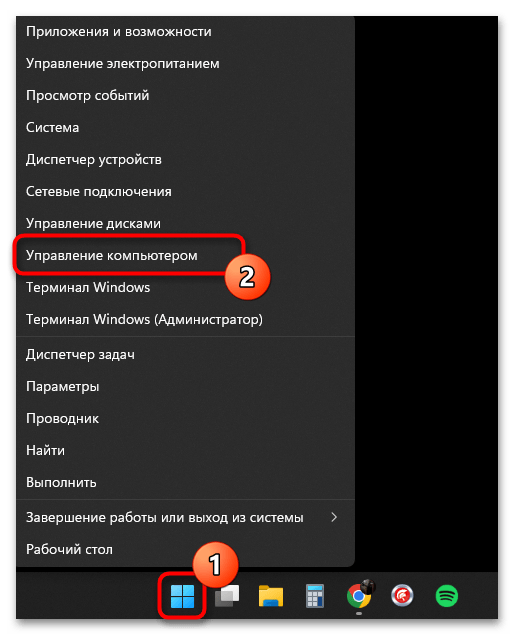
- Раздел «Служебные программы» будет открыт автоматически, поэтому вам нужно только выделить «Локальные пользователи» и перейдите к директории «Пользователи».
Способ 2: «Командная строка»
В Windows 11 изменить имя пользователя и его упоминания можно и через «Командную строку», что особенно актуально будет в случае с рассматриваемой учетной записью администратора, ведь она практически нигде не отображается в графическом меню системы, хоть и существует. Давайте более наглядно рассмотрим принцип применения необходимых команд.
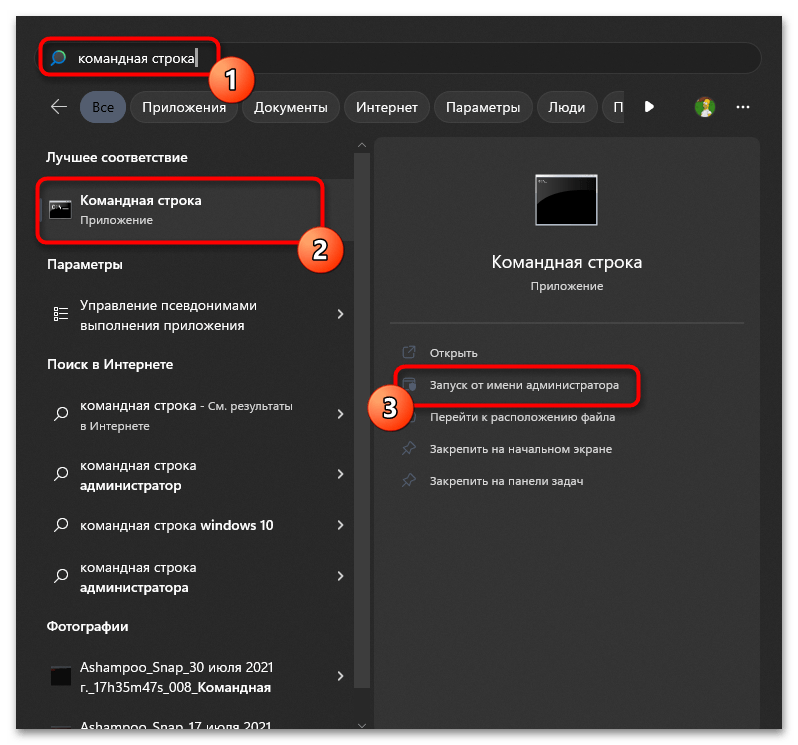
- Для начала откройте «Пуск», через поиск отыщите «Командную строку» и обязательно запустите ее от имени администратора.
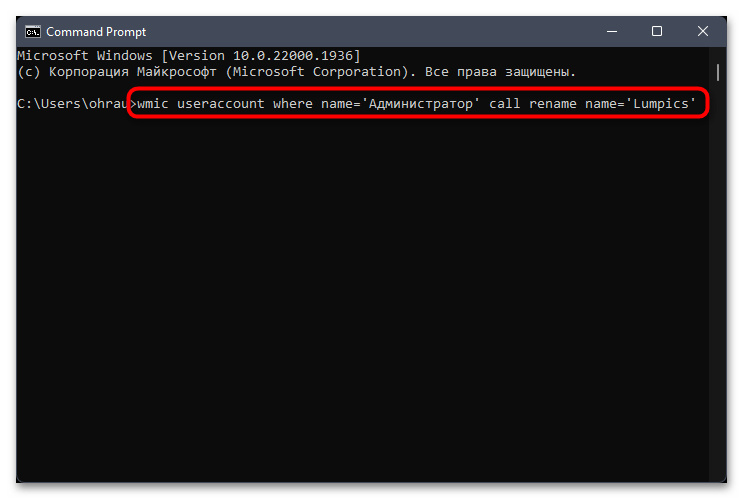
- Введите команду wmic useraccount where name=’Администратор’ call rename name=’Имя_Администратора’ , заменив Имя_Администратора на то название для профиля, которое вы хотите присвоить. Подтвердите ввод команды нажатием по Enter.
- Вы должны получить уведомление об успешном вызове метода. Можете открыть меню с пользователями, о котором шла речь в предыдущем методе, чтобы проверить, был ли переименован нужный скрытый профиль.
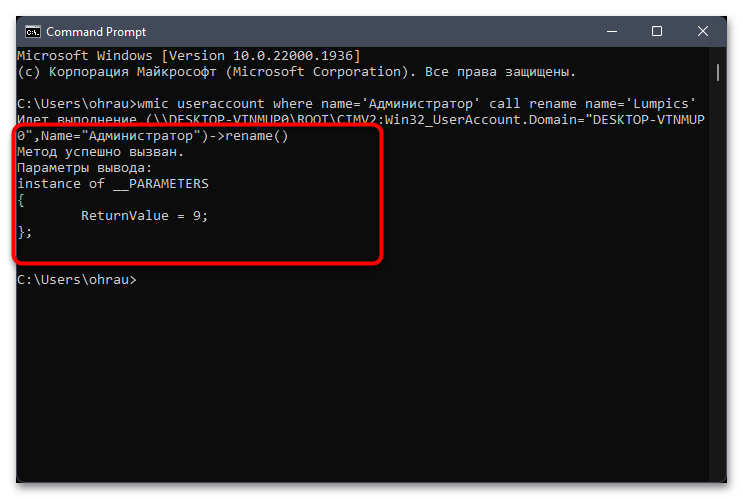
Обратим ваше внимание, что в описанной выше команде Администратор нужно заменить на Administrator при условии, что вы используете Windows 11 с английским языком интерфейса. В таком случае названия стандартных учетных записей тоже будут на английском и при вводе Администратор никакого обнаружения не произойдет.
Способ 3: «Терминал Windows»
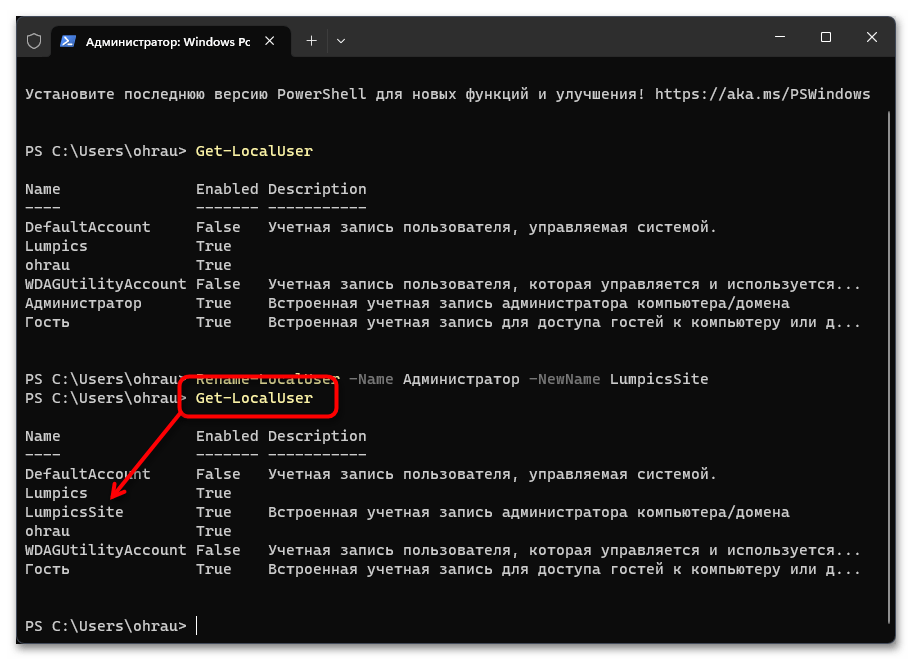
Разберем еще один метод, подразумевающий ввод консольных команд для переименования учетной записи администратора. Однако на этот раз обратимся к «PowerShell» («Терминалу Windows»), чтобы как получить список пользователей, так и изменить имя любого из них, включая и скрытый стандартный профиль администратора.
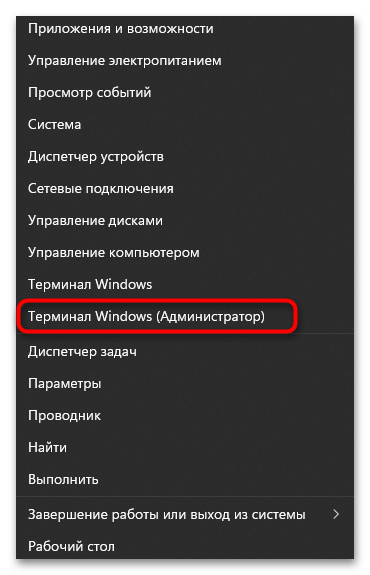
- Щелкните правой кнопкой мыши по «Пуску» и из появившегося контекстного меню выберите пункт «Терминал Windows (Администратор)».
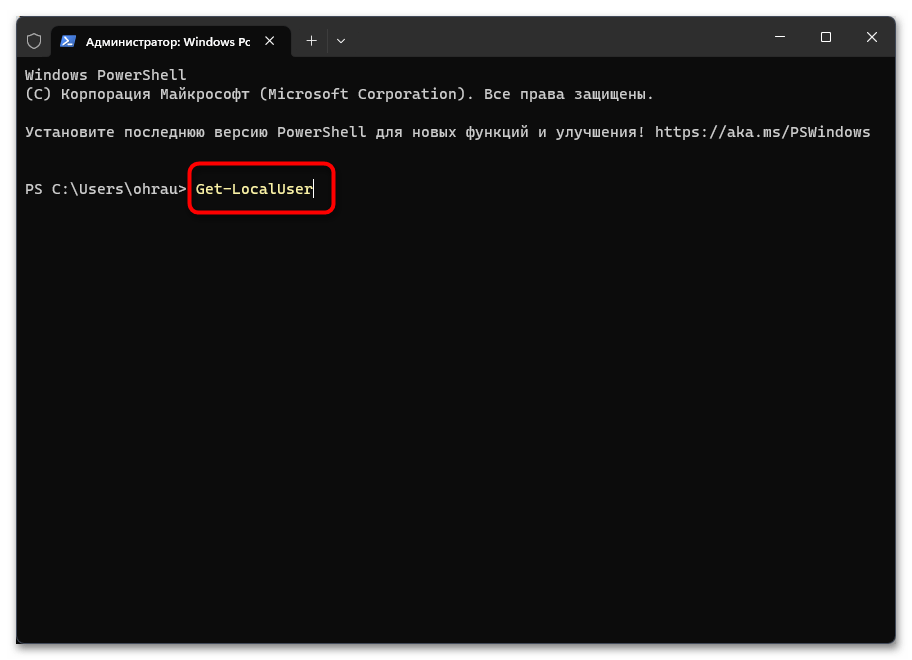
- Введите и активируйте команду Get-LocalUser , чтобы получить список всех существующих пользователей.
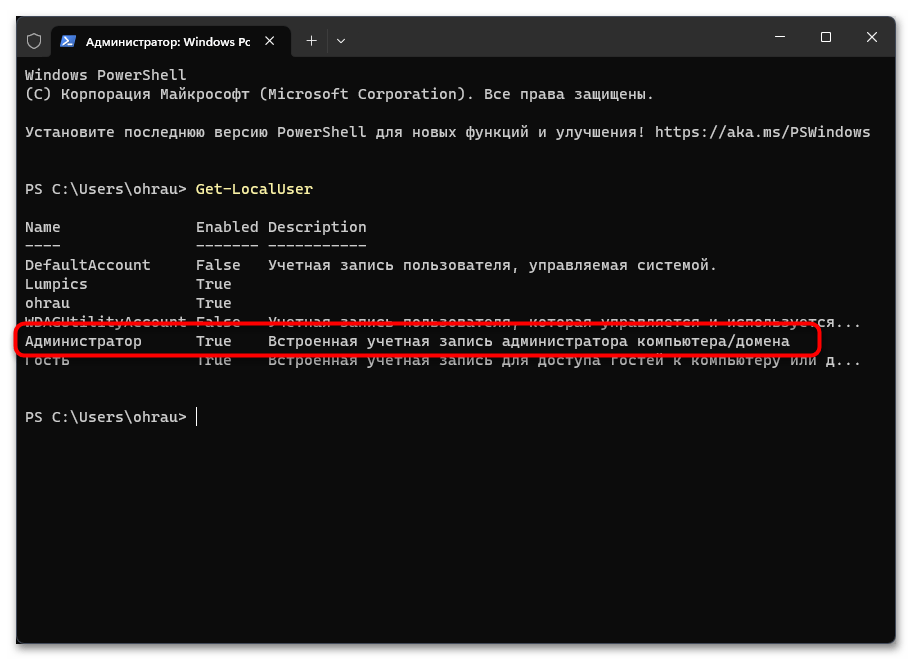
- Запомните точное название встроенной учетной записи администратора в соответствии с установленным языком в вашей операционной системе.
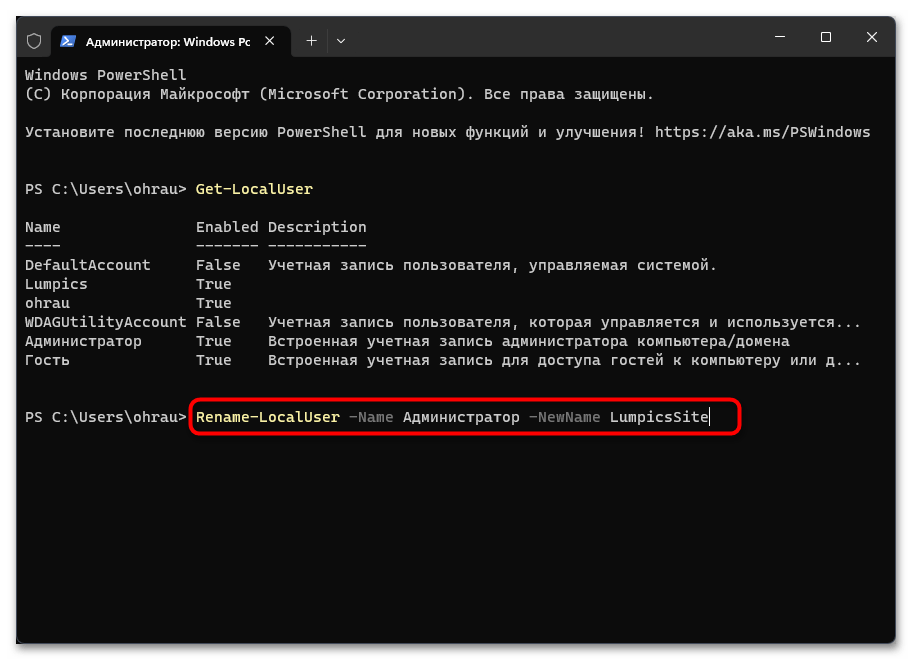
- Введите команду Rename-LocalUser -Name Администратор -NewName Новое_Имя , заменив данные для переименования на нужные.
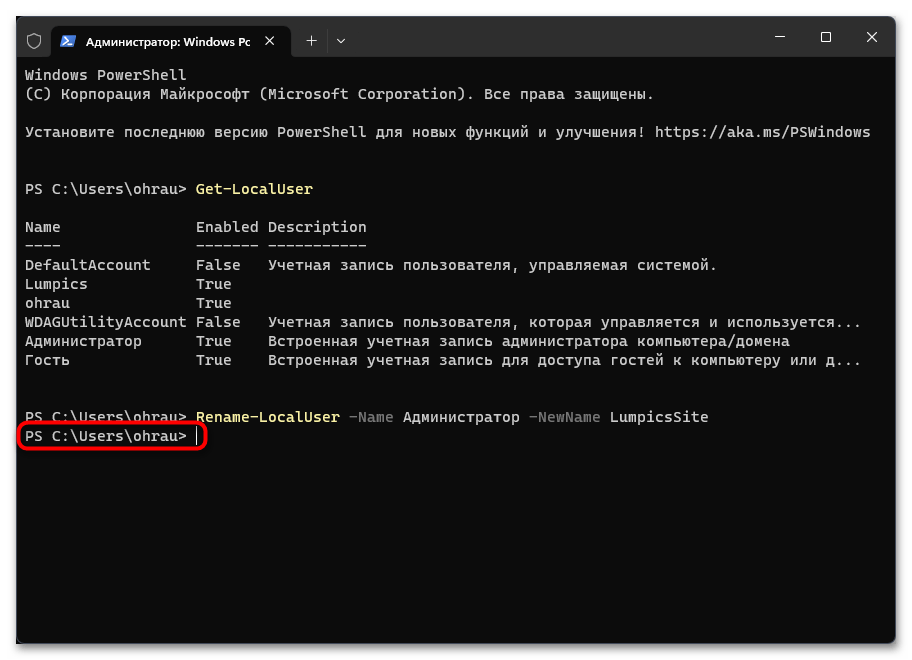
- После применения команды вы должны увидеть просто новую строчку ввода, что свидетельствует о ее успешном выполнении без каких-либо ошибок.
- Можете снова вызвать список профилей, чтобы убедиться в переименовании встроенной учетной записи администратора компьютера.
Способ 4: Редактирование локальной групповой политики
Последний метод материала не переименовывает стандартную учетную запись администратора, а позволяет поменять маркировку типа профиля пользователя с повышенными привилегиями. То есть вы заходите в список пользователей и видите свое имя с припиской «Администратор» по умолчанию, а настройка позволяет изменить эту маркировку на любую другую, которая покажется вам более подходящей. Способ подходит исключительно обладателям Windows 11 Pro и Enterprise, поскольку в редакциях младше «Редактор локальной групповой политики» не предусмотрен.
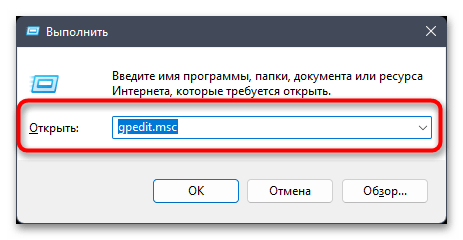
- Откройте утилиту «Выполнить», используя для этого стандартное сочетание клавиш Win + R. Введите команду gpedit.msc и нажмите Enter для ее выполнения.
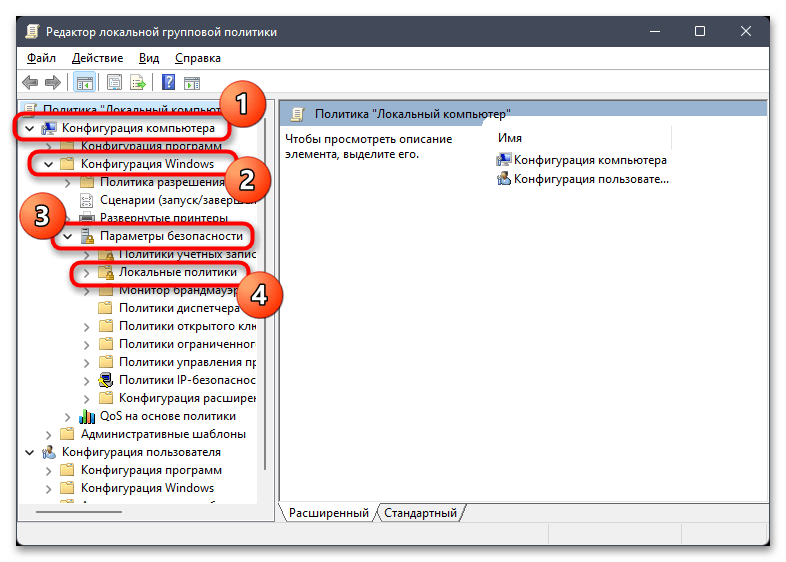
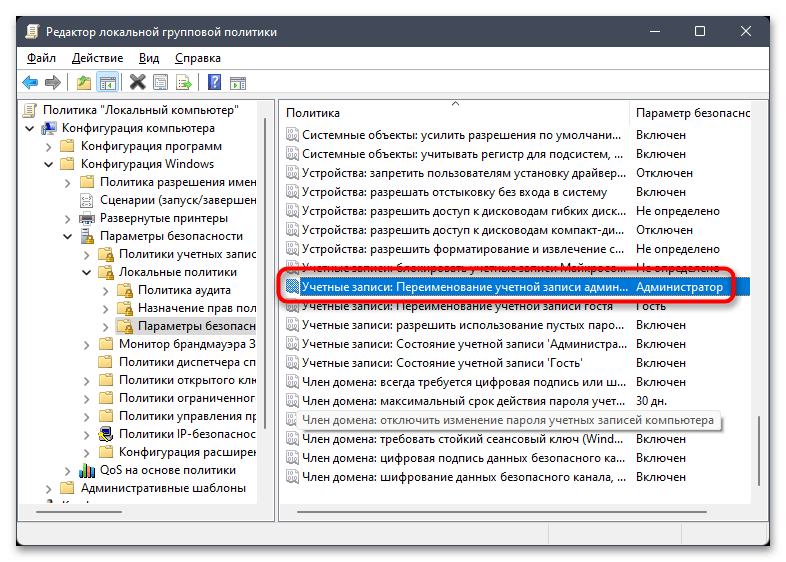
- В новом окне откройте «Конфигурация компьютера», затем перейдите в «Конфигурация Windows» — «Параметры безопасности» — «Локальные политики».
- В конечной директории выберите папку с названием «Параметры безопасности».
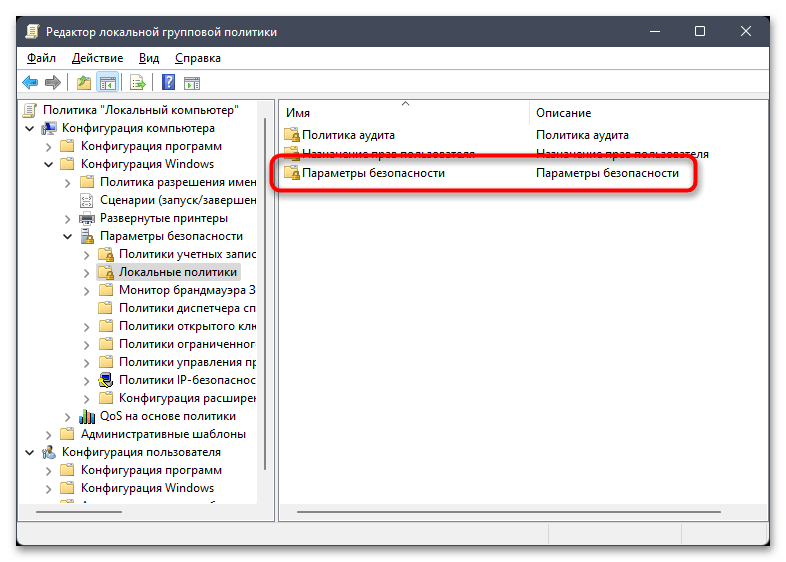
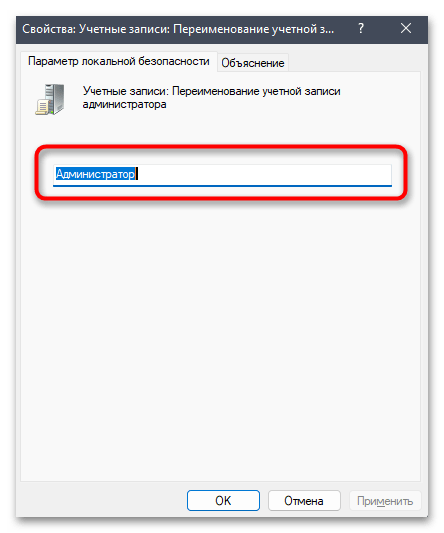
- Теперь вы видите целый список из разных правил, среди которых вас интересует «Учетные записи: Переименование учетной записи администратора». Дважды кликните по политике левой кнопкой мыши, чтобы открыть ее свойства.
- Измените маркировку на требуемую, сохраните настройку и перезагрузите компьютер, чтобы она вступила в силу. После этого можете проверить подпись возле вашего типа учетной записи.
Как сменить администратора в Windows 11 различными способами?

Для контроля за безопасностью системы и изменениями, которые вносит пользователь ПК, компания Майкрософт предусмотрела в любой версии Windows такую функцию, как учетная запись Администратора. Для запуска некоторых программ, а также их корректного функционирования как раз и нужны права Администратора. Учетная запись Администратора позволяет устанавливать софт, разного рода программное обеспечения и драйвера, выполнять задачи с повышенными привилегиями и, что самое важное, восстанавливать доступ к аккаунту, к которому пользователь забыл пароль. Поэтому о том, как войти как Администратор в Windows 11 различными способами, предлагаем рассмотреть в данной теме.
Включаем учетную запись Администратора Windows 11 через Параметры
Есть несколько способов, как получить права администратора Windows 11: через Параметры, Панель управления, Командную строку, PowerShell, инструмент Учетные записи пользователей. Рассмотрим все эти способы.
Чтобы изменить тип учетной записи на Администратора через Параметры Windows 11, стоит выполнить следующие действия:
- Открываем «Параметры», «Учетные записи», «Семья и другие пользователи».
- На экране отобразится список учетных записей, которые созданы на вашем ПК или ноутбуке. Выбираем нужную учетную запись, нажимаем на стрелочку, чтобы развернуть дополнительное меню и нажимаем «Изменить тип учетной записи».
- В небольшом окне выбираем «Администратор».
- После перезагрузки ПК система запустится с правами Администратора.
Как получить права Администратора через Панель управления?
Для того, чтобы сменить учетную запись пользователя на учетную запись Администратора в Windows 11 необходимо выполнить следующие действия:
- Жмем «Пуск», «Все приложения» и выбираем «Панель управления».
- В разделе «Учетные записи пользователей» нажимаем на ссылку «Изменение типа учетной записи».
- Нажимаем на запись, которую хотим изменить.
- Возле названия учетки появится небольшое меню. Из доступных функций нажимаем «Изменить тип учетной записи».
- Теперь выбираем тип записи «Администратор» и кликаем «Изменить тип учетной записи».
- Для вступления изменений в силу, стоит перезагрузить ПК.
Как изменить учетную запись Администратора через Командную строку или PowerShell?
Если вы опытный пользователь ПК, то сменить учетную запись пользователя на запись Администратора можно с помощью консолей Командная строка (Терминал) или PowerShell.
Для того, чтобы получить права Администратора в Windows 11, стоит выполнить следующие действия:
- Открываем меню Пуск. В поисковой строке вводим CMD. На результате выдаче нажимаем правой кнопкой мыши и выбираем «Запуск от имени Администратора».
- Появится окно консоли. Для отображения всех учетных записей вводим команду net user.
- Чтобы назначить стандартного пользователя Администратором в Windows 11, стоит ввести такую команду: net localgroup Администраторы «Имя пользователя» /add, где вместо имени пользователя нужно ввести свое название учетки, которой хотите присвоить права Администратора.
- Теперь ваша учетная запись имеет повышенные права.
ВАЖНО! Если вы хотите отозвать права Администратора в учетной записи, стоит ввести команду net localgroup Администраторы «Имя пользователя» /delete, подставив вместо «Имя пользователя» свое имя.
Немного отличается способ присвоение учетной записи прав Администратора через консоль Power Shell.
- Запускаем PowerShell через поисковую строку с правами Администратора.
- В окне консоли вводим Get-LocalUser.
- Выбираете запись, которой вы хотите присвоить права Администратора. Запоминаем название. Вводим команду add-LocalGroupMember -Group «Администраторы» -Member «Имя пользователя».
- Чтобы отобрать у пользователя права Администратора, стоит ввести команду: remove-LocalGroupMember -Group «Администраторы» -Member «Имя пользователя».
Меняем тип учетной записи в Windows 11 через утилиту Учетные записи
Изменить тип учетной записи со Стандартной на Администратора в Windows 11 можно с помощью утилиты Учетные записи пользователя. Для её запуска нужно нажать «Win+R» и ввести «netplwiz». Далее следуем инструкции:
В открывшемся окне выбираем пользователя, учетную запись которого хотим сменить на Администратора (или наделить правами Администратора). Нажимаем «Свойства».
Откроется небольшое окно. Переходим во вкладку «Членство в группах». Выбираем «Администраторы» и кликаем «ОК».
С помощью этих способов можно сменить Администратора в Windows 11 или, наоборот, лишить учетной записи повышенных прав.
Как сменить администратора в Windows 11
когда вы создаете несколько учетных записей, все новые учетные записи имеют те же права, что и администратор. Если вы хотите защитить свой компьютер от внешних изменений, вам необходимо изменить учетную запись администратора на вашем ПК с Windows 11. Мы рассмотрели множество статей о Windows 11, будь то включение функции или устранение неполадок; для выполнения любого из них у вас должен быть административный доступ к вашей учетной записи.
Если вы обычный пользователь и кто-то создал для вас учетную запись, велика вероятность, что вы можете использовать стандартную учетную запись. Таким образом, становится жизненно важным сделать вашу учетную запись учетной записью администратора для более широкого использования вашего компьютера.
Итак, здесь, в этой статье, мы собираемся показать вам, как вы можете изменить администратора на своем ПК и установить его для своей или любой другой учетной записи по вашему желанию. Однако имейте в виду, что учетная запись администратора имеет полный доступ ко всем системным ресурсам на вашем компьютере. Это могло быть как конструктивным, так и разрушительным. Поэтому разумно предоставить доступ только людям, которые хорошо осведомлены о том, как работает Windows.

- Как сменить администратора в Windows 11
- Метод 1. Использование приложения «Настройки»
- Метод 2: Использование панели учетных записей пользователей
- Метод 3: Использование локального диспетчера учетных записей
- Метод 4: Использование командной строки (CMD)
- Метод 5: Использование PowerShell
Как сменить администратора в Windows 11
В зависимости от вашей рабочей ситуации вы можете захотеть изменить права администратора для вашего ПК. Переход на обычную учетную запись имеет ряд преимуществ, так как вы можете безопасно одалживать свое устройство другим, не заботясь о том, чтобы они меняли ваши настройки. Вот несколько методов, с помощью которых вы можете изменить учетную запись администратора в Windows 11.
Метод 1. Использование приложения «Настройки»
Новое приложение настроек в Windows имеет множество функций. Это больше похоже на полную замену панели управления, которую вы могли найти в более старой версии Windows. Таким образом, вы можете легко изменить учетную запись администратора вашего ПК с Windows 11 прямо из приложения настроек. Для этого
- Откройте приложение настройки в Windows 11. Вы также можете использовать сочетание клавиш Windows + I, чтобы быстро открыть его.
- В приложении настройки нажмите «Учетная запись», а затем «Семья и другие пользователи».
- В разделе «Другие пользователи» вы должны увидеть список пользователей на вашем компьютере.
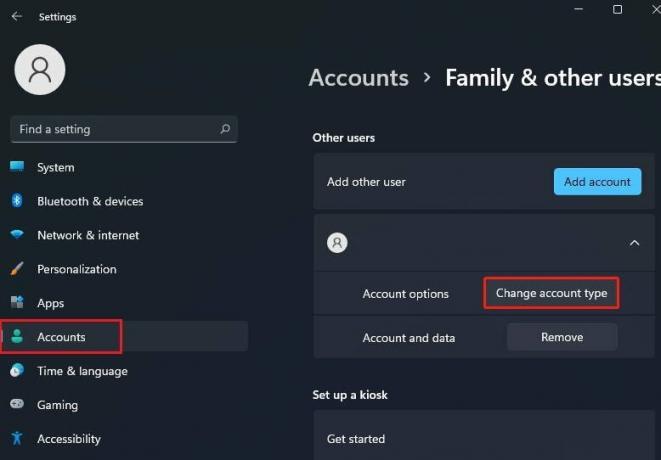
- Теперь нажмите на учетную запись и нажмите на изменение типа учетной записи.
- Выберите «Администратор» и нажмите «ОК».
Чтобы вернуться назад, вы должны выполнить те же действия и выбрать стандартных пользователей вместо администраторов.
Метод 2: Использование панели учетных записей пользователей
Если вы какое-то время пользуетесь Windows, вы должны это признать. На панели управления учетными записями пользователей есть элемент, с помощью которого можно добавлять, удалять и редактировать как локальных, так и сетевых пользователей. Это отличная утилита, которой я много пользуюсь. Итак, вот как вы можете изменить администратора с помощью настроек учетных записей пользователей:
- Откройте окно «Выполнить», одновременно нажав клавиши Windows и R.
- Теперь введите netplwiz и нажмите Enter.
- В открывшихся окнах вы должны увидеть список всех доступных пользователей в вашей системе.
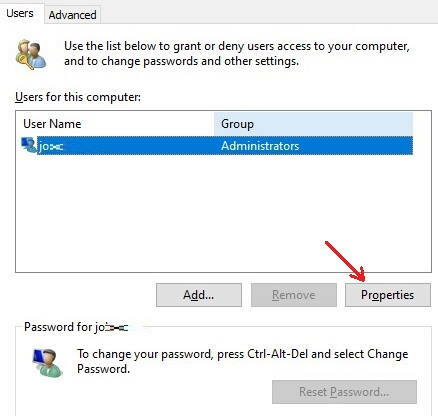
- В списке щелкните один раз, чтобы выделить пользователя, которого хотите изменить, и щелкните Свойства.
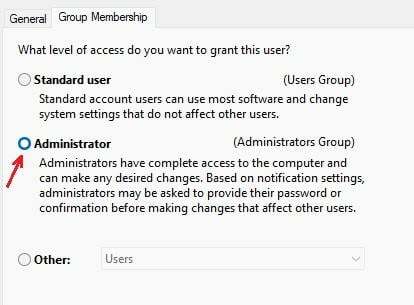
- Теперь нажмите «Членство в группе», выберите «Администратор» и нажмите «ОК».
Вот и все. Теперь эта учетная запись станет администратором вашего ПК. Чтобы вернуться назад, вам просто нужно выбрать вариант Стандартный пользователь из списка, и все должно быть в порядке.
Метод 3: Использование локального диспетчера учетных записей
В профессиональной версии Windows есть еще одна полезная утилита, которая называется «Менеджер локальных учетных записей». Этот инструмент можно использовать для управления локальными учетными записями, созданными на вашем ПК, включая изменение учетной записи администратора. Итак, вот как вы можете использовать этот инструмент:
- Откройте окно «Выполнить», как описано выше, введите следующее и нажмите Enter.
- Теперь откройте папку «Пользователи» и щелкните правой кнопкой мыши пользователя, которому вы хотите назначить права администратора.
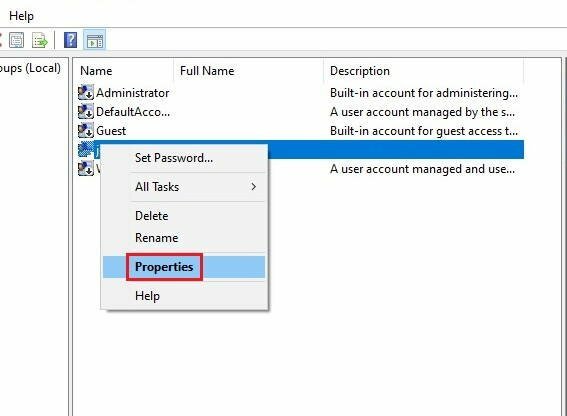
- Щелкните свойства и откройте элемент вкладки в диалоговом окне.
- Нажмите «Добавить», введите «Администраторы» и нажмите «Ввод».

- Теперь просто нажмите «Применить», а затем «ОК».
Вот и все. Теперь вы сможете без проблем использовать права администратора в этой учетной записи.
Метод 4: Использование командной строки (CMD)
Если вам нужно двухэтапное решение вашей проблемы, тогда вам подойдет командная строка. Это устраняет все проблемы, связанные с перемещением по пользовательскому интерфейсу, чтобы попытаться найти правильную кнопку или параметр. Итак, чтобы изменить свою учетную запись на администратора в Windows 11,
- Нажмите «Пуск», введите CMD и нажмите «Запуск от имени администратора».
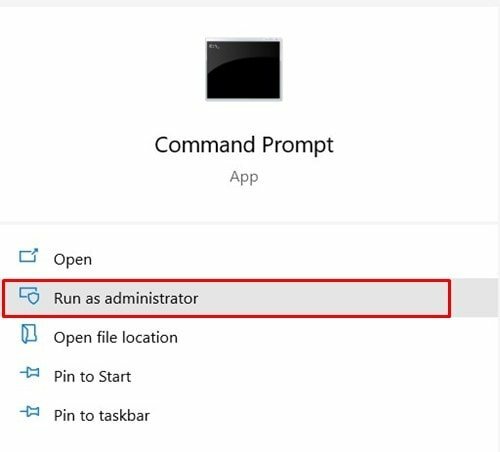
- Теперь в появившемся черном окне введите сетевой пользователь и нажмите Enter.
- Это покажет вам список всех доступных пользователей на вашем ПК. Запишите имя, или вы также можете выбрать и скопировать его.
- Теперь введите следующую команду и не забудьте заменить раздел «учетная запись» на имя своей учетной записи.
- Аналогично заменить /Add с участием /Delete, и вы отмените действие.
Метод 5: Использование PowerShell
Использование PowerShell аналогично использованию командной строки в большинстве случаев. Но PowerShell может быть весьма полезен, если вы что-то делаете удаленно или через скрипты.
- Откройте Powershell от имени администратора с помощью сочетания клавиш Windows + X и затем нажмите A.
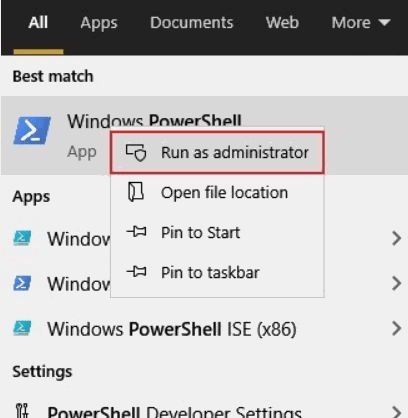
- Введите следующую команду и нажмите Enter.
- Это даст вам список всех пользователей вашего ПК. Запишите свое имя пользователя.
- Введите следующую команду и нажмите Enter.
- Чтобы вернуться и удалить права администратора, введите:
Примечание: В случае, если права администратора не работали, вам просто нужно выйти и снова войти в систему. Иногда может потребоваться перезагрузка в зависимости от вашего варианта использования.
Заключение
Как видите, сменить администратора в Windows довольно просто, и есть много способов выполнить ту же задачу. Мы постарались упомянуть их все, чтобы вы могли выбрать из списка и адаптировать к тому, который соответствует вашим потребностям. Однако это не означает, что вы должны пойти дальше и предоставить административный доступ каждому пользователю на вашем компьютере. Это может привести к проблемам с безопасностью и сделать ваше устройство уязвимым. Таким образом, вы должны предоставлять доступ только опытным пользователям, которые могут использовать эту привилегию с умом.