Разрешить интерактивные службы windows 10
Обнаружение интерактивных служб: что это такое и как отключить
Многие пользователи на всевозможных компьютерных интернет-форумах жалуются на то, что в определенной ситуации без всяких видимых на то причин, ни с того, ни с сего на экране появляется какое-то уведомление, в шапке которого находится надпись «Обнаружение интерактивных служб», а далее следует еще более непонятное описание. Давайте попытаемся рассмотреть, что это вообще такое, как избавиться от постоянно возникающего сообщения путем отключения соответствующего компонента.
Сделать это можно достаточно просто. Но самый главный вопрос состоит в том, насколько целесообразно производить такие действия. Рассмотрим все возможные ситуации, а только после этого каждый пользователь сможет сделать для себя вывод о том, отключать данную службу или нет. Но обо всем по порядку.
Что означает «Обнаружение интерактивных служб»?
Начнем, пожалуй, с понимания сути работы самого компонента Windows. В некотором смысле он отвечает за совместимость устаревшего программного обеспечения с новыми операционными системами. Однако это не совсем запуск приложений в режиме совместимости, хотя и очень похоже. Тут ситуация несколько иная.
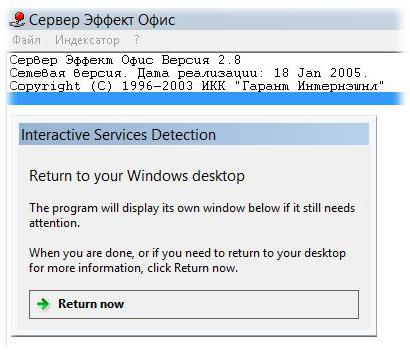
Предположим, у вас есть какая-то программа, которая изначально была рассчитана на модификацию серверной операционной системы Windows Server 2008 R2. Системный администратор производит миграцию сервера на Windows Server 2012 и пытается запустить приложение, которое работало в прошлой версии ОС, но не работает в новой. Тут-то и срабатывает обнаружение интерактивных служб, поскольку интерфейс самого приложения может быть отображен в новой ОС только в режиме так называемой нулевой сессии (при автозапуске). Отобразить интерфейс программы новая система не может. И именно поэтому для совместимости и выполняется процесс обнаружения интерактивных служб.
А вообще, как гласит официальное описание службы, данный компонент предупреждает пользователя о необходимости ручного предоставления разрешений для отображения диалоговых окон запускаемых приложений, причем исключительно по мере их появления.
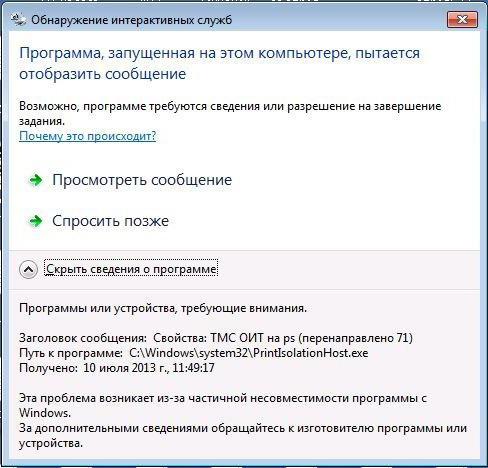
Но такие ситуации встречаются не только на серверных ОС. Вариантов появления таких уведомлений достаточно много. Иногда в окне сообщения может быть указано, что какой-то программе требуется разрешение на завершение процесса, а в качестве причины, опять же, указывается проблема частичной несовместимости запускаемого приложения с версией операционной системы. Но есть ситуации и хуже.
Варианты появления окна обнаружения интерактивных служб
Не говоря о ручном или автоматическом запуске программ устаревших версий, достаточно часто можно встретить появление окна даже при старте десктопных версий, что несказанно раздражает пользователей.
Так, например, в Windows 7 обнаружение интерактивных служб срабатывает как раз после полной загрузки системы и ее компонентов. Почему так? Точного ответа на этот вопрос нет, хотя можно предположить, что пользователь каким-то образом активировал эту службу, или устанавливал в систему явно устаревшие программы. Очень может быть, что деинсталляция была произведена не в полном объеме, а остаточные компоненты удаленного приложения остались в автозагрузке (хотя в стандартном разделе они могут и не отображаться).
Отключение службы через соответствующий раздел
Теперь посмотрим, как отключить этот компонент. Для этого можно использовать два основных метода. Первым вариантом является произведение необходимых действий именно в разделе служб. Попасть в него максимально быстрым способом можно через консоль «Выполнить», в которой вводится команда services.msc.
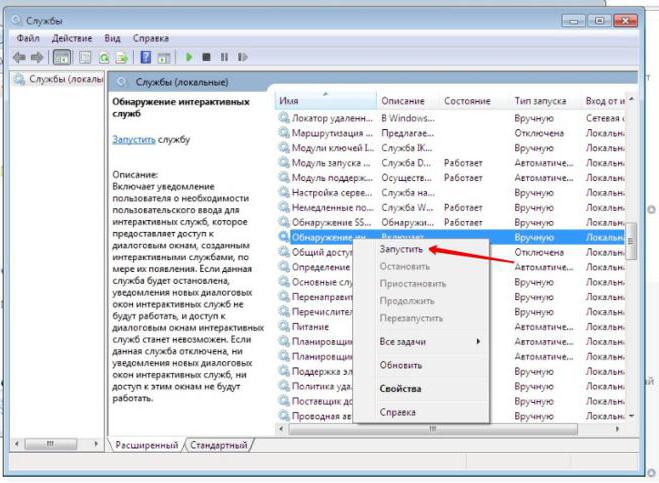
Здесь необходимо найти соответствующий компонент, войти в окно редактирования параметров через двойной клик или меню ПКМ, после чего для начала нажать кнопку остановки.
Какой тип запуска установить?
Второй момент при решении проблемы того, как отключить службу, связан с выбором типа старта. Тут есть два варианта: либо отключить компонент, выставив соответствующее значение, либо использовать ручной запуск. Что же предпочесть?
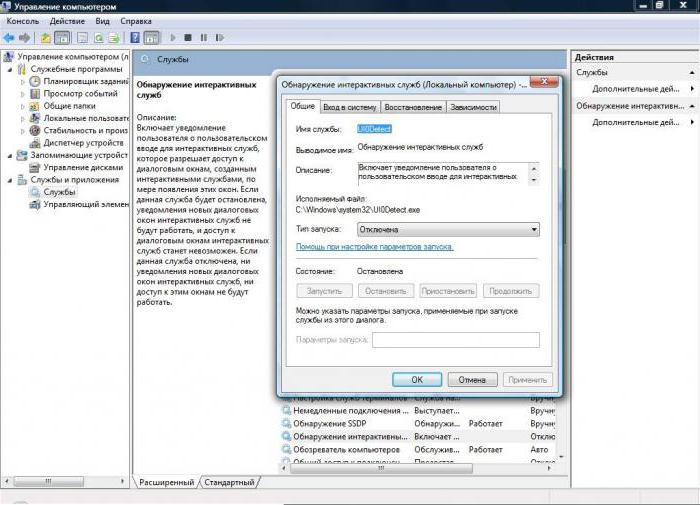
В этой ситуации пользователю необходимо определиться, собирается ли он в будущем использовать старые программные продукты, которые с установленной на его компьютере системой несовместимы. Если да, тип запуска ставится на ручной. В противном случае служба отключается полностью.
Отключение службы через реестр
Также обнаружение интерактивных служб может быть отключено и в системном реестре. Сам редактор вызывается через меню выполнения программ командой regedit.
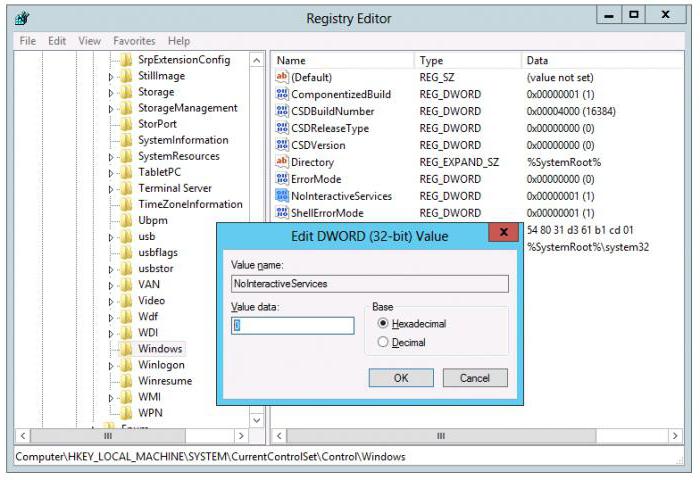
В нем необходимо использовать ветку HKLM, перейти через разделы SYSTEM и CurrentControlSet до каталога Control, и в нем открыть подпапку Windows. Справа имеется ключ NoInterectiveServices. Войдя в меню редактирования через меню ПКМ или двойной клик, значение параметра следует изменить с нуля на единицу. Если запуск старых программ все-таки нужен, параметр изменять не стоит.
Примечание: чтобы долго не заниматься переходом по разделам реестра, можно сразу же задать поиск ключа по названию, используя для этого либо меню «Файл», либо сочетание Ctrl + F. Такой параметр в реестре всего один, так что проблем быть не должно.
Вместо итога
Напоследок стоит отметить, что описанный выше системный компонент, присутствующий во всех относительно новых операционных системах Windows, является уникальным инструментом, поскольку позволяет запустить любой, даже самый старый, программный продукт в их среде. Если использовать старт таких приложений в режиме совместимости при активации соответствующего пункта в меню свойств ярлыка, ничего может и не получиться, ведь устаревшие системы, на которые была рассчитана искомая программа, в списке попросту отсутствуют. А этот компонент дает возможность их использования практически стопроцентную. Другое дело, что нынешние юзеры такими приложениями фактически никогда не пользуются, поэтому, конечно же, им эта служба не потребуется ни при каких обстоятельствах.
А вот системным администраторам предприятий, на которых используется устаревшее ПО (например, «Эффект Оффис» 2.8) такая служба пригодится. Она в некотором смысле станет даже единственной панацеей, которая поможет избежать появления проблем совместимости. Вот им уж точно нет никакого резона деактивировать такой уникальный компонент (если хотите, «переходник»).
Разрешить интерактивные службы windows 10
Вопрос
В новом обновлении Windows 10 1803 вы убрали службу — Обнаружение Интерактивных служб (UI0Detect.exe), которая была в 1709 и более ранних). Из-за чего у нас перестают работать клиенты S-Terra Vpn.
Как восстановить эту службу?
Ответы
Ну как бы только откат, но это наверное не решение для вас, лучше всего обратится к разработчику приложения чтоб доработали свой продукт к новой версии ОС так как вряд ли в будущем эта служба вернется.
Если Вам помог чей-либо ответ, пожалуйста, не забывайте жать на кнопку «Предложить как ответ» или «Проголосовать за полезное сообщение» Мнения, высказанные здесь, являются отражение моих личных взглядов, а не позиции корпорации Microsoft. Вся информация предоставляется «как есть» без каких-либо гарантий.
- Предложено в качестве ответа Alexander Rusinov Moderator 28 июня 2018 г. 13:38
- Помечено в качестве ответа Anton Sashev Ivanov 29 июня 2018 г. 6:31
Все ответы
Ну как бы только откат, но это наверное не решение для вас, лучше всего обратится к разработчику приложения чтоб доработали свой продукт к новой версии ОС так как вряд ли в будущем эта служба вернется.
Если Вам помог чей-либо ответ, пожалуйста, не забывайте жать на кнопку «Предложить как ответ» или «Проголосовать за полезное сообщение» Мнения, высказанные здесь, являются отражение моих личных взглядов, а не позиции корпорации Microsoft. Вся информация предоставляется «как есть» без каких-либо гарантий.
- Предложено в качестве ответа Alexander Rusinov Moderator 28 июня 2018 г. 13:38
- Помечено в качестве ответа Anton Sashev Ivanov 29 июня 2018 г. 6:31
Ну как бы только откат, но это наверное не решение для вас, лучше всего обратится к разработчику приложения чтоб доработали свой продукт к новой версии ОС так как вряд ли в будущем эта служба вернется.
Если Вам помог чей-либо ответ, пожалуйста, не забывайте жать на кнопку «Предложить как ответ» или «Проголосовать за полезное сообщение» Мнения, высказанные здесь, являются отражение моих личных взглядов, а не позиции корпорации Microsoft. Вся информация предоставляется «как есть» без каких-либо гарантий.
Откат то помогает 100%, и отключение установки крупных обновлений на максимальный срок. Но это так себе решение.
Разрешить интерактивные службы windows 10
Вопрос
В новом обновлении Windows 10 1803 вы убрали службу — Обнаружение Интерактивных служб (UI0Detect.exe), которая была в 1709 и более ранних). Из-за чего у нас перестают работать клиенты S-Terra Vpn.
Как восстановить эту службу?
Ответы
Ну как бы только откат, но это наверное не решение для вас, лучше всего обратится к разработчику приложения чтоб доработали свой продукт к новой версии ОС так как вряд ли в будущем эта служба вернется.
Если Вам помог чей-либо ответ, пожалуйста, не забывайте жать на кнопку «Предложить как ответ» или «Проголосовать за полезное сообщение» Мнения, высказанные здесь, являются отражение моих личных взглядов, а не позиции корпорации Microsoft. Вся информация предоставляется «как есть» без каких-либо гарантий.
- Предложено в качестве ответа Alexander Rusinov Moderator 28 июня 2018 г. 13:38
- Помечено в качестве ответа Anton Sashev Ivanov 29 июня 2018 г. 6:31
Все ответы
Ну как бы только откат, но это наверное не решение для вас, лучше всего обратится к разработчику приложения чтоб доработали свой продукт к новой версии ОС так как вряд ли в будущем эта служба вернется.
Если Вам помог чей-либо ответ, пожалуйста, не забывайте жать на кнопку «Предложить как ответ» или «Проголосовать за полезное сообщение» Мнения, высказанные здесь, являются отражение моих личных взглядов, а не позиции корпорации Microsoft. Вся информация предоставляется «как есть» без каких-либо гарантий.
- Предложено в качестве ответа Alexander Rusinov Moderator 28 июня 2018 г. 13:38
- Помечено в качестве ответа Anton Sashev Ivanov 29 июня 2018 г. 6:31
Ну как бы только откат, но это наверное не решение для вас, лучше всего обратится к разработчику приложения чтоб доработали свой продукт к новой версии ОС так как вряд ли в будущем эта служба вернется.
Если Вам помог чей-либо ответ, пожалуйста, не забывайте жать на кнопку «Предложить как ответ» или «Проголосовать за полезное сообщение» Мнения, высказанные здесь, являются отражение моих личных взглядов, а не позиции корпорации Microsoft. Вся информация предоставляется «как есть» без каких-либо гарантий.
Откат то помогает 100%, и отключение установки крупных обновлений на максимальный срок. Но это так себе решение.
Как устранить неполадки обнаружения интерактивных сервисов в Windows
Видео: как отключить (обнаружение интерактивных служб) (Июнь 2023)
Обнаружение интерактивных служб — это служба Windows, которая взаимодействует с пользователем. Как правило, сервисы ничего не требуют от пользователя, так как они предназначены для работы только с другими сервисами. В случае, когда службе требуется ввод данных пользователем, она вызывает функцию обнаружения интерактивных служб и мигает небольшим значком на рабочем столе Windows.
Эти проблемы встречаются редко и обычно возникают только при возникновении необработанного исключения или ошибки службы. В противном случае служба выдаст ошибку, опубликует запись в Event Viewer, и это будет ошибка самой программы. Однако иногда на рабочем столе Windows может появиться небольшой мигающий значок обнаружения интерактивных служб.

Устранение неполадок обнаружения интерактивных служб в Windows
Чтобы устранить неполадки, связанные с обнаружением интерактивных служб, сначала нам нужно узнать, какая программа вызывает ошибку.
- Нажмите на мигающий значок.
- Нажмите Показать сведения о программе в нижней части диалогового окна.
- Запишите название сообщения и путь к программе. Это должно сказать вам, какая программа требует вашего внимания.
- Нажмите «Просмотреть сообщение», чтобы увидеть больше информации о том, что происходит.

Вы также можете проверить в Event Viewer, но вам нужно будет создать собственное представление и выбрать Interactive Services Detection в качестве источника.
Теперь вы знаете, что является причиной ошибки (надеюсь), теперь вам нужно устранить ее. То, как вы это сделаете, полностью зависит от причины ошибки. Обычное правило применяется. Если вы сделали какие-либо недавние изменения в оборудовании или системе, сначала отмените их. Если ничего не изменилось, попробуйте выполнить одно или все из этих действий.
- Если это программа, посмотрите, есть ли обновление или новая версия. Удалите, если нет более новой версии.
- Если это служба Windows, перезапустите службу или перезагрузите компьютер и посмотрите, повторяется ли ошибка.
- Если это драйвер, обновите драйвер.
- Если это компонент Windows, запустите Центр обновления Windows, а затем введите «sfc / scannow» в командном окне, открытом как администратор.
- Вы также можете запустить «Dism / online / cleanup-image / restorehealth» в командном окне, открытом как администратор, если ошибка все еще происходит с компонентом Windows.
- Если вы сделали какие-либо аппаратные изменения на вашем компьютере непосредственно перед возникновением ошибки, отмените эти изменения и повторите проверку. Новое оборудование может быть несовместимым или иметь старый или несовместимый драйвер.
- Выполните восстановление системы, если ни один из предыдущих шагов не работает.
- Выполните обновление системы, если восстановление не работает.
Если ничего не помогает, вы можете отключить оповещение об обнаружении интерактивных служб. Обычно я бы не предлагал игнорировать системную ошибку без устранения основной причины, но если ничего из вышеперечисленного не сработает, единственный вариант — переустановка Windows. Так:
- Введите «службы» в окне поиска Windows (поле Cortana.
- Найти службу обнаружения интерактивных услуг.
- Щелкните правой кнопкой мыши, остановите и отключите его.
Как я упоминал в начале, маловероятно, что вы когда-либо увидите ошибку обнаружения интерактивных служб. Однако теперь вы точно знаете, что делать, если он появится!
Игра или программа автоматически сворачивается в Windows 10
Иногда игры и другие программы в Windows 10 могут сворачиваться сами по себе, без участия пользователя в этом процессе. Это очень неприятный момент, особенно, когда в игре важная сцена или в рабочей программе вы что-то сделали не так из-за внезапно свернувшегося окна. Далее мы попробуем разобраться почему это может происходить в Windows 10 и какие действия можно предпринять для исправления ситуации.

Что делать, если игры и программы автоматически сворачиваются в Windows 10
Описанная проблема может возникать из-за неправильной настройки уведомлений в операционной системе или из-за появления конфликтов между программами. Чаще всего здесь сразу замешаны обе причины.
Далее рассмотрим несколько вариантов, помогающих решить возникшую проблему.
Вариант 1: Настроить уведомления
Постоянно приходящие уведомления от других приложений и системных процессов способы вызывать экстренное сворачивание игры. Обычно это заканчивается отображением соответствующих уведомлений в правой части экрана, что тоже отвлекает от игры или работы. Однако в некоторых случаях это может приводить к тому, что программа сворачивается или «крашится» — зависает и автоматически завершает работу.
Избавиться от описанной проблемы в таком случае поможет корректная настройка «Центра уведомлений» в Windows 10:
- Запустите интерфейс «Параметры», воспользовавшись сочетанием клавиш Win+I или нажав по кнопке «Пуск» и кликнув там по иконке в виде шестеренки.
- В окошке «Параметры Windows» переключитесь в раздел «Система», кликнув по блоку с соответствующим названием.


После этого количество уведомлений, приходящих от системы и сторонних приложений сократится, плюс, они не будут приходить в то время, пока вы играете.
Вариант 2: Некорректная настройка антивируса
Иногда антивирус может послужить причиной спонтанных сворачиваний игр и приложений. Работает это примерно по тому же принципу, что и с некорректно настроенными уведомлениями от операционной системы. В качестве теста попробуйте отключить установленный антивирус и брандмауэр. Если проблема исчезнет, то значит, что вам нужно по возможности сменить антивирус или отключать его на время игр, чтобы устранить дискомфорт.
Процесс отключения антивируса и брандмауэра рассмотрим на примере встроенного в «десятку» Защитника:
- Если вас часто беспокоит антивирус, то его иконка должна появляться в трее (рядом со временем и выбранной раскладкой). Нажмите на нее, чтобы перейти в настройки вашего антивируса. В случае со стандартным Защитником это иконка обычного щита с зеленой галочкой. Обратите внимание, если вместо галочки стоит другой значок, то значит в системе есть какие-то проблемы или предупреждения.
- Откроется окошко «Безопасность Windows». Здесь вам нужно перейти в раздел «Защита от вирусов и угроз».
- Нажмите по строке «Управление настройками» в блоке «Параметры защиты от вирусов и других угроз».


После проделанных процедур попробуйте запустить игру или программу, которая сворачивалась автоматически. Если отключение защиты не помогло, то обязательно включите ее обратно, так как проблема была точно не в ней. Если же отключение защиты помогло, то просто добавьте папку с игрой в список исключений Защитника Windows.
Вариант 3: Настроить видеодрайвера
Данный метод подходит больше для владельцев видеокарт от NVIDIA, так как манипуляции производятся именно с их драйверами. Инструкция по работе с драйверами NVIDIA выглядит следующим образом:
- На рабочем столе нажмите правой кнопкой мыши по любому пустому месту. Из появившегося контекстного меню выберите вариант «Панель управления NVIDIA».
- Выберите в левой половине окна раздел «Управление параметрами 3D», а затем справа активируйте блок «Глобальные параметры».
- В поле «Настройка» найдите пункт «Ускорение нескольких дисплеев». Там нужно установить «Режим однодисплейной производительности».
- Сохраните настройки, воспользовавшись кнопкой «Применить» в нижней части окна.
Вариант 4: Отключить процессы в «Диспетчере задач»
Два процесса могут вызвать непроизвольное сворачивание игр и программ в Windows: TWCU.exe и ouc.exe. Данные процессы появляются не у всех пользователей. TWCU.exe у владельцев роутеров TP-Link, которые установили на свой ПК соответствующее ПО, а ouc.exe у владельцев модемов МТС. Если ни того, ни другого у вас нет, то данный вариант можно пропустить. В противном случае вы можете принудительно завершить процессы данных программ через «Диспетчер задач».
- Запустите «Диспетчер задач» любым удобным способом. Например, это можно сделать, воспользовавшись сочетанием клавиш Ctrl+shift+Esc.
- Переключитесь во вкладку «Подробности», что находится в верхнем меню. В более ранних версиях Windows это может быть вкладка «Процессы».

По завершении процессов понаблюдайте, не прекратили ли непроизвольно сворачиваться окна игр и программ.
Вариант 5: Деактивация «Обнаружения интерактивных служб»
Она тоже может влиять на произвольное сворачивание окон активных программ. Инструкция по деактивации выглядит следующим образом:
- Откройте «Панель управления» любым удобным способом. В нашем случае удобнее будут использовать строку «Выполнить». Это удобнее всего реализовать с помощью комбинации клавиш Win+R. В появившуюся строку введите команду control и нажмите Enter.
- В «Панели управления» переключитесь в раздел «Система и безопасность».
- Теперь переключитесь в «Администрирование».
- Среди отобразившихся компонентов «Администрирования» найдите пункт «Службы».
- Откроется окно «Диспетчера служб». Среди списка активных служб отыщите «Обнаружение интерактивных служб». Для более удобного поиска кликните по пункту «Имя» в верхней части окна, чтобы элементы выстроились в алфавитном порядке.
- В левой части окна обратите внимание на ссылку «Остановить». Кликните по ней. Запустится процесс принудительной остановки работы службы. Он может занять несколько секунд.
- Чтобы ее постоянно не отключать вручную, рекомендуется выполнить настройку самой службы, чтобы она не запускалась без вашего ведома. Кликните два раза левой кнопкой мыши по названию службы для перехода в настройки.
- Открывается окошко свойств элемента. Кликните по полю «Тип запуска» и в выпавшем перечне выберите «Отключена». Теперь жмите «Применить» и «OK».
Это были 5 основных вариантов решения проблемы с непроизвольным сворачиванием игр в Windows 10. Надеемся, что хотя бы один из них оказался для вас полезным.
Обнаружение интерактивных служб windows 10 как отключить если нет
Обнаружение интерактивных служб: что это такое и как отключить
Многие пользователи на всевозможных компьютерных интернет-форумах жалуются на то, что в определенной ситуации без всяких видимых на то причин, ни с того, ни с сего на экране появляется какое-то уведомление, в шапке которого находится надпись «Обнаружение интерактивных служб», а далее следует еще более непонятное описание. Давайте попытаемся рассмотреть, что это вообще такое, как избавиться от постоянно возникающего сообщения путем отключения соответствующего компонента.
Сделать это можно достаточно просто. Но самый главный вопрос состоит в том, насколько целесообразно производить такие действия. Рассмотрим все возможные ситуации, а только после этого каждый пользователь сможет сделать для себя вывод о том, отключать данную службу или нет. Но обо всем по порядку.
Что означает «Обнаружение интерактивных служб»?
Начнем, пожалуй, с понимания сути работы самого компонента Windows. В некотором смысле он отвечает за совместимость устаревшего программного обеспечения с новыми операционными системами. Однако это не совсем запуск приложений в режиме совместимости, хотя и очень похоже. Тут ситуация несколько иная.
Предположим, у вас есть какая-то программа, которая изначально была рассчитана на модификацию серверной операционной системы Windows Server 2008 R2. Системный администратор производит миграцию сервера на Windows Server 2012 и пытается запустить приложение, которое работало в прошлой версии ОС, но не работает в новой. Тут-то и срабатывает обнаружение интерактивных служб, поскольку интерфейс самого приложения может быть отображен в новой ОС только в режиме так называемой нулевой сессии (при автозапуске). Отобразить интерфейс программы новая система не может. И именно поэтому для совместимости и выполняется процесс обнаружения интерактивных служб.
А вообще, как гласит официальное описание службы, данный компонент предупреждает пользователя о необходимости ручного предоставления разрешений для отображения диалоговых окон запускаемых приложений, причем исключительно по мере их появления.
Но такие ситуации встречаются не только на серверных ОС. Вариантов появления таких уведомлений достаточно много. Иногда в окне сообщения может быть указано, что какой-то программе требуется разрешение на завершение процесса, а в качестве причины, опять же, указывается проблема частичной несовместимости запускаемого приложения с версией операционной системы. Но есть ситуации и хуже.
Варианты появления окна обнаружения интерактивных служб
Не говоря о ручном или автоматическом запуске программ устаревших версий, достаточно часто можно встретить появление окна даже при старте десктопных версий, что несказанно раздражает пользователей.
Так, например, в Windows 7 обнаружение интерактивных служб срабатывает как раз после полной загрузки системы и ее компонентов. Почему так? Точного ответа на этот вопрос нет, хотя можно предположить, что пользователь каким-то образом активировал эту службу, или устанавливал в систему явно устаревшие программы. Очень может быть, что деинсталляция была произведена не в полном объеме, а остаточные компоненты удаленного приложения остались в автозагрузке (хотя в стандартном разделе они могут и не отображаться).
Отключение службы через соответствующий раздел
Теперь посмотрим, как отключить этот компонент. Для этого можно использовать два основных метода. Первым вариантом является произведение необходимых действий именно в разделе служб. Попасть в него максимально быстрым способом можно через консоль «Выполнить», в которой вводится команда services.msc.
Здесь необходимо найти соответствующий компонент, войти в окно редактирования параметров через двойной клик или меню ПКМ, после чего для начала нажать кнопку остановки.
Какой тип запуска установить?
Второй момент при решении проблемы того, как отключить службу, связан с выбором типа старта. Тут есть два варианта: либо отключить компонент, выставив соответствующее значение, либо использовать ручной запуск. Что же предпочесть?
В этой ситуации пользователю необходимо определиться, собирается ли он в будущем использовать старые программные продукты, которые с установленной на его компьютере системой несовместимы. Если да, тип запуска ставится на ручной. В противном случае служба отключается полностью.
Отключение службы через реестр
Также обнаружение интерактивных служб может быть отключено и в системном реестре. Сам редактор вызывается через меню выполнения программ командой regedit.
В нем необходимо использовать ветку HKLM, перейти через разделы SYSTEM и CurrentControlSet до каталога Control, и в нем открыть подпапку Windows. Справа имеется ключ NoInterectiveServices. Войдя в меню редактирования через меню ПКМ или двойной клик, значение параметра следует изменить с нуля на единицу. Если запуск старых программ все-таки нужен, параметр изменять не стоит.
Примечание: чтобы долго не заниматься переходом по разделам реестра, можно сразу же задать поиск ключа по названию, используя для этого либо меню «Файл», либо сочетание Ctrl + F. Такой параметр в реестре всего один, так что проблем быть не должно.
Вместо итога
Напоследок стоит отметить, что описанный выше системный компонент, присутствующий во всех относительно новых операционных системах Windows, является уникальным инструментом, поскольку позволяет запустить любой, даже самый старый, программный продукт в их среде. Если использовать старт таких приложений в режиме совместимости при активации соответствующего пункта в меню свойств ярлыка, ничего может и не получиться, ведь устаревшие системы, на которые была рассчитана искомая программа, в списке попросту отсутствуют. А этот компонент дает возможность их использования практически стопроцентную. Другое дело, что нынешние юзеры такими приложениями фактически никогда не пользуются, поэтому, конечно же, им эта служба не потребуется ни при каких обстоятельствах.
А вот системным администраторам предприятий, на которых используется устаревшее ПО (например, «Эффект Оффис» 2.8) такая служба пригодится. Она в некотором смысле станет даже единственной панацеей, которая поможет избежать появления проблем совместимости. Вот им уж точно нет никакого резона деактивировать такой уникальный компонент (если хотите, «переходник»).
Разрешить интерактивные службы windows 10
Вопрос
В новом обновлении Windows 10 1803 вы убрали службу — Обнаружение Интерактивных служб (UI0Detect.exe), которая была в 1709 и более ранних). Из-за чего у нас перестают работать клиенты S-Terra Vpn.
Как восстановить эту службу?
Ответы
Ну как бы только откат, но это наверное не решение для вас, лучше всего обратится к разработчику приложения чтоб доработали свой продукт к новой версии ОС так как вряд ли в будущем эта служба вернется.
Если Вам помог чей-либо ответ, пожалуйста, не забывайте жать на кнопку «Предложить как ответ» или «Проголосовать за полезное сообщение» Мнения, высказанные здесь, являются отражение моих личных взглядов, а не позиции корпорации Microsoft. Вся информация предоставляется «как есть» без каких-либо гарантий.
- Предложено в качестве ответа Alexander Rusinov Moderator 28 июня 2018 г. 13:38
- Помечено в качестве ответа Anton Sashev Ivanov 29 июня 2018 г. 6:31
Все ответы
Ну как бы только откат, но это наверное не решение для вас, лучше всего обратится к разработчику приложения чтоб доработали свой продукт к новой версии ОС так как вряд ли в будущем эта служба вернется.
Если Вам помог чей-либо ответ, пожалуйста, не забывайте жать на кнопку «Предложить как ответ» или «Проголосовать за полезное сообщение» Мнения, высказанные здесь, являются отражение моих личных взглядов, а не позиции корпорации Microsoft. Вся информация предоставляется «как есть» без каких-либо гарантий.
- Предложено в качестве ответа Alexander Rusinov Moderator 28 июня 2018 г. 13:38
- Помечено в качестве ответа Anton Sashev Ivanov 29 июня 2018 г. 6:31
Ну как бы только откат, но это наверное не решение для вас, лучше всего обратится к разработчику приложения чтоб доработали свой продукт к новой версии ОС так как вряд ли в будущем эта служба вернется.
Если Вам помог чей-либо ответ, пожалуйста, не забывайте жать на кнопку «Предложить как ответ» или «Проголосовать за полезное сообщение» Мнения, высказанные здесь, являются отражение моих личных взглядов, а не позиции корпорации Microsoft. Вся информация предоставляется «как есть» без каких-либо гарантий.
Откат то помогает 100%, и отключение установки крупных обновлений на максимальный срок. Но это так себе решение.
Разрешить интерактивные службы windows 10
Вопрос
В новом обновлении Windows 10 1803 вы убрали службу — Обнаружение Интерактивных служб (UI0Detect.exe), которая была в 1709 и более ранних). Из-за чего у нас перестают работать клиенты S-Terra Vpn.
Как восстановить эту службу?
Ответы
Ну как бы только откат, но это наверное не решение для вас, лучше всего обратится к разработчику приложения чтоб доработали свой продукт к новой версии ОС так как вряд ли в будущем эта служба вернется.
Если Вам помог чей-либо ответ, пожалуйста, не забывайте жать на кнопку «Предложить как ответ» или «Проголосовать за полезное сообщение» Мнения, высказанные здесь, являются отражение моих личных взглядов, а не позиции корпорации Microsoft. Вся информация предоставляется «как есть» без каких-либо гарантий.
- Предложено в качестве ответа Alexander Rusinov Moderator 28 июня 2018 г. 13:38
- Помечено в качестве ответа Anton Sashev Ivanov 29 июня 2018 г. 6:31
Все ответы
Ну как бы только откат, но это наверное не решение для вас, лучше всего обратится к разработчику приложения чтоб доработали свой продукт к новой версии ОС так как вряд ли в будущем эта служба вернется.
Если Вам помог чей-либо ответ, пожалуйста, не забывайте жать на кнопку «Предложить как ответ» или «Проголосовать за полезное сообщение» Мнения, высказанные здесь, являются отражение моих личных взглядов, а не позиции корпорации Microsoft. Вся информация предоставляется «как есть» без каких-либо гарантий.
- Предложено в качестве ответа Alexander Rusinov Moderator 28 июня 2018 г. 13:38
- Помечено в качестве ответа Anton Sashev Ivanov 29 июня 2018 г. 6:31
Ну как бы только откат, но это наверное не решение для вас, лучше всего обратится к разработчику приложения чтоб доработали свой продукт к новой версии ОС так как вряд ли в будущем эта служба вернется.
Если Вам помог чей-либо ответ, пожалуйста, не забывайте жать на кнопку «Предложить как ответ» или «Проголосовать за полезное сообщение» Мнения, высказанные здесь, являются отражение моих личных взглядов, а не позиции корпорации Microsoft. Вся информация предоставляется «как есть» без каких-либо гарантий.
Откат то помогает 100%, и отключение установки крупных обновлений на максимальный срок. Но это так себе решение.
- 1 Какие службы можно отключить в Windows 10 и прочих версиях
- 1.1 Какие службы можно отключить в Windows 7
- 1.2 Какие службы можно отключить в Windows 10, 8
- 1.3 Обязательная рекомендация перед отключением служб
- 1.4 Какие службы можно отключить с помощью Easy Service Optimizer
- 2.1 Что означает «Обнаружение интерактивных служб»?
- 2.2 Варианты появления окна обнаружения интерактивных служб
- 2.3 Отключение службы через соответствующий раздел
- 2.4 Какой тип запуска установить?
- 2.5 Отключение службы через реестр
- 2.6 Вместо итога

Наконец-то пишу о таком распространённом вопросе, как отключение служб Windows. В данном материале я опишу практически все службы, которые вы можете отключить, тем самым оптимизировать потребление оперативной памяти. Так система должна работать шустрее, чем обычно.
Конечно, отключение большинства служб не даст даже 20-30%-ого прироста производительности, но хоть что-то. Перед началом операции нужно подумать о тех службах, которые могут пригодиться в будущем и нужно ли их тогда отключать. Затрону эту тему я немного расширенно, то есть охватим операционные системы от Windows 7 до Windows 10, хотя большинство служб во всех этих ОС совпадают.
Какие службы можно отключить в Windows 7
Нам понадобится инструмент, так и называемый – службы. Чтобы в него попасть надо нажать клавиши Win+R и ввести в открывшемся окне services.msc. Я не рекомендую использовать msconfig, так как этот способ не даёт описание служб.
Теперь предоставлю список служб, в виде таблички, чтобы вам было удобно ориентироваться. Их можно выключить.
: Как принудительно завершить зависшую службу?
Удалённый реестр Любой человек может удалённо использовать ваш реестр. В качестве безопасности лучше отключить. Смарт-карта Вход в систему по смарт-картам. Вряд ли кто-то это будет использовать, поэтому отключим. Автономные файлы Нужен для слежения за кэшем автономных файлов, а также осуществляет ответы на вход в Windows со стороны пользователя. Отключим. Диспетчер печати Не нужен только при отсутствии принтера. Сервер Нужен для локальной сети, если не пользуетесь – отключим. Служба ввода планшетного ПК В домашних компьютерах и ноутбуках не нужен. Браузер компьютеров Нужна для обслуживания устройств по сети. Отключим. Служба регистрации ошибок Windows Когда появляются ошибки в системе служба их регистрирует и отправляет в Microsoft. Помимо этого, ведёт журналы об ошибках. Можно отключить. Вторичный вход в систему Нужна только при входе в Windows с нескольких учетных записей. Биометрическая служба Windows Биометрическая информация – уникальные данные о человеке, например, отпечатки пальцев и сетчатка глаза. На обычном ПК не нужна. Клиент отслеживания изменившихся связей Отключите её, уж поверьте. Windows Search Поиск Windows нужен для поиска, например, какой-то утилиты. Родительский контроль (Parental Control) На данный момент вообще бесполезна. Отключаем обязательно. Агент политики IPSec На обычных ПК не работает, выключаем её. Вспомогательная служба IP В описании всё сказано, отключать можно. KtmRm для координатора распределенных транзакций Если посмотреть, что написано об этой службе, то её можно выключить. Факс Естественно отключаем, только при отсутствии факса. Защитник Windows Если у вас есть второстепенный антивирус – отключаем. Брандмауэр Windows Есть средство, заменяющее стандартный брандмауэр? Тогда служба ни к чему. Служба инициатора Майкрософт iSCSI Только для устройств с интерфейсом iSCSI. Служба шифрования дисков BitLocker При неиспользовании отключаем. Служба поддержки Bluetooth Даже при отсутствии функции Bluetooth на компьютере служба включена, поэтому отключаем. Службы удаленных рабочих столов Раз написано, что можно, значит можно. Центр обновления Windows Если отказались от установки обновлений для системы. Обнаружение SSDP В основном бесполезна. Доступ к HID-устройствам Нужна только для устройств, подключаемых по USB или беспроводным путём. Адаптивная регулировка яркости Из названия понятно, для чего предназначена служба. Хотите повысить производительность и автономность компьютера? Отключите. А что же можно отключить в Windows 8, 8.1 и 10? В остальном там всё тоже самое, что я перечислил и выше, но есть и несколько дополнительных служб.
Какие службы можно отключить в Windows 10, 8
Здесь я приведу службы, отсутствующие в таблице выше. Конечно, я могу написать, что можно отключить практически всё, но вам они могут пригодиться, поэтому смотрим внимательно на описание службы в утилите services.msc.
BranchCache Отключить. Семейная безопасность Отключить. Касаемо Hyper-V Только для виртуальных машин. DHCP клиент (DHCP Client) Можно отключить. Superfetch В автоматическом режиме. Windows Audio В автоматическом режиме. Фоновая интеллектуальная служба передачи Отключить. Изоляция ключей CNG Отключить. Рабочие папки Отключить. Сетевая служба Xbox Live Отключить, если нет Xbox. Служба датчиков Отключить. Служба загрузки изображений Отключить при отсутствии сканера или камеры. Служба маршрутизатора AllJoyn Отключить. Служба помощника по совместимости программ. Отключить. Удостоверение приложения Отключить. Телеметрия Отключить. Хост поставщика функции обнаружения Отключить. Установщик модулей Windows Отключить. Узел универсальных PNP-устройств Отключить. Узел службы диагностики Отключить. Темы Отключить. Телефония Отключить. Служба перечислителя переносных устройств Отключить. Windows Media Center Отключена. Служба времени Windows Отключена. Остальное можно оставить включенным или по умолчанию.
Обязательная рекомендация перед отключением служб
Не рекомендую отключать все службы или по несколько десятков. Нужно составить для себя список, что отключить, а потом по две или три службы отключать, после этого перезагружать компьютер. Если никаких ошибок системы, синих экранов и прочих нехороших вещей нет, то продолжаем отключать по несколько штук. Сразу все не отключаем, я вас предупредил.
Какие службы можно отключить с помощью Easy Service Optimizer
Для того, чтобы отключить ненужные службы Windows 7 или другой системы вы можете воспользоваться утилитой Easy Service Optimizer. Хотя она в большей степени предназначена для Windows 10.
Здесь возможно отключить как все службы, так и по одной. В случае чего можно вернуть всё в исходное состояние.
А еще создайте точку восстановления системы от греха, мало ли что может случиться. Отключение какой-либо службы на одном ПК не скажется критически, а на другом может привести к ошибкам, исправить которые не выйдет.
Теперь вы узнали, какие службы можно отключить в Windows 10. Описание каждой уже дано в самой системе, поэтому можно разобраться и самому.
Часть информации отсюда: http://rusopen.com/sluzhby-windows-7/164-kakie-sluzhby-mozhno-otklyuchit
Обнаружение интерактивных служб: что это такое и как отключить

Компьютеры 11 декабря 2017Многие пользователи на всевозможных компьютерных интернет-форумах жалуются на то, что в определенной ситуации без всяких видимых на то причин, ни с того, ни с сего на экране появляется какое-то уведомление, в шапке которого находится надпись «Обнаружение интерактивных служб», а далее следует еще более непонятное описание. Давайте попытаемся рассмотреть, что это вообще такое, как избавиться от постоянно возникающего сообщения путем отключения соответствующего компонента.
Сделать это можно достаточно просто. Но самый главный вопрос состоит в том, насколько целесообразно производить такие действия. Рассмотрим все возможные ситуации, а только после этого каждый пользователь сможет сделать для себя вывод о том, отключать данную службу или нет. Но обо всем по порядку.
Что означает «Обнаружение интерактивных служб»?
Начнем, пожалуй, с понимания сути работы самого компонента Windows. В некотором смысле он отвечает за совместимость устаревшего программного обеспечения с новыми операционными системами. Однако это не совсем запуск приложений в режиме совместимости, хотя и очень похоже. Тут ситуация несколько иная.
Предположим, у вас есть какая-то программа, которая изначально была рассчитана на модификацию серверной операционной системы Windows Server 2008 R2. Системный администратор производит миграцию сервера на Windows Server 2012 и пытается запустить приложение, которое работало в прошлой версии ОС, но не работает в новой.
Тут-то и срабатывает обнаружение интерактивных служб, поскольку интерфейс самого приложения может быть отображен в новой ОС только в режиме так называемой нулевой сессии (при автозапуске). Отобразить интерфейс программы новая система не может.
И именно поэтому для совместимости и выполняется процесс обнаружения интерактивных служб.
А вообще, как гласит официальное описание службы, данный компонент предупреждает пользователя о необходимости ручного предоставления разрешений для отображения диалоговых окон запускаемых приложений, причем исключительно по мере их появления.
Но такие ситуации встречаются не только на серверных ОС. Вариантов появления таких уведомлений достаточно много. Иногда в окне сообщения может быть указано, что какой-то программе требуется разрешение на завершение процесса, а в качестве причины, опять же, указывается проблема частичной несовместимости запускаемого приложения с версией операционной системы. Но есть ситуации и хуже.
Варианты появления окна обнаружения интерактивных служб
Не говоря о ручном или автоматическом запуске программ устаревших версий, достаточно часто можно встретить появление окна даже при старте десктопных версий, что несказанно раздражает пользователей.
Так, например, в Windows 7 обнаружение интерактивных служб срабатывает как раз после полной загрузки системы и ее компонентов.
Почему так? Точного ответа на этот вопрос нет, хотя можно предположить, что пользователь каким-то образом активировал эту службу, или устанавливал в систему явно устаревшие программы.
Очень может быть, что деинсталляция была произведена не в полном объеме, а остаточные компоненты удаленного приложения остались в автозагрузке (хотя в стандартном разделе они могут и не отображаться).
Отключение службы через соответствующий раздел
Теперь посмотрим, как отключить этот компонент. Для этого можно использовать два основных метода. Первым вариантом является произведение необходимых действий именно в разделе служб. Попасть в него максимально быстрым способом можно через консоль «Выполнить», в которой вводится команда services.msc.
Здесь необходимо найти соответствующий компонент, войти в окно редактирования параметров через двойной клик или меню ПКМ, после чего для начала нажать кнопку остановки.
Какой тип запуска установить?
Второй момент при решении проблемы того, как отключить службу, связан с выбором типа старта. Тут есть два варианта: либо отключить компонент, выставив соответствующее значение, либо использовать ручной запуск. Что же предпочесть?
В этой ситуации пользователю необходимо определиться, собирается ли он в будущем использовать старые программные продукты, которые с установленной на его компьютере системой несовместимы. Если да, тип запуска ставится на ручной. В противном случае служба отключается полностью.
Отключение службы через реестр
Также обнаружение интерактивных служб может быть отключено и в системном реестре. Сам редактор вызывается через меню выполнения программ командой regedit.
В нем необходимо использовать ветку HKLM, перейти через разделы SYSTEM и CurrentControlSet до каталога Control, и в нем открыть подпапку Windows. Справа имеется ключ NoInterectiveServices. Войдя в меню редактирования через меню ПКМ или двойной клик, значение параметра следует изменить с нуля на единицу. Если запуск старых программ все-таки нужен, параметр изменять не стоит.
Примечание: чтобы долго не заниматься переходом по разделам реестра, можно сразу же задать поиск ключа по названию, используя для этого либо меню «Файл», либо сочетание Ctrl + F. Такой параметр в реестре всего один, так что проблем быть не должно.
Вместо итога
Напоследок стоит отметить, что описанный выше системный компонент, присутствующий во всех относительно новых операционных системах Windows, является уникальным инструментом, поскольку позволяет запустить любой, даже самый старый, программный продукт в их среде.
Если использовать старт таких приложений в режиме совместимости при активации соответствующего пункта в меню свойств ярлыка, ничего может и не получиться, ведь устаревшие системы, на которые была рассчитана искомая программа, в списке попросту отсутствуют. А этот компонент дает возможность их использования практически стопроцентную.
Другое дело, что нынешние юзеры такими приложениями фактически никогда не пользуются, поэтому, конечно же, им эта служба не потребуется ни при каких обстоятельствах.
А вот системным администраторам предприятий, на которых используется устаревшее ПО (например, «Эффект Оффис» 2.8) такая служба пригодится. Она в некотором смысле станет даже единственной панацеей, которая поможет избежать появления проблем совместимости. Вот им уж точно нет никакого резона деактивировать такой уникальный компонент (если хотите, «переходник»).