почему не работает msi afterburner на windows 10
Как исправить MSI Afterburner, не работающий в Windows 10
Если вы хотите разогнать графический процессор или уменьшить его напряжение, вы наверняка слышали о приложении под названием MSI Afterburner. В большинстве руководств это приложение упоминается как простой и надежный способ разогнать графический процессор или снизить его напряжение. Он поддерживает графические процессоры Nvidia и AMD, а также может использоваться для управления скоростью вращения вентилятора графического процессора, а также для контроля его температуры.
Если вы пытаетесь использовать MSI Afterburner для изменения того, как работает оборудование в вашей системе, и вы не можете ничего изменить или различные элементы управления не работают, вот что вы можете сделать.
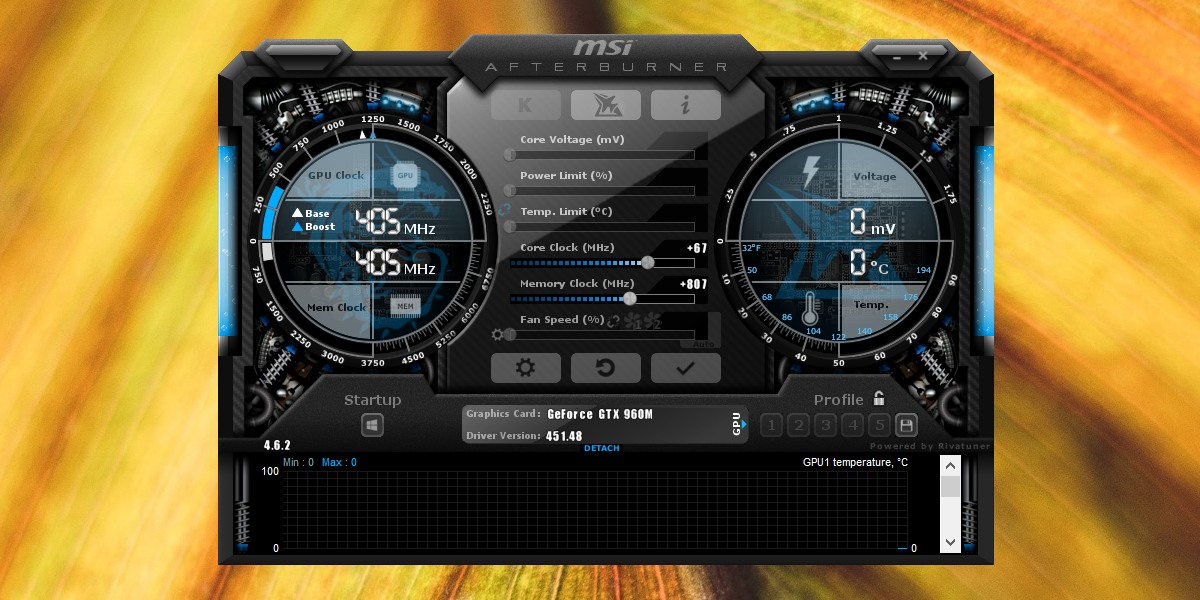
Исправить неработающий MSI Afterburner
Есть две распространенные проблемы, с которыми пользователи сталкиваются в MSI Afterburner; они не могут получить доступ к графику для настройки скорости вентилятора, или ползунки, управляющие тактовой частотой, не работают.
1. Ctrl + F не работает
Вы можете вызвать управление скоростью вентилятора, нажав сочетание клавиш Ctrl + F, однако у вашего графического процессора должен быть собственный вентилятор, чтобы иметь возможность использовать эту функцию.
Проверить вентилятор графического процессора
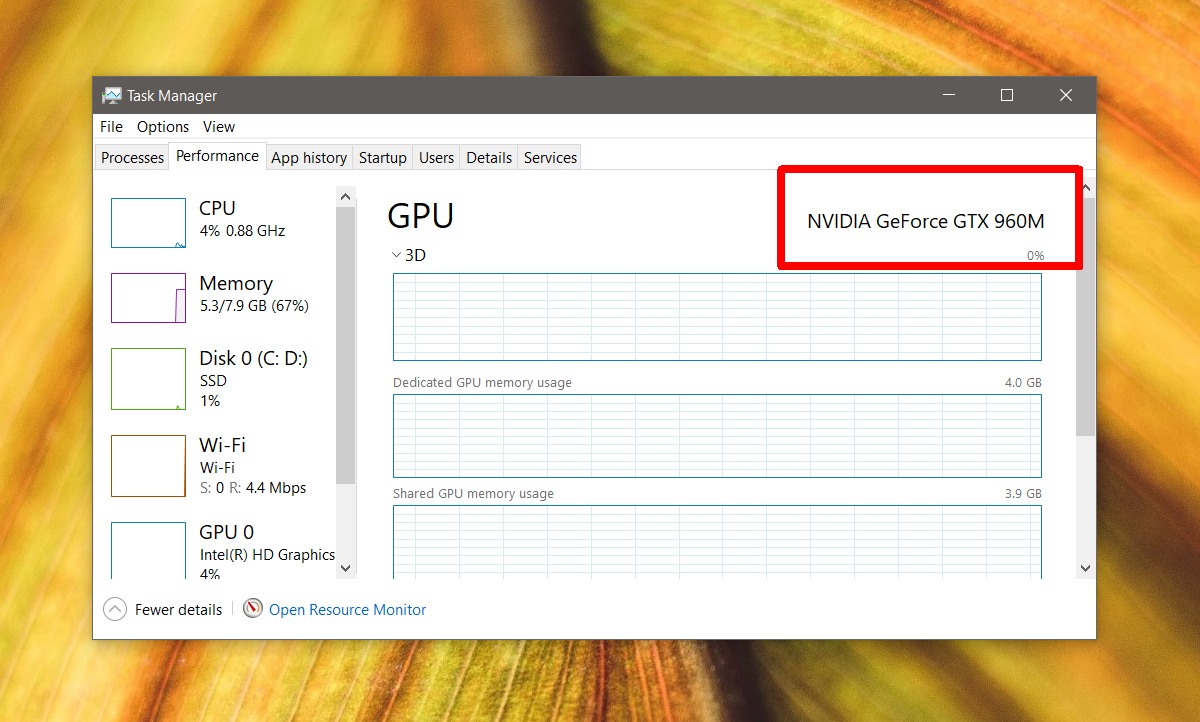
Чтобы проверить, есть ли у вашего графического процессора собственный вентилятор, вы можете посмотреть на упаковку или коробку, в которой он пришел, или вы можете погуглить его номер модели.
Включить модификацию оборудования
Если вы подтвердили, что у вашего графического процессора есть собственный вентилятор, которым должна управлять MSI Afterburner, вам может потребоваться включить сам контроль вентилятора.
Если нет вентилятора графического процессора для управления, вы можете использовать другие приложения для управления вентиляторами в системе Windows 10.
2. Ползунки неактивны.
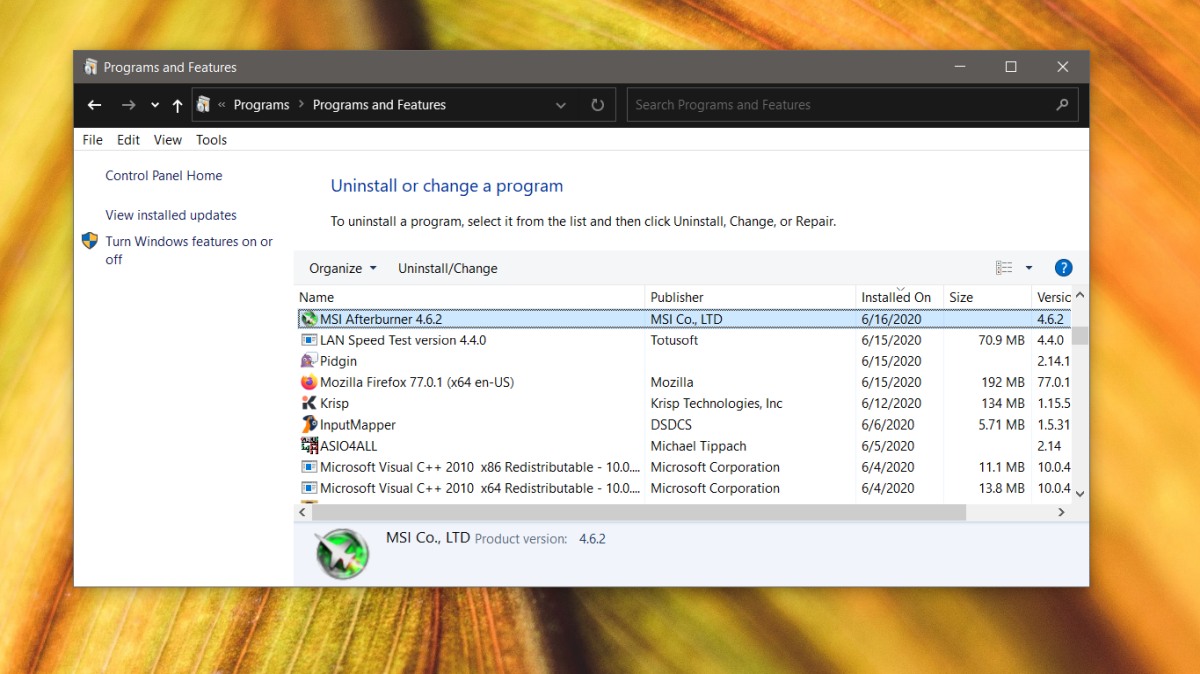
Ползунки в MSI Afterburner могут быть неактивными по двум причинам; проблема с приложением, ограничение с оборудованием. Чтобы решить проблему с приложением, удалите его.
Другие неактивные ползунки
Возможно, ваша модель графического процессора не позволяет вам изменять напряжение ядра и энергопотребление ядра для чипа. В этом случае ползунки для этих двух элементов работать не будут. Подобные ограничения обычно встречаются в графических процессорах, используемых в ноутбуках, и их невозможно обойти.
Вывод
MSI Afterburner прост в использовании, но он ограничен оборудованием, установленным в вашей системе. Часто мало что можно сделать, кроме как поискать другое приложение, чтобы настроить работу графического процессора или обновить оборудование.
Что делать, если MSI Afterburner не видит видеокарту?
MSI Afterburner может не обнаруживать видеокарту как изначально, так и после определённых манипуляций, например, обновления графического драйвера. Иные приложения при этом устройство видят. Как заставить приложение распознать графический адаптер, расскажем в статье.
Среди распространённых причин не отображения устройства – использование старой версии программы. Переустановите Afterburner, скачав свежую редакцию с нашего сайта. Последняя финальная версия выпущена в 2019 году, с тех пор на рынке появилось много моделей видеокарт, драйверов для них.
Утилита не работает с интегрированной графикой от Intel, поэтому MSI Afterburner не увидит встроенную в материнскую плату видеокарту.
MSI Afterburner не определяет драйвер видеокарты
Обновление драйвера через Диспетчер устройств
Производители оборудования не рекомендуют устанавливать драйверы, предложенные Microsoft, загружать их со сторонних ресурсов, через драйверпаки, Центр обновления либо Диспетчер задач.
Внимание акцентируют на их скачивании с официального сайта, причём после предварительного полного удаления старого через Display Driver Uninstaller (DDU).
Как установить свежую версию ПО через Диспетчер задач:
 Поиск свежих версий на серверах Microsoft.
Внимание. Если возле графического ускорителя стоит серая иконка, кликните по ней правой клавишей и выберите «Включить устройство».
Переустановка драйвера видеокарты
Предпочитаемый способ обновления:
 Рекомендуется запустить компьютер в безопасном режиме для исключения проблем: чёрный экран, отсутствие доступа до ряда системных файлов.
 Цветовая схема интерфейса изменяется в соответствии с моделью чипа: AMD – красная, Nvidia – зелёная, Intel – серая.
Обновление установленной версии MSI Afterburner
 Сохранение конфигурации.
Важно: если оставляли настройки на третьем шаге, снимите отметку возле файла MSIAfterburner.cfg.
 В выпадающем списке больше вариантов.
 Можно, как обычно, ничего не читать.
 Снимите или поставьте галочку.
Откат Windows к последней рабочей точке
Если Afterburner функционировал нормально, но после обновления Windows, видеодрайвера или установки иного приложения видеокарта перестала обнаруживаться, стоит откатить ОС к прежнему состоянию.
Внимание. Если на компьютере отключена «Защита системы», этот вариант не подходит.
 Способов вызвать инструмент много.
 Окно свойств Windows.
Если не поможет, в следующий раз перенесите переключатель в положение «Выбрать другую…» и пробуйте разные варианты.
 Нажмите «Готово» и ждите.
Аппаратная неисправность
Если работаете с ноутбука, возможно, ваша дискретная видеокарта вышла из строя. Запустите приложение GPU-Z (или аналогичное) и посмотрите, определяется ли устройство. Если нет, убедитесь, что графический ускоритель не отключен в BIOS или UEFI ПК.
А еще, может быть, вы спалили чип на «видяхе» в результате желания выжать больше мегахешей. Тогда ищите чек и несите по гарантии, пока она не закончилась 😉.
Ошибки Windows
Иногда помогает восстановление файлов Windows: откройте командную строку через Win+X, выполните в ней «sfc /scannow».
 Если используете пиратскую сборку Windows, метод не подойдёт.
В крайнем случае попробуйте сбросить ОС к изначальному состоянию, хотя вероятность решения проблемы невысокая.
Устранение неполадок MSI Afterburner, не работающего в Windows 10
Содержание:
Если вы хотите использовать или настроить MSI Afterburner, чтобы изменить работу оборудования на вашем ПК, но у вас ничего не получается или не работают другие элементы управления, приходите, давайте проверим, что вы можете сделать. Давайте посмотрим, как исправить неработающий MSI Afterburner!
Устранение неполадок MSI Afterburner, не работающего в Windows 10:
Есть две распространенные проблемы, с которыми пользователи сталкиваются в MSI Afterburner. Во-первых, они не могут получить доступ к графику для настройки скорости вентилятора, или ползунки, управляющие скоростью часов, не работают. Вот несколько способов исправить проблему неработающего MSI Afterburner!
Ctrl + F не работает
Вы также можете вызвать управление скоростью вентилятора после нажатия сочетания клавиш Ctrl + F. Однако для использования этой функции у вашего графического процессора должен быть собственный вентилятор.
Проверить вентилятор графического процессора
Если вы хотите проверить, есть ли у вашего графического процессора собственный вентилятор, вы можете просмотреть его на коробке или упаковке, когда он был доставлен, или также вы можете погуглить его номер версии. Следуйте инструкциям, чтобы исправить неработающий MSI Afterburner!
Включите аппаратную модификацию, чтобы исправить неработающую MSI Afterburner
Если вы подтвердили, что у вашего графического процессора есть собственный вентилятор, которым MSI Afterburner должен управлять, возможно, вам потребуется включить сам контроль вентилятора. Следуйте инструкциям, чтобы исправить неработающий MSI Afterburner!
Когда нет вентилятора графического процессора для управления, вы можете использовать множество других приложений для управления вентиляторами на ПК с Windows 10.
Слайдерынеактивный
Ползунки MSI Afterburner могут быть неактивными по двум причинам. Изначально проблема связана с приложением, это ограничение связано с оборудованием. Чтобы решить проблему с приложением, удалите его.
Чтобы исправить неработающую MSI Afterburner, погрузитесь ниже!
Другие неактивные ползунки
Возможно, ваша версия графического процессора не позволяет изменять энергопотребление ядра или напряжение ядра для чипа. В этой ситуации ползунки этих двух элементов работать не будут. Эти типы ограничений встречаются в графических процессорах, используемых в ПК, и альтернативных методов их решения нет.
Заключение:
Надеюсь, теперь вы понимаете, как исправить неработающую проблему MSI Afterburner. MSI Afterburner прост в использовании, но он ограничен оборудованием, установленным на вашем ПК. Что ж, мало что можно сделать, кроме как искать другое приложение, чтобы настроить работу графического процессора или обновить оборудование.
Для дальнейших запросов и вопросов сообщите нам об этом ниже!
Как скачать Final Cut Pro: Final Cut Pro X, Final Cut Pro бесплатно
Процедура изготовления инструментов из незерита
Что делать, если MSI Afterburner не запускается и не работает?
MSI Afterburner – инструмент для разгона видеокарт с более чем 15-летней историей. Позволяет управлять работой кулера, мониторить десятки параметров компьютера: частоты, напряжения, температуры, нагрузка. Разработчики регулярно совершенствуют утилиту, добавляют поддержку новых устройств, драйверов, контроллеров, датчиков и прочих компонентов. Пользователи всё равно сталкиваются с проблемами в работе приложения на Windows. Рассмотрим эффективные решения распространённых неполадок.
Почему не работает MSI Afterburner
Программа разработана для разгона видеокарт путём повышения тактовых частот графической памяти и ядра, напряжения на видеоядре. Поддерживает андервольтинг – снижение питающего напряжения для опускания рабочей температуры видеокарты. Кстати, не всегда в ущерб её быстродействию.
MSI Afterburner выводит графики для отображения динамических параметров видеоадаптера и прочих компонентов, отображает в наложении (оверлее – поверх игр) свыше десятка показателей (fps, частоты, температуры). Программа в Windows 10 может не работать по ряду причин:
Разберёмся с каждой проблемой подробно.
Как включить «фиксированный» контроль напряжения
Первоначально обновите графический драйвер, скачав установщик с официального сайта видеокарты. Не доверяйте операцию Центру обновлений, сторонним приложениям, драйверпакам.
Нормальное функционирование MSI Afterburner восстанавливает активация «фиксированного» контроля напряжения видеоядра.
Если документов несколько, кликните по кнопке «Информация» (с буквой «i» в окне утилиты) и смотрите на цифру после слова «BUS» в строке «Идентификатор».
 Настройки приложения изменяются через стандартный блокнот.
Обновление программы
Пользуйтесь последней версией утилиты. Хоть свежие выпуски приложения для Windows 10 выходят не чаще раза в год, проверьте, не установлена ли на компьютере одна из прежних версий MSI Afterburner. Кликните по иконке «Информация» (с буквой «i») и смотрите на строчку «О продукте».
Сравните выпуск запущенной утилиты с последней версией, расположенной по ссылке. Как правильно удалить и переустановить приложение, читайте в публикации.
Устранение ошибок в Windows 10
MSI Afterburner не запускается из-за отсутствия пакета Microsoft Visual C++ – выскакивают ошибки, что отсутствует файл msvc*.dll.
Решение – загрузка и установка библиотек с сайта Microsoft:
Внимание. Для проверки разрядности ОС зажмите Win + X, выберите «Система» и смотрите на строчку «Тип…».
 Интересует битность Windows, а не центрального процессора.
 Написанное стоит прочитать.
Изменение параметра Enable ULPS
При использовании двух видеокарт Radeon, работающих в связке AMD Crossfire, опция «ULPS» отключает второе устройство, когда его мощность не нужна. Решение экономит электроэнергию, но вызывает проблемы при разгоне, запуске игр. Автоматическое выключение второго графического ускорителя деактивируется в реестре Windows.
 Открытие утилиты для редактирования базы данных Windows.
NVIDIA наложение
Перед запуском MSI Afterburner завершите работу других программ для разгона видеокарт, мониторинга, в том числе вывода fps и прочей информации в оверлее – поверх игр, иных приложений. Результаты их параллельной работы приводят к отрицательным последствиям.
MSI Afterburner не добавляется в автозапуск
Приложение добавляется в автозагрузку Windows несколькими способами:
Часто автоматически не запускаются устаревшие версии приложения – регулярно обновляйте Afterburner. За новыми версиями можете следить на странице.
Вопросы и ответы

Что делать, если после чистки реестра MSI Afterburner перестал работать?
Если приложение для очистки реестра делает резервные копии, восстановите его из файла. Как вариант – воспользуйтесь точкой восстановления Windows. Далее поможет удаление и новая установка Afterburner.
Приложение, которое удалило лишние ключи с реестра, стоит заменить на аналог.
Если описанные в статье и по ссылкам варианты решения проблем с MSI Afterburner не помогли, пишите в комментарии, мы разберёмся в ситуации и подскажем выход.
Msi afterburner пишет устройства недоступны

Иногда при работе с MSI Afterburner пользователь сталкивается с ошибкой инициализации видеокарты — ее не видно в соответствующей строке интерфейса программы, а кнопки и ползунки, с помощью которых задаются параметры, не активны. Происходит такое по разным причинам, и от их характера зависит способ решения проблемы. В статье пойдет речь о том, как отладить взаимодействие программы с видеоадаптером.
Почему MSI Afterburner не видит графический адаптер
Невозможность определения типа и модели видеокарты утилитой и работы с ним может иметь различные причины и природу:
Перейдем к конкретным способам устранения возникшей проблемы.
Способ 1: Проверка дистрибутива
Загрузку инсталлятора программы не стоит производить с малоизвестных ресурсов. Это чревато получением как видоизмененного, так и содержащего ошибки дистрибутива. Посетите официальный сайт MSI, ссылка на который будет представлена далее.
-
Корректно удалите ранее установленную и приводящую к ошибке версию MSI Afterburner. В Windows 10 это можно сделать с помощью инструмента «Приложения и возможности», находящегося в разделе «Приложения» окна «Параметры». А в Windows 7 используйте раздел «Установка и удаление программ» в «Панели управления».

Подробнее: Как удалять программы в Windows 7 и Windows 10
Скачайте утилиту. Ниже можно узнать, как это сделать. Копирование программы на компьютер следует проконтролировать, чтобы убедиться в целостности файла установщика и отсутствии предупреждающих сообщений.
Скачать MSI Afterburner
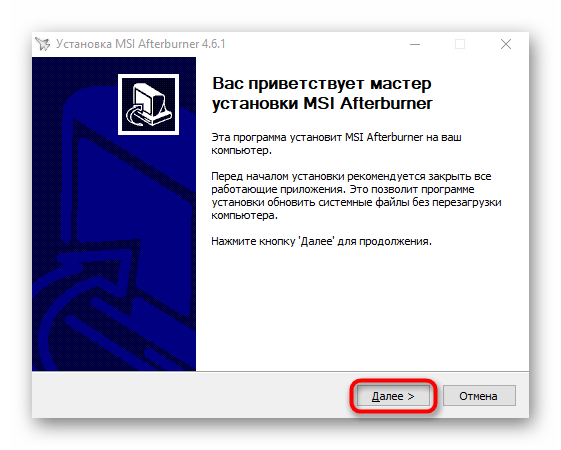
Запустите инсталлятор и последовательно нажимайте кнопку «Далее».

Способ 2: Устранение аппаратных неисправностей
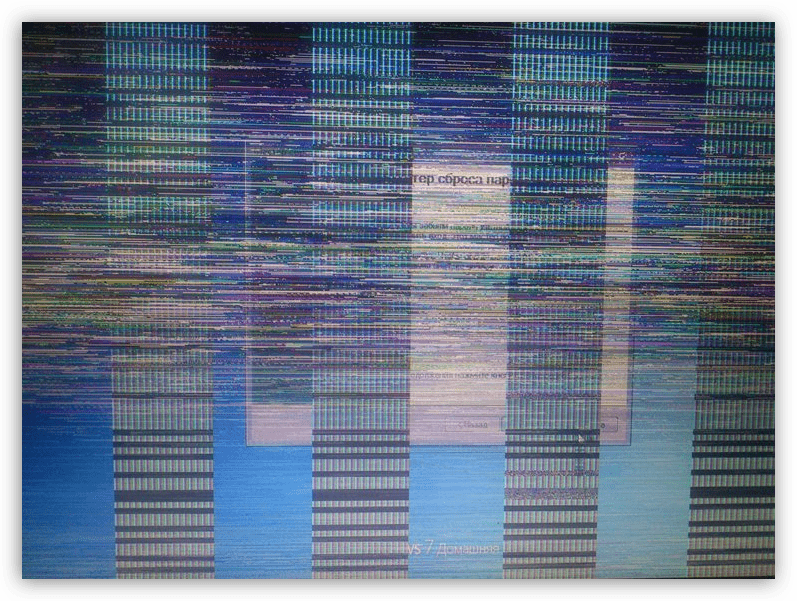
Неисправность компьютерного оборудования иногда удается определить сходу, например, на экране монитора отображаются артефакты, не исчезающие даже в момент начальной загрузки операционной системы. В таком случае решить вопрос программными методами не удастся — оборудование потребуется отнести в сервисный центр. Специалисты помогут определить причину дефекта и предложат способы его устранения. Источником проблемы может стать и поломка PCI-Express слота, в котором установлен графический ускоритель, и частичное повреждение системной платы, и неисправные модули оперативной памяти. Определить сбойный компонент обычному пользователю не по силам, если нет очевидных внешних признаков. Косвенно на такого рода аппаратные неполадки указывает невозможность добиться корректной работы видеокарты программными методами.
Способ 3: Обновление драйвера
Иногда MSI Afterburner не видит графический ускоритель, потому что его работу обеспечивает устаревший софт. Убедиться в актуальности видеодрайвера можно, сравнив текущую версию с той, что предлагает производитель в настоящий момент (NVIDIA, AMD или Intel).
Наиболее эффективным будет полное удаление старого драйвера и чистая установка нового.
-
Загрузите утилиту Display Driver Uninstaller. Это приложение хорошо тем, что деинсталлирует не только само программное обеспечение, но и обнуляет любые его следы. Удалите прежний видеодрайвер.

Скачайте и установите также программу CCleaner и проведите очистку реестра.
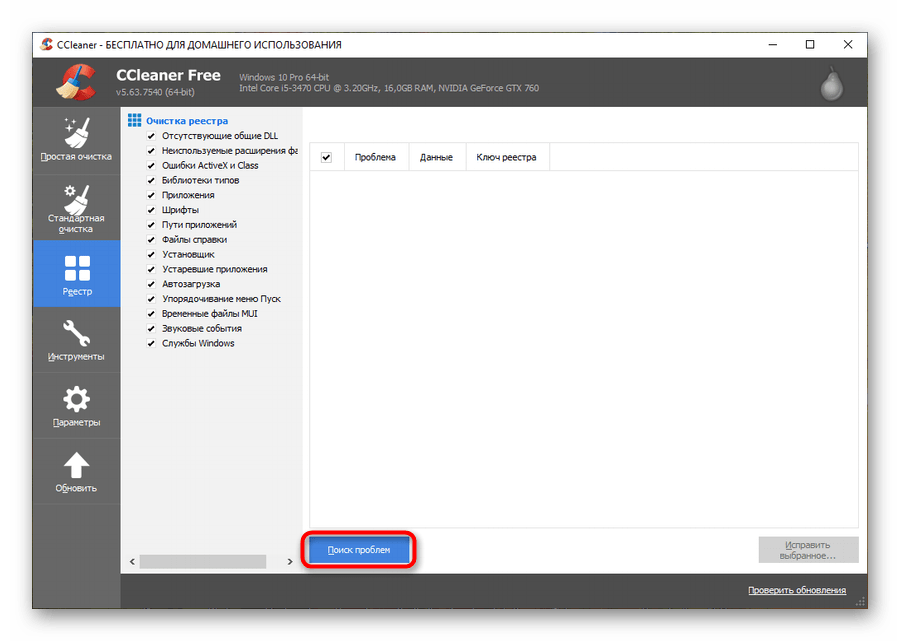
Следуйте представленной ниже инструкции, чтобы загрузить и установить корректный и актуальный драйвер.
Способ 4: Исправление ошибок Windows
Свежеустановленная операционная система работает как часы. Но чем дольше продолжается ее эксплуатация, тем больше накапливается записей в реестре, ненужных служебных файлов, чаще происходят сбои и ошибки. Это обстоятельство также может послужить причиной некорректного взаимодействия программы MSI Afterburner с видеоадаптером. Исправить ситуацию сложнее, но по силам обычному пользователю. Существует два метода: восстановление или переустановка.
Прежде чем приступать к более радикальным действиям, стоит попробовать исправить ошибки запустив проверку системных файлов Windows.
Если проблему таким способом решить не удается, переходим к восстановлению самой операционной системы. Как это сделать, описано в отдельных статьях на нашем сайте.
Помимо штатных средств самой операционной системы, можно использовать и специальное программное обеспечение.
Переустановка системы – процесс многогранный, но предельно автоматизированный. Новичкам следует подробно изучить представленные ниже инструкции. Стоит лишь упомянуть, что выполнять лучше сразу чистую установку. Действия потребуют определенных навыков работы с UEFI или BIOS, а также умения создавать загрузочные носители и работать с дисковой подсистемой компьютера.
Как видно из перечисленных способов, вопрос инициализации видеокарты в программе MSI Afterburner решается различно в зависимости от причин, и потому может потребоваться разное количество времени для разрешения.
Отблагодарите автора, поделитесь статьей в социальных сетях.
Причин некорректной работы приложения может быть несколько: использование поврежденной или устаревшей версии программы, какие-либо проблемы с самим графическим адаптером, неисправности операционной системы, а также в случае использовании устаревшего или неподходящего драйвера.
Проблемы в работе MSI Afterburner

Некорректная установка приложения нередко становится причиной возникновения проблем в работе, в том числе отсутствие видеокарты в списке доступных устройств. В таком случае поможет полная переустановка приложения, рекомендуется заново скачать установочный файл с официального сайта компании MSI (с других ресурсов утилиту лучше не устанавливать).
Не видит драйвер
Неисправность может возникнуть при использовании некорректной или устаревшей версии драйвера, удаленной разработчиками Afterburner из списка поддерживаемых. Потребуется обновить или переустановить драйвера на видеокарту. Сделать это можно несколькими способами.
Обновление с помощью встроенных средств Windows:
-
Нажать кнопки Win + R и ввести devmgmt.msc;


Ручное обновление или переустановка драйвера:
Также существуют программы, позволяющие установить или обновить все ПО в автоматическом режиме, в том числе и драйвера на видеокарту. Примерами таких приложений являются Driver Genius и DriverPack Solution.
Ошибки в работе операционной системы
Проблемы в Windows также могут стать причиной неработоспособности MSI Afterburner. Решить неисправность можно двумя способами:
Делать восстановление или переустановку стоит лишь в тех случаях, когда переустановка программы или драйвера не дали никаких результатов.
Как вернуть компьютер в исходное состояние на Windows 10:
Не видите больше 3 видеокарт
Если MSI Afterburner не видит больше трех карт, а в ферму установлены одинаковые модели, то достаточно установить заглушку монитора. Для разных видеокарт, например, AMD RX 570 и RX 580 или NVIDIA 1060 и 1070 придется ставить заглушку на каждую. Этот способ поможет установить не больше 8 видеокарт, 9 штук не поддерживается ни в самой MSI Afterburner, ни в Windows.
Расскажем почему msi afterburner не видит установленную видеокарты и что можно сделать с этим глюком…
При переустановке драйверов рекомендуется провести системную очистку при помощи утилиты DDU. Вообще проблема почему msi afterburner не видит видеокарту встречается довольно часто. Почему так происходит? Давайте разбираться!
Установка msi afterburner не всегда проходит корректно — любая ошибка во время инсталляции данного ПО может стать причиной сбоев в его дальнейшей работе. Один из самых частых глюков msi afterburner заключается в том, что программа не видит установленную в системе видеокарту
Отвечая почему msi afterburner не видит видеокарту первым делом следует проверить из какого источника скачивалась эта утилита. Нужно корректно деинсталлировать её и повторно скачать установочный дистрибутив с официального сайта msi. Скачивать инсталлер со сторонних сайтов крайне не рекомендуется так как практически всегда он будет содержать в себе ошибки.
Не определяется драйвер видеокарты в msi afterburner
Эта проблема возникает при использовании неактуальной или некорректно установленной версии драйвера, которая уже не поддерживается msi afterburner. В этом случае драйвер видеокарты нужно будет обновить иначе устройство так и не будет отображаться в msi afterburner. Существует несколько способов обновления драйвера видеокарты — читайте далее.
Для идентификации драйверов устройства необходимо выполнить следующие действия:
Скорее всего вопрос почему msi afterburner не видит видеокарту станет неактуальным.
Если данный способ не помог нужно вручную удалить драйвера и установить их заново. Об этом — далее.
Принудительное обновление и переустановка драйвера
Чтобы вручную установить драйверы для видеокарты необходимо выполнить следующие действия:
Существует множество различных утилит, например — Driver Genius, которые позволяют обновить и переустановить все устаревшие драйверы в системе в один клик.
Системные сбои и другие ошибки
Ошибки внутри операционной системы Windows могут привести к тому, что проблема почему msi afterburner не видит видеокарту станет актуальной. Если обновление драйвера видеокарты не помогло можно попробовать более кардинальные решения:
Расскажем подробнее как вернуть систему к последнему рабочему состоянию на примере Windows 10.
Как откатить Windows 10 к последней рабочей точке
Чтобы выполнить восстановления системы на десятке нужно придерживаться следующего плана действий:
Также ответ почему msi afterburner не видит видеокарту может крыться в самой утилите — необходимо экспериментировать с различными версиями msi до тех пор пока видеокарта не будет отображаться в программе…
14 способов исправить MSI Afterburner, не работающий в Windows 10
MSI Afterburner — популярное программное обеспечение для видеокарт. Это помогает повысить производительность мониторинга информации об устройстве. Приложение полезно при разгоне и изменении настроек видеокарты по умолчанию. Среди всех этих плюсов люди, использующие приложение, сталкивались с проблемой MSI Afterburner, которая не работает с Windows 10. Иногда он сопротивляется открытию, а иногда не может изменить тактовую частоту устройства. Если вы также столкнулись с той же проблемой, вам будет приятно узнать, что мы подготовили для вас подробное руководство, которое поможет вам найти способы исправить MSI Afterburner, не работающий в вашей системе.
Способы исправления MSI Afterburner, не работающего в Windows 10
Независимо от того, есть ли одна функция, которую вы не можете использовать, или все приложение, с которым вы боретесь, есть несколько причин, вызывающих эту проблему, и вы должны знать о них. Итак, давайте кратко обсудим эти причины:
Многие методы помогают решить проблему, когда MSI Afterburner не разгоняется или не открывается. Прежде чем перейти к методам, проверьте правильность подключения кабеля. Использование неправильного порта, например, порт графического процессора для отображения может не работать в Afterburner, поэтому убедитесь, что правильный кабель подключен к правильному.
Мы перечислили простые и сложные методы в упорядоченном списке, чтобы помочь вам решить эту проблему. Итак, не мешкая дальше, давайте начнем с первого:
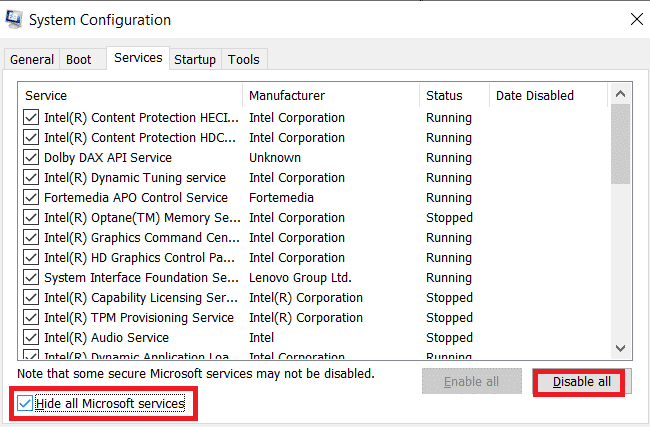
Способ 1: выполнить чистую загрузку
Крайним средством для решения всех ваших проблем, связанных с MSI Afterburner, является чистая загрузка вашей системы. Чистая загрузка перезапустит систему только с важными программами, исключая все глючные и поврежденные приложения. Прочитайте наше руководство «Как выполнить чистую загрузку в Windows 10», чтобы сделать то же самое.
Способ 2: изменить параметры совместимости
Другой способ помочь вам решить проблему, когда MSI Afterburner не работает параллельно на вашем рабочем столе, — это если приложение не настроено для совместимого режима. Итак, попробуйте запустить его в режиме совместимости и посмотрите, решится ли проблема:
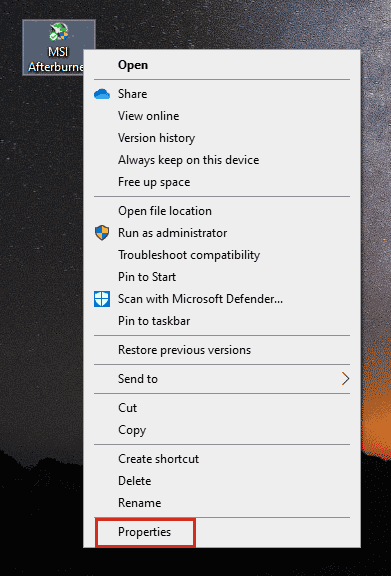
1. Щелкните правой кнопкой мыши приложение MSI Afterburner и выберите параметр «Свойства».
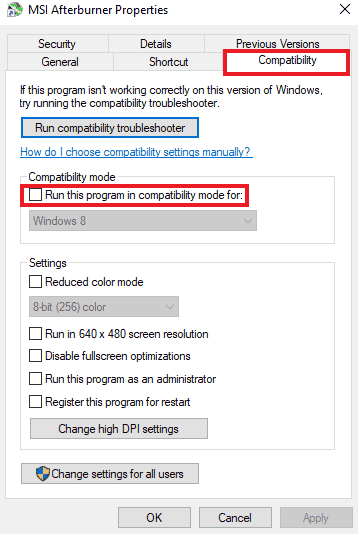
2. Перейдите на вкладку «Совместимость» и установите флажок «Запустить эту программу в режиме совместимости для».
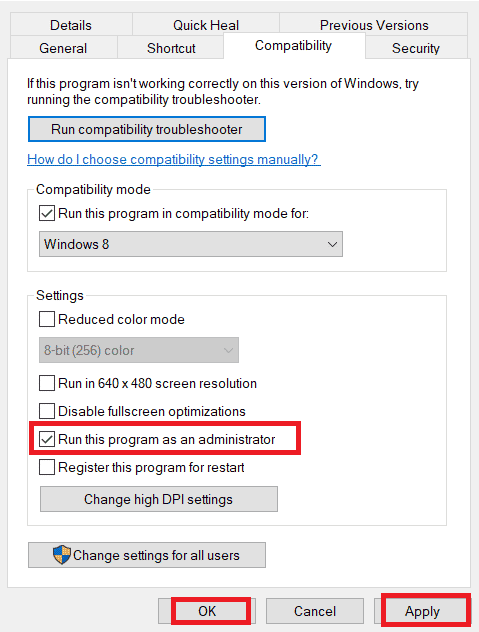
3. Затем установите флажок «Запускать эту программу от имени администратора» в разделе «Настройки». Наконец, выберите «Применить», а затем нажмите «ОК», чтобы сохранить внесенные изменения.
Способ 3: обновить Windows
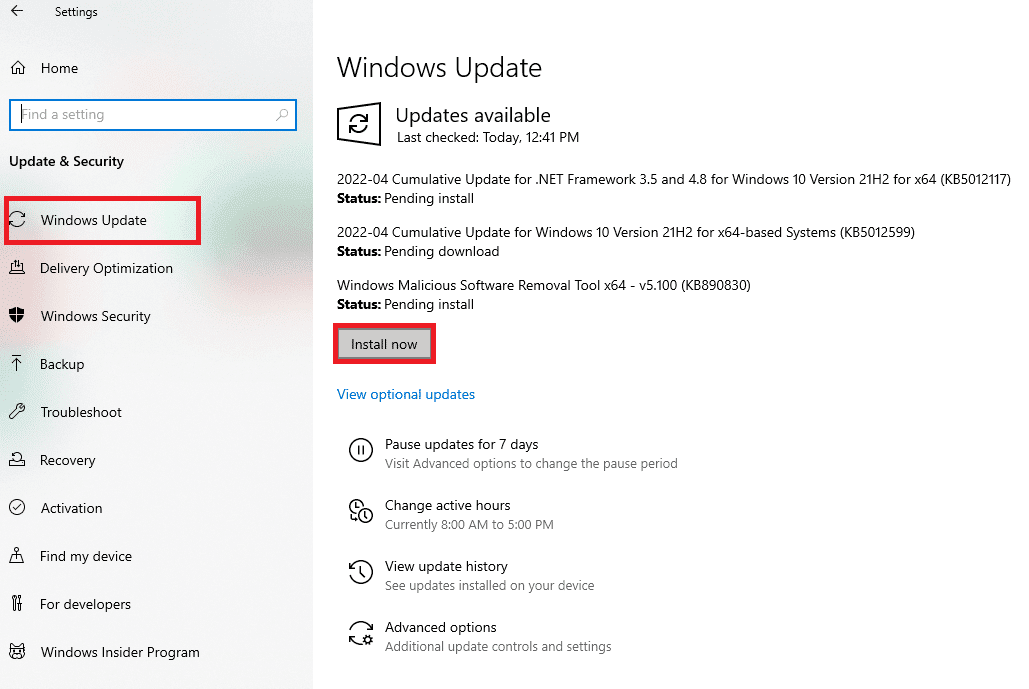
Вы также можете устранить неработающий MSI Afterburner, обновив операционную систему. Всегда проверяйте, обновили ли вы операционную систему Windows и ожидают ли какие-либо обновления, воспользуйтесь нашим руководством Как загрузить и установить последнее обновление Windows 10.
Способ 4: обновить графический драйвер
Если графический драйвер вашей системы устарел или содержит ошибки, это может привести к прерыванию разгона MSI Afterburner. Поэтому их регулярное обновление является обязательным, вы можете узнать о них больше с помощью нашего руководства по 4 способам обновления графического драйвера в Windows 10.
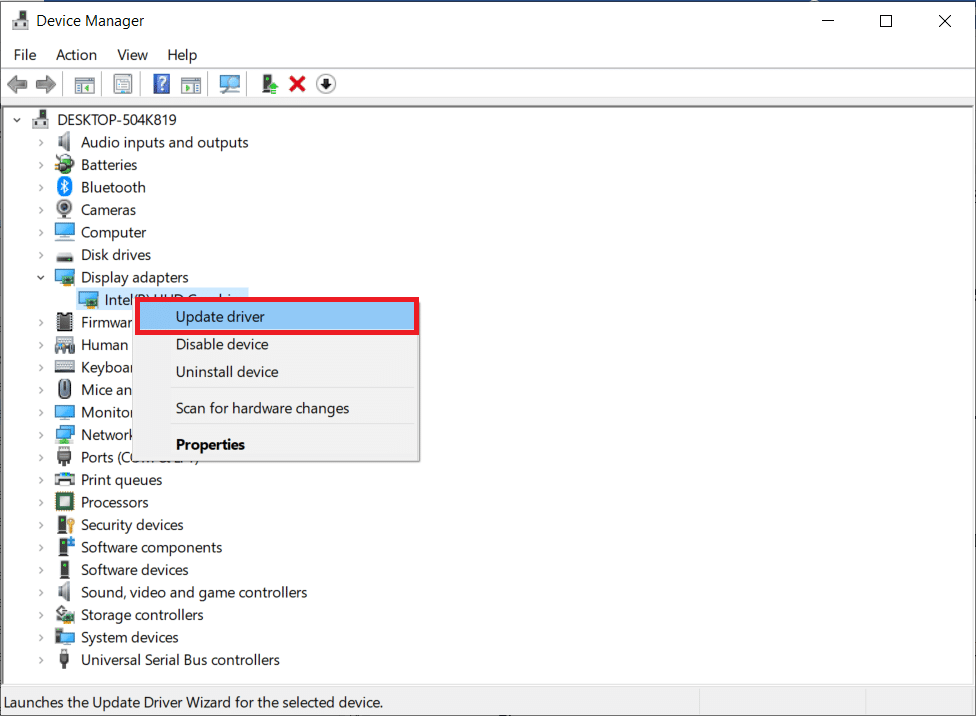
Способ 5: отключить драйвер ввода-вывода
Если для приложения включен низкоуровневый драйвер ввода-вывода, это может привести к тому, что MSI Afterburner не будет работать с проблемой Windows 10. Поэтому убедитесь, что он отключен. Для этого откройте свойства MSI Afterburner и выполните шаги, указанные ниже:
1. Дважды щелкните ярлык MSI Afterburner.
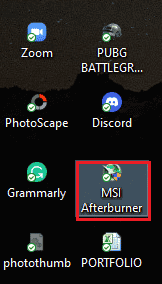
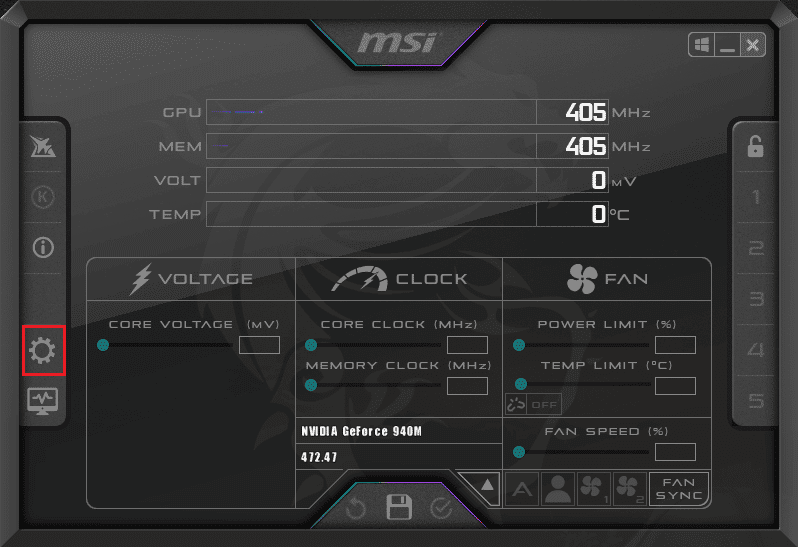
2. Нажмите на значок настроек.
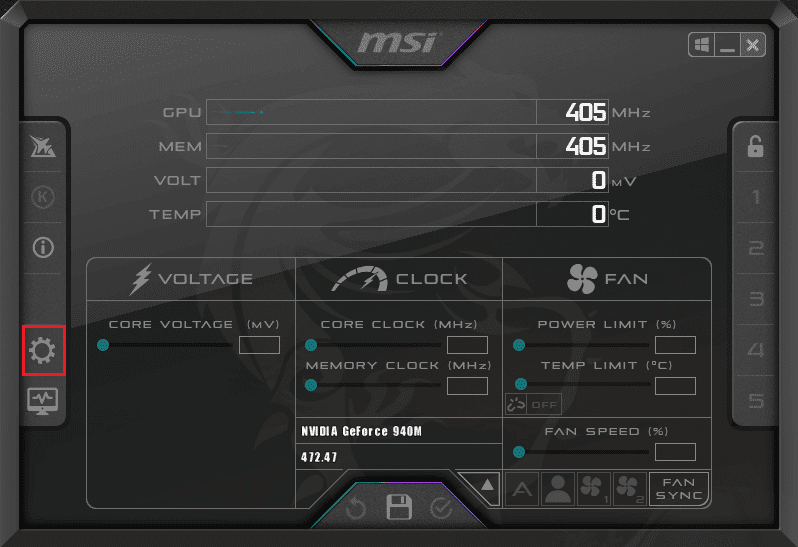
3. Установите флажок Включить низкоуровневый драйвер ввода-вывода, чтобы отключить его.
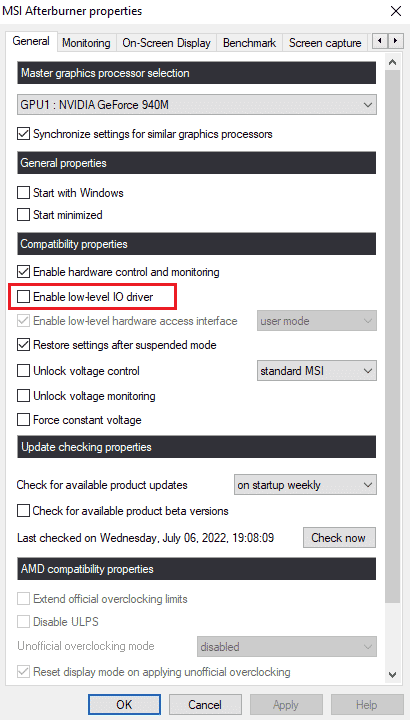
4. Теперь, когда драйвер ввода-вывода отключен, перезагрузите систему, запустите приложение MSI Afterburner и посмотрите, устранена ли ошибка.
Способ 6: настроить параметры отображения на экране
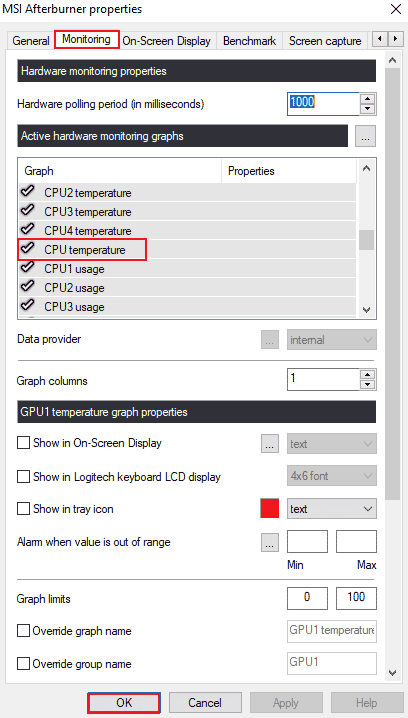
Если в вашей системе отключена температура процессора, это может быть причиной того, что MSI Afterburner не открывается. Поэтому отключите его в графах активного мониторинга оборудования в настройках MSI Afterburner.
1. Запустите приложение MSI Afterburner.
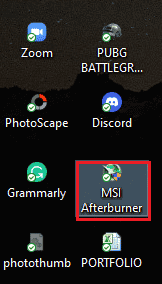
2. Нажмите на настройки приложения MSI Afterburner.
3. Перейдите на вкладку «Мониторинг», включите температуру ЦП и нажмите «ОК».
Способ 7: установите высокий уровень обнаружения
Если проблема с невозможностью работы MSI Afterburn связана с конкретной игрой, может помочь настройка исполняемых параметров игры. Итак, попробуйте это, используя данные шаги:
1. Нажмите клавишу Windows, введите Сервер статистики RivaTuner и нажмите Открыть.
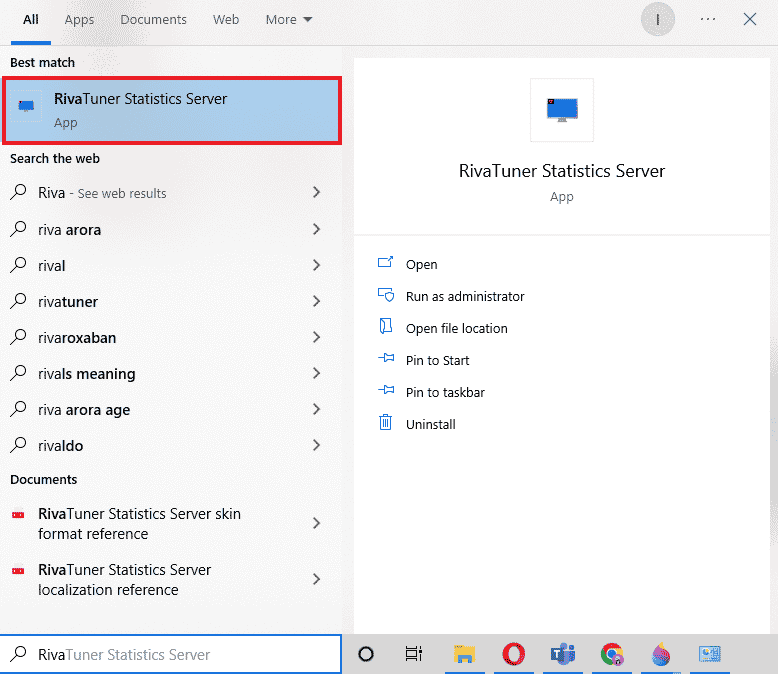
2. Нажмите кнопку «плюс» в левом нижнем углу окна после того, как откроется главное окно.
3. Перейдите к папке C:Program Files, чтобы найти исполняемый файл игры.
4. После добавления исполняемого файла игры в программу. Установите высокий уровень обнаружения.
Способ 8: отключить оверлей NVIDIA
Как обсуждалось ранее, несколько инструментов наложения, работающих в фоновом режиме, могут привести к тому, что MSI Afterburner не будет работать параллельно. Поэтому их отключение может помочь, и вы можете предпринять следующие шаги для выполнения этого метода в вашей системе:
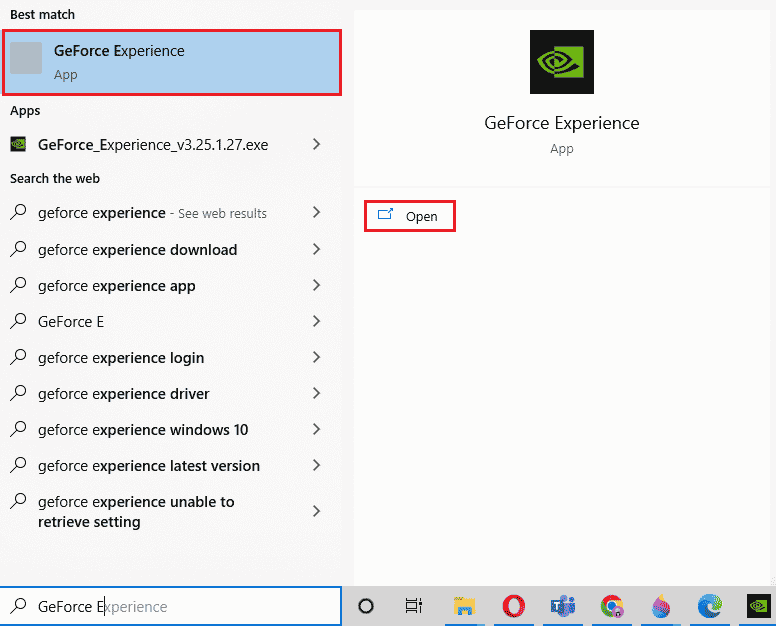
1. Нажмите клавишу Windows, введите GeForce Experience и нажмите «Открыть».
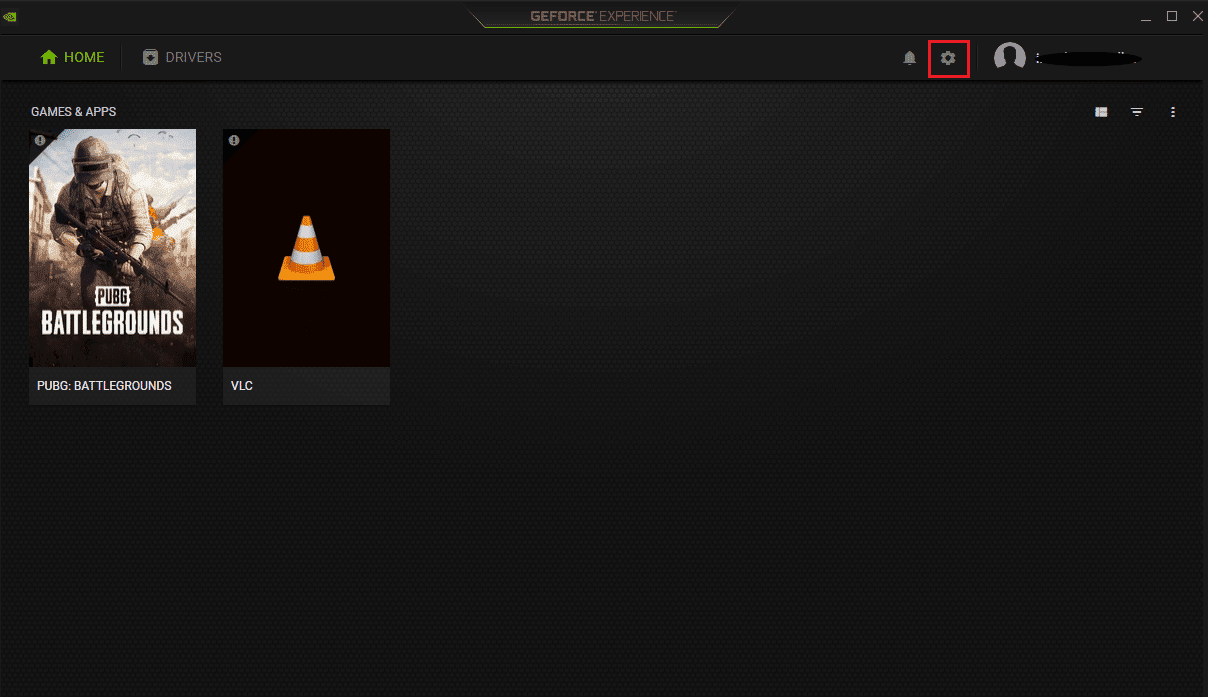
2. Щелкните значок настроек.
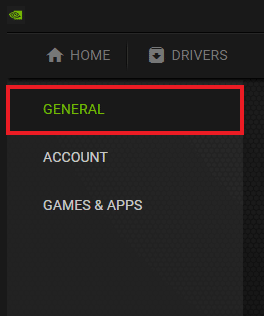
3. Затем нажмите Общие.
4. Отключить Позволяет записывать, транслировать, транслировать и делать скриншоты вашего игрового процесса.
5. Наконец, нажмите «Применить».
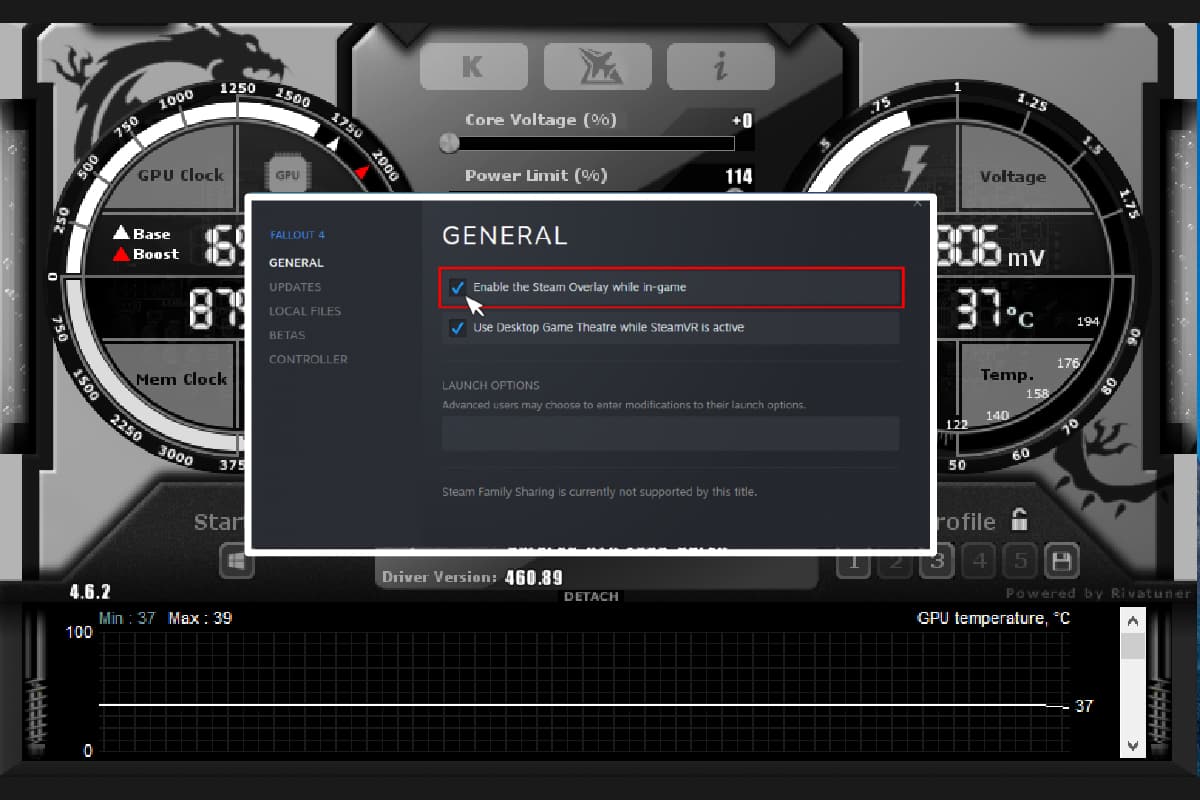
Способ 9: отключить оверлей Steam
Оверлей NVIDIA — не единственный, который можно отключить, чтобы избавиться от проблемы MSI Afterburner, не работающей в Windows 10. Вам также необходимо отключить оверлей Steam, который может прервать работу MSI Afterburner.
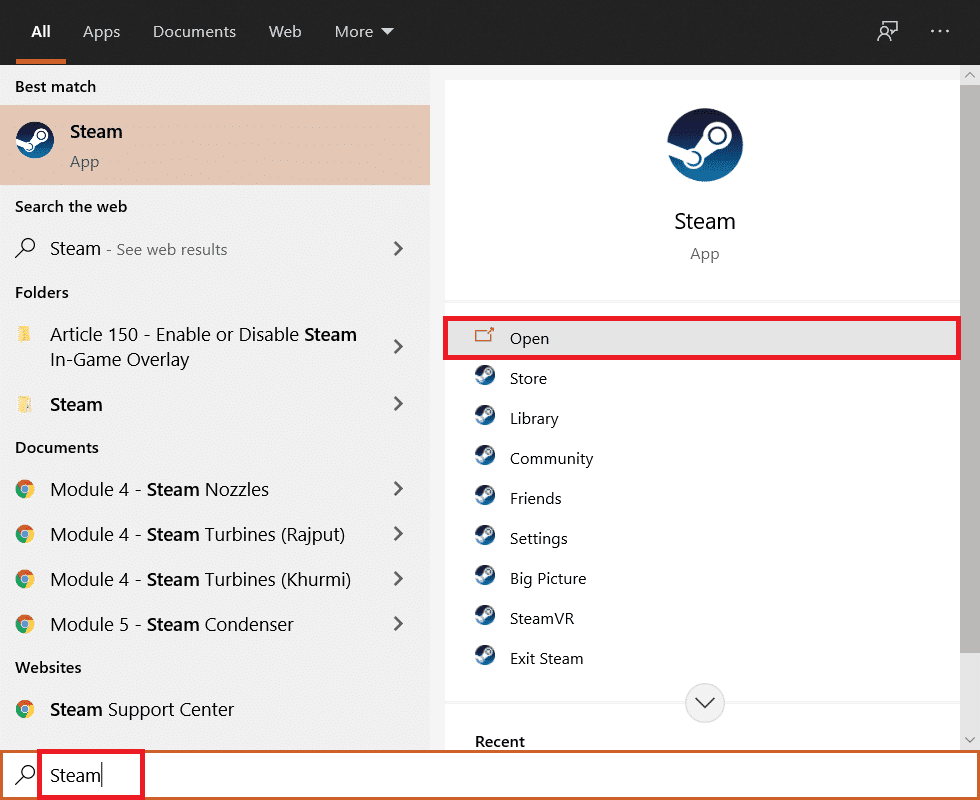
1. Нажмите клавишу Windows, введите steam и нажмите «Открыть».
2. Нажмите БИБЛИОТЕКА.
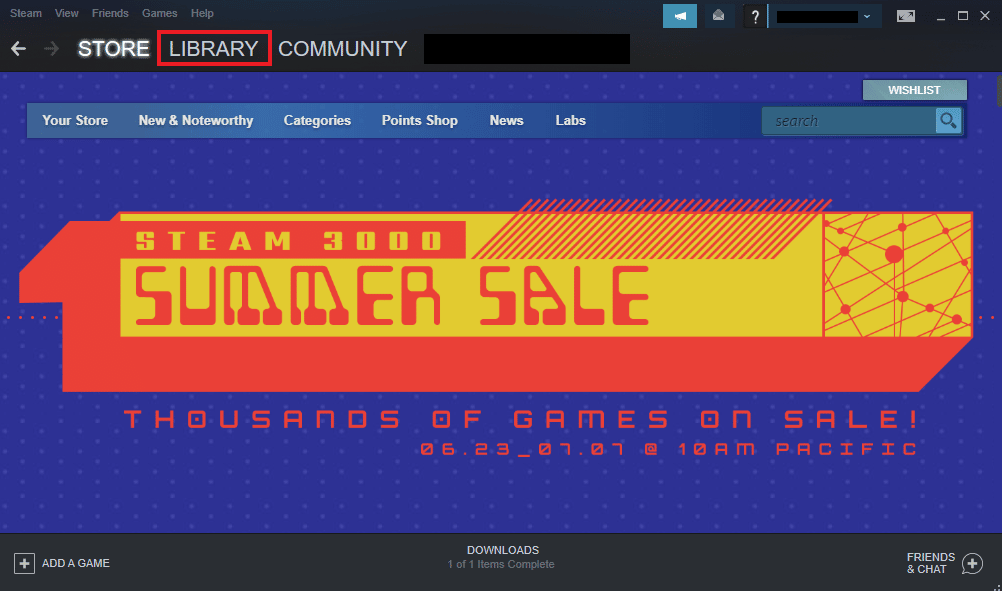
3. Щелкните правой кнопкой мыши игру, чтобы открыть Свойства.
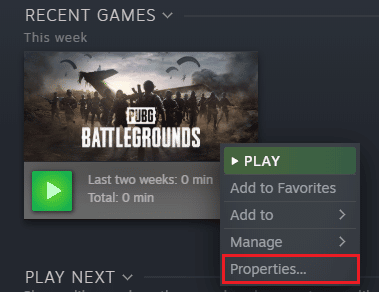
4. На вкладке ОБЩИЕ снимите флажок Включить оверлей Steam во время игры.
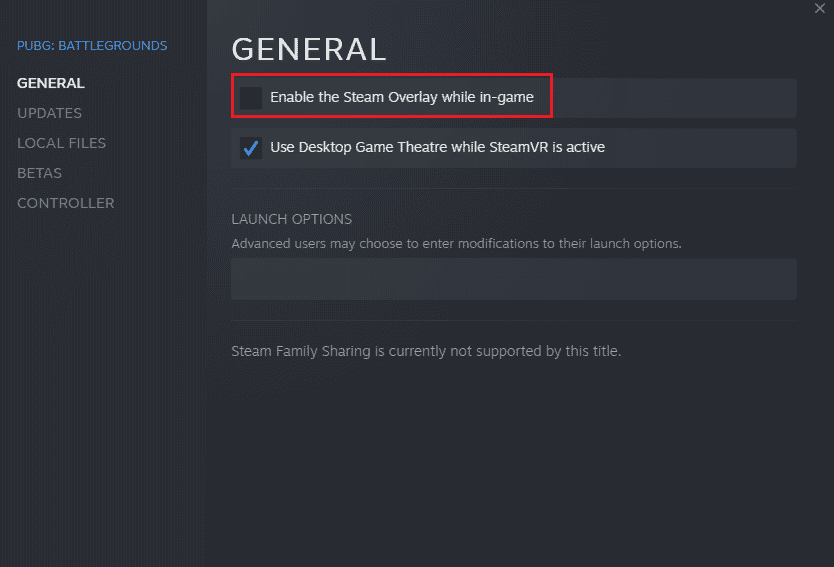
5. Теперь, когда оверлей Steam отключен, проверьте, решена ли проблема с ошибкой установки MSI Afterburner.
Способ 10: отключить видеокарту
Отключение встроенной видеокарты и включение внешней видеокарты для выполнения функций отображения системы помогает решить проблему, из-за которой MSI Afterburner не открывается. Чтобы открыть настройки BIOS, прочитайте наше руководство «Как войти в BIOS в Windows 10», а затем выполните указанные шаги, чтобы отключить видеокарту:
1. Перейдите на вкладку «Дополнительно» и выберите «Конфигурация встроенных устройств».
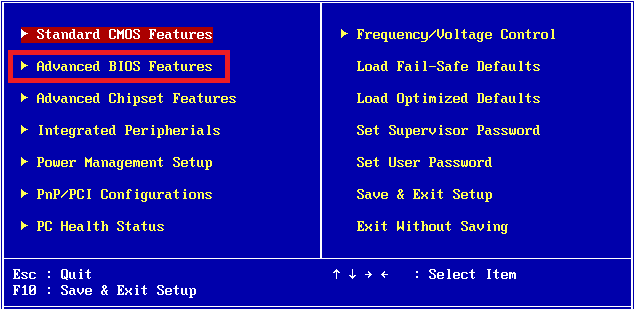
2. Теперь выберите Основной графический адаптер и нажмите клавишу Enter.
3. Затем выберите «Выход» и нажмите «Выход с сохранением изменений».
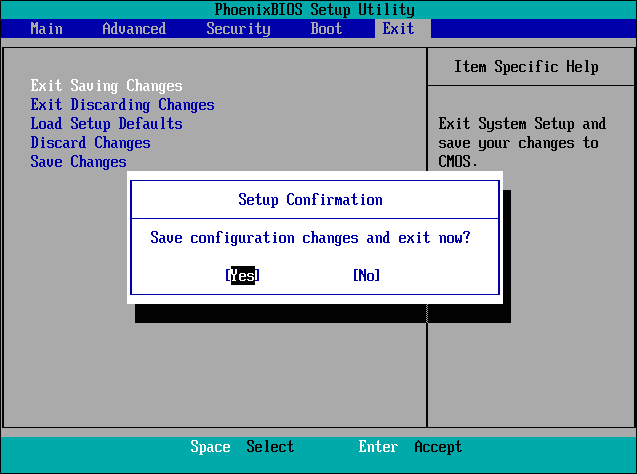
После перезагрузки системы проверьте, решена ли проблема.
Способ 11: отключить настройку ULPS
В настройках AMD Crossfire отключение ULPS снижает напряжение, что способствует плавной и бесперебойной работе MSI Afterburner. Вот как вы можете отключить настройку ULPS:
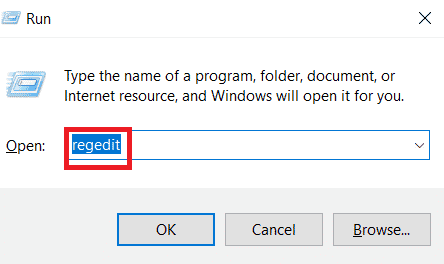
1. Нажмите одновременно клавиши Windows + R, чтобы открыть диалоговое окно «Выполнить».
2. Введите regedit и нажмите клавишу Enter, чтобы запустить редактор реестра.
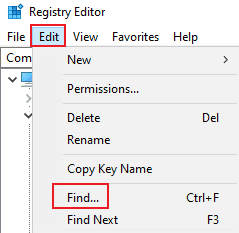
3. Нажмите на вкладку «Правка» и выберите «Найти».
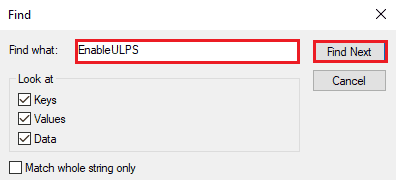
4. Введите EnableULPS в поле и нажмите «Найти далее».
5. Дважды щелкните EnableULPS.
6. Установите значение от 1 до 0.
7. Теперь найдите следующее значение EnableULPS для карт, нажав F3.
Способ 12: аппаратная модификация
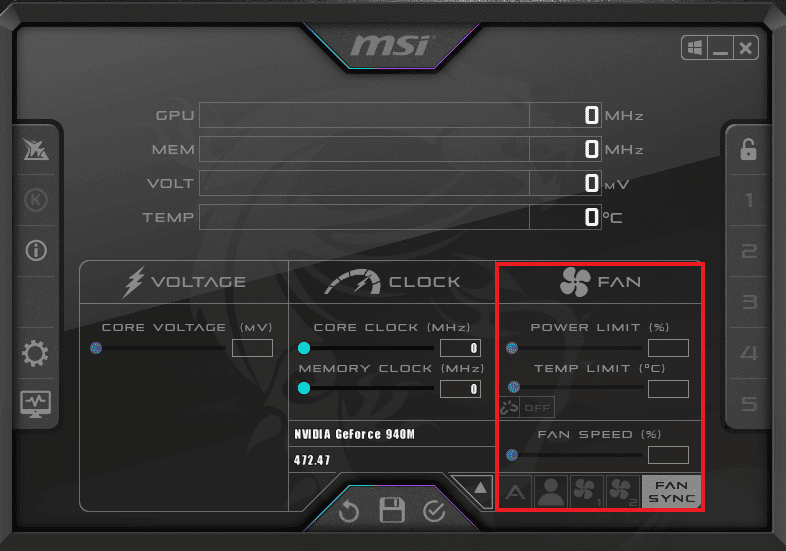
Еще один способ решить проблему разгона MSI Afterburner — включить модификацию оборудования, которая во многих случаях доказала свою эффективность. Ниже приведены шаги, как разрешить модификацию устройства:
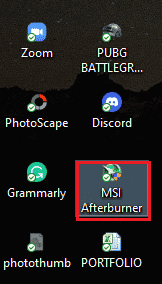
1. Откройте приложение MSI Afterburner, дважды щелкнув ярлык.
2. Здесь настройте параметры FAN.
Способ 13: переустановите приложение Afterburn
Если по какой-то причине установка MSI Afterburner на вашем устройстве не удалась, попробуйте переустановить приложение. Для этого удалите предварительно установленный файл MSI Afterburner и выполните для него шаги, указанные ниже:
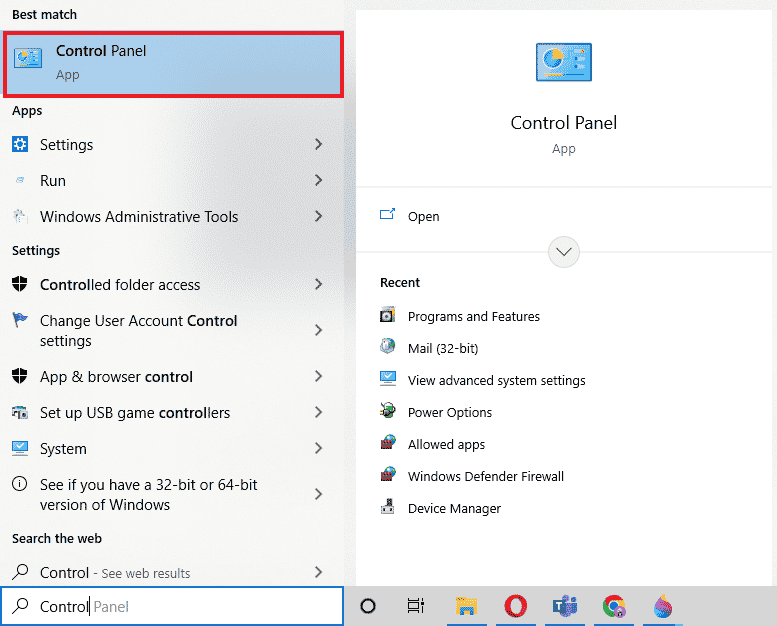
1. Нажмите клавишу Windows, введите «Панель управления» и нажмите «Открыть».
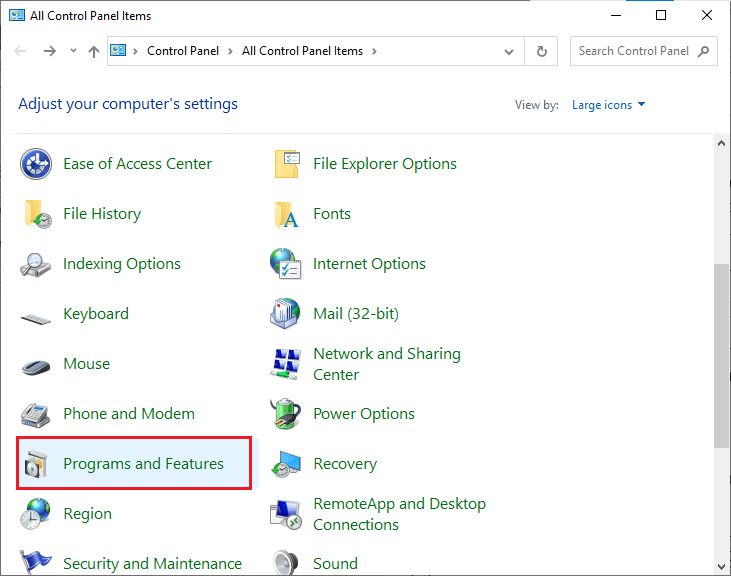
2. Установите «Просмотр» > «Крупные значки», затем нажмите «Программы и компоненты».
3. Щелкните правой кнопкой мыши приложение MSI Afterburner и выберите «Удалить».
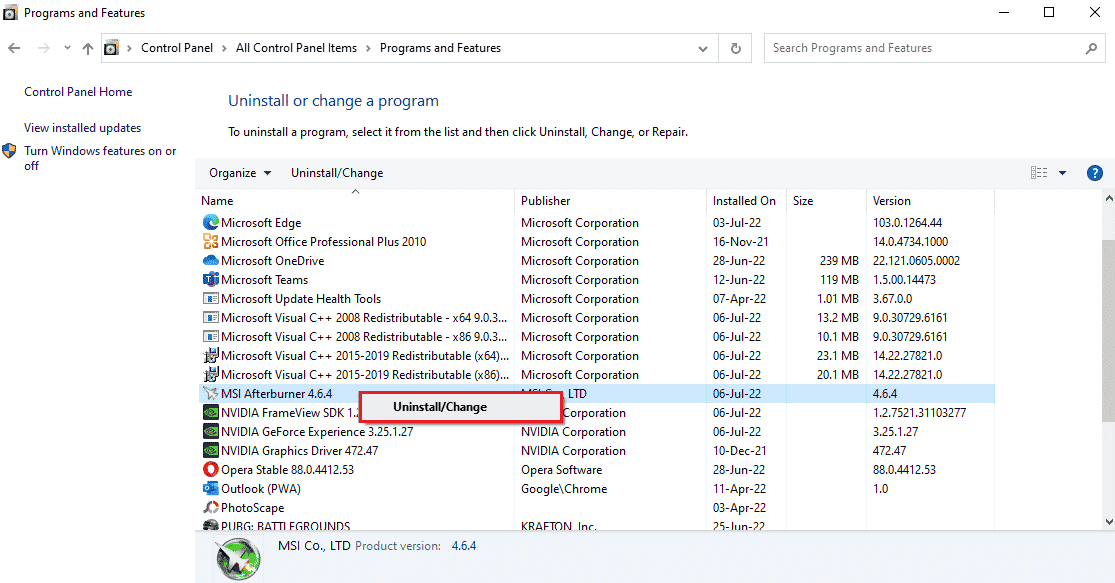
4. Затем перезагрузите компьютер, нажав «Готово», когда программа удаления завершит процесс.
5. Посетите официальный сайт Afterburner и нажмите кнопку «Загрузить Afterburner».
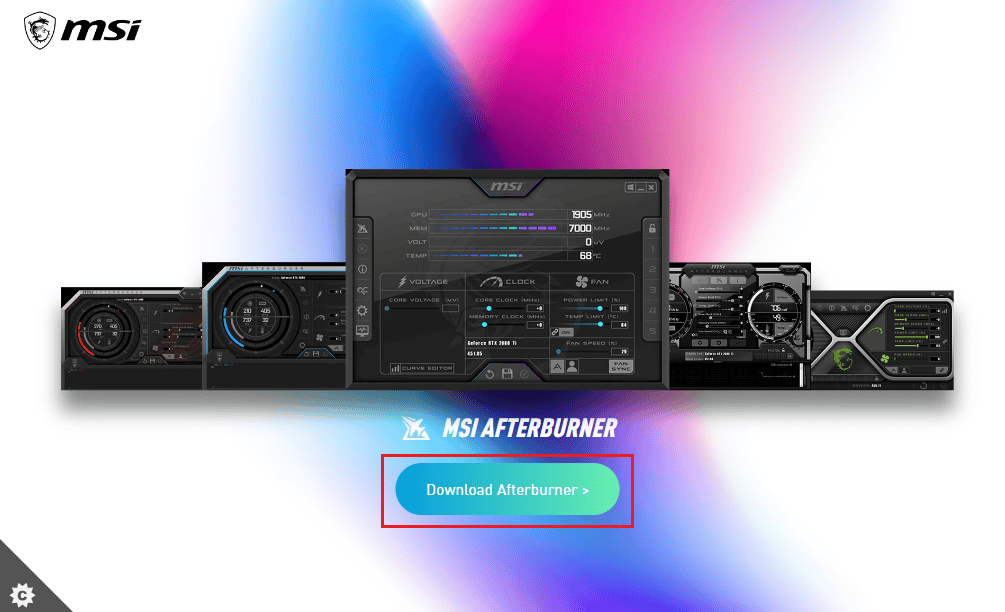
6. Следуйте инструкциям на экране, чтобы завершить установку на ПК.
7. Наконец, после переустановки Afterburner на свой компьютер. Убедитесь, что Afterburner не работает с Windows 10.
Часто задаваемые вопросы (FAQ)
Q1. Что произойдет, если я удалю MSI Afterburner?
Ответ Удаление MSI Afterburner приведет к тому, что видеокарта в вашей системе будет работать на заводе. Кроме того, данные, хранящиеся в приложении, будут потеряны при удалении.
Q2. Влияет ли MSI Afterburner на производительность?
Ответ Да, MSI Afterburner помогает повысить производительность вашей системы, устраняя проблемы с задержкой, если таковые имеются. Также повышает производительность за счет разгона и оптимизации ПК.
Q3. Может ли MSI Afterburner показывать температуру процессора?
Ответ Да, MSI Afterburner может отслеживать температуру процессора, предоставляя точные данные. Кроме того, это помогает отслеживать и другие изменения температуры в вашей системе.
Q4. Работает ли MSI с графическими картами всех марок?
Ответ Да, MSI Afterburner работает с любой видеокартой в вашей системе. Это бесплатно и работает для всех брендов.
Q5. Почему я не могу разогнать MSI Afterburner?
Ответ Если вы столкнулись с какой-либо проблемой, когда разгон MSI Afterburner не работает, это может быть связано с включенной встроенной видеокартой, попробуйте отключить ее, чтобы решить проблему.
MSI Afterburner — отличное приложение для максимальной производительности системы и для мониторинга работающих служб. Но иногда приложение может сбоить и перестать работать. Мы надеемся, что наше руководство помогло решить эту проблему, и вы смогли исправить MSI Afterburner, не работающий в Windows 10. Сообщите нам, какой из этих 14 методов оказался для вас наиболее полезным. Если у вас есть дополнительные вопросы или предложения, пожалуйста, оставьте их ниже в разделе комментариев.
Что делать, если MSI Afterburner не запускается и не работает?
MSI Afterburner – инструмент для разгона видеокарт с более чем 15-летней историей. Позволяет управлять работой кулера, мониторить десятки параметров компьютера: частоты, напряжения, температуры, нагрузка. Разработчики регулярно совершенствуют утилиту, добавляют поддержку новых устройств, драйверов, контроллеров, датчиков и прочих компонентов. Пользователи всё равно сталкиваются с проблемами в работе приложения на Windows. Рассмотрим эффективные решения распространённых неполадок.
Почему не работает MSI Afterburner
Программа разработана для разгона видеокарт путём повышения тактовых частот графической памяти и ядра, напряжения на видеоядре. Поддерживает андервольтинг – снижение питающего напряжения для опускания рабочей температуры видеокарты. Кстати, не всегда в ущерб её быстродействию.
MSI Afterburner выводит графики для отображения динамических параметров видеоадаптера и прочих компонентов, отображает в наложении (оверлее – поверх игр) свыше десятка показателей (fps, частоты, температуры). Программа в Windows 10 может не работать по ряду причин:
- установлена устаревшая версия приложения – выберите новую версию и обновите программу;
- программа автоматически не разгоняет видеокарту при включении из-за отсутствия в автозапуске;
- текущая редакция Afterburner частично совместима с рядом новейших драйверов, видеокарт;
- на компьютере отсутствует RivaTuner Statistic Server (RTSS) либо пакет Microsoft Visual C++;
- отключены или неправильно настроены наложения для мониторинга;
- модель видеокарты не поддерживает регулирование выбранного параметра (часто это Core Voltage – напряжение);
- запускаете игру, которая не поддерживает разгон.
Разберёмся с каждой проблемой подробно.
Как включить «фиксированный» контроль напряжения
Первоначально обновите графический драйвер, скачав установщик с официального сайта видеокарты. Не доверяйте операцию Центру обновлений, сторонним приложениям, драйверпакам.
Нормальное функционирование MSI Afterburner восстанавливает активация «фиксированного» контроля напряжения видеоядра.
-
Откройте хранящийся в каталоге «%programfiles%/MSI Afterburner\Profiles\» файл VEN_1002&DEV*BUS_1&*0.cfg», где * – наборы символов, через текстовый редактор – Блокнот или Notepad ++.
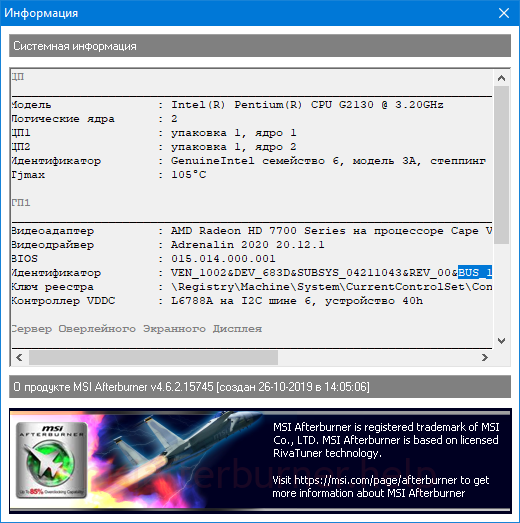
Интересует файл с «BUS_1», где единица – указанная в программе цифра.
Если документов несколько, кликните по кнопке «Информация» (с буквой «i» в окне утилиты) и смотрите на цифру после слова «BUS» в строке «Идентификатор».

Настройки приложения изменяются через стандартный блокнот.
Обновление программы
Пользуйтесь последней версией утилиты. Хоть свежие выпуски приложения для Windows 10 выходят не чаще раза в год, проверьте, не установлена ли на компьютере одна из прежних версий MSI Afterburner. Кликните по иконке «Информация» (с буквой «i») и смотрите на строчку «О продукте».
Сравните выпуск запущенной утилиты с последней версией, расположенной по ссылке. Как правильно удалить и переустановить приложение, читайте в публикации.
Устранение ошибок в Windows 10
MSI Afterburner не запускается из-за отсутствия пакета Microsoft Visual C++ – выскакивают ошибки, что отсутствует файл msvc*.dll.
Решение – загрузка и установка библиотек с сайта Microsoft:
- Загрузите пакет для Windows со страницы: выберите язык, нажмите « Скачать».
- Флажком отметьте сборку, соответствующую разрядности установленной операционной системы, нажмите «Next».

Внимание. Для проверки разрядности ОС зажмите Win + X, выберите «Система» и смотрите на строчку «Тип…».

Интересует битность Windows, а не центрального процессора.

-
Примите условия эксплуатации ПО и жмите «Установить».
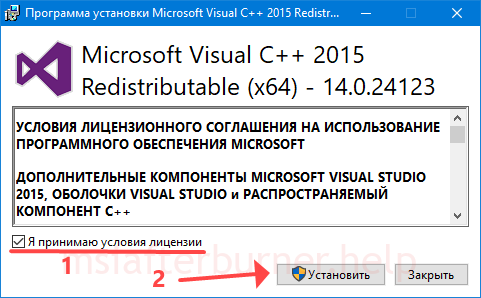
Написанное стоит прочитать.
Изменение параметра Enable ULPS
При использовании двух видеокарт Radeon, работающих в связке AMD Crossfire, опция «ULPS» отключает второе устройство, когда его мощность не нужна. Решение экономит электроэнергию, но вызывает проблемы при разгоне, запуске игр. Автоматическое выключение второго графического ускорителя деактивируется в реестре Windows.
-
Запустите редактор реестра командой «regedit» в окне Win + R.

Открытие утилиты для редактирования базы данных Windows.


Введите название параметра и кликните «Найти далее» либо нажмите Enter.

Вреда компьютеру проделанными действиями не нанесёте.
NVIDIA наложение
Перед запуском MSI Afterburner завершите работу других программ для разгона видеокарт, мониторинга, в том числе вывода fps и прочей информации в оверлее – поверх игр, иных приложений. Результаты их параллельной работы приводят к отрицательным последствиям.
-
Для отключения наложений в программе GeForce Experience посетите настройки кликом по шестерёнке.
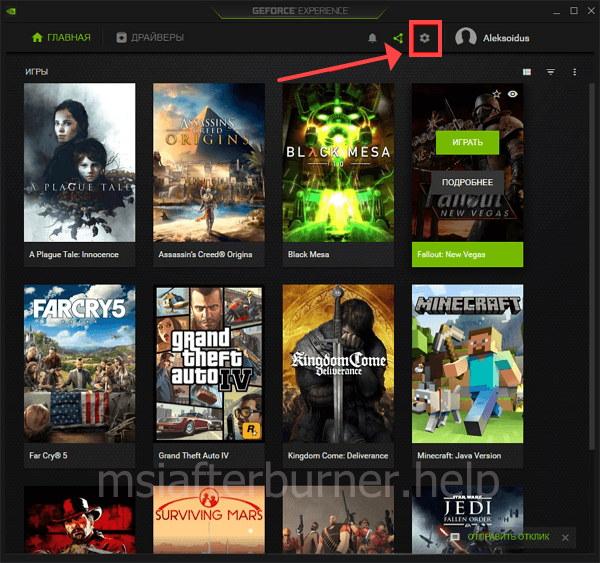
Вызов параметров конфигурации.
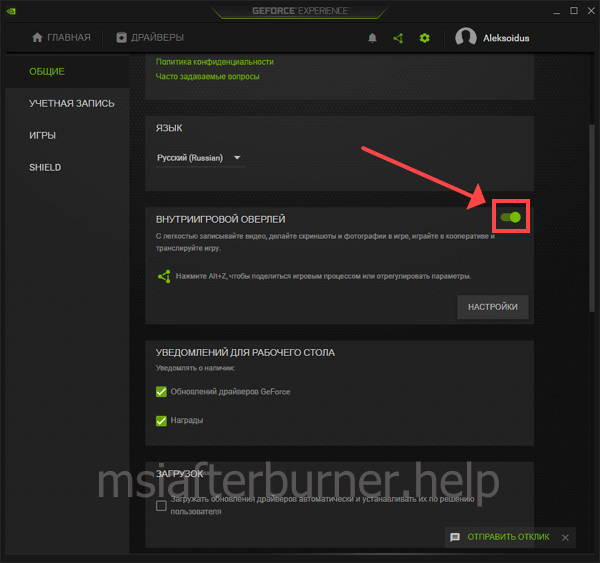
Сохранять настройки не нужно.
MSI Afterburner не добавляется в автозапуск
Приложение добавляется в автозагрузку Windows несколькими способами:
-
Посетите настройки щелчком по шестерёнке, активируйте опцию «Запускать вместе с Windows».

Через настройки программы.
Часто автоматически не запускаются устаревшие версии приложения – регулярно обновляйте Afterburner. За новыми версиями можете следить на странице.
Вопросы и ответы

Что делать, если после чистки реестра MSI Afterburner перестал работать?
Если приложение для очистки реестра делает резервные копии, восстановите его из файла. Как вариант – воспользуйтесь точкой восстановления Windows. Далее поможет удаление и новая установка Afterburner.
Приложение, которое удалило лишние ключи с реестра, стоит заменить на аналог.
Если описанные в статье и по ссылкам варианты решения проблем с MSI Afterburner не помогли, пишите в комментарии, мы разберёмся в ситуации и подскажем выход.
MSI Afterburner Not Working in Windows 10/11? Try 6 Ways! [MiniTool Tips]
Many users have been complaining about the issue of MSI Afterburner not working in game. If you are also encountering the case on your Windows 10/11 PC, how can you get rid of it? It is easy to solve this issue if you follow the solutions mentioned by MiniTool Solution in this post.
MSI Afterburner Not Working Windows 10/11
MSI Afterburner is one of the most used graphics card software that is designed to monitor your hardware in real-time, overclock your GPU, set custom fan curves, modify a GPU’s core clock & memory clock speeds, control the GPU’s fan speed, and more. For most gamers who prefer to monitor the performance stats during games, MSI Afterburner is a must-have.
However, sometimes MSI Afterburner doesn’t work on your Windows 10/11 PC, for example, MSI Afterburner doesn’t apply overclock on startup. This is mainly due to game overlays, integrated graphics cards, general misconfigurations, and others. Now, let’s move on towards fixing this issue.
Fixes for MSI Afterburner Not Working on PC
Disable NVIDIA Overlay
If you use NVIDIA Overlay on your PC, MSI Afterburner may be not working – the overlay offered by MSI Afterburner cannot run properly. To fix this issue, disable NVIDIA Overlay by following the steps below.
Step 1: Type GeForce Experience in the search box and click the result.
Step 2: Click the gear icon at the top-right corner to open the Settings menu.
Step 3: Go to the General tab, locate the Share option with Allows you to record, stream, broadcast, and take screenshots of your gameplay, and move the slider to the left to disable it.
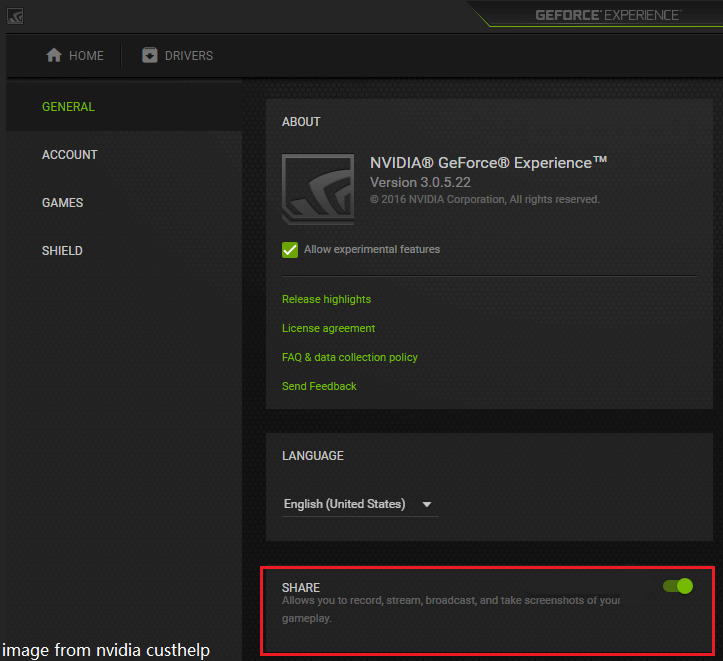
Step 4: Save the change and see if MSI Afterburner can work properly.
Disable Steam Overlay
Steam Overlay is yet another overlay that can lead to MSI Afterburner not working in game. To fix your issue, disable it.
Step 1: Go to the desktop, locate the Steam shortcut, right-click on it to open it on your Windows 10/11 PC.
Step 2: Navigate to the Library tab, locate the problematic game, right-click on it and choose Properties.
Step 3: Under the General tab, clear the box of Enable the Steam Overlay while in-game.
Step 4: Apply the change.
Run MSI Afterburner in Compatibility Mode
If you are using an old version of Windows 10, MSI Afterburner may not work on your PC. You can run this app in compatibility mode for old systems.
Step 1: Right-click on MSI Afterburner and choose Properties.
Step 2: Navigate to the Compatibility tab, check the box of Run this program in compatibility mode for and choose a Windows version based on your situation.

Add a Game Manually and Set Its Detection Level to High
If MSI Afterburner doesn’t work in a specific game, you can manually add this game and set the detection level to high.
Here’s what you should do:
Step 1: Launch RivaTuner on your PC. (RivaTuner is a free overclocking and hardware monitoring program. Rivatuner Statistics Server (RTSS), initially a companion software to RivaTuner, is bundled with MSI Afterburner.)
Step 2: Click the Add button at the bottom-left corner in the main window, locate the game’s installation folder and add the .exe file.
Step 3: Locate Application detection level and set it to High.
Disable the Integrated Graphics Card
Using the external and integrated graphics card at the same time can cause MSI Afterburner not working. Besides, if your onboard graphics card is enabled even you are using an external one, the issue still appears. So, you can choose to disable the integrated graphics card to fix the issue.
Step 1: Reboot your PC and press F2, Del, or another key (the key varies depending on different PC vendors) to enter BIOS.
Step 2: Go to the Security tab to find Onboard Devices Configuration or a similar one.
Step 3: Locate Primary Graphics Adapter and press Enter. Choose PCI-E using the arrow keys.

Step 4: Exit, save the change and reboot your computer.
Uninstall and Reinstall MSI Afterburner
If these solutions above cannot work to fix MSI Afterburner not working, you can choose to uninstall this program for your Windows 10/11 PC via Control Panel. Then, go to download the latest version of MSI Afterburner online and install it on the computer.
Description: You may want to know how to uninstall a program Windows 10 with the right way. Read this paper, it will show you four easy and safe methods.
Further Reading: Some Cases of MSI Afterburner Not Working
- MSI Afterburner Not Showing Readings: If nothing is shown, go to uninstall MSI Afterburner from your PC, remove junk files and clean up your system. Besides, upgrade your GPU driver to the latest version and reinstall MSI Afterburner.
- MSI Afterburner Not Downloading: If you cannot install the latest version of this app, you can install an old version and then upgrade it.
- MSI Afterburner Sliders Not Working: You can uninstall this app completely including deleting its settings and then reinstall it.
- MSI Afterburner not applying overclock: Disabling the integrated graphics card is useful to fix this issue. Besides, set the external graphics card to a default one.
About The Author
Vera is an editor of the MiniTool Team since 2016 who has more than 5 years’ writing experiences in the field of technical articles. Her articles mainly focus on disk & partition management, PC data recovery, video conversion, as well as PC backup & restore, helping users to solve some errors and issues when using their computers. In her spare times, she likes shopping, playing games and reading some articles.