Раздача интернета в Windows 10 с ноутбука
Некоторые устаревшие адаптеры могут не иметь функции организации общего доступа к интернету. Из-за этого осуществить его раздачу не получится.
Способ 1: Мобильный хот-спот
В Windows 10 есть возможность раздачи интернета через «Мобильный хот-спот», чего нельзя встретить в «семерке». Пользователю достаточно включить его в настройках, по необходимости изменив пару значений.
-
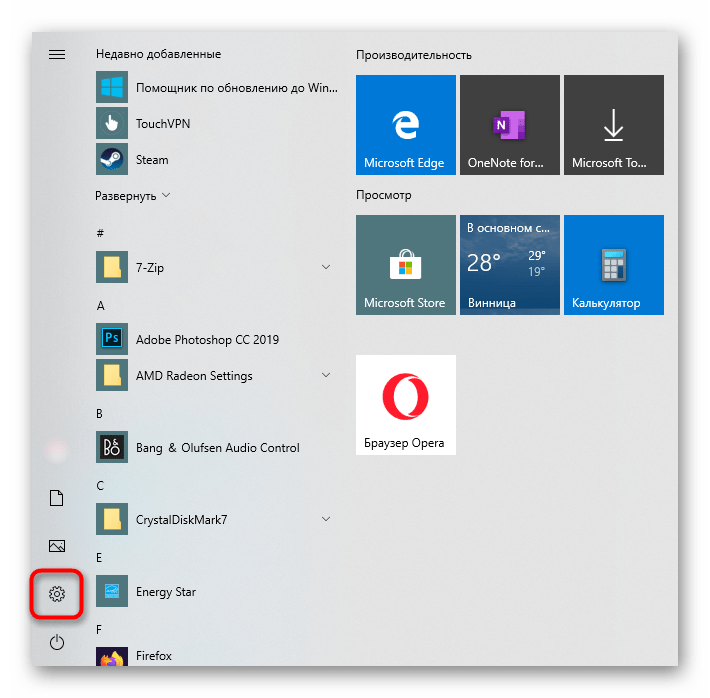
Откройте «Пуск» и перейдите в «Параметры».
Решение некоторых проблем
- Имя сети при изменении указывайте английскими буквами. Пароль должен быть от 8 символов, не менее. В противном случае вы получите ошибку «Не удается настроить мобильный хот-спот».
- Если вы используете мобильное подключение (USB-модем), подключенный тариф должен поддерживать общий доступ к интернету, иначе отобразится ошибка с текстом «Чтобы предоставить общий доступ к подключению, необходимо сначала добавить эту функцию в тарифный план передачи данных».
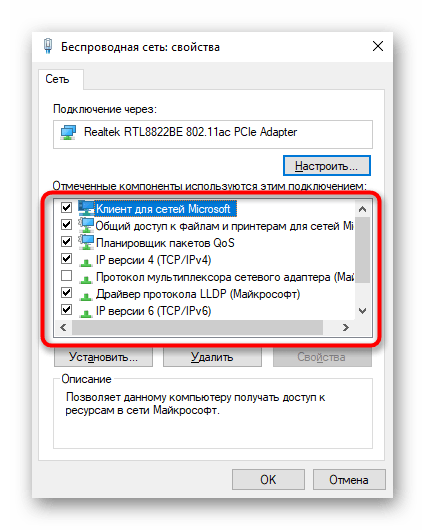
- Проверьте список установленных сетевых драйверов, в том числе отключенных. Некоторые поставщики оборудования, например, D-Link, при подключении к ноутбуку дополнительно устанавливают ПО типа ANOD network security filter driver (название будет другим, ключевое слово «filter»), из-за чего раздача интернета не удается. Удалите его из сетевых подключений, даже если он отключен, и повторите процедуру раздачи интернета. Попасть в свойства можно по инструкции из Способа 3 (шаги 4-6).
Способ 2: Сторонние приложения
Если у пользователя возникает какая-либо ошибка при использовании предыдущего метода, и ее никак не удается устранить, можно прибегнуть к использованию различных программ, позволяющих выполнить то же самое действие. Большинство из них с очень простым интерфейсом, благодаря чему юзеру не понадобится разбираться в функциональности приложения. Сравнительный обзор такого софта мы уже делали в отдельной статье на нашем сайте.
Кроме того, у нас вы найдете инструкцию и по использованию одной из самых популярных программ этого рода — MyPublicWiFi. На ее примере пользователи-новички смогут понять, как работают все подобное ПО, поскольку почти все оно примерно одинаковое даже внешне.
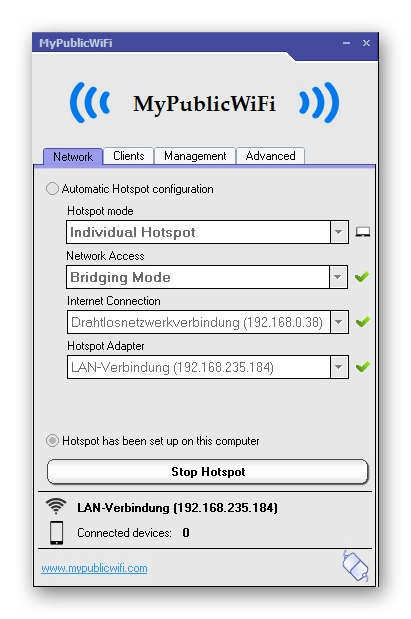
Если вдруг вы столкнулись с проблемами при использовании MyPublicWiFi, рекомендуем обратиться к этому материалу.
Способ 3: Командная строка
Сразу хотим заметить следующее: на относительно современном оборудовании этот метод не заработает, поскольку в Microsoft пользователей «десятки» стараются перевести на современный «Мобильный хот-спот», убирая из своего сетевого драйвера поддержку функции создания размещенной сети. К тому же по сравнению с остальными способами, этот совсем не удобен в использовании, однако может пригодиться тем, у кого старый ноутбук, возникли проблемы со Способом 1 и кто не хочет пользоваться сторонним софтом. То есть для небольшой части юзеров организация общей сети через консоль все еще актуальна.
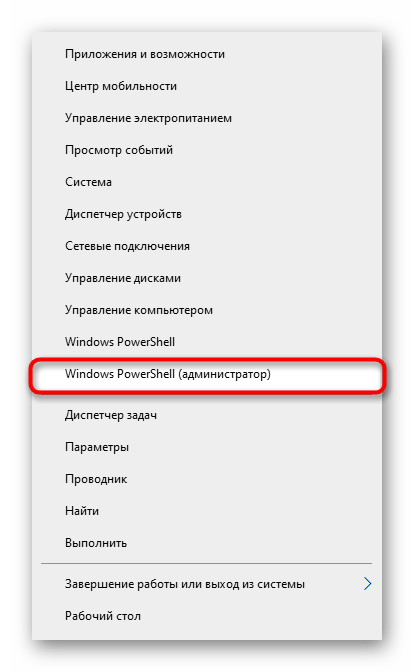
- Запустите «Командную строку» или «Windows PowerShell» с правами администратора. Последнее приложение быстрее всего вызвать, кликнув ПКМ по «Пуску».
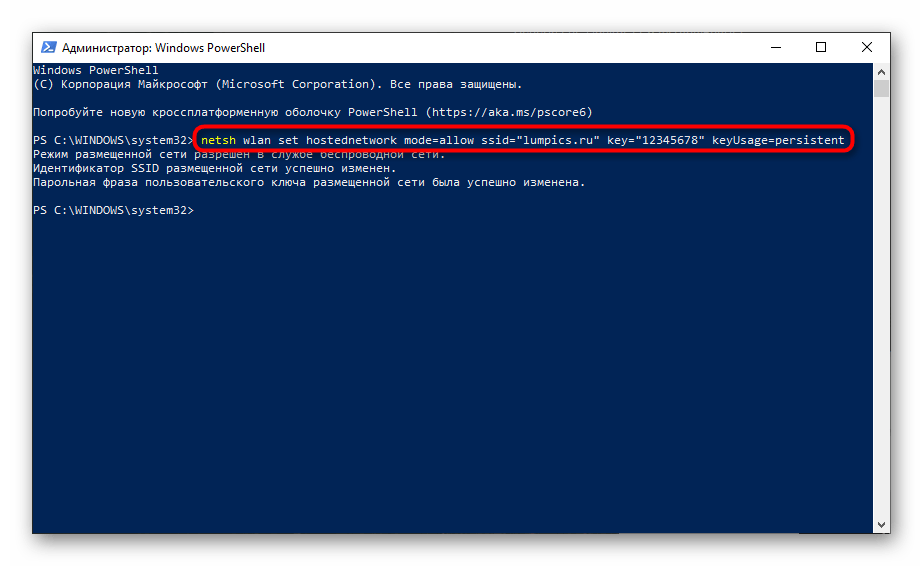
- Наберите там команду netsh wlan set hostednetwork mode=allow ssid=»lumpics.ru» key=»12345678″ keyUsage=persistent , где lumpics.ru — произвольное имя сети, 12345678 — пароль от 8 символов.
- После создания самой сети нужно активировать ее работу. Для этого используется команда netsh wlan start hostednetwork .
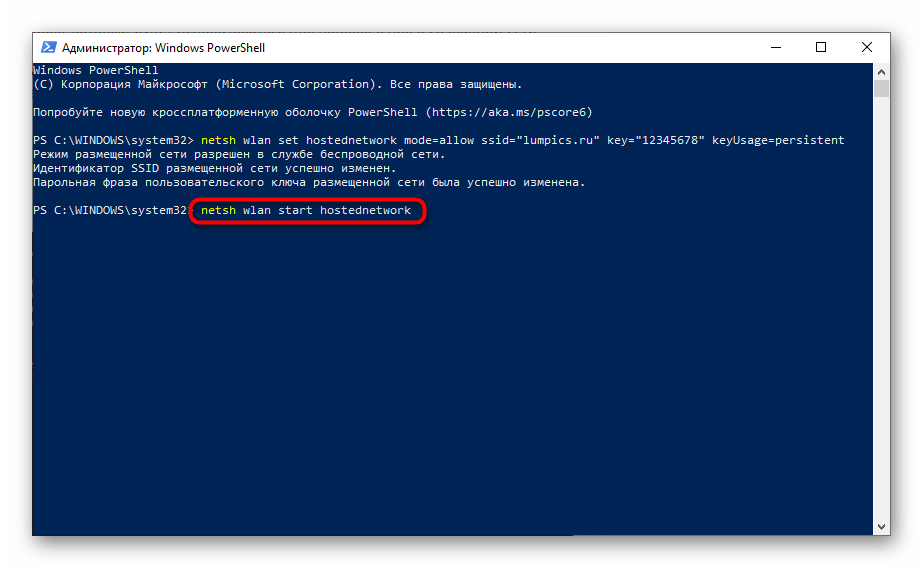
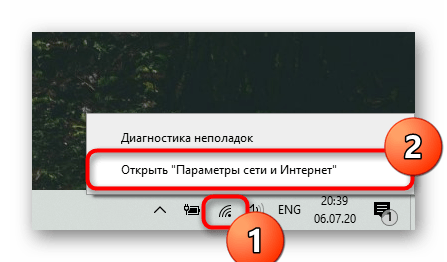
- Если вы получили уведомление «Размещенная сеть запущена», значит, ваше оборудование все еще поддерживает такую возможность, и вы можете раздавать интернет таким образом. Однако на данном этапе настройка еще не закончена. Кликните правой кнопкой мыши по значку сети на панели задач и выберите пункт «Открыть «Параметры сети и Интернет»».
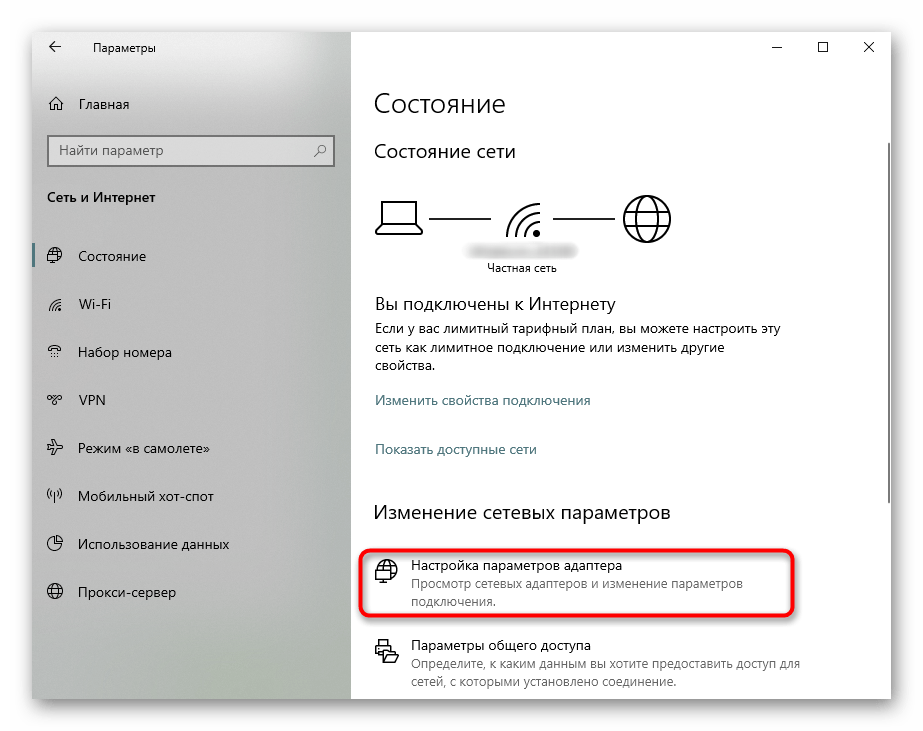
- Перейдите в раздел «Настройка параметров адаптера».
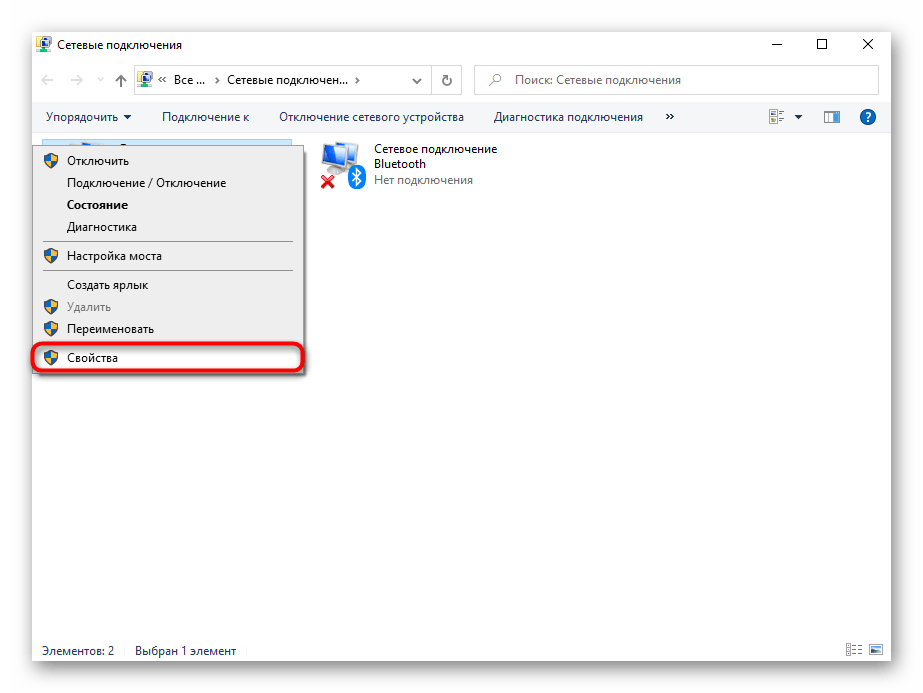
- Щелкните ПКМ по той сети, которую вы используете (обычно это «Ethernet», если подключение по LAN-кабелю) и зайдите в «Свойства».
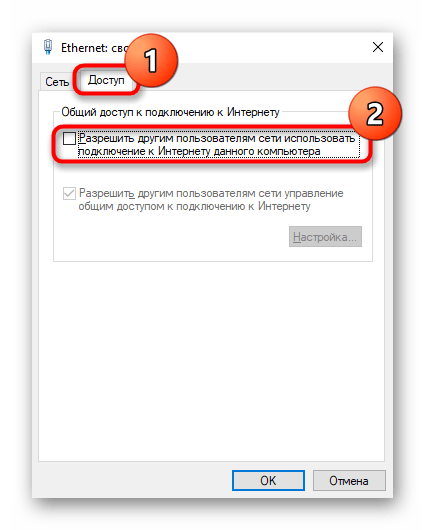
- Переместитесь на вкладку «Доступ», где поставьте галочку рядом с пунктом «Разрешить другим пользователям сети использовать подключение к Интернету данного компьютера» и выберите из списка ту сеть, которую создали. Скорее всего, она будет называться «Подключение по локальной сети* «цифра»». Сохраните изменения на «ОК». На данном скриншоте такого выбора нет, потому что виртуальная сеть не была создана.
- Теперь вернитесь в консоль и напишите там команду netsh wlan stop hostednetwork для остановки текущей сети. И снова запустите ее уже знакомой командой netsh wlan start hostednetwork .
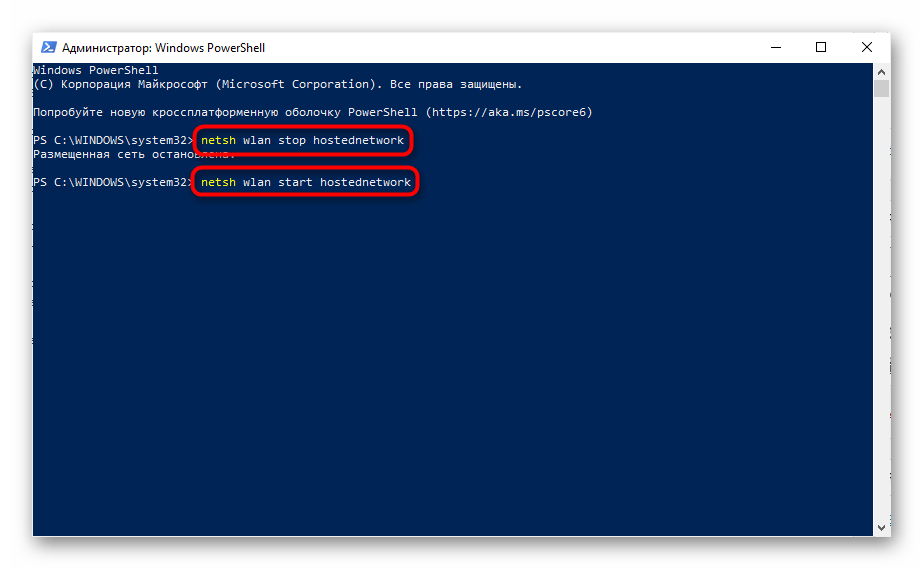
- Остается попытаться подключиться к созданной сети с другого устройства.
Решение некоторых проблем
- Если в шаге 7 у вас не получается выбрать созданную сеть, попробуйте снять установленную галочку, нажать «ОК», затем снова зайти на эту же вкладку и поставить там галочку. Часто это помогает операционной системе обнаружить созданную через консоль сеть. Альтернативный вариант — перейти не в свойства адаптера, а отключить его и включить, так же оба раза нажав ПКМ по нему и выбрав соответствующий пункт.
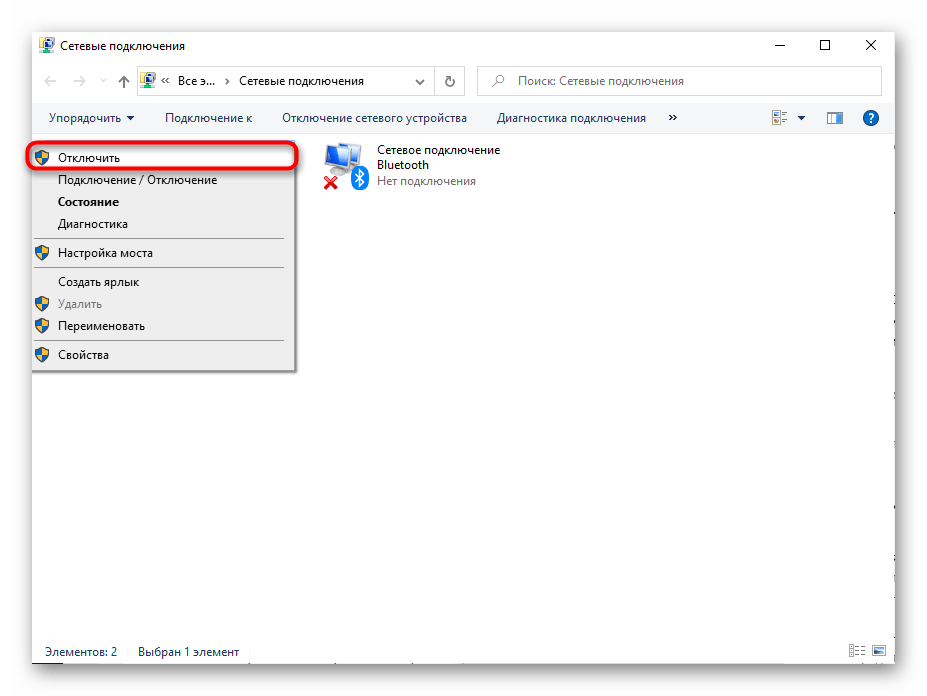
- При отсутствии вкладки «Доступ» убедитесь, что виртуальная сеть создана. Если в списке адаптеров нет «Подключения по локальной сети», значит, она не была создана, соответственно, вкладки «Доступ» не будет, так как настраивать соединение не для чего. Дополнительно проверьте другие подключения (если есть) — у них на вкладке «Доступ» должна отсутствовать галочка рядом с пунктом «Разрешить другим пользователям сети использовать подключение к Интернету данного компьютера». У некоторых подключений через USB-модемы так же может не быть такого свойства, и с этим ничего не поделать.
- Если после ввода команды netsh wlan start hostednetwork вы получили ошибку «Не удалось запустить размещенную сеть. Группа или ресурс не находятся в нужном состоянии…», вероятнее всего, сетевой адаптер вашего ноутбука новый, и в его драйвере уже нет поддержки создания виртуальной сети таким образом.
- Все же можете проверить его наличие через «Диспетчер устройств», запустив его через правую кнопку мыши по меню «Пуск».
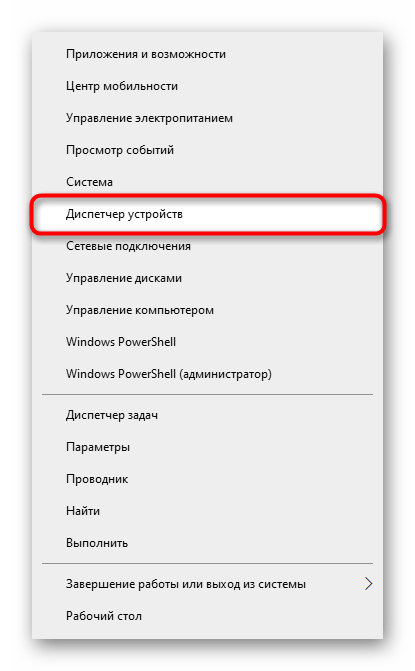
- Через меню «Вид» активируйте показ скрытых устройств.
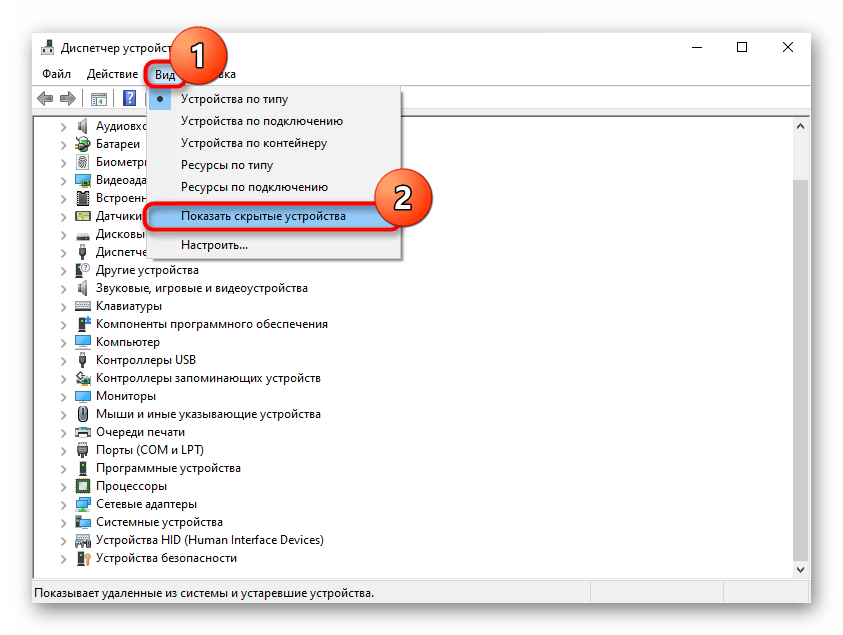
- Найдите вкладку «Сетевые адаптеры» и поищите там «Microsoft Hosted Network Virtual Adapter» либо «Виртуальный адаптер размещенной сети (Майкрософт)». Нажмите по нему правой кнопкой мыши и выберите пункт «Задействовать». После этого еще раз запустите сеть командой netsh wlan start hostednetwork . Когда перечисленных названий адаптера нет, а драйвер на Wi-Fi установлен, остается сделать вывод о невозможности использования способа с командной строкой и воспользоваться альтернативными методами, предложенными в этой статье.
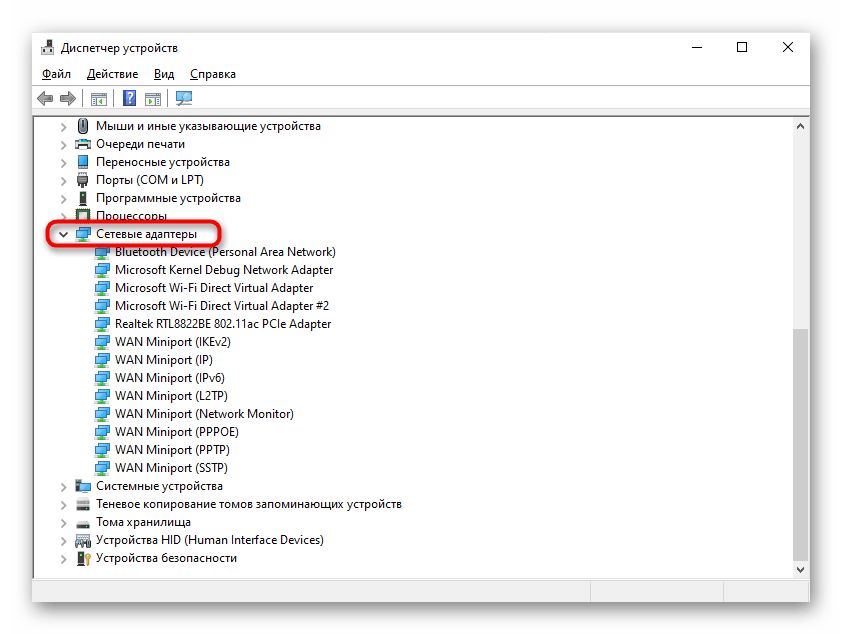
- Все же можете проверить его наличие через «Диспетчер устройств», запустив его через правую кнопку мыши по меню «Пуск».
Как раздать интернет по Wi-Fi с ноутбука в Windows 10

В моей предыдущей статье про раздачу Wi-Fi с ноутбука то и дело появляются комментарии на тему того, что указанные способы отказываются работать в Windows 10 (впрочем, часть из них работает, а дело, вероятнее всего, в драйверах). Потому и было решено написать эту инструкцию (обновлена в августе 2016).
В этой статье — пошаговое описание того, как раздавать интернет по Wi-Fi с ноутбука (или компьютера с Wi-Fi адаптером) в Windows 10, а также о том, что делать и на какие нюансы обратить внимание, если описанное не работает: не удается запустить размещенную сеть, подключаемое устройство не получает IP адрес или работает без доступа в Интернет и т.п.
Обращаю ваше внимание на то, что такого рода «виртуальный роутер» из ноутбука возможен для проводного подключения к Интернету или же для подключения через USB модем (хотя в ходе проверки сейчас обнаружил, что у меня успешно раздается интернет, «получаемый» также по Wi-Fi, в предыдущей версии ОС лично у меня это не выходило).
Мобильный хот-спот в Windows 10
В юбилейном обновлении Windows 10 появилась встроенная функция, позволяющая раздать интернет по Wi-Fi с компьютера или ноутбука, называется она мобильный хот-спот и находится в Параметры — Сеть и Интернет. Также функция доступна для включения в виде кнопки при щелчке мышью по значку подключения в области уведомлений.
Всё, что вам потребуется — включить функцию, выбрать подключение, к которому будет предоставлен доступ другим устройствам по Wi-Fi, задать имя сети и пароль, после чего можно подключаться. По сути, все те способы, которые описаны далее больше не требуются, при условии, что у вас последняя версия Windows 10 и поддерживаемый тип подключения (например, раздача PPPoE не удается).

Тем не менее, если у вас есть интерес или необходимость, вы можете познакомиться и с другими способами раздать Интернет по Wi-Fi, которые подойдут не только для 10-ки, но и для предыдущих версий ОС.
Проверяем возможность раздачи
Первым делом, запустите командную строку от имени администратора (правый клик по кнопке пуск в Windows 10, а затем выбор соответствующего пункта) и введите команду netsh wlan show drivers

В окне командной строки должна отобразиться информация об используемом драйвере Wi-Fi адаптера и технологиях, которые он поддерживает. Нас интересует пункт «Поддержка размещенной сети» (в английском варианте — Hosted Network). Если там указано «Да», то можно продолжать.
Если же поддержка размещенной сети отсутствует, то для начала следует обновить драйвера на Wi-Fi адаптер, желательно с официального сайта производителя ноутбука или самого адаптера, после чего повторить проверку.
В некоторых случаях может помочь, наоборот, откат драйвера на предыдущую версию. Чтобы проделать это, зайдите в диспетчер устройств Windows 10 (можно через правый клик по кнопке «Пуск»), в разделе «Сетевые адаптеры» найдите требуемое устройство, кликните по нему правой кнопкой мыши — свойства — вкладка «Драйвер» — «Откатить».

Опять же, повторите проверку поддержки размещенной сети: так как если она не поддерживается, все остальные действия не приведут ни к какому результату.
Раздача Wi-Fi в Windows 10 с помощью командной строки
Продолжаем действовать в командной строке, запущенной от имени администратора. В ней необходимо ввести команду:
netsh wlan set hostednetwork mode=allow ssid=remontka key=secretpassword

Где remontka — желаемое имя беспроводной сети (задайте свое, без пробелов), а secretpassword — пароль на Wi-Fi (задайте свой, не менее 8 символов, не используйте кириллицу).
После этого введите команду:
netsh wlan start hostednetwork
В результате вы должны увидеть сообщение о том, что размещенная сеть запущена. Уже сейчас можно подключиться с другого устройства по Wi-Fi, но на нем не будет доступа к Интернету.
Примечание: если вы увидели сообщение о том, что невозможно запустить размещенную сеть, при этом на предыдущем этапе было написано, что она поддерживается (или необходимое устройство не подключено), попробуйте отключить Wi-Fi адаптер в диспетчере устройств, а затем заново включить его (либо удалить его там, а потом обновить конфигурацию оборудования). Также попробуйте в диспетчере устройств в пункте меню Вид включить отображение скрытых устройств, после чего в разделе «Сетевые адаптеры» найти Microsoft Hosted Network Virtual Adapter (Виртуальный адаптер размещенной сети), кликнуть по нему правой кнопкой мыши и выбрать пункт «Задействовать».

Чтобы доступ к Интернету появился, кликните правой кнопкой мыши по «Пуск» и выберите пункт «Сетевые подключения».
В списке подключений, кликните по Интернет-соединению (именно по тому, которое используется для выхода в Интернет) правой кнопкой мыши — свойства и откройте вкладку «Доступ». Включите пункт «Разрешить другим пользователям сети использовать подключение к Интернету и примените настройки (если вы увидите в том же окне список подключений домашней сети, выберите появившееся после запуска размещенной сети новое беспроводное соединение).

Если все пошло, как надо, а ошибок при настройке сделано не было, теперь при подключении с телефона, планшета или другого ноутбука к созданной сети, у вас будет доступ в Интернет.
Для последующего отключения раздачи Wi-Fi, в командной строке от имени администратора введите: netsh wlan stop hostednetwork и нажмите Enter.
Проблемы и их решение
У многих пользователей, несмотря на выполнение всех указанных выше пунктов, доступ в Интернет через такое Wi-Fi подключение не работает. Ниже — несколько возможных способов исправить это и разобраться в причинах.
- Попробуйте отключить раздачу Wi-Fi (команду только что указывал), затем — отключить Интернет-подключение (то, к которому мы разрешили общий доступ). После этого вновь включите их в порядке: сначала раздача Wi-Fi (через команду netsh wlan start hostednetwork, остальные команды, которые были до этого, не нужны), затем — Интернет-подключение.
- После запуска раздачи Wi-Fi у вас в списке сетевых подключений создается новое беспроводное подключение. Кликните по нему правой кнопкой мыши и нажмите «Сведения» (Состояние — Сведения). Посмотрите, указан ли там Адрес IPv4 и маска подсети. Если нет, то укажите вручную в свойствах подключения (можно взять со скриншота). Аналогично, при проблемах при подключении других устройств к раздаваемой сети, вы можете использовать статический IP в том же адресном пространстве, например, 192.168.173.5.

- Фаерволы многих антивирусов по умолчанию блокируют общий доступ к Интернету. Чтобы убедиться, в этом ли причина проблем с раздачей Wi-Fi, можно временно вообще отключить фаервол (брандмауэр) и, если проблема исчезла, начинать искать соответствующую настройку.

- Некоторые пользователи включают общий доступ не для того подключения. Он должен включаться для подключения, которое используется для выхода в Интернет. Например, если у вас есть подключение по локальной сети, а для интернета запускается Beeline L2TP или Ростелеком PPPoE, то общий доступ нужно предоставлять для последних двух.
- Проверьте, включена ли служба Windows «Общий доступ к подключению к Интернету» (Internet Connection Sharing).
Думаю, у вас все получится. Все вышеописанное проверено только что в связке: компьютер с Windows 10 Pro и Wi-Fi адаптером Atheros, подключались устройства iOS 8.4 и Android 5.1.1.
Дополнительно: раздачу Wi-Fi с дополнительными функциями (например, автоматический запуск раздачи при входе в систему) в Windows 10 обещает программа Connectify Hotspot, кроме этого, в комментариях к моей предыдущей статье на данную тему (см. Как раздавать Wi-Fi с ноутбука), у некоторых работает бесплатная программа MyPublicWiFi.
А вдруг и это будет интересно:
29.12.2017 в 23:22
В общем, раздал Wi-Fi через командную сроку, через хот-спот не работает, т.к. PPPoE, всё работает, НО есть такой казус: когда ставишь общий доступ для PPPoE, интернет не работает, но Wi-Fi раздаёт, а когда поставишь общий доступ сначала для Ethernet (который, конечно же, у меня не работает), а только потом на PPPoE, всё заработает. Хотелось бы убрать это. Заранее спасибо.
30.12.2017 в 09:33
Здравствуйте.
Не могу ответить: тут бы самому попробовать, а у меня негде именно PPPoE проверить.
13.05.2018 в 12:21
Обновился с 7 на 10 сборка 1803 — не работает ни один способ раздачи. Устройства подключаются, но пишут, что соединения с интернет нет о чем говорит и статус в состоянии соединения для раздачи — «без доступа к интернету». Интернет на ноутбуке через PPPoE. Специально обновился чтобы раздача была встроенной в ОС и включалась одним кликом, а получается всё вышло наоборот. Похоже придётся маршрутизатор покупать.
14.05.2018 в 18:29
Сторонних антивирусов нет? Они могут блокировать раздачу.
31.07.2018 в 00:14
Обнови Windows до последних сборок и все пройдет. Сам недавно боролся с такой же бедой
04.10.2018 в 17:54
Я вот скачал connectify и у меня все работает
30.07.2018 в 19:24
Вопрос такой: как можно включить родной хот-спот windows 10 с помощью командной строки? netsh wlan start hostednetwork не запускает
Именно родной
11.11.2018 в 11:58
Здравствуйте, подскажите а как привязать клиентов такой сети к конкретным ip адресам? После переподключения клиента ip адрес всегда другой.
11.11.2018 в 12:35
Здравствуйте.
Не знаю таких способов, ну разве что на самих клиентах в параметрах IP указать конкретные адреса из правильного диапазона (но не проверял, все ли гладко будет работать в этом сценарии)
12.12.2018 в 06:01
Думал что, с наличием хот спота в 10ке больше данная статья не пригодится.) Ошибся однако. На сборке ОС 17763.168, версия 1809 пропала плитка-функция хот-спота. Креатор не заработал — снёс. Буду пробовать что-то другое. Спасибо за статью!
12.12.2018 в 09:37
Возможно драйверы какие-то не те на Wi-Fi Windows поставила?
12.12.2018 в 13:01
Проверил несколько раз и никакого результата. Креатор не работает. И. Не мне вам советы давать, но категорически не рекомендую на 10ке ставить Май публик вай-фай! Я установил и после перезагрузки появился унылый экран с недовольной улыбкой. Выход был, через безопасный режим только откатом на точку восстановления. Советую всем точку создавать. Ещё раз спасибо Дмитрий! Гдето Вы бы были уже долларовым миллиардером!))
07.02.2019 в 00:02
Здравствуйте. Почему после перезагрузки ноутбука все возвращается обратно и приходится эти настройки выполнять заново?
07.05.2020 в 09:14
Самое простое
ХОТ-СПОТ НА ПК с кабельным интернетом, с вайфай модулем.
Где GOLD имя точки доступа и пароль 88888888 к нему.
Остановить Хот спот
netsh wlan stop hostednetwork
07.05.2020 в 12:20
Так это ведь есть в статье.
21.05.2021 в 18:55
Установка новых драйверов на REALTEK 8821CE WIRELESS LAN 802.11AC PCI-E NIC не помогла, по прежнему пишет «Поддержка размещенной сети : нет»
Возможно ли решить эту проблему?
28.09.2021 в 00:13
боролся с такой же проблемой на REALTEK 8821CE WIRELESS LAN 802.11AC PCI-E NIC, винда категорически не поддерживала «размещенную сеть», замена драйверов не помогала
в итоге, пинками, засунул дрова карты от вин7 х64 (винда ругалась, но поставила) поддержка заработала, и сеть включилась. единственный косяк — иногда не запускается эта карта после загрузки винды, повторная перезагрузка решает проблему.
Как раздать Wi-Fi с ноутбука на Windows 10?
Статей на тему запуска виртуальных Wi-Fi сетей на ноутбуках написано уже очень много. Мы же сейчас будем настраивать раздачу интернета по Wi-Fi в Windows 10. Честно говоря, раздать интернет с ноутбука, если он работает на Windows 10 можно точно так же, как и на Windows 7, или 8. Там практически ничего не поменялось. Но, думаю, что статья конкретно по настройке точки доступа в Windows 10 точно не будет лишней.
Если вы еще не в теме, что такое вообще виртуальный Wi-Fi, и как это с ноутбука, или стационарного компьютера (с беспроводным адаптером) можно раздавать интернет на другие устройства, то я сейчас постараюсь все объяснить. Вот смотрите, есть у вас скажем ноутбук, к нему подключен интернет по сетевому кабелю. А еще, у вас есть телефон, планшет, еще один ноутбук, или другое устройство, которое можно подключить к интернету по беспроводной сети. Да, можно купить роутер, и раздать интернет на другие устройства. А можно не покупать роутер, и использовать ваш ноутбук в качестве роутера.
Такая штука так же может пригодится в том случае, если у вас интернет через 3G модем, и вам нужно раздать его на другие устройства. В любом случае, функция полезная, и она реально работает. Сейчас мы будем настраивать точку доступа (hotspot) на Windows 10.
Вместо Soft AP (запуск командами) будет использоваться мобильная точка доступа через Wi-Fi Direct. Это функция «Мобильный хот-спот», которая появилась в десятке начиная с версии 1607 (см. обновление ниже). В диспетчере устройств вместо адаптера Microsoft Hosted Network Virtual Adapter теперь будет использоваться Microsoft Wi-Fi Direct Virtual Adapter, через который работает Мобильный хот-спот. И это даже хорошо, больше никаких сложных команд, настроек и т. д. Включили хот-спот, выбрали подключение для совместного использования интернет-соединения и компьютер раздает Wi-Fi. Но на данный момент есть одна проблема, хот-спот не работает с PPPoE подключениями.

Ели хот-спот у вас не работает (например, у вас высокоскоростное подключение к интернету), то используйте способ, о котором я писал ниже.
Вы наверное уже знаете, что есть очень много отличных программ, которые позволяют запустить точку доступа без каких-либо проблем. Да, на Windows 10 они тоже работают, и мы обязательно их проверим, возможно в отдельной статье. А сейчас, мы все настроим через командную строку. Там все очень просто и понятно, сейчас увидите.
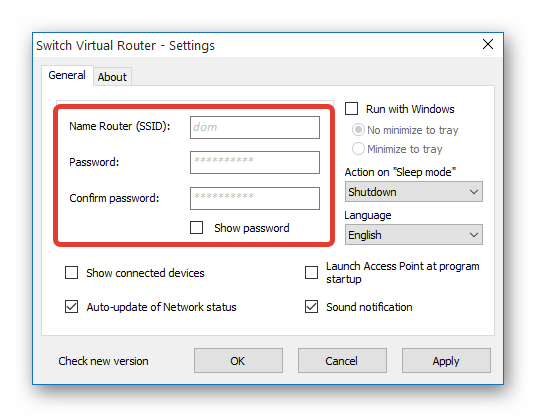
Если этот способ вам покажется сложным, то можете попробовать настроить раздачу Wi-Fi с помощью программы Switch Virtual Router. И еще, универсальная инструкция по запуску точки доступа разными программами (Virtual Router, Maryfi, Connectify).
Точка доступа Wi-Fi на ноутбуке с Windows 10
Главное, у вас должен быть подключен интернет, и он должен работать. У меня подключен обычный Ethernet (сетевой кабель) . А еще, у вас должен быть установлен драйвер на Wi-Fi адаптер. Как правило, Windows 10 сама устанавливает этот драйвер. Проще говоря, Wi-Fi у вас должен работать, и быть включен. Проверить очень просто:
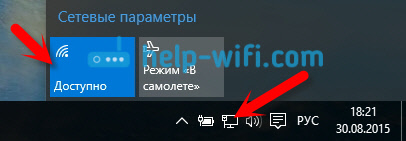
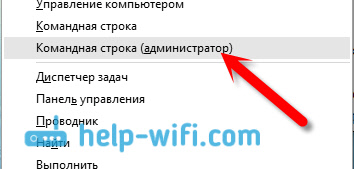
Я уже писал, что делать в случае, если у вас нет кнопки «Wi-Fi», и не получается его включить. Такое возможно. А если все хорошо, то можно продолжать. Для начала, нам нужно открыть командную строку с правами администратора. Нажмите на клавиатуре сочетание клавиш Win+X, и выберите Командная строка (администратор).
Дальше нам нужно выполнить несколько команд. Скопируйте в командную строку, и выполните (нажав Ентер) такую команду:
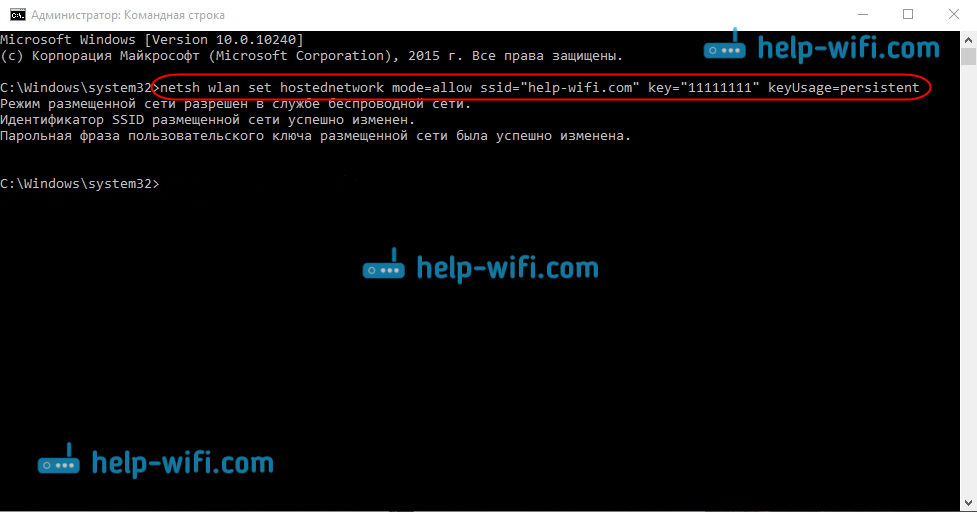
Вы можете задать свое имя сети и пароль:
- help-wifi.com — это имя сети, вы можете его сменить на свое.
- 11111111 — у меня в примере, это пароль, который будет использоваться для подключения к созданной сети.
Этой командой мы создаем саму сеть, задаем имя и пароль. Если команда выполнена правильно, то вы увидите отчет, что режим размещенной сети разрешен, и все такое. Как у меня на скриншоте выше. Теперь нам нужно запустить созданную сеть. Делается это такой командой:

Выполнив ее, вы запускаете сеть. Ноутбук уже будет раздавать Wi-Fi.
Вы сможете подключать уже свои устройства к запущенной беспроводной сети, но интернет работать не будет. Нам нужно открыть общий доступ к интернету. В Windows 10 это делается так:
Нажимаем правой кнопкой мыши на значок соединения и выбираем пункт Центр управлении сетями и общим доступом.

Слева выбираем Изменение параметров адаптера.

Дальше внимание, нажмите правой кнопкой мыши на тот адаптер, через который у вас подключен интернет. Если у вас обычное подключение по сетевому кабелю, как это обычно бывает, то это скорее всего адаптер «Ethernet«. Так же, это может быть высокоскоростное соединение. В выпадающем меню выберите Свойства.
Перейдите на вкладку Доступ, установите галочку возле пункта Разрешить другим пользователям сети использовать подключение к Интернету данного компьютера. Затем, ниже выберите из списка соединение, которое у вас появилось (смотрите на примере скриншота ниже) . У меня оно называется «Подключение по локальной сети* 4«. У вас же, оно может называться иначе (как правило, другой может быть только цифра) .

Очень часто, в списке не получается выбрать нужную сеть. Как решить эту проблему, я писал в отдельной статье: не удается предоставить общий доступ к интернету по Wi-Fi в Windows 10.
После этих действий желательно остановить запущенную нами сеть, делается это такой командой:

И затем, снова запустить сеть командой:
Все должно работать. Включайте Wi-Fi на своем устройстве, и подключайтесь к только что запущенной нами сети. Вот запущена мною виртуальная Wi-Fi сеть в Windows 10 на планшете:

Если сеть не заработала, тогда перезагрузите компьютер и запустите сеть снова. Командой, о которой я писал выше.
Как управлять раздачей Wi-Fi с ноутбука на Windows 10?
Каждый раз, после перезагрузки компьютера, когда вы захотите раздать интернет, нужно будет запустить hotspot командой:
Для остановки сети выполняйте команду:
А для изменения имени сети, или пароля, выполняйте команду:
Изменив пароль и имя на свои, если хотите.
Создаем файлы для управления
Если создать сеть нам нужно только один раз, ну и когда вы захотите сменить имя сети, или пароль, то запускать раздачу нужно после каждого выключения компьютера. Не очень удобно каждый раз открывать командную строку, копировать команду и выполнять ее. Поэтому, я советую создать два файла: один для запуска сети, второй для ее остановки.
Делаем так: создаем на рабочем столе текстовый файл, и переименовываем его в start.bat. Имя файла может быть любым. Главное, что бы расширение было .bat.

Нажимаем правой кнопкой мыши на наш .bat файл, и выбираем Изменить. Дальше, копируем и вставляем в него команду:
Закрываем файл, и обязательно сохраняем изменения в файле.
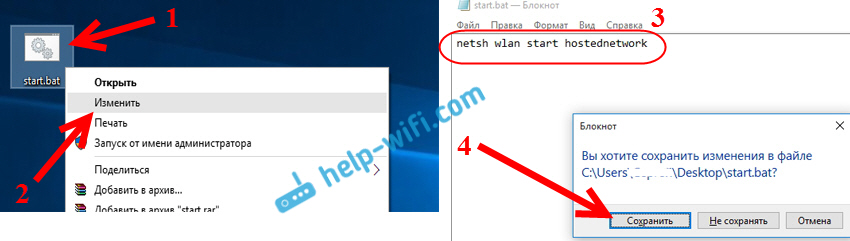
Вот и все, теперь у нас есть файл start.bat, нажав на который (двойной клик) , сразу запустится раздача Wi-Fi. Точно таким же способом можно создать файл для остановки сети. Назовите файл например stop.bat, и вставьте в него команду «netsh wlan stop hostednetwork». После запуска этого файла, виртуальная сеть будет остановлена.
Обновление: если необходимо, то можно сделать так, что бы ноутбук начинал раздавать интернет автоматически, сразу после включения. Как это сделать, я писал в статье: автоматический запуск раздачи Wi-Fi при включении ноутбука.
Что делать, если ноутбук не раздает Wi-Fi, не работает интернет, или не подключаются устрйоства?
Если вы запустили сеть на своем компьютере с Windows 10, и у вас возникли проблемы с самим запуском, подключением, или доступом к интернету, то сейчас мы попробуем разобраться с этими проблемами.
- Если возникла какая-то проблема, то первым делом перезагрузите компьютер, и проверьте, запускаете ли вы командную строку от имени администратора. Это важно.
- Может быть такое, что не получается создать саму сеть (первой командой из этой статьи) . В таком случае, проверьте, включен ли у вас Wi-Fi (показывал как это сделать в начале статьи) . Если вообще нет возможности включить Wi-Fi, то скорее всего у вас не установлен драйвер на беспроводной адаптер. Установите драйвер и попробуйте снова.
Если драйвер установлен, но так и не получается запустить раздачу интернета, то попробуйте обновить драйвер на Wi-Fi. Скачав его с сайта производителя для вашей модели ноутбука и OS. - Если сеть на ноутбуке запущена, но к ней не подключаются устройства. Первым делом, отключите антивирус и фаервол (если есть). Или другие программы, которые могут блокировать подключение.
Так же, проверьте, правильно ли вы указываете пароль. Можете перезапустить сеть с новым паролем. И посмотрите советы из этой статьи. - Очень популярная проблема, когда подключение к сети есть, все устройства подключатся отлично, но интернет не работает, сайты не открываются. Решение: первым делом нужно проверить работает ли интернет на компьютере, с которого хотите раздать интернет. Если все ок, то проверьте настройки общего доступа к интернету, которые вы должны были обязательно задать в процессе запуска сети. Смотрите выше, как мы разрешали использовать подключение к интернету.
Так же, можно попробовать отключить антивирус, брандмауэр и т. д. По этой проблеме я подготовит отдельную статью: раздали Wi-Fi с ноутбука, а интернет не работает «Без доступа к интернету».
Ошибка «Не удалось запустить размещенную сеть. Группа или ресурс не находятся в нужном состоянии. »
Очень популярная проблема, когда на Windows 10 при попытке запустить виртуальную сеть появляется ошибка «Не удалось запустить размещенную сеть. Группа или ресурс не находятся в нужном состоянии для выполнения требуемой операции».

В комментариях Антон посоветовал сделать так: зайти в диспетчер устройств. Пуск — Параметры — Устройства, и снизу выбираем Диспетчер устройств. Дальше, в диспетчере нажимаем на вкладку Вид, и выбираем пункт Показать скрытые устройства.

Открываем вкладку Сетевые адаптеры, ищем адаптер который называется «Microsoft Hosted Network Virtual Adapter», или «Виртуальный адаптер размещенной сети (Майкрософт)» нажимаем на него правой кнопкой мыши, и выбираем Задействовать.
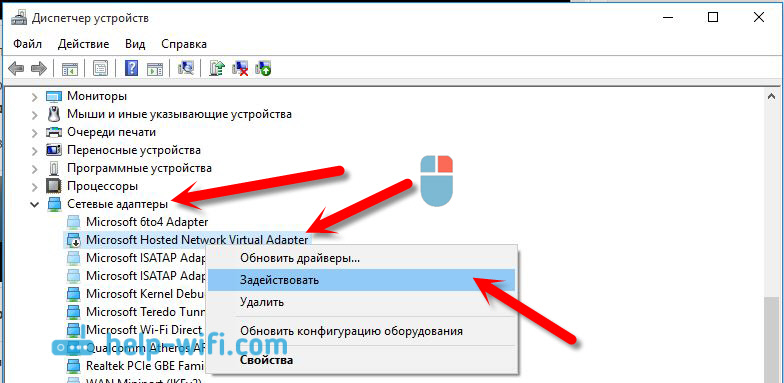
После этого пробуем запустить сеть командой netsh wlan start hostednetwork.
Если вы в диспетчере задач не найдете такого адаптера, или у вас вообще нет никаких признаков Wi-Fi (например, пункта в настройках, кнопки включения) , то скорее всего, у вас не установлен драйвер на беспроводной адаптер. Или, его нужно просто обновить. Может быть и такое, что в драйвере нет поддержки виртуальной сети. Посмотрите эту статью. В ней я писал о похожей проблеме. Если вы запускали уже раньше hotspot, то вопросов в случае с раздачей Wi-F в Windows 10 возникнуть не должно.
Видео: настраиваем раздачу Wi-Fi в Windows 10
Подготовил небольшое видео, в котором вы можете увидеть запуск точки доступа в Windows 10 (выбирайте максимальное качество, и делайте на весь экран) . Кстати, это моя первая видео-инструкция, так что прошу сильно не ругать:)
Если же у вас что-то не получилось, или какие-то моменты из статьи остались непонятными, то пишите в комментариях, постараюсь помочь.
1721
 1798519
Сергей
Настройка виртуальной Wi-Fi сети
Переподключение и перезагрузка не помогают…
Вы точно правильно отключаете и заново открываете общий доступ? Прикрепите скриншот.
Друге устройства к этой сети подключены? На них все работает?
Такая ситуация происходит если надолго отключиться от вай-фая, например на час. Другие устройства, если они не были отключены, прекрасно имеют доступ к и-нету. Как только всю процедуру заново переделать, то работает.

Но разве это нормально? Ежедневно такие процедуры делать? С чем это может быть связано?
В любом случае благодарю за ответы!)
Не знаю с чем это связано, но о такой проблеме слышу не первый раз.
В качестве эксперимента можете попробовать на телефоне, в свойствах этой Wi-Fi сети вручную задать DNS-серверы: 8.8.8.8 / 8.8.4.4
Я примерно 3 месяца назад, сам настроил IP-адрес для сети. И проблема пропала, но когда пропало электричество и ноутбук пришлось перезагрузить, то снова подключение не работало. Снова пытаюсь найти ту статью, но к сожалению её нигде нету. Зато я уверен на 100% что дело в IP-адресе.
Здраствуйте что это может быть если при роздаче с ноутбука WiFi на самом ноутбука скорость отличная а на телефоне что подключен к данному WiFi очень маленькая пробовал на разных устройствах подключаться тоже самое и пробовал с разных ноутбуков раздавать WiFi не помогает. Буду рад если поможете.
Какая конкретно скорость на ноутбуке и подключенных устройствах?
На ноутбуке 30 мегабит на телефоне 3-4 мегабита.
Думаю, это вполне нормальная скорость в этой схеме подключения.
Но раньше все было нормально буквально вчера скорость упала до 3 а раньше ну может на 1 мегабит отличалось
Не знаю из-за чего это могло произойти. Там нет настроек, которые напрямую бы отвечали за скорость.
Переустановка Wi-Fi адаптера, сброс настроек сети, запуска раздачи заново — это то, что можно попробовать сделать. Ну и постарайтесь вспомнить, может перед падением скорости что-то устанавливали, или настраивали.
Ладно попробую, спасибо за помощь
Добрый день, сделал все как описано в статье и все слава Богу работает но после перезагрузки ноутбука все нужно делать заново хоть и сделано на автозагрузку
Причина?
Значит неправильно настроили автоматический запуск сети. Проверьте все еще раз. В статье есть ссылка на подробную инструкцию.
Добрый день!
А у меня такая проблема — NUC с wifi адаптером AC 9560. NUC работает в поле, интернетов там отродясь не бывало. Но вот к этому NUC надо как-то подключаться, причем по Wi-Fi. Теперь, получается, я этого сделать не могу. НИКАК. Windows ни при каких условиях не хочет делать мобильный хот спот без интернета.
Вывод — имеем 2 НОВЫХ компа, с НОВОЙ Win и хотим просто сконнектить их по вафле, и если ни один не подключен к интернету — сделать этого не получится, я правильно всё понял?
Добрый день. А запуск через командную строку у вас не работает уже, я правильно понял? Да, хот-спот без подключения к интернету никак не включить.
Добрый день, Серёжа. Хочу поделиться своим опытом. Очень заинтересовала Ваша статья. У меня тоже usb-модем, с набором номера, логином и паролем (PPPoE). Действительно в Windows 10 даже при подключенном интернете в хот-споте пишет, что нет подключения к интернету и делиться нечем. А через командную строку выдаётне «не удалось запустить размещённую сеть».
Однако, как оказалось, это не мешает всё равно раздавать интернет. Самое главное, чтобы хот-спот был включен. При включении компьютера я больше не запускаю командную строку, а если хот-спот неактивен, то включаю телефон на раздачу, кнопка на ноутбуке становится сразу активной, раздачу с телефона можно тут же выключать, хот-спот на компьютере будет продолжать оставаться активным.
Подключаемся к интернету на ноутбуке через usb-модем, (PPPoE). Интернет будет работать, сайты на ноутбуке грузятся, однако, в хот-споте всё равно надпись, что интернета нет и делиться нечем, хотя это не так. Ну, и вот тут дальше по Вашей инструкции. Открыть Изменение параметров адаптера. В Windows 10 должно появится подключение с названием Подключение по локальной сети 4 (цифра в конце может быть другой). Нажимаем правой кнопкой мыши на то соединение, через которое мы подключимся к интернету. Выбираем пункт Свойства. В новом окне переходим на вкладку Доступ (если появится какое-то соединение, просто жмем Ok). Ставим галочку возле пункта Разрешить другим пользователям сети использовать подключение к Интернету данного компьютера, в выпадающем окне выбрать Подключение по локальной сети 4 (у вас может быть цифра другая) и нажимаем Ok.
Вероятно, появится сообщение, что настройки будут применены при следующем запуске соединения. Отключаем подключение к интернету, и подключаемся снова.
Спасибо!
Получается, вы просто запускаете хот-спот (обманув его, подключившись к Wi-Fi сети телефона) и затем (когда хот-спот включен) просто вручную открываете общий доступ в свойствах подключения к интернету для нового подключения «Подключение по локальной сети* 4». Я правильно понял?
эт настолько гениально насколько и тупо. спасибо, это помогло. я че только не пробовал: и сброс настроек, и через левое приложение настоить раздачу. в командной строке в поддерки размещенной сети пишет: нет, хотя версия драйвера ноябрьская и само устройство должно это поддерживать. я днем ранее тоже разлочил этот способ, но использовал 2 телефона и комп (с одного телефона раздавал интернет на комп, с компа акивировалался хот-спот и с другого телефона подключился к компу) з.ы. почему то кстати через некоторое время хот-спот отвалился сам
Весьма странная фигня происходит. Сеть запустилась нормально, устройства к ней подключились, скорость хорошая. Через 15 минут скорость на устройствах пропала полностью. Вообще. Если отключиться от WiFi и попытаться подключиться снова, будет постоянный сброс подключения, без каких либо ошибок. При этом на самом ноутбуке интернет остаётся и всё работает без всяких проблем.
Рестарт сети через командную строку не помогает, пробовал и без изменения параметров, и с изменением. Помог рестарт ноутбука, все устройства снова подключились нормально, но опять через 15 минут отпали
Антивируса нет, брэндмауэр отключен вообще полностью и не подаёт признаков жизни.
А что в этот момент с Wi-Fi адаптером и виртуальным адаптером в диспетчере устройств? Вы много устройств подключаете? Какой у вас интернет, нет возможности использовать хот-спот?
Запретите отключение беспроводного адаптера в диспетчере устройств по этой инструкции.
с устройствами в ДУ всё без изменений, ничего не происходит
отключил энергосбережение, проблема осталась
возможно ли отключение пароля полностью? Либо смены протокола шифрования
виндовозный хот-спот не включается, потому и действовал по этой инструкции
когда то давно пробовал разные программы для точки доступа, почему то не наткнулся в тот момент на гайд по созданию через cmd. Проблема была той же самой, потому и забил в тот момент. Сейчас снова потребовалась точка.
Есть ощущение, что в какой то момент срабатывает лимит на раздачу, потому и отрубает инет на устройствах. Но все эти лимиты вроде отключены во всех местах, где я их нашёл.
Как раздать WiFi с ноутбука Windows 10
Как на ноутбуке, так и на компьютере можно раздавать Интернет через WiFi. Множество пользователей даже не догадываются, что можно им поделиться. Вы создаёте точку доступа и указываете название и пароль. Важно, чтобы были установлены все нужные драйвера.
Эта статья расскажет, как раздать WiFi с ноутбука Windows 10. На примере моего компьютера и WiFi-адаптера: TP-LINK RL-WN721N. Мобильный хот-спот добавили в систему Windows 10 на версии 1607. А через командную строку и ранее можно было раздать Интернет через WiFi.
Мобильный хот-спот Windows 10
После обновления к Windows 10 версии 1607 у пользователей появилась возможность удобно раздавать Интернет. Раздел мобильный хот-спот отображается, только если установлены драйвера и WiFi-адаптер работает нормально. Это новое средство создания точки доступа.
Откройте раздел Параметры > Сеть и Интернет > Мобильный хот-спот. И ползунок Разрешить использование моего Интернет-соединения на других устройствах в положение Включено.
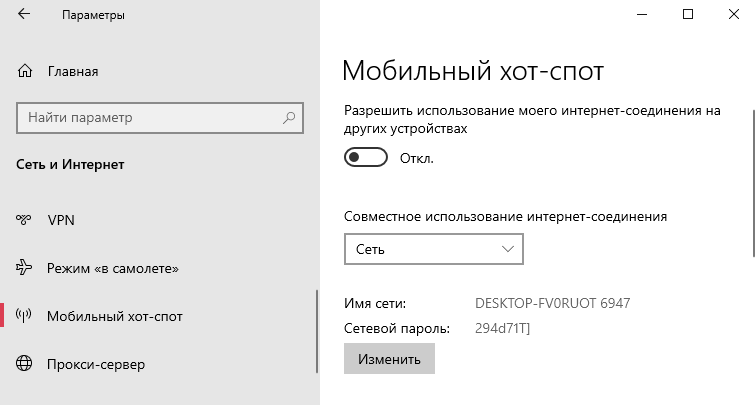
А также можно с лёгкостью изменить Имя сети и Сетевой пароль. Для этого в разделе Мобильный хот-спот нужно нажать Изменить. И выберите рабочее Интернет-соединение.
Что такое мобильный хот-спот. Это идеальное решение, чтобы поделиться Интернетом со своего ноутбука или ПК. Буквально в одно нажатие Вы создаёте домашнюю точку доступа. И в сравнении со сторонним программным обеспечением хот-спот работает в разы стабильней.
Как раздать WiFi через командную строку
Способ пришёл с ещё предыдущих версий операционной системы. Вы можете выполнить команды непосредственно в командной строке. Или создать выполняемый файл, чтобы быстро её запустить. Если её настроить, тогда запуск будет производиться одной командой.
| netsh wlan show drivers | Проверяет, поддерживается ли раздача Интернета на ноутбуке. Выводит подробные данные о WiFi-адаптере. |
| netsh wlan set hostednetwork mode=allow ssid=»windd.pro» key=»windd.pro» keyUsage=persistent | Команда присваивает название Вашей беспроводной сети ssid, а также её пароль key. Можно изменить под себя. |
| netsh wlan start hostednetwork | Собственно запускает или создаёт точку доступа. Только после выполнения команды сможете подключиться к сети. |
| netsh wlan stop hostednetwork | И крайняя команда удаляет ранее созданную точку доступа. Может понадобиться для её перезапуска. |
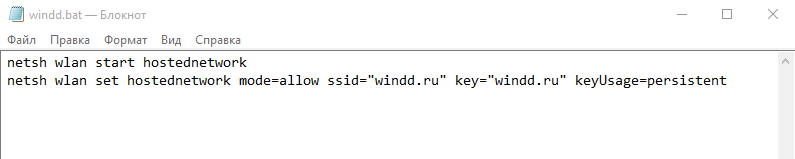
Создайте текстовый файл с любым названием. И смените его расширение с .txt на .bat. И теперь в контекстном меню выберите Изменить. И нужно вставить следующие команды:
Вы можете запустить просто bat-файл и точка доступа будет создана. Нужно его запускать от имени администратора. Ну, думаю Вы поняли. Первая запускает точку, а вторая присваивает удобные названия и пароль сети. В итоге будет создана сеть, но без доступа к Интернету.
Вам нужно перейти в Свойства Вашей беспроводной сети. И отметить Разрешить другим пользователям сети использовать подключение к Интернету данного компьютер.
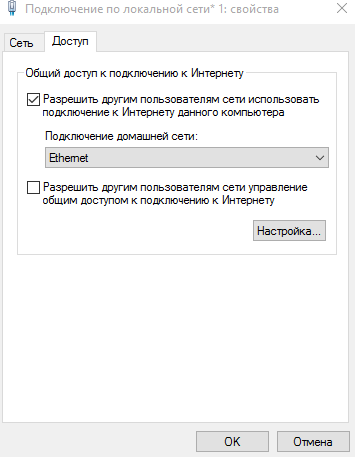
Удобство использования выполняемого файла состоит в том, что после перезагрузки системы пользователю достаточно запустить всего лишь один файл для включения беспроводной сети.
Как настроить MyPublicWiFi
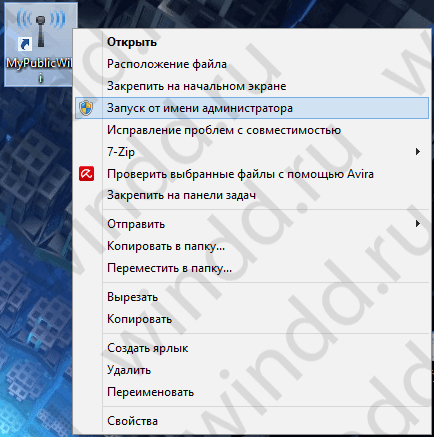
Это бесплатный аналог Connectify для создания точки доступа. Приложение MyPublicWiFi ещё один раздачи WiFi на ноутбуке, причём совершенно бесплатный. Программка очень лёгкая и шустрая. После простой установки достаточно запустить утилиту от имени администратора:
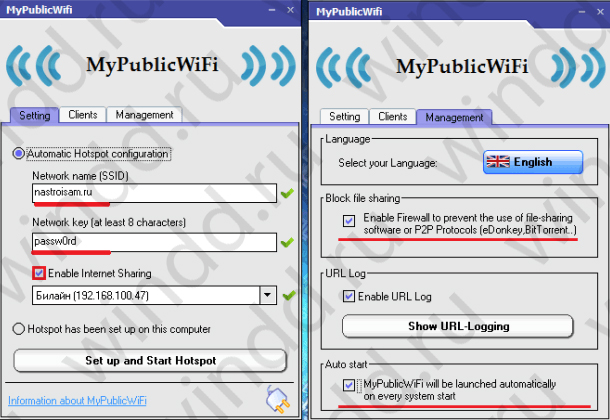
Затем Вы увидите окно, в котором доступны 3 основных параметра настройки точки доступа: Имя сети (SSID), Ключ безопасности (пароль беспроводной сети) и Подключение к Интернет, которое будет доступно клиентам.
Во вкладке Management помимо включения автозагрузки программы (нижняя отметка), есть ещё одна интересная функция — галочка Enable Firewall, поставив которую Вы сделаете недоступным использование обменников uTorrnet и DC.
Как настроить Virtual Router Plus
Программа Virtual Router Plus сделана из простого Virtual Router и мало чем отличается от оригинала. На официальном сайте она изначально была чистой, а в последнее время может установить нежелательное программное обеспечение, от которого не так-то просто отказаться.
Сам по себе данный вариант виртуального роутера хорош и прост, но при установке и загрузке следует быть осторожным. Скачать Virtual Router Plus на русском языке и без лишних вещей можно с официального сайта.
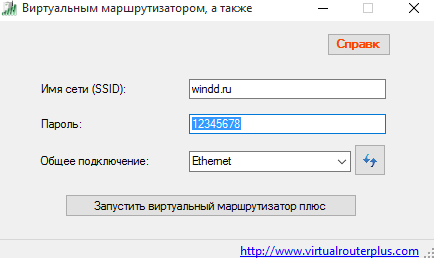
- Имя сети (SSID) — задайте имя беспроводной сети, которая будет раздаваться.
- Пароль — состоящий не менее чем из 8 символов (используется шифрование WPA).
- Общее подключение — выберите то соединение, через которое Ваш ПК подключён к Интернет.
Создать свою точку доступа и поделиться Интернетом проще простого. Особенно, после добавления мобильного хот-спота Windows 10. Возможно, Вам ещё придётся отключить брандмауэр в Windows 10, поскольку он может заблокировать раздачу Интернет-соединения.