Удалить элементы из контекстного меню правой кнопкой мыши в Windows 10
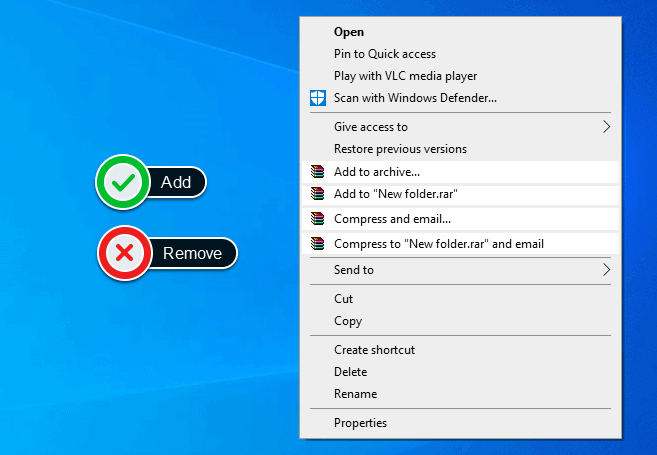
В этом руководстве объясняется, как добавить программу в контекстное меню, вызываемое правой кнопкой мыши, и как удалить элементы из контекстного меню, вызываемого щелчком правой кнопкой мыши на ноутбуке или ПК с Windows 10.
Вы хотите удалить элементы из контекстного меню, щелкающего правой кнопкой мыши в Windows 10, поскольку в вашем контекстном меню, щелкающем правой кнопкой мыши, слишком много элементов, и это действительно раздражает вас?
Вы заинтересованы в добавлении своих наиболее часто используемых программ в контекстное меню правой кнопкой мыши в Windows 10 для более быстрого доступа? Или вы просто хотите очистить и настроить загроможденное контекстное меню Windows 10, вызываемое правой кнопкой мыши?
Контекстное меню (также известный как меню правой кнопки мыши , контекстная , ярлык , и во всплывающем меню ) меню , которое появляется при нажатии правой кнопки мыши на рабочем столе или выбранный файл или папках в Windows. Он предоставляет вам больше команд над выбранным элементом.
Контекстное меню, вызываемое правой кнопкой мыши, является одной из наиболее эффективных и наиболее часто используемых функций операционных систем Windows. Потому что с помощью простой операции щелчка правой кнопкой мыши вы получаете быстрый доступ к множеству доступных приложений, функций и задач, все они конкретно связаны с окном, файлом или папкой, где происходил этот простой щелчок правой кнопкой мыши.
Контекстное меню, обычно известное как меню правого клика, имеет множество параметров, которые обычно сбивают с толку пользователей. Это кластер из нескольких вариантов быстрой навигации, большинство из которых нам обычно не нужны, и если вы хотите знать, как удалять элементы из контекстного меню в Windows 10 и как добавить программу в контекстное меню, вызываемое правой кнопкой мыши в Windows 10, тогда мы рассмотрим только это сегодня.
Итак, без лишних слов, давайте начнем и узнаем, как добавлять элементы в контекстное меню и удалять контекстные пункты контекстного меню в операционных системах Windows 10. Здесь мы рассмотрим несколько методов, за которыми вы можете легко следовать, и настраивайте пункты меню, вызываемые правой кнопкой мыши.
Отказ от ответственности: мы рекомендуем соблюдать крайнюю осторожность при редактировании файла реестра Windows. Если вы удаляете, редактируете или неправильно настраиваете какие-либо ключи реестра, вы можете повредить установку Windows без возможности восстановления. Так что продолжайте, только если вы точно знаете, что делаете. Кроме того,перед продолжением сделайтерезервную копию файлов реестра Windows 10 и создайте точку восстановления системы.
Как удалить элементы из контекстного меню правой кнопкой мыши в Windows 10
Контекстное меню, вызываемое правой кнопкой мыши, безусловно, является самым быстрым способом навигации по Windows, но время от времени оно также содержит слишком много нежелательных элементов. Тем не менее, вам не следует слишком беспокоиться о загроможденном контекстном меню, вызываемом правой кнопкой мыши, поскольку его легко настроить.
Поэтому, если вы хотите редактировать и удалять элементы из контекстного меню на ПК с Windows 10 или ноутбуке, выполните следующие действия, описанные ниже. Вы можете удалить элементы из контекстного меню, вызываемого правой кнопкой мыши, с помощью редактора реестра. Вот как:
Шаг (1): Сначала нажмите одновременно клавиши Windows + R, затем введите regedit и нажмите клавишу Enter.
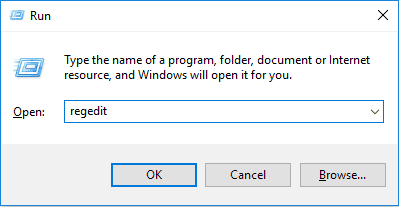
Шаг (2). После открытия редактора реестра перейдите к следующему разделу реестра:
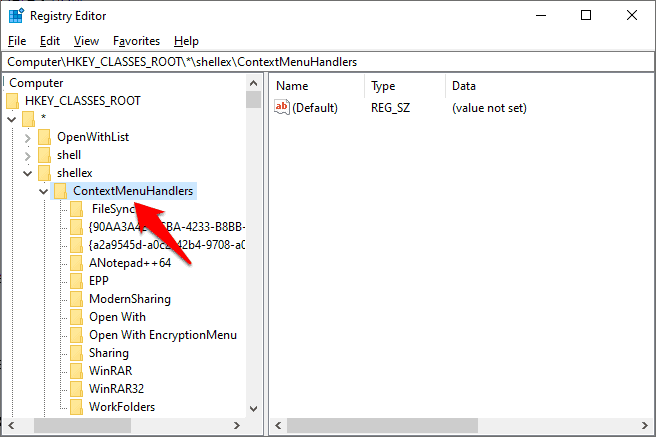
Шаг (3): После развертывания папки ContextMenuHandlers вы увидите несколько вариантов. Отсюда вы можете легко выбрать те, которые хотите удалить. Обратите внимание, что имя программы в меню, вызываемом правой кнопкой мыши, и имя в реестре не будут совпадать, и для поиска точного меню, которое вы хотите удалить, может потребоваться некоторое количество проб и ошибок.
Например, вы можете легко определить, что здесь запись «Anotepad++64» представляет параметр «Редактировать с помощью Notepad ++» в контекстном меню. Однако вы не можете легко определить, что запись «FileSyncEx» представляет опцию «OneDrive» в контекстном меню.
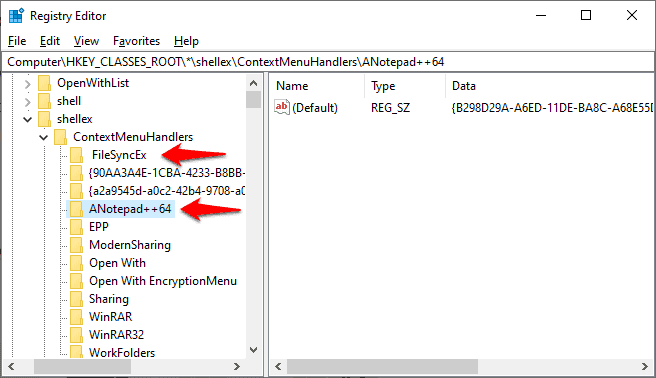
Шаг (4): Чтобы удалить любую такую программу в контекстное меню, щелкните правой кнопкой мыши, выберите папку ключей и дважды щелкните по умолчанию. Далее В данных значения просто поместите знак минус ( — ) перед значением, чтобы сделать эту запись неактивной.
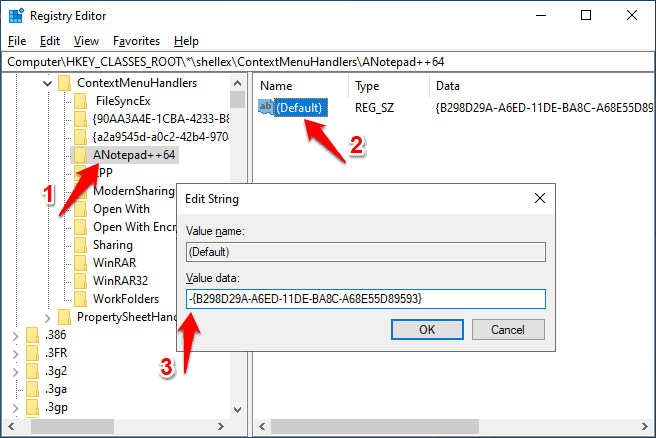
И в случае, если вы хотите включить его снова в будущем, просто удалите знак минус (-) перед значением, и он будет активен, как и раньше.
Вы также можете удалить запись, но я рекомендую не делать этого. Потому что, если вы удалите какой-либо ключ, вы не сможете вернуть его обратно.
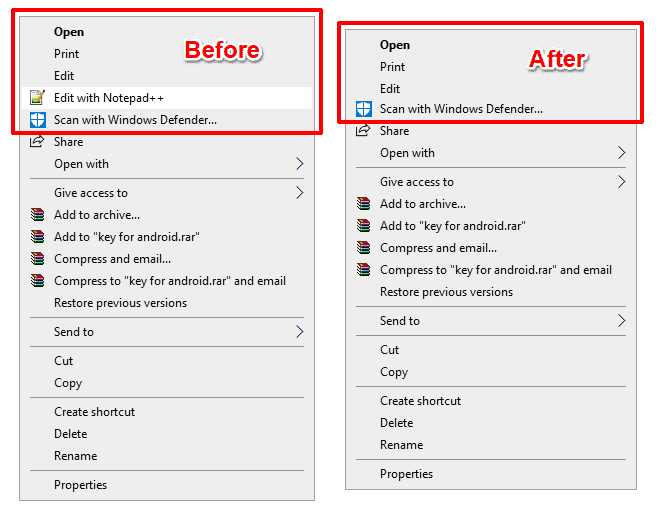
Важное примечание: если элементы, которые вы хотите удалить из контекстного меню правой кнопкой мыши в Windows 10, недоступны по указанному выше пути, попробуйте перейти по следующим путям:
- HKEY_CLASSES_ROOT\*\shell
- HKEY_CLASSES_ROOT\AllFileSystemObjects\ShellEx\ContextMenuHandlers
Чтобы настроить контекстное меню для папок, щелкните правой кнопкой мыши:
- HKEY_CLASSES_ROOT\Folder\shellex\ContextMenuHandlers\
- HKEY_CLASSES_ROOT\Directory\shell
Чтобы настроить контекстное меню правой кнопкой мыши для рабочего стола:
- HKEY_CLASSES_ROOT\Directory\Background\shell
- HKEY_CLASSES_ROOT\Directory\Background\shellex\ContextMenuHandlers
Так вот, как вы можете легко удалить элементы из контекстного меню Windows 10 и щелкнуть правой кнопкой мыши контекстное меню Windows без помех.
Как добавить программу в контекстное меню в Windows 10
Если вы используете какую-либо программу очень часто, есть большая вероятность, что вы действительно захотите добавить этот пункт в контекстное меню, вызываемое правой кнопкой мыши, для более быстрого доступа. Ну, нет ничего невозможного в этом случае. Аналогично удалению элементов из контекстного меню, вы можете использовать редактор реестра Windows для редактирования и добавления элементов в контекстное меню в операционных системах Windows 10.
Просто следуйте приведенным ниже инструкциям и узнайте, как добавить программу в контекстное меню, вызываемое правой кнопкой мыши на компьютере с Windows 10:
Просто следуйте приведенным ниже инструкциям и узнайте, как добавить программу в контекстное меню, вызываемое правой кнопкой мыши на компьютере с Windows 10:
Шаг (1): Прежде всего, нажмите клавиши Windows + R вместе, затем введите regedit в нем и нажмите клавишу Enter.
Шаг (2). После открытия редактора реестра перейдите к следующему разделу реестра:
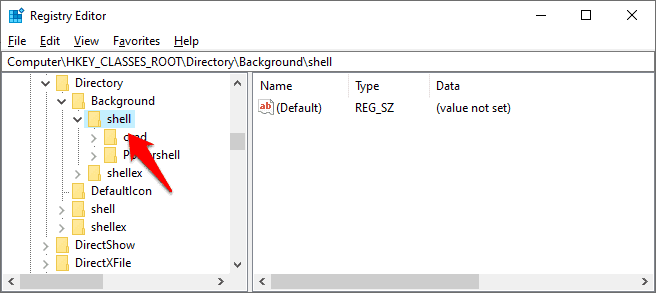
Например, здесь мы собираемся добавить приложение «Калькулятор» (calc.exe) в контекстное меню Windows 10, вызываемое правой кнопкой мыши. Вы можете добавить любую программу в соответствии с вашими потребностями, выполнив следующие действия.
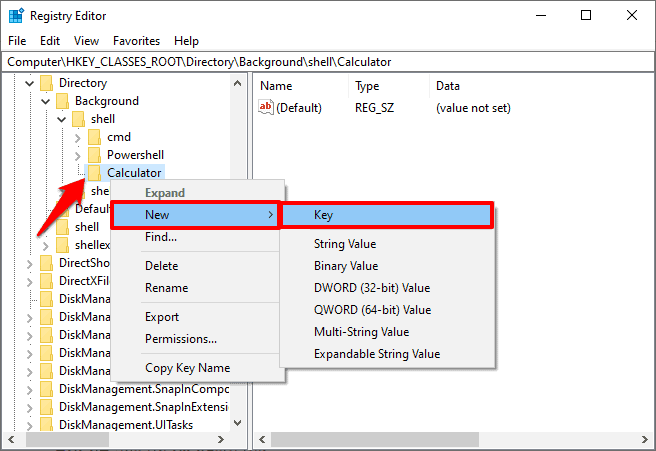
Шаг (3): Затем щелкните правой кнопкой мыши папку « shell », затем выберите « New»> «Key» и введите название программы, которую вы хотите добавить. Здесь мы добавляем приложение Калькулятор.
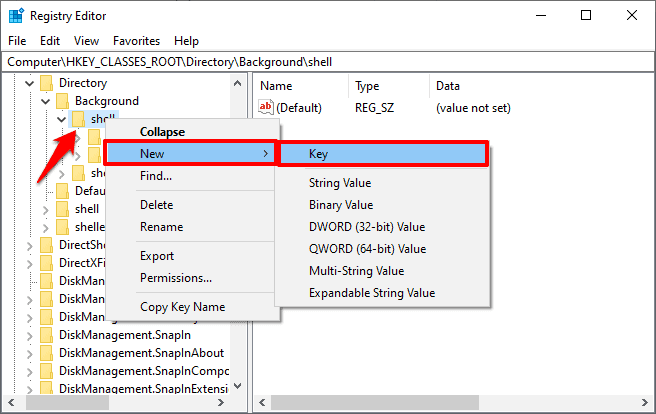
Шаг (4): После этого щелкните правой кнопкой мыши на папке ключа калькулятора, которую вы только что создали, затем выберите «Создать» > «Ключ» и дайте новому ключу имя «команда».
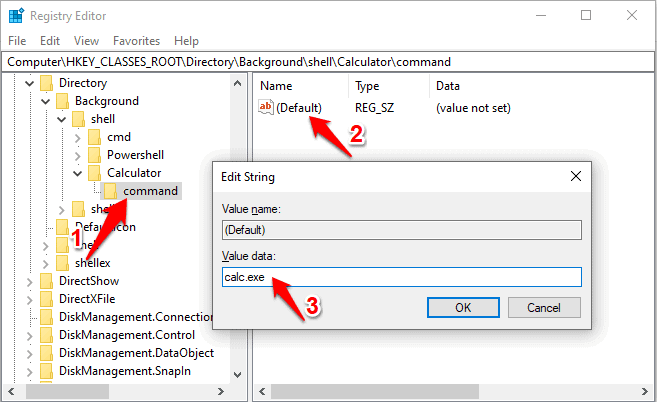
Шаг (5): Теперь выберите папку с командами, а затем дважды щелкните значение по умолчанию в правой панели. Затем введите « calc.exe » в поле «Значение» и нажмите кнопку « ОК» , чтобы сохранить изменения.
После этого закройте редактор реестра и щелкните правой кнопкой мыши на рабочем столе, чтобы проверить, удалось ли добавить программу в контекстное меню, вызываемое правой кнопкой мыши.
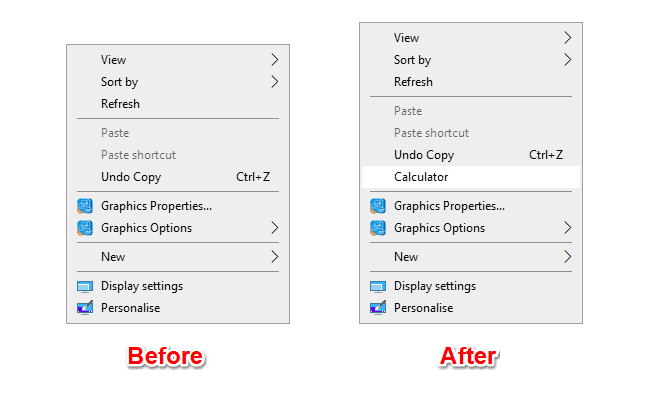
Таким образом, вы можете легко добавить любое приложение в контекстное меню Windows на рабочем столе. Теперь, когда вы щелкнете правой кнопкой мыши по своему рабочему столу, вы получите быстрый доступ к программам, которые вы добавили таким образом.
Почти все распространенные приложения Windows, такие как Calculator (calc.exe), Notepad (notepad.exe) и редактор реестра (regedit.exe), работают без добавления пути к исполняемому файлу, поскольку они хранятся в каталоге Windows/System32. Тем не менее, если вы хотите добавить приложения вне определенного системного пути, вам нужно будет добавить определенную информацию о пути исполняемого файла.
Выводы
Мы надеемся, что смогли ответить на ваши вопросы, как удалить элементы из контекстного меню в Windows 10, вызываемого правой кнопкой мыши, и как добавить программу в контекстное меню, вызываемое правой кнопкой мыши, с помощью редактора реестра?
Если у вас есть еще вопросы относительно изменения пунктов контекстного меню, вызываемого правой кнопкой мыши, или редактирования контекстного меню Windows 10, не стесняйтесь комментировать ниже, и мы, безусловно, поможем вам.
Удаление пунктов контекстного меню Windows 10.
Microsoft добавила новые записи в контекстное меню Проводника в Windows 10, это может не понравиться некоторым пользователям операционной системы, поскольку делает контекстное меню более громоздким.
Если вы кликните правой кнопкой мыши на файл в самом последнем выпуске Windows 10, вы увидите минимум три, дополнительных элемента контекстного меню.
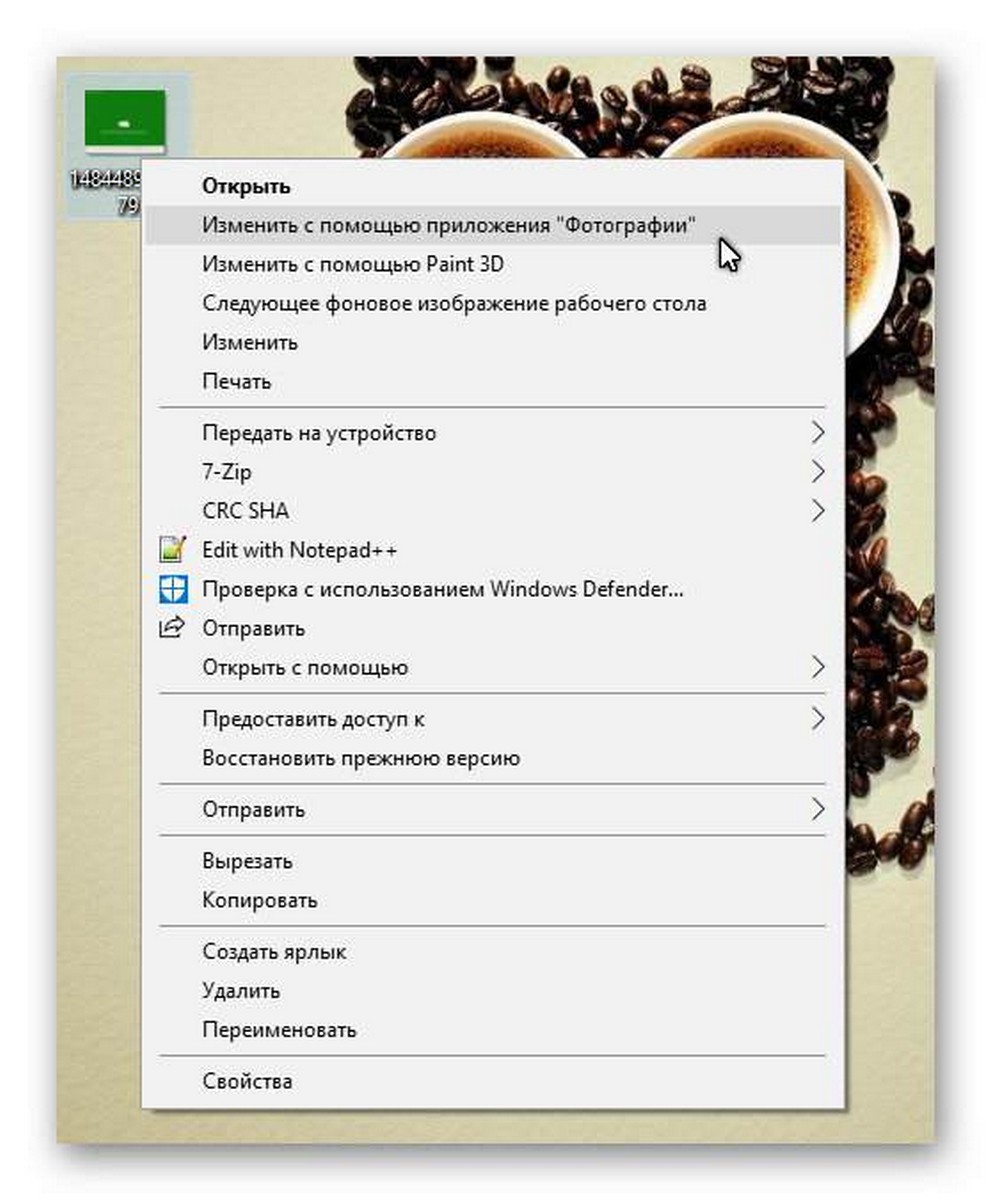
Новые пункты в контекстном меню Windows 10.
- «Изменить с помощью Paint 3D» — позволяет отредактировать изображение со встроенным приложением Paint 3D,
- «Изменить с помощью приложения Фотографии» открывает изображение в программе Фотографии для коррекции,
- «Передать на устройство» — передать медиа файл на другое устройство,
- «Отправить», которая позволяет пользователю Windows 10 поделится файлом, предоставляя общий доступ к выбранному элементу.
Теперь в контекстном меню Windows 10 мы имеем три варианта редактирования изображений, без возможности отключить эти записи.
Примечание. Я рекомендую создать резервную копию реестра, прежде чем вносить в него какие-либо изменения. Это позволить восстановить состояние до редактирования.
Удаление ненужных пунктов контекстного меню Windows 10.
Изменить с помощью Paint 3D
Paint 3D был включен в обновление для Windows 10 Creators. Это модернизированная версия классического приложения Paint, которая поставляется с новым интерфейсом пользователя и новыми возможностями, такими как 3D-функциональность.
Существует только одна ситуация, когда запись «Изменить с помощью Paint 3D» в контекстном меню имеет смысл: когда вы используете другой редактор изображений по умолчанию для редактирования, но иногда используйте Paint 3D. Даже в этом случае можно использовать «Открыть с помощью» вместо — Изменить с помощью Paint 3D.
Одна из проблем, с которой вам приходится столкнуться при удалении записи в контекстном меню, заключается в том, что она сопоставляется с различными расширениями файлов, и что вам нужно удалить ключи реестра для каждого расширения файла отдельно, чтобы полностью удалить Paint 3D из контекстного меню.
Чтобы удалить запись — Изменить с помощью Paint 3D, выполните следующие действия.
- Нажмите на клавишу Windows на клавиатуре компьютера, введите regedit.exe и нажмите клавишу Enter, чтобы открыть редактор реестра Windows.
- Подтвердите приглашение UAC.
- Перейдите в раздел
- Кликните правой кнопкой мыши на 3D Edit и выберите «Удалить».
- Перейдите в раздел
- Кликните правой кнопкой мыши на 3D Edit и выберите «Удалить».
- Перейдите в
- Кликните правой кнопкой мыши на 3D Edit и выберите «Удалить».
- Перейдите в раздел
- Кликните правой кнопкой мыши на 3D Edit и выберите «Удалить».
- Перейдите в раздел
- Кликните правой кнопкой мыши на 3D Edit и выберите «Удалить».
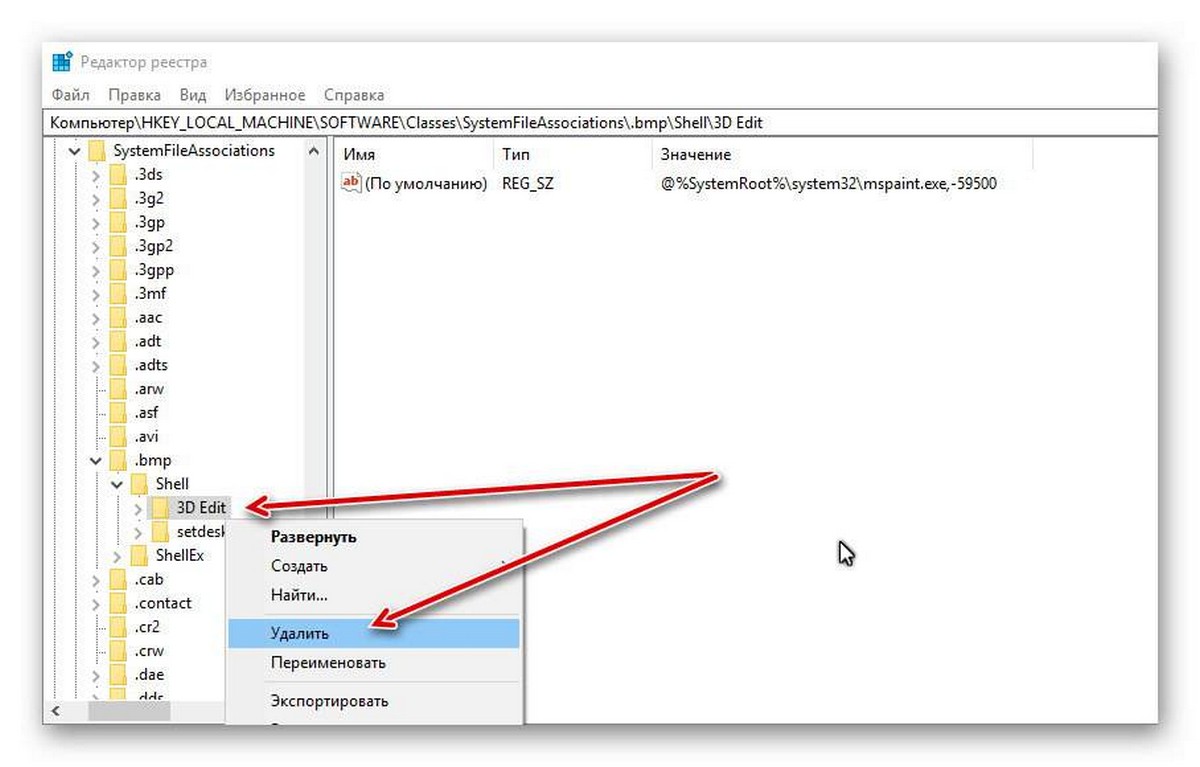
Если вы заметили запись «Изменить с помощью Paint 3D» рядом с любым другим типом изображения, повторите описанный выше процесс. Все, что вам нужно сделать, это перейти в
нажмите на тип файла изображения, а затем в командной консоли Shell удалите раздел 3D Edit.
Изменить с помощью приложения Фотографии.
«Изменить с помощью приложения Фотографии» — это новый параметр контекстного меню, который не является частью версии Windows 10 Creators Update. Он отображается в последних версиях Windows 10 Fall Creators.
Если вы не используете приложение «Фотографии» для редактирования изображений в Windows 10, вы можете удалить эту запись из контекстного меню «Проводника».
Чтобы удалить «Изменить с помощью приложения Фотографии», выполните следующие действия:
- Нажмите на клавишу Windows на клавиатуре компьютера, введите regedit.exe и нажмите клавишу Enter, чтобы открыть редактор реестра Windows.
- Подтвердите приглашение UAC.
- Перейдите в
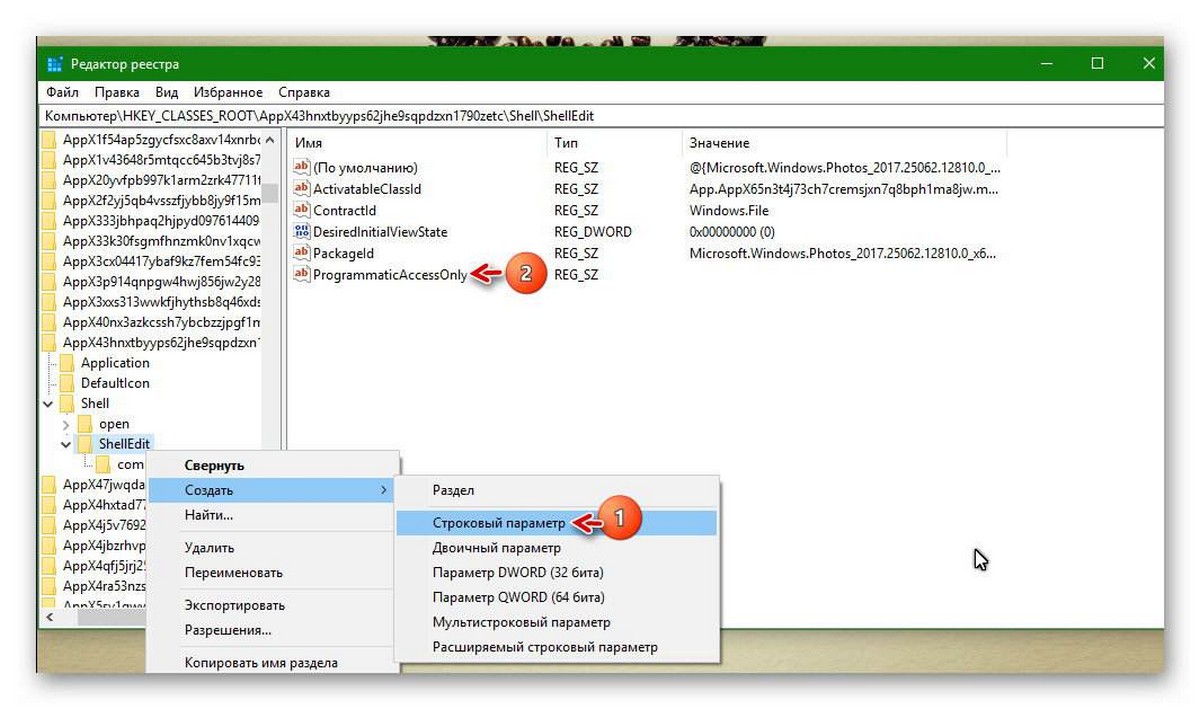
- Кликните правой кнопкой мыши на ShellEdit и выберите «Создать» → «Строковый параметр». Назовите его ProgrammaticAccessOnly.
Удалить пункт «Передать на устройство».
Если вы не используете функцию Windows 10, «Передать на устройство» эта запись, в контекстном меню проводника вам не нужна.
Все что она позволяет, — это передавать медиафайлы на устройства, поддерживающие Miracast или DLNA.
Чтобы удалить «Передать на устройство», выполните следующие действия.
- Нажмите на клавишу Windows на клавиатуре компьютера, введите regedit.exe и нажмите клавишу Enter, чтобы открыть редактор реестра Windows.
- Подтвердите приглашение UAC.
- Перейдите в раздел
- Если в разделе «Shell Extensions» нет подраздела Blocked, Кликните правой кнопкой мыши на раздел «Shell Extensions» и выберите «Создать» → «Раздел». Назовите его Blocked.
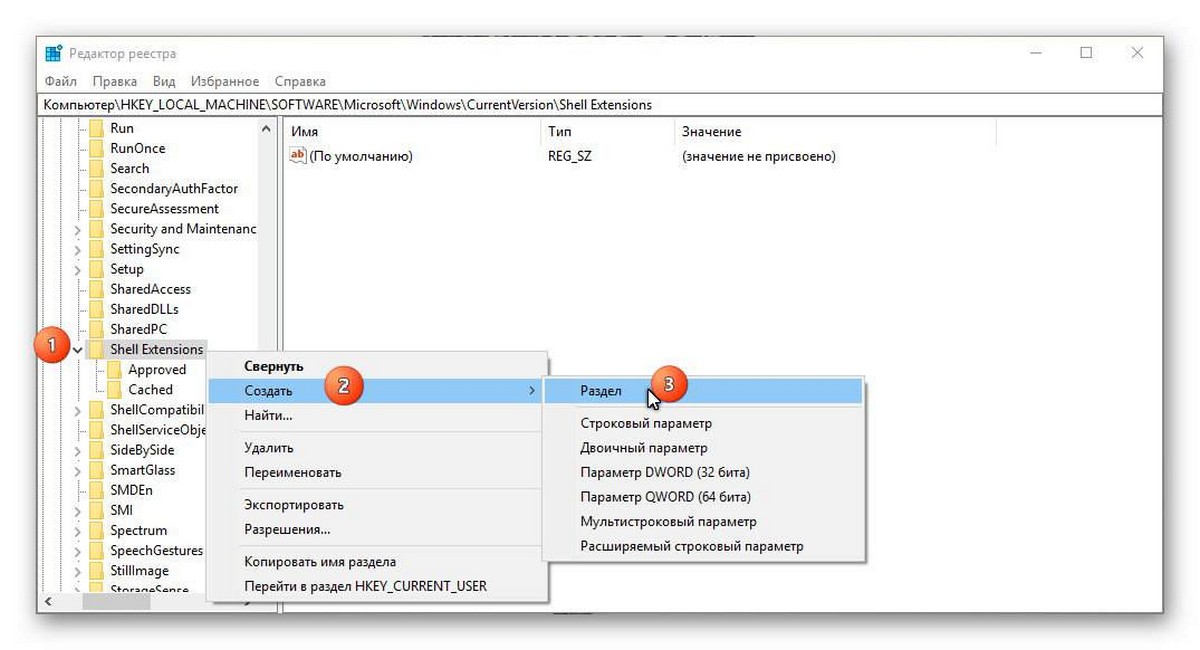
- Кликните правой кнопкой мыши на раздел Blocked и выберите Создать → Строковый параметр.
- Назовите его
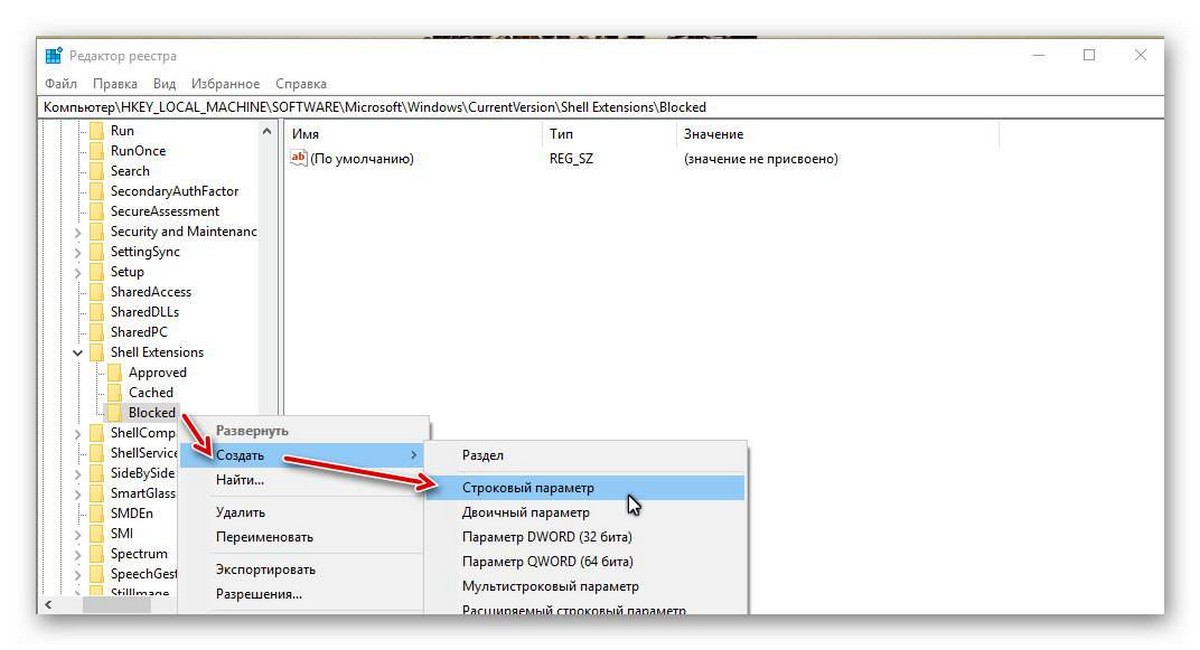
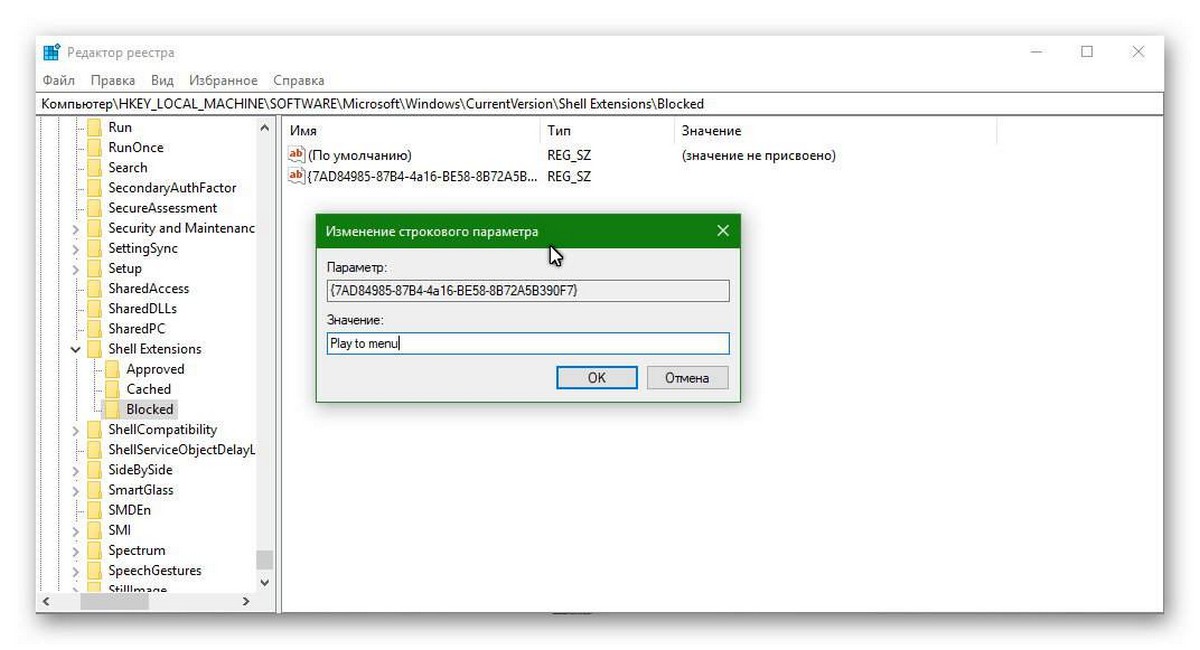
- Дважды Кликните новое созданный строковый параметр и измените поле Значение на Play to menu .
Это изменение вступит в силу, после того, как вы выйдите из системы, перезагрузите компьютер или перезапустите процесс проводника Windows.
Совет. Чтобы восстановить запись «Передать на устройство», в контекстном меню Windows 10, удалите созданный параметр — <7AD84985-87B4-4a16-BE58-8B72A5B390F7>.
Удалить пункт контекстного меню Отправить (Поделиться).
По умолчанию общий доступ может быть не активным. Он включен по умолчанию в последних сборках Windows 10 Insider. Вы можете использовать данную запись для обмена файлами с использованием встроенной функции общего доступа Windows 10.
Чтобы удалить запись «Отправить», выполните следующие действия.
- Нажмите на клавишу Windows на клавиатуре компьютера, введите regedit.exe и нажмите клавишу Enter, чтобы открыть редактор реестра Windows.
- Подтвердите приглашение UAC.
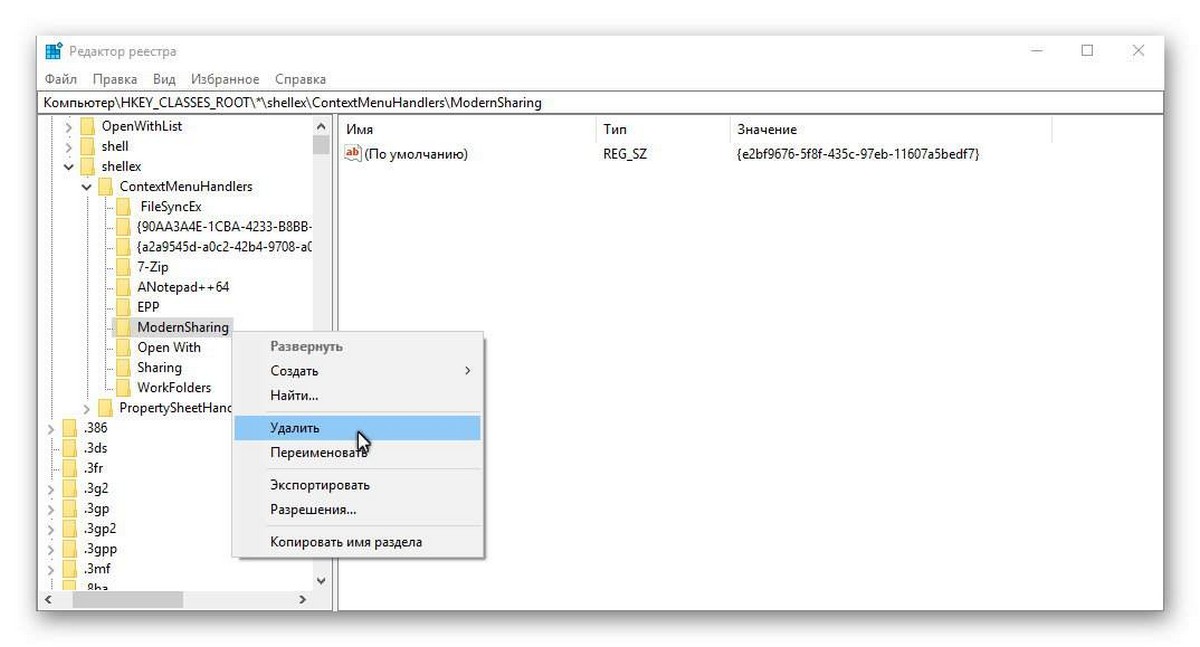
- Перейдите в
- Кликните правой кнопкой мыши пункт «Modern Sharing» и выберите «Удалить» в контекстном меню.
Все! Теперь вы какие пункты контекстного меню вы удалили и почему?
Как убрать пункты из контекстного меню Windows 10
 Контекстное меню файлов и папок в Windows 10 пополнилось новыми пунктами, многими из которых некоторые никогда не пользуются: Изменить с помощью приложения Фотографии, Изменить с помощью Paint 3D, Передать на устройство, Проверка с использованием Windows Defender и некоторыми другими.
В случае, если эти пункты контекстного меню мешают вам работать, а возможно вы хотите удалить и какие-то другие пункты, например, добавленные сторонними программами, вы можете сделать это несколькими способами, о которых и пойдет речь в этой инструкции. См. также: Как удалить и добавить пункты в контекстном меню «Открыть с помощью», Редактирование контекстного меню Пуск Windows 10 .
Сначала — об удалении некоторых «встроенных» пунктов меню вручную, появляющихся для файлов изображений и видео, других типов файлов и папок, а затем — о некоторых бесплатных утилитах, позволяющих сделать это автоматически (а также удалить дополнительные ненужные пункты контекстного меню).
Примечание: производимые операции теоретически могут что-то сломать. Прежде чем приступать рекомендую создать точку восстановления Windows 10 .
Проверка с использованием Windows Defender
Пункт меню «Проверка с использованием Windows Defender» появляется для всех типов файлов и для папок в Windows 10 и позволяет проверить элемент на вирусы с помощью встроенного защитника Windows.

Если вы хотите удалить этот пункт из контекстного меню, сделать это можно с помощью редактора реестра.

- Нажмите клавиши Win+R на клавиатуре, введите regedit и нажмите Enter.
- В редакторе реестра перейдите к разделу HKEY_CLASSES_ROOT * shellex ContextMenuHandlers EPP и удалите этот раздел.
- Повторите то же самое для раздела HKEY_CLASSES_ROOT Directory shellex ContextMenuHandlers EPP
После этого закройте редактор реестра, выйдите и зайдите в систему (или перезапустите проводник) — ненужный пункт исчезнет из контекстного меню.
Добавить в заметки чтобы посмотреть позже?
Изменить с помощью Paint 3D
Чтобы удалить пункт «Изменить с помощью Paint 3D» в контекстном меню файлов изображений, проделайте следующие шаги.
- В редакторе реестра перейдите к разделу HKEY_LOCAL_MACHINE SOFTWARE Classes SystemFileAssociations .bmp Shell и удалите из него значение «3D Edit».
- Повторите то же самое для подразделов .gif, .jpg, .jpeg, .png в HKEY_LOCAL_MACHINE SOFTWARE Classes SystemFileAssociations
После удаления, закройте редактор реестра и перезапустите проводник, либо выйдите из системы и снова войдите.
Изменить с помощью приложения «Фотографии»
Еще один пункт контекстного меню, появляющийся для файлов изображений — Изменить с помощью приложения фотографии.
Для его удаления в разделе реестра HKEY_CLASSES_ROOT AppX43hnxtbyyps62jhe9sqpdzxn1790zetc Shell ShellEdit создайте строковый параметр с именем ProgrammaticAccessOnly.

Передать на устройство (воспроизвести на устройстве)
Пункт «Передать на устройство» может быть полезен для передачи контента (видео, изображений, аудио) на бытовой телевизор, аудио-систему или другое устройство по Wi-Fi или LAN при условии поддержки устройством воспроизведения по DLNA (см. Как подключить телевизор к компьютеру или ноутбуку по Wi-Fi).
Если этот пункт вам не нужен, то:

- Запустите редактор реестра.
- Перейдите к разделу HKEY_LOCAL_MACHINE SOFTWARE Microsoft Windows CurrentVersion Shell Extensions
- Внутри этого раздела создайте подраздел с именем Blocked (если он отсутствует).
- Внутри раздела Blocked создайте новый строковый параметр с именем <7AD84985-87B4-4a16-BE58-8B72A5B390F7>
После выхода и повторного входа в Windows 10 или после перезагрузки компьютера пункт «Передать на устройство» пропадет из контекстного меню.
Программы для редактирования контекстного меню
Изменить пункты контекстного меню можно и с помощью сторонних бесплатных программ. Иногда это удобнее, чем вручную что-то исправлять в реестре.
Если вам требуется только убрать пункты контекстного меню, появившиеся в Windows 10 , то могу рекомендовать утилиту Winaero Tweaker. В ней необходимые опции вы найдете в разделе Context Menu — Remove Default Entries (помечаем пункты, которые нужно убрать из контекстного меню).

На всякий случай переведу пункты:
- 3D Print with 3D Builder — убрать 3D печать с помощью 3D Builder.
- Scan with Windows Defender — проверить с помощью Windows Defender.
- Cast to Device — передать на устройство.
- BitLocker context menu entries — пункты меню BiLocker.
- Edit with Paint 3D — изменить с помощью Paint 3D.
- Extract All — извлечь всё (для архивов ZIP).
- Burn disc image — Записать образ на диск.
- Share with — Поделиться .
- Restore Previous Versions — Восстановить предыдущие версии.
- Pin to Start — Закрепить на начальном экране.
- Pin to Taskbar — Закрепить на панели задач.
- Troubleshoot Compatibility — Исправить проблемы с совместимостью.
Подробнее о программе, где ее скачать и других полезных функциях в ней в отдельной статье: Настройка Windows 10 с помощью Winaero Tweaker.
Еще одна программа, с помощью которой можно убрать и другие пункты контекстного меню — ShellMenuView. С помощью нее вы можете отключить как системные, так и сторонние ненужные пункты контекстного меню.
Как убрать пункты из контекстного меню Windows 10
 Контекстное меню файлов и папок в Windows 10 пополнилось новыми пунктами, многими из которых некоторые никогда не пользуются: Изменить с помощью приложения Фотографии, Изменить с помощью Paint 3D, Передать на устройство, Проверка с использованием Windows Defender и некоторыми другими.
В случае, если эти пункты контекстного меню мешают вам работать, а возможно вы хотите удалить и какие-то другие пункты, например, добавленные сторонними программами, вы можете сделать это несколькими способами, о которых и пойдет речь в этой инструкции. См. также: Как удалить и добавить пункты в контекстном меню «Открыть с помощью» , Редактирование контекстного меню Пуск Windows 10 .
Сначала — об удалении некоторых «встроенных» пунктов меню вручную, появляющихся для файлов изображений и видео, других типов файлов и папок, а затем — о некоторых бесплатных утилитах, позволяющих сделать это автоматически (а также удалить дополнительные ненужные пункты контекстного меню).
Примечание: производимые операции теоретически могут что-то сломать. Прежде чем приступать рекомендую создать точку восстановления Windows 10 .
Проверка с использованием Windows Defender
Пункт меню «Проверка с использованием Windows Defender» появляется для всех типов файлов и для папок в Windows 10 и позволяет проверить элемент на вирусы с помощью встроенного защитника Windows.

Если вы хотите удалить этот пункт из контекстного меню, сделать это можно с помощью редактора реестра.
- Нажмите клавиши Win+R на клавиатуре, введите regedit и нажмите Enter.
- В редакторе реестра перейдите к разделу
После этого закройте редактор реестра, выйдите и зайдите в систему (или перезапустите проводник) — ненужный пункт исчезнет из контекстного меню.
Изменить с помощью Paint 3D
Чтобы удалить пункт «Изменить с помощью Paint 3D» в контекстном меню файлов изображений, проделайте следующие шаги.
-
В редакторе реестра перейдите к разделу
После удаления, закройте редактор реестра и перезапустите проводник, либо выйдите из системы и снова войдите.
Изменить с помощью приложения «Фотографии»
Еще один пункт контекстного меню, появляющийся для файлов изображений — Изменить с помощью приложения фотографии.
Для его удаления в разделе реестра HKEY_CLASSES_ROOT AppX43hnxtbyyps62jhe9sqpdzxn1790zetc Shell ShellEdit создайте строковый параметр с именем ProgrammaticAccessOnly .

Передать на устройство (воспроизвести на устройстве)
Пункт «Передать на устройство» может быть полезен для передачи контента (видео, изображений, аудио) на бытовой телевизор, аудио-систему или другое устройство по Wi-Fi или LAN при условии поддержки устройством воспроизведения по DLNA (см. Как подключить телевизор к компьютеру или ноутбуку по Wi-Fi ).
Если этот пункт вам не нужен, то:
- Запустите редактор реестра.
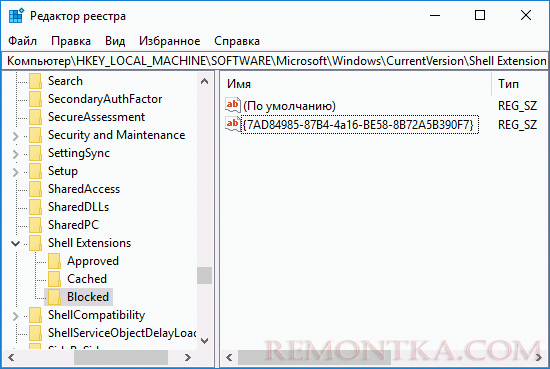
- Перейдите к разделу
- Внутри этого раздела создайте подраздел с именем Blocked (если он отсутствует).
- Внутри раздела Blocked создайте новый строковый параметр с именем <7AD84985-87B4-4a16-BE58-8B72A5B390F7>
После выхода и повторного входа в Windows 10 или после перезагрузки компьютера пункт «Передать на устройство» пропадет из контекстного меню.
Программы для редактирования контекстного меню
Изменить пункты контекстного меню можно и с помощью сторонних бесплатных программ. Иногда это удобнее, чем вручную что-то исправлять в реестре.
Если вам требуется только убрать пункты контекстного меню, появившиеся в Windows 10, то могу рекомендовать утилиту Winaero Tweaker. В ней необходимые опции вы найдете в разделе Context Menu — Remove Default Entries (помечаем пункты, которые нужно убрать из контекстного меню). Еще одна программа, на русском языке — EasyContextMenu .

На всякий случай переведу пункты:
- 3D Print with 3D Builder — убрать 3D печать с помощью 3D Builder .
- Scan with Windows Defender — проверить с помощью Windows Defender.
- Cast to Device — передать на устройство.
- BitLocker context menu entries — пункты меню BiLocker.
- Edit with Paint 3D — изменить с помощью Paint 3D.
- Extract All — извлечь всё (для архивов ZIP).
- Burn disc image — Записать образ на диск.
- Share with — Поделиться.
- Restore Previous Versions — Восстановить предыдущие версии.
- Pin to Start — Закрепить на начальном экране.
- Pin to Taskbar — Закрепить на панели задач.
- Troubleshoot Compatibility — Исправить проблемы с совместимостью.
Подробнее о программе, где ее скачать и других полезных функциях в ней в отдельной статье: Настройка Windows 10 с помощью Winaero Tweaker .
Еще одна программа, с помощью которой можно убрать и другие пункты контекстного меню — ShellMenuView. С помощью нее вы можете отключить как системные, так и сторонние ненужные пункты контекстного меню.