Как удалить Интернет Эксплорер на Виндовс 10
Браузер Internet Explorer разрабатывается компанией Microsoft, при этом являясь частью стандартной комплектации Windows. В новейших версиях операционной системы используется браузер Microsoft Edge, но и Internet Explorer все так же поставляется в пакете. Это связано с проблемами совместимости Edge с сайтами, созданными на старых версиях HTML. Но с такой задачей отлично справляются и такие браузеры как Mozilla Firefox, Google Chrome и Opera, использование которых навевает мысли об удалении Internet Explorer, ставшего пережитком прошлого, с домашнего компьютера.

Удаление Internet Explorer из Windows 10
Так как Internet Explorer является основным браузером, служащим запасным выходом в случае отказа альтернатив, его невозможно полностью удалить из системы, но можно отключить. Такой шаг вполне оправдан со стороны Microsoft, ведь в таком случае пользователь загонял бы себя в тупик удалением стандартного средства выхода в интернет.
В этом нет ничего плохого, ведь отключение Internet Explorer отличается от удаления лишь тем, что его можно будет в любой момент восстановить. После действий, указанных ниже Internet Explorer больше не будет отображаться в списке программ и возможных методов открытия PHP страниц.
Для отключения Internet Explorer на операционной системе Windows 10 следует:
-
Открыть меню «Пуск» и нажать на пункт «Параметры» представленный в форме механической шестерни.


Внимание! Internet Explorer можно будет восстановить в том же меню. Как это сделать будет описано позже.
Альтернативный способ
Для удаления браузера с компьютера также можно воспользоваться другим методом:
- Нажать на пункт «Поиск» рядом с меню «Пуск».
- Ввести в поле поиска «Панель управления».


Видео — Как удалить Интернет Эксплорер в Windows 10?
Восстановление Internet Explorer
В случае, если Internet Explorer все-таки понадобился, может потребоваться его восстановить. При отказе всех браузеров на компьютере люди обычно начинают заниматься поиском дистрибутивов на жестком диске и флеш-накопителях для переустановки привычного браузера. При «удалении» Internet Explorer данным способом предоставляется возможность его восстановить, используя системные установочные файлы. Такая процедура выполняется достаточно просто после изучения пунктов, первого способа, так как действия примерно те же.
Для восстановления стандартного браузера требуется:
-
В меню «Управление дополнительными компонентами» нажать на кнопку «Добавить компонент».


После недолгой загрузки браузер снова будет доступен.
Заключение
Удаляя Internet Explorer со своего компьютера стоит помнить, что это может оказать влияние на работу системы и не делать этого без веских на то причин, ведь при удалении стандартных приложений нарушается целостность системы. А невозможность полного удаления программы обуславливается ее важностью для самой системы, так как Internet Explorer является резервным способом выхода из проблемной ситуации в случае неполадок.
Как отключить или удалить Internet Explorer (IE) в Windows?
 15.11.2022
 itpro
itpro
 PowerShell, Windows 10, Windows 11, Windows Server 2016, Windows Server 2019
 комментариев 12
Microsoft официально заверила поддержку Internet Explorer (IE) для большинства современных версий Windows 10 и 11 (кроме LTSC редакций и Windows Server) с 15 июня 2022. Классическое приложение Internet Explorer 11 будет постепенно перенаправляться во встроенный браузер Microsoft Edge. В ближайших обновлениях, распространяемых через Windows Update, MSFT обещает полностью отключить IE на современных билдах Windows. В этой статье мы рассмотрим, как отключить или удалить Internet Explorer в Windows 11/10/8.1 и Windows Server.
Удаляем Internet Explorer в Windows 10 и 11
Internet Explorer 11 в Windows 10 и 11 поставляется в виде отдельного компонента, доступного как Feature on Demand/FoD (по аналогии с RSAT или NetFx3). Вы можете установить или удалить IE через приложение Параметры.
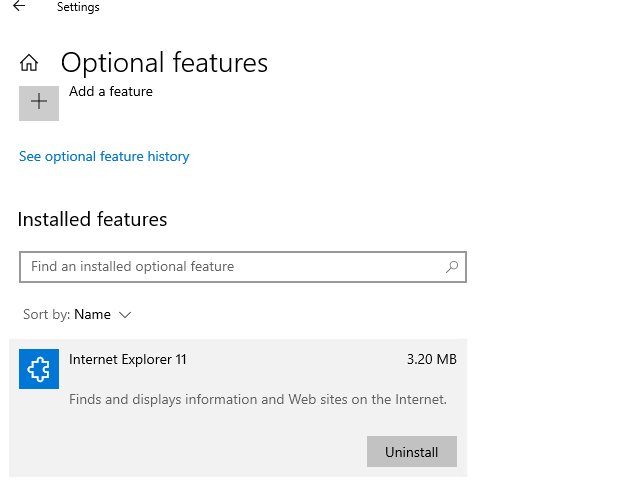
- Перейдите в Settings -> Apps -> Apps and Feature -> Optional Features или выполните команду быстрого доступа ms-settings:appsfeatures
- Найдите в списке Internet Explorer 11 и нажмите кнопку Uninstall;
Также вы можете с помощью PowerShell проверить, установлены ли компоненты IE на компьютере:
Get-WindowsOptionalFeature -Online –FeatureName Internet-Explorer-Optional-amd64

В данном примере компоненты IE11 устанговлены, чтобы удалить IE11, выполните команду:
Disable-WindowsOptionalFeature -FeatureName Internet-Explorer-Optional-amd64 –Online
После удаления Internet Explorer исчезнут ассоциации для файлов .html (и других веб-форматов) с IE. При этом Windows Store и другие встроенные приложения будут работать, даже если на компьютере не установлено другого веб браузера.
Вы можете использовать такой скрипт для удаления IE на компьютере:
RemoveIE.ps1
#PowerShell script to remove Internet Explorer
#Check If IE is Installed
$check = Get-WindowsOptionalFeature -Online | Where-Object <$_.FeatureName -eq "Internet-Explorer-Optional-amd64">
If ($check.State -ne «Disabled»)
<
#Remove Internet Explorer
Disable-WindowsOptionalFeature -FeatureName Internet-Explorer-Optional-amd64 -Online -NoRestart | Out-Null
>
Для удаления Internet Explorer на удаленных компьютерах, можно использовать команду Invoke-Command (требует настроенного WinRM/PowerShell Remoting):
Invoke-Command -ComputerName PC01,PC02,PC03 -FilePath C:\PS\RemoveIE.ps1
Как удалить Internet Explorer в Windows Server?
IE уже отсутствует в Windows в Windows Server 2022. В более старых версиях Windows Server (2019/2016/2012R2) вы можете удалить Internet Explorer 11 с помощью DISM:
dism /online /disable-feature /featurename:Internet-Explorer-Optional-amd64

Перезагрузите Windows Server и убедитесь, что файл iexplore.exe успешно удален из C:\Program Files\Internet Explorer .

Как отключить Internet Explorer 11 с помощью групповых политик?
Если вы не хотите полностью удалять IE в Windows (например, вы хотите использовать IE Mode в Microsoft Edge), вы можете запретить запуск браузера Internet Explorer 11 с помощью групповых политик:
-
-
и назначьте ее на OU с компьютерами/серверами с помощью консоли GPMC.msc или воспользуйтесь редактором локальной групповой политики ( gpedit.msc );
- Перейдите в раздел Computer Configuration -> Administrative Templates -> Windows Components -> Internet Explorer;
- Найди параметр GPO Disable Internet Explorer 11 as a standalone browser, включите его и выберите тип уведомления пользователя об отключении IE:Never – пользователи не будут уведомлены о том, что IE 11 отключен;
Always – при каждом запуске IE пользователи будут получать уведомление об отключенном Internet Explorer 11 и перенаправляться в альтернативный браузер Microsoft Edge;
Once per user – пользователи оповещаются только один раз (рекомендовано);
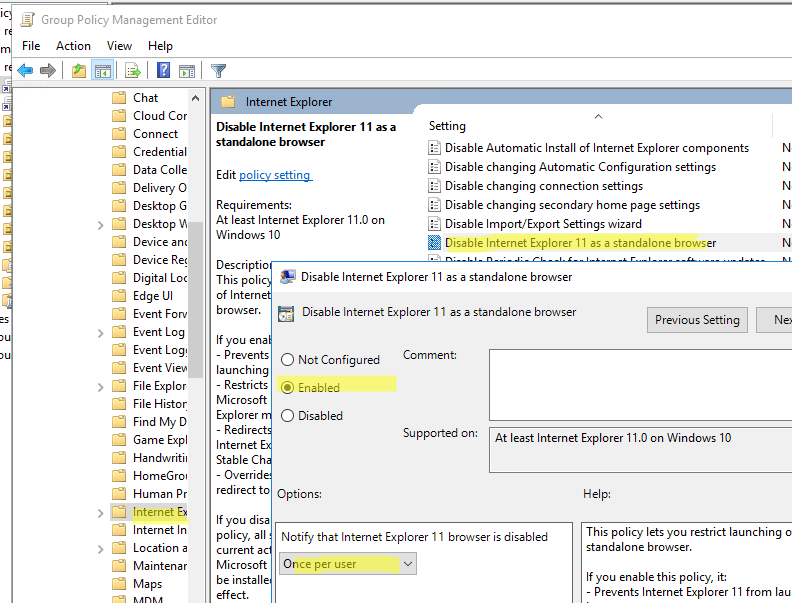
-
на компьютерах;
Данная политика запрещается запуск браузера Internet Explorer 11 (через файловые ассоциации Windows или прямым запуском iexplore.exe) и запускает вместо него Microsoft Edge (при этом режим совместимостей IE в Edge полностью работоспособен). Иконки IE 11 удаляются из стартового меню и панели задач.
При попытке запустить IE вручную, появляется уведомление:
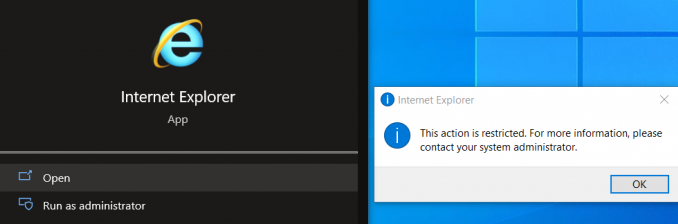
 Предыдущая статья Следующая статья

alt=»обзор конфигурации RDS в Server Manager» width=»58″ height=»56″ /> Установка и настройка фермы Remote Desktop Services (RDS) в Windows Server
alt=»настройка Remote Desktop Gateway на Windows Server 2019 закончена» width=»58″ height=»56″ /> Настройка шлюза Remote Desktop Gateway на Windows Server
alt=»Вам понадобится новое приложение, чтобы открыть эту ссылку WindowsDefender» width=»58″ height=»56″ />Вам понадобится новое приложение, чтобы открыть эту ссылку Windows Defender
alt=»включить Enable single-root I/O virtualization (SR-IOV) для виртуального коммутатора hyper-v» width=»58″ height=»56″ />Включаем поддержку SR-IOV для виртуальных машин Hyper-V
Оно, конечно, да. Можно и удалить. Вот только со старым оборудованием с web-мордой, что делать?
Да и старым его называть — если лет 5-7 назад выпущено?
Никакие современные EGDE, Firefox, Chrome уже не работают с их простейшими протоколами HTTP.
Только MS IE и спасает. А оборудование живет и работает. И иногда им нужно управлять.
Egde в режиме совместимости. Или вирт. машину со старой ОС.
EDGE это таки «клон» Chrome. Кардинально другой движок.
Так что «совместимость» может оказаться не полной
В дополнение к коментарию выше, также можно использовать расширение для браузеров под называние IE Tab.
Понятно Как, непонятно Зачем отключать или удалять. Он мешает?
Если они обновлениями отключат IE в имеющихся инсталляциях, то впору будет писать статьи как его вернуть, а не как удалить.
Как бы кому не хотелось но ещё полно систем работающих исключительно в IE. Это объективная реальность на которую повлиять конечный пользователь не может. Скажем вот я админ в обычной конторе «купи-продай» и мы вынуждены пользоваться двумя системами ЭДО, работающими исключительно в IE. Одна из них вообще на Сильверлайте сделана, вторая просто не работает ни в одном современном браузере т.к. её похоже как сделали в 2001-ом году так она и не менялась с того времени. И сделать мы с этим ничего не можем т.к. этими системами почему-то хотят пользоваться наши контрагенты (покупатели), а они нам бабки приносят. Сами эти системы тоже менять ничего не собираются похоже. Они являются неким устоявшимся десятилетиями отраслевыми стандартом и что-то делать им резона нет — и так все пользуются и никуда не денутся. В требованиях к к рабочему место написано IE — вот и извольте обеспечить., а то что у вас винда с IE с поддержки снялась так это ваши проблемы, а не наши.
И это не все примеры, только самые упоротые.
Да, главная головная боль это сильверлайт.
Та же веб морда SfB 2015 его просит… Думаю еще во многих организациях Sfb не обновлен до 19, и судя по текущей ситуации и не будет обновлен…
Как верно отметили выше, скорее всего придется создавать некие виртуалки со старыми версиями ОС в недоверенном контуре.
Если они обновлениями отключат IE в имеющихся инсталляциях, то впору будет писать статьи как его вернуть, а не как удалить.
Жаль до проверки вот этого еще руки не дошли… Но проверю обязательно, насколько этот «режим с совместимости» совместим ��
Браузер Internet Explorer 11 не будет удален из Windows, поскольку движок IE11 необходим для работы режима IE в Microsoft Edge.
У меня кстати Хром и другие браузеры на движке хромиум тупят при зхагрузке, при этом не нагружая систему. кроме еджа. и речь не про загруженность бразуера, поставил Храброго — хоть я им и не пользовался но с ним та же фигня. при этом стоит все на SSD Samsung 970EVO pro. началось в этом году. до того все взлетало как и положено при таких вводных..И думаю этот как то связано с затупками в старых окнах проводника со списком файлов и ярлыков недавние файлы и папки. И все в режиме защиты от сбоев ведет себя нормально!
Как убрать Internet Explorer в Windows 10 и зачем он нужен
С появлением новейшей ОС обновился и встроенный браузер. Его новая версия называется «Microsoft Edge». Однако многие пользователи даже не догадываются, что старая версия при этом все равно есть. Более того, она благополучно работает. Однако мало кто ей пользуется на фоне обновленной версии и других браузеров. Поэтому следует узнать, как убрать Internet Explorer в Windows 10.
Зачем он установлен и можно ли удалять
Браузер, который часто сокращенно называют IE, по умолчанию присутствует в любой редакции операционной системы. Хотя его больше не развивают, он все равно выполняет некоторые немаловажные функции. Поэтому категорически не рекомендуется полностью от него избавляться. Если встроенный браузер действительно мешает, достаточно будет отключить его.
Необходимо учитывать, что полностью удалить IE практически невозможно в силу того, что он встроен в саму систему. По этой же причине не существует каких-либо деинсталляторов. Даже если убрать его вручную, это приведет лишь к некорректной работе ОС.
Как отключить встроенный браузер в Windows 10
Для решения проблемы чаще всего используют панель управления или малоизвестный инструмент, который называется «DISM». Первый считается более простым в освоении, а потому отлично подходит для новичков. Второй же можно отнести к более быстрым вариантам.
Следует сначала рассмотреть способ, связанный с панелью управления. Чтобы ее открыть, требуется одновременно зажать Win и R, после чего в появившейся строке написать «control». После в огромном списке вкладок нужно найти следующий пункт:

Слева можно будет увидеть несколько надписей. В данном случае следует обратить внимание на последнюю.

При нажатии на нее откроется компактное окно. В нем присутствует нужный браузер. Чтобы его отключить, достаточно лишь снять галочку и перезагрузить ПК.

Второй способ хоть и выглядит более сложным, но справиться с ним при желании сможет каждый. Чтобы использовать DISM, следует нажать сочетание клавиш Win+X и в появившемся списке выбрать командную строку или PowerShell. Важно отметить, что запуск необходимо осуществлять только с правами администратора.

Далее требуется ввести большую команду, а именно «Dism /online /Disable-Feature /FeatureName:Internet-Explorer-Optional-amd64». Чтобы не ошибиться, рекомендуется ее скопировать. Когда процедура будет окончена, в окне должна появиться соответствующая надпись. После этого обязательно нужно перезагрузить устройство.
Можно ли вернуть Internet Explorer
Сделать это очень просто. Опять же можно прибегнуть к способам, указанным выше. В первом случае нужно поставить галочку напротив браузера, а во втором – вместо «Disable» поставить «Enable». По завершению процесса важно не забыть перезагрузить ПК.
Старый встроенный браузер по-прежнему используется операционной системой, а потому удалить его нельзя. Единственное, что можно сделать – отключить его одним из двух способов, описанных в статье. Оба метода абсолютно безопасны и не должны стать причиной сбоев в работе ОС.
Как отключить Internet Explorer в Windows 10

В Windows 10 появился новый веб-браузер Microsoft Edge, но и Internet Explorer никуда не делся. Если вы хотите использовать первый по умолчанию или установили сторонний браузер, то, скорее всего, Internet Explorer вам больше не потребуется.
Почему не стоит полностью удалять Internet Explorer
С появлением Windows 10 и встроенного Microsoft Edge эволюционное развитие браузера Internet Explorer подошло к завершению. Впрочем, разработчики компании Microsoft пока не собираются полностью удалять последний из операционной системы, поскольку IE всё ещё нужен для выполнения определённых программных сценариев и без него не обойтись в некоторых корпоративных средах. Что же касается обычных юзеров, для них наличие Internet Explorer в системе — это проблемы с безопасностью ПК и дополнительный раздражитель.

В «десятке» на смену Internet Explorer пришёл Microsoft Edge
Сегодня мало кто использует этот устаревший браузер, и большинство пользователей с радостью деинсталлировало бы IE. Однако полное удаление браузера невозможно, так как Internet Explorer (а теперь ещё и Microsoft Edge) очень глубоко встроен в систему (на низком уровне), так же как не существует программных инструментов для его полного удаления. Конечно, более продвинутый пользователь сможет вырезать компоненты браузера, но при этом, скорее всего, операционка поведёт себя в дальнейшем неадекватно или вовсе рухнет.
Однако Internet Explorer в Windows 10 можно быстро и легко отключить штатными средствами.
Отключение IE в Windows 10
Отключить Internet Explorer можно несколькими способами. При этом следует помнить, что браузер остаётся установленным на ПК и после его отключения, поэтому обновления безопасности, применимые к IE, следует продолжать устанавливать.
С помощью панели управления
Использовать панель управления для отключения IE 11 в Windows 10 может пользователь без административных прав. Для выполнения настроек необходимо сделать следующее:
- Щёлкните правой кнопкой компьютерной мыши по значку меню «Пуск». Нажмите «Программы и компоненты». Можно пойти и по другому пути — выбрать «Выполнить».
 Данное меню можно вызвать также, нажав клавиши Win+X
 - В появившемся окне введите команду Appwiz.cpl (вызов меню «Программы и компоненты»). Нажмите «ОК».
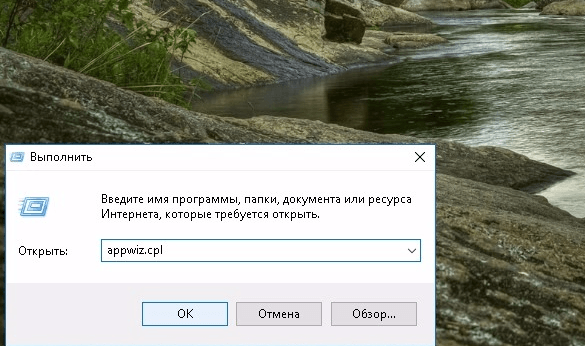 Команду «Выполнить» можно вызвать сочетанием клавиш Win+R
 - Выберите пункт «Включение и выключение компонентов Windows». В открывшемся окне снимите флажок с Internet Explorer 11. Нажмите «Да» и выполните перезагрузку системы.
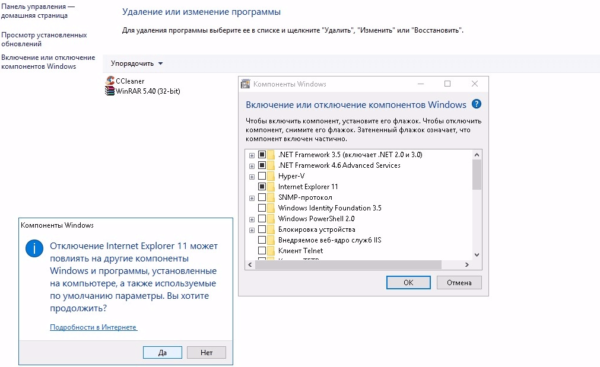 Отключение IE 11 может повлиять на некоторые программы и компоненты
С помощью инструмента DISM
Для вызова средства системы обслуживания образов развертывания и управления (DISM) вам предстоит обратиться к командной строке. Для отключения Internet Explorer необходимо сделать следующее:
- Нажмите клавиши Win+X (либо щёлкните правой кнопкой компьютерной мыши по значку «Пуск»). Теперь вам нужно вызвать командную строку с правами администратора.
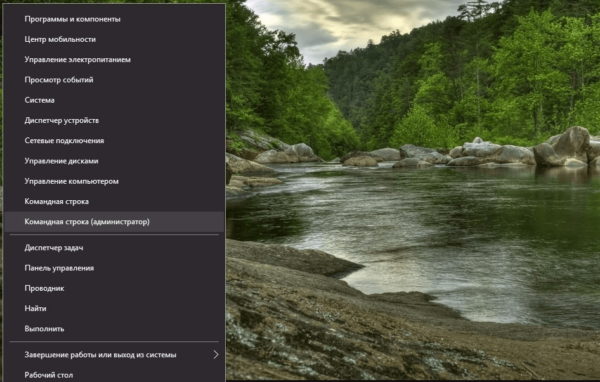 Меню Win+X представляет быстрый доступ к многим элементам системы
 - В окне терминала наберите Dism /online /Disable-Feature /FeatureName:Internet-Explorer-Optional-amd64. Выполните Enter. На дисплее должно появиться сообщение «Система DISM. Версия XXXXXX. Версия образа XXXXXX. Отключение функций.» После подтверждения успешного завершения операции выполните перезагрузку вашего ПК.
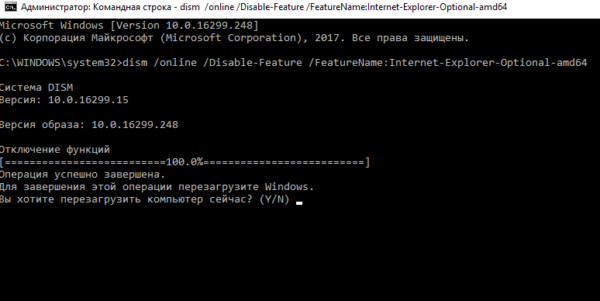 Выключение компонента произойдёт после перезагрузки компьютера
Как восстановить IE 11 при необходимости
Включение браузера осуществляется с использованием тех же инструментов, что и при отключении:
- Перейдите в «Панель управления» «Включение или отключение компонентов». Поставьте флажок в строке Internet Explorer 11 и выполните перезагрузку системы.
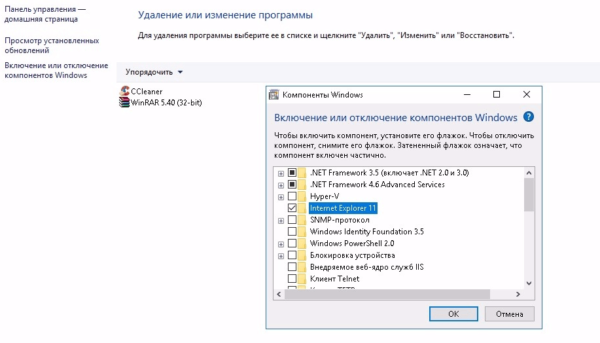 Включение Internet Explorer 11 может занять какое-то время
 - Запустите консоль с административными правами. Наберите (или скопируйте и вставьте) Dism /online /Enable-Feature /FeatureName:Internet-Explorer-Optional-amd64. После появления сообщения «Система DISM. Версия XXXXXX. Версия образа XXXXXX. Включение функций.» и завершения операции перезагрузите компьютер.
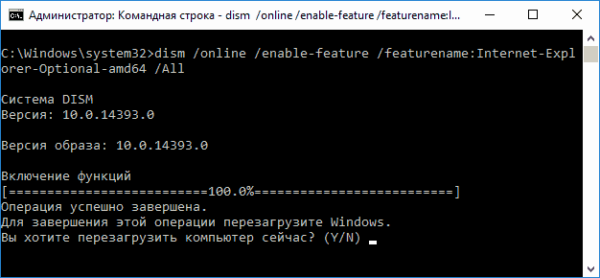 Командная строка — отдельная программа, которая обеспечивает связь между пользователем и ОС
Можно ли откатить IE на старую версию
Некоторым пользователям Windows 10 по разным причинам (например, для работы в корпоративной среде) требуется перейти с Internet Explorer 11 на IE 10 (9, 8). Эта тема довольно часто поднимается на компьютерных форумах и в службе поддержки Microsoft.
Можно ли это сделать? Однозначный ответ на данный вопрос — нет. Причина проста, Internet Explorer 11, работающий под Windows 10, — единственная установленная версия IE. Системе просто нечем его заменить.
Но даже если вы каким-то образом сможете полностью удалить Internet Explorer 11 и установить IE 10, браузер просто не запустится, а система может быть повреждена.
Видео: отключение и включение через Windows PowerShell
Internet Explorer — стандартный веб-браузер, который присутствует на компьютерах даже с современной Windows 10. Поводов для его отключения может быть достаточно много, в том числе неудобство в работе, непонятный интерфейс настроек, заторможенность при открытии интернет-страниц. Однако полностью убрать IE из системы невозможно, так как с ним плотно связаны важные программные компоненты.