Способы запуска исполняемого файла JAR
Чтобы иметь возможность запускать исполняемые файлы JAR без использования эмуляторов, на компьютер необходимо установить платформу Java. Устанавливается компонент как обычная программа.
Способ 1: Меню Java (TM) Platform SE
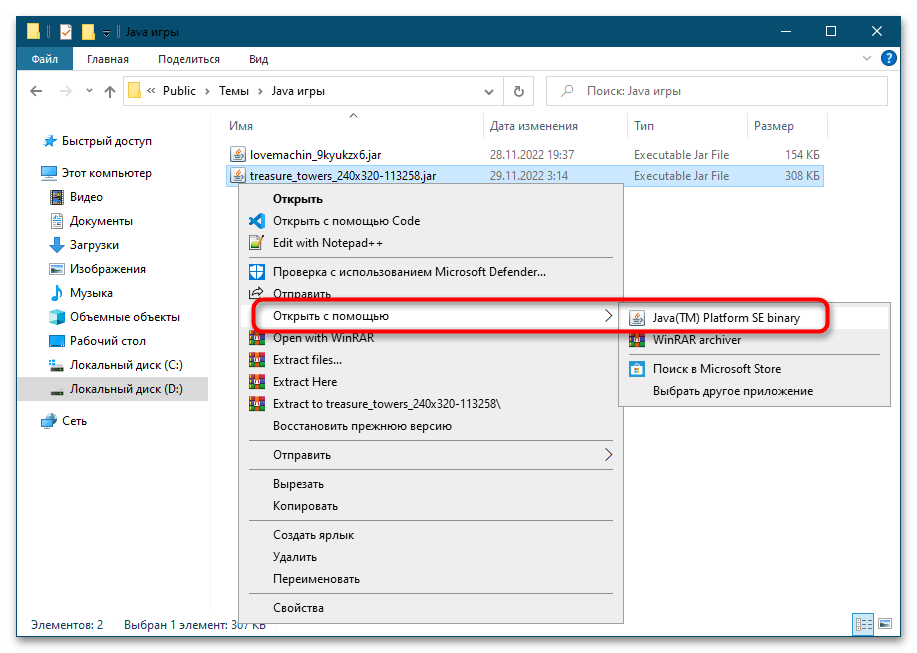
Сразу нужно отметить, что возможности данного способа ограничены. Хотя последняя версия платформы Java поддерживает запуск файлов JAR, далеко не факт, что конкретная Java-программа будет выполнена. Способ прост: кликните правой кнопкой мыши по файлу JAR и выберите в контекстном меню опцию «Открыть с помощью» «Java (TM) Platform SE binary».
Если ничего не произойдет, переходите к следующему способу.
Способ 2: Запуск в «Командной строке»
Попробуйте запустить исполняемый файл в консоли, если Java-программа не запустится, — по крайней мере, команда запуска вернет описание ошибки, по которому можно будет установить характер проблемы.
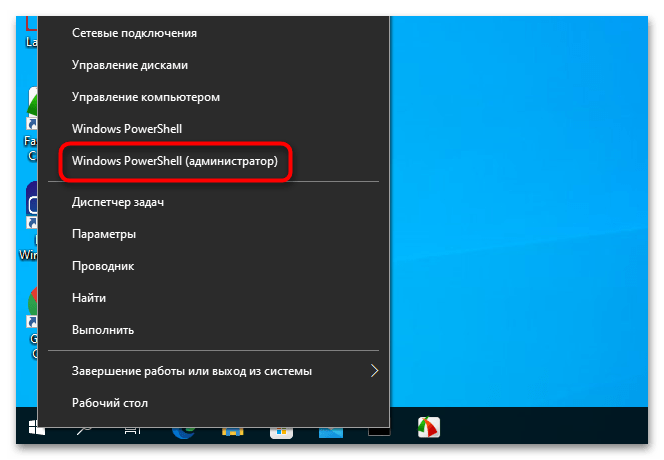
- Запустите из контекстного меню или системного поиска «Командную строку» или «PowerShell» (можно с обычными правами).
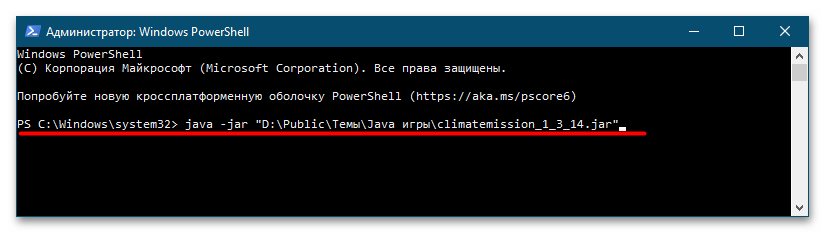
- Сформируйте и выполните команду вида java -jar «D:\executablejarfile.jar» , где содержимое кавычек – это путь к исполняемому файл JAR.
Способ 3: Эмуляторы Java
Лучше всего для запуска приложений Java использовать специальные программы-эмуляторы, из которых самым известным, универсальным и наиболее функциональным является KEmulator Lite. В настоящее время официальный сайт разработчика недоступен, но приложение по-прежнему можно найти в свободном доступе в интернете. Рекомендуем использовать русифицированную портативную версию эмулятора.
- Скачайте архив с программой, распакуйте в удобное расположение и запустите исполняемый файл KEmulator.exe.
Если файл не запустится или эмулятор выдаст ошибку, возможно, что-то не так с самим JAR-файлом либо для полноценной работы эмулятора требуются дополнительные компоненты, в частности Java SE Development.
Sony Ericsson SDK
В качестве альтернативы маловесному KEmulator Lite можно попробовать полноценную платформу виртуализации Java-приложений Sony Ericsson SDK. Официальный сайт разработчика более недоступен, однако эмулятор по-прежнему находится в свободном доступе. Также для этого понадобится набор библиотек Java SE Development Kit и утилита JADMaker, которую также придется поискать на просторах интернета.
- Скачайте Sony Ericsson SDK, Java SE Development Kit (рекомендуется версия 8u191 x86) и JADMaker.
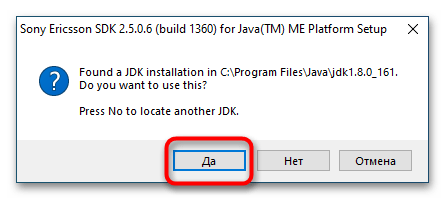
- Установите сначала Java SE Development Kit, а затем Sony Ericsson SDK. Инсталляцию следует выполнять с настройками по умолчанию, если вдруг эмулятор попросит добавить себя в исключения брандмауэра Windows, на это нужно дать согласие. Архив с утилитой JADMaker распакуйте в удобное расположение, она понадобится позже. В начале установки Sony Ericsson SDK появится окошко с предложением автоматического обнаружения каталогов Java SE Development Kit, нажмите в этом окошке «Да».
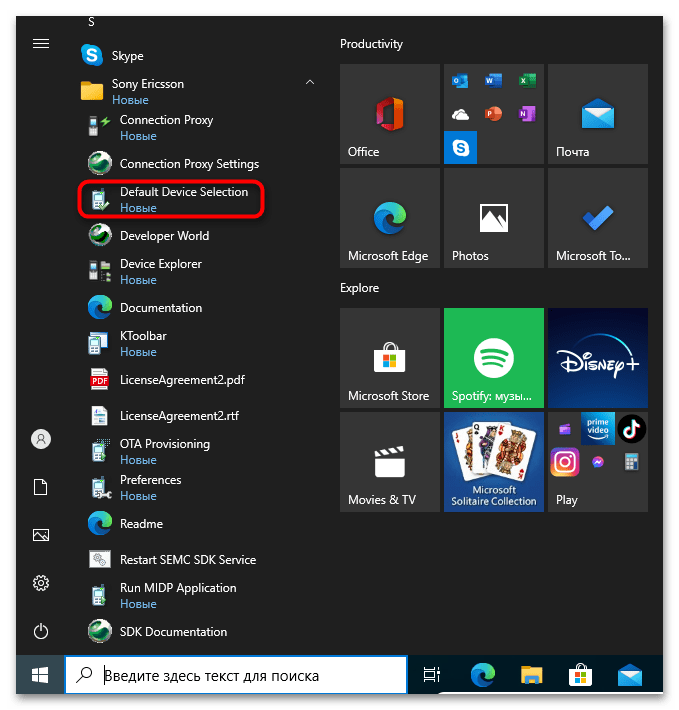
- Установив набор библиотек и эмулятор Sony Ericsson, зайдите в меню «Пуск» и выберите опцию «Sony Ericsson» → «Default Device Selection».
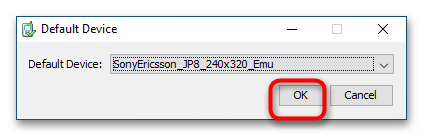
- В открывшемся диалоговом окне выберите модель виртуального мобильного телефона, который станет использоваться по умолчанию.
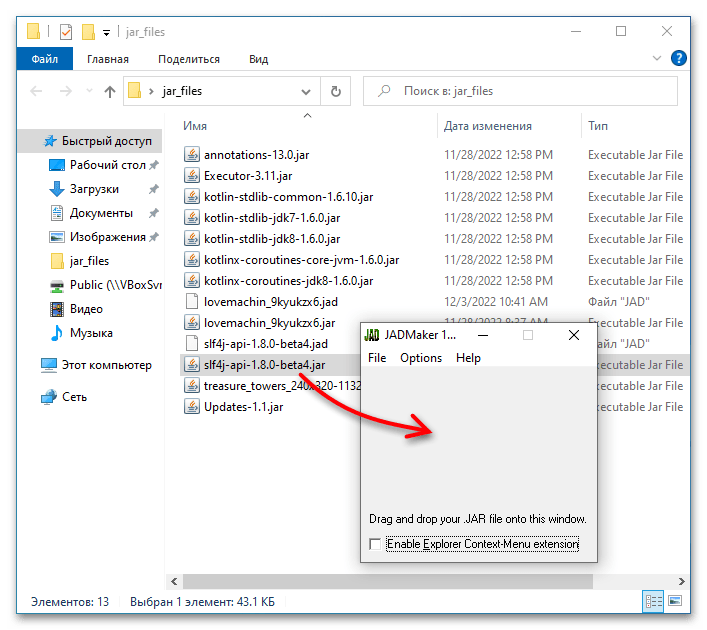
- Запустите утилиту JADMaker и перетащите на ее окошко файл JAR, который будет преобразован в файл JAD. По умолчанию сконвертированный файл сохраняется в исходную папку.
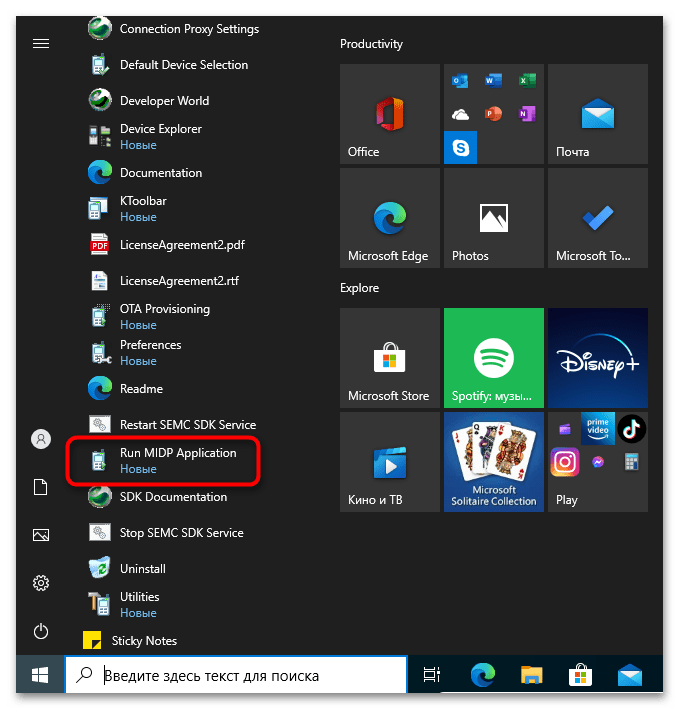
- Откройте опять меню «Пуск» и запустите эмулятор, выбрав опцию «Sony Ericsson» → «Run WIDP Application».
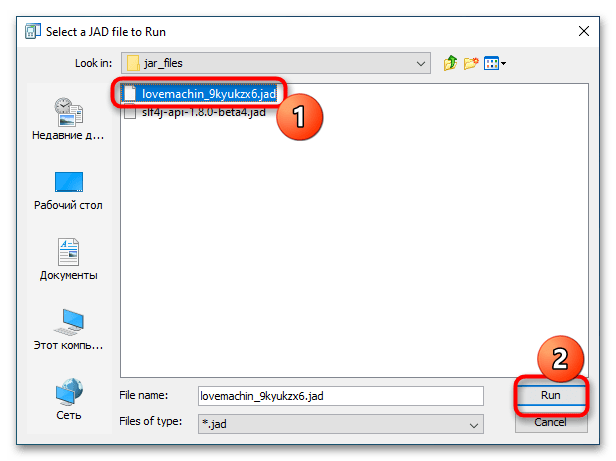
- В открывшемся окне обзора укажите путь к сконвертированному в JAD файлу JAR.
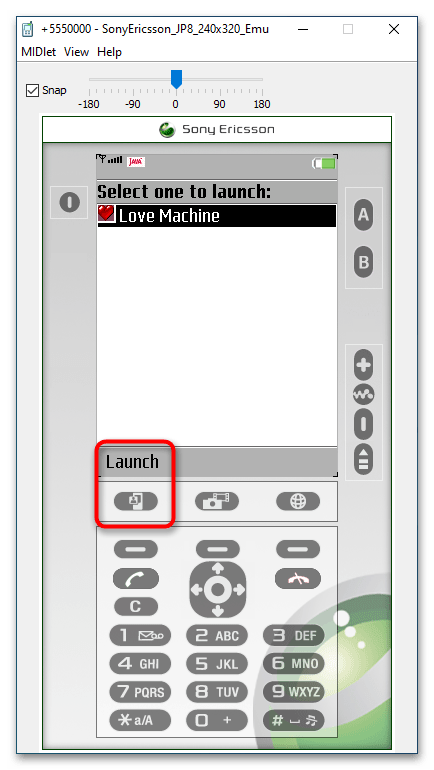
- В результате откроется окно эмулятора с названием Java-приложения. Чтобы его запустить, нажмите кнопку «Launch».
К сожалению, использование даже такого мощного инструмента как Sony Ericsson SDK не гарантирует, что Java-приложение будет сразу же успешно запущено. Успех или неудача будут зависть от ряда факторов, как то: совместимость версии Java-приложения с эмулируемым мобильным устройством, а также сборки Windows 10. Так, по каким-то причинам в последних сборках этой системы платформа Sony Ericsson SDK работает некорректно.
Как открыть файлы JAR в Windows 10

JAR — это формат файла, который предоставляет сжатую версию папки путем объединения множества различных файлов, таких как метаданные, изображения, аудио или каталоги, в один для целей распространения. Эти файлы JAR можно найти в формате .jar в папке с заархивированными файлами или в файле, созданном с помощью программного обеспечения WinZip. Это программное обеспечение также помогает извлечь папку .jar. Кроме того, он также архивирует и распаковывает файлы. Файлы JAR дают нам два больших преимущества. Будь то распаковка, просмотр или запуск любых файлов JAR, Java Runtime обязателен. Существуют различные другие инструменты, такие как File Viewer Plus, WinZip, WinRar и т. д., для открытия файлов JAR, которые работают только с Java Runtime. В этой статье мы показали, как открывать файлы JAR с помощью Java Windows 10.
Как открыть файлы JAR в Windows 10
Файлы JAR могут объединять тысячи отдельных файлов для создания одного приложения, затем они могут сжимать содержимое папки, что, в свою очередь, уменьшает размер папки и, таким образом, облегчает их передачу между сетями. Если вы хотите открыть файл JAR в Windows 10, первое, что вам нужно сделать, это проверить, установлена ли уже среда выполнения Java на вашем ПК. Для этого выполните шаги, указанные ниже.
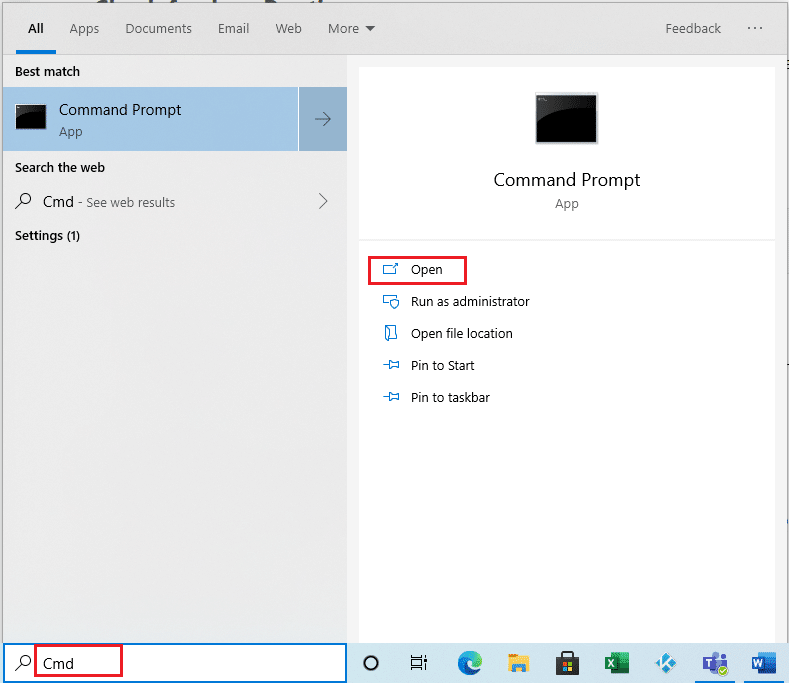
1. Нажмите клавишу Windows. Введите Cmd в строке поиска и нажмите «Открыть».
2. Введите команду java -version, как показано, и нажмите Enter.
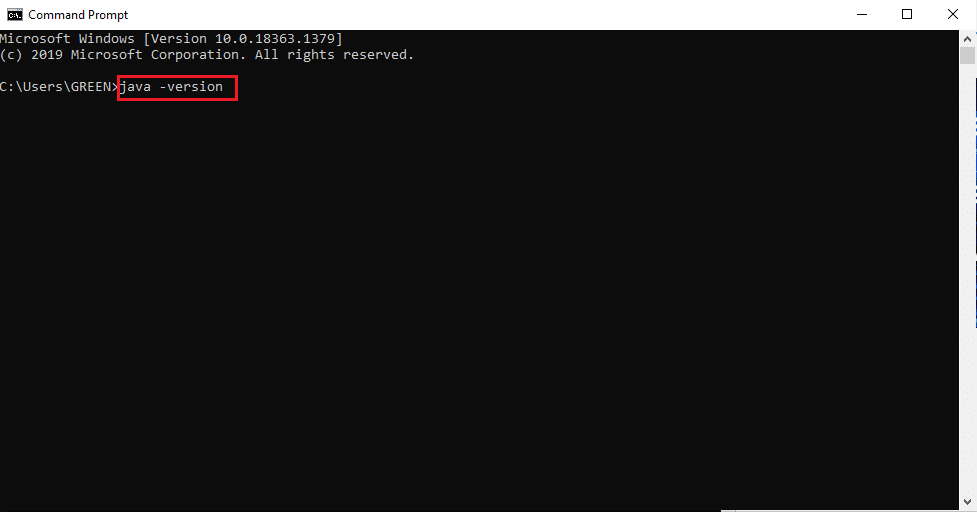
3. Если вы получите следующее сообщение, значит, в вашей системе нет Java Runtime.
‘java’ не распознается как внутренняя или внешняя команда,
работающая программа или командный файл
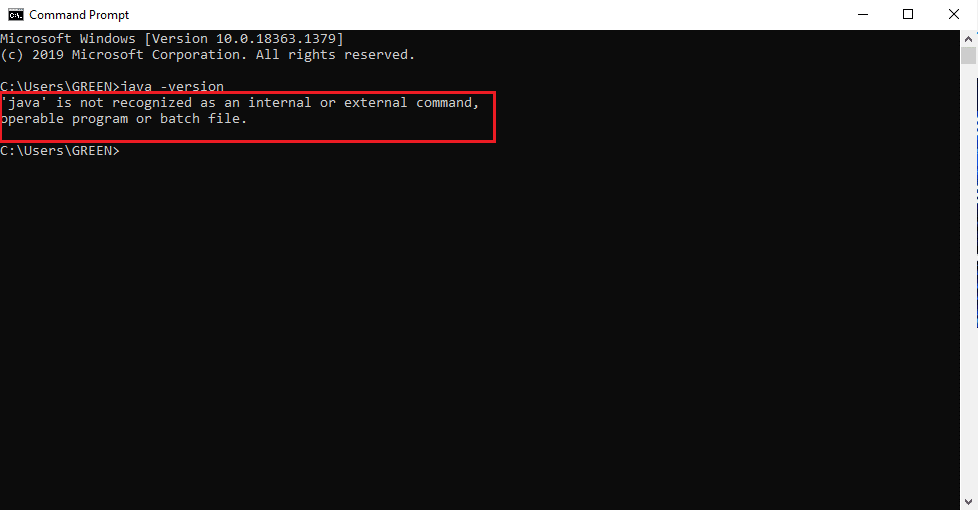
Если у вас нет Java, то ни один из файлов JAR или JRE не может быть выполнен.
Как установить среду выполнения Java
Среда выполнения Java — это важнейшее приложение, которое запускает файлы JAR. Как только присутствие Java будет определено в вашей системе, вы можете действовать соответствующим образом. Если приложение Java Runtime отсутствует, скачайте и установите его, следуя инструкциям ниже.
1. Загрузите последнюю версию Java с официальная страница загрузки.
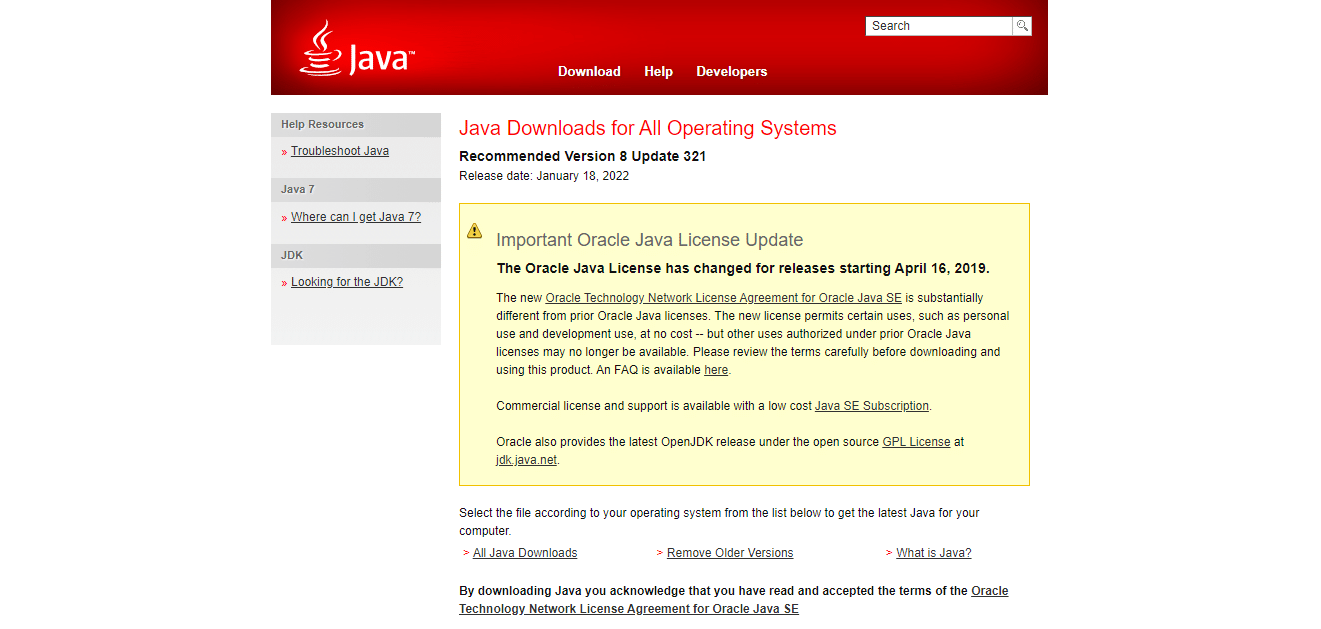
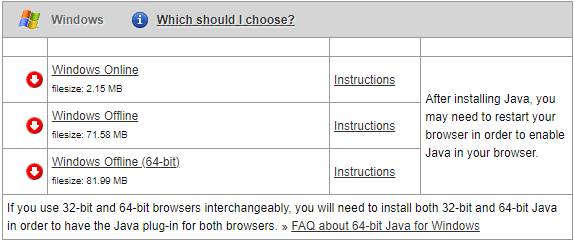
2. Выберите версию в соответствии с вашими системными требованиями.
3. После загрузки щелкните стрелку вниз по значку установки .exe и выберите «Открыть».
Примечание. Двойной щелчок также позволяет открыть установочный файл .exe.
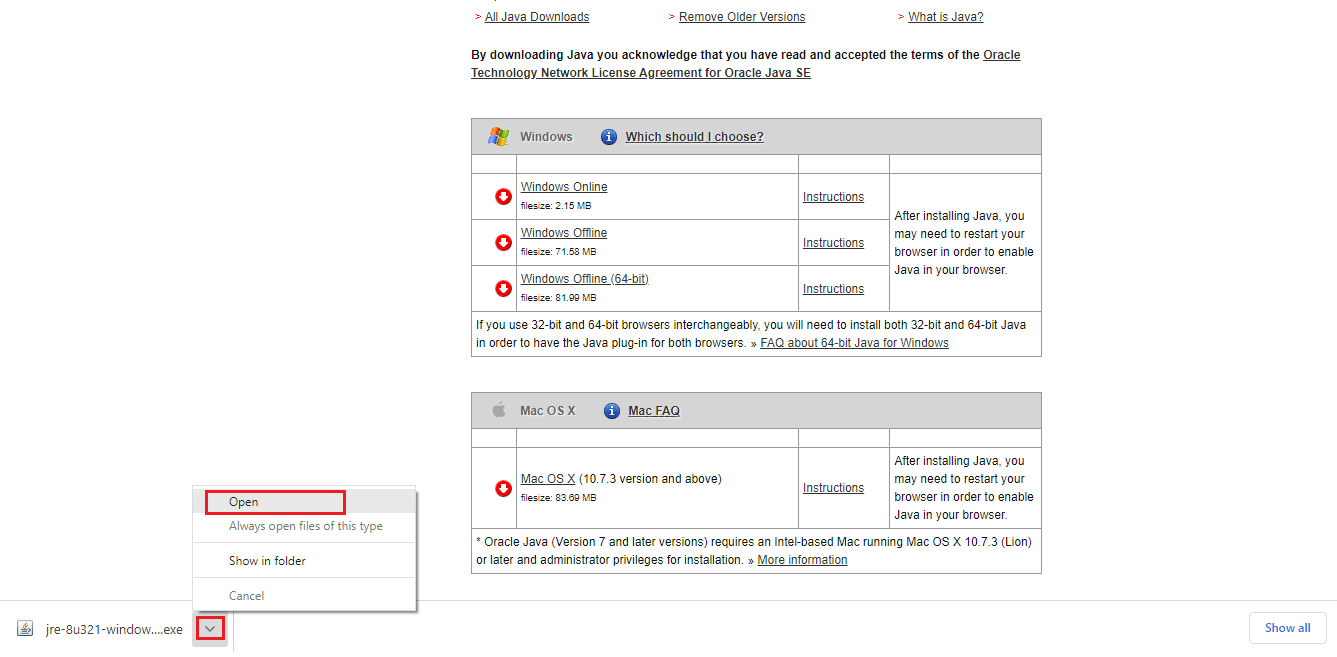
4. Нажмите выделенную кнопку «Установить», чтобы начать процесс установки.
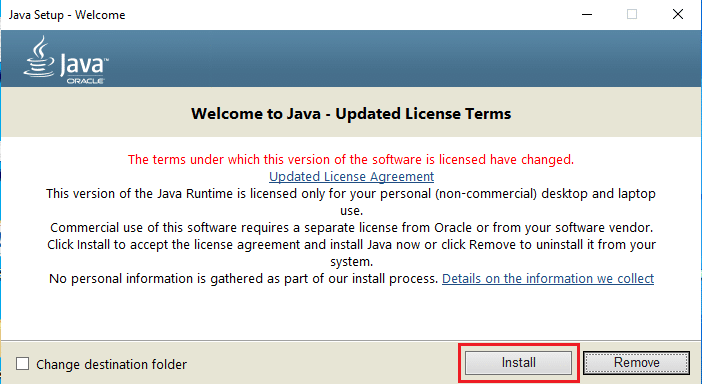
5. Подождите несколько секунд, чтобы завершить настройку Java.
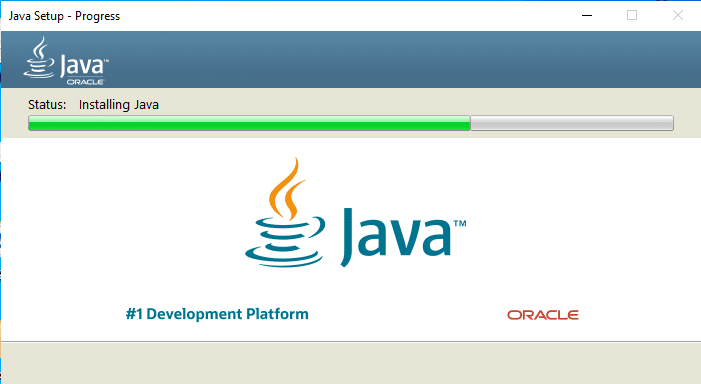
6. Нажмите кнопку «Закрыть» после успешной установки Java.
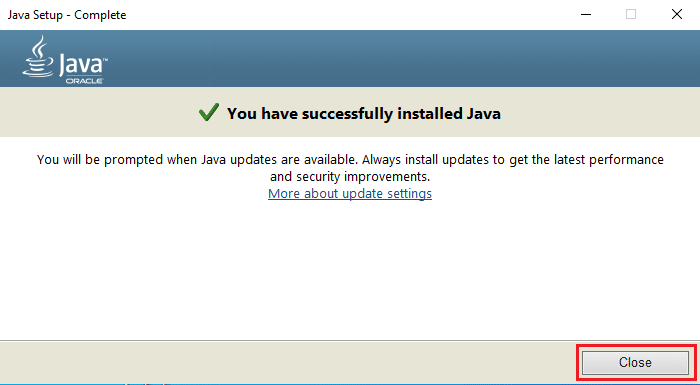
Установка Java позволяет вам открывать файлы JAR только с помощью метода, указанного ниже. Это связано с тем, что Java иногда не ассоциируется с расширением .jar. Поэтому не обязательно, но безопасно следовать любому из следующих методов открытия файла JAR после установки JRE.
Способ 1: открыть с помощью библиотеки платформы Java
Основной и простой способ открыть любое приложение — через ярлык на рабочем столе. Параметр «Открыть с помощью» дает вам возможность выбрать тип формата файла, который уже существует в системе для запуска приложения. Таким образом, вы можете выбрать тот формат, который применим в соответствии с вашими потребностями. Точно так же файл JAR также можно открыть с предустановленными форматами файлов, применимыми к нему. Следуйте шагам.
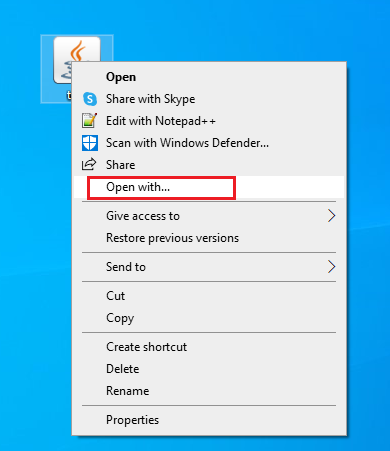
1. Щелкните правой кнопкой мыши файл .jar и выберите параметр «Открыть с помощью».
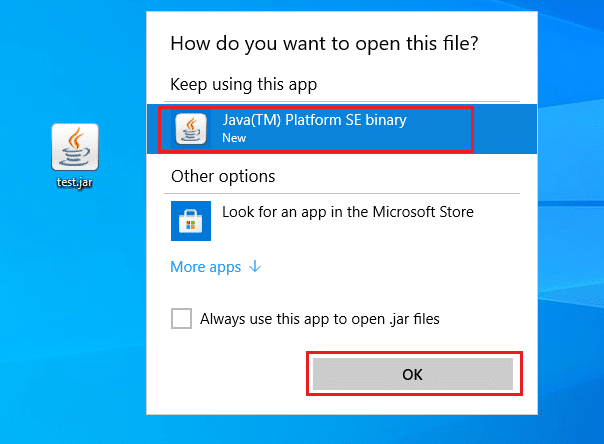
2. Выберите двоичное приложение Java(TM) Platform SE Binary, как показано, и нажмите OK, чтобы открыть файл.
Примечание. Щелкните Дополнительные приложения, чтобы найти другие соответствующие приложения, поддерживающие файлы .jar.
Способ 2: выполнить JAR через приложение настроек
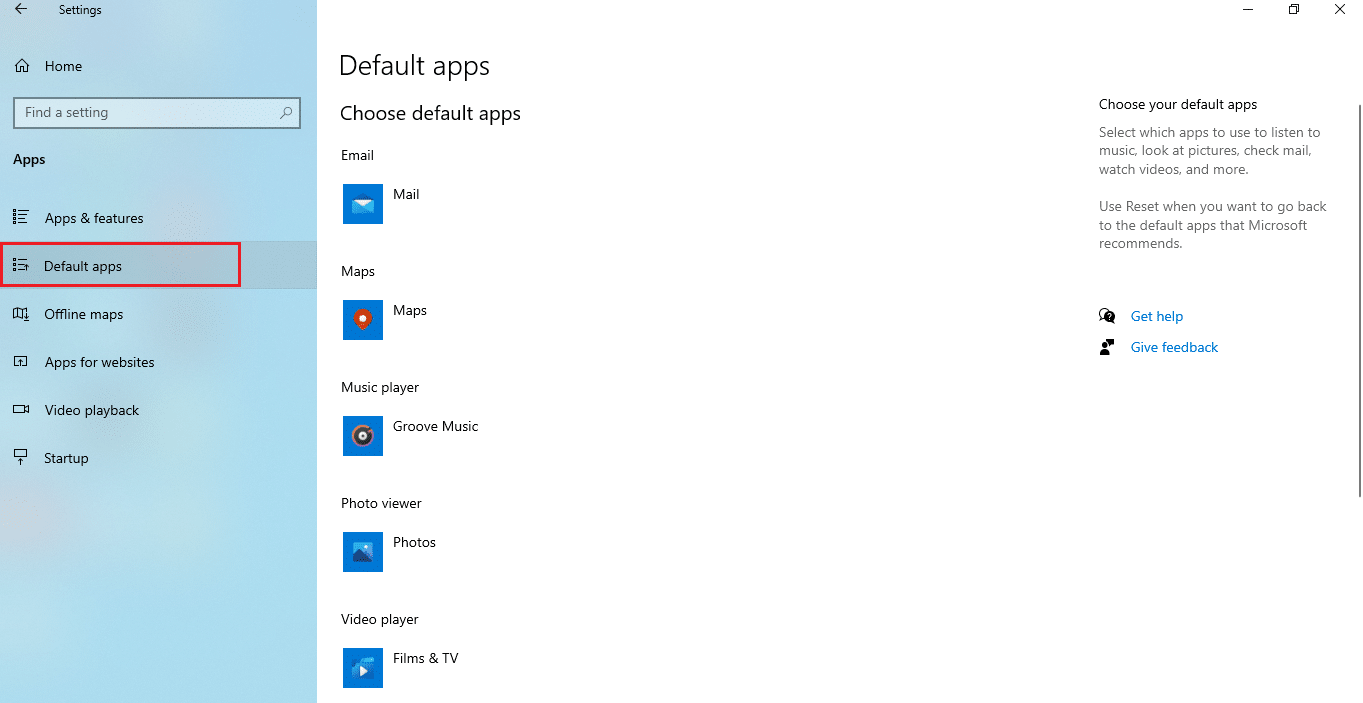
Чтобы запустить .jar напрямую, вам нужно установить приложение Java(TM) Platform SE Binary по умолчанию. Это можно сделать через системные настройки. Выполните шаги, указанные ниже, один за другим.
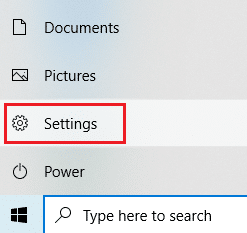
1. Нажмите клавишу Windows. Перейти к настройкам.
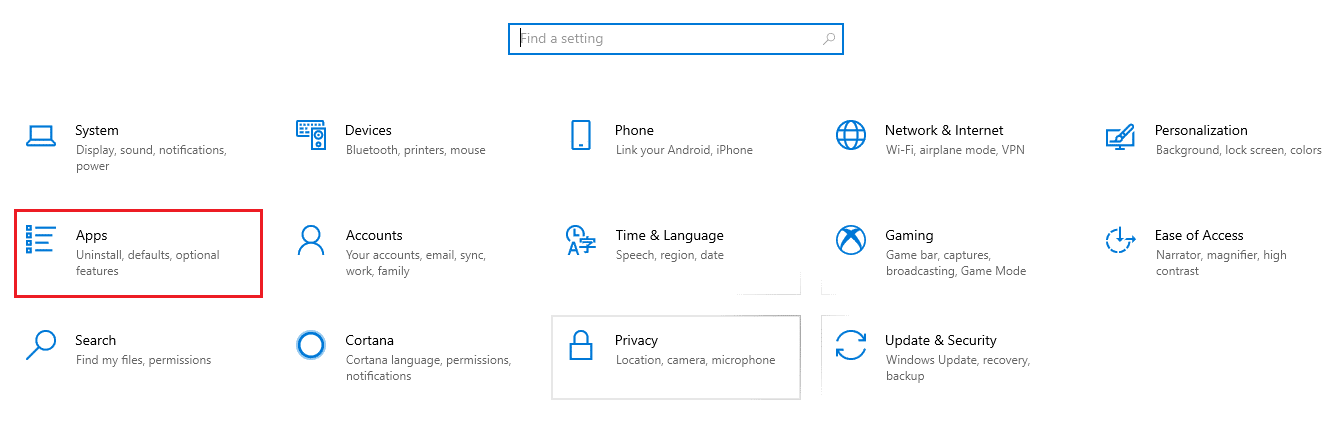
2. Выберите опцию Приложения.
3. Выберите Приложения по умолчанию на левой панели.
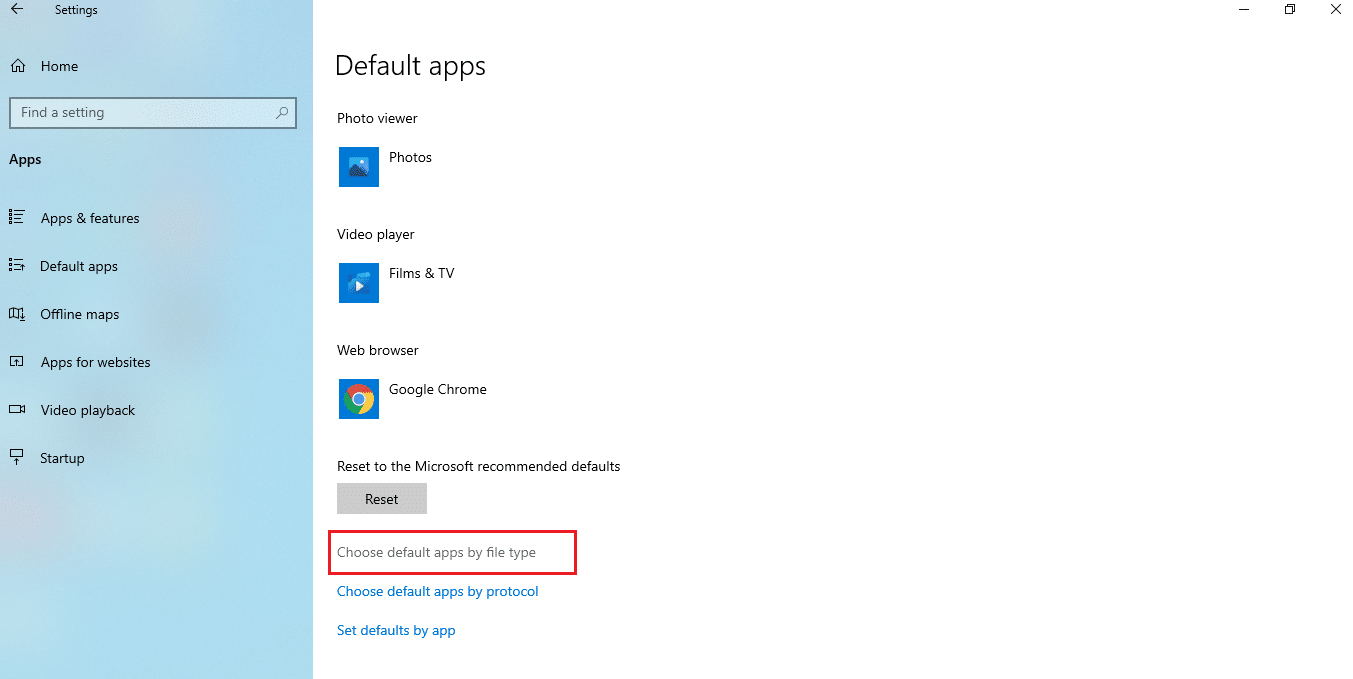
4. Щелкните Выбрать приложения по умолчанию по типу файла.
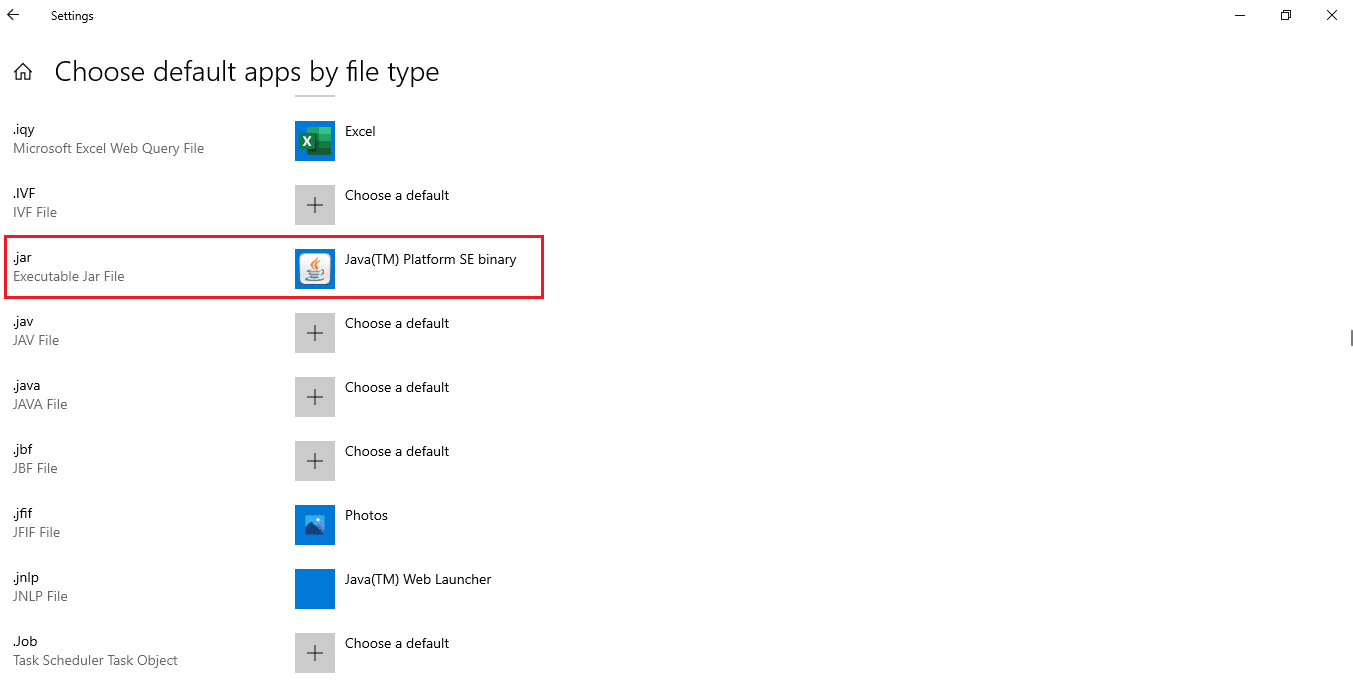
5. Прокрутите вниз и найдите параметр .jar. Щелкните символ «Добавление» и добавьте двоичный файл Java(TM) Platform SE в качестве приложения по умолчанию, чтобы открыть файл .jar.
6. После установки приложения по умолчанию вернитесь в папку, содержащую файл .jar, и дважды щелкните его. Теперь вы сможете открыть файл напрямую.
Способ 3: использовать командную строку
JAR также можно открыть с помощью консоли командной строки с определенным синтаксисом или форматом.
Примечание. Файл JAR должен иметь исполняемый формат. Чтобы открыть файл JAR через командную строку, выполните следующие действия.
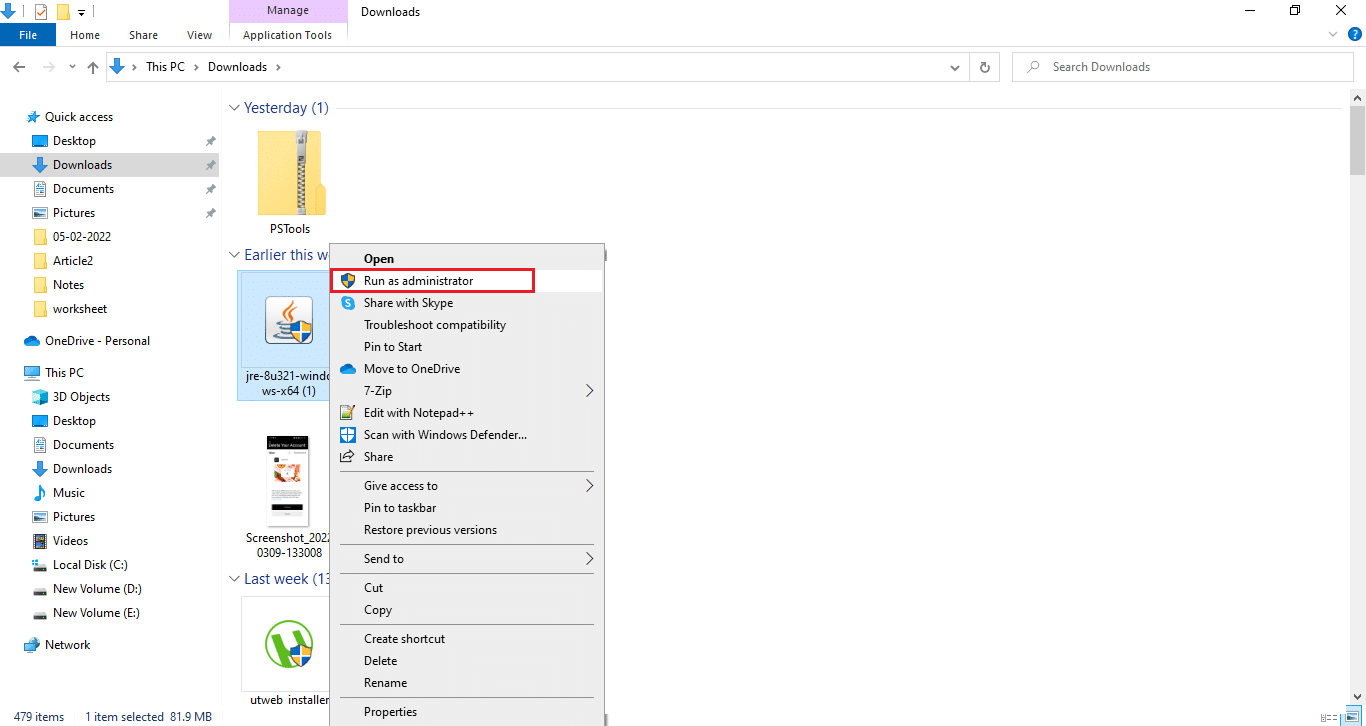
1. Перейдите в раздел «Загрузки». Щелкните правой кнопкой мыши исполняемый файл установки Java и выберите «Запуск от имени администратора».
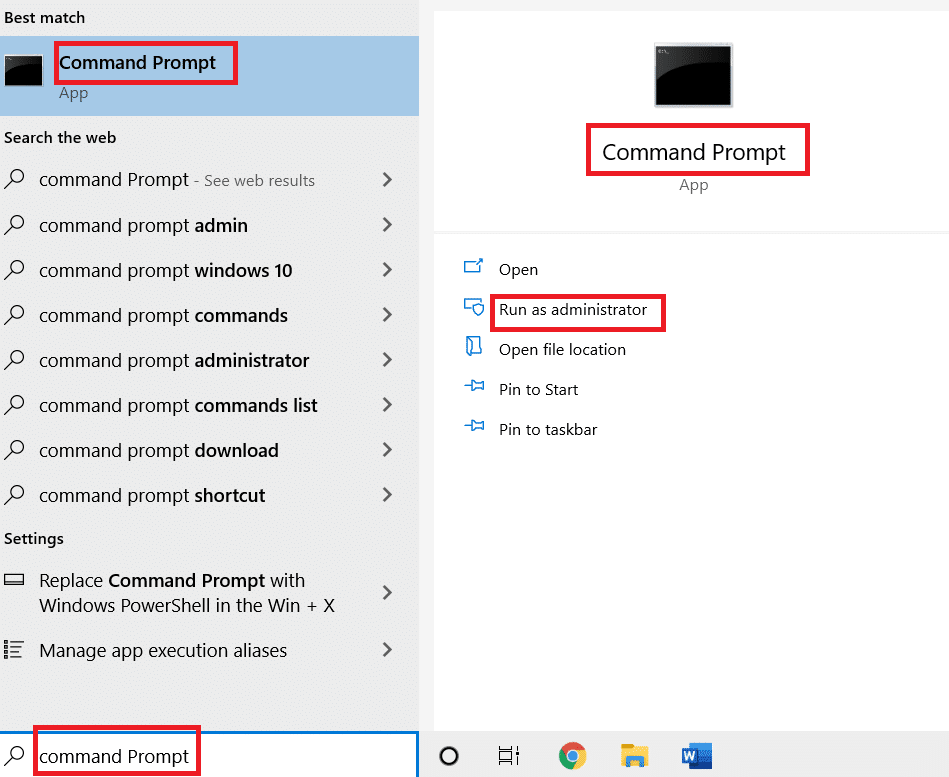
2. Введите «Командная строка» в строке поиска Windows и выберите «Запуск от имени администратора».
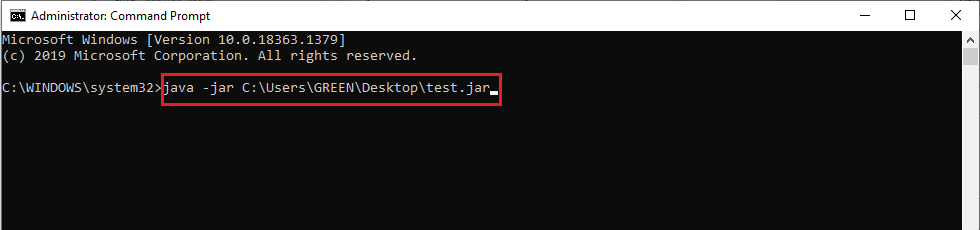
3. Выполните команду java -jar c:pathtojarfile.jar, где укажите путь к файлу jar в
Примечание. Пример команды: java -jar C:UsersGREENDDesktoptest.jar
Способ 4. Загрузите программу для открытия JAR-файлов
Открытие JAR также можно выполнить с помощью стороннего приложения. Приложения поддерживают множество аспектов и упрощают открытие, просмотр и редактирование файлов. Поэтому загрузите программу для открытия JAR по вашему выбору.
Примечание. 7Zip используется в качестве примера для иллюстрации. 7zip также извлекает файлы JAR, что позволяет просматривать содержимое пакета .jar. Тем не менее, Java Runtime Environment обязательна для запуска приложения.
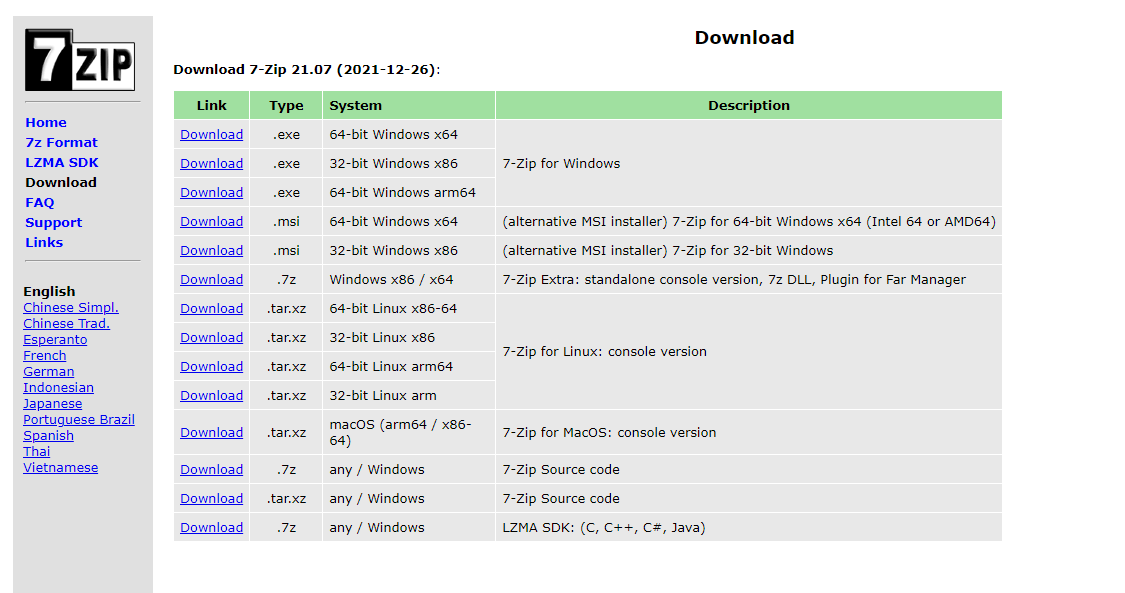
1. Перейти к официальный сайт 7зип скачать его.
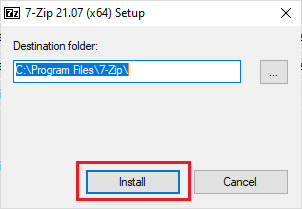
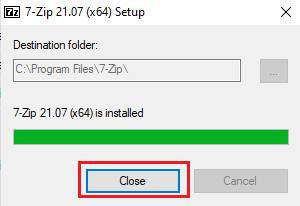
2. Запустите загруженный установочный файл 7zip .exe. Нажмите «Установить».
3. Щелкните Закрыть, чтобы завершить процесс установки.
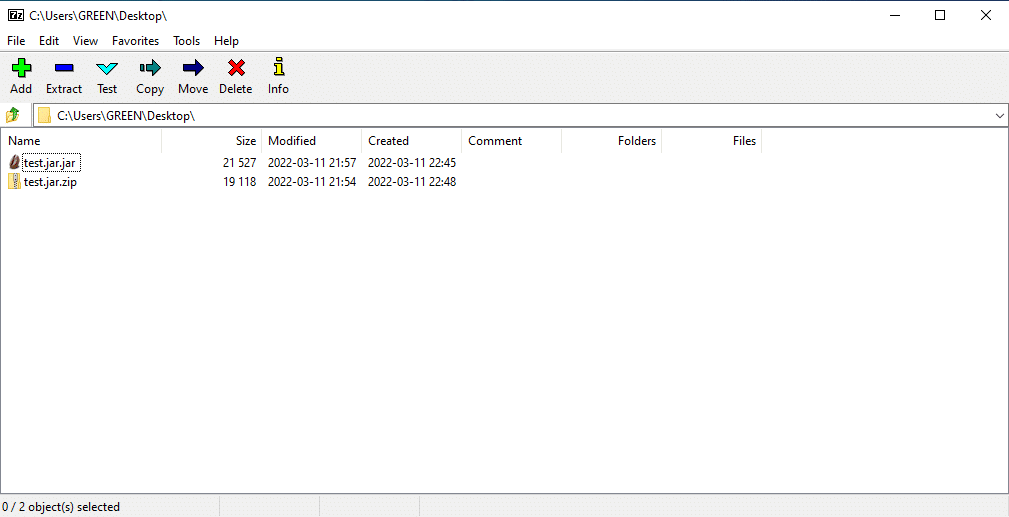
4. Запустите приложение 7zip. Выберите путь к файлу .jar, чтобы запустить его.
Способ 5: использовать стороннее программное обеспечение-исполнитель
Чтобы выполнить файл JAR одним щелчком мыши, установите стороннее программное обеспечение на Windows 10. Для этого метода можно использовать программу-исполнитель JARX. Чтобы открыть файлы jar с помощью Java Windows 10, выполните шаги, указанные ниже.
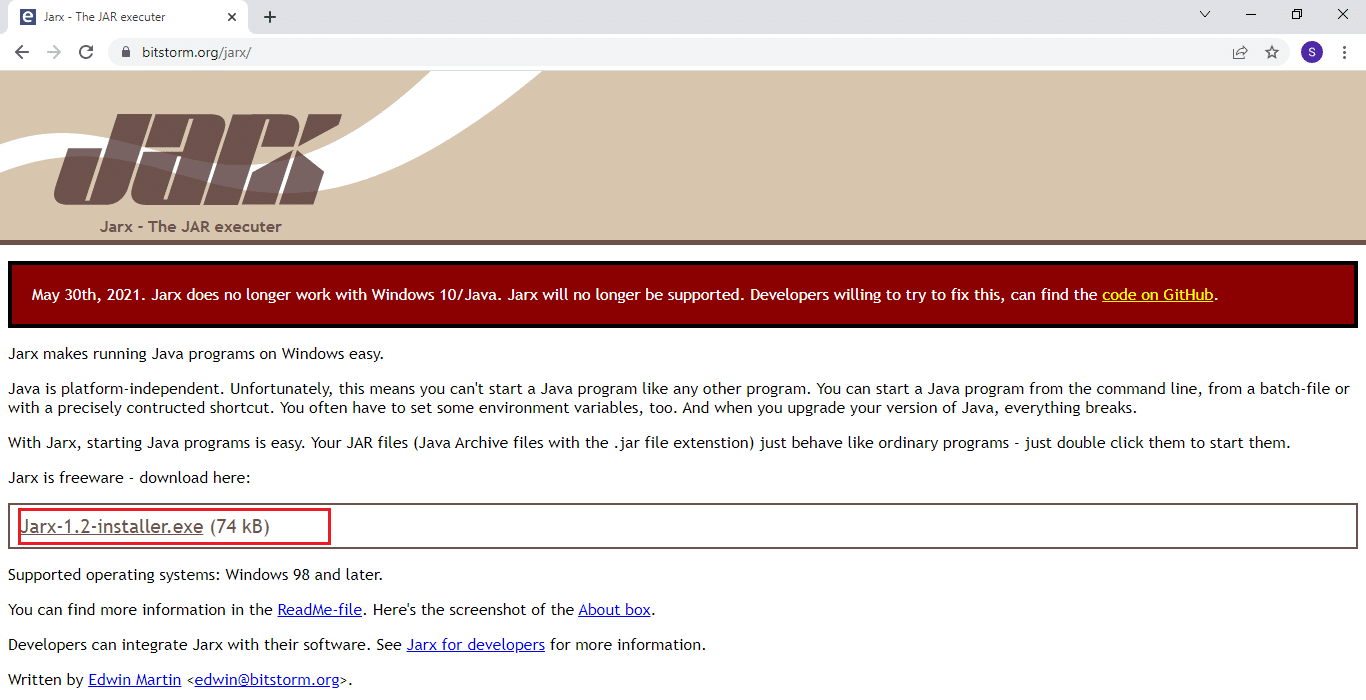
1. Открыть официальный сайт Джаркса и щелкните Jarx-1.2-installer.exe (74 КБ), как выделено, чтобы загрузить программу установки.
2. Запустите установку и нажмите «Установить», чтобы начать процесс установки.
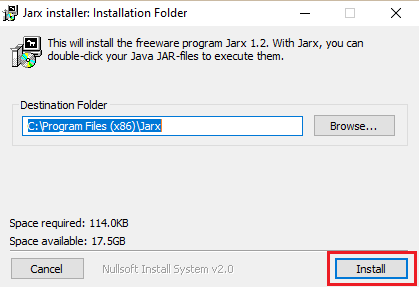
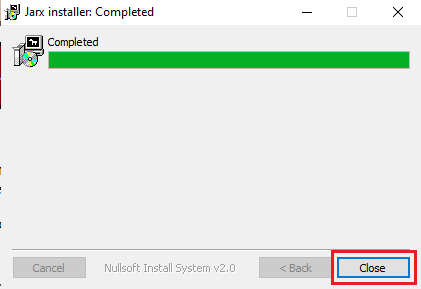
3. Дождитесь завершения установки и нажмите «Закрыть», чтобы завершить ее.
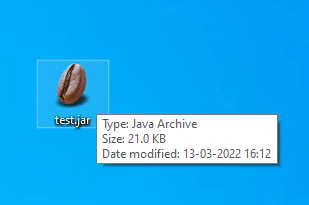
4. После установки дважды щелкните файл .jar, чтобы запустить его напрямую.
Мы надеемся, что эта статья оказалась вам полезной, и вы смогли узнать, как открывать файлы JAR в Windows 10. Дайте нам знать, о чем вы хотите узнать дальше. Вы можете обратиться к нам со своими вопросами и предложениями через раздел комментариев ниже.