Просмотр информации об оперативной памяти в Windows 10
Важно! Все представленные в статье действия будут выполняться в рамках Windows 10 версии 21H2 (19044.1466). На это следует обращать внимание, так как в других сборках операционной системы может отличаться наименование и месторасположение некоторых элементов графического интерфейса. Но несмотря на это, каждый способ в статье остается эффективным.
Вариант 1: Средства операционной системы
Получить информацию об установленной в компьютере оперативной памяти можно с помощью встроенных средств операционной системы, не применяя программное обеспечение от сторонних разработчиков.
Способ 1: «Диспетчер задач»
«Диспетчер задач» — универсальное средство для мониторинга потребления ресурсов ПК операционной системой. Помимо этого с его помощью можно инициализировать запуск новых программ и завершить процессы уже запущенных. Чтобы просмотреть информацию об оперативной памяти, выполните следующие действия:
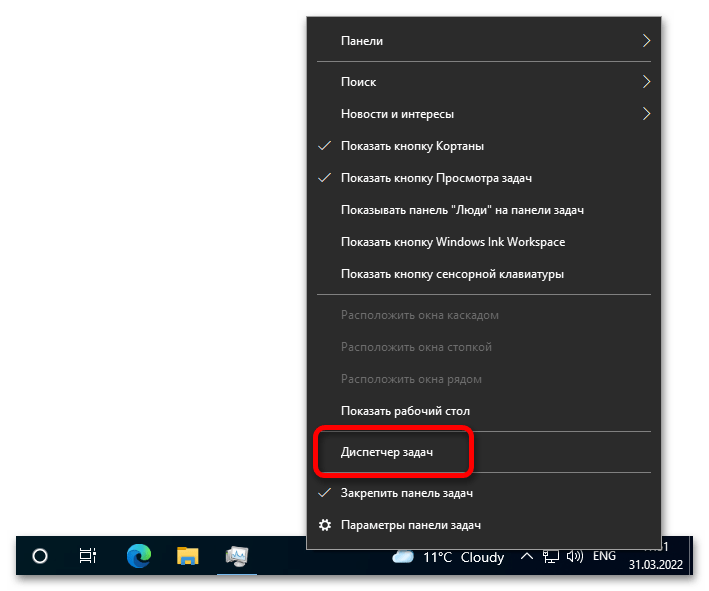
- Откройте «Диспетчер задач» любым доступным способом. Один из вариантов предполагает использование контекстного меню панели задач. Щелкните по ней правой кнопкой мыши и выберите в появившемся списке опций пункт «Диспетчер задач».
Это не единственный способ открытия окна утилиты. Если он не дал положительного результата, рекомендуем обратиться к другой статье на нашем сайте, в которой рассмотрены все методы запуска «Диспетчера задач».
Обратите внимание! Если описанное действие хоть раз выполнялось до этого, то повторять его не нужно.
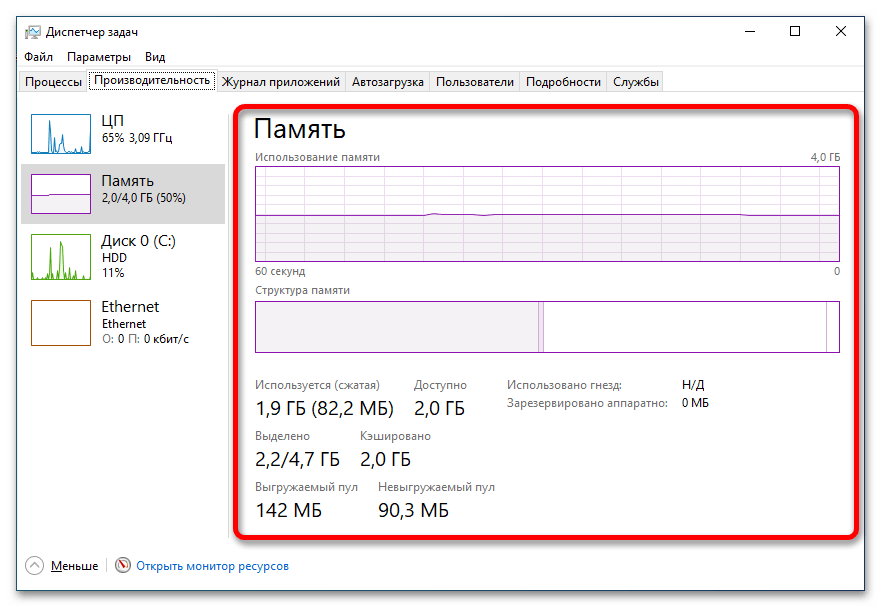
Стоит отметить, что предоставляемые показатели не являются полными, так как оперативная память имеет больше технических характеристик. Но этой информации может быть достаточно, чтобы узнать объем ОЗУ и посмотреть его загруженность.
Способ 2: Свойства системы
Если нужно узнать общий объем установленной оперативной памяти и нет необходимости в поисках другой информации, проще всего открыть свойства компьютера. Самый быстрый способ подразумевает вызов контекстного меню ярлыка «Этот компьютер», который по умолчанию располагается на рабочем столе. В случае отсутствия добавьте его согласно инструкции в отдельной статье у нас на сайте.
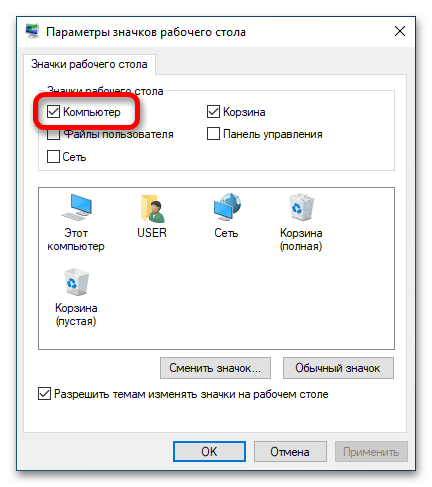
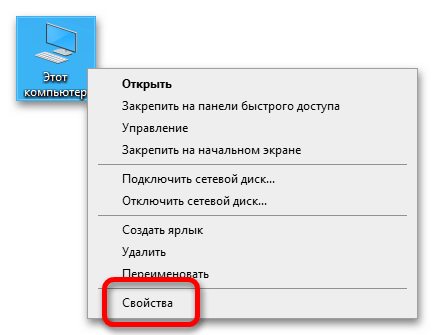
Чтобы узнать информацию об оперативной памяти, достаточно щелкнуть по иконке «Этот компьютер» правой кнопкой мыши и в появившемся контекстном меню выбрать «Свойства».
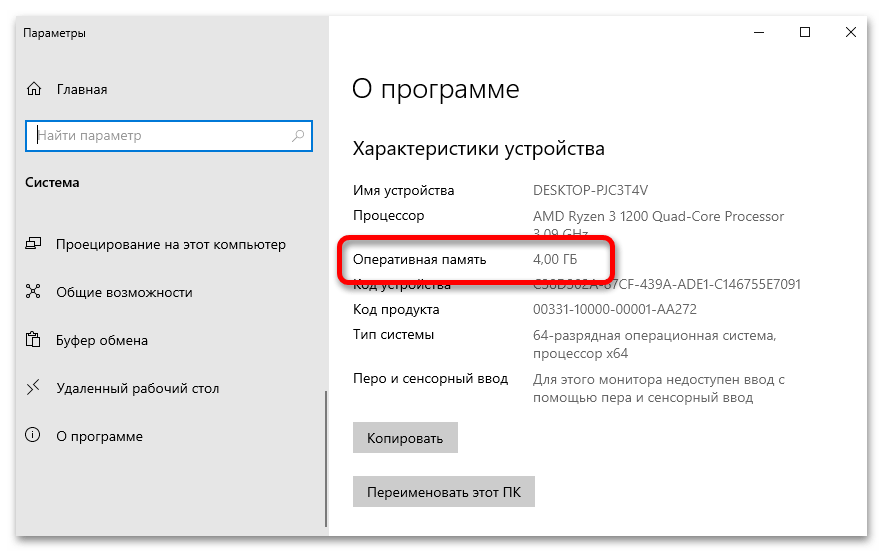
После открытия окна, находясь на вкладке «О программе», спуститесь к разделу «Характеристики устройства». Напротив строки «Оперативная память» будет находиться искомая информация.
Это не единственный способ попасть в свойства компьютера. Если воспользоваться изложенной выше инструкцией не получилось, ознакомьтесь с другим тематическим материалом на нашем сайте.
Способ 3: Сведения о системе
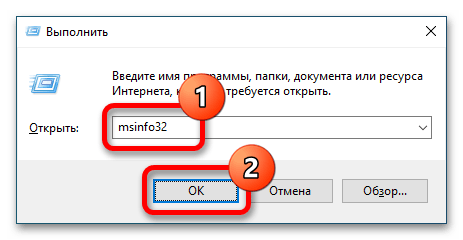
В операционной системе есть специальное меню, в котором собраны все данные об оборудовании, подключенном к компьютеру. В частности там отображается информация об оперативной памяти. Чтобы открыть соответствующее окно, потребуется воспользоваться интерпретатором «Командной строки». Для этого нажмите сочетание клавиш Win + R и введите в появившуюся форму значение, указанное ниже, после чего кликните по кнопке «ОК»:
В появившемся окне «Сведения о системе», оставаясь в одноименном разделе, перейдите в основной области чуть ниже. Искомая информация об оперативной памяти будет располагаться напротив следующих полей:
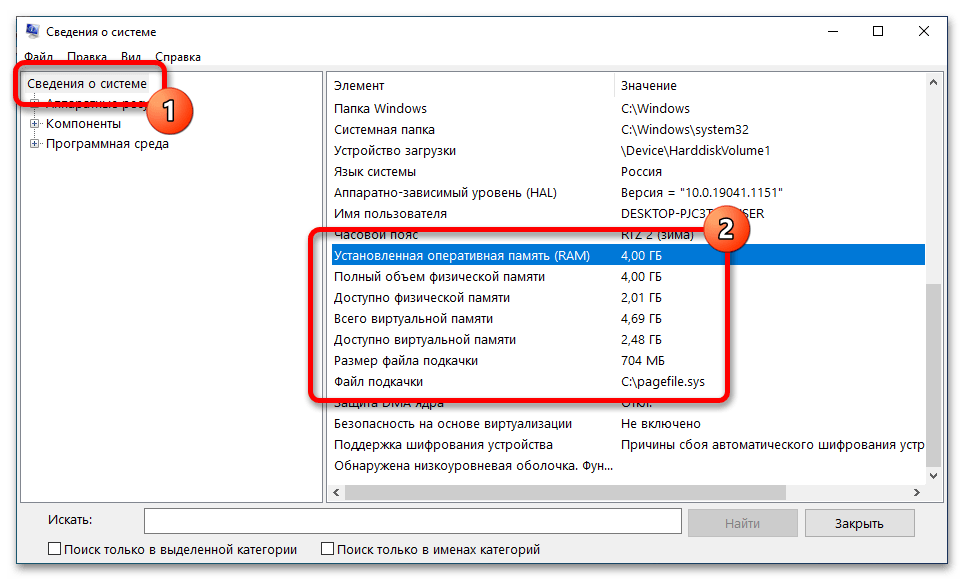
- Установленная оперативная память (RAM);
- Полный объем физической памяти;
- Доступно физической памяти;
- Всего виртуальной памяти;
- Доступно виртуальной памяти;
- Размер файла подкачки;
- Файл подкачки.
Способ 4: «Командная строка»
Узнать информацию об оперативной памяти можно непосредственно в консоли операционной системы. Для этого будет достаточно выполнить специальную команду, которая выведет на экран искомые данные.
-
Запустите «Командную строку» от имени администратора. Сделать это можно посредством поискового запроса. Кликните по соответствующей области на панели задач и введите в поле слово «Командная строка». В результатах выберите одноименное приложение и нажмите по опции «Запуск от имени администратора».
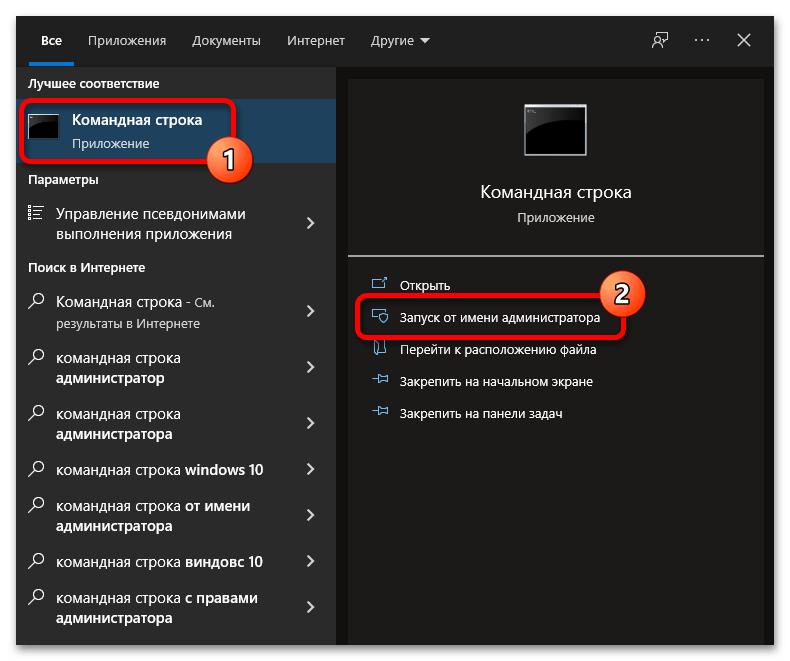
Если описанным методом открыть консоль не получилось, обратитесь к другой статье на нашем сайте, в которой перечислены все возможные способы запуска «Командной строки» с повышенными привилегиями.
Вариант 2: Стороннее программное обеспечение
Отобразить данные об оперативной памяти могут специальные приложения от сторонних разработчиков, и зачастую они предоставляют гораздо больше информации в сравнении со штатными средствами операционной системы.
Способ 1: CPU-Z
CPU-Z — утилита, которая занимается сбором данных оборудования, установленного в системном блоке, и предоставляет их в удобочитаемом формате. Чтобы посмотреть информацию об оперативной памяти, необходимо выполнить описанные ниже действия.
Запустите приложение и перейдите во вкладку «SPD». Находясь в ней, раскройте выпадающий список «Slot» и выберите слот памяти на материнской плате, информацию о котором необходимо узнать.
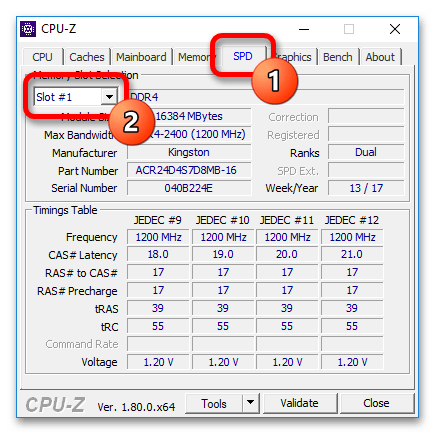
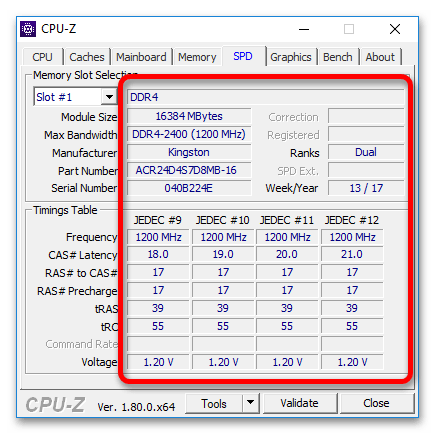
После этого в окне отобразятся все сведения, касающиеся выбранной планки оперативной памяти. В верхней части будут находиться данные не только об объеме и частоте, но и о производителе устройства.
Способ 2: AIDA64
AIDA64 — более серьезное решение для получения детальной информации о комплектующих компьютера. Программа предоставляет максимально возможный объем информации об оперативной памяти и не только.
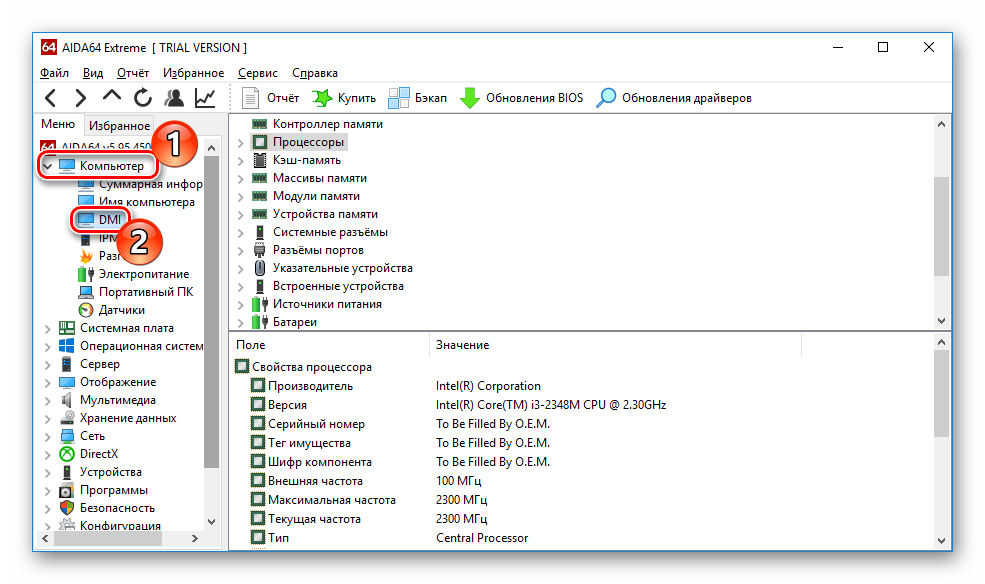
- Запустите приложение и, воспользовавшись навигационной панелью, расположенной слева, перейдите в раздел «DMI», который находится во вкладке «Компьютер».
- В верхней области справа перейдите чуть ниже и разверните пункты «Модули памяти» и «Устройства памяти».
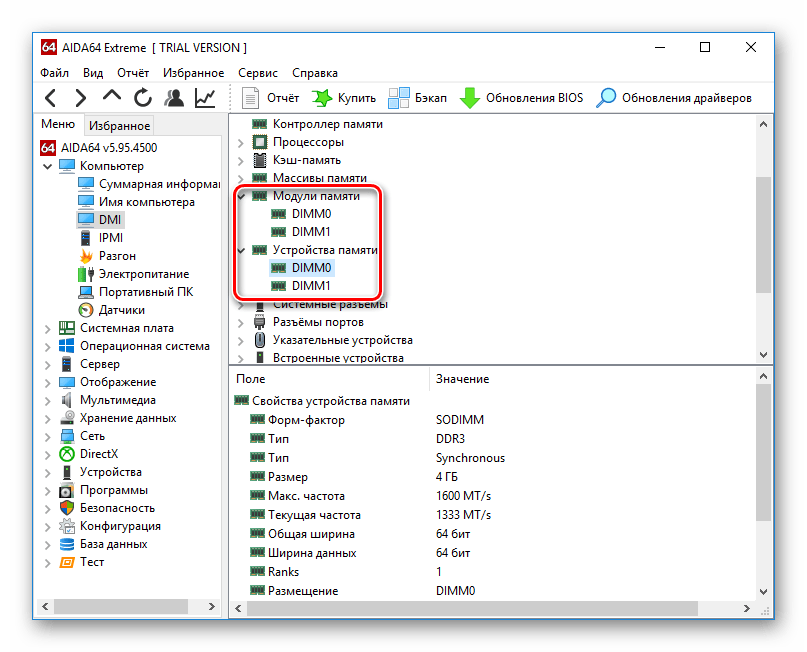
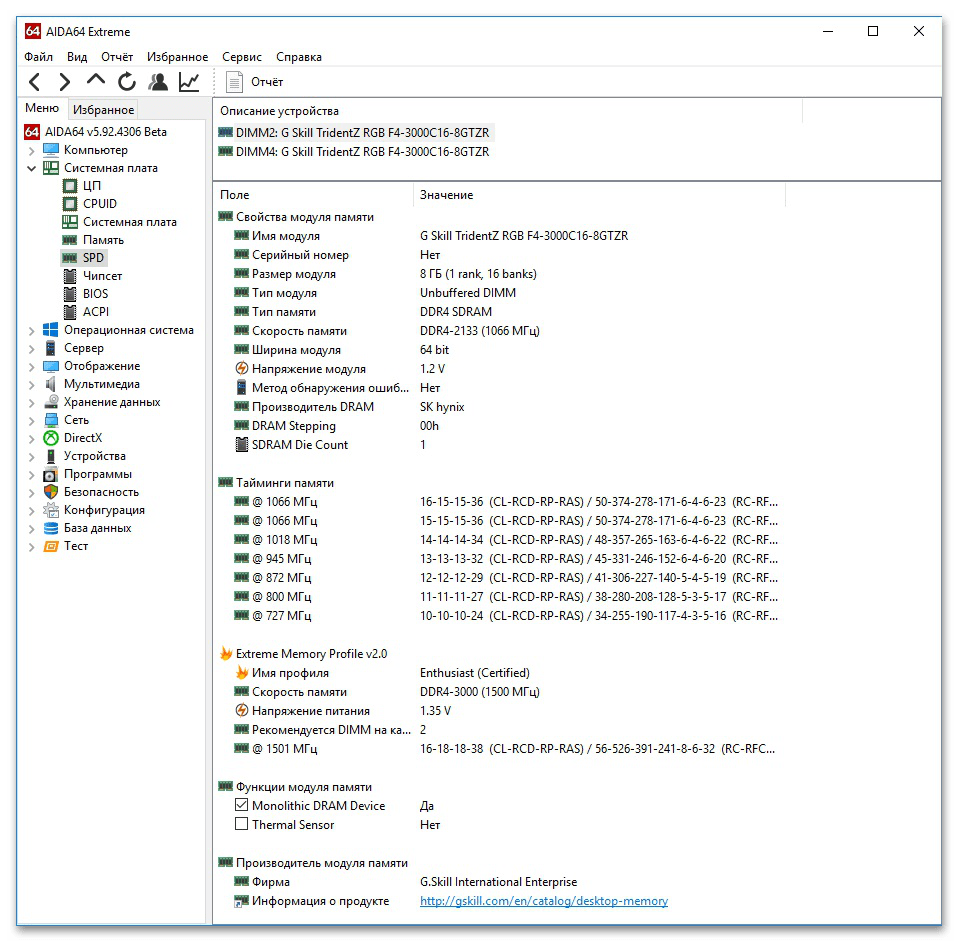
- Поочередно выделите каждое устройство и ознакомьтесь с информацией, находящейся в нижней части интерфейса.
Помимо оперативной памяти AIDA64 позволяет узнать множество дополнительных сведений о комплектующих. Также в программе есть специальные тесты производительности, которые дают оценку системе. На нашем сайте есть отдельная статья с разбором всех возможностей приложения.
Способ 3: Piriform Speccy
Piriform Speccy — удобное приложение с минималистичным оформлением, предоставляет сведения о системе в компактной форме и распространяется на бесплатной основе.
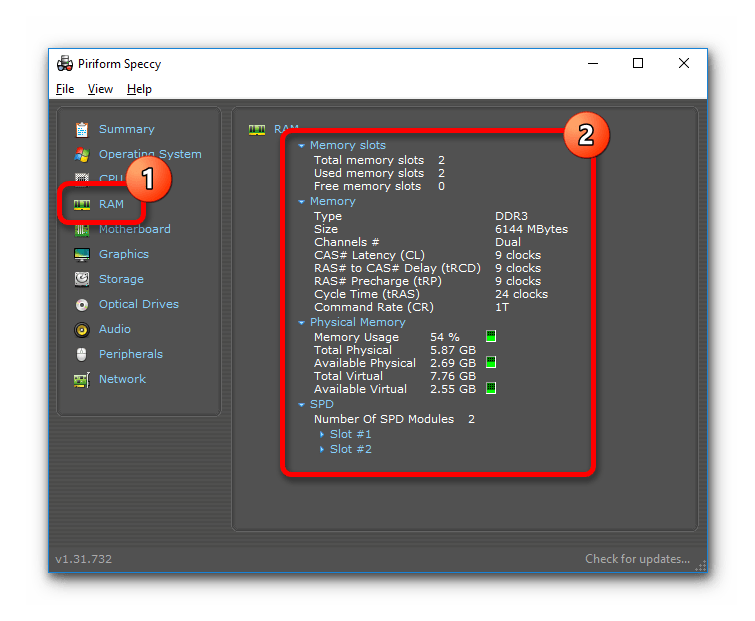
Чтобы узнать информацию об оперативной памяти, достаточно после запуска программы перейти во вкладку «RAM» на боковой панели слева. Там находятся данные о слотах, объеме памяти, скорости обработки пакетов и многое другое.
Примечание! Представленные в статье решения от сторонних разработчиков — далеко не полный список программного обеспечения, которое позволяет узнать информацию об оперативной памяти.
Подробнее: Программы для проверки оперативной памяти
Как узнать сколько оперативной памяти на компьютере
Если вам потребовалось узнать, сколько оперативной памяти (RAM) установлено на вашем компьютере или ноутбуке, а также получить дополнительную информацию о ней: текущую частоту, количество занятых слотов RAM, тип, модель или напряжение — это можно сделать как встроенными средствами системы, так и с помощью сторонних бесплатных программ (в последнем случае можно получить более подробную информацию).
В этой инструкции подробно о различных методах определить, сколько Гб оперативной памяти установлено на ПК или ноутбуке, а также некоторые дополнительные сведения, которые могут оказаться полезными. Если вас интересует, как узнать, сколько памяти поддерживает ваш компьютер, этой темы я касался в отдельном материале: Как увеличить оперативную память ноутбука (актуально и для настольных компьютеров). Также полезно: Можно ли ставить оперативную память разного объема, частоты, напряжения.
Определение объема оперативной памяти компьютера или ноутбука средствами Windows
Windows 10, 8.1 и Windows 7 предоставляет простые утилиты для просмотра параметров компьютера, в том числе аппаратных характеристик, касающихся объема оперативной памяти. Сначала о способе для всех последних версий ОС, а затем отдельный метод для Windows 10.
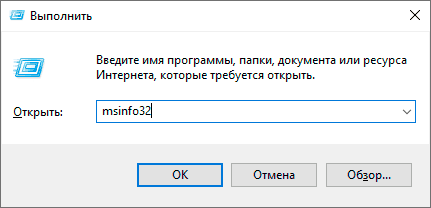
- Нажмите клавиши Win+R на клавиатуре (клавиша Win — клавиша с эмблемой ОС), откроется диалоговое окно «Выполнить», введите в него msinfo32 и нажмите Enter.
- Будет запущено окно сведений о системе. В нем, в первой же вкладке вы увидите пункт «Установленная оперативная память» и её размер в Гб. Это и есть информация о том, сколько RAM на вашем компьютере.
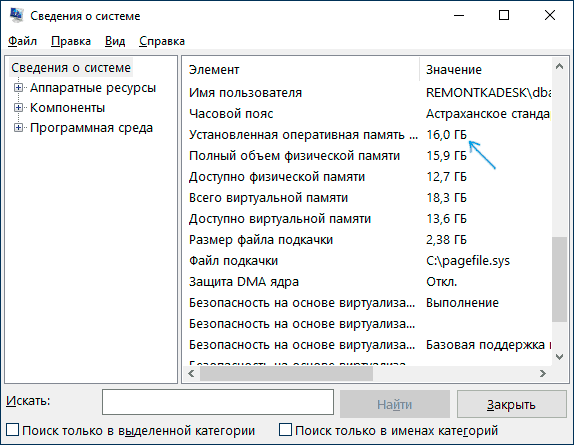
Более подробная информация, касающаяся аппаратных характеристик установленной оперативной памяти здесь отсутствует. Но часто для начинающего пользователя этой информации оказывается достаточно.
Если у вас установлена Windows 10, то вы можете использовать следующий метод и получить более подробные сведения об установленной памяти RAM:
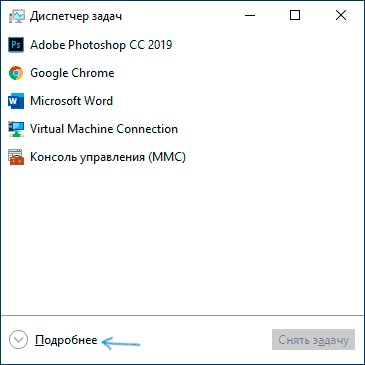
- Откройте диспетчер задач (для этого можно нажать правой кнопкой мыши по кнопке «Пуск» и выбрать соответствующий пункт в открывшемся контекстном меню). Если внизу окна диспетчера задач вы видите кнопку «Подробнее», нажмите по ней. Если нет — перейдите на вкладку «Производительность».
- На вкладке «Производительность» выберите пункт «Память». В итоге, в правом верхнем углу вы увидите общий объем установленной оперативной памяти и её тип (DDR4, DDR3 и др.), а в колонке внизу справа (может обрезаться при малом размере окна) — частоту (в разделе «Скорость», и количество использованных гнезд (слотов) памяти.
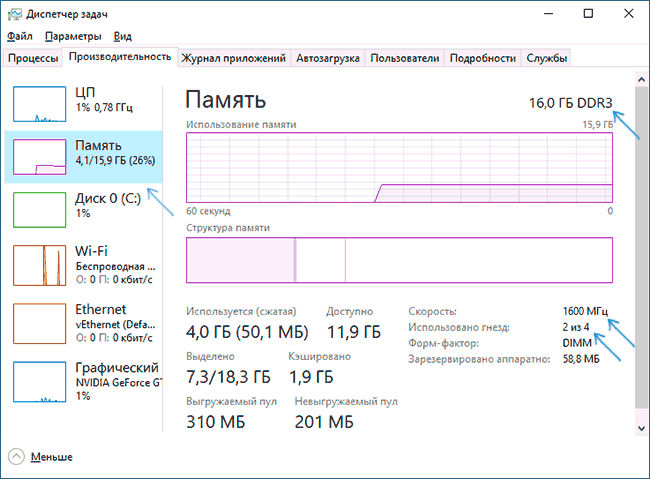
Учитывайте, что информация о количестве использованных слотов может оказаться неверной (особенно для ноутбуков): иногда, при наличии всего 2-х слотов оперативной памяти, система «видит» 4.
Использование сторонних программ, чтобы узнать, сколько Гб оперативной памяти установлено
Сторонние программы определения объема памяти и других характеристик компьютера хороши тем, что позволяют получить более подробные сведения о различных параметрах RAM. Существует множество различных программ просмотра характеристик компьютера, но в контексте этой статьи я рекомендовал бы использовать бесплатную CPU-Z, скачать которую в виде установщика или portable-версии в ZIP-архиве можно с официального сайта https://www.cpuid.com/softwares/cpu-z.html
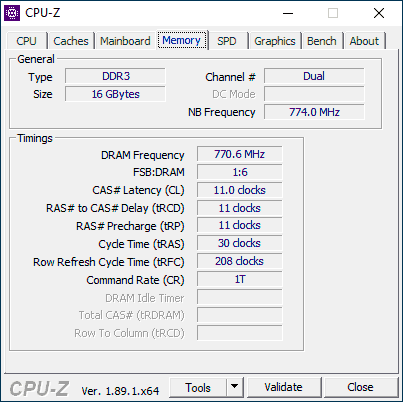
После запуска программы перейдите на вкладку «Memory». Здесь в разделе «General» вы увидите основную информацию об установленной памяти (некоторых параметров я специально не касаюсь, как излишних в контексте статьи):
- Type — тип памяти.
- Size — общий размер оперативной памяти.
- Channel — в каком режиме работает память. Обычно: Single (одноканальный) или Dual (двухканальный).
- NB Frequency — текущая частота контроллера памяти (не то же самое, что частота памяти и не совсем для начинающих). Иногда пункт может быть не активным (на старых системах) и не отображать сведений.
Текущую актуальную частоту памяти вы можете видеть в разделе Timings — DRAM Frequency. Она может «прыгать» и быть в два раза меньше, чем заявленная частота в характеристиках вашего модуля RAM — это нормально (частоту в два раза выше мы получаем за счет работы двухканального режима, но в этом поле все равно будет отображаться фактическая частота), небольшое отличие от «круглых» числе в меньшую сторону также нормально и зависит по большей части от процессора компьютера или ноутбука.
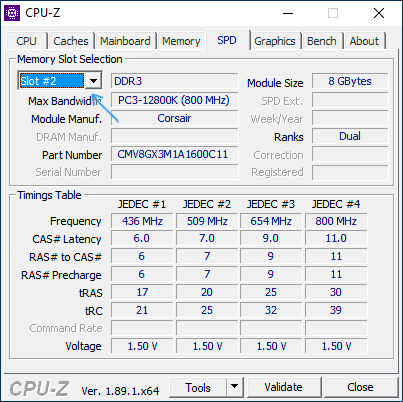
Отдельно, на вкладке SPD в CPU-Z, выбрав конкретный слот слева вверху, вы можете получить информацию о характеристиках каждого установленного модуля памяти: из основного (для начинающих) — тип, максимальная частота, производитель, модель модуля памяти (в разделе Part Number), объем модуля памяти, напряжение (внизу, в таблице в пункте Voltage).
Есть и другие программы, позволяющие получить столь же подробную информацию. Из популярных, но не вполне бесплатных — AIDA64.
Установленная память в BIOS или UEFI компьютера или ноутбука
Информацию об установленной оперативной памяти можно найти и в БИОС (UEFI) вашего ПК или ноутбука (см. Как зайти в БИОС/UEFI в Windows 10).
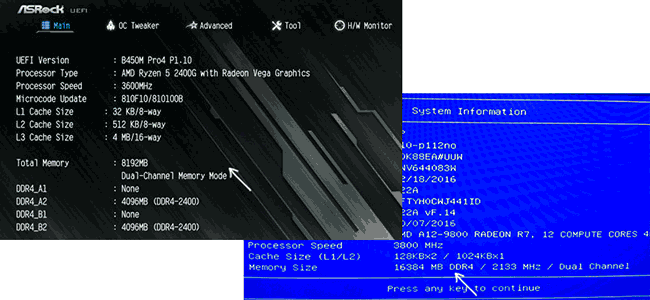
В БИОС разных производителей и разных версий эти сведения находятся в различных расположениях: иногда на главной странице (Main), иногда — в отдельных разделах наподобие System Information или RAM (DRAM) Configuration. На ПК в этих разделах обычно бывает доступна информация об объеме установленной памяти, частоте и напряжении (а также дополнительные сведения и настройки).
Видео инструкция
И простое видео, где наглядно показаны первые два способа узнать, сколько RAM установлено на вашей системе.
Надеюсь, инструкция была полезной. Если что-то осталось не до конца ясным, жду ваших комментариев.
Як зрозуміти скільки на комп’ютері оперативної пам’яті (ОЗУ, RAM) — 5 способів
При пошуку б/у ПК або лептопів варто розібратися, скільки оперативної пам’яті встановлено в конкретній системі. Інформація важлива для користувачів, які помітили уповільнення роботи ОС. З’ясуємо, як подивитися кількість ОЗУ в пристрої, та як діяти, якщо RAM не вистачає.
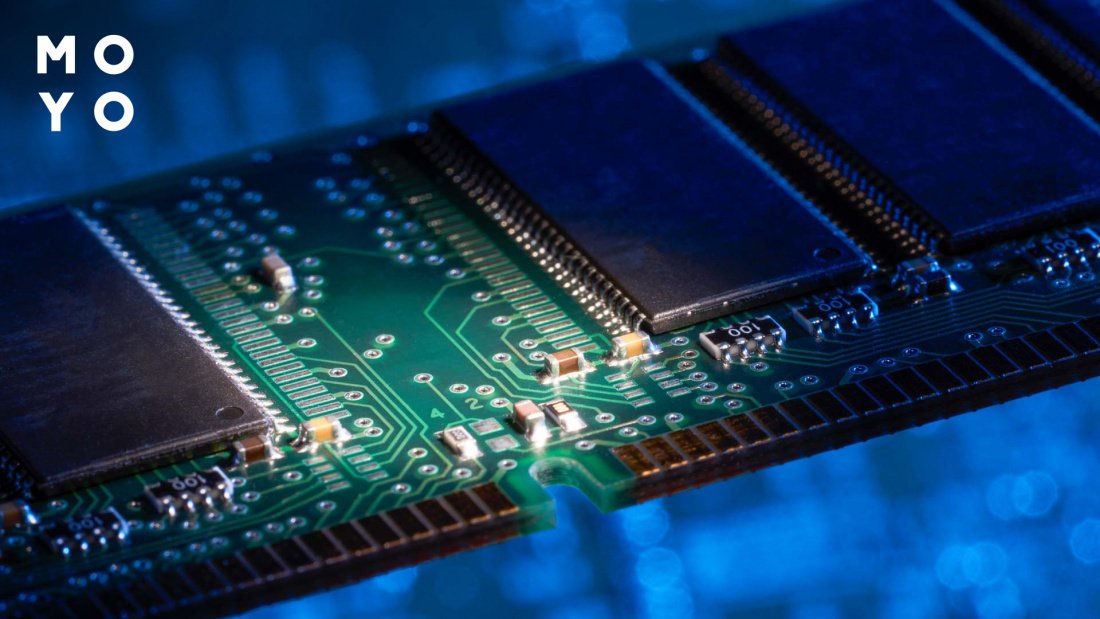
Що таке оперативна пам’ять
Це блок в якому знаходяться всі дані та програми, що завантажуються разом з ОС. RAM — енергонезалежна система, що зберігає як власний код, так і всі оброблювані центральним процесорним пристроєм (ЦПУ) дані, включаючи проміжні. Тимчасова інформація стирається відразу після вимкнення ПК.
Як розмір оперативної пам’яті впливає на продуктивність ПК
Оскільки в оперативній пам’яті є всі дані, які повинен прийняти процесор, її кількість безпосередньо впливає на швидкість обробки інформації. Від об’єму та частоти залежить те, наскільки стабільно буде працювати ПК чи ноутбук.
Збільшена кількість RAM — це швидкодія системи при одночасному використанні декількох програм.
Як дізнатися скільки на комп’ютері оперативної пам’яті
Зробити це можна за допомогою спеціального софту, у БІОС та класичними засобами Windows.
AIDA64
Ефективна та швидка програма. Доступною є не лише платна, а й трохи урізана free версія.
Якщо хочете дізнатися, як подивитися скільки ОЗУ в комп’ютері або лептопі, використайте алгоритм:
- Запустіть програмне забезпечення та оберіть «Системна плата».
- Перейдіть на вкладку «Пам’ять». У блоці можна знайти дані про обсяг та відсоток зайнятого місця.
- Якщо потрібно більше, перейдіть на вкладку SPD. У блоці зібрана інформація про тип, виробника, частоту, напругу та таймінги.
Команди
Один із найлегших способів:
- Відкрити утиліту для команд від імені адміна та ввести wmic memorychip get Manufacturer, Capacity, PartNumber, Speed, DeviceLocator.
- У стовпчику Capacity можна побачити кількість Мб.
Подивитися в BIOS
Для цього доведеться перезавантажити пристрій. Поки девайс завантажується, потрібно увійти до БІОСу за допомогою клавіатурної кнопки. Це може бути ESC, F1 або інша клавіша, залежно від моделі ноутбука або десктопного ПК.
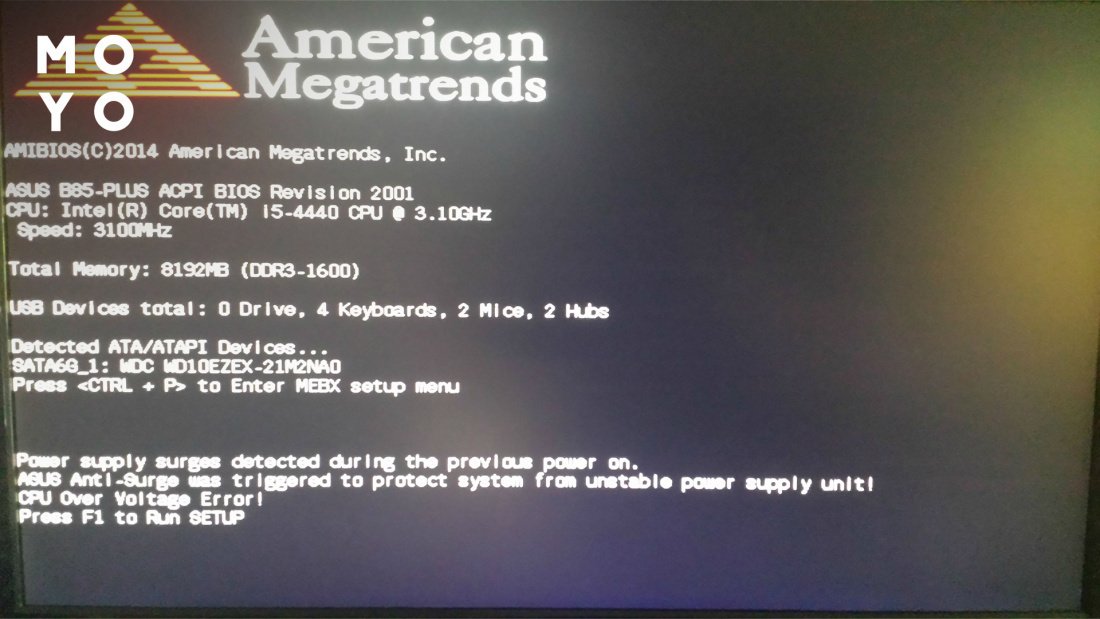
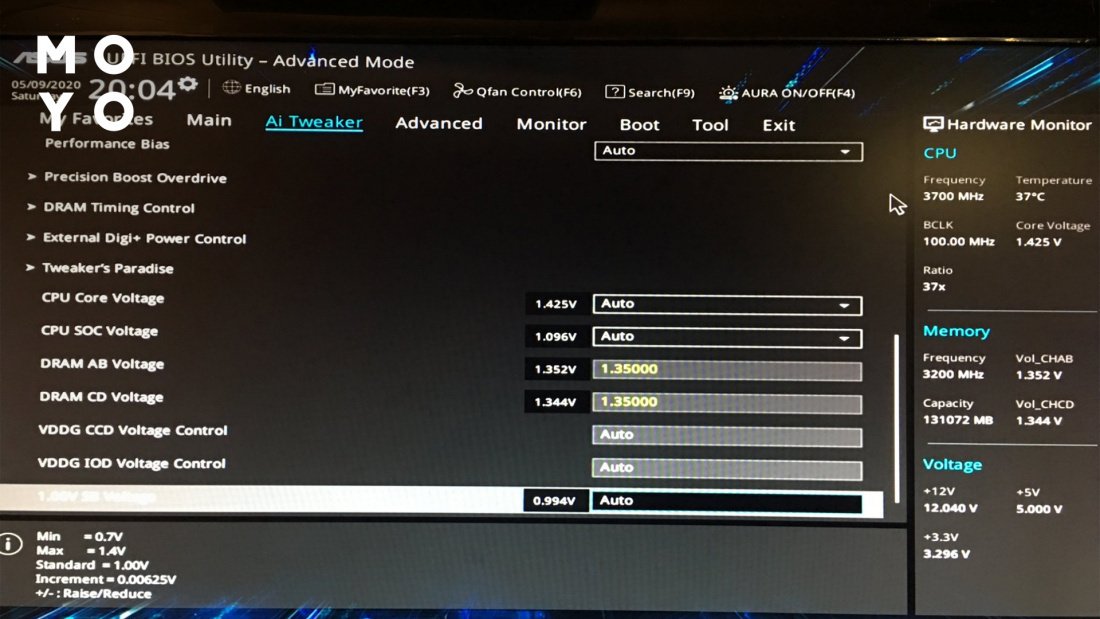
Зрозуміти, який обсяг оперативної пам’яті встановлений в девайсі нескладно. Інформація знаходиться в розділі Main.
Властивості системи
Ще один дуже простий спосіб, який не вимагає зайвих дій:
- У «Панелі управління» відкрити вікно «Система та безпека».
- Натисніть на «Перегляд обсягу ОЗУ».
Диспетчер задач
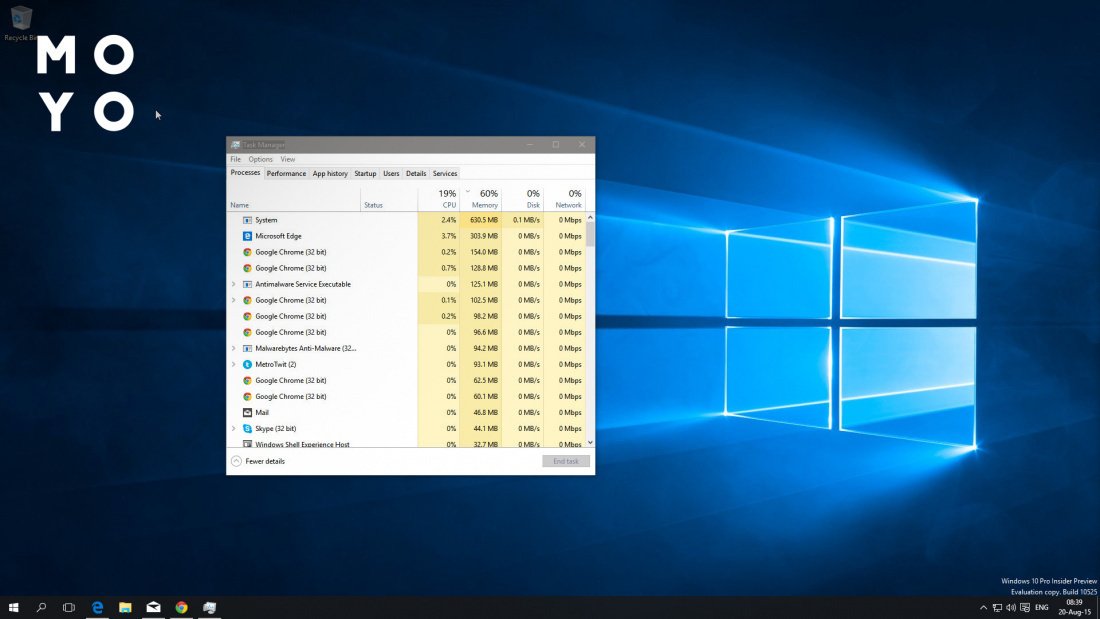
Подивитися, скільки RAM у ПК, можна і цим класичним засобом операційної системи. У «Диспетчері» потрібно знайти розділ «Продуктивність» та «Пам’ять». Уся інформація зображена у тому ж вікні.
Як подивитися ОЗУ на Mac
Якщо користувач бачить повідомлення про те, що оперативна пам’ять майже заповнена, слід уточнити доступний об’єм. Для виведення даних є простий алгоритм:
- Натисніть на логотип Apple (у верхньому кутку екрану, зліва).
- Оберіть «Про цей Mac».
- Знайдіть вкладку «Моніторинг». З’явиться гістограма з накопиченням, що показує обсяг, що займають різні категорії файлів.
- Якщо потрібно більш точно дізнатися, скільки місця займає кожна програма, є блок «Керування», через який отримують уточнений звіт.
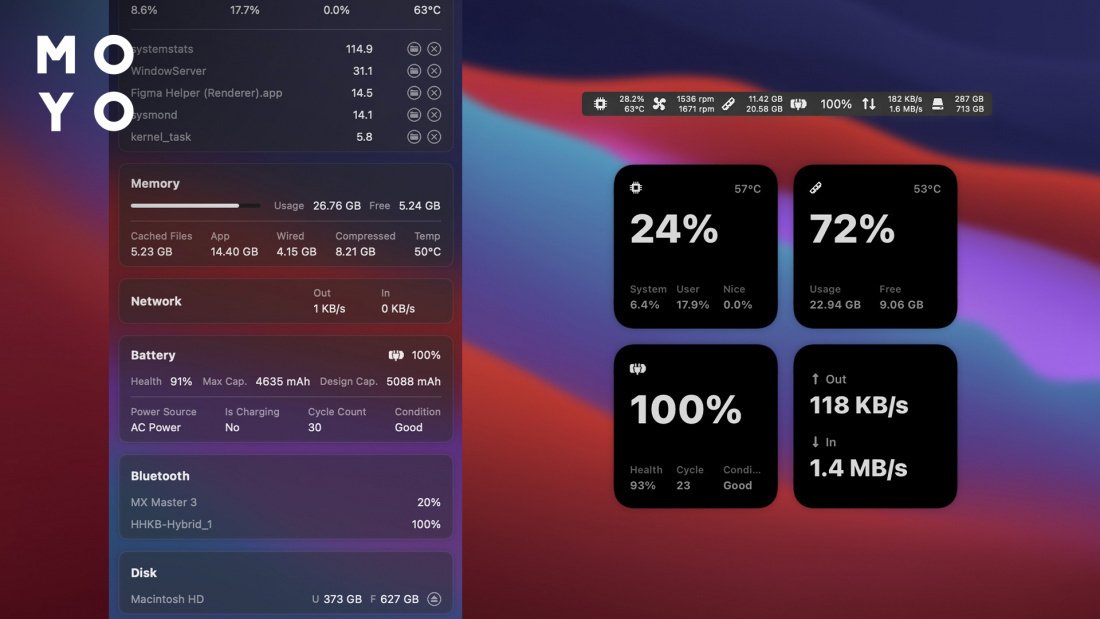
Як альтернатива стандартному методу — використання Activity Monitor. Утиліта встановлена на всіх ПК, що працюють на базі macOS. Щоб відкрити інструмент, використовуйте App Finder або в ручному режимі активуйте статистику (одночасно натиснувши клавіші «команда» та «пробіл», а потім введіть «Моніторинг активності» в рядку пошуку).
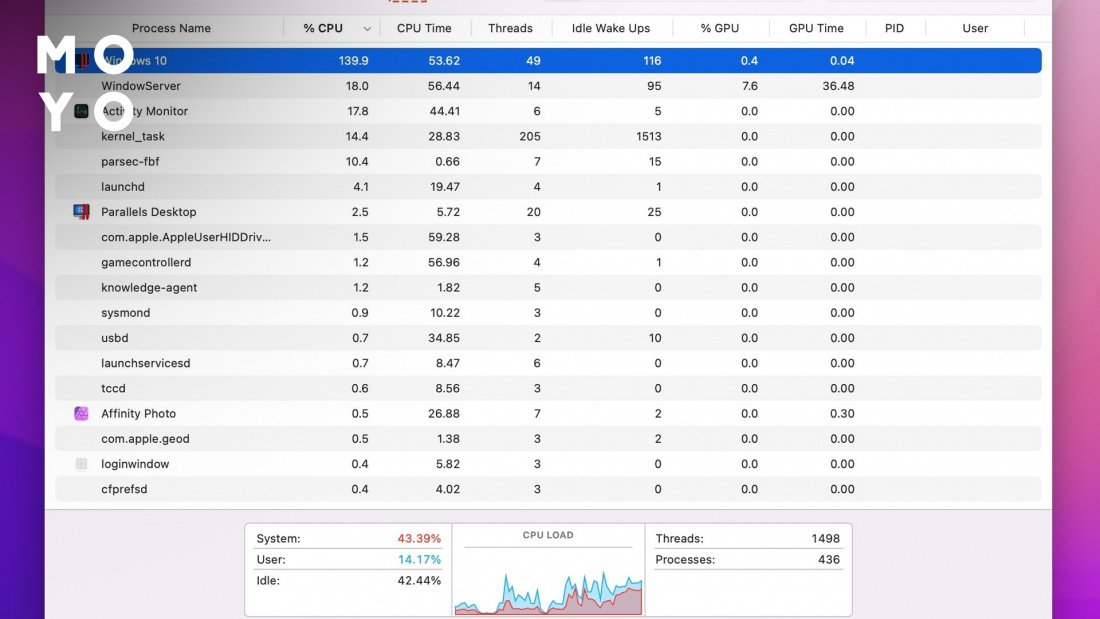
Програма Activity Monitor показує статистику процесів та програм, активних або тих, що працюють у фоновому режимі.
Як дізнатися обсяг оперативної пам’яті на Linux
Якщо ПК на Лінукс працює повільно, є кілька причин. Низька продуктивність часто викликана обмеженим обсягом оперативної пам’яті. Ось два способи дізнатися проблему та звільнити місце:
- Знайдіть «Термінал» в Ubuntu Unity Dash. Відкрийте вручну або утримуйте Ctrl+Alt+T. Можна також запустити «Системні інструменти», а потім натиснути «Термінал» (якщо використовується LXDE, Xfce4, Cinnamon, KDE).
- Застосувати команду DMI Table Decoder, яка надає детальний звіт продуктивності софту. Просто введіть dmidecode. Ось кілька параметрів, які вдасться подивитися:
Команди категорії free зчитують дані з файлу /proc/meminfo, який містить докладні дані про систему. Інформацію можна безпосередньо отримати за допомогою команди less або cat.
Що робити коли не вистачає оперативної пам’яті
Якщо ОЗУ мало, її можна розширити. Спочатку слід перевірити, скільки слотів передбачено на материнській платі. Це дозволить зрозуміти, з яким типом RAM вона сумісна. Дані можна переглянути в «Диспетчері завдань» так само як описано вище.
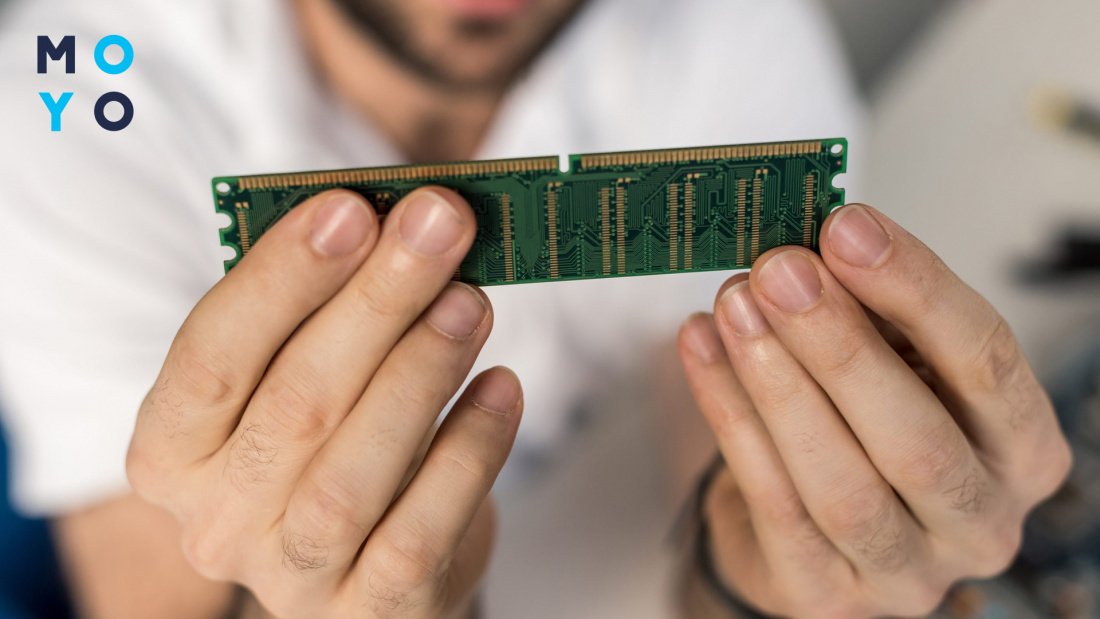
Ще слід дізнатися, скільки оперативної пам’яті підтримує материнка. Максимальний обсяг можна визначити, вбивши в пошуковій системі точну модель або самої плати, або комп’ютера/ноута. Далі можна вирішувати, які модулі купувати.
Порада: Бажано брати планки комплектом. Інакше розбіжність таймінгів, обсягу та інших параметрів негативно позначиться на швидкодії девайсу.
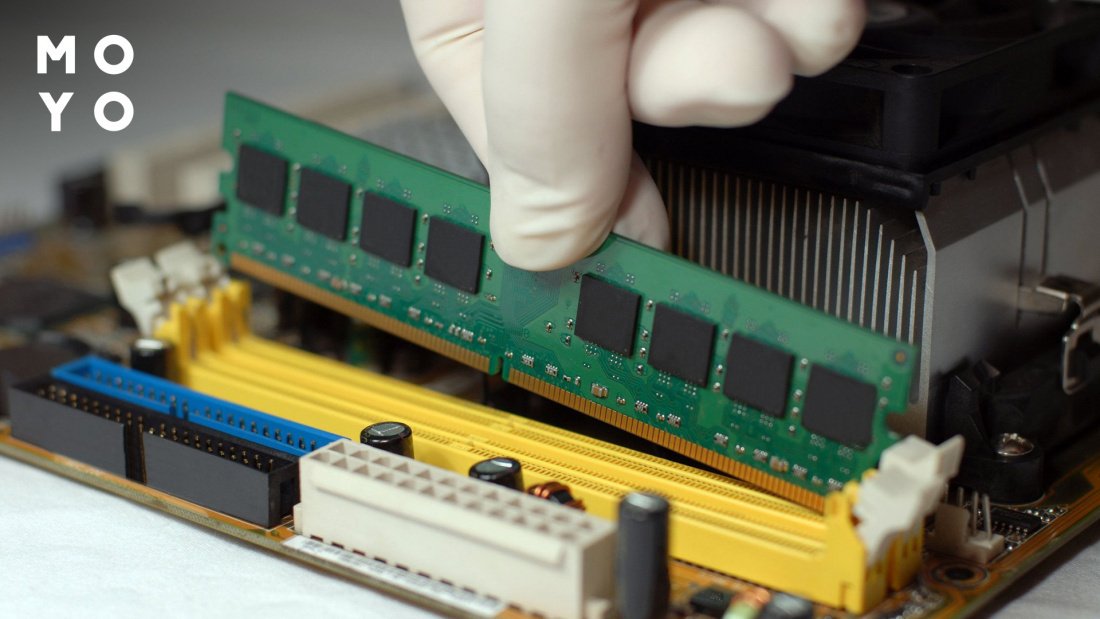
Встановлювати нові модулі легко:
- Від’єднайте пристрій від електромережі та одягніть електростатичні рукавички, щоб не нашкодити комплектуючим.
- Зніміть кришку. Якщо у користувача ноутбук, витягніть батарею. Коли акумулятор у лептопа не знімний, від’єднайте його контакти після розбирання девайса.
- Вилучіть старі планки ОЗУ, розвівши фіксатори.
- Акуратно вставте нові модулі. Пази мають збігатися. Встановлювати пам’ять необхідно перпендикулярно до роз’єму, натискаючи до клацання.
- Закрийте кришку та увімкніть ПК.
Якщо в материнку встановлено максимум пам’яті, але користувачеві цього не достатньо, можна збільшити RAM за допомогою флешки. Ось алгоритм:
- Встромити носій в USB-порт.
- Клацнути по ньому правою кнопкою комп’ютерної мишки та обрати «Властивості».
- Зайти «ReadyBoost».
- Дозволити використовувати пристрій.
- Зменшити поточний обсяг на кілька сотень мегабайт.
- Натиснути «Застосувати».
Є кілька способів перевірити те, які слоти оперативної пам’яті зайняті та які ресурси доступні на конкретному комп’ютері. Перший — відкрити корпус та подивитися на платі. Процес передбачає відгвинчування фіксаторів, роз’єднання окремих блоків. Так було раніше. Через ризик пошкодження крихких компонентів користувачі давно відмовилися від такого способу. Перевіряти кількість RAM середньостатистичні юзери вирішують переважно програмами. У цьому випадку варіант залежить від типу операційної системи та специфіки обладнання.
Как на Windows 10 узнать объем оперативной памяти?
Бывают случаи, когда при установке программы или игры нужно узнать о соответствии реальных возможностей ПК требованиям производителя софта. Зачастую такие требования предъявляются к оперативной памяти, к рабочей частоте процессора и количестве ядер, свободному месту на жестком диске. Методов, как посмотреть оперативную память на Windows 10 достаточно много. Рассмотрим некоторые из них.
Определяем объем оперативной памяти с помощью комбинаций клавиш
Для того, чтобы в Виндовс 10 посмотреть объем установленной оперативной памяти, стоит нажать комбинацию клавиш «Windows + Pause/Break». Откроется новое окно с данными о системе.
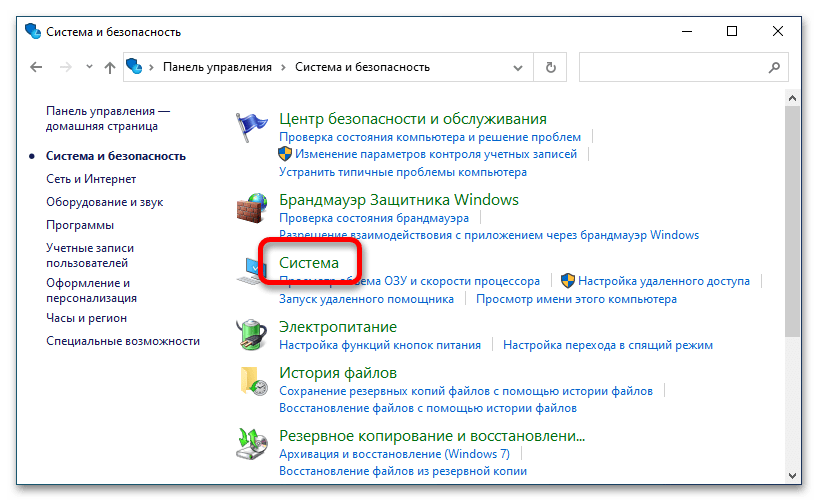
Обращаем внимание на нужный пункт. Такие же данные можно получить и через «Панель управления», если перейти в раздел «Система и безопасность», «Система».
Как узнать частоту и объем ОЗУ через Диспетчер задач?
Если помимо объема вам нужно узнать частоту оперативной памяти, стоит выполнить несколько несложных действий:
- Нажимаем комбинацию «CTRL + Shift + Esc».
- Откроется Диспетчер задач. Переходим во вкладку «Производительность» и в меню слева выбираем «Память».
- Будет отображено, сколько используется и сколько доступно всего памяти.
Программный способ отображения данных об ОЗУ
Для этой цели прекрасно подойдет программа CPU-Z, запустив которую нужно перейти во вкладку «Memory». В этой вкладке будет отображено количество оперативной памяти, частота, тип.
Также для определения объема оперативной памяти подойдет AIDA64, WSAT и много других программ для диагностики.
Узнаем об объеме оперативной памяти через BIOS
О том, как попасть в BIOS мы писали ранее. В данном случае стоит загрузиться в раздел «Main» (может быть другой в зависимости от прошивки). Ищем параметр System Memory.