Как включить или отключить Защитник Windows 7

Защитник — предустановленный в операционную систему Windows 7 антивирусный компонент. Если вы используете антивирусное ПО от стороннего разработчика, то имеет смысл прекратить работу Защитника, так как в его функционировании остаётся мало практической пользы. Но иногда данный компонент системы отключается без ведома пользователя. Включение его обратно довольно простое, но самостоятельно до него не всегда получается додуматься. Эта статья будет состоять из 3 способов отключения и включения Защитника Виндовс. Приступим!
Включение и отключение Windows 7 Defender
Защитник Виндовс не является полноценной антивирусной программой, поэтому сравнение его возможностей с такими мастодонтами разработки ПО для защиты компьютера как Avast, Kaspersky и прочими, некорректно. Этот компонент ОС позволяет обеспечить простейшую защиту от вирусов, но рассчитывать на блокировку и обнаружение какого-нибудь майнера или более серьёзной угрозы безопасности компьютера не приходится. Также Defender может вступать в конфликт с другим антивирусным ПО, из-за чего этот служебный компонент приходится выключать.
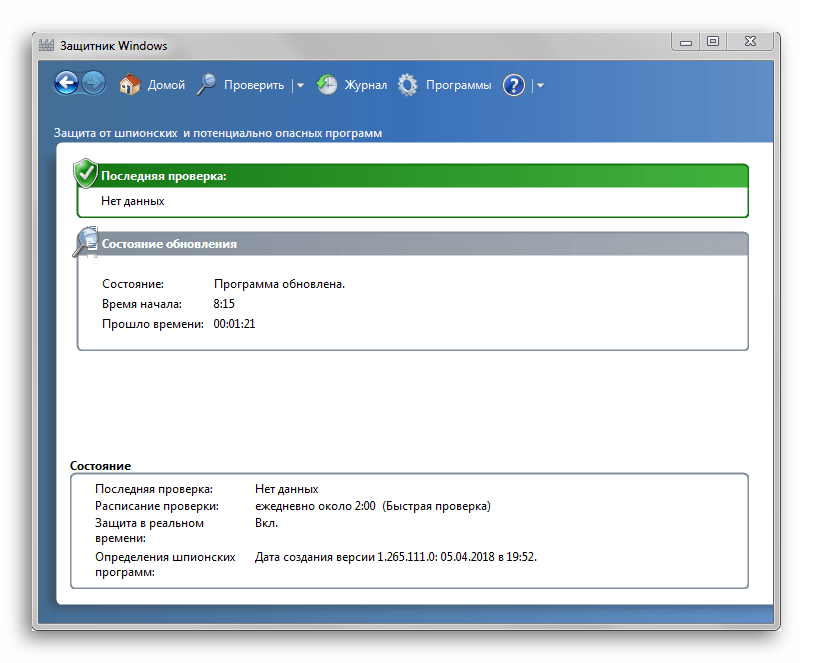
Допустим, вас устраивает работа данного антивирусника, но вот из-за какой-то недавно установленной программы или как результат настройки компьютера другим человеком, он оказался отключен. Не беда! Как и было сказано ранее, инструкция по возобновлению работы Защитника будет указана в этой статье.
Отключение Защитника Виндовс 7
Можно прекратить работу Windows Defender выключив его через интерфейс самой программы Защитника, остановив службу, отвечающую за его функционирование или простым удалением с компьютера с помощью специальной программы. Последний способ будет особенно полезен, если у вас очень мало места на диске и каждый мегабайт свободного дискового пространства имеет ценность.
Способ 1: Настройки программы
Самый простой метод отключения данного компонента находится в его настройках.
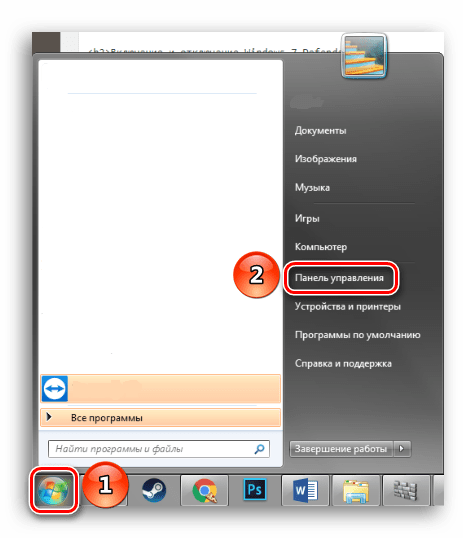
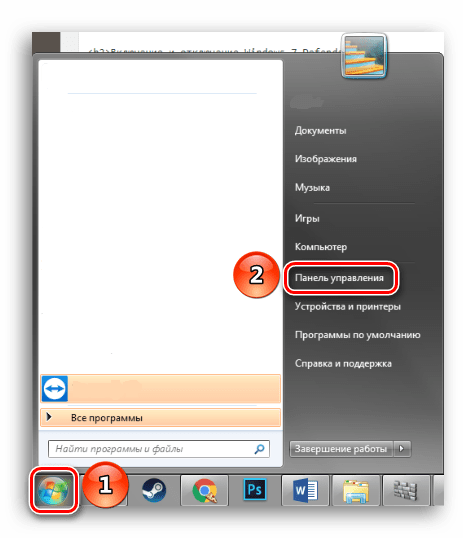
- Нам необходимо попасть в «Панель Управления». Для этого нажимаем на кнопку «Пуск» на панели задач или на одноимённую кнопку на клавиатуре (гравировка на клавише «Windows» совпадает с рисунком клавиши «Пуск» в Виндовс 7 или более поздних версиях этой ОС). В правой части этого меню находим нужную нам кнопку и жмём по ней.
- Если в окне «Панели Управления» включён вид просмотра «Категория», то нам нужно изменить вид просмотра на «Мелкие значки» или «Крупные значки». Так будет легче найти иконку «Защитника Windows».
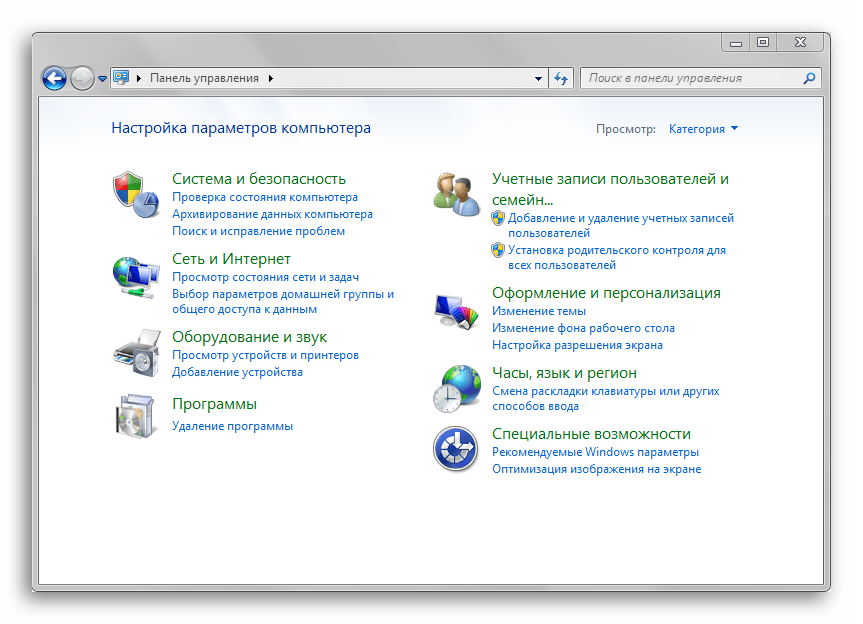
В правом верхнем углу окна содержимого находится кнопка «Просмотр» и указан установленный вид. Нажимаем на ссылку и выбираем один из двух подходящих нам видов просмотра.
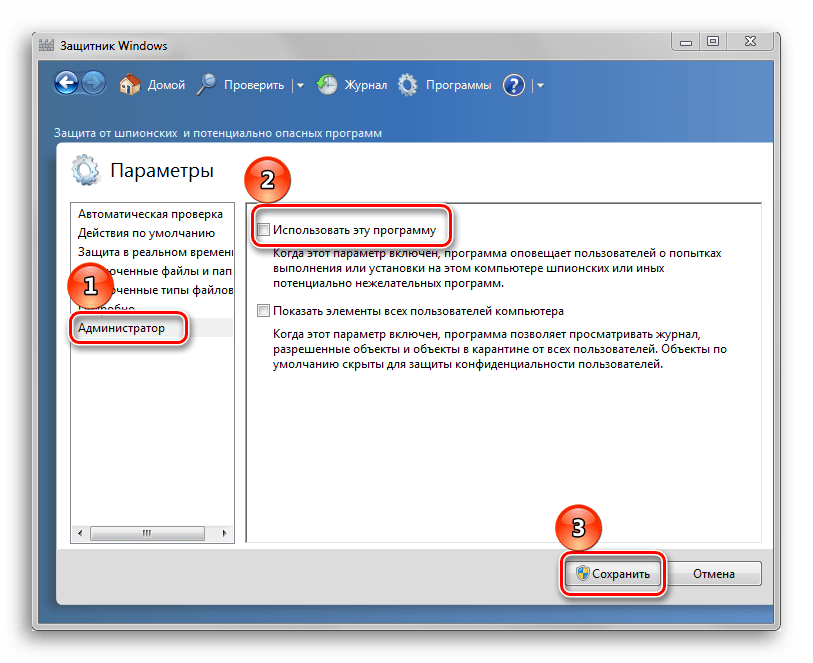
После отключения Защитника должно появиться вот такое окошко.
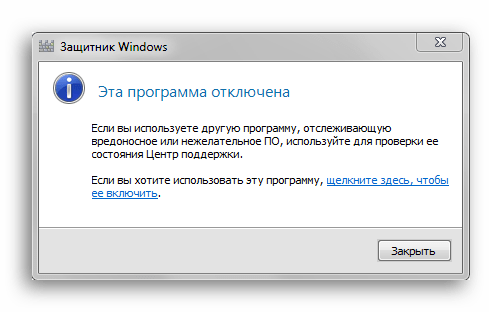
Нажимаем «Закрыть». Готово, Защитник Windows 7 отключён и не должен вас отныне тревожить.
Способ 2: Отключение службы
Этот способ позволит отключить Windows Defender не в самих его настройках, а в конфигурации системы.
-
Нажимаем сочетание клавиш «Win+R», которое запустит программу под названием «Выполнить». Нам нужно вписать в неё команду, написанную ниже, и нажать «ОК».
Способ 3: Удаление при помощи сторонней программы
Стандартные средства установки и удаления программ не позволят вам деинсталлировать встроенный в операционную систему компонент, но вот Windows Defender Uninstaller — запросто. Если вы решились на удаление встроенных системных средств, обязательно сохраните важные для вас данные на другой накопитель, ведь последствия данного процесса могут серьёзно повлиять на дальнейшую работоспособность ОС в целом, вплоть до потери всех файлов на накопителе с установленной Виндовс 7.

- Переходим на сайт и нажимаем на «Download Windows Defender Uninstaller».
- После того как программа загрузится, запускаем её и нажимаем на кнопку «Uninstall Windows Defender». Это действие полностью удалит Защитник Windows из системы.
Включение Защитника Виндовс 7
Теперь мы рассмотрим методы включения Windows Defender. В двух из трёх описанных ниже способов нам потребуется всего лишь поставить галочку. Делать мы это будем в параметрах Защитника, конфигурации системы и через программу Администрирование.
Способ 1: Настройки программы
Этот способ повторяет почти всю инструкцию по отключению через настройки Защитника, разница будет лишь в том, что сам Defender предложит нам его включить, как только будет запущен.
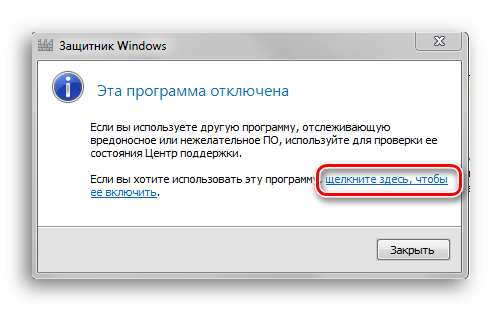
Повторяем инструкцию «Способ 1: Настройки программы» с 1 по 3 шаг. Появится сообщение от Защитника Windows, которое уведомит нас о его выключенном состоянии. Нажимаем на активную ссылку.
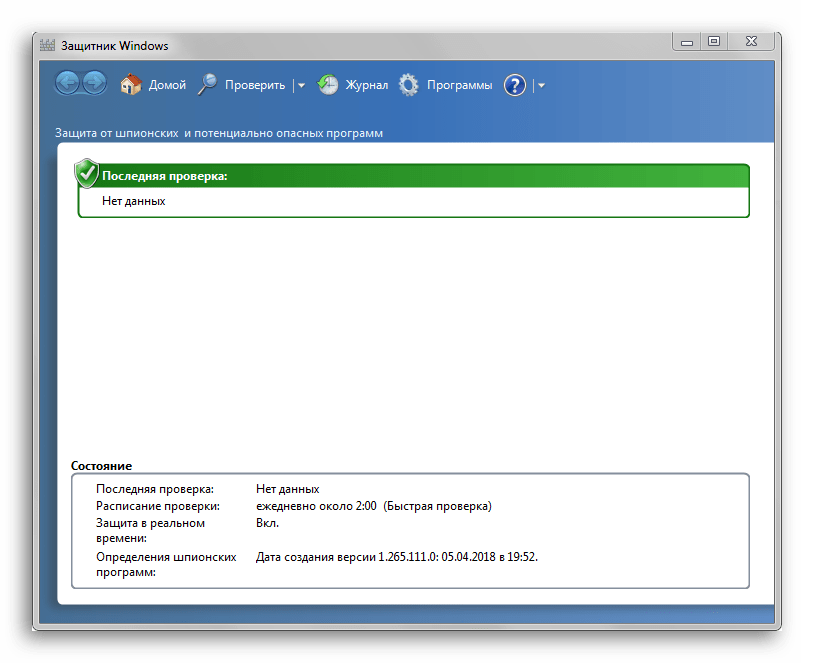
Спустя некоторое время откроется главное окно антивируса, выводящее данные о последней проверке. Это значит, что антивирус включился и полностью готов к работе.
Способ 2: Конфигурации системы
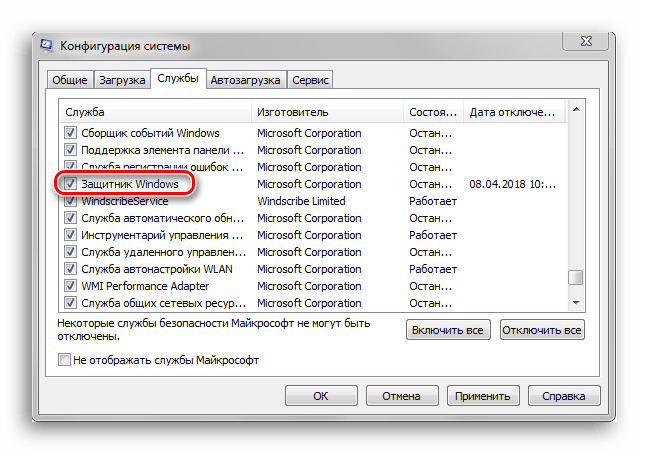
Одна галочка и Defender работает вновь. Достаточно просто повторить первый шаг инструкции Способ 2: Отключение службы, а затем второй, только необходимо поставить галочку напротив службы «Защитник Windows».
Способ 3: Возобновление работы через Администрирование
Существует ещё один способ включения данной службы с помощью «Панели управления», но он несколько отличается от первой инструкции по включению, когда мы запускали конкретно программу Защитника.
- Заходим в «Панель управления». Как её открыть, вы можете узнать, ознакомившись с первым шагом инструкции «Способ 1: Настройки программы».
- Находим в «Панели управления» программу «Администрирование» и щелчком мыши запускаем её.
На этом все. Надеемся, что этот материал помог вам решить проблему включения или отключения Windows Defender.
Как отключить Защитник
в Windows Vista, 7, 8
Защитник Windows (англ. Windows Defender) — это встроенная в операционную систему Windows антивирусная программа, обеспечивающая базовую защиту компьютера от основных угроз. Она весьма полезна, если полноценный антивирус на компьютере отсутствует.
Большинство антивирусных приложений после установки автоматически отключают Защитник Windows за ненадобностью. Тем не менее, иногда этого не происходит, и защитник продолжает работать, создавая дополнительную нагрузку на компьютер.
В таких случаях пользователь может отключить его самостоятельно. Как это сделать в Windows Vista, 7, 8 речь пойдет ниже. Об отключении Защитника в Windows 10 читайте здесь.
Как отключить Защитник в Windows Vista, 7, 8
• зайти в меню «Пуск» (кнопка с логотипом Windows в левом нижнем углу экрана) и в поле поиска напечатать слово «Защитник» (в Windows 8 для открытия поля поиска в меню «Пуск» нужно выбрать пункт «Найти»);
• в появившемся списке щелкнуть мышкой по пункту «Защитник Windows»;

• откроется окно Защитника, в меню которого необходимо щелкнуть по пункту «Программы» (в Windows 8 этот пункт пропускаем);

• в следующем окне нажать на «Параметры»;

• дальше в левом списке щелкнуть по пункту «Администратор», в правой части окна снять галочку с «Использовать эту программу» или «Включить приложение».
В Windows Vista пункт «Администратор» отсутствует. Вместо этого необходимо прокрутить список опций в самый конец, где расположен раздел «Административные параметры», и снять там галочку с пункта «Использовать защитник Windows».
После снятия галочки нажать кнопку «Сохранить».

Через несколько секунд появится диалоговое окно с сообщением о том, что Защитник отключен. Жмем «Закрыть».
После выполнения перечисленных выше действий в Windows Vista, 7 либо 8 Защитник перестанет дублировать функции основного антивируса. Но его системная служба может продолжать работать, занимая какое-то место в оперативной памяти. Это никак не скажется на быстродействии компьютера с достаточным объемом ОЗУ. Но если Вам дорог каждый мегабайт оперативки, ее можно отключить.
Делается это так:
• на клавиатуре нажать комбинацию клавиш Win+R.
То есть, сначала нужно нажать кнопку Win (клавиша с эмблемой Windows в нижнем ряду слева) и, не отпуская ее, нажать кнопку R.
• в открывшемся окне напечатать или скопировать с этой страницы слово services.msc , после чего нажать кнопку Enter;

• откроется список системных служб Windows. Среди них необходимо найти службу с названием «Защитник Windows», «Windows Defender» или «Служба защитника Windows» и дважды щелкнуть по ней левой кнопкой мышки;

• в появившемся окне в пункте «Тип запуска» нужно установить значение «Отключена» и нажать кнопку «Применить».

Чтобы изменения вступили в силу, необходимо закрыть все окна и перезагрузить компьютер.

НАПИСАТЬ АВТОРУ
Как отключить защитник Windows 7?
Защитник Виндоус – антивирусная программа, встроенная в операционную в систему Windows 7. Она защищает ПК от шпионского ПО, вирусов и хакерских атак. Однако, если вы уже установили на свой компьютер другой антивирус, необходимость в использовании Защитника отпадает. Тем более, что он может вступать в конфликты антивирусным программным обеспечением от сторонних разработчиков.
- 5
- 4
- 3
- 2
- 1
Вы можете предположить, что нет смысла пытаться устанавливать другие антивирусы, если Microfost бесплатно предоставляет вам защиту в комплекте с операционной системой. На самом же деле, защитник Windows является одной из самых неэффективных антивирусных программ, поэтому эксперты не рекомендуют отдавать ей предпочтение.
Чтобы отключить Виндовс защиту, необходимо:
- Через меню «Пуск» открыть «Панель Управления» . Вверху справа выберите такой режим просмотра, при котором будут отображаться мелкие иконки. Вы увидите значок Защитника. Нажмите на него левой кнопкой мыши.

- В открывшемся окне нужно выбрать раздел «Программы» .

- В параметрах слева вы увидите список. Выберите в нем строку «Администратор» . Справа снимите птичку с пункта использования Защитника.

Затем в правой части окна внизу нажмите по виртуальной кнопке «Сохранить» . Учтите, что для этого вы должны действовать с учетной записи, обладающей администраторскими правами, ведь в противном случае выполнить сохранение новых настроек не удастся.
Защитник Windows 7 — отключаем

А вы знаете, что в составе Windows 7 есть свой бесплатный антивирус — защитник Windows.
Этот защитник появился еще с версии Vista. Тогда он был мало эффективен и почти бесполезен. Теперь его обозвали Defender и в Windows 10 по умолчанию он идет в комплекте. Его полное название — Windows Defender.
В составе новой операционной системы он включается бесплатно, как бы бонус. Купил Windows и получи бесплатный антивирус.
Насколько он эффективен говорить не будем, решите сами пользоваться им или нет.
Проблема в том, что многие до сих пор пользуются Windows 7, обновления на сегодняшний день, различных служб, приходят ежедневно. Поддержка, официально, еще будет до января 2020 года.
Ну и конечно приходят обновления на защитник windows 7 и он просит периодически проверить вашу систему на угрозы.
Напрягает это временами да и пользуются многие полноценным антивирусом.
Отключаем защитник Windows 7
Различные программы и шаманство не понадобится. В Windows 7 он отключается предусмотренными им самим средствами.
В сравнении с Windows 10, все проще, там ты не контролируешь систему а она тебя контролирует.
Открываем панель управления — Пуск, панель управления
Открываем защитник Windows

В верху открываем пункт Программы, затем параметры


В открывшемся меню выбираем Администратор
Убираем галочку на против пункта — использовать программу и нажимаем внизу сохранить.