Как разбить диск в Windows 8 без использования дополнительных программ

Существует множество программ для Windows, позволяющих разбить жесткий диск, но не все знают, что эти программы не особо нужны — можно разбить диск на разделы встроенными средствами Windows 8, а именно с помощью системной утилиты для управления дисками, о чем мы и поговорим в этой инструкции.
С помощью управления дисками в Windows 8 можно изменять размеры разделов, создавать, удалять и форматировать разделы, а также присваивать буквы различным логическим дискам и все это без загрузки какого-либо дополнительного ПО.
Дополнительные способы разделить жесткий диск или SSD на несколько разделов вы можете найти в инструкциях: Как разделить диск в Windows 10, как разбить жесткий диск (другие способы, не только в Win 8)
Как запустить управление дисками
Самый простой и быстрый способ сделать это — начать набирать на начальном экране Windows 8 слово partition, в разделе «Параметры» вы увидите ссылку на «Создание и форматирование разделов жестких дисков», ее и запускаем.
Способ, состоящий из большего числа шагов — зайти в Панель управления, затем — Администрирование, Управление компьютером и, наконец, Управление дисками.

И еще один способ запустить управление дисками — нажать кнопки Win + R и ввести в строку «Выполнить» команду diskmgmt.msc
Результатом любого из перечисленных действий будет запуск утилиты управления дисками, с помощью которой мы можем, если нужно, разбить диск в Windows 8 не используя никаких других платных или бесплатных программ. В программе Вы увидите две панели, вверху и внизу. Первая из них отображает все логические разделы дисков, нижняя — в графическом виде показывает разделы на каждом из физических устройств для хранения данных на Вашем компьютере.
Как разбить диск на два и более в Windows 8 — пример
Примечание: не производите никаких действий с разделами, о назначении которых не знаете — на многих ноутбуках и компьютерах присутствуют разного рода служебные разделы, которые не отображаются в «Моем компьютере» или где-то еще. Не производите изменений на них.
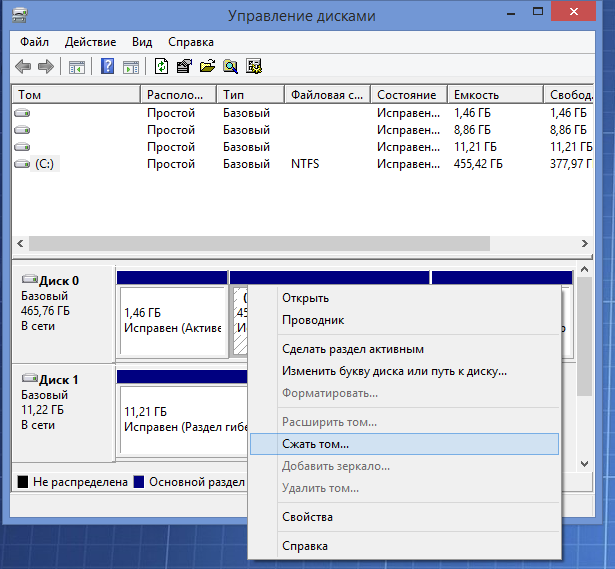
Для того, чтобы разбить диск (ваши данные при этом не удаляются), кликните правой кнопкой мыши по разделу, из которого Вы хотите выделить место для нового раздела и выберите пункт «Сжать том…». Проанализировав диск, утилита покажет Вам, какое место можно высвободить в поле «Размер сжимаемого пространства».

Укажите размер нового раздела
Если Вы проводите манипуляции с системным диском С, то я рекомендую уменьшить предложенную системой цифру, чтобы на системном жестком диске оставалось достаточно места после создания нового раздела (я рекомендую оставлять 30-50 Гигабайт. Вообще, откровенно, я не рекомендую разбивать жесткие диски на логические разделы).

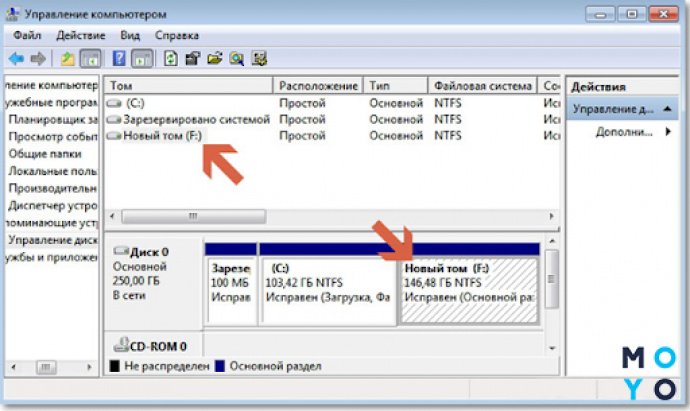
После того, как Вы нажмете кнопку «Сжать», придется подождать некоторое время и Вы увидите в Управлении дисками, что жесткий диск был разделен и на нем появился новый раздел в статусе «Не распределена»
Итак, разбить диск нам удалось, остался последний шаг — сделать так, чтобы Windows 8 видела его и новым логическим диском можно было пользоваться.

- Кликните правой кнопкой мыши по нераспределенному разделу
- В меню выберите «Создать простой том», запустится мастер создания простого тома
- Укажите желаемый раздел тома (максимальный, если Вы не планируете создавать несколько логических дисков)
- Назначьте желаемую букву диска
- Укажите метку тома и в какой файловой системе его следует отформатировать, например, NTFS.
- Нажмите «Готово»

Готово! Мы смогли разбить диск в Windows 8.
Вот и все, после форматирования новый том автоматически смонтируется в системе: таким образом, у нас получилось разбить диск в Windows 8, используя только стандартные средства операционной системы. Ничего сложного, согласитесь.
А вдруг и это будет интересно:
09.07.2013 в 03:04
обычно на базовых дисках не создается расширенный раздел, разделов уже 4, тогда сначала сжимаем (что-бы лучше сжалось дефрагментируем)
после /служебные windows/командная строка (правой кнопкой-/запуск от имени администратора)
diskpart
list disk
sel disk 0 или тот что у вас
list part
create extended — далее уже diskmgmt.msc создаём том
09.07.2013 в 03:16
вернее
create part extended
проще всего наверное распределять диски чем-то вроде Acronis Disk Director или Paragon HDM — вообще-то с введением UEFI диски стали размечаться в GPT,- а MBR -базовые — уже не увидите, особенно на ноутбуках
14.03.2014 в 13:35
Огромное спасибо. Все получилось
17.03.2014 в 21:22
Спасибо ребята, очень помогло, благодаря вам я не потратил свое время на лишний поиск сайтов поддержки, побольше бы таких как вы, или большего вам развития, молодцы))
18.03.2014 в 09:35
Спасибо за отзыв
05.04.2014 в 00:10
Укажите желаемый раздел тома (максимальный, если Вы не планируете создавать несколько логических дисков)
А если есть необходимость после разделения диска С на С и новый том создать несколько логических дисков, например 2, как тогда поступить? Спасибо.
05.04.2014 в 10:49
Если я правильно вас понял, есть системный раздел и какое-то свободное место, представляющее собой либо том, либо не распределенное пространство.
Если это том: его можно сжать до нужных размеров, высвободится кусок, который можно тоже в том превратить (там все просто и интуитивно).
Если не распределенное: создаете один том, нужных размеров. Из оставшегося пространства — второй.
Надеюсь, я правильно понял вопрос.
30.04.2014 в 19:42
Здравствуйте. Помогите советом! Система Windows 8.1, Базовый GPT жесткий диск имеет — Локальный диск С: 450 ГБ NTFS. Вопрос: Как отщипнуть от него 300 ГБ и создать новый диск. Спасибо.
01.05.2014 в 09:08
Андрей, а описанный выше способ не работает? По идее, все должно делаться просто, при условии, что достаточно места свободного.
23.11.2014 в 21:45
Здравствуйте! На новом ноуте у меня три диска — C 900 гб, Е 950 гб и D всего лишь 18 гб. Мне нужен диск именно D существенно больший. Я сжала диск Е, т.е. высвободила пространство 800 гб. Но как добавить эти 800 гб диску D? На диске D находится раздел изготовителя оборудования (OEM) и при попытке распределить освободившееся пространство диску D это имя в списке предложенных дисков отсутствует. Как быть, то есть как сделать диск D моим рабочим диском с большим размером?
24.11.2014 в 13:42
Наталья, не трогайте диск изготовителя, если хотите иметь возможность всегда привести компьютер в заводское состояние с автоматической установкой Windows и прочим. Если вам важно сделать диск D рабочим и с большим объемом, присвойте через управление дисками букву Z или любую другую для диска производителя, а освободившуюся букву D — нужному вам диску.
24.12.2014 в 09:01
Здравствуйте Дмитрий! А как можно увеличить диск D за счет диска С? Дело в том,что программа OneKey Recovery (Lenovo G580) предлагает создать резервное копирование системы, но на диске D всего 22 Гб, а нужно минимум 36 Гб. Или лучше использовать внешний накопитель? Спасибо.
25.12.2014 в 07:55
Лучше, конечно, пользоваться внешним накопителем для таких целей, если он есть. А так зайдите в управление дисками Windows, правый клик по тому C — сжать до нужного размера. Потом правый клик по тому D — расширить.
02.04.2016 в 15:09
пункт меню «расширить» активен лишь для диска от которого отжалось свободное пространство. Как это изменить?
03.04.2016 в 08:46
Вот здесь способы: https://remontka.pro/disk-c-expand/
Суть в том, что сама Windows умеет расширять только «вправо», но сторонний софт не имеет таких ограничений.
24.12.2014 в 10:58
Еще раз здравствуйте! В дополнение к своему вопросу: Если от диска С отделить например 100 Гб — это будет уже новый диск, и при восстановлении он не перезапишется вместе с диском С? Т.е. можно его использовать для резервной копии?
25.12.2014 в 07:53
Евгений, тут дело обстоит так: да, это будет новый раздел и при восстановлении (если вы имеете в виду сброс в изменении параметров компьютера), по идее, можно выбрать вариант, в котором он разделы кроме системного трогать не должен. Но мне ни разу не доводилось пользоваться этим вариантом и абсолютно точно я не знаю, как он работает (просто в теории может оказаться, что подразумевается, что разделы были на компьютере при покупке). Так что осторожно и лучше перестраховаться.
19.02.2015 в 00:47
Здравствуйте! Не подскажите, такая ситуация. при подключении нового жёсткого диска на 3 Тб, в управлении дисками отображается два тома: один 2048 Гб, логический диск, а другой 746 Гб, который не распределён. Как распределить вторую часть в 746Гб, и объединить их, чтобы в проводнике видно было полный объём диска без разбития?
19.02.2015 в 08:32
Здравствуйте. А просто вариант с правым кликом по основному разделу и выбором пункта расширить (в управлении дисками тоже) не работает? Еще можете попробовать утилиты из этой статьи: https://remontka.pro/disk-c-expand/ (они несколько иначе работают, чем стандартные средства Windows).
19.02.2015 в 21:21
Нет, с правым кликом не работает. спасибо
05.03.2015 в 13:45
Прошу помочь.
В разделе Управление дисками есть диск work-space
но он не доступен через проводник.
Как его примонтировать?
Заранее спасибо за ответ
06.03.2015 в 09:38
Здравствуйте. Судя по вашему скриншоту, в данном случае достаточно кликнуть правой кнопкой и назначить букву этому диску.
23.06.2015 в 13:19
такая проблема: разделил диск и поставил его на 1024, потом подумал что это мало и удалил его, ранее было доступно 197 гб у меня, а теперь захожу 64, где делась память ? и еще: было 4 гиги оперативки, а стало 3. что делать, подскажите
24.06.2015 в 09:43
Насчет оперативки не подскажу (смотря что делали, может, 32-разрядную систему поставили). А насчет диска, зайдите в управление дисками и изучите, что там к чему: там должно все доступное пространство отображаться.
05.08.2015 в 01:45
Доброго времени суток. Отличный сайт, хорошая статья! И я столкнулся с установкой вин.8.1, разбивка диска 500гб.
задавал вопрос, у меня такой же. Как системный сделать меньше, чем дополнительный? Ведь управление дисками предлагает делить их минимум на пополам, т.е. 250/250. А мне надо 100/400, либо 150/350.
05.08.2015 в 10:49
Хм. Во время установки точно можно делить как душе угодно (при настройке диска). Да по-моему и в управлении дисками тоже (сейчас не могу посмотреть). Ну в крайнем случае есть программы для работы с разделами бесплатные. Minitool Partition Wizard, например.
20.01.2016 в 22:43
Надо ли включать защиту для новоиспечённого логического диска в свойствах системы?
21.01.2016 в 09:19
Это на ваше усмотрение, смотря что там хранить будете. Если фильмы-музыку и тому подобное, то не стоит. А если важные документы, то может иметь смысл включение защиты + истории файлов.
А просто защита в общем-то не нужна (так как ее цель — писать изменения системных файлов, которых на новоиспеченном диске нет).
01.03.2016 в 17:51
Здравствуйте, у меня ситуация следующая, сделала все как сказано, сжала диск С. Появилось место которое не распределено, нажимаю на диск D, но пункт расширить том не активен. Я решила удалить том D (там были только фотки,никакой системной информации), подумав что все что освободиться перейдет в уже в прошлое освободившиеся место, но нет, удалив этот том у меня вышло так: с диска С 127гб не распределено и соответственно с диска D 399 гб ,
обьеденить их ни как не получается, 127 гб могут расширить только диск С,
399 не распределено могу только создать новый том (то есть вернуть обратно диск D). Вопрос как эти бесявые 127 гб перенести на раздел D?
02.03.2016 в 09:25
Здравствуйте. Вот здесь такие случаи рассматриваются и способы решения: https://remontka.pro/disk-c-expand/
04.05.2017 в 07:33
Спасибо! Всего-то и надо было разбить диск. Потратил целый день на поиск программ и бесплодных попыток их использовать, а все было так просто!
04.07.2018 в 16:10
Здравствуйте, подскажите, пожалуйста: на ноутбуке памяти 1Тб. Хочу разделить диск С так, чтобы в нем самом осталось 250 Гб, а на диске D было все остальное место, но больше
450 Гб программа не дает.
04.07.2018 в 17:42
Такое бывает из-за того, что какие-то системные файлы «физически» располагаются не в начале диска, а далее, а система их не может сдвинуть.
Одно из решений, не всегда работающих:
1. отключить файл подкачки и гибернацию.
2. перезагрузить компьютер.
3. выполнить дефрагментацию диска.
4. попробовать процедуру по уменьшению снова.
01.05.2023 в 09:17
Здравствуйте!
«Вообще, откровенно, я не рекомендую разбивать жесткие диски на логические разделы.»
Почему Вы не рекомендуете разбивать жесткие диски на логические разделы?
01.05.2023 в 10:30
Здравствуйте.
Может приводить к снижению производительности (речь именно о HDD) за счет затрат времени на перемещение головок между областями диска, физически представляющих разделы и возможности дефрагментации только в рамках единственного раздела, а в случае если при работе (а такое бывает при монтаже и т.п.) данные двигаются между разделами — издержки по времени становятся еще больше.
Вы сами можете проверить и сравнить (хотя в реальности сценарии сложнее):
1. Перемещение файла в несколько гигабайт с одного на другой раздел диска (очень медленно)
2. Между двумя разными физическими дисками (быстрее)
3. Из одной папки одного раздела или диска в другую папку этого же раздела или диска (моментально)
Как разбить жесткий диск на разделы средствами Windows?

Windows
Если меня просят установить Windows на новый жесткий диск, то я, как правило, разбиваю этот диск на разделы сразу же при установке системы.
Если необходимо поделить диск, на котором уже установлена операционная система или он является дополнительным (вторым, третьим) в компьютере, то можно воспользоваться специализированными программами (например, Partition Magic или Acronis Disk Director). А можно поступить еще проще: в Windows 7 и в Windows 8 есть встроенная системная утилита “Управление дисками”, с помощью которой тоже можно проводить различные операции с винчестером компьютера.
Встроенными средствами Windows 7 и Windows 8 можно создавать и удалять разделы, изменять их размеры, присваивать буквы разным логическим дискам.
Итак, чтобы разбить диск стандартными средствами Windows 8 делаем следующее:
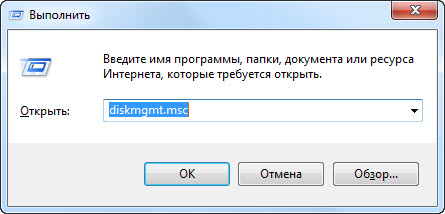
Нажимаем на клавиатуре сочетание клавиш Win+R. Затем вводим команду diskmgmt.msc и жмем “ОК”: Либо заходим в “Пуск” – “Панель управления” – “Администрирование” – “Управление компьютером” – “Запоминающие устройства” – “Управление дисками”.
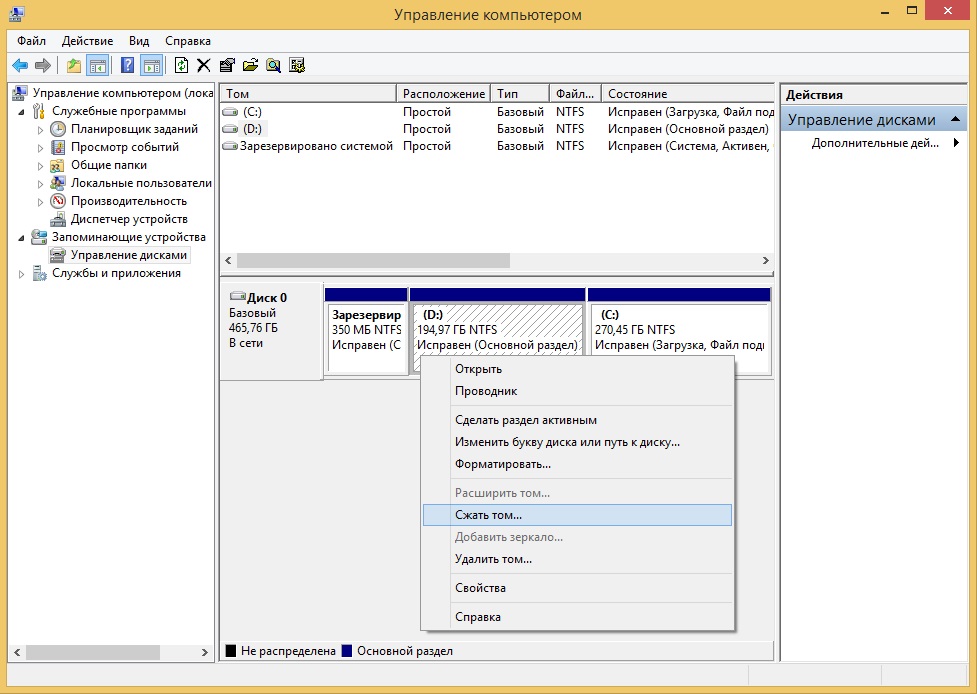
Далее находим тот диск, который необходимо разбить (в моем случае диск D) и щелкаем по нему правой клавишей мыши. В выпадающем меню выбираем пункт “Сжать том”:
В следующем окне в поле “Размер сжимаемого пространства” задаем размер будущего нового раздела в мегабайтах (в моем примере я ввожу число 70000). Остальные поля оставляем без изменений и жмем кнопку “Сжать”: 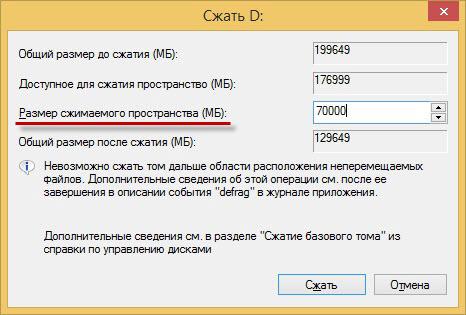 По окончании операции сжатия, на диске появится новая нераспределенная область. Т.к. 1 Гб = 1024 Мб, то в нашем случае она получилась не ровно 70 Гб, а 68,36 Гб: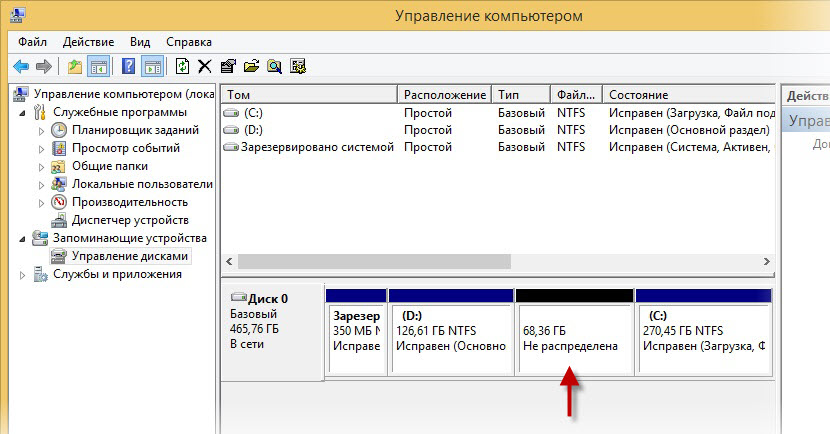
[adsense1]
Щелкаем правой клавишей мыши по этой нераспределенной области и выбираем пункт “Создать простой том”: 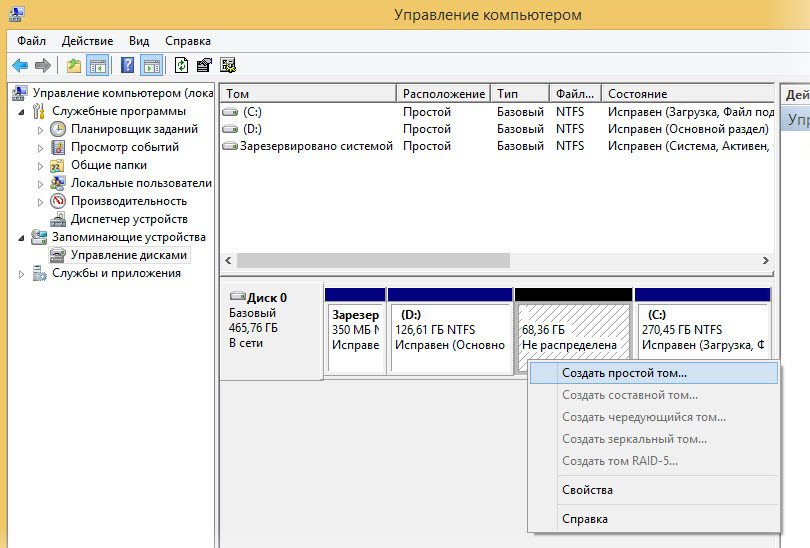 Запустится “Мастер создания простых томов”. Жмем “Далее”. В следующем окне, не меняя никаких значений, снова нажимаем “Далее”: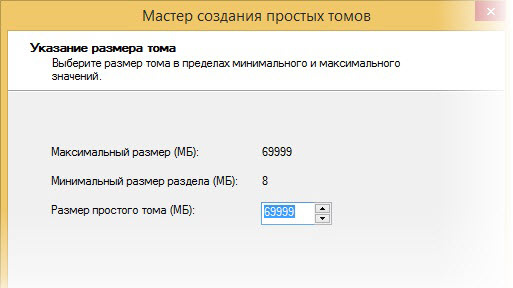
[adsense2]
Затем будет предложено назначить букву для нового диска. Я выбрал букву E и жму “Далее”: 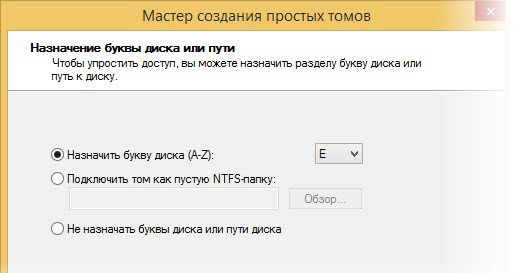 В следующем окне можно изменить метку тома. Например, вместо “Новый том” написать “Локальный диск”. Все остальные параметры оставляем по умолчанию и жмем “Далее”. Затем “Готово”.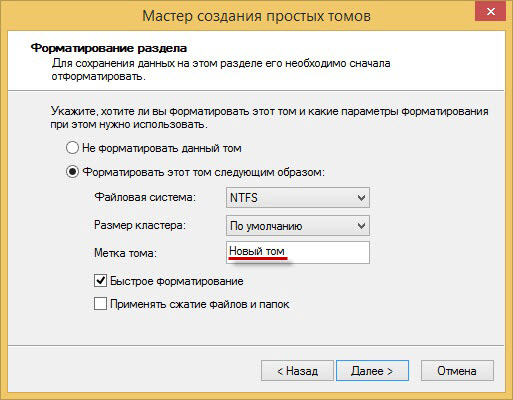
[adsense3]
По окончании форматирования на нашем диске появится новый раздел. На этом всё!
Самые легкие способы разбить жесткий диск на несколько частей

Разделение жесткого диска на разделы имеет множество преимуществ. Наиболее распространенная настройка разбиения на разделы — это создание двух разделов на одном физическом жестком диске — один для Windows, другой для данных. Это позволяет хранить на другом разделе различные типы файлов, например, игры или фотографии, не влияя на возможность гладкой работы Windows.В этой статье мы поговорим, как разбить диск на разделы в Windows 10 как с помощью встроенных системных инструментов (во время и после установки), так и с помощью сторонних бесплатных программ.
Разбивка жесткого диска под управлением Windows
Шаг 1: правой клавишей мыши кликните по кнопке «Пуск» или нажмите «Win + X» и выберите пункт «Управление дисками».
Шаг 2: кликните на диск, который хотите разделить, вызовите контекстное меню и выберите «Сжать Том».
Шаг 3: укажите размер нового логического раздела и нажмите «Сжать».
Шаг 4: после завершения операции вызовите контекстное меню нового раздела и нажмите «Создать простой Том».
При разбивке диска остаются небольшие неразмеченные области объемом в 100–500 Мб, операционная система использует их для хранения загрузочных файлов и данных для восстановления.
Разбивка HDD при установке Windows
Шаг 1: во время инсталляции ОС выберите пункт «Полная установка», укажите жесткий диск для установки, затем нажмите «Создать».
Шаг 2: выберите размер диска и нажмите «Применить».
Учитывайте, что 700 Mb на основном диске будет сразу занято ОС для быстрого запуска и создания точки восстановления.
Командная строка
Шаг 1: нажмите «Win + X» и запустите «Панель администратора» (нужны админ права).
Шаг 2: введите команду «diskpart», затем «list volume» — появится список всех дисков и разделов. Наберите «select volume X», где «X» — диск, который нужно разделить на две части.
Шаг 3: напишите «shrink desired=000000», вместо нулей подставьте размер диска в мегабайтах, например, 500 Gb = 512 000 Mb.
Шаг 4: напишите «list disk» и запомните номер диска, которые хотите изменить. Введите команду «select disk X», где «X» номер диска.
Шаг 5: скопируйте последовательность следующих команд: «create partition primary», «ormat fs=ntfs quick», «assign letter=X», где «X» — буква диска, затем введите слово «exit».
Логичным шагом будет разбивка диска при установке операционной системы, если эта операция не была произведена сразу, HDD всегда можно разделить с помощью менеджера дисков или командной строки. Последний метод считается наиболее надежным.
Также стоит отметить что разделить жесткий диск можно специальной программой MiniTool Partition Wizard.
Як розбити HDD або SSD на розділи в Windows і MacOS: 2 шляхи вирішення
Потрібно розбити накопичувач на сектора, щоб на одному зберігати ОС і софт, а на іншому – особисті дані? Ця стаття являє собою детальний гайд по розбивці носіїв інформації на розділи в двох операційних системах, від Майкрософт і Еппл, різними способами. Також представлені три прості утиліти, які здатні вирішити цю задачу. Чи варто взагалі переразбівать накопичувач, він теж розповість.
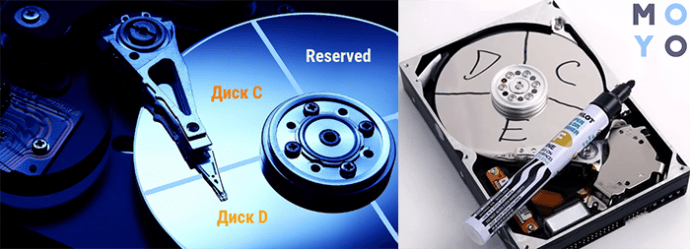
Навіщо потрібно ділити (розбивати) жорсткий диск?
Операційна система здатна бачити жорсткі і твердотільні накопичувачі як розділи, які ще називаються локальними дисками або ж віртуальними томами.
Як правило, тільки що придбані носії інформації не поділені на такі томи. Вони складаються з одного розділу, де зберігаються всі завантажені користувачем файли.
Однак диск без розбивки не надто зручний у використанні. І справа навіть не в пошуку потрібних файлів, адже їх можна зберігати в папках. Припустимо, користувач зберігає всі дані разом: операційну систему, інстальнікі програм, а також мультимедіа, текстові документи. В цьому випадку при перевстановлення ОС все файли втечуть.
Більш практичне рішення – розділити накопичувач на кілька дисків, на кожен з яких користувач зможе розподілити пам’ять. Наприклад, носій на 2 Тб перерозбити на 2 диска:
- С – для операційки і програм. Під цю справу можна виділити 50 Гб.
- Місце, що залишилося – «диск D» – залишити під мультимедіа, ігри, текстові файли.
Якщо знадобиться перевстановити систему, особисті дані залишаться недоторканими.
Важливо! Якщо потрібно розбивати жорсткий або твердотільний носій, на якому вже є дані, слід скопіювати необхідні файли на інший накопичувач: в процесі розбивки дані зітруться.
Чим розбивати накопичувач, підкажуть наступні розділи.
Як розбити диск в Windows 10, 8.1 і 7 стандартними засобами
Щоб поділити ССД або вінчестер на томи, можна скористатися системною програмою, яка вшита в Віндовс. Ця класична утиліта є в 7, 8.1 і 10-й версіях.
Цікаво: жорсткий носій SATA 3.0 16TB 7200 512MB здатний передавати 12 гігабіт інформації в одну мить.
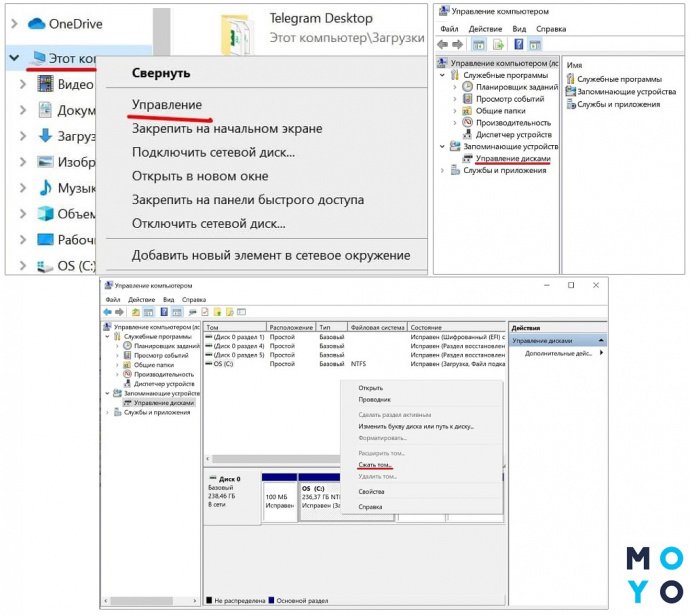
- У вікні програми відобразиться кількість локальних розділів, якщо диск вже ділили раніше.
- У нижній частині вікна утиліти знайти те, що потрібно розділити.
- Натиснути на нього ПКМ і вибрати «Стиснути том».
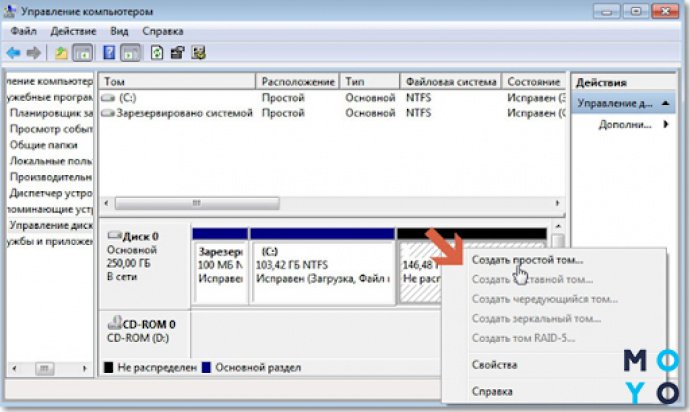
Рекомендація: якщо користувачеві потрібно зберігати ресурсномістке ПО, добре б вибрати ССД як мінімум на 2 ТБ. Наприклад, MZ-76Q2T0BW не тільки вмістить необхідні файли, але і прискорить відгук операційки, важких програм.
Якщо потім захочеться розбити диск ще на кілька розділів, можна використовувати цей же керівництво.
Як розділити диск на розділи в командному рядку
Швидко розбити накопичувач можна і таким способом . Однак варто врахувати, що наведена тут інструкція підходить тільки для тих дисків, які не поділяли раніше. Отже, як поділити диск С на 2 частини:
Спочатку необхідно викликати рядок від імені адміністратора: затиснути клавіші Win + X і вибрати відповідну опцію.
Рада: користувачеві необхідний носій для ноутбука, при виборі слід звертати увагу на форм-фактор. Для лептопів підійдуть М2 і 2,5-дюймові моделі. Перший варіант – відноситься тільки до твердотельнікам, а другий – і до жорстких, і до ССД. Для ПК же годяться і 3,5″ формати.
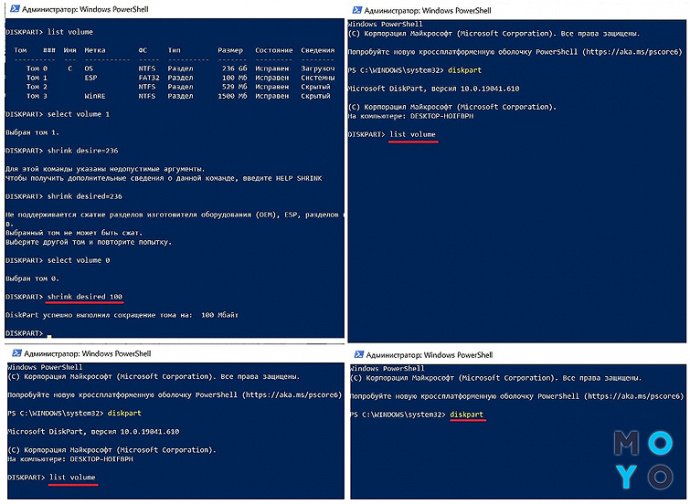
- diskpart;
- list volume – тут необхідно запам’ятати номер тому, який відповідає розділу С;
- select volume N – замість літери вказати номер розділу;
- shrink desired=розмір – прописати число в мегабайтах, на яке потрібно скоротити системний диск, щоб поділити його на дві частини;
- list disk – потрібно запам’ятати № накопичувального пристрою, на якому розміщений системний розділ;
- select disk M – замість літери підставити номер диска з попереднього пункту списку;
- create partition primary;
- format fs=ntfs quick;
- assign letter=- після «дорівнює» написати букву, яка буде відповідати новому того;
- exit.
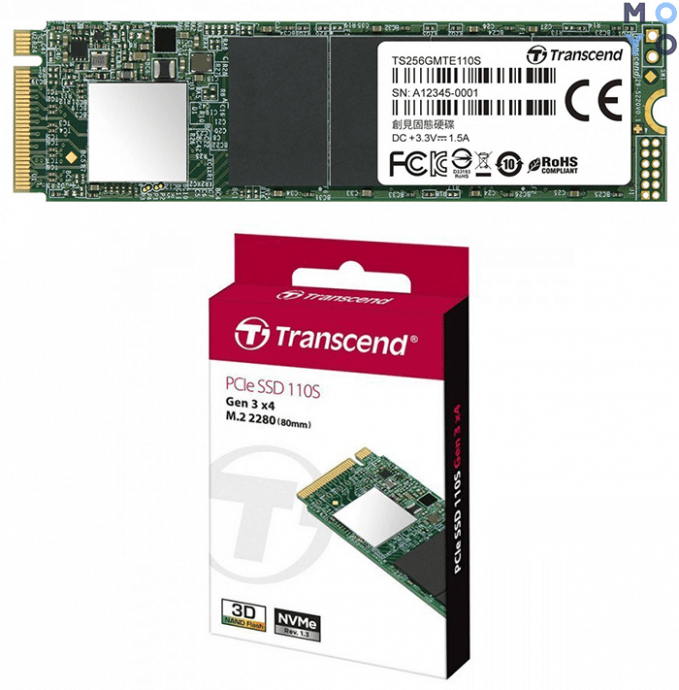
Цікаво: TS256GMTE110S в силу свого формату – М2 – підходить навіть для супертонких ноутов.
Тепер можна закривати command. Щоб перевірити, чи всі вийшло, можна відкрити провідник Windows. У ньому треба подивитися, чи відображається новий розділ під зазначеної користувачем буквою. Якщо немає – варто перезавантажити комп’ютер. Якщо і після цього не відображається, можна спробувати зробити розбивку ще раз.
Якщо системними засобами розділити сховище не виходить, можна скористатися спеціальними утилітами. Чим ділити носій в такому випадку, описано нижче: є три популярні утиліти. Важливо завантажувати їх з офіційного джерела, щоб не нашкодити своєму ПК.
Як розбити диск на розділи за допомогою програми Minitool Partition Wizard Free
Зручна програма, яка підтримує всі класичні для накопичувачів операції. З її допомогою можна створити, поділити або видалити розділ жорсткого або ССД носія.
Рекомендація: є містке сховище, можна встановити твердотельнік невеликого об’єму, начебто 120-гігабайтного KINGSTON A400, як системний варіант. Тоді його і розбивати не знадобиться.
Що робити:
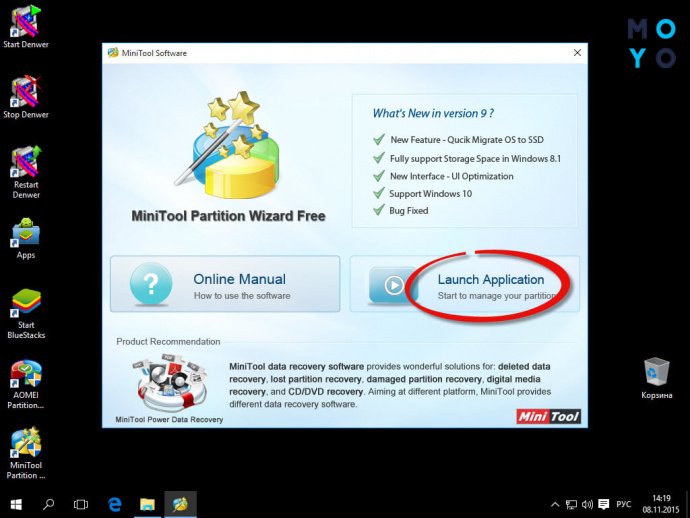
1. Після установки і запуску ПО вибрати значок з його назвою в віконці.
2. Натиснути по диску, який потрібно розділити, ПКМ і вибрати «Move/Resize».
3. Розподілити пам’ять: за допомогою повзунка встановити значення, на яке зменшиться розбивається диск. Воно ж стане місцем для ще одного розділу.
4. Клікнути на вільний простір комп’ютерною мишкою вибрати «Create».
5. На екрані відобразиться вікно, яке показує кількість вільного місця. Якщо все в порядку – просто клікнути «ОК», а потім – «Apply». Якщо значення потрібно змінити, тоді слід повернутися на два кроки назад.
Примітка: коли користувач розбиває диск С, після всіх перерахованих вище дій комп’ютер перезавантажується. Цього не буде, якщо йде переразбівка інших розділів.
AOMEI Partition Assistant
Ще одна проста безкоштовна утиліта, яка дає можливість не тільки розділяти диски Solid State і HDD, але і форматувати, переміщати їх, видаляти. ПО просте у використанні. Як і в попередньому випадку, всі дії, які потрібно виконувати, воно підказує. Ще одна перевага програми – підтримка російської мови. Його можна вибрати при першому запуску.
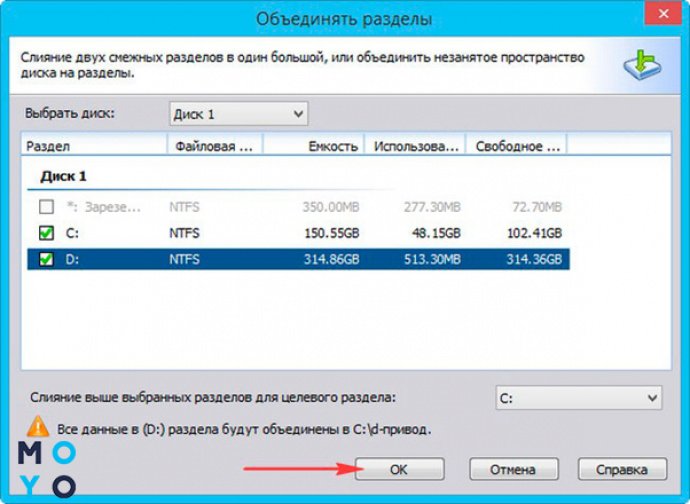
Таблиця нижче покроково пояснює, як працювати з програмою.
Acronis Disk Director
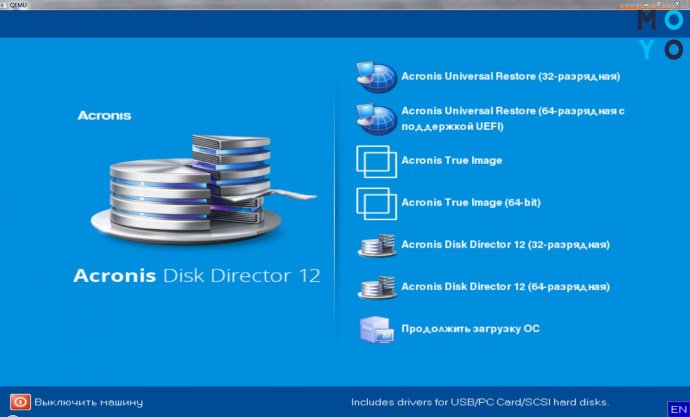
Програма зручна у використанні, має дружній оболонкою, завдяки якої можна інтуїтивно розібратися в управлінні. Мабуть, єдиний її мінус – відсутність повноцінної безкоштовної версії. Є тільки демка. Втім, щоб розбити носій інформації на розділи, вистачить і демонстраційного варіанта.
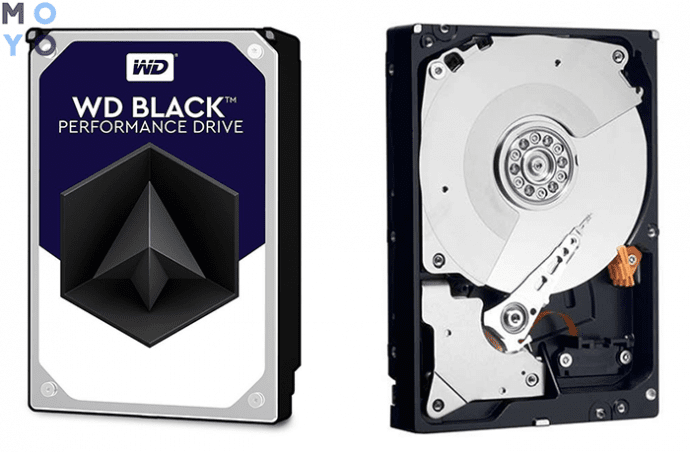
Рада: якщо потрібен швидкий жорсткий диск, краще вибирати варіант, який використовує SATA підключення третього покоління, а також чий шпиндель робить 7,2 тисячі обертів за 60 секунд. WD4005FZBX — якраз такий.
Як перерозбити:
- Після запуску програми потрібно клікнути за назвою диска, який потрібно розділити, ПКМ і вибрати в меню відповідну опцію.
- Тепер знадобиться задати об’єм новому або декільком новим розділах, рухаючи повзунок. Після того, як розмір обраний, потрібно клікнути «ОК», а потім – «Застосувати».
Цікаво: Samsung 2.5″ 870 QVO— ВИСОКОШВИДКІСНИЙ SSD. МОДЕЛЬ В одну мить здатна записати 1 700 мегабіт інформації, а вважати – 2 тисячі мегабіт. ДО того ж, це – досить довговічний варіант: показник роботи його двигуна до відмови дорівнює двом мільйонам годин.
Ось і все. Після цього обраний користувачем тому буде розбитий відповідно до тих параметрів, які були вказані в процесі налаштування. Як і у випадку з першою описаної утилітою, знадобиться перезавантаження, якщо розбивалася системна частина.
Як розбити жорсткий диск в MacOS X штатними засобами
Оскільки операційну Mac рідко потрібно встановлювати заново, а оновлюється вона швидко і сама, мало хто замислюється про розбивці жорсткого диска. Однак це може стати в якщо власникмакбука або комп’ютера від Еппл, захоче використовувати кілька ОС.
Незважаючи на те, що під час установки нової операційної системи через системну програму Boot Camp потрібний тому створиться автоматично, поділити накопичувач потрібно, щоб було зручно користуватися даними з кожної ОС і не хвилюватися про їх цілісності.
В «яблучної» операционке є встановлене ПЗ і для роботи з носіями інформації. Воно називається «Дискова утиліта».
Цікаво: портативні ССД і ХДД не розбивають. Вони просто грають роль великий флешки.
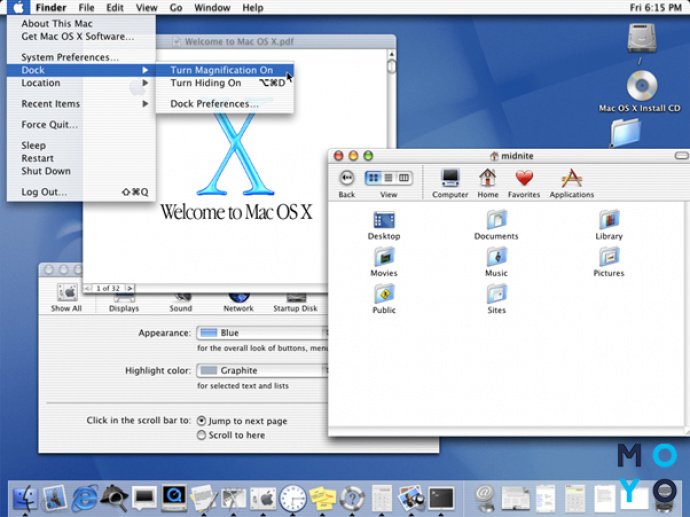
Як з нею працювати:
- Запустити системне додаток за допомогою Launchpad або Spotlight.
- У лівому блоці відзначити носій інформації, який потрібно розбити і клікнути на відповідну кнопку.
- Додати новий розділ, натиснувши «+».
- На діаграмі відзначити новий том і задати його розмір, а також тип файлової системи і мітку.
- Клацнути «Застосувати» і почекати, поки утиліта закінчить розбивку.
Примітка: поділу диска на розділи може затягнутися надовго, особливо якщо на основному томі після переразбівкі залишається дуже мало незайнятого простору.
Як видно, поділити накопичувач на розділи неважко, незалежно від типу сховища. Зробити це можна як класичними додатками, вбудованими в ОС, так і за допомогою спеціального програмного забезпечення. Процес розбивки дисків на окремі томи в кожній з наведених тут утиліт здійснюється за одним і тим же принципом, тому який варіант вибрати, порадити важко: все індивідуально.