How to Make Windows 10 Look like Windows 11

Windows 11 is still in its developmental stage, it contains bugs which, at times, makes it unusable. But Windows 11 still has a very aesthetically pleasing look and feel that alone can be reason enough to upgrade your Windows 10 computer to Windows 11.
Although, I had a different reason to stick to Windows 10, my job demanded that I work on a Windows 10 computer specifically. But that didn’t stop me from upgrading the look and feel of my Windows 10 computer. I made sure that it looked like Windows 11 even though I used Windows 10.
In this tutorial, I will share with you the things I did to make a Windows 10 computer look and feel like Windows 11. You can try it too and enjoy the Windows 11 look on your Windows 10 computer.
Creating a Restore Point on Windows 10
Before changing the look of Windows 10 computer, it’s best if you created a Restore Point. That way, in case something goes wrong you can always go back to where it was before you started making the changes. Here’s how to do it:
- From your Windows Start menu, search for “Create a restore point”, then click on Open once you find it.
2. That should open the System Properties window with the System Protection tab open. Here, ensure that the Protection is set to On in the Protection Settings. If it’s not, click on Configure and click on “Turn on system protection.”
3. Next, click on the Create button on the same window.This should bring up a new wizard, enter a meaningful description for the Restore Point, like “pre-win11” or something similar, and click on Create.
This should create the Restore Point on this computer. In case something goes wrong, come back to this System Properties tab and click on System Restore. That should bring up the System Restore wizard from where you can pick out this Restore Point and everything should work fine once again. Now, let’s start redecorating Windows 10.
Changing the look and feel of Windows 10
There is no native app from Microsoft that would help you change the look of Windows 10 computer to Windows 11. You need to install a few third-party apps that would help you do that. It’s a bit of a long list, but we’ll go one step at a time so that you don’t get overwhelmed.
1. Install SecureUxTheme from their GitHub repository using the below link:
This enabled the Windows 10 computer to run third-party themes. Best part about this tool is that it does not require any separate drivers to be installed, and it is compatible with secure boot. Also, it is an open-source tool which is available for free.
2. Next, install OldNewExplorer to change the look and feel of the Windows 10 explorer menus. You can download it from the Major Geeks website:
3. The next tool is a freemium tool to change the look and feel of the Start menu of your Windows 10 computer. It is called StartIsBack .
The full version costs $4, however, you would only need to free trial version to use the custom Windows 11 theme that we would use. Even though the trial version comes with limited features list, it can be used indefinitely.
4. We will use Stardock Curtains to round out the corners of the windows on your Windows 10 computer just the way they are on Windows 11. You can download and install this program from this link.
5. Finally, we’ll get RoundedTB from the Microsoft Store. This would help in rounding off the edges of Windows 10 taskbar. I have provided the link to the app below; it would install like any other app that you download from the Microsoft Store.
Installing these programs on a Windows 10 is pretty simple, and all you need to do is to simply follow the instructions on the screen. If you come across any issues, you’ll find a solution in the respective websites of these tools.
Once you have installed the above programs on your Windows 10 computer, it is time to start making the changes. The first thing you need to do is to get the Windows 11 look-alike theme from Windows 10 computer. This is available for free from the below link:
Even though the author of this theme has provided detailed installation instructions, and customization steps, I would show you how to do it in a simpler manner. Still, if you want to explore, you can go through the below link:
Follow the steps given below to install the Windows 11 theme easily:
1. Check Windows 10 version by pressing Control+R keys on your keyboard, then type “winver” in the Run dialogue box that opens up, and click OK.
2. Ensure that the version of Windows 10 installed on your computer is between 1903 or 21H1. If not, update Windows 10, else close the window showing the version and move to the next step.
3. Unzip the downloaded Windows 11 theme, and from the unzipped folder find the folder that matches the version of Windows 10 installed on your computer.
4. Open a separate Windows Explorer and go to the below directory on that Explorer:
This PC > C: > Windows > Resources > Themes
5. Now copy all the files from the Windows 11 themes folder into the directory that you opened on the separate Explorer window.
6. Close all the windows, right-click on your Windows 10 desktop, then click on Personalize.
7. Under the “Themes” section, select the downloaded Windows 11 theme from the list and apply it. The changes should take effect immediately.
You should be able to see the Windows 11 look and feel on your Windows 10 computer already. There are a couple of optional steps that you can take to make it look like Windows 11 even more:
2. Try OpenStartMenu to make your Windows 10 Start menu shortcuts to look like Windows 11.
3. If you want a better right-click menu, you can also try xoblite.
However, as mentioned earlier, these are optional and without even installing them, Windows 10 computer would look more or less like Windows 11. However, there’s a crucial step that we need to enforce.
Look and feel is not the only strong point of Windows 11, security is. Or at least that’s what Microsoft claims. So, we will try to match that level of security on your Windows 10 computer to make it a step more like Windows 11. Here’s what you need to do:
1. Enable Secure Boot from the BIOS/UEFI settings of Windows 10 computer. The process to enable Secure Boot differs with respect to the manufacturer of your Windows 10 computer, and you can look up their website for more details.
2. Turn on 2-factor authentication and passwordless sign-in option with your Microsoft account.
3. Protect yourself from ransomware using the new update for Microsoft OneDrive.
4. Install a separate password manager.
That’s it! Now your Windows 10 computer should imitate Windows 11 in not only the look and feel department, but also in security to a certain extent. Although, if it is possible to upgrade Windows 10 to Windows 11, I would suggest you to go for that option eventually.
I have used Windows 11 too and found it to be far more user friendly that Windows 10. But till then, you can apply the above steps on your Windows 10 computer.
Как сделать Windows 10 похожей на Windows 11
В отличие от того, что изначально заявляла Microsoft, Windows 10 не является «последней версией Windows». Скоро выйдет Windows 11, и, помимо набора новых функций, в ней также будет сильно изменен рабочий стол.
Многие, кто пробовал просочившуюся версию ОС, хвалят Microsoft за более чистый и оптимизированный новый рабочий стол. Однако вам не нужно незаконно загружать просочившуюся, нестабильную и неподдерживаемую версию Windows 11, чтобы насладиться ее новым внешним видом. Вместо этого вы можете настроить существующую установку Windows 10, чтобы она выглядела как следующая Windows от Microsoft, как мы увидим здесь.
Чистый новый вид
Windows 11 включает в себя набор настроек многих визуальных элементов. В совокупности они делают следующую ОС Microsoft более чистой и изящной, чем Windows 10. Вы уже можете приблизить свой рабочий стол Windows 10 к Windows 11, используя некоторые из ее обоев . Кроме того, вы можете стать еще ближе к реальному визуальному восприятию Windows 11.
Хотя полностью воссоздать Windows 11 в Windows 10 невозможно, настройка элементов рабочего стола с более существенным визуальным воздействием может приблизить нас.
- Тема окна.
- Иконы.
- Панель задач.
К счастью, с соответствующими инструментами это легко.
Примечание о совместимости: используемые нами инструменты утверждают, что они совместимы с Windows 10 Builds 1903-21H1. Таким образом, вам следует избегать использования их в разных сборках, поскольку они могут сделать вашу ОС непригодной для использования.
Мы предлагаем вам сделать резервную копию вашей ОС перед их использованием, даже если вы используете совместимую сборку. Сделайте полную резервную копию или, по крайней мере, создайте точку восстановления системы, прежде чем начать.

Измените тему окна и значки
По умолчанию в Windows 10 есть только несколько тем, для двух из которых есть светлые и темные варианты. Вы можете получить больше тем в Microsoft Store, но обычно они не такие яркие, как у отдельных художников, доступных на таких сайтах, как DeviantArt . Однако безопасность Windows 10 не позволяет устанавливать такие темы, если вы не используете принудительный инструмент, который может обойти эти ограничения.
Два таких инструмента – UltraUXThemePatcher и SecureUxTheme . В этом руководстве мы выберем более новую и безопасную SecureUxTheme.
Посетите страницу SecureUxTheme на GitHub , прокрутите до раздела Download и скачайте последнюю версию .

Создайте учетную запись на сайте DeviantArt, чтобы скачивать файлы, если у вас их нет. Гости могут только их просматривать. Затем загрузите тему Windows 11 для Windows 10 от niivu . Для простоты использования создайте новую папку с именем типа «Win11_theme» и сохраните в ней все файлы, которые мы будем использовать.
Оставайтесь на DeviantArt и загрузите тему значков Windows 11 от niivu и сохраните ее в той же папке.

Распакуйте оба файла во временную папку темы.

К сожалению, SecureUxTheme поддерживает только темы окон, но не значки. Поэтому вам понадобится другой инструмент, и одним из самых популярных является 7TSP (сокращение от Seven Theme Source Patcher). Вы также найдете его на DeviantArt , поэтому его проще загрузить вместе с темами окон и значков.
Откройте папку, в которой вы все сохранили. Затем щелкните правой кнопкой мыши файл SecureUxTheme и запустите его от имени администратора. Оставьте пока все как есть и нажмите « Установить» справа.
Появится сообщение об успешной установке и запрос на перезагрузку, чтобы изменения вступили в силу. Перезагрузите компьютер.

После перезагрузки вернитесь в папку, в которую вы распаковали файлы темы и значков, которые вы скачали. Внутри папки темы вы найдете подпапку Windows 10 Themes с двумя версиями темы в еще двух подпапках.
Один предлагает обычную, а другой «толстую» панель задач. Выберите тот, который вам больше нравится, войдите в папку и скопируйте все, что найдете внутри (с помощью сочетаний клавиш CTRL + A, а затем CTRL + C).
Для удобства запустите второй экземпляр проводника ( Windows Key + F ). Затем перейдите в папку C: Windows Resources Themes и вставьте туда файлы темы ( CTRL + V ).

Снова запустите SecureUxTheme от имени администратора, и на этот раз вы увидите новую тему, которую вы добавили в папку тем Windows 10, указанную в верхнем левом углу. Выберите предпочтительный вариант (темный или светлый, с адресной строкой или без).
Выберите « Патч» и примените, чтобы использовать выбранную тему.

Ваш рабочий стол заблокируется на несколько секунд, и Windows предложит вам подождать, пока будет применена новая тема. Когда вы вернетесь на рабочий стол, новая тема будет использоваться во всех окнах. Теперь вы можете закрыть SecureUxTheme.
Извлеките 7TSP и обратите внимание, что исполняемый файл имеет не расширение EXE, а « ee ». Выберите файл, нажмите F2, чтобы переименовать его, и добавьте «x» между «ee», чтобы изменить его расширение на «exe» и отобразить исполняемый файл.
Для удобства запустите приложение сейчас и сверните его, так как вам придется запускать его позже.

Теперь требуется еще несколько переименований файлов. Посетите папку темы значка и войдите в подпапку «Темы 7TSP для Windows 10 1903 и выше ».
Существуют разные варианты оформления иконок. Вы можете использовать любой из них, но они непригодны для использования из-за их расширения ".remove".
Как и раньше, сначала переименуйте их. Но на этот раз вместо того, чтобы настраивать их расширение, удалите полностью «.remove», включая точку , и оставьте все перед ним в качестве имени файла.

Вернитесь в 7TSP и нажмите « Добавить пользовательский пакет» . Найдите и выберите тему значков, которую вы хотите установить, и нажмите « Начать установку исправлений» (в правом нижнем углу окна).

Через некоторое время 7TSP покажет вам некоторую статистику о времени, которое потребовалось для исправления вашей ОС, и предложит перезагрузить компьютер, чтобы применить изменения.
Ваш рабочий стол теперь будет выглядеть по-другому – гибрид Windows 10 и 11. Тем не менее, мы можем сделать еще лучше.

Значки по центру на панели задач
Мы оставили центральную панель задач напоследок, хотя, вероятно, это первое, что кто-то замечает на обновленном рабочем столе Windows 11. Это потому, что это самая простая настройка из всех.
Вам нужно только запустить программу, которую многие используют уже много лет, и принять ее настройки по умолчанию: TaskbarX .
Загрузите одну из «портативных» версий TaskbarX с официального сайта. Программа не поставляется с установщиком, поэтому вам следует распаковать загруженный файл прямо в папку, откуда вы хотите его запустить. Затем вручную создайте ярлык для TaskbarX Configurator на рабочем столе.

Запустите TaskbarX Configurator и нажмите « Применить», чтобы использовать значения по умолчанию. Значки на панели задач переместятся в центр. Однако, в отличие от Windows 11, кнопка «Пуск» и лоток останутся на краях панели задач, которые по-прежнему будут занимать всю ширину экрана.
При желании вы можете поиграть с остальными параметрами TaskbarX, чтобы дополнительно настроить панель задач по своему вкусу. Например, вы можете управлять его цветом, переключаться между визуальными режимами, перемещать значки по центру, вручную устанавливая их отступ от элементов слева и справа и т. Д.
Примечание: последняя версия TaskbarX, 1.7.0.0 на момент написания, не работала для нас должным образом. Значки на панели задач Windows 10 остались на своих местах. Вместо этого предыдущая версия (1.6.9.0) работала нормально.
Настройка нового внешнего вида для Windows 10
Усовершенствования, которые мы видели, могут приблизить ваш рабочий стол Windows 10 к тому, как выглядит Windows 11. Это может быть не настоящий клон, и он не будет иметь преимуществ (и сомнительных изменений), которые следующая ОС Microsoft принесет вашим компьютерам.
До тех пор это хорошее обновление, но зачем оставаться ближе к общему внешнему виду Windows 11 сейчас, когда вы начали настраивать свой рабочий стол? Вы можете настроить его дальше с помощью таких инструментов, как Rainmeter, точно так, как хотите.
Как сделать Windows 11 похожей на Windows 10?

Microsoft знает, как их пользователи хотят, чтобы выглядела операционная система Windows. По крайней мере, вы можете увидеть значительные изменения в пользовательском интерфейсе в Windows 11. В настоящее время невозможно полностью вернуть Windows 11 к виду Windows 10. Тем не менее, несколько настроек реестра могут сделать вас более удобными.
Если вы один из тех пользователей, которым не нравится совершенно новый интерфейс Windows 11, вы можете легко вернуться к интерфейсу Windows 10 с помощью ExplorerPatcher.
ExplorerPatcher для Windows 11
ExplorerPatcher — это небольшая бесплатная утилита, которая позволяет вернуть старый шарм Windows 10. Как следует из названия, этот инструмент внесет некоторые изменения в вашу операционную систему Windows 11 и сделает ее похожей на Windows 10. Вы можете получить функции удобства использования Windows, не прилагая особых усилий.
Поскольку этот инструмент вносит изменения в вашу систему, вам рекомендуется создать точку восстановления системы, прежде чем вы начнете его использовать.
Как сделать Windows 11 похожей на Windows 10?
Чтобы Windows 11 выглядела как Windows 10, вам сначала нужно скачать ExplorerPatcher с Github. Затем вам нужно применить несколько патчей на вашем компьютере.
Когда вы загрузите и запустите этот инструмент на своем ПК, панель задач Windows 11 мгновенно переместится в левый угол, как это было в Windows 10, логотип будет изменен на Windows 10 по умолчанию, а также Центр управления вернется на панель задач. . При желании вы также можете настроить параметры панели задач.
Чтобы дополнительно настроить Windows 11, щелкните правой кнопкой мыши значок Панель задач и выберите Характеристики вариант в меню.
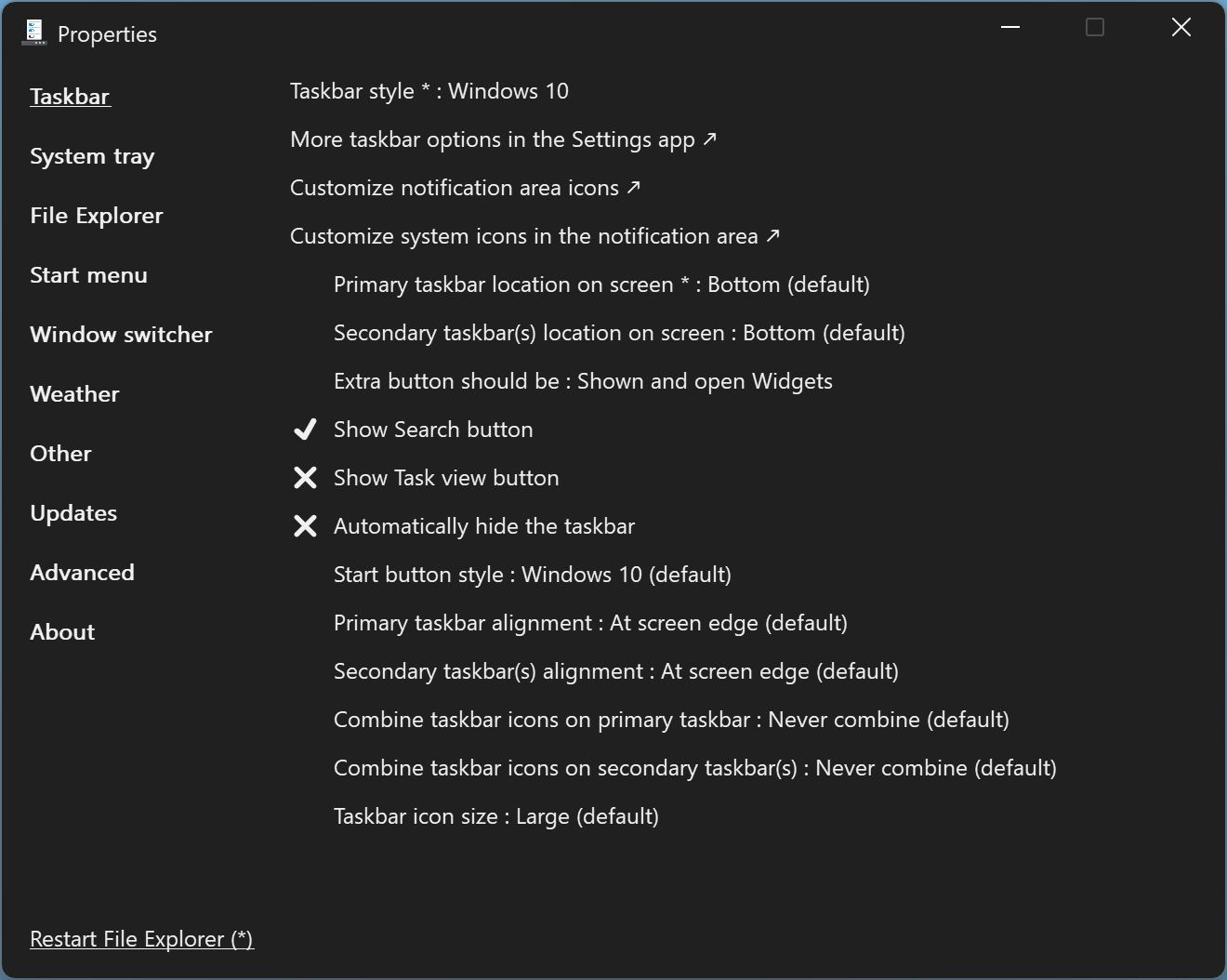
Переключиться на Панель задач вкладку, и здесь вы можете изменить следующее: –
После внесения изменений в соответствии с вашим выбором нажмите кнопку Перезапустите проводник кнопку в нижней части этого программного обеспечения, чтобы применить изменения.

Когда вы переезжаете в Системный трей на вкладке вы найдете несколько параметров, которые можно показать или скрыть в области панели задач.
Здесь вы можете внести следующие основные изменения:

По умолчанию меню «Пуск» настроено на стиль Windows 11. Если вы хотите, вы можете переключиться в меню «Пуск» Windows 10 из Стартовое меню вкладка Меню «Пуск» будет изменено на стиль Windows 10, но будет отображаться только в центре. Изменение “Положение на экране” из “Центр” к “На краю экрана» переместится к краю, именно то, что вы видите в Windows 10.
Кроме того, здесь вы также можете изменить количество часто используемых приложений, которые вы хотите отображать, отключить раздел «Рекомендуемые» и т. Д. Кроме того, вы можете сделать так, чтобы меню «Пуск» Windows 11 открывало весь список приложений.
Погода Вкладка позволяет включить кнопку погоды в стиле Windows 10 на панели задач и настроить ее параметры.

Вам необходимо переключиться на Другой вкладка; если вы хотите, чтобы Snap Assist отображался в стиле Windows 10 или хотите удалить закругленные углы окон приложений на вашем ПК. Вы можете показать/скрыть разделители между панелями инструментов панели задач, показать командную строку вместо PowerShell в меню Win+X, отключить закругленные углы окон приложений и получить старую квадратную форму и многое другое.
В целом, ExplorerPatcher — отличная утилита для восстановления интерфейса Windows 10. С помощью этого приложения вы можете сделать свой ПК с Windows 11 похожим на Windows 10.
Однако после внесения изменений, если вам это не нравится и вы хотите отменить изменения, вы можете удалить программу, получить функции Windows 11 и оглянуться назад.
Скачать ExplorerPatcher
Если вам это нужно, вы можете загрузить последнюю версию ExplorerPatcher с GitHub.
Как сделать Windows 11 похожей на Windows 10
Существует множество причин для перехода на предварительную версию Windows 11 , но это не значит, что вам нужно жить со всеми аспектами нового пользовательского интерфейса. Возможно, вам, как и мне, не нравится новое меню «Пуск», потому что оно занимает так много места. Или, может быть, вам не нравится тот факт, что в Проводнике отсутствует меню ленты или что меню, вызываемое правой кнопкой мыши, содержат только 7 параметров и заставляют вас нажать «Показать дополнительные параметры», чтобы увидеть их все.
Хорошая новость заключается в том, , с комбинацией настроек реестра, сторонних приложений и некоторых других работ, вы можете получить часть внешнего вида Windows 10 обратно в Windows 11. Плохая новость заключается в том, что Microsoft, похоже, не хочет, чтобы вы уходили. вернуться к предыдущему пользовательскому интерфейсу, чтобы отключить любые взломы реестра, которые вы будете использовать в будущих обновлениях. И это хаки для часто меняющейся бета-ОС, поэтому нет гарантии, что вы не столкнетесь с ошибками; действуйте на свой страх и риск.
Ниже мы опишем ряд настроек для различных частей пользовательского интерфейса, и вы можете использовать одну, несколько или все из них, чтобы получить желаемый вид.
К сожалению, на данный момент нет возможности вернуть точное меню «Пуск» Windows 10. Однако вы можете установить одну из как минимум трех сторонних утилит, которые дают вам дизайн меню, похожий на Windows 7, который по-своему намного ближе к внешнему виду меню Windows 10, в зависимости от того, как вы его настраиваете..
И если, как и я, что вам больше всего не нравится в меню «Пуск» Windows 11, так это то, сколько места на экране оно занимает и насколько далеко друг от друга расположены значки, использование одной из этих утилит-отличное решение. У нас есть более подробное руководство по как заменить меню”Пуск”в Windows 11 , но мы также опишем основные шаги ниже.
Во-первых, вам нужно выбрать, какую утилиту меню «Пуск» установить. Три основных варианта:
Open-Shell: бесплатно, с открытым исходным кодом и не требовать, чтобы какие-либо хаки реестра работали с собственной кнопкой Пуск в форме оболочки. Если вам нужен значок Windows 10 на кнопке «Пуск», вам нужно будет использовать классический способ взлома реестра на панели задач. StartIsBack ++ : Выглядит более изысканно, чем Open-Shell. Для правильной работы требуется взлом классической панели задач (см. Ниже). Стоит 3,99 доллара США, но у него есть 30-дневная пробная версия, после которой он работает с некоторыми ограниченными функциями. Start10 : Возможно, самый безупречный вид, он стоит 4,99 доллара, а также имеет 30-дневную пробную версию и вообще требует взлома реестра.
Если вы устанавливаете Open-Shell и не хотите получать ошибки, которые вы получаете от возвращения классической панели задач-все, что мы рассмотрим ниже-все, что вам нужно сделать после настройки программы,-это сдвинуть значки панели задач влево. Для этого просто щелкните правой кнопкой мыши на панели задач, выберите «Настройки панели задач» , затем перейдите к «Поведение панели задач» и выберите «Влево» в меню выравнивания.
(Изображение предоставлено: будущее)
Ваше начало Кнопка, которая выглядит как оболочка, если вы не загрузите пользовательскую, затем закроет кнопку Windows 11, и она будет работать.
(Изображение предоставлено: будущее)
Однако Если вы хотите использовать Open-Shell и получить точный значок кнопки «Пуск» в Windows 10, вам нужно будет восстановить классическую панель задач Windows 10 и установить для Open-Shell не заменять кнопку «Пуск». На классической панели задач есть собственная кнопка «Пуск» в Windows 10, поэтому она будет использоваться.
Снимите флажок”Заменить кнопку”Пуск”в Open Shell, чтобы получить Windows 10 Кнопка «Пуск» (Изображение предоставлено: Будущее)
Получите классическую панель задач Windows 10
Если вы хотите максимально использовать возможности Windows 10, вы можете вернуть классическую панель задач Windows 10 в Windows 11… по крайней мере на данный момент. Вам нужно использовать этот метод прямо сейчас, если вы решите использовать StartIsBack ++ или Start10 или если вы хотите использовать Open-Shell и получить правильный значок Windows 10 в качестве кнопки «Пуск».
Существует простая настройка реестра, которая даст вам классическую панель задач, но прежде чем мы перейдем к ней, обратите внимание на компромиссы. Во-первых, это взлом реестра, который Microsoft, вероятно, в какой-то момент отключит, потому что компания явно хочет, чтобы вы использовали панель задач Windows 11.
Во-вторых, некоторые значки на этой панели не работают, и их нужно скрыть или отключить. Есть поле поиска, но щелчок по нему ничего не делает, и вы можете увидеть кнопку Кортаны, которая ничего не делает. Кнопка «Просмотр задач» хуже, чем бесполезна, так как при нажатии на нее происходит сбой, из-за чего панель задач скрывает ваши значки на минуту или две, пока она восстанавливается, так что вы также должны скрыть ее. Учитывая, что кнопки просмотра задач и поиска на панели задач Windows 11 работают, это потеря функциональности. Однако вы можете искать прямо из меню «Пуск» и нажимать клавиши Windows + Tab, чтобы открыть меню «Просмотр задач».
С другой стороны, включение классической панели задач также возвращает вам диспетчер файлов Windows 10 (с лента) и контекстное меню Windows 10, щелкнув его правой кнопкой мыши. Однако, если вы не используете классическую панель задач, вы можете вернуть их другим способом, который мы объясним в одном из следующих разделов. Он также позволяет разблокировать панель задач и перетаскивать ее по сторонам или вверху экрана.
Если вы хотите жить с недостатками, вот шаги, чтобы получить панель задач Windows 10 в Windows 11. Перед тем, как предпринять эти шаги, убедитесь, что у вас установлено стороннее приложение меню «Пуск» .
1. Откройте Regedit . Вы можете попасть туда, нажав клавишу Windows + R и введя regedit в поле выполнения.
2. Перейдите в HKEY_LOCAL_MACHINE \ SOFTWARE \ Microsoft \ Windows \ CurrentVersion \ Shell \ Update \ Packages
(Изображение предоставлено: будущее)
3. Создайте значение DWORD (32-битное) с именем UndockingDisabled и установите для него значение 1 . Вы создаете новые значения, щелкнув правой кнопкой мыши в правой панели Regedit и выбрав New-> DWORD (32-bit) Value, затем переименовав запись в соответствующее имя и дважды щелкнув ее, чтобы открыть диалоговое окно значения.
(Изображение предоставлено: будущее)
4. Закройте Regedit и перезапустите Windows . Теперь у вас будет классическое меню «Пуск» Windows 10 и, если вы установили стороннее меню «Пуск», рабочее меню «Пуск», более компактное, чем в Windows 11, и имеющее встроенную функцию поиска.
(Изображение предоставлено: будущее)
Однако вы заметите, что часы , с правой стороны панели задач отсутствуют регулятор громкости и значки сети. Вы захотите вернуть их.
5. Нажмите клавишу Windows + R и введите shell. <05d7b0f4-2121-4eff-bf6b-ed3f69b894d9 >, чтобы запустить панель управления уведомлениями.
(Изображение предоставлено: будущее)
6. Нажмите «Включить или отключить системные значки».
(Изображение предоставлено: будущее)
7. Установите для параметра Часы, громкость и сеть значение Вкл. , затем Нажмите ОК .
(Изображение предоставлено: в будущем)
Эти значки вернутся в правую часть панели задач, но затем вы должны скрыть значки, которые вы можете’t использовать, особенно кнопку”Просмотр задач”, которая аварийно завершает работу при нажатии на нее.
8. Щелкните рабочий стол правой кнопкой мыши и выберите”Персонализировать”.
( Изображение предоставлено: будущее)
9. Откройте подменю панели задач .
(Изображение предоставлено: будущее)
10. Отключите просмотр задач .
(Изображение предоставлено: будущее)
Если вы действительно хотите, вы можете оставить поле поиска и/или кнопку Кортаны на месте, поскольку они не причиняют никакого вреда, но они также ничего не делают, поэтому вы возможно, захочу их скрыть.
11. Щелкните правой кнопкой мыши панель задач и выделите Показать кнопку Cortana , чтобы она исчезла.
(Изображение предоставлено: будущее)
12. Откройте Regedit и перейдите к HKEY_CURRENT_USER \ Software \ Microsoft \ Windows \ CurrentVersion \ Search
13. Установите для параметра Searchbox TaskbarMode значение 0.
(Изображение предоставлено: будущее)
14. Закройте Regedit и перезапустите Windows .
Разгруппирование значков панели задач
Одна функция Windows 10, которую вы можете пропустить,-это возможность поддерживать отдельные значки панели задач для каждого из ваших окон. По умолчанию Windows 10 и 11 объединяют все ваши окна из определенной программы-например, вашего веб-браузера-в один значок, на который вы должны навести курсор, чтобы увидеть заголовки окон. Однако в Windows 10 и-если вы используете классическую панель задач Windows 10 в Windows 11-вы можете изменить это поведение.
Чтобы разгруппировать значки панели задач в Windows 11, у вас должна быть включена классическая панель задач. а затем сделайте следующее:
1. Перейдите к HKEY_CURRENT_USER \ Software \ Microsoft \ Windows \ CurrentVersion \ Policies \ Explorer в Regedit.
2. Создайте значение DWORD (32-битное) с именем NoTaskGrouping , если оно еще не существует, и установите для него значение 1 . (ч/т пользователю Dacrone на Форум Windows Eleven за то, что поделился этим).
(Изображение предоставлено: будущее)
3. Закройте Regedit и перезапустите Windows .
Теперь вы должны увидеть отдельные значки для каждого окна, которое у вас есть, включая окна браузера, особенно.
(Изображение предоставлено: будущее)
Получить Windows 10 Диспетчер файлов и контекстное меню
В проводнике файлов Windows 11 отсутствует полезное ленточное меню, которое вы видите в версии Windows 10. Это раздражает, потому что многие ключевые функции, пока они доступны, не так легко найти.
(Изображение предоставлено в будущем)
Хуже того, контекстное меню или меню« список переходов », которое вы получаете, когда вы щелкаете правой кнопкой мыши на рабочем столе или в некоторых других частях пользовательского интерфейса, ограничено только 7 элементов, и если вы хотите увидеть больше, вам нужно будет выбрать «Показать дополнительные параметры». Этого лишнего щелчка нет в Windows 10.
(Изображение предоставлено: Будущее)
К счастью, вы можете вернуть проводник и контекстное меню в их состояния Windows 10 с помощью одной настройки реестра. Если вы уже включили классическую панель задач Windows 10, перейдя в HKEY_LOCAL_MACHINE \ SOFTWARE \ Microsoft \ Windows \ CurrentVersion \ Shell \ Update \ Packages и установив для UndockingDisabled значение 1, классический проводник и контекстное меню уже включены.
Однако, если вы решите не использовать классическую панель задач, вы все равно можете вернуть их, выполнив следующие действия ( h/t в Winaero , чтобы узнать об этом).
1. Перейдите к HKEY_LOCAL_MACHINE \ SOFTWARE \ Microsoft \ Windows \ CurrentVersion \ Shell Extensions в Regedit.
2. Создайте новый раздел реестра с именем Заблокировано , если он еще не существует.
(Изображение предоставлено в будущем)
3. Создайте строковое значение с именем в разделе HKEY_LOCAL_MACHINE \ SOFTWARE \ Microsoft \ Windows \ CurrentVersion \ Shell Extensions \ Blocked.
(Изображение предоставлено: будущее)
4. Закройте Regedit и перезапустите Windows .
Получите обои Windows 10 в Windows 11
Одна из самых важных вещей, не связанных с Windows Windows 11-это обои по умолчанию, которые выглядят как какой-то цветок. К сожалению, другие предварительно загруженные обои не намного лучше, так как ни на одном из них нет знаменитого логотипа Windows.
Итак, хотя это и незначительное изменение, установка обоев под брендом Windows 10 по умолчанию на вашем компьютере Рабочий стол Windows 11 действительно сделает его похожим на более старую ОС. Чтобы установить обои Windows 10 в Windows 11:
1. Получите обои Windows 10 и скопируйте их на свой компьютер с Windows 11 . Если у вас все еще есть доступ к ПК с установленной Windows 10 или, возможно, у вас все еще есть папка Windows.old на вашем ПК с Windows 11, вы можете найти обои под брендом Windows 10 в C: \ Windows \ Web \ Wallpaper \ Windows как img0.jpg. Если у вас нет доступа к Windows 10, вы можете найти копии обоев на таких сайтах, как WallpaperCave .
(Изображение предоставлено Tom’s Hardware)
2. Щелкните правой кнопкой мыши на рабочем столе и выберите”Персонализация”.
( Изображение предоставлено Tom’s Hardware)
3. Откройте подменю”Фон”.
(Изображение предоставлено Tom’s Hardware)
4. Нажмите”Обзор папок” и выберите файл .
(Изображение предоставлено Tom’s Hardware)
Фон теперь будет выглядеть как стандартный Windows 10.
(Изображение предоставлено Tom’s Hardware)
Как получить корзину Windows 10 в Windows 11
Windows Внешний вид 10 не был бы полным без использования того же значка корзины. Честно говоря, корзина Windows 11 не выглядит радикально отличной от старой версии, но это немного другой угол, который показывает вид корзины спереди, а не исходный вид в три четверти.
К счастью, вы можете вернуть значок корзины Windows 10 при условии, что у вас все еще есть доступ к копии Windows 10, из которой можно скопировать соответствующий файл.
1. Возьмите файл imageres.dll.mun из папки C: \ Windows \ SystemResources на ПК с Windows 10.
2. Скопируйте файл на свой компьютер с Windows 11 и убедитесь, что вы поместили его в то место, где планируете постоянно хранить. Если вы переместите, переименуете или удалите этот файл после выбора значка, на рабочем столе появится пустой значок.
3. Щелкните рабочий стол правой кнопкой мыши и выберите”Персонализация”.
( Изображение предоставлено: будущее)
4. Откройте подменю”Темы”.
(Изображение предоставлено: будущее)
5. Нажмите «Использовать настраиваемую тему».
(Изображение предоставлено: будущее)
6. Нажмите”Настройки значка рабочего стола”.
(Изображение предоставлено: будущее)
7. Выберите «Корзина (полная)» и нажмите «Изменить значок» .
( Изображение предоставлено: будущее)
8. Нажмите кнопку”Обзор” и выберите файл imageres.dll.mun в его расположении.
(Изображение предоставлено: будущее)
Обратите внимание, что вам нужно будет раскрыть селектор «Все файлы» в диалоговом окне, иначе вы можете не увидеть файл в списке.
( Изображение предоставлено: будущее)
9. Выберите значок полной корзины для вторсырья и нажмите ОК.
(Изображение предоставлено в будущем)
10. Повторите этот процесс для «Утилизировать корзину (пустую)».
11. Нажмите ОК в меню настроек значка на рабочем столе.
(Изображение предоставлено: будущее)
Теперь ваши значки корзины должны быть изменены. Вы всегда можете вернуть старые, выделив их и нажав кнопку «Восстановить по умолчанию».
(Изображение предоставлено: Будущее)
Выполнив все эти шаги, вы можете получить интерфейс Windows 11, который будет больше похож на Windows 10, а также некоторые функции, которые вы могли пропустить. наиболее. К сожалению, нет никакой гарантии, что все эти хаки будут работать по мере выхода новых предварительных сборок.