Очистка «Командной строки» в Windows 10
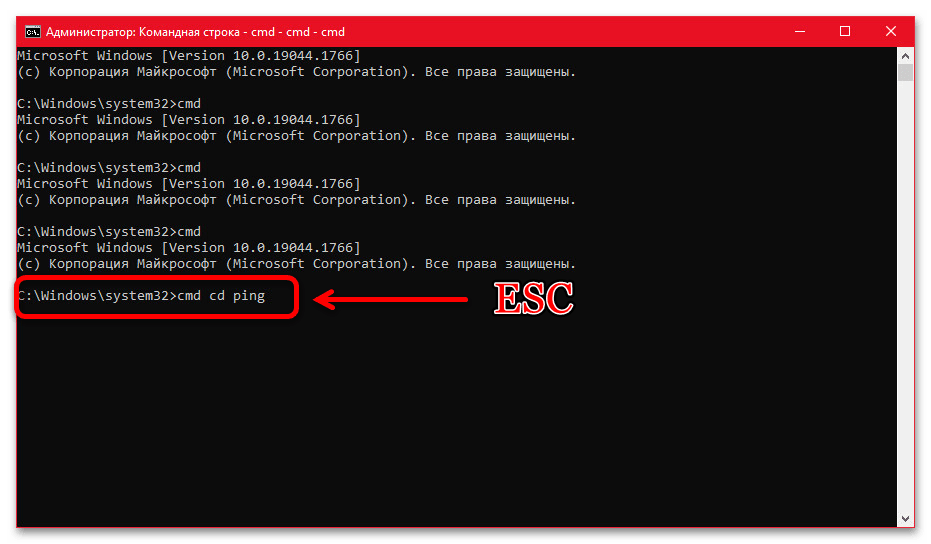
Избавиться от введенного ранее текста в «Командной строке» Windows 10 можно с помощью всего одной кнопки на клавиатуре – «ESC». После нажатия клавиши все символы без исключения будут удалены по аналогии с многократным нажатием клавиши «Backspace».
Основной альтернативой кнопке «ESC» в Windows 10 выступает сочетание клавиш «CTRL+C», которое присутствует в большинстве операционных систем с консолью. В этом случае все символы со строки будут моментально удалены, произведен автоматический переход на новую строку и остановлены любые ранее запущенные команды.
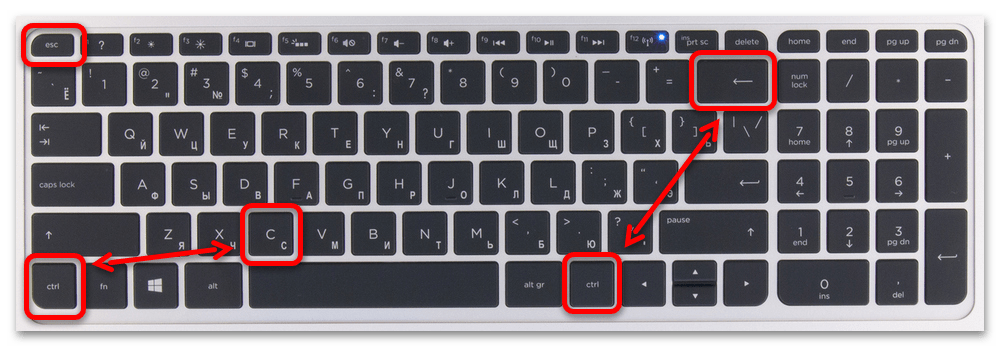
Клавишу «Backspace» можно также использовать для частичной, но более быстрой очистки консоли в сочетании с другими кнопками. Так, например, комбинация «CTRL+Backspace» позволяет удалять идущие друг за другом символы без пробелов, включая цифры и любые другие знаки.
Способ 2: Скрытие всех записей
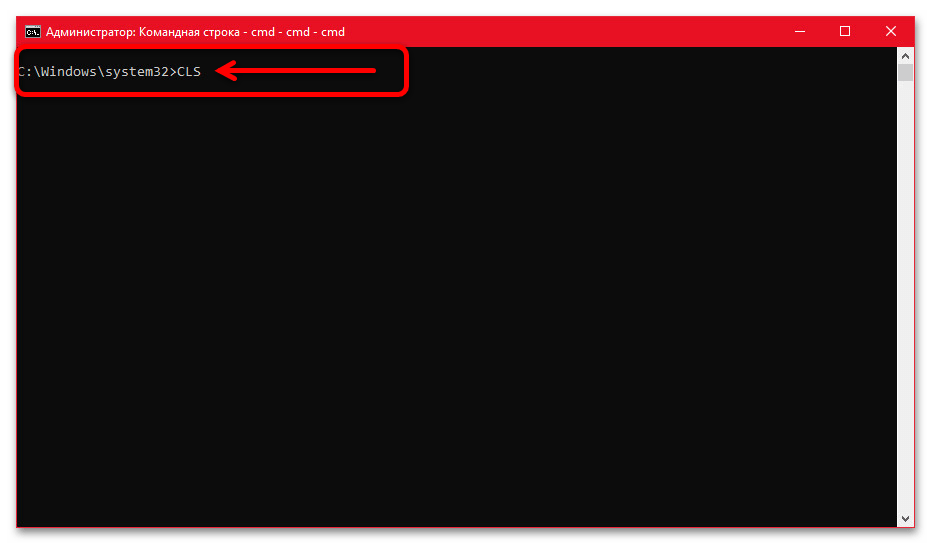
Единственный доступный в настоящее время способ очистки всех записей в рамках рабочего окна «Командной строки» Windows 10 заключается в использовании указанной ниже команды. В этом случае после введения символов, регистр которых не играет никакой роли, и последующего нажатия «ENTER», все данные на экране будут удалены и сброшены до одной единственной стартовой строки.
Помимо данной команды, как нетрудно догадаться, всегда можно вручную закрыть консоль с помощью крестика в углу экрана или комбинации клавиш «ALT+F4», что приведет к автоматической очистке. Однако здесь важно учитывать, что выполняемые команды, как правило, не останавливаются до завершения или нажатия «CTRL+C».
Способ 3: Пользовательский файл запуска
Хоть это не особо критично на первый взгляд, вполне можно начать работу с изначально полностью чистой консолью без дополнительных данных о версии системы и разработчике. Для этого откройте стандартный «Блокнот» или любой другой текстовый редактор и одной строкой укажите следующее содержимое.
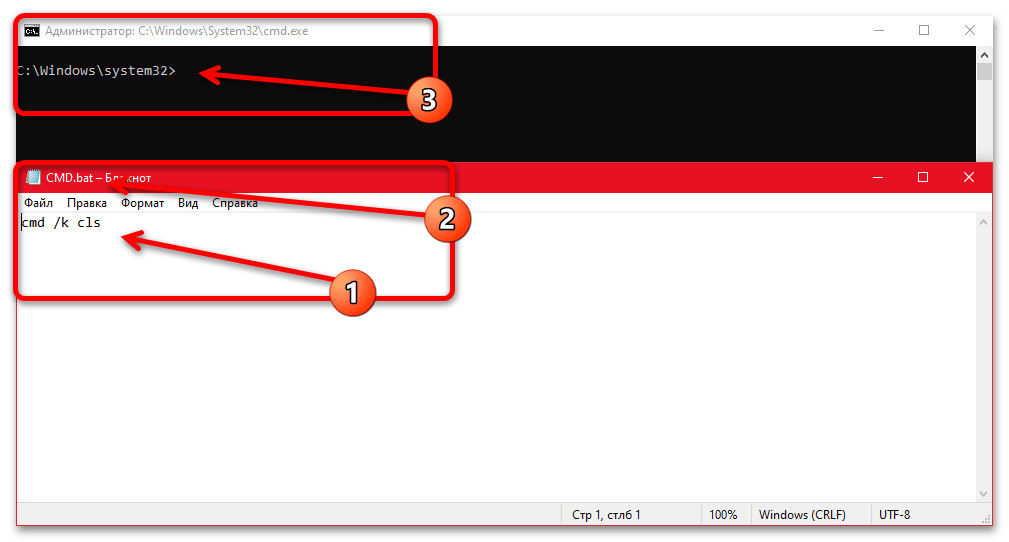
Данный документ необходимо сохранить в любом удобном месте с расширением «.bat» и в будущем использовать в качестве ярлыка запуска «Командной строки». Только в таком случае она будет открываться с одной единственной строкой, будь то «С:\Windows\system32» или пользовательское расположение, что вполне можно контролировать через дополнительные команды в файле.
How to Clear the Windows Command Prompt Screen
This article explains how to clear the screen in the Command Prompt application on Windows. You can use a simple command or just close and reopen Command Prompt. We also have a bonus section at the end of this how-to for clearing a line, character, or word.
Clear the Command Prompt Screen With a Command
Unlike many things on your computer, there aren’t several ways to clear the screen in Command Prompt. There is one basic command that will rid the screen of its history.
Type the following command and hit Enter:
You’ll then have a nice and clean Command Prompt screen where you can start fresh.
Clear the Screen By Closing and Reopening Command Prompt
If, for some reason, you cannot issue the above command to clear the screen, just close and then open Command Prompt again.
Maybe your keyboard is on the fritz or has a broken C, L, or S key. (Hey, things happen!)
Close Command Prompt by clicking the X on the top right corner of the window. You can also right-click the icon in your Task Bar and select Close Window.
Then, reopen it as you normally would and you’re back in command.
To quickly exit and close Command Prompt at the same time, type: exit and hit Enter.
Bonus: Clear Text on the Command Prompt Screen
Maybe you don’t necessarily need to clear the entire Command Prompt screen, but just the current line or some text in it. Here are a few helpful key presses to keep in mind.
- Escape: Clear the current line of text; it removes the text and moves your cursor back to the prompt.
- Backspace: Delete one character to the left of your cursor.
- Ctrl+Backspace: Delete one word to the left of your cursor.
- Ctrl+C: Stop the line you’re typing or the command you’re running and move to a new prompt on the following line.
If you’re new to using Command Prompt on Windows take a look at our Command Prompt hacks.
Your command history clears every time you close the Command Prompt. Close the window manually or use the Alt+F4 keyboard shortcut.
Use the help command: Enter help to see a list of available commands. To get more information about a particular command, type help command name.
[Решено] Как очистить экран командной строки Windows 10 [Новости MiniTool]
В этом посте представлены быстрые способы очистки экрана командной строки (cmd.exe) в Windows 10. Для устранения неполадок Windows, Программное обеспечение MiniTool также предоставляет некоторые бесплатные инструменты, такие как бесплатное программное обеспечение для восстановления данных, менеджер разделов жесткого диска, программное обеспечение для резервного копирования ПК и т. д.
Командная строка Windows (cmd.exe) позволяет нам быстро открывать приложения, выполнять задачи, устранять некоторые проблемы Windows и т. Д. С помощью ввода командных строк. Как очистить экран командной строки Windows в Windows 10 после того, как вы наберете много командных строк и завершите задачи или введете неправильные командные строки?
Ниже приведены простые способы очистки экрана CMD в Windows 10.
Очистить экран командной строки с помощью команды CLS
После Вас открыть командную строку в Windows 10 , и введите несколько командных строк на экране, вы можете ввести cls командную строку в окне командной строки и нажмите Войти кнопка. Это очистит экран CMD в Windows 10. Все введенные ранее команды в окне командной строки будут очищены.
Закройте командную строку и откройте ее снова, чтобы очистить экран
Вы также можете закрыть окно командной строки и открыть его снова, это также очистит экран командной строки в Windows 10.
 [Решено] Как оживить Windows 10 с помощью диска восстановления | Легко исправить
Решения для восстановления, восстановления, перезагрузки, переустановки, восстановления Windows 10. Создайте восстановительный диск Win 10 / диск восстановления / USB-накопитель / образ системы для устранения проблем с ОС Win 10.
Очистить экран командной строки с помощью сочетания клавиш?
Если окно командной строки загромождено, и вы хотите очистить экран, вы можете спросить, есть ли сочетание клавиш, чтобы легко его очистить. В некоторых сообщениях в Интернете предлагается использовать Alt + F7 сочетание клавиш для очистки истории команд. Но я пробовал вот так, не работает.
Как просмотреть историю команд командной строки
После того, как вы введете серию командных строк в окне командной строки, вы можете ввести doskey / история командная строка и нажмите Войти . Эта команда отобразит все введенные вами команды в той же последовательности, что и вы.
Чтобы просмотреть все командные строки, введенные вами в окне командной строки после доступа к CMD, вы также можете нажать F7 ключ. Появится окно со списком всех введенных ранее командных строк. Вы можете использовать Клавиши со стрелками вверх и вниз чтобы выбрать любую командную строку в списке и нажать Войти чтобы найти его.
 10 лучших бесплатных инструментов резервного копирования и восстановления Windows 10 (Руководство пользователя)
Узнайте, как использовать 10 лучших бесплатных инструментов резервного копирования и восстановления Windows 10 для резервного копирования и восстановления Windows 10, а также восстановления потерянных / удаленных данных с ПК с Windows 10.
Как сохранить историю командной строки
Вы можете ввести эту командную строку doskey / ИСТОРИЯ> filename.txt для сохранения истории команд в файл TXT, HTML, CSV, RTF. Вы можете ввести имя файла и расширение файла. Файл будет сохранен в том месте, где вы выполните эту команду.
Что можно делать с помощью командной строки
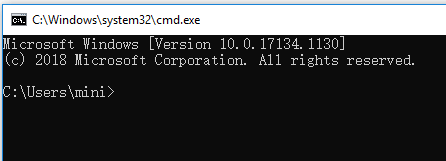
Вы можете использовать командную строку Windows для многих вещей. Ниже мы представляем три распространенных использования командной строки. Нажмите Windows + R , тип cmd , и ударил Войти , чтобы открыть командную строку.
Организуйте разделы жесткого диска
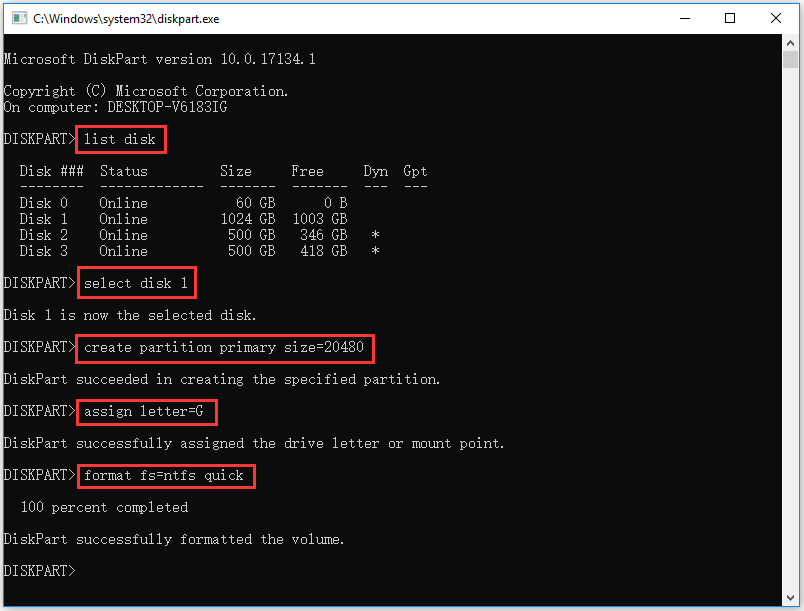
Вы можете запустить утилиту Windows Diskpart в командной строке для управления разделами жесткого диска компьютера.
Вы можете ввести diskpart в окне командной строки, чтобы открыть инструмент Windows Diskpart. Ниже описано, как разделить внешний жесткий диск с Diskpart.
- список диска
- выберите диск * (выберите внешний жесткий диск)
- создать первичный размер раздела = * (указать размер раздела в МБ)
- assign letter = * (установить букву диска для нового раздела)
- формат fs = ntfs quick
- Выход
Проверить и исправить ошибки на диске
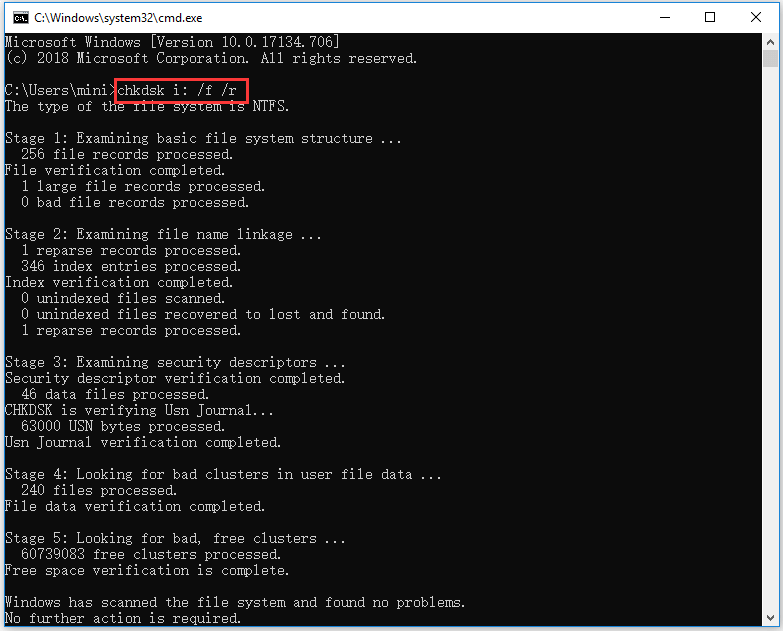
Вы также можете ввести chkdsk *: / f / r в командной строке и нажмите Войти использовать Windows CHKDSK для проверки и восстановить жесткий диск ошибки. Замените «*» буквой диска целевого раздела.
Обнаружение и восстановление поврежденных системных файлов
Если на вашем компьютере есть проблемы, вы можете использовать инструмент Windows SFC для проверки и восстановления поврежденных системных файлов. Вы можете ввести sfc / scannow в командной строке и нажмите Войти использовать инструмент SFC для поиска и восстановить поврежденные / отсутствующие системные файлы .
Вердикт
В заключение, самый простой способ очистить экран командной строки — использовать команду CLS или перезапустить приложение командной строки.
 Fix My Phone SD Free: исправить поврежденную SD-карту и восстановить данные (5 способов)
Как починить SD моего телефона бесплатно? Этот пост предлагает 5 способов восстановления поврежденной SD-карты на телефонах (Android) и поможет вам легко восстановить данные и файлы SD-карты за 3 простых шага.
Как очистить экран командной строки в Windows 10
Командная строка — это мощный инструмент Windows, который позволяет использовать команды для выполнения в системе действий, которые иначе невозможно было бы выполнить. С его помощью можно выполнять команды, запускать программы и настраивать операционную систему. Постоянные пользователи командной строки согласятся, что в некоторых случаях командная строка просто незаменима. Например, когда вы хотите выполнить команду «ping».
Вас также может удивить количество полезных сочетаний клавиш, которые он поддерживает. С их помощью можно организовать все: от выделения и работы с текстом до повторения уже набранных команд.
В целом, командная строка — это действительно полезный инструмент для тех пользователей, которые постоянно работают с системой Windows 10. Это могут быть программисты, системные администраторы, а также люди, работающие с сетями.
В любом случае, если вы только учитесь пользоваться командной строкой в Windows 10 и не знаете, как очистить ненужный текст в командной строке, вот как вы можете это сделать
Как очистить экран командной строки в Windows 10
Если вы хотите очистить экран командной строки в Windows 10, выполните следующие действия:
- Во-первых, командная строка должна быть уже открыта на вашем экране и в ней должен быть текст (например, вы можете набрать команду «ipconfig»).
- После этого введите команду «cls» в командной строке и нажмите «Enter».
После выполнения этих действий экран командной строки будет очищен. Вы должны знать, что команда «cls» стирает всю информацию в окне.
Как открыть экран командной строки в Windows 10
Если вы не можете открыть командную строку на компьютере с Windows 10, вы можете выполнить следующие действия:
- Поиск в меню «Пуск».
- Откройте меню «Пуск» и введите в строку поиска «cmd» или фразу «командная строка».
- Чтобы запустить командную строку от имени администратора, необходимо щелкнуть правой кнопкой мыши на найденной программе и выбрать «Запуск от имени администратора».
- Этот метод также работает в Windows 11.
- Чтобы воспользоваться этим методом, нажмите на клавиатуре комбинацию клавиш «Win + R».
- После появления окна необходимо ввести команду «cmd» и нажать клавишу Enter или кнопку «OK».
- После этого перед вами должна открыться командная строка Windows 10.
- В операционной системе Windows 10 есть полезное меню. Его можно открыть, нажав правой кнопкой мыши на кнопку «Пуск» или с помощью комбинации клавиш «Win + X».
- Из этого меню можно получить доступ почти ко всем системным утилитам, которые могут понадобиться для настройки Windows.
- Здесь есть два варианта запуска командной строки. Это просто «Командная строка» и «Командная строка (администратор)».
- Если вы выберете первый вариант, то командная строка будет запущена с правами пользователя, если вы нажмете на второй вариант, то командная строка будет запущена с правами администратора.
- Если вместо командной строки в этом меню у вас «PowerShell», необходимо открыть меню «Настройки» («Win + I»), перейти в «Персонализация» и выбрать «Панель задач».
- Здесь нужно отключить опцию, которая заменяет командную строку на Windows Power Shell.
- После отключения этой опции в ранее упомянутом меню появится командная строка, и вы сможете ее запустить.
Что означает терминал Windows в Windows 11
В операционной системе Windows 11 также есть меню, которое открывается комбинацией клавиш «Win + X». Однако здесь вместо командной строки или PowerShell доступна программа под названием «Терминал Windows».
Терминал Windows — это оболочка, которая позволяет запускать различные инструменты с помощью текстового интерфейса. Здесь можно открыть командную строку Windows, PowerShell, Azure Cloud Shell и Windows for Linux (WSL). Терминал Windows поддерживает вкладки, современные шрифты, сочетания клавиш и предлагает множество настроек.
Чтобы открыть командную строку, необходимо сначала запустить терминал Windows. Если вам нужно запустить командную строку с правами администратора, вам также нужно запустить терминал Windows с правами администратора.
После запуска Терминала откройте выпадающее меню и выберите «Командная строка».
Вы также можете использовать сочетания клавиш в терминале:
- «Ctrl + Shift + 1» для запуска PowerShell.
- «Ctrl + Shift + 2», чтобы запустить командную строку.
- «Ctrl + Shift + 3» для запуска Azure Cloud Shell.
Как создать ярлык для запуска командной строки на рабочем столе Windows 10 или 11
Еще один вариант открытия командной строки в Windows 11 или Windows 10 — ярлык на рабочем столе. Чтобы воспользоваться этим методом, необходимо создать новый ярлык. Для этого щелкните правой кнопкой мыши на рабочем столе и выберите «Создать». Затем нажмите на опцию «Ярлык».
Откроется окно для создания ярлыка. В этом окне введите команду «cmd» и нажмите кнопку «Далее». После этого система попросит вас ввести имя ярлыка и нажать кнопку «Готово».
После этих несложных манипуляций на рабочем столе появится ярлык, который можно использовать для открытия командной строки. При желании вы можете запустить этот ярлык с правами администратора.