Как откалибровать игровой контроллер в Windows 10
Видеоигры – один из самых популярных способов развлечения и отдыха. Сейчас почти невозможно найти молодого человека, который ни разу не играл в компьютерные игры. А если есть спрос, тогда есть и предложение. Каждый год выходят десятки игр и устройств для них. Среди устройств, призванных сделать игру еще комфортнее, распространенными являются джойстики.
В современных играх эти девайсы намного удобнее клавиатуры. Приятное расположение кнопок, определение положения джойстика в трехмерном пространстве, вибрация позволяют полностью окунуться в игровой мир.

Относительно новые джойстики работают “из коробки”, то есть их можно использовать сразу после подключения. Но есть и особенные модели, которые требуют настройки. Например, джойстики GameCube и N64 требуют калибровки перед использованием. В этой статье мы расскажем, как настроить джойстик в Windows 10. На более ранних Windows эта процедура ничем не отличается.
Мы будем проводить калибровку джойстика Xbox One. Неважно, какой у вас контроллер. Калибровка джойстиков под игры разных моделей не имеет различий.
DirectInput или Xinput
Dinput и Xinput – это API, которые передают компьютеру команды, вводимые на геймпаде. Между ними существует очень крупное различие: оно заключается в настройке клавиш. Xinput (Xbox) изначально создавался для контроллеров Xbox, так как вместе с Windows они разрабатываются Microsoft, а поэтому всевозможные его конфигурации по умолчанию присутствуют в системе. Dinput (Direct) в свою очередь не может этим похвастаться, ведь настройку должен осуществить владелец. Но некоторые устройства (вроде джойстиков от Logitech) способны поддерживать оба режима.
Подключение к компьютеру
Чтобы подключить любой джойстик к ПК или ноутбуку достаточно вставить USB-кабель или BlueTooth адаптер (в зависимости от самого устройства) в USB разъём компьютера. Тем не менее после этого он вряд ли заработает, поскольку скорее всего будут отсутствовать нужные драйвера.
Для нефирменных и китайских контроллеров они почти всегда идут в комплекте на отдельном диске, либо предоставляется ссылка на их скачивание в инструкции (в противном случае нужно найти их в сети), всё зависит от производителя. После установки драйверов и подключения, компьютер должен определить джойстик, как контроллер и добавить его в диспетчер устройств – он начнёт работать.


Как установить джойстик?
Весь процесс подразумевает выполнение двух этапов: установка физической связи и программная настройка.
Как подключить беспроводной джойстик к ПК :
-
Подключаем USB-шнур или Bluetooth-адаптер игрового джойстика к одному из портов на компьютере.

Несмотря на то, что уже знаем, как подключить Bluetooth геймпад к ПК , он еще не совсем хорошо работает. Отдельные кнопки могут не срабатывать, а чувствительность стиков и стрелочек часто бывает слишком медленная или быстрая. Дополнительно стоит выполнить настройку и калибровку джойстика.
Калибровка и настройка
После подключения геймпада к компьютеру нужно провести настройку и калибровку:
- Для калибровки джойстика требуется перейти в «Панель управления», а затем в «Оборудование и звук».
- В «устройствах» оборудования, если геймпад подключен правильно, будет обозначен контроллер – по нему нужно нажать правой кнопкой мыши и нажать «Параметры игровых устройств» — «Свойства».
- Во вкладке «проверка» можно проверить и оценить текущую калибровку.

Настройки джойстика для Windows 7, 8, 10 полностью идентична.
Настройка игрового контроллера
В Windows есть встроенная программа для калибровки джойстика. Откройте Панель управления, зайдите в “Оборудование и звук”, “Устройства и принтеры” и найдите там свой контроллер.
Обратите внимание, что нужно найти именно джойстик, а не его беспроводный адаптер. Нажмите ПКМ по нему и выберите “Параметры игровых устройств управления”.

В открывшемся окне нажмите “Свойства”, а затем – “Параметры”. Теперь выберите “Откалибровать” и откроется “Мастер калибровки устройства”, который поможет вам правильно настроить джойстик. Если вы случайно неправильно откалибровали устройство, нажмите “Восстановить”, чтобы вернуть его первоначальное состояние.

В окне мастера нажмите “Далее”, чтобы начать настройку. На первом этапе происходит настройка левого джойстика (Left Thumbstick). Убедитесь, что он стоит посередине, и нажмите любую кнопку на контроллере (например “A”), или “Далее” в мастере.

Дальше поверните левый джойстик во все углы поочередно (прокрутите его) и нажмите любую клавишу на геймпаде. Чтобы увидеть, какие значения передает джойстик на компьютер, поставьте галочку “Отобразить исходные данные”.
Беспроводной контроллер XBOX
Процесс подключение беспроводного контроллера Xbox сильно отличается от подключения беспроводного обычного джойстика (описанного выше), а всё благодаря его уникальным возможностям: вибрации и свечению. Чтобы осуществить его надо следовать этим шагам:
-
Для начала следует проверить, поддерживает ли геймпад функциюBluetooth – если нет, то логотип Xbox будет находиться в пластиковой части контроллера, если поддерживает, то отдельно от неё, как показано на изображении.


Подключение джойстика на MacOS
Так как Mac OS достаточно сильно отличается от Windows, подключение джойстика проходит иначе: большинство таких система вовсе их не видит, из-за чего требуется установить специальные драйверы или программы. Одна из таких – Joystick Mapper (4,99$ или 349 рублей в Mac App Store) после подключение геймпада позволяет сразу же настроить его и работает со всеми контроллерами во всех приложениях – он работает благодаря имитации клавиш клавиатуры. Существует и бесплатный аналог маппера – Enjoyable, работающий по аналогичному принципу.
Достоинства и недостатки
Любая программа, которую мы можем запустить под управлением операционной системы Microsoft Windows, обязательно будет отличаться собственными сильными и слабыми сторонами. Именно благодаря им и формируется рейтинг, который склоняет пользователя к загрузке или, наоборот, отталкивает от нее.
- приложение является бесплатным;
- программу не нужно устанавливать;
- присутствует русский язык;
- огромное количество положительных отзывов от людей со всей планеты;
- поддерживаются практически все игровые джойстики;
- простота использования.
- с дополнительными функциями разобраться не так просто.
Игра не видит геймпад
Всего существует несколько решений данной проблемы:
- Если используетсяSteam, то надо перейти в режим BigPucture с помощью опции в правом верхнем углу, в нём включить «настройки» и перейти в «настройки геймпада».
- Если речь идёт о нелицензионной версии игры, которая не поддерживает геймпад, то требуется найти качественный эмулятор.
- Некоторые игры либо вовсе не поддерживают геймпад, либо поддерживает только Xinput, т.е. от Xbox. В этом случае необходимо найти эмулирующую программу: например x360ce, настроить устройство в ней и (в текущей ситуации) скопировать данные настройки в папку с игрой. Также может помочь Xpadder, копирующий нажатия клавиш клавиатуры, благодаря чему геймпад обязательно будет работать во всех играх – причём абсолютно бесплатно.


Бесплатная и платные версии xPadder
Для начала сделаем небольшое отступление — до версий 5.3 включительно xPadder была полностью бесплатной. За дальнейшие версии автор хочет денег. Что ж, его право, но описывать мы будем именно последнюю, бесплатную версию xPadder 5.3. В случае чего ссылки на её закачку можно найти с помощью поисковиков (только опасайтесь сомнительных сайтов с вирусами, впрочем, в поисковую выдачу такие редко попадают первыми). Если же вам не жалко заплатить создателю за хорошую работу, то официальный сайт программы xPadder — https://www.xpadder.com.

Как настроить геймпад: три эффективных способа
В данной статье речь пойдет о том, как настроить геймпад на ПК для игр. Ведь если вы приобретете устройство в магазине, вероятность того, что оно изначально будет работать корректно, крайне мала. Именно поэтому стоит разобраться во всех премудростях перед тем, как садиться за игру.
Зачем настраивать геймпад?

Как говорилось выше, перед тем как запускать игру, изначально нужно настроить геймпад. Игр с использованием джойстика очень много, поэтому данная статья будет полезна широкому кругу геймеров. Но следует разъяснить, почему нужно проводить настройку, тогда как устройство должно быть подготовлено изначально.
Здесь стоит оговориться: если вы приобретете геймпад от XBox, то, скорее всего, он будет функционировать идеально, а вот устройство от другой фирмы навряд ли. Дело обстоит так потому, что игры, заточенные под джойстик, являются кроссплатформенными. Это означает, что разработчик их делает не только для ПК, но и для PlayStation и XBox. А игра, соответственно, поддерживает устройство этих двух флагманов консольной индустрии.
Говоря простым языком, если у вас устройство сторонней фирмы, то вы должны знать, как настроить геймпад, ведь в противном случае он будет функционировать неправильно или же не начнет работать вовсе.
Настройка через панель управления
Итак, приступаем к рассказу о том, как настроить геймпад для удобной игры. Перво-наперво будет разобран самый простой способ, который не подразумевает скачивание дополнительных приложений. Следует осуществить настройку с помощью стандартных утилит Windows.
Сначала нужно войти в панель управления. Для этого в меню «Пуск» выберете одноименный раздел. Как только вы это сделали, появится окно с большим количеством значков, но нас интересует лишь один — «Устройства и принтеры».

Теперь перед вами будут изображения всех подключенных к персональному компьютеру устройств. Среди всего найдите изображения вашего геймпада. Теперь нужно нажать правую кнопку мыши по иконке и в меню выбрать «Параметры игровых устройств управления». Далее в окне нужно открыть свойства данного устройства.
Как пользоваться xPadder
У вас есть игровой контроллер, или, как его ещё называют, джойстик? Однако имеется один большой недостаток — на персональном компьютере он применяется лишь в играх, да и то далеко не в каждой. Но я нашёл способ исправить эту ситуацию, открыв для себя отличную бесплатную программу xPadder, эмулирующую работу мыши и клавиатуры с помощью геймпада.

Пользоваться xPadder можно без инсталляции. Просто скачайте архив с приложением, распакуйте и запускайте единственный файл в директории.
Смотрите также
Copyright (c) 2021 HTFI. Копирование информации разрешено, при условии указания активных ссылок на источники.
Обычно джойстики используются для управления игровым процессом на приставках. Однако с развитием современных технологий разработчики смогли создать специальные программы, позволяющие подсоединять геймпады к компьютерной технике. Теперь игроки могут ощутить эффект от игры на консоли даже при использовании компьютера. Также это позволило многим пользователям поиграть в те игры, которые раньше были доступны только на приставках.
Но несмотря на развитие технологий, иногда могут возникать проблемы при подключении и калибровке оборудования. О возможных неполадках и способах настройки мы поговорим в нашей статье.
Когда нужна калибровка джойстика
Чаще всего регулировка контроллера может потребоваться при запуске игры через специальное приложение эмулятор. В данном случае параметры могут быть выставлены некорректно, поэтому для улучшения работы необходимо произвести калибровку. Также данная манипуляция может понадобиться при отсутствии или использовании устаревшей версии драйверов.
ВАЖНО! Стоит заранее убедиться, что ваш ноутбук поддерживает функцию взаимодействия с джойстиком. Старые модели не обладали данной опцией.
Компьютер не видит джойстик: Решение
Если не работает джойстик на ноутбуке , рекомендуем выполнить несколько вариантов решения проблемы:
- Подзаряжаем устройство. Новый геймпад скорее всего полностью разряжен, его нужно установить на зарядку (или заменить батарейки).
- Пробуем установить другие драйвера. Если ПК не видит геймпад , вероятнее всего дело в некорректном программном обеспечении. Лучше использовать драйвера с официального сайта.
- Переставляем USB-приемник в другой порт. Нередко конкретный разъем работает плохо, особенно на передней панели. Лучше переключиться к использованию входа с тыльной стороны (для стационарных ПК).
- Обновляем прошивку. Процедура выполняется через специальное ПО от производителя.
- Настраиваем геймпад в Steam. Если Steam игра не видит джойстик , можем в приложении задать базовые параметры для джойстика. Для этого переходим в «Настройки» на страницу «Контроллер» и выбираем «Настройки для режима Big Picture». Устанавливаем необходимые параметры и закрываем.

Пошаговая инструкция по настройке джойстика для Windows 10
Алгоритм настройки параметров зависит от вида выбранного джойстика. В версии Windows 10 разработчики изменили интерфейс и дополнительно внесли некоторые возможности, что поможет лучшему спряжению дополнительных устройств.

Для выполнения основных настроек и регулировки работы стоит сделать следующее:
- Включите ПК, запустите его в стандартном пользовательском режиме.
- После этого зайдите в основное меню через клавишу «пуск» или с помощью кнопки в левом нижнем углу основного экрана.
- Выберите раздел «оборудование и звук», а затем «устройства и принтеры».
- Из предложенного списка найдите название своего контроллера и нажмите на него.
Дальнейший план настроек будет зависеть от выбранного контроллера, поэтому стоит рассмотреть отдельно каждую модель.
Калибровка джойстика от PS
Наиболее распространённой версией является PlayStation. Для калибровки джойстика потребуется выполнить следующее:
- Зайдите в соответствующий раздел описанным выше методом. Нажмите правой кнопкой мыши по названию устройства.
- Откройте параметры игровых устройств и приступайте к основным настройкам.
- В появившемся окне выберите «свойства», а затем вкладку «параметры».
- Выберите пункт «откалибровать» для выполнения всех необходимых манипуляций.
- Используйте центральные контроллеры для выбора разделов, а кнопки на панели для выбора и подтверждения действий.
Настройки джойстика Xbox на компьютере
Для регулирования работы контроллера от Xbox выход в основное меню будет совпадать с описанной выше версией. Основным отличием и сложностью будет изменённое расположение всех кнопок на главной панели контроллера. В данном случае стоит узнать информацию о предназначении каждой клавиши.
- В поисковой строке основного меню введите «joy.cpl». Зайдите в появившийся раздел.
- В диалоговом окне выберите геймпад XNA, кликните на «свойства».
- Из открывшегося меню зайдите на вкладку «настройки», а затем в «калибровку» для выставления всех необходимых параметров. Так вы сможете настроить соответствующие параметры и опции.
ВАЖНО! Не забудьте сохранить внесённые изменения перед закрытием диалогового окна с настройками.
Откройте инструмент калибровки
Чтобы найти инструмент калибровки, сначала перейдите в меню «Пуск» и выберите «Настройки».
После этого в разделе «Настройки» нажмите вкладку «Устройства»:

После следующего окна прокрутите вниз до ссылки, которая читает «Устройства и принтеры» на вкладке «Принтеры и сканеры» и нажмите на нее.

(Вы также можете попасть сюда, выбрав «Панель управления»> «Устройства и принтеры» во всех версиях Windows).
Отсюда контроллер должен появляться до тех пор, пока он уже подключен. Если нет, убедитесь, что у вас установлены все новейшие драйверы для выбранного вами контроллера.

Найдите контроллер и щелкните его правой кнопкой мыши, чтобы открыть следующее раскрывающееся меню. Отсюда нажмите на кнопку «Настройки игрового контроллера».
После того, как вы нажмете это, откроется следующее окно. Оттуда нажмите кнопку «Свойства».

Следующее окно будет содержать два варианта: «Настройки» и «Тест». Чтобы начать, выберите вкладку «Настройки», а затем нажмите кнопку в этом окне, которая гласит «Калибровать».

Отсюда мастер калибровки автоматически начнет принимать вас через процесс, чтобы правильно настроить ваш контроллер. (В этом окне вы также найдете кнопку «Сбросить по умолчанию», если вы хотите, чтобы инструмент автоматически сбросил все изменения, сделанные во время предыдущего прогона калибровки.)
Настройка джойстика или геймпада на вашем компьютере windows 10
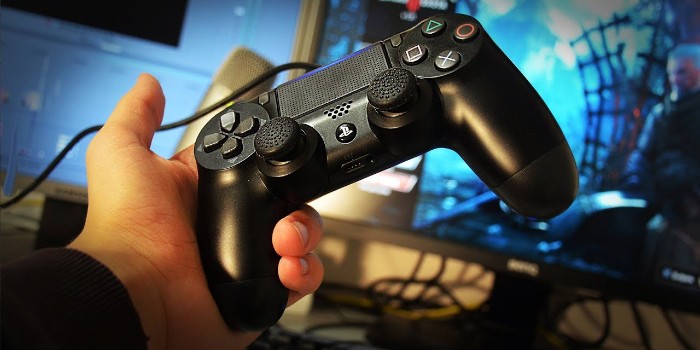
Раньше джойстик подключался только к игровым приставкам, но сейчас выпускают настолько мощные компьютеры, что пользователи все больше адаптируют их не только для работы, но и развлечений. С учетом этого программисты стали создавать профильные симуляторы, а также существуют игры, которые выпускают именно на ПК.
Чтобы не испытывать дискомфорта от использования клавиатуры и мышки, юзеры подключают джойстик к компу. Обычно при подключении в фоновом режиме выполняется проверка, а потом устройство исправно работает, но бывают и исключения.
- Когда для джостика требуется калибровка?
- Настройка геймпада на ПК
- PlayStation 4
- Xbox One Controller
- PlayStation 3
Когда для джостика требуется калибровка?
Обычно при использовании игровых эмуляторов необходимо дополнительно выставлять ряд настроек, поскольку они сбиваются при подключении геймпада. Если речь идет про игру, которая адаптирована для компьютера и предполагает подключение контроллера, то устройство подключается самостоятельно. Также настройка геймпада для ПК необходима при использовании старого драйвера.
Перед тем как откалибровать устройство, стоит удостовериться, что на компьютере эта функция поддерживается. На старых компьютерах, которым уже по 7–10 лет, такая возможность не предусмотрена.
Настройка геймпада на ПК
Почти во всех операционных системах Windows есть программы от разработчика, поэтому на ПК быстро настраиваются. Поэтому чтобы подключить джойстик, требуется открыть панель управления и перейти во вкладку, где отображается все оборудование. Отдельного окна для такого устройства нет, поэтому они отображаются там же, где принтеры.
После подключения джойстика на компе появится соответствующая иконка. На ней нажимают правой кнопкой мыши, чтобы установить параметры. Обычно язык интерфейса зависит от используемого устройства, поэтому он может быть русским или английским.

После открытия нового окна на Windows перейдите во вкладку ПК со свойствами, а потом кликните по параметрам. Нажмите кнопку для калибровки, после этого откроется полуавтоматический мастер, который позволит подключить джойстик к устройству. В некоторых случаях ошибки возникают в результате того, что калибровка уже выполнена, но она прошла некорректно. В такой ситуации требуется кликнуть на кнопку для восстановления, тогда комп вернется к первоначальным настройкам.

После открытия встроенного мастера не придется устанавливать дополнительные параметры, достаточно кликнуть стрелочку вправо. Сначала мастер предлагает настроить левую часть кнопок на джойстике. На экране появляется последовательность, в которой нажимают клавиши.

Чтобы в игре все корректно работало, джойстик направляют к разным углам, а потом вообще прокручивают в разные стороны. Для просмотра установленных значений требуется внизу нажать галочку, чтобы информация отображалась.

Далее кнопку возвращают в исходное положение и нажимают на появившуюся кнопку, чтобы открылся следующий блок. После этого драйвер для джойстика предложит проверить ось Z. Она управляется правыми и левыми клавишами, которые находятся снизу. В результате последовательного нажатия заполнится весь диапазон.
Затем на джойстике настраивается правая часть кнопок. По очереди клавиши склоняют во все стороны.

После указания всех параметров нажимают кнопку для завершения, в некоторых случаях перед этим настройки требуется применить, а только потом сохранять результат.
Некоторые пользователи не могут разобраться с тем, как подключить геймпад к ПК из-за того, что инструкция немного отличается из-за разных производителей устройств. Поэтому мы рассмотрим инструкции для них.
PlayStation 4
На Windows 10 обычно удается без проблем откалибровать геймпад от производителя этой приставки. Он работает без установки дополнительного программного обеспечения в случае использования сервиса Steam или онлайн-игр. В остальных ситуациях лучше установить DS4Windows, последовательность действий:
- Подключите джойстик к компьютеру. Скачайте приложение и установите его.
- Запустите установочный файл (у него стоит расширение .exe) и кликните на Step 1, после этого произойдет установка библиотеки и драйвера.
- После недолгой загрузки появится меню, где пользователю предлагается поставить галочки для открытия программы вместе с загрузкой Windows и сворачивания в фоновом режиме.
- После завершения процесса перейдите в верхнюю вкладку Controllers. Там есть всего одна кнопка, при нажатии которой появятся доступные устройства.
Xbox One Controller
Гаджет этой версии работает во всех играх, он не нуждается в программном обеспечении на Windows 10. Поскольку контроллер является беспроводным, его подключают к компьютеру через Bluetooth. На синюю иконку просто нажимают правой кнопкой мыши, а потом добавляют новое устройство, чтобы компьютер его запомнил.

PlayStation 3
Этот контроллер считается одним из самых недорогих и при этом удобных, но в магазинах он уже встречается редко. Ценители приобретают устройство с рук. Производитель не предусмотрел поддержку Windows, поэтому автоматически с компьютером он не калибруется. Для решения этой проблемы используют приложение ScpToolkit:
- Подключите джойстик кабелем к компьютеру и скачайте программу.
- Откройте файл с разрешением .exe, иногда для этого требуется дать права администратора.
- Приложение даст свои рекомендации для установки и подскажет, какие параметры следует соблюдать. Лучше этим не приберегать и повторить их.
- После калибровки появится кнопка для завершения процесса, затем нажмите активные кнопки и кликните на стрелочку вправо.

После выполнения калибровки геймпад от PlayStation 3 компьютер определит автоматически и повторно выполнять настройку не придется. Однако, контроллер работает только через провод, по Bluetooth так настроить его не получится.
Для контроллеров от старых приставок покупают специальный адаптер, обычно их заказывают в Китае или через другую службу доставки, поскольку у пользователя не получится подключить джойстик даже через обычный разъем.
как настроить джойстик на компьютере windows 10
Настройка геймпада на ПК Windows 10 — инструкция по калибровке
Владельцы персональных компьютеров и ноутбуков под управлением десятки часто интересуются вопросом, как проверить геймпад в Windows 10 и использовать его для игры. Сегодня большинство игр с приставок портируют на ПК, и поиграть в них можно без каких-либо проблем, но управление оставляет желать лучшего. Поэтому пользователи пытаются подключить свои джойстики к компьютерам и ноутбукам, чтобы насладиться полноценным процессом игры. Ниже рассмотрено, как подключить джойстик к ноутбуку Windows 10 с помощью проводного и беспроводного соединения.
Как подключить геймпад и джойстик к ПК Windows 10 через провод
Операционная система виндовс 10 по умолчанию поддерживает подключение к компьютеру или ноутбуку контроллера от игровой приставки Xbox, поэтому подобный функционал существует, и проделать подобную операцию с джойстиками других производителей не составит большого труда.
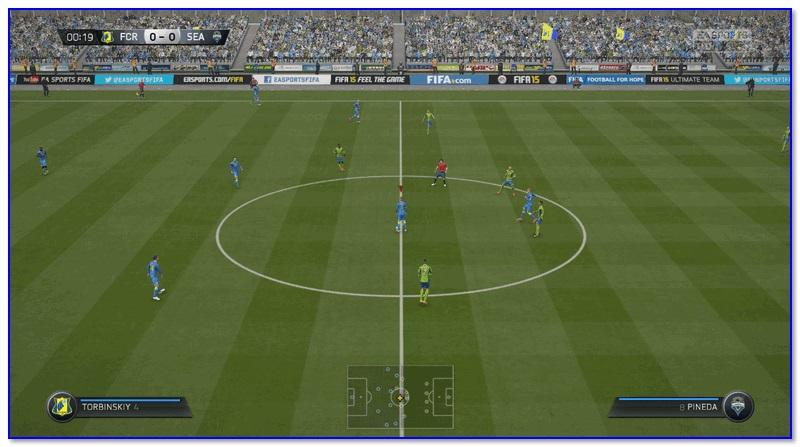
Игра на ПК с помощью джойстика
Игровые контроллеры бывают различных видов. Если они старые, то, скорее всего, их подключение будет производиться с помощью проводов, а именно USB-кабеля. Есть также и современные модели по типу DualShock 4, которые способны подключиться не только проводным, но и беспроводным путем. Наличие в них специального Wireless передатчика Bluetooth не мешает подсоединению посредством любого кабеля USB.
Однако есть и устаревшие девайсы, работающие только на проводах. Также иногда воспользоваться блютузом не удается по причине отсутствия на персональном компьютере соответствующего модуля.
К сведению! Адаптер часто устанавливают в ноутбуках, так как они позиционируются беспроводными, портативными и автономными устройствами, способными взаимодействовать с другими девайсами по воздуху.
Если имеется тот или иной джойстик, который можно подключить по проводу, необходимо просто воткнуть его в свободное и исправное гнездо USB и подождать пару секунд. За это время операционная система виндовс 10 проверит девайс и установит на него соответствующие драйверы. При следующем подключении процесс пройдет намного быстрее. После того как ОС определит девайс, можно перейти в любую игру, настроить ее должным образом и начинать играть.
Обратите внимание! Иногда вместе с геймпадами в комплекте идет беспроводной адаптер, который также вставляется в порт USB. Он похож на те, которые используются для беспроводных компьютерных мышек. В этом случае в контроллер придется предварительно вставить батарейки.
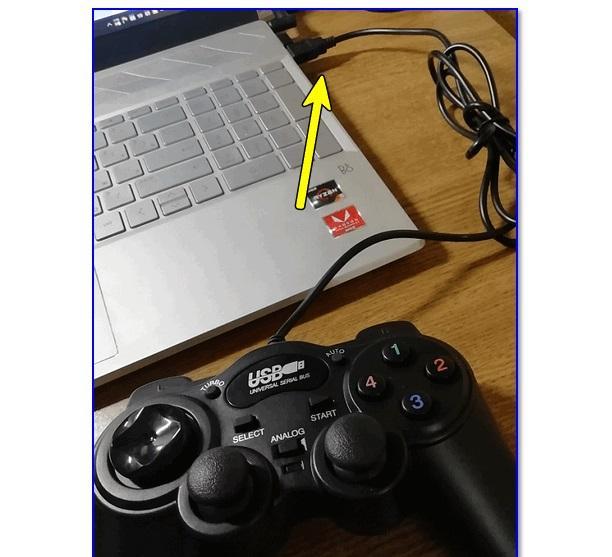
Проводное подсоединение контроллера
Подключение геймпада к компьютеру на Windows 10 через Bluetooth
Большинство современных игровых девайсов работает исключительно по технологии Bluetooth, а это значит, что специальный адаптер должен быть установлен в материнской плате компьютера или ноутбука. Если со вторым типом устройств все должно быть в порядке, и подобные модули устанавливаются в них по умолчанию, то с ПК могут возникнуть проблемы. Далеко не каждая материнская плата обладает подобным модулем, а докупать его самостоятельно решаются не все.
Если имеется ноутбук или ПК с блютуз-модулем, то процесс подсоединения практически любого популярного игрового джойстика выглядит следующим образом:
После этого рекомендуется перейти в «Панель управления» любым удобным способом и найти в ней раздел «Оборудование и звук». В нем переходят в подраздел «Устройства и принтеры», чтобы просмотреть все подключенные к материнской плате периферийные девайсы. Среди них должен появиться и добавленный пару минут назад джойстик.
Если он там, то все прошло успешно, и можно приступать к настройке джойстика на ПК Windows 10. Делается это либо в самой игре, либо в специальных программах, которые позволяют более тонко и гибко сконфигурировать кнопки девайса и действия, которые они выполняют.
Важно! Иногда возникает проблема с подключением, и устройства не видно в списке. В этом случае необходима проверка джойстика в среде Windows 10 или установка специальных драйверов и программного обеспечения для него.

Настраивать блютуз можно в его контекстном меню
Что делать, если не видит в системе: как проверить работоспособность и совместимость с Windows 10
Как уже было сказано, в некоторых случаях игровые девайсы не хотят определяться и работать на операционной системе виндовс 10. Причин, по которым это могло произойти, множество, поэтому следует разобрать основные проблемы и способы их решения.
В первую очередь необходимо выполнить проверку, которая была описана выше. Если контроллера нет в списке «Устройств и принтеров» в утилите «Панель управления», то, скорее всего, на него не были установлены драйверы. На некоторые геймпады они ставятся при первом подключении, но часть производителей прикладывает к устройству диск или флешку с необходимым программным обеспечением. Его-то и нужно устанавливать в первую очередь.
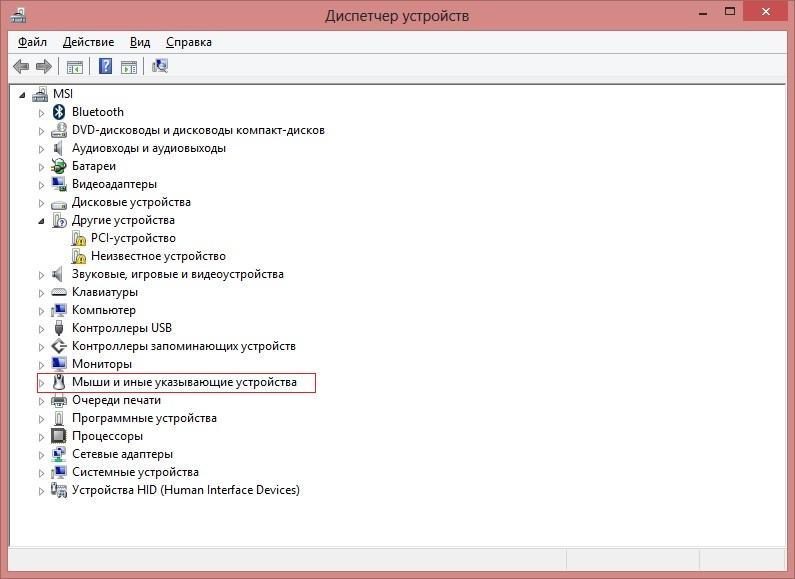
Игровые устройства в Windows 10 можно проверить в «Диспетчере устройств»
Обратите внимание! Если драйверы были, но они утеряны, то следует найти их в Глобальной сети на официальном сайте разработчика и скачать последнюю версию ПО. После этого джойстик должен начать работать.
Если подключение осуществлялось по проводу, то следует проверить его надежность. Иногда кабель вставляется в порты и с одной, и с другой стороны, поэтому необходимо проверить работоспособность разъемов и самого провода. Сделать это достаточно просто. Иногда порт USB, в который пользователь подключает девайс, является сломанным, поэтому нужно помнить об этом и подключать контролер только в рабочий порт.
Что касается совместимости, то практически все современные джойстики полностью подходят для игры на компьютере или ноутбуке с виндовс 10. Про семерку этого не скажешь, так как тот же самый дуалшок 4 будет работать на ней только через эмуляцию Xbox геймпада, драйверов на который в системе нет (придется скачивать и устанавливать его отдельно).
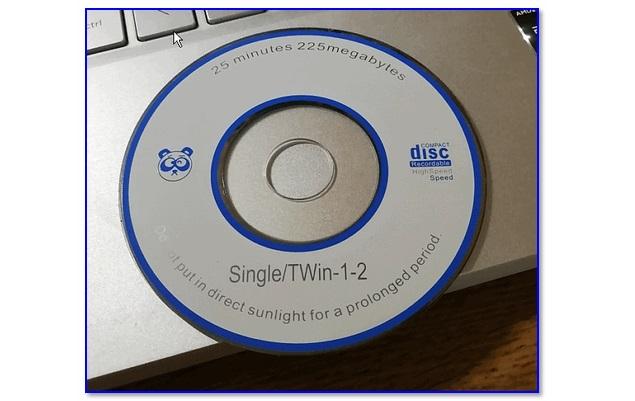
Диск с драйверами на gamepad
Настройка геймпада на ПК Windows 10 и его калибровка
После того как джойстик успешно подключен, можно сразу же запускать игру и начинать развлекаться. Но можно заметить, что устройство управления работает не совсем корректно, нужно бы переназначить некоторые его клавиши и выполнить калибровку. Для этого у многих производителей существуют свои программы. Иногда можно встретить и неофициальные приложения, например, DS4 Windows для калибровки контроллера DualShock 4 от PlayStation 4.
В виндовс 10 есть своя система калибровки, позволяющая выявить поломки кнопок и изменить их действия. Для настройки переходят в «Панель управлении» любым удобным способом (быстрее всего это сделать, нажав правой клавишей мыши по меню «Пуск» и выбрав соответствующий пункт) и вводят в строку поиска слово «джойстик». Остается выбрать пункт «Настройки игровых контроллеров USB».
Обратите внимание! Альтернативный и более быстрый способ — нажать на сочетание клавиш «Win + R», прописать в поле команду «joy.cpl» и выполнить ее.
После этого следует удостовериться, что девайс виден в списке, а его состояние нормальное. Нужно кликнуть по нему ЛКМ и нажать на «Свойства». Остается задать необходимые параметры и выполнить проверку устройства на наличие неисправностей. Таким нехитрым способом и производится калибровка джойстика в Windows 10 или геймпада от PS 4 средствами операционной системы. Ничего сложного в этом нет, но иногда без сторонних программ не обойтись. Тем не менее, данные случаи достаточно редки.
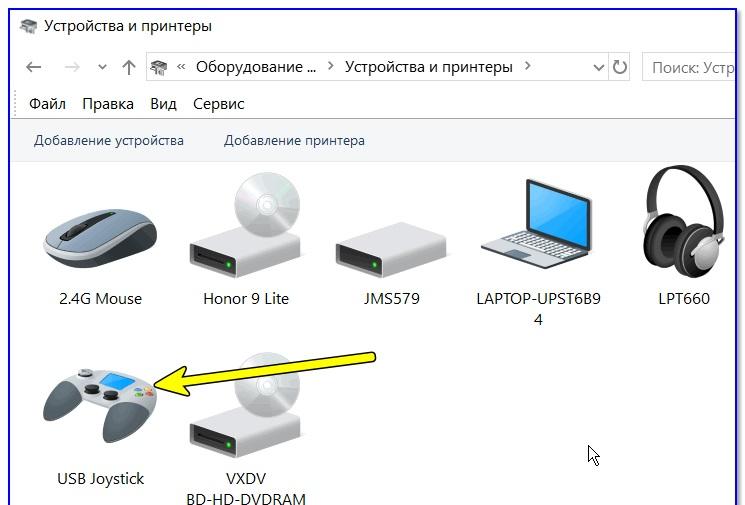
Окно подключенных девайсов
Теперь стало понятно, как подключить джойстик к компьютеру Windows 10 и как его правильно откалибровать. Проблем с этим не должно возникнуть ни у кого. Достаточно следовать инструкциям и при необходимо узнать, есть ли на используемый девайс какие-либо драйверы.
Как подключить и настроить джойстик на компьютере (USB и беспроводную модель), и что делать, если игра его не видит
 Доброго времени суток!
Управление с помощью клавиатуры в некоторых играх сделано крайне неудобно. И, разумеется, джойстик позволяет не только повысить контроль над персонажем, но и сделать игровой процесс более приятным. 😉
В этой статье рассмотрю такой казалось бы простой вопрос, как подключение джойстика к ПК (ноутбуку). Вообще, обычно, после соединения джойстика с USB-портом (например) — Windows автоматически ставит драйвер и все настраивает (вам останется только запустить игру и до-настроить управление).

Игры для слабых ноутбуков и ПК — [см. подборку хитов]

Подключение и настройка джойстика
ШАГ 1: подключение, установка драйвера
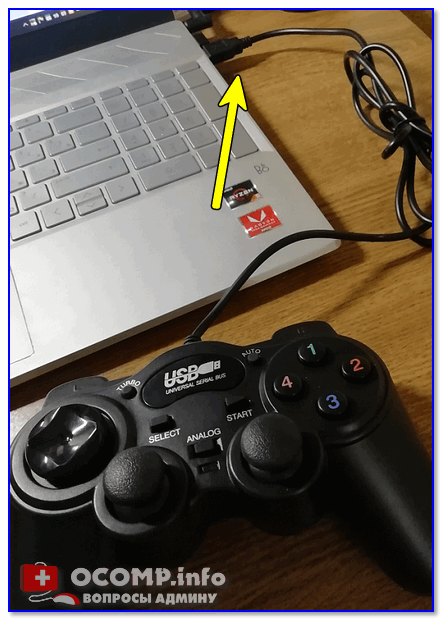
Итак, если у вас USB-джойстик — то после включения компьютера (ноутбука), его достаточно просто подключить к порту и подождать 5-10 сек. пока Windows установит на него драйвер (разумеется, речь идет о современных Windows 8/10/11, которые это делают сразу и автоматически).
Если вы приобрели беспроводной джойстик — то для начала в него необходимо установить батарейки. Обратите внимание, что в отсеке для них производители часто «прячут» небольшой адаптер для USB-порта (чтобы не потерялся при транспортировке).
Примечание : если у вас джойстик работает на протоколе Bluetooth — то никакого адаптера в комплекте к нему может и не быть.

Джойстик (вид сзади)
После установки батареек и включения джойстика (на некоторых моделях есть еда заметный переключатель ON/OFF) — на нем должны начать моргать светодиоды (большинство беспроводных моделей снабжены ими).

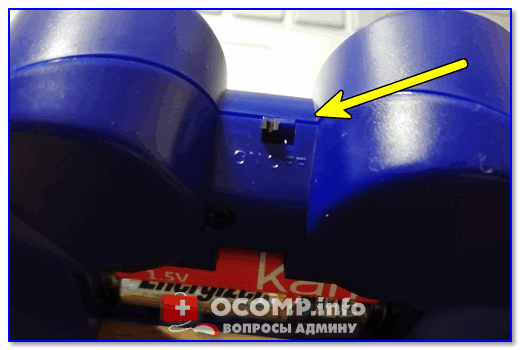
Малозаметный переключатель ON/OFF
Не забудьте подключить адаптер к USB-порту.
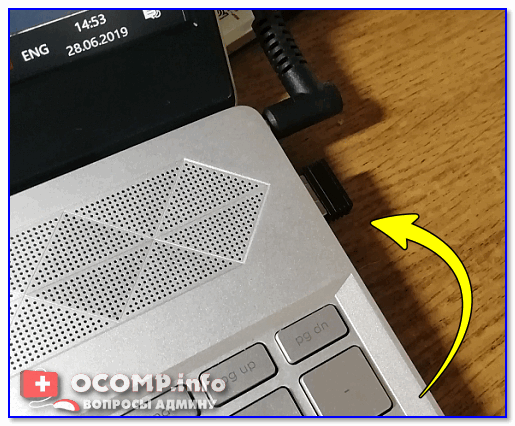
Не забудьте подключить адаптер
Если у вас Bluetooth джойстик (без отдельного USB-адаптера) — то просто кликните по значку Bluetooth в трее Windows и добавьте новое устройство (сопряжение джойстика с компьютером проходит буквально в 2-клика). См. пример ниже. 👇

Добавление устройства Bluetooth
Далее (вне зависимости от модели вашего джойстика) я рекомендую вам 👉 зайти в панель управления Windows в раздел:
Панель управления\Оборудование и звук\Устройства и принтеры
Если Windows смогла найти драйвер и с джойстиком не возникло проблем — вы должны увидеть его здесь (см. скриншот ниже). 👇

В общем-то, после этого можно запускать игру и тестировать работу девайса. ✌
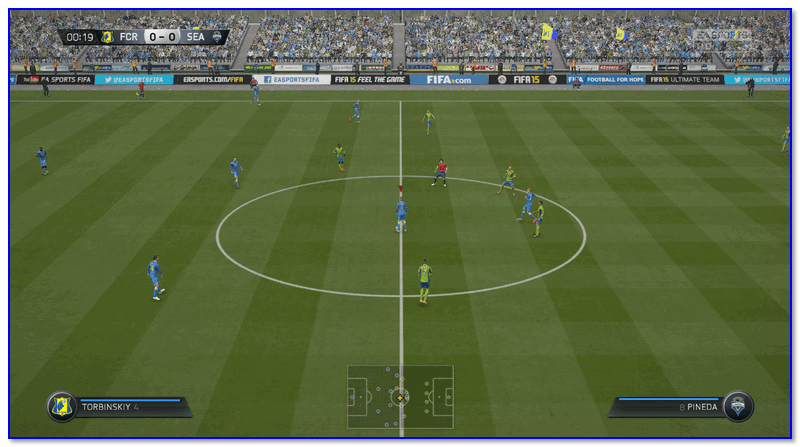
Если же драйвер не был установлен автоматически — обратите внимание на комплектацию джойстика. В комплекте к большинству нестандартных моделей идет компакт-диск (флешка) с необходимыми драйверами.
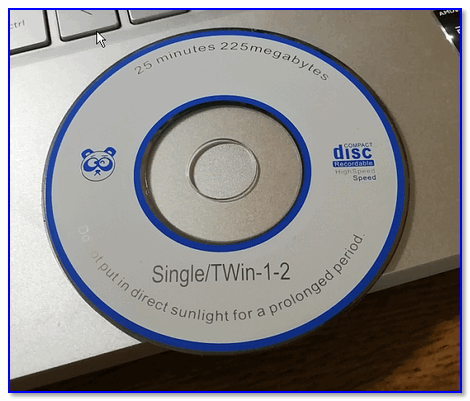
Компакт-диск с драйверами
Если подобного диска нет, попробуйте 👉 открыть диспетчер устройств, и перейти во вкладку «Другие устройства» ( примечание : в ней отображаются все устройства, для которых нет драйверов).
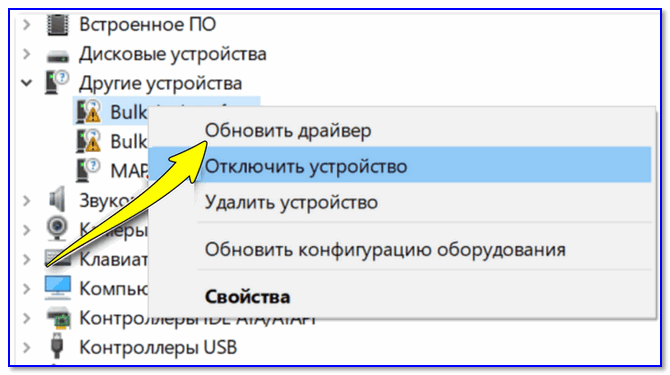
Если обновить драйвер таким способов не получилось, рекомендую попробовать спец. утилиту 👉 Driver Booster. Она автоматически определит модель вашего геймпада, а после предложит загрузить и установить для него драйвер.
Кроме того, эта утилита проверит наличие всех библиотек в системе, которые нужны играм (Visual C++, DirectX и прочие).
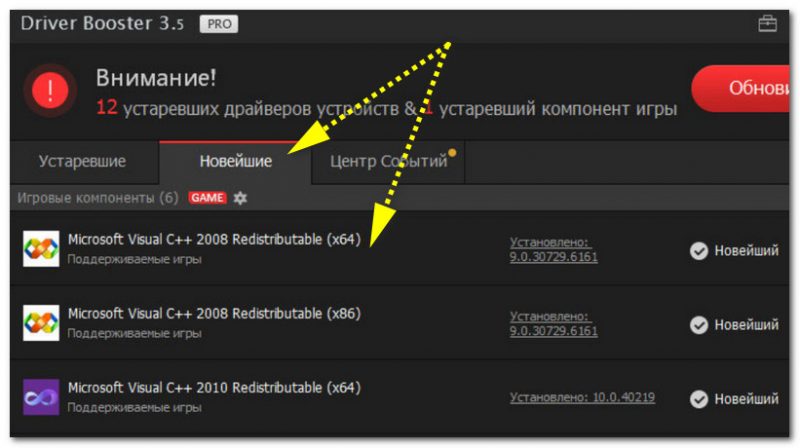
Driver Booster обновляет помимо драйверов все необходимые библиотеки для игр

ШАГ 2: проверка и калибровка
Если джойстик ведет себя как-то подозрительно (например, не срабатывает какая-нибудь кнопка или его не видит игра) — для начала я бы порекомендовал проверить, а видит ли его ОС Windows, распознает ли она какие-нибудь нажатия.
Чтобы это сделать, необходимо 👉 зайти в панель управления, в поисковую строку ввести «джойстик» и перейти по ссылке «Настройка игровых USB-контроллеров» (также можно воспользоваться разделом Панель управления\Оборудование и звук\Устройства и принтеры).
👉 Альтернативный способ : нажмите Win+R, и используйте команду joy.cpl
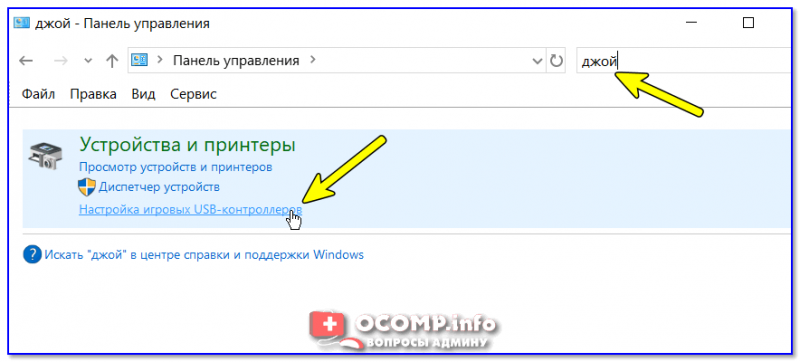
Настройка игровых USB-контроллеров
Далее обратите внимание, виден ли ваш джойстик, горит ли напротив него отметка «OK» (пример ниже). Если все так, переходите в свойства джойстика. 👇
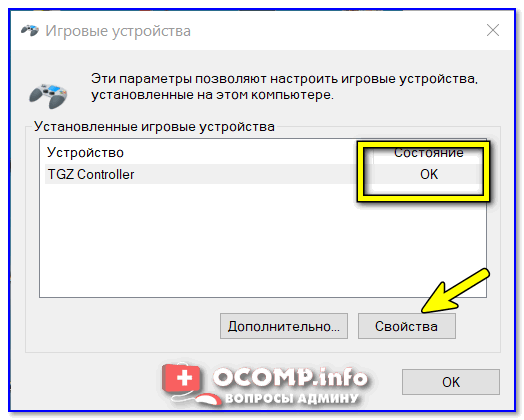
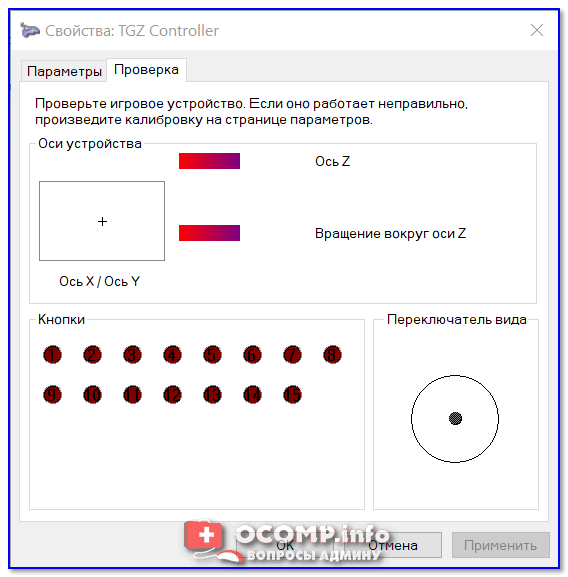
Что касается калибровки : то эта функция присутствует во вкладке параметры (свойство джойстика). После ее запуска начнет работу спец. мастер, который попросит вас несколько раз понажимать на кнопки. Нередко после калибровки джойстик начинает работать как положено.
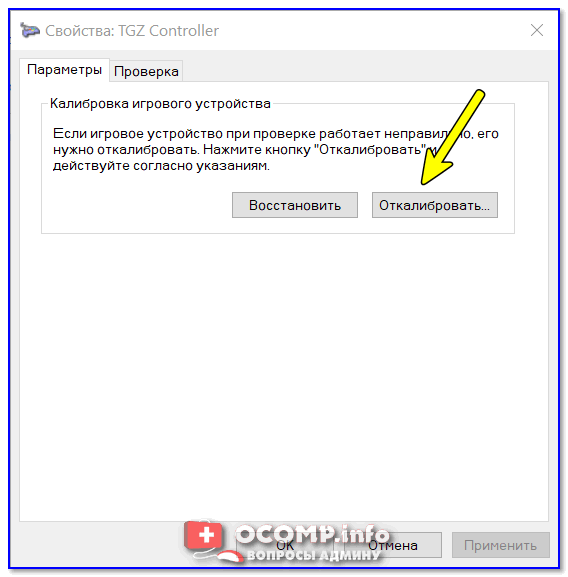
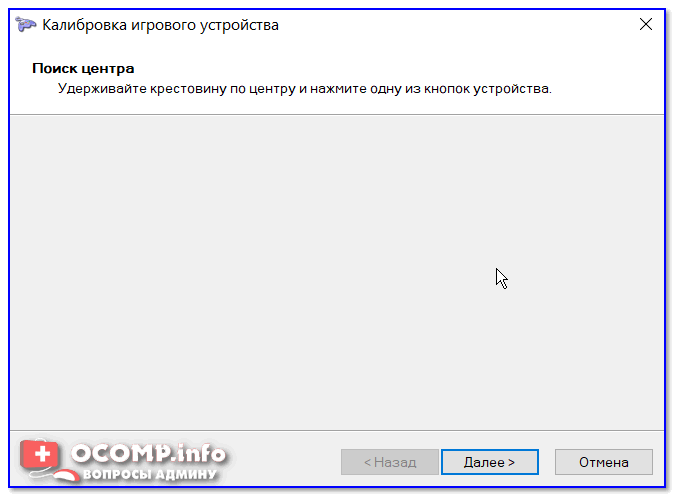
Пример калибровки (первый шаг после запуска мастера)
ШАГ 3: что делать, если игра не видит джойстик
Если вы столкнулись с чем-то подобным — то решить проблему можно с помощью спец. утилит (своего рода эмуляторы нажатия клавиатуры). Лично я бы порекомендовал использовать 👉 JoyToKey (у нее есть аналоги AutoHotkey и Xpadder, но на Windows 10/11 они работают не стабильно).
Небольшое бесплатное приложение, позволяющее эмулировать нажатие кнопок клавиатуры при помощи джойстика. Вся настройка JoyToKey сводится к тому, чтобы задать какие кнопки джойстика будут отвечать за определенные клавиши клавиатуры.
Также не могу не отметить, что приложение позволяет создавать свой профиль под каждую конкретную игру. Т.е. при помощи JoyToKey вы сможете играть на джойстике в любую игру, в которую можно играть на клавиатуре.
Многие начинающие пользователи не могут сразу вникнуть в работу JoyToKey (к тому же она на англ.). Покажу на своем примере. 👇
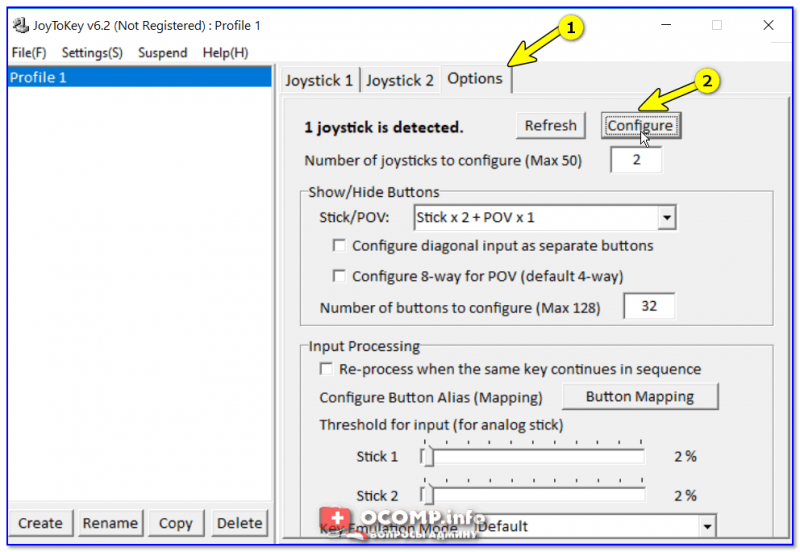
После перейдите во вкладку «Advanced Setting. « и выберите свой джойстик (select device). В моем примере джойстик «TGZ Controller» (пример на скрине ниже). 👇
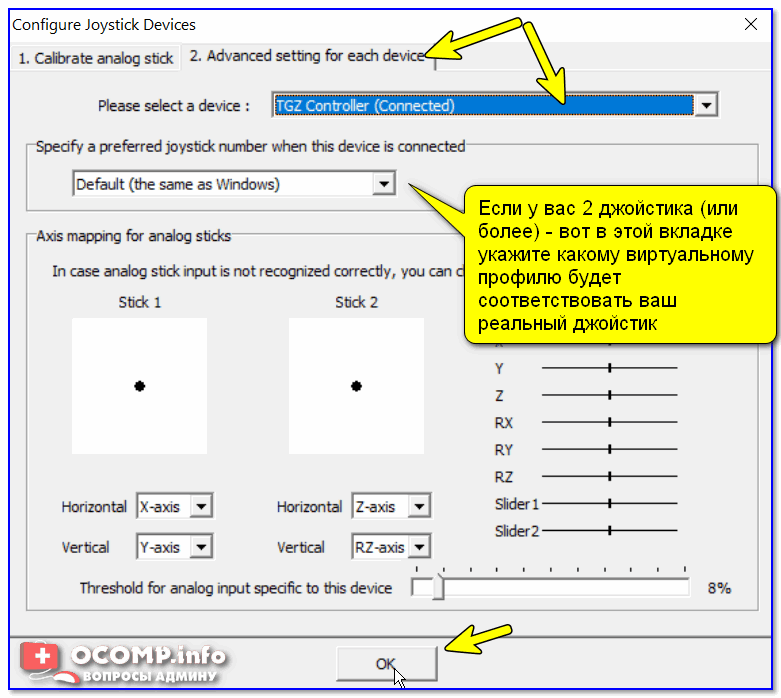
Джойстик по умолчанию задан
Затем нажмите на кнопку «Refresh» и попробуйте нажать на какую-нибудь кнопку джойстика. 👇
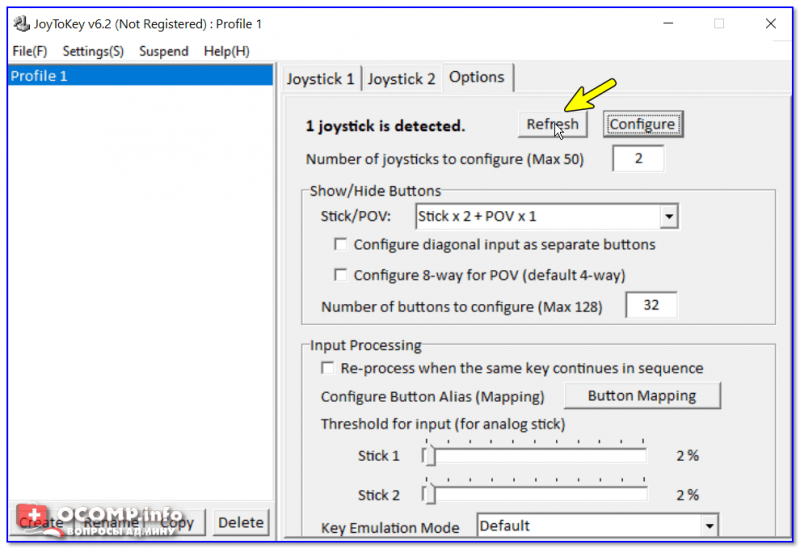
Далее вы увидите, что утилита вам подсвечивает желтым цветом ту кнопку, которую вы нажимаете.
Вам осталось только определиться на какую кнопку джойстика вы хотите повесть определенную клавишу клавиатуры — а затем просто кликнуть двойным кликом мышки данную строчку и указать требуемое. См. скриншоты ниже. 👇
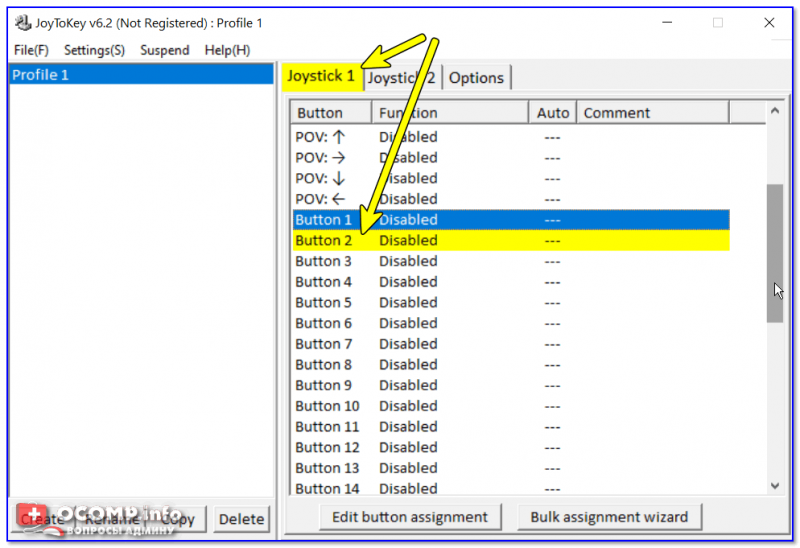
Нажимаете кнопку джойстика — и видите нужную строчку
На скрине ниже я на кнопку «Button 2» джойстика «повесил» клавишу Q.
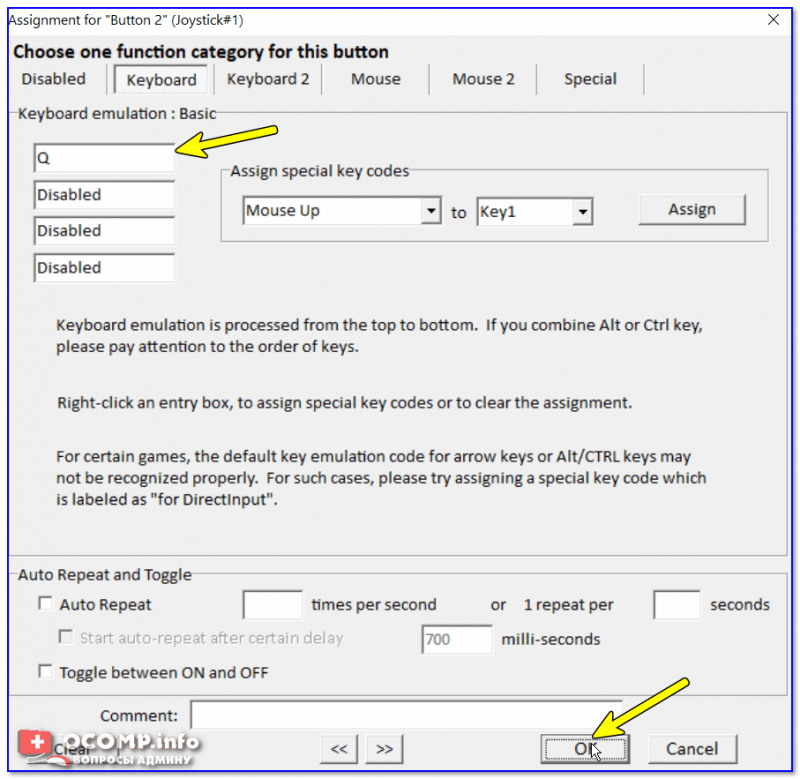
Собственно, таким образом вам нужно определиться со всеми кнопками джойстика. Делается это достаточно быстро.
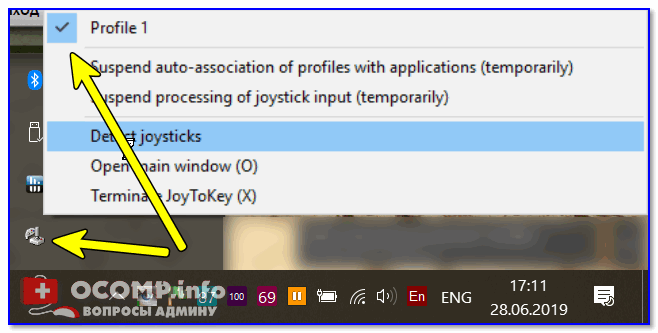
Быстрое переключение профилей
Дополнения по теме приветствуются.
Как правильно использовать китайский джойстик в среде Windows 10
Однажды, в очередной раз запуская AS3 захотелось ощутить немного комфорта: разлечься на стуле, взять в руки контроллер и комфортно поиграть. Для этой задачи удачно нашелся геймпад от Genius модели MaxFire G-12U Vibration, который я приобрел более пяти лет назад за 150 гривен. Он до сих пор работает. Но сразу же возникла проблема, а именно – работа правого стика в современных играх. Если крутить в право-влево, то камера в игре поднимается-опускается, а если вверх-вниз, то вообще никакой реакции. Было пройдено много игр на нем и таких проблем не было. Что ж, я уже не мог отказать себе в отдыхе и начал искать решение.
Предполагая, что проблема связана с драйвером, решил для начала их обновить, но любое ПО с интернета и его родного диска (пришлось еще поискать куда его вставить) не помогло. В свою очередь в эмуляторе PSCX2 все работает прекрасно, значит проблема не аппаратная, уже хорошо.
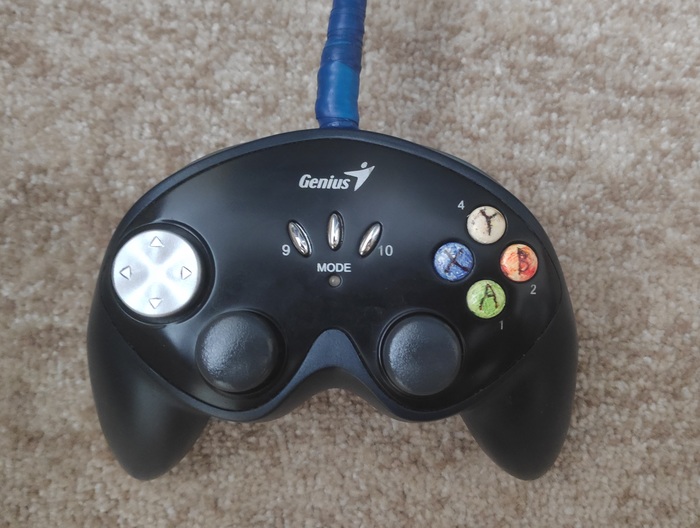
Поиск проблемы в интернете не принес никаких плодов для размышления. Решение пришло, когда наткнулся на эмулятор геймпада xbox 360 в Windows – X360CE. В программе есть визуальный интерфейс работы и «бинда» кнопок, в нем была таже проблема при автонастройке. Спустя некоторое время, я попробовал указать вручную направление стика. Все заработало, произошел вау эффект, и я залпом прошел игру.
Позже решил обновить программу до последней версии, причиной стал третий Ведьмак (которому было пофигу) и ее универсальность. Универсальность заключалось в том, что теперь не нужно было оставлять копию программы в каталоге игры, которая создавала файлы конфигурации ввода для геймпада и их же использовала, как это было в древней же версии, которую я использовал изначально. Что это за программка и в чем ценность ее «универсальности» расскажу ниже.
Установка и настройка X360CE
Для начала необходимо установить последнюю версию драйвера для вашего девайса.
Скачиваем последнюю версию X360CE с его GitHub репозитория (поговаривают, что на официальном сайте давно нечего не обновляли). У меня это версия 4.13.11.0.
Распаковываем ее в удобном месте и всегда запускаем от имени администратора. При первом запуске эмулятор запросит установку драйвера эмуляции – устанавливаем.
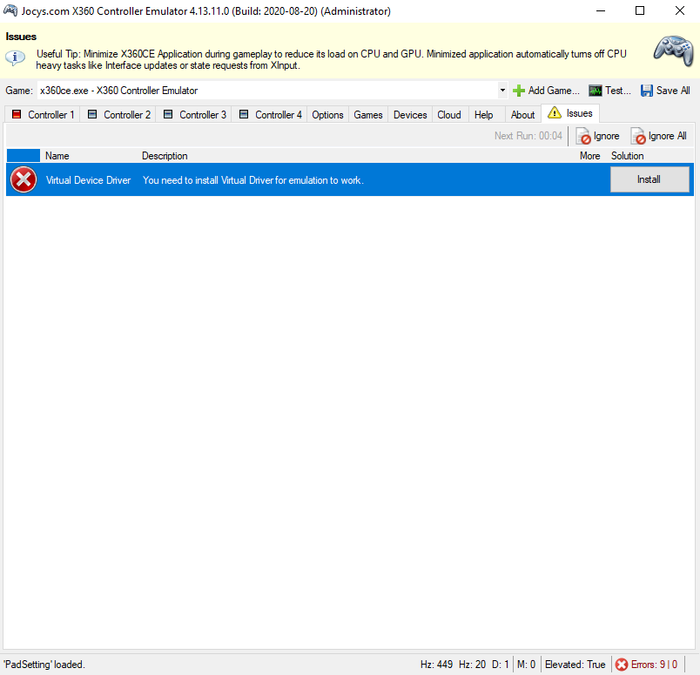
Подключаем джойстик, если вы этого еще не сделали. Далее переходим во вкладку Controller 1. Нажимаем кнопку Add в верхнем правом углу и выбираем ваше устройство кнопкой Add Selected Device.
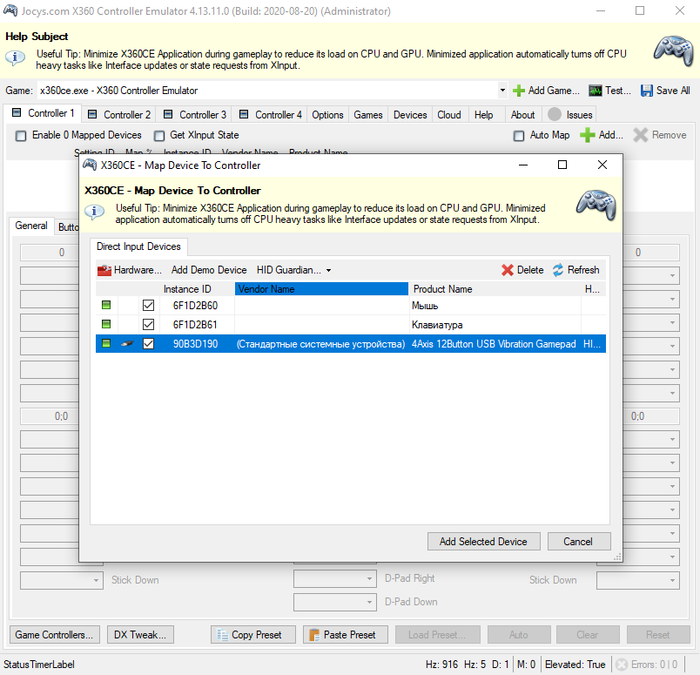
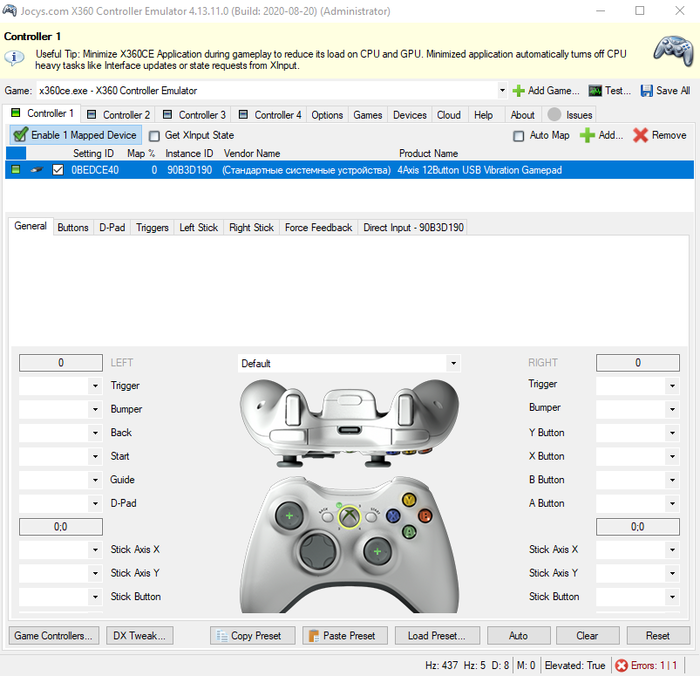
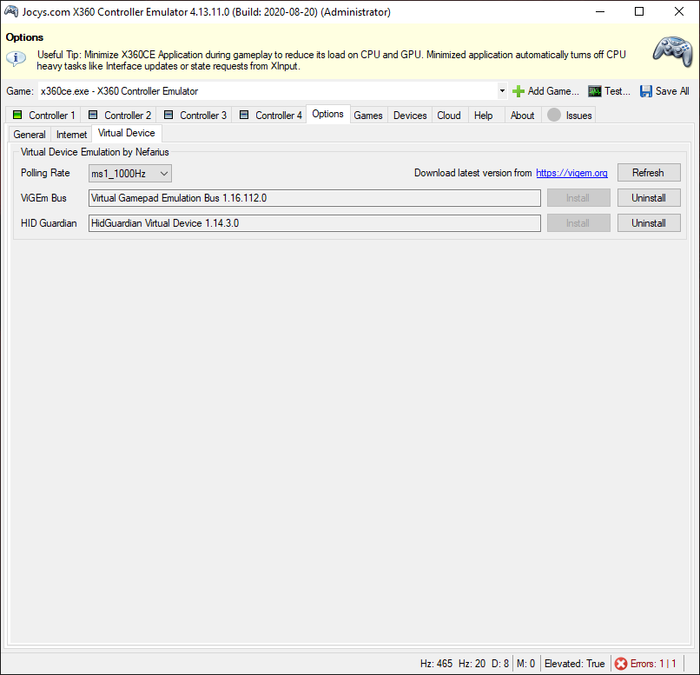
Уже можно задавать кнопки, но пока рано. Замаскируем ваш джойстик в системе. Переходим во вкладку Options, далее Virtual Device и устанавливаем HID Guardian. Система как обычно может запросить перезагрузку, но у меня и без нее все было нормально.
Далее во вкладке Devices находим свое устройство и напротив него устанавливаем галочку Hide.
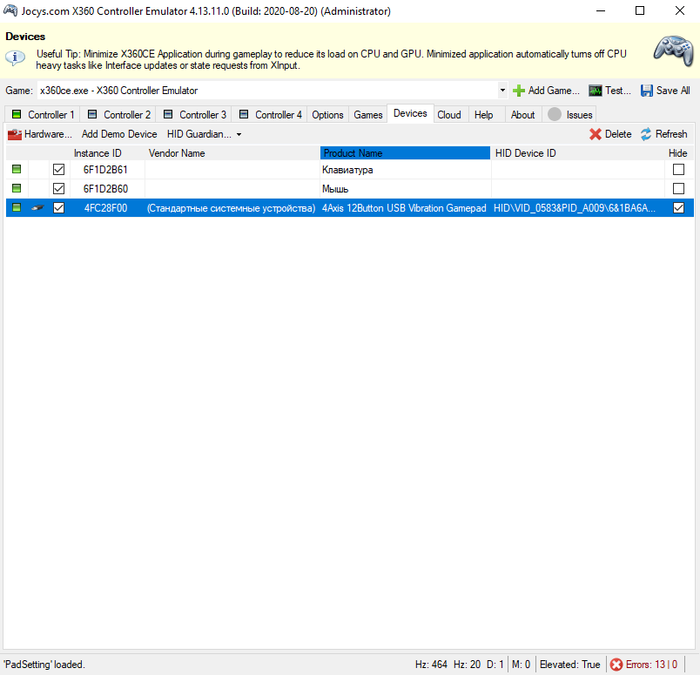
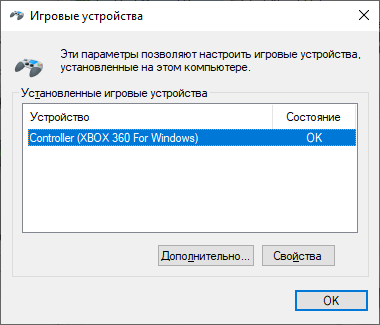
Таким образом мы прячем свой геймпад из системы, но его нажатия обрабатываются в эмулированном контроллере xbox 360. Чтобы убедится в этом, переходим в вкладку Controller 1 и нажимаем кнопку Game Controllers (внизу слева) и видим мой новый вау эффект.
Пришла пора разобраться с кнопками. Тыкаем выпадающие списки вокруг картинки геймпада, выбираем Record, центральная картинка контроллера покажет зеленым кружком чего сейчас «биндим». Отдельно, направления крестовины и стиков можно не задавать, достаточно X и Y направлений, а случаи крестовины просто ее выбрать в D-pad. После настройки кнопок, не забываем сохранится кнопкой Save all в верхнем право углу программы.
Убедимся, что все работает – открываем Game Controllers, Свойства контроллера. Проверяем все ли нажимается, крутится, вертится.
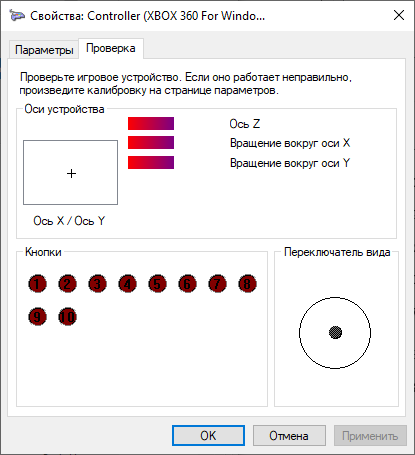
Отлично, система видит заточенный под нее джойстик. Теперь можно тестировать в играх, прикладываю скриншоты доказательства работы эмуляции в современных играх от разных студий.
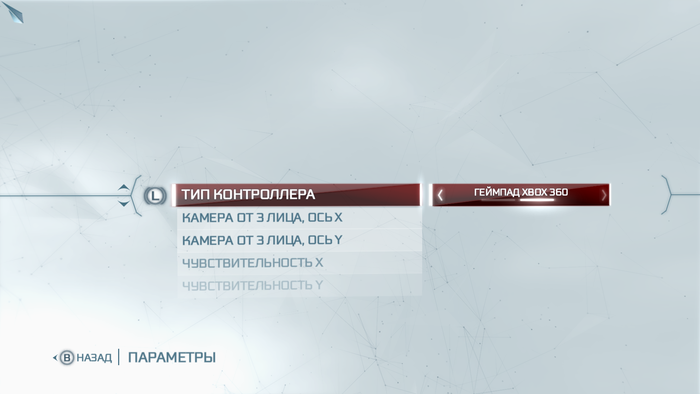
Собственно, вот сам виновник торжества. Все работает.
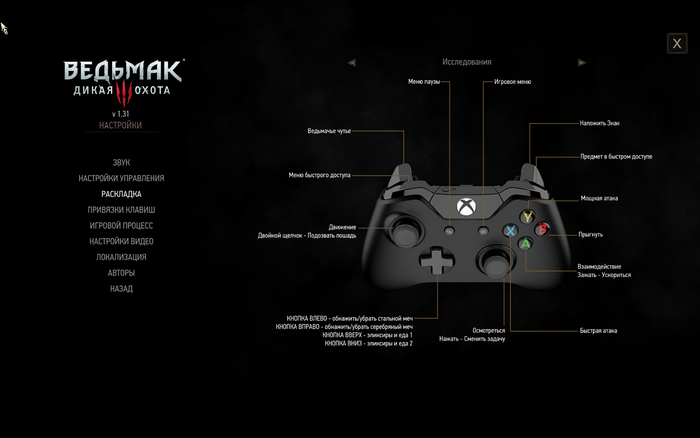
В Ведьмаке, который заточенный только под контроллер xbox тоже работает.
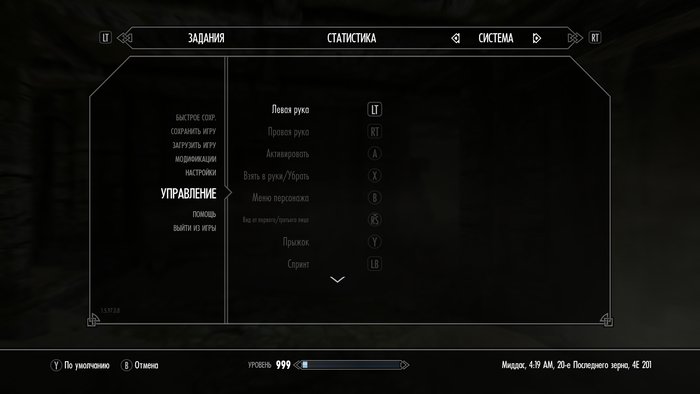
И на закуску – пятые свитки.
Выше были описаны минимальные настройки для всей системы. Делать детальное ревью не вижу смысла. Скажу только, что каждый ваш геймпад можно тонко настроить, если посидеть в программе больше пяти минут. Также если потребуется, то возможны индивидуальные настройки для каждой игры, которые можно произвести во вкладке Games. Просто добавляем ее главный исполняемый exe файл, выбираем его в эмуляторе и производим правки.
По поводу производительности. Разработчик советует свернуть эмулятор, перед запуском игры. В таком состоянии, он использует минимальное количество ресурсов системы.
Таким образом я решил не только свою проблему с геймпадом, но и нашел способ, как сэкономить деньги на покупке джойстика xbox для своего ноутбука. Но это все же не панацея, слишком багов может всплыть, а если изучить официальный репозиторий и вовсе страшно становится.
Проблемы и возможные решения
Я не нашел в программе сброс всех настроек. Нашел решение на гитхабе. Нужно удалить папку, где эмулятор хранит свои настройки. Она находится в корне системного тома, в папке ProgramData под названием X360CE. Таким же способом можно сделать бекап настроек.
Когда впервые пытался настраивать новую версию программы, все работало, но в игре не работала ни одна кнопка. Оказывается, надо было вычистить старую версию программы из папки игры.
Забейте на ярко красное количество ошибок в правом нижнем углу, они имеют место быть, если уж совсем все плохо.
Вибрацию настроить на новой версии не удалось. При попытке ее включить, программа вылетает. Проблема с двайверами, которые были обновлены последний раз для Висты.
С контроллером по жизни. Как подключить и настроить геймпад на ПК?
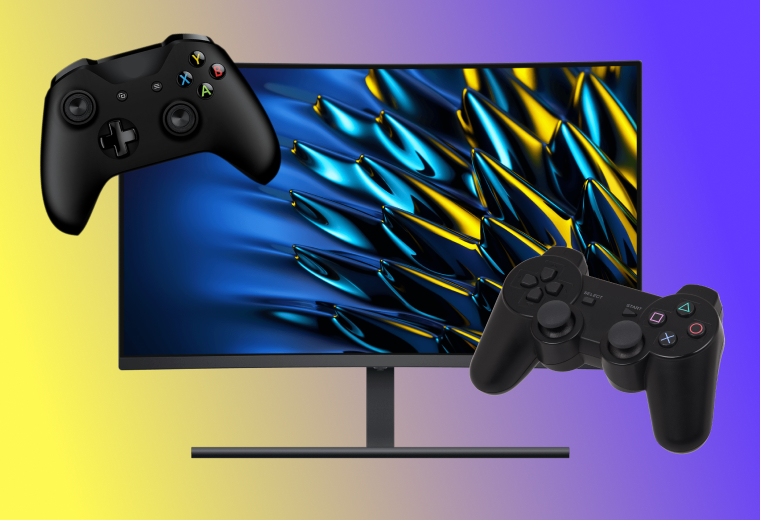
Многие игры изначально разрабатываются для приставок, поэтому гораздо удобнее управляются с помощью геймпада. Также беспроводной контроллер или геймпад с длинным кабелем дают возможность во время игры откинуться в кресле или даже развалиться на диване, что привлекает многих геймеров.
Впрочем, со старыми или не очень хорошо перенесенными на компьютер играми могут возникнуть проблемы при подключении сторонней периферии. В таком случае настройка геймпада на пк превращается в настоящее испытание, советы по преодолению которого мы собрали в этой статье.
Содержание
Чем отличаются геймпады
Как проверить геймпад без игры?
Драйверы
Как игры взаимодействуют с геймпадами
Программы
Подключение и настройка джойстика
Как подключить любой геймпад к компьютеру
Заключение
Чем отличаются геймпады
Протоколы DirectInput и XInput
Для взаимодействия разных программ и устройств с компьютером придуманы API — программные интерфейсы, помогающие устройствам подружиться с ПК. DirectInput и XInput — именно такие API. Разница в том, что DirectInput был придуман в начале 2000-х и с тех пор особо не менялся, а XInput появился в конце 2005-го для подключения геймпада Xbox 360 и до сих пор используется в играх.
Разница тут в том, что XInput заточен под контроллеры стандарта Xbox — количество кнопок, осей и прочего строго зафиксировано, зато игры легко будут видеть геймпад и моментально под него подстроятся.
А вот DirectInput подразумевает, что управление в каждой игре придется настраивать вручную. С одной стороны, это дает гибкость и свободу пользователю, а с другой — это очень утомляющее занятие. Впрочем, найти в продаже такой геймпад несколько сложнее: обычно даже сторонние производители подстраиваются под XInput, а на ум из примеров приходят только контроллеры PlayStation, которые работают через DirectInput.
Такие разные кнопки
Поскольку геймпады могут использоваться с разными устройствами (ПК, консолями PlayStation, Xbox, Nintendo, а также смартфонами), то и обозначения на них наносятся для разных платформ.
Самые частые обозначения — значки с Xbox: это зеленая кнопка A, красная B, желтая Y и синяя X.
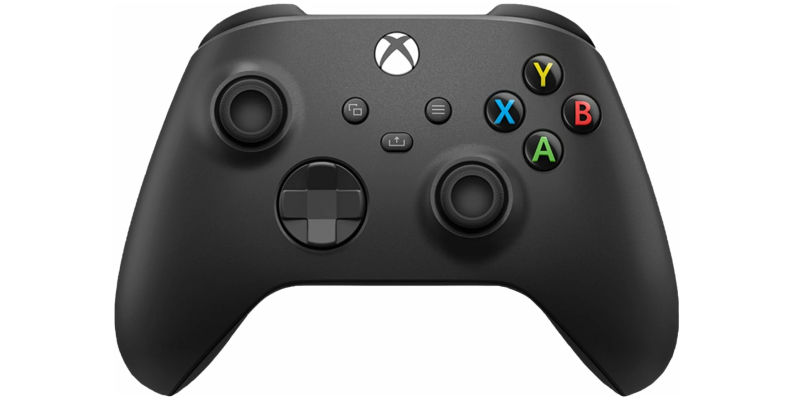
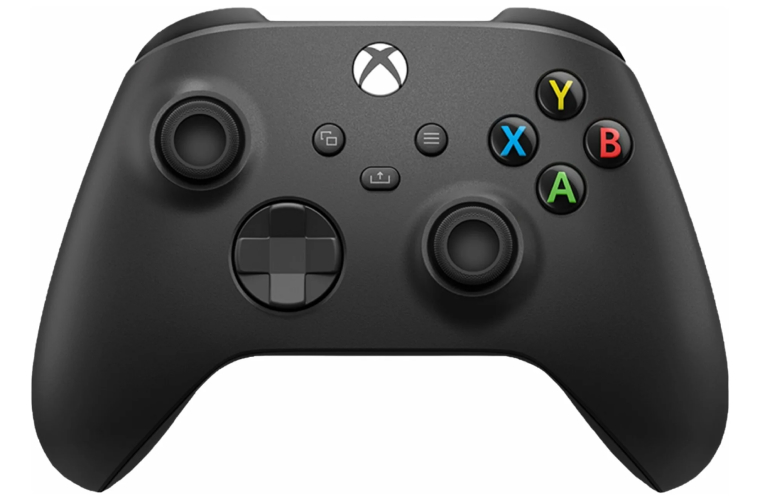
Не стоит путать эту раскладку с той, что используется на консолях Nintendo: там те же буквы, но в других местах и с другими цветами.
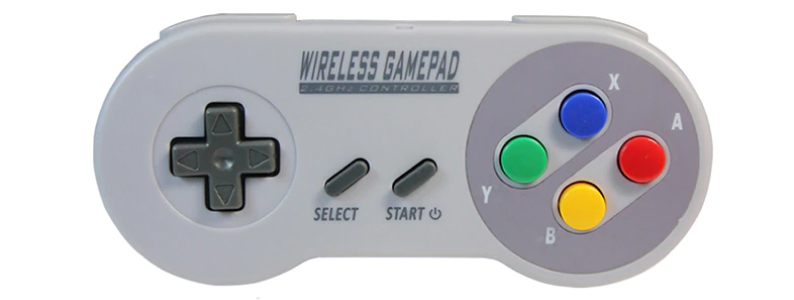
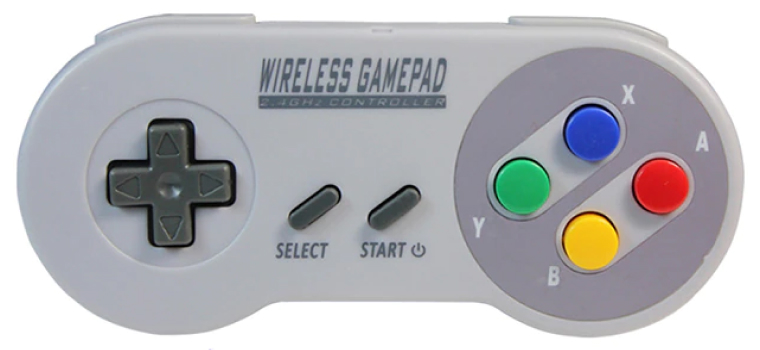
Впрочем, при выборе геймпада для ПК вы увидите много Xbox-образных и всего несколько вариантов, совместимых с Nintendo. Например, таких, как Canyon CND-GPW3.
А вот символы для PlayStation хоть и более странные, но наверняка всем известны: это крест, круг, квадрат и треугольник.
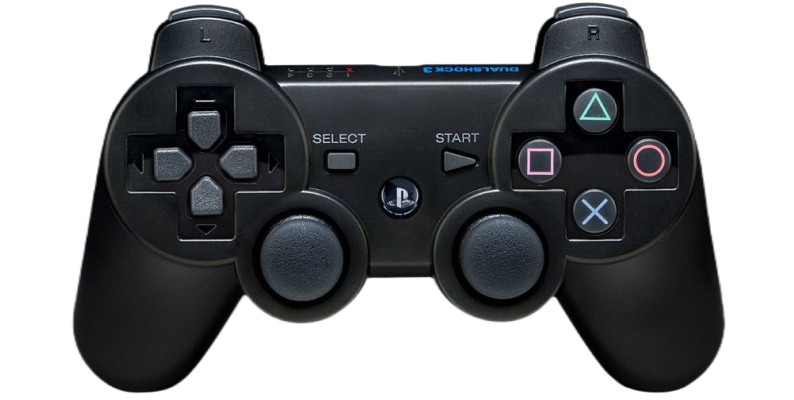
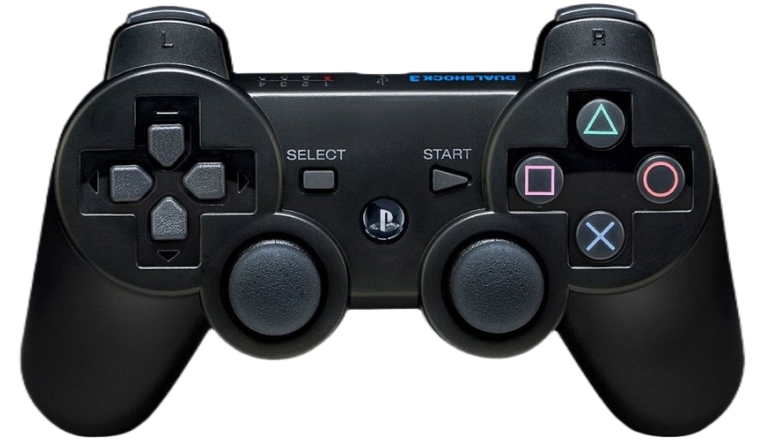
В некоторых случаях производители сочетают нанесение символов PlayStation и Xbox, чтобы игровой контроллер было комфортно использовать с системами обоих видов.
Еще один устаревший формат изображения кнопок контроллера — цифры. Этот стандарт был популярен до изобретения XInput, когда еще не было ясно, что большинство игр будет использовать набор кнопок с Xbox.
При выборе геймпада для ПК лучше обращать внимание на те, которые аналогичны контроллерам Xbox в плане изображенных на кнопках символов. В дальнейшем это позволит комфортнее пользоваться устройством.
Стики и их оси
Аналоговые стики, также известные как «мини-джойстики», — это устройства управления, позволяющие выдавать непрерывные координаты и не ограниченные количеством направлений. В общем, они могут точнее передавать сторону, в которую указывает игрок.
На современных геймпадах таких стиков обычно два, и они имеют две оси: вертикальную и горизонтальную. Помимо этого, они чаще всего имеют встроенную внутрь кнопку (щелчок при нажатии на сам стик), но за ось это не считается.
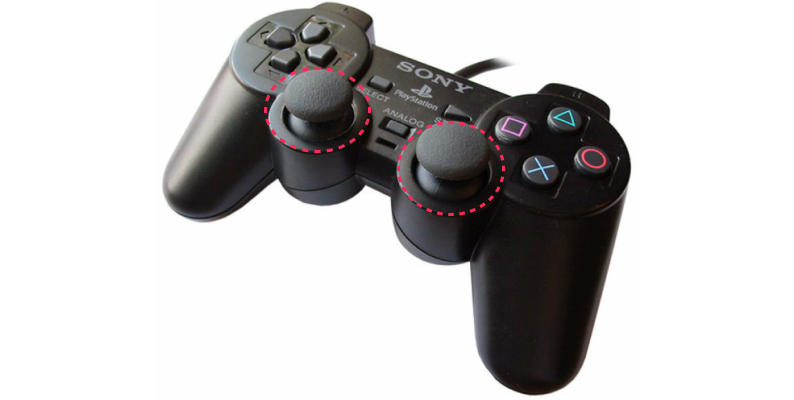
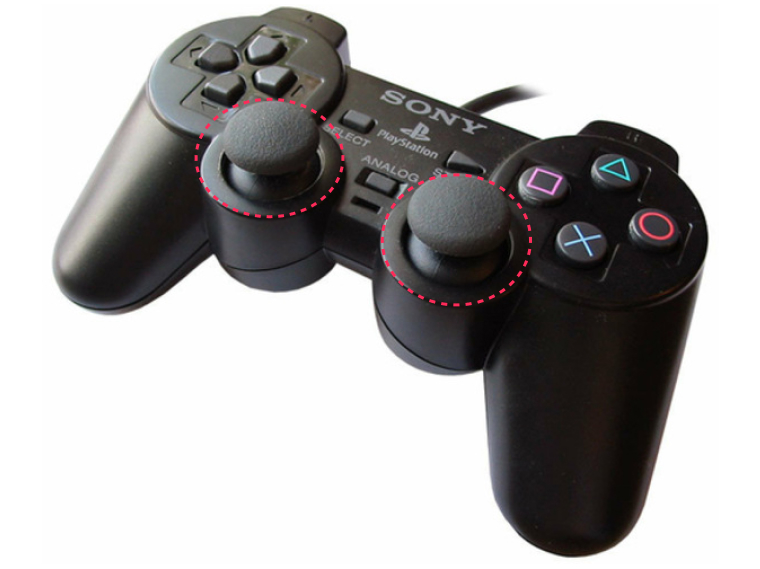
Для некоторых игр пользователи могут предпочесть инвертировать ось стика: например, для взлета самолета кто-то захочет назначить движение вниз, что будет отражать как бы настоящее движение штурвала. Кто-то, впрочем, предпочитает инвертировать направления и в других играх.
Хоть то, как настроить джойстик на пк, зависит только от предпочтений пользователя, программы, API-интерфейсы и игры должны корректно отображать оси, которые нажимаются на геймпаде.
Триггеры
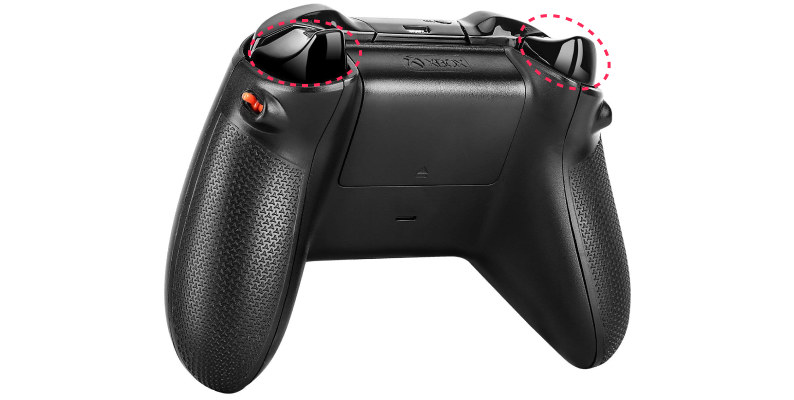
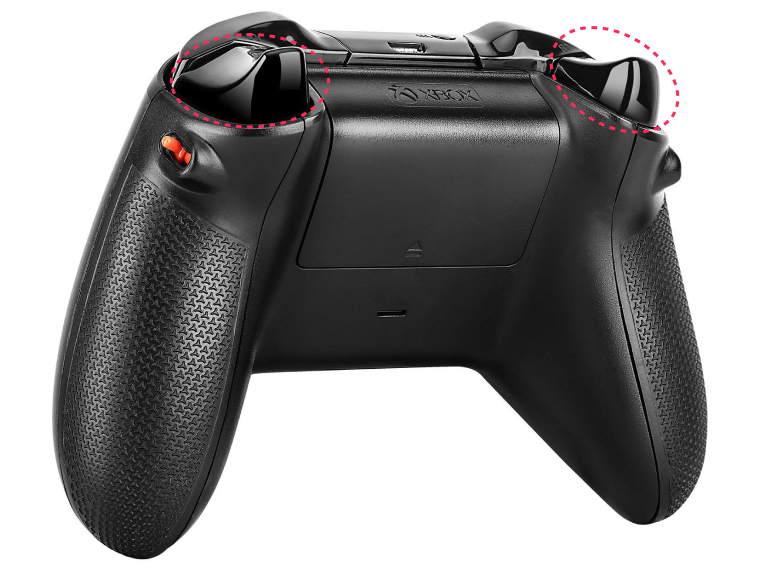
Вместе с XInput и стандартом кнопок геймпад Xbox 360 принес с собой еще и продвинутые триггеры, также известные как «курки». Это большие кнопки с задней стороны, которые могут имитировать спусковой крючок оружия или, например, педаль газа или тормоза автомобиля. Каждая такая кнопка геймпада очень важна для современных игр, поэтому стоит выбирать джойстик с качественными триггерами.
Некоторые современные геймпады стали предлагать еще и продвинутую вибрацию в каждом курке или даже сопротивление, еще более детально имитирующее крючок или педаль. Но пока что мало какие игры на ПК поддерживают подобные инновации.
Стрелки (D-Pad, крестовина)
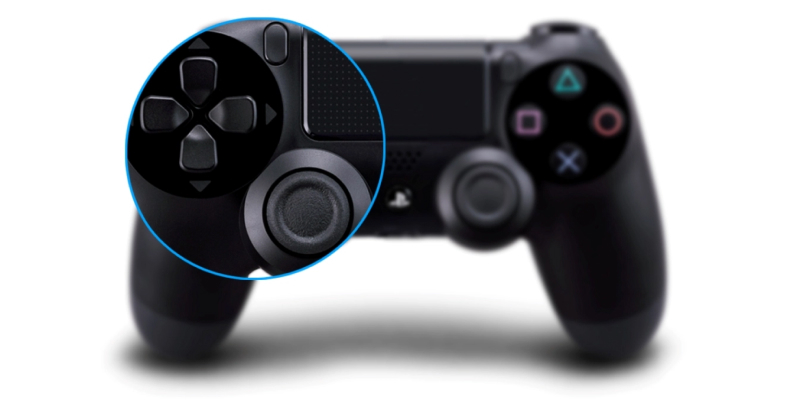
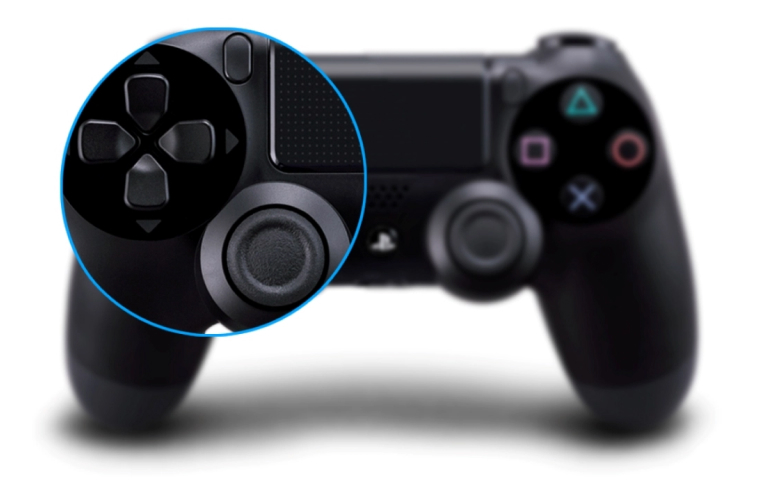
Еще одной важной составляющей геймпада являются кнопки направлений, известные как D-Pad, или крестовина. Эти кнопки используются как для самостоятельного управления движениями героев (чаще всего в двухмерных играх), так и как вспомогательные элементы.
Разные геймпады отличаются тем, насколько явно кнопки крестовины у них прожимаются. Часто разница состоит в том, есть ли четкий щелчок при нажатии того или иного направления. Этот аспект нельзя однозначно оценить, потому что разным людям нравятся разные ощущения от нажатий.
Ранее мы рассказывали:
Как подключить геймпад PS4 к компьютеру?
Обратная отдача
Почти все современные геймпады оборудованы системами вибрации. Специальные моторчики реагируют на происходящее в игре, передавая игрокам тактильную отдачу.
Такие моторчики отсутствуют только в самых бюджетных моделях, поэтому купить геймпад совсем без них, скорее всего, не выйдет. Но некоторые производители оставляют на корпусе специальную кнопку, которая отключает вибрацию программным путем.
При этом новый контроллер DualSense, предназначенный для PlayStation 5, обладает самой продвинутой вибрацией за все время существования контроллеров. Впрочем, на ПК пока что мало игр, поддерживающих именно эту продвинутую вибрацию.
Экзотика
Иногда встречаются и геймпады с необычным оформлением или дополнительными возможностями, выходящими за рамки стандарта. Например, некоторые контроллеры позволяют переставлять целые блоки клавиш на усмотрение пользователя или обладают подсветкой. Также встречаются геймпады с подсветкой, как, например, Sven GC-5070. Обязательными такие ухищрения не являются, поэтому необходимость их наличия определяется покупателем.
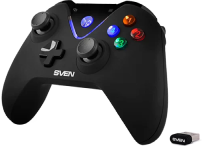
Геймпад
Sven GC-5070Способ подключения
Глобально способов подключить геймпад к компьютеру два: проводной и беспроводной. С первым все понятно: провод вставляется в usb-порт компьютера, и после этого уже начинается его непосредственная настройка.
С Bluetooth-соединением все сложнее. Во-первых, компьютер тоже должен обладать передатчиком в каком-то виде: либо внешним USB-«свистком», либо встроенным адаптером. Некоторые производители кладут к своим геймпадам такие адаптеры в комплекте, но, например, с геймпадами от игровых приставок Sony и Microsoft их в коробке нет. Для подключения необходимо ввести геймпад в режим обнаружения (обычно для этого есть отдельная кнопка или их сочетание), после чего компьютер обнаружит устройство bluetooth, установит соединение и начнет установку драйвера. В дальнейшем этот процесс будет проходить быстрее.
Впрочем, практически все беспроводные геймпады можно подключить к компьютеру по проводу.
Как проверить геймпад без игры?
Перед тем как настроить геймпад на компьютер, стоит проверить его состояние. Проинспектировать любое периферийное игровое устройство можно даже без запуска игры, воспользовавшись встроенными средствами самой Windows.
Для этого достаточно нажать сочетание клавиш Win+R, а затем в открывшемся окне ввести команду joy.cpl. В открывшейся утилите Windows уже должно отображаться ваше устройство, что подтверждает как минимум наличие соединения с системой.
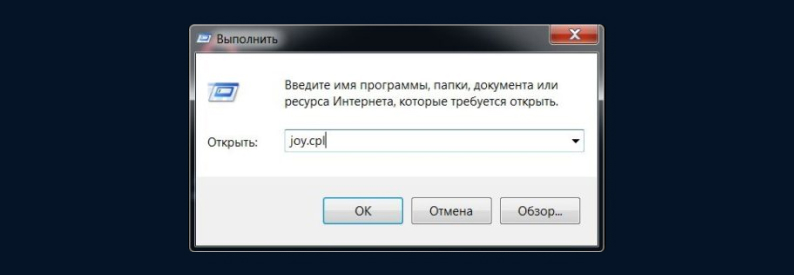
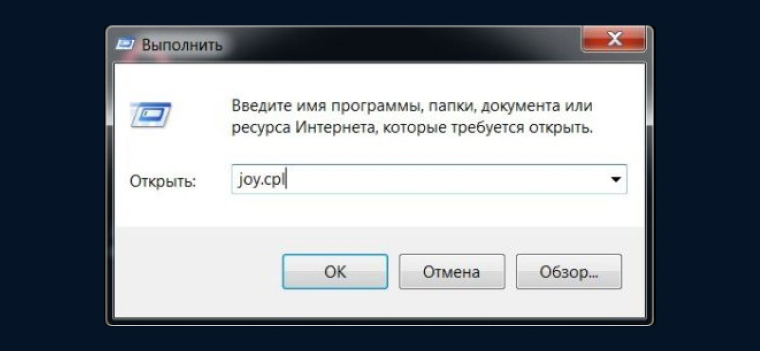
Выделив контроллер и нажав «Свойства», вы откроете окно, в котором можно будет протестировать нажатия клавиш и определение осей. Если при тестировании в этом окне возникают какие-то вопросы по работе кнопок или стиков, то, скорее всего, неполадки в самом устройстве.
Драйверы
Для того чтобы Windows смогла взаимодействовать с периферийными устройствами, в самой операционной системе существуют специальные программные интерфейсы, помогающие взаимодействовать с устройством.
В отличие от программных интерфейсов, действующих между программами и устройствами (например, API, о которых мы говорили выше), драйверы часто требуют внимания пользователя и отдельной установки, из-за чего и стали широко известны даже среди простых пользователей.
Драйверы XInput-геймпадов
В большинстве случаев драйверы для XInput-геймпадов подгружаются автоматически и вмешательства пользователя не требуют. Однако иногда устройство не определяется должным образом, и в таком случае требуется вмешательство пользователя. Если геймпад поддерживает и XInput, и DirectInput, то имеет смысл загрузить утилиту XBOX 360 Accessories v1.2 и через нее переключить режим работы геймпада на нужную библиотеку.
Еще, если драйвер на загрузился автоматически, стоит перейти на сайт производителя устройства и загрузить оттуда драйвер самостоятельно.
Драйверы DirectInput-геймпадов
Драйверы DirectInput редко устанавливаются самостоятельно, поэтому для таких контроллеров драйверы либо идут в комплекте на диске, либо загружаются с сайта производителя.
Клавиатуры и мыши
Клавиатуры и мыши также обычно без проблем сами устанавливают драйверы и начинают работать автоматически. Это касается даже беспроводной периферии, которая, в отличие от некоторых геймпадов, всегда поставляется с USB-адаптером. Его достаточно вставить в компьютер и подождать, пока устройство заработает, но иногда возникает необходимость обновлять драйвер. Это также делается через официальный сайт.
Как игры взаимодействуют с геймпадами
Помимо подключения геймпада к компьютеру, проблемы иногда возникают и с самими играми. Каждый проект взаимодействует с внешними устройствами по разной схеме. Например, большинство поддерживающих XInput игр без проблем умеет переключаться между управлением с клавиатуры и мыши на геймпад.
В то же время некоторые игры требуют выбрать одно устройство ввода в настройках и не реагируют на использование других. Обычно это происходит в тех проектах, где на выбранный контроллер сильно завязан интерфейс и смена устройства вызывает заметные изменения в отображении.
Программы
Эмулятор x360ce (версии 3.x)
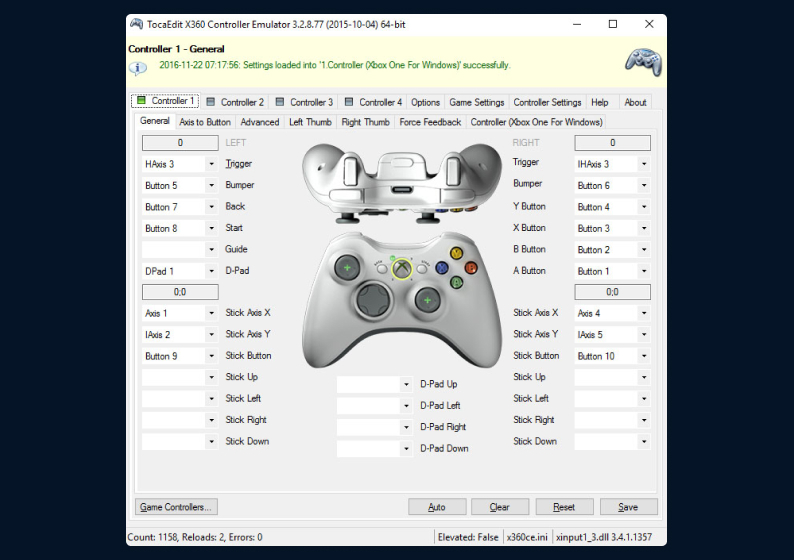
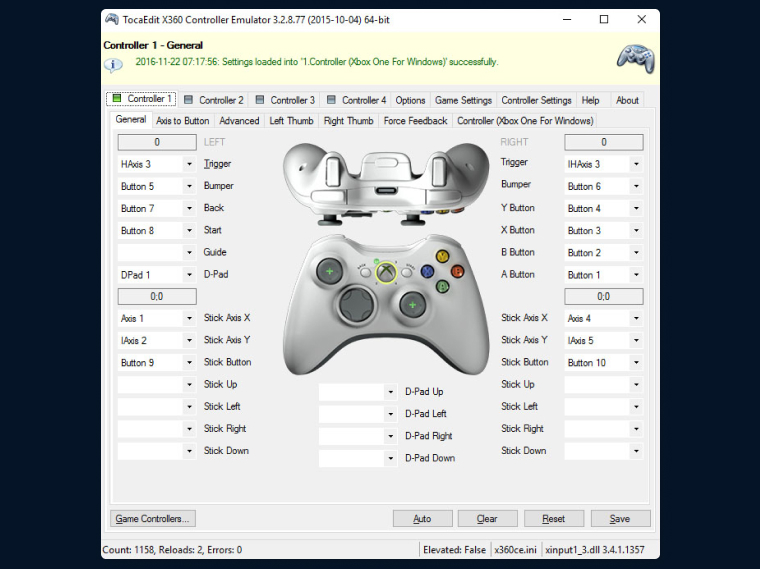
Программа x360ce позволяет эмулировать геймпад Xbox 360 с помощью других устройств — это нужно, когда какая-нибудь старая игра отказывается корректно работать с новым геймпадом или когда вы подключаете DirectInput-геймпад к игре, которая не поддерживает эту систему. Также с помощью x360ce можно к играм подключать контроллеры другого типа, которые по умолчанию ими не воспринимаются — например, руль или авиационный штурвал.
Установка у программы достаточно простая: необходимо загрузить саму x360ce-версию 3.2.10.82, а затем запустить от имени администратора. Конкретно сам загруженный exe-файл сам по себе эмулятором не является — он лишь позволяет конфигурировать устройство под конкретную игру, с которой он будет использоваться. В программе можно настроить, как нажатия на вашем отличном от геймпада Xbox 360 устройстве будут маскироваться под этот геймпад. Также можно загрузить конфигурационные файлы из интернета.
После настройки или загрузки нужных файлов их нужно разместить в папке с игрой. Обычно это два файла: x360ce.ini и xinput1_3.dll, — которые и следует разместить в корневом каталоге.
Эмулятор x360ce (версии 4.x)
Не так давно разработчики выпустили четвертую версию эмулятора, которая отличается от всех предыдущих. Основное отличие заключается в том, что теперь файлы конфигурации должны лежать не в папке с игрой, а в отдельной, потому что теперь для эмуляции используются внутренние инструменты Windows. Выбирать эту версию следует, если требуется работа в играх, вышедших после 2015 года, или если у вас Windows 10 или 11.
В целом подключение напоминает предыдущую версию: нужно скачать эмулятор, а затем настраивать управление в программе. Возможно, при первом включении программа предупредит об отсутствии виртуального драйвера — в таком случае нужно перейти во вкладку Issues и нажать кнопку Install, чтобы его установить. Затем предстоит в основном окне программы привязать кнопки вашего геймпада к кнопкам виртуального контроллера Xbox 360 — и все, настройка завершена. Теперь все игры будут видеть ваш контроллер как Xbox 360 Controller и воспринимать от него команды соответствующе.
XOutput
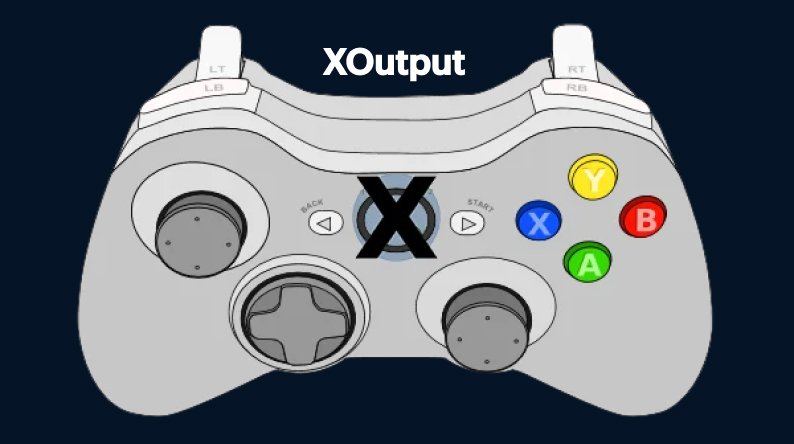
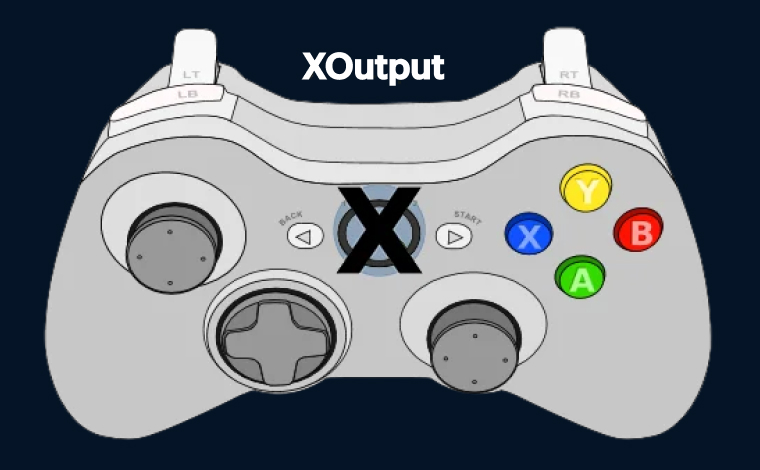
Эта программа лучше работает с устаревшими моделями геймпадов и позволяет сразу создать один виртуальный геймпад, которому в дальнейшем не потребуется подстройка под каждую игру и перенос каких-либо файлов. Впрочем, сама ее установка достаточно заковыриста.
В первую очередь нужно установить драйвер оригинального геймпада Xbox 360 для Windows. Также нужны VIGEm Framework, ScpToolkit и Auto-Whitelister. После установки всего этого можно переходить к установке самой XOutput.
Затем нужно добавить контроллер в самой XOutput. После успешного добавления внутри программы геймпад нужно отключить от компьютера и перейти в панель управления. Там среди устройств геймпада быть не должно, и даже после его повторного подключения он не должен появляться в списке устройств. Впрочем, он должен определяться внутри самой программы XOutput, что для нас самое важное — иначе получится, что одно и то же устройство дублируется на компьютере под разными названиями.
Теперь можно наконец переходить к играм, где ваш контроллер должен определяться как Xbox 360 Controller.
Durazno
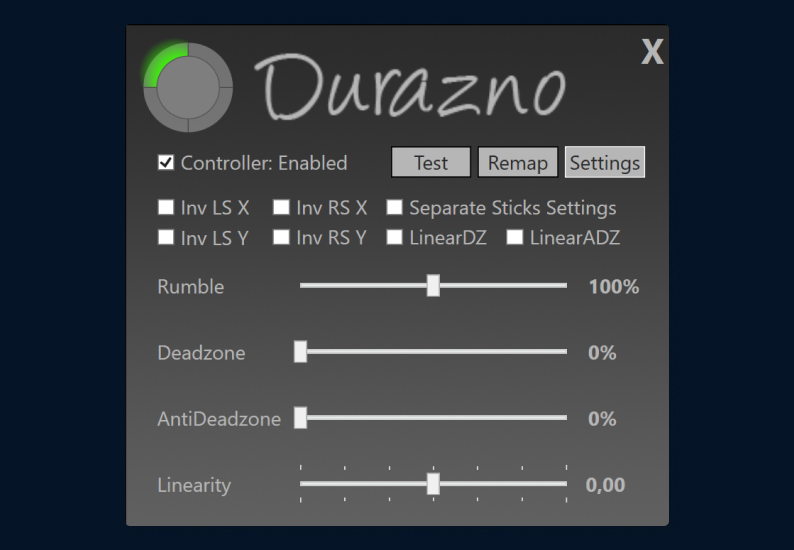
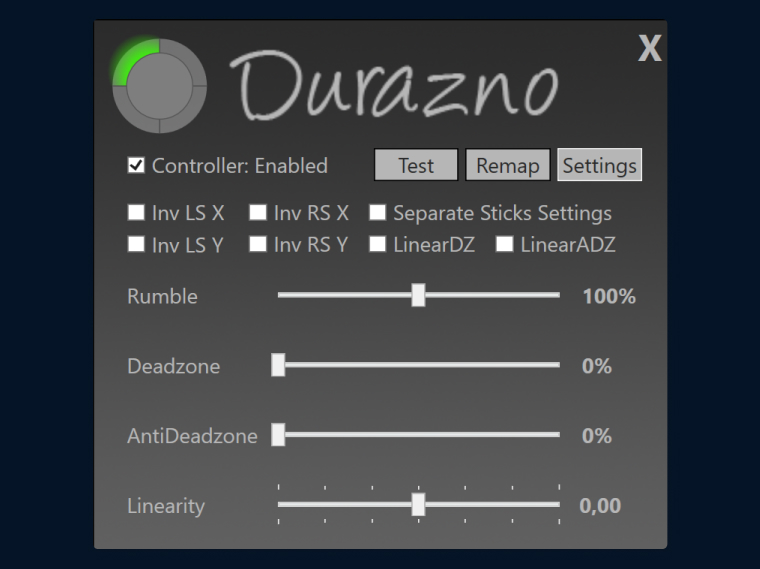
Это достаточно необычная программа, которая предназначена для переназначения кнопок на геймпадах Xbox, потому что сама она и работает через XInput. Принцип ее действия схож с x360ce и заключается в замене ini- и dll-файлов, поэтому использовать эти программы одновременно нельзя.
Настроить все довольно просто: нужно скачать и запустить программу, подключить свой геймпад Xbox или другой XInput-совместимый, переназначить нужным образом кнопки и движения стиков, сохранить файлы и переместить их в корневой каталог игры, с которой планируется использовать геймпад.
Steam
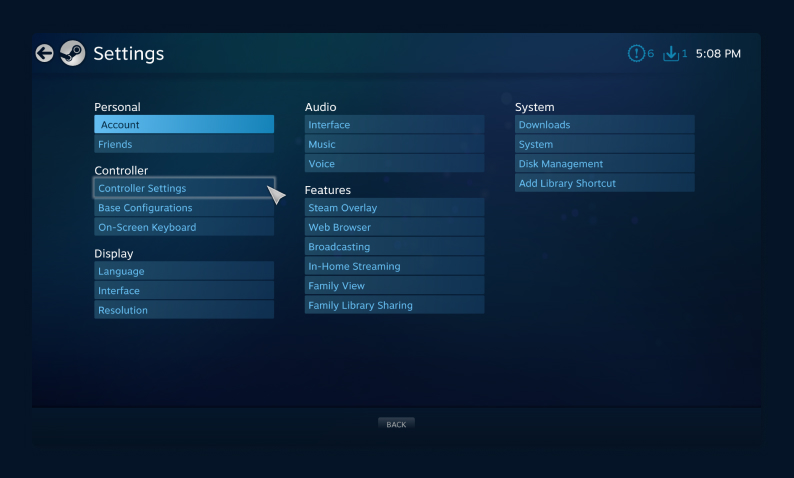
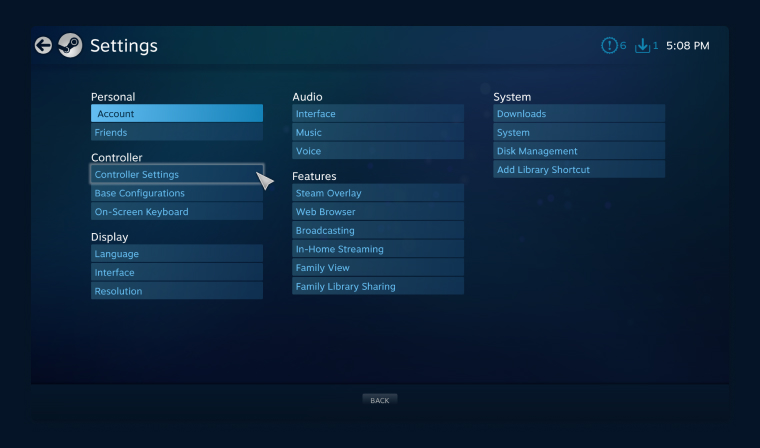
Не все знают, но популярный магазин игр для компьютера Steam тоже позволяет переназначить кнопки и использовать в играх XInput- и DirectInput-геймпады. Для этого нужно скачать и установить Steam на свой компьютер, перейти по меню Steam — «Настройки» — «Контроллер», выбрать «Основные настройки контроллера» и там уже выбрать тот тип геймпада, который предстоит настраивать.
Благодаря этому можно использовать в играх не только геймпад Xbox, но и эмулировать от него DirectInput-джойстики и контроллеры от консолей PlayStation и Nintendo. Правда, работать эта схема будет только при запуске купленных в Steam игр, да еще и через режим Big Picture, рассчитанный на управление интерфейсом программы с геймпада.
AntiMicro
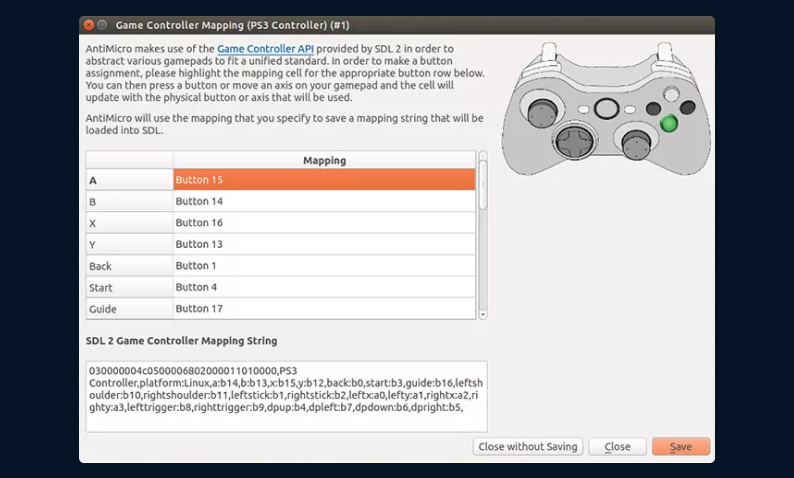
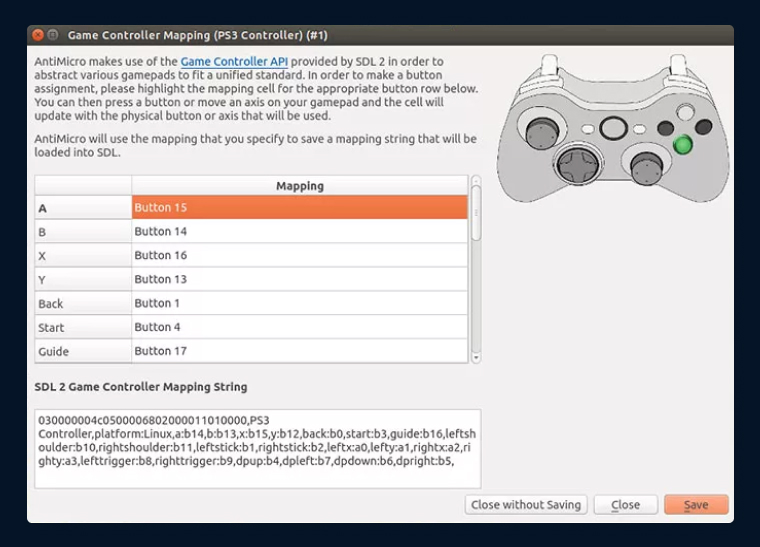
Эта программа предназначена для того, чтобы с помощью геймпада эмулировать клавиатуру с мышью. Очевидно, это нужно в первую очередь для тех игр, которые не поддерживают никакие сторонние контроллеры, а с помощью этого эмулятора они, например, при нажатии на правый курок будут думать, что была нажата правая кнопка мыши.
Установка и работа с AntiMicro достаточно просты: нужно скачать программу, выбрать в ней свой геймпад и выбрать готовый профиль эмуляции клавиатуры и мыши с геймпада. Впрочем, желающие могут покопаться и создать свой уникальный профиль.
DS4Windows
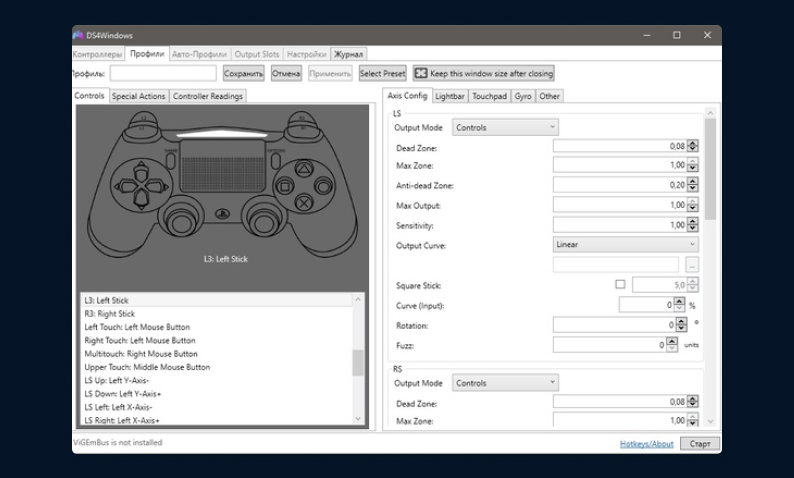
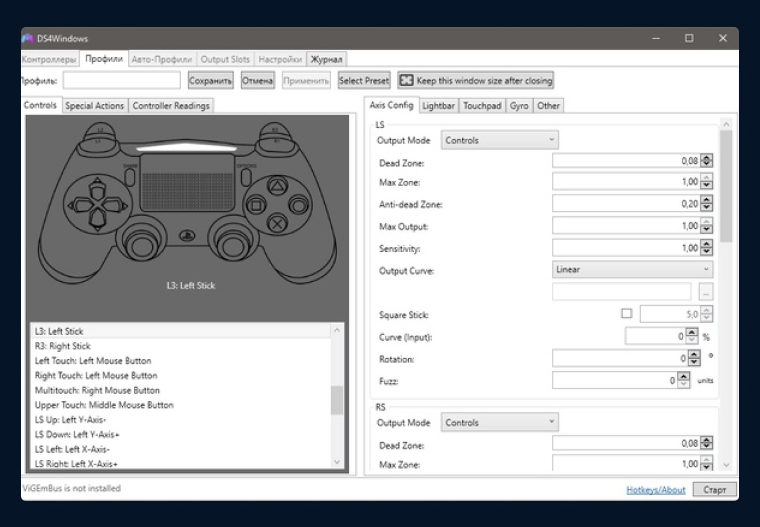
Контроллеры Sony — одни из немногих современных геймпадов, которые на ПК работают через DirectInput. Сейчас их уже полностью поддерживают современные игры, но чтобы играть в проекты, вышедшие до 2015 года, все равно придется эмулировать контроллер Xbox. Это удобнее делать не через рассмотренную ранее x360ce, а именно через DS4Windows, потому что она предназначена конкретно для PlayStation DualShock 4.
Все просто: программу нужно скачать, установить и выбрать профиль управления, который будет эмулировать ваш DualShock. После этого остается только играть!
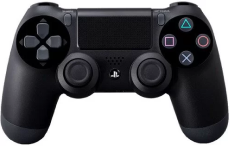
Геймпад PlayStation DualShock 4 Black
MotioninJoy
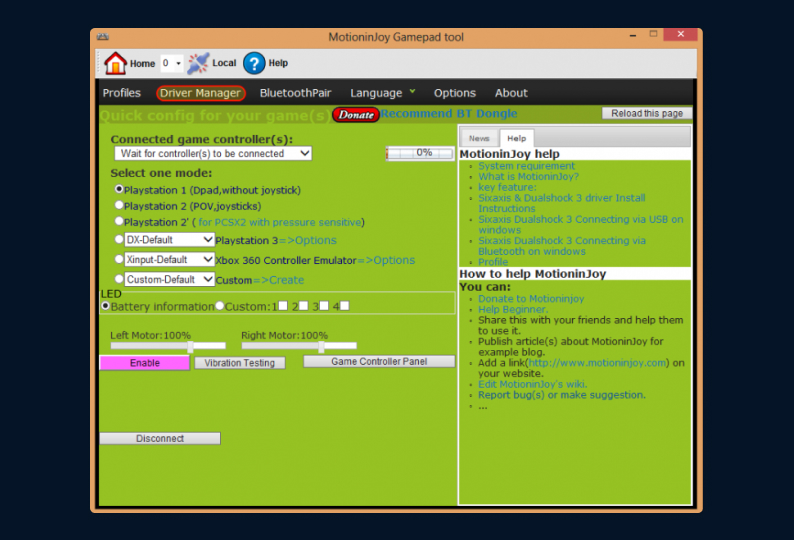
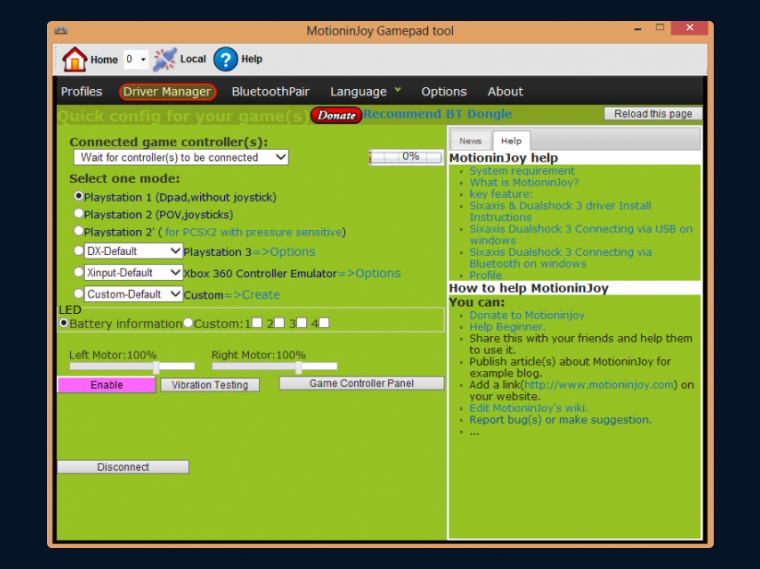
По аналогии с DS4Windows программа MotioninJoy призвана облегчить подключение геймпада от PlayStation 3 к ПК. Работает все по тому же принципу: нужно скачать, установить, подключить геймпад, выбрать профиль (или настроить кнопки самостоятельно) и играть.
Xpadder
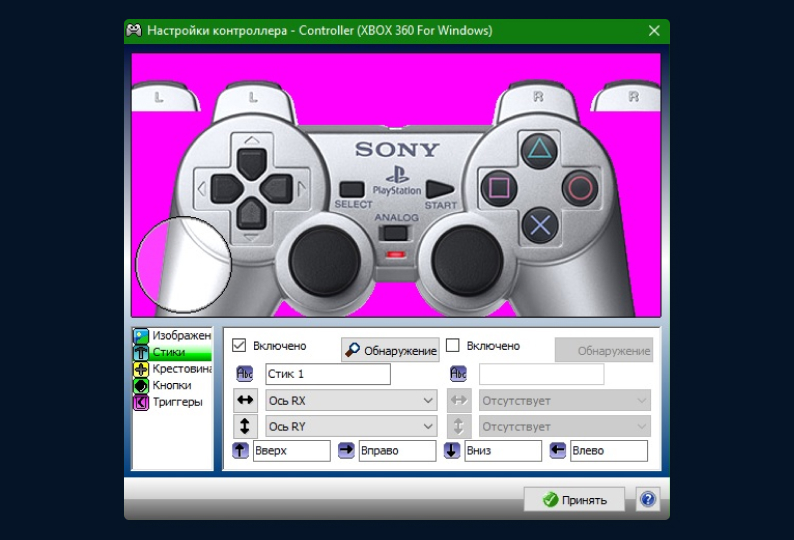
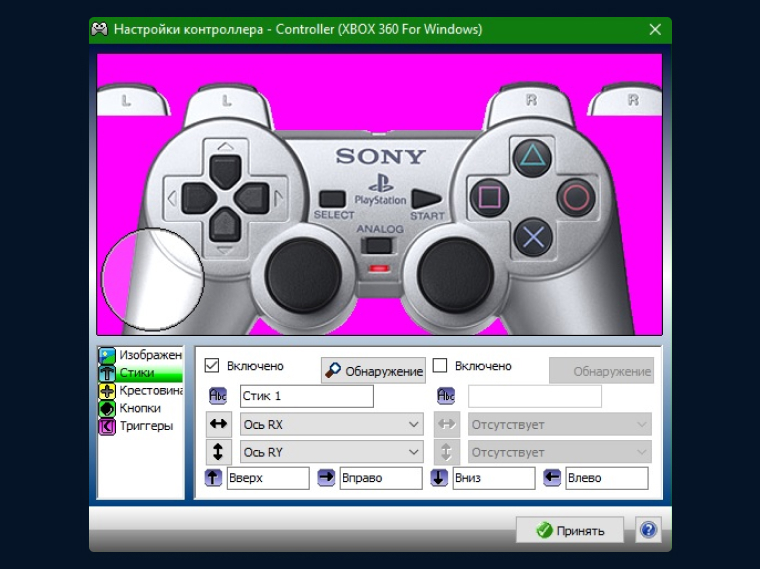
Эта программа нужна, чтобы подключать геймпад от Xbox к старым играм и эмуляторам ретроприставок. Работает все по аналогии с другими похожими программами: после установки нужно добавить контроллер в программу и назначить ему клавиши, после чего нужные игры и программы сами начнут определять геймпад как совместимый.
JoyToKey
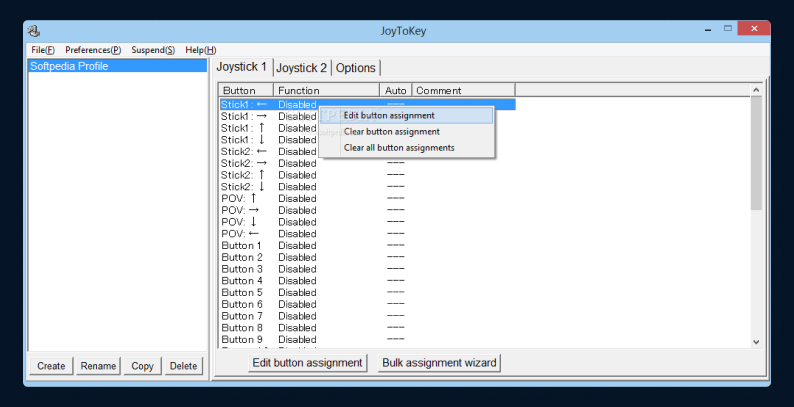
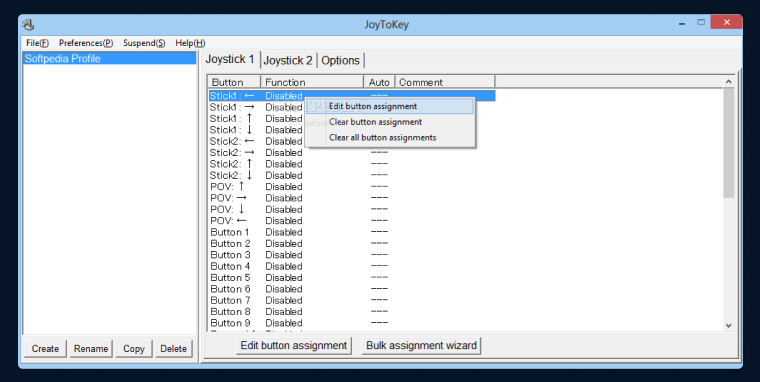
Любопытная программа, которая также позволяет эмулировать с геймпада использование клавиатуры и мыши, но не только в играх, а еще и в самой Windows. Если идея поуправлять Microsoft Office и браузером с контроллера кажется вам привлекательной, то можно попробовать установить и настроить эту программу.
В целом процесс установки и настройки особо ничем не выделяется: в интерфейсе программы на каждую кнопку геймпада можно повесить клавишу с клавиатуры, кнопку мыши или даже сочетание, что и даст возможность управлять компьютером с помощью джойстика.
Подключение и настройка джойстика
Итак, вы решили поиграть в игру с помощью геймпада и уже приобрели устройство. Что стоит сделать после того, как контроллер вынут из коробки?
ШАГ 1: подключение, установка драйвера
Первым делом стоит подключить геймпад к компьютеру тем способом, через который вы планируете его в дальнейшем использовать: по проводу или через Bluetooth-соединение. В большинстве случаев устройство само определится системой и установит драйвер, но если этого не произошло (Windows сообщила о неудаче, или контроллер определяется в системе как «неопознанное устройство»), то стоит загрузить драйвер самостоятельно с сайта производителя или с идущего в комплекте компакт-диска.
ШАГ 2: проверка и калибровка
После того, как устройство определилось системой, и прежде чем запускать игру, стоит проверить, насколько точно геймпад отрабатывает нажатия. Для этого нужно запустить встроенную в Windows утилиту joy.cpl, о которой мы уже рассказывали, где можно посмотреть точность отработки нажатий.
В случае, если геймпад ведет себя некорректно, не стоит сразу его выбрасывать или идти менять в магазин: возможно, он просто не настроен. Стоит попробовать установить фирменный софт производителя, в котором могут быть калибровочные параметры или другие настройки.
ШАГ 3: что делать, если игра не видит джойстик
Предположим, вы установили и проверили геймпад — с ним все в порядке. Но вдруг игра на компе, ради которой все и затевалось, его не видит? Что делать? Однозначного ответа на этот вопрос нет, так что рассмотрим несколько причин.
Самый простой вариант — игра просто не умеет самостоятельно переключаться между устройствами, и способ управления нужно выбрать в настройках. Для этого в настройках необходимо найти пункт вроде «Управления» или «Устройства ввода» и выбрать там «Контроллер» или «Геймпад» вместо клавиатуры.
Если таких пунктов нет, то стоит искать причины дальше. Возможно, ваш геймпад использует тот API, который игра не поддерживает. Попытаться найти эту информацию можно в интернете, и если это действительно так, то можно воспользоваться одним из эмуляторов для XInput- или DirectInput-устройств, о которых мы писали выше.
Если же дело не в игре, то стоит уже разбираться с самим устройством. Возможно, был некорректно установлен драйвер, что можно увидеть, перейдя в панель управления и в свойствах устройства посмотрев, правильно ли установлен драйвер. Если рядом с устройством горит восклицательный знак, то стоит переустановить драйвер.
Как подключить любой геймпад к компьютеру
Геймпад от PlayStation 4 (DualShock 4)
Контроллер от PS4 является DirectInput-устройством, что создает проблемы с играми до 2015 года выхода. Новые проекты корректно работают с устройством, но для запуска старых имеет смысл использовать утилиту DS4Windows. Подключить геймпад к компьютеру можно как по проводу, так и через Bluetooth.
Геймпад от PlayStation 3 (DualShock 3)
С контроллером PS3 все несколько сложнее. Он тоже является DirectInput-устройством и тоже с определенного момента стал полностью поддерживаемым контроллером, но поддерживает его куда меньшее количество игр. Заставить его работать со всеми играми можно с помощью программы MotioninJoy, а подключать к компьютеру — по проводу.
Xbox One Controller
Оптимальный вариант контроллера, который без проблем будет работать со всеми играми, выходившими после 2005 года. Для этого достаточно просто подключить его к компьютеру, после чего драйвер автоматически установится и устройство будет готово к игре.
Не все модели геймпадов от Xbox One можно без проблем подключить к ПК через Bluetooth: некоторые будут работать только через USB-провод, или придется докупать отдельный адаптер. Хотя Elite-версия геймпада совместима как с консолью, так и с ПК.
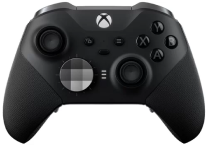
Microsoft Xbox One
Elite v2Xbox 360 Controller
Контроллер от консоли Xbox 360 тоже до сих пор отлично работает с современными играми и легко подключается к компьютеру на Windows. Но стоит иметь в виду, что версии устройств для ПК и для самой консоли отличаются, так что нужно быть внимательным при покупке. Помимо этого, подключить такой геймпад к ПК можно только по проводу или с докупкой специального беспроводного адаптера — через Bluetooth не получится.
Nintendo Switch Pro Controller
Pro Controller для Nintendo Switch иногда называют одним из самых удобных геймпадов, и с недавних пор его можно использовать с компьютером, но только на Windows 10 и выше. Полноценно его функции поддерживает очень небольшое количество игр, но благодаря внутренней эмуляции Steam геймпадом можно пользоваться во всех играх, где поддерживаются контроллеры Xbox.
Впрочем, есть и минусы: Steam работает с Pro Controller только через USB-провод, а вот при подключении геймпада к ПК через Bluetooth придется воспользоваться сторонним эмулятором вроде x360ce.
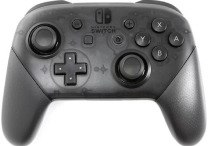
Контроллер Nintendo Switch Pro
Ранее мы рассказывали:
Не джойконами едиными. Как прокачать Nintendo Switch?
Wii U Pro Controller
Подключение Wii U Pro Controller к ПК — одна из самых нетривиальных задач, которую мы сегодня рассматриваем. Официально подключить его к компьютеру нельзя, но энтузиасты все-таки нашли способ.
Для этого нужно загрузить и установить утилиты WiinUSoft 2.1 и Windows 10 Hotfix. Первым делом подключите контроллер к компьютеру по USB, а затем включите на компьютере Bluetooth (да, при проводном соединении). После этого нужно зажать красную кнопку с задней стороны геймпада и подключить к компьютеру. Затем из папки с Windows 10 Hotfix переместите файл Nintroller.dll в папку WiinUSoft 2.1 и запустите WiinUSoft.exe — после этого можно играть.
Геймпады от старых консолей (PS1, PS2, Xbox, Dreamcast)
Подключить старые контроллеры к современному ПК можно двумя способами: либо купить на AliExpress перепаянные устройства, в которые уже встроили USB-провод и дополнительную плату для взаимодействия с ПК, либо купить отдельный USB-хаб, в который будут вставляться оригинальные коннекторы. В любом случае дальше предстоит долго настраивать выбранное устройство с одним из эмуляторов, которые мы сегодня уже разбирали.
Заключение
Для самой комфортной игры на ПК с геймпадом стоит раздобыть контроллер от Xbox One или Xbox 360. Эти джойстики без проблем подключаются к компьютеру на Windows 7, 8, 8.1, 10 и 11, а также поддерживаются максимальным числом игр. С ними у пользователя будет меньше всего проблем.
При использовании различных экзотических вариантов, начиная от контроллера DualShock 3 или 4 и заканчивая геймпадами от старых приставок, придется подбирать эмулятор, подходящий под ваше устройство и конкретную игру, в которую вы хотите с ним играть. Учитывая, что интернет наполнен разными эмуляторами XInput и DirectInput, это не станет большой проблемой, но потребует времени на настройку.
Посмотреть все геймпады и выбрать свой
*Информация о товарах, размещенная на «Эльдоблоге», не является публичной офертой. Цена товаров приведена справочно. С актуальными ценами на товары в соответствующем регионе вы можете ознакомиться на сайте eldorado.ru
Присылайте нам свои обзоры техники и получайте до 1000 бонусов на карту «Эльдорадости»!