Инструкцион по установке Altstore
2. После того как ты установишь Altstore зайди в "Поиск" — внизу слева от кнпоки "Пуск", напиши и найди приложение "AltServer" и запускай его от имени Администратора:
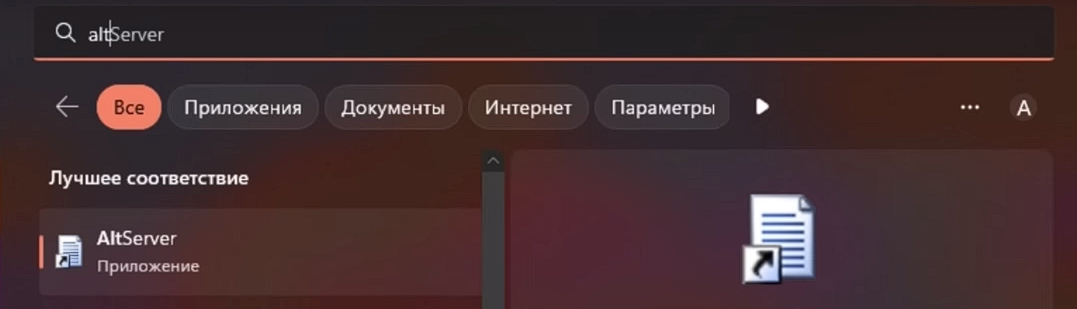
После запуска у тебя выдаст вот такое вот сообщение:
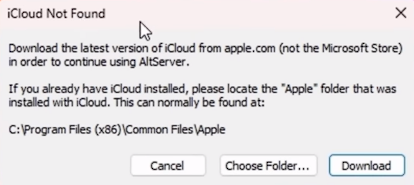
Что делать?
Altstore тебя просит устанвоить iCloud чтобы ты смог через него перекидывать приложения на ПК, нажимаешь кнопку Download и устанавливаешь iCloud.
ВНИМАНИЕ!!! Если у тебя уже есть iCloud программа, удали её и установи заново через AltServer.
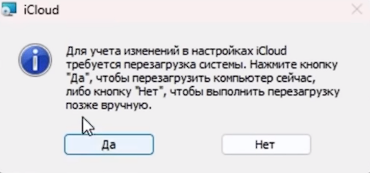
3. Как только ты установишь iCloud, тебя попросят перезапустить ПК:
После перезагрузки вылезет вот такое вот окно:
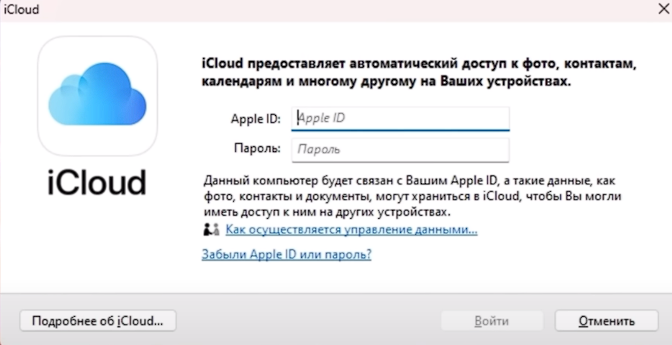
Закрываем его не вписывая пока что никакие данные!
4. После перезагрузки компьютера в трее (Справа в углу) будет значок Altstore:
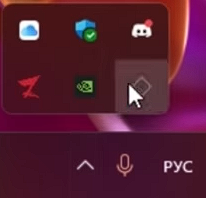
5. Подключаем наш ифон через кабель зарядки (Lightning)
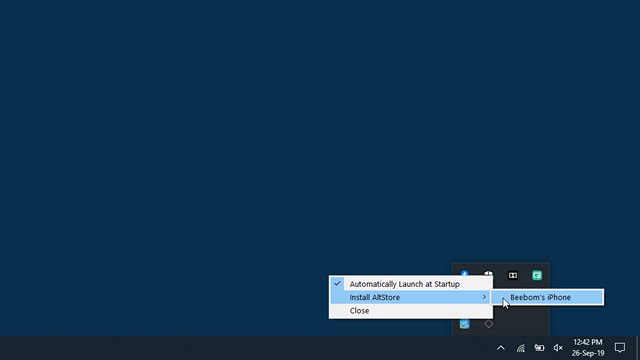
ПКМ (Правой кнопкой мыши) по ярлыку и выбираем пункт "Install Altstore" и выбираем свой ифон:
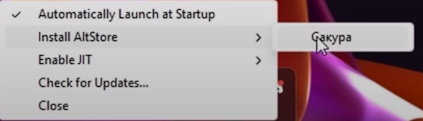
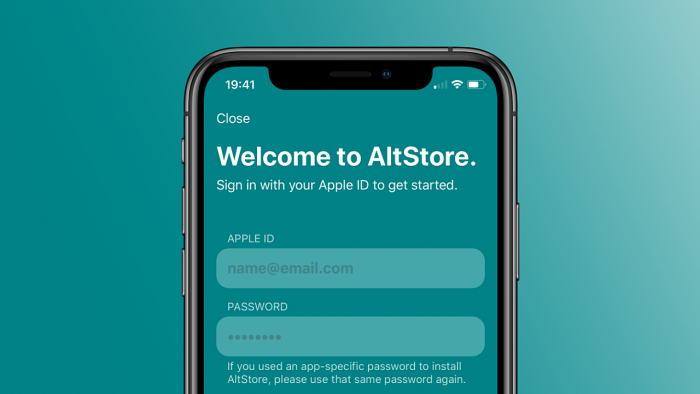
6. Далее нам предложит написать данные от iCloud:
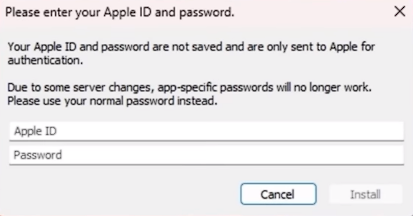
Вписываем данные и нажимем "Install" — у нас пойдёт установка AltStore на ифон
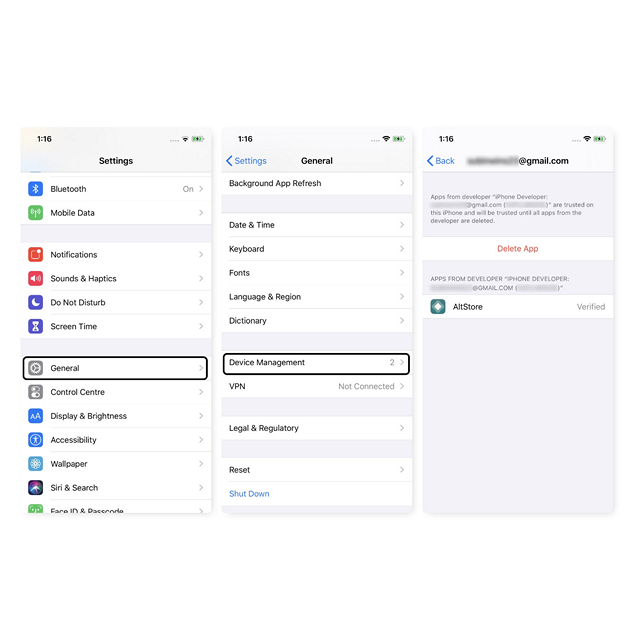
7. После установки заходим в Настройки — Основные — VPN и управление устройством:
как установить alt store на windows
Самая классная часть этого альтернативного магазина — это то, что Эмулятор Nintendo разработанный самим Тестутом под названием Дельта. Это позволит пользователям iPhone и iPad играть в классические игры прямо со своих устройств Apple. Круто, верно?
К счастью, вам не нужно делать джейлбрейк вашего устройства iOS, чтобы использовать этот магазин. Магазин доступен для загрузки в ранней предварительной версии. К тому времени, когда эта статья дойдет до вас, будет доступна полная версия AltStore, если Apple не предпримет никаких действий, чтобы заблокировать магазин приложений, как это всегда происходит.
Очень рад официально объявить AltStore: альтернативный магазин приложений для iOS — джейлбрейк не требуется. Запуск в эту субботу, 28 сентября, но вы можете скачать предварительный просмотр СЕГОДНЯ https://t.co/M7nULBV28p
Если вам интересно узнать, как Testut удалось создать альтернативный магазин приложений, «AltStore использует ваш Apple ID для« отставки »приложений, чтобы их можно было установить на ваше устройство. Чтобы затем фактически установить приложения, AltStore отправляет приложения через WiFi в настольное приложение AltServer, которое использует синхронизацию iTunes WiFi для установки их обратно на ваше устройство »., сказал г-н Тестут в твиттере.
Срок действия приложений, установленных с помощью этого метода, истекает через неделю, и именно здесь на сцену выходит приложение AltServer. AltStore будет автоматически обновляется в фоновом режиме всякий раз, когда телефон подключен к той же сети Wi-Fi, что и компьютер, на котором установлен AltServer.
Предварительный просмотр AltServer доступен для загрузки на Windows 10 и macOS. Я попытался запустить AltServer на компьютере с Windows, несмотря на наличие рядом Macbook Air, просто чтобы убедиться, что приложение работает без проблем на платформе Windows.
Как установить AltStore на свой iPhone
Прежде чем мы продолжим, убедитесь, что на вашем ноутбуке установлена последняя версия iTunes. Если вы планируете установить AltServer на ноутбук с Windows, убедитесь, что вы удалили iTunes из магазина Microsoft если вы установили его и загрузите его с официального сайта Apple Вот для 64-битной версии или Вот для 32-битной версии.
1. Скачайте AltServer Preview для вашего компьютера под управлением Windows 10 или macOS Вот
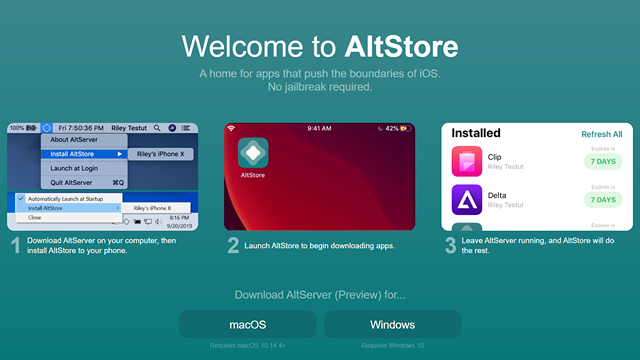
2. Подключите ваш iPhone или iPad к ПК, на котором вы только что установили AltServer, с помощью USB-кабеля. Запустите настольное приложение AltServer, выберите «Установить AltStore» и выберите свое устройство.
3. Теперь вам будет предложено ввести учетные данные Apple ID. Введите его и подождите несколько секунд, пока на вашем устройстве устанавливается AltStore.
5. Войдите в систему, используя свой Apple ID в приложении, в последний раз, и все готово для использования Alt Store.
Я не уверен, как долго продлится это приложение или метод. Apple просто умно придумала обходной путь, чтобы отключить это приложение, не нанося функционального ущерба работе iTunes Wi-Fi синхронизации, но все, что я могу сказать, это наслаждаться, пока оно длится.
AltStore — установка и использование

AltStore — это инструмент для установки приложений и игр на iPhone в обход официального сервиса App Store. Он позволяет инсталлировать IPA-файлы на iOS-устройствах без необходимости делать джейлбрейк. Установка AltStore требует наличие компьютера с ОС Windows или Mac и некоторого количества времени, но после того как все будет установлено и настроено, вы сможете скачивать и устанавливать сторонние файлы IPA прямо с вашего iPhone или iPad.
Чтобы обойти запрет на установку сторонних IPA-файлов, AltStore использует возможность тестирования сделанных вами (а по факту любых) приложений. Любой пользователь iOS-устройства может установить на него до 10 подписанных им приложений или игр сроком на 7 дней. AltStore автоматизирует процесс подписания и установки файлов IPA, а также осуществляет (по прошествии 7 дней) из переподписание.
Ниже мы детально рассмотрим порядок установки и настройки AltStore на ПК Windows и Mac, а также процесс загрузки и инсталляции IPA-файлов на iPhone (или iPad).
Ниже, чтобы не повторятся, везде будем упоминать только о смартфонах iPhone, но все инструкции справедливы и по отношению к iPad.
Установка AltStore
Фактически данное решение состоит из двух программных компонентов — AltServer и AltStore. Сначала мы скачиваем и устанавливаем на компьютер AltServer и связываем с ним наш iPhone. Затем с помощью AltServer устанавливаем на смартфон приложение AltStore.
Для установки вам понадобиться iPhone (с iOS 12.2 и выше), компьютер с подключенным интернетом и поддержкой Wi-Fi и данные авторизации (email и пароль) для вашего Apple ID. Если вы боитесь за свой Apple ID можете зарегистрировать новый и использовать его только для данных целей. Также, возможно вам может понадобиться кабель для соединения телефона с компьютером.
Процесс установки AltServer на компьютерах с операционными системами Windows и Mac несколько отличается. Ниже мы приводим пошаговые инструкции для каждой из этих систем.
Установка AltServer на ПК Windows
Установка AltServer на Mac
При первом запуске AltServer попросит вас установить специальный плагин для почты. Чтобы сделать это нажмите на пункт “Install Mail Plug-in” в меню AltServer. Всплывающее окно попросит вас ввести пароль от компьютера для того, чтобы позволить AltServer установить плагин.
Введите его и откройте на вашем компьютера почту (перезапустите ее, если она была уже открыта) и войдите в ее настройки. Там кликните на пункт меню “Manage Plug-ins…” и включите в открывшемся окне “AltPlugin.mailbundle”. После этого нажмите на “Apply and Restart Mail” для завершения установки плагина.
Проблемы при установке
Иногда при установке AltStore возникают проблемы. Ниже приведены наиболее частые причины этого и пути их решения.
Первый запуск AltStore
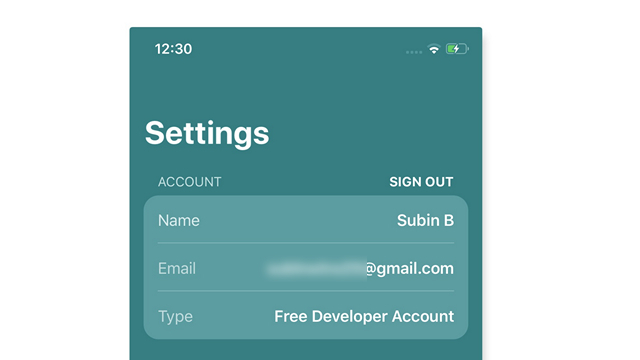
После этого все-таки войдите в приложении AltStore, перейдите во вкладку Settings и введите данные авторизации Apple ID. Они должны быть такими же как и те, которые вы вводили на компьютере в программе AltServer.
Если все было сделано правильно, приложение откроется и вы окажетесь в его главном окне. Теперь оно готово к работе.
Возможные проблемы в работе AltStore
Иногда при использовании приложения AltStore наблюдаются зависания или «вечный» процесс авторизации. Ниже приведены наиболее частые причины этого и пути их решения.
Установка IPA-файлов
Во время установки IPA-файлов с помощью AltStore телефон должен быть подключен к компьютеру с запущенным на нем iTunes и AltServer.
Зайдите с вашего iPhone на страницу FunkiniOS на GitHub и загрузите там последнюю версию его IPA-файла. После его полного скачивания откройте приложение AltStore, перейдите во вкладку My Apps, нажмите на иконку с плюсом, выберите загруженный файл и подождите, пока игра установится (ее иконка появится в общем списке всех приложений).
Теперь вы можете пользоваться этой игрой так, как будто она была загружена из App Store. Таким образом можно поставить до 10 приложений или игр.
Переподписание приложений
Как уже упоминалось выше, самостоятельно установленные пользователем приложения будут работать только 7 дней после их установки. После этого их нужно переподписать. AltStore делает это в автоматическом режиме и практически незаметно для вас. Все что для этого нужно — как можно чаще давать вашему iPhone соединятся с вашим ПК, на котором запущен AltServer. Соединение возможно как через Wi-Fi, так и с помощью кабеля. Программа сама поймет, что пора обновить подписи и сделает это в фоновом режиме.
Автор приложения дает такие советы для беспроблемного переподписания приложений:
Если же переподписание в фоновом режиме не происходит, вы всегда можете сделать это самостоятельно. Когда 7 дней после установки приложения будут подходить к концу, подключите ваше устройство к компьютеру с запущенными программами iTunes и AltServer, после чего откройте AltStore и на вкладке My Apps нажмите или Refresh All, или же на зеленою кнопку возле конкретного приложения. После этого время работы приложений продолжится еще на одну неделю.
Возникли проблемы и вопросы? Хотите поделиться своим опытом использования этого сервиса? Оставляйте комментарии к записи и возможно мы вам поможем.
AltStore
Приложение AltStore позволяет устанавливать неофициальные приложения на iPhone и iPad. alt=»altstore app 200px» />
Можно установить Altstore на iOS устройство без джейлбрейка.
Для первоначальной установки приложения AltServer требуется компьютер с Windows или Mac.
Пользователям Windows нужно скачать iTunes по ссылкам приведенным ниже.
Как установить AltStore:
Как пользоваться AltStore:
Как установить IPA файлы с помощью AltStore:
Плюсы и минусы приложения AltStore:
Существует несколько преимуществ и недостатков AltStore.
Руководство по устранению неполадок:
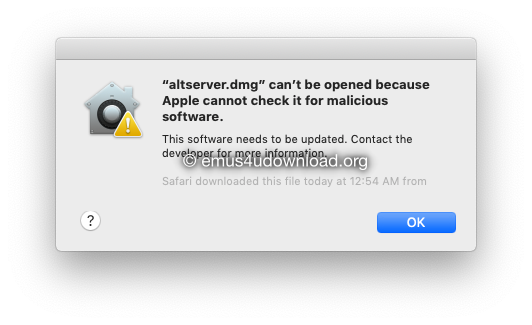
Просто перейдите в папку загрузки на вашем компьютере Mac и откройте файл.
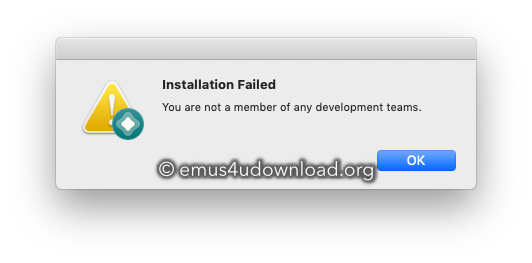
Если вы столкнулись с проблемой “Ошибка установки, вы не являетесь членом команды разработчиков”
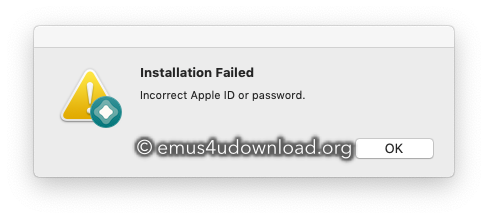
или получили второй вариант ошибки “Неверный Apple ID или пароль”
Или может быть третий: “Ваша команда разработчиков достигла максимального количества зарегистрированных устройств”
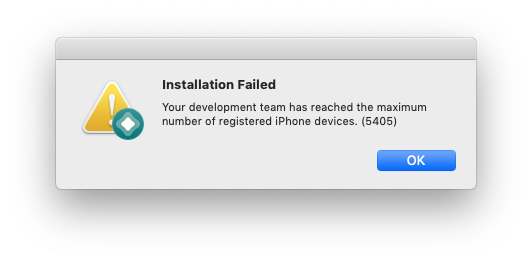
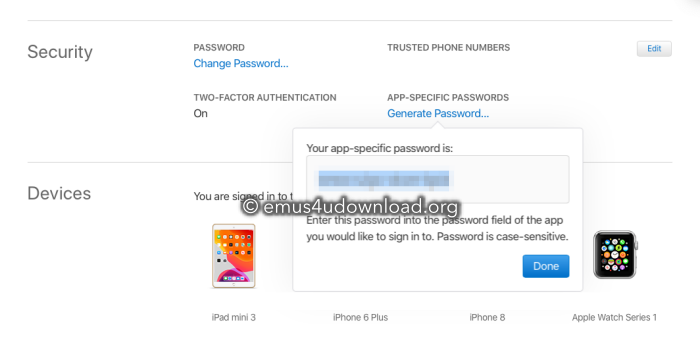
Чтобы все это исправить, вам нужно зайти на https://appleid.apple.com и создать пароль для конкретного приложения, как показано ниже. Это происходит потому, что у вас включена двухфакторная аутентификация.
Это означает, что AltServer не может быть найден в вашей сети Wi-Fi. Однако, если вы уверены, что находитесь в одной сети, возможно, брандмауэр блокирует связь. Попробуйте настроить свою сеть таким образом, чтобы она позволяла обнаруживать устройства.
Часто задаваемые вопросы:
Вы можете скачать приложение AltStore на iPhone, предварительно установив AltServer на свой компьютер. Затем подключите свой iPhone к компьютеру и используйте AltServer для установки AltStore на свой телефон.
Нет, сертификаты Altstore не аннулируются. Другие аналогичные сторонние установщики приложений используют Корпоративные сертификаты для установки приложений, в то время как AltStore использует другой метод. С AltStore каждый пользователь создает “собственный сертификат для подписи приложения”, будучи при этом ограниченным только 3 установленными таким образом приложениями на своем устройстве.
Да, это на 100% безопасно. В процессе загрузки неопубликованных файлов джейлбрейк не требуется. Мы перечислили лишь некоторые из самых популярных IPA файлов доступных по вашему выбору.
Вы можете связаться с разработчиками AltStore в Twitter по любым интересующим вас вопросам.
AltStore: любые приложения на iOS бесплатно и без джейлбрейка

Всем нам давно известно, насколько iOS — закрытая система. Если у интересующего вас приложения нет пробной версии, то наверняка понять, будет ли оно вам полезно, вы сможете только после его покупки. Либо вы можете попробовать джейлбрейк, что лишит вас возможности использовать резервные копии и вообще не очень-то безопасно.
Но что, если я скажу вам, что решение есть, и называется оно — AltStore! В этой статье разберёмся, что это такое, как это установить на iPhone и на что оно способно.
AltStore — это?
AltStore — это альтернативный магазин приложений, позволяющий вам самостоятельно подписывать неофициальные программы, благодаря бесплатному сертификату разработчика. Проще говоря, AltStore позволит Вам бесплатно устанавливать любые платные iOS-приложения, загруженные из Сети.

Но я рекомендую использовать эту возможность с умом, исключительно в ознакомительных целях. Тем более, что разгуляться на всю катушку AltStore вам и не позволит, но об этом чуть позже. А пока подробнее о процессе установки. У меня Mac, поэтому буду рассказывать на примере macOS, но установить можно и с помощью Windows.
Установка
Первым делом заходим на официальный сайт разработчика и скачиваем файл программы AltServer. Если будете использовать Windows, то также необходимо скачать iTunes, но исключительно с сайта Apple. Версия с сайта Microsoft не подойдёт.
Далее необходимо запустить AltServer и перейти в настройки стандартного почтового приложения в macOS. Да, я тоже удивился. В почтовике находим пункт «управление плагинами» и активируем плагин, который у нас скачался вместе с AltServer.

Затем подключаем iPhone по проводу к компьютеру и приступаем к установке, введя данные своего Apple ID. Не переживайте, это безопасно. Исходный код программы опубликован на GitHub. Почтовик при этом должен оставаться открытым.
Теперь, когда AltStore установлен, мы можем отключить iPhone от компьютера и продолжить работу непосредственно в самом приложении
Как устанавливать приложения?
В приложении нас встречают четыре вкладки: первая отображает новости от разработчика, вторая — немногочисленные приложения от него же, а вот на третьей мы задержимся подольше. Именно через неё происходит установка и менеджмент приложений из сторонних источников. Но предварительно файл приложения нужно скачать. Непосредственно в AltStore этого сделать не удастся.

Скачать нужное приложение в формате IPA вы можете на любом сайте через любой браузер прямо на смартфоне, после чего файл необходимо будет открыть через AltStore. В этот момент начнётся установка приложения. В первый раз понадобится снова ввести Apple ID, но больше этого не потребуется.

Собственно, на этом можно было бы закончить рассказ об AltStore, однако тут есть довольно много ограничений, о которых нельзя не упомянуть.
Ограничения
Как я уже указал ранее, AltStore больше сгодится именно для ознакомительных целей, так как не даёт полной свободы. Но что я имею в виду?
Первое, что Вам нужно знать: приложения устанавливаются только при запущенном AltServer и почтовом клиенте на вашем компьютере. Кроме того, компьютер и смартфон должны быть подключены к одной сети Wi-Fi.
Второе: срок действия сертификата каждого приложения составляет 7 дней. Вы можете обновить сертификат в любой момент в течение всех этих семи дней или по их истечении. Даже после отключения приложения, в нём сохранятся все ваши данные.

Для обновления сертификата нужны те же условия из первого пункта, что и для установки приложений. Приложения могут обновляться и в фоне. В последней вкладке, отведённой под настройки, для этого есть соответствующий пункт.

Третье: каждое приложение имеет свой App ID. Одновременно на вашем аккаунте может быть до десяти App ID. Каждый App ID привязывается к вашему аккаунту, даже если приложение вы уже удалили.

Это значит, что в какой-то момент вам не удастся установить очередное приложение из-за достигнутого предела, но App ID остаётся активен лишь 7 дней. Спустя 7 дней App ID тех приложений, которые вы уже удалили, стирается, а тех, которые до сих пор установлены, продлится ещё на семь дней.
Ну и последнее: одновременно можно использовать лишь два приложения, установленных через AltStore. На самом деле, AltStore говорит, что одновременно можно установить до трёх программ, но сюда же относится само приложение AltStore, поэтому по факту остаётся два.

Тут есть маленькая лазейка: не обязательно удалять приложение, чтобы установить новое. Вы можете просто его деактивировать. Тогда приложений, сохранённых в памяти, у вас может быть гораздо больше.

Таким образом можно активировать и деактивировать приложения по мере необходимости, но снова лишь при условии подключения смартфона к компьютеру по локальной сети, поэтому «горячей» замены в полевых условиях не выйдет.
Итог
Как вы могли заметить, AltStore — не очень удобный инструмент для пиратства, если не сказать очень неудобный. Тем не менее, он позволит принять решение о том, стоит ли покупать то или иное приложение, или нет.
А также устанавливать приложения, которых нет в App Store. Например, модифицированный Instagram или VK. Ну и как вишенка на торте — различные эмуляторы, включая PPSSPP для легендарной PSP, но об этом я расскажу в отдельной статье. Стей тюнд!
AltStore App
Приложение AltStore – это один из лучших способов для установки неофициальных iOS-приложений и эмуляторов без необходимости делать джейлбрейк вашего iPhone.
Вы можете скачать приложение Altstore, по ссылкам ниже.
Пользователям Windows нужно установить iTunes через сайт Apple. Если вы устанавливали его через Microsoft store, удалите и воспользуйтесь одной из ссылок ниже, для повторной загрузки.
Как установить AltStore:
Примечание: Всякий раз, когда вы хотите установить приложение с помощью AltStore, вам нужно подключить свое устройство к компьютеру и открыть AltServer. То же самое относится и к обновлению приложений.
Как пользоваться приложением AltStore:
Как установить IPA файлы, через AltStore:
Плюсы и минусы использования AltStore:
Существуют некоторые плюсы и минусы использования приложения AltStore:
Советы по устранению неполадок:
Вы можете получить три сообщения об ошибках: “Ошибка установки, “Вы не являетесь членом никакой команды разработчиков” или “Неверный Apple ID или пароль”, а также “Ваша команда разработчиков достигла максимального количества зарегистрированных устройств”.
Какое бы сообщение вы ни получили, откройте https://appleid.apple.com, нажмите на опцию выбора пароля для конкретного приложения и сгенерируйте пароль. Эти ошибки возникают из-за того, что ваш Apple ID защищен двухфакторной аутентификацией.
Это означает, что AltServer не находится в вашей сети Wi-Fi. Вы должны использовать одну и ту же сеть на своем компьютере и устройстве iOS. Если вы используете одну и ту же сеть, ваш брандмауэр в сети может заблокировать AltServer. Настройте свою сеть для беспрепятственного доступа к AltServer.
Часто задаваемые вопросы:
В заключение, вот некоторые из наиболее распространенных вопросов, которые мы получаем от наших пользователей:
Это альтернативный магазин приложений iOS для iPhone, iPad или iPod Touch, позволяющий устанавливать неофициальные приложения без необходимости джейлбрейка. Однако AltStore не разработан с использованием корпоративных сертификатов, как другие подобные магазины, поэтому его сертификат не может быть отозван Apple.
Нет, AltStore – это НЕ джейлбрейк. Это приложение, которое подписывает и устанавливает неофициальные приложения на ваше устройство.
Riley Testut поддерживает AltStore. Он разработал его, используя функцию, предоставляемую разработчикам Apple. Эта функция позволяет тестировать приложения перед их отправкой в официальный магазин. Приложения самоподписываются на компьютере пользователя, а не используют корпоративные сертификаты, которые можно легко отозвать. Однако это ограничивает вас только тремя приложениями – AltStore является одним из них, так что с его помощью можно установить не более двух приложений.
На самом деле в AltStore не много приложений, но в ближайшее время ожидается пополнение. Это наиболее скачиваемые приложения:
Однако с помощью AltStore вы можете установить внешние IPA-файлы, скачанные из Интернета, и ваш выбор, в этом случае, будет практически неограничен.
Нет, потому что он не использует корпоративные сертификаты. В принципе, у каждого пользователя есть собственный сертификат подписи, который не может быть отозван – все, что вам нужно сделать – это не забывать обновлять приложение каждые семь дней.
AltStore разработан таким образом, что он будет проверять приложения несколько раз в неделю. Убедившись, что ваш компьютер подключен и AltServer активирован, вы можете без проблем поддерживать его бесперебойную работу.
Система разработана так, что любой, у кого есть действующий ID может устанавливать приложения на свое устройство в целях тестирования. Это функция, которую Apple предоставляет разработчикам, а поскольку разработчик использовал ее в приложении, то использование вашего Apple ID гарантирует, что AltStore и серверы Apple смогут обмениваться данными и устанавливать приложения на ваше устройство.
Нет, но он должен быть включен, используя ту же сеть, что и AltStore для обновления и установки приложения. Вам не нужно оставлять его постоянно включенным, просто убедитесь, что вы регулярно включаете свой компьютер. Затем AltStore проверит, что он находится в той же сети, что и AltServer, и обновит приложения. Однако вы должны делать это, по крайней мере, один раз за семь дней. В противном случае вы потеряете приложение. Установите AltServer на автоматический запуск при включении компьютера, а затем один или два раза в неделю переводите компьютер в спящий режим (убедитесь, что у вас есть сетевое подключение) и оставьте его делать свое дело.
AltStore App
Приложение AltStore – это один из лучших способов для установки неофициальных iOS-приложений и эмуляторов без необходимости делать джейлбрейк вашего iPhone.
Вы можете скачать приложение Altstore, по ссылкам ниже.
- Устройство IOS (iPhone или iPad)
- Windows или Mac компьютер
- Соединительный кабель для устройства iOS
- iTunes
Пользователям Windows нужно установить iTunes через сайт Apple. Если вы устанавливали его через Microsoft store, удалите и воспользуйтесь одной из ссылок ниже, для повторной загрузки.
Как установить AltStore:
- Подключите устройство iOS к компьютеру, с помощью подходящего кабеля
- Откройте браузер компьютера и загрузите AltServer, используя одну из ссылок, приведенных выше
- Убедитесь, что вы выбрали правильный вариант загрузки для своей операционной системы. Распакуйте файлы и установите их на компьютер.
- После завершения установки запустите AltServer
- Если вы используете Mac, перейдите в панель инструментов и нажмите AltServer > Загрузить AltStore и выберите свое устройство из списка

- Если вы используете Windows, перейдите в нижнюю часть экрана, откройте панель задач, нажмите на значок AltServer>выберите Установить AltStore, а затем свое устройство
- После установки убедитесь, что AltServer работает, и оставьте устройство подключенным к компьютеру
- Возьмите свой телефон, откройте AltStore и загрузите нужные приложения или игры.
- Если у вас возникнут проблемы, ознакомьтесь с разделом Устранение неполадок, представленным ниже в этой статье.
Примечание: Всякий раз, когда вы хотите установить приложение с помощью AltStore, вам нужно подключить свое устройство к компьютеру и открыть AltServer. То же самое относится и к обновлению приложений.
Как пользоваться приложением AltStore:
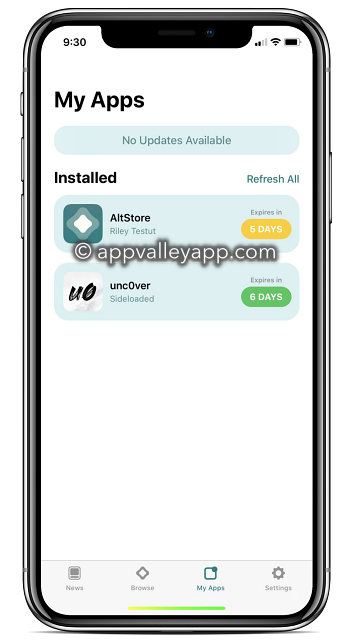
- Запустите AltStore – если у вас возникает ошибка ненадежного разработчика, откройте Настройки > Основные и перейдите в Профили. Нажмите Доверять профилю AltStore и снова откройте приложение
- Используйте свой Apple ID и пароль для входа в AltStore (также можно использовать пароль для конкретного приложения, но нужно будет вводить тот же пароль, который вводили при установке AltStore через AltServer)
- Нажмите Настройки > Учетная запись > Вход и Войти в систему
- Нажмите на браузер, выберите приложение и нажмите БЕСПЛАТНО рядом с ним, для начала установки
- После установки можно использовать его на iPhone или iPad так же, как и любое другое установленное приложение.
Как установить IPA файлы, через AltStore:
- Загрузите нужный IPA файл из Интернета на свое iOS устройство.
- Нажмите на значок AltStore, чтобы открыть приложение в AltStore и установите его.
- Если это не сработает, нажмите на значок, который вы видите здесь

- Запустите приложение с помощью AltStore и установите его
- Другой способ, это запустить AltStore, затем нажать на + в левом верхнем углу и перейти в раздел Загрузки – там вы должны увидеть IPA-файл
- Нажмите на него и установите. Вы увидите все ваши установленные файлы в приложениях, помеченные как «Загруженные».
Плюсы и минусы использования AltStore:
Существуют некоторые плюсы и минусы использования приложения AltStore:
- Вам не нужен джейлбрейк
- Это бесплатно
- Сертификаты приложений не аннулируются. Поскольку каждый пользователь создает собственные сертификаты разработчика, Apple не может отозвать их, как это происходит с другими приложениями.
- Одновременно у вас может быть только три активных приложения
- Необходим компьютер для запуска сопутствующего приложения AltServer, для установки AltStore на устройство и необходимость переподписывать приложение каждые семь дней.
- Чтобы обеспечить беспрепятственную работу приложения, вы должны включить синхронизацию Wi-Fi в iTunes и обновлять приложение каждые семь дней, для продолжения его использования.
Советы по устранению неполадок:
- Ошибка установки
Вы можете получить три сообщения об ошибках: “Ошибка установки, “Вы не являетесь членом никакой команды разработчиков” или “Неверный Apple ID или пароль”, а также “Ваша команда разработчиков достигла максимального количества зарегистрированных устройств”.
Какое бы сообщение вы ни получили, откройте https://appleid.apple.com, нажмите на опцию выбора пароля для конкретного приложения и сгенерируйте пароль. Эти ошибки возникают из-за того, что ваш Apple ID защищен двухфакторной аутентификацией.
- Ошибка “Не удалось найти AltServer” при попытке обновить приложения
Это означает, что AltServer не находится в вашей сети Wi-Fi. Вы должны использовать одну и ту же сеть на своем компьютере и устройстве iOS. Если вы используете одну и ту же сеть, ваш брандмауэр в сети может заблокировать AltServer. Настройте свою сеть для беспрепятственного доступа к AltServer.
Часто задаваемые вопросы:
В заключение, вот некоторые из наиболее распространенных вопросов, которые мы получаем от наших пользователей:
- Что такое AltStore?
Это альтернативный магазин приложений iOS для iPhone, iPad или iPod Touch, позволяющий устанавливать неофициальные приложения без необходимости джейлбрейка. Однако AltStore не разработан с использованием корпоративных сертификатов, как другие подобные магазины, поэтому его сертификат не может быть отозван Apple.
- AltStore – приложение-джейлбрейк?
Нет, AltStore – это НЕ джейлбрейк. Это приложение, которое подписывает и устанавливает неофициальные приложения на ваше устройство.
- Как работает приложение AltStore?
Riley Testut поддерживает AltStore. Он разработал его, используя функцию, предоставляемую разработчикам Apple. Эта функция позволяет тестировать приложения перед их отправкой в официальный магазин. Приложения самоподписываются на компьютере пользователя, а не используют корпоративные сертификаты, которые можно легко отозвать. Однако это ограничивает вас только тремя приложениями – AltStore является одним из них, так что с его помощью можно установить не более двух приложений.
- Какие приложения входят в AltStore?
На самом деле в AltStore не много приложений, но в ближайшее время ожидается пополнение. Это наиболее скачиваемые приложения:
- GBA4iOS
- Delta Emulator
- Happy Chick Emulator
- iNDS
- Unc0ver
Однако с помощью AltStore вы можете установить внешние IPA-файлы, скачанные из Интернета, и ваш выбор, в этом случае, будет практически неограничен.
- Можно ли отозвать AltStore?
Нет, потому что он не использует корпоративные сертификаты. В принципе, у каждого пользователя есть собственный сертификат подписи, который не может быть отозван – все, что вам нужно сделать – это не забывать обновлять приложение каждые семь дней.
- Как мне использовать AltStore без проблем?
- Убедитесь, что AltServer настроен на автоматический запуск при каждом включении и входе в систему вашего компьютера.
- Если вы используете компьютер, то не выключайте его; оставьте его в спящем режиме с подключенным устройством iOS. Это можно сделать на ночь, когда вы не пользуетесь устройством. В этом случае ваши приложения обновятся автоматически.
- Убедитесь, что ваш AltStore запускается хотя бы раз в пару дней – затем iOS сама расставит приоритеты для обновления приложений.
AltStore разработан таким образом, что он будет проверять приложения несколько раз в неделю. Убедившись, что ваш компьютер подключен и AltServer активирован, вы можете без проблем поддерживать его бесперебойную работу.
- Зачем нужен мой Apple ID для использования AltStore?
Система разработана так, что любой, у кого есть действующий ID может устанавливать приложения на свое устройство в целях тестирования. Это функция, которую Apple предоставляет разработчикам, а поскольку разработчик использовал ее в приложении, то использование вашего Apple ID гарантирует, что AltStore и серверы Apple смогут обмениваться данными и устанавливать приложения на ваше устройство.
- Почему приложения, установленные с помощью AltStore, нуждаются в обновлении каждые семь дней?
Потому, что ваш Apple ID бесплатный. Если вы перейдете на платный аккаунт Apple, т.е. будете платить $99 в год за учетную запись разработчика, тогда срок действия приложения не будет истекать. Вот почему AltStore пытается обновлять ваши приложения каждые несколько дней. Вы также можете обновить их вручную с помощью AltStore, гарантируя, что срок их действия не закончится.
- Должен ли я иметь постоянно работающий AltServer, чтобы это сделать?
Нет, но он должен быть включен, используя ту же сеть, что и AltStore для обновления и установки приложения. Вам не нужно оставлять его постоянно включенным, просто убедитесь, что вы регулярно включаете свой компьютер. Затем AltStore проверит, что он находится в той же сети, что и AltServer, и обновит приложения. Однако вы должны делать это, по крайней мере, один раз за семь дней. В противном случае вы потеряете приложение. Установите AltServer на автоматический запуск при включении компьютера, а затем один или два раза в неделю переводите компьютер в спящий режим (убедитесь, что у вас есть сетевое подключение) и оставьте его делать свое дело.
How To Install AltStore on iPhone iOS 17 on Windows 11

In this article, I will show you how to install AltStore on iPhone iOS 17 on Windows step by step with pictures and fixing errors if they occur. It’s the method to install AltStore on Windows 11, which works on iOS 17 through Windows 11/10/7.
I have covered the solutions in separate articles if you face any errors. You’ll find all of them below at the end of this article.
What is Altstore Altserver
It’s a Cydia impactor alternative ; as you probably know, Cydia impactor does not work anymore.
The AltStore iOS 17 is the replacement for it, along with AltServer . There are various Alt Store apps like jailbreaks and games that you can install with AltStore on your iPhone or iPad.
Trending
Everything you need to know about iOS 17 from release date to supported devices
Apple macOS 14 Sonoma: Release date, features and Mac compatibility
Apple’s changed Hey Siri to Siri which is much better
iOS 17 / iPadOS 17 Beta JAILBREAK was ACHIEVED With Sileo & Tweaks In Less Than 24 Hours!
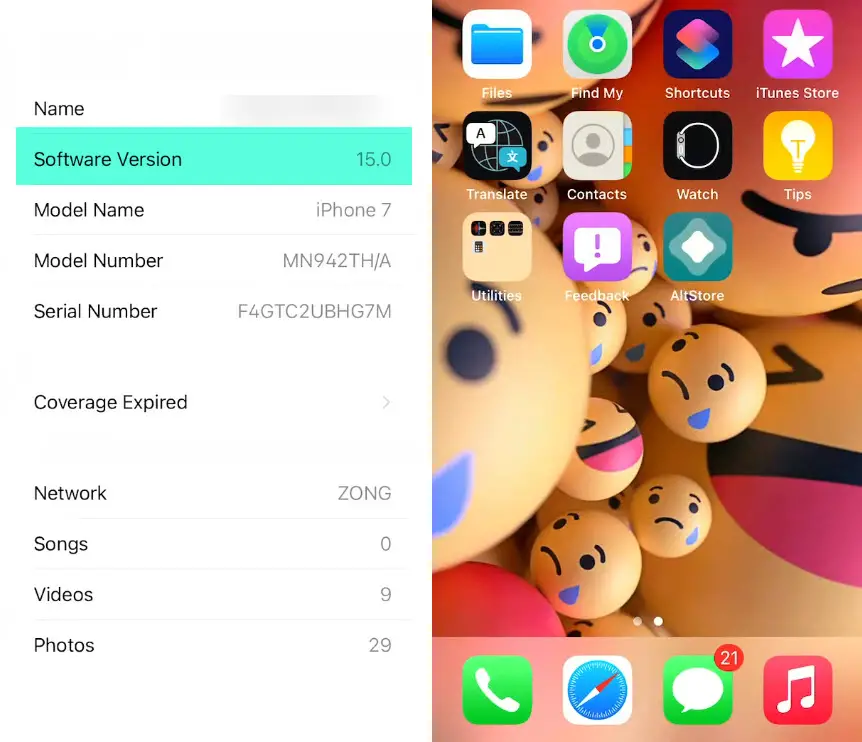
As you can see in the picture below, currently, I am on iOS 17. I’ll install AltStore iOS 17 on it.
Want to download trollstore on iPhone? Here is the step-by-step tutorial attached.
Please enable JavaScript
Why Do You Need to Install AltStore Windows on iPhone?
You need to get AltStore, a Cydia impactor alternative, on your iPhone or iPad if you want to sign the IPA files on your device with the computer.
Below is the step-by-step process to install AltStore on iPhone on Windows 11. If you got a Mac computer, here is the tutorial on installing altstore on iPhone from macOS.
Check here how to download dopamine jailbreak IPA to jailbreak iOS 15 – 15.4.1 on A12+ devices.
How to Download and Install Altserver for AltStore iOS 17 on Windows 11
Step 1. Download Altserver for Windows
First, we need to download three required things for AltStore Windows 11 download on iPhone. Go to the official AltStore website, AltStore.io.
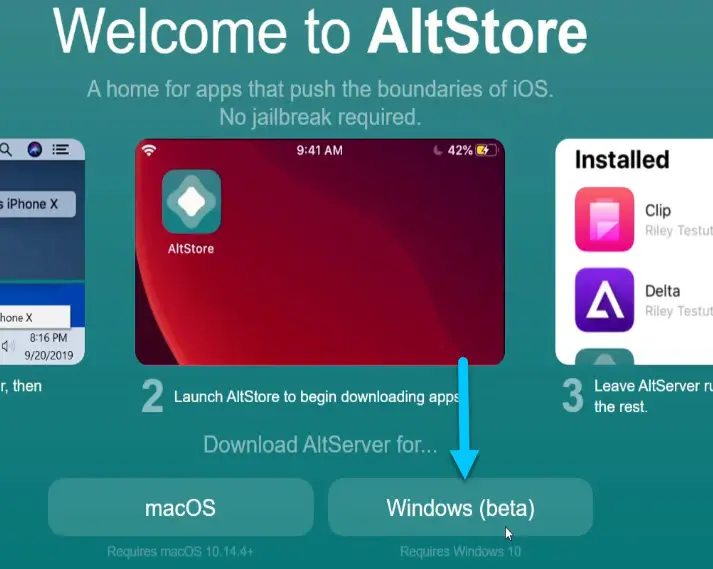
Altserver iOS 17 is available for Mac OS as well as for Windows. Go to this website and download the Alt Server’s Windows version.
Click on the Windows button, and it’ll download the ZIP file to your computer.
Step 2. Uninstall Microsoft’s iCloud and iTunes
Now we need to download and install iTunes and iCloud on the computer.
This is necessary to install AltStore on Windows . Remember that you must download both from the Apple website, not the Microsoft store.
If you already have installed these from the Microsoft store, delete them and download them again from the Apple website for AltStore download on iPhone.
You’ll find the links for both of these below.
Step 3. Download iTunes and iCloud from the Apple website
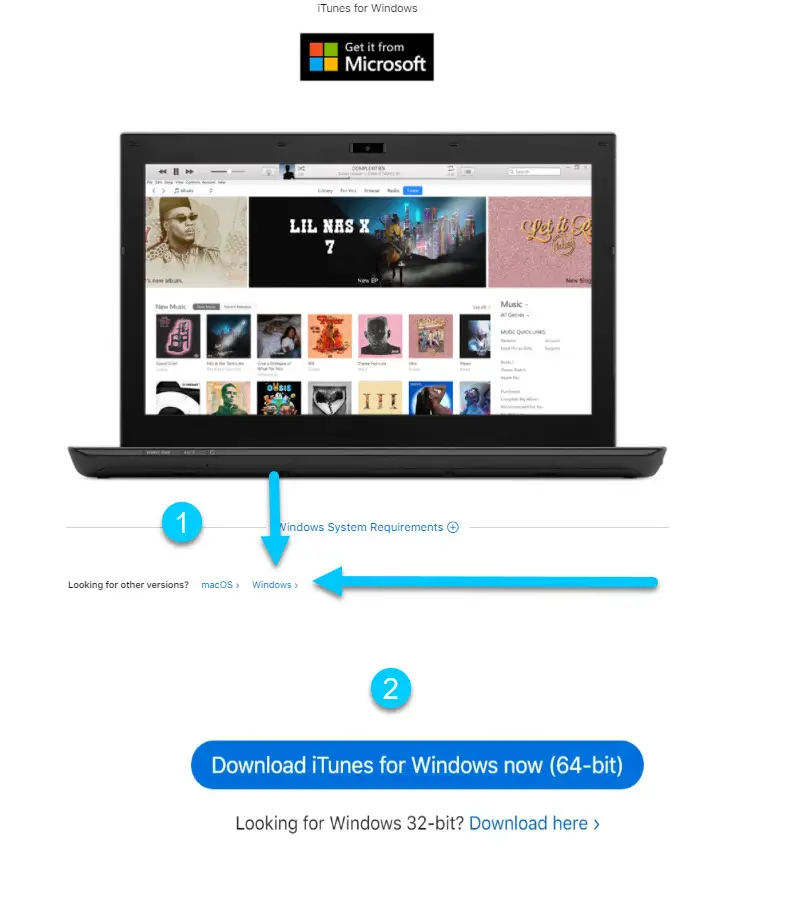
Go to this iTunes link; here, you’ll see a button Get it from Microsoft, do not click on that! Here is also the direct exe download link .
Click the Windows button to scroll down; see the picture below.
Then download the iCloud from here; go to the iCloud website from the mentioned link. Please do not download it from Microsoft; click the download iCloud for Windows on Apple’s website button; see the picture below. Here is the direct exe download link to it.
Check here how to get tweaked apps iOS 17 on iPhone.
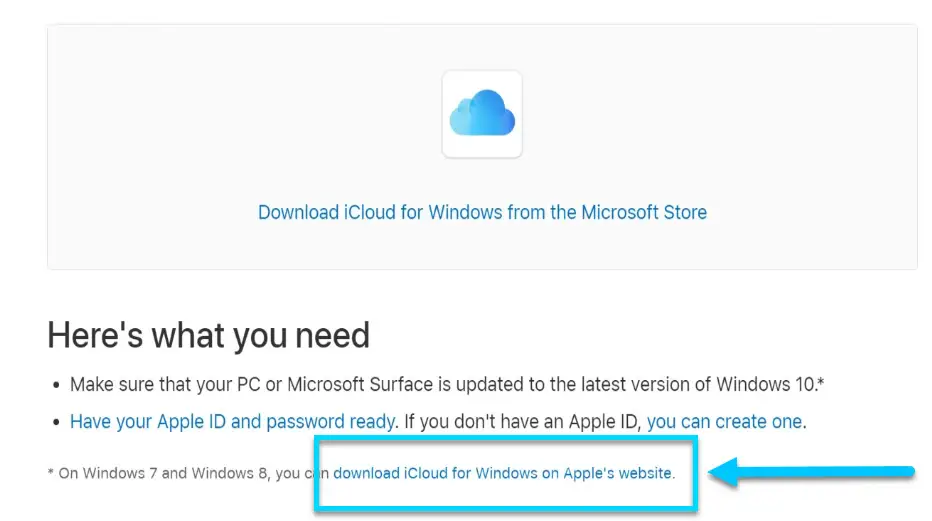
Step 4. Install iTunes and iCloud
After you have downloaded it, then proceed further from here. These are necessary for downloading Altstore on Windows 11.
First, you need to install iTunes on your Windows 11 PC and then iCloud to install AltStore Windows. After that, restart your device as suggested on your screen; it’s a must.
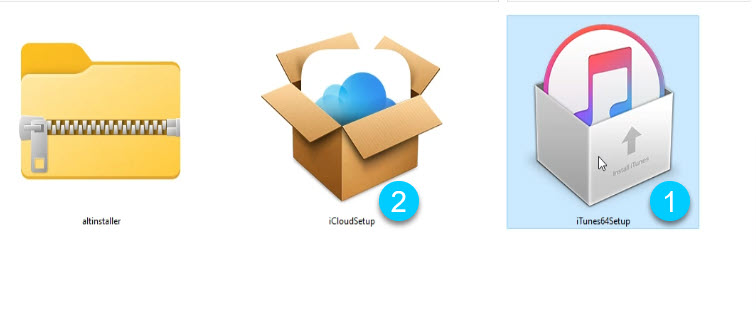
Now I’ll install Altserver for AltStore iOS 17 on Windows PC below.
Step 5. Install Altserver on PC
Extract the downloaded alt server zip file, go inside, and double-click on the setup file.
Sometimes altstore windows defender blocks the installation; you need to fix it to install an altserver on Windows PC. The solution is given at the end of this article; you can refer to that.
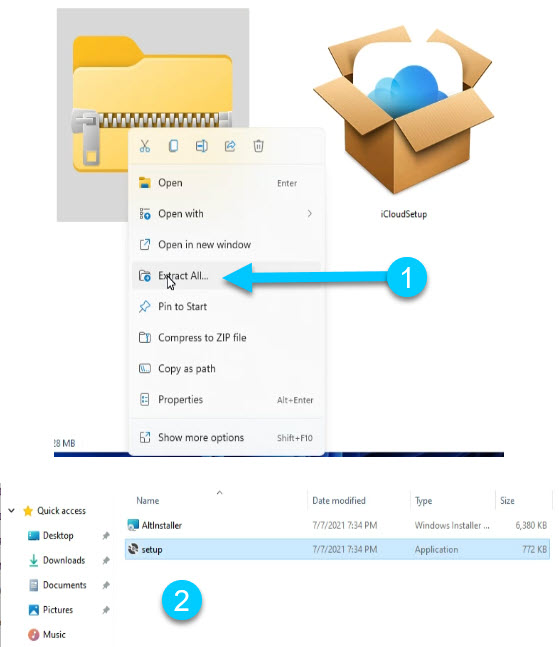
Just go through the installation process of the AltServer on your PC, and finish it.
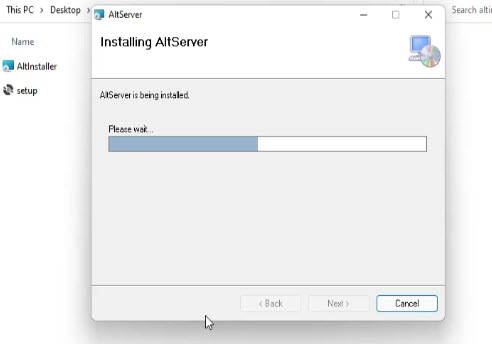
Once installed on your Windows computer, you’ll see the little alt server icon on your screen at the bottom right system tray. If that doesn’t show up in the system tray, click on the start button, and you’ll type Altserver.
Click on that, and the Altserver icon will show in the system tray; we’ll use this Alt server to install AltStore on iPhone.
Jailbreak for iOS 16.5, for checkm8 device is out! You can download the palera1n jailbreak on your device and jailbreak iPhone (iOS 15 – 16.5); here are the palera1n jailbreak windows and palera1n GUI jailbreak mac tutorials.
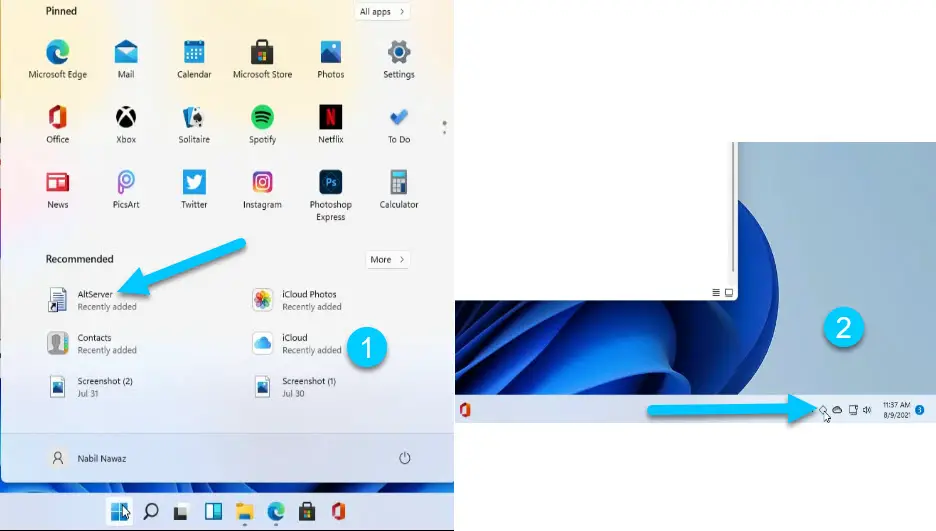
Now I’ll show you how to install AltStore on iPhone iOS 17 from Windows 11 below.
Here is how to install Gba4iOS iOS 17 on your device.
How to install AltStore on iPhone iOS 17 On windows 11
Step 1. Connect iPhone with Windows PC
Connect your device to the computer, and ensure your iPhone is connected to the same WiFi network as the computer for the AltStore to install.
Hit the trust button on the popup on your iPhone or iPad. iTunes will also open your computer as you connect your device. If it doesn’t open itself, open iTunes and hit the trust button. Most of the time, when Altstore installation is failed, this iTunes is the problem; it’s not opened and signed in on your computer. Also, hit the trust button inside it.
Step 2. Install Altstore on iPhone
To get AltStore on iPhone from Windows, click on the alt server icon in the system tray.
There is the option to install Alt Store iOS ; hover your mouse pointer on it, and it’ll show your device’s name; click on that.
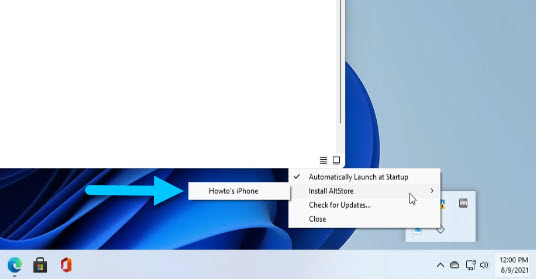
It’ll ask you for Apple ID credentials; sign in with your Apple ID and your password, and click on the install button; this will be used to sign certificates.
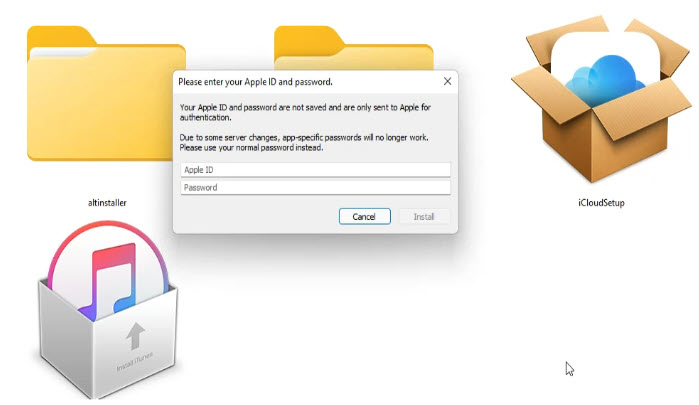
Step 3. Sign in with Apple Id
If you have two-factor authentication enabled for your Apple ID, you must enter the code for verification while logging in from your computer.
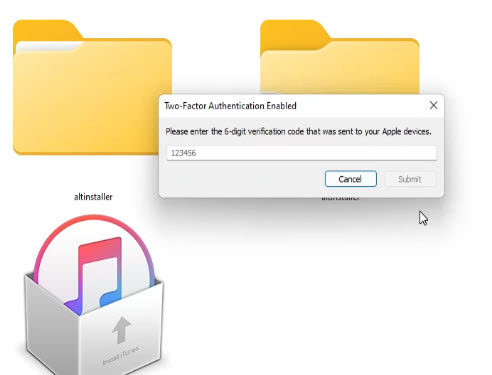
A popup with the code will appear on your screen when you turn on the screen. Take that code from your device’s screen and put it on the computer screen.
Here is how to install and download filza without jailbreak on your device; it’s a great way to have Filza file manager to see and edit system files on iOS devices.
Apple ID Verification Code not appearing on iPhone for AltStore iOS 17 download?
Let me show you how you can get the verification code if the popup doesn’t appear on your device. This is the problem people sometimes face; they can’t log in with an Apple id on the computer and thus cannot download AltStore Windows.
Step 1. Get Altstore Apple Id Verification Code
To get the Apple ID verification code, go to settings , tap on your Apple id , here tap on password & security .
It’ll ask you for authentication, do it on the next screen, and tap on this get verification code button.
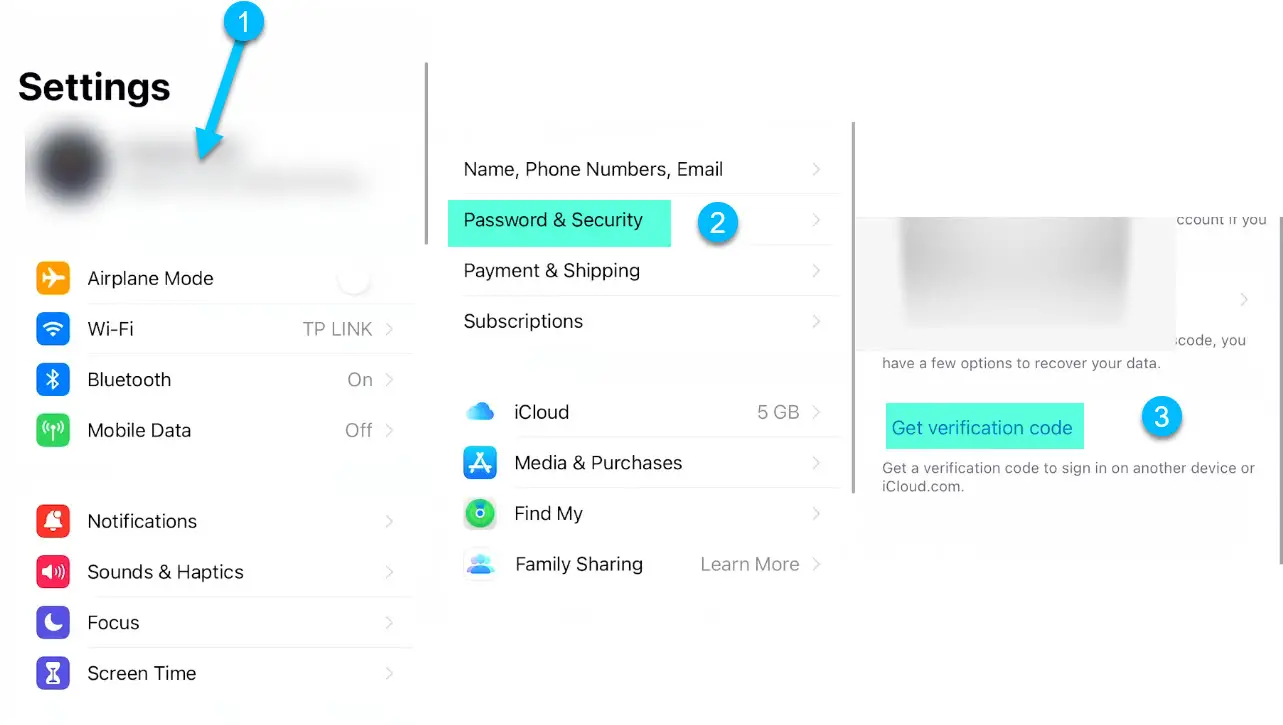
It’ll show you a popup with the code; put it on your computer screen and click on the install button to install AltStore Windows on your iPhone.
AltStore will start installing on your iPhone through the AltStore Windows 11 method. You’ll also see a little popup that AltStore is installing on your computer.
If the altstore installation failed for whatever reason, you must have missed something unintentionally. In that case, you need to follow all the steps again with patience; you’ll also find solutions to different altstore errors below at the end.
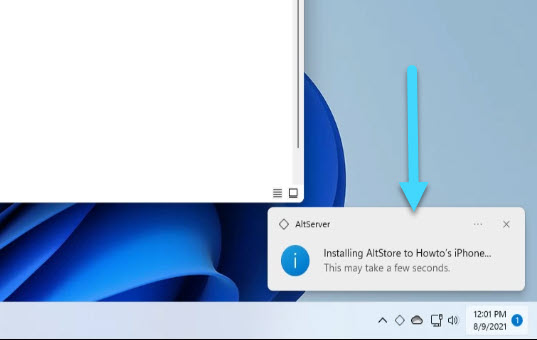
As you can see on my device, the AltStore is installed. But if you notice any errors, follow the solution mentioned at the end of this article.
Step 2. Altstore Already Installed
If you see a popup AltStore is already installed, click OK on that.
But in case you see a login-related error like the session is an expired error after the process is started. It is because you haven’t opened iTunes on your Windows 11 computer (mentioned above).
Open iTunes, and then start downloading AltStore Windows 11 on your iPhone again.
How to Open AltStore on iPhone iOS 17 installed through Windows PC?
Step 1. Trust the Altstore
Now, if I try to open it, it won’t open at first; I need to trust this first to open.
Go to settings, then in the General, tap VPN & Device management, tap on your Apple ID, and trust the AltStore.
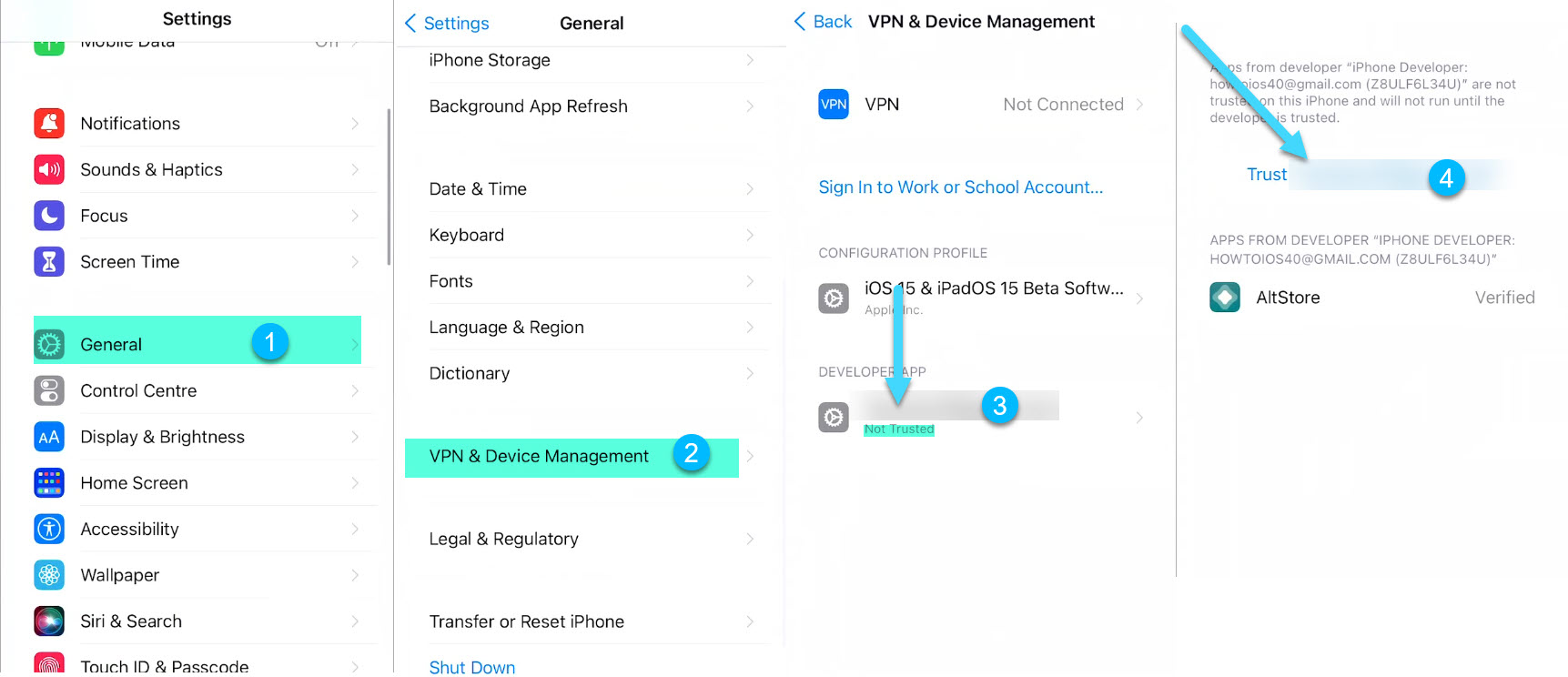
Now we can open it and go through the process; as you can see, it’s working fine.
Now I’ll show you how to install apps with AltStore on iOS 17 on your iPhone or iPad below.
How To Install/Sideload IPAs with AltStore on iPhone on Windows PC
Step 1. Download IPA to sideload
We need an IPA file to install/sideload on the device after you have downloaded AltStore on your iPhone .
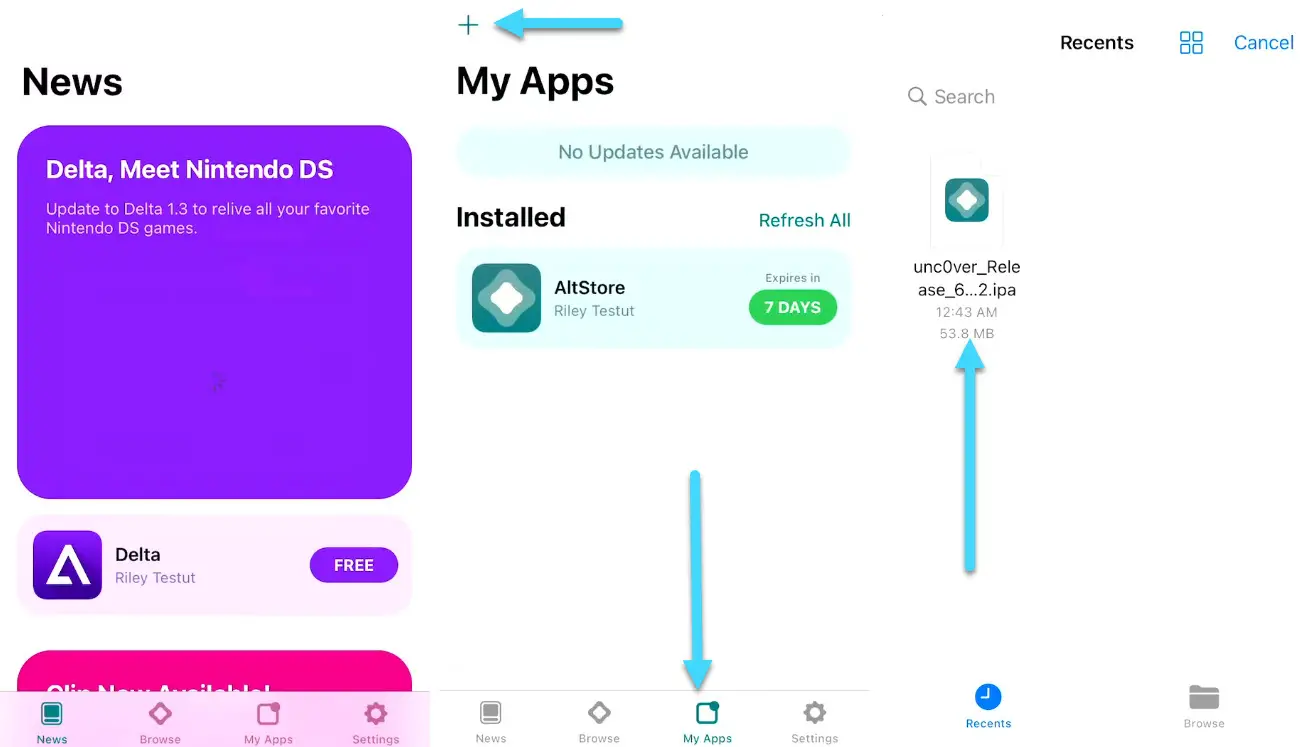
I have downloaded the unc0ver jailbreak IPA file already. Let’s install unc0ver jailbreak with AltStore on my iPhone. Open the AltStore on your device.
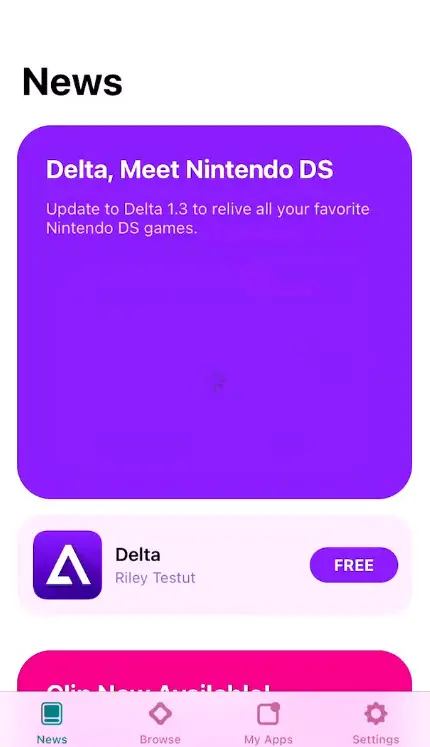
Step 2. Keep the device connected to the PC
Before installing any IPA file, ensure your device is connected to the computer and your device and computer are on the same WiFi network.
Make sure these things are first and then proceed further.
Step 3. Sideload IPA on iPhone
Tap on the My Apps section below, then tap on the + icon at the top of your device.
This page will show you all the downloaded IPA apps you can install with AltStore iOS 17.
Step 4. Sign in with Apple Id
Just tap on the file, and it’ll start installing on your device.
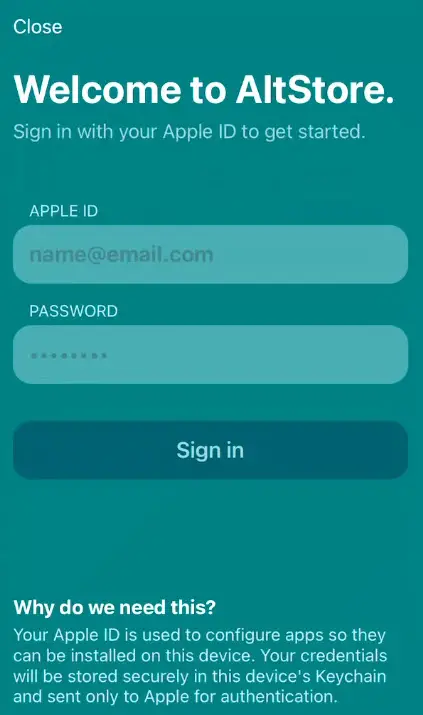
AltStore will ask you to put in your Apple Id and password when installing the first app after AltStore iOS 17 is installed on your device.
Here, you need to put in the SAME Apple ID credentials you put in on your computer while installing AltStore windows . Put in the credentials and tap on the button, and it’ll install the app on your device.
Here keep attention; if you face any errors like altstore could not find altserver or any other, all the solutions are given below at the end to different Altstore errors; refer to those.
As you can see, the unc0ver is installed on my device. Although I can’t use it to jailbreak because iOS 17 isn’t supported for unc0ver jailbreak, this is how to install apps with AltStore on your iPhone or iPad.
People who have installed iOS 17 face developer mode issues while opening altstore apps. Here is the on how to enable developer mode on iOS 17.
Now I’ll show you how to re-sign apps with AltStore below.
How To Resign/Reset Expiry of Apps on AltStore
- As you can see in the My Apps section, it states seven days expiry. Installed apps expire after seven days on a free developer’s account.
- However, you get one year of signed apps on AltStore iOS 17 if you have a paid developer account.
- Suppose there is only one day left for the apps to expire. You must resign apps with AltStore to keep them working on your device.
- First, you need to attach your device to a computer, ensure your device and computer are on the same WiFi network, and ensure the alt server is running on your computer.
- Now tap on this refresh all button on your device; the expiry date will reset to seven days.

There is a method to sign the apps automatically without needing a computer. Apps will resign automatically in the background. Let me know in the comments below if you want me to make that tutorial.
Conclusion – Download AltStore iOS 17 on iPhone on Windows PC
This is how to install AltStore on iPhone iOS 17 on Windows 11 . If you face any issues, comment below so I can help you.