Как узнать серийный номер жесткого диска или SSD
Необходимость узнать серийный номер жесткого диска или SSD накопителя возникает не часто. Обычно это связано с обращением в техническую поддержку или сервисный центр для устранения неполадок. Также серийный номер может понадобиться для решения вопросов с лицензированием некоторого программного обеспечения. В данной статье мы рассмотрим сразу несколько способов решения данной проблемы.
Как определить серийный номер через командную строку Windows
Если вам нужно узнать серийный номер жесткого диска или твердотельного накопителя (SSD), который установлен на вашем компьютере, то самый простой вариант, это воспользоваться командной строкой. Для этого вам нужно сначала запустить командную строку Windows. Это можно сделать, нажав комбинацию клавиш Win-R и выполнив команду « cmd ».
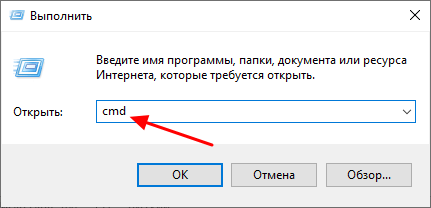
После появления командной строки нужно выполнить команду:
В результате в командной строке появится информация о всех подключенных жестких дисках и SSD накопителях. Среди прочего здесь будет указана модель дика, его название в системе, а также серийный номер.
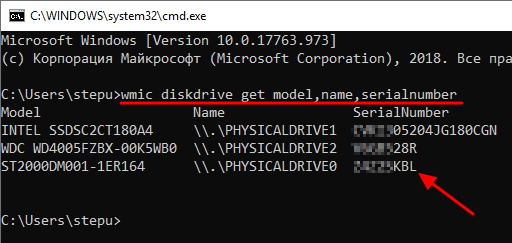
Если нужно получить больше информации об установленных накопителях, то можно выполнить вот такую команду:
В этом случае также будет выведена информация о прошивке, статусе, интерфейсе, разделах, секторах и прочее.
Как определить серийный номер с помощью PowerShell
Альтернативный вариант – это использование консоли PowerShell. Основные действия здесь точно такие же, как и в предыдущем случае. Сначала нажимаем комбинацию клавиш Win-R и в появившемся окне выполняем команду « powershell » для того, чтобы открыть консоль.
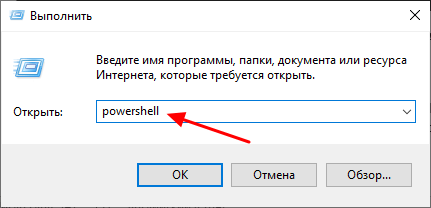
После появления консоли PowerShell необходимо выполнить команду:
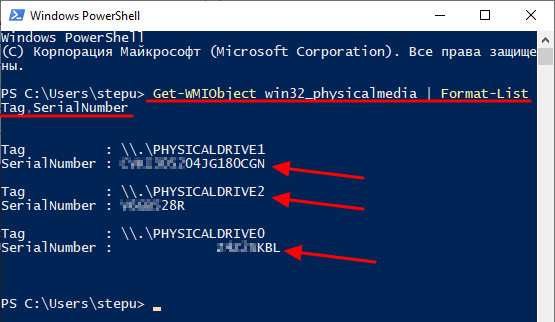
В результате в консоле появится информация о всех подключенных жестких дисках и SSD накопителях. Здесь будет указано название в системе и серийный номер устройства.
Как найти серийный номер в программе CrystalDiskInfo
Если вам нужно узнать не только серийный номер, но и другую информацию о жестких дисках и твердотельных накопителях SSD, то вы можете воспользоваться бесплатной программой CrystalDiskInfo. Данная программа предоставит вам всю доступные данные о ваших дисках. Здесь вы сможете узнать серийный номер диска, версию прошивки, используемый интерфейс, режим передачи данных, буквы тома, поддерживаемые стандарты, скорость вращения, количество включений, время работы и данные системы S.M.A.R.T. Для SSD накопителей также можно будет посмотреть объем информации, который был записан и считан с диска. Скачать программу CrystalDiskInfo можно на официальном сайте https://crystalmark.info/en/download/.
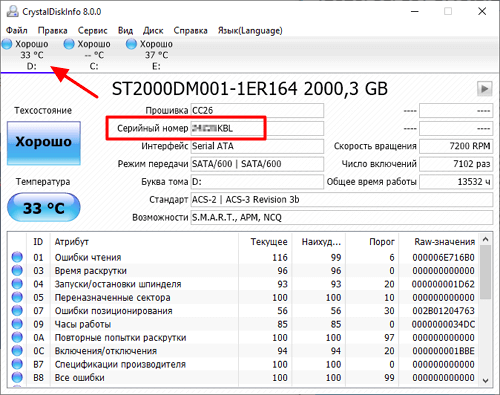
Пользоваться CrystalDiskInfo очень просто. В верхней части окна доступен список подключенных дисков. Кликнув по нужному диску, вы увидите всю имеющуюся информацию. Чтобы скопировать серийный номер жесткого диска достаточно кликнуть по нему двойным кликом мышки.
Как найти серийный номер на корпусе жесткого диска
Если компьютер не работает, то описанные выше способы вам не помогут. В этом случае серийный номер жесткого диска можно посмотреть непосредственно на самом диске.
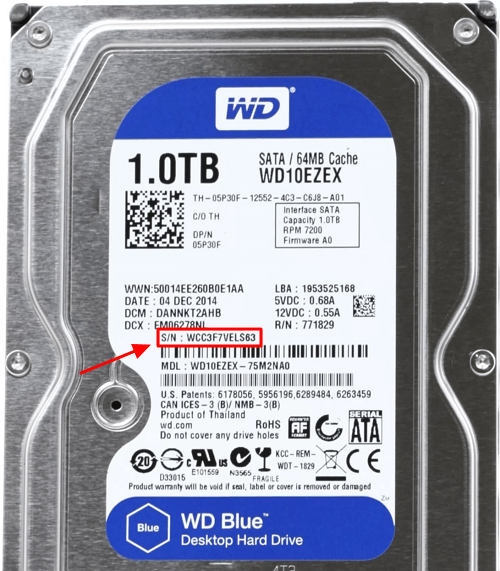
На верхней стороне накопителя всегда есть наклейка с подробной технической информацией. Среди прочего здесь будет указан и серийный номер устройства.
- Как подключить SSD диск к компьютеру
- Как подключить жесткий диск
- Чем отличается SSD от HDD и что лучше?
- Как открыть Управление дисками в Windows 7 и Windows 10
- Как узнать какой диск на компьютере: SSD или HDD
Создатель сайта comp-security.net, автор более 2000 статей о ремонте компьютеров, работе с программами, настройке операционных систем.
Задайте вопрос в комментариях под статьей или на странице «Задать вопрос» и вы обязательно получите ответ.
Если RAID, то как заводской номер дисков посмотреть без программ и не разбирая комп?
Зависит от того, что это за RAID, программный или аппаратный, кто производитель контроллера и какая операционная система.
У меня ноутбук Тошиба. Есть подозрение, что мой родственник мог заменить мне жёсткий диск. У меня вопрос: совпадает ли серийный номер жеского диска с серийным номером ноутбука. Как можно проверить был заменён жёсткий диск на более старый ? Спасибо заранее
Нет, серийный номер не совпадает.
Но, диск записывает количество включений и время наработаных часов, по этому можно примерно оценить новый диск или старый. Посмотреть можно в CrystalDiskInfo.
Определить серийный номер жесткого диска в WINDOWS
Как найти серийный номер HDD, он же жесткий диск, если системный блок закрыт. Давайте разберемся, как же это сделать средствами WINDOWS. Найти серийный номер HDD в операционной системе WINDOWS.
По серийному номер можно определить, что это за продукт. Также он требуется для обращения в техническую поддержку по данному продукту, в инвентаризационных целях, быстрого поиска, учета и много где еще. Рассмотрим несколько способов как узнать серийный номер жесткого диска в Windows.
Найти серийный номер жесткого диска в командной строке
- Откройте командную строку: один из способов — нажать значок лупы и ввести команду cmd, выбрать или открыть (справа). Второй способ: Win + R.
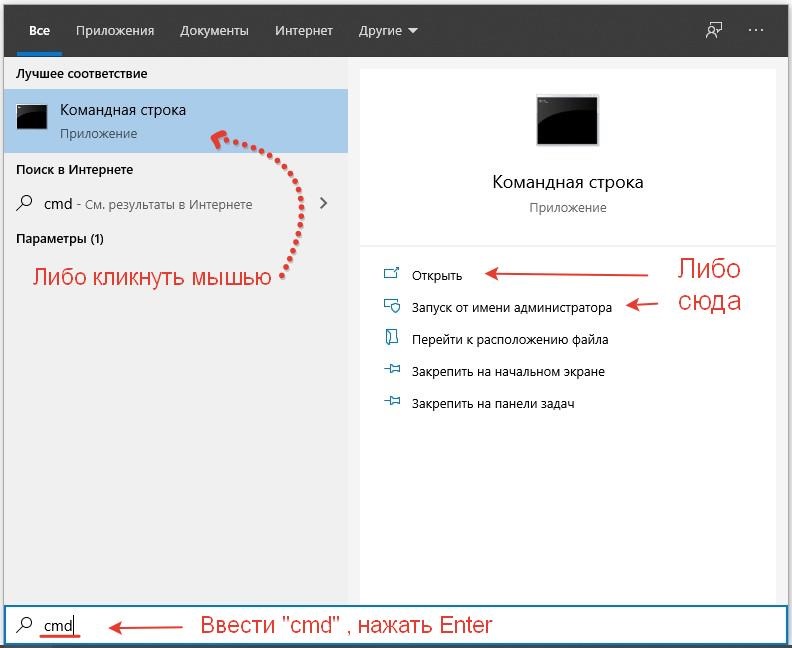
открытие командной строки Windows 10
2. Введите команду wmic diskdrive get model,name,serialnumber и нажмите клавишу Enter.
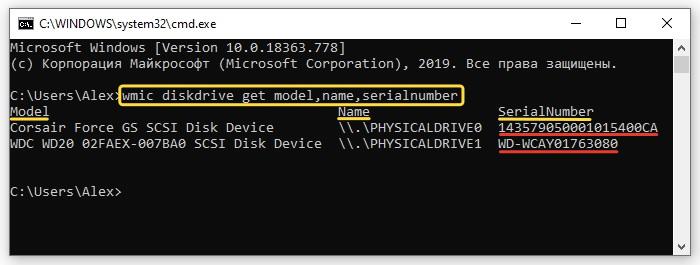
пример серийного номера SSD и HDD в командной строке
Как видите, здесь можно посмотреть не только серийный номер SSD и HDD, но еще и определить модель жесткого диска и имя физического устройства.
| Model | Name | SerialNumber |
| Corsair Force GS | Диск 0 | 143579050001015400CA |
| WDC WD2002FAEX-007BA0 | Диск 1 | WD-WCAY01763080 |
Расшифровка содержимого в командной строке
Найти серийный номер жесткого диска в PowerShell
- Откройте PowerShell: один из способов — правой кнопкой мыши на меню пуск и выбрать PowerShell, либо в командной строке.
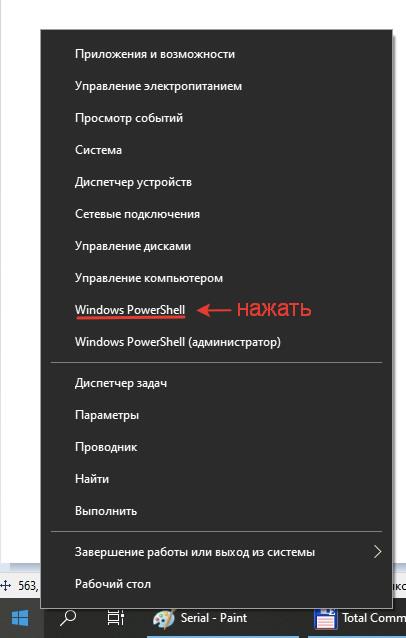
открытие PowerShell
2. Введите команду Get-WMIObject win32_physicalmedia | Format-List Tag,SerialNumber и нажмите клавишу Enter.
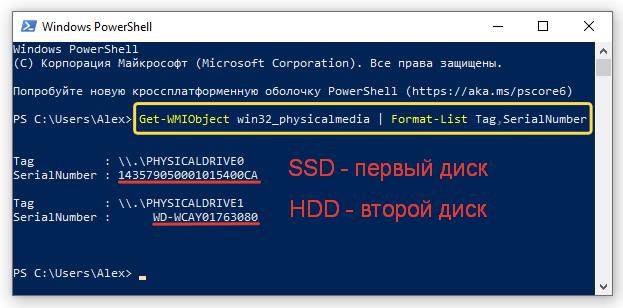
пример серийного номера SSD и HDD в PowerShell
Найти номер жесткого диска на этикетке
На каждом жестком диске имеется этикетка (наклейка) и на ней строка, начинающаяся с букв S/N
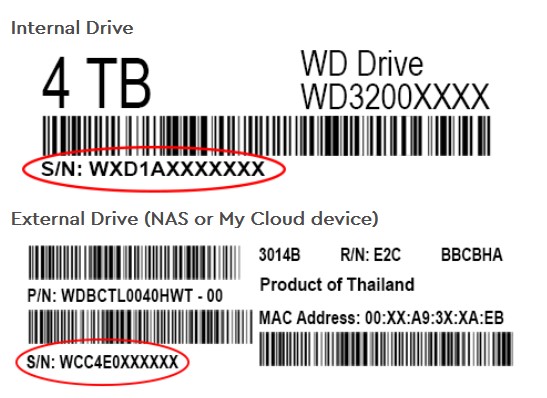 пример серийного номера на этикетке жесткого диска WD
Если у вас остались вопросы, пишите в комментариях ! Всем удачи !
поделиться: Поделиться этим контентом
Вам также может понравиться
Ошибка 0xc00d5212 при открытии медифайлов HEVC
Excel тормозит или зависает. Что делать и как исправить? Варианты решения
Как узнать ID,серийный номер жёсткого диска или SSD
Необходимость посмотреть ID устройства может возникнуть по нескольким причинам. Будь то необходимость отнести HDD (SSD) в сервисный центр для ремонта? построить массив данных или же для того, чтобы материально ответственное лицо поставило его к себе на учёт. Но это больше для бюджетных организаций. В любом случаем всё упирается в необходимость достоверно идентифицировать устройство, желательно не вынимаю его из компьютера.
Мы говорили что желательно узнавать номер диска не вынимая его из компьютера. Но «староверы» или просто те, кому не доступны программные средства в силу того что не знают или не умеют, будут смотреть его непосредственно на «харде». Здесь и в дальнейшем я буду называть как SSD (твердотельный накопитель), так и HDD понятиями: жёсткий диск, хард, HDD и прочими нехорошими словами, но будем иметь ввиду, что статья написана о том, как посмотреть ID не только на НЖМД, так и на твердотеле.
- Итак, первый способ — поиск надписи S/N на этикетке нашего носителя информации. Этот способ хорош только если хард не прикручен с двух сторон четырьмя винтами и на нём сохранилась эта наклейка от производителя. В противном случае потеря времени и бесполезность мероприятия гарантирована.

Остальные способы будут более даже более простыми, на мой взгляд.
- Разберём сначала методы с помощью командной строки и (или) PowerShell.
Запускаем командную строку сочетанием клавиш Windows +R. Ещё способы запуска командной строки от имени администратора представлены в этой статье.
Необходимо ввести команду wmic diskdrive get model,name,serialnumber . Она отобразит модель жёсткого диска, имя и серийный номер. Если вам нужен только серийник, достаточно ввести wmic diskdrive get serialnumber .

Для того чтобы найти номер кода таблицы разделов GUID (GPT) или подписи основной загрузочной записи (MBR) диска, то есть уникальный ID номер тома, последовательно набираем команды:
- Diskpart — запускаем инструмент для управления дисковыми томами.
- list disk — команда показывает список всех подключенных дисков на данный момент.
- select disk 0 — выбираем диск, который вам нужен. На картинке видно, что у меня один диск. Я выбрал цифру «0»своего жёсткого диска.
- uniqueid disk — показывает код (ID) жесткого диска.

- С помощью Microsoft Powershell. Это усовершенствованный аналог командной строки, с помощью которого можно составлять небольшие командлеты для автоматизации работы на shell-языке.
Вызывается Powershell несколькими способами, но проще всего открыть пуск и прописать powershell в строке поиска программ и файлов.

Это работает как в Windows 10, так и в Windows 7. После вызова Pshell копируем команду
Get-WMIObject win32_physicalmedia | Format-List Tag,SerialNumber и вставляем в строку.

И ещё один способ-использовать специализированное ПО, например Aida 64. Для этого необходимо зайти в раздел Хранение данных/ATA и выбрать устройство для хранения ID номер которого необходимо посмотреть.
How to find out HDD or SSD Serial Number in Windows 11/10?
If you’re looking for a way to check or view the serial number of your hard disk or SSD on your computer or laptop, perhaps for inventory management purposes, this guide will help. While it’s easy to view the serial number of a hard disk or SSD that’s not fitted to your PC by simply looking at the sticker, it’s not as straightforward if you’ve purchased a branded PC or notebook. Unscrewing your computer to find the serial number on the sticker of the hard disk is not recommended, as it may void your warranty. However, there’s a way to find out the serial number of your PC without having to unscrew the device.
Please enable JavaScript
So what exactly is a serial number? Manufacturers use serial numbers to identify devices for warranty and replacement purposes. In this guide, we’ll show you how to find the serial number of your hard disk or SSD on your computer or laptop without voiding your warranty.
Please enable JavaScript
In this post, we will guide you with at least four ways through which you can find out the serial number of your hard disk or SSD fitted on your computer or notebook. These are the following:-
- Check the hard disk sticker label to find out the serial number.
- Find out the HDD (Hard Disk Drives) or SSD (Solid State Drives) serial number using Command Prompt.
- Get the Hard Disk Drives or Solid State Drives’ serial numbers using PowerShell.
- Check out the hard disk serial number using Third-Party Software.
How to check the hard disk sticker label to find out the serial number?
If you have purchased the hard disk separately, you can see the serial number on the hard disk case, or even it will be written on the hard disk sticker. On the sticker or case of the hard disk, look for a serial number listed after the word “Serial No,” “S/N,” or “SN.”
In some of the hard drives, you will find a QR code printed on the label. Just scan the QR code, and you can find the unique serial number associated with your drive. Further, you can use the serial number to see the warranty status from its manufacturer’s website.

How to find out the Hard Disk Drive (HDD) or Solid State Drive (SSD) serial number using Command Prompt on Windows 11/10?
This is the best way to find out the SSD or hard drive serial number using Command Prompt. Perform the following steps:-
To open the Command Prompt with an administrative privilege, click the Start button on Windows 11/10 and type “command.”
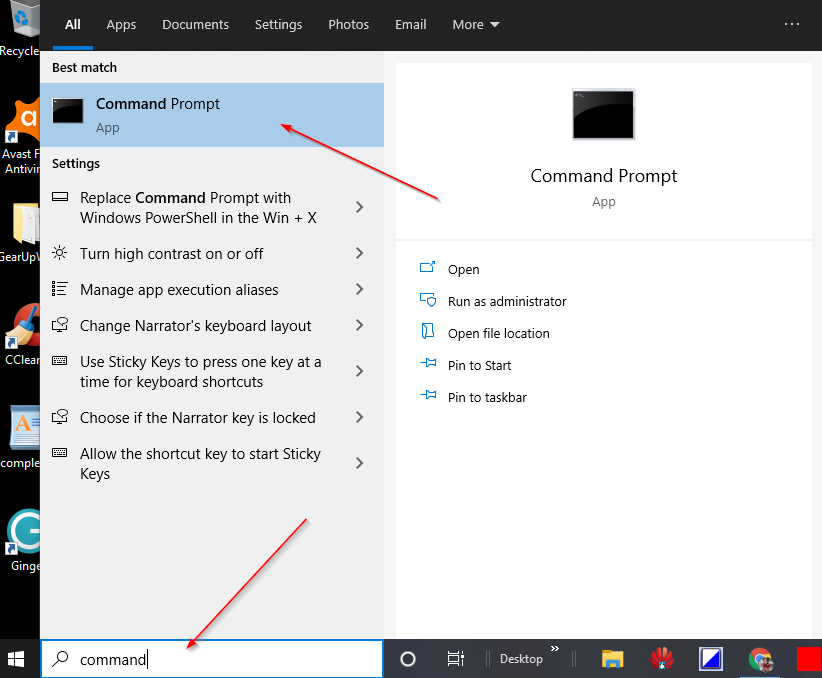
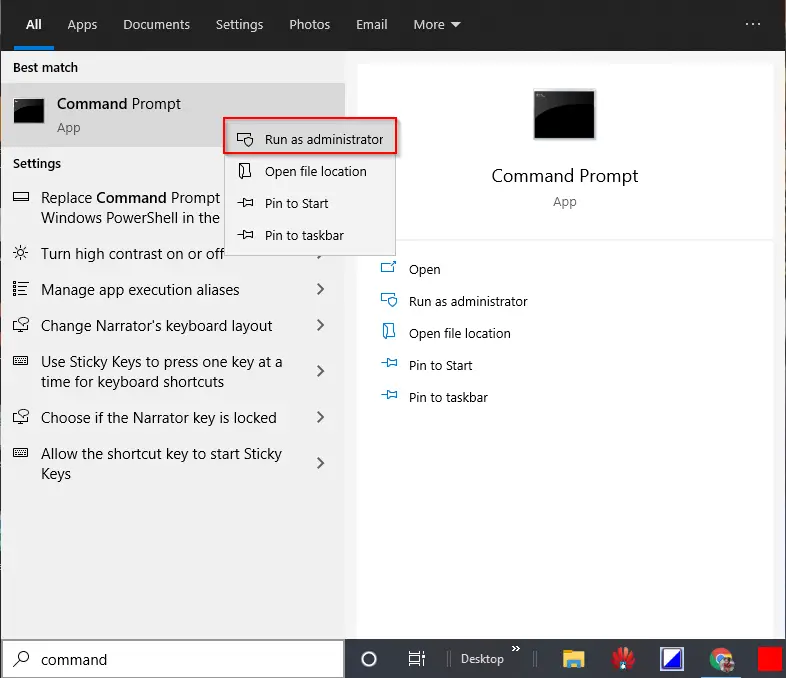
From the available search results, right-click on the “Command Prompt” and choose the “Run as administrator” option.
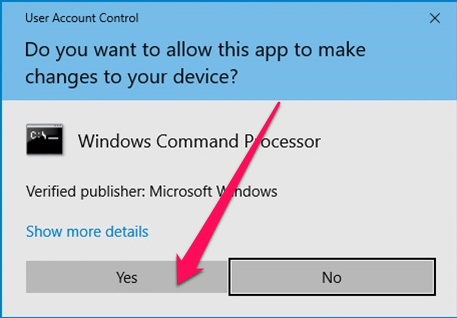
If the “User Account Control” window is requesting for permission to continue, click Yes.
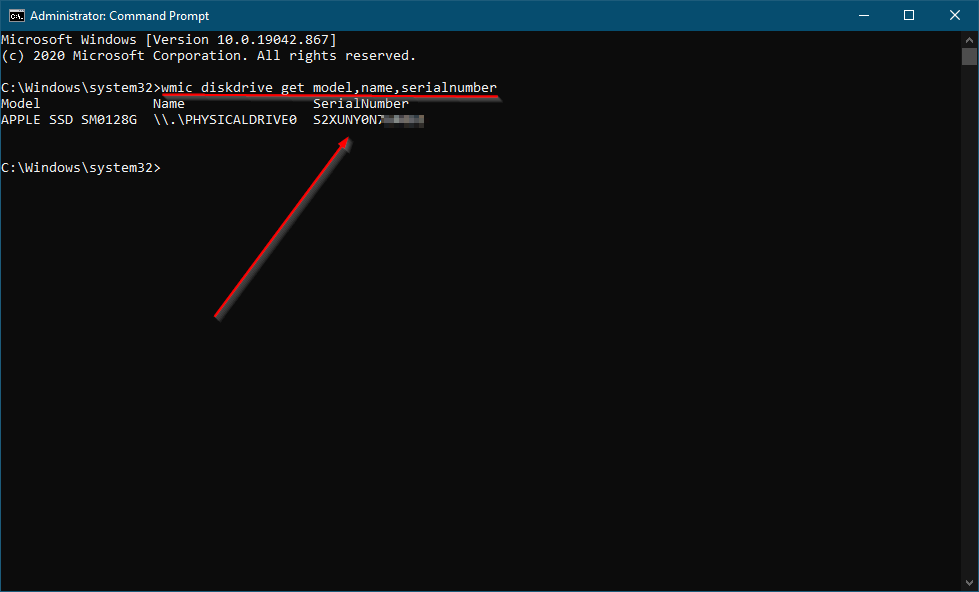
Step 3. Once you execute the above command, it will show the Model Number of the HDD/SSD and the Serial Number.
How to Obtain the HDD (Hard Disk Drive) or SSD (Solid State Drives) serial number using PowerShell?
This is another method to find the HDD (Hard Disk Drive) or SSD (Solid State Drives) serial number using PowerShell. To get the serial number, do the following steps:-
Step 1. Click on the Start button/menu of Windows 11/10 and type PowerShell.
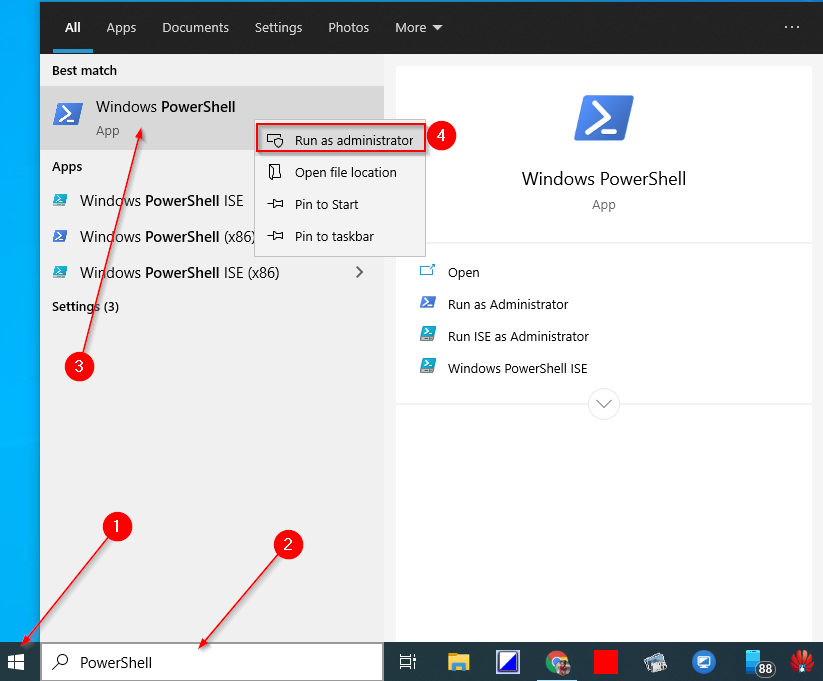
Step 2. On the top search result, right-click on the Windows PowerShell entry and select “Run as administrator.”
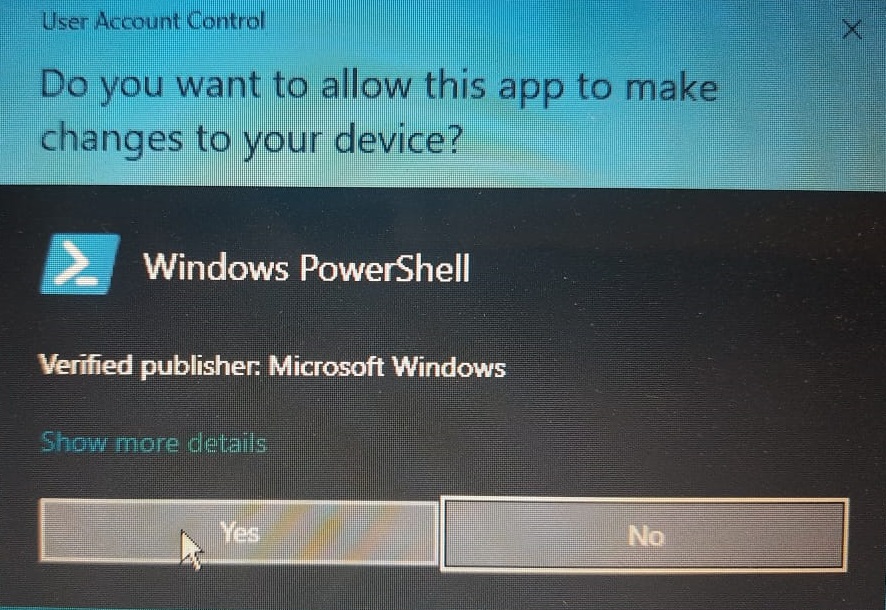
Step 3. If User Account Control (UAC) prompts, click the Yes button to continue.
Step 4. On the Windows PowerShell, copy and paste the following command and then press Enter from the keyboard to execute it:-
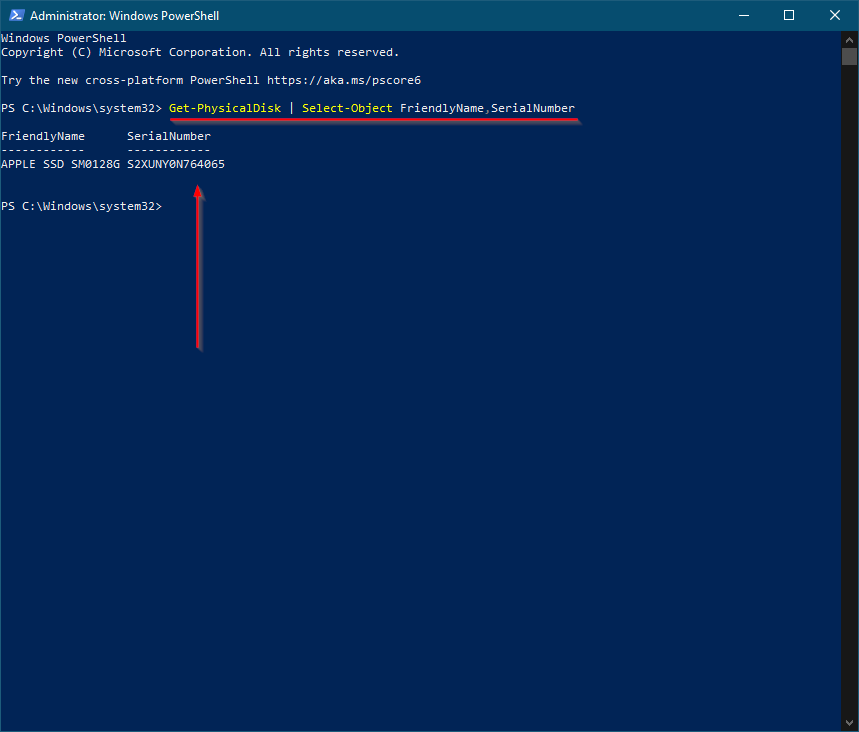
Once you complete the above steps, you will see the Model Number (Friendly Name) and Serial Number of the HDD or SSD. If your PC is fitted with more than one HDD or SSD, you will have more than one entry in the output of PowerShell.
The above-mentioned command also works with NVMe storage devices.
How to check out the Hard Disk Drives (HDD) or Solid State Drives (SSD) serial number using a Third-Party Tool?
This may be your preferred method if you want to check the serial number of the HDD or SSD using a third-party tool. Seagate, the hard disk manufacturer, has created a straightforward tool called Seagate Drive Detect, which lets you check the serial number and the model number of all Seagate, Samsung, Maxtor, and Apple brands drives connected to your computer or laptop.
Step 1. To check the serial number of the HDD or SSD, download the portable freeware tool Seagate Drive Detect from this link.
Step 2. Double-click on the downloaded executable file DriveDetect to launch it.
Step 3. Once you run this utility, it will show the serial number and the model number of the attached HDD or SSD to your PC.
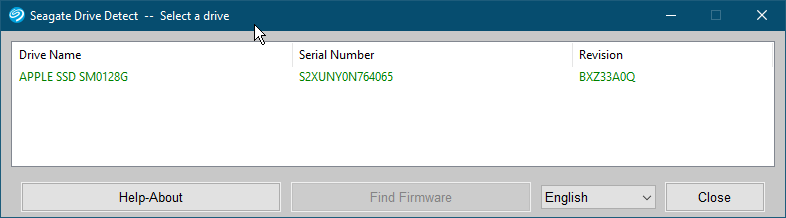
The Drive Detect utility also helps you to find out the firmware of your HDD or SSD. Just select the hard disk entry and click on “Find Firmware.” It will open the manufacturer’s webpage, where you can download the firmware of your HDD or SSD.
Conclusion
In conclusion, finding the serial number of a hard disk or SSD on your computer or laptop can be a daunting task, especially if you’ve purchased a branded PC or notebook. However, there are several ways to obtain the serial number without voiding your warranty, such as checking the sticker label, using Command Prompt, PowerShell, or third-party software like Seagate Drive Detect. By following the steps outlined in this guide, you can easily find the serial number of your hard disk or SSD and use it for warranty and replacement purposes. Remember to exercise caution and avoid unscrewing your device, which may void your warranty.