Включение функции Bluetooth на ОС Windows 10
В Windows 10 теперь намного легче включить и настроить Bluetooth. Всего несколько шагов и у вас активна данная функция.
Включаем Bluetooth на ноутбуке с Windows 10
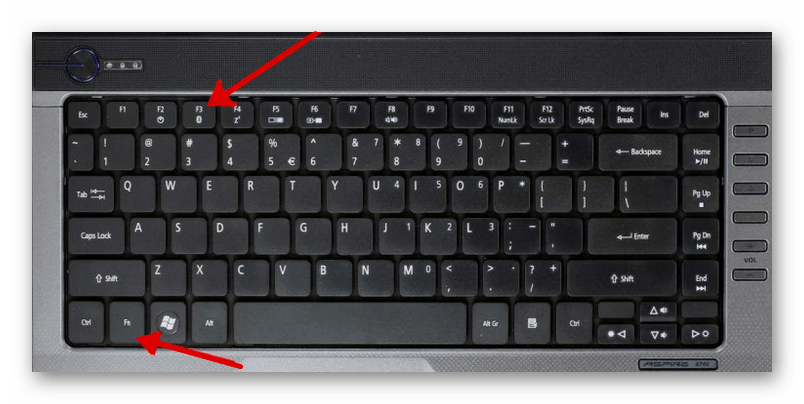
На некоторых ноутбуках есть отдельная клавиша, которая включает Блютуз. Обычно на ней нарисован соответствующий значок. В таком случае, чтобы активировать адаптер, зажмите Fn + клавишу, которая отвечает за включение Bluetooth.
В основном, всем пользователям Виндовс 10 подходит вариант включение стандартными средствами. В данной статье будут рассмотрены все варианты активации Блютуз и решение некоторых проблем.
Способ 1: «Центр уведомлений»
Это вариант самый простой и быстрый, подразумевающий всего несколько кликов для активации Bluetooth.
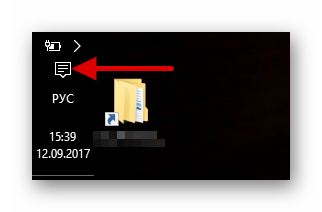
- Нажмите на значок «Центра уведомлений» на «Панели задач».
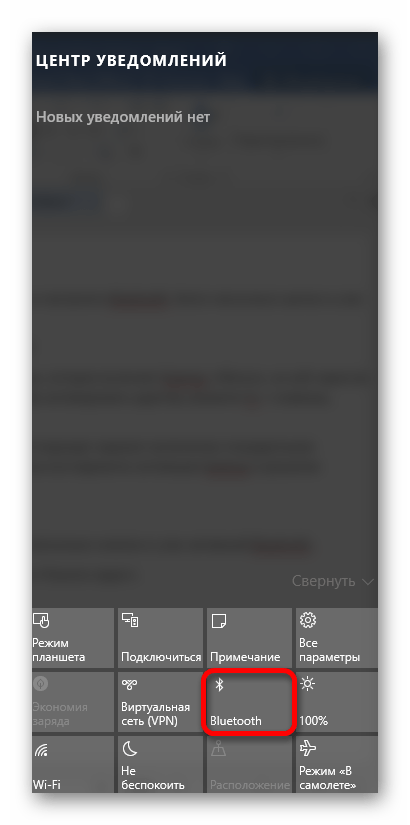
- Теперь найдите требуемую функцию и кликните на неё. Не забудьте развернуть список, чтобы увидеть всё.
Способ 2: «Параметры»
- Кликните на значок «Пуск» и перейдите в «Параметры». Впрочем, вы можете зажать сочетание клавиш Win+I.

Способ 3: BIOS
Если ни один из способов по каким-то причинам не сработал, то можно воспользоваться БИОС.
-
Перейдите в БИОС, нажав для этого необходимую клавишу. Чаще всего, о том, какую именно кнопку следует нажать, можно узнать по надписи непосредственно после включения ноутбука или ПК. Также, в этом вам могут помочь наши статьи.
Названия опций может отличаться в разных версиях БИОС, поэтому ищите похожее по значению.
Решение некоторых проблем
- Если у вас некорректно работает Блютуз или отсутствует соответствующая опция, то скачайте или обновите драйвера. Это можно сделать вручную или при помощи специальных программам, например, Driver Pack Solushion.
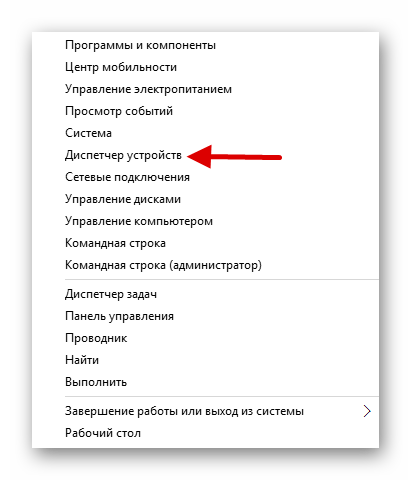
- Вызовите контекстное меню на значке «Пуск» и кликните на «Диспетчер устройств».
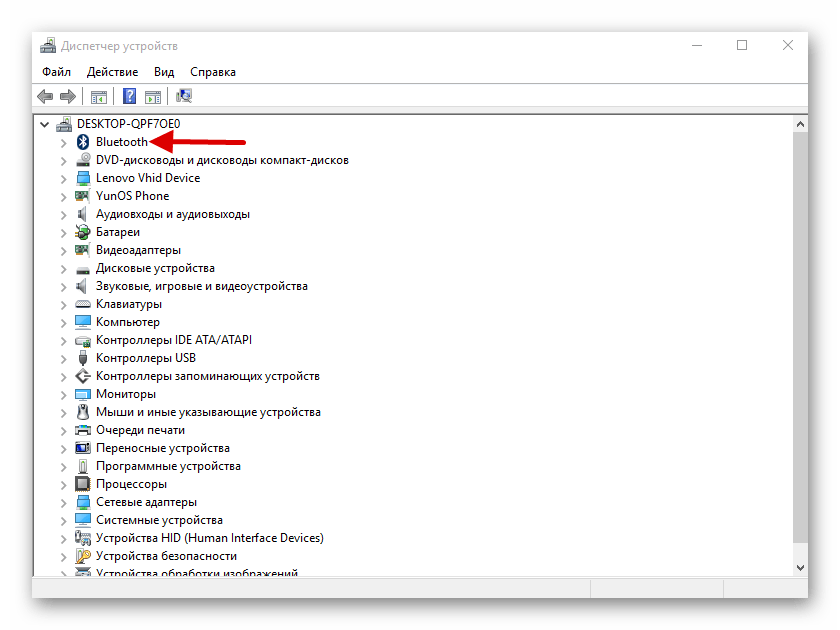
- Откройте вкладку «Bluetooth». Если на значке адаптера будет стрелочка, то вызовите на нём контекстное меню и кликните на «Задействовать».
Вот таким образом вы можете включить Блютуз на Виндовс 10. Как видите, ничего сложного в этом нет.
Windows 10: как исправить отсутствие значка Bluetooth в Центре уведомлений
Благодаря Центр уведомлений Windows 10 , у вас есть быстрый доступ к различным параметрам. Одним из таких вариантов является вариант Bluetooth. Но когда вы пошли включить, его там не было.
Не все потеряно, так как есть несколько советов, которые вы можете попробовать, чтобы вернуть опцию Bluetooth в Центр уведомлений. Нет необходимости хотеть отключить Центр уведомлений . Надеюсь, вам не придется перепробовать слишком много методов и быстро найти тот, который вам подходит.
Полезные советы по отображению значка Bluetooth в Центре уведомлений
Чтобы вернуть значок Bluetooth в действие, всегда лучше начинать с самых простых методов.
Используйте средство устранения неполадок
Сначала займемся средством устранения неполадок. Ты никогда не узнаешь; это может быть все, что вам нужно, чтобы восстановить значок Bluetooth. Чтобы получить доступ к средству устранения неполадок, перейдите по ссылке:
- Начинать
- Настройки
- Обновление и безопасность
- Устранение неполадок
- Дополнительные средства устранения неполадок
- Найдите и устраните другие проблемы
- Нажмите кнопку Запустить средство устранения неполадок

Процесс не должен занимать слишком много времени. Но когда это будет сделано, вы увидите сообщение о том, поддерживает ли ваше устройство Bluetooth или нет.

Если вы увидите это сообщение, вы, наконец, узнаете, почему у вас нет опции Bluetooth в Центре уведомлений. Поскольку мы уже обсуждали использование средства устранения неполадок, вы также можете попробовать средство устранения неполадок оборудования и устройств.
Найдите командную строку в строке поиска внизу и, когда она появится, щелкните параметр, позволяющий использовать ее в качестве администратора. Когда он открыт, введите следующую команду: msdt.exe -id DeviceDiagnostiв. Нажать на Кнопка «Далее» внизу справа. Средство устранения неполадок отобразит проблемы, которые удалось найти. Нажмите на, чтобы увидеть решение. Но если вы видите сообщение о том, что проблема не может быть идентифицирована, то пришло время перейти к другому методу.
Разверните меню быстрых действий
Когда вы нажмете на Центр уведомлений, вы увидите только четыре опции внизу. Возможно, вы не видите опцию Bluetooth, потому что вам нужно расширить меню. Нажмите на опцию Развернуть, чтобы увидеть Опция Bluetooth . Если это не помогло, вы можете попробовать включить ярлык вручную. Вы можете сделать это, щелкнув «Центр уведомлений» и «Управление уведомлениями» в правом верхнем углу.

Когда вы окажетесь в «Уведомлениях и действиях», нажмите там, где написано «Редактировать быстрые действия». В правом нижнем углу нажмите кнопку «Добавить», выберите «Bluetooth» и сохраните свой выбор, нажав кнопку «Готово». Пока вы здесь, вы можете перемещать плитки, чтобы те, которые вы используете чаще всего, были вверху для более быстрого доступа.

Включить службу поддержки Bluetooth
Если предыдущие методы не сработали, вы всегда можете включить службу поддержки Bluetooth. Вы можете сделать это, набрав «Сервис» в строке поиска внизу и в разделе «Лучшее соответствие» нажмите на приложение «Сервис».

Когда появится окно «Свойства», дважды щелкните Служба поддержки Bluetooth. Найдите статус службы внизу. Если он отключен, то это может все объяснить. Для перезагрузки нажмите стоп и старт. Там, где указано «Тип запуска», убедитесь, что для него установлено значение «Автоматически».

Не забудьте нажать кнопку «Применить», чтобы сохранить изменения.
Отключить быстрый запуск
Чтобы отключить быстрый запуск, вам нужно перейти к:
- Начинать
- Настройки
- Система
- Питание и сон
- Дополнительная мощность
- Выберите, что делает кнопка питания
- Изменения, которые в настоящее время недоступны
- Снимите флажок Включить быстрый запуск
- Не забудьте нажать на кнопку Сохранить изменения

Вывод
Это может быть неприятно, когда что-то, что вы часто используете, выходит из строя. Как видите, существуют различные способы решения проблемы. Например, вы можете использовать встроенное средство устранения неполадок и не загружать другую программу. Я пропустил метод, который сработал для вас? Не забудьте поделиться ею с нами в комментариях ниже и поделиться этой статьей с другими в социальных сетях.
Как включить Bluetooth на ноутбуке или планшете с Windows 10
Несмотря на то, что все современные ноутбуки и смартфоны обладают модулем связи Bluetooth, пользуются этой технологией далеко не каждый день. Особенно если сравнивать с Wi-Fi. Поэтому не удивительно, что порой мы просто даже не знаем, где этот «синий зуб» найти и как его включить.
Если вы хотите установить Bluetooth-соединение с каким-нибудь фитнесс-браслетом или подобным гаджетом, то зачастую процесс берётся под контроль софтом этого устройства, который сам подскажет, что надо делать.
Но если, к примеру, вы хотите передать пару файлов с другого устройства, то можно воспользоваться стандартными средствами Windows 10. Это делается очень просто.
В нижнем правом углу экрана вашего устройства (это может быть компьютер, ноутбук или планшет) находится значок в виде сообщения. После того, как вы на него кликнете, справа появится выдвигающаяся панель «Центр уведомлений», а внизу будет значок с надписью «Bluetooth». Достаточно нажать на него и соответствующий модуль заработает.
Но не спешите радоваться. Не всегда после этого вы сможете найти ваше устройство на Windows 10 в списке активных и попытаться, к примеру, получить или передать файлы. Во-первых, оно может специально не отображаться. Тогда вам необходимо выбрать пункт «Параметры» в меню «Пуск» в левом нижнем углу экрана.
В открывшемся окне кликнуть на значок «Устройства», затем найти слева в списке «Bluetooth». Список маленький и все пункты как на ладони.
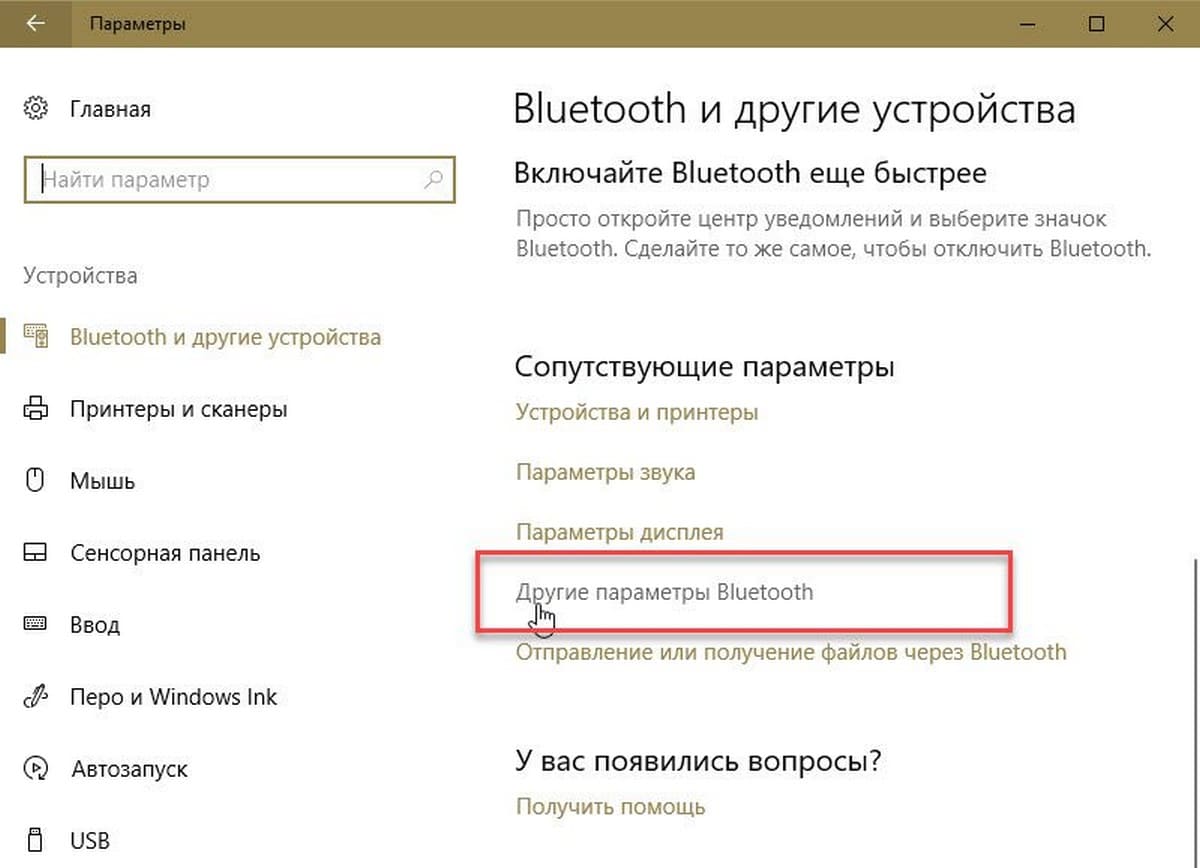
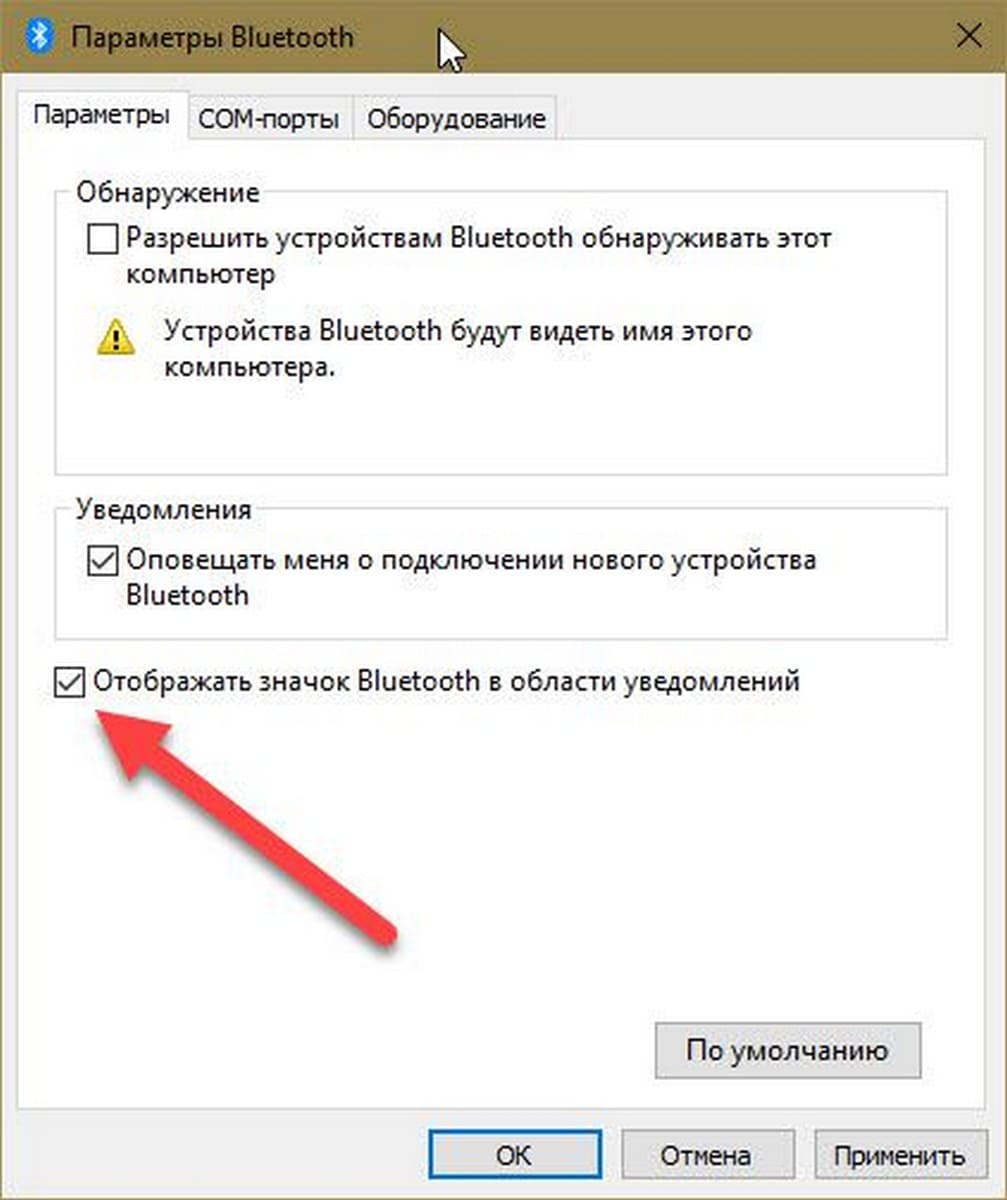
Перед вами появятся настройки Bluetooth. Внизу находим и нажимаем «Другие параметры Bluetooth». Откроется очередное меню, в нём нужно поставить галочку на первом пункте — «Разрешить устройствам Bluetooth обнаруживать этот компьютер».
Теперь нужно сделать еще одно полезное дело: переименовать наш модуль так, чтобы не путать потом с другими компьютерами и не пытаться отправить ваши фото чужим людям. Для этого нужно перейти на вкладку «Оборудование», среди перечисленных пунктов выбрать ваш Bluetooth-модуль. Нормальный здравомыслящий человек не должен знать, какая модель передатчика установлена в его ноутбуке, поэтому ориентируйтесь на названия компаний Intel, Dell, Qualcomm или Broadcom в наименовании устройства. Кликните на него мышкой, а потом нажмите ниже на кнопку «Свойства». Снова откроется новое меню и в нём нужно нажать на «Изменить параметры». Да, откроется ещё одно меню, но уже последнее. В нём надо выбрать вкладку «Дополнительно» — там будет поле с названием устройства, которое легко поменять.
Как вернуть Значок Bluetooth в Windows 10
Обычно на панели задач или в области уведомлений Windows 10 — отображается значок Bluetooth. С его помощью выполняется множество функций, таких как предоставление пользователю возможности подключиться к локальной сети, добавление нового устройства Bluetooth и т. д. Однако случайный клик в настройках Bluetooth может привести к удалению этого значка. Если вы случайно удалили значок Bluetooth, вот несколько шагов, которые помогут вам восстановить отсутствующий значок Bluetooth в Windows 10/8/7

Как вернуть Значок Bluetooth в Windows 10
Способ 1
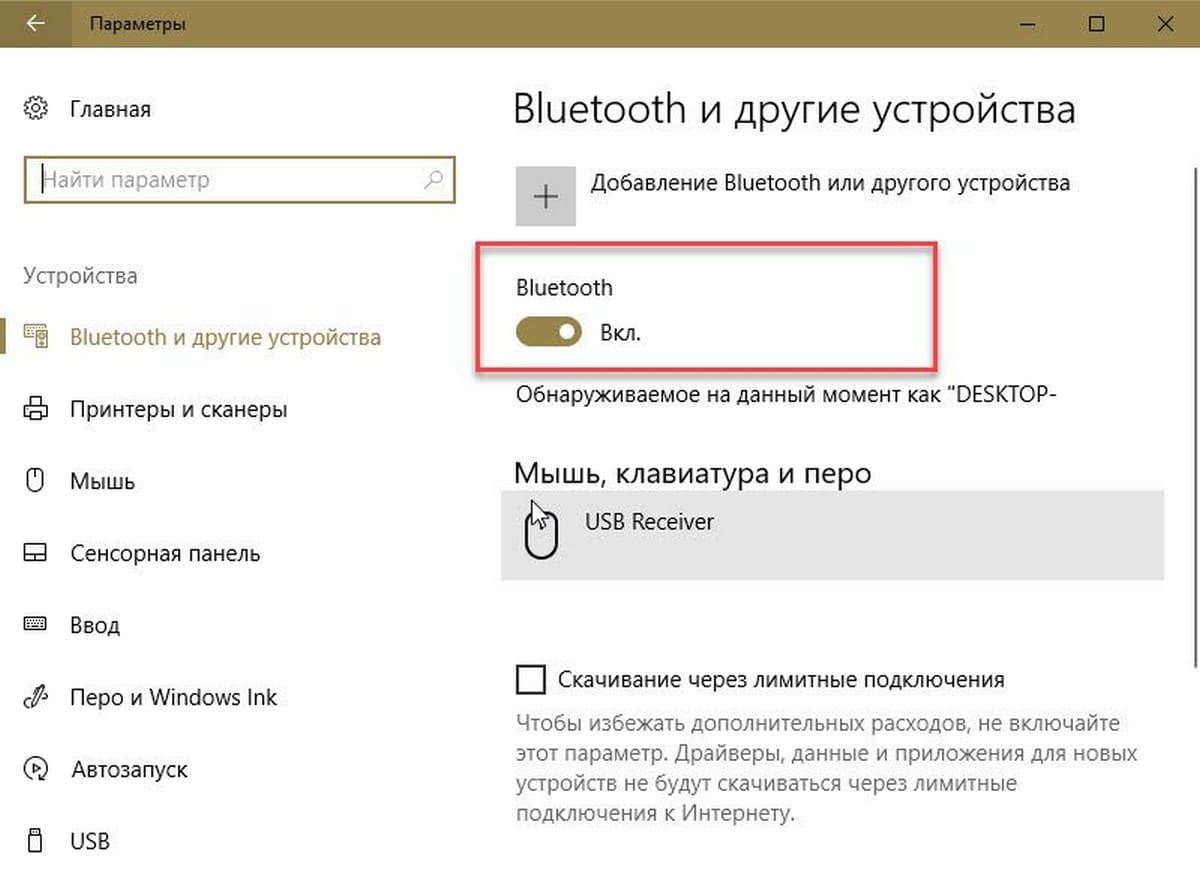
- В Windows 10 откройте «Параметры»→ «Устройства»→ «Bluetooth и другие устройства». В открытой странице настроек, убедитесь, что Bluetooth включен.
- Затем прокрутите страницу вниз и нажмите ссылку Другие параметры Bluetooth, чтобы открыть настройки Bluetooth.
- В открывшемся разделе «Параметры Bluetooth», убедитесь, что выбрано «Отображать значок Bluetooth в области уведомлений». Далее нажмите «Применить» и «ОК».
Способ 2
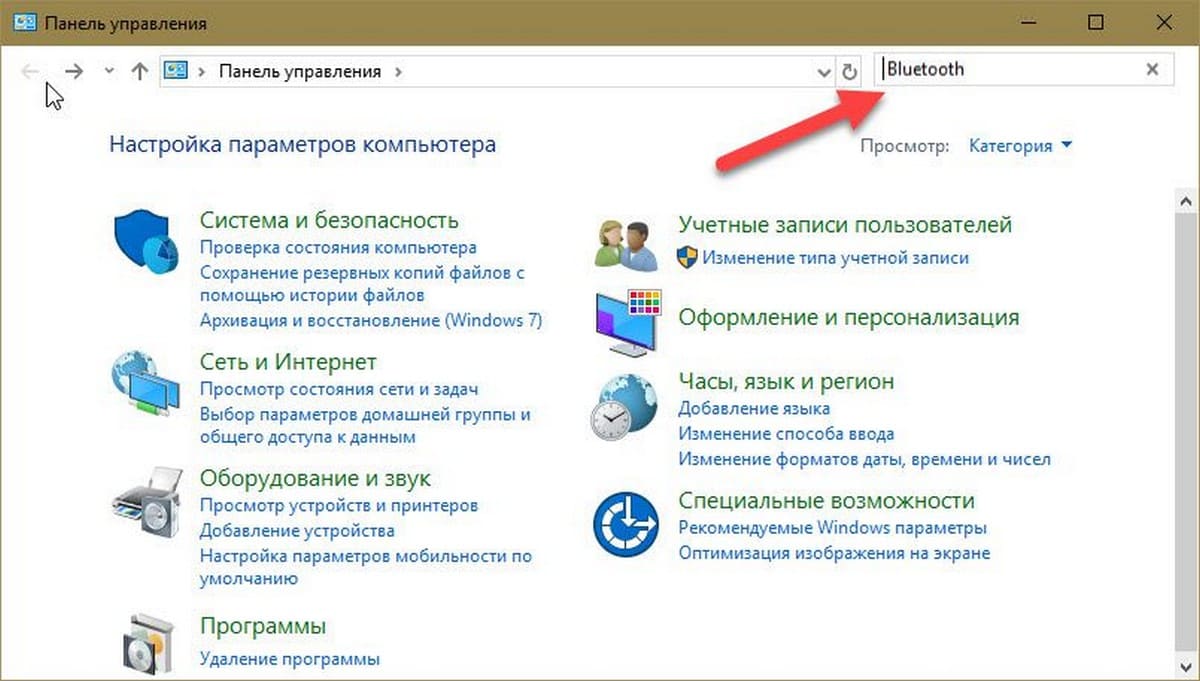
- Наберите «Панель управления» в окне поиска Windows 10. Затем введите «Bluetooth» в поле поиска в правом верхнем углу панели управления
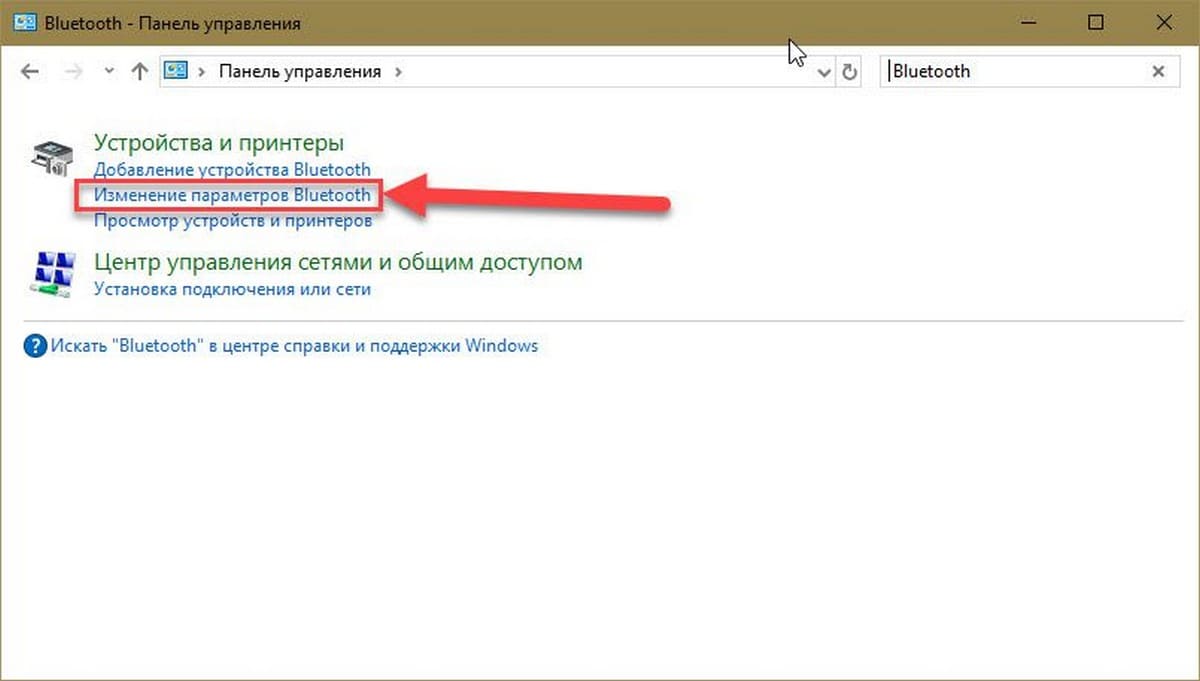
- Нажмите на ссылку «изменение параметров Bluetooth» в разделе «Устройства и принтеры», чтобы открыть окно настроек Bluetooth.
- На вкладке «Параметры Bluetooth» установите флажок «Отображать значок Bluetooth в области уведомлений».
- Нажмите «ОК» и перезапустите Windows.
Значок должен появиться при следующем входе в систему.
Если это не помогает, вам нужно проверить, работает ли Служба поддержки Bluetooth на компьютере
Чтобы сделать это, введите services.msc в строку «Поиск Windows» и нажмите « Enter », чтобы открыть Диспетчер Cлужб Windows.
В списке найдите Службу поддержки Bluetooth и дважды кликните по ней. Убедитесь, что служба установлена в ручной тип запуска и Выполняется.
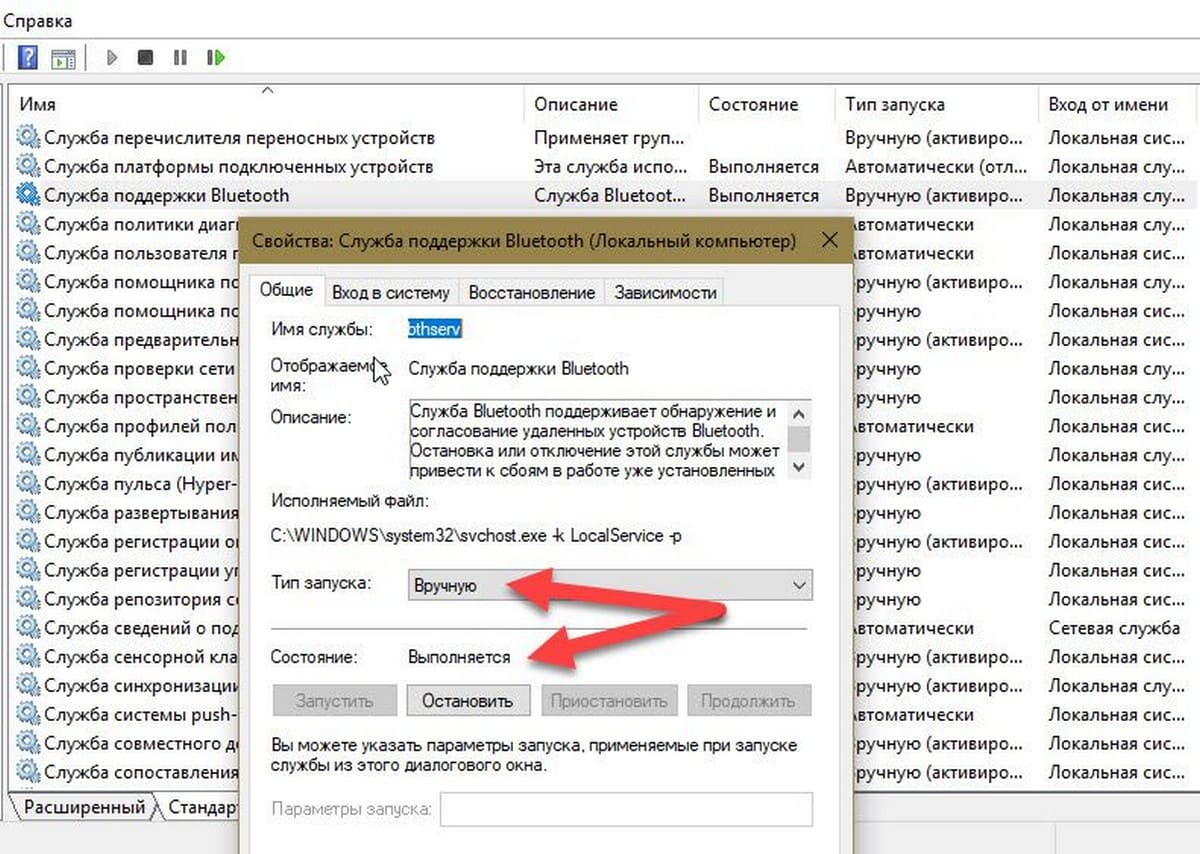
Служба Bluetooth поддерживает обнаружение и согласование удаленных устройств Bluetooth. Остановка или отключение этой службы может привести к сбоям в работе уже установленных устройств Bluetooth, а также к невозможности обнаружения и согласования новых устройств.