Где iTunes хранит на компьютере резервные копии

Работа программы iTunes заключается в возможности управления Apple-устройствами с компьютера. В частности, с помощью данной программы можно создавать резервные копии и хранить их на компьютере, чтобы в любой момент восстановить устройство. Не знаете, где хранятся резервные копии iTunes на компьютере? Данная статья ответит на этот вопрос.
Возможность восстановления устройств из резервной копии – это одно из неоспоримых преимуществ устройств компании Apple. Процесс создания, хранения и восстановления из резервной копии появился у Apple очень давно, но до сих пор ни один производитель не может предоставить сервис подобного качества.
При создании резервной копии через программу iTunes у вас есть два варианта их хранения: в облачном хранилище iCloud и на компьютере. Если при создании резервной копии выбрали второй вариант, то резервную копию, при необходимости, можно найти на компьютере, чтобы, например, перенести ее на другой компьютер.
Куда iTunes сохраняет резервные копии
Обратите внимание, что для одного устройства создается только одна резервная копия iTunes. Например, у вас имеются гаджеты iPhone и iPad, значит, при каждом обновлении резервной копии старый бэкап будет заменяться для каждого устройства новым.
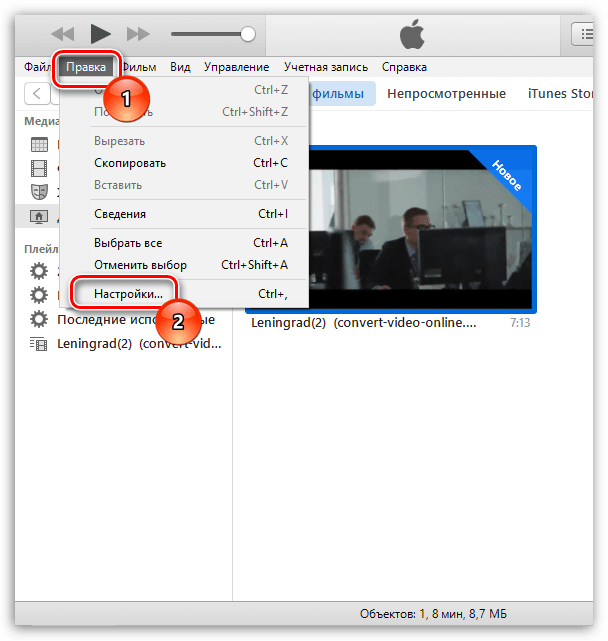
- Посмотреть, когда в последний раз создавалась резервная копия для ваших устройств, несложно. Для этого в верхней области окна iTunes щелкните по вкладке «Правка», а затем откройте раздел «Настройки».
- В открывшемся окне перейдите ко вкладке «Устройства». Здесь будут отображаться наименования ваших устройств, а также последняя дата создания резервной копии.
Папка с резервными копиями iTunes для Windows XP и Winows Vista:
C:\Documents and Settings\ИМЯ_ПОЛЬЗОВАТЕЛЯ\Apple\MobileSync\Backup\
Папка с резервными копиями iTunes для Windows 7 и выше:
Каждая резервная копия отображается в виде папки со своим уникальным названием, состоящим из сорока букв и символов. В данной папке вы найдете большое количество файлов, не имеющих расширения.
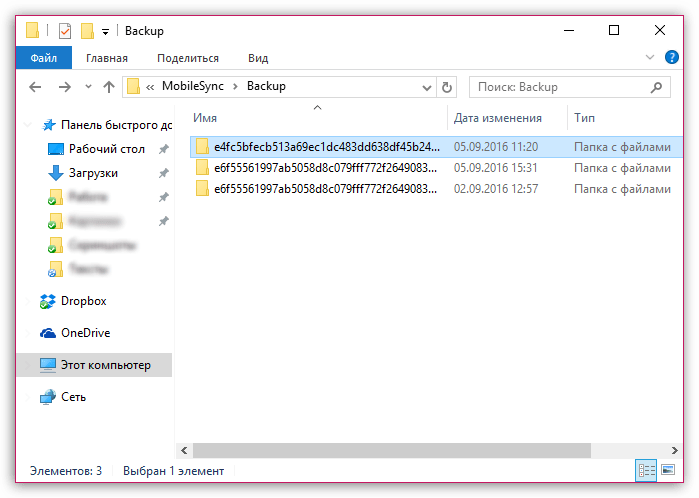
Как узнать, какому устройству принадлежит резервная копия
Учитывая наименования резервных копий, сложно сразу на глаз определить, к какому устройству относится та или иная папка. Понять принадлежность резервной копии можно следующим образом:

- Откройте папку с резервной копией и найдите в ней файл «Info.plist». Щелкните по данному файлу правой кнопкой мыши и перейдите к пункту «Открыть с помощью» – «Блокнот».
- Вызовите строку поиска сочетанием клавиш Ctrl+F и найдите в ней следующую строку (без кавычек): « Product Name ».
Теперь вы знаете, куда iTunes сохраняет резервные копии. Надеемся, данная статья была вам полезна.
Где хранятся резервные копии iPhone на Mac и Windows
 В закладки
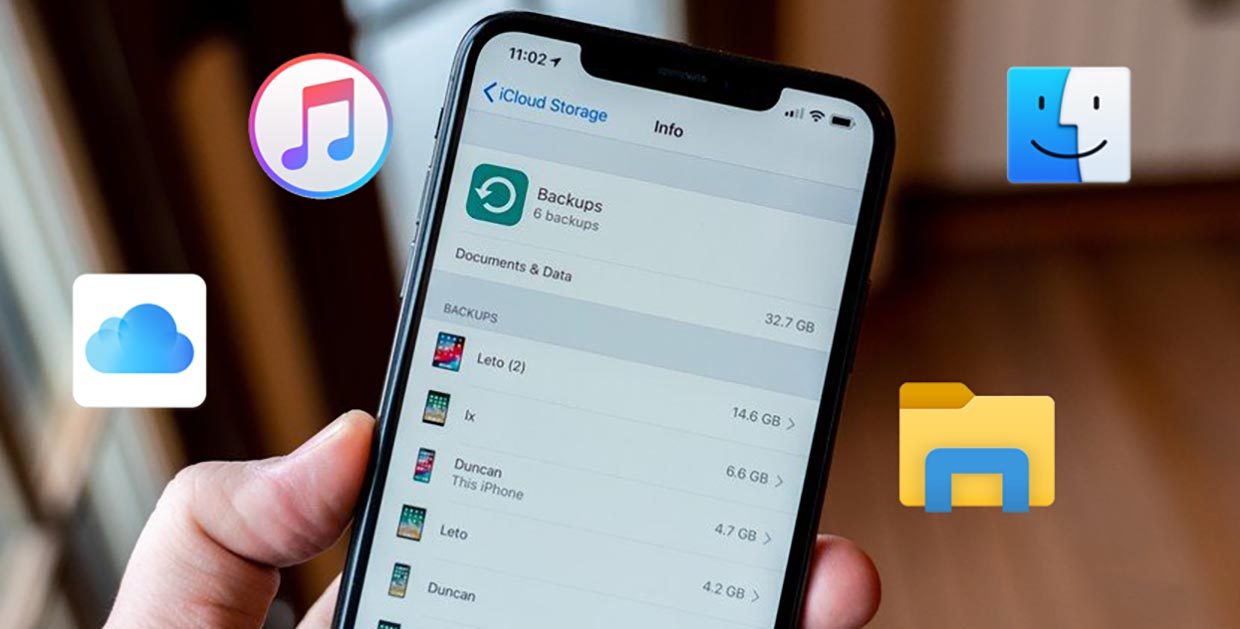
Очень часто бывает необходимо найти файл резервной копии iPhone на компьютере или в облаке для быстрого восстановления или переноса в другое место. Иногда на поиск данных приходится потратить множество времени.
? Спасибо re:Store за полезную информацию. ?
Сейчас напомним, как добраться до бэкапов iPhone и iPad из разных операционных систем.
Как найти резервную копию на компьютере Mac
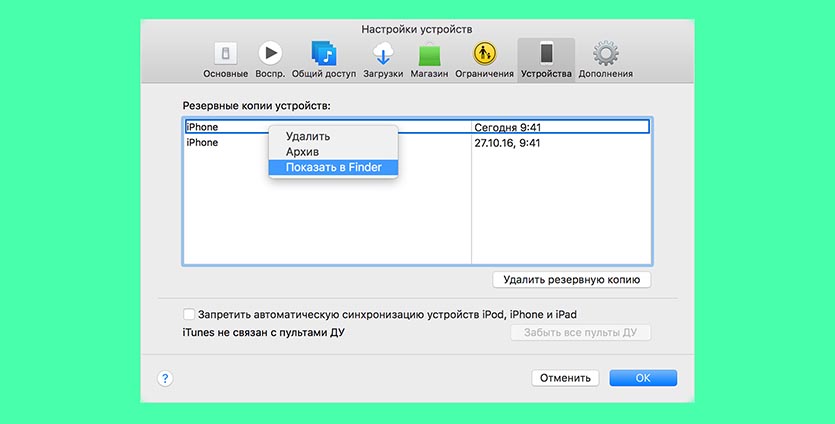
В старых версиях macOS (Mojave и более ранние) за создание и восстановление резервных копий iOS-устройств отвечало приложение iTunes.
Так для доступа к бекапу можно открыть настройки iTunes и в разделе Устройства увидеть все имеющиеся копии мобильных девайсов на компьютере. Для быстрого перехода к конкретной копии нужно вызывать контекстное меню и выбрать пункт Показать в Finder.
С выходом macOS Catalina разработчики отказались от iTunes и часть приложения, которое отвечало за взаимодействие с подключенными смартфонами и планшетами, перенесли в Finder.
Блока с настройками и перечнем бэкапов здесь нет. Искать данные придется прямо в файловом менеджере.
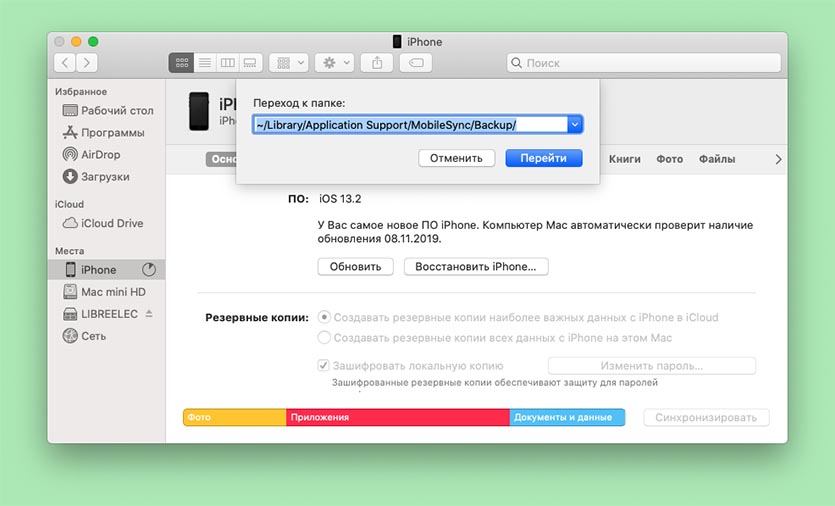
Для этого нужно нажать сочетание клавиш Command + Shift + G или выбрать меню Переход – Переход к папке… и перейти по адресу:
Именно здесь и будут находиться сохраненные копии устройств.
Как найти резервную копию на Windows-ПК
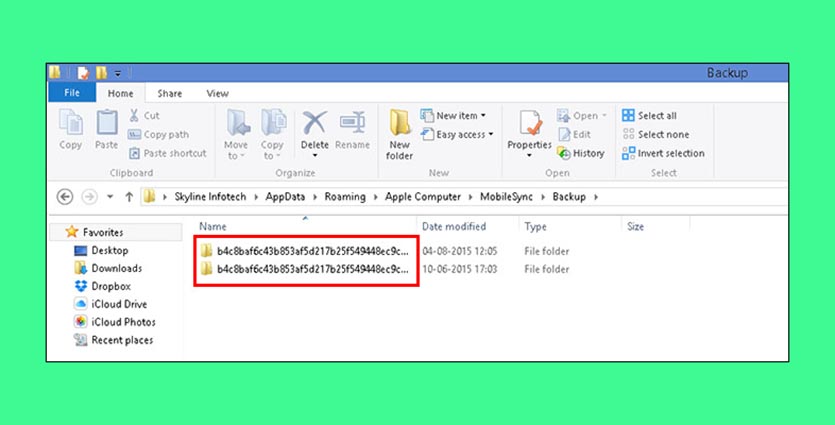
В операционной системе Window за создание бекапов по-прежнему отвечает приложение iTunes. Резервные копии по умолчанию хранятся по пути:
Для перехода можно использовать программу Проводник или в глобальном поиске по системе ввести %appdata% или %USERPROFILE%.
Это перенаправит вас к папке Apple Computer, останется перейти по пути Apple Computer – MobileSync – Backup.
Как найти резервную копию в iCloud
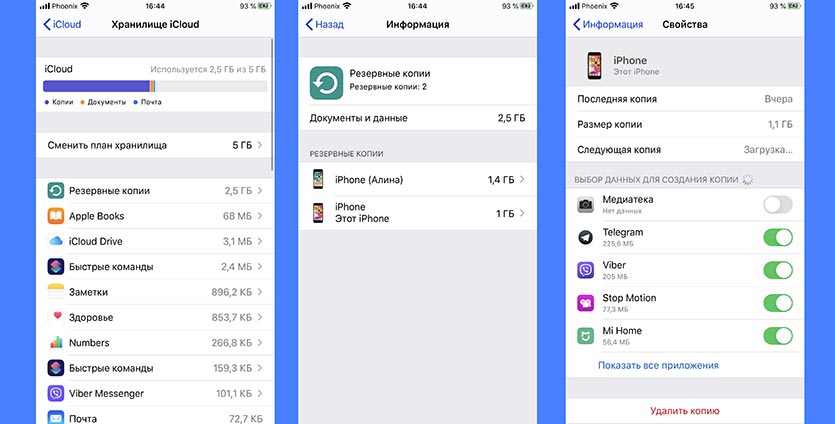
Если для создания бэкапов вы используете облако Apple, то доступ к резервным копиям iPhone и iPad можно получить прямо с мобильного устройства.
Для поиска нужной копии делайте следующее:
1. Перейдите по пути Настройки – Имя пользователя – iCloud – Управлять хранилищем.
2. Откройте раздел Резервное копирование.
3. Выберите нужный бекап для управления.
Если выбрана копия текущего устройства, то можно изменить набор данных, который будет помещен в бекап. Так включая или удаляя из копии данные определенных приложений получится скорректировать ее размер.
Если выбрать копию другого устройства, то можно только удалить ее из iCloud.
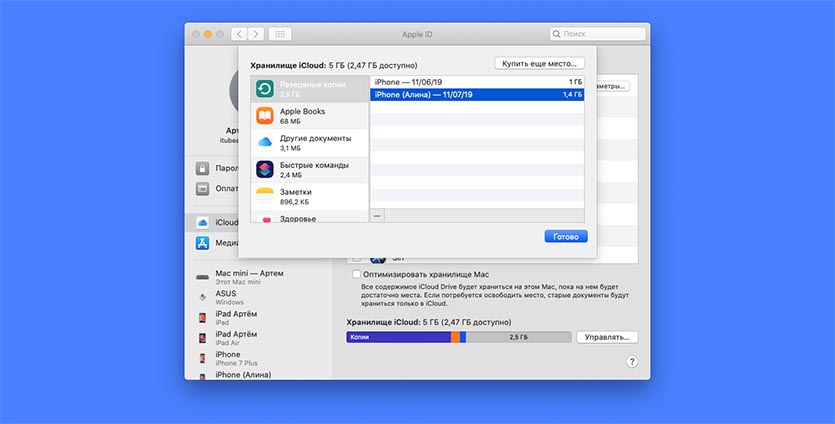
Для просмотра бэкапов в облаке на Mac нужно сделать следующее:
1. Перейдите в Системные настройки – iCloud и выберите iCloud в боковом меню.
2. Нажмите кнопку Управлять.
3. Выберите раздел Резервные копии.
Здесь можно увидеть название устройства, копия которого сохранена, дату и удалить бекап при помощи кнопки “-“.
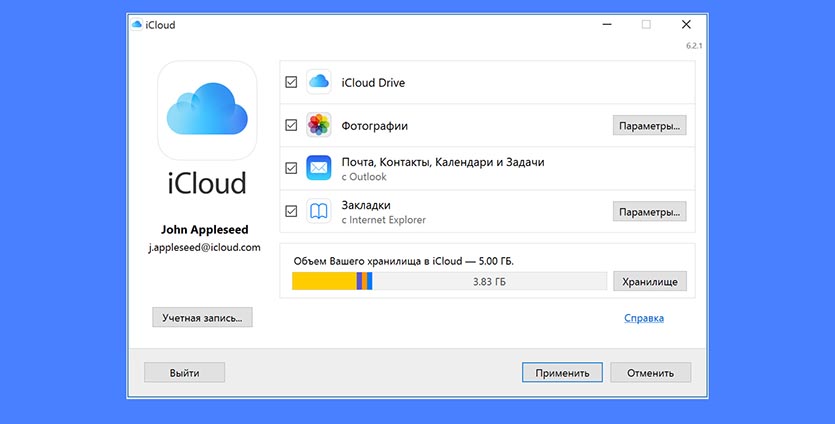
На компьютере под управлением операционной системы Windows тоже можно управлять резервными копиями в облаке Apple. Для этого потребуется программа iCloud.
Нужно запустить приложение и в разделе Хранилище выбрать пункт Резервная копия.
Здесь, как и в случае с macOS, получится только просмотреть перечень сохраненных в iCloud бэкапов удалить ненужный.
В закладки
Найдите место резервного копирования iTunes в Windows/Mac (Win 11/10 и Monterey)
Сделайте резервную копию ваших данных такая хорошая привычка для пользователей iPhone и iPad. Каждый раз, когда мы делаем резервную копию с помощью iTunes, нам может быть любопытно где хранятся резервные копии iTunes. В конце концов, они находятся на вашем компьютере и занимают огромное место на жестком диске.
- Вы могли подумать удаление старых файлов резервных копий iTunes на вашем компьютере, чтобы сэкономить место.
- Для некоторых они хотят изменить расположение резервной копии iTunes по умолчанию так как целевой диск почти заполнен.
- Если вы нужны определенные файлы из резервной копии iTunes, вы, должно быть, подумали о том, чтобы вытащить их.
Если у вас есть эти проблемы, вы пришли в нужное место. Мы покажем вам, где находится резервная копия iPhone и как ее найти на Windows и Mac. Независимо от того, какой компьютер вы используете, Windows 11, 10, 8, 7 или даже XP, мы вас прикрыли. За Пользователи Mac, старый или новый, у нас есть информация, которая вам нужна.
Расположение резервной копии iTunes на Windows и Mac
- Часть 1: Где хранятся резервные копии iTunes/iPhone в Windows (включая Windows 11)
- Часть 2: Где хранятся резервные копии iTunes/iPhone на Mac
- Бонус: Некоторые вопросы и ответы о местах резервного копирования iTunes

1. Где хранятся резервные копии iTunes/iPhone в Windows (включая Windows 11)
Если вы используете iTunes в Windows, расположение резервных копий iTunes всегда одно и то же — папка с именем «Резервное копирование».
Однако, даже если вы знаете имя папки, найти эту папку резервного копирования iTunes все равно сложно, поскольку у нее есть несколько вышестоящих папок. Кроме того, пути различаются в зависимости от версии системы Windows, на которой работает ваш компьютер.
Теперь, чтобы помочь вам найти местоположение резервной копии iTunes, позвольте мне рассказать вам, как попасть в эту папку резервного копирования.
Способ 1: найти резервные копии iTunes в Windows, следуя путям
Найдите файлы резервных копий iTunes на компьютерах с Windows XP:
Откройте приложение Проводник окно и попасть в Документ и Настройки. Затем дважды щелкните, чтобы войти в эти папки: [имя пользователя]/Данные приложения/Apple Computer/Mobilesync/Резервное копирование.
Найдите файлы резервных копий iPhone в Windows Vista/7/8:
Запустите этот компьютер, перейдите к Пользователи/(имя пользователя)/AppData/Roaming/Apple Computer/MobileSync/Backup.
Некоторые из вас могут остановиться в поиске AppData папка, так как она скрытая папка по умолчанию. Чтобы сделать его невидимым, поднимитесь и найдите Вид вкладка Отметьте Скрытые элементы возможность увидеть папку AppData.

Найдите файлы резервных копий iTunes в Windows 10/11:
Если вы используете iTunes в Windows 10 или 11, подтвердите одно: скачали ли вы iTunes с Apple.com or Microsoft Store.
- Для версии Apple.com путь к резервной копии iTunes: C:/Users/(имя пользователя)/AppData/Roaming/Apple Computer/MobileSync/Backup.
- Но для версии Microsoft папка Apple Computer будет называться Apple. Путь: Этот ПК/C: /Users/(имя пользователя)/AppData/Roaming/Apple/MobileSync/Backup.

Способ 2: найти резервные копии iTunes в Windows с помощью командного окна «Выполнить»
Кроме того, вы можете просто использовать Окно «Выполнить команду» чтобы найти резервные копии iPhone в Windows.
На клавиатуре нажмите Клавиша с логотипом Windows, и R чтобы активировать это окно Run Command.

В строке ввода введите % Appdata%, нажмите OK. Вы увидите AppData Папка. Продолжайте дважды щелкать Компьютер Apple (или Apple)/MobileSync/Резервное копирование.
2. Где хранятся резервные копии iTunes/iPhone на Mac
Apple заменила iTunes на Finder начиная с macOS Catalina. Если вы используете Mac с более ранней версией macOS, не беспокойтесь. Поскольку независимо от того, используете ли вы iTunes или Finder на своем Macbook или iMac, расположение резервных копий iPhone по умолчанию всегда одно и то же — папка с именем Восстановление.
Способ 1: найти резервные копии iTunes на Mac через поиск
Теперь давайте начнем искать папку Backup на вашем Mac. У нас есть три способа сделать это. Один из них — использовать функцию поиска на вашем Mac.
Нажмите лупа в верхней части экрана Mac скопируйте и вставьте этот каталог:
/ Библиотека / Поддержка приложений / MobileSync / Резервное копирование /. Нажмите Enter, и Mac откроет папку резервной копии iPhone.

Метод 2: найти резервные копии iTunes на Mac Catalina, Big Sur, Monterey или новее
Запустите окно Finder, нажав Option+Command+Пробел, найдите свои устройства.
Затем на правой панели нажмите Управление резервным копированием открыть окно. Там вы можете найти все резервные копии iPhone, хранящиеся на вашем Mac.

Способ 3: найти резервные копии iTunes в macOS старше 10.15 (Mojave или ранее)
Запустите iTunes, нажмите Настройки. Выберите Устройства, щелкните правой кнопкой мыши любой файл резервной копии и выберите Показать в Finder.

Бонус: несколько вопросов и ответов о местах резервного копирования iTunes
Помимо расположения резервной копии iTunes на Windows и Mac, у многих пользователей iPhone и iPad на самом деле есть много вопросов об iTunes или Finder. Здесь мы попытаемся собрать некоторые вопросы, которые могут волновать большинство читателей, и ответить на них.
Q1. Можете ли вы изменить местоположение резервной копии iTunes?
Для Mac нет, вы не можете изменить место для резервной копии iTunes. Но для компьютеров с Windows да, вы можете это сделать. Следуйте этим:
Создать новый каталог заранее в любом удобном для вас месте компьютера D:\ itunesbackup.
На клавиатуре нажмите кнопку Кнопка с логотипом Windows и R чтобы открыть окно «Выполнить». Войти CMD в поле ввода и нажмите OK открыть командную строку.
Затем в окне командной строки введите эту строку, если вы загрузили iTunes на Apple.com: mklink /J «%APPDATA%\Apple Computer\MobileSync\Backup» «d:\itunesbackup».
Если вы загрузили его из Microsoft Store в Windows 10 или 11, введите следующее: mklink /J «%APPDATA%\Apple\MobileSync\Backup» «d:\itunesbackup».

Нажмите Enter на клавиатуре для подтверждения.
Для тех, кто предпочитает гораздо более гибкий метод резервного копирования, вы можете попробовать Echoshare Резервное копирование и восстановление iOS. С его помощью вы можете создавать резервные копии данных iPhone в настраиваемой папке на компьютере с Windows или Mac. Вы можете изменить папку резервного копирования iPhone в любое время.
Q2: Как удалить резервную копию iPhone на Mac?
Прежде всего, вам нужно выполнить шаги, упомянутые выше, чтобы сначала найти файлы резервных копий iPhone в окне Finder.
Затем выберите файл резервной копии, нажмите Удалить резервную копию , чтобы закончить.

Q3: Могу ли я перемещать, копировать, редактировать, переименовывать файл резервной копии iTunes?
On Мак компьютерах, вы можете только удалять и восстанавливать файлы резервных копий iTunes. И больше никаких дополнительных действий не допускается, вы не может перемещать, копировать, редактировать и переименовывать резервную копию iTunes.
Если вы используете Windows, вы можете делать с файлами резервных копий iTunes все, что захотите. Просто обратите внимание, что как только вы переместите, отредактируете или переименуете резервную копию, вы должны восстановить ее обратно в исходное состояние. В противном случае этот файл резервной копии iTunes не может быть восстановлен на вашем iPhone через iTunes.
Это означает, что если вы переместите его в другую папку, не забудьте переместить его обратно. Вы переименуете его, вы должны назвать его обратно. И если вы редактируете его, вам нужно отменить редактирование.
Что касается копии, да, вы можете скопировать файл резервной копии iTunes и делать с этим дубликатом все, что захотите.
Q4: Как я могу получить доступ и просмотреть файлы резервных копий iPhone на ПК?
Вы не можете просматривать и извлекать файлы резервных копий iTunes (или iCloud) в обычном режиме.
Файл не будет работать, если вы скопируете его из резервной папки iTunes. Для просмотра и извлечения резервных копий iTunes вам необходимо использовать профессиональную программу извлечения резервных копий iTunes, echoshare Восстановление данных iOS.
Это программное обеспечение, совместимое с Windows и Mac, позволяет бесплатно читать резервную копию iTunes и удалять ненужные резервные копии. Кроме того, вы можете легко извлечь более 22 типов данных из резервных копий iTunes.
Для пользователей Windows и Mac следуйте приведенным ниже инструкциям, чтобы просмотреть нечитаемую резервную копию iPhone.
После запуска iOS Data Recovery нажмите Восстановление из резервной копии iTunes и нажмите Start.
Выберите типы файлов, которые вы хотите, и нажмите Следующая. Затем выберите точную резервную копию iTunes, которую вы хотите просмотреть, и нажмите Сканировать.
Вы можете увидеть несколько файлов резервных копий. Пожалуйста, просмотрите, а затем выберите именно те, которые вы хотите. Нажмите на Recover сохранить на свой компьютер. Затем вы можете перейти в папку, которую вы создали в качестве пути восстановления, и просмотреть свои резервные копии.
iOS Data Recovery будет полезен в следующих аспектах:
- Помимо просмотра данных из резервной копии iTunes, вы можете считывать и получать точные данные непосредственно с iPhone или из резервной копии iCloud.
- Более 22 типы файлов могут быть восстановлены, в том числе данные из стороннего программного обеспечения.
- Поддерживаются все модели устройств iOS, а последняя версия iOS 11 полностью совместима с этим программным обеспечением. Ваши исходные данные не будут перезаписаны.
Загрузите сейчас и просмотрите, извлеките файл резервной копии iTunes на Windows и Mac!
Часто задаваемые вопросы
Точный размер файла резервной копии iPhone на Mac довольно сложно определить. Так как iTunes (Finder) будет сжимать данные с вашего iPhone в один файл резервной копии. Некоторые сказали, что на их iPad было около 10 ГБ данных, а размер этого файла резервной копии составлял 512 МБ.
В целом, это зависит от общего количества и размеров данных на вашем iPhone. Кроме того, количество мультимедийных файлов, таких как видео, фотографии и аудио, также имеет значение, поскольку размер сжатого мультимедийного файла будет больше, чем размер чистого текстового файла.
iTunes будет хранить резервные копии в папке с именем Backup. Вот пути, по которым вы можете найти резервные копии iTunes на ПК с Windows или Mac.
Windows 10/11: Этот ПК/C:/Users/(имя пользователя)/AppData/Roaming/Apple (или компьютер Apple)/MobileSync/Backup.
Mac: главный экран/Пользователи/Имя пользователя/Библиотека/Поддержка приложений/Мобильная синхронизация/Резервное копирование
Начиная с macOS 10.15, также известной как Catalina, Apple удалила iTunes. Вы можете найти iTunes только на старых компьютерах Mac со старой macOS.
Apple добавила три новых приложения в новую macOS, Apple Music, Apple TV и Podcast, чтобы заменить развлекательные функции iTunes. А для функции резервного копирования вы можете использовать Finder.
Где находятся резервные копии iPhone (iPad) на компьютере Windows или Mac?
Каждый пользователь желает, чтобы его данные автоматически резервировались, и этот механизм работал четко и отлажено. Но иногда приходится прибегать к ручному восстановлению резервной копии на iPhone или iPad и вручную искать требуемые файлы.

Предположим, вам необходимо восстановить резервную копию iPhone или iPad. Вы хотите воспользоваться обычной локальной резервной копией и ваш компьютер уже знает, где она располагается. В таком случае вы можете просто воспользоваться iTunes для Windows или macOS 10.14 или более ранней версии. Если же ваш Mac работает под управлением macOS 10.15 или последующих версий, то вы сможете выполнить восстановление через Finder.
Но если ваша цель несколько иная и подразумевает восстановление данных резервной копии iPhone или iPad со старого компьютера, переноса их на другой компьютер или поиск на удаленном резервном диске (например, для их удаления), то вам придется немного покопаться в файлах.
Проверьте наличие актуальной резервной копии в iCloud
Не спешите сразу же искать файлы резервных копий для iPhone или iPad на компьютере. Сперва вам стоит узнать, возможно бекапы вашего устройства уже созданы при помощи iCloud. Это облачное хранилище Apple в Интернете содержит в себе файлы резервных копий. А на жестком диске вашего компьютера эта информация не находится.
Если вы не знаете, есть ли в iCloud резервные копии, то проверить это можно так:
- iOS 11 или последующие версии: перейдите в Настройки → [имя пользователя] → iCloud → Управление хранилищем → Резервное копирование.
- iOS 10.3: перейдите в Настройки→[имя пользователя]→iCloud. Нажмите на гистограмму, показывающую использование iCloud, а затем нажмите «Управление хранилищем».
- iOS 10.2 или более ранняя версия: выберите Настройки → iCloud → Хранилище → Управление хранилищем.
Оказавшись на своем устройстве, нажмите «Резервные копии».


Вы сможете обнаружить список устройств, связанных с вашей учетной записью и имеющих резервные копии в iCloud. При желании, старые резервные копии можно удалить для освобождения места в iCloud.

Если в списке бэкапов в iCloud вы нашли тот, который понадобится для восстановления iPhone или iPad, то для восстановления необходимо осуществить полный сброс настроек мобильного устройства для удаления данных на нем.
После осуществления сброса устройства используйте идентификатор Apple ID, который использовался при создании резервных копий, для входа в iCloud. Теперь вы можете выбрать требуемую резервную копию для запуска процесса восстановления.

Как посмотреть список резервных копий iPhone или iPad на компьютере Windows или Mac?
Как упоминалось ранее, для этих целей можно задействовать iTunes (в Windows или macOS 10.14 или более ранней версии) или Finder (в macOS 10.15 или последующих версий).
Для просмотра доступных резервных копий в iTunes, перейдите в Настройки программы.

Выберите вкладку Устройства.
При желании выделите ненужную копию и нажмите кнопку Удалить резервную копию для ее удаления.

Начиная с macOS 10.15 для этих целей используется стандартный файловый менеджер Finder.
Подключите iPhone или iPad к Mac при помощи кабеля.
Выберите определившееся устройство в боковом меню Finder.

В случае, если устройство не определяется, откройте Настройки Finder, перейдите во вкладку Боковое меню и установите галочку рядом с пунктом Диски CD, DVD и устройства iOS.

Нажмите кнопку Управлять резервными копиями.
При желании выделите ненужную копию и нажмите Удалить резервную копию для ее удаления.

Где находятся файлы резервных копий iPhone или iPad на компьютере с Windows?
Если необходимо перенести файлы резервных копий на другой компьютер, то вы можете найти бэкапы своих данных с iPhone или iPad на компьютере с Windows. Для этого:
- Если программа iTunes была установлена не из Microsoft Store (например, установочный файл был загружен на сайте Apple.com), откройте проводник и вставьте следующий текст в адресную строку: %APPDATA%\Apple Computer\MobileSync
- Если программа iTunes была установлена из MicrosoftStore откройте проводник и вставьте этот текст в адресную строку: %HOMEPATH%\Apple\MobileSync
Вы сможете увидеть, что каждая резервная копия iPad или iPhone хранится в отдельной папке, чье имя представляет собой длинную комбинацию из букв и цифр. Каждый каталог и представляет собой полную резервную копию для одного устройства.
Но длинные закодированные имена затрудняют определение, какая папка соответствует какому устройству, поэтому проверку придется осуществить другим способом.
Если вам требуется самая последняя резервная копия, то щелкните правой кнопкой мыши в окне проводника и выберите Вид → Таблица. Снова щелкните по заголовку столбца Дата изменения. Так вы сможете увидеть даты рядом с отсортированными по этому критерию папками и выбрать требуемый вам для последующей работы бэкап.
Где находятся файлы резервных копий iPhone или iPad на компьютере Mac?
Для перехода к папке с резервными копиями на macOS, откройте Finder, в строке меню выберите Переход → Переход к папке, вставьте путь указанный ниже и нажмите Перейти.

Каждая папка содержит в себе полный экземпляр определенной резервной копии данных. Имя же каталога представляет собой длинную цепочку случайных букв и цифр.

И в данном случае снова можно говорить о том, что длинные закодированные имена затрудняют определение того, какая папка какому устройству соответствует. Для того чтобы найти бэкап с определенной датой, необходимо открыть список резервных копий в iTunes или Finder (см. выше).
Чтобы увидеть, какая папка соответствует требуемой резервной копии, выберите вид Список в окне Finder, и проверьте информацию в столбце «Дата изменения».