Что делать, если не открывается папка «Загрузки» в Windows 10
Вариант 1: Сканирование системы на наличие поврежденных файлов
Повреждение системных файлов (а рассматриваемая папка как раз к ним и относится) нередко приводит к различным ошибкам в работе Windows. Операционная система от компании Microsoft предусматривает встроенные инструменты, с помощью которых можно проверить целостность файлов и при необходимости вернуть их состояние в первоначальное.
Одним из инструментов для проверки защищенных файлов системы на целостность, а также их исправления является команда SFC, которая вводится в интерфейсе «Командной строки». В нашем отдельном материале подробно описан алгоритм действий для анализа Windows, а также пути решения самых распространенных проблем. Кроме того, в статье можно найти информацию о том, что делать при серьезных системных ошибках, используя команду в среде восстановления.
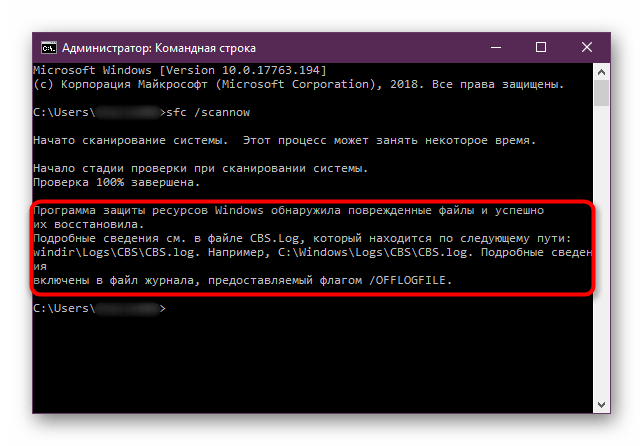
Подробнее: Использование и восстановление проверки целостности системных файлов в Windows 10
Вариант 2: Оптимизация папки
Поскольку многие пользователи практически не очищают папку с загрузками самостоятельно, то из-за этого переполненный каталог может очень долго (и порой безуспешно) пытаться открыться. Сама система иногда классифицирует каталог под те данные, формат которых преобладает. Например, если больше всего скачиваются картинки, то папка оптимизируется под изображения (это нужно для создания эскизов для просмотра данных), хотя там много и других файлов. Параметры можно изменить самостоятельно, чтобы попробовать решить проблему с открытием:
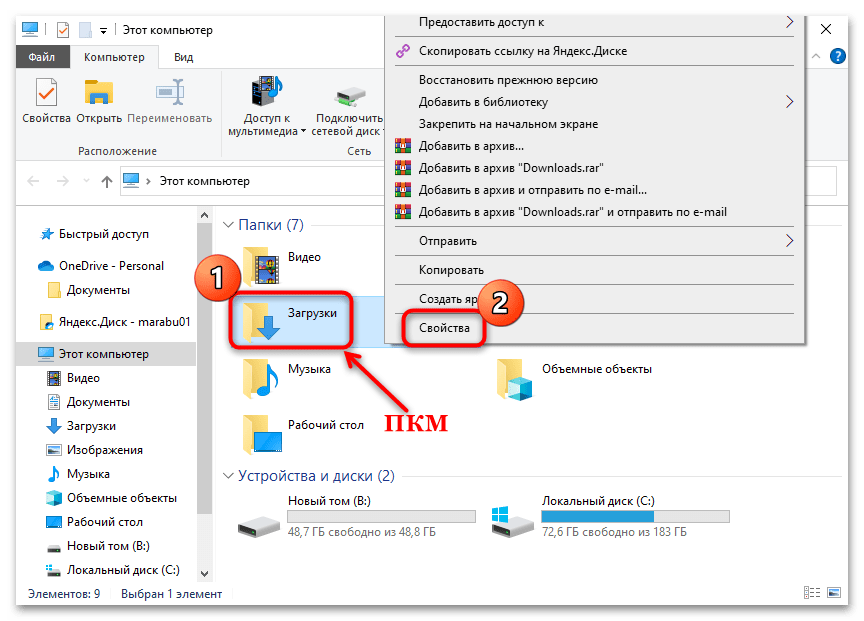
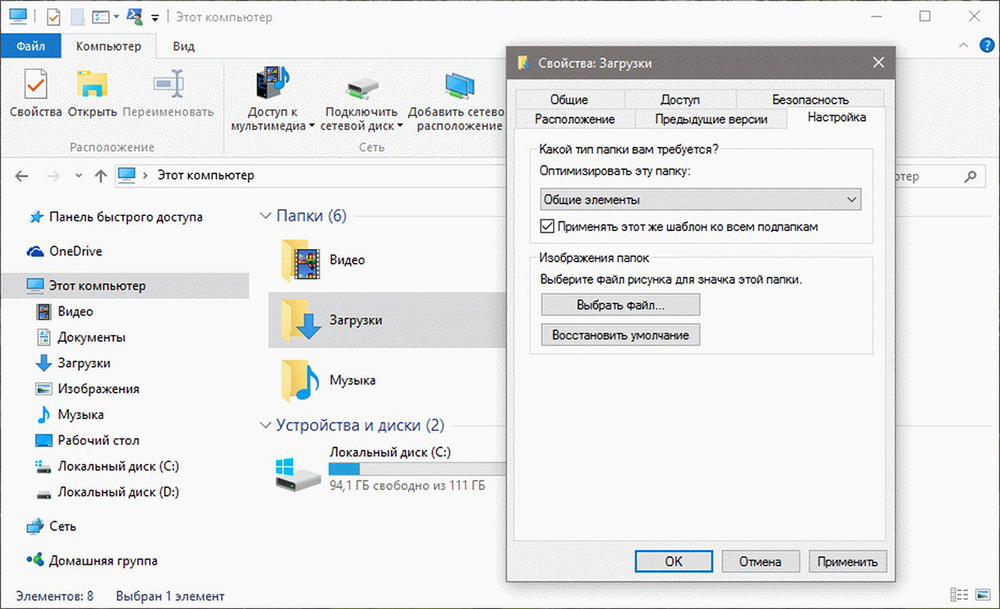
- Запустите «Проводник» и найдите папку «Загрузки». Щелкните правой кнопкой мыши по ней и из контекстного меню выберите пункт «Свойства».
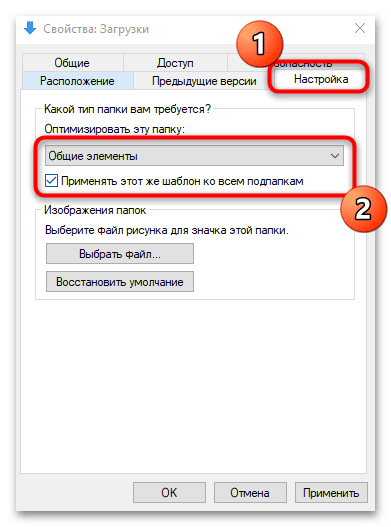
- В новом окне перейдите на вкладку «Настройки». В разделе оптимизации папки разверните меню и выберите «Общие элементы». Также можно отметить галочкой функцию «Применять этот же шаблон ко всем подпапкам».
Попробуйте снова открыть папку «Загрузки», чтобы проверить, ушла ли проблема. Если потребуется, можно оптимизировать каталог под другой тип данных.
Вариант 3: Изменение настроек просмотра
Еще одна проблема с открытием папки «Загрузки» также связана с ее переполненностью. Как уже говорилось, система автоматически создает эскизы для файлов, что может занимать довольно много времени при открытии. Если они повреждены, то это тоже может вызывать проблему, при которой каталог не реагирует на нажатия.
-
Запустите «Проводник» или откройте «Этот компьютер», щелкнув по соответствующей иконке на рабочем столе. Нажмите на вкладку «Файл» на верхней панели. Выберите из меню пункт «Изменить параметры папок и поиска».
Такая процедура поможет разгрузить компоненты компьютера, что позволит открывать папки с большим количеством файлов и данных, например, «Загрузки».
Очистка кеша эскизов
Если вариант отключения эскизов вас не устраивает (ведь отключится он для всей операционной системы), можно периодически очищать кеш эскизов. После их удаления при первом запуске папка снова может быть не очень отзывчивой, поскольку в этот момент начнут создаваться эскизы для имеющихся файлов.
Выполнять такую очистку достаточно по мере возникновения рассматриваемой проблемы. Для этого можно воспользоваться как встроенным инструментом, так и сторонним ПО.
Способ 1: Штатная утилита
В Windows 10 есть свой инструмент очистки диска, который позволяет удалить разные временные файлы, включая и эскизы. Вызвать его достаточно просто:
- Откройте «Проводник», нажмите правой кнопкой мыши по «Локальный диск (С:)» и вызовите его «Свойства».
- В новом окне кликните по кнопке «Очистка диска».

- Отметьте галочкой пункт «Эскизы», остальные галочки оставьте или снимите (на свое усмотрение) и нажмите «ОК».
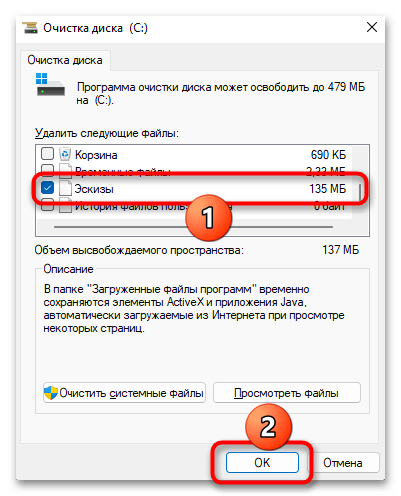
После этого можно проверять, открывается ли папка.
Способ 2: Стороннее приложение
Если вам привычнее и удобнее пользоваться разными приложениями для очистки и оптимизации ОС, можете заодно очищать через них и кеш эскизов — такая возможность есть почти везде. На примере CCleaner покажем, где находится интересующая функция.

- Откройте приложение, переключитесь на вкладку «Стандартная очистка».
- В блоке «Windows» отыщите пункт «Кэш эскизов» и отметьте его галочкой. Остальные галочки снимайте или добавляйте, исходя из собственных предпочтений. Далее остается нажать либо «Анализ», чтобы сперва получить сводку о том, сколько файлов и МБ/ГБ будет удалено, либо сразу «Очистка» — для мгновенного удаления мусора.
Вариант 4: Восстановление системы
Если ни один способ не помог, то можно попробовать восстановить предыдущее состояние системы. Это способно помочь, если проблема с открытием папки «Загрузки» вызвана деятельностью вирусов, ошибок в работе Windows или недавно установленным приложением.
Для таких случаев в ОС предусмотрена функция создания контрольных точек для восстановления системы. Метод подойдет, если она была активирована заранее или пользователь сам вручную периодически создает их.
Следует отметить, что все программы, установленные после создания точки восстановления, буду удалены, и их придется инсталлировать заново. То же самое касается недавно внесенных изменений в настройки системы.
Как откатить Windows 10 до предыдущего состояния, подробно разобрано в нашем отдельном материале. Для этого можно использовать не только «Панель управления», но и функции «Параметров».
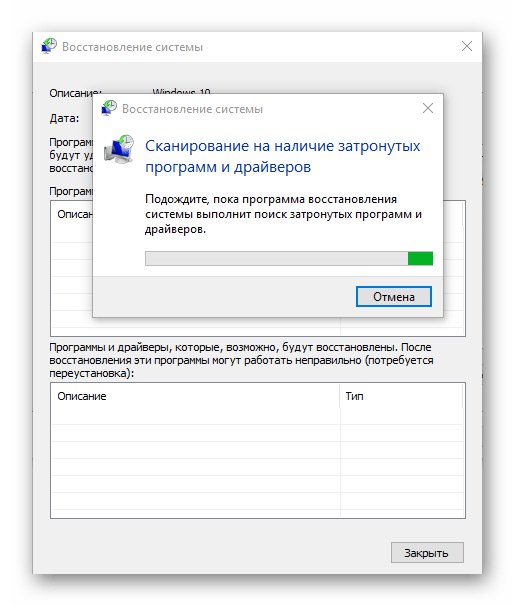
Подробнее: Откат к точке восстановления в Windows 10
что делать если не открывается папка загрузки в windows 10
В каталоге Downloads хранятся файлы, которые вы загружаете с помощью браузеров. Однако не отвечающая на загрузку папка может открываться годами. Некоторые пользователи заявили, что вообще не могут открывать Загрузки. Когда эта папка не отвечает, File Explorer может перестать работать. Вот как вы можете исправить не отвечающую папку «Загрузки», которая открывается или не открывается вообще.
Решено: папка для скачивания не открывается
1. Запустите сканирование системных файлов
Если вы вообще не можете открыть папку «Загрузки», возможно, повреждены системные файлы. Проверка системных файлов исправляет поврежденные системные файлы. Таким образом, это также может исправить каталог загрузок. Вы можете использовать утилиту SFC в командной строке следующим образом.
2. Удалить файлы в загрузках
Папки открываются медленнее, когда в них много файлов. Некоторые файлы в разделе «Загрузки» могут даже вызвать сбой проводника при попытке открыть папку. Таким образом, удаление файлов из загрузок, безусловно, ускорит этот каталог и даже может исправить его, если он не открывается.
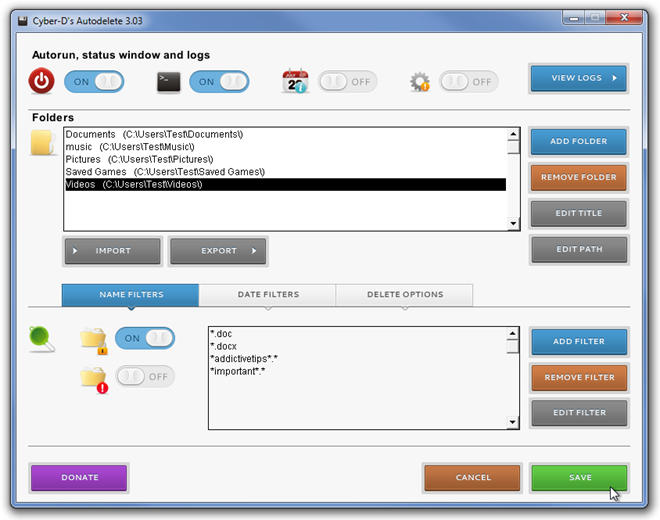
Если ваша папка «Загрузки» в основном содержит установщики программного обеспечения и другие файлы, которые вам не нужны, вы можете быстро стереть ее содержимое с помощью Autodelete Cyber-D. Это программное обеспечение, которое позволяет пользователям быстро удалять старые файлы в каталоге с фильтрами даты. Затем вы можете запустить Автоудаление, чтобы автоматически удалять файлы в папке, которые были сохранены в Загрузках дольше заданного периода времени. Вот как вы можете удалять файлы с помощью Autodelete.
– СВЯЗАННЫЕ: полное исправление: игры из Магазина Windows не будут загружаться в Windows 10
3. Оптимизируйте папку загрузок для общих элементов
Не отвечающая папка «Загрузки» часто возникает из-за автоматического обнаружения типов папок, который автоматически оптимизирует каталоги для файлов определенного типа. Папка Discovery отлично подходит для папок «Видео», «Изображения» и «Музыка», которые содержат один очень специфический тип файла. Тем не менее, он не очень хорошо работает для каталога загрузок, который содержит больше переменных файлов. Таким образом, обнаружение папок может быть скорее ошибкой, которая значительно замедляет время загрузки папки загрузок.
В проводнике не предусмотрена возможность отключения обнаружения папок. Тем не менее, вы все равно можете настроить, для каких файлов он оптимизирует загрузку. Оптимизация загрузок для общих элементов может исправить эту папку. Вот как вы можете настроить параметры обнаружения папок.
4. Выберите опцию Всегда показывать значки.
– СВЯЗАННО: Как изменить местоположение загрузки в Windows 10, 8, 7
5. Отключите автоматическое обнаружение типа папки
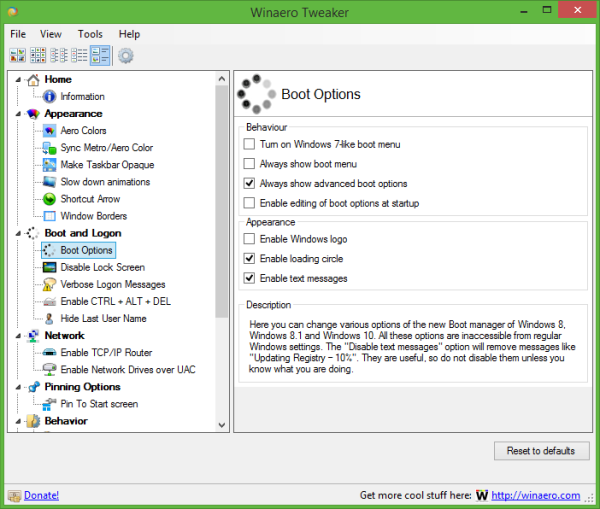
Как уже упоминалось, вы не можете отключить автоматическое обнаружение типов папок с помощью опции «Проводник». Однако в программе настройки Winaero Tweaker есть параметр Отключить автоматическое обнаружение типов папок. Таким образом, вы можете выбрать эту опцию, чтобы Folder Discovery больше не замедлял загрузку каталога.
Некоторые из этих разрешений, вероятно, исправят не отвечающую папку «Загрузки», чтобы она быстрее открывалась и загружалась. Несколько советов в этом посте также могут пригодиться для исправления не загружаемых папок загрузок.
Почему зависает папка Загрузки в Win 10?
Помощь в написании контрольных, курсовых и дипломных работ здесь.
Зависает Win 7 x64 после загрузки ОС
Доброго времени суток, имеется ноутбук HP pavilion g6, стоит Win 7 x64, появилась проблема, с.
Win 7 (x64) зависает после загрузки
Компьютер зависает после загрузки. Если не зависает сам, то зависает при попытке запустить любую.
После обновления с Win 8.1 до Win 10 папка Windows.old не удалилась
После обновления с Win 8.1 до Win 10 прошло больше месяца. По идее, пака Windows.old со старой ОС.
windows 7 x64 после установки зависает(((,а win 7×32 запускаеться норм,но почему проц intel E5700
windows 7 x64 после установки,перезагружается и когда идёт загрузка значка финдовс на каком то.
olga04, Если вы используете проводник, попробуйте использовать что-нибудь другое.
Попробуйте Far Manager, он очень легкий, но если и там будет проблема, сразу же пишите(если хорошо, то тоже пишите, будем разбираться чего так)
Если же вы итак используете сторонний софт, то переходите обратно на проводник
нет не дописывается. я имела ввиду. как бы эта сказать. когда я захожу в папку я смещаю один раз полосу пракрутки в папке и виснет все.
Добавлено через 37 секунд
а предварительный просмотр можно отключить?
После загрузки из Win 10 в Win 7 не работают клавиатура и мышь
У меня на ПК стоит 2 системы: Windows 10 и Windows 7. Они расположены на разных локальных дисках.
При загрузки Винды ХР загрузка зависает на значке ХР где бегает строка загрузки и все.
Сразу извиняюсь за повторы подобные темы были уже. Проблема вот в чем: При загрузки Винды ХР.
 Папка Загрузки
Изменил расположение папки Загрузки на локальный диск D, т.е путь D:\ теперь осознал что это.
Папка загрузки
Проблема наитупейшая Случайно переместил папку «Загрузки» в корень диска Теперь, если пытаюсь.
Папка загрузки Firefox
Проблема с папкой загрузок. Опишу вкратце суть: Есть браузер файрфос, в нём я изменил папку.
Папка Drivers в Win Xp
Установил Windows XP SP3 Batman, т.е. урезанную версию винды. Но ни в какую не хочет устанвливать.
Не открываются папки в Windows – простые решения проблемы
Ваш жёсткий диск Windows 10 начинает чувствовать себя немного тесновато? Вы стали замечать, что некоторые папки на компьютере просто не открываются? Быстрый способ исправить ошибку папок – освободить место на жёстком диске, удалить ненужные, то есть временные файлы, документы установки старых программ, кэшированные миниатюры и другие фрагменты цифрового детрита, которые накапливаются со временем.
Устранение проблем с открытием папок Windows.
Общие рекомендации
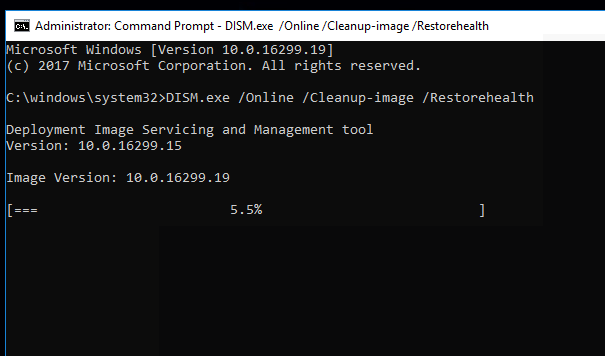
Если вы вообще не можете открыть ни одну папку с файлами, возможно, повреждены системные файлы. Проверка системных файлов исправляет повреждённые системные документы. Таким образом, это также может исправить каталог загрузок. Вы можете использовать утилиту SFC в командной строке следующим образом:
Перезапустите Windows после сканирования.
Удалить файлы в загрузках
Некоторые файлы в разделе «Загрузки» могут даже вызвать сбой проводника при попытке открыть папку. Таким образом, удаление файлов из загрузок, безусловно, ускорит любой каталог и даже может исправить его, если он не открывается. Если ваша папка «Загрузки» в основном содержит установщики программного обеспечения и другие файлы, которые вам не нужны, вы можете быстро стереть её содержимое с помощью Autodelete Cyber-D. Это программное обеспечение, которое позволяет пользователям быстро удалять старые файлы в каталоге с фильтрами даты. Затем вы можете запустить Autodelete для автоматического удаления файлов в папке, которые были сохранены в загрузках в течение более чем заданного периода времени. Вот как вы можете удалять файлы с помощью Autodelete. Если вы вообще не можете открыть свою папку «Загрузки» по умолчанию, вам также необходимо выбрать альтернативный каталог загрузки с настройками вашего браузера.
Вы также можете стереть файлы, щёлкнув по ярлыку «Запустить автоудаление» на рабочем столе.
Оптимизируйте папку загрузок для общих элементов
Не отвечающая папка часто возникает из-за автоматического обнаружения типов папок, который автоматически оптимизирует каталоги для файлов определённого типа. Папка Discovery отлично подходит для папок «Видео», «Изображения» и «Музыка», которые содержат один очень специфический тип файла. Тем не менее, он не очень хорошо работает для каталога загрузок, который включает в себя больше переменных файлов. Таким образом, Folder Discovery может быть скорее ошибкой, которая значительно замедляет время загрузки папки. В проводнике не предусмотрена возможность отключения обнаружения папок. Тем не менее, вы всё равно можете настроить, для каких файлов он оптимизирует загрузку. Оптимизация загрузок для общих элементов может исправить эту папку. Вот как вы можете настроить параметры обнаружения папок:
Выберите параметр «Всегда показывать значки»
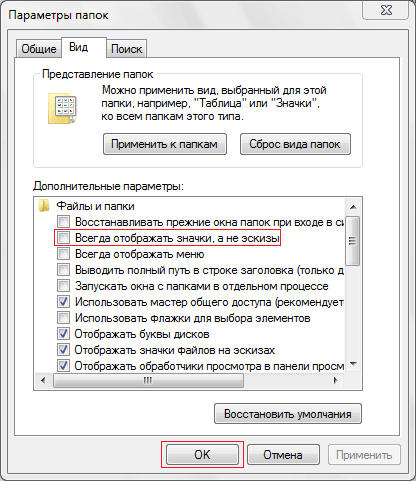
Папка может не открыться, если она содержит повреждённые эскизы изображений. Вы можете настроить Проводник на отображение значков, щёлкнув по вкладке «Файл» и выбрав «Изменить папку и параметры поиска».
Отключите автоматическое обнаружение типа папки
Как уже упоминалось, вы не можете отключить автоматическое обнаружение типов папок с помощью опции «Проводник». Однако в программе настройки Winaero Tweaker есть параметр «Отключить автоматическое обнаружение типов папок». Таким образом, вы можете выбрать эту опцию, чтобы Folder Discovery больше не замедлял загрузку каталога.
Некоторые из этих разрешений, вероятно, исправят не отвечающую папку, чтобы она быстрее открывалась и загружалась.
Поиск и удаление вирусов
Антивирусное и антишпионское программное обеспечение используется для предотвращения, обнаружения и удаления вирусов и других нежелательных (вредоносных) программ с компьютера. Такой софт поможет и том случае, если папки на компьютере не открываются. Для обеспечения наивысшего уровня безопасности рекомендуется использовать вместе с антивирусной и антишпионской программами. Выберите один из следующих вариантов антивирусного программного обеспечения для установки на компьютер. Антивирусное программное обеспечение будет работать в фоновом режиме и периодически обновлять базы, чтобы дать вам лучшую защиту от вирусов.
Шпионское ПО является серьёзной проблемой для всех пользователей Windows. Необходимо установить хотя бы одну программу обнаружения шпионских программ на компьютере, в дополнение к антивирусной программе и брандмауэру. Вместе с антивирусным программным обеспечением установите один или несколько из следующих сканеров безопасности и выполняйте сканирование один раз в неделю для обеспечения наивысшего уровня защиты. Перед запуском сканирования обязательно проверьте наличие обновлений программного обеспечения.
Удаление мусора из системы
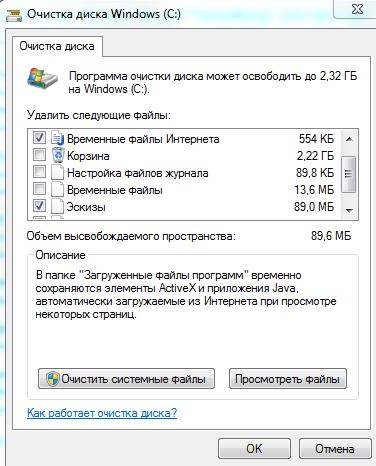
Средство «Очистка диска» даёт вам хороший обзор всех ненужных файлов в системе, которые можно удалить не задумываясь. Вы также можете выбрать другие элементы в списке и решить, сохранить их или стереть, прочитав краткое описание.
Как пользоваться инструментом очистки диска:
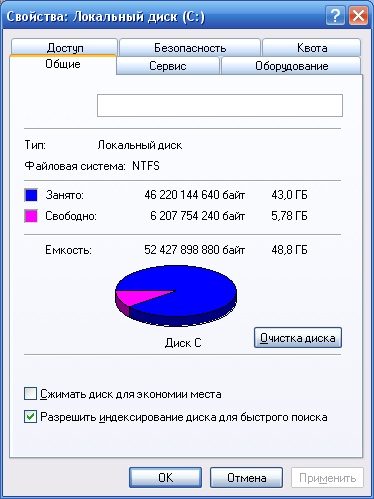
Если вы хотите, чтобы это было безопасным, вы можете удалить элементы, которые Windows уже отметила для вас – скорее всего, это «Загруженные программные файлы» (в основном, временные вспомогательные файлы для просмотра определённых веб-страниц), «Временные интернет-файлы» (кэш старых веб-страниц, хранящихся на вашем компьютере для ускорения просмотра) и миниатюры (крошечные изображения значков, используемые для музыки, видео, изображений и других документов на жёстком диске, которые ваша система всегда может восстановить позже).
Хотите убрать ещё больше мусора с жёсткого диска? Нажмите кнопку «Очистить системные файлы», и Windows проверит весь ваш жёсткий диск на предмет удаления старых файлов – например, предыдущих установок Windows или фрагментов файлов, которые были сохранены после автоматического обслуживания жёсткого диска. Нажмите на каждый элемент в списке, прочтите его описание и установите флажок рядом с элементами, которые вы хотите удалить. Когда всё будет готово, нажмите кнопку «ОК». Имейте в виду, что некоторые «ненужные» файлы могут на самом деле пригодиться в определённых ситуациях, поэтому внимательно прочитайте описания файлов, прежде чем приступить к их уничтожению.
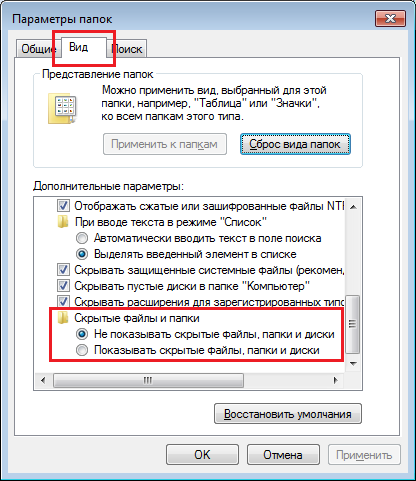
Очистка жёсткого диска означает работу с собственными файлами, их сортировку, поиск и удаление тех документов, которые вам больше не нужны. Очистка системы – сложная часть, в которой вам нужно копаться в папках Windows и удалять системный мусор, загромождающий вашу систему. Также есть дополнительная часть очистки браузера и удаления старых программ (или приложений). Есть также скрытые папки, которые нужно почистить:
Всё сортируется от самого большого до самого маленького, поэтому определить чемпионов в тяжёлом весе, от которых вам, вероятно, стоит избавиться, будет легко. Внутри тяжёлых папок вы также можете сортировать файлы по размеру (если они все разные, например, фотографии). Существует высокая вероятность того, что вы скопировали папку и забыли удалить оригинал или загрузили что-то, не смогли найти и загрузили снова. Случается это и с лучшими из нас. Чтобы найти эти дубликаты, вам может понадобиться приложение, специально предназначенное для этой проблемы. Попробуйте бесплатный dupeGuru. Интерфейс немного унылый, но он делает свою работу: находит дубликаты файлов и помогает удалить их.
Чистка рабочего стола
Знаете ли вы, что количество значков на рабочем столе напрямую влияет на время, необходимое для его загрузки? Дайте вашему ПК отдохнуть и соберите все иконки, кроме самых базовых, в одну папку. Отображение только одного значка вместо 50 будет иметь значение.
Удаление ненужных программ
Вот что касается приложений: чем больше у вас есть, тем хуже ваш компьютер, даже если вы им не пользуетесь. Они упаковывают память, попадают в автозапуск, оставляют случайные элементы. Вот как удалить ненужные приложения:
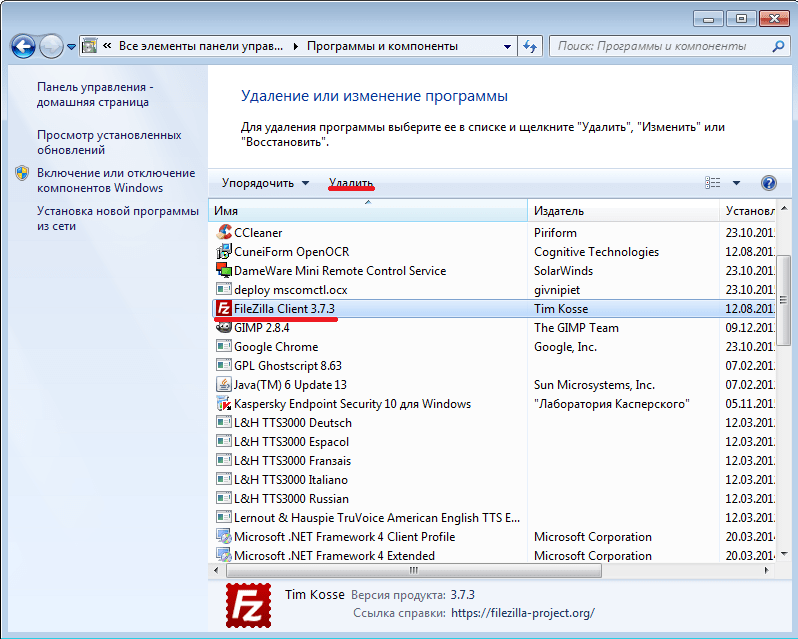
Корзина
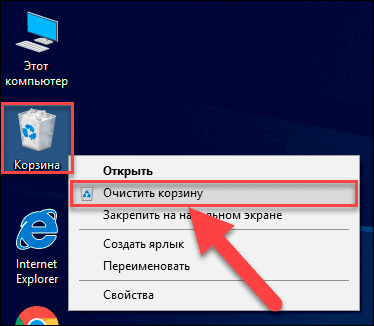
Теперь ваш компьютер должен работать быстрее, чувствовать себя лучше и иметь больше свободного места на диске. Наслаждайтесь.
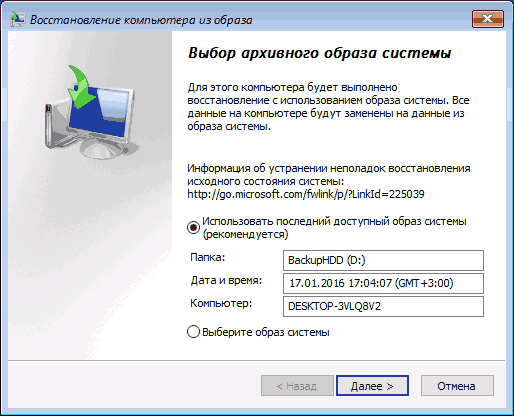
Восстановление системы
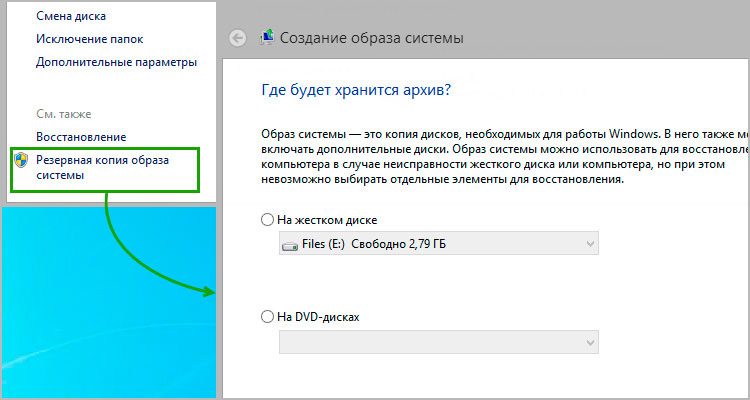
Как восстановить удалённые файлы с помощью Backup из System Restore
Удалённые файлы могут быть легко восстановлены с помощью резервных копий. Windows автоматически создаёт резервные копии файлов время от времени. Для восстановления файлов выполните следующие действия:
Решений проблемы с открытием папок в Windows несколько. Поочерёдно попробуйте каждое из них, и вы наверняка найдёте подходящее решение. Если вы уже сталкивались с такой проблемой, поделитесь с нашими читателями комментариями под этой статьёй.
Что делать, если в Windows 10 не открывается и зависает папка Загрузки, 5 шагов
Папка «Загрузки» — это папка по умолчанию, в которой хранятся все ваши загруженные файлы из Интернета. Иногда папка «Загрузки» не отвечает в течение длительного времени в Windows 10. Чтобы открыть папку, требуется много времени. Он продолжает поиск файлов.
В этой статье мы обсудим, как исправить папку «Загрузки», не отвечающую в Windows 10. Это также можно применить к Windows 7, но обычно проблема возникает в Windows 10.
Примечание. Убедитесь, что проблемы возникают только в папке «Загрузки». Если это общая проблема Windows, вам может потребоваться выяснить, почему ваш компьютер дает сбой или зависает.
Папка Загрузки долго открывается.
Почему папка Загрузки долго открывается?
В Windows все файлы, скачиваемые пользователем из сети, автоматически сохраняются в папку Загрузки:
Этот путь легко изменить, однако юзер редко меняет целевую директорию. В итоге на современном компьютере папку Загрузки становится чуть ли не самым посещаемым “местом”. И, по мере накопления в ней файлов, папка становится всё “тяжелее”. И тем дольше заполняется строка открытия папки заветной зелёной полоской:
Если вы столкнулись с такой проблемой (и не только в Загрузках), вы не одиноки. Попробуем решить вопрос с забитыми под завязку папками. Вообще, конечно, у нормального пользователя возникнет вопрос: с какой кстати система начинает притормаживать? Ограничений на размер папки нет и быть не может, свободного места на диске полно… Другие папки открываются почти мгновенно. А дела обстоят так.
Ваша папка Загрузки, которая открывается нехотя, видимо содержит немалое количество файлов, несущих в себе большое количество разношёрстных метаданных. Как и положено, она пытается оптимизировать своё содержимое в соответствии с заданными по умолчанию настройками по отображению этого самого содержимого. Иконки, стили, размеры, данные последнего изменения… Ситуация становится немного патовой: если аудио-и видеофайлы папку Загрузки не покидают, а лишь регулярно просматриваются и пополняются, системный проводник, сюда попадая, будет всё больше тормозить. И дело даже не всегда в количестве этих файлов…
Теоретически мы можем попробовать поправить ситуацию, указав проводнику на способ оптимизации содержимого папки. Для этого:
в строке поиска WIN + R
А вот если вам не помогают ни смена способов оптимизации, ни способы из статьи
то, скорее всего, вы и правда захламили Загрузки. Проверяйте и очищайте: системный индекс просто уже не справляется с установившимся бардаком.
Как ускорить открытие ме-е-е-едленной папки?
Когда вы знаете, где именно хранится настройка, то решение проблемы выглядит проще простого. Во-первых, выберите проблемную папку, например Загрузки. Если у вас несколько таких папок, то выберите вышестоящий каталог, который объединяет их.
Когда вы определились с папкой, то нажимаете на ней правой кнопкой мыши либо на свободном месте внутри нее и выбираете Свойства.
Далее переходим на вкладку Настройка (на англ. Customize):
Во вкладке Настройка в разделе «Какой тип папки вам требуется?» сразу под пунктом Оптимизировать эту папку находится выпадающий список с типами контента.
Решено: папка для скачивания не открывается
Запустите сканирование системных файлов
Если вы вообще не можете открыть папку «Загрузки», возможно, повреждены системные файлы. Проверка системных файлов исправляет поврежденные системные файлы. Таким образом, это также может исправить каталог загрузок. Вы можете использовать утилиту SFC в командной строке следующим образом.
Удалить файлы в загрузках
Папки открываются медленнее, когда в них много файлов. Некоторые файлы в разделе «Загрузки» могут даже вызвать сбой проводника при попытке открыть папку. Таким образом, удаление файлов из загрузок, безусловно, ускорит этот каталог и даже может исправить его, если он не открывается.
Если ваша папка «Загрузки» в основном содержит установщики программного обеспечения и другие файлы, которые вам не нужны, вы можете быстро стереть ее содержимое с помощью Autodelete Cyber-D. Это программное обеспечение, которое позволяет пользователям быстро удалять старые файлы в каталоге с фильтрами даты. Затем вы можете запустить Автоудаление, чтобы автоматически удалять файлы в папке, которые были сохранены в Загрузках дольше заданного периода времени. Вот как вы можете удалять файлы с помощью Autodelete.
– СВЯЗАННЫЕ: полное исправление: игры из Магазина Windows не будут загружаться в Windows 10
3. Оптимизируйте папку загрузок для общих элементов
Не отвечающая папка «Загрузки» часто возникает из-за автоматического обнаружения типов папок, который автоматически оптимизирует каталоги для файлов определенного типа. Папка Discovery отлично подходит для папок «Видео», «Изображения» и «Музыка», которые содержат один очень специфический тип файла. Тем не менее, он не очень хорошо работает для каталога загрузок, который содержит больше переменных файлов. Таким образом, обнаружение папок может быть скорее ошибкой, которая значительно замедляет время загрузки папки загрузок.
Что делать, если папка «Загрузки» не отвечает
При возникновении проблемы с открытием каталога желательно в первую очередь проверить ОС на вирусы и с помощью скачанной утилиты CCleaner очистить Виндовс 10 от лишнего мусора.
Если «Downloads» не открывается из-за компьютерного сбоя, то нужно просто перезагрузить ноутбук. После перезагрузки, возможно, восстановится нормальная работа ПК. Если «Downloads» по-прежнему не реагируют на нажатие, значит, нужно решать проблему другим способом.
Запустите сканирование системных файлов
Возможно, «Downloads» перестала открываться из-за повреждения важных компонентов ОС. Такая проблема случается вследствие активности вирусов или некорректной работы ПК. В Win 10 есть два инструмента (sfc и DISM), помогающие восстановить поврежденные компоненты системы.
Как просканировать ОС и исправить повреждения:
Удалить файлы в загрузках
Все скачанные программы система отправляет в «Downloads». Переполненный каталог открывается медленнее, чем обычно, а иногда вообще не реагирует на нажатие. Сбой работы Проводника могут вызвать некоторые файлы, хранящиеся в «Downloads». Желательно этот каталог очищать от ненужных документов.
Простой способ очистки «Downloads»:
Как очистить «Загрузки»:
Как очистить «Downloads» с помощью сторонней утилиты:
Как настроить автоматическое очищение средствами Виндовс 10:
Оптимизация папки загрузок для общих элементов
В «Свойствах» этого каталога можно задать тип оптимизации. Если в «Загрузках» много фотографий, значит, нужно оптимизировать ее под изображения. Если в каталоге хранятся разные файлы, лучше выбрать оптимизацию для общих элементов. Просто «Downloads», оптимизированный под изображения, будет дольше открываться.
Как ускорить открытие «Downloads»:
Выберите опцию «Всегда показывать значки»
«Downloads» может не реагировать на нажатие из-за поврежденных файлов изображений. Желательно упростить задачу системе, то есть вместо показа эскизов активировать показ знаков. Такое действие ускорит открытие любых каталогов Проводника.
Как включить показ значков вместо миниатюр картинок:
Отключите автоматическое обнаружение типа папки
Как ускорить открытие «Downloads» с помощью сторонней утилиты:
Важно! Отключить автоматическое обнаружение типа папки можно из окошка «Свойства Загрузки». Деактивировать определение контента, хранящегося в каталоге, удастся с помощью опции «Оптимизировать эту папку для общих элементов».
Причины проблемы
По умолчанию многие браузеры и утилиты при скачивании файлов или программ используют системную папку, которая называется «Загрузки». Она находится на диске С. В компьютере с установленным Виндовс 10 эта папка может иметь название «Загрузи» или «Downloads». Найти ее можно в Проводнике или из консоли «Этот компьютер».
Каталог не открывается или медленно открывается по таким причинам:
Важно! Если система часто зависает в момент открытия «Downloads», значит, этот каталог переполнен. Желательно при скачивании приложений или документов из интернета зайти в настройки и указать другое место для скачивания (не главный диск С).
Исправлено: папка загрузок не отвечает в Windows 10.
Папка «Загрузки» — это папка по умолчанию, в которой хранятся все ваши загруженные файлы из Интернета. Иногда папка «Загрузки» не отвечает в течение длительного времени в Windows 10. Чтобы открыть папку, требуется много времени. Он продолжает поиск файлов.
В этой статье мы обсудим, как исправить папку «Загрузки», не отвечающую в Windows 10. Это также можно применить к Windows 7, но обычно проблема возникает в Windows 10.
Примечание. Убедитесь, что проблемы возникают только в папке «Загрузки». Если это общая проблема Windows, вам может потребоваться выяснить, почему ваш компьютер дает сбой или зависает.
Почему ваши папки загружаются так медленно?
Это давнишняя особенность, которая берет свое начало еще с Windows Vista. Она позволяет пользователю «объяснить» Проводнику какой тип файлов содержится в определенных каталогах, для того, чтобы оптимизировать способ их отображания.
Например, если вы создадите папку Music, затем скопируете туда несколько mp3 файлов, то проводник Windows самостоятельно оптимизирует ее для содержимого типа «Музыка». То есть, при открытии папки, вы заметите новые колонки, которых раньше не было, например «Название, исполнитель, альбом». Можете проделать такой опыт у себя и убедиться сами.
Но когда папка оптимизирована под «Изображения», а на самом деле внутри хранится куча самых разных файлов, из которых собственно картинок не более 1%, то эта функция из удобной и приятной фишки превращается в надоедливый и раздражающий баг. Ведь когда папка оптимизирована под изображения, то при ее открытии Проводник сразу начинает перебирать все файлы внутри, чтобы проверить и обновить все миниатюры/эскизы у всех найденных файлов, особенно если там недавно происходили изменения (добавление / удаление).
А если внутри лежат скачанные программы, которыми сразу начинает интересоваться ваш антивирус? Представляете, как Проводник и антивирус накинулись одновременно на одну и ту же папку? А если файлов накопилось несколько тысяч? В такой ситуации даже мощный и современный компьютер может призадуматься и хорошенько вспотеть от такой нагрузки, а старый вообще крепко зависнет:)
В первую очередь, характерна такая беда для папки Downloads (Загрузки), в которую скачивается все подряд из интернета, а разобрать ее никак не доходят руки и ноги. Благодаря автоматическому определению содержимого папка Загрузки почему-то имеет тип Изображения по умолчанию. Вопрос «почему так» лучше адресовать разработчикам, а мы лучше ответим на вопрос «Как это исправить».
Изменить классификацию папки загрузок
Когда мы создаем папку и добавляем в нее элементы, в зависимости от Тип элементов в этой папке Windows автоматически устанавливает тип для изображений, мультимедиа, музыки и т. д. Но в случае папки загрузок есть случайные файлы всех типов. Иногда Windows автоматически устанавливает для него значение «Изображения», даже если не все файлы являются изображениями. Это происходит потому, что Windows пытается создать эскизы для мультимедиа по умолчанию, которые находятся в папке «Загрузки», даже если ни один из них не является мультимедийным файлом.
Отключаем или изменяем оптимизацию папки
Для начала, нужно определить, какие папки медленно грузятся. Скорее всего, в утилите Automatic Folder Type Discovery их может быть не много, всего пару штук.
Теперь нужно зайти в свойства этой папки, нажимаем на нее ПКМ и выбираем «Свойства».
Теперь переходим во вкладку «Настройки» и там, в выпадающем меню «Оптимизировать эту папку» выбираем «Общие элементы».
Чуть ниже ставим галочку напротив «Применять этот шаблон ко всем подпапкам». После сделанного жмем применить и ОК.
Вот и все, это должно решить проблемы с долгой загрузкой папок. Инструкция будет работать и на Windows 7 и Windows 8, пользуемся.
Изменить настройки просмотра
Иногда файлы в наших папках отображают эскизы, которые обычно требуют времени для загрузки и открытия, и это может замедлить работу нашей папки. Таким образом, его настройки отображения могут быть одной из причин, по которой ваша папка загрузок открывается через некоторое время. Мы можем изменить его настройки просмотра так, чтобы он отображал только значок вместо миниатюры ваших медиафайлов.
Я надеюсь, что эти решения помогут вам с этой проблемой, и если по-прежнему возникают проблемы, сообщите нам об этом в комментариях ниже, и мы будем рады помочь.
Не работает загрузка файлов через Internet Explorer
При использовании различных версий браузера Internet Explorer в ОС Windows, можно столкнуться с проблемами при загрузке файлов из интернета, т.к. в некоторых случаях его настройки блокируют загрузку этих файлов. Можно увидеть подобное сообщение:
Текущая настройка безопасности не допускает загрузку этого файла
В данной статье мы рассмотрим способы решения этой проблемы для различных версий Internet Explorer.
Продолжить чтение:
У меня это не сработало. В папке «Загрузки» по-прежнему написано «Не отвечает», даже после многократного выполнения приведенных выше инструкций.
у меня тоже сработал, большое спасибо
Отлично, спасибо, я ваш поклонник
Спасибо за информацию, решено мгновенно
спас мне день! выполнила ваши инструкции, и моя папка «Загрузки» снова работает. Спасибо
Большое спасибо, что поделились такой полезной информацией. Это большая помощь!
Спасибо. Упомянутые шаги сработали для меня и помогли решить мои постоянные проблемы за считанные минуты.
Не открываются папки в Windows – простые решения проблемы
Ваш жёсткий диск Windows 10 начинает чувствовать себя немного тесновато? Вы стали замечать, что некоторые папки на компьютере просто не открываются? Быстрый способ исправить ошибку папок – освободить место на жёстком диске, удалить ненужные, то есть временные файлы, документы установки старых программ, кэшированные миниатюры и другие фрагменты цифрового детрита, которые накапливаются со временем.
Устранение проблем с открытием папок Windows.
Общие рекомендации
Если вы вообще не можете открыть ни одну папку с файлами, возможно, повреждены системные файлы. Проверка системных файлов исправляет повреждённые системные документы. Таким образом, это также может исправить каталог загрузок. Вы можете использовать утилиту SFC в командной строке следующим образом:
Перезапустите Windows после сканирования.
Удалить файлы в загрузках
Некоторые файлы в разделе «Загрузки» могут даже вызвать сбой проводника при попытке открыть папку. Таким образом, удаление файлов из загрузок, безусловно, ускорит любой каталог и даже может исправить его, если он не открывается. Если ваша папка «Загрузки» в основном содержит установщики программного обеспечения и другие файлы, которые вам не нужны, вы можете быстро стереть её содержимое с помощью Autodelete Cyber-D. Это программное обеспечение, которое позволяет пользователям быстро удалять старые файлы в каталоге с фильтрами даты. Затем вы можете запустить Autodelete для автоматического удаления файлов в папке, которые были сохранены в загрузках в течение более чем заданного периода времени. Вот как вы можете удалять файлы с помощью Autodelete. Если вы вообще не можете открыть свою папку «Загрузки» по умолчанию, вам также необходимо выбрать альтернативный каталог загрузки с настройками вашего браузера.
Вы также можете стереть файлы, щёлкнув по ярлыку «Запустить автоудаление» на рабочем столе.
Оптимизируйте папку загрузок для общих элементов
Не отвечающая папка часто возникает из-за автоматического обнаружения типов папок, который автоматически оптимизирует каталоги для файлов определённого типа. Папка Discovery отлично подходит для папок «Видео», «Изображения» и «Музыка», которые содержат один очень специфический тип файла. Тем не менее, он не очень хорошо работает для каталога загрузок, который включает в себя больше переменных файлов. Таким образом, Folder Discovery может быть скорее ошибкой, которая значительно замедляет время загрузки папки. В проводнике не предусмотрена возможность отключения обнаружения папок. Тем не менее, вы всё равно можете настроить, для каких файлов он оптимизирует загрузку. Оптимизация загрузок для общих элементов может исправить эту папку. Вот как вы можете настроить параметры обнаружения папок:
Выберите параметр «Всегда показывать значки»
Папка может не открыться, если она содержит повреждённые эскизы изображений. Вы можете настроить Проводник на отображение значков, щёлкнув по вкладке «Файл» и выбрав «Изменить папку и параметры поиска».
Отключите автоматическое обнаружение типа папки
Как уже упоминалось, вы не можете отключить автоматическое обнаружение типов папок с помощью опции «Проводник». Однако в программе настройки Winaero Tweaker есть параметр «Отключить автоматическое обнаружение типов папок». Таким образом, вы можете выбрать эту опцию, чтобы Folder Discovery больше не замедлял загрузку каталога.
Обновить:
Теперь мы рекомендуем использовать этот инструмент для вашей ошибки. Кроме того, этот инструмент исправляет распространенные компьютерные ошибки, защищает вас от потери файлов, вредоносных программ, сбоев оборудования и оптимизирует ваш компьютер для максимальной производительности. Вы можете быстро исправить проблемы с вашим ПК и предотвратить появление других программ с этим программным обеспечением:
Используйте панель управления
Я рекомендую вам выполнить следующие действия и посмотреть, поможет ли это вам.
1. Нажмите кнопку Windows + X и выберите Панель управления. 2. нажмите на Параметры проводника. 3. нажмите на вкладку Вид. 4. в разделе «Дополнительные настройки» отключите параметр «Показать строку состояния». 5. нажмите Применить, затем нажмите ОК.
Изменение папки по умолчанию
Хотя решение 1 настоятельно рекомендуется и будет работать лучше всего, вам следует продолжить с решением 2, если оно не решит вашу проблему.
Кроме того, если вы все еще считаете, что папка «Загрузки» открывается не сразу, измените отображение на «Детали». Для этого, находясь в папке «Загрузки», одновременно нажмите клавиши Ctrl, Shift и 6 (Ctrl + Shift + 6). Вы также можете нажать на значок «Подробности» в правом нижнем углу окна.
CCNA, веб-разработчик, ПК для устранения неполадок
Я компьютерный энтузиаст и практикующий ИТ-специалист. У меня за плечами многолетний опыт работы в области компьютерного программирования, устранения неисправностей и ремонта оборудования. Я специализируюсь на веб-разработке и дизайне баз данных. У меня также есть сертификат CCNA для проектирования сетей и устранения неполадок.
Поиск и удаление вирусов
Антивирусное и антишпионское программное обеспечение используется для предотвращения, обнаружения и удаления вирусов и других нежелательных (вредоносных) программ с компьютера. Такой софт поможет и том случае, если папки на компьютере не открываются. Для обеспечения наивысшего уровня безопасности рекомендуется использовать вместе с антивирусной и антишпионской программами. Выберите один из следующих вариантов антивирусного программного обеспечения для установки на компьютер. Антивирусное программное обеспечение будет работать в фоновом режиме и периодически обновлять базы, чтобы дать вам лучшую защиту от вирусов.
Шпионское ПО является серьёзной проблемой для всех пользователей Windows. Необходимо установить хотя бы одну программу обнаружения шпионских программ на компьютере, в дополнение к антивирусной программе и брандмауэру. Вместе с антивирусным программным обеспечением установите один или несколько из следующих сканеров безопасности и выполняйте сканирование один раз в неделю для обеспечения наивысшего уровня защиты. Перед запуском сканирования обязательно проверьте наличие обновлений программного обеспечения.
Не работает загрузка файлов через Internet Explorer 8
Если не работает загрузка файлов через Internet Explorer 8, то включить этот функционал можно, выполнив следующую настройку:
Удаление мусора из системы
Средство «Очистка диска» даёт вам хороший обзор всех ненужных файлов в системе, которые можно удалить не задумываясь. Вы также можете выбрать другие элементы в списке и решить, сохранить их или стереть, прочитав краткое описание.
Как пользоваться инструментом очистки диска:
Если вы хотите, чтобы это было безопасным, вы можете удалить элементы, которые Windows уже отметила для вас – скорее всего, это «Загруженные программные файлы» (в основном, временные вспомогательные файлы для просмотра определённых веб-страниц), «Временные интернет-файлы» (кэш старых веб-страниц, хранящихся на вашем компьютере для ускорения просмотра) и миниатюры (крошечные изображения значков, используемые для музыки, видео, изображений и других документов на жёстком диске, которые ваша система всегда может восстановить позже).
Хотите убрать ещё больше мусора с жёсткого диска? Нажмите кнопку «Очистить системные файлы», и Windows проверит весь ваш жёсткий диск на предмет удаления старых файлов – например, предыдущих установок Windows или фрагментов файлов, которые были сохранены после автоматического обслуживания жёсткого диска. Нажмите на каждый элемент в списке, прочтите его описание и установите флажок рядом с элементами, которые вы хотите удалить. Когда всё будет готово, нажмите кнопку «ОК». Имейте в виду, что некоторые «ненужные» файлы могут на самом деле пригодиться в определённых ситуациях, поэтому внимательно прочитайте описания файлов, прежде чем приступить к их уничтожению.
Очистка жёсткого диска означает работу с собственными файлами, их сортировку, поиск и удаление тех документов, которые вам больше не нужны. Очистка системы – сложная часть, в которой вам нужно копаться в папках Windows и удалять системный мусор, загромождающий вашу систему. Также есть дополнительная часть очистки браузера и удаления старых программ (или приложений). Есть также скрытые папки, которые нужно почистить:
Всё сортируется от самого большого до самого маленького, поэтому определить чемпионов в тяжёлом весе, от которых вам, вероятно, стоит избавиться, будет легко. Внутри тяжёлых папок вы также можете сортировать файлы по размеру (если они все разные, например, фотографии). Существует высокая вероятность того, что вы скопировали папку и забыли удалить оригинал или загрузили что-то, не смогли найти и загрузили снова. Случается это и с лучшими из нас. Чтобы найти эти дубликаты, вам может понадобиться приложение, специально предназначенное для этой проблемы. Попробуйте бесплатный dupeGuru. Интерфейс немного унылый, но он делает свою работу: находит дубликаты файлов и помогает удалить их.
Чистка рабочего стола
Знаете ли вы, что количество значков на рабочем столе напрямую влияет на время, необходимое для его загрузки? Дайте вашему ПК отдохнуть и соберите все иконки, кроме самых базовых, в одну папку. Отображение только одного значка вместо 50 будет иметь значение.
Удаление ненужных программ
Вот что касается приложений: чем больше у вас есть, тем хуже ваш компьютер, даже если вы им не пользуетесь. Они упаковывают память, попадают в автозапуск, оставляют случайные элементы. Вот как удалить ненужные приложения:
Корзина
Теперь ваш компьютер должен работать быстрее, чувствовать себя лучше и иметь больше свободного места на диске. Наслаждайтесь.
Восстановление системы
Как восстановить удалённые файлы с помощью Backup из System Restore
Удалённые файлы могут быть легко восстановлены с помощью резервных копий. Windows автоматически создаёт резервные копии файлов время от времени. Для восстановления файлов выполните следующие действия:
Решений проблемы с открытием папок в Windows несколько. Поочерёдно попробуйте каждое из них, и вы наверняка найдёте подходящее решение. Если вы уже сталкивались с такой проблемой, поделитесь с нашими читателями комментариями под этой статьёй.
Помощь! Я не могу открыть папку «Загрузки» в Windows 10/11 — что делать

Расположение по умолчанию, где наши загруженные файлы хранятся в Windows 10 и Windows 11, — это Скачать папку. Все файлы, которые мы экспортировали из Интернета на наш компьютер, находятся там. Но иногда мы сталкиваемся с ошибками, которые мешают нам получить доступ ко всем нашим загруженным файлам.
«папка загрузки не отвечает” является одной из самых известных ошибок, ответственных за это.
А вот и темнеет. Если вы не можете открыть папку загрузок, Проводник может падения и запретить вам доступ к любым вашим файлам. Чтобы предотвратить эту катастрофическую ситуацию, решения по исправлению «папка загрузки не отвечает” нужна ошибка. К счастью, все эти решения находятся на этой странице. Проверьте их ниже!
- Часть 1: Причины, по которым вы не можете открыть папку «Загрузки»
- Часть 2: Не удается открыть загруженные файлы? Вот как с этим справиться
часть 1 : Причины, по которым вы не можете открыть папку «Загрузки»
Прежде чем мы перейдем к решениям, давайте сначала узнаем возможные причины «папка загрузки не отвечает» ошибка. Это поможет вам предотвратить повторение этой досадной ошибки.
- Данные большого размера может замедлить работу вашей системы, вызывая ошибки в некоторых папках. Если “папка загрузки не отвечает” возникает на вашем компьютере, это может быть связано с тем, что вы скачали большие данные.
- Помимо больших объемов данных, поврежденные файлы сохраненный в папке загрузки, также может вызвать ошибку. Такие файлы могут заражать другие файлы или, что еще хуже, заразить вашу компьютерную систему.
- Там может быть что-то не так с вашим компьютером это влияет на некоторые из его функций, включая папку «Загрузки».
Теперь, когда вы знаете возможные причины, пришло время узнать решения.
Решения 1 : Запустите сканирование SFC, чтобы исправить ошибку «Папка загрузок не отвечает»
Один из способов ремонта «папка загрузки не отвечает” возникает при запуске Сканирование SFC на вашем компьютере с Windows 10 или Windows 11. Это просканирует и восстановит любые поврежденные данные на вашем ПК.
- Перейти на Командная строка на вашем компьютере с Windows 10 или Windows 11 и запустите его от имени администратора.
- Введите команду « ПФС / SCANNOW И нажмите Enter.

После сканирования попробуйте открыть папку загрузки и посмотреть, возникает ли ошибка по-прежнему.
Решения 2 : Запустите утилиту CHKDSK, чтобы исправить ошибку «Папка загрузок не отвечает».
Помимо сканирования SFC, Утилита CHKDSK также может помочь в раскрытии этого загадочного дела. Как я уже упоминал, с вашим компьютером может быть что-то не так, это могут быть ошибки, поврежденные сектора и т. д. Утилита CHKDSK помогает удалять и исправлять эти ошибки и устранять любые проблемы.
- В окне командной строки введите « chkdskG:/f/r/x (замените G буквой, назначенной диску, на котором находится папка загрузки), затем нажмите Enter .
- Дождитесь завершения сканирования и проверьте папку «Загрузки», если она восстановлена.
часть 2 : Не удается открыть загруженные файлы? Вот как с этим справиться
Вот два решения, если вы не можете открыть загруженные файлы на компьютере с Windows 10 или Windows 11.
Решения 1 : изменить место загрузки, чтобы открыть недоступную папку загрузки
Вы также можете попробовать изменить место назначения загруженных файлов. Если повреждена только папка загрузки, создание нового места загрузки может помочь вам снова получить доступ к вашим файлам.
Перед загрузкой файла выберите или создайте другую папку для их хранения. После этого откройте новое место назначения и посмотрите, сможете ли вы получить там доступ к загружаемым файлам.
Решения 2 : Восстановить файлы из недоступной папки загрузки
Если вам по-прежнему не могу открыть загрузки на виндовс 10 или ваш компьютер с Windows 11, то вы должны расставить приоритеты сохранение загруженных файлов. Эта ошибка не позволит вам получить доступ к вашим файлам или, что еще хуже, вы потерять их навсегда.
Итак, мы не хотим, чтобы это произошло, не так ли? Вот почему мы настоятельно рекомендуем вам использовать echoshare Восстановление данных чтобы восстановить файлы в недоступной папке загрузки.
Этот инструмент может легко восстановить любой тип данных в один миг! Да! Вы можете получить все свои данные обратно независимо от того, какой формат или тип. Теперь вы можете легко восстановить скачанный фотографии, видео, документы, песни, игры и т. д. Кроме того, этот инструмент гарантирует без потери качества к любому файлу, который вы восстанавливаете. Вы можете вернуть то же качество и быть уверенными, что все данные не повреждены!

echoshare Восстановление данных также восстанавливает поврежденные и поврежденные файлы. Это еще один способ предотвратить «папка загрузки не отвечает» ошибка. Вместо того, чтобы удалять поврежденные файлы, почему бы и нет ремонт их и вернуть им былую славу? Будьте уверены, что echoshare Вам поможет
на протяжении всего процесса.
И говоря об ошибках, этот инструмент также защищает ваш компьютер и файл от любых вредные ошибки. Да! Не нужно беспокоиться о потере файлов из-за ошибок, echoshare будет охранять их и оберегать.
Так что не теряйте время и сохраняйте файлы с помощью echoshare Восстановление данных сейчас!
echoshare Восстановление данных
Восстановление удаленных, поврежденных или потерянных данных с любого устройства
√ Поддерживает видео, аудио, документы, изображения, электронную почту, архив
√ Подходит для USB-накопителей, жестких дисков, Android и SD-карты камеры.
√ Совместимость с NTFS, FAT16, FAT32, exFAT, EXT
Шаги по восстановлению файлов из папки загрузки
- Загрузите, установите и запустите программу, нажав кнопку выше.
- В главном интерфейсе выберите как файл пропал и то, что тип файла ты хочешь восстановиться, тогда нажми Следующая .
- Выберите диск, на котором находилась папка загрузки, и нажмите Сканировать .

- После сканирования вы заметите, что восстановленные файлы организованы по папкам, найдите папку загрузки и выберите файлы, которые вы хотите получить, затем нажмите Восстановить .

- Затем выберите место назначения для извлеченных файлов. Не храните их в папке загрузки, если она еще не восстановлена.
После этих 5 простых шагов все ваши потерянные данные теперь восстановлены. Спасибо, echoshare!
echoshare Восстановление данных
Восстановление удаленных, поврежденных или потерянных данных с любого устройства
√ Поддерживает видео, аудио, документы, изображения, электронную почту, архив
√ Подходит для USB-накопителей, жестких дисков, Android и SD-карты камеры.
Что делать, если вы не можете открыть папку «Загрузки» в Windows 10
Иметь молниеносный интернет дома — это настоящее удовольствие, особенно если вы любите загружать фильмы, аудиофайлы и другие тяжелые данные на свой компьютер. Windows ПК.
Тем не менее, вы не сможете наслаждаться ими, если вы не могу открыть загрузки или если вы всегда получаете “Папка Downloads не отвечает» ошибка. Чаще всего эта проблема возникает у некоторых пользователей Windows 10 из-за поврежденных секторов на жестком диске или поврежденных системных файлов.
Если вы также боретесь с этой проблемой, вам не о чем беспокоиться. У вас все еще есть способы исправить это и, наконец, открыть папку загрузок с неповрежденными загруженными файлами. Просто продолжайте читать эту статью, чтобы ознакомиться с решениями.
Не могу открыть загрузки:
- 1. Проведите сканирование SFC, чтобы исправить не отвечающую папку загрузок
- 2. Измените настройки просмотра, чтобы исправить ошибку «Не удается открыть загрузки».
- 3. Оптимизируйте папку загрузок, чтобы исправить проблему «Не удается открыть загрузки»
- 4. Восстановите Windows, чтобы решить, что папка загрузок не отвечает

1. Проведите сканирование SFC, чтобы исправить не отвечающую папку загрузок
Постоянное появление «Папка загрузок не отвечает», вероятно, является признаком того, что системные файлы Windows были повреждены или повреждены. Хорошо, что на ПК с Windows есть функция сканирования SFC, также известная как Средство проверки системных файлов. Когда вы запускаете сканирование, оно может найти все поврежденные данные в системе и решить их полностью.
Это, пожалуй, самый простой способ избавиться от поврежденных системных файлов, так как он может решить не только проблему «Не удается открыть загруженные файлы», но и другие системные ошибки Windows.
- На панели задач введите «cmd» в строке поиска. Появится командная строка Щелкните правой кнопкой мыши и запустить его от имени администратора.
- Тип sfc /scannow рядом с C: \ Windows \ system32> и нажмите клавишу Enter.
- Когда весь процесс завершен, попробуйте проверить папку загрузок, если проблема была решена.
Однако бывают случаи, когда этот метод не может решить некоторые проблемы. Но это стоит того.
2. Измените настройки просмотра, чтобы исправить ошибку «Не удается открыть загрузки».
Когда одна миниатюра файлы в папке загрузки повреждены, это может привести к ошибке «не удается открыть загрузки». Да! Это также может привести к тому, что папка загрузок не будет отвечать. Таким образом, временное решение для доступа к загруженным файлам и избавления от поврежденных — изменить Настройка представления.
- На рабочем столе открытый Проводник и щелкните вкладку «Файл» в правом верхнем углу.
- Там, продолжить к параметрам папки и вкладке «Вид».
- В дополнительных настройках проверка «Всегда показывать значки, а не миниатюры».

- Наконец, удар Примените, а затем подтвердите его, нажав «ОК».
3. Оптимизируйте папку загрузок, чтобы исправить проблему «Не удается открыть загрузки»
Бывают случаи, когда вы не можете открыть загрузки, потому что файлы, которым разрешено появляться в папке «Загрузки», были удалены. установить только для определенного типа файла. Это может произойти из-за ошибки в настройках папки. Однако это можно легко исправить, вручную изменив типы файлов на «Общие положения». Таким образом, вы сможете увидеть все загруженные файлы независимо от их типа.
- Зайдите в Проводник и щелкните правой кнопкой мыши в папке «Загрузки».
- Там будет список вариантов, выберите «Свойства» ниже.
- Продолжить на вкладку «Настройка» и найдите «Оптимизировать эту папку для».

- Выберите «Общие пункты» и клещ вариант: «Также применить этот шаблон ко всем вложенным папкам».
- Наконец, удар Применить и ОК, чтобы внести изменения.
4. Восстановите Windows, чтобы решить, что папка загрузок не отвечает
Если папка «Загрузки» по-прежнему не отвечает после многих попыток, вам может потребоваться использовать стороннюю программу решить ее раз и навсегда. Видите ли, повторение проблемы, вероятно, вызвано неизвестные ошибки на системном диске Windows, из-за чего вы не можете открывать загрузки каким-либо образом.
Но сегодня эта проблема решается с помощью Программное обеспечение для управления компьютером PassFab. Это программа восстановления системы Windows, которая может решить любую проблему ОС на вашем ПК, независимо от того, знаете ли вы о проблеме или нет.

То, как он сканирует ваш компьютер, тоже довольно удобно. Это диагностирует и устраняет проблемы одновременно всего в один клик. Как это круто? Вам больше не нужны сложные процедуры устранения неполадок!
Итак, любые проблемы с компьютером у вас есть на Windows, вы можете определенно положиться на эту программу. Помимо возможности восстановления Windows, PassFab Computer Management также предлагает другие функции, такие как восстановление данных, резервное копирование и восстановление, управление разделами, сброс пароля и многое другое!
Теперь, если вы полны решимости исправить «Папка «Загрузки» не отвечает», ниже приведены шаги, которые необходимо выполнить, чтобы воспользоваться преимуществами этого программного обеспечения:
-
Скачать что собой представляет устанавливать с помощью кнопки ниже и установите его на целевой компьютер.

- Там нажмите «Автоматическое восстановление», а затем выберите, какой диск компьютера вы хотите исправить.
- Выберите локальный диск. Обычно он обозначается как диск (C:). Там находится папка для загрузки.
- Наконец, нажмите «Начать восстановление», чтобы выполнить диагностику и исправить системный диск. Дождитесь окончания ремонта.
Да! Вот насколько простым и легким является процесс восстановления Windows с помощью PassFab Computer Management. Убедитесь, что перезагрузить компьютер после этого, чтобы увидеть, были ли применены исправления.
Заключение
Всякий раз, когда вы получаете сообщение «Папка загрузок не отвечает», вы не можете не чувствовать себя очень раздраженным. После нескольких часов ожидания неправильно, что вы не можете открыть загрузки. Вот почему, если вы когда-нибудь столкнетесь с этой проблемой, немедленно исправьте ее. Приведенные выше методы и решения могут очень помочь вам. Попробуйте их, чтобы увидеть, какие из них работают для вас.
Часто задаваемые вопросы
Да. Вам просто нужно перейти к свойствам папки «Загрузки» и указать предпочтительное местоположение на вкладке «Расположение». Вот как легко изменить путь загрузки в Windows 10.
Вы можете найти его в проводнике вашего компьютера в разделе «Этот компьютер». Просто нажмите на нее, и вы увидите папку «Загрузки» вместе с «Изображениями», «Музыкой», «Видео», «Документы» и т. д.