Как открыть панель управления Windows 11

Панель управления в Windows 11 есть, хотя приоритет отдаётся новому интерфейсу «Параметры». И, в силу ли привычки или же, потому что это объективно так, некоторые настройки выглядят удобнее и логичнее реализованными именно в панели управления.
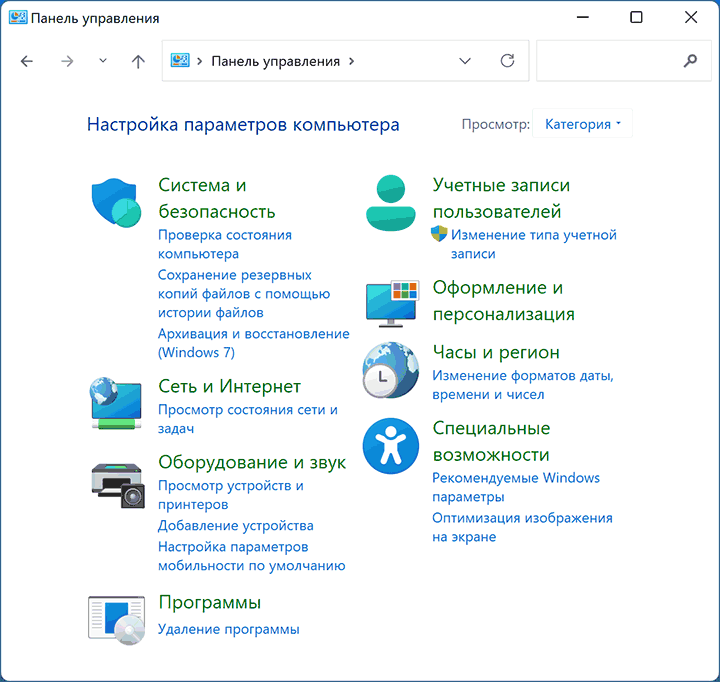
В этой инструкции подробно о способах открыть Панель управления Windows 11 — несмотря на то, что с глаз начинающего пользователя она скрыта, получить доступ к традиционному интерфейсу очень просто.
Запуск панели управления с использованием Поиска Windows 11
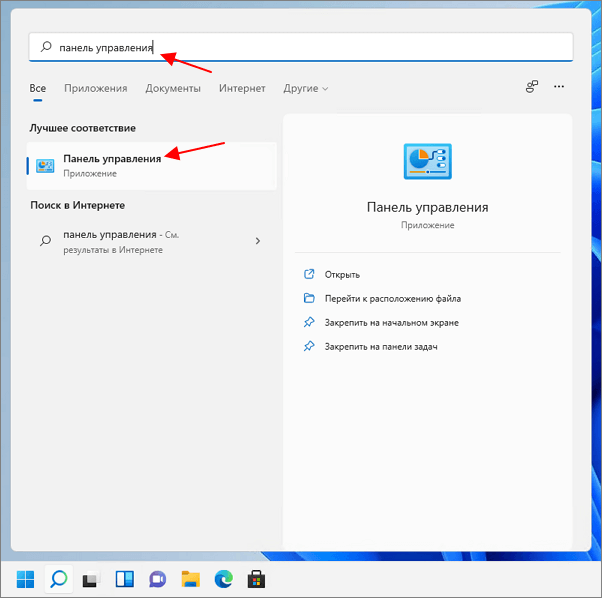
Один из самых быстрых способов открыть панель управления Windows 11 — использовать системную функцию поиска.
- Откройте окно поиска с помощью кнопки в панели задач или, если она не отображается, используйте поле поиска в меню «Пуск».
- Начните вводить «панель управления».
- Уже после ввода первых символов, Панель управления будет найдена и её можно будет открыть.
При необходимости вы можете использовать тот же подход не для того, чтобы перейти ко всей панели управления, а для быстрого доступа к нужному элементу. К сожалению, для некоторых запросов в Поиске будут обнаруживаться только разделы в «Параметрах».
Кстати, всякий раз, когда вы не знаете, как что-то запустить в Windows 11 и не уверены, присутствует ли нужная утилита в системе, помните о поиске: обычно он оказывается очень эффективным.
Как открыть панель управления через Win+R или диалоговое окно «Выполнить»
Если вы из тех пользователей, которые предпочитают использовать диалоговое окно «Выполнить» для запуска системных инструментов, с помощью него можно запустить и панель управления:
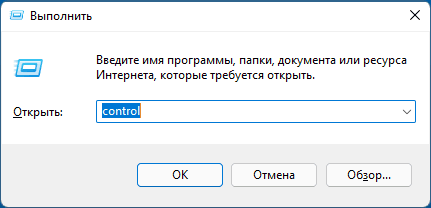
- Нажмите клавиши Win+R на клавиатуре (где Win — клавиша с эмблемой Windows), либо нажмите правой кнопкой мыши по кнопке «Пуск» и выберите пункт «Выполнить».
- В окне «Выполнить» введите control (или control.exe)
- Нажмите кнопку «Ок» или клавиши Enter на клавиатуре.
Исполняемый .exe файл панели управления Windows 11
Панель управления — это обычная программа Windows, которую можно запустить, используя её исполняемый файл:
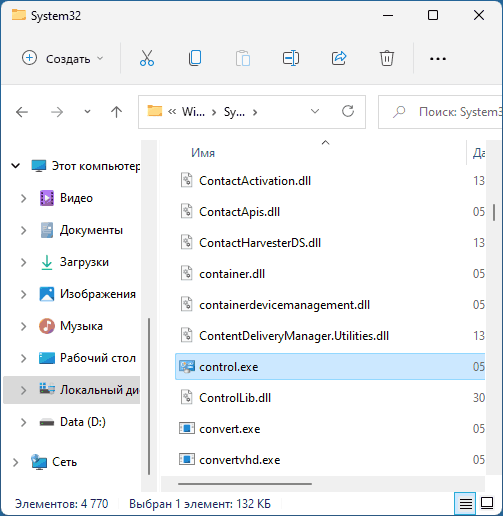
- Перейдите в папку C:\Windows\System32\
- Найдите файл control.exe (можно использовать поле поиска справа вверху окна проводника).
- Запустите его для открытия панели управления.
Дополнительные возможности
В завершение — о некоторых дополнительных возможностях, которые могут быть полезны в контексте запуска панели управления Windows 11:
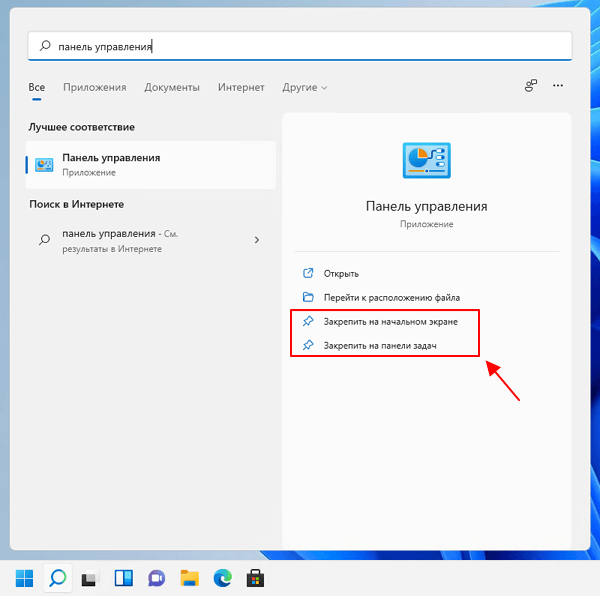
- Найдя панель управления в Поиске, вы можете нажать по результату правой кнопкой мыши и закрепить панель управления на панели задач или в меню «Пуск» (на начальном экране).
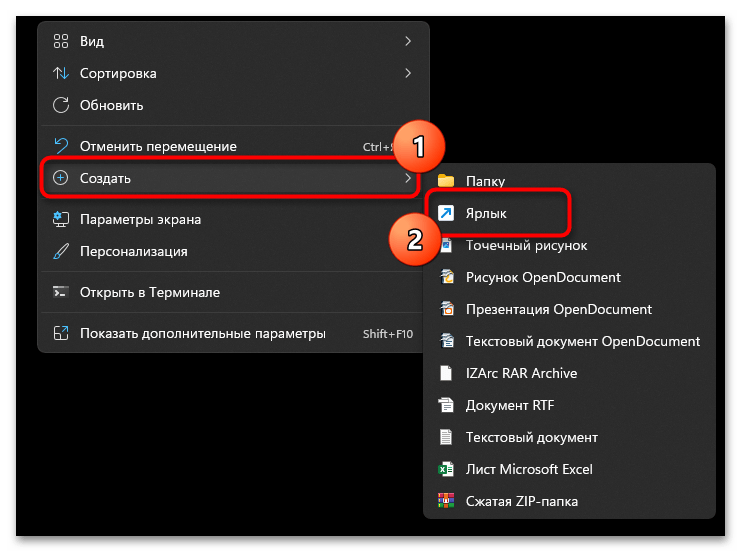
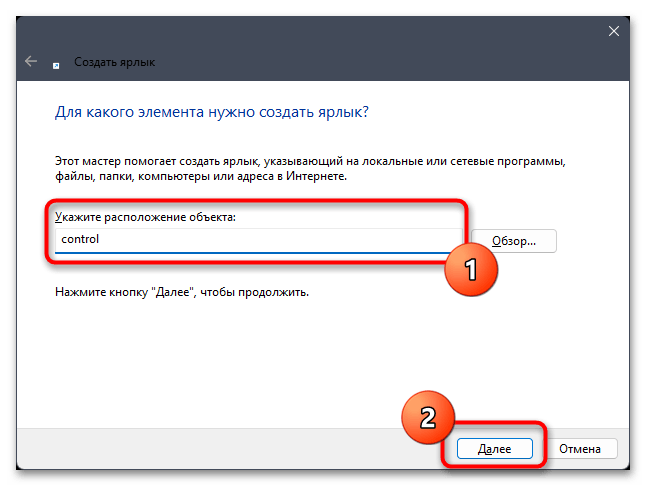
- Для панели управления можно создать ярлык в удобном вам расположении: правый клик мышью — создать — ярлык, и указать control.exe в поле «Укажите расположение объекта».
- С помощью Win+R можно напрямую запускать элементы панели управления .cpl, например — appwiz.cpl для «Программы и компоненты», ncpa.cpl для списка подключений, sysdm.cpl для классического интерфейса «Свойства системы», mmsys.cpl для открытия устройств записи и воспроизведения, а некоторые можно запустить иначе, указав имя элемента, например: control /name Microsoft.BackupAndRestore для запуска «Резервное копирование и восстановление» в старом, но всё ещё исправно работающем интерфейсе (интересно, что при использовании учётной записи Майкрософт в Windows 11 этот элемент иначе и не открыть). Список доступных апплетов Панели управления для запуска описанным методом.
- Из некоторых разделов приложения «Параметры» можно попасть в элемент панели управления. Например, если зайти в Система — О системе и нажать «Дополнительные параметры системы», мы попадём в стандартное окно свойств системы.
А вдруг и это будет интересно:
11.10.2021 в 06:59
Доброго времени суток,
Позволю себе напомнить, что существует ещё один способ общения со всеми настройками ОС (Win11 в том числе) — это прикрутить инструмент «режим бога», где имеется структурированный список абсолютно в с е х настроек системы, а также имеется система поиска, что несомненно облегчает поиск необходимых настроек, существует мнение, что это один из самых простых и быстрых способов добраться до требуемой настройки, если вам не удалось найти её в «параметрах»
11.10.2021 в 10:13
Здравствуйте. О способе помню и даже статья на эту тему готова уже, подредактирую, видео запилю, а потом из текущей дам ссылку.
Как открыть Панель управления в Windows 11
В операционной системе Windows 11 продолжается перенос настроек из старой Панели управления в новое меню Параметры. Но, пока многие настройки все еще доступны только Панели управления, из-за чего у пользователей возникает необходимость доступа к данному инструменту.
В этой статье мы рассмотрим несколько способов, как можно открыть Панель управления в операционной системе Windows 11.
Способ № 1. Поиск в меню «Пуск» или «Параметры».
Самый простой способ открыть Панель управления в Windows 11 — это воспользоваться поиском меню « Пуск ». Для этого откройте меню « Пуск », введите в поиск фразу « Панель управления » и откройте найденное приложение.
Выполняя поиск в меню « Пуск », вы также можете закрепить Панель задач на начальном экране (в меню « Пуск ») или на Панели задач.
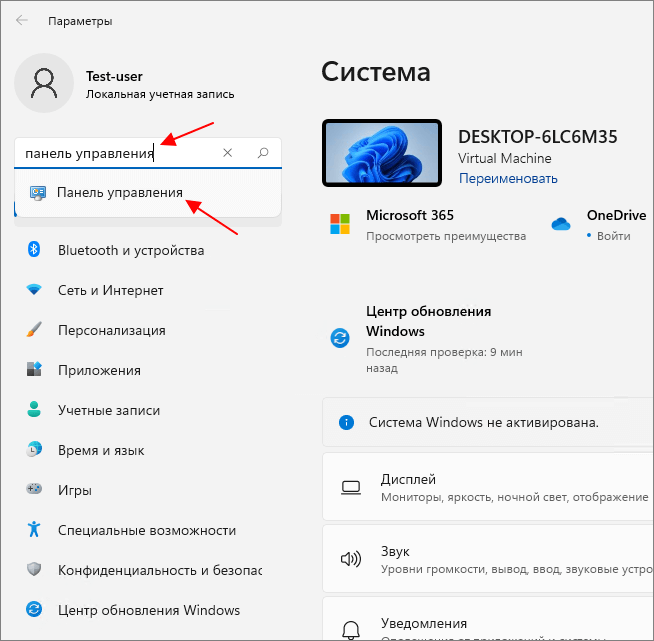
Также можно воспользоваться поиском в новом меню « Параметры ». Для этого откройте « Параметры » с помощью комбинации клавиш Win-i или с помощью иконки в меню « Пуск ». После этого введите в поисковую строку фразу « Панель управления » и откройте найденный раздел.
В результате перед вами появится окно Панели управления.
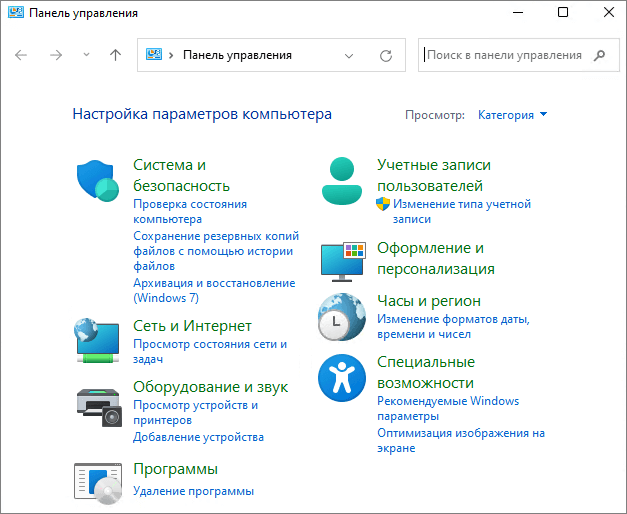
Как и в предыдущей версии Windows, здесь доступны только некоторые разделы, поскольку большинство опций было перенесено в новое меню « Параметры » ( Win-i ).
Способ № 2. Окно «Этот компьютер».
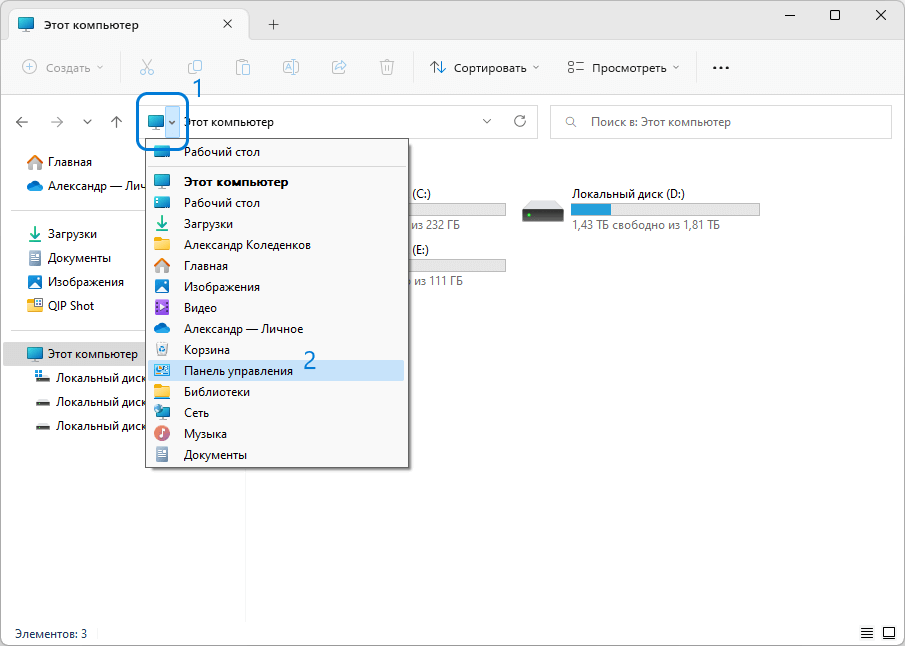
Кроме этого, Панель управления можно открыть через окно « Этот компьютер ». Для этого откройте окно « Этот компьютер » (или просто любую папку) и кликните на стрелку вниз в адресной строке, рядом с иконкой компьютера.
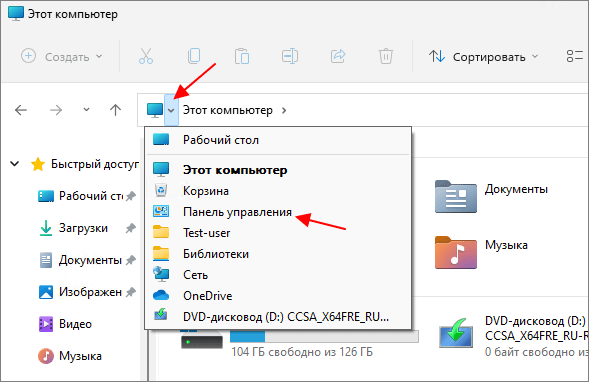
В результате появится выпадающее меню, с помощью которого можно будет открыть Панель управления. Также здесь можно найти Корзину, папку пользователя, Библиотеки, Сеть, OneDrive и подключенные накопители.
Способ № 3. Команда «control»
Еще один стандартный способ открытия Панели управления в Windows 11 – это команда « control ». Чтобы воспользоваться этим способом нужно вызвать окно « Выполнить » (комбинация клавиш Win-i ), ввести данную команду и нажать ввод. Также команду « control » можно выполнить с помощью командной строки (cmd) или консоли PowerShell.
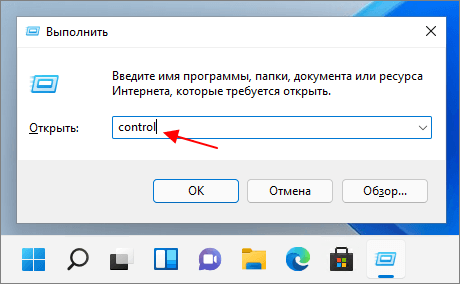
Команда « control » запускает основное окно Панели управления. Но, при необходимости можно сразу открыть тот раздел, который необходим. Для этого можно использовать описанные ниже команды.
Запуск «Панели управления» в Windows 11
Еще не все настройки можно найти через «Параметры» в Windows 11, поэтому иногда пользователю приходится обращаться к «Панели управления». Помимо того, что порой сами «Параметры» перенаправляют в интересующее приложение, существует несколько методов того, как открыть его самостоятельно, а самый простой заключается в поиске через «Пуск».
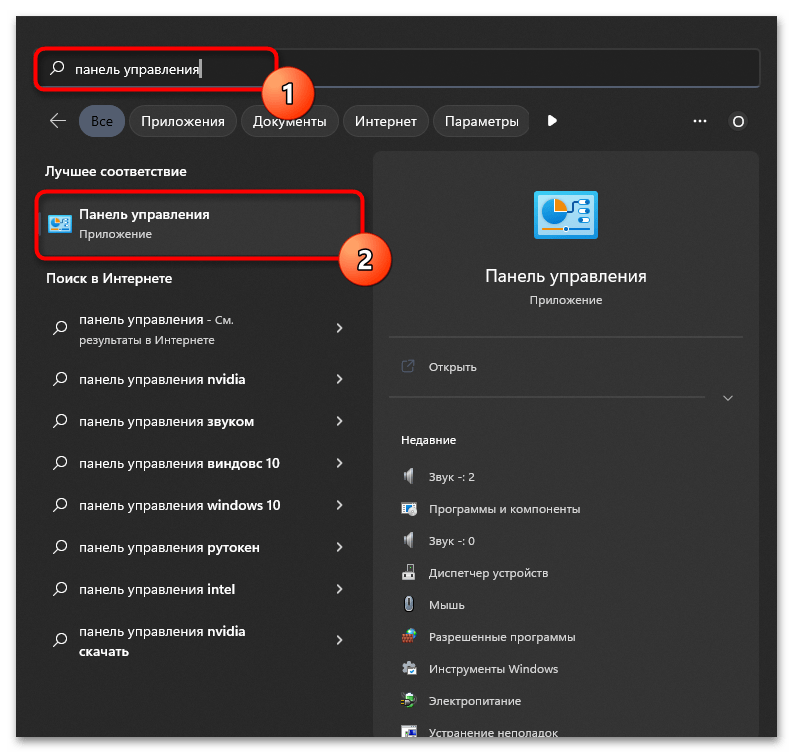
- Откройте меню и введите в поиске «Панель управления», после чего щелкните левой кнопкой мыши по найденному соответствию.
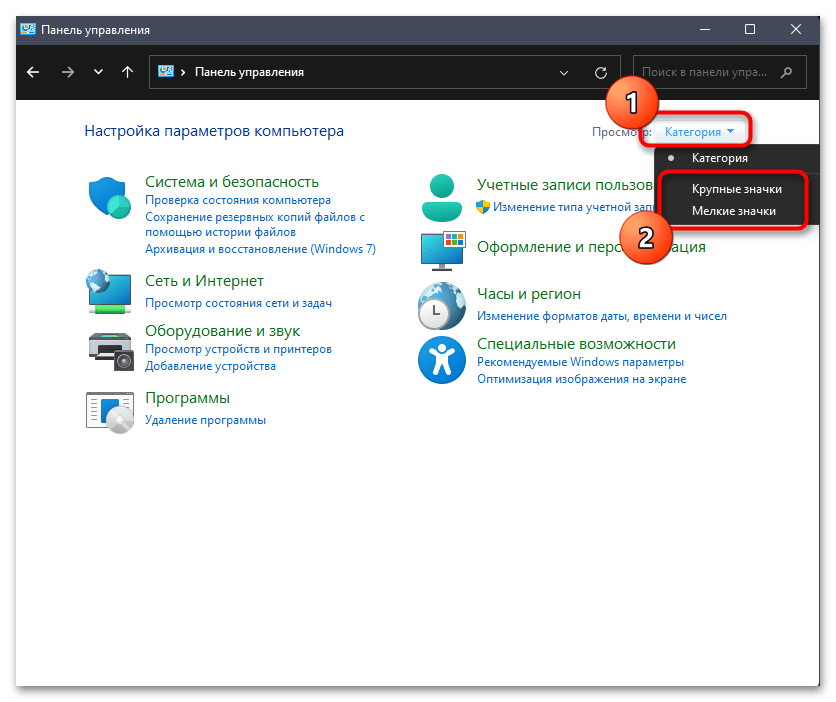
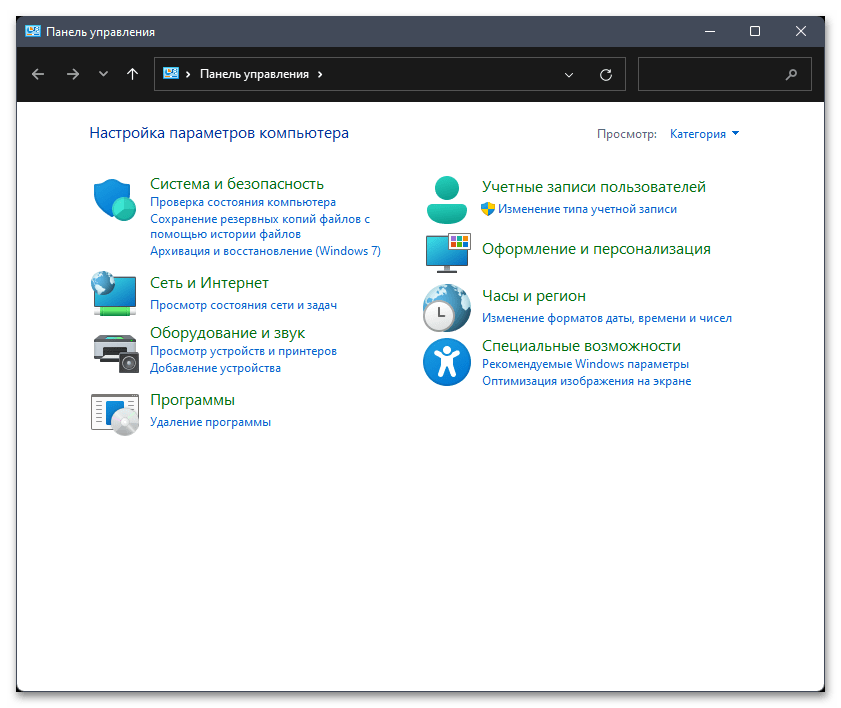
- В новом окне по умолчанию вы увидите сортировку по категориям. Уже прямо сейчас можно выбрать любую из них, чтобы приступить к изменению системных параметров.
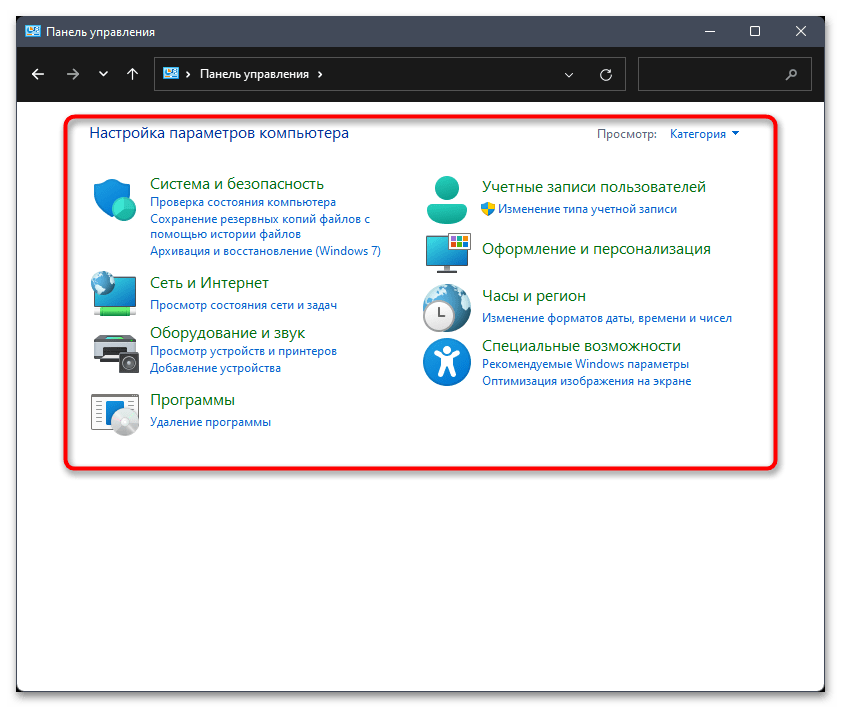
- Если для вас предпочтительнее отображение значков в «Панели управления», вызовите меню «Просмотр» и поменяйте вид.
Способ 2: Утилита «Выполнить»
Есть специальная команда, при помощи которой осуществляется переход к рассматриваемому приложению. Ее можно ввести через знакомую многим утилиту «Выполнить». После нажатия Enter переход к новому окну будет произведен автоматически.
- Отыщите утилиту «Выполнить» через поиск в «Пуске» или используйте стандартное сочетание клавиш Win + R для ее запуска.
Способ 3: «Командная строка»
Рассмотрим еще один метод использования описанной выше команды. На этот раз понадобится открыть консоль, чтобы в ней перейти к «Панели управления». Данный метод хорош тем, что позволяет вызвать приложение с настройками в тех случаях, когда по каким-то причинам не получается полноценно взаимодействовать с графическим интерфейсом операционной системы.
-
Отыщите «Командную строку» любым удобным для вас методом и запустите ее просто так или от имени администратора.
Способ 4: Добавление значка на рабочий стол
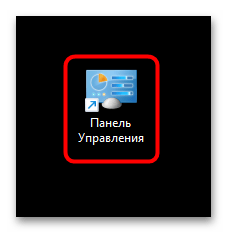
Поскольку «Панель управления» является довольно распространенным приложением для открытия, разработчики добавили в Виндовс специальную настройку, при помощи которой можно вывести значок для перехода к меню на рабочий стол. Осуществляется это путем настройки персонализации.
- Откройте «Пуск» и перейдите в «Параметры».
Способ 5: Создание ярлыка на рабочем столе
В предыдущем методе мы создали значок при помощи системных настроек, но можно сделать практически то же самое, расположив «Панель управления» на рабочем столе в виде ярлыка. Принцип действий такой же простой, как и прошлый раз, но имеет свои отличия.
- Нажмите по пустому месту на рабочем столе правой кнопкой мыши, в появившемся контекстном меню наведите курсор на «Создать» и выберите пункт «Ярлык».
- В качестве расположения укажите control и переходите к следующему шагу.
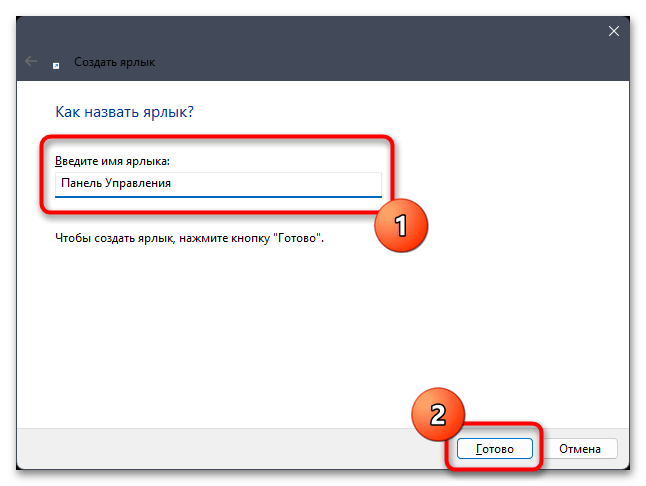
- Установите любое имя ярлыка, но уместнее всего будет именно «Панель управления». Подтвердите создание, щелкнув по «Готово».
- Теперь вы можете использовать появившийся на рабочем столе ярлык для быстрого перехода к «Панели управления».
- Окно будет открыто точно в таком же виде, в котором вы видели его ранее.
Способ 6: Отображение в области переходов
Областью переходов в Windows 11 называется левая часть окна «Проводника», в которой видно расположения на дисках. Через эту панель можно открывать разделы жестких дисков, переходить к часто используемым папкам или закрепленным. В контекстном меню есть настройка, позволяющая отобразить в этом списке все папки, среди которых будет и «Панель управления».
-
Вам понадобится открыть «Проводник» в любом расположении и щелкнуть по пустому месту на левой панели правой кнопкой мыши.
Способы открыть Панель управления в Windows 11
В Windows 11, так же, как и в предыдущих версиях операционной системы от Майкрософт, для просмотра и изменения различных системных настроек можно использовать «Панель управления».
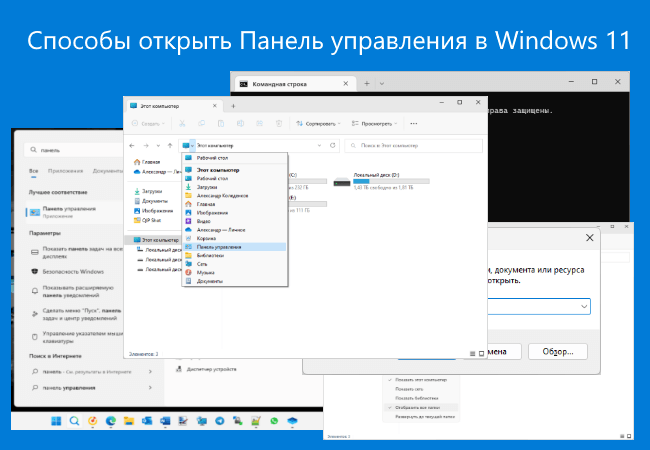
Используя Панель управления, можно получить доступ к настройке самых различных параметров, чтобы настроить Windows в соответствии со своими предпочтениями, сделав работу с операционной системой более продуктивной.
В представленной здесь инструкции рассмотрим несколько способов открыть панель управления в Windows 11.
Способы открыть Панель управления в Windows 11
Поиск Windows 11
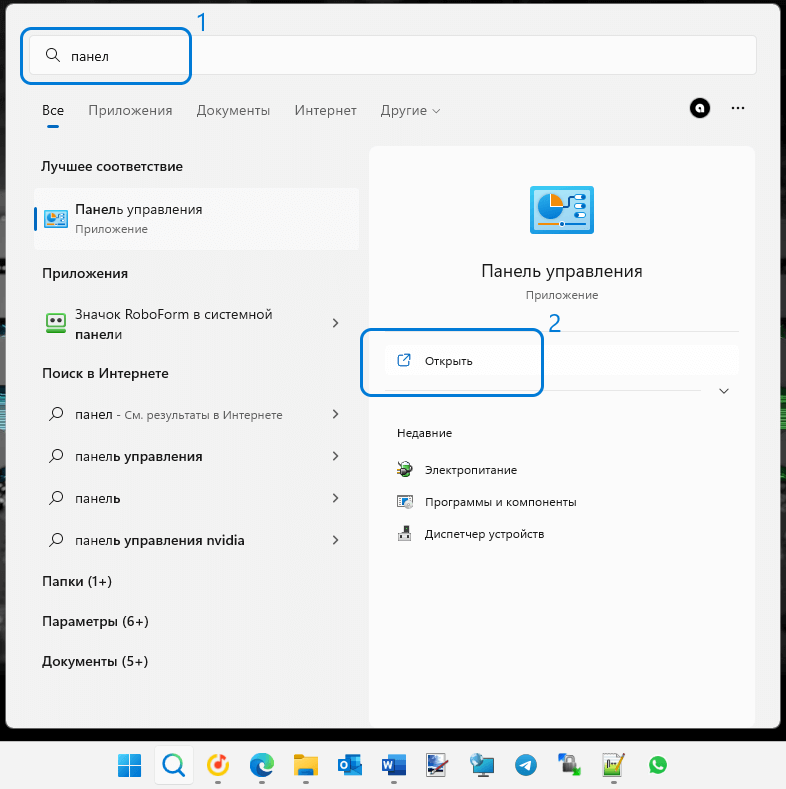
- Откройте поиск Windows 11, используя горячие клавиши (WIN + S) или, кликнув по соответствующему значку на панели задач;
- Начните вводить в поле поиска: «панель…»;
- Как только вы введёте первые символы «Панель управления» будет найдена, и вы сможете её открыть.

Адресная строка проводника Windows
- Запустите проводник Windows 11 (WIN + E);
- Нажмите стрелочку в адресной строке проводника → Панель управления (на скриншоте).
Боковая панель навигации проводника

Также панель управления может быть запущена из боковой навигационной панели проводника, но при условии, что в её настройках активна опция «Отобразить все папки» (смотрите скриншот).
Выполнить
Кроме того, для вызова Панели управления можно использовать диалоговое окно «Выполнить»:
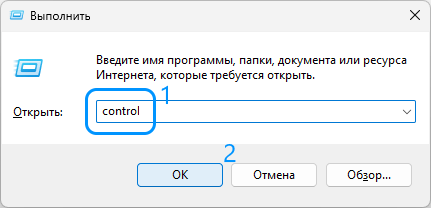
- Нажмите WIN + R или кликните правой кнопкой мыши по кнопке «Пуск» → пункт «Выполнить»;
- Введите control → далее нажмите OK.
Командная строка
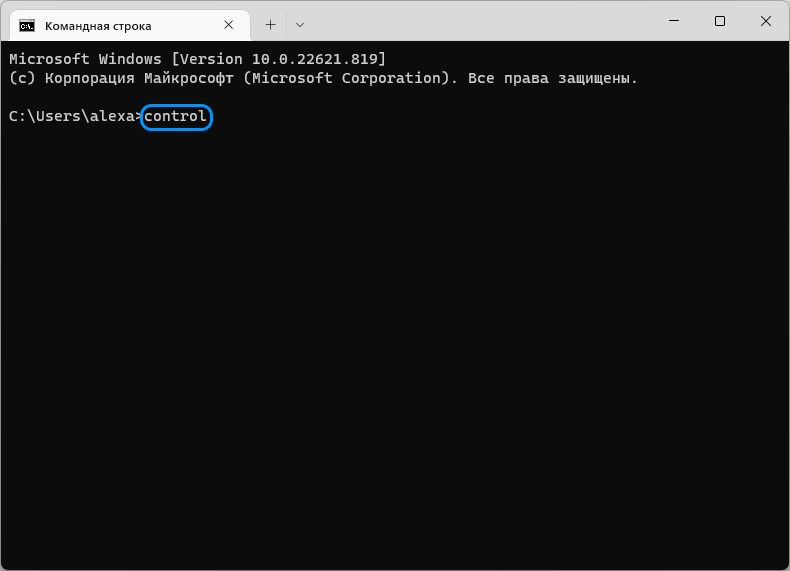
- Откройте Терминал Windows, запустите командную строку или консоль PowerShell;
- Введите control → нажмите клавишу Enter.
На этом всё. Так, используя один из перечисленных выше способов, можно открыть панель управления в Windows 11.