Free ESPN Application
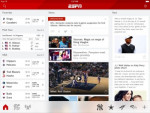
Entertainment and Sports Programming Network has been a leading sports network in America and around the world, providing the best sports content in the world. The ESPN apk is a free app from the famous network that features live streaming of major events, highlights, and analysis.
The ESPN app download is available for the Apple and Android platforms, as well as the Xbox, Microsoft Windows, and Roku.

Functionality
The ESPN free app allows you to watch live streaming of the following activities: hockey, soccer, NBA, baseball, football, golf, and college sports. After ESPN download, you can also get news on your favorite teams, watch highlights of your favorite games, and keep up with your favorite leagues.
Features
The Entertainment and Sports Programming Network application is free and offers the following features:
- News: Get up-to-the-minute news coverage, scores, highlights, and commentary for NFL, MLB, NBA, College Football, NCAA Basketball, Soccer, and more from around the world.
- Video: Watch the latest videos from your favorite Entertainment&Sports Programming Network shows, including SportsCenter, First Take, Mike & Mike, His and Hers, and more!
- Audio: Listen to live radio stations, get MLB, NBA, and NHL scores, as well as College Football and Basketball scores and news, and watch video highlights.
- Scores: Keep up with the latest scores and follow your favorite teams, including NFL, MLB, NBA, NHL, College Football, and Basketball.
- Personalization: Personalize your news experience with video and audio clips featuring the latest headlines and breaking news from the world of sports.
Interface
The interface is quite simple and easy to use. The free ESPN app allows you to watch live-action in HD quality. Users can access the main page, news, scores, videos, standings, and many more.
A user can customize the ESPN online free feed as per his choice. News is updated regularly and one can get the latest news from around the world.
Usability
Entertainment and Sports Programming Network, the sports media giant, presents its very own app to you even when you have low data download speeds. ESPN free app is light and fast, allowing you to get the most out of it.
After you download ESPN app, you can watch the news on the go, catch up with your favorite sport and listen to your favorite commentator.
- Can I download ESPN for free?
Yes, this app is completely free, no purchase is required to download or install the app on your smartphone. It’s also possible to subscribe to ESPN+ for a monthly fee to get access to more content.
- Can I get ESPN app on Windows computer?
Application is available for a variety of devices such as PC, Mac, iPad, and smartphones.
- How can I subscribe to Entertainment and Sports Programming Network?
You should contact your TV provider to subscribe to the relevant packages. It is available via cable TV, satellite TV, and IPTV.
- Are ESPN and ESPN+ the same apps?
Yes, they are the same app. The free ESPN application is the home for Entertainment and Sports Programming Network content across all platforms, with more than 10,000 live sports events a year.
With a subscription to ESPN+, you get thousands more live events, including MLB, NHL, MLS, college sports, boxing, PGA Tour golf, tennis, international rugby, cricket, the full library of ESPN Films (including 30 for 30,) and more.
Conclusion
In the end, ESPN has a very impressive app. It has a great selection of news and scores, live scores, alerts, and an awesome live video player. If you are an Entertainment and Sports Programming Network fan, you should already be using this service. It is one of the best and most comprehensive sports apps out there.
Что такое ESPN + и как работает служба потокового вещания ESPN?

ESPN + — это автономный потоковый сервис от ESPN, где вы можете смотреть прямые трансляции с UFC , Major League Soccer, документальные фильмы и оригинальные программы, а также многое другое. Доступ к этой услуге осуществляется через основной веб-сайт ESPN и мобильное приложение, но он не привязан к какому-либо кабельному или спутниковому сервису. Это означает, что вам не нужна кабельная подписка, чтобы подписаться на ESPN +, а наличие кабельной подписки не дает вам доступа.
Единственный способ получить доступ к прямому потоковому контенту из ESPN +, например UFC Fight Night, — это подписка на ESPN +, и мы расскажем, что это значит, что вы получаете с подпиской и как ее использовать, как только вы получите Это.

Разница между ESPN и ESPN + на WatchESPN
ESPN + немного сложнее и может несколько запутать, чем большинство других потоковых сервисов. Основная проблема заключается в том, что вы получаете доступ к нему через тот же веб-сайт WatchESPN, где вы можете смотреть бесплатные видео и клипы или входить в систему со своей подпиской на кабельное телевидение, чтобы смотреть спортивные трансляции и другие события.
Большинство событий, которые транслируются в ESPN и ESPN2, доступны для просмотра в режиме реального времени или со сдвигом времени в WatchESPN, если у вас есть действующая кабельная подписка. Сервис ESPN + обеспечивает прямой доступ к спортивным событиям, которые недоступны ни на одном из обычных кабельных каналов ESPN.
Помимо появления на том же сайте, ESPN и ESPN + не перекрываются. Оплата доступа к ESPN + не дает вам доступа к потоковым трансляциям ESPN, а наличие кабельной подписки не дает вам доступа к ESPN +.
Если вы хотите получить доступ к эксклюзивному контенту ESPN +, например, к матчам UFC в режиме реального времени, единственный способ получить его — зарегистрироваться в ESPN +.
Какая связь между ESPN +, Disney + и Hulu?
Disney владеет контрольным пакетом акций ESPN и Hulu, что создало возможность для перекрестного продвижения, когда Disney запустила собственный потоковый сервис. Несмотря на отсутствие связи между контентом в ESPN +, Disney + и Hulu , вы можете подписаться на пакет подписки, включающий все три, по сниженной цене.
Если вы заинтересованы в подписке на все эти три услуги, пакет может сэкономить вам около пяти долларов в месяц по сравнению с подпиской на каждую из них в отдельности. Посмотрите наше руководство по Disney +, если это звучит интересно, так как вам нужно зарегистрироваться через Disney +, чтобы получить сделку.
Если вы уже зарегистрировались в ESPN + и хотите воспользоваться преимуществами пакета услуг, Disney может преобразовать существующую учетную запись. Свяжитесь с Disney для получения дополнительной информации, но не забудьте подписаться на Disney + с тем же адресом электронной почты, который вы использовали для ESPN +, иначе он не будет работать.
Как зарегистрироваться в ESPN +
Регистрация на ESPN + очень проста, и есть даже бесплатная пробная версия, которую вы можете использовать, чтобы воспользоваться услугой без дополнительной оплаты. Вот как выглядит процесс регистрации:
Перейдите на plus.espn.com и нажмите или коснитесь, чтобы начать бесплатную пробную версию .
Нажмите или коснитесь Зарегистрироваться .
Введите свои данные, создайте пароль и нажмите или коснитесь Зарегистрироваться .
Выберите свой план, введите платежную информацию и нажмите « Начать 7-дневную бесплатную пробную версию» .

В конце пробного периода с вас будет взиматься плата в зависимости от плана, выбранного вами на этом этапе. Если вы решите, что вам не нужна эта услуга, вам необходимо отменить ее до истечения срока действия пробной версии, чтобы избежать оплаты.
Нажмите или нажмите « Начать», чтобы завершить процесс регистрации.
Ваша учетная запись ESPN + активна. Вы можете сразу же начать просмотр на основном веб-сайте ESPN или загрузить соответствующее приложение для своего телефона или потокового устройства.
Что вы можете посмотреть на ESPN +?
Когда ESPN + впервые запущен, большая часть контента была перенесена в новый сервис из ESPN3. Если есть что-то, что вы использовали для потоковой передачи через ESPN3, которого там больше нет, оно все равно может быть на ESPN +.
Одна из самых больших ничьих в ESPN + — это UFC. Большая часть канадских футбольных репортажей также была перенесена на сервис, а более старый сервис MLS Live с внебиржевыми играми Футбольной лиги также был перенесен.
Другое известное содержание включает освещение каждого турнира Большого шлема по теннису, несколько различных футбольных лиг, игры Американской спортивной конференции и даже оригинальное программирование.
Вы также получаете доступ ко всему контенту, который раньше был эксклюзивным для службы подписки ESPN Insider, включая такие вещи, как эксклюзивные отчеты об ударах.
Как использовать ESPN +
Доступ к ESPN + можно получить через WatchESPN, который является основным сайтом, который ESPN использует для всех своих потоковых сервисов. Это тот же сайт, который вы использовали бы для просмотра потокового видео в реальном времени с ESPN или ESPN2, для которого требуется действующая кабельная подписка для доступа.
Поскольку контент из ESPN + смешивается с другим контентом ESPN на том же сайте, навигация может быть немного запутанной. Легко выбрать видео ESPN +, но только если вы знаете, что ищете.
Когда вы посещаете веб-сайт ESPN, на каждой видеокарте есть текст, в котором указано, с каким каналом ESPN он связан. Видео, которые привязаны к ESPN +, также имеют небольшой желтый баннер с логотипом E +.
Вот некоторые из способов, которыми вы можете использовать ESPN + для просмотра живых событий и повторов старых событий:
Перейдите на WatchESPN.com.
Наведите указатель мыши на логотип ESPN +, чтобы увидеть обзор наиболее популярного контента ESPN +. Если что-то выглядит интересно, нажмите, чтобы посмотреть. Если нет, прокрутите основной сайт WatchESPN, чтобы найти другой контент ESPN +.
Прокрутите вниз до раздела Live. Ищите видеокарты с желтым баннером и белым логотипом E +. Это прямые трансляции ESPN +, к которым вы можете получить доступ по подписке ESPN +. Нажмите на любое из этих видео, чтобы начать его просмотр немедленно.
Продолжайте прокручивать, чтобы узнать еще больше контента ESPN +, например, UFC Fight Night Replays. Каждое видео, которое имеет желтый баннер и белый логотип E +, доступно через ESPN +.
Ознакомьтесь с расписанием ESPN + для живых, предстоящих и повторных событий, чтобы увидеть полный список всего, что доступно для просмотра в любой момент времени.
Просмотр ESPN + на мобильном устройстве или телевизоре
Хотя смотреть ESPN + через веб-браузер на вашем компьютере или планшете легко и удобно, вы можете смотреть его во многих других местах с помощью подходящего приложения. Приложение ESPN доступно для телефонов и планшетов, потоковых устройств и даже игровых приставок.
Специального приложения ESPN + не существует, поэтому, если у вас уже есть обычное приложение ESPN, вы можете войти в систему, используя информацию ESPN +, и начать потоковую передачу. Если у вас еще нет приложения, скачайте его здесь:
- Устройства Android: ESPN в Google Play
- Устройства Apple: ESPN в App Store
- Roku: ESPN в канальном магазине Roku
- PlayStation 4: ESPN в магазине PlayStation
- Xbox One: ESPN в магазине Microsoft
Вы можете транслировать ESPN + со своего iPhone или iPad на Apple TV через Airplay , даже старшее поколение, которое не может запускать приложение ESPN изначально, если у вас есть приложение ESPN на вашем телефоне или iPad. Вы также можете транслировать ESPN + через Chromecast с телефонов Apple и Android.
How to identify and remove bloatware from Windows 11

Let me start by saying I like Windows 11. I’ve used it as my daily driver, and it’s installed on several of my test machines. It’s reliable, I like the UI, and the Settings menu has really matured compared to Windows 10. However, it’s got a bit of a bloatware problem. Fortunately, I ain’t afraid of no bloat. Here’s everything you need to know about removing Windows 11 bloatware.
The Windows 11 bloatware problem
If there’s one thing every Windows sysadmin loves, it’s bloatware. Who doesn’t appreciate having Instagram, TikTok, and ESPN installed on their freshly imaged endpoints? Okay, okay — I take back what I said. Please don’t leave me a bad Yelp review.
All jokes aside, bloatware in Windows is nothing new. And maybe we’ve come to expect it from OEMs, but finding unnecessary third-party apps on our fresh OS installs is disappointing. However, bloatware isn’t even the root of the issue. The real problem is the lack of communication and transparency from Microsoft.
If you’ve done enough research, you’ll quickly realize that Microsoft doesn’t provide adequate documentation regarding this topic. Most of the relevant information on the web is from sysadmins documenting their process through trial and error, which shouldn’t be the case. Hopefully, Microsoft will step up and provide better insights for the community since they should be the ultimate authority on the topic.
How to identify bloatware
Bloatware is unnecessary and unwanted software that’s included with an operating system. While I wish I could give you a list of all the bloatware included with Windows 11, I can't. Bloatware is subjective. Just because I don't want Microsoft Clipchamp on my workstations doesn't mean that you agree. I recommend thoroughly inspecting a fresh installation of your version of Windows 11 and making a list of applications you don't want included with your OS. Keep in mind that preinstalled software may vary between Windows 11 Home, Pro, and Enterprise editions.
How to manually remove bloatware in Windows 11
While I could drone on about Microsoft’s foibles of late, I’ll save it for my imaginary dissertation. Instead, let me focus on the topic at hand. Here’s how to manually remove bloatware from Windows 11.
Click the Start button to open the Start menu.
Right-click on the offending bloatware, then click Uninstall.
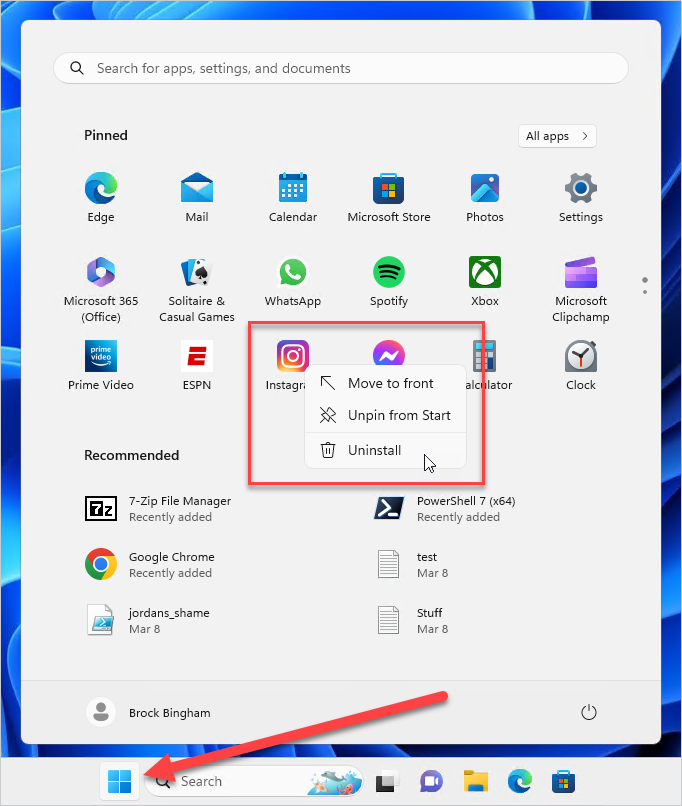
This surefire method gets that Bloaty McBloatware off your computer super quick. However, there are a few things I should point out.
First, this method removes the bloatware only from the current user profile. Anyone else using that device will have to remove their own bloatware.
Another helpful bit of information I should point out is that many — but not all — “bloatware” apps aren’t actually installed. Many apps on the Start menu, including ESPN, Instagram, and TikTok, are just links to installers. I’ve heard them referred to as “quick installers” and “ghost apps.” You can test this for yourself by just clicking on the app icon. You’ll notice an installer progress bar appears under the icon. Once the installation finishes, you’ll receive a notification that the app has been installed.
The last thing I want to mention is that since many of these apps aren’t installed, you won’t find them in the All apps menu. Also, they won’t appear as an installed app when you search for them. They reside solely as a link pinned to the Start menu. However, if you click on them and go through the installation process, they appear in the All apps menu and search results.
Remove Windows 11 bloatware with Local Group Policy
If uninstalling apps one by one doesn’t impress you, I don’t blame you. It’s not the most efficient method, nor does it divulge where these apps or links are coming from in the first place. To get to the root of our bloatware problem, we’ll use Local Group Policy along with some other IT foolery.
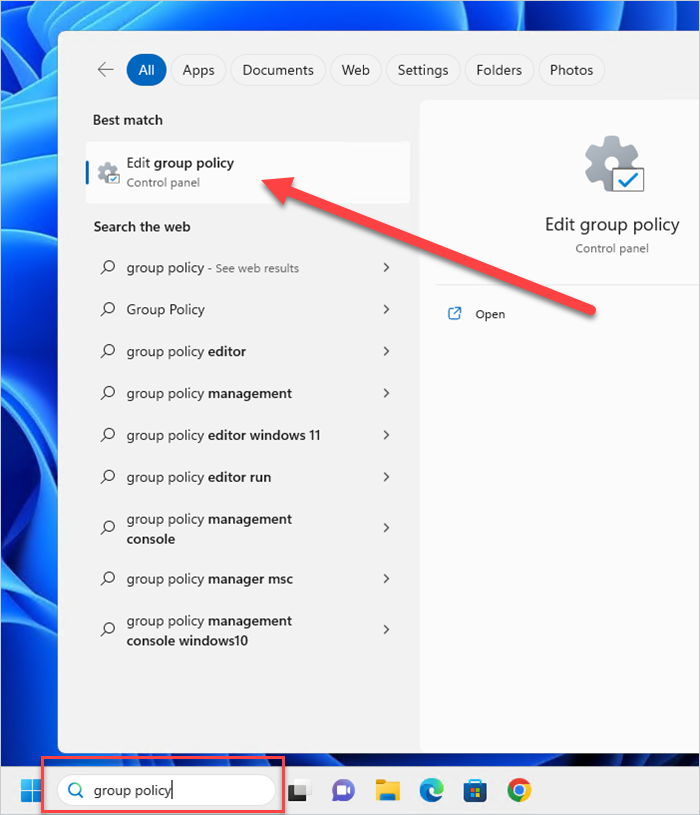
Enter group policy into the Windows 11 search field, then click on the Edit group policy app.
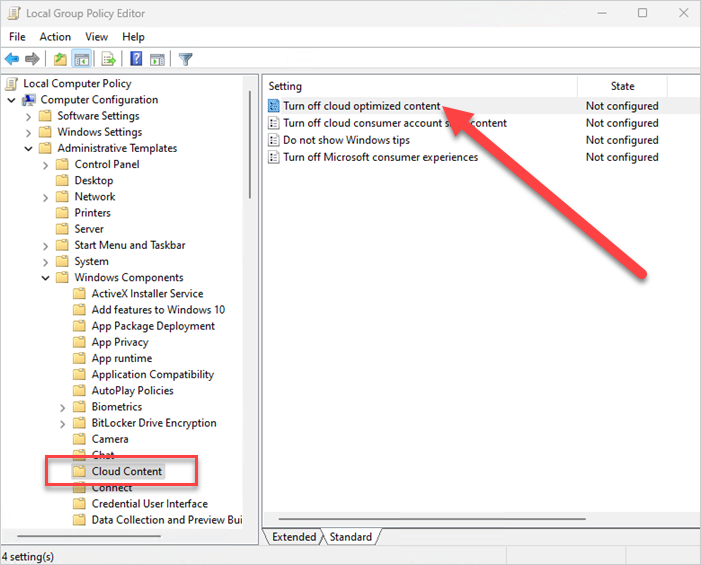
Navigate to Computer Configuration > Administrative Templates > Windows Components > Cloud Content.
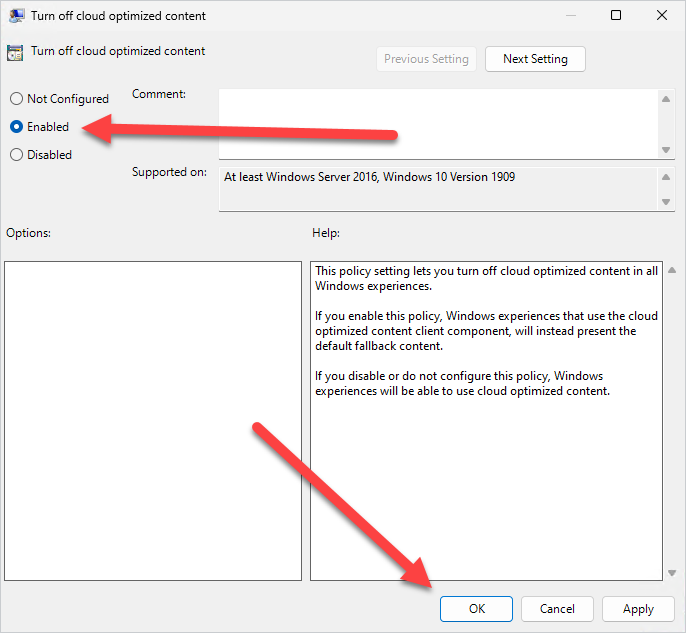
Double-click the Turn off cloud optimized content policy.
Select Enabled, then click OK to save and close the policy.
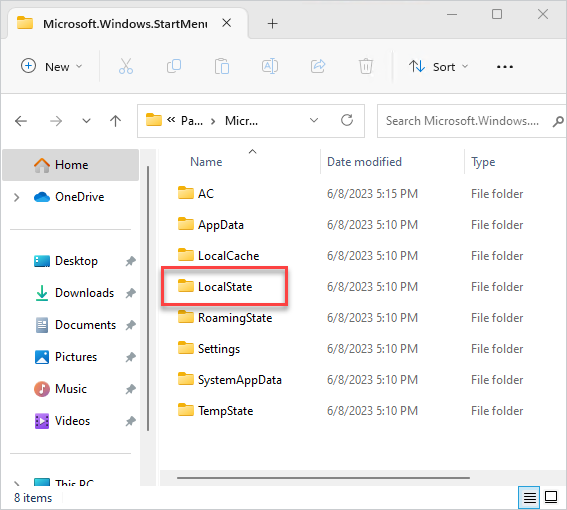
Open File Explorer and navigate to C:\Users\<current_user>\AppData\Local\Packages\Microsoft.Windows.StartMenuExperienceHost_cw5n1h2txyewy. You will need to show hidden items to navigate to this directory.
Delete the LocalState folder. You can move this folder to a different directory if you’d rather save it, just in case.
Restart the PC.
Once the computer reboots and you log back in, your Start menu should be bloatware free. Remember that this removes only the bloatware links, such as ESPN, Spotify, and Messenger. This process won’t remove other APPX packages you may or may not want installed on your system. Also, this process only works for the current user and new user account. Other existing users will still be infected with Microsoft’s approved bloatware.
One last caveat I should mention before moving on: These changes may or may not last forever. Windows updates have a way of restoring things we’d rather not restore. While this is usually the case only with Windows feature updates, I’ve heard rumors that regular cumulative updates can also revert some of these changes, so keep an eye on your config settings after installing updates.
Using PowerShell to remove Windows 11 bloatware
While everyone agrees that bloatware is annoying, there are several other default Windows 11 settings that are just as problematic. If you’re looking for an easy way to remove bloatware and configure all these changes, PowerShell’s the answer.
There’s not much that PowerShell can’t do, so it’s no surprise that it can efficiently configure Windows 11 for you. Here are some of the changes these PowerShell scripts can make.
Remove bloatware (both quick installers and APPX packages)
Disable news and interests
Disable cloud content
Disable consumer experiences
Disable Windows Spotlight
Ensure you review and test these scripts to understand all the changes being made. If there are changes you’d rather not implement, feel free to modify these scripts to meet your users needs.
This first script removes APPX packages that many users consider bloatware. It uses an allow list to ensure necessary apps, like Notepad and Calculator, are not removed. Add any other APPX packages you want to keep to the allow list.
This second script removes the quick installer bloatware and configures several Windows 11 settings that are more appropriate for business use.
As I mentioned in the previous section, Windows updates have a way of reverting changes made to the OS. To ensure these changes endure, you may consider configuring these scripts to run every time users log on. Keep in mind that it may take a few minutes for these scripts to run the first time you execute them. However, each subsequent run should execute almost immediately.
Other resources to help manage bloatware
While the methods we’ve covered effectively remove bloatware in Windows 11, the best strategy is to start with an image that already has bloatware removed and the correct settings configured. A properly configured OS image ensures all user profiles get the necessary settings and apps. Check out our guide on configuring default profiles in Windows 11 to build the best image for your users.
If you’re more of a visual learner, our Windows 11 bloatware webcast walks you through removing Windows 11 bloatware and answers many common questions about the process.
Lastly, if you’re looking for a way to deploy the scripts used in this article, check out PDQ Deploy. If most of your devices are remote, PDQ Connect, our agent-based solution, can deploy PowerShell scripts to devices anywhere in the world with an internet connection. You can try both products free for 14 days.
11 худших особенностей Windows 11, и как их исправить
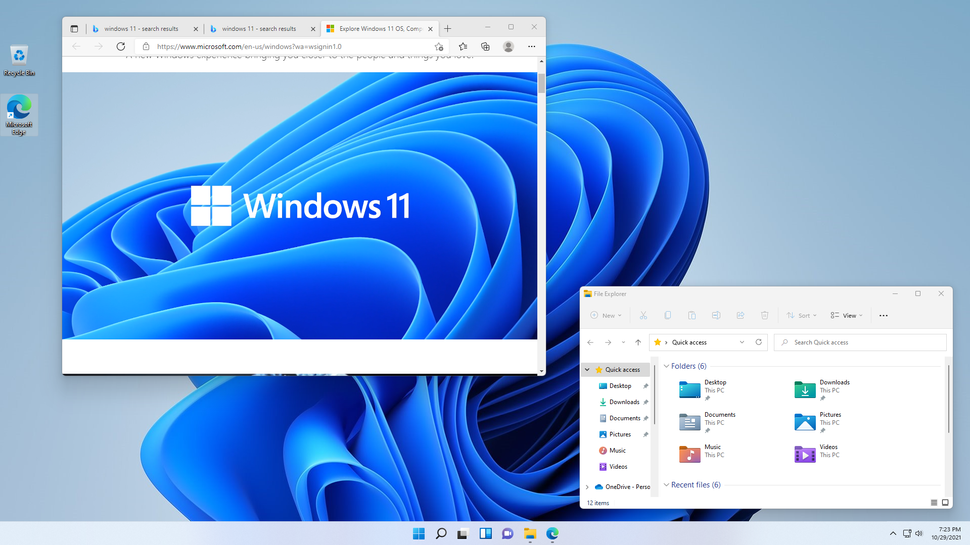
Windows 11 вызывает смешанные чувства. С одной стороны, многие люди с удовольствием остались бы и на Windows 10. С другой стороны, есть вполне достойные причины обновиться до 11-й версии – улучшенное переключение между окнами, улучшенный контроль над виртуальными рабочими столами, свежие дизайнерские штучки – типа закруглённых уголков у окон.
Обновляясь до Windows 11, будь то обновление рабочей системы или установка на чистый диск, вы заметите несколько раздражающих особенностей – вроде контекстного меню, заставляющего вас лишний раз кликать мышкой, корявая панель задач, меню браузеров по умолчанию, из-за которого отказаться от Edge стало сложнее.
Предлагаем вашему вниманию худшие особенности Windows 11 и пути их исправления – или, по крайней мере, смягчения.
1. Обрезанные контекстные меню заставляют вас кликать дважды
На протяжении всей истории существования Windows компания Microsoft никак не могла решить, ориентироваться ей на уверенных пользователей компьютера, или на менее технически подкованных пользователей. И вот компания пошла на шаг, который определённо должен понравиться людям, всё ещё использующим емейл-адрес от AOL: ограничить количество пунктов в контекстных меню ОС.
В Windows 10 при правом клике на файле можно увидеть список всех программ, способных его открыть, и до кучи массу других вариантов действий, в зависимости от установленных на компьютере программ. В Windows 11 видно не более пяти вариантов выбора для файлов, и не всегда это самые нужные варианты. Если хотите увидеть все варианты, придётся кликнуть на пункте «Показать больше вариантов» или нажать Shift + F10.
К примеру, при клике правой клавишей мыши на файле с расширением .txt я не увидел варианта открыть его с помощью моего любимого текстового редактора Notepad++. Вариант с Notepad++, как и несколько других важных вариантов, вроде «Сканировать при помощи Microsoft defender», я увидел уже после дополнительного клика. Спасибо за лишний клик, Microsoft.
Видимо в Microsoft решили, что после многих лет, в течение которых все варианты выбора представали перед вами сразу, ваш крохотный мозг уже не в состоянии обрабатывать такой мощный поток информации – или, не дай бог, ваш мозг взорвётся, как у одного персонажа в начале фильма «Сканеры». Или в Microsoft пересмотрели роликов Мари Кондо, и решили за нас, что полная функциональность не приносит нам радости.
Так или иначе, вернуть всё обратно поможет простая подстройка реестра. Нужно перейти в ветку HKEY_CURRENT_USER\SOFTWARE\CLASSES\CLSID\ и там создать новый ключ <86ca1aa0-34aa-4e8b-a509-50c905bae2a2>. Затем в нём создать ключ InprocServer32. В нём открыть ключ (Default) и присвоить ему пустое значение (вместо «(value not set)»). После этого останется перезапустить систему.
2. В Проводнике исчезают лента и настройки
Microsoft считает, что с лентой настроек мы тоже не справимся. В Проводнике Windows 11 компания решила избавиться от ленты, а многие настройки закопала поглубже. К примеру, в ленте Проводника Windows 10 можно открыть панель навигации или деталей в меню «Вид». Но в Windows 11 придётся открыть подменю меню «Вид», где найти настройку показа меню. Получается менее интуитивно.
Хорошие новости: по крайней мере, пока ещё в Windows 11 можно вернуть Проводник от Windows 10, просто поменяв значение в реестре. В ветке HKEY_LOCAL_MACHINE\SOFTWARE\Microsoft\Windows\CurrentVersion\Shell Extensions нужно создать ключ Blocked. В нём нужно создать новое строковое значение с названием
3. Меню «Пуск» занимает слишком много места
Как насчёт скромности, Microsoft? Меню «Пуск» должно давать нам быстрый доступ к программам, а потом убираться с дороги. Однако в Windows 11 меню «Пуск» больше выпендривается, чем приносит пользу. Оно по умолчанию находится посередине экрана, и на меньшее количество иконок там приходится больше места. Что ещё хуже, приходится кликать повторно, чтобы увидеть список всех приложений.
Я сравнил размеры меню в обеих системах на экране с разрешением 1920×1080. За исключением высоты панели задач, которая осталась примерно такой же, в Windows 11 меню «Пуск» занимает 645×740 пикселей и содержит 18 прикреплённых приложений и четыре «рекомендованных» — всего 22 иконки. Ещё там есть место для двух иконок, поэтому всего их поместится 24 штуки.
В Windows 10 меню занимает 648×639 пикселей и умещает 30 иконок. В Windows 10 можно сразу прокрутить алфавитный список всех приложений. В Windows 11 сначала придётся кликнуть на кнопку «Все приложения».
К счастью, этому меню есть три хороших альтернативы. Бесплатная Open-Shell (бывшая Classic Shell), а также платные StartAllBack и Start11, каждая из которых стоит $4,99.
StartAllBack
Нужно скачать программу с официального сайта, и выбрать тему. Можно выбрать в настройках размер иконок, вернуть ленту настроек в Проводнике и включить полные контекстные меню по умолчанию.
Start11
Нужно скачать программу с официального сайта, и выбрать тему. Можно выбрать в настройках размер панели задач.
Open-Shell
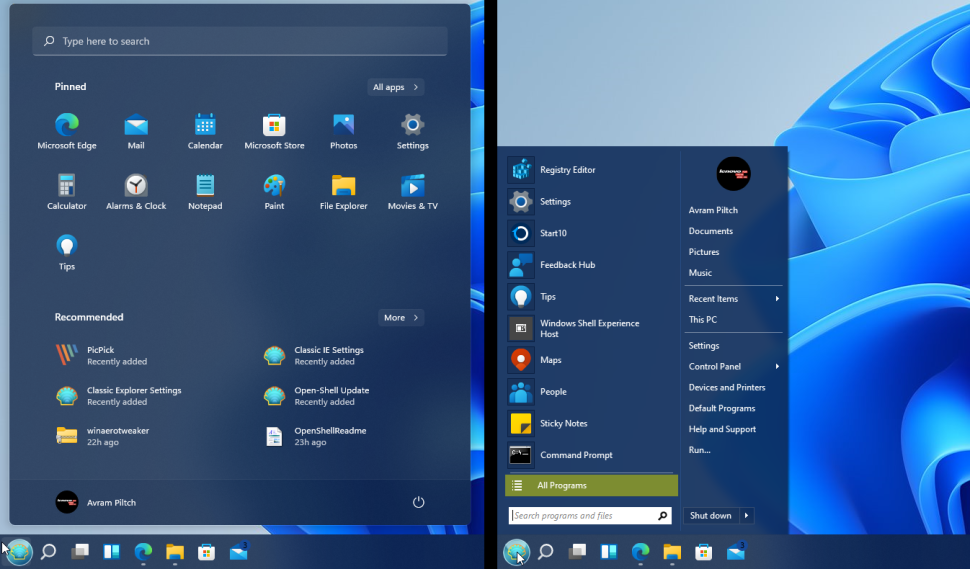
Кроме того, что программу нужно скачать с GitHub и установить, для её работы придётся немного подправить реестр. К сожалению, этот хак нарушает работу поиска – его окошко просто перестаёт работать. Лучший вариант в данном случае – спрятать его.
Кроме того, в данном случае при установке нужно выбрать подходящий вариант кнопки «Пуск» из предлагаемых программой — Aero. Если выбрать тот, который не закрывает полностью штатную кнопку, то на неё можно будет случайно попасть мышкой, после чего откроется стандартное меню «Пуск» Windows 11.
Другой вариант – вообще не заменять кнопку «Пуск», а воспользоваться редактором реестра, включив классическую панель задач.
В реестре для этого нужно перейти к ветке HKEY_LOCAL_MACHINE\SOFTWARE\Microsoft\Windows\CurrentVersion\Shell\Update\Packages, создать новый ключ DWORD (32-bit) с именем UndockingDisabled и значением 1. Перезапустив систему, нужно вызвать панель управления иконками уведомлений. Для этого нужно нажать Win+R и ввести в поле ввода shell. <05d7b0f4-2121-4eff-bf6b-ed3f69b894d9>. Выбрав пункт включения и выключения системных иконок, необходимо включить иконки часов, громкости и сети. Здесь же можно выключить отображение просмотра задач и строки поиска (поскольку эти функции всё равно роняют Open-Shell).
4. Невозможно поменять размер панели задач
Это всё равно, как если бы вы много лет катались на велосипеде, а потом купили бы новый, и обнаружили, что у него к раме по бокам приварены тренировочные колёсики, а переключать передачи вообще не получается. Примерно такое впечатление оставляет панель задач Windows 11, забирая у пользователей настройки, существовавшие годами.
Одна из них – возможность поменять размер панели задач. Есть не очень гибкий способ решить этот вопрос через редактор реестра, или же можно воспользоваться платными заменами меню «Пуск» — StartAllBack или Start11.
В реестре нужно перейти к ветке HKEY_CURRENT_USER\Software\Microsoft\Windows\CurrentVersion\Explorer\Advanced, создать переменную DWORD (32-bit) с названием TaskbarSi и значением 0, 1 или 2 (маленький, средний или большой). Перезапустить систему.
5. Невозможно передвинуть панель задач
Microsoft ведёт себя как высокомерный шеф-повар, который приготовил вам ужин, и велел официанту убрать с вашего стола солонку и перечницу, чтобы вы не испортили его блюдо. Microsoft решила, что панель задач будет внизу экрана, а если вам хочется, чтобы он была вверху или сбоку (как можно было выбрать раньше) – очень жаль.
На сегодняшний день существует хак реестра, позволяющий переместить панель задач наверх экрана. Правда, уведомления, календарь и громкость всё равно останутся в правом нижнем углу, а меню «Пуск», хоть и будет наверху, выравниваться будет по левой стороне экрана.
Платная замена штатного меню Start11 позволяет выровнять меню по панели задач, перенеся её наверх.
В реестре нужно перейти к ветке HKEY_CURRENT_USER\Software\Microsoft\Windows\CurrentVersion\Explorer\StuckRects3, выбрать там переменную Settings, двойным нажатием перейти в редактирование, и поменять пятое значение во втором ряду с 03 на 01.

Если вы используете несколько мониторов, и хотите переместить панель задач на всех, нужно проделать то же самое со всеми ключами в папке HKEY_CURRENT_USER\Software\Microsoft\Windows\CurrentVersion\Explorer\MMStuckRects3.
6. Нельзя разъединить иконки на панели задач
В Windows 11 и Windows 10 по умолчанию несколько копий одной программы комбинируются в одной иконке на панели задач. Однако в Windows 10 есть возможность показывать их отдельно, для каждой запущенной копии, вместе с заголовком окна программы. В Windows 11 эту возможность убрали.
Это можно исправить при помощи стороннего приложения StartAllBack, заменяющего меню «Пуск».
7. Жёсткие требования к железу, необходимость наличия TPM
Microsoft просто необходимо было установить строгие требования к железу в новой Windows 11. Предыдущие версии ОС смогут идти практически на любом ПК, выпущенном в последние 10-15 лет – но установщик Windows 11 не даст вам поставить её на компьютер, если его процессор не входит в ограниченный список поддерживаемых. При этом в список не попадают многие процессоры, продававшиеся ещё пару лет назад (тот же Ryzen первого поколения).
Более того, Microsoft настаивает на наличии шифрования TPM 2.0, которое есть не на всех материнских платах. И дело не в скорости работы – а в безопасности. Однако если Windows 10 может работать без TPM, то почему бы и Windows 11 не работать без него. И действительно, это ограничение можно обойти.
Для этого необходимо скачать и установить программу Rufus, а также иметь под рукой флэшку объёмом не менее 16 Гб. Нужно вставить её в USB и выбрать носитель:
Убедитесь, что в пункте Boot Selection стоит «Disk or ISO image» и нажмите DOWNLOAD:
Выберите Windows 11:
Выберите самый новый релиз:
Выберите архитектуру (скорее всего, это будет x64) и нажмите Download. Выберите, куда сохранить ISO:
Скачивание займёт некоторое время:
В пункте Image option выберите «Extended Windows 11 Installation»:
Проверьте, что диск выбран правильно, и начинайте установку:
После этого с полученной флэшки можно устанавливать Windows 11.
8. Сложно менять браузер по умолчанию
Неудивительно, что Windows 11 устанавливает Microsoft Edge в качестве браузера по умолчанию. Однако раздражает тот факт, что для переключения на другой браузер нужно менять некоторые настройки вручную.
В Windows 10 при переключении на альтернативный браузер можно было выбрать его по умолчанию в процессе установки. В Windows 11 такого нет, при этом сам браузер тоже не может назначить себя браузером по умолчанию. Придётся вручную менять программу для открытия таких файлов, как .htm, .html, .pdf, .shtml и т.п. И всё равно, при клике, например, по ссылке в поиске Windows, будет открываться Edge. К счастью, и это можно изменить.
Для этого необходимо найти настройки приложений по умолчанию (Settings->Apps->Default apps):
Прокрутить вниз и выбрать браузер по умолчанию:
Прокрутить ниже до HTTPS, кликнуть на Microsoft Edge и в выпадающем меню выбрать новый браузер:
Судя по всему, настройки HTTP и HTTPS связаны между собой и меняются вместе. Но если этого не произошло, для HTTP можно проделать ту же операцию:
Те же шаги нужно проделать для расширений html и htm. Если вам это необходимо, то же нужно сделать и для форматов XHTML, SHTML, а также PDF – если вы просматриваете их в браузере.
Но после этого по клику на ссылке из поиска или иных виджетов Windows всё равно будет перенаправлять вас в Edge. Чтобы изменить это поведение, придётся скачать бесплатную утилиту EdgeDeflector. Что интересно, браузер Edge будет сопротивляться скачиванию этой программы, утверждая, что она «небезопасна». После её запуска ОС опять-таки попытается отговорить вас от установки:
Но если вы проигнорируете все эти предупреждения, и установите программу, то сможете перейти в настройки приложений по умолчанию и выбрать там EdgeDeflector:
В этом подкаталоге затем нужно выбрать Microsoft Edge:
И сменить его на EdgeDeflector:
9. На панели задач нет виджета с погодой
Windows 10 может показывать в панели задач температуру и погоду. К сожалению, в Windows 11 нет такого встроенного виджета. Приходится кликать по дурацкой панели виджетов, чтобы увидеть ту же самую информацию.
Можно установить сторонние бесплатные виджеты, Weather Bar или Weather Bug. Правда, чтобы увидеть прогноз погоды, по ним нужно будет кликать.
10. OneDrive установлен по умолчанию
Microsoft хочет заставить вас не только пользоваться своим браузером Edge, но и полагаться на облачный сервис OneDrive. Он устанавливается вместе с чистой версией ОС и запускается при каждой загрузке автоматически.
Получается, что если вы предпочитаете другие облачные сервисы, вы зря тратите ресурсы процессора, памяти, сети и энергию. Но это можно исправить. Нужно просто кликнуть по иконке программы с изображением облачка правой клавишей мыши, выбрать настройки и отключить галочку «Запускать OneDrive автоматически»:
11. Некрасивые обои рабочего стола по умолчанию
В Windows XP это были зелёные холмы, в Windows 7 – синее небо с логотипом, в Windows Vista – что-то вроде северного сияния. Обои рабочего стола этой ОС всегда были неотъемлемой частью общей эстетики системы.
Хотя обои по умолчанию в Windows 11 не такие отталкивающие, какие были в той же Windows 8, всё же возникает желание их поменять. Исправить это проще всего – поставить какие-нибудь классические обои или выбрать одно из множества изображений, доступных в интернете.