«Данная ситуация выходит за рамки наших компетенций» – как быстро и просто остаться без ESD-ключей
ESD-лицензия – это отличный выбор для быстрой покупки подлинного программного обеспечения: оплатили счёт – через пару часов получили заветный подлинный ключ. Но даже если вы покупаете её у официального реселлера компании Microsoft, это вовсе не гарантирует, что вы можете использовать ваш ключ тогда, когда вы этого захотите, даже если вы не нарушаете условий лицензионного соглашения. Подробнее под кат.
Наша компания занимается IT-аутсорсингом предприятий. Год назад мы взяли на обслуживание одну производственную компанию, которая только что отказалась от услуг другой организации. По рассказам работников это «расставание» прошло не очень хорошо, были взаимные недопонимания и упрёки, тем не менее, с поставщиком рассчитались, нерешённых вопросов не осталось. Важно отметить, что предыдущая организация также являлась поставщиком оборудования и программного обеспечения, что весьма удобно.
Когда стали проводить аудит хозяйства, которое досталось нам на обслуживание, мы обратили внимание, что работники тщательно следили за лицензиями: была целая папка со всеми ключами / подписками / документами, подтверждающими право владения. Редкий случай, но тем не менее, нам это показалось большим плюсом.
Крупных инцидентов с оборудованием за время обслуживания не происходило до недавнего времени, когда потребовалось переустановить ОС на одном из компьютеров. ОС установили, ввели ESD-ключ для Windows – система активировалась. Установили Office 2016 Home and Business, ввели ESD-ключ для Office и вот тут началось самое интересное. Мы увидели сообщение «Ключ уже использован, выполните вход в учётную запись Microsoft». Ещё раз перепроверили все символы, убедились в том, что это постоянная лицензия, а не подписка. Решили войти в учётную запись MS. Перепробовав все возможные для этого действия адреса почтовых ящиков стало понятно, что учётной записи MS у организации нет.
Далее с помощью чата технической поддержки MS и специалиста по имени Jai мы решили выяснить, каким же образом был активирован Office в первый раз, если учётной записи у клиента нет. Мы предоставили ключ и возможные адреса e-mail, к которым мог быть привязан наш ключ. «ВУАЛЯ!» Стало понятно, что поставщик привязал проданный организации ключ к своему личному аккаунту MS. И чтобы воспользоваться Office снова, надо на целевом ПК просто войти в его учётную запись.

Мы связались с этим поставщиком, на что получили ожидаемый ответ, что «если что-то хотите, можем за деньги приехать и сделать». А именно, войти в свою учётную запись. И это придётся делать каждый раз, когда нам потребуется переустановить Office с помощью ESD-ключей, так как весь Office ESD был куплен у одного поставщика.
Руководство организации было в лёгком замешательстве, ведь ESD-ключи куплены, есть все необходимые документы, но использовать эти ключи нельзя без личного оплачиваемого визита поставщика. Все участвующие в этой истории люди понимали, что это неудачное стечение обстоятельств. Поставщик и аутсорсер были одним лицом и он решил не усложнять себе жизнь созданием учётной записи для организации, а просто активировал лицензию на своей учётке. А проконтролировать правильность этих действий на стороне организации никто не мог.
В чате ТП нам помочь не смогли, так как не обладают компетенциями в этом вопросе, и дали ссылку на созданный инцидент, предложив продолжить общение через e-mail.
После нескольких писем стало понятно, что никто на этом свете не может решить проблему с переносом ключей с одной учётной записи на другую. Вот основные выдержки из писем MS (я убрал множественные извинения за предоставленные неудобства):
Как вы понимаете, нас отправили обратно на страницу ТП, из которой нас ранее отправили на общение по e-mail.
Что мы имеем в сухом остатке
- ESD-ключи куплены, но воспользоваться ими нельзя.
- Поставщик предлагает за деньги активировать уже купленный Office, потому что сделать это без него специалисты компании не могут.
- Сам поставщик не имеет технической возможности отвязать от своей учётной записи ключи. Или он может просто не хотеть этого делать, даже если бы возможность была.
- Компания Microsoft тоже не имеет возможности перенести ключи из одной учётной записи в другую.
Но если действия поставщика ещё можно списать на какие-то человеческие факторы, то удручает тот факт, что Microsoft не только не может / не хочет применять какие-то меры по отношению к недобросовестным поставщикам, которые портят им репутацию, но и не может решить техническую проблему (перенос ключей) на своей стороне.
Можно ли удалить системную папку ESD и ее содержимое?

После установки Windows 10 появилась папка ESD. Содержимое может занимать от 3 Гб, поэтому пользователей интересует вопрос: можно ли удалить папку ESD с компьютера, без вреда для ОС Windows 10?
Содержимое
При установке ОС скачивает на жесткий диск временные установочные файлы. В папке ESD, как и в $Windows.
WS содержаться системные файлы, которые восстанавливают систему в случае критической ошибки. Установочные компоненты занимают много места на винчестере или SSD, и в случае стабильной работы ОС их рекомендуется удалить.
Удаление
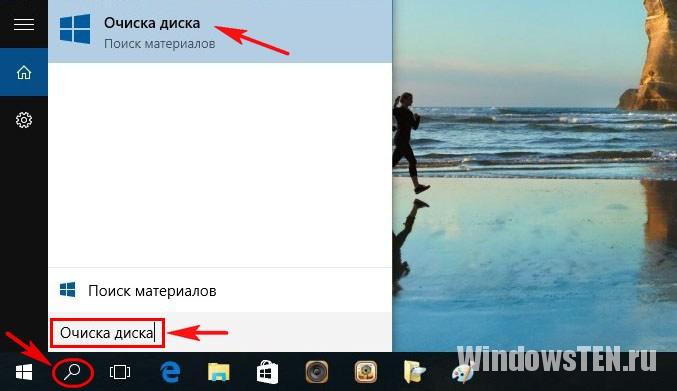
Для удаления нужны права администратора. Зайдите:
-
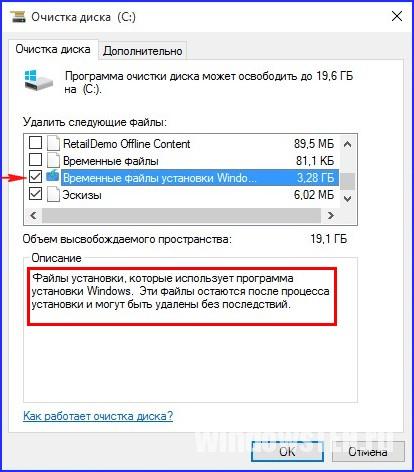
Поиск → Очистка диска.
Если Вы столкнулись с проблемой, на которую не можете найти ответ, задайте вопрос нам, будем искать решение вместе.
Лицензии Windows ОЕМ и ESD
Приобретая в офлайн или онлайн-магазинах лицензионную операционную систему, вам предложат выбрать типы лицензий Windows, каждая из которых дает пользователю различные права. Эти типы определяют условия использования операционной системой, но никак не сказываются на ее функциональности.
Тип лицензии – это правовой инструмент, через который производитель «договаривается» с пользователем об особенностях использования продукта. Сегодня мы разберемся, какие типы лицензий Windows существуют, какие из них самые популярные и как выбрать нужный вариант для собственных нужд.
Какие бывают типы лицензий?
Операционные системы и другие программы можно разделить на два типа – бесплатные и платные. Оплаты не требует, как правило, сопроводительный (например, который идет в комплекте с платной утилитой), рекламный (знакомит покупателя с новым продуктом) или пиратский софт. Последний создается с единственной целью – внести уязвимости в систему, чтобы получить доступ к данным пользователя.
Платный софт, к которому относятся операционные системы Windows от Microsoft, продается на сайте производителя или в интернет-магазинах. В зависимости от того, для каких целей и кем будет использоваться система, компания предлагает выбрать тип лицензии:
- FPP (Full Product Package). Также он называется Retail, Box или просто – коробочная версия. Она поставляется на материальном носителе – флешке, в комплекте с которой идет лицензионный ключ и наклейка. Лицензию FPP пользователь активирует самостоятельно, может переносить с устройства на устройство, дарить и даже продавать.
- ESD (Electronic Software Delivery) или E-key. Это виртуальный тип лицензирования: он не имеет материального носителя, ключ отправляется на почту покупателю, как и документы, подтверждающие факт покупки. В этом случае пользователь имеет все права, что в FPP.
- OEM (Original Equipment Manufacturer) – предустановочная версия. Она предназначена для сборщиков ПК. OEM лицензия накладывает существенные ограничения на пользователя – не позволяет менять материнку и перепрошивать BIOS, ее нельзя дарить или перепродавать, а также переносить с устройства на устройство. Этот тип лицензии приобретают, как правило, магазины и точки ремонта оборудования, и лишь в крайних случаях – пользователи, которые разбираются в софте, хотят самостоятельно собрать комп и установить на него лицензионную ОС.
Что такое лицензия FPP и ESD?
Retail или коробочная лицензия дороже всех остальных вариантов, доступных рядовому пользователю. В цену продукта вкладывается стоимость флешки (или другого материального носителя дистрибутива), логистика, расходы на хранение и доставку продукта. Такой вариант подходит в случае, если нужно купить лицензионную версию Windows на один ПК.
Главное преимущество лицензии FPP – материальное доказательство покупки. Упаковку, документацию и сертификат подлинности следует сохранить. В случае проверки, например, на предприятии доказать подлинность используемого программного обеспечения не составит труда.
Наибольшей популярностью пользуются электронные ключи, распространяемые по лицензии ESD. Так же, как и FPP, они привязываются не к железу, а к учетной записи. Такую лицензию можно установить на один компьютер, а после перенести на другой при условии, что лицензия была удалена с первого устройства.
Из-за отсутствия материального дистрибутива ESD лицензия Windows обходится дешевле, чем Retail. После оплаты установочный файл и ключ приходит пользователю на почту. Эти документы стоит заархивировать – они будут служить доказательством легальности ОС. Если вам требуется приобрести сразу несколько ключей Windows (для установки на несколько домашних компьютеров или активации работы операционных систем в небольшом офисе), этот вариант – оптимален.
Что такое лицензия OEM?
Производители и сборщики ПК могут выбрать операционку, например, Microsoft Windows 10 Pro OEM, купить ее и продавать оборудование уже с установленной и активированной ОС. Она поставляется, как и FPP, на физическом носителе, но имеет технологическую упаковку – футляр или подложку, залитую в пленку. В состав такого продукта входит:
- дистрибутив, предоставляющий доступ к установочному файлу ОС;
- сертификат подлинности и пользовательское соглашение;
- наклейка.
Дистрибутив, сертификат и соглашение остаются у сборщика, а наклейка помещается на системник или корпус ноутбука. Она является дополнительным доказательством подлинности ключа.
OEM лицензия прописывает ключ в BIOS, то есть привязывает его к железу. Это и есть главный ее недостаток. Вы не сможете перенести лицензионную систему на другое устройство. Также могут быть сложности с заменой комплектующих. В таких компьютерах материнская плата не подлежит замене (иначе активация просто слетит), такие же ограничения могут быть наложены, например, на процессор. В большинстве случаев при апгрейде компьютера вам придется связываться с производителем и подтверждать активацию операционной системы. Да и делать это можно не бесконечно. Компания сама решает, в какой момент замена комплектующих нарушает права использования системой в соответствии с типом лицензии OEM и деактивирует ключ.
Покупать такой вариант есть смысл в случаях, когда вы изначально подобрали оптимальную по функционалу и мощности «машину» и в ближайшее время не собираетесь ее совершенствовать.
Папка ESD Windows 10 что это и можно ли её удалить?
Папка ESD Windows 10 что это, можно ли её удалить? Когда пользователи изучают различные папочки, находящиеся в разделе с системой, они довольно часто замечают каталоги, которые могут занимать приличный объём диска. Одной из таких папочек является ESD. Она также находится на системном диске, и при этом довольно часто занимает приличную ёмкость, до 3 ГБ и выше. Данная папочка действительно считается важной, но не настолько, чтобы быть незаменимой.
«>

Папка ESD Windows 10 что это?
Давайте вначале рассмотрим, что хранит в себе данная папочка? Заметим сразу, что данный каталог находится не на всех компьютерах с системой Виндовс. Этот каталог возникает в системе после обновления из одной версии Виндовс, на другую. Другими словами, в ней находятся переходные элементы обновления на более свежую версию ОС. Многие пользователи отлично это знают, и поэтому задумываются, возможно ли её удаление, и как правильно это сделать, так как она занимает приличную ёмкость системного диска.

Папка ESD Windows 10 можно ли удалить?
Каталог ESD занимают системные компоненты, поэтому пользователи и задают себе подобный вопрос. Давайте ответим на него сразу – данную папочку удалить можно, а иногда даже и нужно, если ваш системный диск переполнен. Если мы удалим эту папочку, сбоев в функционировании системы не будет. Разумеется, удалять эту папочку можно, если у вас уже прошел апдейт с одной версии Windows на другую. При этом, новая версия системы работает без ошибок.
Удаляем папочку ESD
- В строку поиска впишем фразу «Очистка диска» и кликнем по появившемуся элементу;

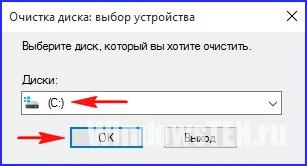
- У нас появится окошко, где нам предложат выбрать диск, который мы желаем очистить от хлама. Выбираем диск С;

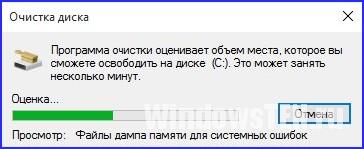
- У нас начнётся анализ системного диска, какой объём на нём есть возможность освободить? У меня данный анализ прошел за долю секунды. У вас он займёт, скорее всего, немного больше времени;

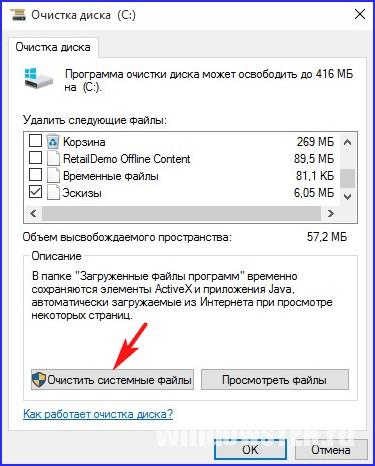
- После сканирования откроется новое окошко, где нам нужно выбрать кнопочку «Очистить системные файлы»;

- Нам осталось подождать окончания запущенного сканирования;

- Нам нужно поставить галочку над командой «Временные файлы установки Виндовс» и нажать ОК;

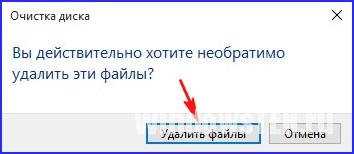
- В новом окошке нам нужно кликнуть по кнопочке «Удалить файлы» и затем нажать на кнопочку «Да»;

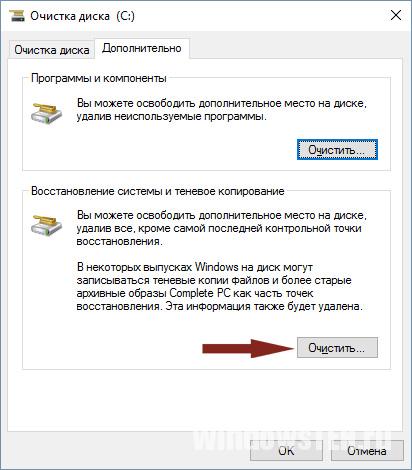
- Итак, мы удалили каталог ESD. Теперь можно ещё немного увеличить объём свободного пространства на диске С. Для этого перейдём в меню «Дополнительно» и удалим точки восстановления, за исключением последней. Чтобы это сделать, нажмём под командой «Восстановление системы…» на кнопочку «Очистить». Данные точки будет удалены, последняя останется (последнюю удалять не нужно).
