print 3d что это за программа и нужна ли она на windows 10
3D Builder на Windows 10: что за программа, зачем нужна

При обновлении ОС до Виндовс 10 пользователи заметили, что появилась программа для 3Д моделирования. Это приложение является встроенным на этой версии операционной системы. Но не все знают про 3D Builder на Windows 10 что это за программа и нужна ли она. Также стоит заранее узнать, как ее правильно удалить с ПК.
Что умеет, для чего нужен
Программа помогает пользователю строить трехмерные модели разного типа. Смоделированные проекты также можно распечатывать на 3D принтере. Пользователи, что только начинают изучать трехмерное моделирование, могут использовать эту программу. Дело в том, что она официально русифицирована и имеет крайне простой интерфейс.
Несмотря на небольшой набор функций, стандартное приложение способно обучить юзера базовым знаниями и умениям в моделировании. Для этого программа оснащена следующими навыками:
Пользователь может как самостоятельно создать проект, так и использовать готовые элементы. В программе есть целая библиотека готовых моделей. Помимо этого, можно скачать их на посторонних ресурсах.
Программа была специально разработана компанией Microsoft для Виндовс 10. Распространяется приложение через Windows Store.
Как создать модель с двухмерного изображения?
Чтобы сделать трехмерную модель из простого изображения, требуется проследовать инструкции:
Также есть и другие функции для выдавливания трёхмерного объекта из плоского изображения. Все они расположены на вкладке “Метод”.

Нет точного рецепта как сделать идеальную трехмерную модель из простого изображения. Во многом все зависит от объекта на рисунке. Используя различные функции по вкладке «Метод» стоит сразу же смотреть результат и ориентироваться по нему.
Как работать в программе
Работа в программе достаточно проста. Необходимо открыть приложение и начать действовать. В зависимости от поставленной цели, пользователь может использовать различные функции. Из-за того, что программа полностью на русском языке, в ее интерфейсе очень легко разобраться. Все совершенные действия сразу же отражаются на объекте.
Как правило, работа в приложении выглядит следующим образом:
В программе можно просто порисовать объемом. Такой метод творчества дает возможности создавать необычные объекты. Если пользователь первый раз открывает программу, то она покажет небольшую презентацию о своих возможностях. Рекомендуется посмотреть ее для облегчения создания фигур.
Удаляем 3Д Билдер
Не всем пользователям нравится, что предустановленная программа занимает место. И они приходят к решению избавится от нее. Чтобы удалить программу, требуется сделать следующие действия:
Также стереть можно просто кликнув правой кнопкой мышки по программе и выбрать пункт «Удалить».

Помимо этого, избавиться от приложения можно посредством любой утилиты для очистки компьютера.
Чтобы скачать 3d Builder для Windows 10 на свой компьютер, потребуется зайти в магазин приложений от Виндовс. Загрузка происходит очень быстро и не требует установки драйверов, так как они уже есть в составе Windows 10. Они понадобятся только для ОС версии ниже 10. В некоторых операционных системах поддержка отсутствует. В таком случае для использования возможностей поможет только обновление ОС до последней версии.
Настоящая наглость — это когда ты не просто пользуешься соседским вайфаем, а еще и ругаешься с техподдержкой от его имени, когда интернет не работает.
Что говорят пользователи о приложении
Пользователи положительно отзываются об этой программе. Многие не используют ее на профессиональном уровне, а просто пробуют свои возможности в трехмерном моделировании. Из-за малого распространения специальных принтеров для печати 3D моделей не все могут раскрыть полный потенциал приложения и удаляют его.
Также отмечается, что работа в приложении сильно нагружает процессор. Инструмент на слабых компьютерах работает очень медленно. Как правило, после удаления пользователи редко устанавливают программу вновь.
Что такое Microsoft Paint 3D
Microsoft Paint 3D — обзор приложения. Как создать 3D модель бесплатно в Windows 10 используя новый Paint и скачать модели из библиотеки Remix.
Здравствуйте, уважаемые читатели.
Если Ваше хобби 3D моделирование или Вам это интересно, но нет навыков. У Вас старый и слабый компьютер, в котором проблематично работать с программами для 3D моделирования, которые требовательны к ресурсам компьютера, обратите внимание на программу Microsoft Paint 3D.
Если Ваше железо тянет ОС Windows 10, Вы сможете работать и в Paint 3D.
Возможности программы Microsoft Paint 3D
Paint 3D, доступная только в Windows 10, является бесплатной программой Microsoft, которая включает в себя как базовые, так и передовые инструменты для рисования. Вы можете не только использовать кисти, фигуры, текст и эффекты для создания уникальных 2D-объектов, но также можете создавать 3D-объекты и даже использовать модели, созданные другими пользователями Paint 3D.
Приложение Paint 3D и его инструменты довольно просты для пользователей любого уровня знаний. Вам не нужно быть экспертом в области 3D-дизайна, чтобы знать, как использовать Paint 3D. Кроме того, это приложение отлично работает, как 2D-программа, как и классическая программа Paint. Только с более продвинутыми функциями и обновленным пользовательским интерфейсом.
 Экран приветствия Microsoft Paint 3D
Приложение Пейнт 3д, это замена старой программе Paint. Подробнее об этом ниже.
Внимание: Самая инновационная, очень быстрая и супер заряженная тема WordPress на русском. На PRO версию сегодня скидка 30%. Скачать и/или купить.
Как скачать Microsoft Paint 3D
Приложение Paint 3D доступно только в операционной системе Windows 10 для ПК и Surface Hub. Посмотрите, где Вы можете скачать Windows 10, если у Вас ее еще нет.
Перейдите по ссылке для скачивания ниже и выберите «Получить», чтобы запустить Microsoft Store, а затем выберите «Получить еще раз», чтобы загрузить и установить Microsoft Paint 3D. Вы можете открыть программу из меню «Пуск», выполнив поиск Paint 3D.
 Скачать Paint 3D
Особенности Microsoft Paint 3Д
Paint 3D использует множество функций, присутствующих в оригинальном приложении Paint, но также включает новые инструменты, в частности, возможность создавать 3D-объекты.
Вот некоторые из функций, которые Вы найдете в Paint 3D:
Нужный Вам цвет можно выбрать инструментом «Пипетка«. Нажав на нее и наведя на нужный Вам участок холста. Для лучшего выбора цвета рекомендуется увеличить рисунок, чтобы лучше видеть пиксели, из которых можно выбрать нужный цвет. А также Вы можете выбрать цвет вручную, введя шестнадцатеричное значение цвета.
Рекомендую хороший графический планшет с эффектом рисования карандашом на бумаге и низкой ценой. Чуть дороже двух тысяч рублей, что в наше время совсем не большие деньги.
Что случилось со старым Microsoft Paint?
Microsoft Paint — это редактор графики, который был включен в Windows начиная с Windows 1.0, выпущенной в 1985 году. Эта культовая программа, основанная на программе ZSoft под названием PC Paintbrush, которая поддерживает базовые инструменты редактирования изображений и инструменты рисования.
Microsoft Paint еще не удален из Windows 10, но в середине 2017 года получил статус «устаревшего», что означает, что он больше не поддерживается Microsoft и скорее всего, будет удален из будущих обновлений Windows 10.
В заключении
Из этой статьи Вы узнали, что такое Microsoft Paint 3D, какие возможности есть в этом приложении, где скачать программу Пэйнт 3Д, и как скачивать 3D модели из сообщества Remix 3D.
Если статья была Вам полезна, пожалуйста поделитесь в социальных сетях.
Обзор и пошаговая инструкция сервиса Canva, где можно легко и бесплатно создавать качественные дизайны для сайтов и социальных сетей без навыков дизайнера.
Paint 3D: что это и как пользоваться?
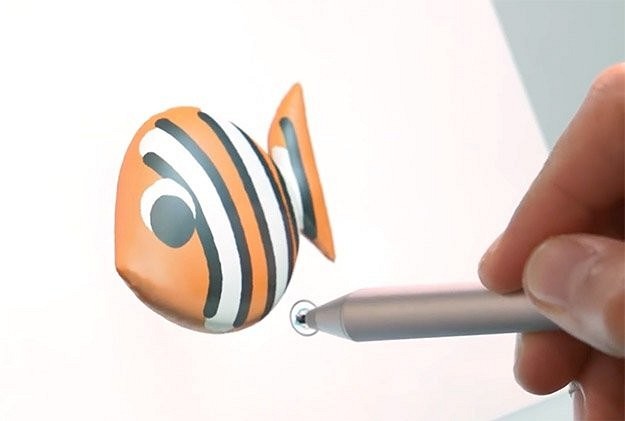
Новый графический редактор Paint 3D из Windows 10: как устроен, как пользоваться, как создать пробный проект?
В этой статье мы расскажем все, что нужно, чтобы успешно начать использовать графический редактор Windows Paint 3D. Вы узнаете о базовых элементах управления программой, а также получите руководство по созданию небольшого проекта.
Paint 3D: создание нового изображения
Прежде чем начать работу с Paint 3D, убедитесь, что у вас установлена эта программа. Если вы используете Windows 10, Paint 3D встроен в вашу систему по умолчанию. Если это не так, вы можете бесплатно загрузить Paint 3D из магазина приложений Microsoft по этой ссылке.
Запустите Paint 3D и нажмите на кнопку «Создать», чтобы создать новое изображение.
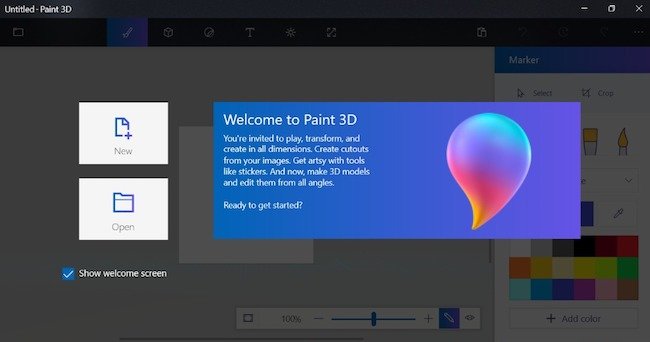 Кнопка Создать (New) позволяет создать новое изображение
Меню в Paint 3D
В Paint 3D имеется главное меню, элементы которого вы можете использовать для редактирования изображения.
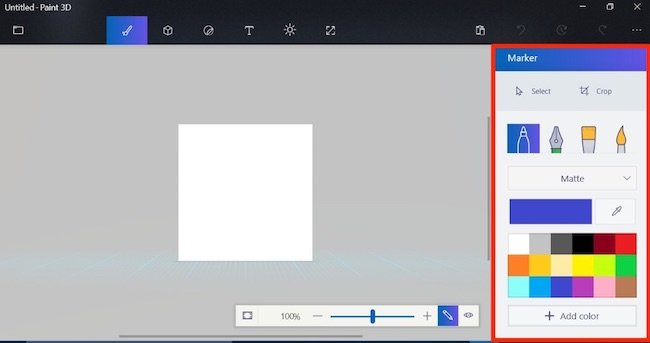 Кисти в Paint 3D
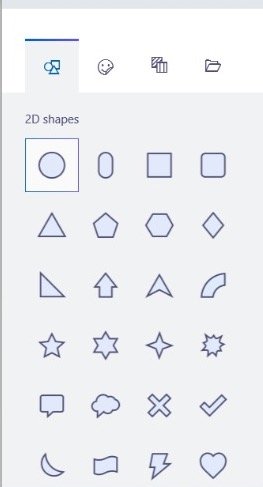 2D-фигуры в Paint 3D
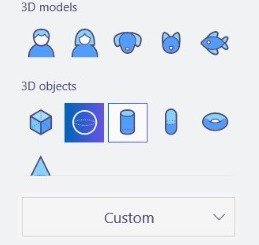 3D-модели в Paint 3D
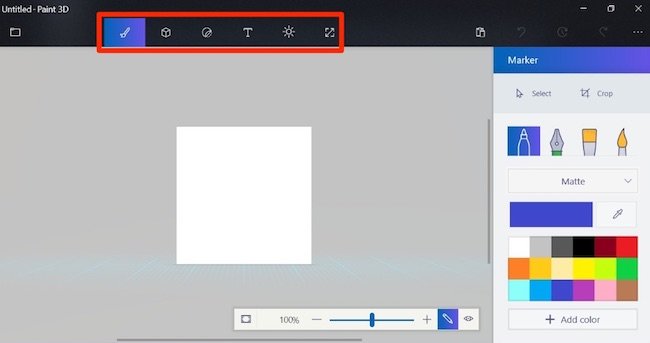 Все кнопки меню Paint 3D
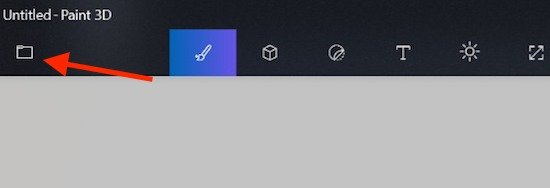 Кнопка управления проектом
Как правильно настроить Paint 3D
Поскольку в Paint 3D в основном создаются трехмерные изображения, вам нужно подружиться со специальным управлением этой программой.
Как и в случае с обычным редактором Paint, вы можете масштабировать изображение с помощью колеса мыши. А есл и вы нажмете на кнопку в правом верхнем углу, вы сможете перемещать и крутить трехмерное изображение с помощью правой кнопки мыши. При нажатии на колесико мыши изображение можно перемещать.
Paint 3D: создание первого проекта
Для того чтобы вам было понятнее, как работать в Paint 3D, предлагаем вам создать первый проект вместе с нами шаг за шагом.
Как полностью удалить ненужное приложение Paint 3D из системы Windows 10
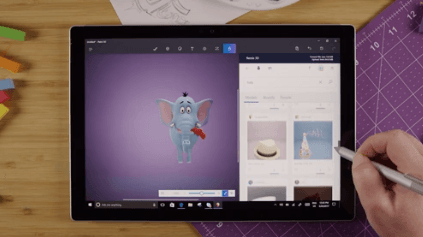
В Creators Update в Windows 10 представлено множество новых функций и улучшений, в том числе встроенная поддержка 3D, которая позволяет создавать и обмениваться контентом в совершенно новом измерении.
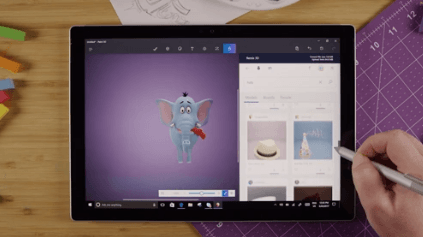
Одним из способов, которым Windows 10 демонстрирует эту новую функцию, является новая переработанная версия Paint, которая называется просто «Paint 3D» и включает в себя современный интерфейс и инструменты для создания 3D-объектов, а также управления ими. В приложении даже есть сообщество под названием Remix 3D, где вы можете поделиться своими творениями, которые другие также могут загрузить и использовать для развития своего проекта.
Хотя Paint 3D – отличное приложение, оно не то, чем стоит пользоваться в мире 3D. Если вы не заинтересованы в создании 3D-объектов, вы можете удалить приложение из Windows 10. Единственная проблема заключается в том, что в приложении «Параметры» кнопка удаления недоступна. Тем не менее, можно избавиться от Paint 3D с помощью PowerShell и настроить реестр, чтобы случайно не переустановить его заново.
В этом руководстве по Windows 10 мы расскажем, как полностью удалить приложение Paint 3D, включенное в обновление для дизайнеров.
Как удалить приложение Paint 3D
Paint 3D – это одно из встроенных приложений в Windows 10, которое нельзя удалить, по крайней мере, нажав кнопку удаления. Если вы хотите удалить это приложение, вам нужно использовать несколько командлетов (команд) в PowerShell.
Чтобы удалить Paint 3D из Windows 10, выполните следующие действия:
После выполнения команды приложение будет удалено из Windows 10, если вы получите ошибку, то, скорее всего, вы набрали команду неправильно или вы запускаете PowerShell без прав администратора.
Как удалить Paint 3D из контекстного меню
Хотя использование деинсталлятора должно полностью удалить приложение и его компоненты, вы заметите, что после избавления от Paint 3D, опция «Редактировать с помощью Paint 3D» по-прежнему будет отображаться в контекстном меню правой кнопки мыши для файлов изображений.
Это не должно быть большой проблемой, но если вы случайно нажмете «Редактировать с помощью Paint 3D», приложение автоматически переустановится. Если вы хотите избежать этого неудобства, вам нужно удалить запись из контекстного меню, чтобы приложение не возвращалось в Windows 10.
Paint 3D на Windows 10 как пользоваться обзор приложения
Привет! Последнее обновление в Windows 10 очень порадовало. Теперь, по умолчанию, вам доступно Классное приложение Paint 3D. Как раз о нём, как пользоваться и обзор функций, смотрите и читайте далее!
Запустить Paint 3D вы можете из меню Пуска.


— Можно обрезать картинку или изображение.
— Можно рисовать с помощью:
— Можно указать толщину и непрозрачность рисунка.
— Можно добавить новый цвет.


Нажмите на 3D модель, чтобы изменить её расположение. С помощью стрелок по бокам, вы можете изменить отображение модели.


Далее, на вкладке Текст вы можете добавить текст на изображение или 3D модель. Можно выбрать шрифт текста, размер, цвет, выравнивание и т.д. Смотрите боковую панель.

Далее, на следующей вкладке вы можете добавить Эффекты :
Русские Блоги
window.print () интерфейсная реализация печати веб-страниц подробно
Предисловие
Как зрелая технология просмотра, печать часто может использоваться для печати части страницы. Мы можемMDNВы можете увидеть его краткое введение.
Во-первых, метод print ()
Метод print () используется для печати содержимого текущего окна. Вызов метода print () сгенерирует всплывающее окно предварительного просмотра печати, позволяющее пользователю установить запрос печати. Самый простой способ печати — напрямую вызвать window.print (). Разумеется, document.execCommand (‘print’) также может достичь того же эффекта. По умолчанию печатается все содержимое основной части страницы.

2. Стиль печати
Вызовите метод print () напрямую, чтобы распечатать содержимое веб-страницы. Мы обнаружим, что предварительно настроенный макет и стиль не могут быть достигнуты. Итак, какие методы могут помочь нам улучшить пользовательский опыт печати?
[1] Используйте таблицу стилей печати
Настройте таблицу стилей печати print.css, импортируйте ее в документ HTML, добавьте media = "print" в <link>, чтобы указать, что это таблица стилей, которую будет применять принтер, так что при печати она будет Примените таблицу стилей к документу
[2] Используйте медиа для запроса
Когда не так много стилей, которые нужно изменить, вообще нет необходимости переписывать таблицу стилей. Тот же эффект может быть достигнут, если написан средний запрос, например:
[3] Встроенный стиль использует атрибут мультимедиа.
[4] Используйте @import, чтобы ввести таблицы стилей печати в CSS.
3. Распечатать часть указанной области.
【1】 Метод первый
Добавьте метку <! — startprint -> в начало HTML, соответствующего содержимому тела, которое будет напечатано, и добавьте метку <! — endprint -> в конце, перехватите содержимое между метками печати и замените содержимое тела, Вызовите метод print ().
[2] Метод второй
Оберните содержимое, которое нужно напечатать, большим div, замените содержимое body содержимым div при печати и вызовите метод print ().
【3】 Метод третий
Есть два события, которые можно отслеживать для печати событий, одно —onbeforeprint(),одинonafterprint(), Соответственно указывают до и после срабатывания события печати. Чтобы
Обнаружение запроса на печать, предоставление события обработки перед печатью onbeforeprint (), чтобы скрыть некоторые элементы, которые не нужно печатать, и событие обработки после печати onafterprint () для освобождения скрытых элементов
В-четвертых, принудительно вставить пейджинг
[1] page-break-before (добавить разрыв страницы перед указанным элементом)
| значение | описание |
| auto | По умолчанию. При необходимости вставьте разрыв страницы перед элементом. |
| always | Вставьте разрыв страницы перед элементом. |
| avoid | Избегайте вставки разрывов страниц перед элементами. |
| left | Перед элементом достаточно разрывов страницы, вплоть до пустой левой страницы. |
| right | Достаточно разрывов страниц перед элементом, вплоть до пустой правой страницы. |
| inherit | Указывает, что параметр атрибута "разрыв страницы перед" должен быть унаследован от родительского элемента. |
[2] page-break-after (добавить разрыв страницы после указания элемента)
| значение | описание |
| auto | По умолчанию. При необходимости вставьте разрыв страницы после элемента. |
| always | Вставьте разрыв страницы после элемента. |
| avoid | Избегайте вставки разрывов страниц после элемента. |
| left | После элемента достаточно разрывов страницы, вплоть до пустой левой страницы. |
| right | После элемента достаточно разрывов страниц, вплоть до пустой правой страницы. |
| inherit | Указывает, что настройка атрибута разрыва страницы после должна быть унаследована от родительского элемента. |
[3] page-break-inside (используется для установки, вставлять ли разрыв страницы в указанный элемент.)
| значение | описание |
| auto | по умолчанию. При необходимости вставьте разрыв страницы внутри элемента. |
| avoid | Избегайте вставки разрывов страниц внутри элементов. |
| inherit | Указывает, что параметр атрибута page-break-inside должен быть унаследован от родительского элемента. |
【4】 Внимание
- Вышеупомянутые три атрибута разбиения на страницы нельзя использовать для абсолютно позиционированных элементов.
- По возможности используйте атрибут нумерации страниц и избегайте его использования в таблицах, плавающих элементах и блочных элементах с границами.
5. Установите макет печати (горизонтальный, вертикальный, поля).
В-шестых, удалите верхний и нижний колонтитулы браузера по умолчанию.
Верхний колонтитул печатает информацию верхнего и нижнего колонтитула по умолчанию, которая отображается до поля страницы. Мы можем удалить поле страницы модели страницы, чтобы содержимое не доходило до края страницы, а затем установить поле основного элемента, чтобы обеспечить бумагу формата A4. На распечатанной странице есть поля
Семь, метод печати пакета
[1] Пакет: Создайте новый файл print.js в утилитах.
【2】 Использование:Представьте файл печати и передайте элементы DOM, которые необходимо распечатать.
Что такое print.exe? Это безопасно или вирус? Как удалить или исправить это
print.exe это исполняемый файл, который является частью MSDN Disc 0421 разработанный Microsoft, Версия программного обеспечения для Windows: 1.0.0.0 обычно 60176 в байтах, но у вас может отличаться версия.
Расширение .exe имени файла отображает исполняемый файл. В некоторых случаях исполняемые файлы могут повредить ваш компьютер. Пожалуйста, прочитайте следующее, чтобы решить для себя, является ли print.exe Файл на вашем компьютере — это вирус или вредоносная программа, которую вы должны удалить, или, если это действительно допустимый файл операционной системы Windows или надежное приложение.
Это print.exe безопасно, или это вирус или вредоносная программа?
Первое, что поможет вам определить, является ли тот или иной файл законным процессом Windows или вирусом, это местоположение самого исполняемого файла. Например, для print.exe его путь будет примерно таким: C: \ Program Files \ Microsoft \ MSDN Disc 0421 \ print.exe.
Чтобы определить его путь, откройте диспетчер задач, перейдите в «Просмотр» -> «Выбрать столбцы» и выберите «Имя пути к изображению», чтобы добавить столбец местоположения в диспетчер задач. Если вы обнаружите здесь подозрительный каталог, возможно, стоит дополнительно изучить этот процесс.
Еще один инструмент, который иногда может помочь вам обнаружить плохие процессы, — это Microsoft Process Explorer. Запустите программу (не требует установки) и активируйте «Проверить легенды» в разделе «Параметры». Теперь перейдите в View -> Select Columns и добавьте «Verified Signer» в качестве одного из столбцов.
Если статус процесса «Проверенная подписывающая сторона» указан как «Невозможно проверить», вам следует взглянуть на процесс. Не все хорошие процессы Windows имеют метку проверенной подписи, но ни один из плохих.
- Имя: print.exe
- Программного обеспечения: MSDN Disc 0421
- Издатель: Microsoft
- Ожидаемое местоположение: C: \ Program Files \ Microsoft \ MSDN Disc 0421 \ подпапке
- Ожидаемый полный путь: C: \ Program Files \ Microsoft \ MSDN Disc 0421 \ print.exe
- SHA1: 01BB255C6102F7775E13C8D83455CEBE96DCB640
- SHA256:
- MD5: A7DD1CCFEE101FFB8AE6F24E3A4B2FF5
- Известно, что до 60176 размер байт в большинстве Windows;
Если у вас возникли какие-либо трудности с этим исполняемым файлом, вам следует определить, заслуживает ли он доверия, перед удалением print.exe. Для этого найдите этот процесс в диспетчере задач.
Найти его местоположение и сравнить размер и т. Д. С приведенными выше фактами
Если вы подозреваете, что можете быть заражены вирусом, вы должны немедленно попытаться это исправить. Чтобы удалить вирус print.exe, необходимо скачайте и установите приложение полной безопасности, как это, Обратите внимание, что не все инструменты могут обнаружить все типы вредоносных программ, поэтому вам может потребоваться попробовать несколько вариантов, прежде чем вы добьетесь успеха.
Кроме того, функциональность вируса может сама влиять на удаление print.exe. В этом случае вы должны включить Безопасный режим с загрузкой сетевых драйверов — безопасная среда, которая отключает большинство процессов и загружает только самые необходимые службы и драйверы. Когда вы можете запустить программу безопасности и полный анализ системы.
Могу ли я удалить или удалить print.exe?
Не следует удалять безопасный исполняемый файл без уважительной причины, так как это может повлиять на производительность любых связанных программ, использующих этот файл. Не забывайте регулярно обновлять программное обеспечение и программы, чтобы избежать будущих проблем, вызванных поврежденными файлами. Что касается проблем с функциональностью программного обеспечения, проверяйте обновления драйверов и программного обеспечения чаще, чтобы избежать или вообще не возникало таких проблем.
Name already in use
Work fast with our official CLI. Learn more about the CLI.
Sign In Required
Please sign in to use Codespaces.
Launching GitHub Desktop
If nothing happens, download GitHub Desktop and try again.
Launching GitHub Desktop
If nothing happens, download GitHub Desktop and try again.
Launching Xcode
If nothing happens, download Xcode and try again.
Launching Visual Studio Code
Your codespace will open once ready.
There was a problem preparing your codespace, please try again.
Latest commit
Git stats
Files
Failed to load latest commit information.
README.md
Windows Print — программа графической печати текстов cp866 и XML.
- Embarcadero Delphi 10.3 — https://www.embarcadero.com/products/delphi/starter (проект версии 1.х вынесен в отдельную папку Delphi)
- Microsoft Visual Studio 2019 — https://visualstudio.microsoft.com/downloads/ (проект с версии 2.0 ведется на C# для .NET 4.8)
No parameters: winprint.exe
It makes the output as follows:
One parameter: winprint.exe text.txt
It prints the specified file to the default printer (#3 in the output above, marked by * ).
Two parameters: winprint.exe text.txt 2 or
winprint.exe text.txt «Microsoft Print to PDF»
It prints the specified file to the specified printer (i.e. #2 in the output above).
Delphi Version Info
About this option in RAD Studio:
Auto generate build number generates the Release and Build number for you, and increments the numbers each time you select Project > Build Project.
When Auto generate build number is set:
- Release = number of days since Jan 1 2000 (i.e. 7486 for 2020-06-30)
- Build = number of seconds since midnight (00:00:00), divided by 2
Auto generate build number might require you to set the environment variable ( SAVEVRC=TRUE ). Go to Tools > Options > Environment Options > Environment Variables and add a new User variable called SAVEVRC with Value = TRUE . This variable enables the generation of a .vrc file with an auto generated build number and other information. This information is compiled and added to the .res file.
If you right-click the executable .exe file in the Windows File Explorer, select Properties from the context menu, and find the File version in the Properties box.