Две скрытые кайфовые фичи Windows Admin Center: как найти, настроить и использовать
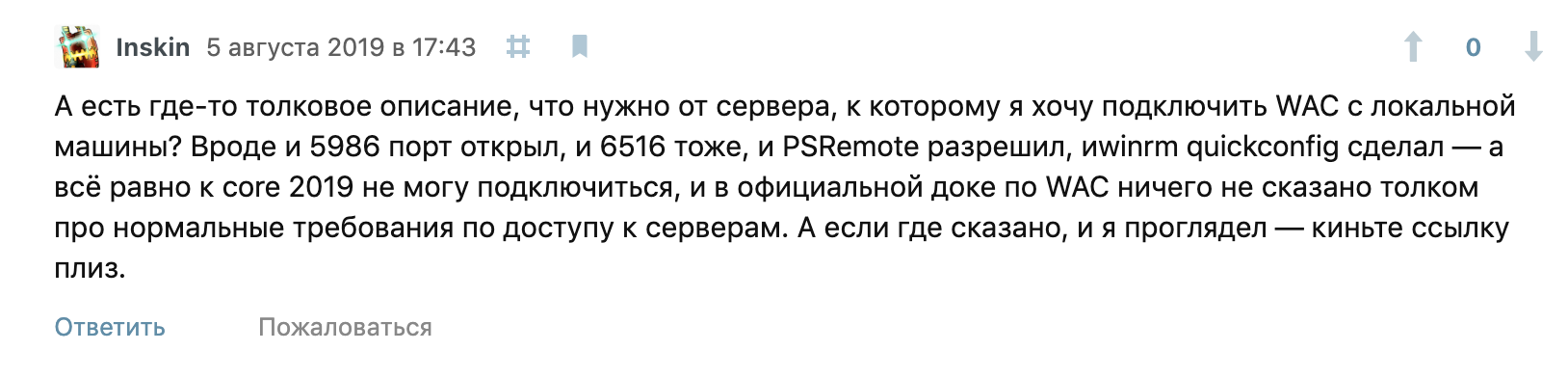
Недавно я шерстил Хабр и встретил комментарий от Inskin:
Я впервые познакомился в Windows Admin Center, когда в нем был только счетчик управления файлами и больше ничего. Сейчас все инструменты из RSAT потихоньку переезжают в Windows Admin Center.
Пока я не видел ни одного толковой русской статьи про настройку Windows Admin Center и решил написать ее сам. Под катом подробный обзор, две скрытые кайфовые фишки WAC, а также инструкции по установке и настройке.
Какие фичи реализованы на текущий момент?
Чуть больше года назад WAС был практически неюзабельным, в превью версии был только красивый дашборд и управление процессами.
- Диспетчер задач
- Управление сертификатами
- Управление устройствами
- Просмотр событий
- Проводник
- Брандмауэр
- Установка и удаление программ и служб и ролей
- Regedit
- Планировщик задач
Кстати, для подключения, Windows Admin Center использует WinRM и общий runspace вместе с WSMan’ом, поэтому, если у вас подключены сетевые диски, то подключаться к серверам что хостят эти диски можно будет без ввода логина и пароля.
Попробуйте сделать Enter-PSSession без указания Credentials, если команда не попросит логин или пароль, то значит можно будет войти и через WAC без ввода логина и пароля.
Что вы могли упустить:
Часть функционала все еще скрыта за плагинами, поэтому, вы могли упустить две очень крутые фишки и одну не очень крутую.
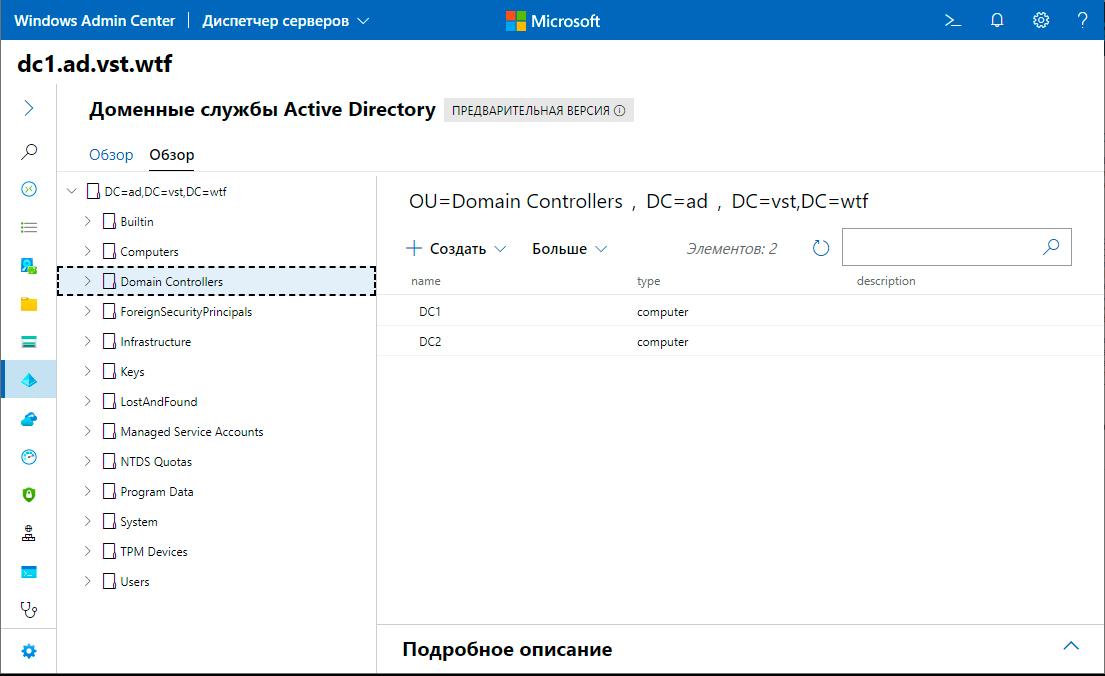
Управление AD (превью):
Органы управления Active Directory тут похожи на что-то между ADAC и ADDC. Хорошо, что они переосмыслили интерфейс, в целом это выглядит даже удобнее, чем через RSAT. В еще одном вопросе можно целиком перейти на WAC.
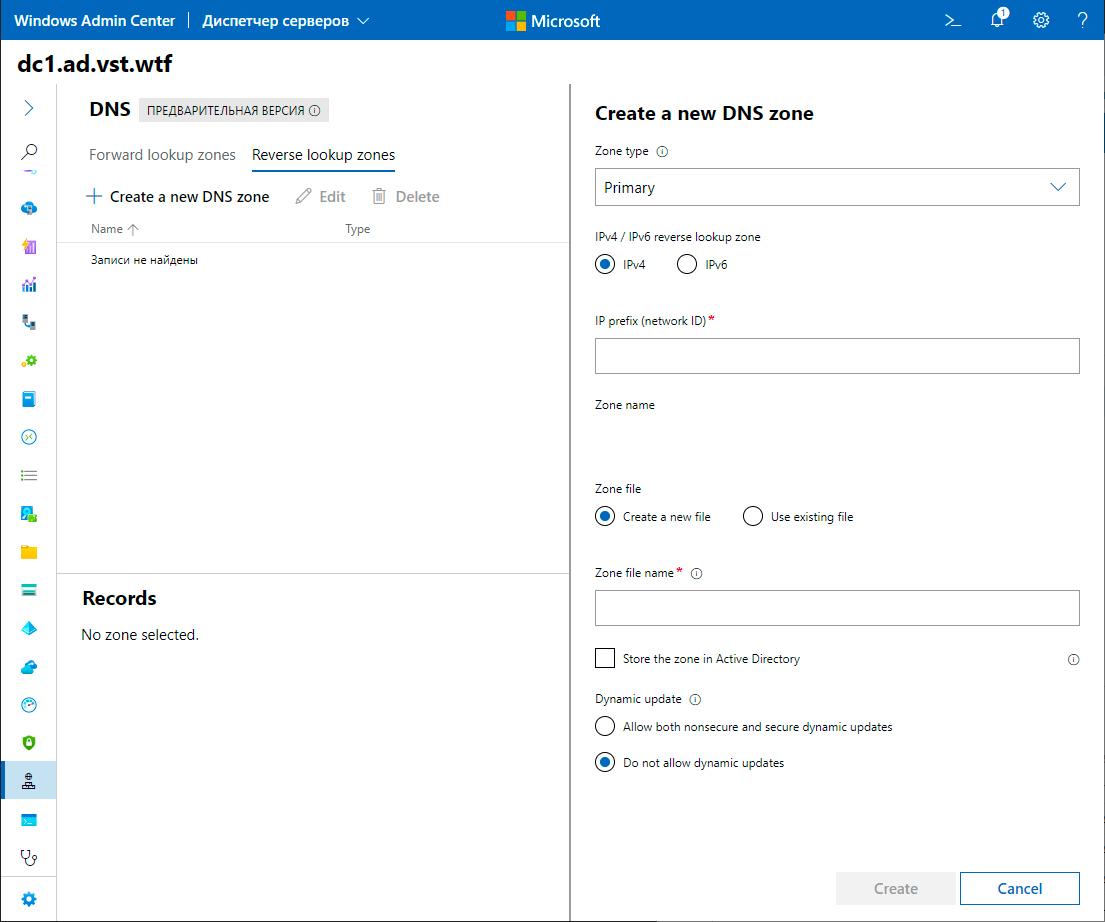
Управление DNS (превью):
В WAC переехал полностью функционал управления DNS. Создание новых зон, PTR записей, теперь все это доступно через Windows Admin Center.
Управление Windows Defender (превью):
Пока что можно только управлять сканированием и отключать защиту в реальном времени. Отсутствуют все пункты защитника, плюс нельзя управлять защитой от программ-шантажистов.
Установка на Windows Server / Windows 10
По моему мнению, самая правильная установка это – установка на локальный компьютер. Сначала нужно скачать установочный файл по ссылке:
Установка очень проста, «далее, далее, готово», но пару рекомендаций дать нужно. Обязательно выберите пункт об автоматическом обновлении WAC, гарантирую, вам это пригодится, но по непонятным причинам, этот пункт по умолчанию снят.

WinRM работает по HTTP протоколу, поэтому, чтобы Windows Admin Center не подключался к удаленным серверам по HTTP обязательно включите этот пункт. Он тоже снят по умолчанию.
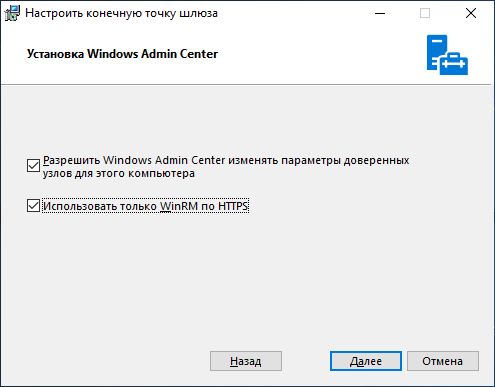
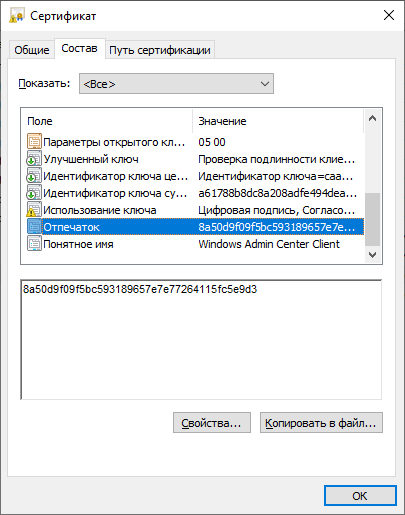
Если вы используете WAC на домашней системе, рекомендую оставить самоподписанный сертификат. Он автоматически добавляется в доверенные и не доставляет неудобств, но если у вас есть свой собственный сертификат и вы хотите использовать его, то впишите его отпечаток в графу, как показано ниже:
Можно перейти в certmgr → Личное → Сертификаты, перейти в свойства сертификата и найти его отпечаток.
Тоже самое с помощью PowerShell:
Установка на Server Core
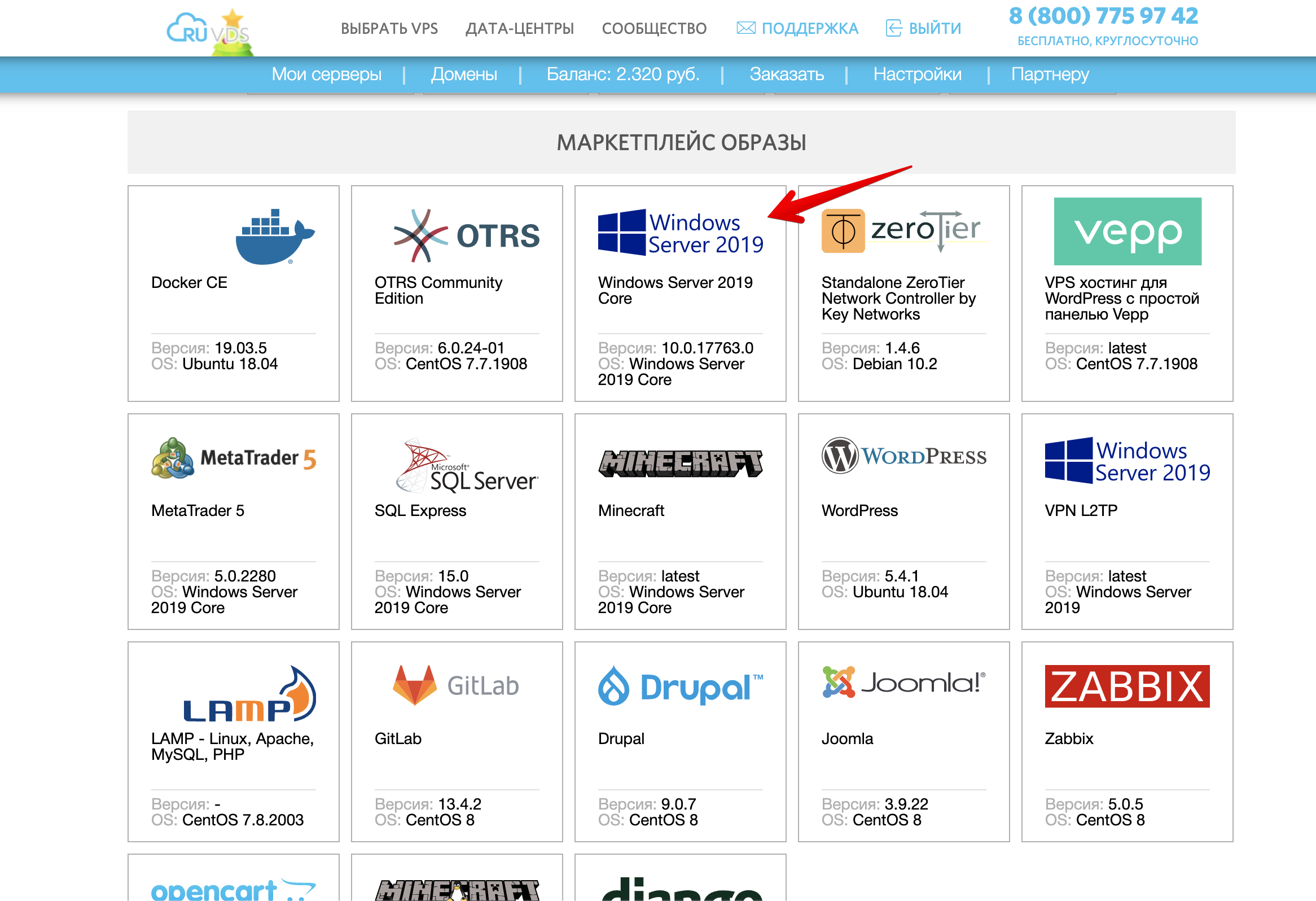
VPS с Windows Server Core можно взять прямо из маркетплейса
Чтобы использовать Windows Admin Center в качестве управляющего узла, обязательно нужна Active Directory. Войти в Windows Admin Center развернутую на Server Core можно только под административной ролью в AD.
Устанавливаем с самоподписанным сертификатом:
Если у вас есть купленный сертификат или серитфикат от Let’s Encrypt, установленный в системной хранилище сертификатов, то впишите его Thumbprint в аргументы установщика.
Получить отпечаток сертификата можно вот так:

Вписать отпечаток нужно после SME_THUMBPRINT, как в примере:
Чтобы изменить сертификат, нужно будет еще раз запустить установщик, вписав в отпечаток нового сертификата.
Выводы
С каждой новой версией Windows Admin Center становится все функциональнее и функциональнее.
До полного счастья нужно разве что доделать все диспетчеры связанные с AD, добавить поддержку RRAS, IIS, перенести целиком проводник вместе с нормальным управлением SMB и Bitlocker, управление групповыми политиками и нормальный Windows Defender, и чтобы все диспетчеры, которые работают с файлами умели открывать и выбирать пути с диска машины, к которой ты подключен. А еще чтобы когда ты закрываешь WAC, нужно чтобы он закрывал PSSession и освобождал память на сервере, еще неплохо было бы, чтобы можно было ставить на Server Core без обязательного наличия AD, а когда закончат, можно перейти к MS SQL Server.
Windows Admin Center (ранее Project Honolulu): веб-интерфейс управления серверами Windows Server
 08.06.2022
 itpro
itpro
 Windows Server 2012 R2, Windows Server 2016
 комментариев 10
В 2017 году Microsoft анонсировала работы по разработке бесплатного HTML5 веб-интерфейса для администрирования и централизованного управления серверами Windows Server. Проект получил кодовое название Project Honolulu. В апреле 2018 года Microsoft выпустила RTM решение и теперь данный продукт официально называется Windows Admin Center.
Идея Microsoft заключается в замене традиционных MMC консолей и других графических инструментов управления серверами Windows возможностью управления из браузера через единый веб интерфейс (по аналогии с веб-клиентом управления VMware vCenter). Admin Center разворачивается локально и может быть использован в том числе для управления серверами, изолированных от Интернета.
На данный момент проект Гонолулу находится в стадии preview и доступен как часть программы Windows Server Insider. В текущей версии из веб-интерфейса возможно выполнить около 80% типовых задач администрирования серверами Windows Server. По информации от Microsoft, RTM версия продукта будет доступна в марте 2018 года (вместе с выходом обновления 1803).
Особенности, требования и ограничения Windows Admin Center
Windows Admin Center поддерживает управление следующими версиями ОС: Windows Server 2016, Windows Server 2012 / R2, Hyper-V 2016/2012R2/2012, Windows 10, северами Azure, а также Core редакциями. Возможно также управление целыми кластерами: Failover Clusters, Hyper-V Clusters и виртуальными машинами Hyper-V на них.
На управляемый хост не нужно устанавливать никаких агентов или дополнительных расширений. Коммуникация осуществляется выполняется через Remote PowerShell и WMI over WinRM с помощью RESTful API. На управляемых серверах должен быть установлен как минимум Management Framework (WMF) 5.0 (Powershell 5.0). На Windows Server 2012 / R2 WMF 5.0 нужно становить отдельно.
Узнать поддерживаемую версию Powershell можно с помощью команды:
Сам веб интерфейс Windows Admin Centerнаписан на HTML 5 и корректно работает в Edge и Chrome (Internet Explorer пока полностью не поддерживается).
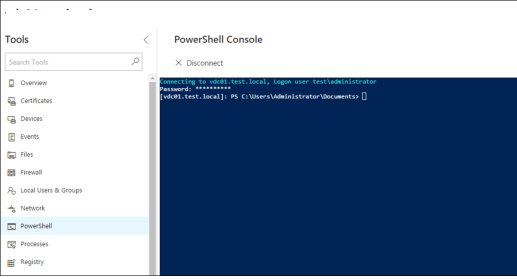
В последней доступной версии Windows Admin Center прямо из окна браузера поддерживается RDP подключение через веб-интерфейс и консоль PowerShell.
На Windows Server 2016 можно установить Windows Admin Center в режиме шлюза (Gateway Mode), в этом режиме возможно удаленно подключаться к консоли управление с других компьютерах. На Windows 10 / Windows Server 2012 клиент устанавливается в режиме Desktop Mode (консоль доступна только с локального компьютера).
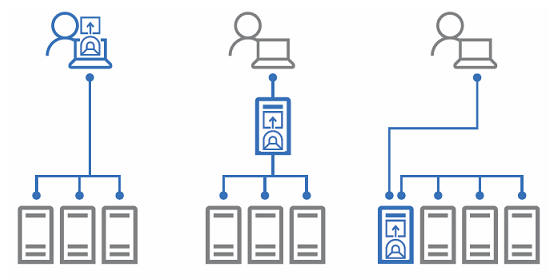
Для авторизации на удаленных серверах можно вручную вводить данные для авторизации, или использовать Local Administration Password Solution (LAPS).
Установка Windows Admin Center в Windows 10/ Windows Server 2016
Установить Windows Admin Center можно на Windows 10 или на Windows Server (2016 и 1709) в режиме Gateway. Чтобы скачать msi дистрибутив Windows Admin Center (около 30 Мб), можно на странице https://docs.microsoft.com/en-us/windows-server/manage/windows-admin-center/understand/windows-admin-center
Установить дистрибутив Windows Admin Center можно из командной строки (с самоподписанным сертификатом сроком действия 60 дней)
msiexec /i HonoluluTechnicalPreview1712-05002.msi /qn /L*v log.txt SME_PORT=6516 SSL_CERTIFICATE_OPTION=generate
Либо с помощью обычного мастера установки. По умолчанию для управления используется порт 6515 (можно изменить). На Windows Server компонент Admin Center устанавливается в виде отдельной службы.
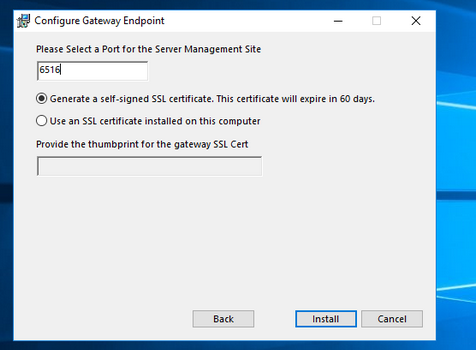
После установки веб интерфейс консоли Honolulu можно открыть, перейдя по адресу:
или с помощью значка на рабочем столе.

Использование консоли Admin Center для управления серверами Windows
По умолчанию в веб-консоли добавлен только один локальный сервер.
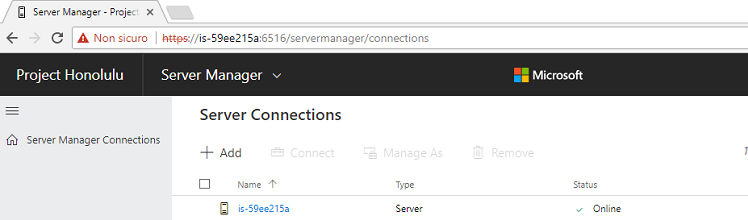
С помощью кнопки Add можно добавить
- Отдельный сервер (Server Manager)
- Отказоустойчивый кластер (Failover Cluster Manager)
- Кластер Hyper-V (Hyper-Converged Cluster Manager)
В нашем случае у нас только один сервер. Выберем его, чтобы открыть веб консоль управления. На этой странице отображаются характеристики сервера, а также его состояние в реальном времени (производительность, нагрузка и т.д.). прямо из этой панели можно выключить или перезагрузить сервер, изменить его имя.
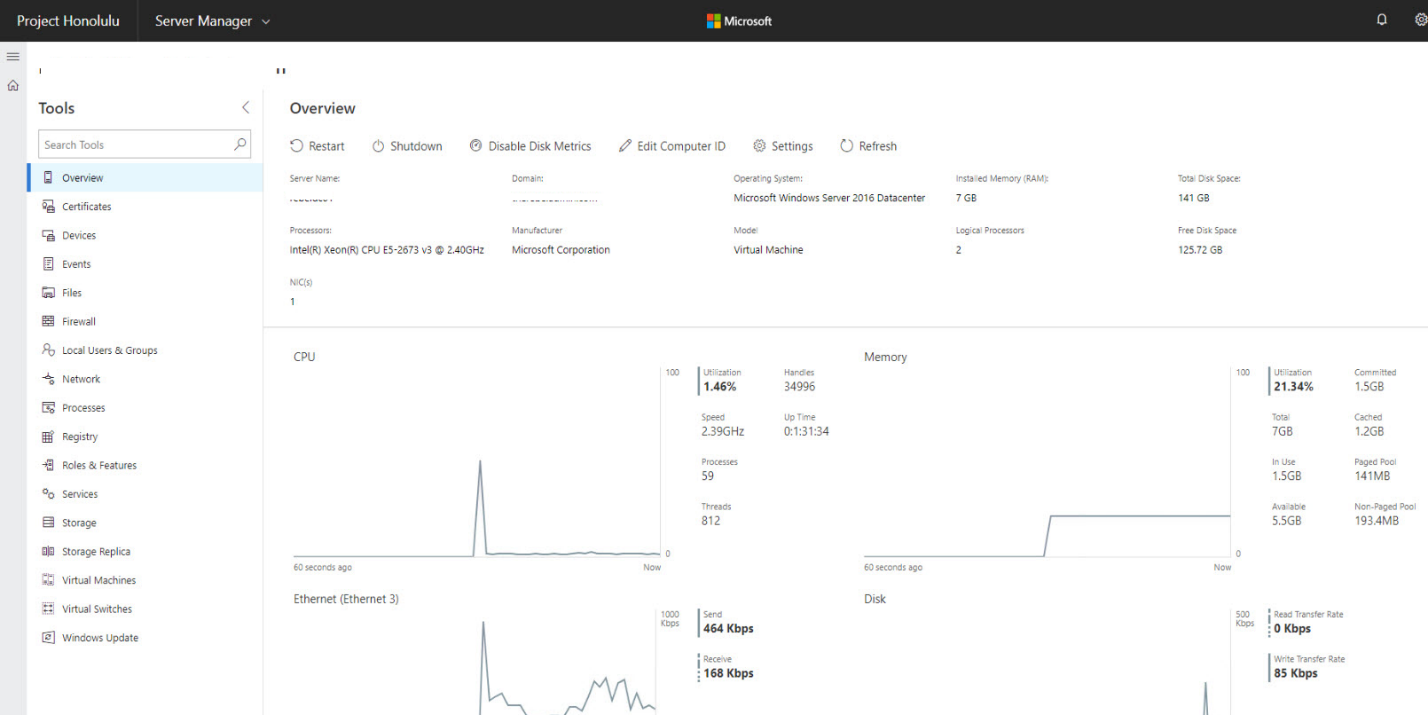
В левом сайдбаре представлен список доступных функций, которыми можно управлять из веб-интерфейса. Кратко пробежимся по основным:
- Certificate – управление сертификатами сервера
- Devices – диспетчер устройств
- Events – журналы событий сервера
- Files – возможность управлять папками и файлами сервера. Здесь можно создать, переместить файлы и каталоги, загрузить или скачать файлы (возможности управлять NTFS разрешениями пока нет).
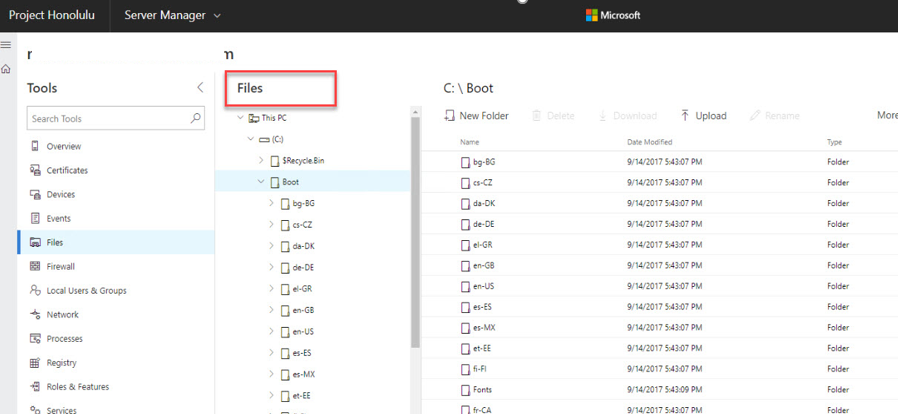
- Firewall – управление правилами брандмауэра Windows
- Local User and Groups – управление локальными пользователями и группами
- Network – сетевые настройки
- Processes – список запушенных на сервере процессов (веб аналог Task Manager)
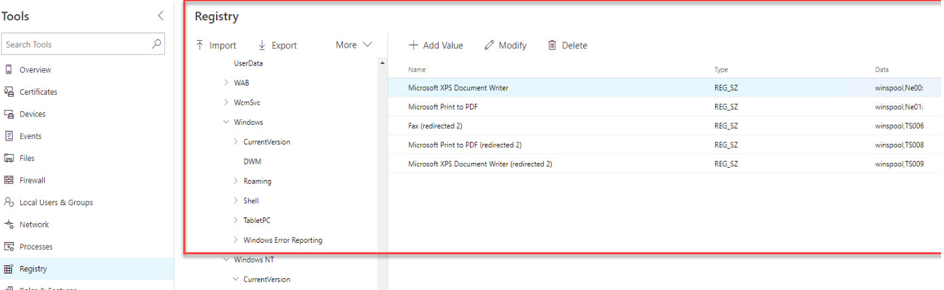
- Registry – веб редактор реестра системы (поддерживается весь функционал обычного regedit)
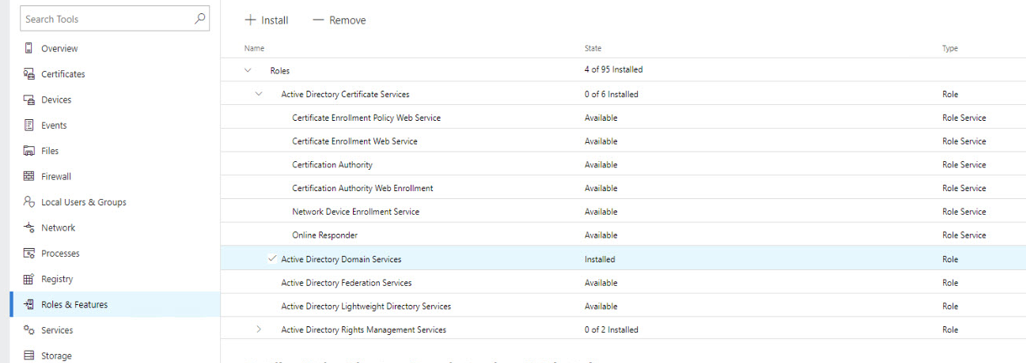
- Roles and Features – возможность установки/удаления ролей и компонентов сервера
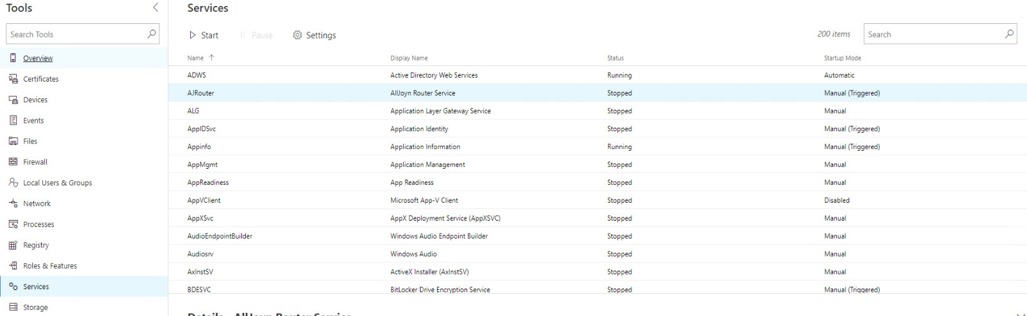
- Services – аналог консоли управление службами services.msc. Здесь можно запустить, остановить или проверить состояние определенной службы, или изменить тип ее запуска
- Storage — управление дисками сервера – управление блочной репликацией в кластерах
- Virtual Machines – управление виртуальными машинами Hyper-V
- Virtual Switch – управление коммутатором Hyper-V
- Windows Update – управление обновлениями Windows
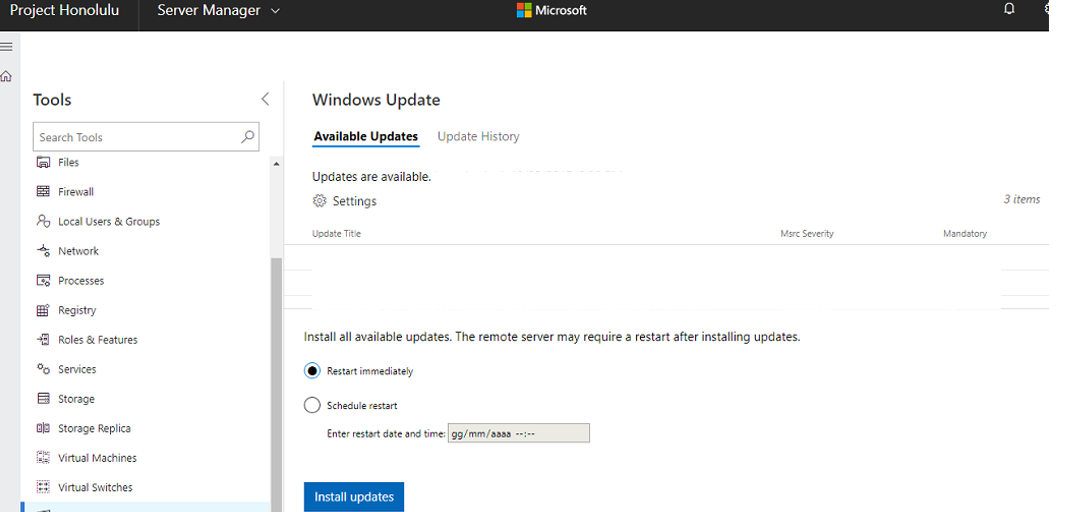
Список возможностей веб консоли Windows Admin Center пока не дотягивает до полноценного функционала всех инструментов управления Windows, однако со временем доступный функционал веб интерфейса будет существенно расширен. В дальнейшем Microsoft планирует опубликовать SDK, позволяющий партнерам расширять функционал консоли Admin Center.
 Предыдущая статья Следующая статья
Windows Admin Center — эволюция встроенных средств управления
Для управления поддерживаются следующие операционные системы:
Windows 10 старше 1709
Windows Server 2012-2019
Ограниченная поддерживается Windows Server 2008 R2
Windows Admin Center может быть установлен на любой компьютер сети, не являющийся контроллером домена и представляет из себя веб-портал, через который ведется управление. WAC поддерживает расширения и постоянно наращивает функционал.
Для управления подойдет любой современный браузер. LOL: Internet Explorer не поддерживается чуть более, чем полностью.
Windows Admin Center — это бесплатный продукт, сочетающий в себе самое востребованное из RSAT, System Center, Remote Desktop и Powershell.
Скачать Windows Admin Center можно тут. Там же находится масса документации по продукту.
Важным моментом является аодготовка среды:
Для Windows Server 2008R2 требуется установить:
В консоли Powershell выполните команду для включения удаленного доступа:
Необходимо включить функцию «Удаленный рабочий стол»
Для Windows Server 2012 и 2012 R2:
Более подробно написано тут.
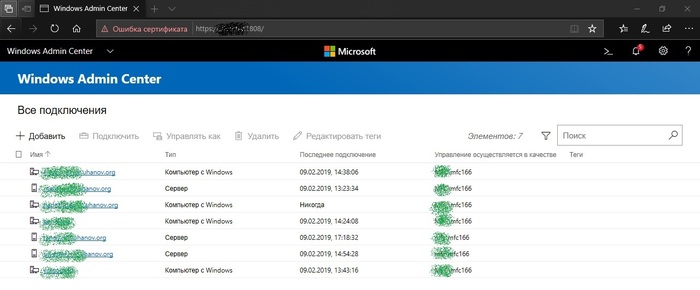
Перейдем к возможностям. На снимке приведен главный экран программы. Имена серверов закрасил, уж не обессудьте. В консоль добавлены как сервера, так и компьютеры домашней сети.
Откроем управление вторым по счету сервером.
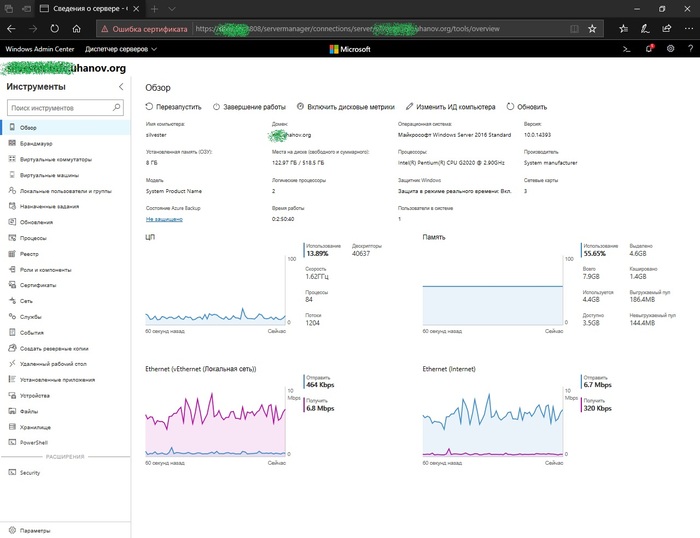
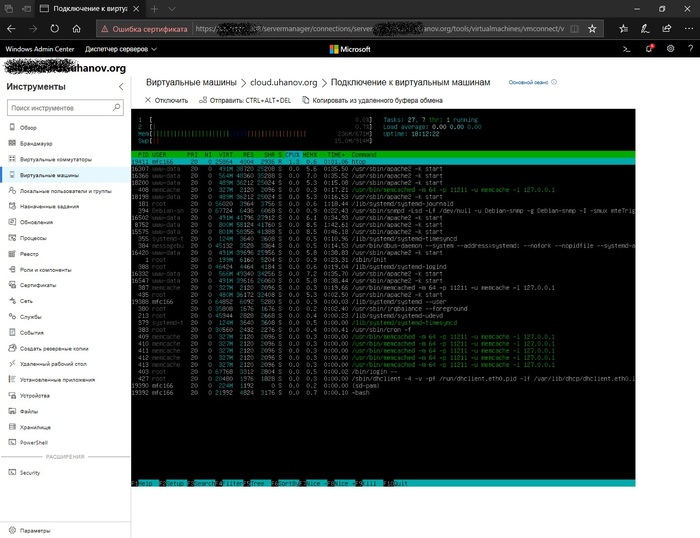
Я специально уменьшил масштаб в браузере, что-бы всё поместилось в снимок. Выберем, например, управление Hyper-V.
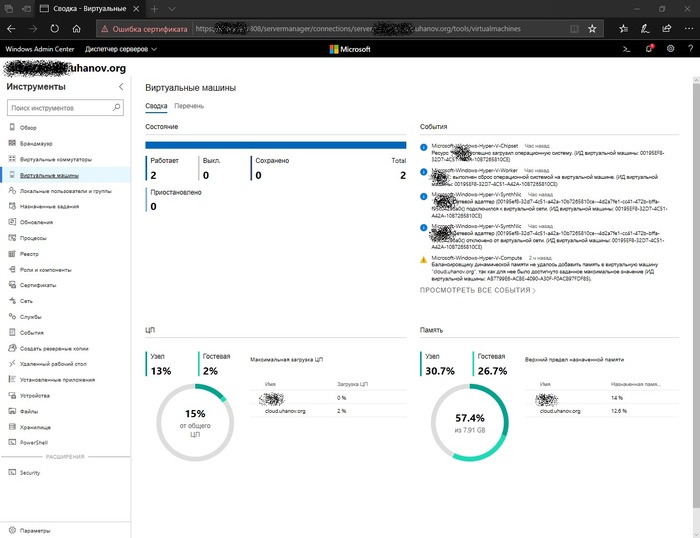
Мы видим работу машин и их нагруку на хост. Подключимся к консоли виртуальной машины на Hyper-V. Подключился для примера — по капотом ОС Debian.
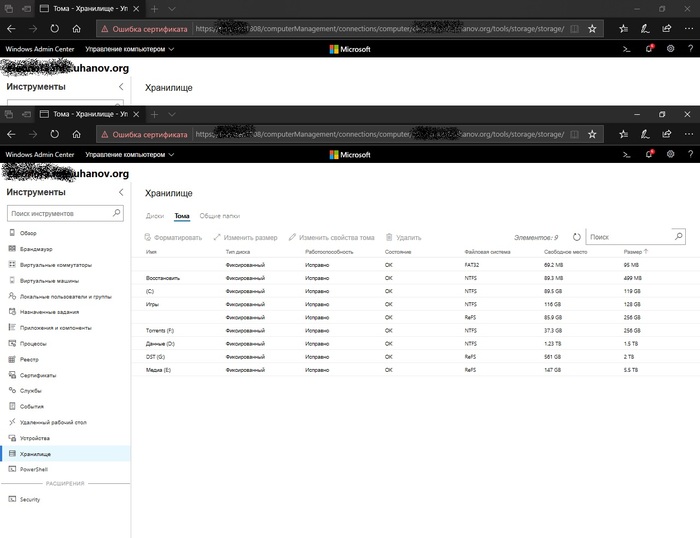
Управление томами реализовано тоже весьма удобно. Часть томов создается при установке Windows на UEFI, так что не удивляйтесь малым томам.
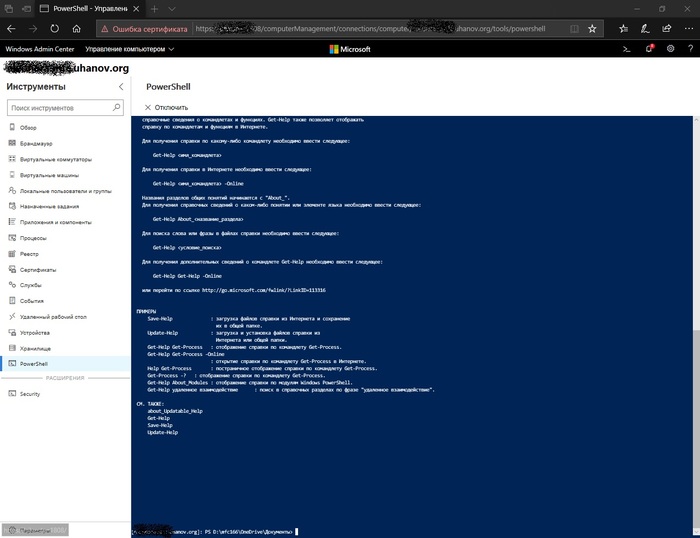
Сеанс PowerShell реализован тоже весьма удобно.
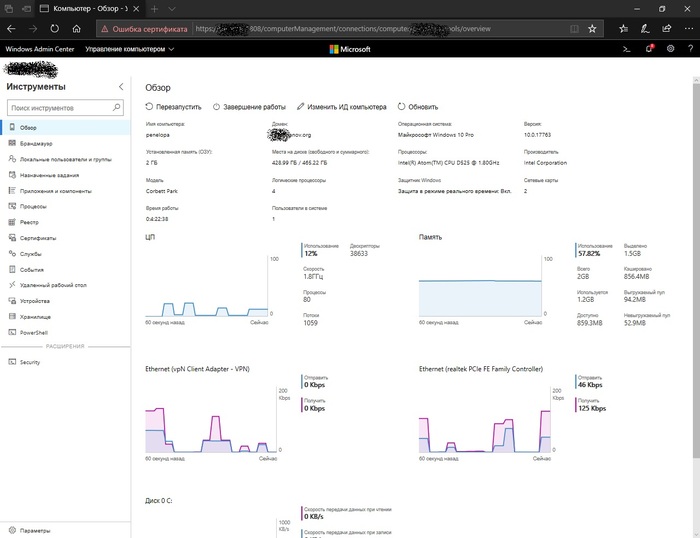
Система нетребовательна к ресурсам ПК и сети. На снимке удаленный компьютер с медленным интернетом.
Лично я очень рекомендую данный инструмент к использованию. Понятно, что он слабее System Center — но он и не претендует на его место, являясь бесплатным. Для молодых специалистов, думаю, будет незаменим. Конечно, если они осилят включение Remote Powershell средствами GPO.
Молодым специалистам: изучайте удаленное управление. Забудьте про RDP при управлении серверами. Используйте консоли, используйте Powershell,на худой конец — используйте WEB — интерфейс. Используйте Windows Server Core, Windows Server Nano — откажитесь от интерфейса пользователя. Учитесь работать по-настоящему удаленно.

1.1K постов 16.3K подписчиков
Правила сообщества
# mount -o remount,rw /sysadmins_league
— # mount /dev/good_story /sysodmins_league
— # mount /dev/photo_it /sysodmins_league
— # mount /dev/best_practice /sysodmins_league
— # mount /dev/tutorial /sysodmins_league
и еще про рдп — у меня домен контроллер на винсервере 2003. но вы упорно пишете что «Народ цепляется RDP к контроллеру домена, что-бы создать пользователя. тем временем, подобное можно сделать из удаленной консоли.» тем самым выставляя это подключение как глупость. расскажите, как с вашим способом подключится в вин 2003? ведь
Для управления поддерживаются следующие операционные системы:
Windows 10 старше 1709
Windows Server 2012-2019
никак? так может не стоит всех кто пользуется рдп считать глупыми?
Если бы оно это все «старше 2012» не висло порой к хуям до хард резета, тогда да.
Ну как так то ? Сделал себе статистику, 2003 и 2008 в такое состояние «работаю еще, но хуй чем подключишься» падают в 5 раз реже новомодного 2012-19 ?
Почему в 2003 служба например DHCP была настолько простой и приоритетной что работала всегда и до последнено , а в 2016 чуть нагрузка на дисковую систему адрес хрен получишь ?
Или почему управление сеансами пользователей из диспетчера задач убрали ?
И много еще чего.
Все эти «center» прикольные в сферическом вакууме, а в реальности сервер работает, а команда shutdown не проходит.
@mfc166, на четвертом сверху скрине виден полный адрес в поле «виртуальные машины».
поправьте, логи заспамят же перебором..
Всплакнул, сцуко, когда же я закончу сношаться с тем что ниже12.

Пердолинг ноутбука от Microsoft
Приносит мне как-то начальник пару буков с задачей установить винду и подготовить к продаже. Из трёх аппаратов взгляд сразу привлёк интересный зверёк — Microsoft Surface Book первого поколения. Я о них слышал только из обзоров техноблогеров, поэтому было интересно пощупать, что ж это. И аппарат реально интересный — нажатием кнопки превращается в планшет, и вся начинка наверняка находится под дисплеем.
Экран у него сенсорный, поэтому разбирать его все равно что телефон: дисп держится на герметике. Ах да, "зачем же его разбирать?" — спросите вы. На диске битлокер, требующий пароля, биос под паролем. Учитывая это, логично было полагать, что раз уж дали в таком состоянии — паролей никто никаких не знает. Вооружившись бытовым феном со склада (напомню — мы не сервис, так что удивительно, что и этот нашелся) я сразу принялся греть края экрана и подковыривать его медиатором.
Примерно 50% шли гладко и ровно, я был сам в шоке, т.к. я сенсорные дисплеи приклеенные в жизни не снимал. На радостях я даже стал идти быстрее, как вдруг.

Я от неожиданности будто бы сикнул немного. Никого не предупредив, я полез в ноут, который планируется продавать. Дело было в пятницу, поэтому я решил два дня подумать, что говорить руководителю, поскольку от цены нового диспа в Москве у меня чуть рожа не треснула: от 15 до 38 тыс. За 38к можно купить на Авито такой же бук, который и ковырять не придется. А вот добродушные китайцы продают такой дисплей всего за 5600. Нужно ли говорить, что я выбрал)
В понедельник я рассказал директору что произошло, он в свою очередь человеку, который поручил эти буки продать. Тот посмеялся, сказал что пароль он знает и даже введёт, но только сам. "Ничего себе, а снять не судьба? Или, хотя бы, предупредить, что пароль известен", подумал я, заказывая новый дисп на Али. Спустя две недели он пришёл, и, о чудо — это оказался полностью рабочий оригинальный дисплей с разбора. Тут я с ухмылкой вспомнил цены на него же в мск и принялся устанавливать его в корпус. Не стал клеить на герметик — мало ли что. Использовал специальную клейкую двустороннюю силиконовую ленту. Ура, я вернул все взад, осталось подождать пока клиент введёт пароль от биоса.

Спустя некоторое время коллега понес клиенту ноут на ввод пароля, ответ убил: "А что это, я знаю только от винды пароль". Клянусь, я почти помер, когда осознал, что мне предстоит снова разбирать это чудо. Я прогуглил всё, что только можно. Ноутов с nvme интерфейсом у нас в офисе нет для очистки диска, про сброс биоса на форумах Майков инфы нет, как и на айфиксите, самые живые треды на реддите. Все комментарии вокруг до окола, никакой конкретики — используйте специальный образ для восстановления настроек винды или, может, поможет отсоединить аккумулятор.
Я отложил это дело в дальний ящик, пока не пришли ещё ноуты с такой же задачей, и, о чудо, там был один с nvme диском. Я сразу же полез разбирать сюрфейс, и это просто ужас. Конечно, могло быть и хуже, но зачем делать таким сложным процесс снятия диска — разве недостаточно сенсорного дисплея?

Треш. Но, дело сделано, диск очищен, и даже сразу установлена винда, т.к. флешку как устройство для бута эта вражеская технология в упор не хотела принимать. Но собрав все с чистым диском ответ системы, как в том мемесе, убил: "ты кто?)", Сказал загрузчик, не увидев свежеустановленную винду. Но зато теперь он начал принимать юсб. Я решил переустановить винду уже со вставленным в сюрфейс диском, но каждая попытка оканчивалась ошибкой установки. Как стало понятно, на моменте создания бута самой системы. Я вписывал его руками через командную строку по гайдам, какие находил, пробовал разные образы, но результат всегда один и тот же. Подумал, может стоит попробовать запуститься через бут ордер, и, о чудо, винда начала загружаться. Установленная две минуты назад с ошибкой винда начал запускаться, при том, что бут ордер даже не вылезает. Но с одним но — кнопку вызова нужно нажимать каждый раз при запуске) Так или иначе, результат получен — винда установлена, а буком можно пользоваться.

Хотелось бы сделать маленькое послесловие: это просто небольшая история от лица обычного админа, пытающегося в ремонт десктопов. Я не занимаюсь этим платно, поэтому если найдутся умельцы всего на свете и решат мне указать на неправильность моих действий — все допускают ошибки. Я рассказываю это для того, чтобы следующий человек их не допустил.
HackWare.ru
Этичный хакинг и тестирование на проникновение, информационная безопасность
Полное руководство по Active Directory, от установки и настройки до аудита безопасности. Ч. 3: Инструменты настройки Windows Server 2022 и Windows Server Core 2022
Оглавление
8. Групповые политики
9. Управление пользователями и компьютерами Active Directory. Группы. Организационные единицы
10. Настройка траста и сайта доменов
11. Другие службы и роли Active Directory
12. Настройка Samba (Active Directory для Linux)
13. Инструменты для аудита безопасности Active Directory
Прежде чем перейти к развёртыванию Active Directory, познакомимся с инструментами настройки сервера Windows. В настоящее время доступны новые возможности, которые особенно полезны для настройки сервера без графического интерфейса, поскольку сильно облегчают этот процесс — теперь вместо ввода команд достаточно нескольких кликов в веб-интерфейсе. Для сервера с графическим интерфейсом это также может оказаться полезным — систематизированный интерфейс, простое подключение, удалённое администрирование.
Вам необязательно повторять все показанные в этой части настройки. На этапе подготовки к установке Active Directory нам нужно, чтобы у компьютеров, входящих в Домен Windows, были статичные IP адреса и лаконичные имена. К настройке статичных IP адресов на роутере и рабочих станциях мы ещё вернёмся в следующей части. В этой части вам важно получить представление, какими средствами вы можете управлять сервером и каким инструментом воспользоваться в случае необходимости настроить или проверить текущее состояние.
Настройка Windows Server 2022 с помощью Windows Admin Center
Что такое Windows Admin Center
Windows Admin Center — это облегчённая платформа на основе браузера с графическим интерфейсом пользователя и набор средств для ИТ-администраторов по управлению Windows Server и Windows 10. Это следующий шаг в развитии знакомых встроенных средств администрирования, таких как Server Manager и консоль управления (MMC), обеспечивающих улучшенные, более удобные, интегрированные и безопасные условия работы.
Пользоваться Windows Admin Center можно бесплатно в рамках оплаченной лицензии на Windows. Платформу Windows Admin Center (доступна в виде отдельно скачиваемых файлов) можно использовать с действующими лицензиями на Windows Server или Windows 10 без дополнительной платы. Ее использование регламентируется дополнительным лицензионным соглашением Windows.
В основе Windows Admin Center лежат возможности PowerShell, по сути, это графический интерфейс для генерирования команд PowerShell.
Платформа Windows Admin Center оптимизирована для Windows Server 2019 и 2022 и поддерживает ключевые возможности в выпуске Windows Server 2019 и 2022: гибридные облачные сценарии и управление гиперконвергентной инфраструктурой в частности. Несмотря на то что платформа Windows Admin Center лучше всего работает с Windows Server 2019 и 2022, она поддерживает управление различными версиями, которые клиенты уже используют. Windows Server 2012 и более поздние версии полностью поддерживаются. Доступны также ограниченные функции управления Windows Server 2008 R2.
Несмотря на то что платформа Windows Admin Center поддерживает управление множеством распространённых сценариев, она не является полноценной заменой для всех традиционных средств консоли управления (MMC). В состав диспетчера управления серверами в Windows Admin Center входят следующие основные возможности:
- Отображение ресурсов и их использования;
- Управление сертификатами
- Управление устройствами;
- Просмотр событий
- Проводник
- Управление брандмауэром
- Управление установленными приложениями;
- Настройка локальных пользователей и групп;
- Параметры сети
- Просмотр и завершение процессов, а также создание дампов процессов;
- Изменение реестра;
- Управление запланированными задачами;
- Управление службами Windows;
- Включение и отключение ролей и компонентов;
- Управление виртуальными машинами Hyper-V и виртуальными коммутаторами;
- Управление хранилищем;
- Управление репликой хранилища;
- Управление обновлениями Windows;
- Консоль PowerShell;
- Подключение к удалённому рабочему столу
Windows Admin Center также предоставляет следующие решения:
- Управление компьютером — предоставляет набор функции диспетчера серверов для управления клиентскими компьютерами с Windows 10.
- Диспетчер отказоустойчивого кластера — поддержка непрерывного управления отказоустойчивыми кластерами и ресурсами кластера.
- Диспетчер гиперконвергентных кластеров — совершенно новые возможности, разработанные специально для работы с локальными дисковыми пространствами и Hyper-V. В его состав входит информационная панель с диаграммами и оповещениями для мониторинга.
Windows Admin Center является дополнением к средствам удалённого администрирования сервера (RSAT) и не заменяет их, потому что роли, такие как Active Directory, DHCP, DNS и IIS, пока ещё не обладают эквивалентными возможностями управления, доступными в Windows Admin Center.
Windows Admin Center можно установить на ОС Windows 10 (версии 1709 или более поздней), запущенной в режиме рабочего стола. Windows Admin Center можно также установить на сервере с Windows Server 2016 и более новой версии в режиме шлюза, а затем получить доступ через веб-браузер с компьютера с Windows 10.
Windows Admin Center использует PowerShell на системном уровне, вы можете посмотреть на скрипты, которые он использует. Функция Showscript была добавлена в ознакомительную версию Windows Admin Center 1806 и теперь входит в общедоступный канал.
Платформе Windows Admin Center не требуется доступ к Интернету и Microsoft Azure. Windows Admin Center может управлять Windows Server и экземплярами Windows в любом месте: на физических системах, в виртуальных машинах на любом гипервизоре либо в облаке. Несмотря на то что со временем будет добавлена интеграция с различными службами Azure, это будут дополнительные функции, использование которых будет необязательным для работы с Windows Admin Center.
Установка Windows Admin Center
Windows Admin Center можно установить на серверный компьютер или на рабочую станцию. В этом примере я буду делать установку на Windows 10.
Имеются две версии Windows Admin Center:
- Windows Admin Center — как бы стабильная версия, которая реже обновляется
- Ознакомительная версия Windows Admin Center — как бы бета версия
По умолчанию предлагается скачать ознакомительную версию со страницы https://www.microsoft.com/evalcenter/evaluate-windows-admin-center
На этой странице для скачивания необходимо ввести информацию о себе.
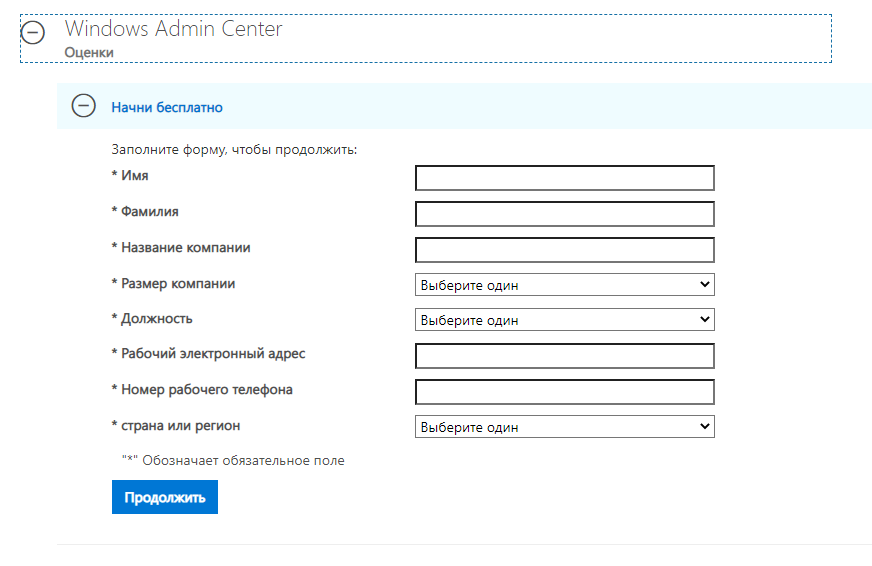
Можно скачать стабильную версию по прямой ссылке: https://aka.ms/wacdownload
Из документации можно подумать, что стабильная версия является более старой, но это не так. На момент написания в документации говорится, что стабильная версия имеет номер 1910, а версия для ознакомления (судя по журналу изменений) имеет версию 2103. Но на самом деле в качестве стабильной версии скачивается 2103.2.
Скачайте файл и запустите его двойным кликом.
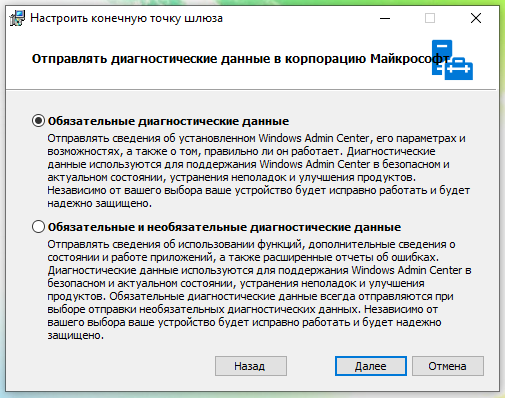
Windows Admin Center (Центр администрирования Windows) в любом случае отправляет диагностические данные, здесь вы можете выбрать, как много информации вы хотите отправлять: первый вариант — меньше, второй — больше.
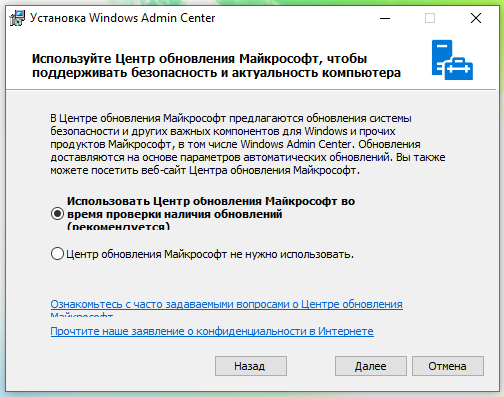
В следующем окне вы можете выбрать, хотите ли вы использовать для обновления Windows Admin Center Центр обновления Майкрософт или нет (в последней версии установщика это окно убрали, по крайней мере, на Windows 11 его нет).
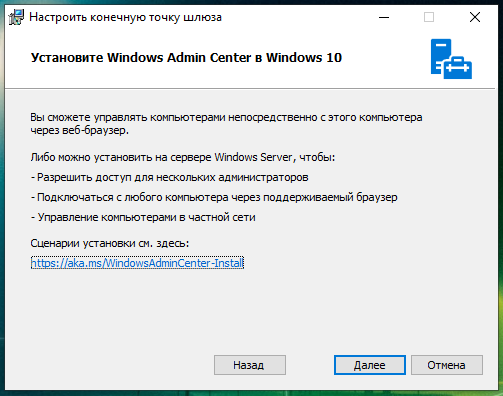
Это окно является информационным и рассказывает нам о сценариях использования: https://aka.ms/WindowsAdminCenter-install
Выберите желаемые настройки (я добавил создание ярлыка на рабочем столе):
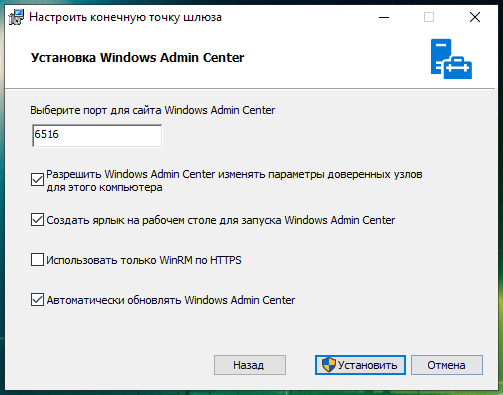
Нас предупреждают, что при первом запуске нам обязательно нужно выбрать сертификат, используемый для шифрования соединений.

Как пользоваться Windows Admin Center
Запустите Windows Admin Center:
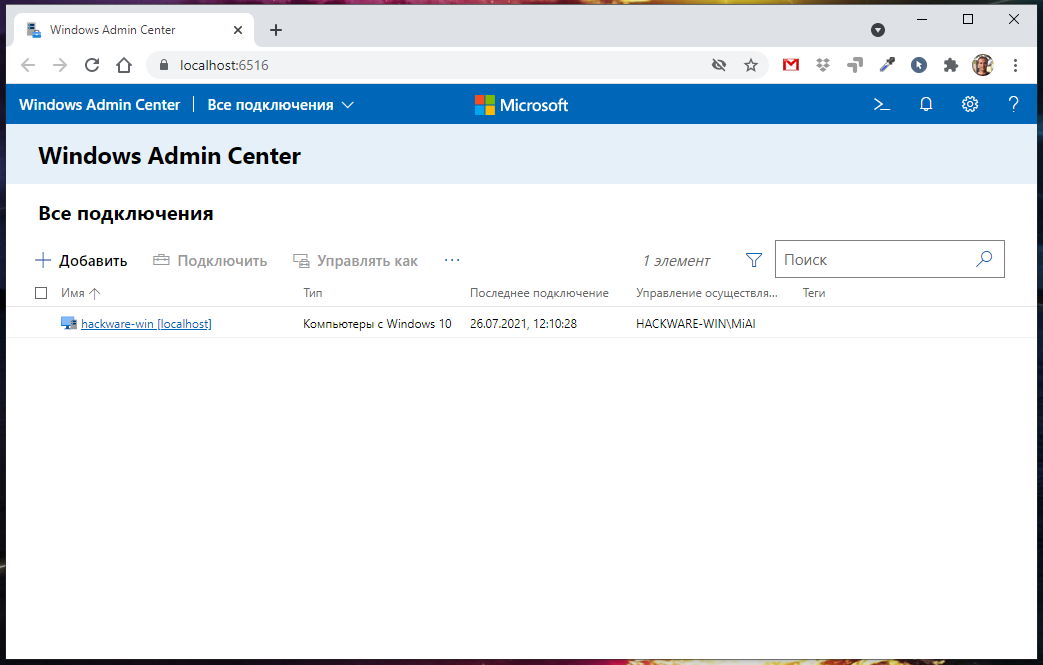
Откроется окно веб-браузера с адресом https://localhost:6516/
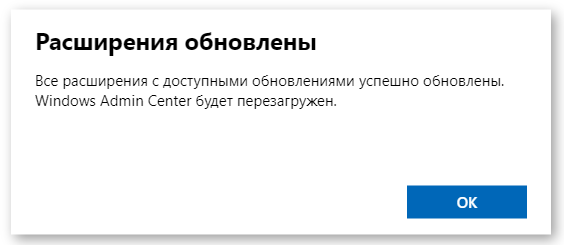
Если имеются обновления для компонентов, то программа их установит

Может потребоваться перезапуск Windows Admin Center.
Вы увидите список доступных для подключения компьютеров. По умолчанию доступен только локальный компьютер. Кликните на это подключение.
Вы увидите вкладку с обзорной информацией о данном компьютере.

Для управления локальным компьютером перейдите в соответствующую вкладку с левой стороны.
Доступны следующие разделы:
- Обзор
- Брандмауэр
- Запланированные задачи
- Локальные пользователи и группы
- Приложения и компоненты
- Процессы
- Реестр
- Сертификаты
- Сети
- Системный монитор
- Службы
- События
- Устройства
- Файлы и общий доступ к ним
- Хранилище
- Azure Monitor
- Azure Security Center
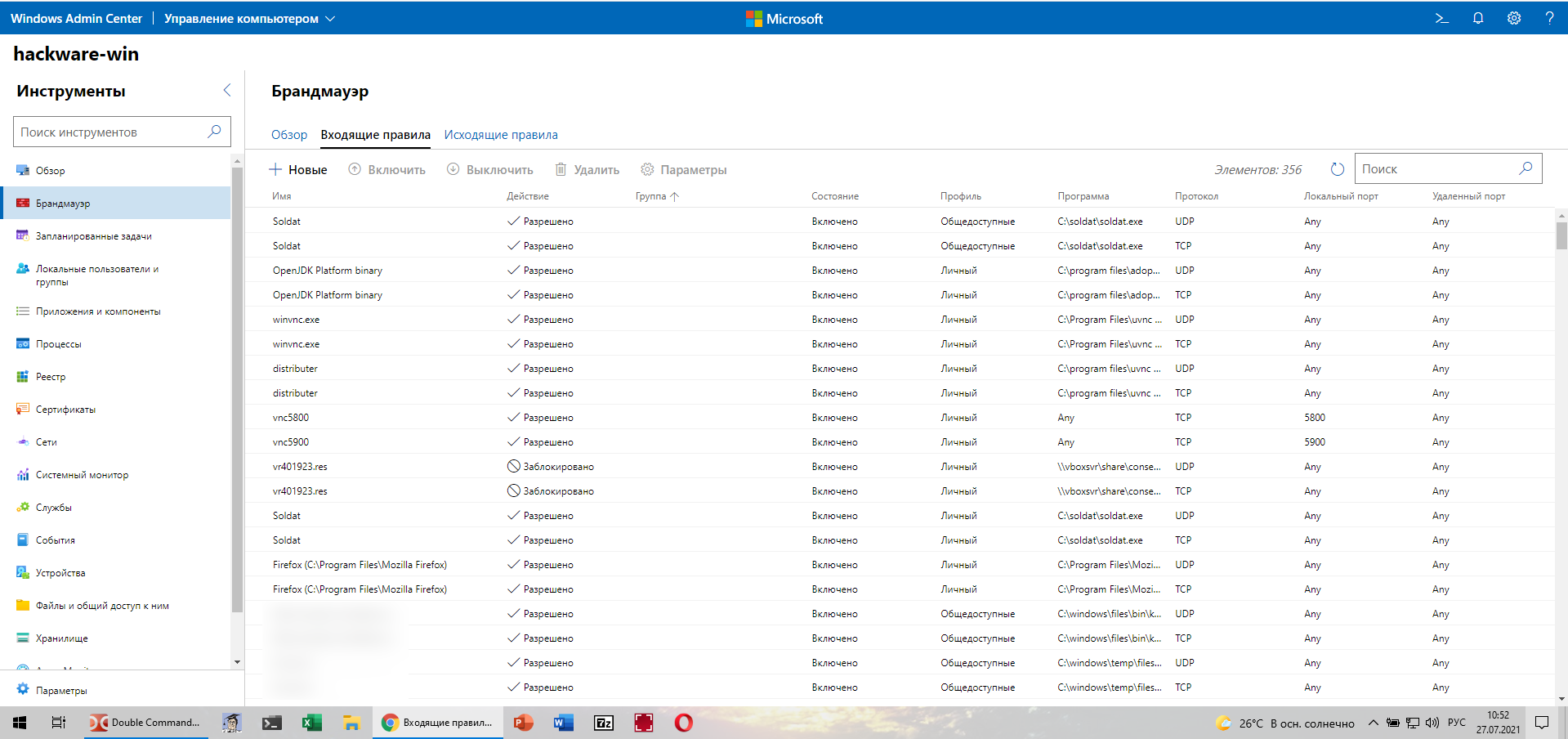
Вкладка управления пользователями:

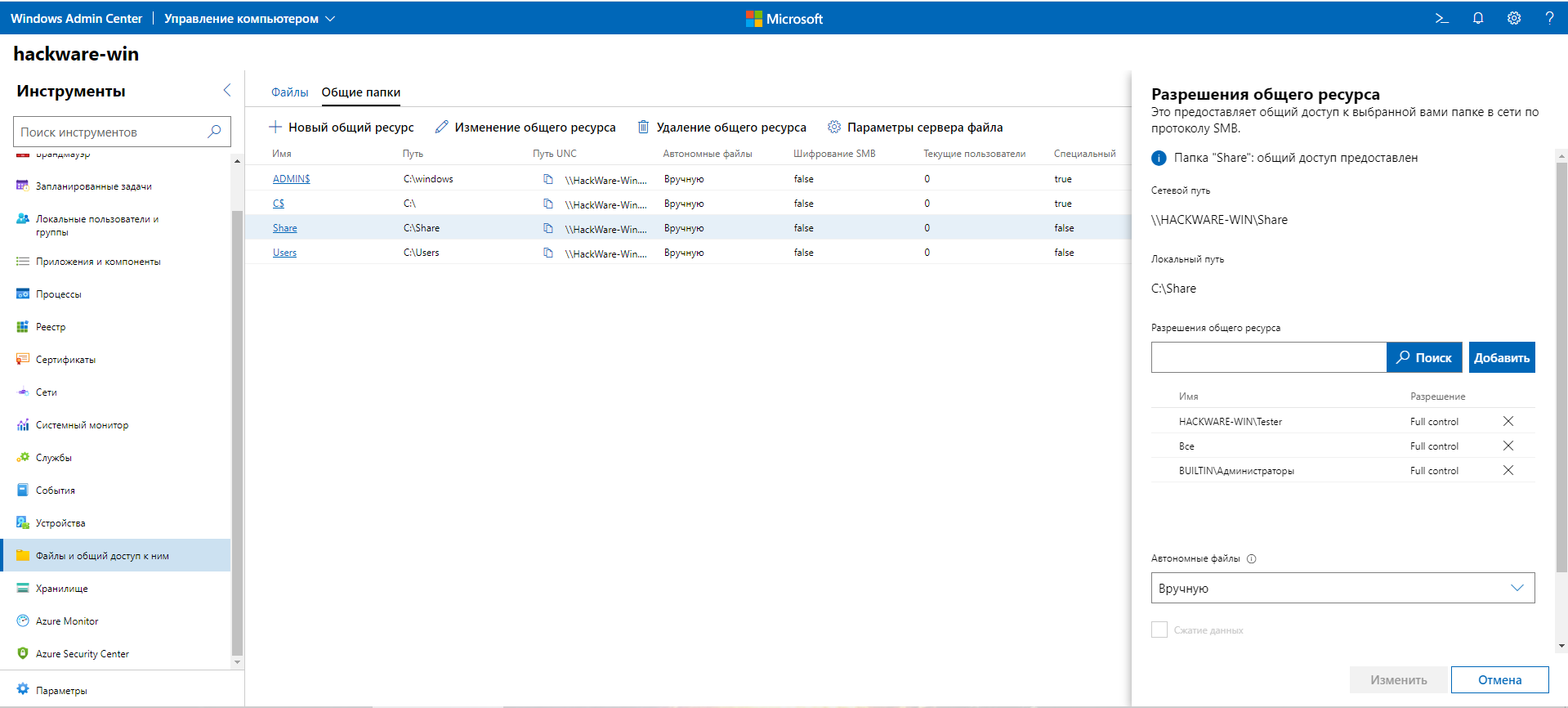
Настройка общего доступа к сетевой папке:
Обратите внимание на кнопку «Просмотр сценариев PowerShell» (это и есть упомянутая ранее функция Showscript):
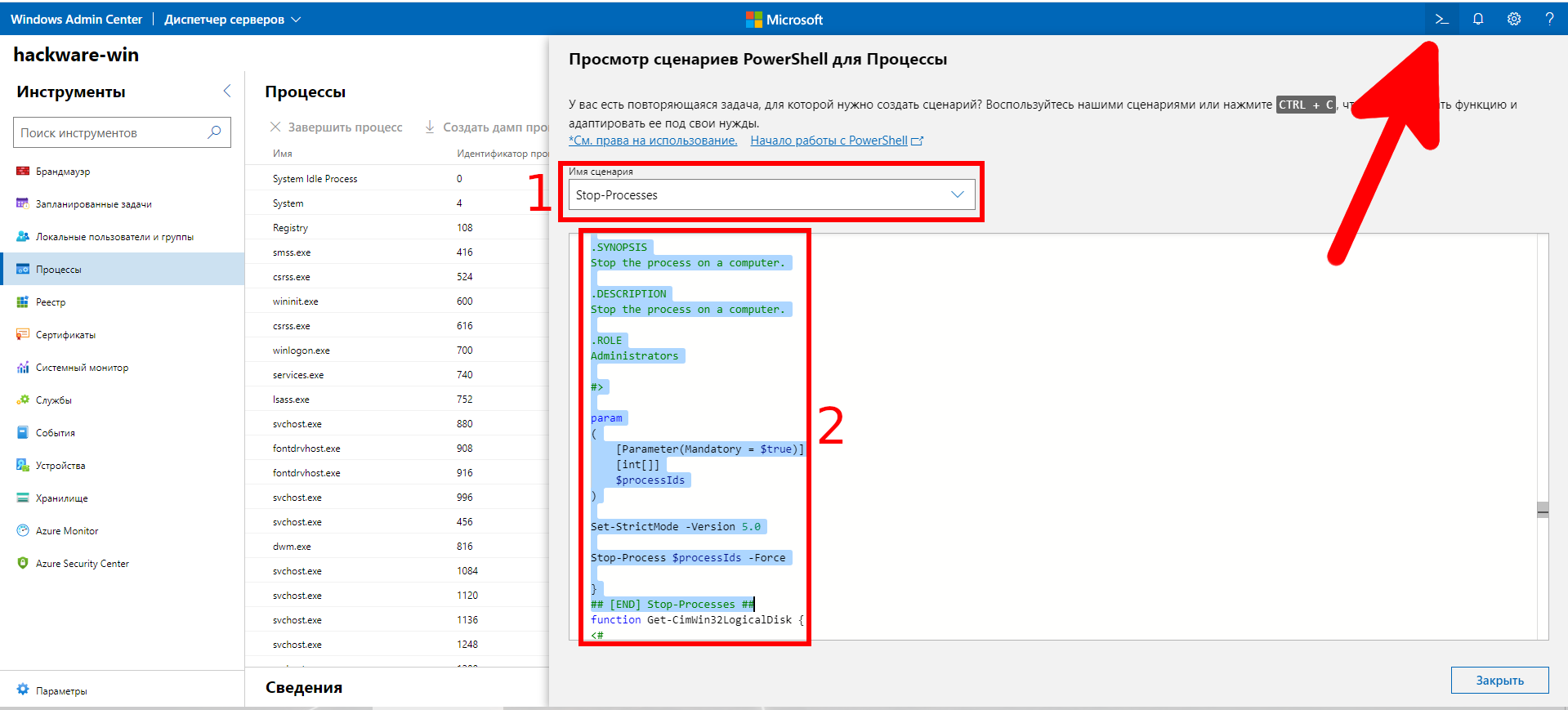
При её нажатии можно выбрать интересующую вас функцию данного раздела и будет показан код, используемый для выполнения действий. Это может помочь начать изучать PowerShell и познакомиться с конкретными примерами команд для востребованных действий по системному администрированию Windows в PowerShell.
Чтобы в Windows Admin Center выключить или перезагрузить компьютер, перейдите на вкладку «Обзор» и нажмите «Перезапустить» или «Завершение работы».
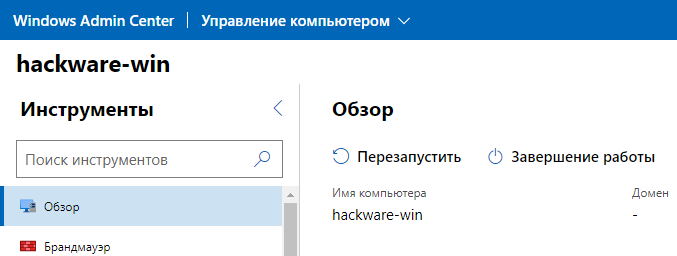
Подключение к удалённому компьютеру в Windows Admin Center
Настройка локального компьютера это не главное достоинство Windows Admin Center. Ключевой функцией является подключение и управление удалённым компьютером.
В предыдущей части мы установили Windows Server без графического интерфейса. Мы не выполнили настройку сервера, ограничившись сменой имени компьютера. Для сервера может потребоваться установить статический IP адрес, выполнить обновление системы, назначить роль и выполнить другие задачи. Рассмотрим, как всё это сделать в Windows Admin Center.
Обратите внимание, что хотя в этом примере используется сервер без графического рабочего стола, вы можете подключаться в Windows Admin Center и к серверу с графическим рабочим столом, если работа в Windows Admin Center для вас более комфортна, чем в стандартном интерфейсе сервера.
Итак, в Windows Admin Center переходим в раздел «Все подключения» (главная страница) и нажимаем кнопку «Добавить»:
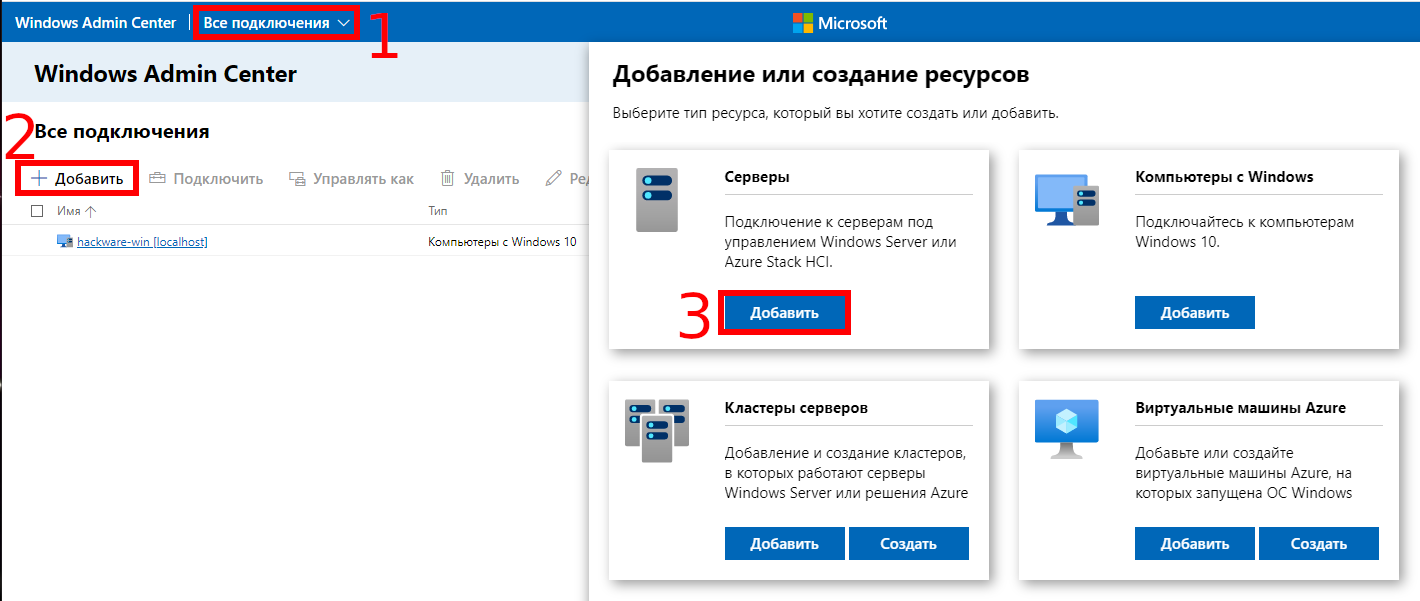
Вы можете выбрать из нескольких вариантов, например:
- Серверы
- Компьютеры с Windows
- Кластеры серверов
- Виртуальные машины Azure
Я подключаюсь к серверу, поэтому выбираю соответствующую опцию.
Ввожу имя сервера «Win-Server-Core» и дожидаюсь, когда он будет найден:
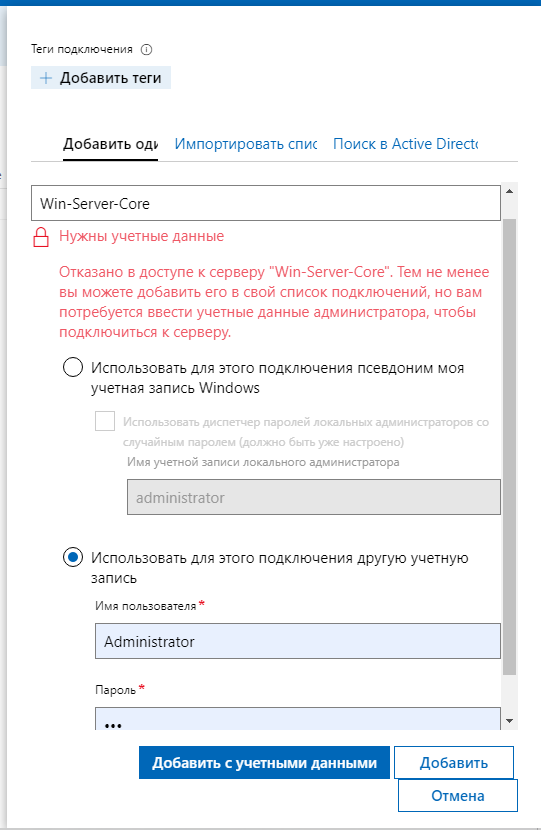
Переводчики опять что-то намудрили, но суть в том, что нужно выбрать один из двух вариантов:
- Использовать на удалённом сервере учётные данные этого компьютера (если имя пользователя и пароль совпадают)
- Указать для подключения имя пользователя и пароль администратора сервера
Обратите внимание, что в зависимости от языка сервера, имя администратора различается, например:
- Administrator
- Администратор
- Administrateur
- И так далее
Когда сервер будет найден, выберите вариант
- Добавить с учётными данными — то есть подключение к этому серверу будет сохранено вместе с логином и паролем
- Добавить — подключение к этому серверу будет сохранено без логина и пароля
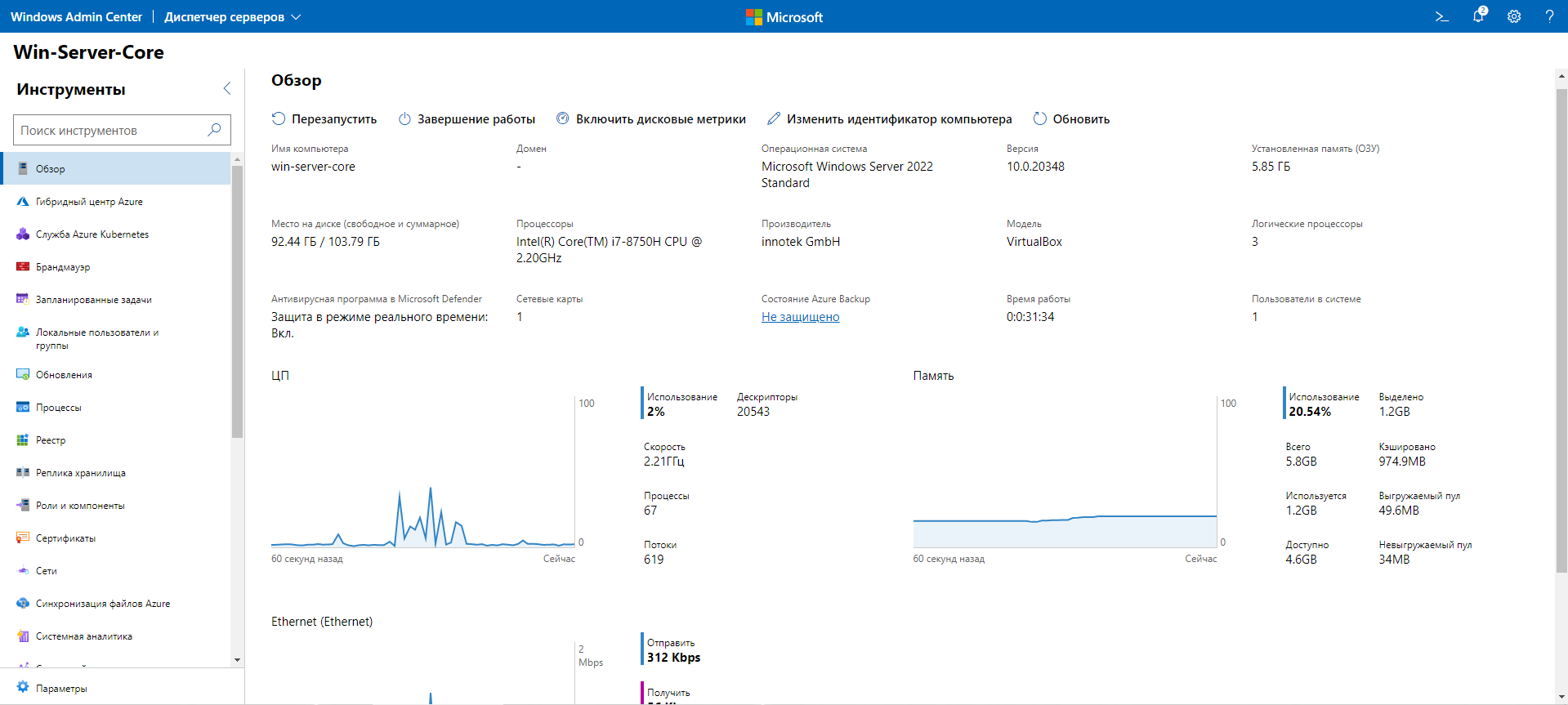
Теперь для подключения к серверу достаточно кликнуть на его имя:

Обратите внимание, что набор разделов различается для сервера и для рабочей станции:
- Обзор
- Гибридный центр Azure
- Служба Azure Kubernetes
- Брандмауэр
- Запланированные задачи
- Локальные пользователи и группы
- Обновления
- Процессы
- Реестр
- Реплика хранилища
- Роли и компоненты
- Сертификаты
- Сети
- Синхронизация файлов Azure
- Системная аналитика
- Системный монитор
- Служба миграции хранилища
- Службы
- События
- Удаленный рабочий стол
- Установленные приложения
- Устройства
- Файлы и общий доступ к ним
- Хранилище
- Azure Backup
- Azure Monitor
- Azure Security Center
- PowerShell
Выделенные разделы являются уникальными для сервера. В свою очередь, для рабочей станции дополнительно доступен раздел «Приложения и компоненты».
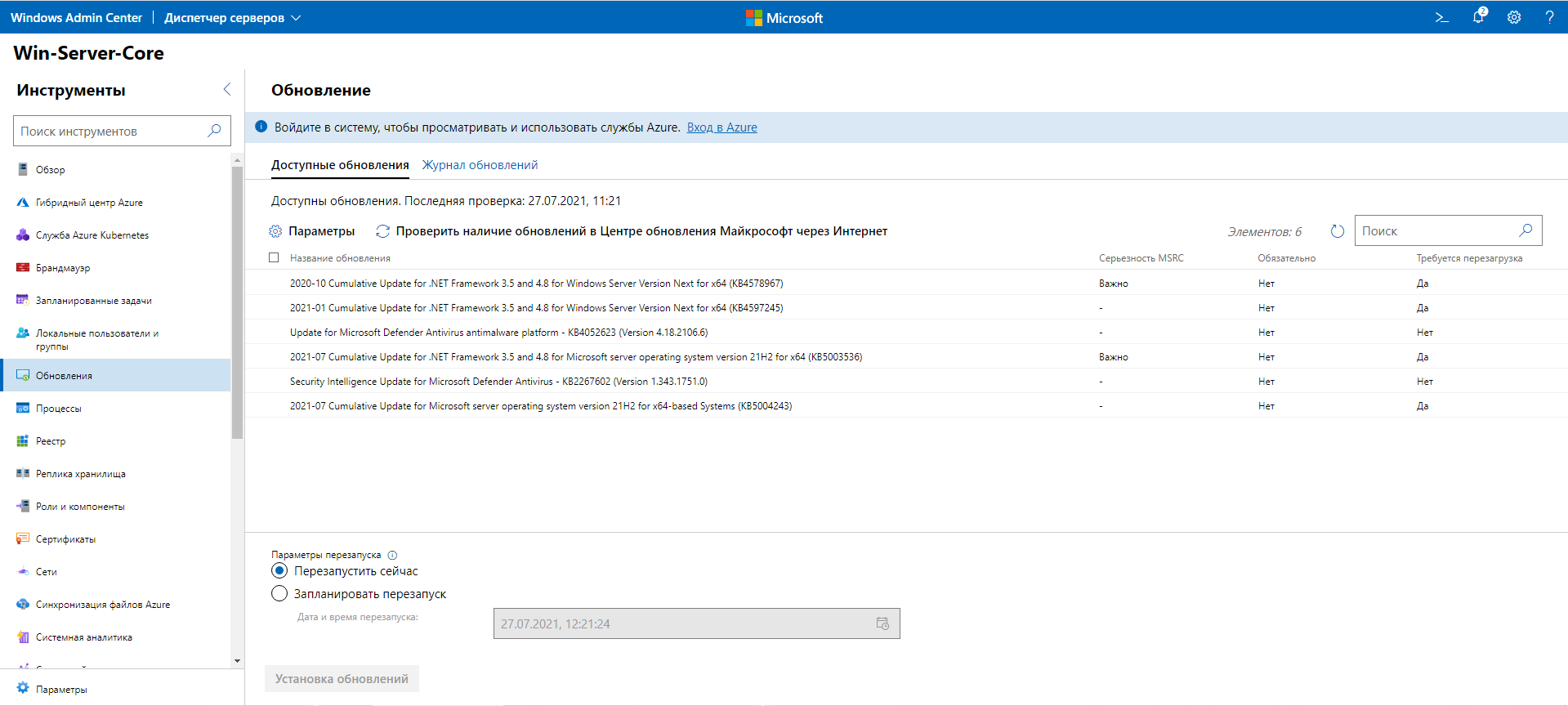
На вкладке «Обновления» вы можете просмотреть и выбрать для установки обновления сервера:
На вкладке «Сети» вы можете просмотреть свойства сетевых адаптеров и выполнить их настройку. Например, здесь вы можете установить статический IP адрес для сервера без графического интерфейса.
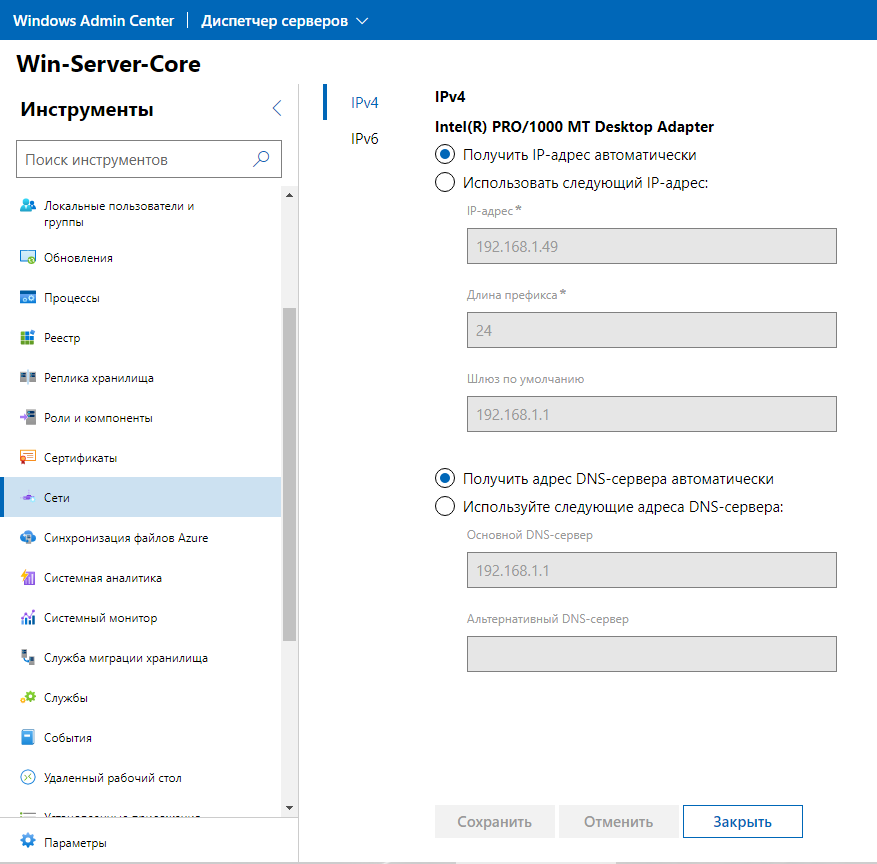
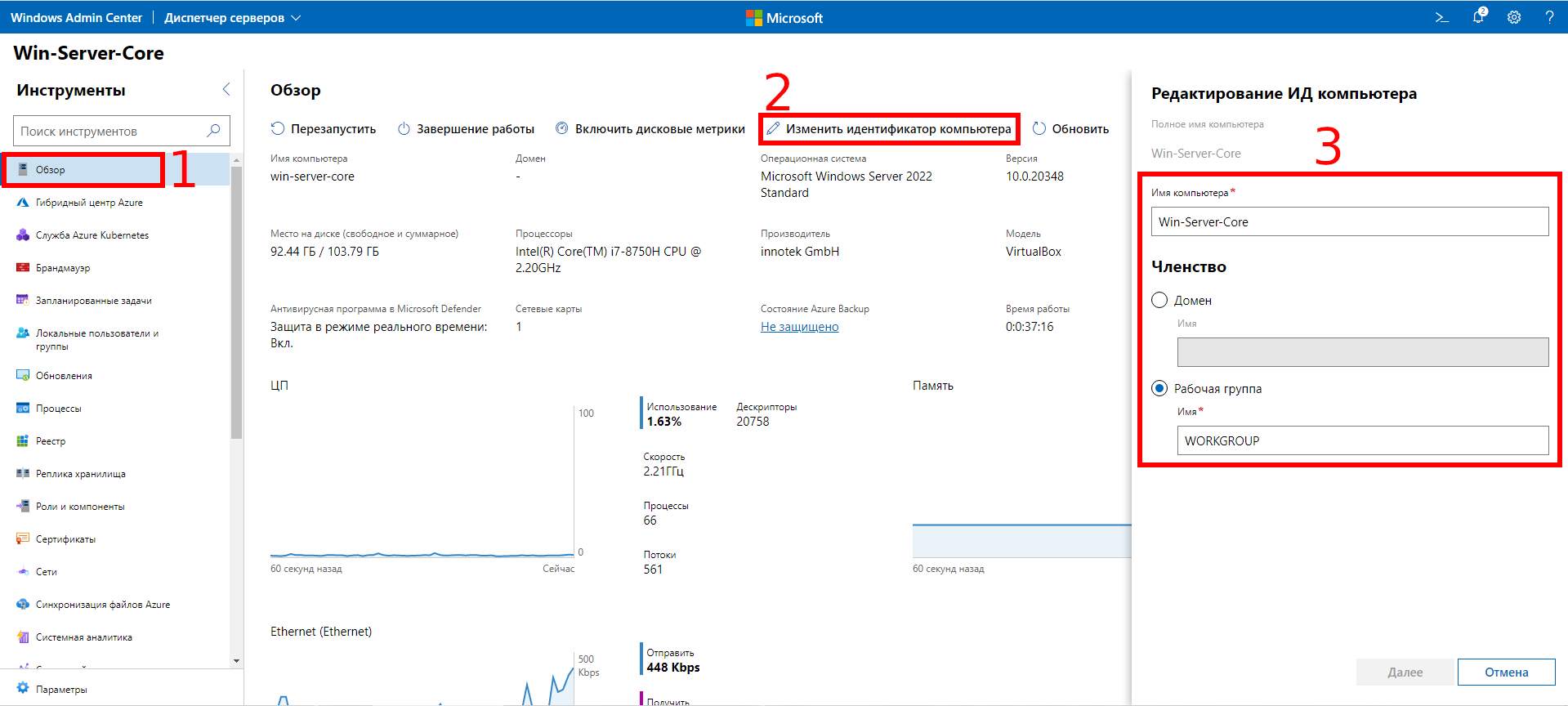
Если вы хотите изменить имя сервера, рабочую группу или домен, то перейдите на вкладку «Общие» → «Изменить идентификатор компьютера»:
В разделе «Реестр» вы можете править реестр удалённого компьютера:

Для наших целей (напомню, мы развёртываем Active Directory), особенно важна вкладка «Роли и компоненты». Здесь мы можем установить роли сервера. К этой вкладке мы вернёмся в следующей части данного руководства.

Итак, утилита Windows Admin Center является легковесной, работает в современных браузерах, она облегчает подключение к удалённым компьютерам и позволяет управлять серверами и рабочими станциями в веб интерфейсе.
Тем не менее, иногда нужно настроить компьютер в командной строке — это посвящён следующий раздел.
Настройка Windows Server 2022 с помощью SConfig
Некоторые действия, например, переименование компьютера, подключение к домену или изменение рабочей группы, установка обновлений, изменение параметров сетевого адаптера, добавление локального администратора, перезапуск и выключение сервера, можно сделать с помощью утилиты SConfig, которая загружается вместе с сервером.
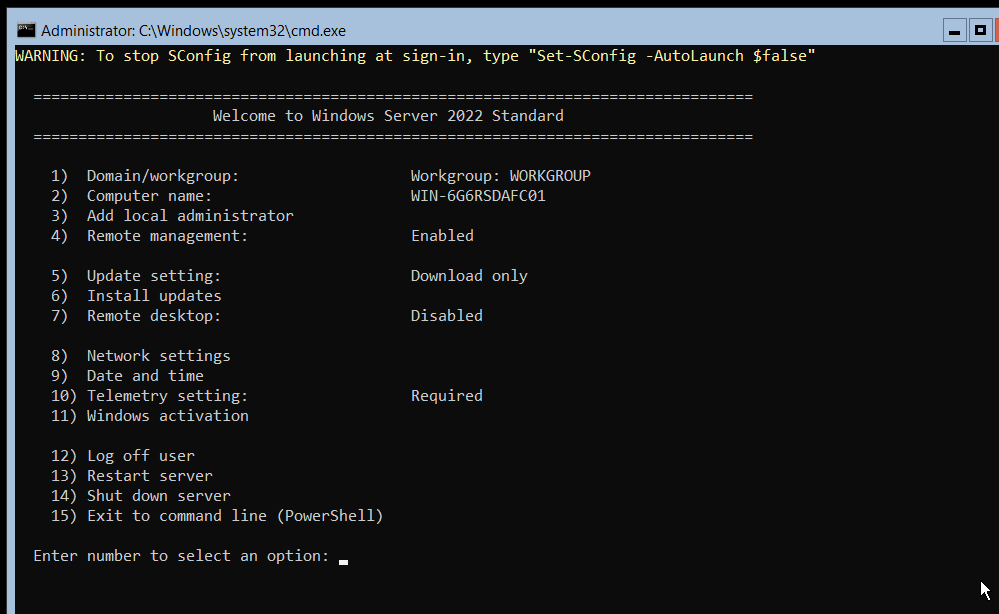
SConfig — это утилита управления сервером с интерфейсом командно строки, она предустановлена в Windows Server и автоматически запускается при включении сервера.
1) Domain/workgroup — присоединение компьютера к домену/рабочей группе
2) Computer name — смена имени компьютера
3) Add local administrator — добавить локального администратора
4) Remote management: Enabled — удалённое управление (включено)
5) Update setting: Download only — настройки обновления (только загружать)
6) Install updates — установить обновления
7) Remote desktop: Disabled — удалённый рабочий стол (отключено)
8) Network settings — настройки сети
9) Date and time — дата и время
10) Telemetry setting: Required — настройка телеметрии (требуется)
11) Windows activation — активация Windows
12) Log off user — выйти
13) Restart server — перезапустить сервер
14) Shut down server — выключить сервер
15) Exit to command line (PowerShell) — выйти в командную строку (PowerShell)
Если вы хотите отключить автозагрузку SConfig при входе в систему, в меню выберите опцию 15) Exit to command line (PowerShell) чтобы выйти в командную строку (PowerShell) и в командной строке выполните команду:
Если вы закрыли или убрали SConfig из автозагрузки, но вновь хотите запустить эту программу, то в командной строке введите:
Пример переименования компьютера в SConfig показан в предыдущей части. Рассмотрим как установить статичный IP адрес в SConfig.
Выберите восьмой пункт (Network settings — настройки сети):
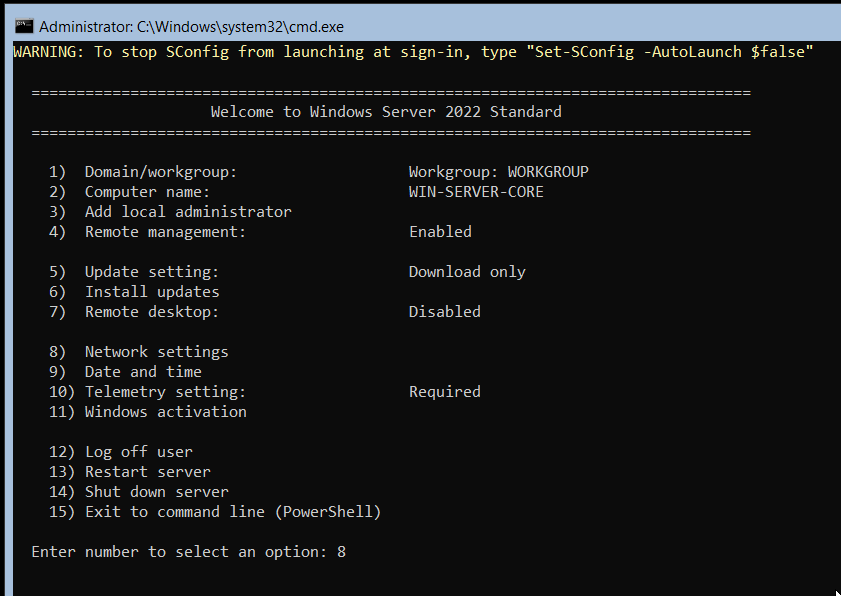
Будет выведен список сетевых адаптеров в системе, выберите тот из них, который вы хотите настроить, для этого введите его индекс (значение из первого столбца):
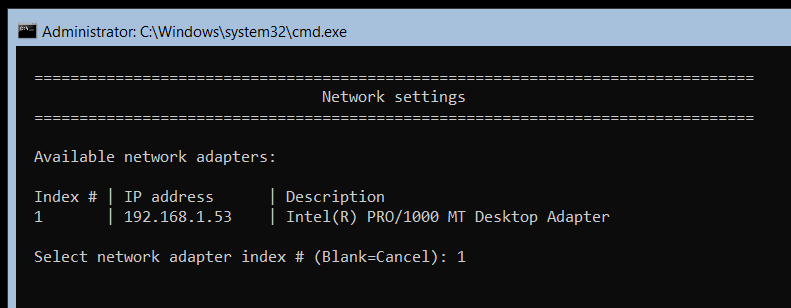
На следующем шаге нам предлагается выбрать из трёх действий:
1) Set network adapter address – установить адрес сетевого адаптера
2) Set DNS servers – установить DNS сервера
3) Clear DNS server settings – очистить настройки DNS

Выбираем первое действие:
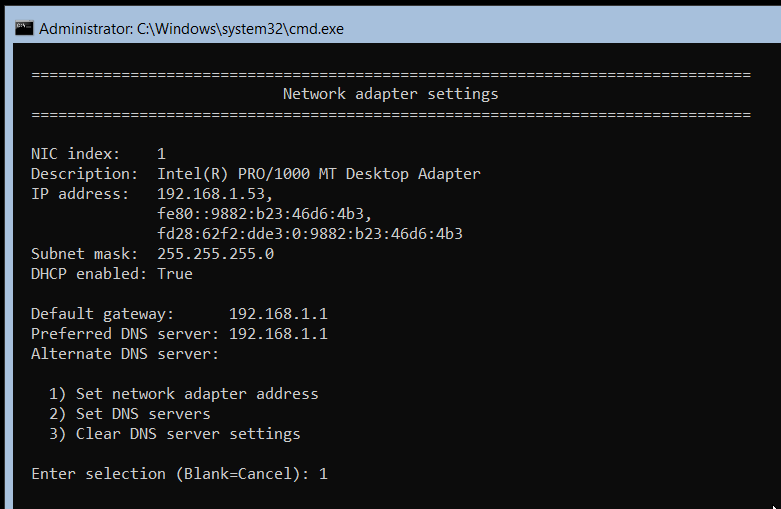
Чтобы выбрать автоматическое присвоение IP адреса (DHCP) введите «D», чтобы выбрать настройку статического IP адреса, введите «S».
Введите желаемый IP адрес или оставьте поле пустым для отмены.
Введите маску подсети, можно просто нажать Enter чтобы установить предлагаемую маску (255.255.255.0).
Введите шлюз по умолчанию.
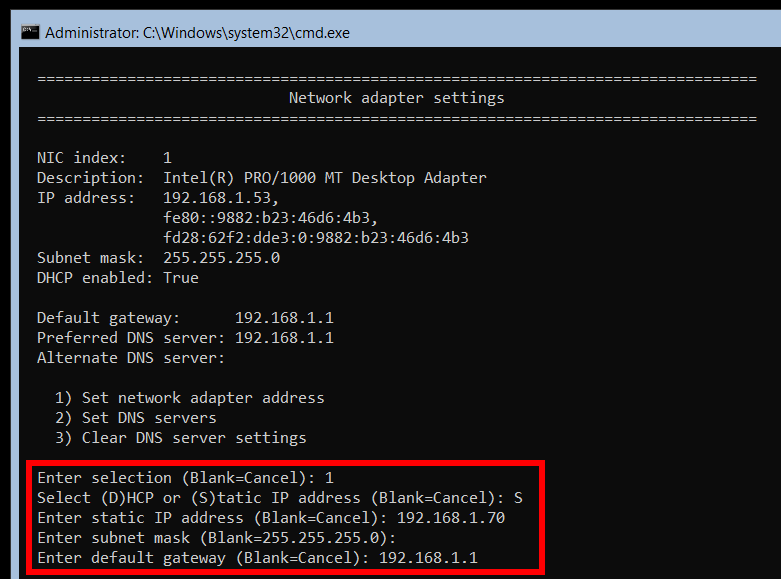
После ввода сразу будут применены указанные настройки. Информация об этом будет выведена на экран. Для продолжения нажмите Enter.
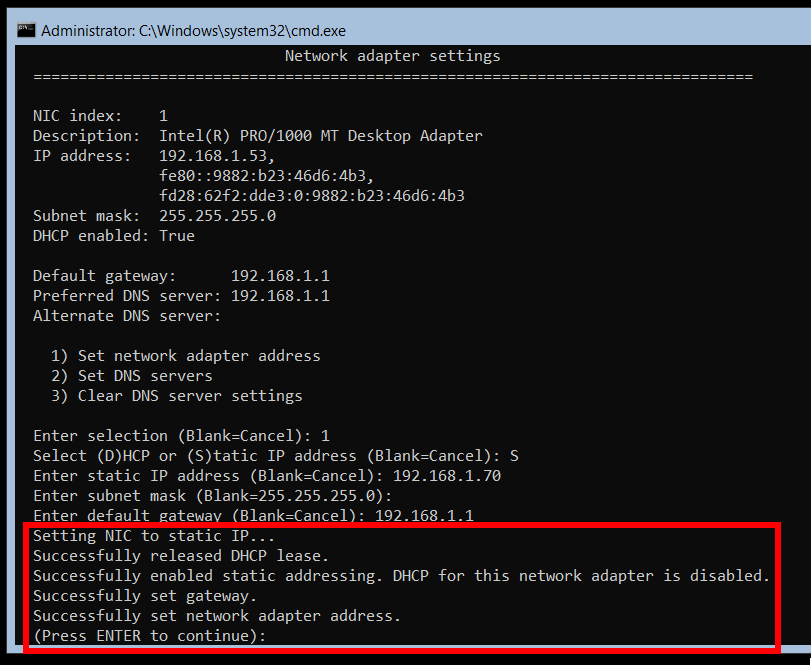
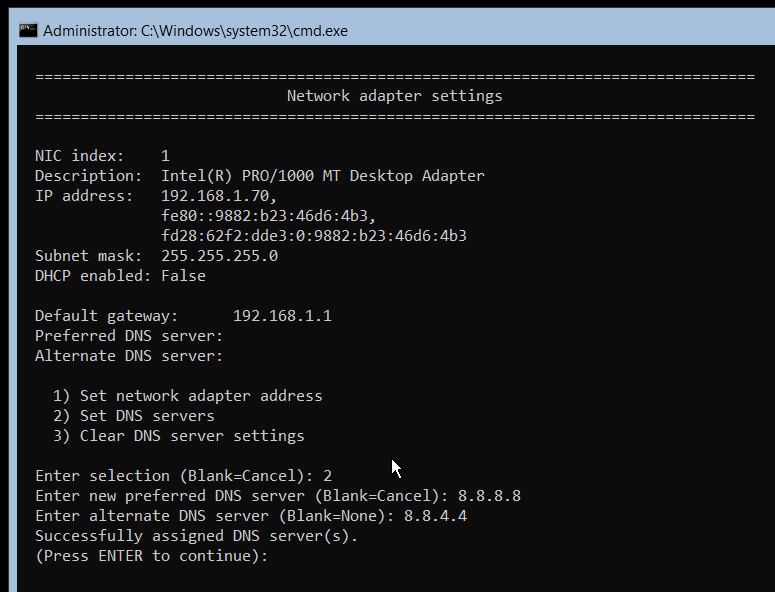
Подобным же образом можно установить настройки DNS серверов:
Настройка Windows Server 2022 с помощью PowerShell
Рассмотрим несколько команд PowerShell для настройки и управления сервером. Их можно выполнять как непосредственно сидя перед компьютером, так и удалённо.
Приведённые примеры не означают, что вам нужно настраивать статичный IP именно таким образом. Например, вы можете присвоить компьютерам статичные IP адреса в настройках роутера (именно такой подход будет использоваться в следующей части). Если на роутере используется DHCP (автоматическая настройка сетевых устройств с присвоением им IP адресов), то при установке статичного IP необходимо выбрать такой IP, который не входит в диапазон DHCP.
Следующая команда присвоит серверу новое имя (server-core-1) и перезагрузит его, чтобы изменения вступили в силу:

Обычно для сервера требуется, чтобы он имел статический IP-адрес адрес, вместе с его настройкой нужно установить маску подсети, шлюз и адрес сервера DNS.
Чтобы настроить сетевой интерфейс нужно узнать его индекс:
Вы можете использовать следующую команду для более удобного представления информации:

На скриншоте видно, что интересующий нас сетевой интерфейс имеет индекс «6». Он единственный является реальным интерфейсом, остальные являются программными (виртуальными) псевдо интерфейсами.
Дополнительно вы можете выполнить сортировку по номеру индекса интерфейса:
В качестве примера серверу будет присвоен IP адрес 192.168.1.3, маска подсети 255.255.255.0 (/24) и шлюз 192.168.1.1. Обратите внимание, вы должны заранее понимать, как устроена ваша сеть и знать какие IP-адреса свободны.
Чтобы понимать маски и IP-адреса смотрите статью «IP адрес».
Следующая команда присвоит серверу, то есть сетевому интерфейсу с указанным индексом, IP-адрес, маску и шлюз:
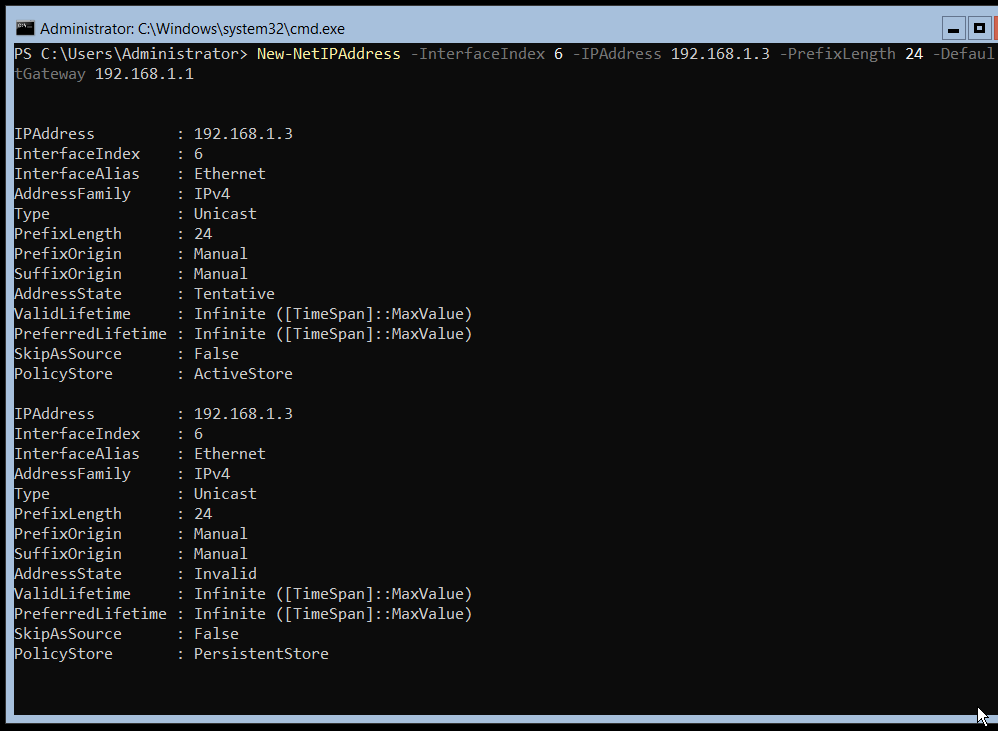
Обратите внимание, что командлет New-NetIPAddress будет корректно работать только при переходе с динамического (DHCP) на статический IP адрес. При смене статического IP адреса и других настроек сети с помощью New-NetIPAddress вы столкнётесь с ошибкой. Начать необходимо с удаления старых настроек, подробности об этом смотрите в статье «Как в PowerShell установить IP, маску сети, шлюз по умолчанию и DNS для сетевого интерфейса».
Убедимся, что настройки успешно применены:

При желании вы можете установить настройки DNS сервера. Но эти настройки всё равно будут переписаны на IP-адрес текущего сервера, так как на нём будет присутствовать роль «DNS Server», которая устанавливается вместе с ролью «Active Directory Domain Services».
Если вы хотите указать один DNS сервер, то используйте команду вида:
Для указания двух DNS серверов используйте синтаксис:
Проверим, что серверу присвоен корректный IP-адрес, маска подсети, шлюз и адрес сервера DNS, с помощью команды:
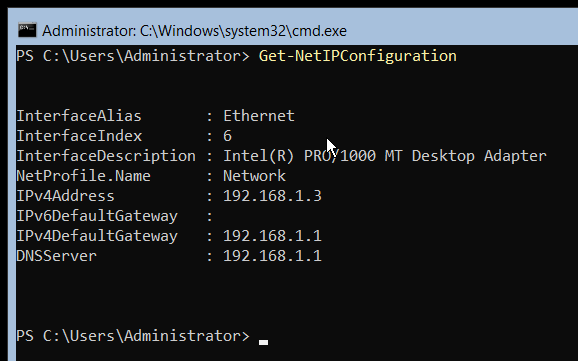
Серверу присвоен корректный IP-адрес, маска подсети, шлюз и адрес сервера DNS.
Перезагрузить компьютер в PowerShell вы можете командой:
Пример команды перезагрузки удалённого компьютера с именем Win-Server-Core и пользователем Administrator:
Подробности смотрите в статье: Как в PowerShell перезагрузить компьютер
Выключить компьютер в PowerShell вы можете командой:
Пример команды выключения удалённого компьютера с именем Win-Server-Core и пользователем Administrator:
Подробности смотрите в статье: Как в PowerShell выключить компьютер