ТОП 20 программ для печати этикеток, печать этикеток для Вайлдберриз и Озон
Этикетки для вайлдберриз и озона необходимы для того, чтобы универсальная система этих сервисов распознавала товары, а вмешательство сотрудника в процессы транспортировки, доставки, сортировки и передачи клиенту было минимальным. К счастью, сделать подобную этикетку можно самостоятельно, не прибегая к помощи специалистов.
Нужна ли специальная программа?
Если вы обладаете достаточными навыками, чтобы вручную создавать для озон, вайлдберриз и других маркетплейсов этикетки, то можно обойтись и без специальных программ. Но смысла в этом немного — вы только потратите время на то, что уже давно автоматизировано.
Большинство программ бесплатные — от вас требуется только немного времени на обучение пользованию. Стоит помнить, что полный функционал можно получить только в платной версии, но, возможно, он вам не понадобится.
Если непосредственно печать — задача термопринтера, то создание этикетки — дело робота, которому потребуются только ваши уникальные данные. Специальные программы предназначены в основном для печати этикеток на термопринтере, «чистых» конструкторов меньше.
Требования к этикеткам на маркетплейсах

Этикетка для товара, который будет продаваться в маркетплейсе, немного отличается от обычной. Если «в оффлайне» стоит задуматься о дизайне, форме и прочем, то сетевой магазин требует от этикеток только информативности и общего формата.
Конкретные требования отличаются от площадки к площадке, но суть у них приблизительно общая. Должны присутствовать обязательные элементы:
- название товара или артикул;
- уникальный штрих-код товара;
- другая информация (опционально) — например, дата, партия, номер заказа и т.д.
Особое внимание стоит уделить штрихкоду. Если вы не являетесь производителем, то, скорее всего, вам не придётся иметь дело с их самостоятельной генерацией. Но и в противном случае проблем не возникнет — существуют автоматические генераторы штрихкодов, которыми тоже очень легко пользоваться.
Начиная продажи на маркетплейсах, продавцы получают более детальные инструкции и со временем усваивают, какой тип этикеток для какой цели предназначен.
Печать этикеток для Вайлдберриз
Вайлдберриз один из самых популярных маркетплейсов, которые на данный момент предоставляют предпринимателям услуги по поиску рынков. Работать на данном сервисе могут все желающие владельцы магазинов — от локальных гигантов до крохотных, только что открывшихся бизнесов.
Магазин смог добиться таких успехов в том числе и благодаря подходу к маркировке товаров, которая позволяет максимально оптимизировать все процессы, через которые проходит каждая выставленная на продажу вещь.
Шаблон этикетки для Вайлдберриз
Этикетки от Вайлдберриз отличаются высокой информативностью — из-за высокого уровня автоматизации сервиса на них указано почти всё, что понадобится для обработки товара.
- штрихкод;
- артикул или название;
- производитель и страна производства;
- ТР ТС (сертификат на соответствие техническим регламентам таможенного союза);
- дата производства;
- состав.
Готовые шаблоны для таких этикеток легко можно найти в свободном доступе в сети — главное, чтобы они были актуальными — для этого проверьте дату публикации. Размер для всех этикеток — 58х40 мм.
Печать этикеток для Озон
Озон старше Вайлдберриз и давно заработал репутацию «магазина всего» — там действительно можно купить всё, что угодно. Его система стандартизации всех товаров с помощью этикеток немного другая, но похожая — именно поэтому перейти из одного маркетплейса на другой или же работать в обоих местах параллельно не составит труда.
Шаблон этикетки для Озон

Главное отличие такой этикетки — она значительно больше, 75х120 мм. Она содержит в себе ту же информацию, что и этикетка для Вайлдберриз, но с дополнительными параметрами:
- срок годности товара (если он есть);
- пометка об особых потребностях при транспортировке (хрупкий или особо ценный товар).
Также существуют и эстетические ограничения — по правилам сервиса этикетка не может нарушать товарный вид.
Возможно ли напечатать этикетки с применением программы Word?
Технически такое возможно, но пакет офисных программ от Майкрософт, куда входит и Ворд, не подходит для выполнения таких задач. Пытаясь создать там этикетку или поместить её готовую версию в текстовый файл для печати, вы потратите гораздо больше времени и усилий, чем на освоение специального удобного софта, который разрабатывался специально для этикеток.
Если вы собираетесь продолжать бизнес на маркетплейсах, то стоит освоить программы для печати этикеток на термопринтере хотя бы на базовом уровне — этот навык обязательно пригодится.

Подойдёт ли для печати этикеток бесплатная программа?
Скорее всего, подойдёт и полностью закроет ваши потребности. Платные версии нужны в том случае, если у вас промышленные масштабы отправки товаров, не входящие в лимиты, или есть особые потребности.
Самый важный фактор поиска программы — это не стоимость подписки, а совместимость с принтером. Если вы арендуете термопринтер, то проблем быть не должно, а вот владельцам лучше проверить совместимость заранее.
Большинству пользователей бесплатные версии подходят — они дают тот необходимый минимум, который нужен для печати качественной этикетки, отвечающей всем требованиям сервиса.
ТОП 14 программ для печати этикеток на термопринтере
Существует множество программ, с помощью которых можно легко загрузить уже готовый шаблон с вашей информацией и отправить в печать в таком количестве экземпляров, какая вам нужна.
Эти программы в основном не помогают создавать этикетки — они пригодятся вам только в том случае, если у вас уже есть полностью готовый макет для печати. О программах, в которых можно сделать этикетку, ниже.
Большинство программ в этом списке обладают как платной, так и бесплатной версией. На какой из них остановиться — только ваше решение, которое должно быть основано на потребностях, объёме продаж и прочих индивидуальных особенностях бизнеса. Если без платной подписки не обойтись или работа значительно замедляется — покупайте её, не задумываясь.
NiceLabel

Скорее всего, эту программу вы найдёте в рекомендациях первой — она очень популярна среди предпринимателей, и не только на маркетплейсах.
Программа русифицирована, обладает возможностью быстрой загрузки шаблонов в любых форматах, а также поддерживает рекордное количество моделей принтеров — около 5000. С таким каталогом едва ли можно столкнуться с проблемой несовместимости.
BarTender

Не менее популярный вариант, который используется поставщиками самых популярных маркетплейсов на постоянной основе. Причина проста — Bar Tender предлагает ещё и помощь в создании шаблона.
Достаточно один раз создать типовую этикетку, отвечающую требованиям, и в будущем можно спокойно создавать такие же и сразу отправлять их в печать, значительно ускоряя процесс.
LabelJoy

Это универсальная программа для всех этикеток, в том числе и для реализации товаров вне интернета, но это никак не мешает использовать софт в интересах продавца на маркетплейсе.
Особенностью программы является гибкая совместимость с форматами и возможность как пользоваться базами и шаблонами, так и самостоятельно настраивать все элементы. Бесплатная версия обладает полным функционалом, но на первых 500 экземплярах, которые вы напечатаете, будет появляться логотип программы. Так как информация печатается поверх и более тёмным шрифтом, это никак не помешает взаимодействию с маркетплейсом.
ZebraDesigner

Софт, созданный специально для работы с термопринтерами Zebra, но совместим и с другими моделями устройств. Есть как платная, так и бесплатная версия. Обратите внимание, что занести на этикетку с помощью программы можно не всю типовую информацию, а базы данных для подключения недоступны.
ZebraDesigner не самый лучший выбор, если вам нужно разнообразие поддерживаемых данных, но отлично подойдёт, если ваш термопринтер той же марки.
TFORMer Designer

Этикетки — всего лишь часть того, что умеет эта программа. Если ваши потребности невелики, то лучше выбрать что-то попроще в освоении, на что не понадобится так много времени.
Однозначным плюсом софта можно назвать широкий функционал и наличие встроенной библиотеки шаблонов, которой точно хватит на создание любого лейбла.
Godex GoLabl

Ещё одна программа, предназначенная для взаимодействия с конкретной серией принтеров — на этот раз Godex. Технически вы можете использовать и многие другие принтеры, но полный функционал будет доступен только с соответствующим оборудованием. Программа бесплатная, так что пользоваться ей можно без всяких проблем.
Данный софт бесплатен и максимально удобен для владельцев термопринтеров той же марки. На выбор пользователя есть несколько версий — чтобы определиться с нужной, следует проверить совместимость и точно убедиться в том, что конкретно ваша модель поддерживается. Наградой за настройку будет широкий функционал и управление в пару кликов.
Lomond Label Master

Программа широкого спектра применения — в основном в полиграфии, но может легко использоваться для печати этикеток. Lomond Label Master не назвать узкоспециализованным софтом, но его легко освоить, а также пользователь уже может быть знаком с ним по другим задачам — печати визиток, например.
Papilo
Универсальный и простой в использовании редактор, который позволяет создать и напечатать этикетку. Программу можно найти как платно, так и бесплатно, а главное её преимущество — возможность быстро загружать готовые пакеты, что избавляет пользователя с частой потребностью в создании этикеток от монотонной и повторяющейся работы.
Aulux

Программа позволяет как создавать этикетки, так и печатать их. Это простой, быстрый и удобный вариант, который позволяет создать почти любую этикетку за три этапа. Единственный недостаток этого софта — воспользоваться бесплатно можно только в течение пробного периода. Потом, если вы хотите продолжить пользоваться программой, придётся оплатить подписку.
Мой склад
Это большой и подробный «менеджер», который предлагает игроку множество возможностей по ведению своего дела — этикетки здесь только небольшая, малозначительная, но качественно исполненная функция.
Рекомендуем обратить внимание на «Мой склад» — софт будет полезен любому предпринимателю не только решением вопроса с этикетками.
Datamax Netira
Внимание — этот софт будет актуален для вас только в том случае, если у вас принтер от Datamax. Все остальные устройства просто не будут поддерживаться программным обеспечением. Если термопринтер подходящий, то этой программой вполне можно комфортно и бесплатно пользоваться.
Argox Bartender Ultralite
Один из лучших вариантов для начинающих. Программа полностью бесплатная и простая — весь её функционал заключается в этикетках. Если вы только начинаете работу с маркетплейсом или сильно спешите с первой партией, это оптимальный выбор.
Proton
Платный, но недорогой софт. Выгодным отличием на фоне конкурентов является прямое взаимодействие с 1С и другие мелочи, значительно облегчающие задачу предпринимателя как при создании этикеток, так и при их печати.
Как создать этикетку для Вайлдберриз онлайн — ТОП-5 сервисов
Перед тем, как задумываться о печати этикетки, необходимо её создать — для этого тоже есть специальные программы. Вручную создание лейбла для каждого артикула было бы непростой задачей, отнимающей много времени, но современные технологии полностью убрали эту проблему с помощью автоматики.
WBarcode
Как можно понять по названию, софт специально создавался под нужды множественных поставщиков этого торгового гиганта. В этом нет ничего удивительного — маркетплейс ради унификации предъявляет жёсткие требования к оформлению. Шаблоны для Озон тоже доступны, основные форматы: EAN-13 и CODE-128.
Всё, что от вас требуется — внести данные в специальные поля, после чего шаблон будет сформирован автоматически.
Робот Валя для создания WB наклеек
Не менее удобный сервис с симпатичным маскотом. Также позволяет за несколько простых шагов получить готовый экземпляр этикетки, но действовать нужно немного иначе — скачать готовый шаблон и уже туда ввести свои данные.
BARCODER
Специализация этого софта — качественные и чёткие штрихкоды, готовые к использованию как онлайн, так и оффлайн. Доступен формат EAN-13 — востребованный, простой и понятный большинству предпринимателей. Свою этикетку пользователь получает либо в растровом, либо в векторном виде, в одном из множества форматов на выбор.
Полученный файл высокого качества можно использовать в любой программе для печати из списка выше.
WBsticker
Это программа, которая содержит в себе автоматическую услугу по созданию этикеток по вашим данным. Такой вариант подходит при сильной спешке, наличии бюджета на подобное, а также сильно пригодится новичкам, которым не терпится попробовать себя в роли поставщика без изучения тонкостей. Готовая работа будет выслана вам в файлах.
Мой склад
Ещё раз не помешает отметить «Мой склад» — это действительно универсальная программа, дающая простор для «творчества» во взаимодействии с маркетплейсом. Софт отлично подойдёт для новичков, так как всё собрано в одном месте. Можно создать подходящую этикетку и сразу же напечатать её.
На каком материале печатают этикетки?

Чаще всего это готовый клейкий лист, который при последующей обработке на станке превратится в лист наклеек. Такой формат очевиден и удобен — каждая этикетка легко и надёжно крепится на упаковку. Клейкая сторона исключает потерю этикетки, а значит, и потерю идентификации товара.
При желании — в целях экономии, можно напечатать этикетки на самой обычной бумаге, но если партия хоть сколько-нибудь большая, то так делать не стоит — больше усилий уйдёт на крепление и подсчёты.
Как подготовиться к созданию и печати этикетки?
Всё, что вам понадобится — информация по товарам, которую можно либо найти в открытом доступе, либо же узнать напрямую у поставщика. Если производителем являетесь вы, то тогда никаких проблем и вовсе не будет — данные, которые требуются в этикетке, вы в любом случае будете знать.
План действий:
- Уточнить актуальные правила маркетплейса по этикеткам.
- Выбрать программу, исходя из удобства, наличия средств, срочности задачи, совместимости с принтером и т.д.
- Создать макет согласно требованиям.
- Купить материал для печати (клейкий лист или другое).
- Приступить к печати.
Если артикулов много, желательно заранее заняться систематизацией товаров, вбить основные параметры в личную таблицу — это значительно ускорит работу.
Как сделать этикетку в ворде для Вайлдберриз
Заходим в личный кабинет —> раздел «Загрузки» —> подраздел «Генерация баркодов». Далее появится небольшая инструкция, которая говорит вам, что необходимо указать количество уникальных баркодов. Важно! Помните, что уникальный штрихкод печатается на каждый размер и каждый цвет.
Как в Word сделать этикетки
Настройка и печать страницы с одинаковыми наклейками:
- На вкладке Рассылки нажмите кнопку Наклейки.
- Нажмите кнопку Параметры.
- Выберите Тип принтера, Наклейки и Номер продукта.
- Нажмите кнопку ОК.
- Введите адрес или другую информацию в поле Адрес получателя.
Какой формат этикеток нужен для Вайлдберриз
Вайлдберриз выдвигает свои требования к размеру штрихкодов маркировки: 40 × 30 мм или 58 × 40 мм. Этикетки с идентификаторами должны быть устойчивы к истиранию, поэтому лучше их печатать не на струйных и лазерных, а на принтерах этикеток.
Как должна выглядеть этикетка для Вайлдберриз
Информация на бирке должна состоять из артикула, цвета, размера. Не более 30 символов. Допустимыми являются исключительно английские или русские буквы, цифры и символы: / * — + @ № % & $! = ()
Как сделать свою этикетку
Как создать этикетку:
Выберите один из сотен профессиональных шаблонов или создайте свой с нуля. Добавьте текст или название продукта. Выберите цвета, шрифты, изображения и макеты с помощью функции перетаскивания. После завершения загрузите этикетку в любом печатном формате (JPEG, PNG или PDF) одним щелчком мыши.
Как в ворде сделать штрих код
Поместите курсор в то место документа, куда вы хотите вставить штрихкод. На вкладке Вставка в группе штрихкод нажмите кнопку штрихкод. Примечание: Команда « штрихкод » появляется на вкладке « Вставка » только в том случае, если для серверного документа действует политика штрихкодов. Сохраните изменения.
На чем печатать этикетки для Вайлдберриз
При небольших объемах можно печатать этикетки для Wildberries на обычном принтере на самоклеящейся бумаге формата А4. Лист потом можно просто разрезать. Но этот способ не подходит, если объемы большие — в этом случае проще будет использовать специальные принтеры для печати этикеток.
Можно ли самому написать баркод в цвете товара
Баркод должен быть уникален на артикул/цвет/размер — иначе товар не будет принят складом или будет принят ошибочно, потом придется выезжать на склад для решения вопросов.. Баркоды можно сгенерировать в личном кабинете в необходимом количестве.
Как создать шаблон этикетки
Зайдите в раздел Администрирование → Печатные формы, отчёты и обработки. Кликните по строке Шаблоны этикеток, ценников и чеков ККМ. Нажмите кнопку Создать. Откроется форма создания.
Где создать этикетку
Для создания этикеток со штрих кодом лучше использовать специальные программы для создания и печати этикеток, такие как Golabel, Bartender, Nicelabel. В эти программы изначально заложен алгоритм генерации различных штрих кодов, включая QR код, DataMatrix код, 2d штрих код, GS1 128 код.
Как сделать шаблон в ворде
Создание шаблона на основе существующего шаблона или документа Откройте вкладку Файл и нажмите кнопку Создать. В группе Доступные шаблоны выберите Из существующего документа. Щелкните шаблон или документ, похожий на тот, который необходимо создать, и нажмите кнопку Создать.
Как напечатать штрих код на обычном принтере
Печать этикетки со штрих-кодом из приходной накладной на обычный принтер и принтер штрих-кодов:
- Откройте приходную накладную.
- В приходной накладной нажмите кнопку Печать.
- В появившемся окне выберите один из вариантов для печати:
- Нажмите кнопку Печать
- Появится окно предварительного просмотра перед печатью.
Можно ли печатать этикетки для озон на обычном принтере
Если у вас небольшие объемы, распечатать этикетку для Озон можно на обычном принтере. Просто возьмите самоклеящуюся бумагу формата А4. Но если этикеток нужно много, потребуется специальный термопринтер.
Как сделать штрих код
Как сделать штрих‑код:
- Первые три (две) цифры кода EAN‑13 обозначают страну‑изготовитель товара
- Следующие четыре цифры представляют собой код предприятия‑изготовителя товара
- Следующие пять цифр означают код товара по классификации изготовителя
- 13‑я цифра — контрольное число. Оно вычисляется из предыдущих двенадцати
Можно ли печатать этикетки на обычном принтере
Можно печатать этикетки на простой бумаге формата А4 либо на специальной клейкой ленте (самоклеящиеся этикетки). Для печати на простой бумаге вам понадобится обычный принтер или МФУ (многофункциональное устройство «принтер — сканер — копир»).
Можно ли печатать этикетки на обычной бумаге
Продукция должна быть промаркирована липкими этикетками. Нельзя напечатать информацию на обычной бумаге и приклеить ее скотчем.
Где брать коробки для Wildberries
Где брать коробки для Вайлдберриз
Лучше обратиться за помощью к компаниям, которые давно работают с упаковочной тарой. Поскольку Вайлдберриз — довольно-таки популярный маркетплейс, на данный момент большинство крупных производственных предприятий ставят на конвейер производство упаковочных коробов.
Как печатать на этикетках
Как распечатать текст на этикетке?:
- В меню программы Microsoft WORD выберите пункт «Сервис».
- Далее в пункте «Сервис» выберите подпункт «Письма и рассылки», далее — «Конверты и наклейки».
- Выберите закладку «Наклейки».
- В закладке «Наклейки» нажмите кнопку «Параметры».
Как распечатать шк поставки на Вайлдберриз
Генерация шк коробов/палет осуществляется в разделе «План поставок и обезличка», и при создании поставки. Перейдя в данный раздел, сгенерируйте штрихкоды по количеству грузовых мест (коробов или монопалет), распечатайте и промаркируйте ими каждый короб/палету в своей поставке.
Какие коробки должны быть для Вайлдберриз
Каждый̆ моно короб должен быть промаркирован ШК короба (штрих кодом, полученным на портале). Максимальный̆ размер моно короба — 60х40х40 см. Минимальный̆ размер моно короба — 15х15х10 см.
Можно ли на обычном принтере печатать на самоклеющейся бумаге
Для того, чтобы надписи, изображения на предметах выглядели профессионально больше не нужно обращаться в типографию: с помощью обычного принтера и заранее вырубленных этикеток без печати Вы можете создать любое изображение на самоклеющейся бумаге или пленке формата А4 для принтеров.
На чем печатать наклейки
В типографиях обычно предлагают два варианта печати:
- На обычной бумаге с клеевым слоем (самоклейке)
- На виниле (то есть на клейкой пленке)
Как работает принтер для этикеток
Устройство для создания этикеток, штрих-кодов, наклеек и билетов на различных материалах (носителях) — термотрансферный принтер. Он наносит красящий элемент с риббона (специальной ленты) на термобумагу, ткань или пластик при помощи нагрева определенных участков красящего материала.
В чем разница между штрих кодом и QR кодом
Баркоды (штрих-коды) являются графическим средством представления цифровых, либо (и) буквенных данных. При этом важную роль играет то, что и цифровые, и буквенные данные вводятся в компьютер без использования клавиатуры, только путем сканирования баркодов.
Чем отличается термотрансферный принтер от термопринтера
Внешне термотрансферный принтер и термопринтер не отличаются друг от друга, а разница состоит в технологии печати — способе нанесения изображения на носитель. Термопринтер работает по принципу прямой термопечати, предусматривающей непосредственный контакт термоголовки с носителем.
Какой штрих код нужен для Вайлдберриз
Штрих-коды для Wildberries
Желаемый формат штрих-кода — EAN-13; оптимальная длина — не более 20 знаков; машиночитаемый, может содержать специальные символы, цифры, заглавные английские буквы; совпадает с кодом, указанным в личном кабинете.
Что такое баркод на Вайлдберриз
Баркод генерирует сам продавец, а уже на его основе создается графическая часть, то есть штрихкод. Это обозначение должно быть на каждом товаре, который планируется продавать на Wildberries. Если товар приобретается у поставщика или производителя, то у него уже может быть свой баркод.
Какие термоэтикетки нужны для Маркетплейсов
- Самоклеящиеся термоэтикетки ЭКО 75×120 мм
- Самоклеящиеся термоэтикетки ЭКО 58×40 мм
- Термотрансферный принтер TSC TE200.
- Термопринтер Honeywell PC42D.
Как в Excel сделать штрих код
Вставка единичных штрихкодов в Microsoft Excel:
- Переключитесь на вкладку дополнений.
- Откройте панель TBarCode.
- Поместите курсор мышки в ячейку.
- Выберите вид штрихкода (например, Code 128).
- Введите данные для штрихкода, или используйте данные по умолчанию для выбранного штрихкода.
Как сделать этикетку в моем складе
Как сделать ценники и этикетки в МоемСкладе:
- Зайдите в раздел Товары → Товары и услуги и поставьте флажки в полях товаров, для которых хотите напечатать шаблон. Это может быть один или несколько товаров сразу.
- Нажмите кнопку Печать — она расположена вверху страницы.
- В новом окне укажите параметры и нажмите Печать.
Как упаковать бижутерию на Вайлдберриз
Каждое ювелирное украшение снабжают навесной биркой или пломбой и вместе с ней помещают в зип-пакет. Каждому украшению полагается собственная упаковка (обычная или брендированная бумага, пакет). Украшения и упаковки к ним кладите в разные короба.
Как сделать этикетку онлайн
Чтобы создать этикетки онлайн с помощью Visme, для начала нужно войти в свою учетную запись Visme и перейти в панель управления дизайном. Нажмите кнопку на панели слева, чтобы создать новый проект. Перейдите во вкладку «Печатные материалы», затем нажмите «Этикетки», чтобы выбрать базовый шаблон.
Как сделать наклейку для печати
- Добавляем припуски как на визитки.
- Создаем контур для резки, расстояние от контура до края не менее 2 мм.
- Контур обязательно должен быть векторный — используем Corel Draw или Adobe Illustrator.
- Скривляем шрифты, если есть текст.
- Если нужно 100 штук наклеек одного вида — 100 копий делать не нужно.
Как сделать лист с наклейками
Создание листа меток имен или меток адресов:
- На вкладке Рассылки нажмите кнопку Наклейки.
- Выберите тип и размер наклейки в меню Параметры.
- Выберите новый документ.
- Word откроет новый документ, содержащий таблицу с размерами, которые соответствуют наклейке.
Как продавать маркированный товар на Вайлдберриз
Схема сотрудничества при продаже товаров, подлежащих маркировке, выглядит следующим образом:
Программы для печати этикеток на маркетплейсы
Мы уже рассказывали о том, что этикетки товаров – очень важный вопрос для тех, кто решил заняться торговлей на маркет-плейсе. На нашем портале вы можете найти подробную статью с информацией, как выбрать хороший принтер для печати. А в этой статье мы разберемся, какие программы для создания этикеток существуют и как выбрать лучшую для эффективной работы!
Нужна ли специальная программа?
По сути принтеры этикеток могут выводить информацию с файла любого разрешения, но самыми популярными и часто использующимися остаются Word, Excel, PDF. Помимо этого можно создавать макеты этикеток через известные графические дизайнеры – такие как PhotoShop, Corel Draw. Но если вам потребуется создать штрих-код (а при работе с маркетплейсами он потребуется точно!), то без специальной программы будет сложно.
Обратите внимание, что практически все программы работают только на операционной системе Windows!
Подойдёт ли для печати этикеток бесплатная программа?
Стоит понимать, что у бесплатных программ ограничен функционал. Это говорит о том, что далеко не все возможности будут доступны пользователю. Но, как показывает опыт, для маркировки товаров на маркетплейсы нужно не так много функций, поэтому продавцы часто используют именно бесплатные программы для этикеток.
Но не стоит обольщаться – многие такие программы «затрудняют» работу тем, что оказываются несовместимы с определенными принтерами. Поэтому перед стартом работы стоит детально изучить функционал и совместимость программы!
NiceLabel
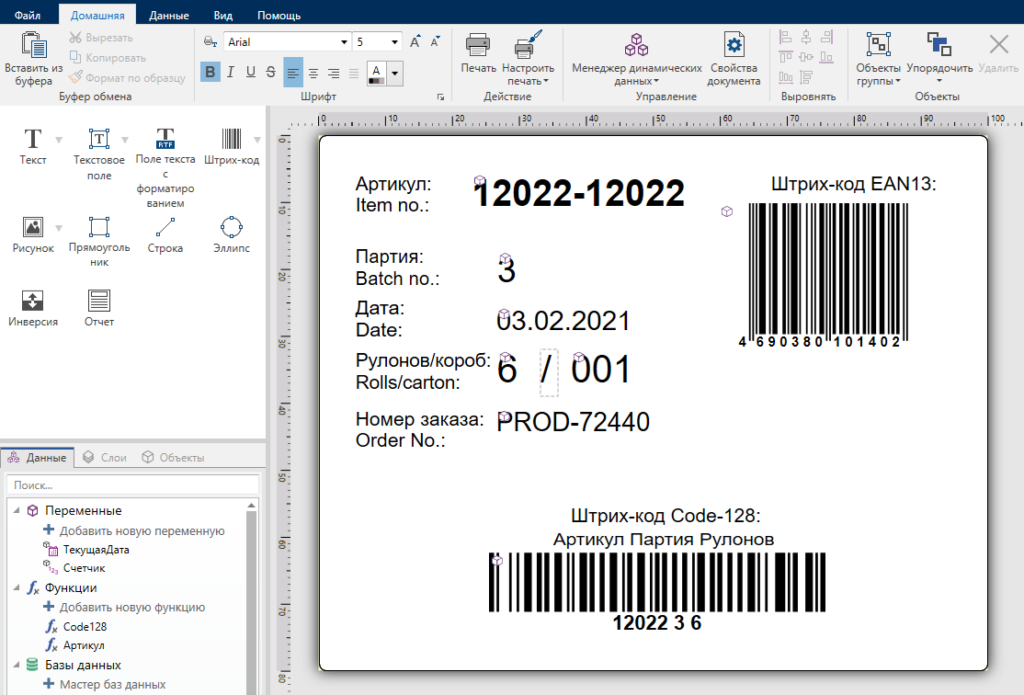
Программа совместима с большинством принтеров – в базе около 5.000 доступных моделей. Позволяет быстро и эстетично создавать штрих-коды и этикетки для товаров. Разработчик также предлагает несколько дополнительных профессиональных инструментов:
- NiceLabel LMS – система управления и стандартизации процессов с возможностью масштабирования
- NiceLabel Print Drivers – универсальные драйвера
- NiceLabel Designer – мощный редактор шаблонов
- NiceLabel PowerForms – конструктор форм и приложений
Это самое мощное ПО для работы с этикетками, если у вас обьемы печати не большие, то стоит обратить внимание на что-то “попроще”. А если же у вас большие обьемы печати, то весь функционал для облегчения работы в программе есть.
BarTender
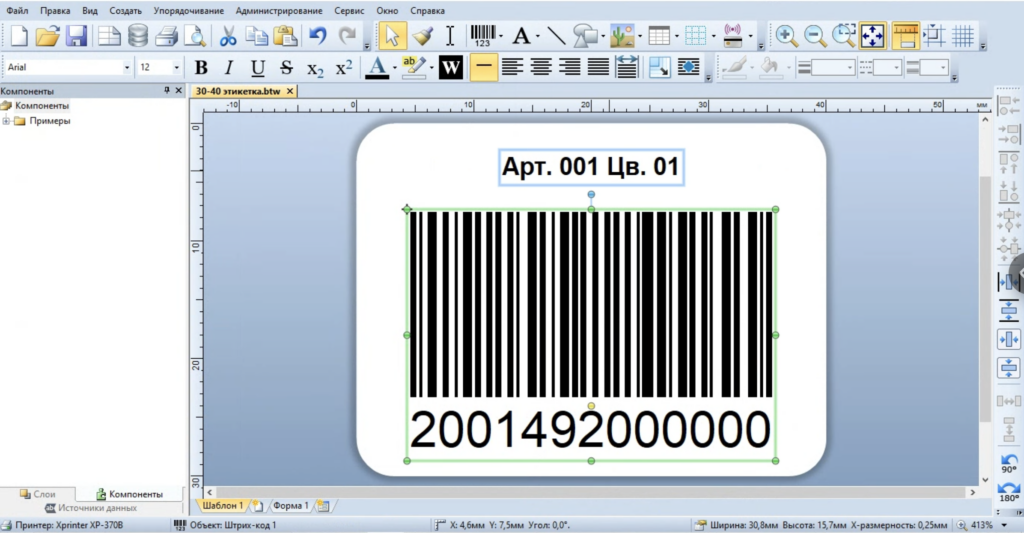
Этим приложением пользуются многие поставщики для создания этикеток. Именно эту программу выбирают многие и мы рекомендуем вам остановить свой выбор на ней. В нём можно установить связь с базой данных, чтобы на этикетках автоматически выставлялись переменные данные. Именно благодаря этому приложение будет удобно для тех, кто печатает этикетки с данными, которые меняются – так можно автоматизировать процесс и значительно сэкономить время.
Функции, которые предлагает BarTender:
- добавление текста и изображений
- создание линейных и двухмерных штриходов
- выбор размера этикетки
- настройка параметра печати и принтера
LabelJoy
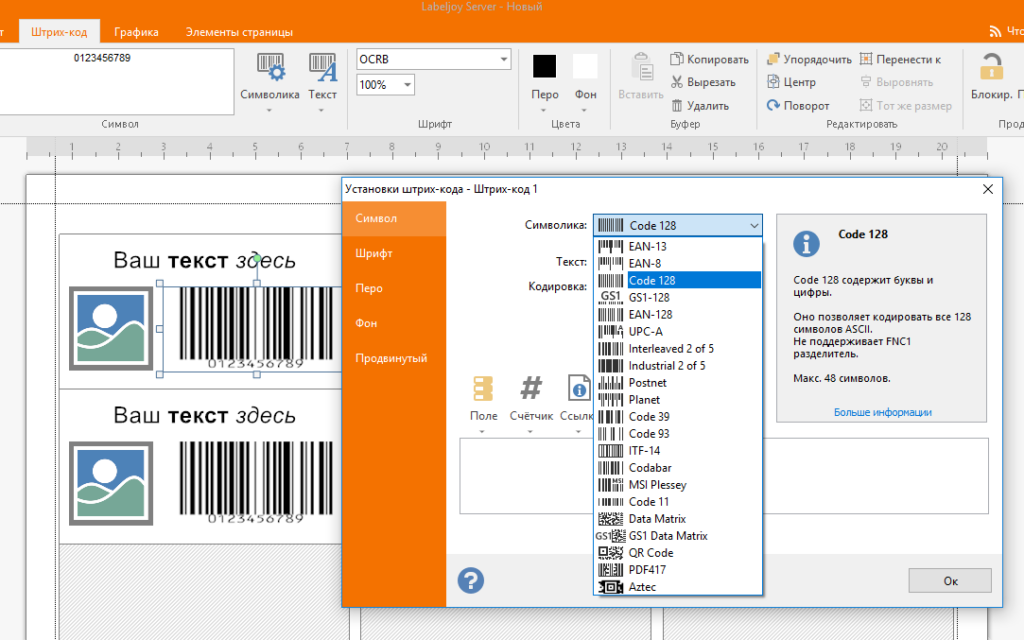
Разработчик предлагает бесплатную версию Demo, но на первых 500 наклейках будет отображаться лого программы (в работе это не помешает), а вот функционал у бесплатной версии ничуть не ограничен.
LabelJoy идеально подходит для печати этикеток на упаковки и коробки, а так же на бутылки, конверты и другую продукцию.
Что входит в функционал:
- есть возможность генерировать штрих-коды и QR-коды
- можно загружать данные из баз и таблиц
- можно работать с изображениями и текстом
- доступна работа с форматами GIF, PDF, PNG и JPG
Кстати, многие ценят приложение за то, что в нём можно увидеть этикетку в том виде, как она будет напечатана. Это позволяет заметить недочёты вовремя и исправить их до того, как партия этикеток будет готова.
Есть так же и платные версии – Light, Basic и Full, приобрести которые можно по желанию.
ZebraDesigner
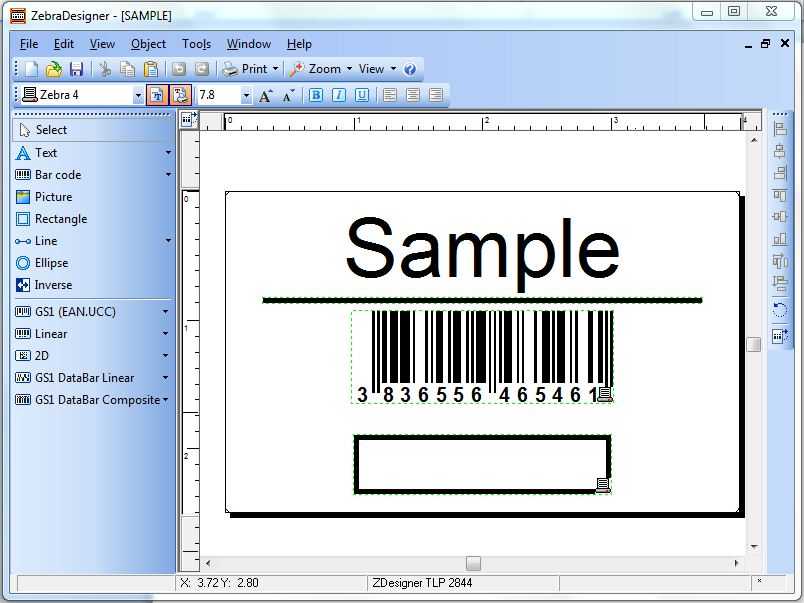
Программа идеальна для работы с термотрансферными принтерами и термопринтерами Zebra. Бесплатная версия программы называется ZebraDesigner Essentials.
При помощи приложения можно нанести на этикетку информацию:
- производитель
- дата изготовления
- штрих-код
- сведения о товаре
Также есть возможность работать с файлами форматов PNG, PDF . А вот подключить к ней базу данных не получится – учитывайте это!
Lomond Label Master
С помощью этой программы можно создавать самоклеющиеся этикетки, ведь Lomdond предлагает следующий функционал:
- создание и печать наклеек
- создание этикеток на продукцию
- создание визитных карточек
При помощи шаблонов можно так же создать собственный макет этикеток.
Papilo
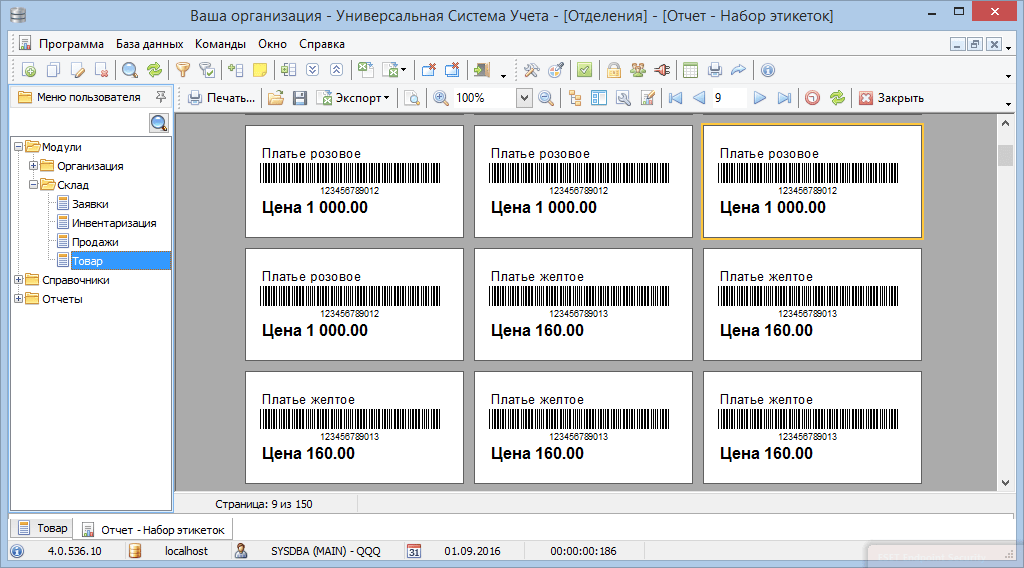
У программы есть только 1 версия и она бесплатная. Поэтому вам не придётся переживать за непредвиденные расходы в виде оплаты некоторых функций.
Поставщики часто обращаются к этой программе, потому что у нее достаточно простой интефейс и сразу заложены шаблоны этикеток, куда просто нужно вставить всю необходимую информацию. Разработчик не предлагает много «навороченных» функций, но для базовой работы приложение подойдёт идеально.
Aulux
Эта программа будет доступна в бесплатном формате в течение тестового периода, в дальнейшем придётся оплачивать подписку. Приложение позволяет создавать и печатать этикетки со штрих-кодами и предлагает более 100 шаблонов для макета и 30 штрих-кодов.
Сделать этикетку в этом предложении можно за 3 простых шага:
- Выбираете шаблон
- Вставляете метки и данные
- Добавляете штрих-код
Как видите, рынок приложений для создания этикеток сейчас не скучает! В нашей статье мы перечислили 7 самых популярных программ, которые подойдут для поставщиков, однако приложений гораздо больше! Изучайте их детально, прежде чем приступить к работе. Нужны ли вам переменные данные, с какой техникой будете работать, актуальны ли для вас шаблоны и сколько вы готовы заплатить за программу – ответы на эти вопросы помогут найти лучший вариант!
Как сделать штрихкод и этикетку для Wildberries. Инструкция
В начале пути каждый поставщик сталкивается с одними и теми же вопросами. Как сделать штрихкод? Можно ли напечатать его на обычном принтере? Какая информация должна быть на этикетке?
Начнём с основ. Что же такое штрихкод? Это графическая информация, которая наносится на упаковку товара, и которая позволяет идентифицировать товар при помощи специальных устройств.
Проще говоря, это последовательность чёрных и белых полос (штрихов).
Штрихкод состоит из графической части (штрихов) и цифровой части, которая называется — баркод.
Понятия баркод и штрихкод равнозначны.
Если с теорией мы более менее разобрались, то как же все-таки создать штрихкод?
Для этого нам, в первую очередь, необходима именно цифровая часть (баркод). Где взять цифровую часть?
Можно обратиться к сторонним ресурсам (онлайн-генераторам баркодов), а можно сгенерировать бесплатно в личном кабинете Wildberries. Конечно, мы рассмотрим второй вариант.
Заходим в личный кабинет —> раздел «Загрузки» —> подраздел «Генерация баркодов».
Далее появится небольшая инструкция, которая говорит вам, что необходимо указать количество уникальных баркодов.
Важно! Помните, что уникальный штрихкод печатается на каждый размер и каждый цвет. Если вы создадите один штрихкод на все размеры одной футболки, то это будет один товар в одном размере, что в корне не верно.
Если у вас футболки одного цвета в четырёх размерах, то вам необходимо четыре баркода.
И далее нажимаете кнопку «Сгенерировать баркоды».
Автоматически начинается скачиваться файл с уникальными баркодами в формате Excel. Вы можете открыть файл и увидеть эти цифровые комбинации.
Данные баркоды вы можете использовать в своей учетной системе и при загрузке спецификаций.
Далее сгенерированные баркоды вам нужно обязательно загрузить на сайт, для того чтобы они были закреплены за вашим товаром. Иначе их могут сгенерировать другие партнеры Wildberries.
Для этого зайдите в раздел «Загрузки» —> подраздел «Загрузка баркодов».
Важно! Вы можете использовать собственные штрихкоды, которые были ранее созданы на сторонних сайтах или штрихкоды производителя. Но тогда их также необходимо зарегистрировать в системе WB, иначе есть вероятность пересечения со штрихкодами других товаров и путаницы при обработке товаров.
Итак, баркоды сгенерированны и вы стали на шаг ближе к созданию штрихкода.
Теперь вам необходимо зайти в онлайн-генератор штрихкодов. Для примера, мы взяли сайт roscod.ru.
Заполняете необходимые строки.
Выбирайте наиболее распространённый формат штрихкода — EAN-13 — это европейский стандарт штрихкода.
Далее открываете вашу спецификацию, копируете из неё баркод и вставляете в поле «Штрихкод».
Нажимаете кнопку «Создать штрихкод».
Ваш штрихкод готов. Вы можете его сохранить.
Что же с ним делать дальше?
Дальше его нужно разместить на наклейке для упаковки и этикетке (навесном ярлыке).
На наклейке для упаковки помимо штрихкода должна быть размещена следующая информация:
- Артикул
- Цвет
- Размер
Данные, которые должны быть обязательно на этикетке:
- Наименование
- Артикул
- Цвет
- Размер
- Состав
- Страна производства
- Поставщик
- Производитель
- Дата изготовления
- ТР ТС (Сертификат соответствия техническому регламенту Таможенного союза)
В какой программе создавать шаблоны для наклейки и этикетки?
Одна из самых популярных, простых и понятных программ и готовыми шаблонами — это «Мой склад». Также можно самостоятельно создать шаблон в Word. Или прибегнуть к помощи одного из программных обеспечений по типу Labeljoy.
Добавляете необходимую информацию в готовый или собственноручно созданный шаблон и отправляете на печать.
Печатать на начальном этапе можно на самоклеящейся бумаге на обычном принтере. На формате А4 и потом разрезать.
При больших объёмах так работать будет довольно сложно и заморочено, поэтому надо будет переходить на термотрансферные принтеры, предназначенные именно для печати этикеток.