Параметры css width и height для задания размеров элементов html страницы
Здравствуйте, уважаемые читатели! Сегодня мы рассмотрим как задавать размеры блочных элементов веб страницы с помощью css свойств и настроить отображение контента в случае если он не помещается в элементе.
width и height — ширина и высота элементов в css
С помощью атрибутов стиля width и height можно задавать соответственно ширину и высоту блочных элементов:
width: auto|<ширина>|inherit
height: auto|<ширина>|inherit
В качестве значений можно использовать любые доступные в css единицы измерения — например, пикселы (px), дюймы (in), пункты (pt) и др.:
Кроме абсолютных единиц можно задавать относительное значение размера элементов в процентах. В этом случае ширина и высота элемента будет зависеть от ширины и высоты родительского элемента. Если родитель явно не указан, то размеры будут зависеть от окна браузера.
Значение auto отдает управление размерами элемента веб-браузеру и является значением по умолчанию. В этом случае размеры элемента будут такие, чтобы в нем полностью поместилось все его содержимое.
Рассмотрим несколько примеров.
<!DOCTYPE html>
<html>
<head>
<meta charset=»utf-8″>
<title>width and height</title>
<style>
.layer1 <
width: 300px;
height:300px;
background: #fc0;
border: 1px solid #ccc;
>
.layer2 <
background: #eee;
>
</style>
</head>
<body>
<div >
<p >Добро пожаловать на наш автомобильный сайт. Здесь Вы найдете много интересных и полезных статей об автомобилях, об их технических характеристиках и особенностях.</p>
</div>
</body>
</html>
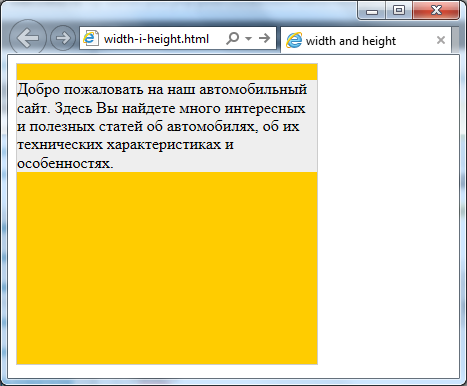
В этом примере мы создали блок div и вложили в него абзац p с текстом. Для div-а мы строго задали размеры 300 на 300 пикселей. У элемента p значения свойств width и height равны auto, поэтому как видно на скриншоте, его ширина установилась равной ширине родительского элемента, а высота стала такой, чтобы в нем поместился весь содержащийся в абзаце текст.
Теперь изменим css настройки для абзаца p и зададим фиксированные размеры:
.layer2 <
background: #eee;
width:250px;
>
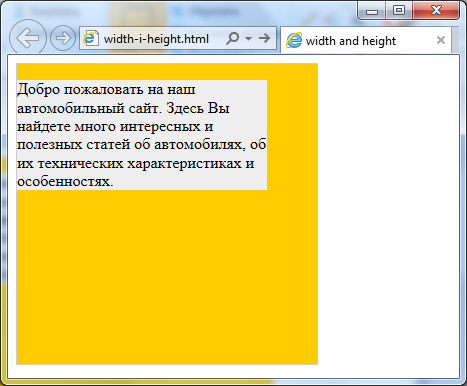
Как видим ширина абзаца стала уже и равна 250 пикселей, а его высота увеличилась так, чтобы уместился текст, так как параметр height остался равным auto.
Теперь давайте зададим высоту и ширину абзаца в процентах:
.layer2 <
background: #eee;
width:50%;
height:50%;
>
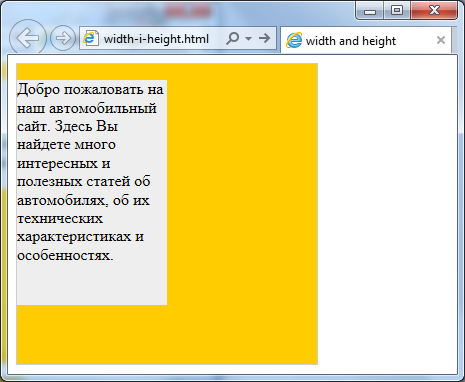
Как видно на картинке, ширина элемента p стала равна половине ширины элемента div. А высота увеличилась и стала равна 75 процентам высоты div.
При задании ширины и высоты каких-либо элементов в относительных единицах, может понадобиться указать минимальные и максимальные возможные размеры. Ведь, например, при изменении размеров окна браузера размеры элемента могут уменьшаться и увеличиваться до таких размеров, что удобочитаемость сайта станет очень низкой.
Определить минимальную ширину и высоту можно с помощью атрибутов min-width и min-heigh:
min-width: <ширина>
min-height: <высота>
Аналогичные атрибуты стиля max-width и max-height позволяют задать максимальные размеры:
max-width: <ширина>
max-height: <высота>
Понятно, что при задании максимальных и минимальных значений высоты и ширины, размеры элемента не смогут стать больше максимального и меньше минимального значений.
Стоит уточнить, что задание параметров height и width имеет смысл только для блочных тегов, так как для строчных элементов эти параметры браузером не обрабатываются.
Может получиться так, что при задании жестких параметров высоты и ширины элементу, содержащийся в нем контент может не вписаться в ограниченную область.
Например, уменьшим размеры абзаца p из выше рассмотренных примеров до 100 пикселей:
.layer2 <
background: #eee;
width:100px;
height:100px;
>
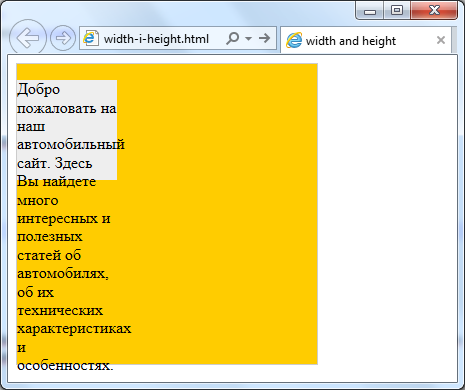
Как видно, текст вышел за границы абзаца и выглядит это не очень красиво. Для избежания подобных ситуаций существует правило css — overflow.
Параметр переполнения overflow для скрытия (hidden, visible) или прокрутки (scroll, auto) контента
Переполнение контента может возникнуть, когда ограничивают и ширину и высоту элемента. Рассмотрим два абзаца:
<p style=»background:#fc0;»> Текст первого абзаца</p>
<p style=»background:#eee;»> Текст второго абзаца</p>
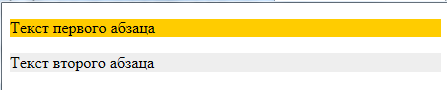
Так как ни ширина ни высота для абзацев не заданы, то браузер самостоятельно рассчитывает их исходя из своего собственного понимания значения auto. В результате абзацы по ширине заняли все доступное пространство, а по высоте в соответствии с содержащимся в них контентом.
Теперь у первого абзаца ограничим ширину:
<p style=»background:#fc0; width:60px;»> Текст первого абзаца</p>
<p style=»background:#eee;»> Текст второго абзаца</p>
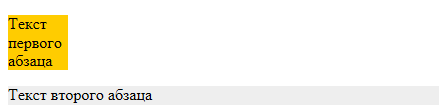
Ширина абзаца ожидаемо уменьшилась, а высота установилась такой, чтобы вместить в себя весь текст.
Ну а теперь ограничим у первого абзаца и высоту:
<p style=»background:#fc0; width:60px; height:20px;»> Текст первого абзаца</p>
<p style=»background:#eee;»> Текст второго абзаца</p>

В результате получилось, что текст в такой ограниченный абзац не влазит и поэтому он наехал на область нижнего соседа. Соответственно прочитать текст ни в первом ни во втором абзацах практически не возможно. Именно для управления поведением контента в таких ситуациях существует правило overflow:
По умолчанию overflow принимает значение visible, которое сообщает браузеру, чтобы он отображал содержимое не уместившееся в контейнере. Результат можно увидеть на примере выше.
Правило overflow:hidden скрывает все, что не помещается в контейнере:

Значение scroll отобразит в элементе по вертикали и горизонтали полосы прокрутки даже в том случае, если все содержимое умещается:
<p style=»background:#fc0; width:80px; overflow:scroll;»> Текст первого абзаца</p>
<p style=»background:#eee;»> Текст второго абзаца</p>
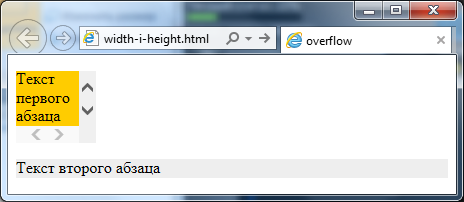
Наиболее популярным и логичным решением, если вам понадобится сделать полосы прокрутки для контейнера является значение auto. В этом случае браузер сам будет определять когда и по каким осям стоит отображать полосы прокрутки:
<p style=»background:#fc0; width:80px; height:20px;overflow:auto;»> Текст первого абзаца</p>
<p style=»background:#eee;»> Текст второго абзаца</p>
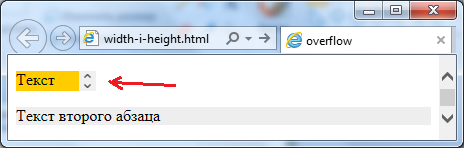
Для настройки полос прокрутки можно также использовать атрибуты стиля overflow-x и overflow-y, которые позволяют настраивать отображение прокрутки по отдельным осям. Таким образом overflow-x отвечает за горизонтальную ось, а overflow-y за вертикальную ось.
Поэтому если вам, например, нужно чтобы в абзаце горизонтальная прокрутка не появлялась никогда, а вертикальная появлялась только по необходимости, то достаточно написать следующее правило css:
И задача будет решена.
На этом все. До новых встреч. Не забудьте подписаться на обновления блога и буду благодарен если воспользуетесь кнопочками социальных сетей:
Viewport meta tag
This article describes how to use the «viewport» <meta> tag to control the viewport’s size and shape.
Background
The browser’s viewport is the area of the window in which web content can be seen. This is often not the same size as the rendered page, in which case the browser provides scrollbars for the user to scroll around and access all the content.
Some mobile devices and other narrow screens render pages in a virtual window or viewport, which is usually wider than the screen, and then shrink the rendered result down so it can all be seen at once. Users can then pan and zoom to see different areas of the page. For example, if a mobile screen has a width of 640px, pages might be rendered with a virtual viewport of 980px, and then it will be shrunk down to fit into the 640px space.
This is done because not all pages are optimized for mobile and break (or at least look bad) when rendered at a small viewport width. This virtual viewport is a way to make non-mobile-optimized sites in general look better on narrow screen devices.
However, this mechanism is not so good for pages that are optimized for narrow screens using media queries — if the virtual viewport is 980px for example, media queries that kick in at 640px or 480px or less will never be used, limiting the effectiveness of such responsive design techniques. The viewport meta tag mitigates this problem of virtual viewport on narrow screen devices.
Viewport basics
A typical mobile-optimized site contains something like the following:
Not all devices are the same width; you should make sure that your pages work well in a large variation of screen sizes and orientations.
The basic properties of the «viewport» <meta> tag include:
Controls the size of the viewport. It can be set to a specific number of pixels like width=600 or to the special value device-width , which is 100vw, or 100% of the viewport width. Minimum: 1 . Maximum: 10000 . Negative values: ignored.
Controls the size of the viewport. It can be set to a specific number of pixels like height=400 or to the special value device-height , which is 100vh, or 100% of the viewport height. Minimum: 1 . Maximum: 10000 . Negative values: ignored.
Controls the zoom level when the page is first loaded. Minimum: 0.1 . Maximum: 10 . Default: 1 . Negative values: ignored.
Controls how much zoom out is allowed on the page. Minimum: 0.1 . Maximum: 10 . Default: 0.1 . Negative values: ignored.
Controls how much zoom in is allowed on the page. Any value less than 3 fails accessibility. Minimum: 0.1 . Maximum: 10 . Default: 10 . Negative values: ignored.
Controls whether zoom in and zoom out actions are allowed on the page. Valid values: 0 , 1 , yes , or no . Default: 1 , which is the same as yes . Setting the value to 0 , which is the same as no , is against Web Content Accessibility Guidelines (WCAG).
Specifies the effect that interactive UI widgets, such as a virtual keyboard, have on the page’s viewports. Valid values: resizes-visual , resizes-content , or overlays-content . Default: resizes-visual .
Warning: Usage of user-scalable=no can cause accessibility issues to users with visual impairments such as low vision. WCAG requires a minimum of 2× scaling; however, the best practice is to enable a 5× zoom.
Screen density
Screen resolutions have risen to the size that individual pixels are indistinguishable by the human eye. For example, smartphones often have small screens with resolutions upwards of 1920–1080 pixels (≈400dpi). Because of this, many browsers can display their pages in a smaller physical size by translating multiple hardware pixels for each CSS «pixel». Initially, this caused usability and readability problems on many touch-optimized websites.
On high dpi screens, pages with initial-scale=1 will effectively be zoomed by browsers. Their text will be smooth and crisp, but their bitmap images may not take advantage of the full screen resolution. To get sharper images on these screens, web developers may want to design images – or whole layouts – at a higher scale than their final size and then scale them down using CSS or viewport properties.
The default pixel ratio depends on the display density. On a display with density less than 200dpi, the ratio is 1.0. On displays with density between 200 and 300dpi, the ratio is 1.5. For displays with density over 300dpi, the ratio is the integer floor (density/150dpi). Note that the default ratio is true only when the viewport scale equals 1. Otherwise, the relationship between CSS pixels and device pixels depends on the current zoom level.
Viewport width and screen width
Sites can set their viewport to a specific size. For example, the definition «width=320, initial-scale=1» can be used to fit precisely onto a small phone display in portrait mode. This can cause problems when the browser renders a page at a larger size. To fix this, browsers will expand the viewport width if necessary to fill the screen at the requested scale. This is especially useful on large-screen devices.
For pages that set an initial or maximum scale, this means the width property actually translates into a minimum viewport width. For example, if your layout needs at least 500 pixels of width then you can use the following markup. When the screen is more than 500 pixels wide, the browser will expand the viewport (rather than zoom in) to fit the screen:
Other attributes that are available are minimum-scale , maximum-scale , and user-scalable . These properties affect the initial scale and width, as well as limiting changes in zoom level.
The effect of interactive UI widgets
Interactive UI widgets of the browser can influence the size of the page’s viewports. The most common such UI widget is a virtual keyboard. To control which resize behavior the browser should use, set the interactive-widget property.
Allowed values are:
The visual viewport gets resized by the interactive widget.
The viewport gets resized by the interactive widget.
Neither the viewport nor the visual viewport gets resized by the interactive widget.
When the viewport gets resized, the initial containing block also gets resized, thereby affecting the computed size of viewport units.
Common viewport sizes for mobile and tablet devices
If you want to know what mobile and tablet devices have which viewport widths, there is a comprehensive list of mobile and tablet viewport sizes here. This gives information such as viewport width on portrait and landscape orientation as well as physical screen size, operating system and the pixel density of the device.
CSS медиа-запросы (media queries)
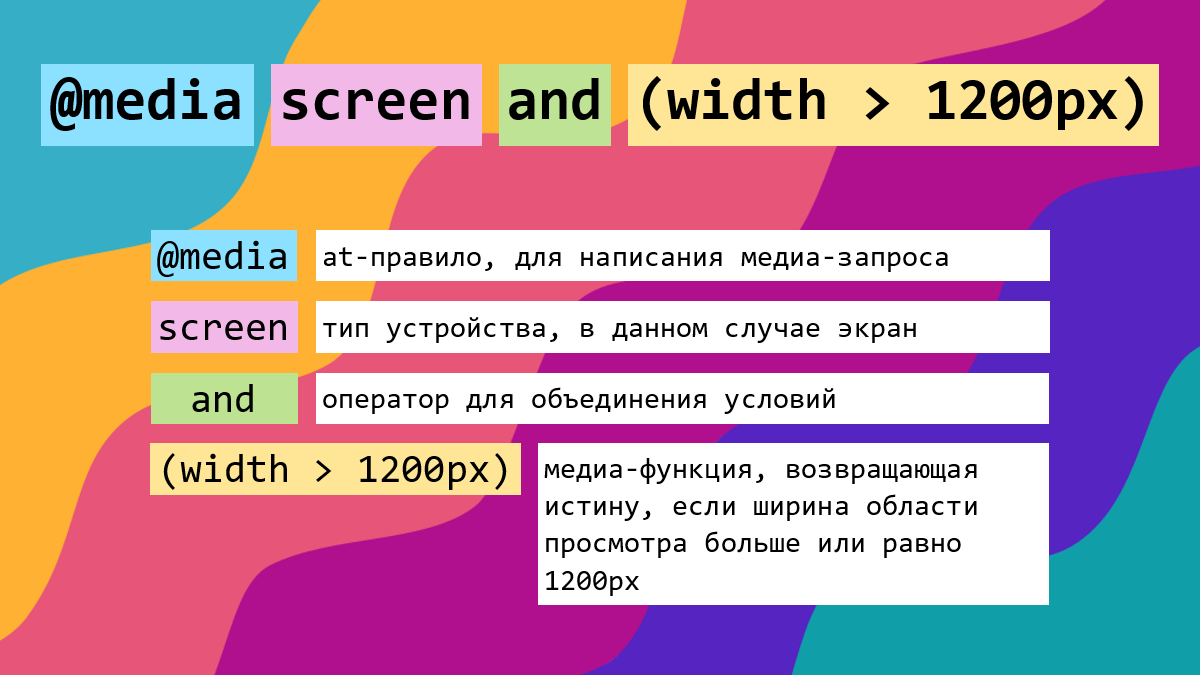
В этой статье мы подробно рассмотрим, что такое медиа-запросы, как они работают и как их правильно использовать, в том числе и для создания адаптивного дизайна. Разберём конструкции @media, которые используются в Bootstrap.
Что такое медиа-запросы
Медиа-запросы (media queries) – это правила CSS, которые позволяют управлять стилями элементов в зависимости от значений технических параметров устройств. Иными словами, это конструкции, которые позволяют определять на основании некоторых условий какие стили необходимо использовать на веб-странице, а какие нет.
Медиа-запросы появились в спецификации CSS3 и на сегодняшний день поддерживаются всеми современными браузерами (Chrome 4+, Firefox 3.5+, IE 9+, Opera 9+, Safari 4+).
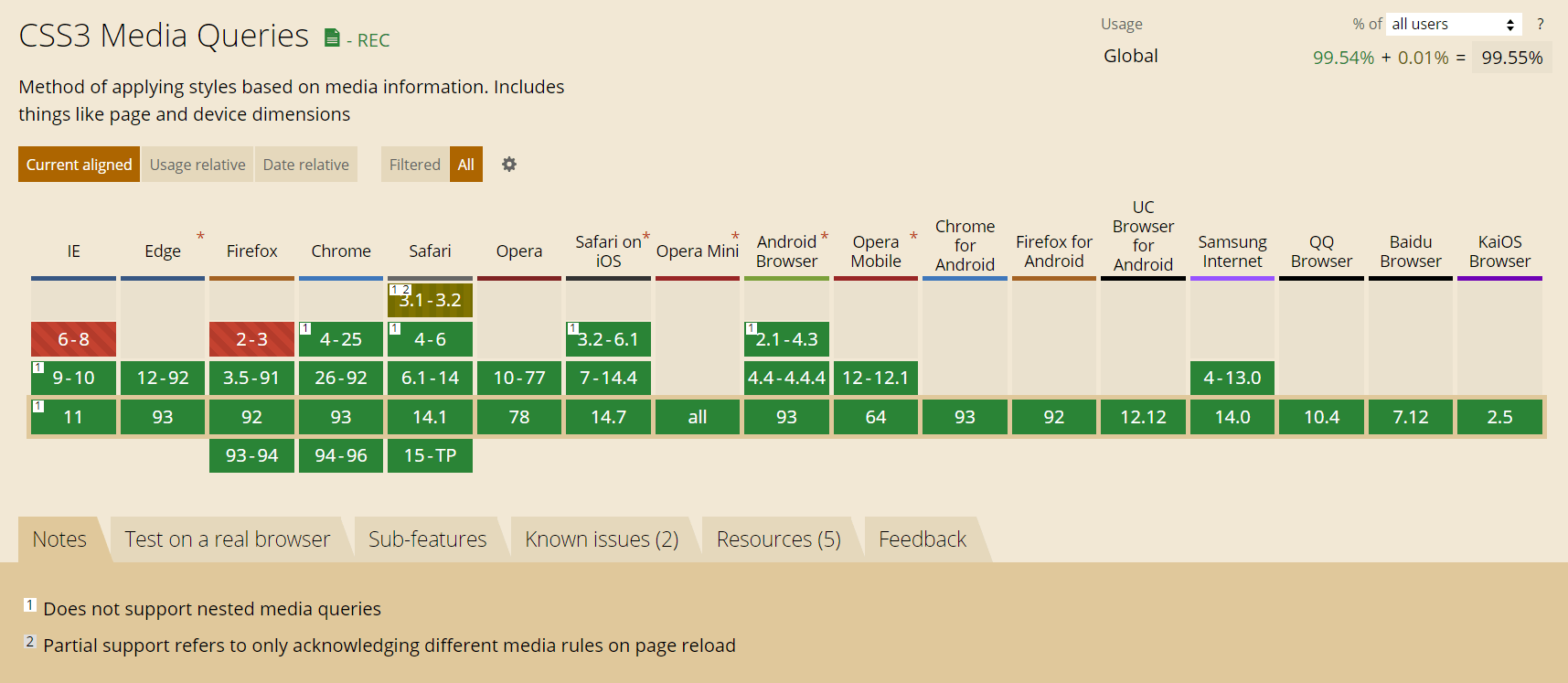
Поддержка медиа-запросов в браузере IE8 осуществляется посредством подключения к странице скрипта «respond.js»:
Медиа-запросы предназначены для создания адаптивных дизайнов. Адаптивный дизайн отличается от других тем, что он может «приспосабливаться» (видоизменяться) в зависимости от того, какую ширину экрана имеет устройство (браузер).
Но при создании адаптивных веб-страниц также необходимо обратить внимание на метатег viewport. Данный тег обеспечивает корректное отображение адаптивных дизайнов сайтов на экранах устройств, имеющих высокую плотность пикселей. Иными словами, он устанавливает соответствие между CSS и физическим разрешением веб-страницы.
Подключение метатега viewport к странице осуществляется так:
Синтаксис
Создание медиа-запроса начинается с ключевого слова @media после которого указывается одно или несколько условий . В качестве условия можно указывать тип устройства или требования к определённой характеристике . Требование к определённой характеристике записывается в круглых скобках .
Комбинирование нескольких условий выполняется с помощью логических операторов .
После составления @media , стили, указанные в нём, будут применяться только в том случае, когда итоговый результат вычисления условий является истинной.
Пример медиа-запроса с одним условием:
Пример медиа-запроса с комбинированием нескольких условий:
Типы устройств
В @media можно указывать определённые типы устройств :
- all – для всех;
- print – для принтеров и в режиме предварительного просмотра страницы перед печатью;
- screen – для устройств с экранами;
- speech – для программ чтения с экрана.
Например, этот @media только для экранов:
А здесь для экранов и принтеров:
Логические операторы
Логические операторы and , , (запятая), not и only предназначены для создания сложных медиа-запросов.
Оператор and используется для объединения нескольких условий. В этом случае их результат будет истинным, когда каждое из них будет истинным.
Например, следующий @media будет применяться только при выполнении всех трёх условий (это экран, width >= 1200px и ориентация landscape):
, (запятая)
Применение стилей, когда необходимо лишь выполнение одного из указанных условий, достигается посредством разделения их между собой с помощью , (запятой).
В этом примере стили будут применяться к странице в двух случаях. Когда width >= 544px или ориентация portrait .
Ключевое слово not используется для отрицания.
При использовании not с and отрицание работает для всего медиа-запроса. При этом, когда указываем not необходимо обязательно задавать тип устройства.
Например, применим стили только в том случае, когда не (экран и width >= 411px и height >= 731px) .
При использовании not в выражении с запятой он добавляет отрицание только для этой части.
Например, применим стили когда истинно следующее условие: не экран или не width >= 411px .
Ключевое слово only предназначено для того, чтобы браузеры, которые не поддерживают CSS3 медиа-запросы их игнорировали. В настоящее время это уже не актуально, поэтому использовать only не нужно.
Медиа-характеристики
При составлении условия кроме типов устройств и логических операторов можно ещё задавать требования к определённым характеристикам , которые должен иметь браузер, устройство вывода, или окружение. В некоторых источниках характеристики называют медиа-функциями.
Каждая характеристика в @media должна быть заключена в круглые скобки.
При этом применяться стили указанные в @media будут также как раньше, т.е. только в том случае, когда результат вычисления всего выражения будет являться истиной.
width
Медиа-характеристика width позволяет задать условие на равенство ширины области просмотра определённому значению.
Например, применим CSS только для viewport с шириной 320px.
Для определения диапазона можно использовать min-width и max-width .
Например, @media для ширины viewport от 576px до 1200px:
Для ширины больше 768px:
Если нужно меньше 1400px:
height
Для задания условий в отношении высоты viewport можно использовать height , min-height и max-height .
Например, @media для высоты viewport больше 720px:
orientation
С помощью orientation можно установить те или иные стили в зависимости от того, в каком режиме (альбомном или портретном) отображается сайт.
Например, в зависимости от ориентации viewport будем отображать разные картинки:
aspect-ratio
Характеристики aspect-ration , min-aspect-ratio и max-aspect-ratio позволяют задавать стили в зависимости от соотношения сторон viewport.
resolution
Характеристики resolution , min-resolution и max-resolution можно использовать, когда нужно задать стили в зависимости от плотности пикселей устройства.
Например, установим другой размер шрифта для устройств с плотностью пикселей на дюйм более 150:
Стили для печати страницы с плотностью пикселей больше 300dpi:
Медиа-запросы в <link> и @import
При подключении таблицы стилей можно с помощью атрибута media установить медиа-запросы и тем самым определить условия, когда они должны использоваться.
Кроме <link> , их также можно использовать в @import :
Медиа-запросы для Bootstrap 3
Организация media queries в порядке возрастания классов устройств xs, sm, md и lg (по умолчанию):
Вышеприведённые запросы необходимо использовать только в указанном порядке.
Для того чтобы media запросы можно было применять в какой угодной последовательности, их необходимо расширить включив в них дополнительно выражение max-width . Это заставит их работать только в указанном диапазоне.
Медиа-запросы для Bootstrap 4
Синтаксис медиа-запросов для Bootstrap 4, которые можно использовать только в следующем порядке (последовательного увеличения минимальной ширины viewport):
Список media запросов для фреймворка Bootstrap 4, которые можно применять только в обратном порядке (в порядке убывания ширины области просмотра окна браузера):
Перечень медиа-запросов для Bootstrap 4, которые можно использовать в таблице стилей в любой последовательности:
Дополнения из Media Queries Level 4
Media Queries Level 4 – это четвертая редакция спецификации для @media .
В ней определён новый и более простой синтаксис для создания диапазона. То есть теперь можно вместо функций min-* и max-* (например, min-width и max-width ) использовать обычные математические операторы сравнения: > , < , >= или <= .
Например: @media (992px <= width < 1200px) эквивалентно @media (min-width: 992px) and (max-width: 1199.98px) .
Кроме этого, Media Queries Level 4 включает четыре медиа-функции, которые относятся к категории взаимодействия: pointer , any-pointer , hover и any-hover . С помощью них можно адаптировать сайты и веб-приложения для различных устройств в зависимимости от наличия у них указателя, а также от того на сколько он точен.
Функция hover позволяет определить, может ли основное устройство ввода наводить курсор на элементы. Она принимает два значения: hover и none :
Медиа-функция pointer позволяет нам адаптировать взаимодействие с сайтом в зависимости от наличия указателя у основного механизма ввода и его точности. Она может иметь одно из трёх значений:
- none – нет указателя (например, смартфоны, взаимодействие с которыми осуществляется с помощью пальцев);
- coarse – имеет указатель с ограниченной точностью (например, пульт дистанционного управления Smart TV);
- fine – имеет точное указательное устройство (например: мышь, тачпад или стилус).
Пример объединения этих функций для определения устройств разных типов:
Если функции hover и pointer определяют на соответствие только основной механизм ввода, то any-hover и any-pointer – вообще любой из механизмов ввода этому условию.
Код JavaScript, учитывающий параметры устройств
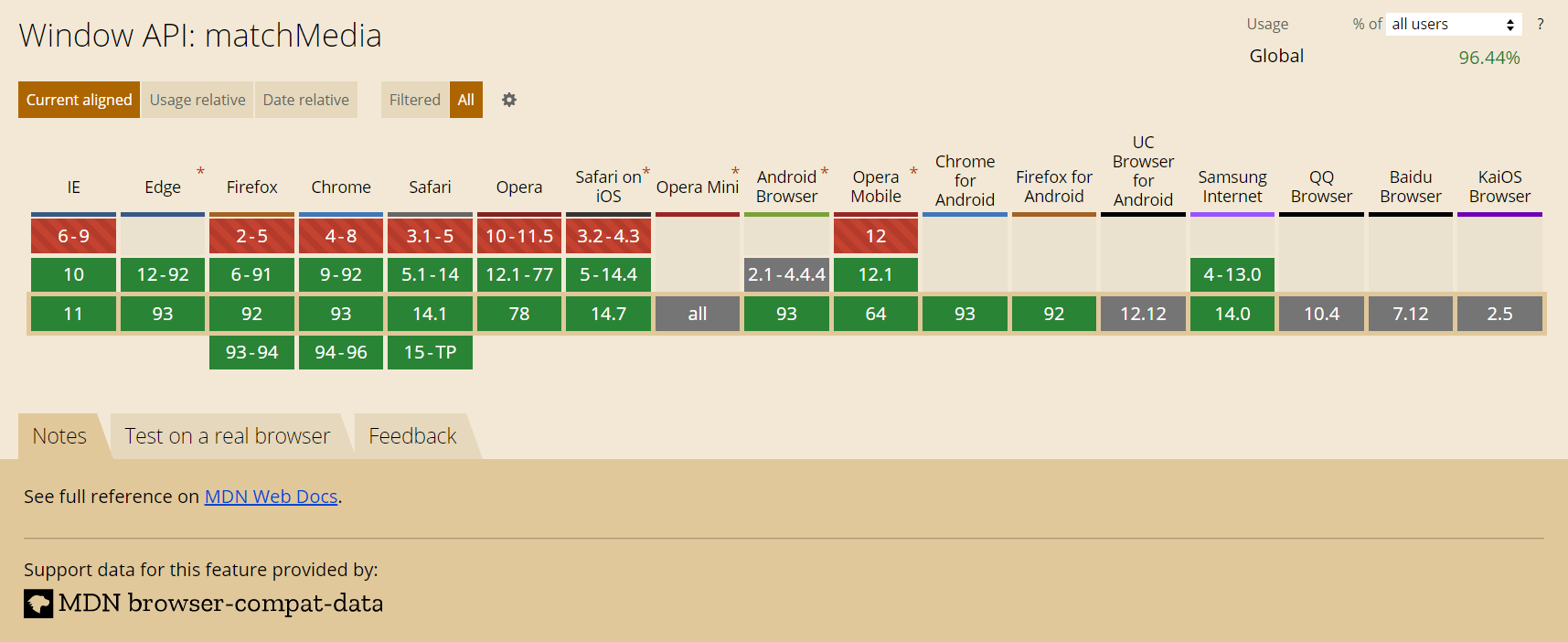
Чтобы определить, соотвествует ли документ строке медиа-запроса, в JavaScript имеется функция matchMedia() .
matchMedia() является методом объекта window . Его использование практически ничем не отличается от CSS медиа-запросов:
Таким образом, суть работы в JavaScript сводится к передаче строки медиа-запроса в matchMedia() , и последующей проверки свойства matches . Это свойство доступно только для чтение и содержит логическое значение. true – если документ соотвествует медиа-запросу, false – в противном случае.
Например, установим цвет фона <body> в зависимости от ширины области просмотра:
Этот код выполнится один раз и при изменении размера области просмотра цвет фона <body> не обновится.
Если нам нужно реагировать на изменения статуса медиа-запроса, то можно воспользоваться методом addListener() . Этот метод принимает функцию обратного вызова, которая будет вызываться каждый раз при изменении статуса медиа-запроса:
Теперь функция handleBreakpointChange будет вызываться каждый раз при изменении статуса медиа-запроса.
Также очень важно отметить, что когда вы регистрируете обработчик, он изначально не срабатывает. Поэтому в примере мы вызвали функцию, которые мы используем в качестве обработчика события, вручную и передали ей медиа-запрос в качестве аргумента.
Удаления добавленного обработчика осуществляется с помощью метода removeListener() :
Например, эту возможность можно применить для асинхронной загрузки картинок в зависимости от того какой размер viewport имеет устройство (браузер).
Метод matchMedia() не поддерживается Internet Explorer 9 и другими старыми браузерами. Для того чтобы обеспечить эту функциональность в старых браузерах можно воспользоваться методом mq библиотеки Modernizr.
Комментарии: 43


Добрый день!
Такой вопрос, применил в js
if (window.matchMedia(‘screen and (max-width: 543px)’).matches) {}
Всё работает, но! например, при повороте экрана на большой мобилке не отображается большое меню (а должно), плюс пользователь всегда может сжать браузер
Отсюда вопрос: как сделать так, чтобы js «слушал» изменение размера?
Спасибо большое за ответ, но до этого делал сайт с точно такой же сборкой, сейчас юзаю его все хорошо брейкпоинты стандартные работают.
Извиняюсь может я слишком загнался по этому вопросу и можно закончить проект с теми брейкпоинтами что есть, но очень хочется разобраться как это работает)
Это работает очень просто.
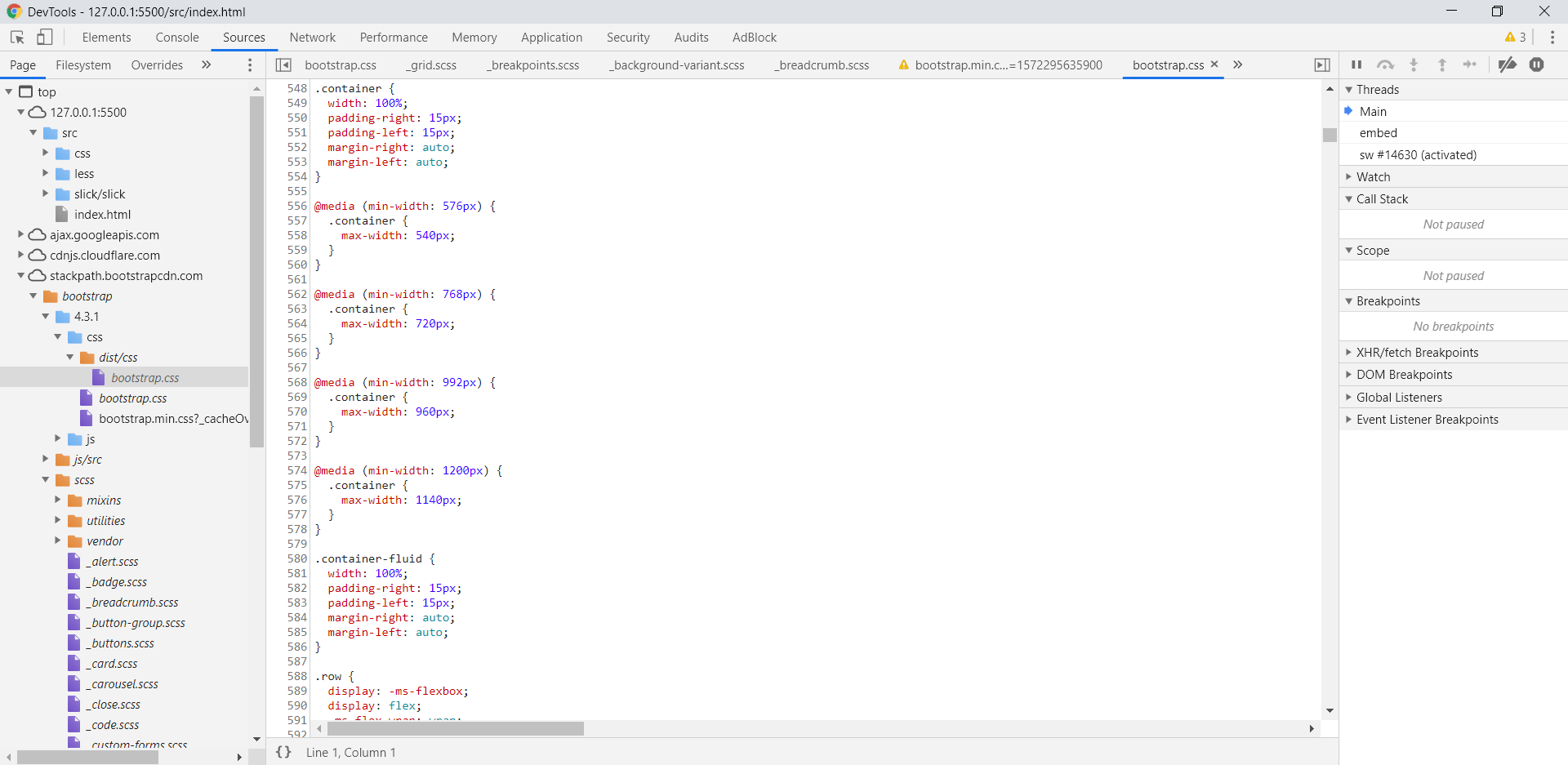
Первое CSS правило отрабатывает всегда. Оно задаёт .container 100% ширину того блока, в который он помещён и центрирует его в нём в горизонтальном направлении по центру. Если ширина viewport меньше 576px, то остальные правила не отрабатывают. В остальных правилах имеются условия, и они будут отрабатывать только в том случае, если ширина viewport бразуера пользователя будет не меньше указанной величины (min-width).
Если ширина viewport браузера пользователя больше или равно 576px и меньше 768px то к .container применятся все CSS свойства заданные в первом правиле и CSS свойство max-width: 540px. Т.к. 2 правило проходит по условию.
Если ширина viewport бразуера пользователя больше или равно 768px и меньше 992px, то к .container применятся все CSS свойства, заданные в первом правиле, max-width: 540px и max-width: 720px. Т.к. 2 и 3 правило проходит по условию. Но CSS свойство max-width: 720px расположено ниже по коду, чем CSS-свойство max-width: 540px. В результате будет применены все CSS свойства, заданные в первом правиле и max-width: 720px.
"@media (min-width)" удобно использовать, когда вы при разработке дизайна используете стратегию «Mobile First», т.е. сначала пишите стили для отображения страниц на самых маленьких экранах, затем переходите к более крупным и так далее.
В этом случае вы в самом начале пишите стили для самых маленьких устройств без использования "@media (min-width)".
Затем переходите к следующей ширине после самых маленьких устройств. На этом этапе переопределяете существующие стили, если они должны для данной ширины иметь другой вид, и при необходимости добавляете новые. Для этого вы их заключаете в "@media (min-width)".
При этом этот фрагмент стилей должен располагаться после дефолтных стилей.
Затем переходите к следующей ширине и т.д. При этом важно соблюдать порядок следования фрагментов, т.е. сначала стили без "@media (min-width)", потом, например, с использованием правила "@media (min-width: 576px)", далее с "@media (min-width: 768px)" и т.д.
Если вы проектируете, начиная с самого большого размера, то в этом случае лучше создавать наоборот. Т.е. сначала создаёте дефолтные стили, которые будут определять дизайн веб проекта на самых больших экранах. Далее переходите к более маленьким. На каждом из этих этапов вы переопределяете существующие стили, действующие на эту ширину и заключаете их в @media (max-width), чтобы их действие не распространилась на более большую ширину. Но этот вариант разработки обычно не используют, предпочитая стратегию «Mobile First.
Как задавать в css размер блока

Дело в том, что не все фрагменты на веб-странице – блоки. Элементы вообще делятся на блочные и строчные. Вторые могут спокойно записываться в одну строку и при этом им не нужно ничего дополнительно прописывать. Простой пример строчного элемента – ссылка. На одной строке может быть сколько угодно ссылок, пока они будут помещаться на ней.
Блочные элементы имеют абсолютно другое поведение. Без дополнительных манипуляций они не смогут стать в один ряд. Пример такого блока – абзац, который задается тегом p. Так вот, зачем я вам все это говорю? Это сказано для того, чтобы вы понимали – размер нужно задавать только блочным элементам, что мы и будем делать в этой статье.
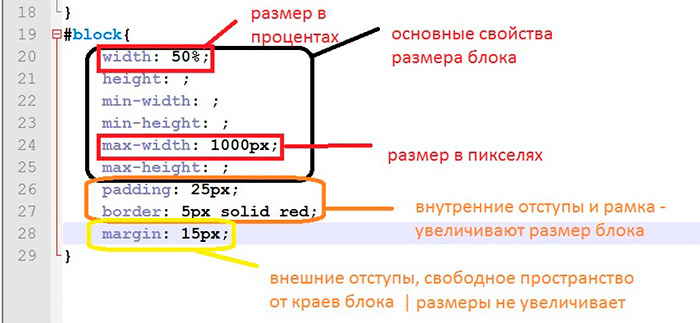
Рис. 1. Основные свойства, которые помогают задать размер

Профессия Frontend-разработчик PRO
Готовим Frontend-разработчиков с нуля
На курсе вы научитесь создавать интерфейсы веб-сервисов с помощью языков программирования и дополнительных технологий. Сможете разрабатывать планировщики задач, мессенджеры, интернет-магазины…
Простые свойства для размеров
Самые простые свойства, которыми можно записать размеры – это width и height. Означают они, соответственно, ширину и высоту. К ним также можно дописывать префиксы min- и max-. В таком случае будет задаваться минимальная и максимальная ширина или высота соответственно.
Значения можно записывать в пикселях или в процентах. Иногда еще используется относительная единица em (высота шрифта), но обычно с ее помощью определяется величина текста. По умолчанию все сетки (главные структурные блоки шаблона), в которых размеры определяются в процентах, называют резиновыми. Также процентная запись помогает легко адаптировать шаблон, что тоже очень важно.
Размер в пикселях
В пикселях записывают так называемые абсолютные значения. Например, весь сайт должен находиться в контейнере шириной 1000 пикселей. Создается этот блок и ему пишется ширина.