Подчеркивание ссылок и текста через CSS, свойство text-decoration
В одной из прошлых статей мы писали о мини дизайнерском тренде в виде добавления ярких фоновых полосок под ссылками и текстом на сайте. Аналогичный эффект также можно встретить в современных иллюстрациях для социальных сетей, которые содержат некий контент.
Сегодня решили продолжить тему и рассмотреть вопрос с точки зрения верстки, то есть рассказать как сделать подчеркивание текста / ссылок в HTML. В этом нам поможет одна замечательная статья, где хорошо описаны все нюансы текущей темы. В реализации будем использовать разные настройки свойства text-decoration, которое отвечает за функцию подчеркивания в CSS. Этим же способом сможете выделять mailto ссылки на адрес почты на сайте.
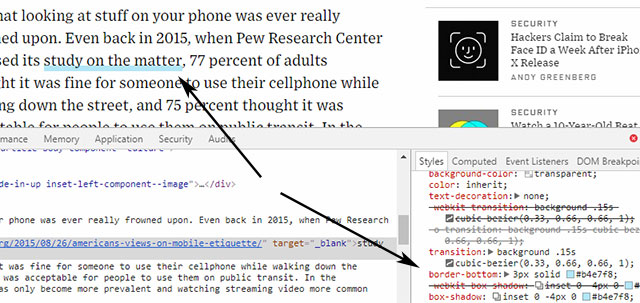
Раньше, помнится, поддержка данной опции в стилях была очень слабая, многие браузеры вообще ее не воспринимали. Сейчас ситуация улучшилась, хотя вы все еще рискуете получить неожиданный результат на старых версиях или в IE. Вероятно, совсем скоро наступит время, когда мы сможем задавать однозначное и корректное подчеркивание HTML ссылок / текстов без применения border-bottom. Хотя в одном из примеров прошлой статьи (онлайн журнале Wired) именно оно используется при реализации тренда:
Но вернемся к нашему уроку по верстке и более традиционному методу.
Опиця text-decoration для подчеркивание текста в CSS
Ранее она принимала одно из базовых значений:
- line-through — перечеркнутый текст;
- underline — нижнее подчеркивание;
- overline — линия сверху;
- none — без оформления (отмена всех эффектов);
- inherit — наследуется.
Однако в новой редакции стилей предлагаются несколько иные свойства:
- text-decoration-color — задание цвета;
- text-decoration-style — стиль подчеркивания текста / ссылок;
- text-decoration-line — тип линии (из 5-ти вариантов выше);
Для свойства text-decoration вы можете использовать сразу несколько значений параметров, перечисляя их в одной строке. Рассмотрим их по отдельности…
text-decoration-color — CSS цвет подчеркивания ссылки
Эта опция максимально простая и здесь, в принципе, нечего особо объяснять.
В качестве значение вводите код веб-цвета.
text-decoration-line — расположение линии оформления текста
Позволяет сделать разное подчеркивание в HTML нижнее (underline), верхнее (overline), перечеркнутый текст (line-through) и т.п. Совместим эту фишку с предыдущей и получится:
Во второй строке показано как все записывается в один ряд с text-decoration.
text-decoration-style — стиль подчеркивания текста
Опция задает внешний вид декоративной линии для оформления текста / ссылки. В новых рекомендациях CSS были добавлены значения wavy и double, теперь их всего 5:
- solid — сплошная линия;
- double — двойная (из первого примера выше);
- dotted — состоит из последовательности точек;
- dashed — позволяет сделать пунктирное подчеркивание CSS;
- wavy — эффектная волнистая линия.
text-underline-position — позиционирование CSS подчеркивания
С помощь этого свойства можно управлять позицией линии относительно глифа шрифта.
Всего доступны 4 варианта:
- auto — располагается максимально близко базовой линии текста;
- under — под самой нижней границей шрифта;
- left и right — слева/справа для записей, отображаемых вертикально.
Вот наглядное отличие нижнего подчеркивания текста с помощью under и auto:
Разница, думаю, вполне очевидна.
text-decoration-skip — убираем подчеркивание для элементов
С помощью опции можно отменить (пропустить) декорирование некоторых элементов в HTML строке. Чтобы лучше понять допустимые значения spaces, objects, box-decoration, edges, ink продублирую картинку из прошлой заметки:
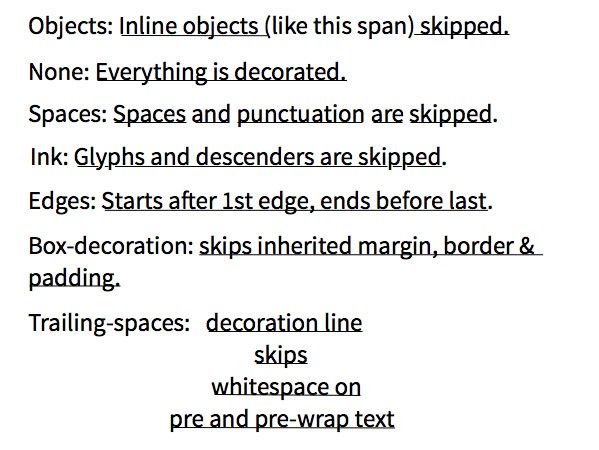
То есть, например, с помощью ink вы можете сделать нижнее подчеркивание в CSS, которое бы не пересекалось с символами шрифта. Значение objects позволяет пропускать инлайновые элементы (inline-block) — вставляете span, и сплошная линия прервется в соответствующем месте:
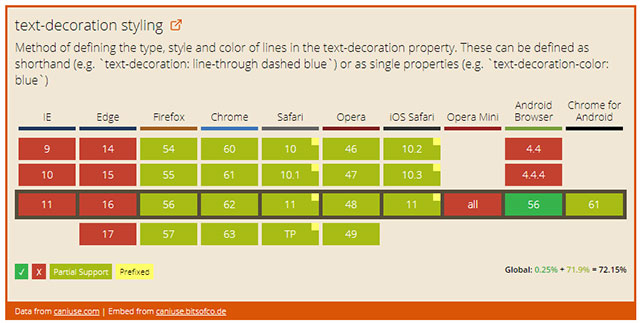
Параметры box-decoration, spaces, edges намного хуже поддерживаются браузерами, поэтому их результат иногда отличается от ожидаемого. Вот состояние по совместимости/поддержке text-decoration на момент написания статьи:
Дополнительные фишки для подчеркивания ссылок
Начинающие пользователи часто задают некоторые типовые вопросы по теме, поэтому мы также решили их рассмотреть. Общий пример находится в самом низу после пояснений.
Как убрать подчеркивание ссылки
Если ссылка декоративно выделена с помощью линии, то вам нужно найти CSS стиль, в котором прописывается свойство text-decoration и заменить его значение на «none»:
Тут важно правильно определить где именно в задается оформление вашему элементу. У него могут быть сторонние классы и другие дополнительные конструкции (не только тег a). Смотрите как мы реализовали это в примере ниже — абзац с классом «nounder».
Как сделать подчеркивание ссылки при наведении
В CSS для этих целей содержится так называемый псевдокласс hover — по теме есть большая детальная статья о создании hover эффекта в кнопках / картинках и не только (советуем глянуть). Если говорить вкратце, то вам просто нужно прописать обработку события:
Оба примера ниже позволяют понять логику работы при наведении: или вы изначально указываете в CSS подчеркивание ссылок, а потом убираете его в hover, либо наоборот.
Если будут еще какие-то вопросы по теме, задавайте их в комментариях. Постараемся рассмотреть позже или подсказать в ответах. Главное в этом деле практика — попробуйте добавить разные свойства для опции text-decoration непосредственно в примерах или создайте свой тестовый файл. Надеемся по теме подчеркивания текста и ссылок в CSS / HTML все стало ясно.
Как убрать подчеркивание ссылок? CSS свойство text-decoration
Ссылки – неотъемлемая часть любой веб-страницы. Они могут быть как текстовыми, так и в виде кнопок. В этой статье будут рассмотрены только текстовые ссылки.
Ни для кого не секрет, что в HTML все элементы выглядят не очень аккуратно, да и дизайн, откровенно говоря, плохой.
Самой главной частью «линка», которая и мешает при создании ссылки, является нижнее подчеркивание. Сейчас разберемся в том, как убрать подчеркивание ссылки в CSS.
Создание ссылки
Для демонстрации работы этого метода, необходимо создать ссылку. В этом поможет стандартный HTML 5.
Чтобы создать ссылку, нужно использовать парный тег «a», который не является блочным. Поэтому, чтобы размещать ссылки на отдельных строчках, необходимо заключать их в теги параграфа (p). Можно воспользоваться и альтернативным способом – задать свойство display: block для каждой ссылки.
Приступаем к созданию ссылки. Вписываем несколько тегов в наш HTML документ. Между открывающим и закрывающим тегом записываем название для нашей ссылки, которое будет отображаться на нашей странице.
Кроме этого, тег «a» имеет целый ряд атрибутов. Обязательным является атрибут href, без которого не будет осуществляться переход по ссылке. В нем указывается путь к странице или файлу, к которому будет вести наша ссылка.
В представленном примере не будет осуществляться переход по другим ссылкам, поэтому можно указать стандартное значение #.
Ссылка создана, теперь ее нужно стилизовать. Существует несколько способов убрать подчеркивание ссылки в CSS:
- Атрибут style (располагается внутри тега).
- Тег style (располагается в блоке head).
- Внешнее подключение стилей с помощью тега link.
Для отмены подчеркивания ссылки в CSS можно использовать любой из этих способов, но наиболее пригодным считается подключение внешних стилей.

Совет: при стилизации веб-страницы отдавайте предпочтение внешним ссылкам.
Стилизация ссылки в CSS
В представленном примере будет использоваться внешнее подключение ссылок. Открываем CSS файл, в котором и будем изменять дизайн ссылок.
Кроме ссылок, на этой странице ничего нет. Поэтому будем использовать в качестве селектора тег «a». При желании можете добавить классы для каждой ссылки, но это необязательно.
Записываем селектор «a», в котором будет прописано свойство text-decoration: none;
Одно простое свойство text-decoration используется для того, чтобы с помощью CSS убрать подчеркивание ссылки.
Text-decoration содержит ряд других значений. С его помощью можно сделать и верхнее подчеркивание, однако это используется редко.
Чтобы убрать подчеркивание ссылки, в CSS документе введите следующий код:

Чтобы упростить код, можно использовать простой атрибут – style. В примере, не представлено полноценного дизайна всей странице, поэтому можно использовать и данный способ.
Главное — не расписывать такими способами всю HTML страницу. В таком коде можно очень легко запутаться.
Изменение наведенной ссылки в CSS
Допустим, вы захотели сделать так, чтобы в обычном состоянии ссылки подчеркивание осталось, а при наведении исчезло. Чтобы убрать или задать подчеркивание для ссылки при наведении, в CSS используется псевдокласс «:hover». Вот пример:

Стили можно применять не только к наведенной ссылке, но и к активированной или посещенной. Для этого нужно использовать псевдоклассы «:active» и «:visited».
Убраны как подчеркивается. Как убрать подчеркивание у ссылок в HTML на CSS. Не подчеркивайте текст, не связанный со ссылкой
В Word можно подчеркнуть надписи, пробелы, знаки табуляции. Доступны разные виды линий: волнистые, прямые, двойные. Ещё есть разделители страниц, таблицы . Красными, зелёными и синими «волнами» программа выделяет ошибки и неправильно оформленный текст. Чтобы пользоваться данным инструментарием, разберитесь, как добавить эти линии, как изменить их атрибуты и как убрать подчёркивание в Word, если его нельзя выделить.
В редакторе Word есть несколько способов подчеркивания текста. О них мы расскажем ниже.
Сделать полоску под надписью можно так:
- Выделите фрагмент.
- На главной панели меню найдите букву «Ч» с чёрточкой под ней. Или нажмите Ctrl+U. Избавиться от линии можно этим же сочетанием клавиш.
- Чтобы печатать уже с полосками, кликните на значок «Ч», напишите что-то, и снова кликните на «Ч».

Сама операция достаточно проста. Но так можно добавить только обычную черту. Вот как подчеркнуть текст в Word, если вам хочется использовать разные виды и цвета полосок:
- Выделите фрагмент.
- Нажмите маленькую стрелочку рядом с буквой «Ч».
- В выпавшем списке выберите расцветку и тип: двойная линия, штриховая, толстая, волнистая.

Чтобы создать полоску, которая будет оставаться на месте, пока над ней печатают текст, нужно сделать следующее:
- Через раздел «Таблицы» (или Вставка — Таблицы, если у вас Word 2007) добавьте сетку.
- Напишите в ней пару слов.
- Кликните по рамке правой кнопкой мыши.
- «Границы и заливка».
- Откроются параметры. Справа будет область, в которой есть настройки видимости границ. Оставьте только нижнюю линию. Она останется на месте, даже если вы удалите текст.
- В этом же меню выберите тип и толщину полоски.
Можно сделать проще:
- После добавления сетки вверху окна появится раздел «Работа с таблицами». В нём перейдите во вкладку «Конструктор».
- Нажмите стрелку рядом с «Границы».
- Оставьте активной только опцию «Нижняя граница».
Такие полоски нужны при работе с HTML-документами. Этот приём подходит для создания полей ввода и веб-форм.
Если вы хотите добавить линии исключительно надписям, не задевая пробелов, необязательно настраивать оформления каждого предлога. Вот как подчеркнуть слово в Word:
- Выделите текст.
- Кликните на чёрную стрелочку рядом с буквой «Ч».
- Пункт «Другие».
- В поле «Подчёркивание» выберите «Только слово».
Подчёркивание пробелов
Иногда нужно, чтобы линии находились под пробелами. Например, если вы готовите к печати документ, в котором должно быть место для ввода имени, фамилии или других данных. Для этого подойдут таблицы (взаимодействие с ними описано выше). Но есть и другие способы. Вот как сделать подчёркивание в Word без слов:
- Самый простой метод — нажмите Shift+[-] (дефис; без скобок). Появится линия. Это не часть оформления, а символ. К нему применимы все настройки шрифта.
- Чтобы изменить цвет полоски , найдите на панели меню кнопку с пиктограммой в виде буквы «А». Нажмите на стрелочку рядом с ней — откроется палитра.
Нижнее подчёркивание не всегда подходит для оформления. Над ним нельзя печатать — он будет сдвигаться. Его сложно выровнять по ширине абзаца. Если у вас активирована автозамена, три линии подряд автоматически превратятся в границу.
В Word можно добавить полосы к знакам табуляции. Их разметку легче настроить.
- Нажмите клавишу «TAB». Она находится над кнопкой Caps Look. Курсор Word сдвинется.
- Лучше активировать отображение скрытых символов, чтобы видеть знаки табуляции, а не только набор слов. Для этого кликните на панели инструментов на иконку, похожую на букву «П» (кнопка называется «Абзац»). Или нажмите Ctrl+Shift+* (звёздочка). Табуляция в Word выглядит как стрелочка, указывающая вправо.
- Выделите её.
- Нажмите Ctrl+U.
Печатать над такими линиями тоже не получится. Но они гораздо шире пробелов — с ними будет легче выровнять строку.
Границы страниц
Если в Word ввести три звёздочки или три дефиса подряд, они могут стать горизонтальной линией (иногда для этого надо нажать Enter). Это автозамена превращает их в границу страницы . Чтобы создать определённый вид такой линии, надо сделать так:
- Введите три знака равенства (=), чтобы создать двойную полосу.
- Три звёздочки (*) — пунктирную.
- Три дефиса (-) — простую.
- Три нижних пробела (_) — жирную.

Данные границы похожи на обычное подчёркивание. Они занимают всю строку. Их нельзя выделить или отредактировать. Но над ними можно печатать.
Вот как убрать подобную линию:
- Поставьте курсор Word в начало строки с полоской.
- Нажмите Delete.
Если этот способ не поможет, лучше сделать так:
- Раздел «Разметка страницы». Он находится в строке меню наверху окна.
- Кнопка «Границы страниц».
- В поле «Тип» задайте параметр «Нет». Горизонтальная линия пропадёт.
Красное, зелёное и синее подчёркивание — проверка орфографии
В Word есть функция проверки орфографии . Она отмечает волнистыми линиями ошибки орфографии, пунктуации, стилистики. С ней легче заметить случайную опечатку, проверить текст, найти какие-то недоработки. Ниже указано, что означает каждая полоса.
- Красная. Неправильно написано слово, или его нет в базе данных Office. Красным цветом также обозначаются повторы.
- Зелёная. Ошибки с грамматикой, стилистикой, пунктуацией. Лишние скобки. Несогласованный текст.
- Синяя. Несоответствие формата.
Обычно эта функция приносит пользу. Но если вы правильно всё написали, то внезапно появившиеся волнистые линии будут раздражать и мешать. Как убрать подчёркивание в Word, если оно поставлено автоматически при проверке орфографии:
- Кликните правой кнопкой мыши на фрагмент, под которым появилась волнистая линия.
- Чтобы избавиться от неё, выберите пункт «Пропустить».
- Чтобы Word запомнил выбранное слово и записал его в свой словарь, нажмите «Добавить».
Если вы хотите совсем отключить проверку, откройте настройки:
- Перейдите в меню Сервис — Правописание (в Word 2007 для этого надо нажать на логотип Office в левом верхнем углу и в выпавшем списке выбрать «Параметры»).
- Уберите галочку в «Автоматически проверять орфографию» или отметьте «Скрыть ошибки только в этом документе». Автопроверка перестанет вам докучать. Но искать опечатки будет сложнее.

В инструментарии Word найдутся разнообразные типы линий, чтобы подчеркнуть текст или нарисовать горизонтальную полосу. Используйте эти функции, чтобы оформлять документы.
Хотя для оформления текстовых ссылок традиционно применяется подчёркивание, допустимо использование и других способов изменения вида ссылок. Вот некоторые из них:
- ссылки без подчёркивания;
- декоративное подчёркивание;
- выделение фоновым цветом;
- рамки;
- рисунок возле ссылки.
Ссылки без подчёркивания
Подчёркивание текстовых ссылок уже стало определённым стандартом и сигналом о том, что это не просто текст, а именно ссылка. Это, кстати, является одной из причин, по которой не следует применять подчёркивание к обычному тексту, — пользователи будут считать, что имеют дело со ссылкой. Наряду с использованием подчёркивания благодаря CSS у разработчиков сайтов появился и альтернативный вариант — создание ссылок без подчёркивания. При правильном применении такое оформление ссылок даже может придать сайту определённый эффект. Только надо обязательно дать понять пользователю, что является ссылкой, а что обычным текстом, разграничивая их, например, цветом. Ещё можно сделать так что при наведении курсора ссылка становится подчёркнутой, меняет свой цвет или используется и тот, и другой эффект одновременно.
Пример 1. Отсутствие подчёркивания у ссылок
Для псевдоклассов :hover и :visited нет необходимости добавлять text-decoration , они наследуют свойства селектора a .
Подчёркивание ссылок при наведении на них курсора мыши
Чтобы добавить подчёркивание для ссылок, у которых установлено text-decoration : none , следует воспользоваться псевдоклассом :hover . Он определяет стиль ссылки, когда на неё наводится курсор мыши. Остаётся только добавить для псевдокласса свойство text-decoration со значением underline (пример 2).
Пример 2. Подчёркивание ссылок
Декоративное подчёркивание ссылок
Подчёркивание у ссылок можно задать не просто сплошной линией, а, например, пунктирной. Для этого надо воспользоваться свойством border-bottom , которое создаёт линию внизу элемента. Указав один из аргументов этого свойства dashed , получим пунктирное подчёркивание. В примере 3 показано задание синего пунктира у ссылок красного цвета при наведении на них курсора мыши.
Пример 3. Пунктирное подчёркивание для ссылок
При использовании приведённого способа пунктирная линия появляется чуть ниже обычного подчёркивания текста. Поэтому к стилю ссылки следует добавить text-decoration со значением none , чтобы одновременно не получилось две линии (рис. 1).
Рис. 1. Использование пунктира для выделения ссылки
Не обязательно использовать пунктир, например, для создания двойной линии следует указать значение, как показано в примере 4.
Пример 4. Двойное подчёркивание ссылок
Изменяя толщину линии, её тип и цвет, можно получить множество разнообразных эффектов.
Использование фонового цвета
Чтобы добавить к ссылке цветной фон, достаточно воспользоваться свойством background , присвоив ему цвет в любом доступном формате. Аналогично можно использовать псевдокласс :hover , тогда цвет фона под ссылкой будет изменяться при наведении на неё курсора мыши (пример 5).

Рис. 2. Изменение цвета фона при наведении на ссылку курсора
Рамка вокруг ссылки
В примере 6 показано, как изменять цвет рамки, используя свойство border . Подчёркивание текста через text-decoration можно убрать или оставить без изменения.
Пример 6. Изменение цвета рамки у ссылок
Чтобы рамка не «прилипала» к тексту, в примере вокруг него установлены поля с помощью padding . Можно также вместе с применением рамки добавить и фон, воспользовавшись свойством background .
Если требуется добавить рамку к ссылкам при наведении на них курсора, то следует позаботиться о том, чтобы текст в этом случае не сдвигался. Достичь этого проще всего добавлением невидимой рамки вокруг ссылки и последующего изменения цвета рамки с помощью псевдокласса :hover . Прозрачный цвет указывается с помощью ключевого слова transparent , в остальном стиль не поменяется.
Рисунки возле внешних ссылок
Внешней называется такая ссылка, которая указывает на другой сайт. Подобная ссылка никак не отличается от локальных ссылок внутри сайта, определить, куда она ведёт, можно только посмотрев строку состояния браузера. Но в эту строку заглядывают не все и не всегда. Чтобы пользователи отличали внешние ссылки от обычных, их следует выделять каким-либо способом. Например, поставить возле ссылки маленький рисунок, который показывает, что статус ссылки иной (рис. 3).
Свойства и оформление ссылок в CSS
CSS дает возможность по особенному оформлять ссылки на страницах веб-сайта. Эта особенность заключается в том, что ссылки оформляются разными способами в зависимости от состояния, в котором они находятся.
Ссылки могут находиться в 4 состояниях:
Свойства
В каком состоянии будет ссылка
Теперь перейдем непосредственно к самому оформлению ссылок.
Цвет ссылки в css.
С помощью CSS вы можете добавить к каждому свойству цвет ссылки. Смотрите оформление на примере:
a:link – это свойство ссылки;
color:#006400; — это оформление ссылки, которое ставится между скобками <>.
○ не посещенная ссылка a:link будет зеленого цвета;
○ посещенная ссылка a:visited будет желтого цвета;
○ ссылка, при наведении на нее мышкой, a:hover будет красного цвета;
○ нажатая ссылка a:active будет серого цвета.
Цвет фона ссылки в css.
Этот метод часто используется для создания меню или кнопок на веб-сайтах. Для этого воспользуемся правилом background-color.
Для примера пропишем правило background-color для свойства a:link и a:hover .
Пример :
Результат :
Если навести курсор мышки на ссылку, то цвет фона ссылки изменится.
Как изменить размер ссылки?
Здесь тоже ничего сложного нет. Для того, чтобы изменялся размер ссылки при наведении на нее мышкой, воспользуемся правилом font-size для свойства a:hover .
Результат :
Если навести курсор мышки на ссылку, тогда ее размер увеличится на 25 пикселей (размер можете выставлять на ваше усмотрение).
Ссылка без подчеркивания.
Также CSS дает возможность сделать ссылку без подчеркивания. Для этого воспользуемся правилом text-decoration для свойства a:link .
Пример :
Результат :
Ссылка отображается в виде простого слова, без какого-либо подчеркивания.
Если вы хотите сделать, чтобы при наведении курсора появлялось подчеркивание, тогда добавьте правило text-decoration для свойства a:hover .
Изменение цвета подчеркивания.
Не знаю, пригодится ли вам этот метод для сайта, но для общего развития вам нужно это знать.
Пример :
Результат :
Цвет ссылки при наведении на нее мышкой, не изменится, но зато появится подчеркивание другим цветом.
Ссылки разных цветов и размеров.
Бывают такие ситуации, когда на одной странице веб-сайта необходимо использовать ссылки разного цвета и размера.
Пример :
Результат :

Как сделать изображение ссылкой?
Заменить текстовую ссылку можно изображением (рисунком). Изображение должно быть прописано в коде между тегами <a> и </a> , смотрите в примере.
Пример :
Результат :
Результат, я думаю, и так всем ясен. Картинка становится активной ссылкой.
Этот метод можно использовать для графического меню или кнопок на веб-сайте.