HTML5 Files API — чтение файлов

Возможность веб-хранилища поддерживается в HTML5 на хорошем уровне. Но это не единственный способ получения информации веб-страницами. В эту область понемногу вводится несколько других стандартов, направленных на выполнение разных типов задач хранения данных. Одним из таких стандартов является , который технически не входит в HTML5, но имеет хороший уровень поддержки на всех современных браузерах.
Судя по расплывчатому названию этого стандарта, может показаться, что это всеохватывающий стандарт для чтения и записи файлов на жесткий диск клиента. Но этот стандарт не настолько амбициозный или мощный. Он просто разрешает посетителю веб-сайта выбрать файл на своем жестком диске и передать его непосредственно коду JavaScript, исполняющемуся на просматриваемой веб-странице. Код может открыть этот файл и работать с его данными, будто это простой текст или что-то более сложное. Здесь ключевым аспектом является то обстоятельство, что файл передается непосредственно коду JavaScript. В отличие от обычной выгрузки файла, он никогда не отправляется на веб-сервер.
Также важно знать, что File API не может делать. Самое важное, что он не может изменять файлы или создавать новые файлы. Чтобы сохранить какие-либо данные, нужно прибегать к другому механизму, например данные можно отправить на веб-сервер посредством запроса XMLHttpRequest или же поместить их в локальное хранилище.
Судя по этому, можно подумать, что интерфейс File API менее полезен, чем локальное хранилище, и для большинства веб-сайтов это будет правильный вывод. Но этот стандарт приоткрывает дверь в область, в которую HTML раньше не входил, по крайней мере без помощи модулей расширений.
В настоящее время интерфейс File API является необходимой функциональностью для определенных типов специализированных приложений, но в будущем его возможности могут быть расширены, и важность его значительно возрастет. Например, будущие версии интерфейса могут позволять веб-страницам сохранять файлы на жесткий диск клиента при условии, что пользователь контролирует имя файла и место его сохранения, используя диалоговое окно «Сохранить как». Модули расширения, наподобие Flash, уже оснащены такой способностью.
Поддержка браузерами интерфейса File API
Интерфейс File API не имеет такой широкой поддержки, как веб-хранилище. Текущая браузерная поддержка этого интерфейса приводится в таблице ниже:
| Браузер | IE | Firefox | Chrome | Safari | Opera | Safari iOS | Android |
| Минимальная версия | 10 | 3.6 | 8 | 6 | 11.1 | — | 3 |
Эти браузеры почти наверняка не реализуют все возможности File API, т.к. некоторые части стандарта (для работы с большими объемами двоичных данных и «вырезания» порций данных) все еще находятся в процессе разработки.
Получение файла
Прежде чем интерфейс File API сможет что-либо сделать с файлом, ему нужно этот файл получить. Эту задачу можно выполнить тремя разными способами, но все они одинаковые в одном ключевом аспекте — веб-страница может получить файл только в том случае, если посетитель явно выберет и предоставит его веб-странице.
Способы получения файла следующие:
Посредством элемента <input>
Присвоив атрибуту type значение file, мы получим стандартное окно для закачивания файла. Но с помощью небольшого сценария JavaScript и File API этот файл можно открыть локально.
Посредством скрытого элемента <input>
Элемент <input> очень непривлекательный. Чтобы не обезображивать им свою страницу, его можно скрыть и создать более прилично выглядящую кнопку. Нажатие этой кнопки активирует JavaScript-код, вызывающий метод click() скрытого элемента <input>, который открывает стандартное диалоговое окно выбора файла.
Посредством метода drag and drop
Если браузер поддерживает этот метод, файл можно перетащить с рабочего стола или окна браузера и отпустить его в определенной области веб-страницы.
В последующих разделах мы рассмотрим все эти подходы более подробно.
Чтение текстового файла
Самой простой операцией File API будет чтение содержимого простого текстового файла. На рисунке ниже показана веб-страница, которая с помощью этого интерфейса считывает разметку веб-страницы, а потом выводит этот текст в окне браузера:

Создание этого примера начинается с элемента <input type=»file»>, который создает текстовое поле и кнопку «Выберите файл»:
Но в то время как элемент <input> обычно вставляется в контейнер <form>, чтобы файл можно было закачать на веб-сервер, в данном случае наш элемент <input> играет самостоятельную роль. Когда посетитель страницы выбирает файл, активируется событие onchange элемента <input>, что в свою очередь активирует функцию processFiles(). Как раз на этом этапе и открывается файл посредством самого обыкновенного кода JavaScript.
Теперь рассмотрим по частям функцию processFiles(). Сперва нам нужно взять первый файл из коллекции файлов, предоставленных элементом <input>. Если явно не разрешить выбор нескольких файлов (посредством атрибута multiple), коллекция файлов будет гарантированно содержать только один файл, размещенный в элементе 0 массива файлов:
Все объекты файлов обладают тремя потенциально полезными свойствами. Свойство name сообщает нам имя файла (без пути), свойство size указывает размер файла в байтах, а свойство type информирует о MIME-типе файла, если его можно определить. Эти свойства можно считывать и использовать их в дополнительной логике, например, отказаться обрабатывать файлы больше определенного размера или разрешить обрабатывать файлы только определенного типа.
Далее создается объект FileReader для обработки файла:
Теперь мы почти готовы вызвать один из методов объекта FileReader, чтобы извлечь содержимое файла. Но эти методы являются асинхронными. Это означает, что они начинают чтение файла, но не ожидают получения данных. Поэтому, чтобы получить данные, сначала нужно обработать событие onload:
Наконец, подготовив этот обработчик события, можно вызывать метод readAsText() объекта FileReader:
Этот метод сбрасывает все содержимое файла в одну длинную строку, вставляемую в свойство e.target.result, которое в свою очередь отправляется событию onload.
Метод readAsText() работает должным образом только для текстового содержимого файла, но не для двоичного. Это означает, что он идеально подходит для работы с файлами HTML, как показано на рисунке выше.
Кроме метода readAsText(), объект FileReader имеет еще несколько других методов для чтения файлов: readAsBinaryString(), readAsDataURL() и readAsArrayBuffer(), но последний метод не поддерживается в Firefox.
Метод readAsBinary() предоставляет веб-приложению возможность считывать двоичные данные, хотя он вставляет эти данные в текстовую строку несколько неуклюже, что не является особенно эффективным. А если вы еще захотите разобраться с этими данными, то для этого вам придется мучиться с исключительно запутанным кодом.
Метод readAsDataURL() предоставляет легкий способ захватывать данные изображения. Мы рассмотрим применение этого метода далее, но сначала мы выясним, как сделать нашу страницу более красивой.
Замена элемента <input>
Веб-разработчики сходятся во мнении: стандартный элемент управления <input>, применяемый для выгрузки файлов, выглядит далеко не лучшим образом. Но хотя нам не избежать использования его, совсем необязательно, чтобы пользователи его видели. Мы можем просто скрыть его с помощью следующего стилевого правила:
Теперь нам нужно добавить новый элемент управления, который будет инициировать процесс предоставления файла. Для этого достаточно обычной кнопки со ссылкой, которую мы можем разукрасить каким угодно образом:
Последним шагом будет обработка нажатия кнопки путем инициализации вручную элемента <input> через вызов метода click() этого элемента:
Теперь нажатие этой кнопки запускает функцию showFileInput(), которая «нажимает» скрытую кнопку «Выберите файл» и отображает диалоговое окно для выбора файла. Это, в свою очередь, активирует событие onchange скрытого элемента <input>, которое запускает функцию processFiles() точно таким же образом, как и раньше.
Чтение файла изображения
Как мы узнали, объект FileReader обрабатывает текстовое содержимое в один простой прием. Благодаря методу readAsDataURL() он с такой же легкостью обрабатывает и изображения.
На рисунке ниже показан пример, для реализации которого используются две новые возможности — поддержка изображений и выбор файла методом drag and drop:

На этой странице изображение можно представить двумя способами: выбрать файл изображения с помощью элементов управления внизу или перетащить и отпустить нужный файл в выделенную пунктиром рамку.
Выбранное изображение используется в качестве фона элемента, хотя его с тем же успехом можно было вставить в холст и обрабатывать попиксельно в холсте. Этот метод можно применить, например, чтобы создать страницу, на которую посетитель может вставить изображение, доступное для редактирования, а затем сохранить конечный результат посредством вызова объекта XMLHttpRequest.
При создании такой страницы сначала нужно решить, какой элемент будет получать перетаскиваемые файлы. В нашем примере это <div>-элемент dropBox:
С помощью правил таблицы стилей задаем полю для перетаскивания файла желаемый размер и оформляем рамкой и фоном:
Возможно, вы заметили, что в поле для перетаскивания файла изображения установлены свойства background-size и background-repeat для подготовки к следующей операции. Когда файл изображения перетаскивается в поле <div>, то изображение используется в качестве фона этого элемента. Свойство background-size обеспечивает уменьшение размеров изображения, чтобы его можно было видеть полностью. А значение no-repeat свойства background-repeat обеспечивает, что изображение не повторяется для заполнения оставшегося пространства.
Для обработки перетаскивания и отпускания файла нам требуются три события: ondragenter, ondragover и ondrop. При загрузке страницы ко всем этим событиям подключается соответствующий обработчик:
Функция ignoreDrag() обрабатывает как событие ondragenter (которое инициализируется, когда указатель мыши с перетаскиваемым файлом входит в зону сбрасывания), так и событие ondragover (которое срабатывает постоянно во время движения курсора мыши в зоне сбрасывания). Такой подход возможен потому, что нам никак не нужно реагировать на эти действия, кроме как сообщить браузеру не предпринимать никаких действий. Код функции выглядит следующим образом:
Событие ondrop более важное, т.к. в нем мы получаем файл и обрабатываем его. Но поскольку файл для страницы можно предоставить двумя способами, собственно для выполнения работы функция drop() вызывает функцию processFiles():
Функция processFiles() является последним этапом в процессе перетаскивания файла. Она создает объект FileReader, подключает функцию обработки к событию onload и вызывает метод readAsDataURL() для преобразования данных изображения в данные URL:
Объект FileReader имеет еще несколько других событий, которые можно использовать при чтении файлов изображений. Событие onprogress срабатывает периодически в процессе длинных операций, чтобы предоставить информацию об объеме загруженных данных на текущий момент. (Операцию можно аннулировать до ее завершения, вызвав метод abort() объекта FileReader.) Событие onerror срабатывает в случае проблем с открытием или чтением файла. А событие onloadend — при завершении операции любым способом, включая ее преждевременное завершение вследствие ошибки.
Чем открыть HTML?
HTML – расширение файлов, создаваемых на гипертекстовой разметке, которые используются в качестве стандарта веб-страниц сайтов. В них содержится текст и ссылки на прочие файлы. Например, на картинку или другой материал странички. Файлы формата HTML могут ссылаться на прочие данные, включая CSS и JS. Идея разработки указанного расширения принадлежит Тиму Бернерсу-Ли. Гениальный программист предложил мысль в далеком 1989 году. Благодаря кодировке стало возможным создать специальную кодировку для браузеров, с помощью которой утилиты смогли преобразовывать знаки в форматированные тексты, видеозаписи, картинки, гиперссылки и другие медиа-материалы. В настоящее время существует огромное количество программ для открытия .html, но мы постараемся рассказать о самых лучших и бесплатных вариантах для воспроизведения указанного расширения.
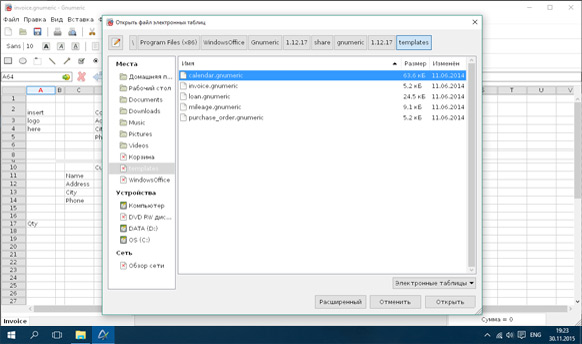
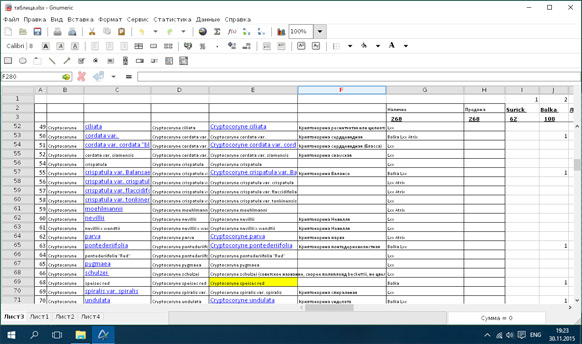
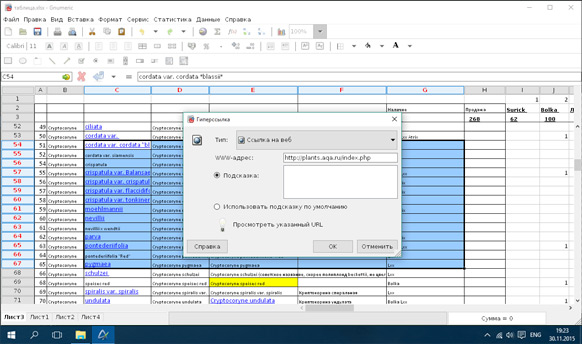
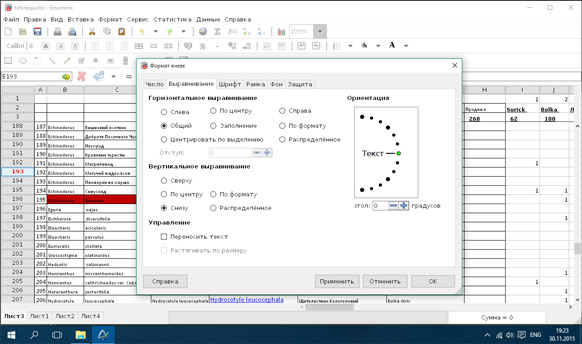
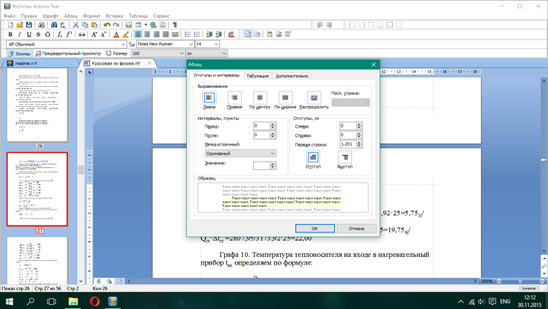
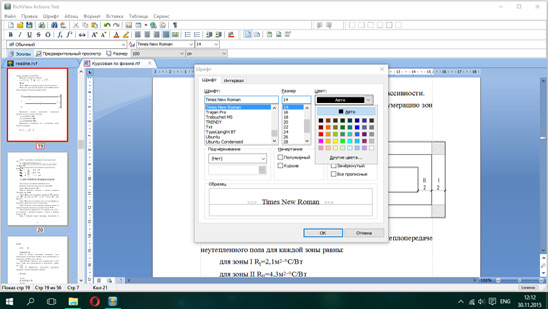
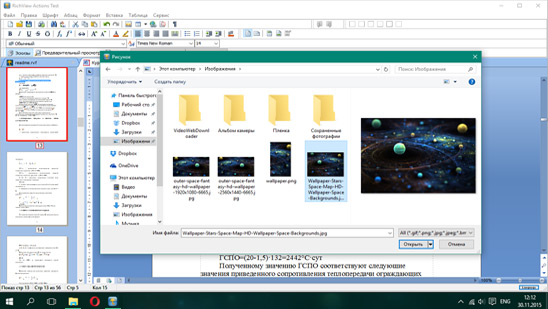
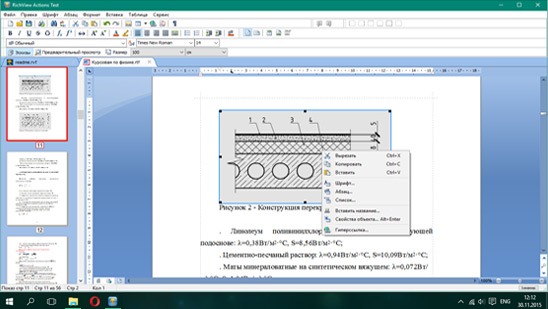
- Небольшой вес офисного пакета с быстрой установкой
- Загрузка и редактирование документов без зависаний
- Работа со всеми известными форматами документов
Бесплатно Windows Office
Windows XP / Vista / 7 / 8 / 10 Версия: 2020.9 25.09.2020
Размер файла: 16 Мб.
Как открыть файл в формате HTML?
Сразу стоит внести ясность, что при попадании на любой сайт мы можем видеть итоговый результат взаимодействия браузера с файлом расширения .html при отображении исходного кода странички. Таким путем мы можем узнать открыть всю информацию, содержащуюся в HTM или HTML-документе. Для редактирования текстовых файлов следует загрузить специальную утилиту. В настоящее время их много. Если не знаете, чем открыть файл HTML, рекомендуем обратить внимание на бесплатное приложение Windows Office.
После установки софта, внесения изменения в документ соответствующего разрешения будет осуществляться, как при использовании простого текстового редактора. Впрочем, открывать и редактировать HTML можно даже в стандартном блокноте, установленном в Windows по умолчанию. Но, указанная утилита разрабатывалась для других целей, поэтому существенно уступает в плане функционала более продвинутым аналогам, которые хорошо взаимодействуют с языком гипертекстовой разметки.
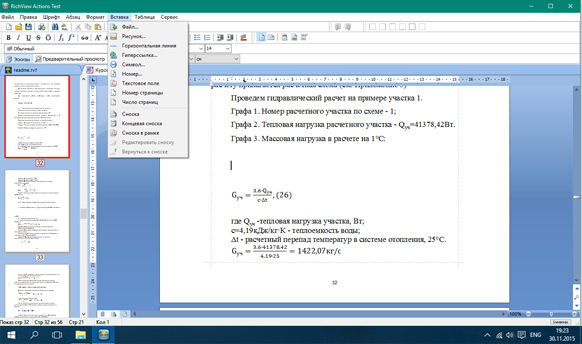
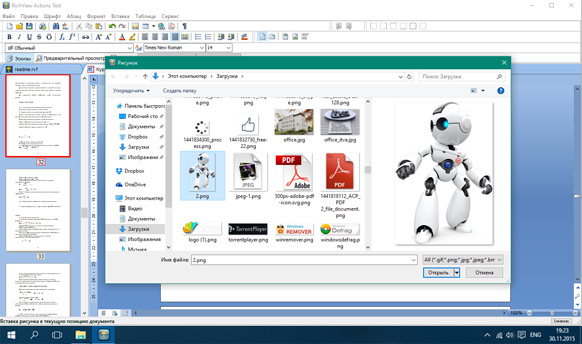
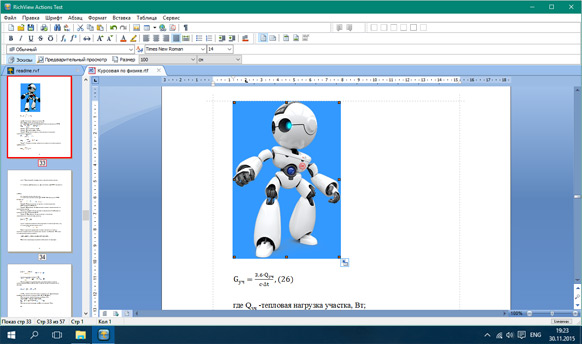
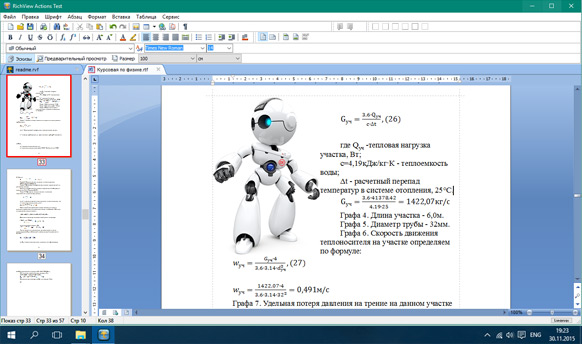
Программа Windows Office для редактирования HTML файлов
Таким образом, если Вы планируете просмотреть или внести правки в документ, содержащие данные о веб-странице, можете загрузить Windows Office. Приложение поддерживает форматирование текста, картинок, таблиц и других данных, используемых большинством существующих веб-сайтов в качестве статических страниц. Если не знаете, как открыть .html — достаточно просто кликнуть два раза мышкой по иконке. Если планируете просто просмотреть код, можно выполнить задачу с помощью любого браузера. Для этого необходимо найти опцию, отвечающую за отображение исходного кода. Но в последнем случае Вы не сможете хранить, редактировать, конвертировать содержимое. Поэтому оптимальной программой для работы с файлами HTML мы считаем редактор Windows Office. В частности, по той причине, что всего одна программа поддерживает все форматы, поддерживаемые как бесплатными, так и платными офисными пакетами.
Бесплатно Windows Office
Windows XP / Vista / 7 / 8 / 10 Версия: 1.0 04.12.2015
Размер файла: 45,2 МБ.
Как открыть файл html на компьютере
HTML – это «web»-страница представленная в виде файла. Другими словами, это своеобразное расширение файла, а также язык разметки, использующийся во всемирной паутине.
С его помощью мы можем не только просматривать содержимое сайтов, но и создавать «web»-страницы.
Сам язык был создан английским ученым по имени Тим Бернерс-Ли. Его разработка велась в Женеве в здании Европейского Центра, занимающегося ядерными исследованиями, примерно в 1986 – 1991 годах. Первоначально HTML должен был стать языком, позволяющим обмениваться технической и научной документацией среди простых людей (то есть, не являющихся какими-либо специалистами в области верстки дизайнов). Однако позже, именно он стал основой для «жизни» интернета.
HTML является теговым языком разметки, благодаря чему, обычный пользователь может создать относительно простой, но при этом красиво оформленный документ.
Как открыть файл html. Инструкция.
Способ №1. С помощью текстового редактора.
Если вам необходимо внести какие-нибудь изменения в файл подобного формата, то необходимо открывать его с помощью текстового редактора. Это можно сделать с помощью стандартной программы «Блокнот». Но лучше всего использовать программу «Notepad++». Она позволяет быстро находить необходимый «кусок» кода, подсвечивает синтаксис, интуитивно понятна и так далее.
1. Перед тем, как открыть файл расширения html, вам нужно скачать эту программу, а затем и установить.
2. Теперь нажмите на нужный файл правой кнопкой мыши, наведите курсор на параметр «Открыть с помощью» и выберите «Notepad++». (Если программа будет находиться в основном меню, как показано на скриншоте, то нажимать на пункт «Открыть с помощью» не обязательно).
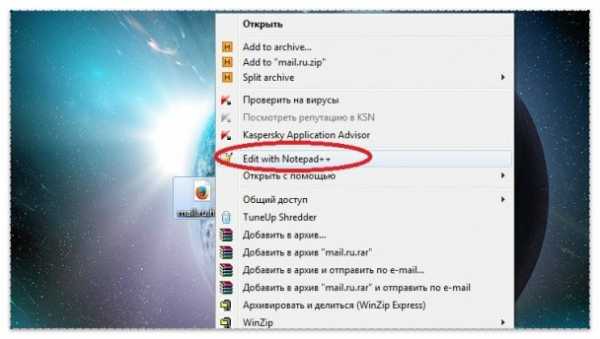
3. Перед вами откроется окно с «кодом», который вы можете теперь редактировать.

Способ №2. С помощью веб-браузера.
Если вы хотите просто просмотреть файл, который скачали/создали, то используйте браузер. При этом он может быть любым, будь то Опера, Мозилла или же Хром.
Нажмите на свой файл два раза левой кнопкой мышки. Если ничего не произошло, то нажмите на него правой кнопкой вашей мышки и выберите параметр «Открыть с помощью». Затем во всплывшем меню выберите необходимый (наиболее часто используемый вами) браузер.

Такими нехитрыми способами вы сможете, как редактировать, так и открывать свои html файлы.
Как открыть HTML файл на компьютере
Каждый вебмастер знает, что такое HTML: это – язык гипертекстовой разметки, с помощью которой создается разметка сайта, его структура, каркас, основа. Большинство web страниц в интернете имеют расширение HTML.
В этой статье разберемся, как открыть HTML файл на компьютере, какие есть способы открытия документа с расширением HTML, какими программами можно запустить этот тип файла.
- Как открыть HTML файл на компьютере
- Программы для чтения и редактирования HTML документов на ПК
Как на компьютере открыть HTML файл (документ)
Есть несколько вариантов того, как открыть HTML файл (документ) на компьютере.
Если внимательно посмотреть на картинку файла, то можно увидеть, что это изображение вашего браузера, используемого по умолчанию. В данном случае – это Opera. Если браузер по умолчанию Google Chrome, то, соответственно, будет виден значок Хрома. И т.д.
Как открыть HTML файл на компьютере
Если произвести двойной клик левой кнопкой мыши на локальном файле с расширением HTML, то откроется просмотр в браузере.
Но вы и так это пробовали и знаете, а значит перейдем ко второму варианту.
Второй же вариант предполагает открытие исходного кода HTML файла. Для этого следует:
- Кликнуть правой кнопкой мыши на файл, вызвав тем самым контекстное меню;
- Выбрать пункт «Открыть с помощью»;
- В выдвинувшемся меню выбрать «Выбрать другое приложение».

Открытие документа с расширением HTML
Открыть программу другим приложением в Windows 10
Просмотр, чтение, изменение HTML файлов
В этом списке есть 2 программы, которые откроют не графическое отображение файла, как в браузере, а именно код. Эти программы: WordPad и Блокнот.
Да-да, тот самый что ни есть стандартный «Блокнот» легко способен открыть документ с расширением HTML и посмотреть, прописанный в нем код.
И WordPad и Блокнот являются текстовыми редакторами, а значит полностью справляются с поставленной задачей, но есть программы специализированные. Об одной из них пойдет речь ниже.
Word и Excel для этой задачи не подходят, несмотря на то, что это текстовые редакторы, они откроют файл в графическом виде.
Лучшая программа для открытия HTML файлов | чтения HTML документов
Мы уже разобрались, что открыть HTML файл на компьютере можно с помощью Блокнота и WordPad. Это не самый лучший вариант для чтения и просмотра HTML-документов. Каждый вебмастер знает, что специализированные программы лучше подходят для подобной работы, они дают куда больше возможностей, за счет расширенного функционала.
Одной из самых лучших программ для открытия, редактирования, создания HTML файлов является текстовый редактор Notepad++.
Скачать программу для открытия HTML файлов Notepad++
Главные достоинства Notepad++:
- Это бесплатный текстовый редактор с открытым исходным кодом. Ну как тут не устоять перед халявой…
- Подсветка синтаксиса. HTML, CSS, PHP, JS в нем визуально выделены, что значительно упрощает просмотр и редактирование кода, текста.
- Автодополнение, автоматическое закрытие скобок и тегов.
- Возможность работы сразу с несколькими документами за счет удобных вкладок.
- Функция поиска – это вообще нечто. Можно найти искомый фрагмент не только внутри одного документа, но и выполнить поиск сразу во многих файлах, в рамках указанной папки.
Это лишь малая часть достоинств, которые я выделил для себя. Для того, чтобы расписать все функциональные возможности потребуется написание отдельной статьи. Кроме того, стандартные функции можно расширить за счет установки дополнительных плагинов, тогда Notepad++ превращается в целый «комбайн».
Программы для открытия HTML документов
Конечно же, кроме Notepad++ есть и другие программы, с помощью которых можно открыть HTML файлы, выполнить просмотр кода и редактирование.
Некоторые из них платные, некоторые – бесплатные.
- Sublime Text
- Aptana Studio
- Adobe Dreamweaver
- RJ TextEd
- Komodo Edit
Как открыть HTML на телефоне Android
Понятия не имею, зачем некоторые пользователи интересуются тем, как открыть HTML файл на телефоне, ведь работать с HTML кодом на смартфоне – полная жесть. Тем не менее, сделать это можно с помощью установки приложения HTML-редактора.
Уверен, для Айфонов с IOS так же есть подобные приложения. Для их поиска достаточно вбить в магазине приложений: «HTML редактор» или «HTML Editor». Ссылки не выкладываю, так как я счастливый обладатель смартфона на Android.
Не нашли ответ? Тогда воспользуйтесь формой поиска:
Как открыть HTML-файл в браузере

В этой статье будут рассмотрены лишь вариации того, как открыть уже сохраненный на компьютере файл через любой современный браузер. Если у вас его нет и/или нужно просмотреть HTML-структуру открытой в веб-обозревателе страницы интернета, обратитесь к другому нашему материалу по ссылке ниже.
Подробнее: Просмотр HTML-кода страницы в браузере
Способ 1: Контекстное меню
Уже имеющийся на компьютере HTM/HTML-документ может быть открыт из любого места через контекстное меню «Проводника». Сразу же уточним — все способы полностью применимы к любому браузеру.
-
Нажмите правой кнопкой мыши по файлу и выберите пункт «Открыть с помощью». В подменю укажите предпочитаемый веб-обозреватель, а если его не оказалось в списке, но при этом он установлен в операционной системе, кликните «Выбрать другое приложение».


Подробнее: Открытие консоли разработчика в браузере

Способ 2: Перетаскивание
Реализовать поставленную задачу можно и выполнив простое перетаскивание файла.
-
Если браузер уже запущен, откройте папку с файлом и перетяните его в адресную строку обозревателя.


Способ 3: Адресная строка
Адресную строку в браузере можно использовать не только при перетаскивании документа, но и в качестве проводника для локальных файлов компьютера.
-
Достаточно начать набрать, например, «C:/», чтобы попасть в корневую папку системного диска. При этом браузер автоматически подставит к адресу «file:///» — стирать это не нужно, вручную прописывать тоже не обязательно.


Мы рады, что смогли помочь Вам в решении проблемы.
Опишите, что у вас не получилось. Наши специалисты постараются ответить максимально быстро.
Помогла ли вам эта статья?
Поделиться статьей в социальных сетях:
Файл формата html: чем открыть, описание, особенности
Если вы часто загружаете файлы из браузера или, кто знает, осваиваете основы программирования, то хо.
Если вы часто загружаете файлы из браузера или, кто знает, осваиваете основы программирования, то хотя бы раз не понимали, как открыть HTML файл. Проблема возникает при работе компьютера и смартфона в автономном режиме без подключения к интернету.

Описание и особенности формата HTML
Расширение HTML – это документ на языке гипертекстовой разметки, содержащий текст и ссылки на внешние файлы. Это стандартный тип для отображения веб-страниц. Формат был разработан 20 лет назад для адаптации кода к браузерам – они смогли считывать ее и преобразовывать в соответствующие знаки.
Как и чем открыть документ с расширением HTML
Зависит от того, что вы планируете делать с файлом, и есть ли на устройстве подключение к интернету. Чтобы понять, как открыть HTML документ в любой ситуации, стоит обратить внимание на все доступные варианты. Отметим их далее.

Открываем файл HTML на компьютере
Есть три способа открывать HTML файл:
Последние 2 способа помогут также отредактировать документ, если вы владеете языком html-тегов.
Программы в списке универсальны, но более подходят для ПК на базе ОС Windows. Открыть файл HTML на Mac OS можно путем использования ПО Amaya, Adobe ColdFusion или Dreamweaver. Для ОС Linux подойдут программы KompoZer и SCREEM.

Открываем HTML в браузере
Этот способ помогает быстро открыть HTML файл в Google Chrome, Firefox или Opera. Нажмите на файл правой кнопкой мыши и выберите программу, в которой желаете просмотреть содержимое.

Открываем расширение HTML на Андроид
Чтобы открыть HTML файл на Андроид используйте браузер, а для редактирования подойдут приложения AWD и DroidEdit.
Как открыть HTML файл на Айфоне?
Независимо от модели гаджета используйте конвертер или адаптированное ПО. Чем открыть HTML на iPhone:
- браузер;
- онлайн-конвертер Convertin io;
- программой вроде FileApp.
Если вы планируете углубленное редактирование – загрузите соответствующие программы. Подойдет ПО вроде Coda, GoCoEdit или Code Master.
Как написать и запустить HTML на компьютере? — Блог HTML Academy
Чтобы стать профессиональным разработчиком, нужно уметь пользоваться инструментами. В этом выпуске разберёмся, как и в чём написать и запустить HTML-код на своём компьютере.
Шаг 1. Качаем текстовый редактор
Для того, чтобы написать код, сгодится вообще любой текстовый редактор. Подойдёт даже «Блокнот» на вашем компьютере (но в нём очень неудобно всё делать). Мы скачаем и установим хороший редактор, заточенный под веб-разработку. Покажем всё на примере Visual Studio Code.
Зайдите на https://code.visualstudio.com/ и скачайте редактор. Если у вас Windows, то нажмите на любую из синих кнопок. Если OS X или Linux — нажмите Other platforms.
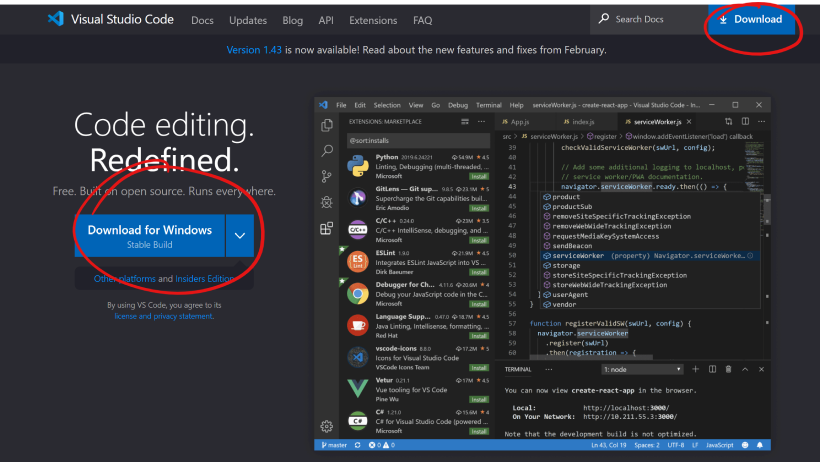

Установка пройдёт как обычно — нужно запустить файл VSCodeUserSetup, много раз нажать «Далее» и поставить пару галочек.
Шаг 2. Запускаем редактор и осматриваемся
Свежеустановленный VS Code встречает нас экраном с большим количеством ссылок. С ними можно познакомиться позже, а сейчас нужно настроить всё для работы.
Хорошо бы, чтобы во время работы все нужные файлы лежали в одной папке (пока проект маленький, так можно делать). Для этого добавим рабочую папку, чтобы VS Code показывал нам только её содержимое.
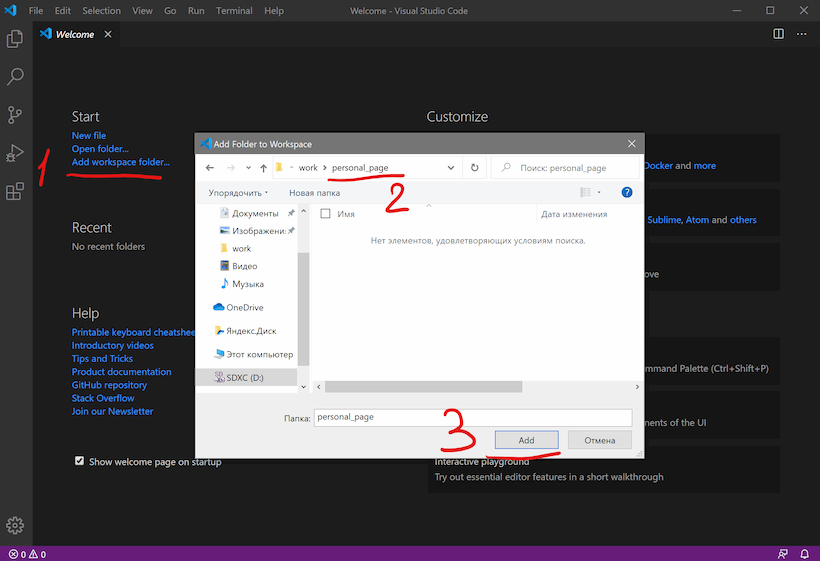

По шагам на скриншоте:
- Add workspace folder — открывает меню выбора папки.
- Создадим новую папку personal_page в любом удобном месте и зайдём в неё.
- Нажмём Add.
После этого слева появится панель Explorer с пустым рабочим пространством Untitled (Workspace). Мы создали папку, давайте её наполним.
Шаг 3. Добавляем файлы
После создания папка пустая. Щёлкнем правой кнопкой по заголовку personal_page и добавим три файла, которые понадобятся в работе — index.html, style.css и script.js. Для начала этого хватит.

Шаг 4. Делаем работу удобнее
Сейчас все три файла открыты во вкладках, и между ними не всегда удобно переключаться. Чтобы было удобнее, код со стилями можно перенести в другую часть окна, например, вниз. Для этого нажмите правой кнопкой по вкладке со style.css и выберите split down,чтобы увидеть результат.
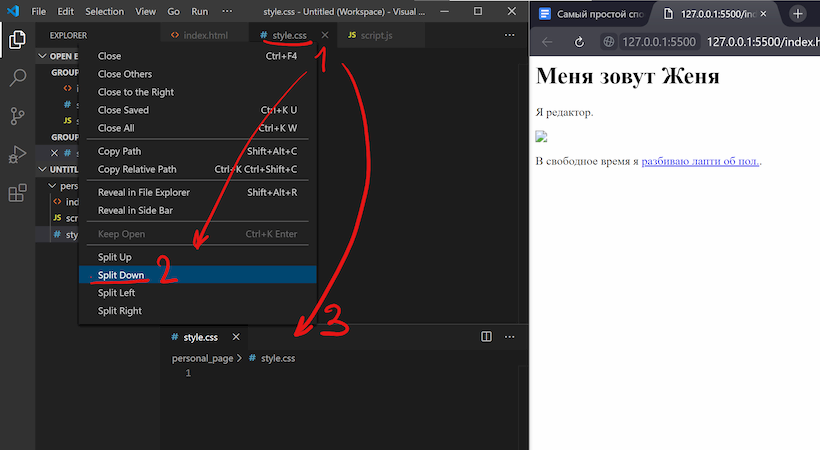

Шаг 5. Добавляем код
Пока отредактируем только index.html (файл с разметкой) и style.css (файл со стилями), а script.js оставим на будущее. Если у вас уже есть какой-нибудь код, напишите его, или используйте готовый — мы, например, возьмём код из интерактивных курсов.
Скопируем код со стилями из файла https://htmlacademy.ru/assets/courses/299/outlines.css — откройте его в браузере, скопируйте все строки и вставьте в файл style.css в редакторе.
Шаг 6. Запускаем код и смотрим на результат
Самый простой способ — открыть папку с файлами через проводник и запустить файл index.html. Вы увидите результат вёрстки в браузере, но это не слишком удобно — при любых изменениях придётся переходить в браузер и обновлять страницу.
Давайте настроим всё так, чтобы наша страничка открывалась сама и обновлялась, если вы что-то изменили в разметке или стилях.
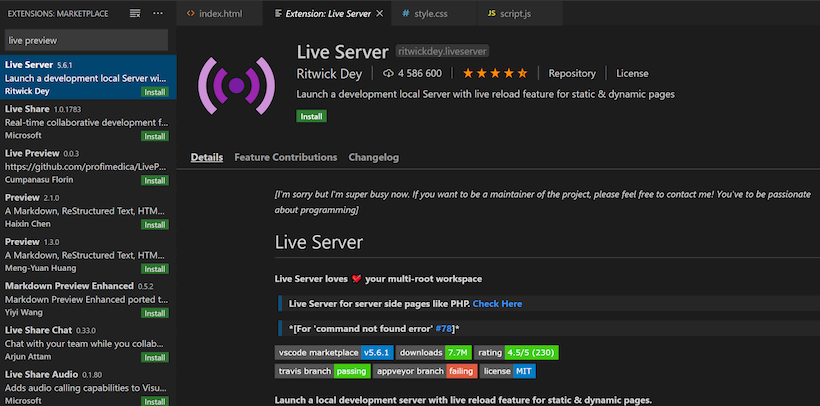
Для этого нам понадобится расширение Live Server. Найти его можно прямо в VS Code (пятая иконка в меню слева) — введите название и нажмите Install. Другой способ — скачать Live Server из магазина расширений, но это менее удобно.

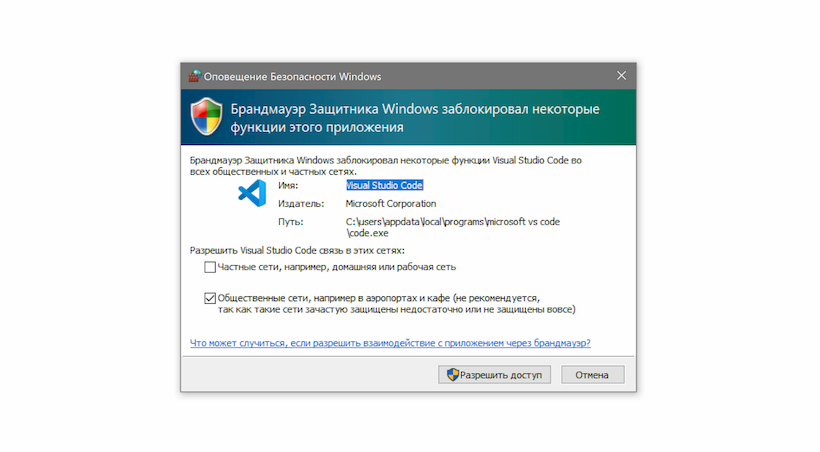
После установки расширения Windows может попросить разрешение на доступ к сети. Это нужно, чтобы запускать локальный сервер, Разрешайте, это безопасно.

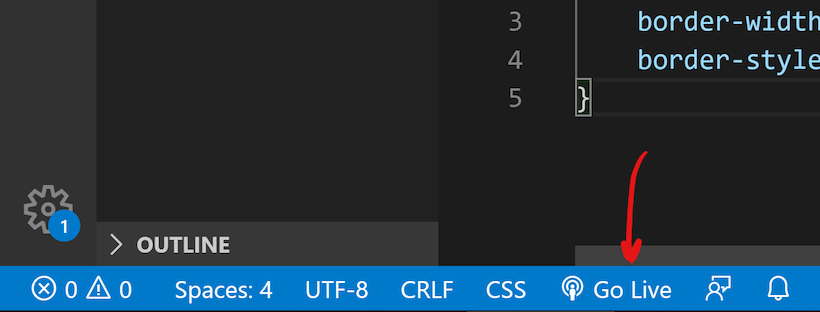
Чтобы запустить код, нажмите кнопку Go Live на нижней панели.

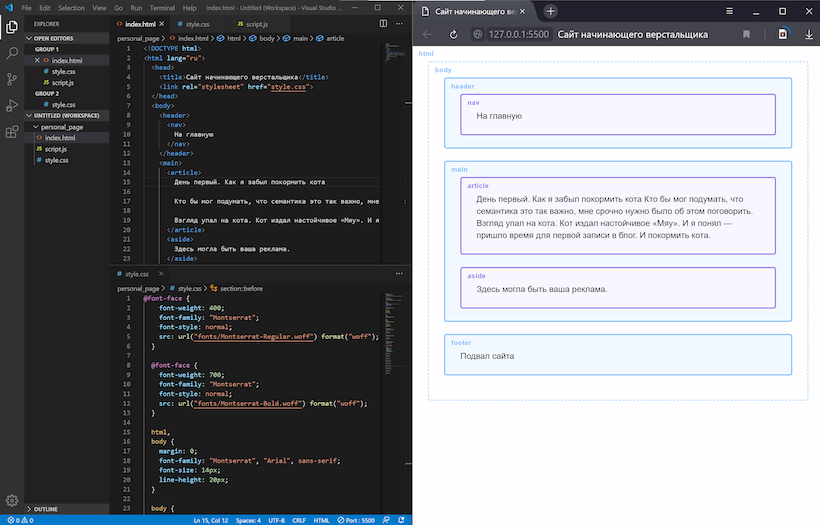
Результат выглядит так. Слева — редактор, справа — браузер. Теперь измените код в редакторе и сохраните его, а он автоматически изменится и в окне браузера.

Что мы сделали
- Установили и настроили редактор кода.
- Создали рабочую папку и добавили туда файлы нашего проекта.
- Научились редактировать и сохранять файлы с кодом.
- Установили расширение, чтобы сразу видеть результат вёрстки.
В следующих частях — о добавлении и проверке кода на JavaScript, и о том, как сделать работу с кодом ещё удобнее. Подпишитесь на нашу рассылку, чтобы не пропустить следующие выпуски.
Не знаете, какой код написать?
Знакомство с HTML и CSS на интерактивных курсах — бесплатно.
Нажатие на кнопку — согласие на обработку персональных данных
Внеклассное чтение:
Как открыть HTML-код в браузере

Каждая страница в интернете является HTML-кодом с добавлением других веб-элементов: CSS, JavaScript, ActionScript. Просмотр ее кода доступен любому пользователю, и каждый браузер предоставляет для этого несколько инструментов.
Просмотр HTML-кода страницы в браузере
Просмотр кода страницы сайта может понадобиться по разным причинам: например, для получения расширенных сведений о том, из чего состоит страница, копирования или редактирования какой-то информации, в обучающих целях для начинающих веб-разработчиков. Разберем основные способы решения поставленной задачи.
Способ 1: Горячая клавиша
Браузером намного удобнее управлять, если выучить и применять на практике различные горячие клавиши. Так, для быстрого открытия исходного кода достаточно нажать сочетание Ctrl + U. Оно работает во всех веб-обозревателях, поэтому даже при использовании разных программ комбинация не утратит актуальности.
Способ 2: Контекстное меню
Для тех, кому комфортнее пользоваться мышкой, предназначен альтернативный вариант, и для всех браузеров он практически одинаков.
-
Google Chrome: нажмите правой кнопкой мыши по пустому пространству и выберите пункт «Просмотр кода страницы».


В результате этих действий будет открыта новая вкладка с интересующим вас содержимым. Она будет одинаковой независимо от браузера.

Способ 3: Инструменты разработчика
Помимо просмотра сплошного кода, в браузерах есть инструменты разработчика, позволяющие получать различные сведения о странице более наглядно и редактировать их. Среди этих инструментов есть и тот, который выводит весь HTML/CSS код страницы, позволяя юзеру исследовать конкретные элементы страницы в режиме реального времени.
Читайте также: Открытие консоли разработчика в браузере
-
Google Chrome: жмите правой кнопкой мыши по странице или объекту и выбирайте «Просмотреть код».


По умолчанию откроется вкладка «Elements» (в Firefox — «Инспектор»), где вы сможете просматривать HTML и CSS код всей страницы или конкретного объекта. Чтобы узнавать больше о конкретном элементе страницы, нажмите на кнопку со стрелкой и наводите на интересующий объект. Во всплывающем окне будет отображаться вся сопутствующая информация, а в инструментах разработчика автоматически развернется та область кода, которая отвечает за выбранный элемент.

С остальными возможностями этой вкладки юзер сможет разобраться самостоятельно, а также внести изменения при необходимости.
Из этой небольшой статьи вы узнали 3 способа того, как можно открывать и просматривать HTML-код любых страниц интернета. Если в статье вы не нашли нужного веб-обозревателя, просто возьмите предложенные инструкции за основу — большинство современных браузеров используют одинаковый движок — Chromium или его форк, поэтому принцип вызова нужного раздела почти ничем не отличается.
Мы рады, что смогли помочь Вам в решении проблемы.
Опишите, что у вас не получилось. Наши специалисты постараются ответить максимально быстро.
Помогла ли вам эта статья?
HTML-редакторов
Простой текстовый редактор — это все, что вам нужно для изучения HTML.
Изучение HTML с помощью Блокнота или TextEdit
Веб-страницы можно создавать и изменять с помощью профессиональных редакторов HTML.
Однако для изучения HTML мы рекомендуем простой текстовый редактор, например Блокнот (ПК) или TextEdit (Mac).
Мы уверены, что использование простого текстового редактора — хороший способ изучить HTML.
Выполните следующие действия, чтобы создать свою первую веб-страницу с помощью Блокнота или TextEdit.
Шаг 1. Откройте Блокнот (ПК)
Windows 8 или новее:
Откройте начальный экран (символ окна в левом нижнем углу экрана). Тип Блокнот .
Windows 7 или более ранняя версия:
Открыть Старт > Программы> Аксессуары> Блокнот
Шаг 1. Откройте TextEdit (Mac)
Откройте Finder> Приложения> TextEdit
Также измените некоторые настройки, чтобы приложение правильно сохранять файлы.В настройках > Формат> выберите «Обычный текст»
Затем в разделе «Открыть и сохранить» установите флажок «Отображать файлы HTML как HTML-код вместо форматированного текста».
Затем откройте новый документ, чтобы разместить код.
Шаг 2. Напишите HTML
Напишите или скопируйте следующий HTML-код в Блокнот:
Мой первый заголовок
Мой первый абзац.
Шаг 3. Сохраните HTML-страницу
Сохраните файл на свой компьютер. Выберите Файл> Сохранить как в меню Блокнота.
Назовите файл «index.htm» и установите кодировку UTF-8 (предпочтительная кодировка для файлов HTML).
Совет: В качестве расширения файла можно использовать .htm или .html. Нет никакой разницы, решать только вам.
Шаг 4. Просмотрите HTML-страницу в своем браузере
Откройте сохраненный HTML-файл в своем любимом браузере (дважды щелкните файл, или щелкните правой кнопкой мыши — и выберите «Открыть с помощью»).
Результат будет примерно таким:
Онлайн-редактор W3Schools — «Попробуйте сами»
С помощью нашего бесплатного онлайн-редактора вы можете редактировать HTML-код и просматривать результат в своем браузере.
Это идеальный инструмент, если вы хотите быстро протестировать код .Он также имеет цвет кодирование и возможность сохранять и делиться кодом с другими:
Пример
Это заголовок
Щелкните кнопку «Попробуйте сами», чтобы увидеть, как это работает.
Просмотр html-документа в браузере. Чем открыть файл.HTML? Чем открыть хтмл
Большинство пользователей современных компьютерных систем так или иначе сталкивается с файлами, имеющими расширение.html, не всегда задумываясь о том, что они собой представляют. О том, как открыть файл HTML на компьютере, сейчас и пойдет речь.
Что представляет собой файл HTML?
Вообще, каждый из нас видит такие файлы практически каждый день, работая в интернете. Они представляют собой не что иное, как стандартные веб-страницы, созданные с применением гипертекстовой разметки на основе одноименного языка программирования.
Собственно, и сам вопрос о том, как открыть файл HTML, сводится только к тому, чтобы просмотреть его содержимое в соответствующей программе. Многие могут спросить о том, какое именно приложение использовать. Нет ничего проще, нежели просмотреть содержимое в самом обычном интернет-браузере.
Как открыть HTML-файл в браузере?
Поскольку файлы этого формата являются веб-страницами (публикуемыми или сохраняемыми на компьютере), в самом простом варианте при двойном клике на файле его открытие произойдет с использованием интернет-браузера, установленного в системе по умолчанию.
Если же требуется дополнительное решение вопроса о том, как открыть файл HTML с помощью других средств, нужно будет использовать меню правого клика, в котором и нужно выбрать другой браузер или отличную от него программу (строка «Открыть с помощью…»). С приложениями тоже все просто.
Как открыть файл HTML: использование текстовых редакторов
Просмотр содержимого файлов такого формата может производиться и при помощи самого обыкновенного «Блокнота», но лучше, конечно же, обратиться к офисным пакетам.

Мало кто из пользователей замечал, что в том же редакторе Word, входящем в состав стационарного офисного пакета, есть поддержка HTML даже в виде предлагаемого для сохранения формата. И именно в нем можно запросто создать примитивную веб-страницу в течение пары минут.
Как открыть файл HTML в Word? Проще простого! Нужно либо выбрать из контекстного меню соответствующее приложение, либо использовать для этого файловое меню самой программы с вызовом строки открытия объекта. Проще всего задействовать комбинацию клавиш Ctrl + O, после чего в строку выбора формата установить то, что требуется, и кнопкой обзора осуществить поиск нужного файла.
Специализированные средства
Но браузеры и являются самыми простыми и примитивными средствами просмотра HTML-страниц. Если же требуется произвести не только просмотр, но и использовать для этого средства редактирования, лучше обратиться к профессиональным утилитам, предназначенным для веб-программирования.

Среди самых известных HTML-редакторов можно отметить Sublime Text, Aptana Studio, Notepad++, Macromedia Dreamweaver, RJ TextEd, KompoZer, Comodo Edit, Vim, Fraise, PSPad и многие другие. В их на языке HTML выглядит настолько простым, что даже любой неподготовленный пользователь справится с созданием собственной страницы, написанной средствами гипертекстовой разметки, совершенно элементарно. А вообще, по большому счету, открывать файлы такого формата можно в любой программе, имеющей поддержку языка HTML.
HTML – это «web»-страница представленная в виде файла. Другими словами, это своеобразное расширение файла, а также язык разметки, использующийся во всемирной паутине.
С его помощью мы можем не только просматривать содержимое сайтов, но и создавать «web»-страницы.
Сам язык был создан английским ученым по имени Тим Бернерс-Ли. Его разработка велась в Женеве в здании Европейского Центра, занимающегося ядерными исследованиями, примерно в 1986 – 1991 годах. Первоначально HTML должен был стать языком, позволяющим обмениваться технической и научной документацией среди простых людей (то есть, не являющихся какими-либо специалистами в области верстки дизайнов). Однако позже, именно он стал основой для «жизни» интернета.
HTML является теговым языком разметки, благодаря чему, обычный пользователь может создать относительно простой, но при этом красиво оформленный документ.
Как открыть файл html. Инструкция.
Способ №1. С помощью текстового редактора.
Если вам необходимо внести какие-нибудь изменения в файл подобного формата, то необходимо открывать его с помощью текстового редактора. Это можно сделать с помощью стандартной программы «Блокнот». Но лучше всего использовать программу «Notepad++». Она позволяет быстро находить необходимый «кусок» кода, подсвечивает синтаксис, интуитивно понятна и так далее.
1. Перед тем, как открыть файл расширения html, вам нужно скачать эту программу, а затем и установить.
2. Теперь нажмите на нужный файл правой кнопкой мыши, наведите курсор на параметр «Открыть с помощью» и выберите «Notepad++». (Если программа будет находиться в основном меню, как показано на , то нажимать на пункт «Открыть с помощью» не обязательно).
3. Перед вами откроется окно с «кодом», который вы можете теперь редактировать.

Способ №2. С помощью веб-браузера.
Если вы хотите просто просмотреть файл, который скачали/создали, то . При этом он может быть любым, будь то Опера, Мозилла или же Хром.
Нажмите на свой файл два раза левой кнопкой мышки. Если ничего не произошло, то нажмите на него правой кнопкой вашей мышки и выберите параметр «Открыть с помощью». Затем во всплывшем меню выберите необходимый (наиболее часто используемый вами) браузер.

Такими нехитрыми способами вы сможете, как редактировать, так и открывать свои html файлы.
По ходу изучения теоретического материала по языку HTML у некоторых пользователей возникает вопрос: как вставить html файл в web-обозреватель ? Как, уже написанный html-код, просмотреть в браузере . Увидеть , так сказать, результат проделанной работы.
Как мы уже договорились пишем наш html-код в программе «Блокнот» (но никто не запрещает пользоваться и другими редакторами, «Notepad++» например, который даже более удобен).
И так, открываем программу «Блокнот» и пишем в нем какой нибудь html-код. Возьмем html-код из прошлого урока.