Таблицы в HTML
Данная статья написана командой Vertex Academy. Это одна из статей из нашего Самоучителя по HTML&CSS. Надеемся, что данная статья Вам будет полезна. Приятного прочтения!
Значение таблиц в HTML5
 Сегодня в вёрстке сайтов таблицы имеют не такое большое значение, как несколько лет назад. Раньше сайты создавались с помощью так называемой табличной верстки, и таблицы были основой, скелетом сайта. Позже, с развитием HTML, а также по мере появления всё большего количества портативных устройств для выхода в интернет (планшеты, смартфоны) сайты, сверстанные с помощью таблиц, «ехали», не помещались на экране, отображались коряво, и возникла потребность в резиновой, адаптивной и отзывчивой верстке.
Поэтому сейчас таблицы используются по прямому назначению — для структурированной подачи информации, будь то меню, прайс-лист или ведомость по сдавшим летнюю сессию.
Основные теги таблицы
Таблица состоит из нескольких обязательных тегов:
- тег <table > (по англ. таблица) — это тег, который говорит браузеру, что внутри него будет таблица
- тег <tr> (от англ. table row — строка таблицы) обозначает строку
- тег <td> (от англ. table data — данные таблицы) обозначает ячейку. Именно в этот тег мы закладываем всё, из чего будет состоять таблица — текст, картинки, списки, кнопки или даже другие таблицы
Давайте посмотрим схематически, как это всё ложится в коде:
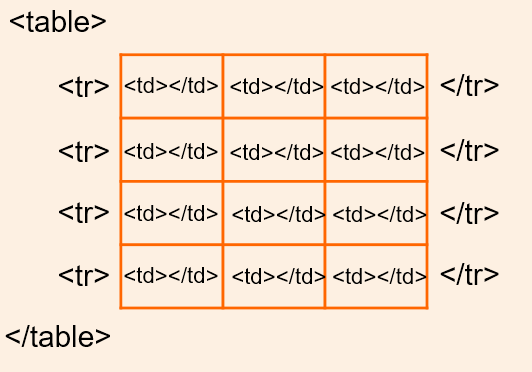
То есть, для того чтобы создать таблицу на 3 колонки и 4 строки нам нужно 4 раза прописать элемент <tr> и в каждом из них по три раза — элемент <td>. Проверим?
Как видите, по умолчанию у нашей таблицы нет границ. В HTML5 границы, цвет границ, фона и многое другое делается с помощью CSS.
Помните, HTML отвечает за разметку веб-страниц, а CSS — за их стилизацию? Совсем скоро мы расскажем, как создаются красивые и сложные таблицы в современной верстке, а в этой статье мы хотели дать ту базу знаний, которая поможет вам разобраться именно в разметке таблицы, а не в её прихорашивании.
Оглавление таблиц
Чтобы как-то назвать таблицу, используется тег <caption> , по английски заголовок.
В большинстве случаев первая строка таблицы описывает те значения, которые пойдут в колонках и как-то выделяется среди прочих строк.
В HTML для этого есть специальный тег <th> (от англ. table header — заголовок таблицы). Он прописывается вместо <td> в первой строке. Давайте посмотрим на примере нашего мини-словарика, как это работает:
Обратите внимание, что данные в первой строчке приобрели жирный шрифт и выровнялись по центру колонок.
Иногда в таблицах нужно выделить не только первую строку, но и первый столбец. Например так:

Думаете, для этого тоже есть специальный тег? А нет �� Используется по прежнему тот же <th>, только вставляется он не вместо <td> в первой строке, а вместо первого <td> в каждой строчке, вот так:
Внимательный читатель наверняка заметил, что первая ячейка в первой колонке пустая. Если вам нужна пустая ячейка в таблице — её все равно нужно создать, просто ничего не вписывать между тегами <th></th> или <td></td>. Если этого не сделать — браузер подвинет остальные ячейки, куда сочтет нужным и содержимое таблицы поплывет. Попробуйте сами в JSFiddle убрать элемент <th></th> и увидите, что произойдет.
Объединение ячеек по вертикали
Бывает, что соседние ячейки имеют одинаковые данные, и их можно прописать один раз вместо нескольких.
Атрибут rowspan объединяет ячейки у соседних рядов (т.е. по вертикали).
Пример объединенных ячеек:

Давайте сверстаем такую таблицу. Чтобы нагляднее было видно объединение ячеек, все же нарисуем ей границы. Для этого применим устаревшие атрибуты, которые задаются для тега <table>:
border — отвечает за толщину границы, значение задается по умолчанию в пикселях
cellpadding — расстояние от контента ячейки до границ. Если оно =»0″ — значит текст (или любой другой контент) вплотную прилегает к границам ячейки. В случае с текстом это не очень красиво , поэтому мы зададим его равным 4 пикселям.
cellspacing — расстояние между ячейками. Если оно =»0″ — значит границы ячеек накладываются друг на дружку. Если оно больше — значит каждая ячейка отстоит от другой на заданное расстояние и получается как-бы двойная рамка. Выглядит на любителя:

Если мы задали атрибут border, то по умолчанию cellspasing равен 2 пикселям. Поэтому если мы хотим границы, но при этом не хотим разрывов между ними — нужно указывать, что cellspasing=»0″
Здесь же вы можете видеть, как тесно тексту в ячейках — это потому, что применен cellpadding=»0″
Итак, как же работает атрибут rowspan? Прежде, чем сверстать таблицу — нарисуйте её от руки на листке бумаги или создайте в экселе, так вам будет проще разобраться во всех этих строчках и колонках.
Схематически нашу таблицу «Сравнение моделей» можно представить, как поле для игры в морской бой:

В ней есть 4 колонки и 4 строчки,
во второй колонке вторая и третья ячейки объединены — ставим кораблик.
В четвертой колонке совмещены третья и четвертая ячейка — и туда ставим кораблик.
Вот только в HTML мы пишем код не колонками, а строчками. Как же записать это в коде?
Очевидно, что первая строка без изменений — пишем <tr></tr> и в нём 4 элемента <th> .
Вторая строка: пишем <tr></tr>, и в нём 4 элемента <td> , только теперь второму из них прописываем атрибут rowspan=»2″ (это означает, что будут объединены 2 ячейки)
Третья строка: пишем <tr></tr>, и теперь у нас всего 3 элемента <td> , потому что один из них, который во второй колонке «отобрала» верхняя ячейка. Последнему элементу <td> также нужно прописать атрибут rowspan=»2″.
Четвертая строка: внутри элемента <tr> снова прописываем всего 3 элемента <td> , потому что в четвертой колонке его уже нет — он поглотился верхней ячейкой.
Еще раз посмотрим на нашу таблицу, но уже с тегами. Читать нужно, как книгу — слева направо, сверху вниз:

А теперь наконец проверим, как это работает в редакторе:
Объединение ячеек по горизонтали
Атрибут colspan объединяет ячейки у соседних колонок (т.е. по горизонтали). Принцип здесь тот же, что и с rowspan
К примеру нам нужно создать вот такую таблицу:

Давайте снова прочитаем её слева направо, сверху вниз:
- строка 1: пять <th>, причем первый оставляем незаполненным
- строка 2: один <th> и 3 <td>, вторая и третья ячейки объединены, т.е. для второго <td> прописываем colspan=»2″
- строка 3: один <th> и 2 <td>, третья, четвертая и пятая ячейки объединились, т.е. для третьего <td> пишем colspan=»3″
- строка 4: один <th> и 2 <td>. Вторая и третья, а также четвертая и пятая объединены — для каждого из двух <td> прописываем colspan=»2″
Схематично это можно отобразить так:
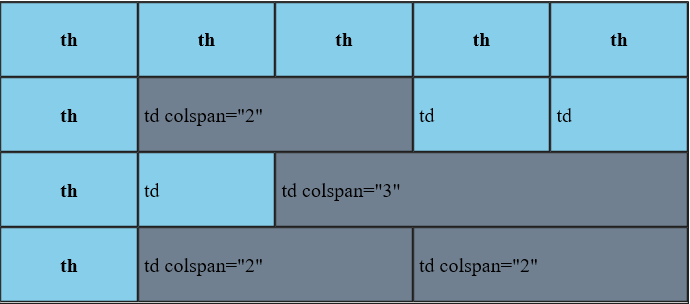
Теперь посмотрим на код и результат поближе:
Перфекционист скажет, что здесь колонки разной ширины и таблица из-за этого некрасивая. Да, браузер автоматически подстраивает ширину колонки под самый широкий текст, который в ней есть. Чтобы сделать колонки одинаковой ширины, им нужно задать какой-то фиксированный размер с помощью CSS. Поэтому красивыми мы научимся делать таблицы позже, когда познакомимся с CSS.
Создание таблицы в HTML
Таблицы в HTML имеют две функции. Первая — это собственно таблицы, то есть вывод информации в виде таблицы. А вторая — это вёртска страницы. Отдельные части контента размещаются в разных ячейках таблицы и таким образом оказываются в нужном месте страницы. Табличная вёрстка устарела и почти не используется.
Создание таблицы
Рассмотрим, как создать таблицу в HTML. Это делается с помощью тэга <table> . Таблицы состоят из строк, внутри которых находятся ячейки. Эти ячейки и содержат контент таблицы. Тэг <tr> добавляет в таблицу строку, а тэг <td> добавляет в строку ячейку. Не забывайте, что тэги нужно закрывать. Для примера создадим такую таблицу:
| строка 1 ячейка 1 | строка 1 ячейка 2 |
| строка 2 ячейка 1 | строка 2 ячейка 2 |
Вот код такой таблицы:
Для того, чтобы были видны рамки таблицы, тэгу <table> был задан атрибут border . Но в HTML5 этот атрибут считается устаревшим, и использование его не желательно. Кроме того, есть и другие атрибуты для работы с рамками, фоном и выравниванием контента. Все эти атрибуты также нежелательны, вместо них нужно использовать стили.
Объединение ячеек таблицы
Есть возможность объединить несколько ячеек в одну. Для этого у тэга <td> есть атрибуты, которые меняют структуру таблицы. Атрибут colspan объединяет ячейки внутри одной строки. А атрибут rowspan , объединяет ячейки из разных строк. Значением этих атрибутов является количество объединяемых ячеек.
Создадим такую таблицу:
| строка 1 ячейка 1 | строка 1 ячейка 2 |
| Объединённая ячейка | |
Код такой таблицы выглядит так:
Обратите внимание, во второй строке таблицы одна ячейка занимает место двух ячеек. Поэтому общее количество ячеек в этой строке будет меньше, чем в других, в данном случае, одна.
Теперь создадим такую таблицу:
| строка 1 ячейка 1 | Объединённая ячейка |
| строка 2 ячейка 1 |
Дополнительные табличные тэги
Кроме тех тэгов, которые мы использовали, есть ещё тэги, которые также используются при создании таблицы.
<th> — заголовочная ячейка. Обычно находятся в первой строке таблицы. Используются для создания названия колонки таблицы. От тэга <td> отличается только жирным шрифтом и выравниванием по центру.
<caption> — находится внутри тэга <table> , добавляет заголовок таблицы.
<thead> — cодержит несколько первых строк таблицы для указания особого стиля. Такой тэг может быть только один в таблице. Строки, которые он содержит, должны начинаться с самой первой строки.
<tbody> — содержит несколько строк таблицы для указания особого стиля. Таких тегов в таблице может быть несколько.
<tfoot> — содержит строки таблицы, которые отобразятся в самом низу таблицы.
<col> — определяет стиль для одной колонки таблицы, начиная с первой. То есть первый такой тэг укажет стиль для первой колонки, второй тэг для второй колонки и так далее. Работает по-разному в разных браузерах.
HTML — Part-3

HTML tables allow to arrange data into rows and columns.
HTML Table Tags
<table> — Defines a table
<th> — Defines a header cell in a table
<tr> — Defines a row in a table
<td> — Defines a cell in a table
<caption> — Defines a table caption
<colgroup> — Specifies a group of one or more columns in a table for formatting
<col> — Specifies column properties for each column within a <colgroup> element
Как объединить ячейки в таблице в html
Пока я творю, я живу!
Блог посвящен: HTML, CSS, PHP, WordPress, Bootstrap


Как сделать таблицу в HTML. Основы HTML для начинающих. Урок №14
Всем привет!
Продолжаем изучать основы HTML. В этом уроке я расскажу и на примерах покажу, как сделать таблицу в HTML. А также рассмотрим, как можно задать цвет ячейкам таблицы, как отцентрировать таблицу, научимся делать границу таблицы, и т.д.
Таблицы HTML часто используют в HTML для перечислений некоторых сведений. Раньше еще таблицы использовали для создания каркаса веб-страниц:

…но это уже в прошлом, так как на сегодняшний день есть более эффективные способы создания каркасов для сайта с помощью CSS. Я частенько использую таблицу на своем блоге или на сайте, вот например, как в этой статье.
Я думаю, вы разобрались, для чего нужно учиться создавать таблицу.
Из каких основных тегов состоит таблица?
○ тег TABLE
Это главный контейнер для создания таблицы, внутри которого содержатся другие элементы таблицы, такие как столбики и ряды.
Закрывающий тег обязательный.
○ тег TR
Внутри контейнера <table>……</table> размещаются ряды:
| ряд 1 | ряд 1 |
Ряды создаются с помощью тега <tr></tr> . Именно с помощью этого тега и определяется количество рядов.
Закрывающий тег обязателен.
○ тег TD
Внутри контейнеров <table><tr>……</tr></table> размещаются столбики (ячейки):
| ячейка 1 | ячейка 2 |
| ячейка 1 | ячейка 2 |
| ячейка 1 | ячейка 2 |
Столбики создаются с помощью тега <td></td> .
Закрывающий тег обязателен.
Внимание: без использования всех этих тегов таблицу создать не возможно.
Теперь попробуем воспользоваться теорией и создадим таблицу на практике.
Задание: создать таблицу из одного ряда, где будет три столбика.
| ряд -1 /столбик 1 | столбик 2 | столбик 3 |
Задание: создать таблицу из трех рядов и трех столбиков.
| ряд -1 /столбик 1 | столбик 2 | столбик 3 |
| ряд -2 /столбик 1 | столбик 2 | столбик 3 |
| ряд -3 /столбик 1 | столбик 2 | столбик 3 |
До этого момента вам все ясно ? Кто не понял, поднимите руку! Ага, поняли все, значит идем далее.
Теперь рассмотрим атрибуты для таблицы.
*Атрибуты
○ Границы таблицы в HTML
Чтобы была видна таблица, к тегу <table> применяется атрибут « border » .
Если значение атрибута «border» «0» , границы видно не будет, если не прописать к тегу <table> атрибут «border» , граница в таблице тоже видна не будет.
| ряд -1 /столбик 1 | столбик 2 | столбик 3 |
○ Как объединить ячейки в таблице
Чтобы объединить ячейки в таблице используют атрибуты «colspan» и «rowspan» к тегу <td> .
- colspan — объединение ячеек по горизонтали;
- rowspan — объединение ячеек по вертикали.
В значениях указываете, сколько нужно объединить ячеек.
| ряд 1 столбик 1 | |
| ряд 2 столбик 1 | ряд 2 столбик 2 |
| ряд 1 столбик 1 | ряд 1 столбик 2 |
| ряд 2 столбик 1 |
Более сложный пример:
| ряд -1 /столбик 1 | столбик 2 | столбик 3 | ||
| ряд -2 /столбик 1 | столбик 2 | столбик 3 | столбик 4 | |
○ Как увеличить расстояние между ячейками таблицы
Чтобы увеличить расстояние между текстом и границей ячейки, прописывают атрибут «cellpadding» к тегу <table>
В значениях у атрибута «cellpadding» указываете расстояние отступа
| ряд 1 столбик 1 | столбик 2 |
Чтобы увеличить расстояние между ячейками в таблице, используют атрибут «cellspacing» к тегу <table>
В значениях у атрибута «cellspacing» указываете расстояние между ячейками
| ряд 1 столбик 1 | столбик 2 |
○ Как сделать фон таблицы HTML
Чтобы сделать фон таблицы HTML используют к тегу <table> и <td> такие атрибуты:
- BGCOLOR – цвет фона всей таблицы или к каждой ячейке по отдельности. Цвет задается кодом или словом.
- BACKGROUND –фон в таблице заполняется рисунком.
| ряд -1 /столбик 1 | столбик 2 | столбик 3 | ||
| ряд -2 /столбик 1 | столбик 2 | столбик 3 | столбик 4 | |
○ Как вставить картинку в таблицу HTML
Чтобы вставить картинку в таблицу HTML, между тегом <td> вставляться тег <img> .
| ряд 1 ячейка 1 | ячейка 2 |
○ Ширина и высота таблицы HTML
Чтобы вставить ширину и высоту в таблицы HTML, используют к тегу <table> атрибут «width» и «height» :
- Width – ширина таблицы
- Height – высота таблицы
| ряд 1 ячейка 1 | ячейка 2 |
| ряд 2 ячейка 1 | ячейка 2 |
Значения задаются в пикселях (px) или в процентах (%)
○ Выравнивание содержимого в таблице HTML
Чтобы выровнять содержимое в таблице HTML, используют к тегу <td> атрибут «align» и «valign» :
ALIGN – горизонтальное выравнивание содержимого в таблице.
Значения:
- left— прижать содержимое к левой части (по умолчанию);
- center– установить по центру;
- right— прижать содержимое к правой части
VALIGN – вертикальное выравнивание содержимого в таблице.
Значения:
- top– прижать содержимое к верху;
- bottom– прижать содержимое к низу;
- middle– установить содержимое посередине
| ячейка по умолчанию | содержимое выравниваем горизонтально по правому краю, вертикально — прижимаем к низу |
| содержимое выравниваем горизонтально по левому краю, вертикально — прижимаем к верху | содержимое выравниваем горизонтально по центру, вертикально — прижимаем посредине |
○ Как выровнять таблице HTML по центру
Чтобы выровнять таблицу по центру, нужно обхватить таблицу тегом <center></center> :
Дополнительные и основные теги к таблице
| Тег | Описание |
| <table> | Родительский тег таблиц (основной) |
| <thead> | Тег строк заголовка таблицы (дополнительный) |
| <tr> | ряд таблицы (основной) |
| <td> | Ячейка (столбик) таблицы (основной) |
| <th> | Ячейка заголовка таблицы Должен использоваться внутри тега <thead> (дополнительный) |
| <caption> | Описание или краткое содержание таблицы (дополнительный) |
| Название 1 | Название 2 |
|---|---|
| 1 | 2 |
Вот и закончили с таблицами. Вы теперь сможете самостоятельно создать таблицу любой сложности. Закрепите данный урок. Попробуйте самостоятельно создать любую таблицу.
Жду вас в следующем уроке. Подписывайтесь на обновления моего блога.