Как сделать — Форму регистрации
Узнайте, как создать форму регистрации с помощью CSS.
Зарегистрироваться
Пожалуйста, заполните эту форму, чтобы создать учетную запись.
By creating an account you agree to our Terms & Privacy.
Already have an account? Sign in
Как создать форму регистра
Шаг 1) добавить HTML:
Используйте элемент <form> для обработки входных данных. Вы можете узнать больше об этом в нашем учебнике PHP. Затем добавьте входные данные (с соответствующей меткой) для каждого поля:
Пример
<form action="action_page.php">
<div class="container">
<h1>Register</h1>
<p>Please fill in this form to create an account.</p>
<hr>
<label for="psw-repeat"><b>Repeat Password</b></label>
<input type="password" placeholder="Repeat Password" name="psw-repeat" required>
<hr>
<p>By creating an account you agree to our <a href="#">Terms & Privacy</a>.</p>
<button type="submit" > </div>
Шаг 2) добавить CSS:
Пример
/* Add padding to containers */
.container <
padding: 16px;
>
/* Full-width input fields */
input[type=text], input[type=password] <
width: 100%;
padding: 15px;
margin: 5px 0 22px 0;
display: inline-block;
border: none;
background: #f1f1f1;
>
input[type=text]:focus, input[type=password]:focus <
background-color: #ddd;
outline: none;
>
/* Overwrite default styles of hr */
hr <
border: 1px solid #f1f1f1;
margin-bottom: 25px;
>
/* Set a style for the submit/register button */
.registerbtn <
background-color: #4CAF50;
color: white;
padding: 16px 20px;
margin: 8px 0;
border: none;
cursor: pointer;
width: 100%;
opacity: 0.9;
>
/* Add a blue text color to links */
a <
color: dodgerblue;
>
/* Set a grey background color and center the text of the "sign in" section */
.signin <
background-color: #f1f1f1;
text-align: center;
>
Совет: Пойдите к нашему учебнику формы HTML для того чтобы выучить больше о формах HTML.
Совет: Перейдите в наш CSS Form учебник, чтобы узнать больше о том, как стиль элементов формы.
Форма входа и регистрации с помощью HTML5 и CSS3

Здравствуй, дорогой хабрадруг! В этом туториале мы научимся создавать две формы HTML5: форма входа и форма регистрации. Эти формы будут меняться друг с другом местами с помощью псевдо-класса CSS3 :target. Мы будем использовать CSS3 и шрифт с иконками. Идея этого демо в том, чтобы показать пользователю форму входа и предоставить ему ссылку “перехода” к форме регистрации.
В этом туториале я подробно расскажу о том, как создавать эффект как в Демо 1.
Здесь мы использовали несколько приемов HTML5. Например, элемент type=password автоматически скрывает то, что пользователь печатает и заменяет символы точками или звездочками (зависит от браузера). Элемент type=email позволяет браузеру проверить правильность формата email адреса. Кроме того, мы использовали параметр require=required; браузеры, поддерживающие данный параметр не позволят пользователю отправить форму до тех пор, пока поле не заполнено, JavaScript здесь не требуется. Параметр autocomplete=on будет автоматически заполнять некоторые поля. Мы также использовали замещающийся текст, который поможет пользователю при заполнении формы.
Теперь о двух хитрых моментах. Вы наверное заметили две ссылки <a href> в начале формы. Этот ловкий прием позволит нашей формы вести себя правильно при работе с якорями (anchors).
Второй момент связан с применением шрифта с иконками. Мы будем использовать data-attribute, чтобы отобразить иконки. Устанавливая параметр data-icon=”icon_character” с соответствующим символов в HTML, мы должны назначить лишь одно правило в CSS для установления стиля всех иконок. Подробнее об этом приеме можно почитать на сайте: 24 Ways: Displaying Icons with Fonts and Data- Attributes.
Для чистоты кода я пропущу базовые параметры (html, body и т.п.), но вы сможете найти их в исходных файлах. Повторяю, что я использую приемы CSS3, которые не будут работать во всех браузерах. Итак, давайте же приступим!
Стилизуем формы, используя CSS3
Во-первых, давайте назначим нашим формам базовый стиль.
Мы добавили две тени к элементу: одна — с целью создать внутреннее голубое свечение, а вторая — внешняя тень. Чуть позже я объясню вам z-index.
Здесь мы назначим свойства для шапки:
Замечу, что сегодня только браузеры с webkit поддерживают background-clip: text, поэтому мы сделаем полосатый фон только для webkit и привяжем его к заголовку H1. Так как параметр background-clip: text работает только в Webkit браузерах, я решил работать только со свойствами webkit. Именно поэтому я разделил CSS на две части и использовал только градиент webkit. Однако вы не должны использовать лишь webkit на своих вебсайтах! Так, например, параметр -webkit-text-fill-color: transparent позволяет нам иметь прозрачный фон, но только для браузеров webkit, все другие браузеры проигнорируют это свойство.
Мы также создали тонкую линию под заголовком с помощью элемента :after pseudo-class. Мы использовали градиент с 2px в высоту и уменьшили прозрачность по краям до нуля.
Теперь давайте позаботимся о полях ввода и придадим им приятный вид.
Во-первых, мы стилизуем поля и уберем обводку. Но будьте осторожны: обводка помогает пользователю понять, на каком поле он находится. Если же вы уберете ее, то нужно применить свойства :active и :focus.
Здесь мы использовали псевдо класс :not, чтобы стилизовать все поля, кроме чекбоксов. Кроме того, я решил убрать обводку и добавил свойства :focus и :active.
Теперь время веселиться: шрифт с иконками. Так как мы не можем использовать псевдо-классы :before и :after, мы добавим иконку в параметр label, а затем разместим в поле. Я буду использовать библиотеку fontomas. Вы можете сами сопоставить иконки с соответствующей буквой. Помните атрибут data-icon? Именно в него нужно вставить букву. Я использовал data-icon=’u’ для логина, ‘e’ для email, ‘p’ для пароля. Как только я выбрал буквы, я скачал шрифт и использовал генератор шрифтов fontsquirrel для конвертации в формат, пригодный для @font-face.
Вот собственно и все. Вам не требуется иметь отдельный класс для каждой иконки. Мы использовали параметр content: attr(data-icon), чтобы получить букву из атрибута data-icon. Таким образом, нам нужно лишь назначить шрифт, выбрать цвет и разместить иконку.
Теперь назначим правила для кнопки отправки формы.
Трюк заключается в том, чтобы использовать box-shadow, чтобы создать несколько рамок. Естественно, вы можете использовать лишь одну рамку, но также можно и несколько. Мы будем использовать параметр length для создания “фейковой” второй белой рамки, 3px в ширину, без размытия.
Теперь стилизуем чекбокс, здесь мы ничего необычного не сотворим:
Стилизуем подвал формы, используя множественные линейные градиенты, чтобы создать полосатый градиент.
Сейчас вы видите, что у нас две приятные формы, но ведь мы хотим, чтобы отображалась только лишь одна из них. Пришло время анимации!
Создаем анимацию
Первое, что мы сделаем, мы спрячем вторую форму, назначив opacity на 0:
Помните, что форма входа имеет параметр z-index: 22? Второй форме мы назначим этот параметр на 21, чтобы поставить его “под” форму входа.
Теперь самое интересное: меняем формы местами, используя псевдо класс :target. Вам нужно понять одну вещь по поводу :target: для перемещения мы будем использовать якоря. Нормальное поведение якоря — прыжок на определенный элемент страницы. Но мы не хотим этого, мы лишь хотим поменять формы местами. И тут приходит на помощь наш трюк с использованием двух ссылок в начале страницы. Вместо того, чтобы направить нас прямо на вторую форму, рискуя испытать эффект “прыжка”, мы придадим ссылкам параметр display: none. Это поможет избежать прыжков. Я обнаружил этот трюк на сайте: CSS3 create (французский язык).
Вот, что происходит: когда мы кликаем на кнопку Присоединиться, мы направляемся на #toregister. Затем происходит анимация и лишь потом переходим на элемент #register. Мы используем анимацию под названием fadeInLeft. Так как мы “прячем” форму, используя нулевую прозрачность, мы применим анимацию, которая будем постепенно появляться. Мы также изменили z-index, чтобы она появилась поверх другой формы. То же самое происходит для другой формы same happens for the other form.
Вот код для анимации. Мы использовали CSS3 animation framework от Dan Eden и адаптировали этот фреймворк под наш туториал.
Форма, которая “исчезает”, будет иметь анимацию затемнения влево:
Теперь вы можете использовать другие анимации от Dan Eden’ с помощью файла animate.css: просто измените класс .animate class и названия анимаций. Вы также обнаружите несколько других анимаций в конце файла animate-custom.css file.
Вот и все, друзья. Надеюсь вам понравился этот туториал!
Заметим, что в некоторых браузерах параметр background-clip: text не поддерживается. В Internet Explorer 9 анимации не работают. В Internet Explorer 8 и ниже псевдо-класс :target pseudo-class не поддерживается, поэтому там этот эффект вообще работать не будет.
Login and Registration Form in HTML CSS and JavaScript
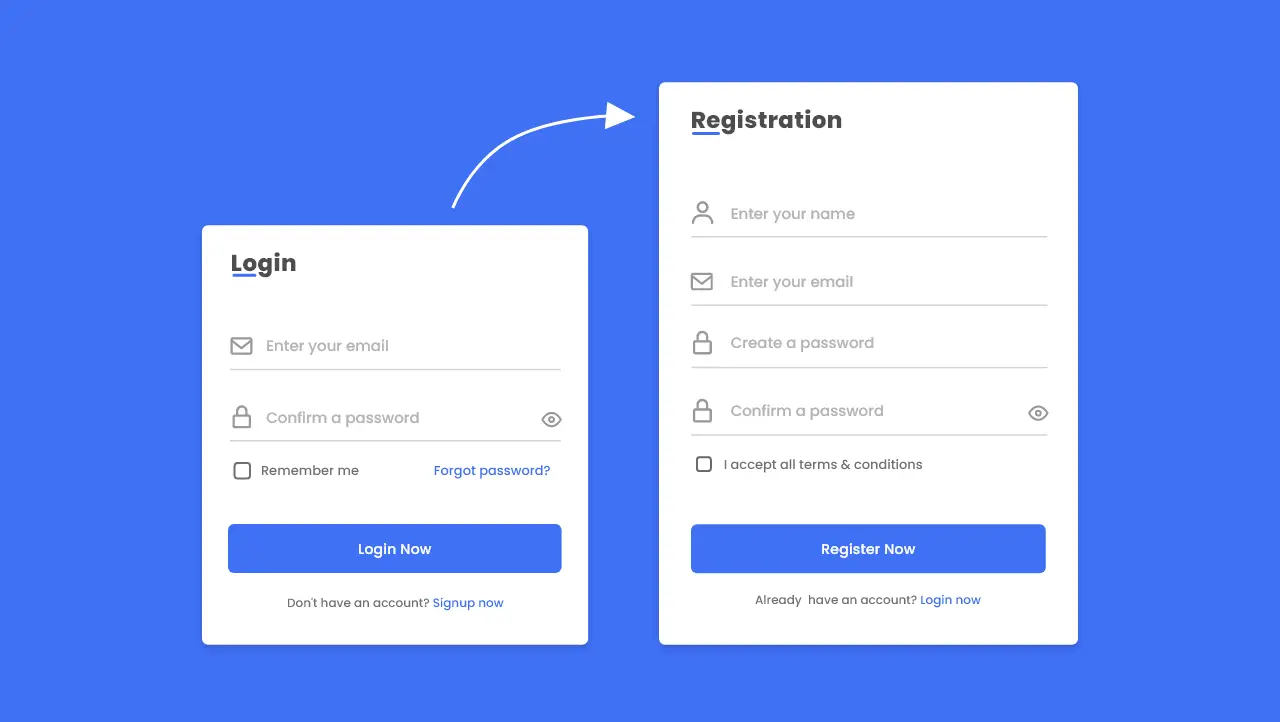
Hello friend I hope you are doing awesome. Today here we will learn to create a Responsive Login and Registration Form in HTML CSS and JavaScript. You can also check out the 16 Free Login & Registration Forms that I have created to date. But this project has several facilities and features.
The login form is the section on the webpage where users need to fill required details to enter the particular website or webpage. Same as the Registration form is the section with a combination of input fields where users need to fill in details to create a login id and password.
Let’s have a quick look at the given image of our project [Login and Registration Form]. On the left side, we can see a login form with some input fields, buttons,s, and text with links, similarly, on the right side, we can see a registration form. Actually, at first, there will be one form which is the login form and when we click on the signup now button the login form will disappear and the registration form will appear.
Now we are going to watch the real demo of this project [Login and Registration Form], and all the animation that I have included in this template. Also by watching the video tutorial, we will get an idea, of how all HTML CSS and JavaScript code works properly behind this beautiful form design.
Login & Registration Form in HTML CSS JavaScript
I have provided all the HTML CSS and JavaScript code that I have used to create this beautiful Login and Registration Form, before Jumping into the source code file, you need to know some important points outs of this video tutorial.
As you have seen on the video tutorial of this Login and Registration Form. We saw only on the login form on the screen with the login title some input filed with beautiful focus animation and a button and some text and nav links and also we have seen password hide and show eye toggle button. When I clicked on the signup now link sign-up button disappear and the registration form appeared with a beautiful sliding animation.
Similarly, on the registration form, we have seen a title, an input field, a button, and some text with nav links. Again when I clicked on the Login now link, the registration form disappear and the login form appear.
For the UI design I have used only HTM and CSS and to toggle the Login and Registration Form and Password Show Hide feature I have used Some JavaScript code. If you want this type of Login and Registration Form in HTM and CSS Only then you can click the link.
I believe, now you can easily create this login form, if you are feeling difficulty, I have provided all the HTML CSS, and JavaScript code that I have used to create this Login and Registration Form below:
You Might Like This:
Login and Registration Form [Source Code]
If you face any difficulties while creating your Login and Registration Form or your code is not working as expected, you can download the source code files for this Login and Registration Page for free by clicking on the download button, and you can also view a live demo of this card slider by clicking on the view live button.