Как сделать frame в html
HTML Frames are used to divide the web browser window into multiple sections where each section can be loaded separately. A frameset tag is the collection of frames in the browser window.
Creating Frames: Instead of using body tag, use frameset tag in HTML to use frames in web browser. But this Tag is deprecated in HTML 5. The frameset tag is used to define how to divide the browser. Each frame is indicated by frame tag and it basically defines which HTML document shall open into the frame. To define the horizontal frames use row attribute of frame tag in HTML document and to define the vertical frames use col attribute of frame tag in HTML document.
Выпуск №14. Фреймы в HTML

Прежде, чем перейти непосредственно к статье, я Вам хочу дать ссылку на видео-версию данной темы:
В этом выпуске мы поговорим о фреймах в HTML. Фреймы по своей сути очень похожи на таблицы, но в отличие от таблиц, каждый фрейм независим и в каждом из них может быть отдельная web страница со своим адресом.

Профессия Frontend-разработчик PRO
Готовим Frontend-разработчиков с нуля
На курсе вы научитесь создавать интерфейсы веб-сервисов с помощью языков программирования и дополнительных технологий. Сможете разрабатывать планировщики задач, мессенджеры, интернет-магазины…
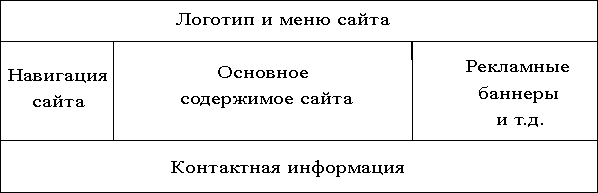
На рисунке видим достаточно распространенную структуру сайта. Ее можно представить в виде таблицы, а можно все это сделать при помощи фреймов. В верхний фрейм можно загрузить страницу с логотипом и меню, в левый – страницу с навигацией по сайту, в центральном фрейме будет страница с основным содержимым сайта, в правый фрейм загрузим страницу с рекламными баннерами, а в нижний – страницу с контактной информацией. Вот вкратце что такое фреймы.
Теперь рассмотрим, как это все можно осуществить.
Особенностью документа, содержащего фреймы, является то, что он не содержит контейнера BODY. Вместо него используется контейнер FRAMESET. Общий синтаксис фреймов выглядит следующим образом:
В контейнере <frameset>….</frameset> располагаются теги <frame />, которые определяют содержимое фреймов.
У тега <frameset> есть два параметра:
rows = число – количество строк (горизонтальных подокон).
cols = число – количество столбцов (вертикальных подокон).
Вообще говоря, значение параметров rows и cols задаются не совсем числами, а перечислением чисел через запятую. Сколько будет идти чисел, столько строк или столбцов и будет, а числа определяют размер фрейма. Главное, чтоб сумма этих чисел составляла всю ширину экрана.
Давайте, разберем это на примере, и все будет понятно. Сейчас создадим фреймовый документ следующего вида:

Код, который определит нам такую структуру фрейма, будет выглядеть так:
В первой строке приведенного кода открывается контейнер frameset, в параметре cols указано, что будет три вложенных фрейма. У первого ширина будет 30% от всей ширины экрана. У третьего ширина будет тоже 30% от всей ширины экрана. А второй фрейм займет все оставшееся место. Да символ "*"(звездочка) означает занять все оставшееся место на экране.
Кстати, рассмотрим, каким образом фреймам можно задавать размеры в параметрах cols и rows:
Можно задать размер, поставив просто число. Это число, будет определять размер фрейма в пикселях.
Можно задать значение ширины в процентах. Причем, если сумма процентов всех колонок будет превышать 100%, то все фреймы пропорционально уменьшаться, что бы общая сумма было равна 100%. Аналогично ситуация будет, если сумма процентов всех колонок будет менее 100%, то все фреймы пропорционально увеличатся, что бы общая сумма было равна 100%.
Можно задавать размер фрейма символом “*” (звездочка). Это означает, что фрейм должен занять все оставшееся место. Если будет указано, например <frameset cols="20%,*,*">, то есть две звездочки, то все оставшееся место будет поровну разделено между этими двумя фреймами (в данном случае по 40%).
Можно комбинировать варианты задания размеров фреймов в HTML. Например:
Этот код означает, что у первого фрейма размер будет 70 пикселей, у третьего 40% ширины экрана, а второй займет все оставшееся место.
С первой строкой кода разобрались полностью. Идем дальше.
Далее следуют теги <frame src="url" />. Поскольку через запятую в параметре cols тега frameset задано три числа (то есть будет три фрейма), то и тегов <frame /> должно быть тоже три. Значением параметра src является адрес web страницы, которая будет загружаться в данный фрейм. Адрес, как видно из примера, может быть абсолютным и относительным.
И в последней строке закрывается контейнер </frameset>.
Если заменить в первой строке кода параметр cols на rows, то мы получим такой же фреймовый документ, состоящий из трех фреймов. Только разбиение на фреймы будет идти по вертикали.
Параметры rows и cols одновременно использовать нельзя. Это приводит к ошибкам, и неверному отображению содержимого.
У всех сейчас возник вопрос о том, как создать такую структуру, о которой я говорил в самом начале статьи. К этому вернемся чуть позже, а пока обратимся к тому, что у нас сейчас происходит в браузере.
В браузере мы видим три страницы, каждая из которых находится в своем фрейме.
При этом мы, наведя курсор мыши к границам фреймов, можем изменять размеры фреймов, так же видны полосы прокрутки и границы между фреймами. Это не всегда нужно, даже скорее совсем не нужно. А всем этим можно управлять благодаря параметрам тегов frame и frameset.
Параметры тегов frame и frameset:
src ="url" – обязательный параметр. Указывает адрес страницы, которая будет отображена внутри фрейма. Используется только для frame.
noresize – отменяет возможность изменения размеров. Используется только для frame.
scrolling="yes/no/auto" – определяет наличие полос прокрутки. Значение yes – указывает на присутствие полос прокрутки. Значение no – указывает, что полос прокрутки не будет. При значение auto – браузер сам определяет, будут ли полоски прокрутки. Используется только для frame.
name="frame-name" – имя фрейма. Данный параметр используется для взаимодействия между фреймами. Подробнее о нем поговорим чуть позже. Используется только для frame.
border=число – толщина границ между фреймами. Если принимает значение 0, то границы между фреймами не отображаются. Используется только для frameset.
framespacing="число" – расстояние между фреймами. Используется только для frameset.
Используя эти параметры, можно получить страницу, у которой не отображаются границы между фреймами, нет возможности изменять размеры фреймов и у двух последних фреймов запретим скроллинг. Код такой страницы выглядит следующим образом:
HTML Frames
In HTML, frames enable you present multiple HTML documents within the same window. For example, you can have a left frame for navigation and a right frame for the main content.
Frames are achieved by creating a page, and defining each frame from within that page. This frameset page doesn’t actually contain any content — just a reference to each frame. The HTML <frame> tag is used to specify each frame within the frameset. All frame tags are nested with a <frameset> tag.
So, in other words, if you want to create a web page with 2 frames, you would need to create 3 files — 1 file for each frame, and 1 file to specify how they fit together.
HTML frames are no longer recommended by the HTML specification (as of HTML5) due to their poor usability. It is recommended that you use the <iframe> element to create iframes instead.
Alternatvely, you can use CSS to create HTML5 compliant frames.
Creating Frames
Two Column Frameset
The frameset (frame_example_frameset_1.html):
The left frame (frame_example_left.html):
The right frame (frame_example_right.html):
Add a Top Frame
You can do this by «nesting» a frame within another frame.
The frameset (frame_example_frameset_2.html):
The top frame (frame_example_top.html):
(The left and right frames don’t change)
Remove the Borders
You can get rid of the borders if you like. Officially, you do this using frameborder=»0″ . I say, officially because this is what the HTML specification specifies. Having said that, different browsers support different attributes, so for maximum browser support, use the frameborder , border , and framespacing attributes.
The frameset (frame_example_frameset_3.html):
(The left, right, and top frames don’t change)
Load Another Frame
Most websites using frames are configured so that clicking a link in one frame loads another frame. A common example of this is having a menu in one frame, and the main body in the other (like our example).
This is achieved using the name attribute. You assign a name to the target frame, then in your links, you specify the name of the target frame using the target attribute.
Tip: You could use base target=»content» at the top of your menu file (assuming all links share the same target frame). This would remove the need to specify a target frame in each individual link.
The frameset (frame_example_frameset_4.html):
The left frame (frame_example_left_2.html):
The yellow frame (frame_example_yellow.html):
The lime frame (frame_example_lime.html):
Tag Reference
Here’s some more info on the above tags.
The frameset Tag
In your frameset tag, you specify either cols or rows , depending on whether you want frames to go vertically or horizontally.
| Attribute | Description |
|---|---|
| rows | Specifies the number of rows and their height in either pixels, percentages, or relative lengths. Default is 100% |
| cols | Specifies the number of columns and their width in either pixels, percentages, or relative lengths. Default is 100% |
The frame Tag
For each frame you want to display, you specify a frame tag. You nest these within the frameset tag.
- auto
- yes
- no
- 1 (border)
- 0 (no border)
The noframe Tag
The noframes tag is used if the user’s browser doesn’t support frames. Anything you type in between the noframes tags is displayed in their browser.
If you’re interested in building a frames based website, these HTML frames templates will help get you started.
Фреймы (теги frame, frameset, noframe, iframe)
Наверняка Вы уже не один раз слышали о таком понятие, как фреймы. Прочитать о них можно в любом html-учебнике, а также на ресурсах о создании сайтов. Изучив множество примеров и описаний, я решил рассказать все о фреймах своими словами в очень простой форме. О плюсах, о минусах и о будущем фреймов будет сказано в самом низу этой страницы. Итак, что же такое фреймы в html?
Что такое Фреймы в html
Не пугайтесь, что это звучит немного непонятно. Давайте сразу приведем самый простой пример и тогда все станет ясно.
Отройте помощь (help) в любой программе (это может быть блокнот, какая-то программа, браузер и т.п.). Практически всегда Вы увидите хелп состоящий из двух частей (слева навигация, справа содержимое). Левая и правая части как раз и являются отдельными фреймами. Ниже представлен скриншот сделанный из хелпа самого обыкновенного блокнота Windows:
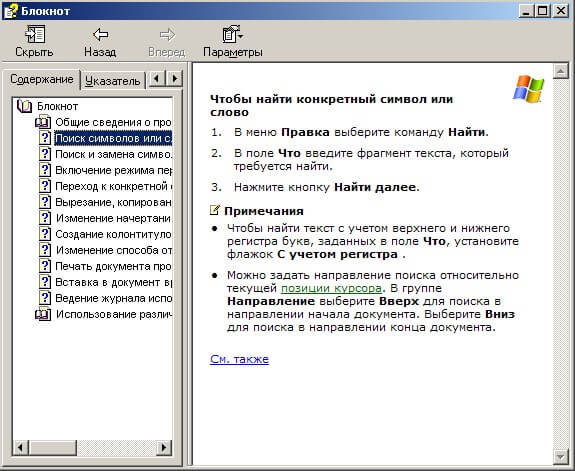
Рис 1. Использования фреймы на примере хелпа блокнота
То что Вы видите, является веб-страничкой состоящий из двух отдельных независимых фреймов. Приведем примерный html код такого фрейма из хелпа.
Пример с фреймами №1 (делаем помощь)
В каркасе выше рассмотренный хелп будет выглядеть следующим образом:
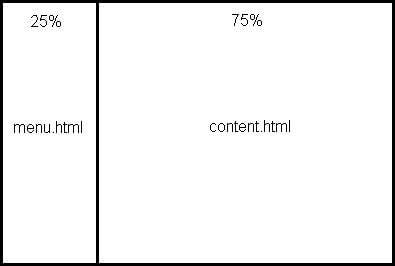
Рис 2. Каркас использования фреймов для примера №1
Разбиение страницы на области с помощью фреймов очень напоминает табличную верстку html (см. HTML тег table). Примерный код такой страницы может выглядеть следующим образом:
Пояснение к примеру №1
Как видно из кода выше, страница созданная из фреймов очень похожа на обыкновенную html-страницу: есть открывающий тег html, раздел <head> , заголовок <title> , но есть одно большое различие. Наверное, Вы обратили внимание, что тег body, который отвечает за тело страницы — отсутствует. Вместо него вставлен тег <frameset> , который отвечает за тело страницы. У этого тега есть два атрибут cols=»25%,75%» , что означает разбить все тело страницы на две области по вертикали в пропорции 1:3. Первая область займет 25% от ширины всего экрана (в ней будет первый фрейм menu.html ), вторая область займет 75% от ширины всего экрана (в ней будет второй фрейм content.html ).
Последний совсем необязательный тег это <noframes> . Он нужен для браузеров, которые не поддерживают фреймы. Если браузер не поддерживает фреймы, то рекомендуется вежливо сообщить об этом пользователю через этот тег.
Кстати, обратите внимание, что для тега <frame> не нужен закрывающий тег.
Надеюсь, что теперь у Вас есть представления о фреймах. Чтобы понять более трудные примеры, давайте попробуем создать простую html-страницу состоящую из 4 фреймов. Это будет пример №2.
Пример с 4 фреймами №2
Каркас для примера 2:
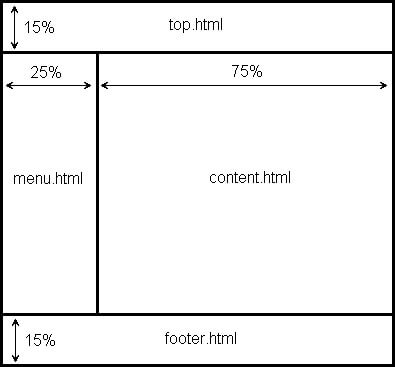
Рис 3. Каркас использования фреймов для примера №2
Код исходной html-страницы с фреймом будет следующий:
Код файла top.html
Код файла menu.html
Код файла content.html
Код файла about-site.html
Код файла about-autor.html
Код файла footer.html
Пояснение к примеру №2
Первоначально вся страница разбивается на три области по горизонтали в пропорции 3:14:3. За это отвечает атрибут rows=»15%,70%,15%» . Первый фрейм в нашем примере — шапка (мы её обозвали top.html ), на нее отводится 15% места по высоте. Далее идет большой фрейм занимающий 70% по высоте. Мы его разбиваем на две части с помощью cols=»25%,75%» в пропорции 1:3. Слева будет фрейм menu.html , справа content.html . Мы специально дали имя второму фрейму name=»main» с целью возможности переключения страниц. Обратите внимание, что в файле menu.html к каждой ссылки приписан атрибут target=»main» , что позволяет при нажатии на эту ссылку загружать элементы в область с именем main. Внизу сайта расположился последний фрейм footer.html .
Если вы реализуете пример №2, то должны получить такую html-страницу в исходном состоянии:
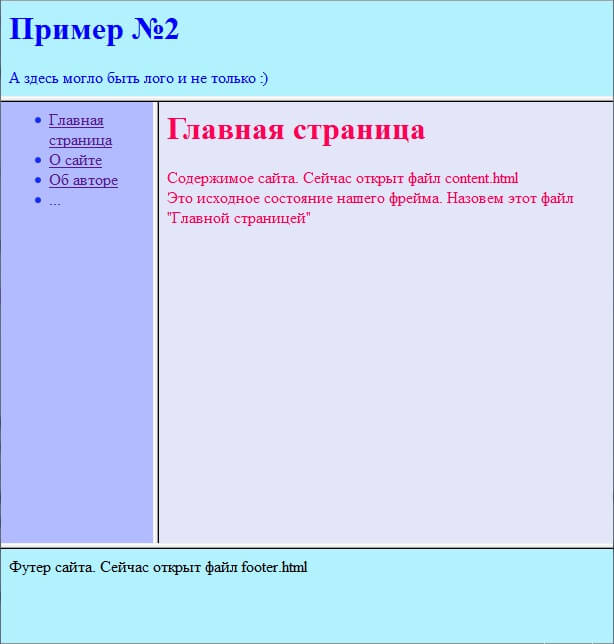
Рис 4. Пример №2 — исходное состояние
При переходе на страницу о сайте страница будет выглядеть следующим образом:
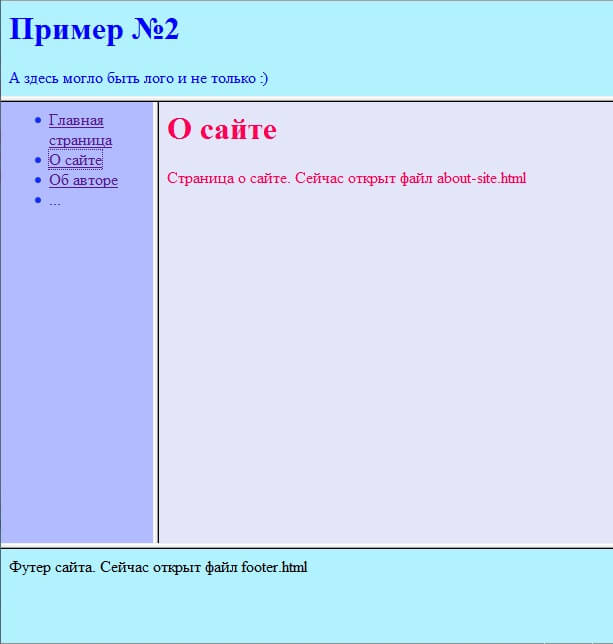
Рис 5. Пример №2 — второе состояние
При переходе на страницу об авторе вы увидите следующие:
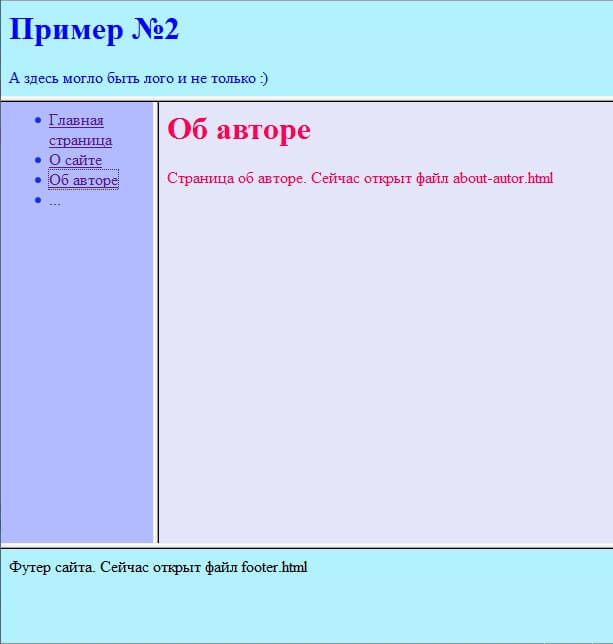
Рис 6. Пример №2 — третье состояние
Тег <iframe>
Тег <iframe> нужен для вставки внешнего фрейма на страницу. Типичным примером может являться код видео из youtube. Формат этого тега выглядит очень просто:
Необязательные атрибуты этого тега являются width=»ширина» и height=»высота» , а обязательный атрибут src=»https://zarabotat-na-sajte.ru/uroki-html/%D0%B0%D0%B4%D1%80%D0%B5%D1%81%20%D1%84%D1%80%D0%B5%D0%B9%D0%BC%D0%B0″ .
Атрибуты и свойства тега <frameset>
1. Атрибут COLS=»Параметры»
Задает количество разбиений страницы по вертикали.
2. Атрибут ROWS=»Параметры»
Задает количество разбиений страницы по горизонтали.
Теперь рассмотрим каким образом можно задать параметры разбиение.
а) С помощью числа , которому будет соответствовать количество пикселей. Например, cols = «100,100,300» задает разбиение страницы на три области, каждая из которых будет по ширине: 100 пикселей, 100 пикселей и 300 пикселей соответственно.
б) С помощью процентов от общей ширины/высоты. В рассмотренных выше примерах мы использовали именно процентное разбиение, поэтому приводить пример мне кажется бессмысленно.
в) С помощью * (звездочки). Например, cols = «2*,3*,100» задает первые две области в соотношение 2:3, а третья область будет шириной в 100 пикселей.
Все три способа можно совмещать. Например, cols=»2*,100,15%,4*» .
3. Атрибут frameborder=»
Определяет наличие рамки у фрейма. Если ответ yes, то следующий четвертый атрибут border имеет силу.
4. Атрибут border=»параметр»
В пикселях border задает толщину обводки области фрейма. Например, frameborder = «2» задает область с выделенным контуром в 2 пикселя.
5. Атрибут bordercolor=»цвет»
Определяет цвет рамки, если она есть. Цвет можно задать как словами, так и кодом (см. цветовая палитра html).
Примечание: обратите внимание, что тегу <frameset> нужен закрывающий тег </frameset> .
Атрибуты и свойства тега <frame>
1. Атрибут src=»https://zarabotat-na-sajte.ru/uroki-html/%D0%B0%D0%B4%D1%80%D0%B5%D1%81%20%D1%8D%D0%BB%D0%B5%D0%BC%D0%B5%D0%BD%D1%82%D0%B0″
В качестве параметра здесь должен указываться полный URL к адресу элемента. Этот атрибут обязателен. Он уже знаком Вам, т.к. он присутствовал в примерах 1 и 2.
2. Атрибут marginwidth=»число»
Задает отступ внутри фрейма от границ в пикселях по ширине. Например, marginwidth=»10″ задаст отступ содержимого слева и справа от границы фрейма.
3. Атрибут marginhight=»число»
Аналогичен второму с той лишь разницей, что задает отступ по высоте.
4. Атрибут scrolling=»
Задает возможность прокрутки фрейма, в случае если он не смог уместиться в рамки отведенной ему области. По умолчанию стоит значение auto (означает, что при необходимости создавать скролл).
5. Атрибут noresize
Если установлен этот атрибут, то пользователю запрещается самостоятельно менять границы фрейма. По умолчанию этот атрибут не стоит и пользователь может менять границы как хочет.
5. Атрибут name=»название»
С помощью этого атрибута можно давать фрейму имя. Это нужно для того, чтобы к этому фрейму могли обращаться другие фреймы. В примере №2 как раз рассматривается такой случай.
Примечание:
Имя не должно начинаться с нижнего подчеркивания «_».
6. Атрибуты frameborder, border и bordercolor
Эти три атрибута такие же как и у frameset (см. атрибуты frameset выше).
Преимущества и недостатки фреймов
Плюсы фреймов
- Возможность отображения в одном окне независимо несколько страниц (пример 1 и 2 выше);
- Возможность переключать содержимое страницы не перезагружая страницу (меняется только одна область экрана);
- Возможность построить гибко структуру сайта (шапка, меню, футер и т.д. — вся статическая информация хранится отдельно в файлах, а это позволяет быстро отредактировать часть сайта);
- Пользователь может сам изменять размер области просмотра, в случае если не установлена опция noresize;
Минусы фреймов
- Поисковые системы плохо индексируют сайты на фреймах, поскольку не в состоянии интерпретировать подгружаемые файлы во фреймах. Поисковая машина различает страницы по их адресу (URL), а у фреймов несмотря на разные состояния, адрес страницы не изменяется. Это противоречит правилам поисковой машины, а значит не факт, что поисковик сможет проиндексировать сайт.
- Невозможно сохранить в закладки сайт на фреймах, т.к. URL страницы будет одинаковый. Таким образом, можно лишь сохранить исходное состояние фрейма.
- Не все браузеры поддерживают фреймы.
Будущее фреймов:
От фреймов уже давно стали отказываться многие вебмастеры. Это связано с трудностями продвижения в поисковиках. Сейчас все переходят на Ajax, как более динамичный и современный способ отображения информации на одной странице сайта.
Уважаемый читатель, мы рассмотрели теги html документа касающиеся фреймов. Несмотря на сомнительное будущее этого направления, знать про фреймы должен каждый вебмастер.