HTML Favicon
A favicon is a small image displayed next to the page title in the browser tab.
How To Add a Favicon in HTML
You can use any image you like as your favicon. You can also create your own favicon on sites like https://favicon.cc.
Tip: A favicon is a small image, so it should be a simple image with high contrast.
A favicon image is displayed to the left of the page title in the browser tab, like this:
To add a favicon to your website, either save your favicon image to the root directory of your webserver, or create a folder in the root directory called images, and save your favicon image in this folder. A common name for a favicon image is "favicon.ico".
Next, add a <link> element to your "index.html" file, after the <title> element, like this:
Example
<h1>This is a Heading</h1>
<p>This is a paragraph.</p>
Now, save the "index.html" file and reload it in your browser. Your browser tab should now display your favicon image to the left of the page title.
Favicon File Format Support
The following table shows the file format support for a favicon image:
| Browser | ICO | PNG | GIF | JPEG | SVG |
|---|---|---|---|---|---|
| Edge | Yes | Yes | Yes | Yes | Yes |
| Chrome | Yes | Yes | Yes | Yes | Yes |
| Firefox | Yes | Yes | Yes | Yes | Yes |
| Opera | Yes | Yes | Yes | Yes | Yes |
| Safari | Yes | Yes | Yes | Yes | Yes |
Chapter Summary
- Use the HTML <link> element to insert a favicon
HTML Link Tag
| Tag | Description |
|---|---|
| <link> | Defines the relationship between a document and an external resource |
For a complete list of all available HTML tags, visit our HTML Tag Reference.
How to Add a Favicon to Your Website
You might come across the term favicon when it comes to website creation and development. But what is it exactly? Well, in this article, we’ll be answering your question and showing you how to add a favicon to your website. Let’s get started!
What is a Favicon, and Why is It Important?
Simply put, a favicon is your website logo that appears next to the meta title on your browser tab. In other words, instead of showing a blank document icon on the browser, your website will display your official website icon.
Most websites usually use their logo as a favicon. If your website doesn’t have a logo, you can simply create one with the free logo maker. This way, your visitors will easily notice your website when they’re opening a lot of tabs in a single browser window. Plus, your site will look much more professional.
How to Add a Favicon to Your Website?
Pick one of two ways below to add a favicon to your website!
Let Browsers Automatically Generate the Icon
The easiest way to add an icon to your site is by uploading it as a .png or .ico file from your hosting’s File Manager. Follow these steps to do so:
- Prepare a square dimensioned image in .png or .ico format for your website logo.
Pro Tip
If you already have a .png file, use it. However, convert the image to .ico format using ConvertICo.com if you ever need to.
- Rename the .png or .ico image to favicon.
Pro Tip
Most browsers automatically detect favicon.png and favicon.ico file located in your website directory as your website’s icon. So, you’ll need no coding.
- Access your public_html folder by heading over to your hPanel, then File Manager -> Go To File Manager.
- Upload the favicon.png or .ico file into your public_html folder. Reload your website, and you’ll see the favicon.
Upload a Regular Image and Edit Your Theme’s header.php File
Alternatively, if you have an image other than .png or .ico format (jpg, BMP, gif, etc.), you can use it as your website’s icon as well. However, you need to modify the header.php file on your currently used theme folder. To do so, perform these steps on your hPanel.
- Once you’ve got a square dimensioned image as your logo, head over to File Manager -> Go To File Manager -> public_html.
- Upload the image into your public_html folder by clicking the Upload icon and select File.
Pro Tip
You may both keep the original name of the image or rename it to favicon. It’s recommended to rename the icon to distinguish it from other images.
- Go to the wp-content -> themes folder. Then, access the theme folder you’re currently using.
- Open the header.php file and paste this following syntax just before the end of the <head></head> tag:
Pro Tip
Change the /jpg and /favicon.jpg parts according to the format and the name of the image you’re about to use.
- Once you’ve saved your changes, the image should now display as your website’s icon.
Pro Tip
If you can’t see the new favicon, clear your browser cache and restart your browser.
Conclusion
As you can see, having a favicon on your website is crucial. Not only does it make your site distinguishable on browser tabs, but it also gives a professional look to your website.
You can add it automatically by uploading a .png or .ico image named favicon to your public_html folder. Alternatively, you can upload a regular image (jpg, BMP, gif, etc.) and modify the header.php file within your currently used theme folder.
Was this tutorial helpful? Leave a comment below!
Linas started as a customer success agent and is now a full-stack web developer and Technical Team Lead at Hostinger. He is passionate about presenting people with top-notch technical solutions, but as much as he enjoys coding, he secretly dreams of becoming a rock star.
Способы добавления Favicon на сайт
Практически на любом современном сайте в интернете присутствует специальная иконка, отображающаяся на вкладке браузера после полной загрузки ресурса. Данная картинка создается и устанавливается каждым владельцем самостоятельно, хотя и не является обязательной. В рамках этой статьи мы расскажем о вариантах установки Фавикон на сайты, созданные различными средствами.
Добавление Favicon на сайт
Чтобы добавить рассматриваемый тип иконки на сайт, вам придется для начала создать подходящее изображение квадратной формы. Это можно сделать как с использованием специальных графических программ, например, Photoshop, так и прибегнув к некоторым онлайн-сервисам. Кроме того, подготовленный значок желательно заранее преобразовать в формат ICO и уменьшить до размера 512×512 px.
Примечание: Без добавления пользовательского изображения на вкладке отображается значок документа.
Вариант 1: Добавление вручную
Этот вариант добавления иконки на сайт подойдет вам, если вы не используете платформу, предоставляющую специальные инструменты.
Способ 1: Загрузка Favicon
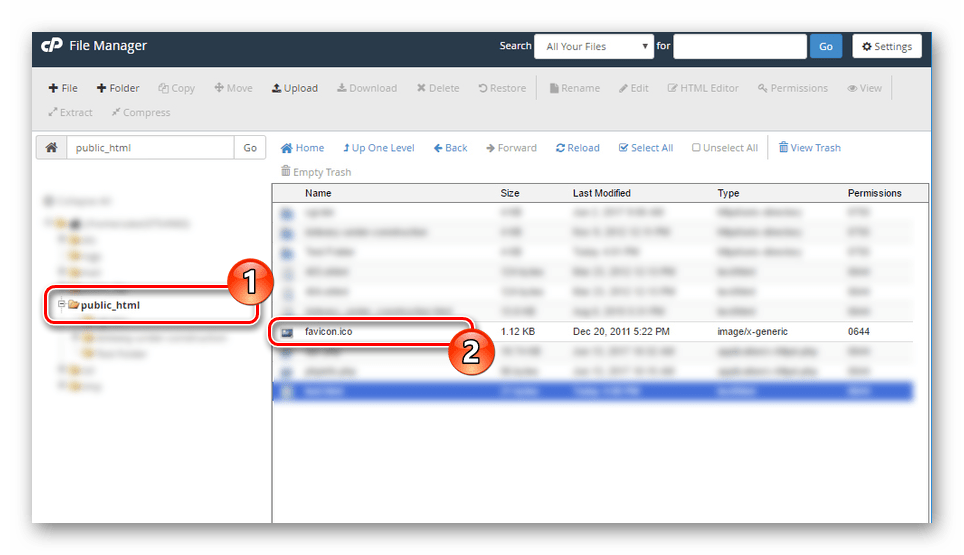
Наиболее простой метод, поддерживаемый буквально любым современным интернет-обозревателем, заключается в добавлении ранее созданной картинки в корневой каталог вашего сайта. Сделать это можно как через веб-интерфейс, так и любой удобный FTP-менеджер.
Иногда нужный каталог может иметь название «public_html» или любое другое, зависящее от ваших предпочтений в плане настроек.
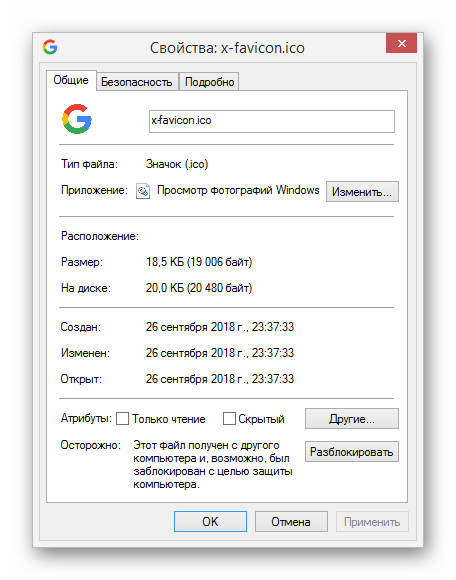
Работоспособность метода напрямую зависит не только от формата и размеров, но и от правильного названия файла.
Способ 2: Редактирование кода
Иногда может быть недостаточно просто добавить Favicon в корневой каталог сайта, чтобы она отображалась браузерами на вкладке после полной загрузки. При таком раскладе потребуется отредактировать основной файл с разметкой страницы, добавив в его начало специальный код.
-
Между тегами «HEAD» добавьте следующую строку, где «*/favicon.ico» необходимо заменить на URL-адрес вашего изображения.
Примечание: Наиболее универсальным является ICO-формат.
- ICO – «image/x-icon» либо «image/vnd.microsoft.icon»;

- PNG – «image/png»;
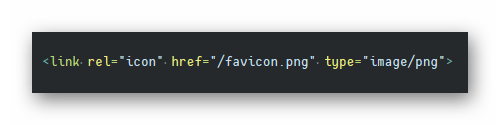
- GIF – «image/gif».
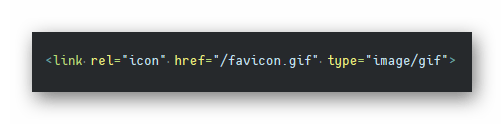
В обоих рассмотренных методах для появления иконки на вкладке браузера потребуется некоторое время.
Вариант 2: Средства WordPress
При работе с WordPress вы можете прибегнуть к ранее описанному варианту, добавив упомянутый код в файл «header.php» или воспользовавшись специальными инструментами. Благодаря этому иконка гарантировано будет представлена на вкладке сайта вне зависимости от браузера.
Способ 1: Панель управления
- Через главное меню разверните список «Внешний вид» и выберите раздел «Настроить».
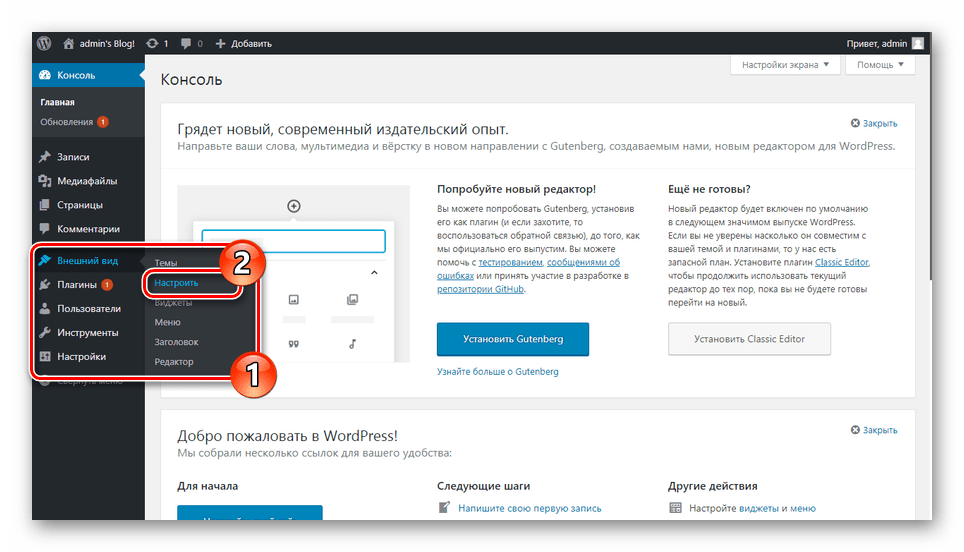
- На открывшейся странице необходимо воспользоваться кнопкой «Свойства сайта».
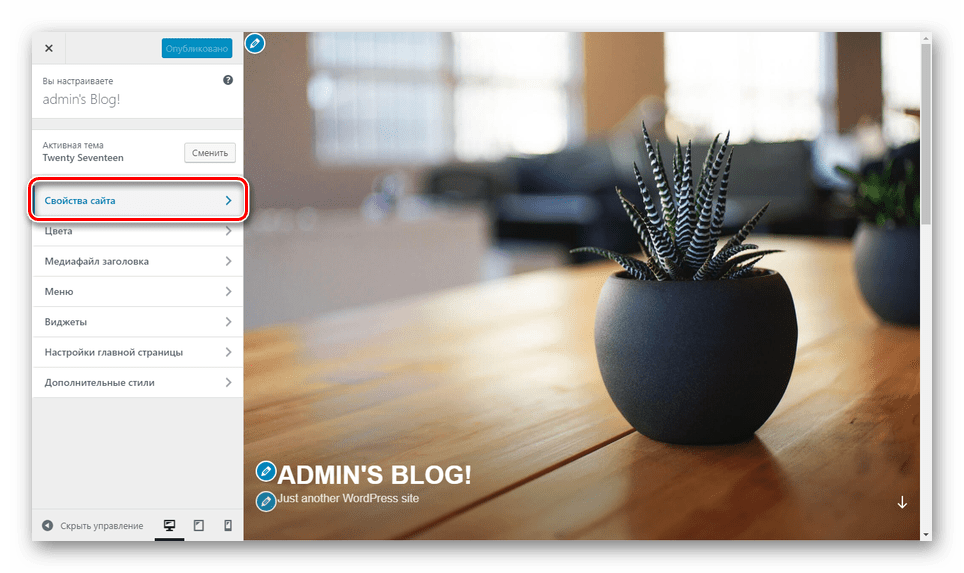
- Пролистайте раздел «Настройка» до низа и в блоке «Иконка сайта» нажмите кнопку «Выбрать изображение». В данном случае картинка должна иметь разрешение 512×512 px.
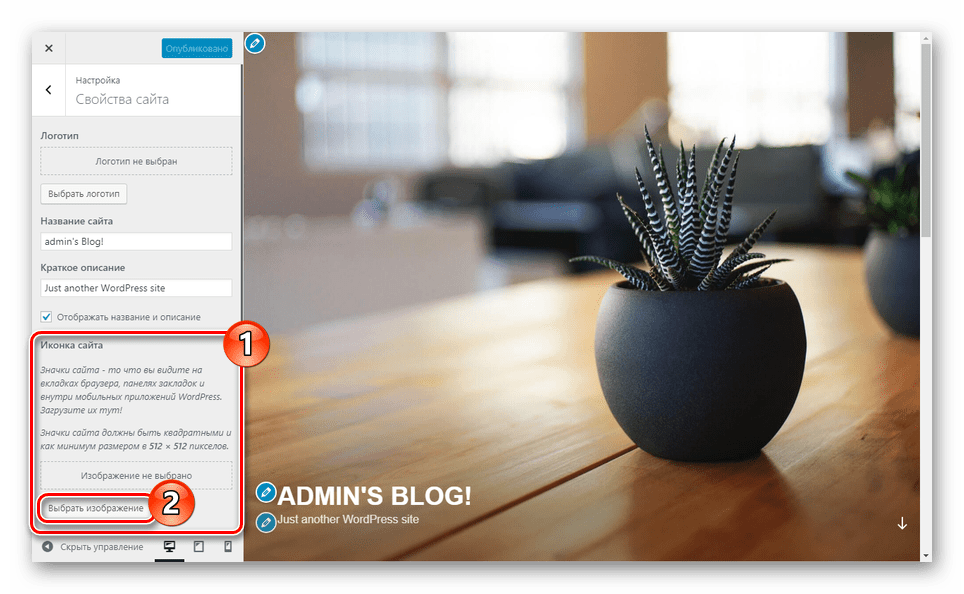
- Через окно «Выбрать изображение» загрузите нужную картинку в галерею либо выберите ранее добавленную.

- После этого вы будете возвращены к «Свойствам сайта», а в блоке «Иконка» появится выбранное изображение. Тут же вы можете ознакомиться с примером, перейти к его редактированию или удалить при необходимости.
- Установив нужное действие через соответствующее меню, нажмите кнопку «Сохранить» или «Опубликовать».
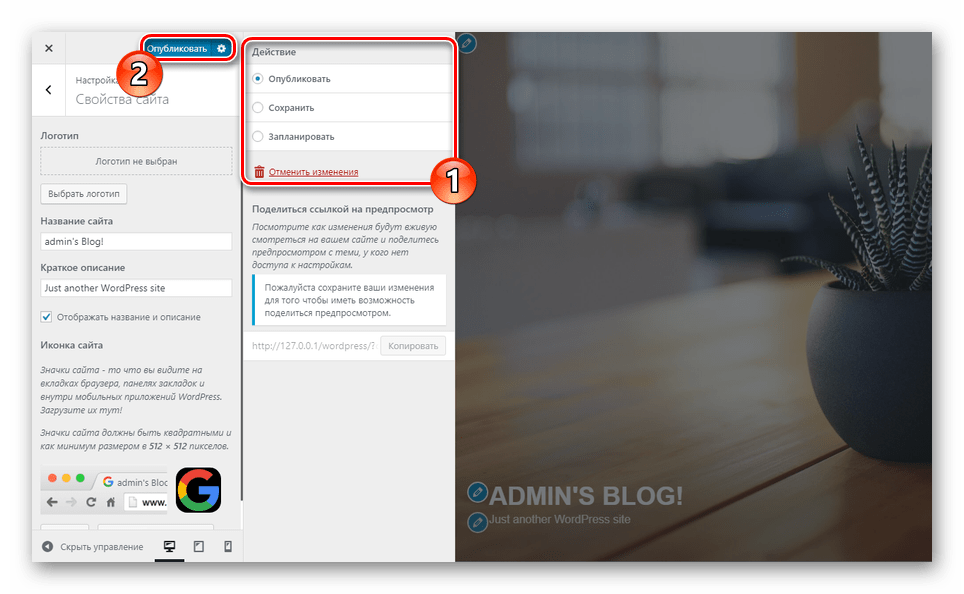
- Чтобы увидеть логотип на вкладке любой страницы вашего сайта, включая «Панель управления», перезагрузите ее.
Способ 2: All In One Favicon
- В «Панели управления» сайтом выберите пункт «Плагины» и перейдите к странице «Добавить новый».
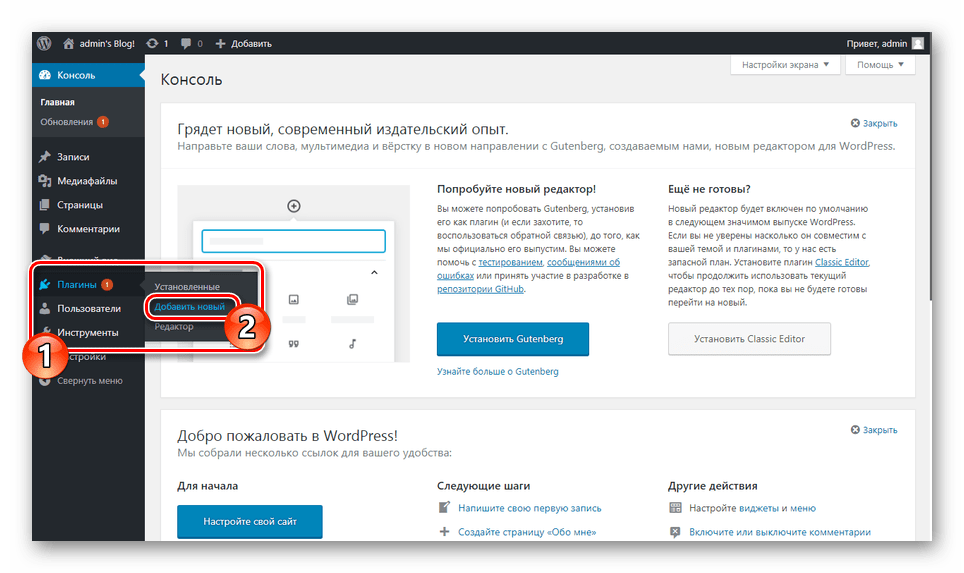
- Заполните поисковое поле в соответствии с наименованием нужного плагина — all in one favicon — и в блоке с подходящим расширением нажмите кнопку «Установить».

Этот вариант является наиболее простым в реализации. Надеемся, у вас получилось установить Favicon на сайт через панель управления WordPress.
Заключение
Выбор способа добавления иконки зависит исключительно от ваших предпочтений, так как во всех вариантах можно достичь требуемого результата. Если же возникают трудности, перепроверьте выполненные действия и можете задать соответствующий вопрос нам в комментариях.
Фавикон для сайта как установить html
Кстати, найти на сайте страницы, на которых отсутствует фавикон, можно с помощью инструмента «Аудит сайта» Serpstat.
В 2022 году, помимо стандартных иконок для браузеров, используют фавиконы для Android и Apple. Учитывая то, что браузеры загружают фавиконы в фоновом режиме, их большой размер не окажет негативного влияния на скорость загрузки сайта.
- для устаревших браузеров : favicon.ico такого размера:16х16, 32×32;
- для современных браузеров: один фавикон SVG формата для светлой и темной версии. Большинство браузеров поддерживают SVG формат, который более эффективен для больших изображений;
- для устройств Apple: фавикон размера 180×180 в формате PNG;
- для устройств Android: фавикон 192×192 в формате PNG, используемый на главной странице сайта и 512×512 — для загрузки прогрессивных WEB-приложений.
Чтобы сделать фавикон для сайта, не нужно быть дизайнером и иметь профессиональные навыки. Можно самостоятельно создать фавикон за пару минут с помощью специальных сервисов.
Все подобные сервисы предельно просты в использовании. Мы собрали несколько инструментов, с помощью которых вы быстро и бесплатно сделаете фавикон.
Многофункциональный онлайн-сервис дает возможность подобрать нужную тематику иконки в зависимости от сферы ее применения (спорт, бизнес, автомобили и т.д.), цветовую гамму логотипа. Сервис сгенерирует несколько разных, но оригинальных вариантов с учетом всех параметров. Также можно найти иконку, подкорректировать ее или скачать уже готовую.
Вы также можете заказать фавикон у дизайнера или сделать его в графическом редакторе, хотя это не самые дешевые и простые варианты.
Чтобы картинка была видна на вкладке, ее нужно добавить с помощью файлового менеджера в корневой каталог сайта. Браузер сам найдет фавикон и выведет иконку на сайт. Для этого картинку нужно загрузить в формате 16х16. С автоматическим выводом формата 32х32 могут возникнуть трудности.
Однако для надежности при любом разрешении картинки рекомендуется вручную прописать вывод фавикона в HTML-коде страницы. Для этого:
- Яндекс – https://favicon.yandex.net/favicon/site.com;
- Google – https://www.google.com/s2/favicons?domain=site.com
Проблемы в отображении фавикона могут быть связаны с такими причинами:
1. Отсутствует изображение фавикона в правильном формате в корневой папке сайта.
2. Неправильно прописан код фавикона на страницах ресурса.
3. Фавикон размыт или неуникален.
4. Файл с иконкой закрыт для сканирования поисковиками.
5. Сайт находится ниже 15 позиции в Яндекске — в этом случае фавикон не отображается.
6. Фавикон был загружен недавно — иногда на его отображение в выдаче может потребоваться несколько недель.
В каком формате сохранять favicon?
Стандартный фавикон, подходящий для всех версий браузеров, в том числе устаревших, сохраняется в формате ICO. Современные браузеры и мобильные устройства поддерживают также фавиконы PNG и SVG форматов.
Какого размера делать фавикон?
Стандартный размер фавикона 16×16 и 32×32. Для современных браузеров и мобильных устройств используются более крупные изображения:180×180, 192×192, 512X512.
Favicon — это важный элемент любого сайта. Качественная, оригинальная картинка становится практически вторым лицом бренда. Фавиконы повышают узнаваемость сайта и ненавязчиво помогают пользователю запомнить ресурс, найти его среди множества других.
Чтобы создать иконку для сайта и установить ее, вам потребуется не более 10 минут. В сети достаточно много бесплатных онлайн сервисов с разным функционалом и выбором картинок, некоторые предлагают создать логотип самостоятельно.
Serpstat — набор инструментов для поискового маркетинга!
Находите ключевые фразы и площадки для обратных ссылок, анализируйте SEO-стратегии конкурентов, ежедневно отслеживайте позиции в выдаче, исправляйте SEO-ошибки и управляйте SEO-командами.
Набор инструментов для экономии времени на выполнение SEO-задач.
Оцените статью по 5-бальной шкале
Используйте лучшие SEO инструменты
Подбор ключевых слов
Поиск ключевых слов – раскройте неиспользованный потенциал вашего сайта
Возможности Serpstat – комплексное решение для эффективного продвижения вебсайтов
Кластеризация ключевых слов
Кластеризация ключевых слов автоматически обработает до 50 000 запросов в несколько кликов
SEO аудит страницы
Проанализируйте уровень оптимизации документа используя SЕО аудит страницы