Адаптивная вёрстка: что это и как использовать
Адаптивная вёрстка меняет дизайн страницы в зависимости от поведения пользователя, платформы, размера экрана и ориентации девайса и является неотъемлемой частью современной веб-разработки. Она позволяет существенно экономить и не отрисовывать новый дизайн для каждого разрешения, а менять размеры и расположение отдельных элементов.
В этой статье будут рассмотрены основные элементы сайта и способы их адаптации.
Примечание Вы читаете улучшенную версию некогда выпущенной нами статьи.
Регулировка разрешения экрана
В принципе, можно разбить устройства на разные категории и верстать для каждой из них отдельно, но это займет слишком много времени, да и кто знает, какие стандарты будут через пять лет? Тем более, согласно статистике мы имеем целый спектр разнообразных разрешений:

Становится очевидно, что мы не сможем продолжать верстать для каждого устройства отдельно. Но что тогда делать?
Частичное решение: делаем всё гибким
Конечно, это не идеальный способ, но он устраняет большую часть проблем с адаптивной вёрсткой.
Итан Маркотт (Ethan Marcotte) создал простой шаблон, демонстрирующий использование гибкой вёрстки:
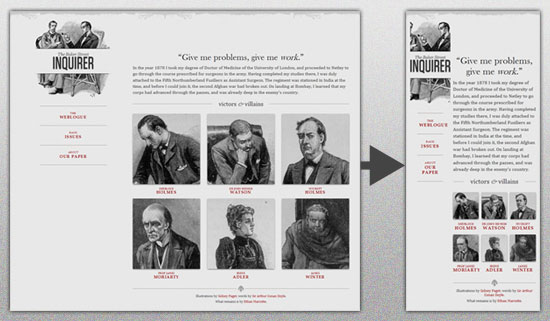
Весь дизайн — микс адаптивных слоев, картинок и, в некоторых местах, умной разметки. Создание адаптивных слоев — частая практика, чего нельзя сказать об адаптивных картинках. Однако если они вам нужны, обратите внимание на следующие техники:
Для более детальной информации рекомендуем ознакомиться с книгой Зои Микли Джилленуотер (Zoe Mickley Gillenwater) «Flexible Web Design: Creating Liquid Layouts with CSS» и загрузить главу «Creating Flexible Images».
На первый взгляд может показаться, что все легко, но это не так. Взгляните на логотип:
Если уменьшить изображение целиком, надписи станут нечитаемыми. Поэтому, чтобы сохранить логотип, картинка поделена на две части: первая часть (иллюстрация) используется как фон, вторая (логотип) изменяет свои размеры пропорционально.
Элемент h1 содержит изображение в качестве фона, а картинка выровнена относительно фона контейнера (заголовка).
Гибкие изображения
Работа с картинками — одна из самых главных проблем при работе с адаптивной вёрсткой сайтов. Существует много способов для изменения размера изображений, и большинство из них довольно просто реализовать. Одно из решений — использование max-width в CSS:
Максимальная ширина изображения равняется 100% от ширины экрана или окна браузера, поэтому чем меньше ширина, тем меньше картинка. Обратите внимание, что max-width не поддерживается в IE, поэтому используйте width: 100% .
Представленный способ является неплохим вариантом создания адаптивных изображений, но, изменив только размер, мы оставим вес картинки прежним, из-за чего время загрузки на мобильных устройствах увеличится.
Ещё один способ: отзывчивые изображения
Вы можете использовать Picturefill для того чтобы сделать изображения чувствительными к изменениям размера экрана.
Для этого нужно скачать файл picturefill.js, а затем написать следующий код, внутри тега head:
Чтобы подгрузка этого файла не влияла на загрузку сайта, рекомендуем добавить в тег script атрибут async. Это позволит сайту загружаться не дожидаясь файла picturefill.js. Однако, для того чтобы старые браузеры распознавали элементы picture, вам нужно добавить строку, document.createElement( «picture» ); перед первым тегом script.
Теперь вы можете использовать следующий код, для того чтобы указать браузеру какие изображения нужно отображать, в зависимости от размера окна:
Атрибут sizes используется для того, чтобы указать сколько места будет занимать изображение. Подробнее о значениях sizes и srcset здесь.
Для более явного контроля над изображениями существует элемент picture.
Интересная фича для iPhone
В iPhone и iPod touch есть особенность: дизайн, созданный для больших экранов, просто сожмется в браузере с маленьким разрешением без скролла или дополнительной мобильной вёрстки. Однако изображений и текста не будет видно:

Для решения данной проблемы используется тег meta :
Если initial-scale равно единице, ширина картинок становится равной ширине экрана.
Настраиваемая структура макета страницы
Для значительных изменений размера страницы может понадобиться изменить расположение элементов в целом. Это удобно делать через отдельный файл с адаптивной вёрсткой CSS или, что более эффективно, через CSS-медиазапрос. Проблем возникнуть не должно, т. к. большинство стилей останутся прежними, и изменятся только некоторые.
Например, у вас есть главный файл со стилями, который задает #wrapper , #content , #sidebar , #nav вместе с цветами, фоном и шрифтами. Если ваши главные стили делают макет слишком узким, коротким, широким или высоким, вы можете это определить и подключить новые стили.
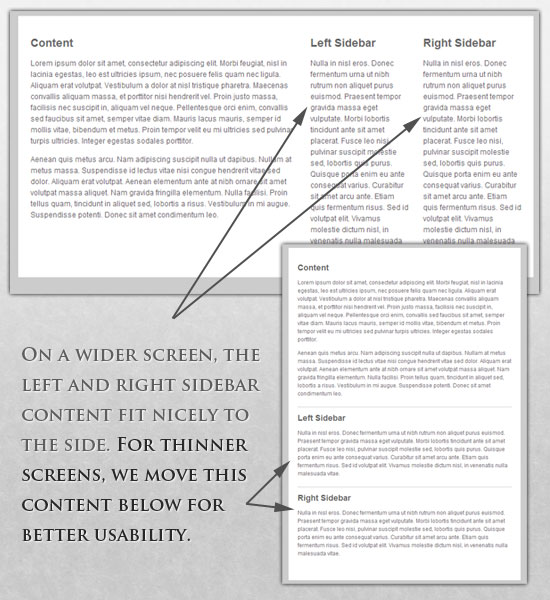
На широком экране левая и правая боковые панели хорошо помещаются сбоку. На более узких экранах эти блоки расположены один под другим для большего удобства.
Адаптивная вёрстка с помощью медиазапросов CSS3
Рассмотрим, как можно использовать CSS3-медиазапросы для создания адаптивного дизайна. min-width задает минимальную ширину окна браузера или экрана, к которой будут применены определенные стили. Если какое-нибудь значение будет ниже min-width , то стили будут проигнорированы. max-width делает противоположное.
Медиазапрос заработает только когда min-width будет больше или равна 600 px.
В этом случае класс (aClassforSmallscreens) будет работать при ширине экрана меньше или равной 600 px.
В то время как min-width и max-width могут быть применимы и к ширине экрана, и к ширине окна браузера, нам может понадобиться работать только с шириной устройства. Например, чтобы игнорировать браузеры, открытые в маленьком окне. Для этого можно использовать min-device-width и max-device-width :
Специально для iPad у медиазапросов есть свойство orientation, значениями которого могут быть либо landscape (горизонтальный), либо portrait (вертикальный):
Также значения медиазапросов можно комбинировать:
Этот код будет выполнен только для экранов или окон браузеров шириной от 800 до 1200 px.
Загрузить определенный лист со стилями для разных значений медиазапросов можно так:
JavaScript
Если ваш браузер не поддерживает CSS3-медиазапросы, то замену стилей можно организовать с помощью jQuery:
Опциональное отображение контента
Возможность сжимать и менять местами элементы, чтобы они уместились на маленьких экранах, — это замечательно. Но это не лучший вариант. Для мобильных устройств обычно используется более широкий набор изменений: упрощенная навигация, более сфокусированный контент, списки или строки вместо колонок.
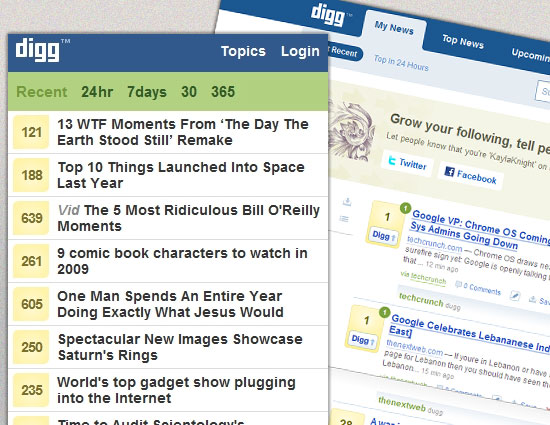
К счастью, CSS дает нам возможность показывать и прятать контент с неимоверной легкостью.
display: none используется для объектов, которые нужно спрятать.
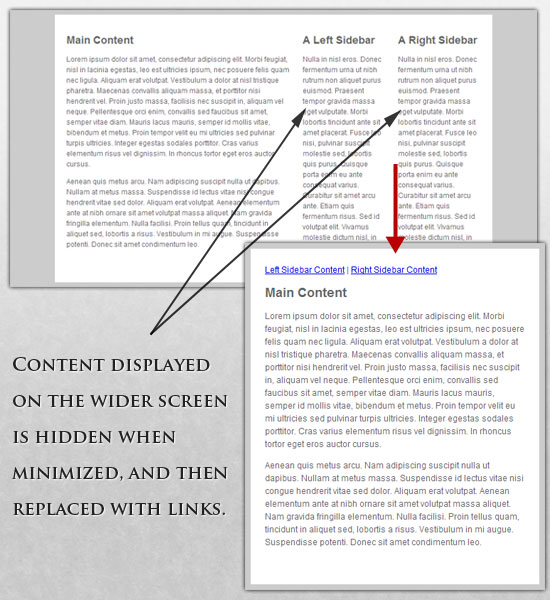
Вот наша разметка:
В главном файле стилей мы меняем ссылки на колонки, т. к. у нас достаточно большой экран, чтобы отобразить весь контент.
Теперь прячем колонки и показываем ссылки:
Если размер экрана уменьшается, можно, например, использовать скрипт или альтернативный файл со стилями, чтобы увеличить белое пространство или заменить навигацию для большего удобства. Таким образом, имея возможность прятать и показывать элементы, изменять размеры картинок, элементов и многое другое, можно создавать адаптивную вёрстку под любые устройства и экраны.
О примерах использования адаптивной вёрстки сайтов вы можете почитать в лучших практиках по реализации адаптивного веб-дизайна.
Адаптивная верстка сайта для всех разрешений экрана
Адаптивная верстка — это неотъемлемая часть современной web-разработки. В этом случае дизайн страницы делается так, чтобы подстраиваться под любой экран. 10 лет назад, когда mobile-friendly еще не был придуман, верстальщикам приходилось делать сразу несколько web-страниц, чтобы сайт правильно отображался на десктопе, телефонах и планшетах. К счастью, все это давно в прошлом.
Разновидности верстки
Макеты бывают разными по типу отображения.
- Фиксированный или статический. Дизайн страницы создается под один размер. Все четко, конкретно и просто, но есть недостаток — сайт нормально откроется не на всех экранах, а только на мониторах с заранее известным скрином. К примеру, на смартфоне веб-страница не влезет в браузерное окно.
- Резиновый. Более сложный вариант для реализации, чем фиксированная верстка. Основные блоки макета сжимаются, пока не встанут под разрешение конкретного девайса. Если экран чересчур маленький, то блоки располагаются друг под другом — в виде ленты.
- Адаптивный. Самый передовой макет — страница подстраивается под каждого пользователя, независимо от используемого им устройства. Реализуется несколькими способами — смещением, перестройкой блоков, изменением дизайна элементов страницы и т. д.
Все типы версток, включая адаптивную, делаются с помощью таблиц или блоков.
- Табличная верстка устарела, хотя элемент table поддерживается HTML5. Поэтому некоторые программисты продолжают использовать табличные данные.
- Блочная верстка представляет собой каркас, на который через CSS накладывается тот или иной шаблон. Особое значение здесь имеют теги: <div>, <header>, <footer>, <nav> и др.
Как сделать адаптивную верстку сайта
Чтобы сделать адаптивную верстку, надо знать все применяемые типы. Это позволит сочетать их, если в этом появится необходимость. К примеру, совместить резиновый и адаптивный дизайн или таблицы с блоками.
Делается современная адаптивная верстка комбинированием двух технологий.
- HTML5. Нужна для разметки элементов на сайте.
- CSS3. Каскадные стили, предназначенные для декоративного оформления веб-страниц. При помощи CSS также задаются единицы измерения главных блоков сайта — хедера, боди, футера.
Адаптивная верстка CSS
Специалисты называют такую адаптивную верстку самой правильной с технической точки зрения. К тому же, через CSS сделать это проще. Вот, например, как создать шапку или любой другой элемент. В этом случае находим хорошее изображение и задаем ему свойство растягиваться по всему экрану. По правилам HTML5 — просто упаковываем картинку в div.
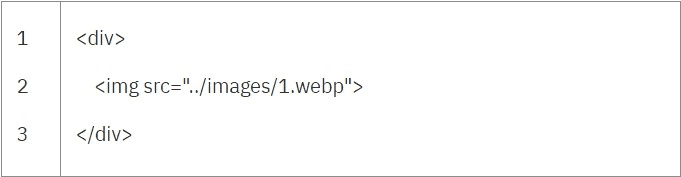
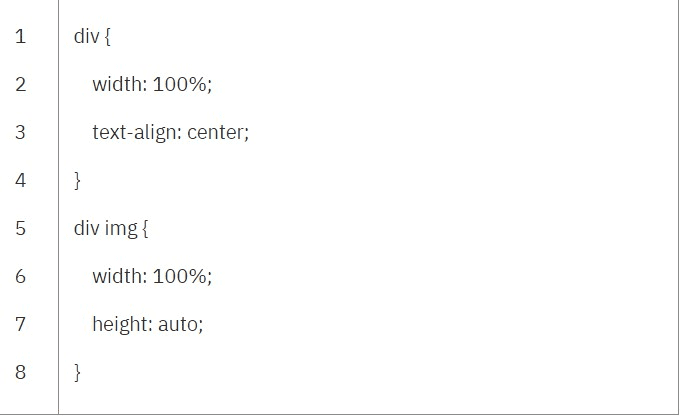
Далее задаем width img — чтобы картинка меняла свой размер при уменьшении или увеличении контейнера. Получается готовый блок, занимающий весь экран любого монитора по ширине.
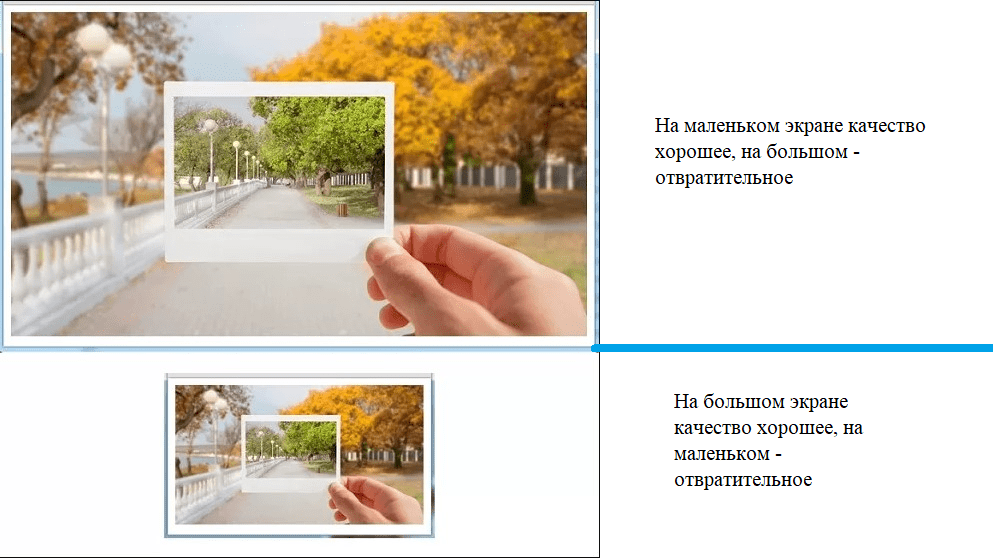
Однако на этом верстка не заканчивается, ведь нужно задать предельную ширину для max/min разрешения. В противном случае при изменении типа экрана, изображение потеряет качество.
Добавляем в код автоматическое свойство margin для внешнего отступа на всех 4-х сторонах элемента. Задаем width в 1000px, максимальную ширину элемента max-width в 90% и минимальную ширину в 50px.
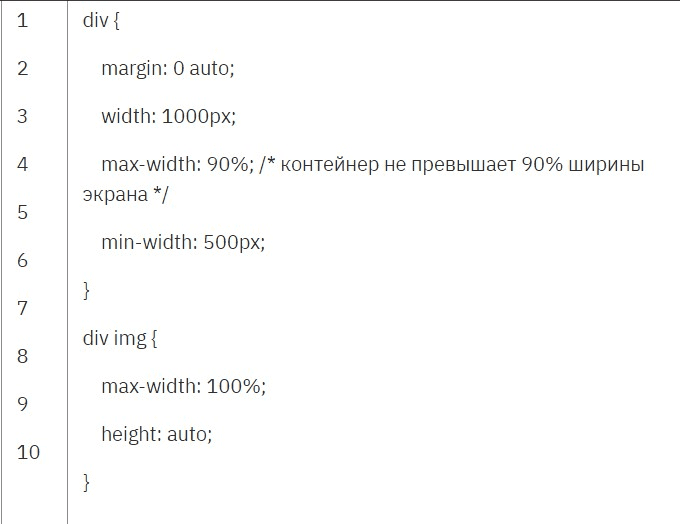
Тем самым грани контейнера вместе с изображением будут меняться только в пределах 500-1000px.
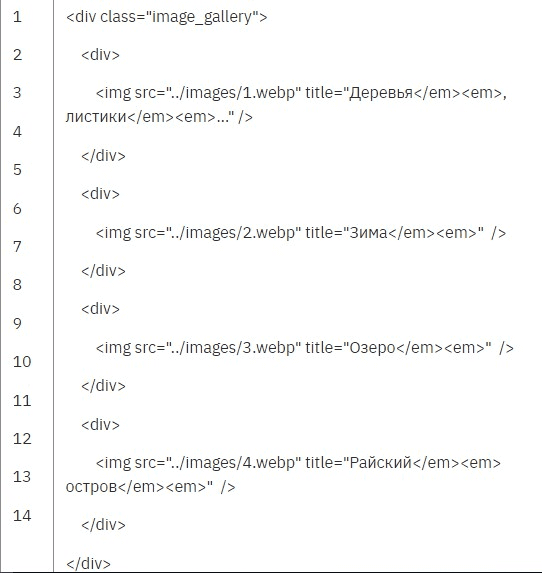
Усложняем задачу — сделаем мини-галерею. Принципы верстки остаются те же. Делаем такой же контейнер, упакованный в <div >
В CSS прописываем то же, что и в первом случае.
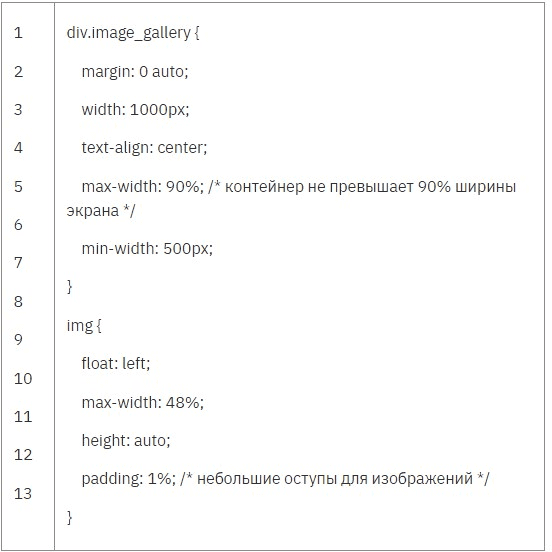
Таким образом, каждое изображение будет работать по правилам контейнера, и изменять свой размер в зависимости от экрана пользователя. Для улучшения качества между картинками ставится отступ в 1%.

Остается немного доработать верстку. В частности, на экранах смартфонов изображения в галерее могут отображаться слишком мелко.
Верстаем адаптивный сайт
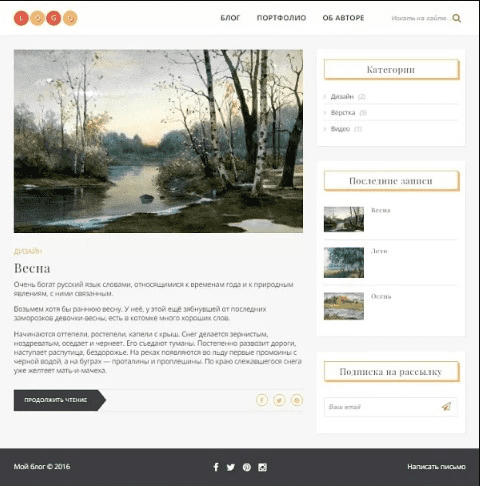
Используя такой подход, удастся сверстать сайт целиком. По сути, web-страница состоит из 3-х основных элементов — хедера, центрального блока с сайдбарами и подвала. Условно можно задать контрольные точки breakpoints для:
- скрывания шапки;
- помещения сайдбара под контейнер;
- оптимизации элементов верхней части страницы.
Должна получиться такая вот страничка.
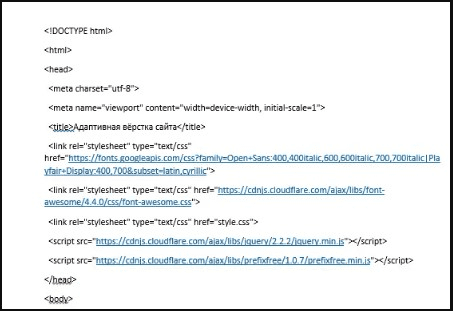
Теперь нужно доработать раздел <head> — добавить обязательные файлы (библиотеку джава, ссылки на применяемые шрифты). Чтобы не прописывать префиксы Chrome, Safari и т. д, добавляем плагин PrefixFree.
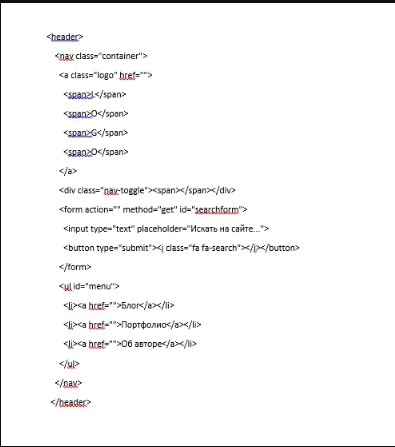
Также нужно разместить в <header> необходимые элементы — лого, верхнее меню, поиск.
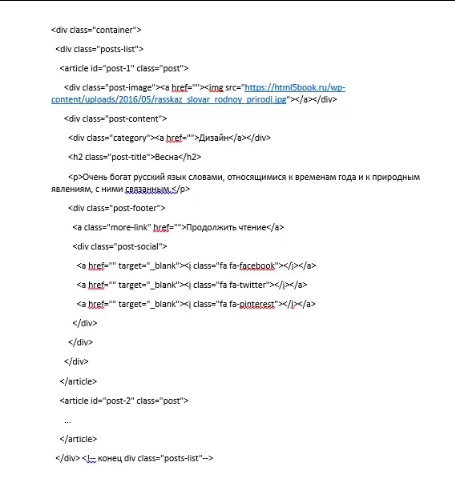
Блок с оглавлением статьи обертываем в <article>.
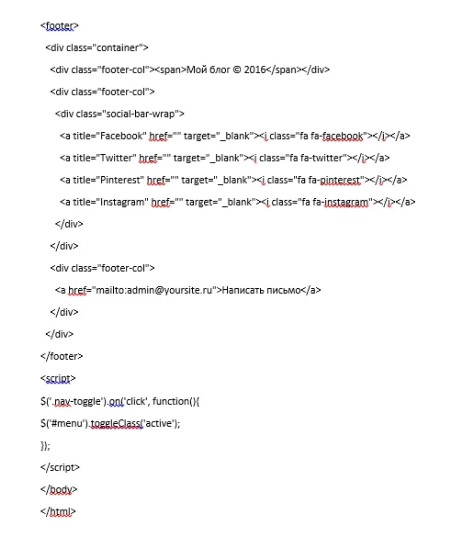
Для боковой колонки прописываем <aside> — размещаем рубрики и другие необходимые элементы. В футер можно поместить значок копирайта, социальные кнопки и контактные данные.
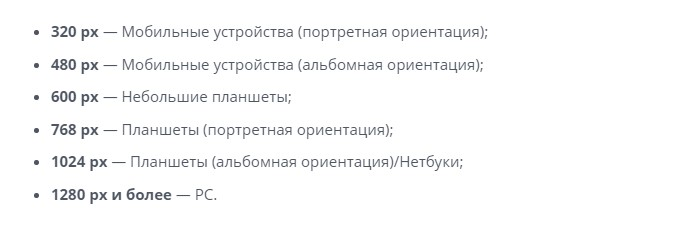
Отдельная работа должна проводиться по медиа-запросам. Они помогут улучшить отображение сайта на экранах с минимальным разрешением. Другими словами, это правила адаптации для каждой возможной ширины экрана. А их бывает, как известно, несколько — вот эти самые важные. Рекомендуется все их прописать через @media screen и внести правила элементов для каждого разрешения.
Также особое внимание в адаптивной верстке уделяется размеру шрифта и строк. Многочисленные исследования последних лет доказали, что большинство современных читателей не фокусируются на конкретном предложении или слове, а просматривают информацию на web-странице саккадами или вкруговую. Поэтому используем короткие строки, которые лучше воспринимаются посетителями. В интернете хорошо заходят строки, размером 40-50 символов.
Что касается размера шрифта, то здесь будет немного сложнее. Из-за того что контент в такой верстке применяется для всех экранов, символы могут отображаться слишком маленькими или большими, в зависимости от скрина устройства. Частично данная задача решается применением стандартных, а не пользовательских шрифтов. Правда, дизайн не будет смотреться изысканно, но и посетителям не придется ждать загрузки файла со шрифтами.
Что менять в HTML и CSS коде?
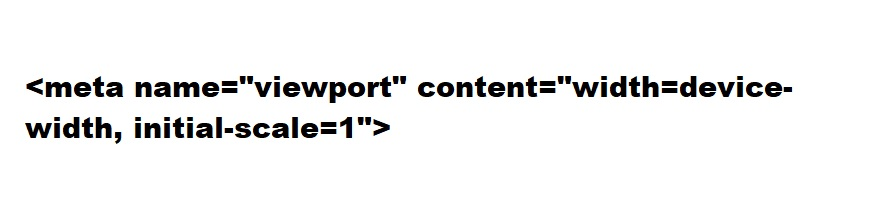
Первым делом нужно вставить между тегами <head></head> следующий код.
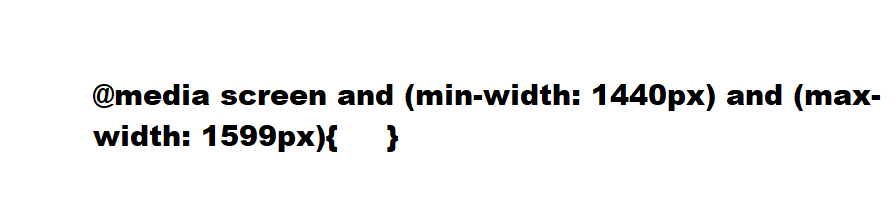
А также прописать в CSS файле строку с правилом (медиа-запросом) для мобильных экранов (1440-1599px).
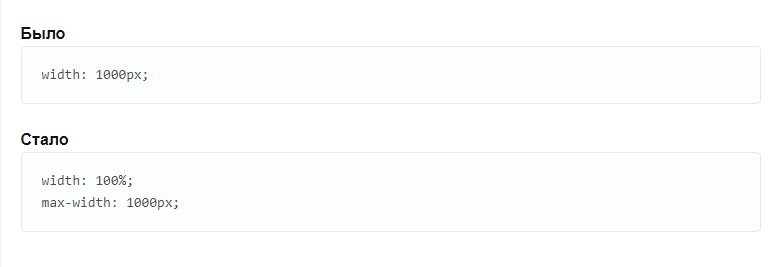
Вообще, в адаптивной верстке все завязано на единицах измерения. К примеру, ширина вашего сайта составляет 1000 пикселей. Если его откроют со смартфона, то появится горизонтальная прокрутка, так как по ширине страница не влезет. Указывая в коде width 100%, мы подстраиваем сайт под маленький экран. А чтобы текст не растянулся на широкоформатном мониторе (более 1000px) и оставался адаптивным, прописываем в CSS-код еще и максимальное значение.
Предельное значение можно установить и для мобильных экранов. Например, чтобы текст не сжимался, прописываем минимальную ширину — допустим, когда окно браузера достигнет 200px, оно не будет больше уменьшаться, и появится горизонтальная прокрутка.
Bootstrap
Если вы не очень дружите с кодом, и сверстать сайт в одиночку не сможете, то есть уникальное решение — использовать трехъязычный фреймворк Bootstrap. Здесь изначально прописаны все стили для адаптации различных элементов сайта — кнопок, таблиц и блоков. Ваша задача лишь правильно присвоить классы к элементам. Официальную и последнюю версию можно скачать отсюда.
Что включает Бутстрап:
- адаптивную сеточную систему;
- переменные и миксины Sass;
- готовые компоненты;
- собственную библиотеку иконок SVG;
- мощные плагины JS;
- премиальные темы и многое другое.
Bootstrap подходит для нескольких CMS — WP, Joomla и Opencart.
Проверка адаптивности сайта
На завершающем этапе, когда прописаны все media запросы, подключен bootstrap и задействованы нужные классы, остается проверить корректность работы сайта на всех популярных экранах. Сегодня это можно осуществить на различных сервисах. Например, в Screenfly.
- вводим название сайта в поисковую строку сервиса;
- нажимаем Enter;
- проверяем, как отображается ресурс на мобильных устройствах, планшетах, компьютерах всех известных фирм.
Сервис очень точный, а самое главное — целиком бесплатный.
Заключение
Адаптивная верстка позволяет сэкономить и не делать несколько дизайнов под каждый скрин — достаточно прописать правила для отдельных частей блоков. Сайты с таким дизайном получают одобрение и со стороны поисковиков. Например, Гугл официально заявил, что отдает предпочтение ресурсам, адаптированным под mobile-first.
What is The Viewport?

The viewport is the user’s visible area of the browser, where the user can read, write, update the data of the web page. Before the introduction of mobile and tablet, we were only considering the desktop view to design or develop the website. Then when we started surfing the internet by using phone or tablet, we started developing websites according to different viewports which are called responsive design.
Setting The Viewport
HTML5 introduced a method to let web designers take control over the viewport, through the <meta> tag.
You should include the following <meta> viewport element in all your web pages:
<meta name=”viewport” content=”width=device-width, initial-scale=1.0">
CSS Viewport Rule
Currently, a few browsers have already carried out the @viewport rule, but aren’t tremendous throughout the board. The previously endorsed viewport meta tag would look like the following @viewport rule in CSS.
What is Grid-View?
A GridView is a manager that displays information gadgets in rows and columns. Actually a ListView displays facts. By default, it consists of a GridView. The hierarchical inheritance of GridView magnificence is as follows.
A responsive grid-view frequently has 12 columns, and has a complete width of 100%, and could reduce and expand as you resize the browser window.
Building a Responsive Grid-View
First, make sure that each one HTML elements have the box-sizing assets set to border-box.
This makes positive that the padding and border are included inside the overall width and peak of the elements.
Add the following code for your CSS:
What is a Media Query?
Media queries had been built as an extension to media types normally observed when targeting and including styles. Media queries provide the potential to specify exclusive patterns for person browser and tool circumstances, the width of the viewport, or tool orientation for example.
Typical Device Breakpoints
There are many monitors and gadgets with one-of-a-kind heights and widths, so it is tough to create an specific breakpoint for each device. To maintain matters simple you can target 5 groups:
Orientation Media Feature
The orientation media feature determines if a device is in the landscape or portrait orientation. The panorama mode is triggered when the show is wider than taller, and the portrait mode is precipitated when the show is taller than wider. This media characteristic plays a huge part in cellular devices.
Example
The web page will have a light blue background if the orientation is in landscape mode:
Flexible Media
The final, equally important issue to responsive web layout involves flexible media. As viewports begin to change length media doesn’t constantly follow suit. Images, videos, and other media types want to be scalable, converting their length as the dimensions of the viewport changes.
One quick manner to make media scalable is by the usage of the max-width belongings with a value of 100%. Doing so guarantees that as the viewport gets smaller any media will scale down according to its container’s width.
Responsive Web Design — Frameworks
There are many existing CSS Frameworks that offer Responsive Design.
They are free and easy to use.
- Bootstrap
- W3.css
Bootstrap
Bootstrap is the most famous end framework in recent times. It is a sleek, intuitive, and powerful mobile first front-end framework for faster and easier web development. It uses HTML, CSS, and Javascript.
Mobile-first approach − Bootstrap 3, the framework includes Mobile first styles for the duration of the complete library instead them of in separate files
Browser Support − It is supported by all popular browsers.
Easy to get began − With just the understanding of HTML and CSS anyone can get commenced with Bootstrap. Also, the Bootstrap reliable web site has very good documentation.
Responsive design − Bootstrap’s responsive CSS adjusts to Desktops, Tablets, and Mobiles.
Bootstrap 4 Example
W3CSS
W3CSS is presently one of the most famous and widely used CSS framework for constructing responsive websites. W3CSS is based totally on simple CSS which makes it extraordinarily fast. It doesn’t use JavaScript or JQuery which saves it from additional overhead which slows a website. W3CSS is well matched with all of the browsers which include chrome, firefox, safari, opera etc. It is also like minded with most of the devices presently in use ranging from small screen cell phones to large-sized desktops.
Отзывчивый дизайн
На заре веб-дизайна страницы создавались для экрана определённого размера. Если у пользователя был экран большего или меньшего размера чем ожидал дизайнер, то результат мог быть от нежелательных полос прокрутки, до слишком длинной строки и плохого использования пространства. Поскольку становились доступны много различных размеров экранов, появилась концепция отзывчивого (адаптивного) веб-дизайна (responsive web design (RWD)) — набор методов, которые позволяют веб-страницам менять свой макет и внешний вид в соответствии с разной шириной экрана, разрешением и т.д. Это та самая, идея которая изменила подход к дизайну веба для множества устройств, и в этой статье мы поможем вам понять основные методы, которые вам необходимо знать, чтобы освоить его.
| Необходимые знания: | Основы HTML (изучите Введение в HTML), идея о том как работает CSS (изучите Введение в CSS и Устройство CSS.) |
|---|---|
| Задача: | Понять базовые концепции и историю отзывчивого дизайна. |
Исторические макеты сайтов
В какой-то момент истории при разработке веб-сайта у вас было два варианта:
- Вы могли создать жидкий сайт, который будет растягиваться чтобы заполнить окно браузера
- или сайт с фиксированной шириной, который будет иметь фиксированный размер в пикселях.
Эти два подхода, как правило, приводили к тому, что веб-сайт лучше всего выглядел на экране человека, создавшего сайт! Жидкий сайт приводил к раздавленному дизайну на маленьких экранах (как видно ниже) и не читаемо длинным строкам на больших.
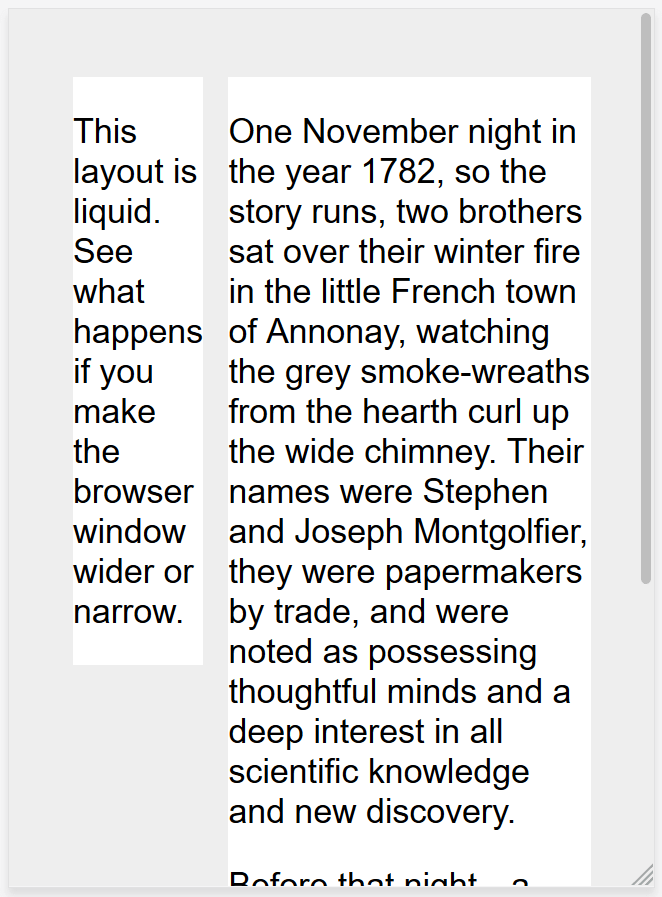
Примечание: Посмотрите этот простой жидкий макет: пример, исходный код. При просмотре примера, растягивайте и сжимайте окно браузера чтобы увидеть, как это выглядит при разных размерах.
Сайт с фиксированной шириной рисковал иметь горизонтальную полосу прокрутки на экранах меньших чем ширина сайта (как видно ниже) и много белого пространства на краях дизайна на больших экранах.

Примечание: Посмотрите этот простой макет с фиксированной шириной: пример, исходный код. Снова изучите результат по мере изменения размера окна браузера.
Примечание: Скриншоты выше сделаны используя Responsive Design Mode в Firefox DevTools.
Когда мобильный веб стал становиться реальностью с первыми функциональными телефонами, компании желающие охватить мобильники начали создавать в основном специальные мобильные версии своих сайтов, с различными URL (часто что-то наподобие m.example.com или example.mobi). Это означало, что необходимо было разрабатывать и поддерживать в актуальном состоянии две отдельные версии сайта.
Кроме того, эти мобильные сайты часто предлагали очень урезанный вариант. Поскольку мобильные гаджеты стали мощнее и способными отображать целые веб-сайты, пользователей мобильных устройств раздражало, что они обнаруживали себя запертыми в мобильной версии сайта, неспособные получить доступ к информации, которая, как они знали, есть в полнофункциональной версии сайта.
Гибкий макет до отзывчивого дизайна
Было разработано несколько подходов чтобы попытаться разрешить недостатки построения веб-сайтов жидким методом или методом с фиксированной шириной. В 2004 году Камерон Адамс написал пост Resolution dependent layout, описывающий метод создания дизайна который мог бы адаптироваться к разным разрешениям экрана. Этот подход требовал, чтобы JavaScript узнавал разрешение экрана и загружал корректный CSS.
Зои Миккели Гилленвотер сыграла важную роль в свой работе описав и формализовав различные способы посредствам которых могут быть созданы гибкие сайты, пытаясь найти золотую середину между заполнением экрана или полностью фиксированным размером.
Отзывчивый дизайн
Термин адаптивный дизайн был Придуман Итаном Маркоттом в 2010 году и описывал использование трёх методов в сочетании.
- Первой была идея жидких сеток, нечто что уже исследовала Гилленвотер, что можно прочитать в статье Маркотта — Fluid Grids (опубликовано в 2009 в A List Apart).
- Вторым методом была идея жидких изображений. Используя очень простой метод настройки свойства max-width на 100% , изображения будут становиться меньше если содержащий столбец становится уже чем изначальный размер изображения, но никогда не становится больше. Это позволяет изображению уменьшаться чтобы соответствовать столбцу гибких размеров, а не перекрываться с ним, но не расти и становиться пиксельным если столбец становится шире изображения.
- Третьим ключевым компонентом были медиавыражения. Медиавыражения позволяют переключать тип макета применяя только CSS то, что Камерон Адамс исследовал, используя JavaScript. Вместо того чтобы иметь один макет для всех размеров экранов, макет мог изменяться. Боковые панели можно перемещать для маленьких экранов, либо отображать альтернативную навигацию.
Очень важно понять, что адаптивный веб-дизайн — это не отдельная технология, это термин используемый, чтобы описать подход к веб-дизайну или набор лучших практик, используемых для создания макета, который может реагировать на используемое устройство для просмотра контента. В первоначальном исследовании Маркотта это означало гибкие сетки (с использованием floats) и медиавыражения, однако почти за 10 лет, прошедших с момента написания этой статьи, адаптивная работа стала стандартом по умолчанию. Современные методы макета CSS отзывчивы по своей сути, и у нас есть новые штучки, встроенные в веб-платформу для того, чтобы делать дизайн отзывчивых сайтов проще.
Остальная часть этой статьи укажет вам на различные функции веб-платформы, которые вы, возможно, захотите использовать при создании адаптивного сайта.
Медиавыражения
Отзывчивый дизайн появился благодаря медиавыражениям (media queries). Спецификация Media Queries Level 3 стала Рекомендованным Кандидатом в 2009 году, что означает, что она была признана готовой к реализации в браузерах. Медиавыражения позволяют нам проводить серию тестов (например, является ли экран пользователя больше, чем определённая ширина или разрешение) и выборочно применять CSS к стилю страницы соответственно с нуждами пользователя.
Например, следующее медиавыражение проверяет отображается ли текущая страница как экранная медиа (а не как печатный документ) и имеет ли область просмотра ширину как минимум 800 px. CSS будет применяться к селектору .container только если эти две вещи истины.
Вы можете добавлять несколько медиавыражений в пределах одной таблицы стилей, подстраивая весь ваш макет или его части так, чтобы наилучшим образом соответствовать разным размерам экрана. Точки, в которых применяются медиавыражения и меняется макет, известны как контрольные точки.
Общим подходом при использовании медиавыражений является создание простого одноколоночного макета для устройств с узкими экранами (например, мобильные телефоны), затем проверка для больших экранов и применение макета с несколькими столбцам, когда вы знаете, что у вас достаточно ширины экрана, чтобы уместить все. Такой подход часто называют mobile first дизайном.
Узнать больше о медиавыражениях можно в документации MDN.
Гибкие сетки
Отзывчивые сайты не просто меняют свой макет между контрольными точками, они построены на гибких сетках. Гибкая сетка подразумевает что вам не надо заботиться о каждом возможном существующем размере устройства и строить для них идеальный макет в пикселях. Такой подход был бы невозможен имея широкое множество существующих устройств разных размеров, как и факт того, что даже на ПК люди не всегда используют браузер с развёрнутым до максимума окном.
Используя гибкую сетку, вам всего лишь надо добавить контрольную точку и изменить дизайн в точке, когда ваш контент начинает выглядеть плохо. Например, если длина строки становится нечитаемо длинной при увеличении размера экрана, или блок становится сдавленным с двумя словами в каждой строке при сужении экрана.
В первые дни отзывчивого дизайна, нашим единственным вариантом выполнения было использование floats. Гибкий обтекаемый макет достигался путём присвоения каждому элементу процентной ширины удостоверившись, что итоговые значения в макете не превышают 100%. В своей оригинальной статье о плавучих сетках Маркотт подробно описал формулу для преобразования макета, созданного с использованием пикселей, в проценты.
Например, если размер нашего целевого столбца — 60 пикселей, а контекст (или контейнер) в котором он находится — 960 пикселей, то мы делим 60 на 960 чтобы получить значение которое мы можем использовать в нашем CSS, после переноса десятичной точки вправо на 2 цифры.
Этот подход сегодня можно найти во многих местах в Интернете и он задокументирован здесь в разделе макетов в нашей статье Устаревших методов макетов (en-US) . В вашей работе вероятно, что вы столкнётесь с веб-сайтами, использующими этот подход, поэтому стоит понимать его, даже если вы не будете строить современные сайты используя гибкие сетки основанные на float.
Следующий пример демонстрирует простой отзывчивый дизайн, с использованием медиавыражений и гибких сеток. На узких экранах макет отображает блоки, расположенные друг над другом:

На более широких экранах они перемещаются в два столбца:

Примечание: вы можете найти живой пример и исходный код этого примера на GitHub.
Современные технологии макетов
Современные методы макетов такие как Макет с несколькими столбцами, Flexbox, и Grid являются отзывчивыми по умолчанию. Они все предполагают, что вы пытаетесь создать гибкую сетку и дают вам более лёгкий способ сделать так.
Multicol
Самый старый из этих методов — это multicol, когда вы задаёте column-count , это отражает то на сколько столбцов вы хотите разбить ваш контент. Далее браузер рассчитывает их размер, размер, который изменится согласно размеру экрана.
Если вместо этого вы зададите column-width , то вы определите минимальную ширину. Браузер создаст столько столбцов той ширины, сколько будет комфортно умещаться в контейнер, а затем поделит оставшееся пространство между всеми столбцами. Поэтому число столбцов будет меняться согласно тому сколько имеется места.
Flexbox
В Flexbox, в качестве исходного поведения, flex элементы будут сжиматься и распределять пространство между элементами в соответствии с пространством в их контейнере. Изменяя значения flex-grow и flex-shrink вы можете указать, как вы хотите, чтобы предметы вели себя когда они сталкиваются с большим или меньшим пространством вокруг себя.
В примере ниже каждый flex элемент будет принимать равное количество пространства во flex контейнере используя запись flex: 1 как описано в главе Flexbox: Гибкое изменение размеров flex элементов.
Примечание: В качестве примера мы перестроили простой отзывчивый макет выше, в этот раз используя flexbox. Вы видите что нас больше не надо использовать странные процентные значения для подсчёта размера столбцов: пример, исходный код.
CSS grid
В макете CSS Grid единицы измерения fr позволяют распределять доступное пространство между дорожками сетки. Следующий пример создаёт grid контейнер с тремя дорожками размером 1fr . Это создаст три вертикальные дорожки, каждая занимающая одну часть свободного пространства в контейнере. Вы можете узнать больше об этом подходе к созданию сетки в теме Изучение Макета Grid в разделе Гибкие grids с единицами fr.
Примечание: версия grid макета ещё проще, поскольку мы можем определить столбцы в .wrapper: пример, исходный код.
Отзывчивые изображения
Самый простой подход к отзывчивым изображениям был описан в ранних статьях Маркотта по отзывчивому дизайну. По сути, вы берёте изображение максимального размера, которое могло понадобиться, и уменьшаете его. Этот подход до сих пор используется и в большинстве таблиц стилей вы найдёте следующий CSS:
Существуют очевидные недостатки к этому подходу. Изображение может быть изображено намного меньше своего исходного размера, что является пустой тратой пропускной способности — пользователь мобильных может загружать изображение, в несколько раз превышающее размер того, что он фактически видит в окне браузера. Кроме того, вам может не понадобиться такое же соотношение сторон изображения на мобильном устройстве, как на компьютере. Либо, учитывая меньший размер изображения на мобильном телефоне, вы можете захотеть показать совсем другое изображение, которое легче понять на маленьком экране. Такие вещи можно достичь, просто уменьшая изображение.
Отзывчивые изображения, используя элемент <picture> и атрибуты srcset и sizes элемента <img> оба решают эти проблемы. Вы можете указать несколько размеров вместе с «подсказками» (метаданные, описывающие размер экрана и разрешение, для которых изображение лучше всего подходит), и браузер выберет наиболее подходящее изображение для каждого устройства, гарантируя, что пользователь загрузит изображение подходящего размера для устройства, которое они используют.
Вы также можете напрямую использовать изображения разных размеров, обеспечивая разное кадрирование или совершенно другое изображение для разных размеров экрана.
Отзывчивая типографика
Элементом отзывчивого дизайна, не освещённого ранее в работе, была идея отзывчивой типографики. Главным образом, она описывает изменение размеров шрифта в зависимости от ширины экрана при помощи медиавыражений.
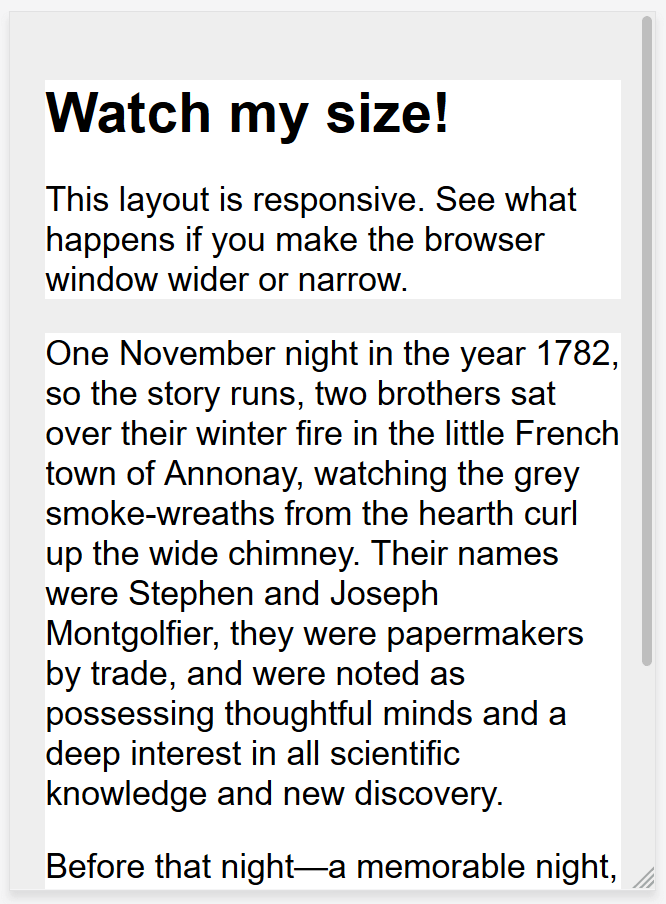
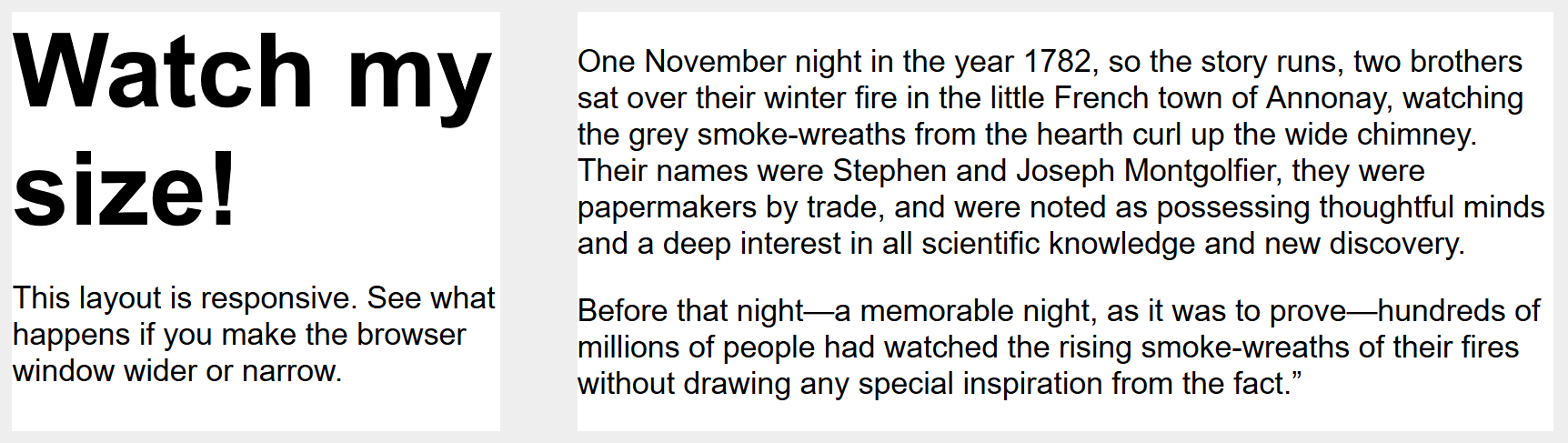
В этом примере, мы хотим задать нашему заголовку первого уровня 4rem , что значит, что он будет в четыре раза больше нашего базового размера шрифта. Это очень большой заголовок! Мы хотим этот гигантский заголовок только на экранах больших размеров, поэтому мы сначала создаём меньший заголовок, а затем используем медиавыржаение, чтобы переписать его для больших экранов, если мы знаем, что у пользователя есть экран размером как минимум 1200px .
Мы отредактировали наш приведённый выше пример отзывчивой сетки grid, чтобы он также включал в себя адаптивный тип, используя описанный метод. Вы можете видеть, как заголовок меняет размеры, когда макет переходит в версию с двумя столбцами.
В мобильных версиях заголовок меньше:
На компьютерах, однако, мы видим больший размер заголовка:
Примечание: смотрите этот пример в действии: пример, исходный код.
Такой подход к типографике показывает, что вам не нужно ограничиваться в использовании медиавыражений только изменением макета страницы. Они могут быть использоваться для настройки любого элемента, чтобы сделать его более удобным или привлекательным при других размерах экрана.
Using viewport units for responsive typography
An interesting approach is to use the viewport unit vw to enable responsive typography. 1vw is equal to one percent of the viewport width, meaning that if you set your font size using vw , it will always relate to the size of the viewport.
The problem with doing the above is that the user loses the ability to zoom any text set using the vw unit, as that text is always related to the size of the viewport. Therefore you should never set text using viewport units alone.
There is a solution, and it involves using calc() . If you add the vw unit to a value set using a fixed size such as em s or rem s then the text will still be zoomable. Essentially, the vw unit adds on top of that zoomed value:
This means that we only need to specify the font size for the heading once, rather than set it up for mobile and redefine it in the media queries. The font then gradually increases as you increase the size of the viewport.
Примечание: See an example of this in action: example, source code.
The viewport meta tag
If you look at the HTML source of a responsive page, you will usually see the following <meta> tag in the <head> of the document.
This meta tag tells mobile browsers that they should set the width of the viewport to the device width, and scale the document to 100% of its intended size, which shows the document at the mobile-optimized size that you intended.
Why is this needed? Because mobile browsers tend to lie about their viewport width.
This meta tag exists because when the original iPhone launched and people started to view websites on a small phone screen, most sites were not mobile optimized. The mobile browser would, therefore, set the viewport width to 960 pixels, render the page at that width, and show the result as a zoomed-out version of the desktop layout. Other mobile browsers (e.g. on Google Android) did the same thing. Users could zoom in and pan around the website to view the bits they were interested in, but it looked bad. You will still see this today if you have the misfortune to come across a site that does not have a responsive design.
The trouble is that your responsive design with breakpoints and media queries won’t work as intended on mobile browsers. If you’ve got a narrow screen layout that kicks in at 480px viewport width or less, and the viewport is set at 960px, you’ll never see your narrow screen layout on mobile. By setting width=device-width you are overriding Apple’s default width=960px with the actual width of the device, so your media queries will work as intended.
So you should always include the above line of HTML in the head of your documents.
There are other settings you can use with the viewport meta tag, however in general the above line is what you will want to use.
- initial-scale : Sets the initial zoom of the page, which we set to 1.
- height : Sets a specific height for the viewport.
- minimum-scale : Sets the minimum zoom level.
- maximum-scale : Sets the maximum zoom level.
- user-scalable : Prevents zooming if set to no .
You should avoid using minimum-scale , maximum-scale , and in particular setting user-scalable to no . Users should be allowed to zoom as much or as little as they need to; preventing this causes accessibility problems.
Примечание: There is a CSS @ rule designed to replace the viewport meta tag — @viewport — however, it has poor browser support. When both are used the meta tag overrides @viewport.
Summary
Responsive design refers to a site or application design that responds to the environment in which it is viewed. It encompasses a number of CSS and HTML features and techniques and is now essentially just how we build websites by default. Consider the sites that you visit on your phone — it is probably fairly unusual to come across a site that is the desktop version scaled down, or where you need to scroll sideways to find things. This is because the web has moved to this approach of designing responsively.
It has also become much easier to achieve responsive designs with the help of the layout methods you have learned in these lessons. If you are new to web development today you have many more tools at your disposal than in the early days of responsive design. It is therefore worth checking the age of any materials you are referencing. While the historical articles are still useful, modern use of CSS and HTML makes it far easier to create elegant and useful designs, no matter what device your visitor views the site with.