Как запустить сайт из блокнота на html

Публикации во Всемирной паутине (World Wide Web) реализуются в форме Web-сайтов. Web-сайт по своей структуре напоминает журнал, который содержит информацию, посвящённую какой-либо теме или проблеме. Как журнал состоит из печатных страниц, так и Web-сайт состоит из компьютерных Web-страниц, объединённых гиперссылками. Web-страницы могут содержать текст, рисунки, таблицы, мультимедийные и динамические объекты. Создание Web-сайтов можно осуществлять с помощью языка HTML.
HTML – Hyper Text Markup Language — язык разметки гипертекста. HTML ни в коей мере не является языком программирования, он отвечает только за расположение элементов (текста, рисунков) в окне браузера. HTML является языком для создания Web-сайтов во Всемирной паутине. Язык HTML состоит из простых команд – тегов. Теги управляют представлением информации на экране при отображении HTML-документа. Теги заключаются в угловые скобки <>…</> и бывают парные и непарные (одиночные <>).
Документ HTML – это текстовый файл с расширением .html или .htm, содержащий набор тегов.
Браузер – (browser) – программа для просмотра Web-страниц. Широко используют бразеры Microsoft Internet Explorer, Opera и др. Браузер при получении документа HTML выполняет его анализ, строит объектную модель документа, затем результат отображает на мониторе.

Параметры шрифта
Текст, заключенный между тегами <FONT….> ……..</FONT> имеет заданный размер, цвет и гарнитуру. Для этого используются атрибуты: SIZE = значение от 1 до 7 и COLOR = цвет (aqua, black, blue, fuchsia, gray, green, lime, maroon, navy, olive, purple, red, silver, teal, yellow, white), каждому цвету соответствует свой шестнадцатеричный код от 000000 до FFFFFF.
Если в тексте имеется несколько пробелов между словами или символы табуляции, то браузер на экран выводит всего один пробел. Если необходимы дополнительные пробелы то между словами надо добавить — символьный примитив.
Одиночный тег <BR> разрывает текстовый поток и вставляет пустую строку. Несколько таких тегов добавляют несколько пустых строк. Межстрочный интервал – одинарный.
Разработка сайта с использованием языка разметки текста HTML
Аппаратное и программное обеспечение. Компьютер с установленной операционной системой Windows или Linux, подключённый к Интернету.
Цель работы. Научиться создавать Web-сайты с использованием языка разметки текста HTML в простейшем текстовом редакторе Блокнот.
Задание. В операционной системе Windows или Linux создать сайт с использованием языка разметки текста HTML в простейшем текстовом редакторе Блокнот. Сайт «Компьютер» должен содержать начальную страницу и страницы «Программы», «Словарь» и «Анкета». Сохранить их в файлах с именами index.htm, software.htm, glossary.htm и anketa.htm в папке сайта.
Начальная страница сайта. Создадим начальную страницу Web-сайта «Компьютер».
1. В операционной системе Windows или Linux запустить простейший текстовой редактор Блокнот.
2. Ввести тэги, определяющие структуру Web-страницы.
Ввести заголовок Web-страницы: «Компьютер».
Ввести заголовок текста, отображаемый в браузере: «Всё о компьютере»
Просмотреть получившуюся Web-страницу в браузере.
На начальной страницу сайта обычно размещается текст, кратко описывающий его содержание. Поместим на начальную страницу текст, разбитый на абзацы с различным выравниванием.
3. <P ALIGN=»left»>На этом сайте вы сможете получить различную информацию о компьютере, его программном обеспечении и ценах на компьютерные комплектующие. </P>
<P ALIGN=»right»>Терминологический словарь познакомит вас с компьютерными терминами, а также вы сможете заполнить анкету.</P>
Пусть начальная страница сайта «Компьютер» будет содержать центрированный крупный заголовок синего цвета, отделенный горизонтальной линией от двух по-разному выровненных абзацев.
4. <FONT COLOR=»blue»>
<H1 ALIGN=»center»>
Всё о компьютере
</H1>
</FONT>
<HR>
<P ALIGN=»left»>На этом сайте. </P>
<P ALIGN=»right»>Терминологический словарь. </P>
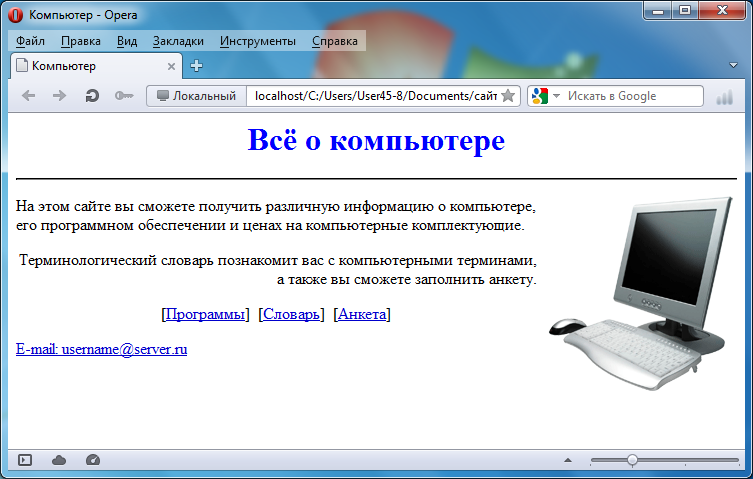
На начальной странице сайта «Компьютер» логично разместить изображение компьютера.
5. Для того чтобы рисунок располагался по правому краю текста, тэг вставки изображения должен принять следующий вид:
<IMG SRC=»computer.gif» ALIGN=»right»>
Рисунок для практики:
Создадим папку сайта «Компьютер» и добавим в сайт пустые страницы «Программы», «Словарь» и «Анкета». Сохраним их в файлах с именами software.htm, glossary.htm и anketa.htm в папке сайта. Такие пустые страницы должны иметь заголовки, но могут пока не иметь содержания.
Создадим панель навигации по сайту «Компьютер». На начальной странице сайта разместим указатели гиперссылок на страницы сайта. В качестве указателей гиперссылок удобнее всего выбрать названием страниц, на которые осуществляется переход.
Разместим указатели гиперссылок внизу страницы в новом абзаце в одну строку, разделив их пробелами ( ). Такое размещение гиперссылок часто называют панелью навигации.
Созданная начальная страница Web-сайта «Компьютер» содержит заголовок, изображение компьютера, два абзаца текста, панель навигации и ссылку на адрес электронной почты.
7. <P ALIGN=»center»>
[<A HREF=»software.htm»>Программы</A>]  [<A HREF=»glossary.htm»>Словарь</A>]  [<A HREF=»anketa.htm»>Анкета</A>]
</P>
<ADRESS>
<A HREF=»mailto:username@server.ru»>E-mail: username@server.ru</A>
</ADRESS>
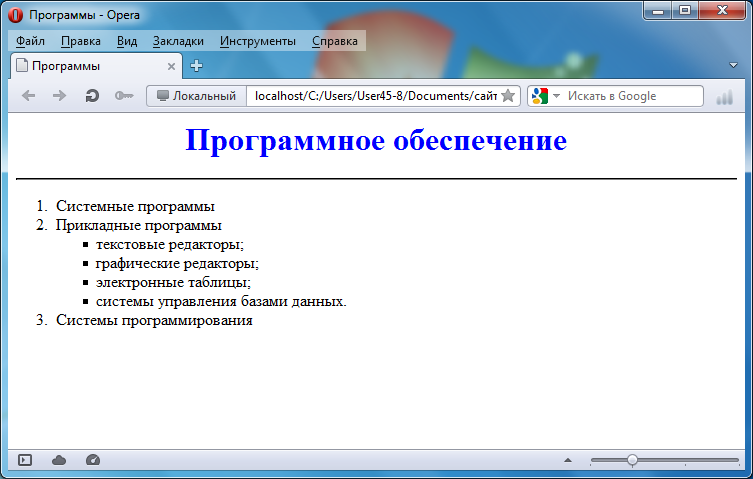
Web-страницы «Программы». Web-страницу «Программы» мы представим в виде нумерованных и маркированных списков.
<body>
<H1 ALIGN=»center»>
<FONT COLOR=»blue»>
Программное обеспечение
</FONT>
</H1>
<HR>
<OL>
<LI> Системные программы
<LI> Прикладные программы
<UL TYPE=»square»>
<LI> текстовые редакторы;
<LI> графические редакторы;
<LI> электронные таблицы;
<LI> системы управления базами данных.
</UL>
<LI> Системы программирования
</OL>
</body>
</html>
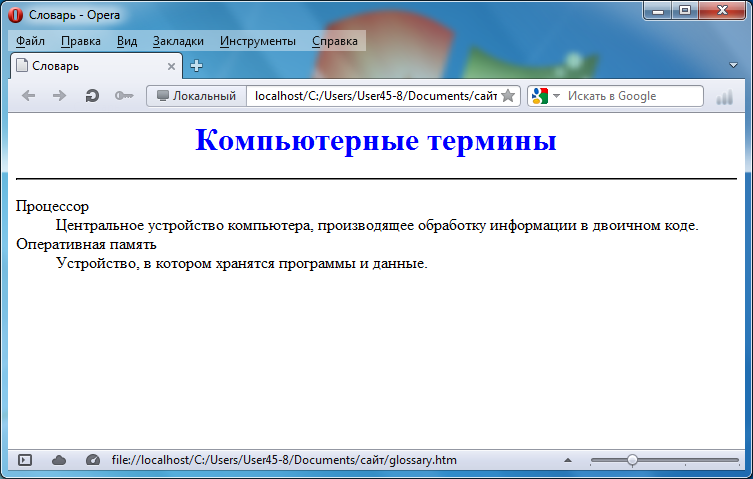
Web-страница «Словарь». Web-страницу «Словарь» мы представим в виде словаря компьютерных терминов.
9. <DL>
<DT>Процессор
<DD>Центральное устройство компьютера, производящее обработку информации в двоичном коде.
<DT>Оперативная память
<DD>Устройство, в котором хранятся программы и данные.
</DL>
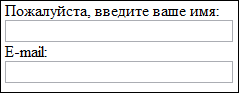
Интерактивная Web-страница «Анкета». Интерактивная Web-страница «Анкета» содержит форму, которая заключается в контейнере <FORM></FORM>. В первую очередь выясним имя посетителя нашего сайта и его электронный адрес, чтобы иметь возможность ответить ему на замечания и поблагодарить за посещение сайта.
10. <FORM>
Пожалуйста, введите ваше имя:
<BR>
<INPUT TYPE=»text» NAME=»ФИО» SIZE=30>
<BR>
E-mail:
<BR>
<INPUT TYPE=»text» NAME=»e-mail» SIZE=30>
<BR>
</FORM>
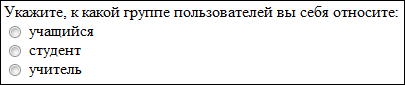
Вставим в HTML-код группу переключателей, в которой устанавливается, к какой группе пользователей относится посетитель.
11. Укажите, к какой группе пользователей вы себя относите:
<BR>
<INPUT TYPE=»radio» NAME=»group» VALUE=»учащийся»> учащийся
<BR>
<INPUT TYPE=»radio» NAME=»group» VALUE=»студент»> студент
<BR>
<INPUT TYPE=»radio» NAME=»group» VALUE=»учитель»> учитель
<BR>
Вставим в HTML-код группу флажков, которые выявляют наиболее популярные сервисы Интернета.
12. Какие из сервисов Интернета вы используете наиболее часто:
<BR>
<INPUT TYPE=»checkbox» NAME=»box1″ VALUE=»WWW»> WWW
<BR>
<INPUT TYPE=»checkbox» NAME=»box2″ VALUE=»e-mail»> e-mail
<BR>
<INPUT TYPE=»checkbox» NAME=»box3″ VALUE=»FTP»> FTP
<BR>

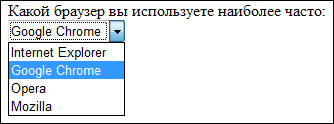
Вставим в HTML-код раскрывающийся список, содержащий наиболее популярные браузеры.
13. Какой браузер вы используете наиболее часто:
<BR>
<SELECT NAME=»Браузер»>
<OPTION SELECTED>Internet Explorer
<OPTION SELECTED>Google Chrome
<OPTION SELECTED>Opera
<OPTION SELECTED>Mozilla
</SELECT>
<BR>
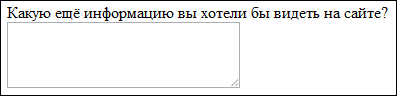
Вставим в HTML-код текстовую область, в которой посетитель сайта может высказать свои замечания и предложения.
14. Какую ещё информацию вы хотели бы видеть на сайте?
<BR>
<TEXTAREA NAME=»Ваши предложения» ROWS=4 COLS=30>
</TEXTAREA>
<BR>
Чтобы данные из интерактивной формы были отправлены по указанному адресу электронной почты или на сервер, необходимо указать этот адрес и создать кнопку Отправить .
15. <FORM ACTION=»mailto:ugrinovich@metodist.ru» METHOD=»POST» ENCTYPE=»text/plain»>
<INPUT TYPE=»submit» VALUE=»Отправить»>

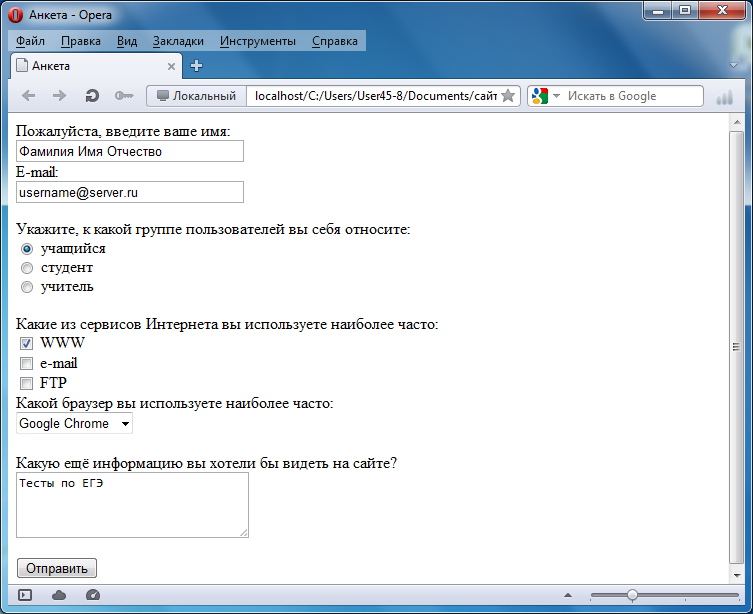
На данном этапе должна получиться такая страница:
16. Создадим сквозное меню на всех страницах сайта. Вставим после тега <BODY> на каждой странице <P ALIGN=»center»>
Как создать простой HTML сайт в блокноте
Хотите сделать быстрый сайт с нуля, без CMS и конструктора. В этом нет ничего сложного, ведь по факту HTML не является языком программирования, и код можно освоить всего за пару дней. Мы подготовили пошаговую инструкцию для чайников, как создать HTML-сайт в блокноте.
Создаем простой сайт в блокноте: основные HTML-теги
Для начала вы должны понять правила разметки гипертекста — освоить базовые теги, которые создают команды для браузера. Последний, руководствуясь ими, отобразит информацию в заданном вами виде. На самом деле, тегов бывает достаточно много, но пока ознакомим вас с самыми важными и обязательными элементами HTML.
| <html> | Основной тег, который открывает и закрывает web-страницу. По <html> браузер понимает, что имеет дело с веб-документом. |
| <head> | Включает ключевые данные, касающиеся web-страницы (заголовок, ключевые слова, описание). Располагается первым после <html>. |
| <title> | Размечает основной заголовок страницы для браузера. |
| <body> | Тело страницы, куда вставляется содержимое для пользователей — текст, картинки, заголовки и т. д. |
Как создать HMTL-сайт в блокноте
Мы не будем обучать вас синтаксису языка. Покажем лишь один из способов, как сделать простой web-ресурс в блокноте.
Этап 1: создаем страницу
Ниже подробно по шагам.
- Открываем стандартный блокнот для Windows.
- Щелкаем на «Файл» и выбираем «Сохранить как».
- Изменяем кодировку на UTF-8 и даем название файлу. После названия ставим точку и вписываем html.
- Сохраняем файл.
Мы создали простую web-страницу, которая открывается в браузере. Достаточно дважды кликнуть на файл. Вот так он выглядит на рабочем столе, где мы его сохранили.
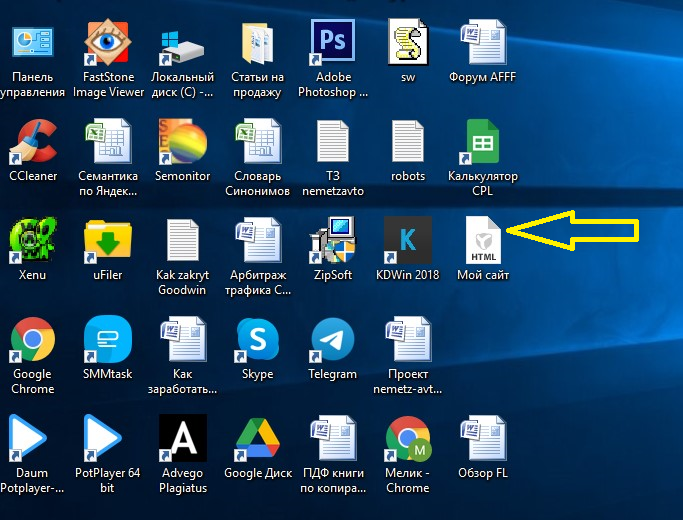
А вот так отображается страница в браузере.
Этап 2: делаем разметку
Пока наш сайт пустой, и там ничего нет. Поэтому начинаем редактировать файл. Вносим туда разметку.
- Для этого кликаем на файл правой частью мыши и выбираем «Открыть с помощью Блокнота».
- Вводим в файл этот код.
- Сохраняем файл. Обязательно вставляем точку и html после названия файла.
- Система спросит: вы хотите заменить файл, жмем «да».
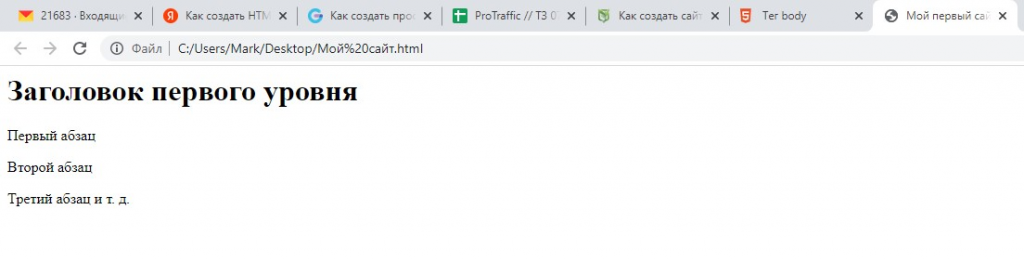
Мы разметили страницу. Теперь она уже не пустая: включает заголовок первого уровня и несколько абзацев. Весь контент для пользователей добавлен между <body> и </body>.
Этап 3: добавляем стили CSS
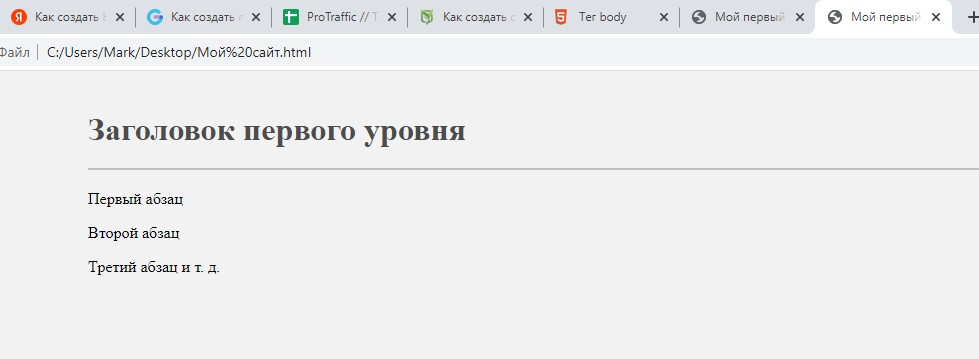
Веб-площадка в том виде, котором представлена — выглядит не очень. Поэтому придаем элементам стилистику, добавляя шрифты, фон, отступы и т. д. Заменяем код в нашем файле на этот.
С помощью тега <style> мы задали фон (background), ширину страницы (900 px), отступы, цвет заголовка и т. д. Теперь в браузере наш ресурс выглядит на порядок лучше.
Как создать блоки сайта в html
Современная верстка HTML делается по блокам — табличная верстка уже устарела, ее редко используют. Блоки в данном случае — это прямоугольные элементы. Они по умолчанию начинаются с новой строки и автоматически рассчитывают высоту в зависимости от содержимого страницы.
Блоки состоят из 4-х свойств:
- контент — главный элемент блочной верстки;
- padding — поля вокруг контента, отвечающие за отступы между контентом и внутренним краем границ;
- border — задают границы блока;
- margin — отступы от внешнего края рамки до границ страницы.
Для примера создадим 2 блока. Вписываем в блокнот этот код.
В браузере он будет отображаться вот так.
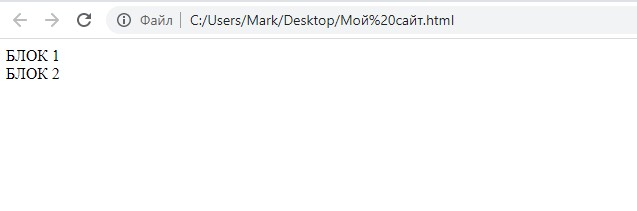
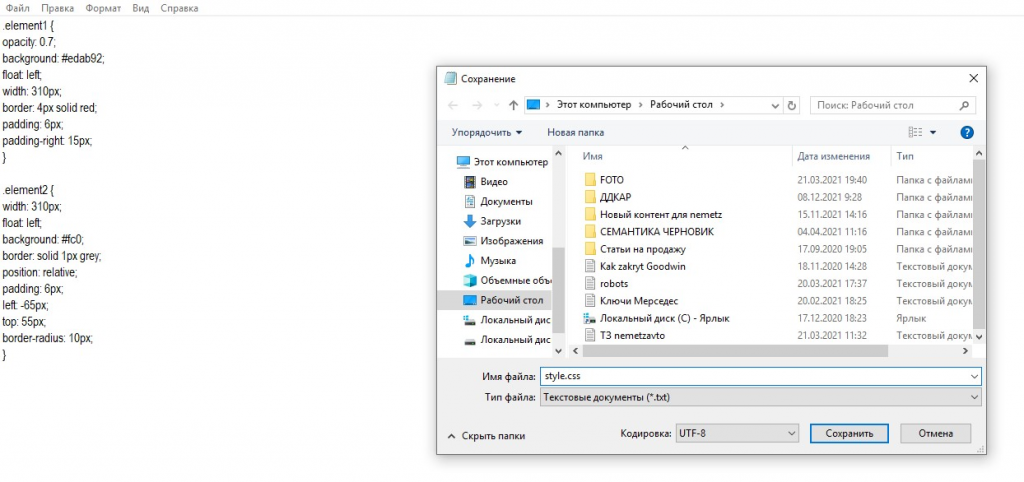
Чтобы придать нормальный внешний вид, надо использовать CSS. Один из вариантов — подключить отдельный файл с этими стилями.
Для этого открываем новый блокнот, вписываем туда стили и сохраняем с названием style.css.
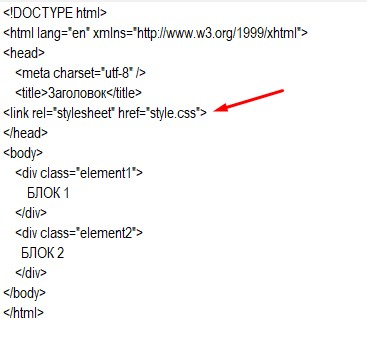
А в первый файл после закрывающего тега </title> добавляем ссылку на этот файл в таком виде — <link rel=»stylesheet» href=»style.css»>.
Теперь наши блоки отображаются в браузере так, как мы и задумали. Первый блок с жирной красной рамкой, внутри полупрозрачный. Второй блок с тонкой рамкой, желтого цвета и с закругленными углами.
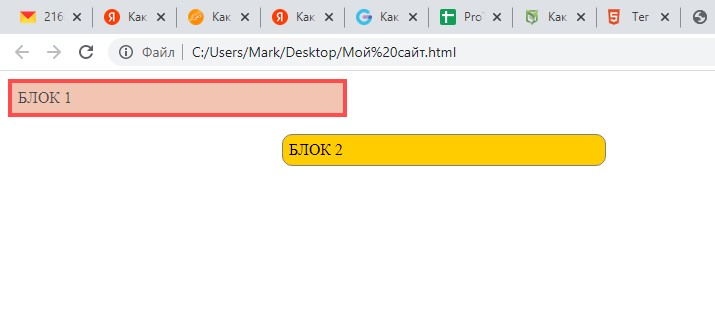
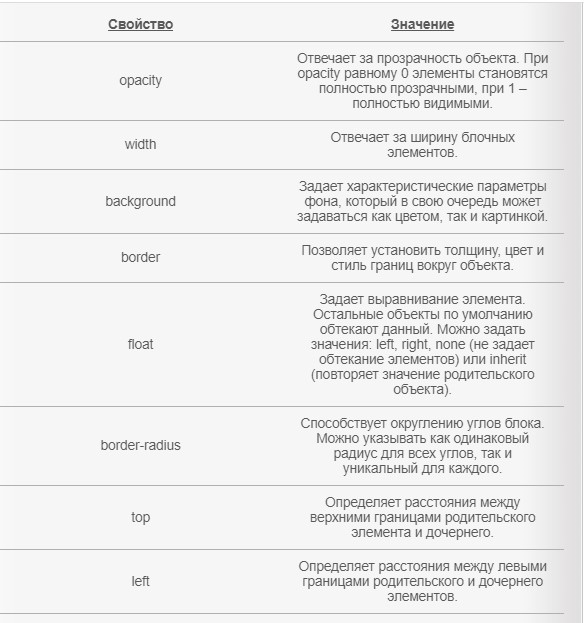
Таким образом, мы создали 2 блока и вывели их через стили CSS. Ниже на картинке приведены свойства и значения css-кода. Можете вставлять свои значения и менять внешний вид блоков.
Как создать шапку сайта в html
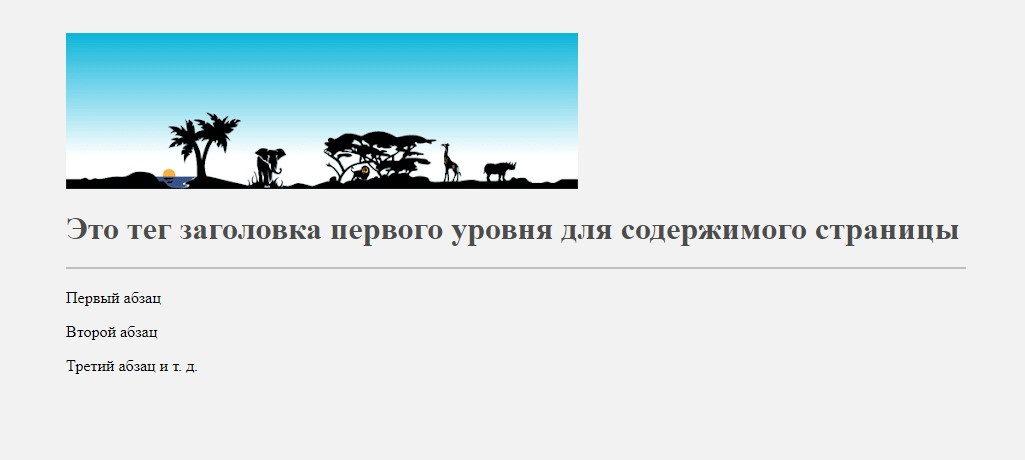
Прежде нужно найти какое-то изображение. Ниже мы покажем пример создания шапки из одной картинки. Вставляем в наш файл блокнота, после <body> такой вот код.
Вы можете использовать другое изображение — просто вставляете его вместо image. Теперь открываем наш сайт в браузере.
Как создать подвал сайта в html
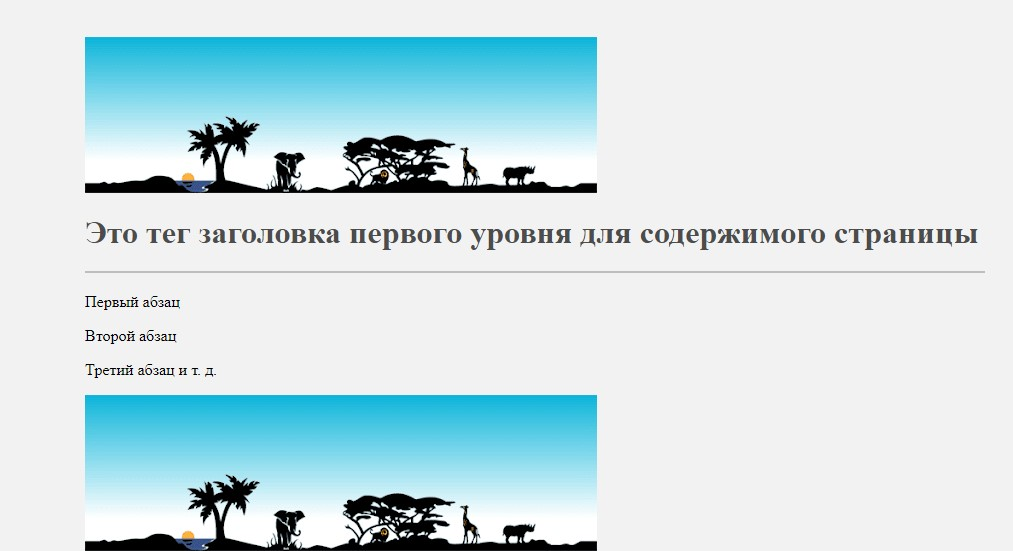
Этим же методом удастся создать подвал сайта. Добавляем в наш код такие строки, сразу перед закрывающимся тегом </body>.
И вот у нас получился еще и подвал.
Вы можете не использовать в подвале изображение, а просто вставить фон или меню с несколькими рубриками.
Как создать многостраничный сайт
Как видим, одностраничный сайт-визитка создается легко и просто — практически у всех это сразу получается за 1-2 минуты. А вот когда нужно сверстать многостраничник, многие разводят руками. Однако и здесь нет ничего сложного. Просто нужно научиться связывать страницы между собой ссылками.
Например, вот как создается многостраничный сайт.
- Через блокнот создаете несколько страниц, и каждой присваиваете уникальное название.
- Связываете все страницы между собой ссылками. Линки нужно поместить в html код каждой страницы через <a href=название страницы</a>. Например, в странице 1 будут ссылки на все остальные страницы. Также в странице 2 будут линки на все другие страницы, включая страницу 1 и т. д.
Для примера сверстаем сайт из 2-х страниц.
- Создаем первую страницу в блокноте. Называем ее galaxy-01.html. В <title> и <h1> прописываем Galaxy A.
- Создаем вторую страницу в блокноте. Называем ее galaxy-02. Название title и h1 — Galaxy Z.
- Добавляем в файл galaxy-01.html перед закрывающимся </body> строчку <a href=»galaxy-02.html»> Galaxy Z</a>.
- Добавляем в файл galaxy-02.html перед закрывающимся </body> строчку <a href=»galaxy-01.html»>Galaxy A</a>.
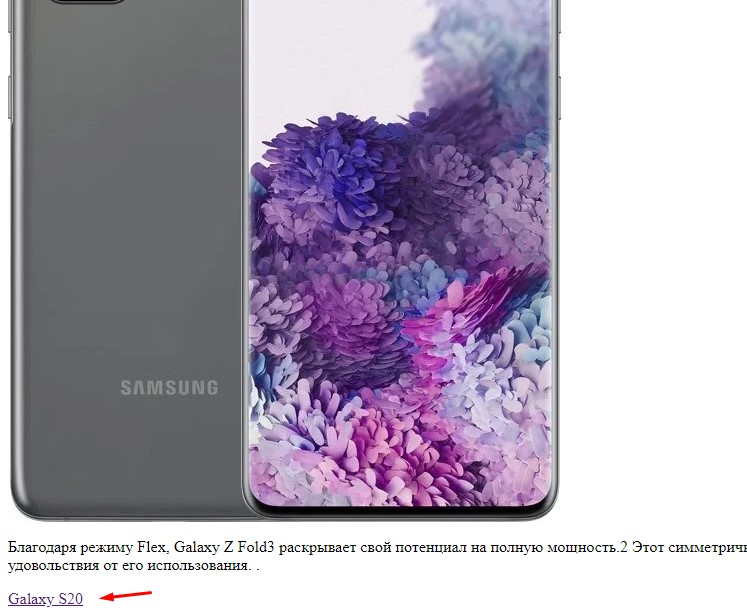
Все — теперь эти наши две страницы связаны между собой. Переходим на galaxy-01.html и внизу страницы видим ссылку.
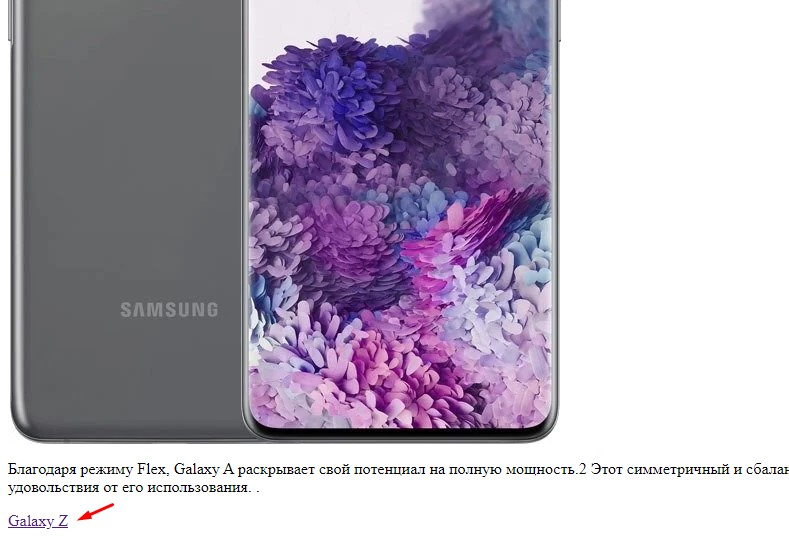
Если кликнем на нее, то перейдем на страницу galaxy-02.html. Также ссылка проставлена на второй странице, но она ведет уже на первую страницу.
Как создать полноценный сайт в одном файле
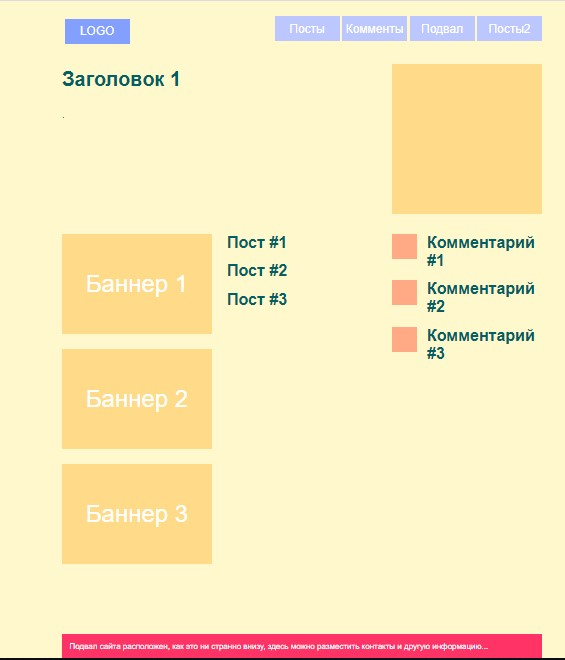
Теперь мы понимаем, как создавать простой сайт через блокнот. Ниже мы покажем вариант полноценного структурированного адаптивного лендинга, где все включено: шапка, блоки, меню, подвал. Стили тоже все прописаны в одном файле. Можете использовать этот шаблон для верстки своего сайта, вам останется лишь заполнить его контентом. Открываете блокнот и вписываете туда этот код.
Вот как будет выглядеть сайт.
После этого можете создать другие страницы и связать между собой. Тогда у вас получится уже многостраничник.
Как подключить сайт к хостингу
Для простых сайтов, созданных в блокноте, не требуется БД или PHP, так как любой web-хостинг умеет работать с html-файлами. Поэтому вам достаточно будет подключить любой хостинг-провайдер, даже самый недорогой или бесплатный.
Ниже подробно о том, как разместить html-сайт на хостинге:
- покупаете домен;
- связываете его с DNS-серверами выбранного хостера;
- через панель управления хостинга создаете новый сайт — название должно совпадать с именем домена;
- загружаете html-файлы в директорию.
Как создать базу данных для сайта
База данных — это место для упорядоченного хранения информации в электронном виде в компьютерной системе. Управляется БД системой СУБД. Если вы все же решите создать БД, то сделать это можно несколькими способами. Один из вариантов — использование утилиты PhpMyAdmin.
Что делаете конкретно:
- открываете раздел «Базы данных»;
- добавляете новую базу, вписав уникальное название;
- создаете нового пользователя для БД;
- редактируете привилегии и права доступа.
Остается связать БД с web-ресурсом. Это происходит автоматически на этапе установки движка. Например, в WordPress надо указать название БД и имя пользователя, а также предоставить пароль для доступа к базе.
Зачем создавать простые сайты на HTML, когда есть CMS?
Простые web-page, написанные на чистом HTML — отличное решение для одностраничных лендингов или небольших сайтов. Вот лишь несколько причин.
- Такие сайты маловесны, понятны и просты. Поэтому они обеспечивают моментальную скорость загрузки — работают намного быстрее, чем ресурсы на любом CMS.
- Создавать их можно своими руками, без навыков программирования. А это экономия средств, если поставить на бесплатный или дешевый хостинг с минимальными параметрами.
- На таких ресурсах нет «мусорного» кода, который добавляют большинство CMS систем.
- HTML-сайты невозможно взломать, так как в них отсутствуют «дырки» движка или модулей.
- Можно быстро делать MFA-сайты чисто для заработка на контекстной рекламе.
Напротив, сайты на CMS или конструкторах из-за сложного кода, необходимости подключения к сторонней базе данных, а также необходимости подключения тяжелых плагинов и файлов CSS — всегда медленно грузятся.
Что касается недостатков площадок на HTML.
- Нет возможности удобно вести блок и наполнять его регулярно контентом, так как html-сайт статичный. Для обновления информации придется каждый раз открывать файл и вносить туда изменения. Например, если нужно вставить новое меню, то на ресурсе с множеством страниц придется редактировать каждую из них.
- Сложно будет расширять функционал площадки. Надо будет изменять код или вставлять новые теги.
- Не будет обратной связи с пользователями. Если вам нужна интерактивность — чат, заказ звонков, корзина и т. п, то без CMS уже не обойтись. Подробнее о том, как создать сайт самостоятельно с помощью различных движков.
Заключение
Таким образом, простейший HTML-ресурс создается в блокноте за несколько минут. Его лучше использовать в качестве статичного лендинга. Например, можете быстро сверстать сайты под партнерки и рекламировать через них товары или услуги.
Создание сайта html в блокноте. Основы

От автора: все когда-то начинали изучение html с создания простейшего сайта в блокноте. Хотя эта программа совсем не подходит для разработки веб-сайтов, но создать в ней что-то примитивное все же можно.
Итак, как создать сайт в блокноте на html? Это является вполне выполнимой задачей. Конечно, намного удобнее и правильнее использовать для этого специальные программы, вроде Notepad++, но для первого раза можно обойтись и блокнотом. Я не буду вас отговаривать – хотите создать сайт в блокноте? Создавайте. Как? А вот об этом давайте поподробнее.
С чего нужно начинать для создания сайта html в блокноте
Любой сайт создается в первую очередь с помощью html-тегов. Это язык, который используют для разметки веб-страниц. Зачем он нужен? Он необходим браузерам, которые умеют читать и понимать его, формируя страницу в согласии с тем, какой код написан.
К примеру, захотите вы на вашей страничке вывести список. А как собственно сказать браузеру, что это должен быть именно список, а не обычный текст? В ворде, например, есть кнопки маркированного и нумерованного списков. В html специально для этого есть свои теги. Заключив нужный текст в эти теги, браузер уже понимает, что это список. Естественно, такая же логика и с размещением других элементов.
Для начала нам нужно создать в блокноте два файла. Один нужно назвать index.html, а второй – style.css. Заметьте, .html и .css должны быть расширениями файла, а не его именем. То есть не style.css.txt, а именно style.css. Сами имена файлов могут быть и другими, просто я взял самые популярные.

Профессия Frontend-разработчик PRO
Готовим Frontend-разработчиков с нуля
На курсе вы научитесь создавать интерфейсы веб-сервисов с помощью языков программирования и дополнительных технологий. Сможете разрабатывать планировщики задач, мессенджеры, интернет-магазины…
Зачем эти самые файлы нужны? В html-файлы мы будем описывать структуру сайта, а в style.css – его внешний вид. Html и css – это языки, которые обязательно нужны для создания сайта. Как для человека иметь и правую руку, и левую. Скажет ли он, что ему хватит одной руки? Конечно, нет. Так же и с этими двумя языками, но которых стоит все сайтостроение.
Начинаем создавать сайт
Итак, это уже небольшой код, который и создаст нашу первую веб-страничку. Как видите, он почти полностью состоит из тегов.
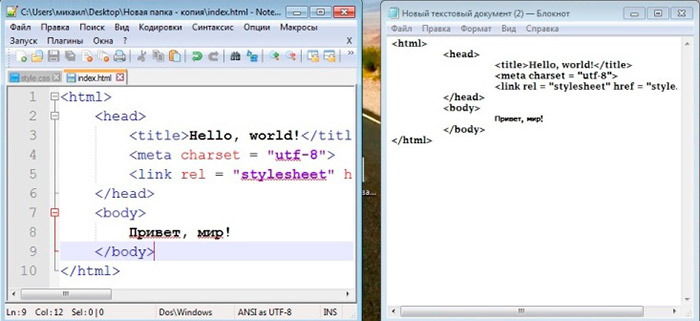
Рис. 1. Сравнение внешнего кода в блокноте и Notepad++. Как видите, левее все гораздо понятней и красочней.
Самые основные теги
Нужно объяснить эти простые теги для создания сайта html в блокноте. Изучение html заключается в изучении тегов, с помощью которых строится сайт. Ну а пока я объясню, что означают уже написанные теги:
Первая строка просто указывает тип документа. Рекомендуется ее указывать, чтобы все правильно работало.
html — парный тег контейнер всей веб-страницы в целом. В нем будет содержимое всей страницы в целом. Как видите, он закрывается в самом конце.
head — тег, в котором размещается разная информация, которая не будет выведена на сайт, но имеет важное значение для его правильной работы. Например, здесь мы уже прописали кодировку и название страницы, которое выведется в верхней строке браузера.
meta — тег для мета-информации. Такой, как кодировка, метатеги и т.д. В данном случае мы задали кодировку utf-8.
title — название страницы.
link — с помощью этого тега к страничке можно подключить другие файлы. Так мы подключили таблицу стилей css. Сейчас не будем конкретно разбираться во всех его атрибутах. Скажу только, что href – это путь к файлу. Чтобы все работало index.html и style.css должны лежать в одной папке.
На этом наш тег head закрывается. Кстати, вы заметили, что тег meta мы не закрыли? Все потому, что в html есть как парные, так и одинарные теги. В парные можно записать какое-то содержимое, в отличие от одинарных.