Способы размещения блоков горизонтально
Часто на практике приходится решать задачу группирования и выравнивания контента средствами CSS. Сегодня мы рассмотрим основные способы размещения элементов в горизонтальный ряд.
Материал данной статьи призван помочь начинающим веб-дизайнерам в освоении приемов верстки web-страниц.
Из чего выбрать или методы
Существует несколько способов расположения структурных элементов в ряд в горизонтальной плоскости. Наиболее полезными, с точки зрения практического применения, являются:
- метод «Float»
- метод «Inline-block»
- метод «Table-cell»
Каждый из них имеет свои преимущества, области применения и недостатки. Рассмотрим их по порядку.
«Для рывка» или немного теории
Все структурные элементы HTML можно условно разделить на:
Инлайновые (встроенные) — типа img, span и им подобные. У нас нет возможности менять их фон и задавать им произвольные линейные размеры.
Блочные — занимающие всю ширину родительского блока, всегда начинаются с новой строки — p, h, div.
Наглядный пример встроенных и блочных структур приведен ниже:

Метод «Float»
Как уже известно (см. выше), блочный элемент размещается с новой строки вне зависимости от заданной ему ширины (width). По этому, уменьшая горизонтальный размер div-а, в рядок блочки не построить.
Наиболее популярный (особенно среди начинающих верстальщиков), метод решения это использование свойства float.
CSS свойство float обрело большую популярность и практическую ценность после перехода от табличного способа верстки к блочному.
Float: left (right) трансформирует блочный элемент в плавающий, выравнивает по левому (правому) краю родительского блока и устанавливает обтекание справа (слева) текстом и другими элементами.
Для примера, создадим четыре блока, которые нужно разместить в ряд:
И внешнюю таблицу стилей с следующим содержимым:
В результате получаем четыре блока, расположенные в горизонтальный ряд и выровненные по левому краю родительского блока:

Иногда на практике бывает необходимо выровнять блоки по правому краю родительского элемента. Изменим обтекание блоков в предыдущем примере:

Обратите внимание на надписи, расположенные в блоках. На первый взгляд может показаться, что пример отработал криво. Но на самом деле, браузер обработал код правильно: прочитал блоки сверху вниз, и сделал то, что мы от него просили — выровнял по правому краю. Учтите этот момент при использовании свойства float: right.
Для того, чтобы прервать обтекание элементов с какого-то конкретного места, используйте строчку:
В рассмотренном выше примере расстояния между блоками мы задавали при помощи отступа margin-right. Но что делать, если у вас при верстке страницы возникла задача: разместить блоки в ряд, центрировать их, да и еще чтобы отступы были только между ними, но никак не снаружи?
Алгоритм действий следующий.
В результате получаем такую картину:

Ну что же, всех практических ситуаций не рассмотришь, по этому перейдем к общим особенностям.
-
Ширина блоков должна быть фиксированной. Иначе получите что-то такое:

Метод «Inline-block»
Как строчные так и блочные элементы имеют свои преимущества и недостатки в контексте каждой конкретной решаемой задачи. А что если объединить их преимущества?
Встречайте, гвоздь программы — свойство display: inline-block.
display: inline-block генерирует блочно-строчный элемент, который по сути является строчным, но сохраняет блочные свойства — позволяет изменять линейные размеры, задавать поля, отступы и т.д.
Блочно-строчный элемент имеет следующие свойства:
- высота и ширина блока определяется автоматически по содержимому и значению отступов (padding)
- высота и ширина блока может быть задана фиксировано
- Отсутствует эффект схлопывания границ.
Рассмотрим пример создания простого навигационного меню, содержащего картинку и ссылку.
В результате получаем такую менюшку:
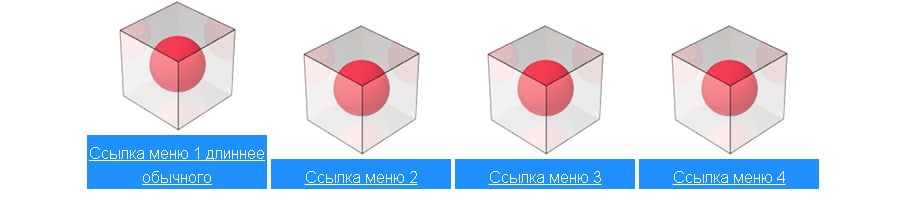
Как видим, получилось кривовато… Но расстраиваться мы не намерены, по-этому применяем к нашим дивам CSS свойство vertical-align (подробнее см. ниже):
Теперь наша навигационная панель выровнялась по верхней линии:

Конечно, приведенный пример является примитивным, но я уверен, что на его основе вы сможете создать настоящий шедевр.
- При уменьшении ширины окна обозревателя невмещающийся элемент перемещаеться вниз (как в случае float: left)
- Элемент, отображаемый как inline-block чувствителен к пробелам. Это приводит к тому, что даже при нулевых значениях margin между блоками будет зазор. Зазор этот зависит от применяемого шрифта. Для примера рассмотрим список:
HTML:
Результатом рендеринга такого кода будет следующая картина:

Есть несколько способов убрать зазоры:
-
подобрать отрицательные значения margin:
Результатом применения любого из выше перечисленных приемов будет следующая структура:

-
Для древних версий Firefox добавляем строчку:
Метод «Table»
Табличный подход долгое время был стандартом верстки, что в первую очередь объяснялось простотой и интуитивной понятностью разметки. Скорее всего, именно это и послужило причиной появления табличного форматирования в CSS.
Свойства display: table (table-cell, inline-table), позволяют выполнять табличное форматирование элементов без применения HTML таблиц.
Для горизонтального размещения блоков нам понадобится родительский элемент, имеющий свойство display: table, и дочерние элементы (ячейки), имеющие свойство display: table-cell:
Идеальные горизонтальные блоки в HTML & CSS
Пропустим ту часть, где я говорю, что меня зовут Рималь и то, что я увлекаюсь версткой дизайна для сайтов, а именно HTML & CSS.
Также пропустим ту часть, где я рассказываю, что у меня была мечта создать идеальный шаблон с 100% адаптацией и кроссбраузерностью. В просторах интернета я не нашел нормального объяснения о создании N-колоночных блоков сайта, всегда и везде был кривой и некрасивый код.
Данная статья более подойдет для новичков в веб-разработке, и я хочу поделиться им, ведь новички — это свежие умы, которые рано или поздно заменят старых нудных кодеров.
Наша цель сделать 3-х колоночный сайт, блоки которого будут:
- Уменьшаться в зависимости от размера экрана (т.е. не будут уходить вниз);
- Растягиваться по всей ширине экрана (обычно это 2-х колоночный сайт);
- Адаптироваться при уменьшении заданных размеров.
Далее будет логично написать стили для этих классов, что мы и сделаем:
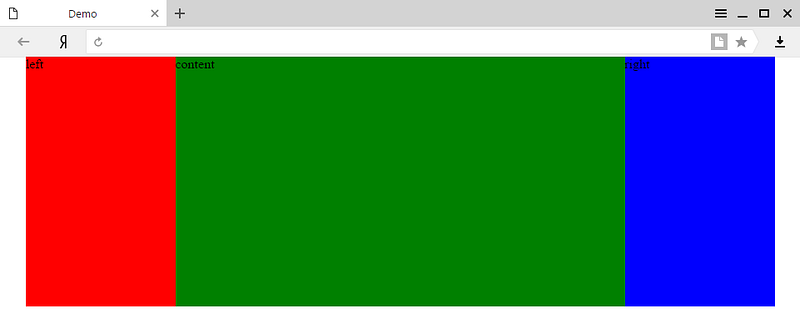
Размер окна браузера больше 900px
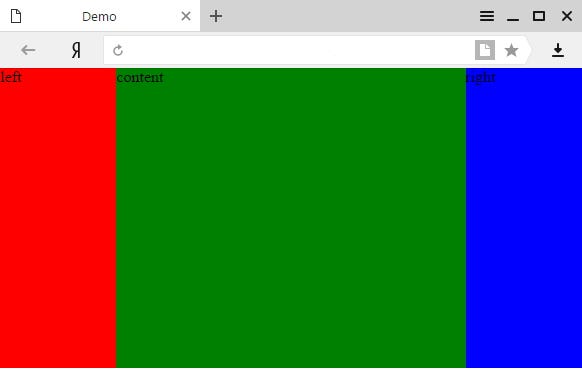
Размер окна браузера меньше 900px
Иногда нужно, чтобы дизайн сайта не сразу адаптировался под конкретные размеры, т.е. не исчезали какие-либо части сайта, а сохранялся весь функционал просто с уменьшением их размера.
Для того, чтобы растянуть дизайн на всю ширину экрана, достаточно удалить свойство max-width:700px в классе main .
Чтобы дизайн полностью не уменьшался при малых размерах окна, а адаптировался добавляем в стили @media запрос:
Более подробно можно посмотреть здесь — приветствуется любое изменение кода в лучшую его сторону.
Блоки DIV по горизонтали
Нужно отобразить блоки #main div по горизонтали, так, чтобы не переносились на новую строку, если достигли предела ширину блока #main .
Пробовал float:left; display:inline-block;

HTML
CSS
не проще ли для всех троих блоков задать ширину и высоту а потом просто добавит ко всем float:left
Очень легко: блокам display: inline-block; родителю white-space: nowrap;. Таким образом мы запрещаем перенос строк.

Решение без переноса:
Решение с переносом:
Кроссбраузерность без переноса:
upd: с переносом думаю сами додуматесь? 🙂

Дизайн сайта / логотип © 2023 Stack Exchange Inc; пользовательские материалы лицензированы в соответствии с CC BY-SA . rev 2023.5.24.43458
Нажимая «Принять все файлы cookie» вы соглашаетесь, что Stack Exchange может хранить файлы cookie на вашем устройстве и раскрывать информацию в соответствии с нашей Политикой в отношении файлов cookie.
Шесть способов выстроить div-блоки в строку

HTML
<div > <div line_1"> <! — 2, 3 и т.д. до 6 — >
<div > <div > <div > </div>CSS
body <
margin: 0;
padding: 0;
>.description <
padding: 30px;
background-color: #f5f5f5;
font-family: sans-serif;
>.content
.lang_en
.line <
width: 100%;
margin-bottom: 17rem;
>.line__item <
width: calc(100% / 3);
height: 200px;
background-color: #2174fe;
border: solid #26344e 10px;
>.line__item:nth-child(2)
.line__item:nth-child(3)
Способ 1. (Table)
.line_4 <
display: table;
table-layout: fixed;
>.line_4 .line__item
Способ 2. (Float)
.line_5
.line_5 .line__item <
float: left;
box-sizing: border-box;
height: 220px;
>