<em>: Элемент акцентирования
HTML <em> элемент отмечает акцентируемый текст. Элемент <em> может быть вложенным, причём каждый уровень вложенности указывает на большую степень акцента.
| Категории контента | Потоковый контент, фразовый контент, явный контент. |
|---|---|
| Допустимый контент | Фразовый контент. |
| Пропуск тегов | Нет, открывающий и закрывающий теги обязательны. |
| Допустимые родители | Любой элемент, который принимает фразовый контент. |
| Допустимые ARIA-роли | Любые |
| DOM-интерфейс | HTMLElement до Gecko 1.9.2 (Firefox 4) включительно Firefox реализует интерфейс HTMLSpanElement (en-US) для этого элемента. |
Атрибуты
К этому элементу применимы глобальные атрибуты.
Примечания по использованию
Элемент <em> предназначен для слов, которые имеют подчёркнутый акцент по сравнению с окружающим текстом, который часто ограничивается словом или словами предложения и влияет на смысл самого предложения.
Обычно этот элемент отображается курсивом. Однако его не следует использовать просто для применения курсивного стиля; для этой цели используйте свойство CSS font-style . Используйте элемент <cite> , чтобы пометить название произведения (книги, пьесы, песни и т. д.). Используйте элемент <i> (en-US), чтобы пометить текст в альтернативном тоне или настроении, который охватывает многие распространённые ситуации курсива, такие как научные имена или слова на других языках. Используйте элемент <strong> , чтобы пометить текст, который имеет большее значение, чем окружающий текст.
< i> против <em>
Новые разработчики часто путаются, видя несколько элементов, которые дают аналогичные результаты. <em> и <i> являются общим примером, поскольку они оба выделяют текст курсивом. Какая разница? Что вы должны использовать?
По умолчанию визуальный результат тот же. Однако смысловое значение здесь другое. Элемент <em> представляет ударение на его содержании, в то время как элемент <i> представляет текст, который отличается от обычной прозы, например, иностранное слово, изречения вымышленного персонажа или когда текст ссылается на определение слова вместо представления его семантического значения. (Для названия произведения, например названия книги или фильма, следует использовать <cite> .)
Это означает, что правильное использование зависит от ситуации. Ни для чисто декоративных целей, это то, для чего предназначен CSS-стиль.
Примером для <em> может быть: -«Просто сделай это!», или: «Мы должны были что-то с этим сделать». Человек или программа, читающие текст, будут произносить слова, выделенные курсивом, с ударением, используя словесное ударение.
Примером для <i> может быть: «Королева Мэри отплыла прошлой ночью». Здесь нет никакого дополнительного акцента или важности на слове «Королева Мэри». Просто указывается, что речь идёт не о королеве по имени Мария, а о корабле по имени Королева Мария. Другим примером для <i> может быть: «Слово ‘the’ это артикль».
Пример
Элемент <em> часто используется для указания неявного или явного контраста.
REM vs EM – Великий спор

Представляю вашему вниманию перевод достаточно большой и объемной статьи по поводу вечного спора, какие же единицы измерения использовать при верстке: em‘ы или rem‘ы. В каких случаях стоит использовать одни единицы, а в каких другие. Вас ожидает много кода, примеров и их объяснений.
Добро пожаловать в мир типографики и относительных единиц измерения =)
************
Одним из наиболее эффективных методов типографики в вебе является использование относительных единиц измерения rem и em.
Вопрос в том, что использовать? Уже долго длится спор между приверженцами rem’ов и em’ов, которые пытаются доказать, что нужно использовать именно «их» единицы.
В этой статье я возьму на себя смелость провести сравнение между rem и em. Вы узнаете что из себя представляют rem, а что em, и как их использовать для построения модульных компонентов.
Что такое EM?
Это утверждение не имеет смысла в вебе, так как мы не используем размер точки (point-size). Но имеет смысл, если мы заменим размер точки на размер шрифта (font-size).
Это значит, что: 1em = 20px в том случае, когда у css-селектора прописано правило font-size: 20px;
Единица em может использоваться для того, чтобы задавать размеры шрифтов. По факту, использование относительных величин, например, em, для font-size, является хорошей практикой.
Какой на самом деле font-size у h1?
Нам придется взглянуть на родительский элемент, чтобы высчитать размер шрифта у этого h1. Допустим, что родительский элементом является html, и его font-size установлен в 16px.
Следуя этому, мы можем увидеть, что высчитанное значение h1 составляет 32px, или 2 * 16px.
На самом деле, плохая затея устанавливать font-size для html в пикселях (px), так как тем самым мы переопределяем установки браузера пользователя.
Заместо этого вы можете выбрать проценты в качестве значения font-size, или просто не задавайте его в html.
Заметка: font-size будет установлен в 100%, если вы сами его не задали.
Для большинства пользователей (и браузеров), размер шрифта в 100% будет по умолчанию выдавать 16px до тех пор, пока они его не поменяют в настройках своего браузера. Хотя редко кто подобным занимается.
Ладно, что дальше? Вернемся к em.
Em также используется, чтобы задать значения для других свойств, в дополнение к font-size. margin и padding являются двумя из тех свойств, которые измеряются в em’ах.
Вот где большинство людей путается со значениями em.
Рассмотрим следующий код. Каким будет значение margin-bottom для обоих элементов: h1 и p? (Предположим, что font-size у элемента html установлен в 100%)
Удивлены, что значение margin-bottom, установленное в 1em, разное в обоих случаях?
Это явление объясняется тем, что 1em равен размеру шрифта (font-size) своего элемента. Так как font-size у элемента h1 был установлен в 2em, то другие свойства у этого h1 (тот же margin-bottom) уже будут отталкиваться от нового значения font-size. То есть для них 1em будет равен уже 32px.
Людей сбивает с толку тот факт, что 1em может принимать различные значения в разных участках кода. Подобное может вас конкретно запутать, если вы только-только начали разбираться с em.
Вот такие вот эти em. Что ж, идем далее. Впереди нас ждут rem’ы.
Что такое REM?
Rem — это корневой em (Root Em). Он создан, чтобы облегчить вычислительные проблемы, с которыми многие иногда сталкиваются.
Это единица типографики, равная корневому (базовому) значению font-size. Это значит, что 1rem всегда будет равен значению font-size, которое было определено в html.
Рассмотрим тот же самый код, что и выше, только будем использовать уже rem’ы. Как теперь изменится значение margin-bottom?
Как видите, 1rem всегда будет принимать значение, равное 16px, и не имеет значения где вы примените его (до тех пор, пока не поменяете font-size у элемента html)
Существует зависимость. Это несложно понять.
Такие вот rem’ы. Не так сложно понять как они работают, зная как работают em’ы, согласны?
Теперь, приступим к самой вкусной части статьи. Итак, rem или em?
REM’ы или EM’ы?
Это очень спорный вопрос.
Некоторые разработчики полностью избегают использование rem, утверждая, что использование этих единиц измерения делают их компоненты менее модульными. Другие разработчики использут их для всего, предпочитая ту простоту, что они предоставляют.
Как ни странно, но я все-таки попался в ловушку, используя em’ы и rem’ы в своей работе на разных этапах разработки. Я был в восторге от того, как em’ы помогали мне в создании модульных компонентов, но я терпеть не мог всех тех сложностей, что они привносили в мой код. Мне также нравилось, как при помощи rem’ов все вычисления проходили гораздо проще, но меня бесили те хаки, которые приходилось писать, чтобы сделать мои компоненты модульными.
Оказывается, у em и rem существуют как сильные, так и слабые стороны. И их нужно использовать по-разному, в зависимоти от обстоятельств.
Как? У меня есть два простых правила:
- Задавай значения в em, если свойства масштабируются относительно font-size;
- Во всех остальных случаях задавай значения в rem.
Стало немного проще? Что ж, давайте рассмотрим написание простого компонента (пусть это будет заголовок), используя и em’ы и rem’ы, и вы сами увидите в действии эти два правила.
Используем только REM’ы для создания элемента заголовка
Скажем, у вас есть элемент заголовка h2, который выглядит вот так: 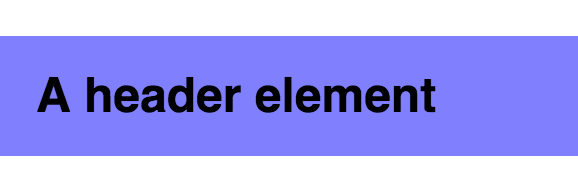
Привет! Я — заголовок!
Стили заголовка должны быть подобны нижеуказанным, если вы указываете все в rem:
Все идет по плану.
Далее, давайте создадим заголовок побольше, ведь на одной странице могут располагаться элементы разных размеров.
Когда мы будем это делать, давайте попробуем унаследовать настолько много стилей, насколько это возможно.
Разметка нашего второго заголовка будет выглядеть как-то так:
CSS будет таким:
К сожалению, наш код не стал выглядеть лучше. Слишком мало свободного пространства между краями нашего элемента .header—large и самим текстом заголовка.

Не достаточно свободного пространства между краями и текстом нашего большого заголовка
Если вы настаиваете на использовании только лишь rem’ов, то единственный способ решить данную проблему — это переопределить padding у .header—large:
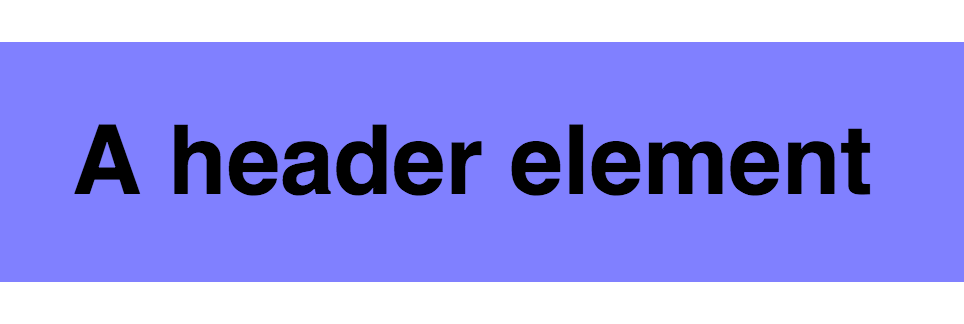
Ну вот, теперь дышать стало посвободнее!
Заметили что-нибудь? font-size у элемента .header—large вдвое больше, чем у элемента .header. Вследствие этого, padding у элемента .header—large также вдвое больше, чем у элемента .header.
Что произойдет, если у нас будет больше заголовков различных размеров, или если заголовки должны будут меняться в размере? Вы уже понимаете, как указание значений свойств в rem’ах может вызывать дублирование и супер сложный код.
Мы можем упростить наш код таким образом, что не придется переопределять padding у элемента .header—large, если не побоимся использовать в совокупности и em’ы и rem’ы.
Как видите, em’ы могут быть невероятно полезны, если у вас имеются свойства, которые нужно масштабировать вместе с размером шрифта элемента. Отсюда и рождается первое правило.
Далее, давайте посмотрим, что будет происходить, если вы будете использовать только em’ы в вашем заголовке.
Используем только EM’ы для создания элемента заголовка
Код реализации заголовка на em’ах не многим отличается от кода на rem’ах, с которым уже познакомились. Все, что нам нужно — это заменить rem’ы на em’ы:
Оба, .header и .header—large будут выглядеть точно также, как их двойники на rem’ах.
Крайне маловероятно, что ваш сайт будет содержать лишь один элемент заголовка и больше ничего. Нужно рассмотреть как он взаимодействует с другими элементами.
Как правило, эти элементы идут до или после заголовка, как тут:
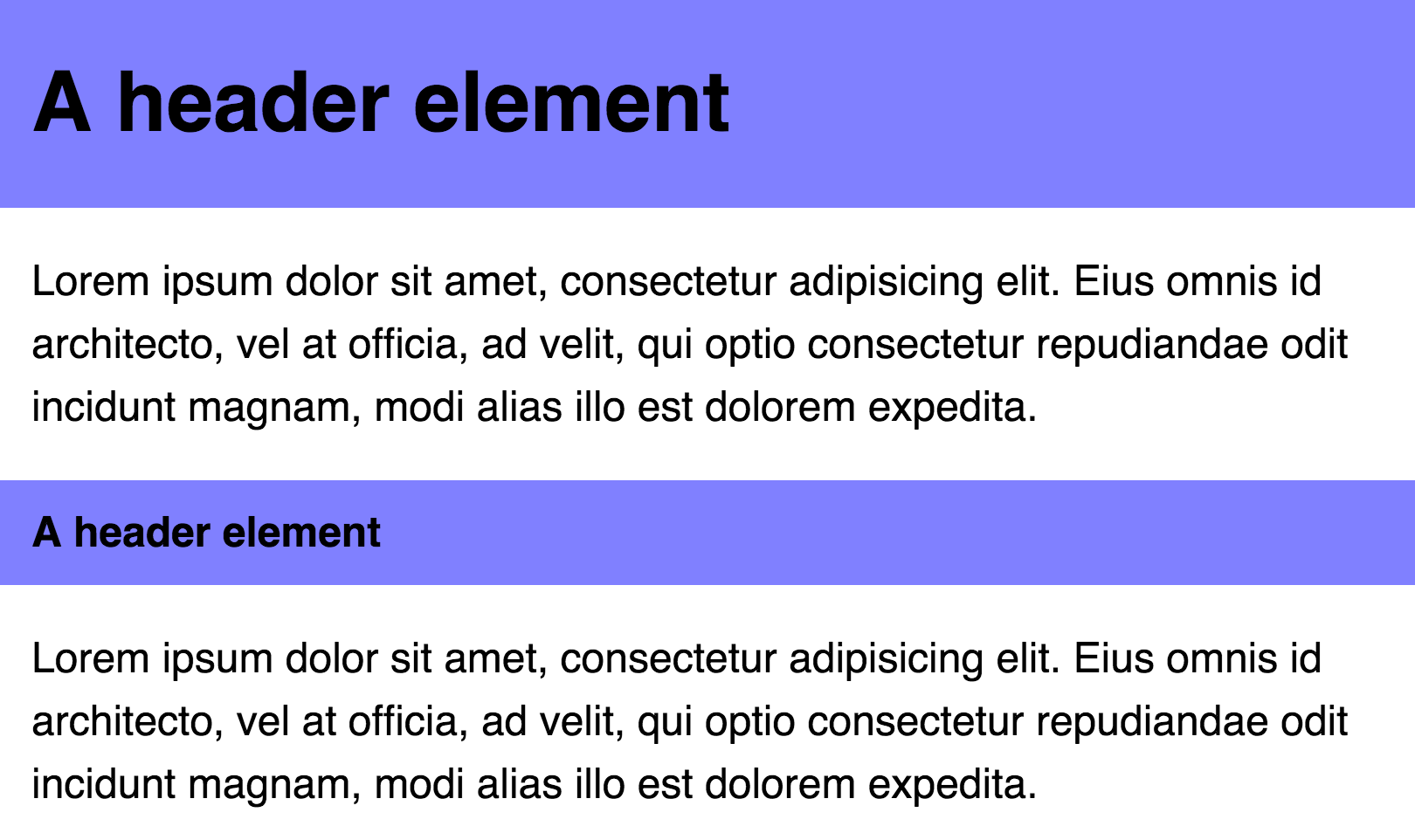
Заголовки имеют разные связи с другими элементами
Разметка для этого блока будет такой:
Мы также добавим margin-right и margin-left для параграфов:
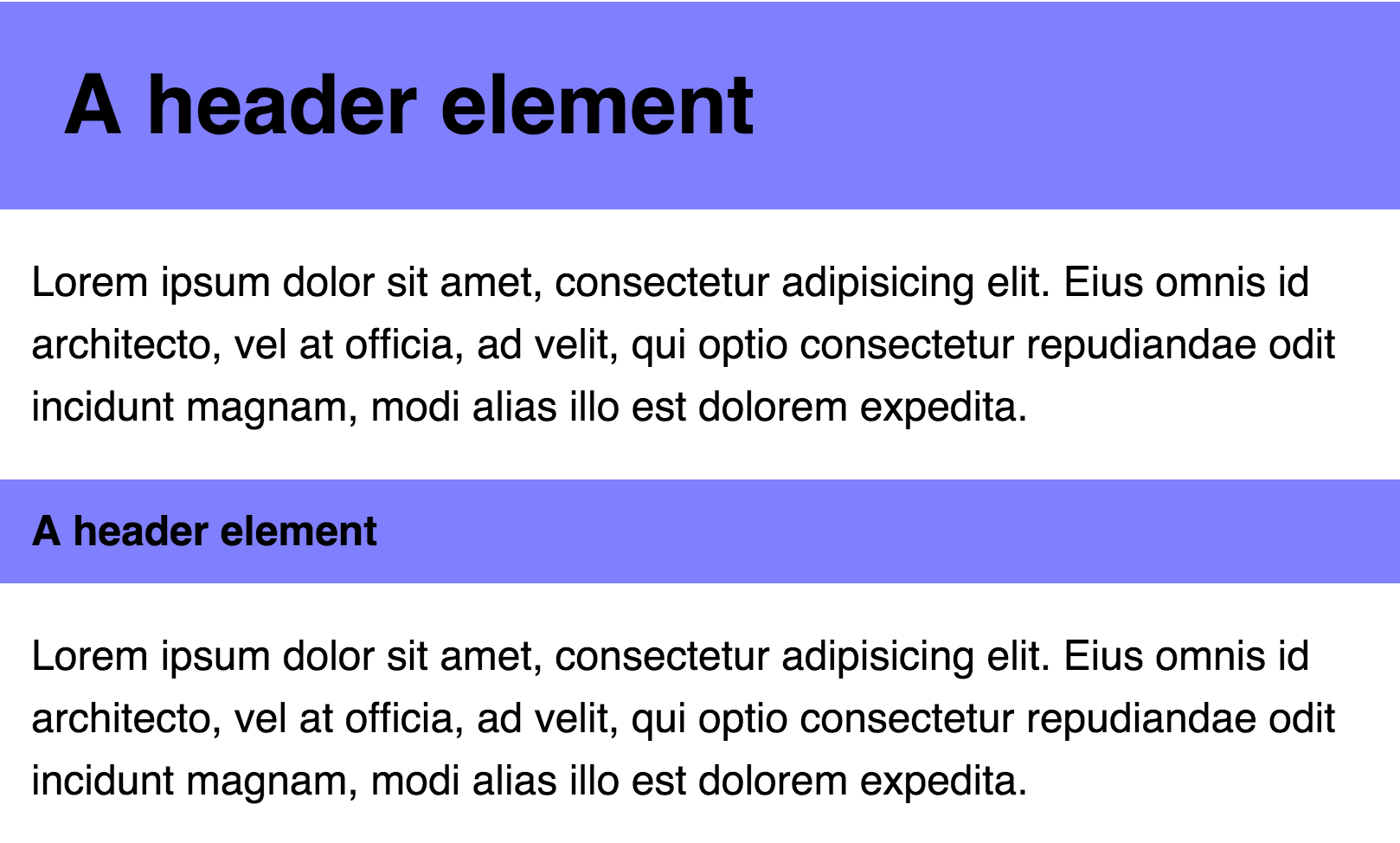
Ой-ёй, padding у первого заголовка не выровнен вместе с текстом параграфа
padding слева и справа у элемента .header—large слишком большой!
Если вы настаиваете на использовании только em’ов, то единственный способ решить данную проблему — это переопределение свойств padding-left и padding-right у .header—large:
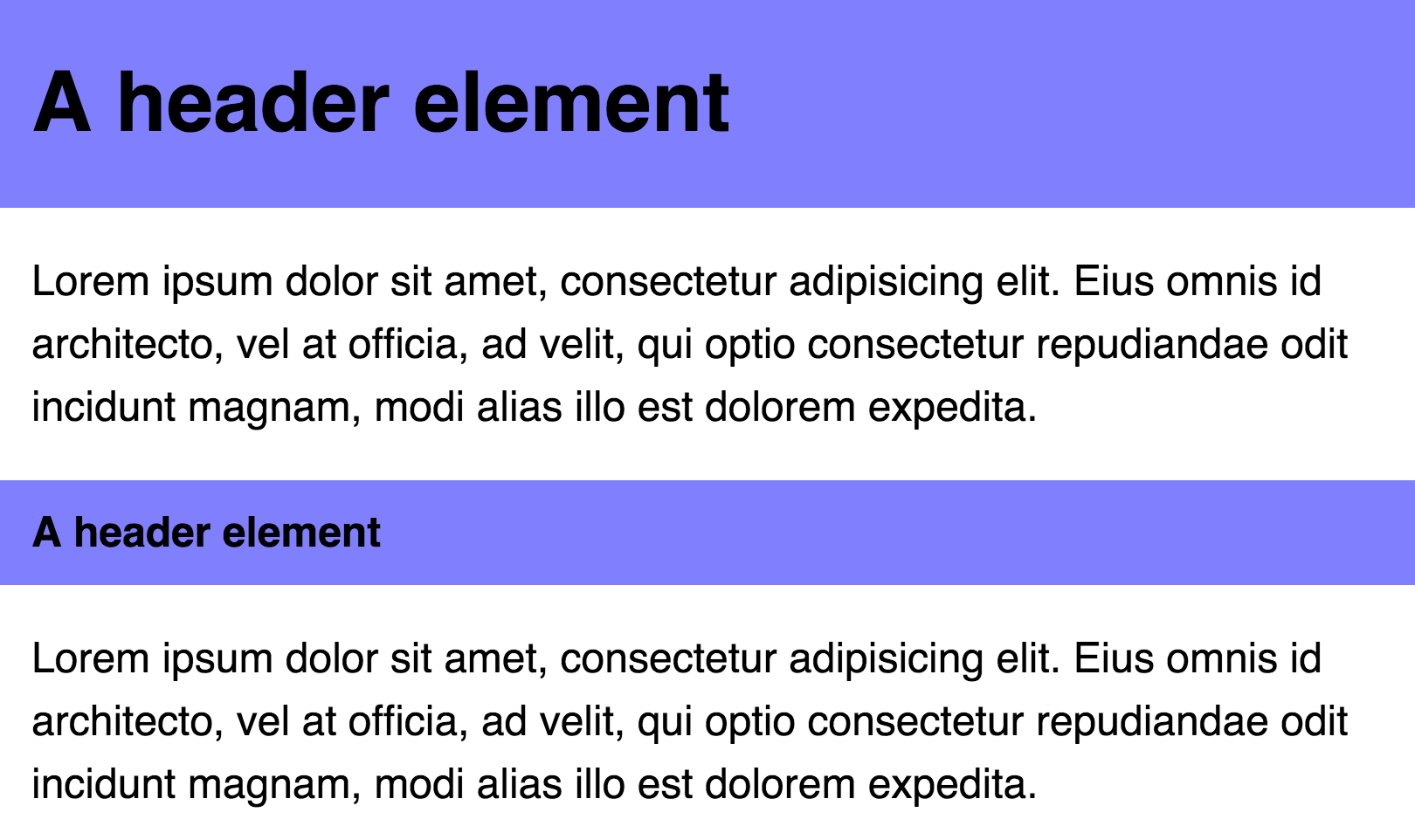
Вот теперь все выглядеит как надо!
Заметили что-нибудь? font-size у элемента .header—large вдвое больше, чем у элемента .header. Тем не менее, padding-left и padding-right у элемента .header—large вдвое меньше, чем padding-left и padding-right у элемента .header!
Как и в предыдущем случае, мы можем упростить наш код, если согласимся использовать вкупе em’ы и rem’ы. В частности, для padding-left и padding-right мы будем использовать rem’ы, а для padding-top и padding-bottom — em’ы.
Как видите, em’ы могут быть невероятно полезны, если у вас имеются свойства, которые нужно масштабировать вместе с размером шрифта элемента. Однако, вы столкнетесь с проблемами, если вам понадобится менять значения свойств относительно корневого (изначального) значения font-size.
Стало более понятно, как работают вместе rem и em в одном компоненте, согласны?
Теперь, давайте поднимемся на ступеньку выше и посмотрим, как заголовок и параграф взаимодействуют с сеткой.
Компоненты на сетке
Прежде, чем мы продолжим, давайте объединим наш заголовок и параграфы в единый компонент:
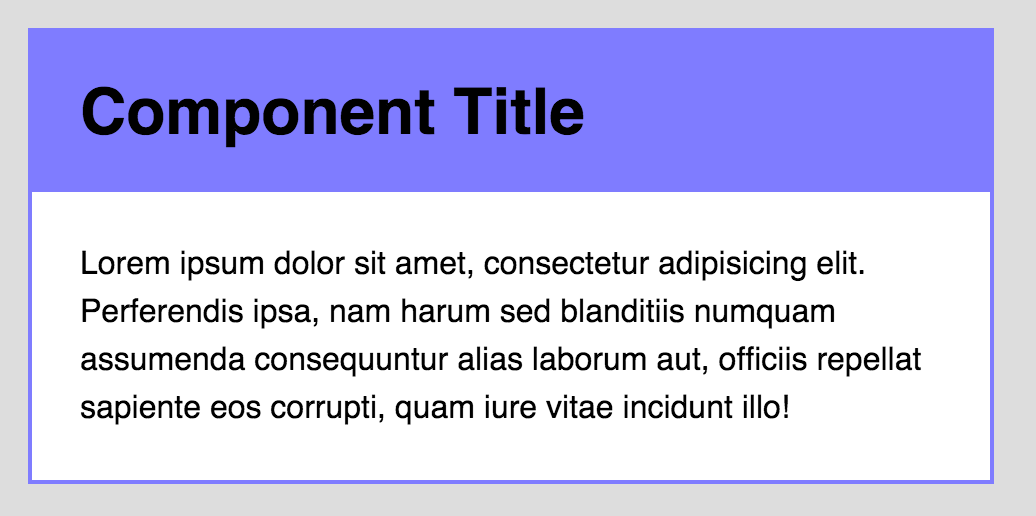
Вот базовые стили для нашего компонента:
Пока все хорошо. Здесь мы видим все, с чем уже познакомились ранее.
Идем дальше. Этот компонент может быть где угодно на нашем сайте. Например:
- В контентной части;
- В сайдбаре;
- В любой части нашей сетки;
- .
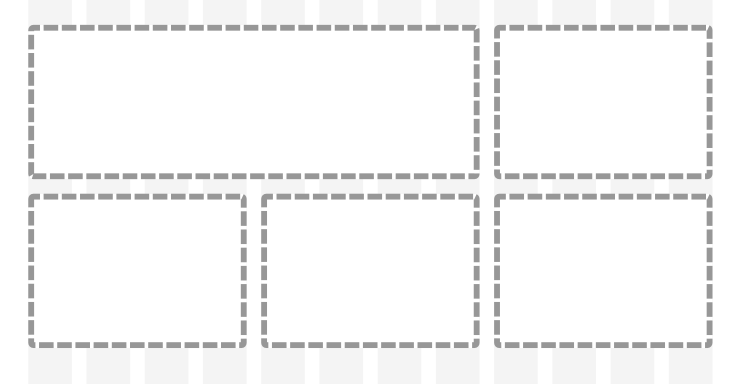
Вероятные места, где может располагаться наш компонент
Заголовок нашего компонента должен становиться меньше по размеру (т.е., уменьшаться его font-size), если компонент будет находиться в узкой части сайта, например, в сайдбаре.
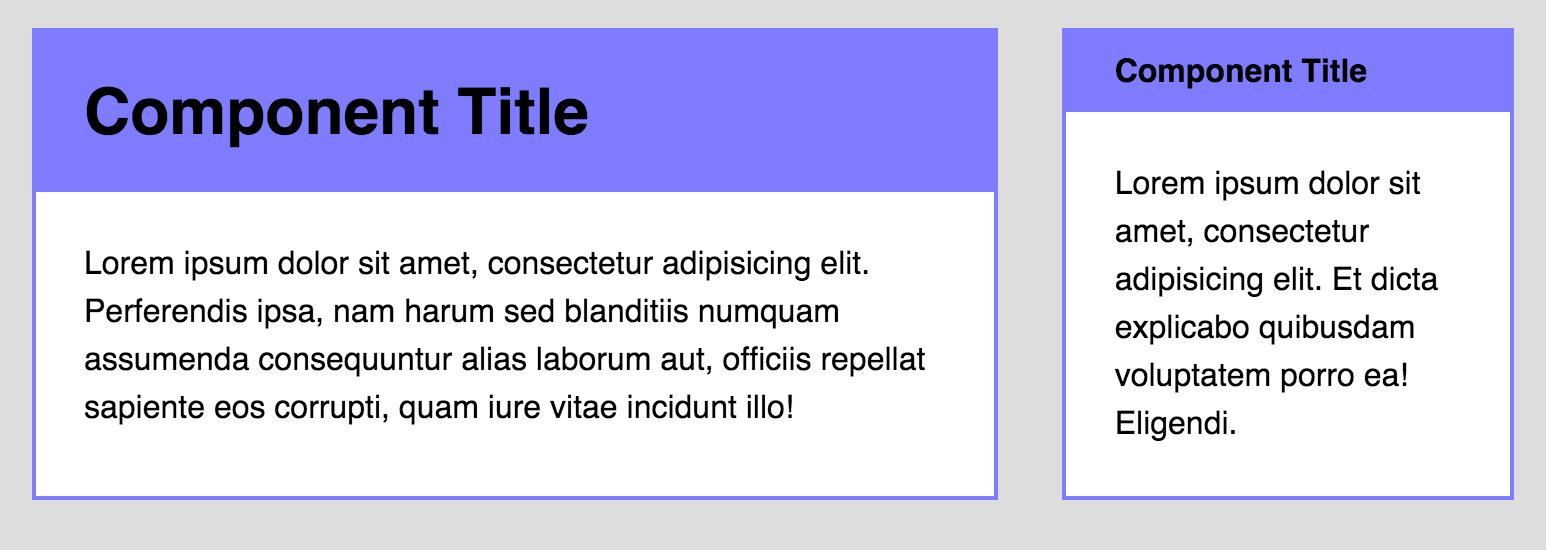
Элемент заголовка на сетке
Есть вариант как сделать это. Мы можем модифицировать класс нашего компонента. Разметка теперь примет вот такой вид:
Теперь касательно стилей компонента. Здесь действуют те же самые правила:
- Задавай значения в em, если свойства масштабируются относительно font-size;
- Во всех остальных случаях задавай значения в rem.
Как и в случае с элементом заголовка, вы можете определить, для каких свойств неободимо будет задать размеры в em’ах. Это нужно будет сделать для тех свойств, которые непосредственно взаимодействуют с остальными элементами страницы. Существует два пути, чтобы продумать, как лучше выстроить наш компонент:
- Свойства всех внутренних элементов масштабируются вместе со значением font-size компонента;
- Свойства лишь некоторых внутренних элементов масштабируются вместе со значением font-size компонента.
Давайте рассмотрим оба случая, пройдем по каждому из путей, и вы поймете, что я имел в виду.
Путь первый. Свойства всех внутренних элементов масштабируются вместе со значением font-size компонента
Давайте начнем с примера, чтобы увидеть, как выглядит такой компонент:
Заметили, как font-size, margin и padding всех элементов внутри компонента изменяются в одно и то же время?
Если ваш компонент ведет себя таким же образом при изменении размеров, то вам нужно все размеры указывать в em’ах. То есть код становится таким:
Затем, чтобы изменения в размерах заработали, необходимо изменить свойство font-size у компонента.
Пока все хорошо.
Давайте теперь немного усложним наш пример.
Представьте, что у вас имеется сетка наподобие этой. Вертикальные и горизонтальные отступы на всех устройствах должны оставаться одинаковыми (с эстетической точки зрени это будет правильно).

Одинаковые отступы на сетке вида 1 + 2
Разметка для этой сетки такая:
Я установил промежутки между элементами сетки в 2em, с учетом, что базовый font-size равен 16px. Иными словами, высчитанная ширина каждого промежутка равна 32px.
Задача состоит в следующем: разделить маленькие компоненты A и B отступом в 32px. Для начала, мы можем попробовать установить margin-top компоненту B, равное 2em.
К сожалению, результат не радует. margin между маленькими компонентами A и B больше, чем ширина вертикального промежутка при видимой области (viewport) более 800px.
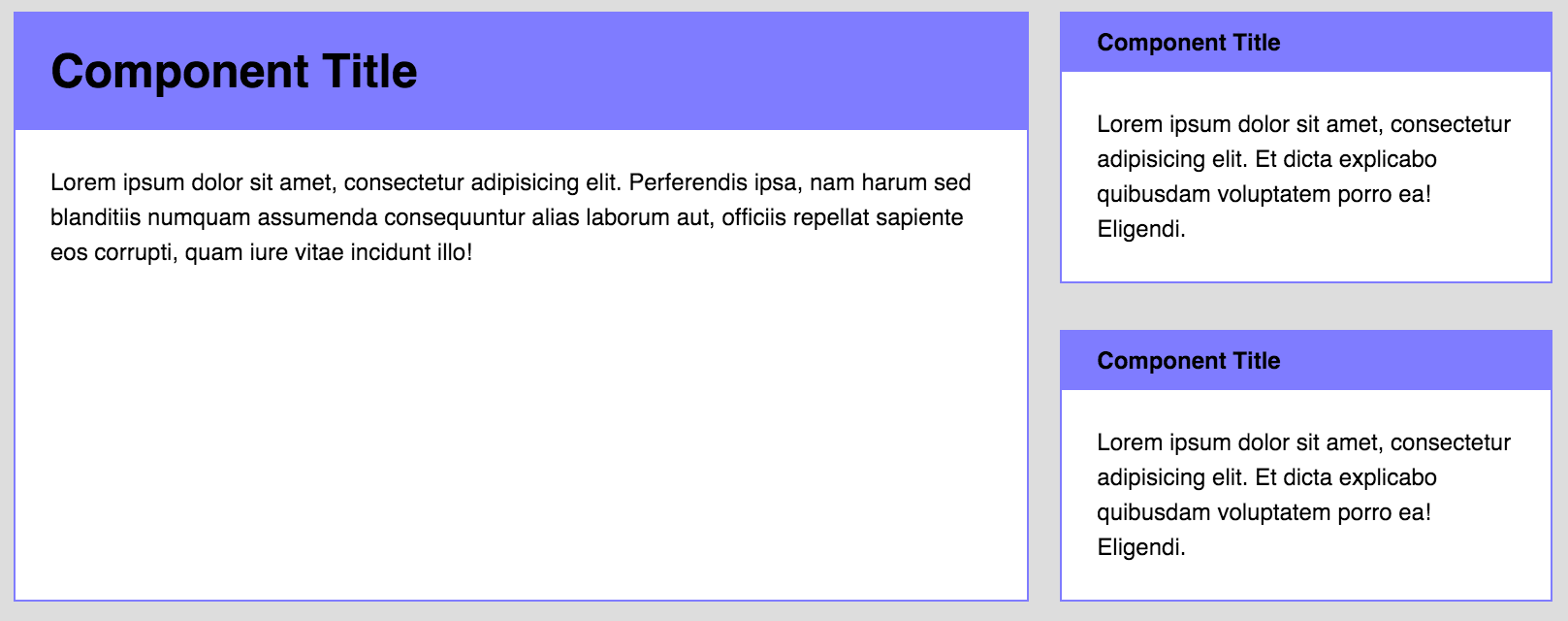
Пространство между маленькими блоками A и B не такое же, как пространство вертикального промежутка при viewport > 800px
Это происходит потому, что font-size компонента равен 1.5em (или 24px), когда видимая область становится более 800px. В тот момент, когда font-size становится 24px, высчитанное значение 2em становится 48px, которое отличается от 32px, которые мы и добивались получить.
Какое счастье, что мы можем решить эту проблему, просто заменив единицы измерения на rem. Ведь мы знаем, что ширина промежутков изменяется в зависимости от базового font-size.
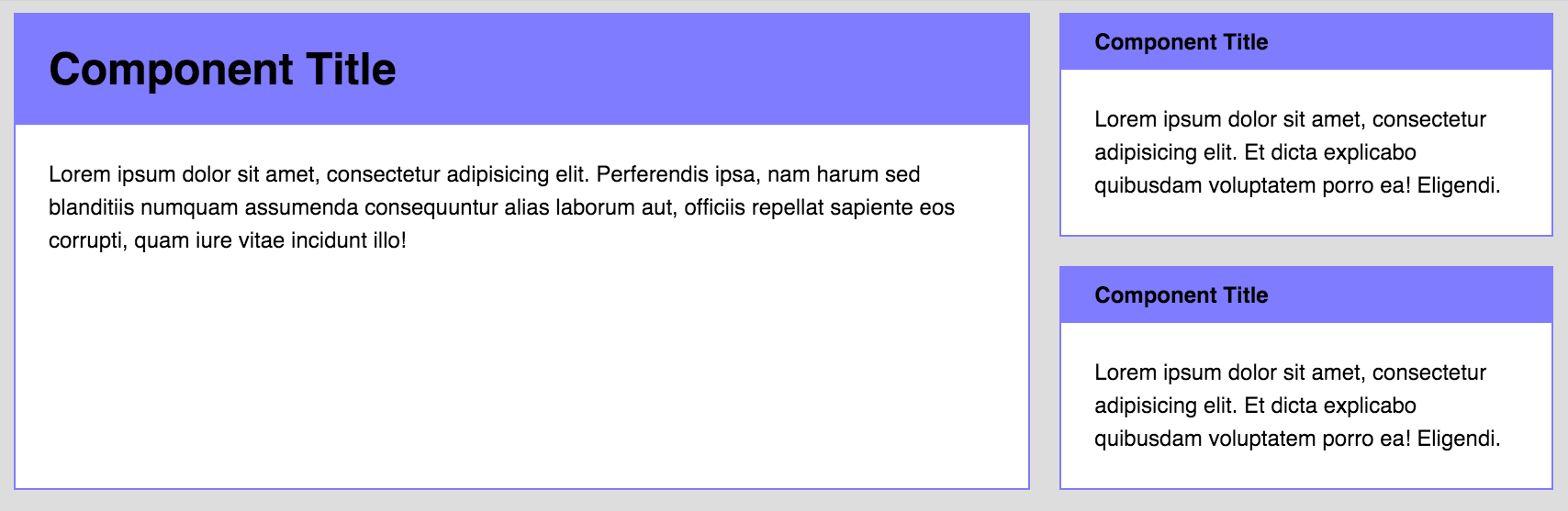
Вертикальный отступ теперь равен горизонтальным!
Та-да! Проблема решена 🙂 Вот вам пример на Codepen, можете поиграться с кодом.
Заметка: Вам придется использовать Flexbox, чтобы построить такую сетку. Я не буду объяснять, как я ее выстроил, так как это выходит за рамки статьи. Советую почитать эту статью, если хотите узнать больше про Flexbox.
Да, кстати, не я придумал эту технику. Chris Coyier написал об этом год назад (он гений!).
В любом случае, готовы двигаться дальше? Если да, переходим ко второму случаю. Если нет, не стесняйтесь оставлять комментарии, и я постараюсь объяснить это вам каким-то иным способом.
Путь второй. Свойства лишь некоторых внутренних элементов масштабируются вместе со значением font-size компонента.
Первый случай несложно объснить. Недостатком, однако, является то, что вам придется придерживаться вашей модульной сетки (Прим. пер.: что это такое, можете почитать тут), вертикальным ритмам (Прим. пер.: что это такое, можете почитать тут) и вы должны быть уверены, что все компоненты имеют одинаковый размер в одно и то же время (особенно, когда вы делаете адаптивные сайты).
Иногда требуется изменить небольшой участок компонента, не изменяя размеров всего остального.
Например, вам нужно изменить font-size заголовков при большей видимой области (viewport).
Только заголовки меняются в размере, когда меняется видимая область
Давайте опишем стили данного примера, взяв за основу стили, которые мы описали выше:
Как только меняется font-size у заголовка, на границе видимой области в 1200px, мы можем безопасно использовать rem’ы в качестве единиц измерения каждого свойства (за исключением padding-top и padding-bottom у заголовка)
После этого вы можете изменить размер шрифта в заголовке на разных вюьпортах, просто добавив media в них:
Та-да! Заметили, что когда мы ресайзим окно браузера, меняется только font-size у заголовка? Вот так вот и нужно поступать во втором случае 🙂
Еще один момент
Так как рекомендуется использовать лишь несколько размеров типографики, я часто абстрагирую свойство font-size от компонента. Таким образом, я могу быть уверен, что моя типографика останется одинаковой во всех компонентах.
На этом все со вторым случаем. Вот вам пример на Codepen, можете поиграться с кодом.
Я уже предвижу ваш вопрос, поэтому сначала отвечу на него: Какой метод вы должны использовать?
Я скажу, что все зависит от дизайна.
Лично я гораздо чаще пользуюсь вторым, нежели первым, так как предпочитаю абстрагировать типографику в отдельный файл.
Подведем итоги
Что же использовать, rem или em? Я думаю, что данный вопрос не совсем корректен. И rem и em имеют свои сильные и слабые стороны, и их можно использовать вместе, — это поможет вам в написании простых, модульных компонентов!
Теперь касательно вас! Чью сторону вы примите в этом споре? Я бы с радостью почитал в комментариях ниже, что вы думаете по этому поводу:)
Em в html что это
HTML — это язык разметки гипертекста. С его помощью мы сообщаем браузеру, какие элементы веб-страницы ему предстоит отобразить. Если ранее он отображал только визуальные элементы и текст, то сегодня язык HTML способен передавать и смысловую нагрузку наполнения страницы. Для этого разработчики используют специальные элементы для форматирования текста.
Текст форматируется по трем причинам:
До недавнего времени язык HTML предлагал использовать теги <B> и <I> для написания текста жирным или курсивом. С появлением новой версии языка разметки HTML5, появились дополнительные теги, которые образовали близкие по своему предназначению пары: <STRONG> и <B>, <EM> и <I>.
Их появление обусловлено развитием поисковых систем, которые сегодня стремятся понимать смысл того, что размещено на странице. Создатели предложили различать HTML-теги для текста, имеющие семантическое и визуальное форматирование. Теперь с помощью тегов визуального форматирования (<B>, <I>) мы выделяем часть текста визуально, а теги семантического форматирования (<STRONG>, <EM>) передают эмоции.
Визуально вы никогда не сможете различить, какой тег использован на странице. Жирный шрифт в HTML можно сделать и с помощью <STRONG>, и с помощью <B>, а курсив — и через <EM>, и через <I>. Тогда зачем же так усложнять?
Разгадка есть. Если включить голосовое озвучивание текста, то слова и фразы, выделенные тегами <STRONG> и <EM>, компьютер прочтет с особо эмоциональной интонацией и громкостью. Вся суть заключается в этом, так как семантическое форматирование помогает поисковым системам понять контекст написанного (смысл).
-
<STRONG> — тег семантического форматирования. Он передает высокую важность выделенного текста. Визуально выглядит жирнее, чем основной текст.
Внешний вид необязательно будет жирным или курсивом. Он может регулироваться стилями CSS, но по-прежнему передавать браузеру значение большей важности выделенного тегами текста, относительно другого. <B> и <I> вынесены в раздел «Форматирование» и указывают браузеру, как отобразить фрагмент текста.
Со стороны поисковых систем нет существенных указаний, как использовать основные теги HTML для оптимизации страниц. Сотрудники Google отрицают какую-либо разницу и разрешают использовать любые из них. Тем не менее трансформация алгоритмов дает повод усомниться.
Миссия поисковых систем — предоставить релевантный результат в ответ на запрос пользователя. Для этого они пытаются понять смысл того, что вы публикуете на своих страницах. Использование семантических тегов упрощает эту задачу. Они обращают внимание поисковых роботов на слова и фразы, которые помогают им определить, к какому запросу, вероятнее всего, принадлежит страница.
Однако существуют рекомендации W3C:
В HTML5 тег <STRONG> используйте для особо важных фрагментов. Это наиболее актуально:
- в заголовке или в названии раздела;
- в части текста, который имеет особое значение, относительно другого текста;
- чтобы выделить важную информацию, уведомить читателя о чем-то;
- чтобы обратить внимание читателя прежде, чем он прочтет остальную информацию на странице.
- ключевых слов;
- имен и названий;
- призыва к действию.
Задано предложение: «Кошки — милые животные». В зависимости от того, где поставлен тег <EM> изменится смысл.
«<EM>Кошки</EM> — милые животные» — если кто-то утверждает, что милы другие животные.
«Кошки — <EM>милые</EM> животные» — Если кто-то утверждает, что кошки — противные животные.
«Кошки — милые <EM>животные</EM>» — Если кто-то утверждает, что кошки — милые овощи.
Если делать смысловой акцент не надо, используйте тег <I>. Он уместен для выделения цитаты, фразы, обозначения и т. п.
Единицы размеров в CSS
В CSS существует множество единиц измерения. Обычно мы используем единицы размеров, но также есть единицы для углов — например, deg и turn , единицы времени — s и ms , единицы плотности экрана — например, dpi и dppx и другие.
Здесь будут рассматриваться только единицы размеров, которыми мы пользуемся чаще всего. Подробное описание можно найти в спецификации W3C Distance Units: the <length> type.
Общим для всех единиц длины будет то, что для значения 0 , единицы можно не указывать: height: 0px и height: 0 будут работать одинаково, так что единицы измерения можно отбросить. Это позволяет немного быстрее писать код и считывать значения свойств.
Абсолютные единицы измерения
| cm | сантиметр | 1cm = 96px/2.54 ≈ 37,795px |
| mm | миллиметр | 1mm = 1/10 от 1cm |
| q | четверь миллиметра | 1q = 1/40 от 1cm = 0.25mm ≈ 0.945px |
| in | дюйм | 1in = 2.54cm = 96px |
| pc | пика | 1pc = 1/6 от 1in |
| pt | пункт, точка | 1pt = 1/72 от 1in |
| px | пиксель | 1px = 1/96 от 1in, 0.75 от pt |
Абсолютные единицы относительны друг для друга (соотношения в последней колонке), но все они привязаны к конкретным величинам.
Для печатных устройств сантиметры, миллиметры и дюймы должны быть равны своим обычным значениям, но для экранов это будет не так:
Я попыталась разными способами получить полоску длиной 10 сантиметров. Все полоски равны друг другу, но ни одна не равна 10 сантиметрам, если приложить линейку к экрану. Проверила на двух мониторах: на одном они короче, на другом — длиннее.
На веб-страницах физические единицы измерения вроде cm , mm и in не будут работать как ожидается, потому что главная экранная единица измерения — пиксель.
Что такое пиксель и какого он размера? Чем отличаются пиксели px от точек pt ? Почему у них такие странные размеры в 1/96 дюйма и 1/72 дюйма соответственно? Как были выбраны эти значения и почему этих единиц измерения две? Попытка разобраться с мелкой точкой на экране вызывает множество вопросов и требует погружения в историю. Я попыталась выяснить как всё было, и вот что узнала.

Когда появились первые программы для предпечатной подготовки, нужно было как-то соотнести размер элементов на экране с тем, чтоб будет напечатано на бумаге. Тогда оказалось, что один дюйм (inch) на экране соответствует 72 точкам. Это соотношение зафиксировано в pt , pt — это 1/72 дюйма. Изначально это была типографская единица измерения, и её значения менялись со временем, но с появлением компьютерных программ для полиграфии значение pt пришлось стандартизировать.
С развитием технологий стало возможно делать экраны с большим разрешением, и Microsoft предложила отображать 96 точек на дюйм, что было зафиксировано в px , то есть пиксель — это 1/96 дюйма. Это позволило увеличить чёткость мелкого текста, потому что для отображения символа теперь можно было использовать больше точек.
Размер px составляет 0.75 от pt . По сути, pt — это более крупный пиксель.
Позже появились ретиновые дисплеи с повышенной плотностью пикселей, и тогда CSS-пиксели, которые мы используем, перестали соответствовать физическим пикселям экрана, теперь это виртуальная единица, размер которой определяется устройством вывода. Для нас это не играет особой роли кроме как при работе с изображениями, когда для ретины нужно подготовить дополнительный набор картинок. Все размеры, заданные в пикселях, будут корректно отображены на экране вне зависимости от того, сколько физических пикселей для этого потребуется.
На сегодняшний момент соотношение физических единиц к точкам экрана утратило прежний смысл, но осталось зафиксированым в спецификации для сохранения обратной совместимости и упрощения конвертации одних единиц в другие.
При этом важно помнить, что раз CSS-пиксели уже не соответствуют физическим точкам экрана, сантиметры и дюймы при выводе на экран тоже не будут не соответствовать своим реальным размерам, об этом есть и в спецификации:
If the anchor unit is the pixel unit, the physical units might not match their physical measurements. Alternatively if the anchor unit is a physical unit, the pixel unit might not map to a whole number of device pixels.
То есть, если использовать дюймы для вёрстки веб-страниц, один дюйм всегда будет равен 96 пикселям, но никогда — реальной физической единице:
Таким образом, главное в абсолютных единицах — контекст использования:
- для вывода на печать экранные пиксели должны быть приведены к физическими единицами, следовательно, для подготовки документов к печати лучше использовать их;
- для вывода на экран дюймы и сантиметры должны быть приведены к пикселям, следовательно, для веб-разработки лучше сразу использовать пиксели.
Пока копалась в истории единиц измерения, выяснилось, что во внутреннем коде Gecko когда-то была поддержка километров, удалили в 2009-м:
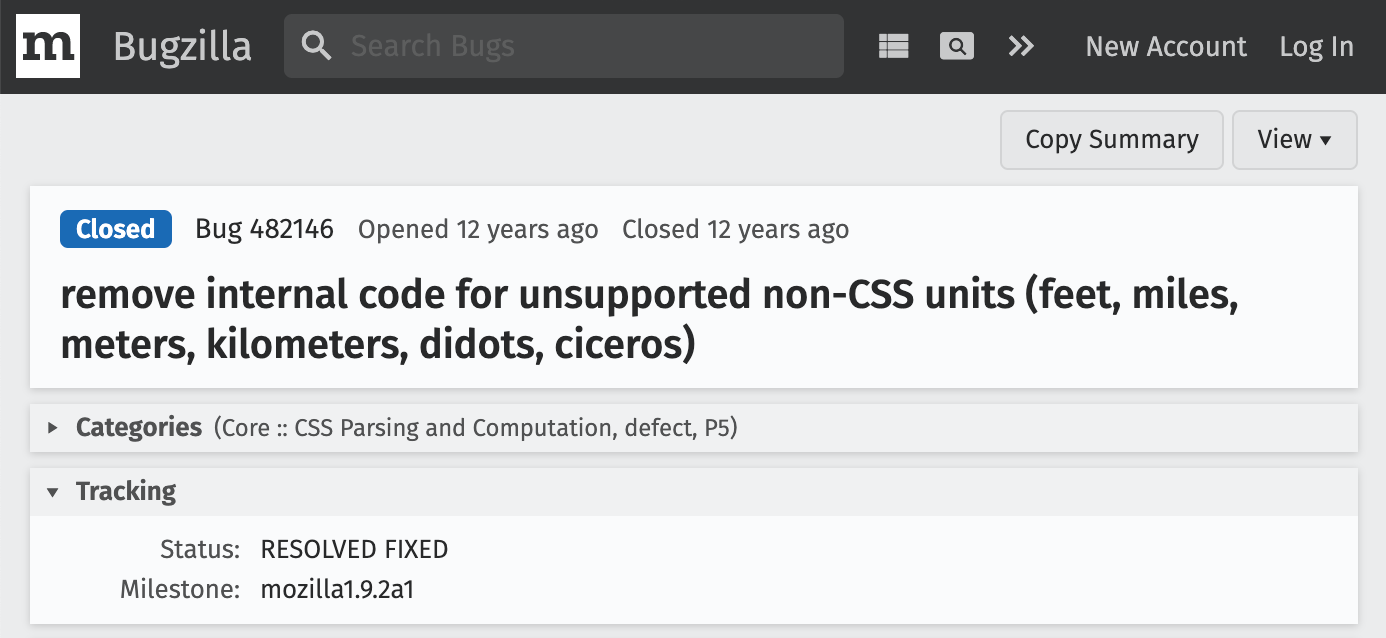
Из физических единиц ещё может представлять интерес q : это относительно новая единица, и она поддерживается не всеми браузерами. q — это 0.25mm . Как и другие физические единицы, больше имеет смысл для печати, но также можно попытаться использовать её для уменьшения размера кода: q — это примерно 0.945px , то есть в некоторых случаях вполне можно использовать её вместо пикселей, получается один символ ( q ) вместо двух ( px ).
Пример такого использования я подсмотрела в этом демо. Открывайте осторожно, может повиснуть браузер. Попытка посмотреть стили в веб-инспекторе вешает его почти гарантированно, поэтому лучше посмотрите исходный код страницы. Скриншот:
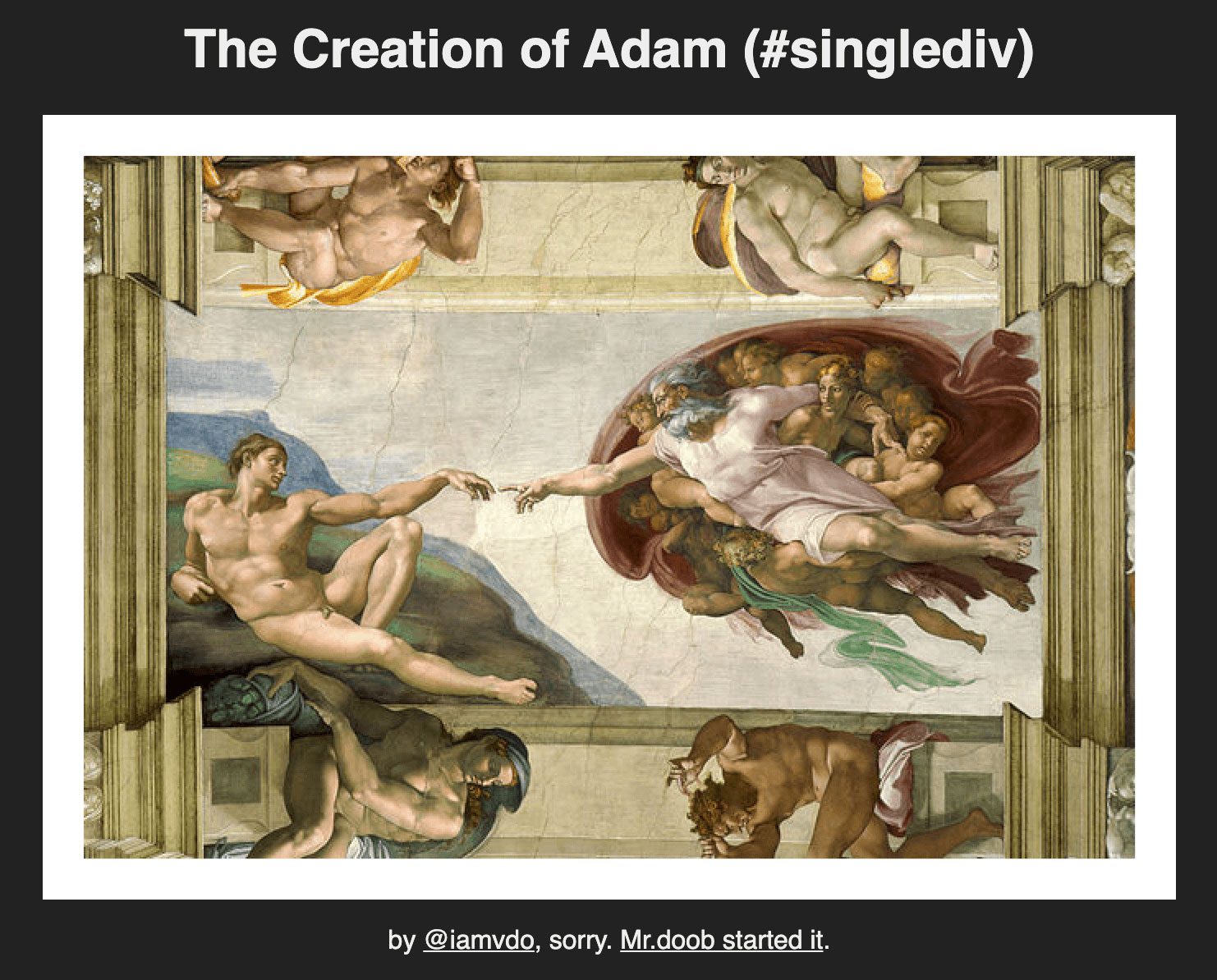
Чистое безумие, конечно. Картина воспроизведена с помощью box-shadow , и мне кажется, тему рисования на CSS на этом можно закрывать.
Вес стилей демо — 4.5Mb, а если бы там вместо q были пиксели, стили весили бы на 300Kb больше.
Относительные единицы измерения
Относительные единицы измерения вычисляются на основе каких-то других величин: размера шрифта или размера экрана, и могут динамически меняться вместе с ними.
Единицы измерения, привязанные к шрифту
| em | размер шрифта элемента |
| ex | высота x в нижнем регистре |
| ch | ширина 0 (ZERO, U+0030) |
| rem | размер шрифта корневого элемента |
Для font-size это унаследованный размер шрифта, для остальных свойств — текущий размер шрифта, уже вычисленный для font-size .
Чтобы увидеть это вживую, возьмем такой код:
Получилось вот что:
Розовая полоса — градиент высотой 1em , чтобы было с чем сравнивать.
Оба блока имеют одинаковый размер шрифта, уменьшенный относительно родительского элемента в два раза ( font-size: .5em; ). И как теперь указать толщину рамки равной размеру шрифта?
border-width: .5em делает рамку в два раза тоньше, чем нужно. Это происходит потому, что родительский размер шрифта использует только font-size , а border получает вычисленное значение из font-size .
Таким образом, если где-то не в font-size нужно использовать текущий размер шрифта, не нужно копировать значение размера, достаточно указать 1em . У правого блока рамка правильной толщины.
Ещё одно демо, для понимания как соотносятся em и символы шрифта. Цветные полосы имеют высоту 1em , поэтому видно, что 1em примерно соответствует высоте символов с учётом заглавных букв и выносных элементов:
Размер em нигде не зафиксирован, и вычисляется в момент использования на основе размера шрифта родителя. Например, если задать размер шрифта вот таким образом:
а потом вложить несколько дивов один в другой, размер шрифта каждого следующего дива будет меньше предыдущего:
Потому что 1em — это текущий унаследованный размер шрифта, а .75em — унаследованный шрифт, уменьшенный на четверть. Для каждого нового вложенного дива сначала наследуется уменьшенный шрифт родителя, а потом тоже уменьшается заданным образом.
Об этом нужно помнить, если вы захотите задавать в em размеры переиспользуемых компонентов: при вкладывании элементов друг в друга вычисленное значение em может оказаться не тем, что хотелось бы получить.
ex — это высота буквы x в нижнем регистре. Если в шрифте нет подходящей метрики, и в нём нет такого символа, браузер попробует вычислить ex самостоятельно. Если это по каким-то причинам невозможно, ex считается равным .5em .
В демо цветные полосы имеют высоту 1ex , и для выбранных шрифтов 1ex будет равен высоте маленькой x :
Посмотрим, как на ex влияет шрифт, и как ex соотносится с em .
В этом демо квадратикам в левой группе заданы размеры в 1em , в правой — в 2ex , так можно проверить равен ли ex половине em . Также каждому квадратику задан свой шрифт:
В отличие от em , размер ex будет меняться вместе со шрифтом, и во всех случаях 2ex не равно 1em , то есть на соотношение в .5 полагаться нельзя.
ex точно также как и em наследует размер шрифта родителя:
ch — ширина символа 0 . Для моноширинных шрифтов это точная ширина любого символа, для остальных — примерная ширина одного узкого символа. Если по каким-то причинам ширину невозможно вычислить, запасным значением будет .5em .
Эрик Мейер предостерегает от попыток использовать ch для задания ширины контейнера в символах, потому что это не работает как ожидается. В демо ниже ширина каждого блока с текстом задана вот таким образом:
Ширина блока будет верной только для моноширинных шрифтов (см. Courier ), в некоторых шрифтах будет работать и для цифр ( Arial , Comic Sans ), в остальных случаях нельзя рассчитывать, что 1ch будет равен ширине символа:
Сопоставим 1em , 2ex и 2ch :
- 1ch больше 1ex (ширина 0 больше высоты x );
- 1ch не равен половине em ;
- значение ch может меняться вместе со шрифтом.
rem — это root em , размер шрифта корневого элемента, для веб-страницы это элемент html . Размер шрифта по умолчанию — 16px . Это значение не зафиксировано в спецификации, но используется всеми браузерами. Про историю вопроса можно почитать в рассылке W3C.
Если пользователь в настройках браузера задаст другое значение, оно переопределит размер шрифта корневого элемента. То есть если нужно сделать интерфейс, который будет масштабироваться под размер шрифта, выбранный пользователем, в качестве единицы измерения удобно использовать именно rem .
Важно понимать, что размер rem можно переопределить только для элемента html . Например, возьмем такие стили:
Если rem можно было бы переопределять в любом месте, текст бы увеличился, но этого не произошло:
Высота цветной полосы 24px , чтобы было с чем сравнивать.
Если переопределить размер шрифта для элемента html , всё сработает:
В отличие от em , rem всегда содержит размер шрифта только корневого элемента, поэтому вложенность ни на что не влияет:
Это позволяет делать компоненты, размеры которых привязаны к базовому размеру шрифта, но не зависят от вложенности элементов друг в друга.
Единицы измерения, привязанные к размерам экрана
| vw | 1% ширины вьюпорта |
| vh | 1% высоты вьюпорта |
| vmin | 1% от меньшего из vw и vh |
| vmax | 1% от большего из vw и vh |
Эти единицы предназначены для создания элементов, размер которых должен зависеть от размера окна (вьюпорта).
100vh — это высота вьюпорта, очень удобно для элементов, которые должны растягиваться на всю страницу. Вот пример простой галереи, где каждая картинка будет полностью занимать один экран независимо от размеров окна браузера:
Размеры картинок задаются вот таким образом:
Ширина вьюпорта — 100vw . Это значение позволяет растянуть на ширину экрана любой элемент при любой вложенность.
Если задать элементу ширину 100% , получится ширина родителя, который, скорее всего, занимает только часть экрана, а 100vw позволяет растянуть именно на ширину окна браузера не обращая внимания на размеры родительских элементов.
Правда, тут есть проблема: 100vw — это ширина всего окна вместе с полосой прокрутки, а доступная для контента ширина окна полосу прокрутки не включает, из-за чего при попытке задать элементам ширину вьюпорта появится горизонтальный скролл:
Если нет возможности изменить вёрстку, чтобы избежать использования 100vw , можно задать overflow-x: hidden ближайшему родителю, растянутому на ширину страницы:
Проблема с полосами прокрутки будет видна только в десктопных браузерах, потому что на мобильных скроллбар размещается поверх страницы и не занимает пространство.
Если вы верстаете на MacOS, и полосы прокрутки исчезают сами по себе, выберите в System Perefences/General опцию «Показывать всегда», это позволит верстать страницы сразу с учетом сколлбаров:

Используя vw и vh можно делать полностью резиновые элементы, которые будут сами подстраиваться под размер окна, например, так:
Лучше всего открыть это демо в отдельной вкладке и порастягивать окно браузера.
С помощью vmin можно сделать элемент, который всегда будет целиком помещаться в экран, сохраняя пропорции:
Это демо тоже лучше смотреть в отдельной вкладке, попробуйте порастягивать окно по вертикали и по горизонтали.
В отличие от единиц, привязанных к шрифту, единицы вьюпорта не реагируют на масштабирование страницы. Откройте это демо и поизменяйте масштаб используя Ctrl+ / Ctrl- . Текст, размер которого задан в rem , будет увеличиваться и уменьшаться, текст с размером, заданным в vw , останется неизменным.
Пример с единицами вьюпорта ведёт себя совершенно логично, потому что масштабирование не меняет размер окна. Об этой особенности нужно помнить, если вы захотите использовать единицы вьюпорта для задания размера текста — пользователь не сможет сделать такой текст покрупнее.
В качестве решения предлагается примешивать единицы вьюпорта к относительным единицам измерения, привязанным к размеру шрифта, например, так:
Вживую можно потестить здесь, пример взят из этой статьи. Больше про управление размером шрифта с помощью единиц вьюпорта можно почитать тут.
За дополнение про особенности масштабирования спасибо @bekharsky.
У единиц, привязанных к размерам вьюпорта, могут быть проблемы с поддержкой в IE включая 11-й, поэтому обязательно проверяйте код в действующем браузере.
В спецификации описано немного больше единиц измерения, например:
- cap — высота заглавной буквы
- lh — высота строки
- rlh — высота строки корневого элемента
Но в данный момент они нигде не поддерживаются, поэтому в статье не рассматриваются.