HTML File Text Editor – How to Open Web Page Code in Windows Notepad

Kolade Chris
Notepad is a built-in text editor that comes pre-installed on Windows machines of all versions – XP, Windows 7, Windows 8, Windows 10, and so on.
It is the default Windows text editor. You can think of Notepad as your VS Code or favorite text editor with fewer capabilities.
Coding with Notepad is great for beginners, because you have no access to syntax highlighting, formatting, and other such automated features.
Without these aides, you’ll learn attention to detail, perseverance, resilience, and how to format your code yourself, before you start coding with other text editors like VS Code, Sublime Text, or Atom.
So, in this article, I will walk you through how to use Windows Notepad, and how to open any web page code with it by making a simple website with HTML, a little bit of CSS, and JavaScript.
How to Code a Simple Website in Notepad
You can use Notepad to code in two ways: launch Notepad directly from your Windows machine and start coding and then save the code later, or create the file and open it with Notepad.
In this tutorial, I will focus on the second method, so I’m going to create the files first, then open them with Notepad.
Step 1: Create a folder anywhere on your computer
Step 2: On the main menu section of the folder, click on the «View» tab and make sure «file name extensions» is ticked. This will give you access to creating a file and specifying the extension as well.
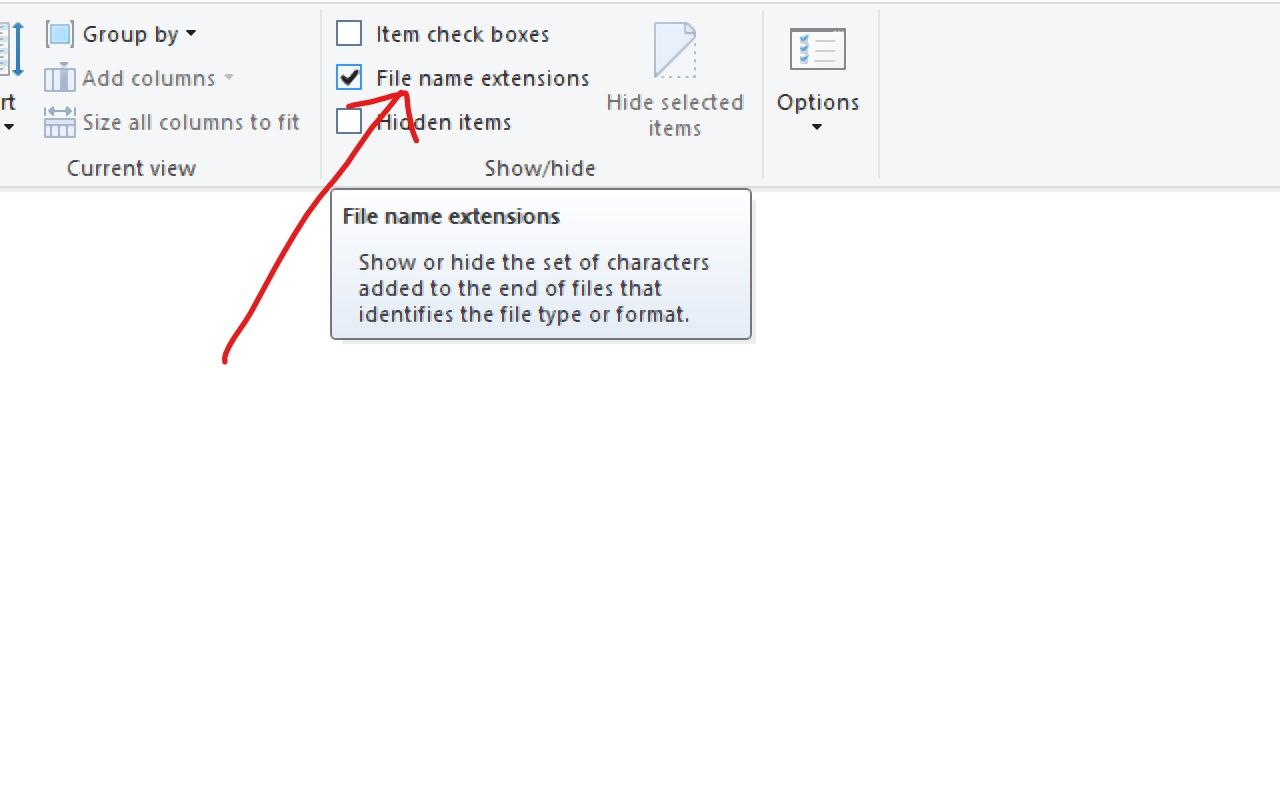
Step 3: Inside the folder, create an HTML file called index.html , a CSS file called styles.css , and a JavaScript file called app.js .
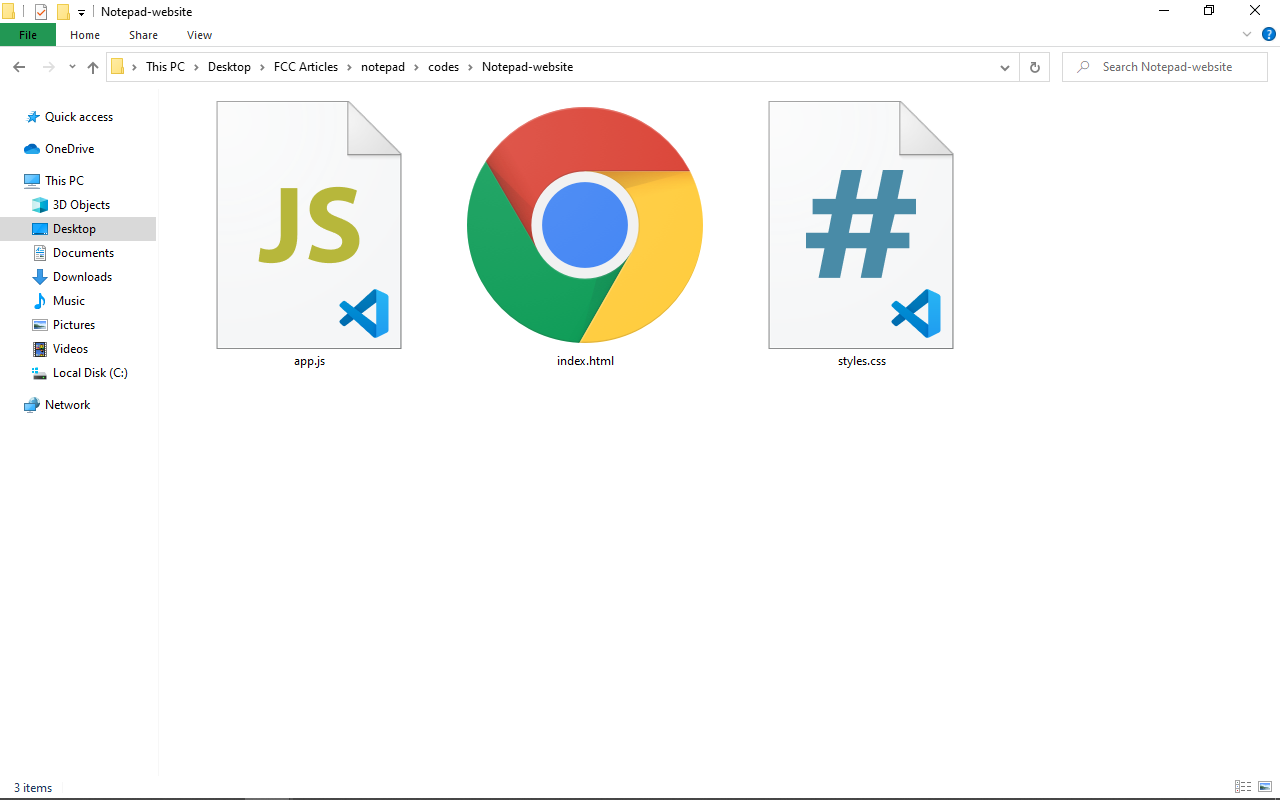
These names are due to convention. You can name the files whatever you want if you don’t want to follow the conventions.
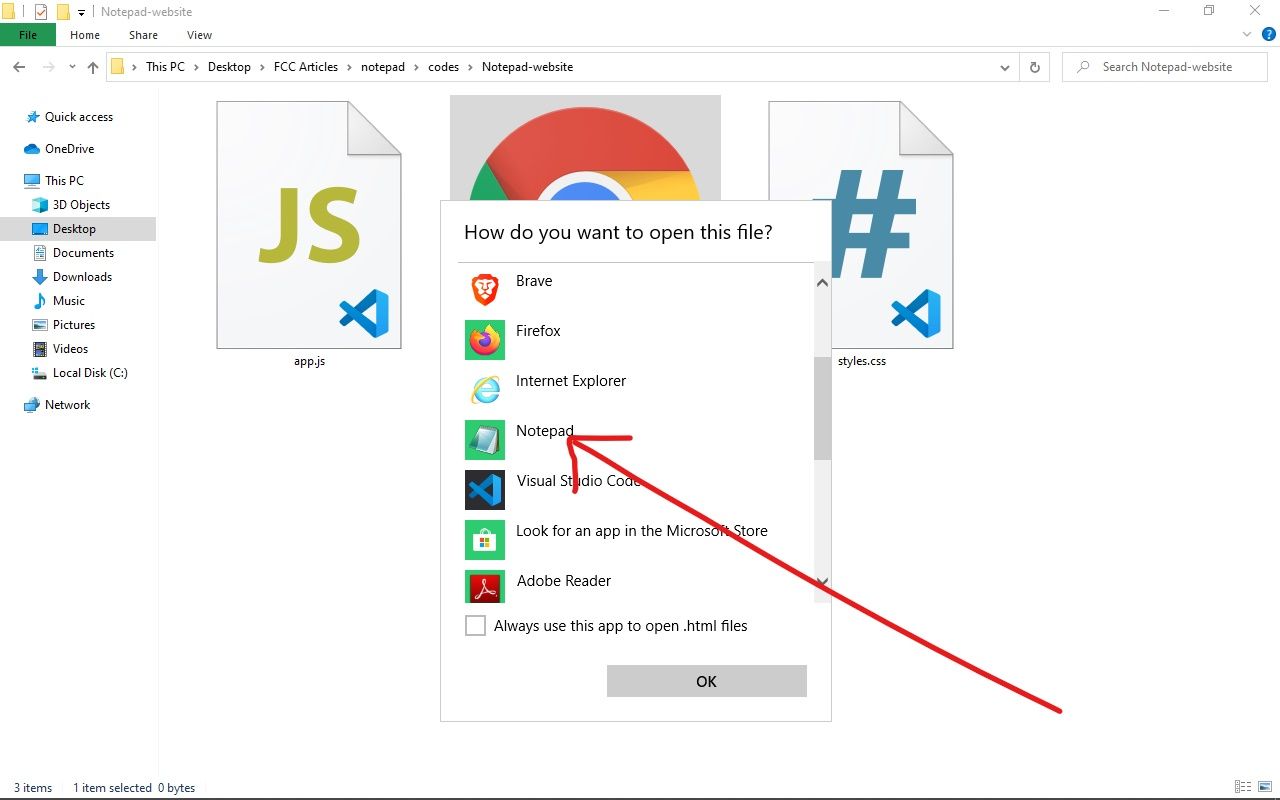
Step 4: Right-click on the index.html and hover on the “open with” option. This will show apps with which you can open the file. Choose Notepad.
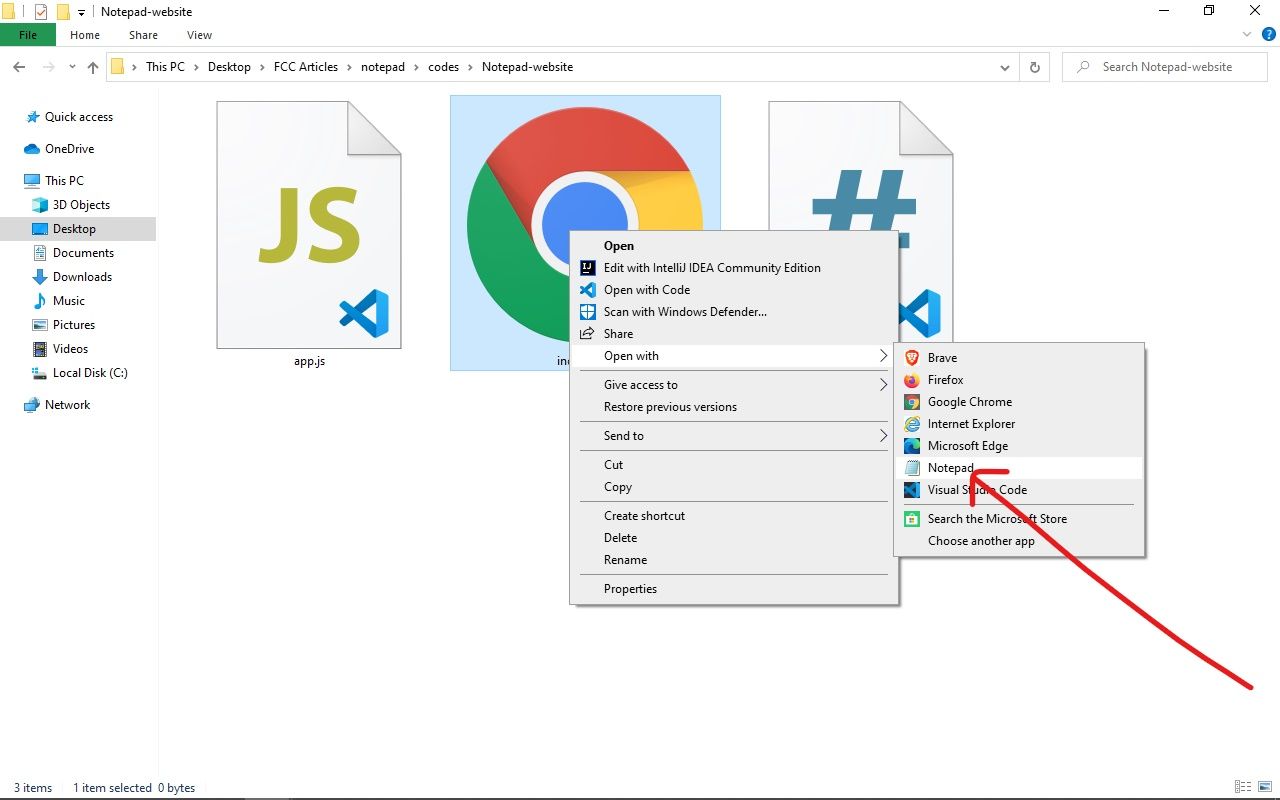
By default, the index.html file will be opened by your default browser, so make sure you don’t double-click the file.
If Notepad is not shown within the options, click “Choose another app”, select “More apps” in the next popup, and you will see Notepad within the apps listed.
Now, you should have opened the HTML file with Notepad. You will see something like this (if you get things right):
Step 5: Paste in the following HTML Code:
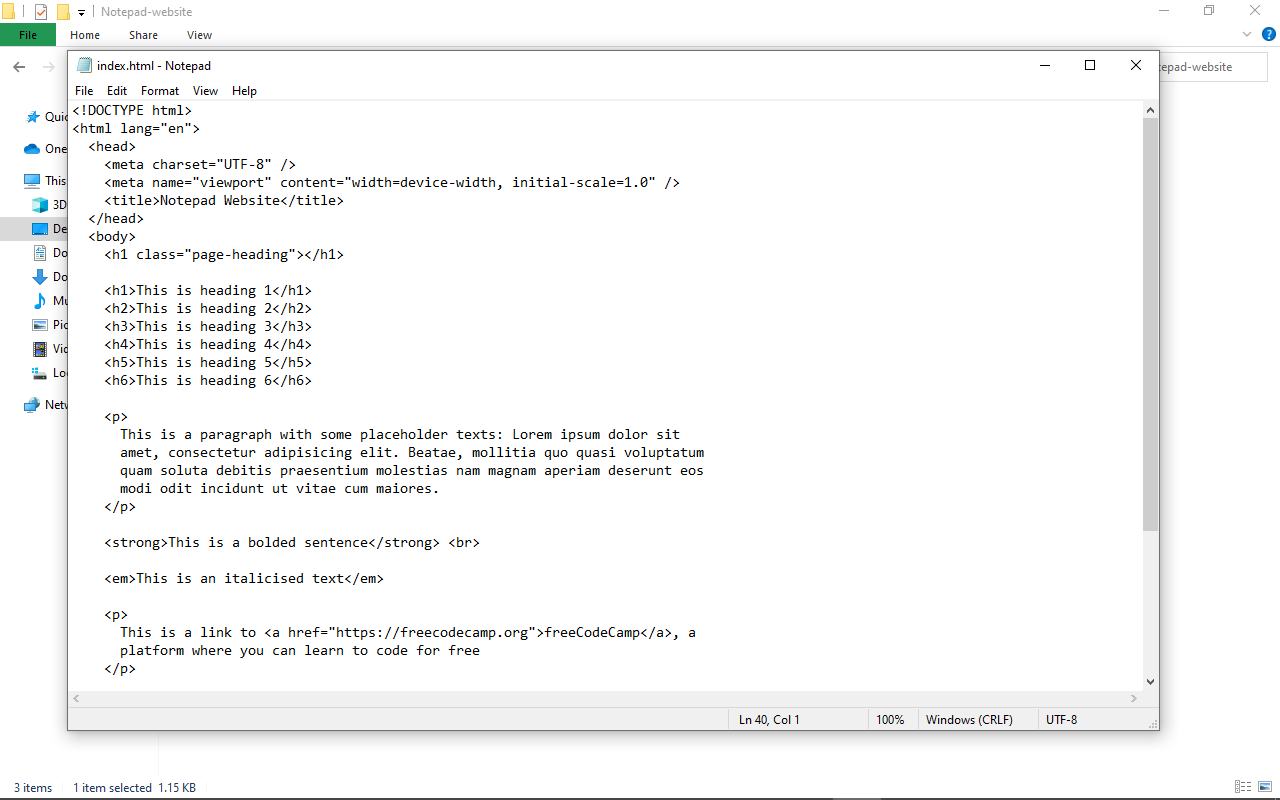
Your Notepad app should now be filled with code:
Save the file by pressing Ctrl + S, or go to File and click “Save”.
If your code isn’t indented like mine, don’t worry. Notepad doesn’t do it for you automatically, so you have to do it manually.
Step 6: Now the HTML file is ready. Go back to the folder in which you created the HTML, CSS, and JavaScript files in Step 3. Double-click the HTML file to open it in your default browser.
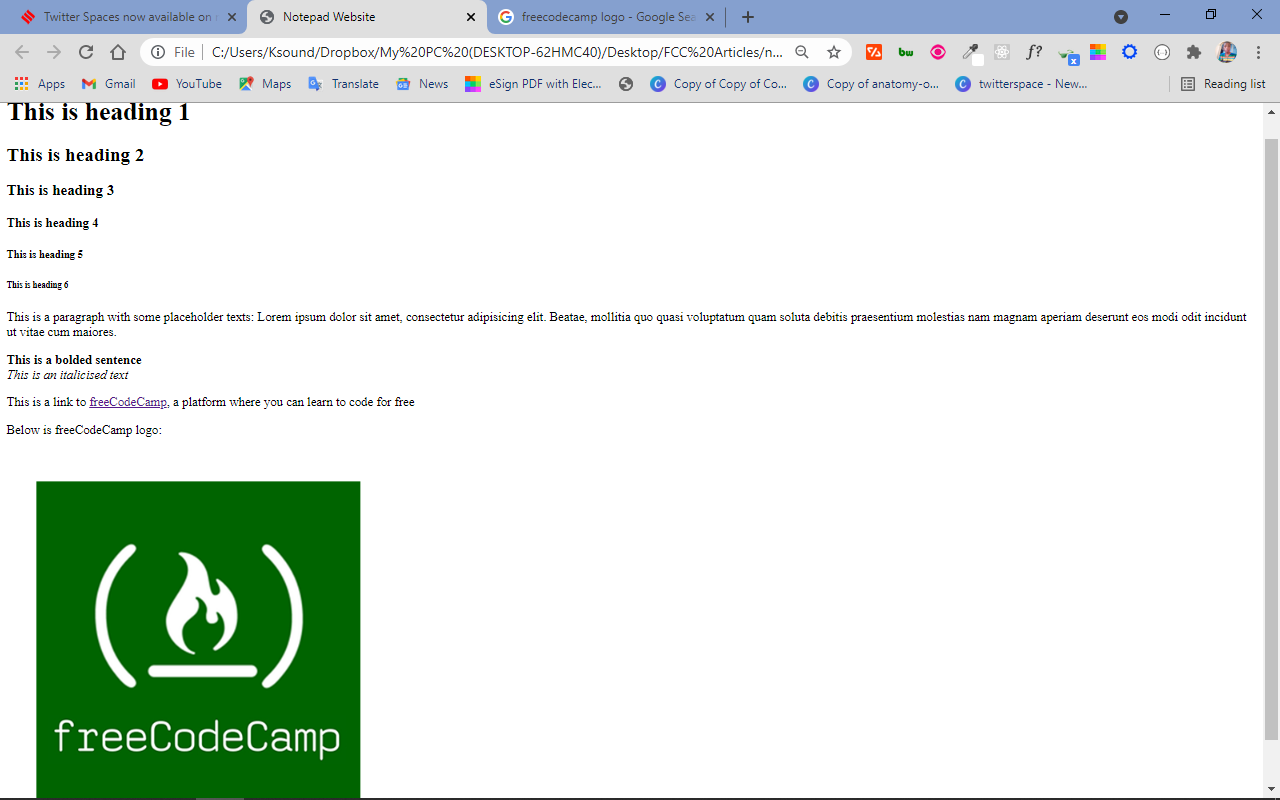
The website should now look like this:
Open the CSS file you created in Step 3 and paste in the following code:
If you reload the page, you will see there are no changes. Don’t worry at all. This is because the h1 tag with the class of page-heading in the HTML file is empty.
Now, you can insert some text into that h1 tag dynamically with JavaScript.
Open the JavaScript file created in Step 3 and paste in the following code:
What is the JavaScript code above doing?
I declared a variable called pageHeadingText and set it to a string, “This is a Simple Website coded with Windows Notepad” .
I declared another variable called pageHeading to select the empty h1 tag in the HTML. I did this with the DOM (Document Object Model) querySelector method.
In the third line of the JavaScript code, I used the DOM’s innerHTML method to set the text content of the h1 to the value of the pageHeadingText variable, which I set to “This is a Simple Website coded with Windows Notepad” .
Now, go back to the website and reload it. There’s still no difference. Don’t worry once again. This is because you have to link the CSS and JavaScript files.
To link the CSS file, paste the following code in the head section of the HTML:
To link the JavaScript file, paste in the code below right before the closing body tag in the HTML:
The HTML file should now have the CSS and JavaScript files linked like this:
If you now reload the page, you should see a difference:
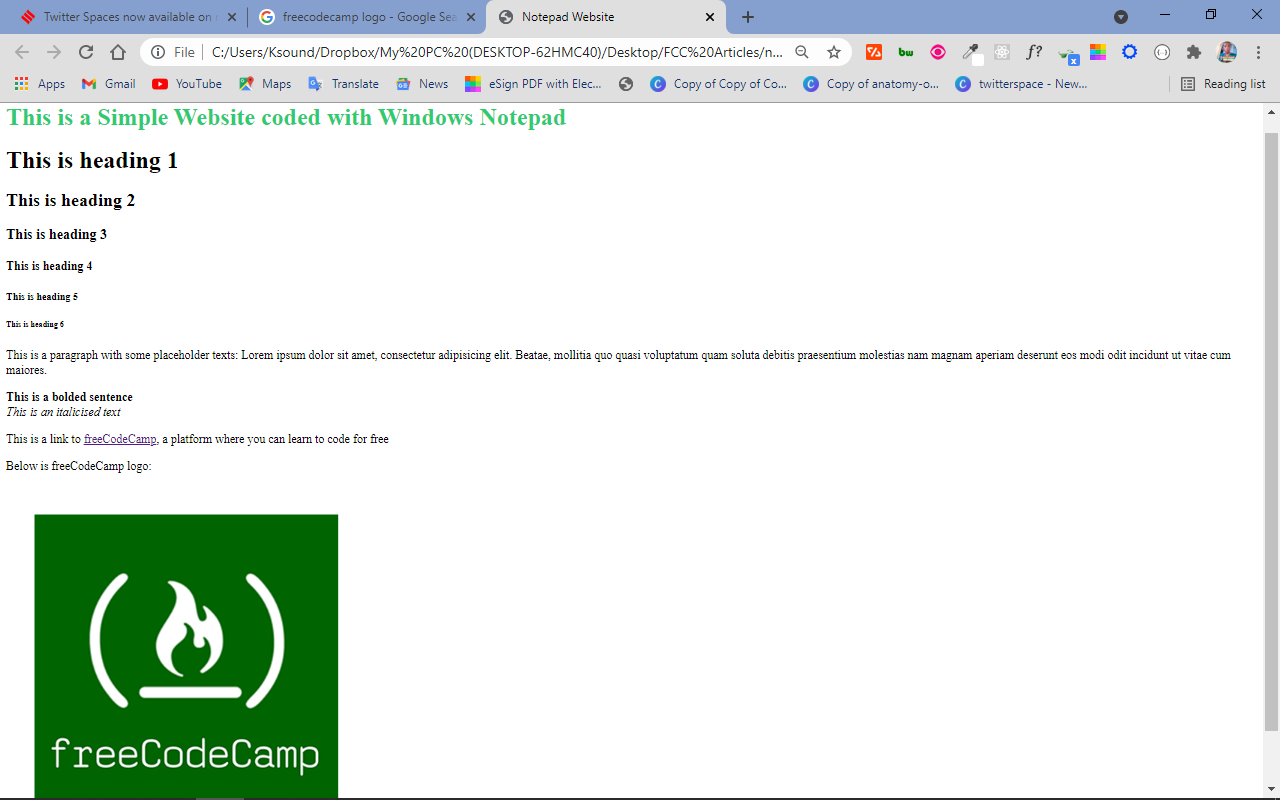
The code in the CSS and JavaScript files is now working.
Conclusion
The Windows Notepad is a text editor just like S Code, Atom, Sublime Text, and others. It just does not have the features of other more advanced text editors like syntax highlighting, text formatting, built-in terminal, and so on. But it still performs all the functions of a text editor as you can code in any programming language with it.
To get more comfortable coding, you can download and install a more feature-rich text editor like VS Code (it’s free!). It gives you syntax highlighting, text formatting, and pretty much any functionality you want through a rich library of extensions available in the VS Code marketplace.
Apart from VS Code, other text editors you can use are Atom, Sublime Text, Vim, and Notepad++, a hybrid version of Windows Notepad.
Thank you for reading this article. If you find it helpful, share it with your friends and family.
Создание HTML-файла в Блокноте (Notepad)
Информация о материале Родительская категория: Текстовые редакторы Категория: Текстовый редактор Notepad (Блокнот) в Windows  Создание тактового HTML-файла в Notepad (Блокнот)
Notepad (Блокнот) — Самый простой текстовый редактор для Windows.
Самым простым текстовым редактором под Windows является Notepad (Блокнот). Пожалуй единственным его плюсом является то, что его не нужно откуда-то скачивать и устанавливать на компьютер. Он есть на любом компьютере, где установлена Windows. И всё, на этом все плюсы Блокнота. Даже для того, чтобы создать текстовой файл с расширением, отличным от .txt требуется произвести ряд движений.
Информация для тех, кто решил изучить HTML.
Для информации:
Для тех, кто решил изучить или повторить HTML у меня есть бесплатный замечательный видео-курс HTML, который мы сняли специально для тех, кто хочет разобраться с HTML не имея представления с чего начать. Видео-курс «HTML для начинающих» ← по этой ссылке!
Всё начинается с самого начала: Часть 1 «Инструментарий»
Как открыть Notepad (Блокнот) в Windows через кнопку «Пуск»?
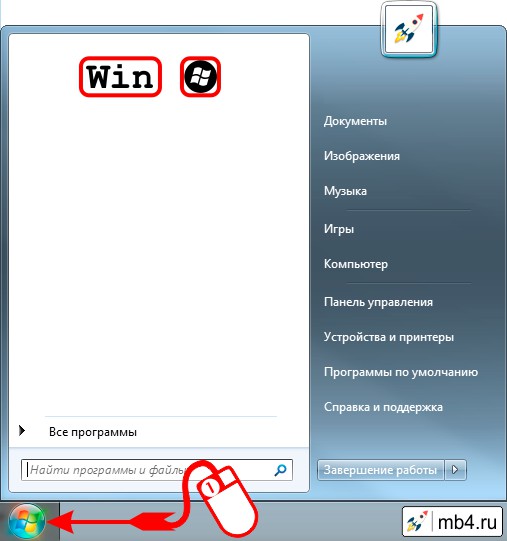
Для того, чтобы открыть Notepad (Блокнот) в Windows нужно нажать на кнопку «Пуск» в левом нижнем углу. (Или нажать на кнопку «Win» на клавиатуре. Она обычно находится между правыми кнопками Ctrl и Alt.) Откроется такое вот окно:
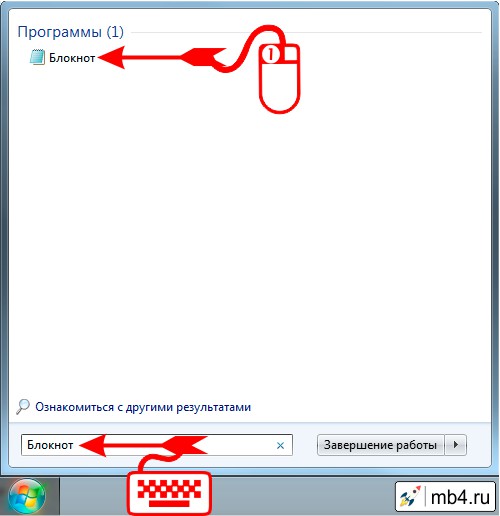
После этого нужно написать в поисковой строке слово «Блокнот» и кликнуть по ссылке найденной программы:
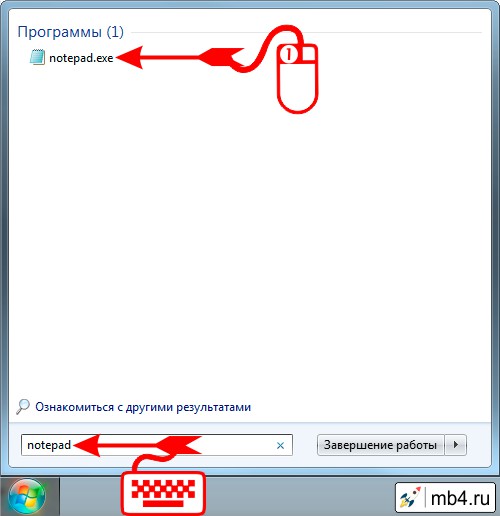
С тем же успехом можно написать в поисковой строке слово «notepad» и кликнуть по ссылке найденной программы:
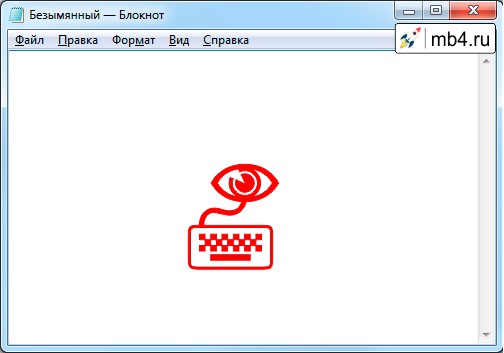
После этого откроется окно программы Notepad (Блокнот), куда можно записывать текст:
Как сохранить файл в Notepad (Блокнот) в Windows?
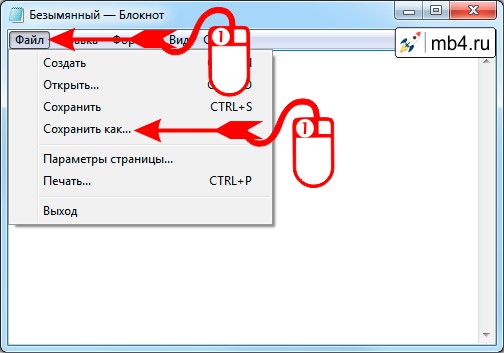
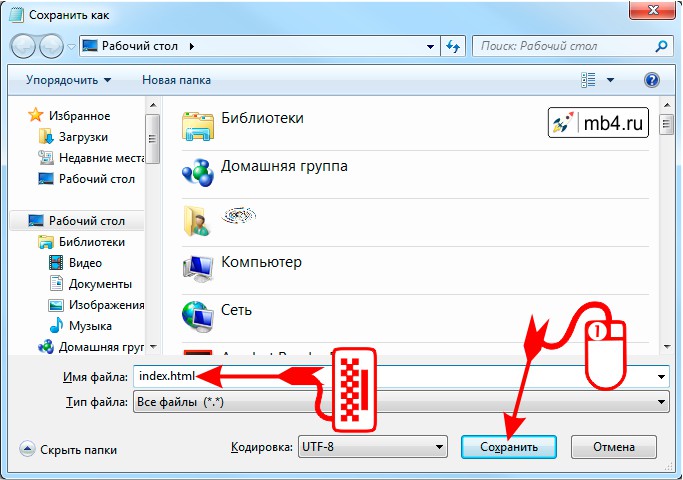
После того, как текст написан, его нужно сохранить. Notepad предназначен для создания и сохранения текстовых файлов с расширением .txt. Поэтому, для того, чтобы сохранить файл с расширением, скажем, .html, нужно в меню Блокнота выбрать опцию «Файл», а в ней опцию «Сохранить как. »
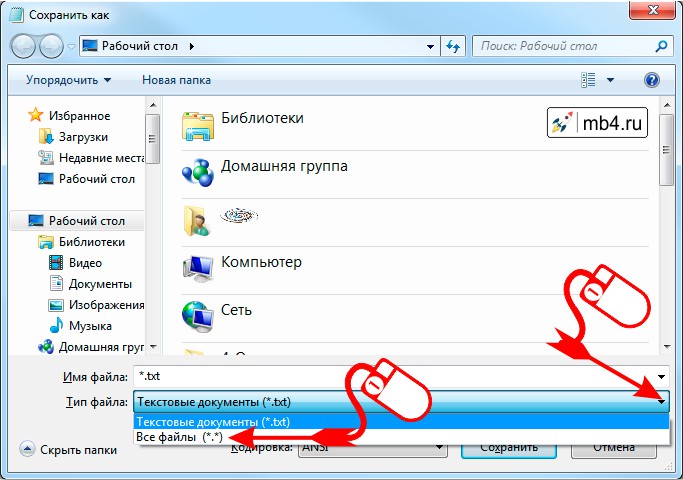
После этого откроется окно сохранения файла в котором нужно в опции «Тип файла:» выбрать Все файлы (*.*)
Как указать кодировку при сохранении файла в Notepad (Блокнот) в Windows?
Также полезно сразу выбрать кодировку. Сейчас на серверах обычно стоит кодировка UTF-8, поэтому лучше сразу сохранять файлы в ней.
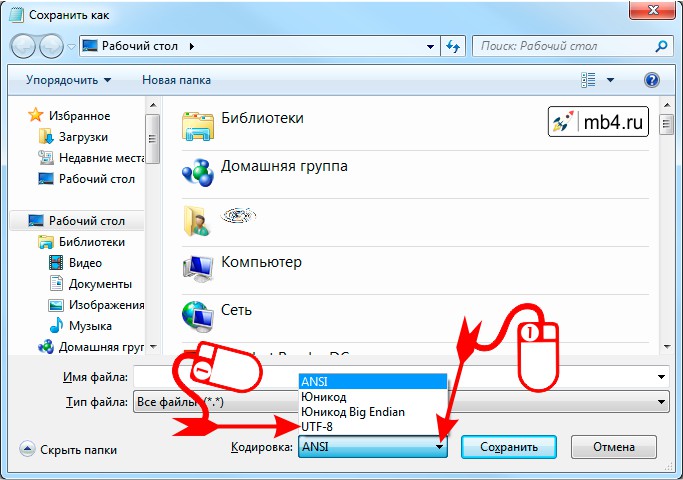
После этого останется только ввести имя файла с расширением (для HTML-документов расширение либо .html либо .htm), выбрать путь, куда сохранять файл (чтобы его потом можно было найти) и нажать кнопку «Сохранить».
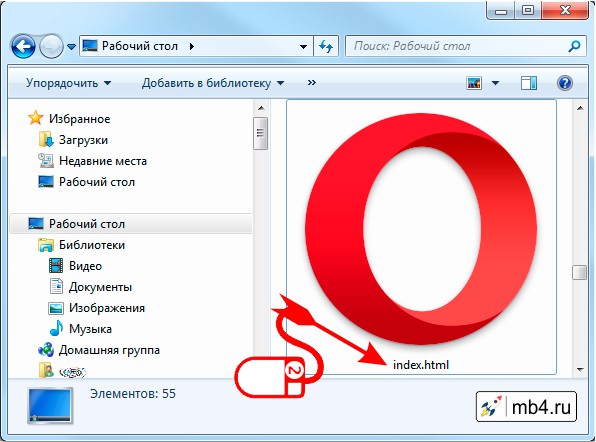
После сохранения файла с расширением .html в Windows обычно этот файл имеет иконку того браузера, который настроен по умолчанию для работы с интернетом. (У меня сейчас по умолчанию стоит Opera.) Двойным кликом по иконке файла его можно открыть для просмотра в браузере.
Заберите ссылку на статью к себе, чтобы потом легко её найти!
Выберите, то, чем пользуетесь чаще всего:
Бесплатный текстовый редактор Notepad++ — редактор html, css, javascript, php и другого кода с подсветкой синтаксиса. Обзор возможностей
Здравствуйте, уважаемые читатели блога webcodius.ru. Сегодня мы рассмотрим один из лучших текстовых редакторов Notepad++, который обладает множеством полезных функций и является одной из самых используемых мною программ для редактирования html, css и php кода. Да и вообще этот редактор популярен среди многих программистов и разработчиков.
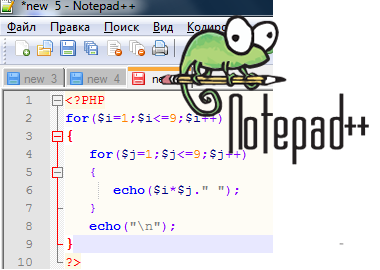
В статье как создать веб страницу я упомянул, что web-страницы можно создавать даже с помощью встроенного в Windows «Блокнота». Но создавать html и css файлы в блокноте это практически тоже самое, что копать яму палкой-копалкой. В блокноте, кроме возможности создавать и просматривать текстовые файлы, нет ничего.
Начав пользоваться Нотепадом для корректировки файлов с html, css, php и другими кодами, вы сэкономите себе массу времени и нервов. Поначалу, конечно же, использование этого редактора вам может показаться немного сложным. Но если вы научитесь пользоваться хотя бы основными возможностями Notepad++, то вам уже будет сложно обходиться без него .
У Нотепада есть значительные преимущества не только перед стандартным виндоувским блокнотом, но и по сравнению с другими более сложными программами для написания и редактирования различных кодов. Например, если сравнивать Notepad++ с популярной программой для верстки сайтов Dreamweaver, то у него найдется немало преимуществ. Во-первых, Notepad++ абсолютно бесплатный. А во-вторых, намного более легкий и быстрый. И вообще его можно запускать без установки в операционную систему Windows, если использовать portable версию Notepad++, что позволит вам поместить программу на флешку и всегда носить его с собой.
Давайте теперь обо всем подробнее.
Установка редактора Notepad++, его возможности и настройка
Скачать текстовый редактор Notepad++ совершенно бесплатно можно с официального сайта по этой ссылке. В скаченный комплект входит несколько языков, включая и русский.
Установка программы в операционной системе Windows происходит совершенно стандартным способом:
- щелкаете два раза левой клавишей мышки по скаченному файлу, запустится установка;
- в открывшемся окне выбираете нужный вам язык;
- затем нажать несколько раз далее, приняв лицензионное соглашение, выбрав папку установки и устанавливаемые компоненты;
- затем нажимаете установить, ждете несколько секунд и Notepad ++ установлен.
В случае необходимости можно скачать Notepad++ Portable, который представляет из себя портативную версию данного текстового редактора, не требующую установки.
Теперь давайте пройдемся по возможностям данного текстового редактора:
1. Первое, что бросается в глаза то, что Notepad++ — это текстовый редактор с возможностью подсветки синтаксиса нескольких десятков самых популярных языков программирования включая HTML, CSS, JavaScript и PHP. Посмотреть полный список языков для которых нотепад умеет подсвечивать синтаксис и выбрать нужный язык можно в верхнем меню программы во вкладке «Синтаксис»:
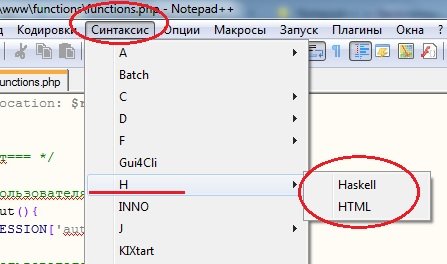
Например, если установить подсветку html кода, будет примерно такая картина:
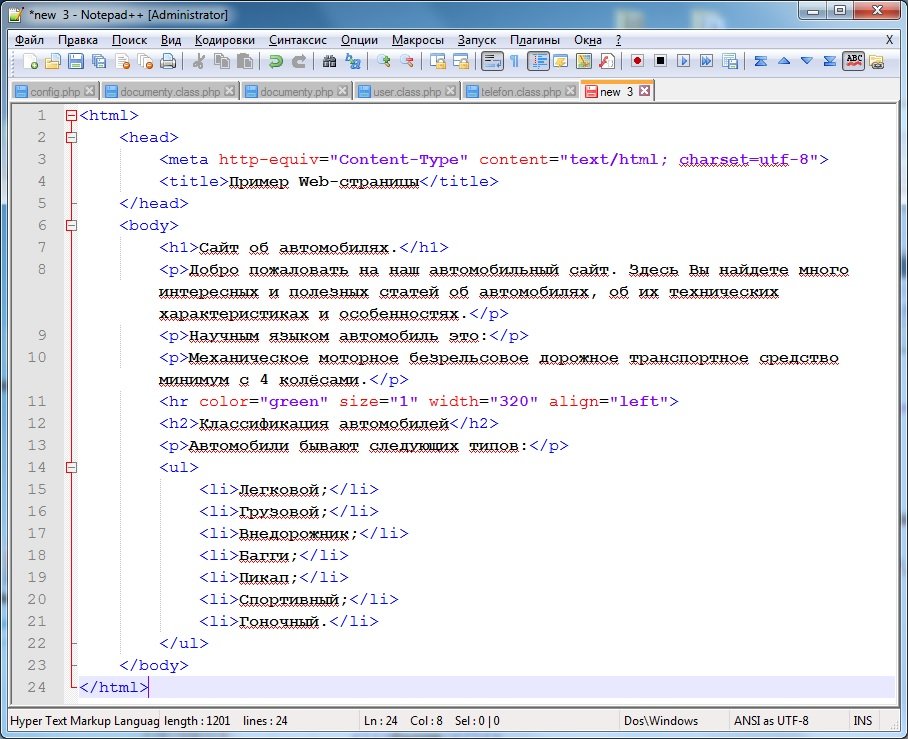
На рисунке видно, что теги выделяются синим цветом, атрибуты красным, а обычный текст черным. Это очень удобно при правке кода и поиске ошибок в нем. В случае необходимости можно настроить подсветку синтаксиса в меню «Опции» — «Определение стилей». Откроется окно, в котором вы сможете настроить шрифт и подсветку синтаксиса для нужного вам языка:
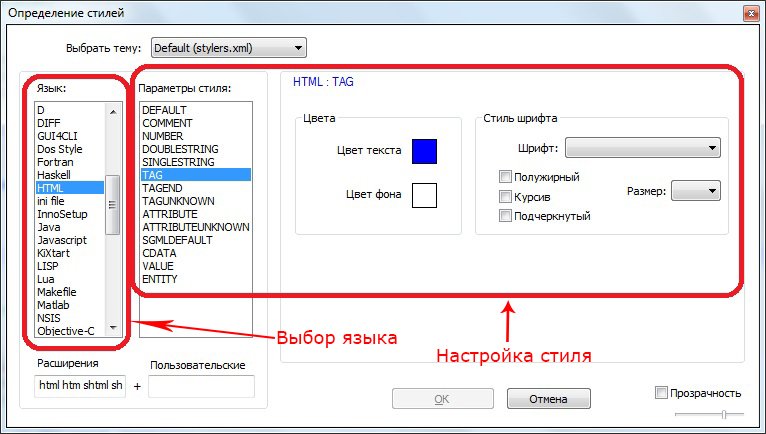
В случае, если нужного языка нет, то можно настроить подсветку своего в том же меню «Синтаксис» есть пункт «Задать свой язык»:
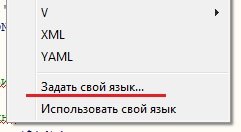
В появившемся окне задаете списки ключевых слов языка и настраиваете стили их отображения. Мне всегда было достаточно тех языков, которые есть в списке, поэтому с этой функцией подробно не разбирался.
Кроме непосредственно самой подсветки для всех этих языков осуществляется разбиение кода на блоки, которые можно сворачивать и разворачивать с помощью кнопок минус и плюс соответственно. Также связь между элементами выделяется пунктиром. И если, например, установить курсор на открывающем html тэге, то синим цветом выделиться не только он, но и связанный с ним закрывающий тег:
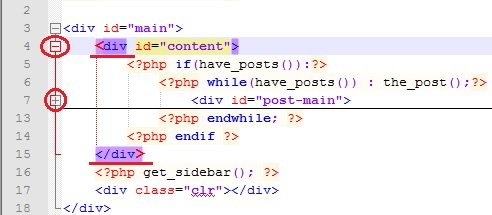
Notepad++ также может связывать открывающие и закрывающие скобки и выделять в отдельные блоки функции. Все это очень хорошо помогает ориентироваться в коде и сильно упрощается поиск в тексте программы не закрытых скобок и тегов.
2.Часто бывает, что набивая какой-либо код, мы можем забыть как пишется тот или иной HTML тег или оператор PHP. Для решения этой проблемы в текстовом редакторе Notepad++ реализована функция всплывающих подсказок и автоматического завершения набираемого слова. Вызывается подсказка сочетанием клавиш «Ctrl+Пробел» и остается только выбрать нужный вариант из предложенного списка:
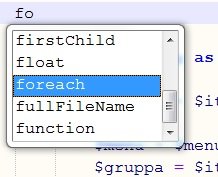
Можно включить автоматический показ всплывающих подсказок, без использования горячих клавиш. Для этого щелкнуть меню «Опции» — «Настройки», в открывшемся окне перейти во вкладку «Автозавершение» и поставить галочку напротив «Включить при каждом вводе»:
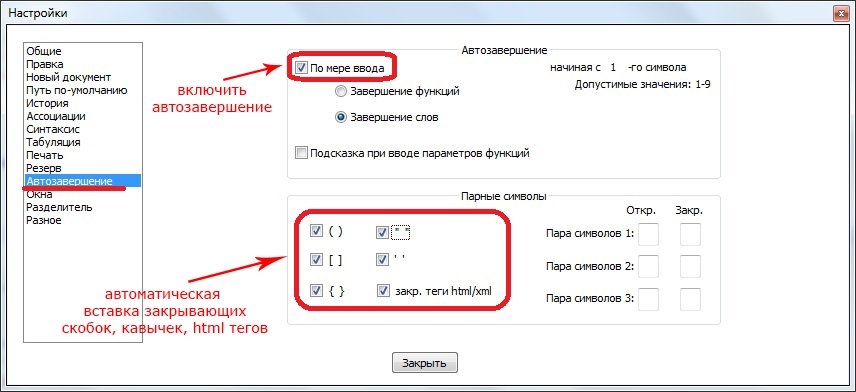
В этом же окне можно включить автоматическую вставку закрывающих html тегов, скобок и кавычек.
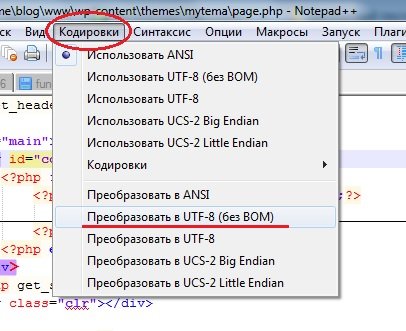
3. Нотепад ++ очень легко позволяет сменить кодировку файла. Например, если необходимо установить популярную сейчас кодировку UTF-8 без BOM, то для этого достаточно в главном меню идем во вкладку «Кодировки» и щелкаем по пункту «Преобразовать в UTF-8 без BOM» и сохраняем файл:
4. Notepad++ позволяет открывать и редактировать сразу несколько файлов одновременно в отличие от стандартного блокнота. Для этого он использует закладки, подобно современным интернет браузерам. Так каждому открытому файлу соответствует своя закладка, в которой указывается имя файла и помещается изображение дискетки:
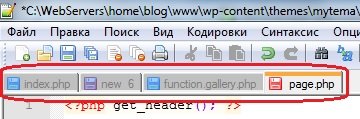
Дискетка может быть синего или красного цвета. Цвет дискеты указывает были ли сохранены изменения в файле или нет:
- синяя дискеты — файл сохранен;
- красная — изменения не сохранены.
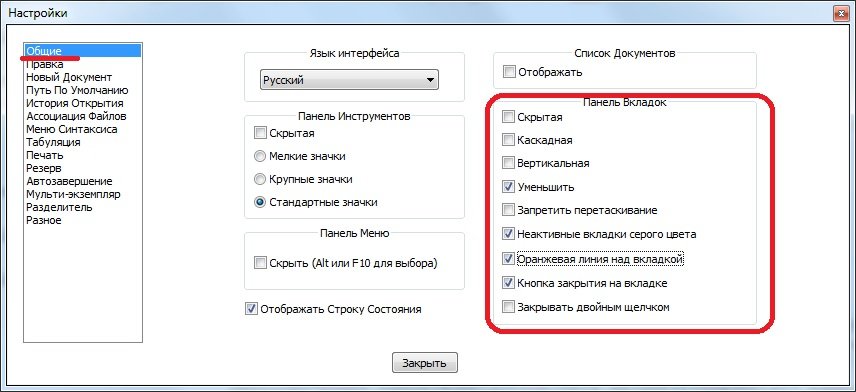
Вкладки с открытыми файлами можно закрывать, перетаскивать и располагать в любом порядке. С помощью настроек можно сделать вертикальное отображение вкладок, либо вообще их скрыть, запретить перетаскивание и настроить закрытие вкладки двойным щелчком мыши. Все эти настройки можно найти во вкладке «Опции», кнопка «Настройки»:
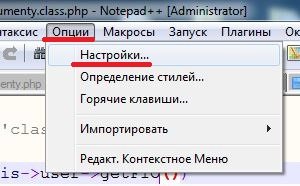
Откроется окно настройки, где в разделе «Общие», в группе настроек «Панель вкладок» можно поставить или убрать нужные галочки:
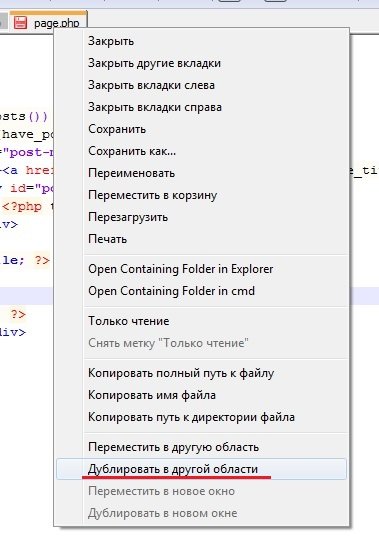
Кроме того в этом редакторе есть возможность открывать сразу две копии одного и того же документа. Для этого достаточно щелкнуть правой клавишей по вкладке с нужным файлом и выбрать пункт «Дублировать в другой области»:
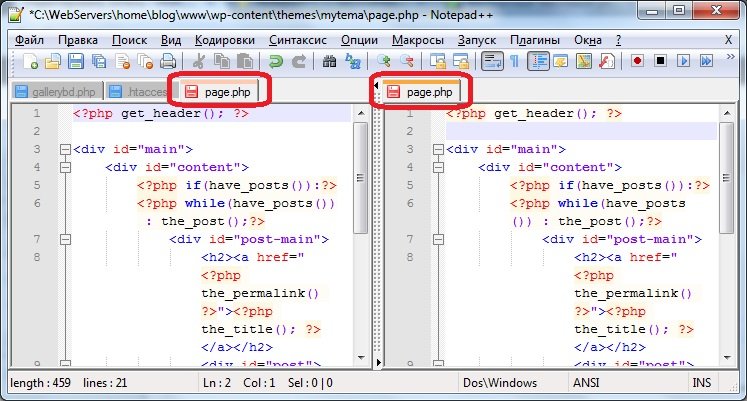
После этого откроется вторая закладка с этим документом:
В каждой закладке есть возможность ставить пометки или заметки. Они ускоряют перемещение по файлу и поиск важных фрагментов кода в файлах с большим количеством строк. Для создания пометки напротив нужной строки в левом поле щелчком мыши устанавливаем маркер в виде синей точки:
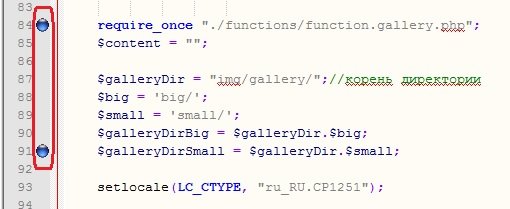
Теперь нажимая клавишу «F2» курсор будет перемещаться между заметками — синими маркерами.
5. Считаю нужным отметить, что в редакторе Notepad++ очень удобный текстовый поиск как в открытом файле, так и в нескольких файлах находящихся в определенной папке. Есть возможность использовать при поиске регулярные выражения, которые могут быть мощным инструментом в умелых руках. Также можно осуществлять поиск с заменой. Вместе поиск с заменой и регулярные выражения могут значительно ускорить внесение правок в текстовые документы.
Функцию поиска текста можно вызвать с помощью верхнего меню «Поиск», в котором выбирается тип поиска, либо сочетанием горячих клавиш «Ctrl+F», которое открывает соответствующее окно с настройками поиска:
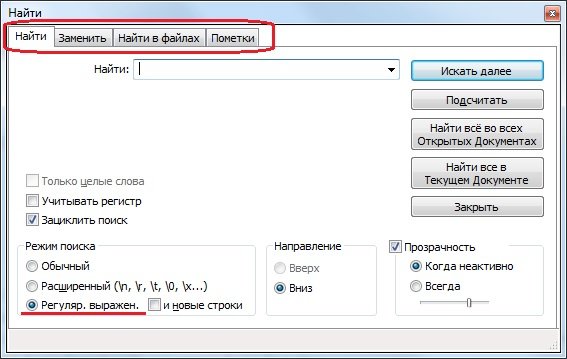
В открывшемся окне выбираете закладку с нужным действием («Найти», «Заменить», «Поиск в файлах» или «Пометки») и задаете параметры.
6. Часто при работе с html файлом, возникает необходимость посмотреть как он будет выглядеть в браузере. Для этого в Notepad++ есть возможность просмотра html страницы в браузерах Internet Explorer, Firefox, Chrome и Safari. Чтобы выполнить это действие достаточно нажать кнопку «Запуск» в верхнем меню и выбрать запуск кода в нужном браузере:
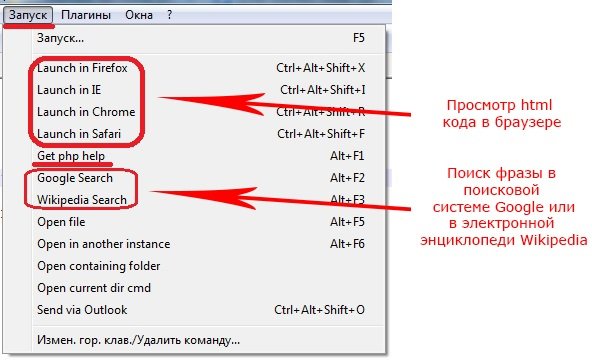
Также в рассматриваемом редакторе можно выделить любой фрагмент php кода и нажать «Запуск» — «Get php help», после чего Notepad++ переадресует вас на страницу сайта http://php.net с описанием данного кода.
В этой же вкладке меню «Запуск» есть возможность осуществлять поиск выделенных фрагментов текста в поисковой системе «google» и в сетевой энциклопедии «wikipedia». Для этого выделяете фрагмент текста и нажимаете кнопочку «Google Search», либо «Wikipedia Search» и вас автоматически перекинет на страницу сайта Google или Wikipedia с результатами поиска. Правда для всех этих действий необходимо подключение к интернету.
7. При редактировании файлов Notepad ++ запоминает все сделанные вами изменения. Поэтому в любой момент вы отменить выполненное действие (сделать шаг назад). Причем откатываться можно на сколько угодно шагов назад или вперед, поэтому можно вносить любые изменения в код без риска необратимых последствий.
Делать откаты назад и вперед можно с помощью пунктов «Отмена» и «Повтор» во вкладке «Правка» в верхнем меню, либо с помощью кнопочек в виде загнутых стрелочек на панели инструментов (если были изменения стрелки окрашиваются в зеленый цвет):
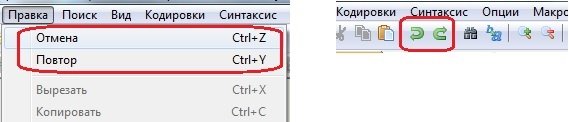
Отмену действий можно также выполнять с помощью горячих клавиш:
- CTRL + Z — шаг назад, аналог пункта «Отмена»;
- CTRL + Y — шаг вперед, аналог пункта «Повтор»;
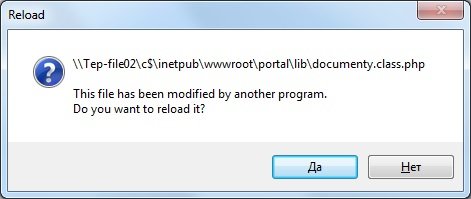
Важным моментом является то, что Notepad++ постоянно следит за состоянием открытых в нем файлов и в случае их изменения другой программой или удаления, редактор покажет вам предупреждение о том, что файл изменен другой программой и предложит вам обновить его:
8. Расширить возможности тестового редактора Notepad++ можно с помощью различных плагинов. Некоторые устанавливаются по умолчанию, а остальные можно инсталлировать с помощью встроенного в плагин-менеджера, который вызывается из из верхнего меню вкладка «Плагины» — «Plugin Manager» — «Show Plugin Manager»:
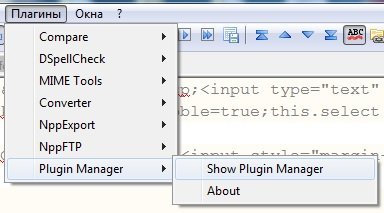
Откроется окно «Plugin Manager» в котором в первой закладке будет список доступных плагинов. Для установки нужного плагина ставите галочку напротив него и нажать кнопку «Install».
С помощью плагинов можно сравнивать файлы, проверять грамматику, встроить FTP и вообще можно превратить обычный текстовый редактор в мощный инструмент для создания сайтов.
Подробно описать возможности плагинов я постараюсь в одной из следующих статей, поэтому не забудьте подписаться на обновления блога. До новых встреч!
Как запустить HTML-файл из Notepad++?
Я хотел бы запустить страницу HTML, поэтому я настроил команду Execute / F5 следующим образом:
Это работает, когда файл HTML находится в корне моей рабочей области (потому что мой HTTP-сервер HTTP настроен для этого). Но это не работает, когда файл находится в подпапке.
Существует ли предопределенная переменная (т. $(RELATIVE_PATH) ), которую можно использовать для получения пути к файлу относительно каталога Workspace?
Заранее спасибо за вашу помощь.
4 ответа 4
Вместо того, чтобы использовать Chrome напрямую, вы можете использовать файл .bat.
Ниже приведена одна версия такого файла .bat, который должен выполняться в Notepadd++, например:
Для Windows, где корень документа находится в C:\inetpub\wwwroot , файл .bat:
Общий синтаксис DOS, используемый выше для замены строк в переменной:
где в нашем случае replacement-string пуста.
Этот простой .bat файл может быть легко улучшен, чтобы принять строку C:\inetpub\wwwroot\ качестве второго параметра, и многое другое.
Пакетный файл может на мгновение вызвать появление черного окна DOS, которое сразу же исчезнет после запуска Chrome. Если это все еще слишком раздражает, см. Этот ответ.