Как работает CSS Flexbox: наглядное введение в систему компоновки элементов на веб-странице
CSS Flexbox — это технология для создания сложных гибких макетов за счёт правильного размещения элементов на странице. О самой технологии пишут здесь. Мы же решили объяснить возможности CSS Flexbox с использованием гифок.
Примечание Вы читаете улучшенную версию некогда выпущенной нами статьи.
display: flex
На ней размещено 4 div разных размеров, которые находятся внутри серого div . У каждого div есть свойство display: block . Поэтому каждый блок занимает всю ширину строки. Чтобы начать работать с CSS Flexbox, нужно сделать контейнер flex-контейнером. Делается это так:
Так у блоков появилось свойство flex-контекст, которое в дальнейшем позволит ими управлять гораздо проще, чем с использованием стандартного CSS.

flex-direction
У flex-контейнера есть две оси: главная и перпендикулярная ей.
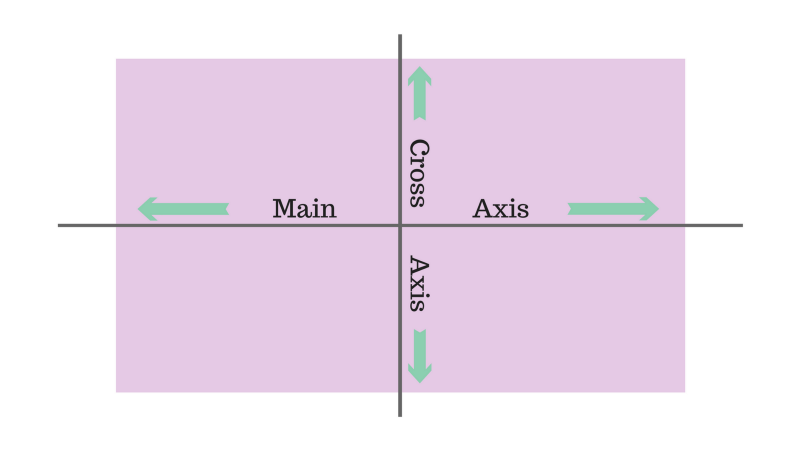
По умолчанию все предметы располагаются вдоль главной оси — слева направо. Именно поэтому блоки в предыдущем примере выстроились в линию, когда мы применили display: flex . А вот flex-direction позволяет вращать главную ось.
Обратите внимание, что flex-direction: column не выравнивает блоки по оси, перпендикулярной главной. Главная ось сама меняет своё расположение, и теперь направлена сверху вниз.
Есть ещё парочка свойств для flex-direction : row-reverse и column-reverse .
justify-content
Отвечает за выравнивание элементов по главной оси:
Justify-content может принимать 5 значений:
- flex-start
- flex-end
- center
- space-between
- space-around
Space-between задаёт одинаковое расстояние между блоками, но не между контейнером и блоками. Space-around также задаёт одинаковое расстояние между блоками, но теперь расстояние между контейнером и блоками равно половине расстояния между блоками.
align-items
Если justify-content работает с главной осью, то align-items работает с осью, перпендикулярной главной оси. Вернёмся к flex-direction: row и пройдёмся по командам align-items :
- flex-start
- flex-end
- center
- stretch
- baseline
Стоит заметить, что для align-items: stretch высота блоков должна быть равна auto . Для align-items: baseline теги параграфа убирать не нужно, иначе получится так:

Чтобы получше разобраться в том, как работают оси, объединим justify-content с align-items и посмотрим, как работает выравнивание по центру для двух свойств flex-direction :
align-self
Позволяет выравнивать элементы по отдельности:
Для двух блоков применим align-self , а для остальных — align-items: center и flex-direction: row .
flex-basis
Отвечает за изначальный размер элементов до того, как они будут изменены другими свойствами CSS Flexbox:
flex-basis влияет на размер элементов вдоль главной оси. Давайте посмотрим, что случится, если мы изменим направление главной оси:
Заметьте, что нам пришлось изменить и высоту элементов: flex-basis может определять как высоту элементов, так и их ширину в зависимости от направления оси.
flex-grow
Это свойство немного сложнее. Для начала зададим блокам одинаковую ширину в 120px:

По умолчанию значение flex-grow равно 0. Это значит, что блокам запрещено увеличиваться в размерах. Зададим flex-grow равным 1 для каждого блока:
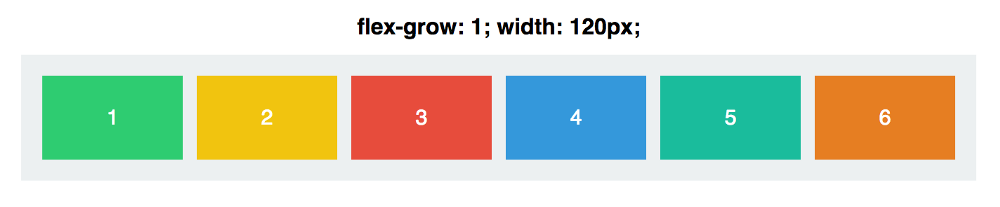
Теперь блоки заняли оставшееся место в контейнере. Но что значит flex-grow: 1 ? Попробуем сделать flex-grow равным 999:
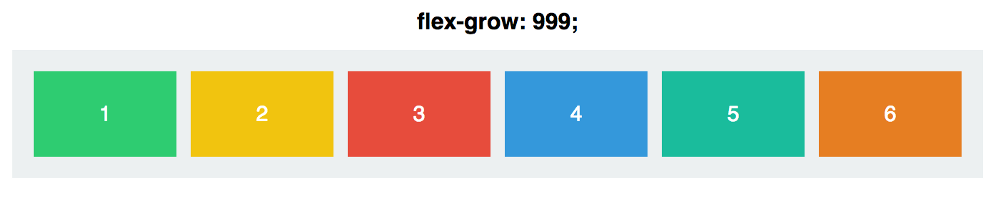
И… ничего не произошло. Так получилось из-за того, что flex-grow принимает не абсолютные значения, а относительные. Это значит, что не важно, какое значение у flex-grow , важно, какое оно по отношению к другим блокам:
Вначале flex-grow каждого блока равен 1, в сумме получится 6. Значит, наш контейнер разделён на 6 частей. Каждый блок будет занимать 1/6 часть доступного пространства в контейнере. Когда flex-grow третьего блока становится равным 2, контейнер делится на 7 частей: 1 + 1 + 2 + 1 + 1 + 1. Теперь третий блок занимает 2/7 пространства, остальные — по 1/7. И так далее.
flex-grow работает только для главной оси, пока мы не изменим её направление.
flex-shrink
Прямая противоположность flex-grow . Определяет, насколько блоку можно уменьшиться в размере. flex-shrink используется, когда элементы не вмещаются в контейнер. Вы определяете, какие элементы должны уменьшиться в размерах, а какие — нет. По умолчанию значение flex-shrink для каждого блока равно 1. Это значит, что блоки будут сжиматься, когда контейнер будет уменьшаться.
Зададим flex-grow и flex-shrink равными 1:
Теперь поменяем значение flex-shrink для третьего блока на 0. Ему запретили сжиматься, поэтому его ширина останется равной 120px:
flex-shrink основывается на пропорциях. То есть, если у первого блока flex-shrink равен 6, а у остальных он равен 2, то, это значит, что первый блок будет сжиматься в три раза быстрее, чем остальные.
Заменяет flex-grow , flex-shrink и flex-basis . Значения по умолчанию: 0 (grow) 1 (shrink) auto (basis) .
Создадим два блока:
У обоих одинаковый flex-basis . Это значит, что оба будут шириной в 300px (ширина контейнера: 600px плюс margin и padding ). Но когда контейнер начнет увеличиваться в размерах, первый блок (с большим flex-grow ) будет увеличиваться в два раза быстрее, а второй блок (с наибольшим flex-shrink ) будет сжиматься в два раза быстрее:
Ещё больше возможностей свойства вы можете найти в анимированном руководстве по CSS flex.
Дополнительно
Как с CSS Flexbox меняется размер?
Когда увеличивается первый блок, он не становится в два раза больше второго, и когда уменьшается второй, он также не становится в два раза меньше первого. Это происходит из-за того, что flex-grow и flex-shrink отвечают за темп роста и сокращения.
Немного математики
Начальный размер контейнера: 640px. Вычтем по 20px с каждой стороны для padding , и у нас останется 600px для двух блоков. Когда ширина контейнера становится равной 430px (потеря в 210px), первый блок ( flex-shrink: 1 ) теряет 70px. Второй блок ( flex-shrink: 2 ) теряет 140px. Когда контейнер сжимается до 340px, мы теряем 300px. Первый блок теряет 100px, второй — 200px. То же самое происходит и с flex-grow .
Если вы также интересуетесь CSS Grid, можете ознакомиться с нашей статьёй, где мы рассматриваем Flexbox и Grid.
CSS Layout Flexbox

Creating layouts with normal flow, positioning, and floats is possible, but not very user-friendly for developers. That’s where flexbox comes in to help. With flexbox it’s possible to build much more complex layouts than by just using normal flow, positioning, and floats. Flexbox allows developers to manage tricky layouts such as vertical and horizontal alignment and gain precise control over spacing and sizing of layout elements.
CSS Layout — Flexbox
The Flex Model
Flexbox is built upon use of several key concepts.
- Flex Container — has display: flex applied and is the parent element that encompasses all elements displayed with a flexbox layout.
- Main Axis — runs in the direction that flex items are laid out and has a main start and main end for the start and end of the axis.
- Cross Axis — runs perpendicular to the main axis and has a cross start and cross end for the start and end of the axis.
- Flex Items — elements laid out inside the flex container are called flex items.
Implementation
To designate a flex container, the element uses the css entry display: flex .
The parent or flex container also specifies if the flex container will make use of a row or column layout. This is done using the flex-direction property.
Wrapping Flex Items
Flex items will display as a row or column and use up as much space as needed to fit all the items into the row. This works okay when there are few items, but causes problems when items begin to overflow their containers or stretch the page display beyond the browser maximum width. To handle this type of situation, there is a property called flex-wrap that will wrap content within a flex container that is to large for the height or width of the container.
Shorthand for Flex-Direction and Flex-Wrap
The shorthand for both flex-direction and flex-wrap is flex-flow and is used as the following:
Flex Items
To control the sizing of the flex items, it’s possible to use the flex property applied to a flex item.
The above code tells each flex item to take up as much space is left along the axis to fill the entire axis. This property is also called flex-grow .
Each flex item can also be given a minimum amount of space to take up. This is called the flex-basis property. It can be combined with flex-grow using the shorthand:
This code tells the browser to give each article element a minimum of 300px space and then to divide the remainder of the space as specified by the flex-grow part of the shorthand until all the container space is taken up. The example below shows two flex items with a flex definition. The left item has flex: 1; , which instructs the item to take up the space available within the flex container. The right item has flex: 0 400px; , which instructs the item to take up at least 400px and no additional space. Between the two definitions, we see the following result.
There is an additional property called flex-shrink that is available and is part of the flex shorthand as the following: flex: 1 1 300px . This property defines how a flex item should shrink if necessary.
Vertical and Horizontal Alignment
Flexbox has several different ways to align content. Alignment at the container level is done by using the justify-content and align-items properties. Justify-Content will set the alignment for flex items along the main axis. Align-Items will set the alignment for flex items along the cross axis.
The options for justify-content include: center , space-between , space-evenly , space-around , flex-start , or flex-end .
Шпаргалка по Flexbox: свойства, примеры использования и бесплатные тренажёры
Всё об одном из самых востребованных инструментов современной вёрстки.
Иллюстрация: Оля Ежак для Skillbox Media

Flexbox — это один из основных инструментов для создания адаптивных веб-страниц (наравне с CSS Grid), поэтому вот уже более 10 лет он остаётся мастхэв-технологией для верстальщиков и фронтенд-разработчиков.
В этой статье мы расскажем о концепциях Flexbox, свойствах flex-контейнеров и flex-элементов и покажем их действие на простых примерах. А также поделимся лайфхаками для работы с Flexbox в Google Chrome и ссылками на бесплатные тренажёры.
Содержание:
Что такое Flexbox: немного истории
Flexbox (от англ. flex — гибкий) — это модуль CSS, который позволяет удобно управлять расположением, порядком, размерами и отступами между элементами веб-страницы. Сайты, свёрстанные «флексами», получаются адаптивными, то есть выглядят хорошо на разных устройствах: ПК, ноутбуках, планшетах и смартфонах.
До появления Flexbox разработчики верстали веб-страницы с помощью таблиц, CSS-свойств position, float и прочих инструментов, которые на самом деле для этого не предназначены. Например, float определяет, с какой стороны текст, а не группа блоков, будет обтекать элемент. Но так как до начала 2010-х других средств не было, разработчикам приходилось прибегать к подобным «костылям».
К счастью, в 2009 году инициативные разработчики решили навсегда избавиться от вёрстки таблицами и позиционирования и создали Flexbox. Сегодня он, как и CSS Grid, является частью стандарта CSS3 и его не нужно подключать отдельно.
Как начать работу с Flexbox
Перед тем как приступить к вёрстке флексами, стоит познакомиться с составляющими Flexbox и их назначением. Это позволит осмысленно и эффективно использовать возможности инструмента.
Основные понятия
Во Flexbox есть два вида свойств: одни применяются к flex-контейнеру, другие — к элементам, которые в нём расположены.
Flex-контейнер — это «коробка», в которой хранятся flex-элементы (flex item). Чтобы превратить элемент во flex-контейнер, нужно установить ему свойство display: flex или display: inline-flex.
Разница между flex и inline-flex в том, что в первом случае контейнер будет занимать всю ширину экрана (как блочный элемент), а во втором — лишь пространство, занимаемое его содержимым.
Flex-элементы (flex items) — это дочерние элементы flex-контейнера. Мы можем управлять их расположением, размерами и расстоянием между ними.
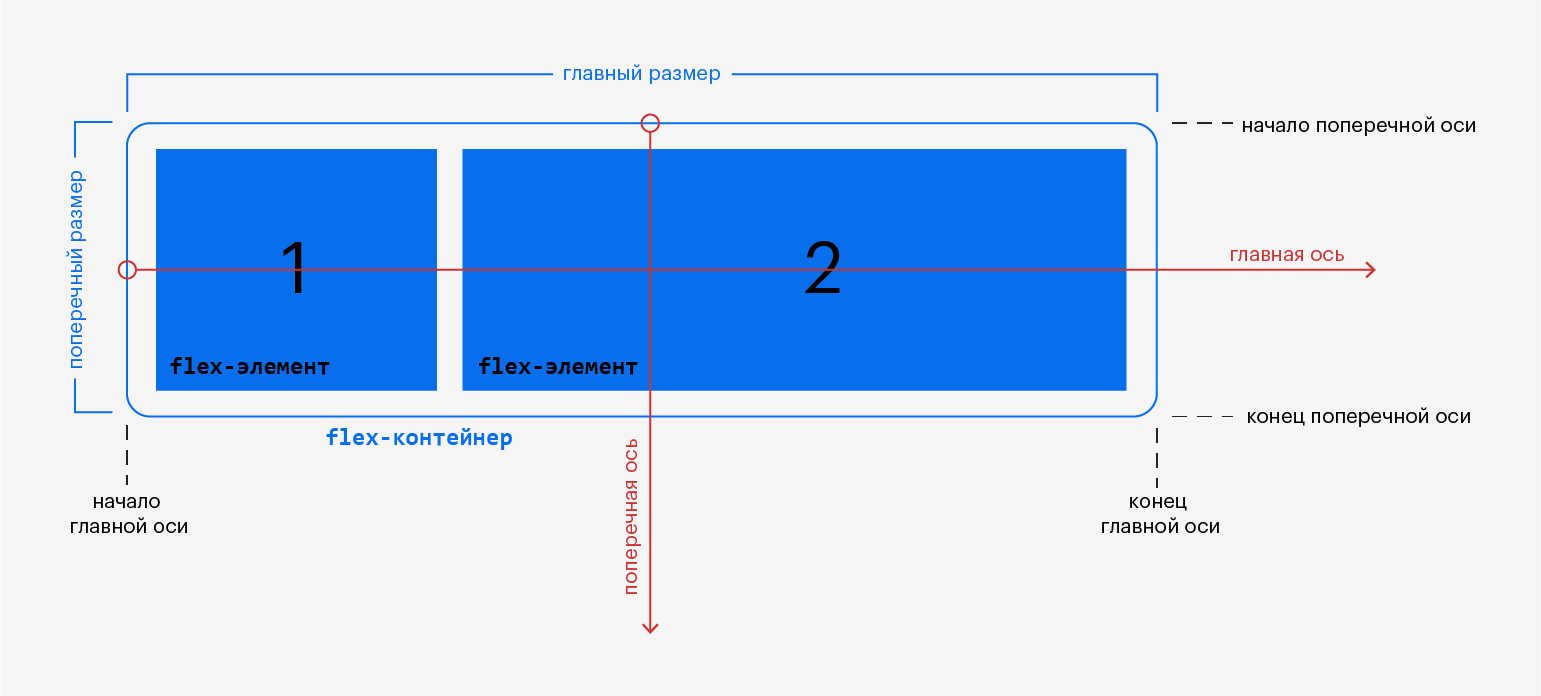
Главная ось (main axis) — направление, в котором располагаются flex-элементы.
Поперечная ось (cross axis) — ось, перпендикулярная главной оси.
Обратите внимание: направление главной и поперечной осей можно изменить с помощью свойства flex-direction (см. ниже).
Главный размер (main size) — размер, соответствующий направлению главной оси.
Начало главной оси (main start) — точка, в которой начинается последовательность flex-элементов, расположенных по главной оси.
Конец главной оси (main end) — точка, в которой заканчивается последовательность flex-элементов, расположенных по главной оси.
Поперечный размер (cross size) — размер, соответствующий поперечной оси.
Как создать flex-контейнер. Свойство display: flex
Теперь посмотрим, как ведут себя элементы, когда становятся гибкими. В примере ниже контейнер с классом container содержит три пронумерованных блока div.
Так как блочные элементы занимают всю ширину, то блоки .inner-div располагаются один под другим:
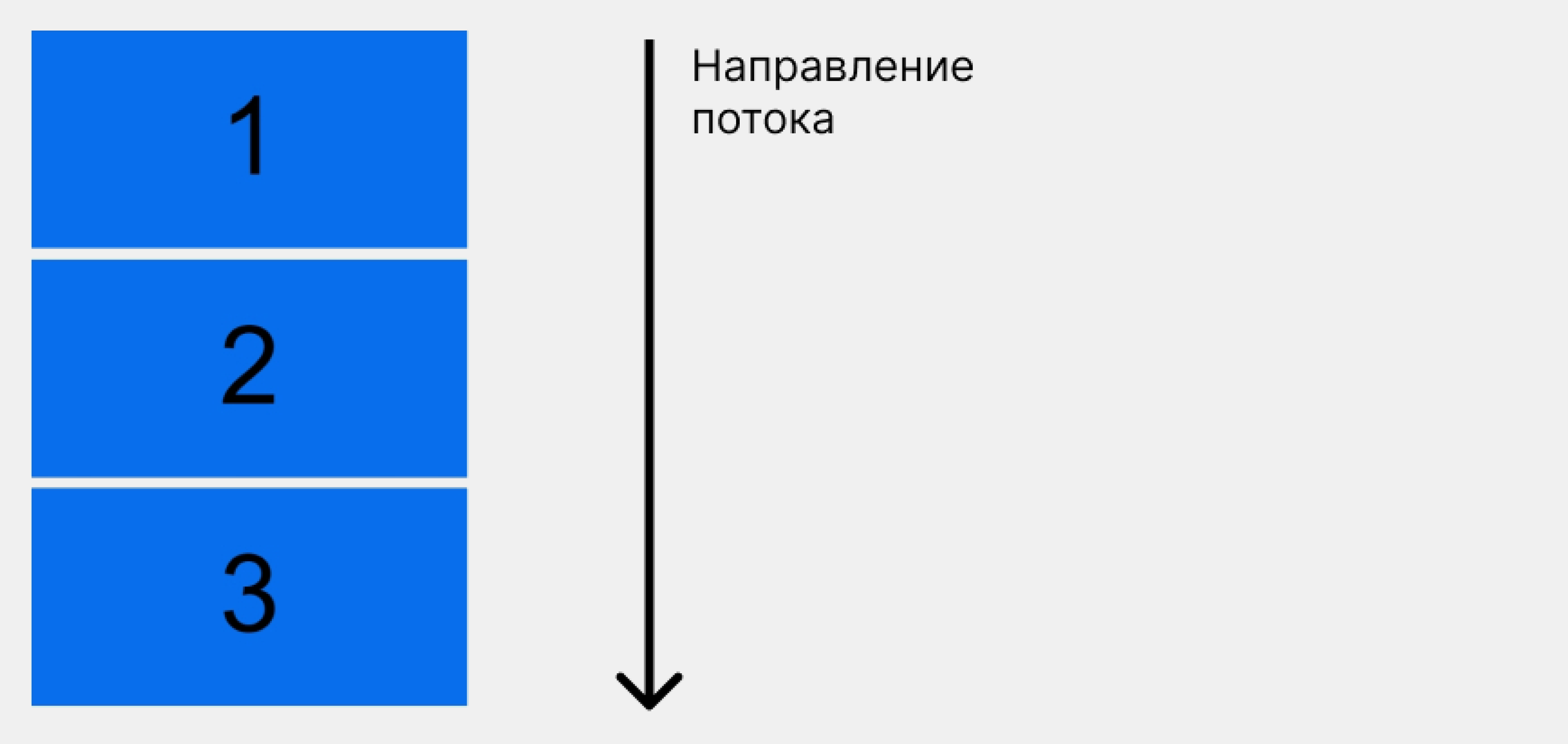
А теперь назначим родительскому элементу свойство display: flex:
Вот как изменится расположение внутренних блоков:
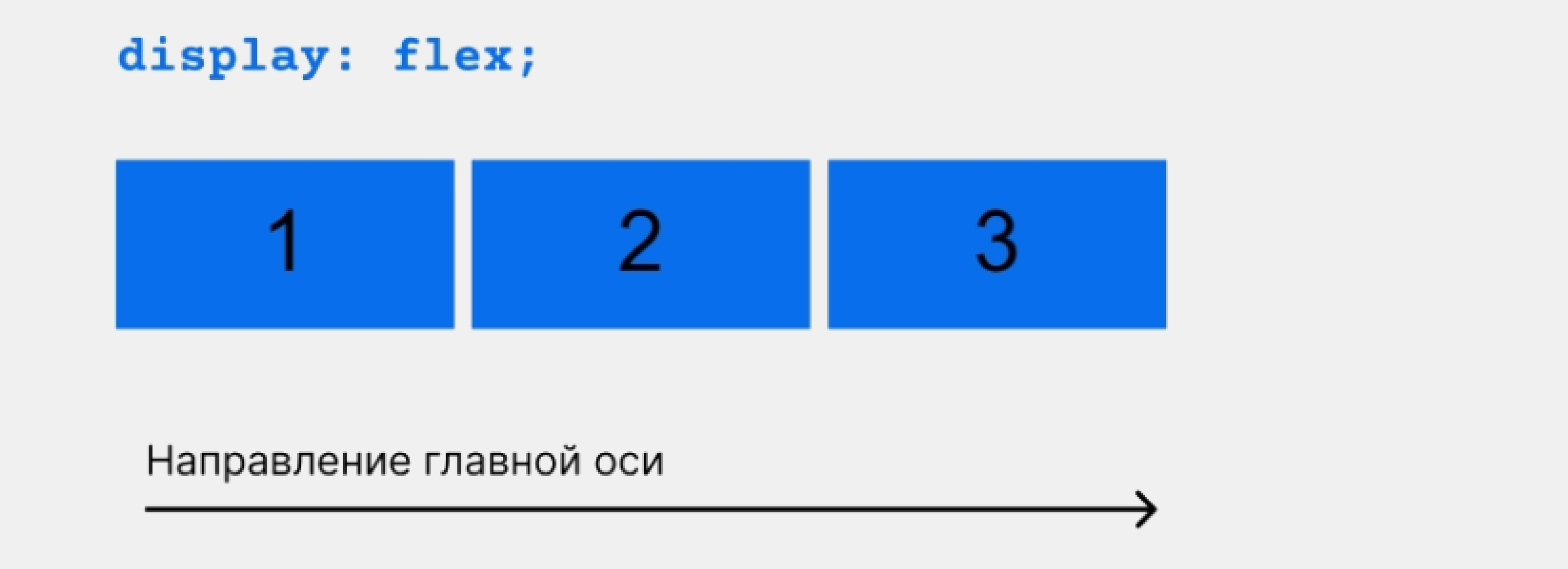
Магия! Блоки выстроились вдоль главной оси, а их ширина уменьшилась так, чтобы все уместились в одном ряду.
Свойства Flexbox
Теперь, когда мы умеем превращать обычные блоки во flex-контейнеры, можно изучить каждое свойство Flexbox.
flex-direction
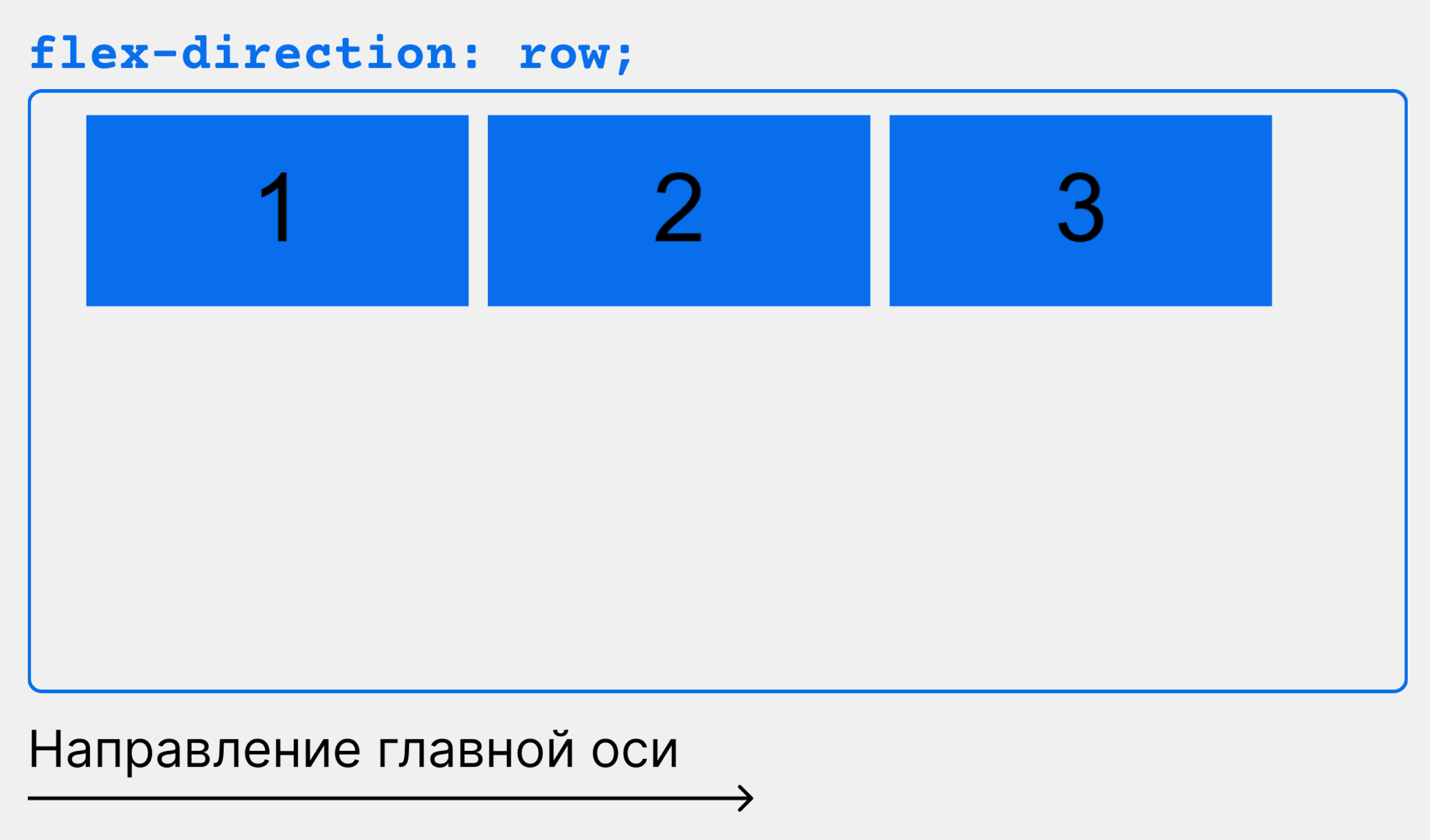
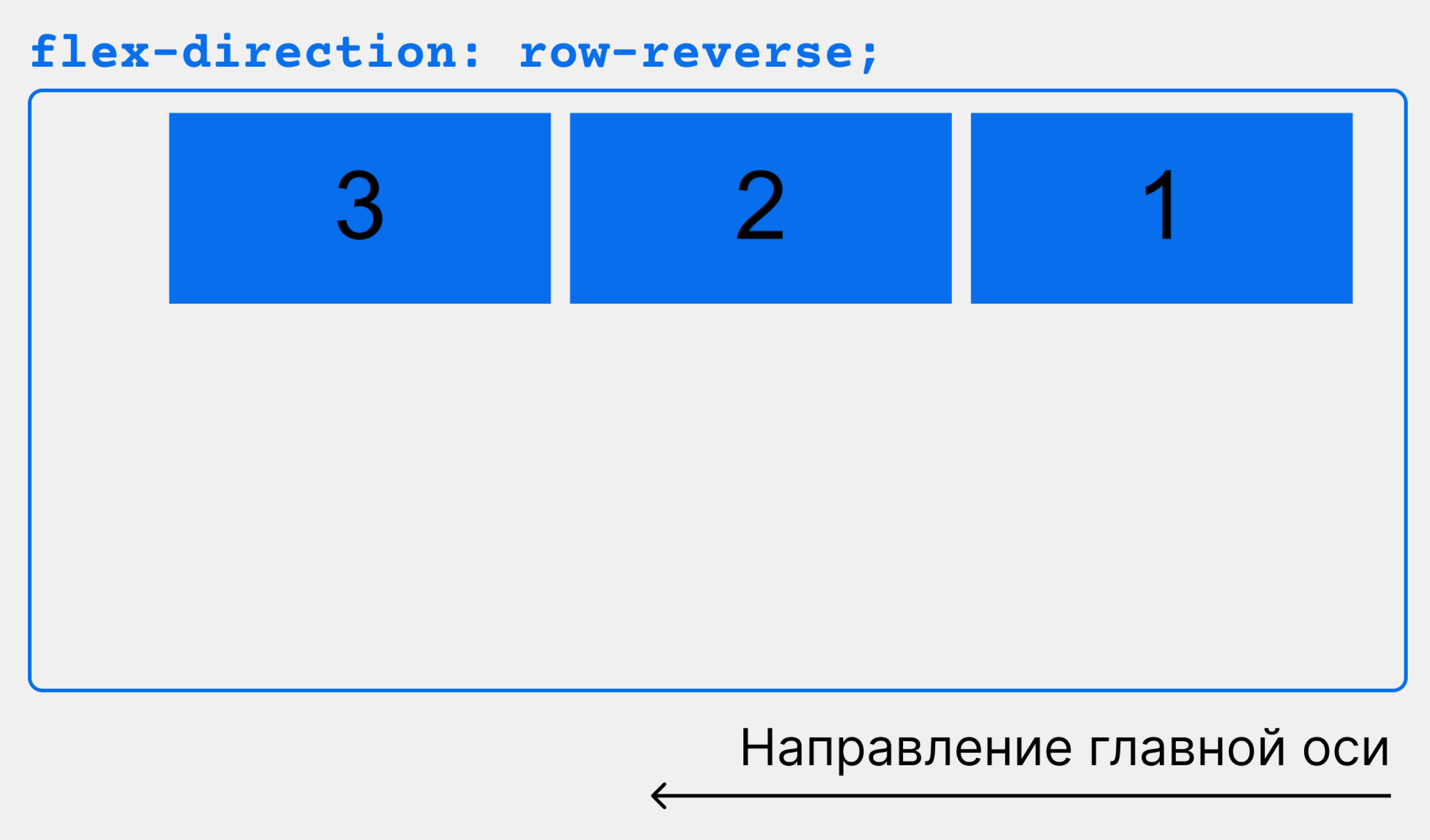
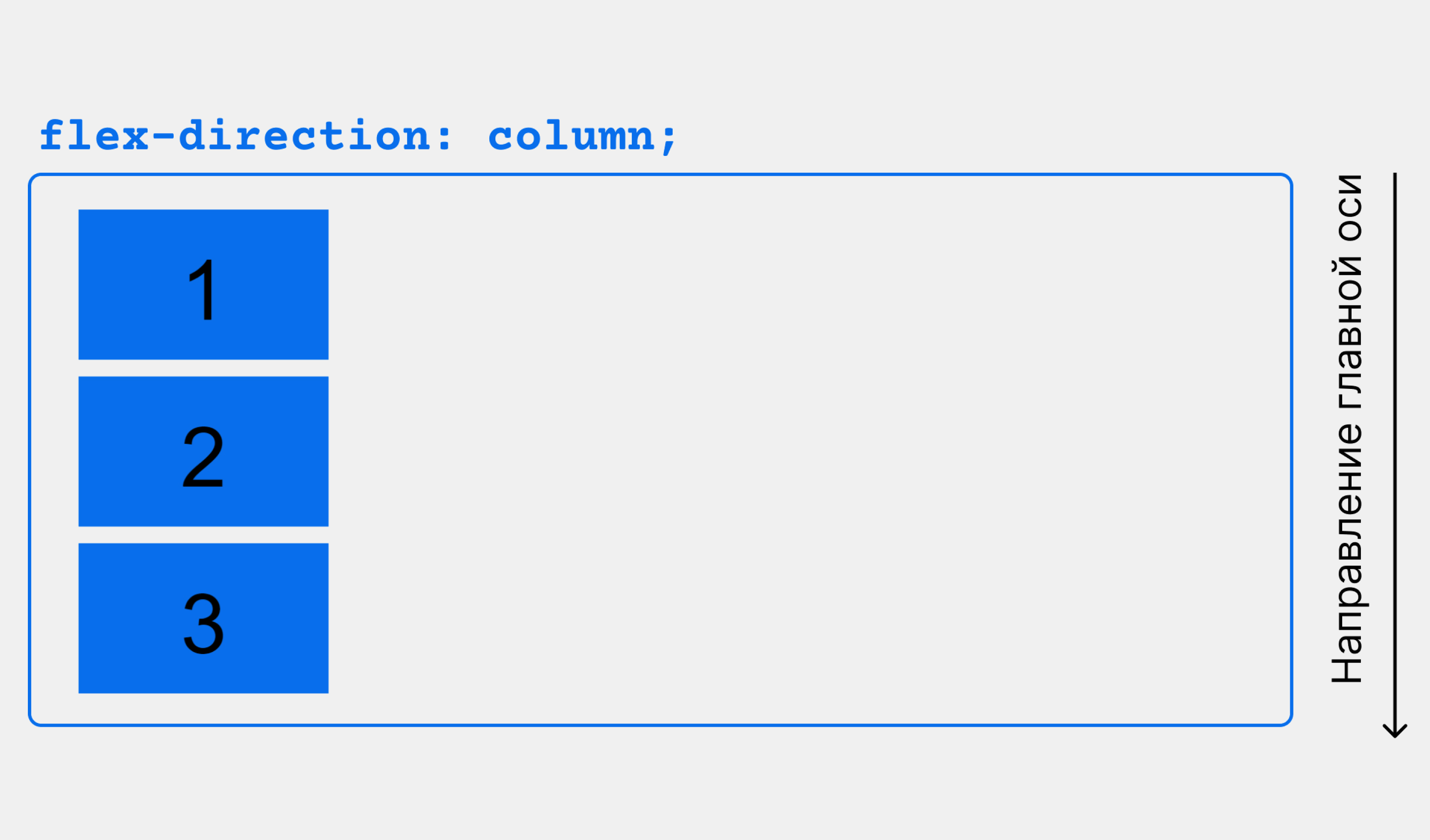
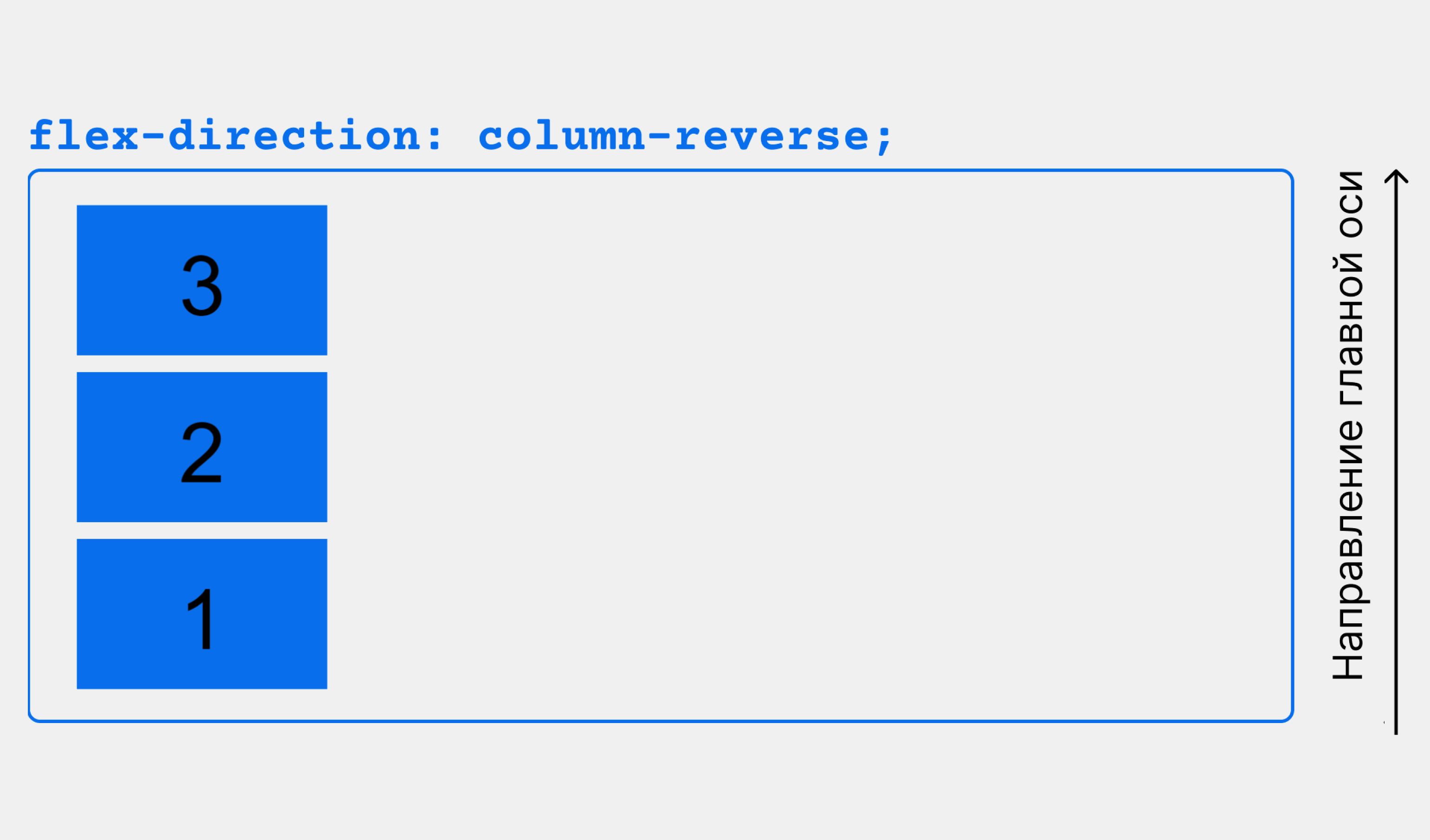
flex-direction определяет направление основной и поперечной осей в контейнере. Оно может принимать четыре значения:
- row (по умолчанию) — элементы располагаются в строку, слева направо;
- row-reverse — элементы располагаются в строку, справа налево;
- column — элементы располагаются в столбец, сверху вниз;
- column-reverse — элементы располагаются в столбец, снизу вверх.
На слайдере ниже показано, как действует на расположение элементов каждое значение flex-direction:
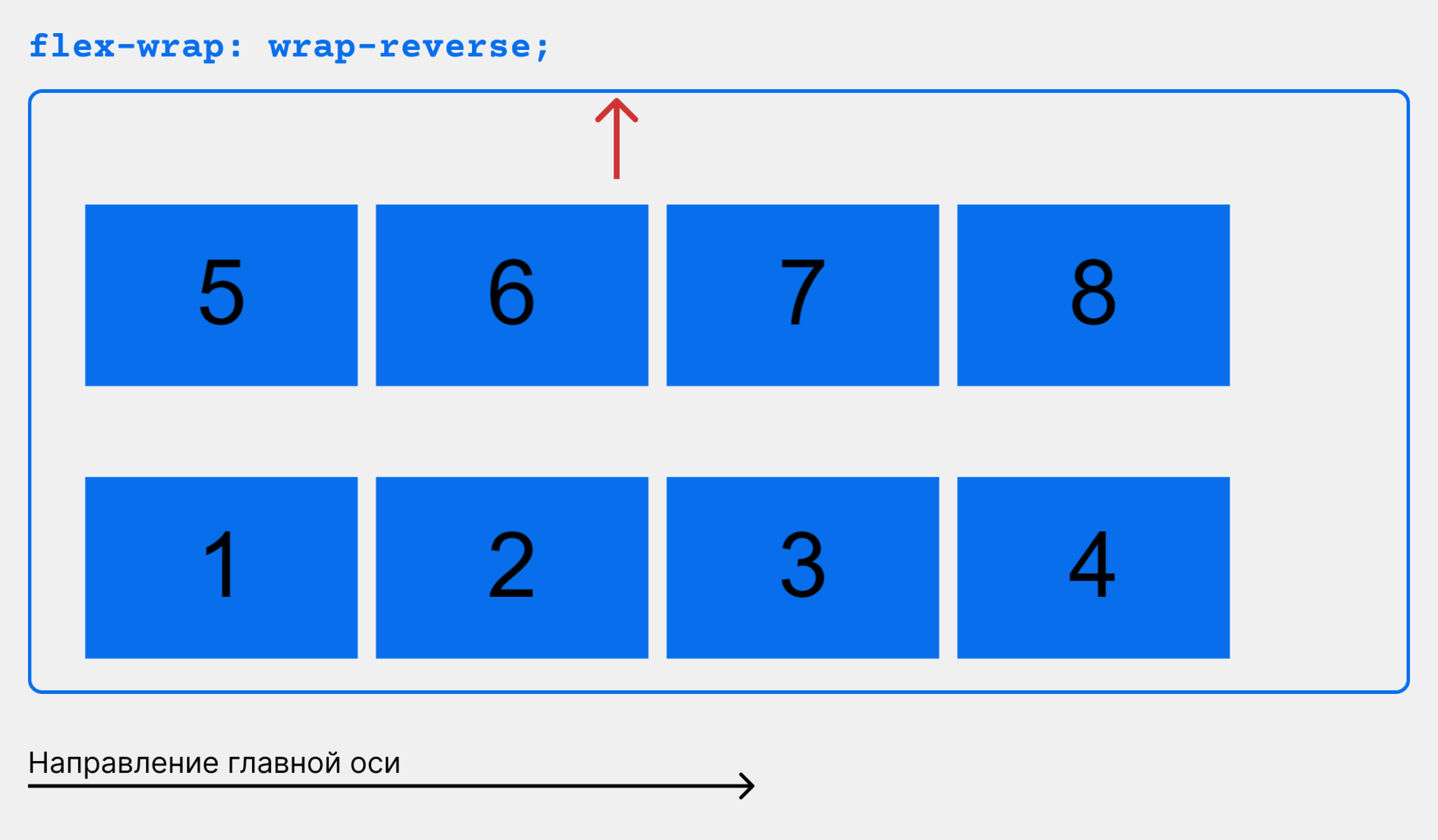
flex-wrap
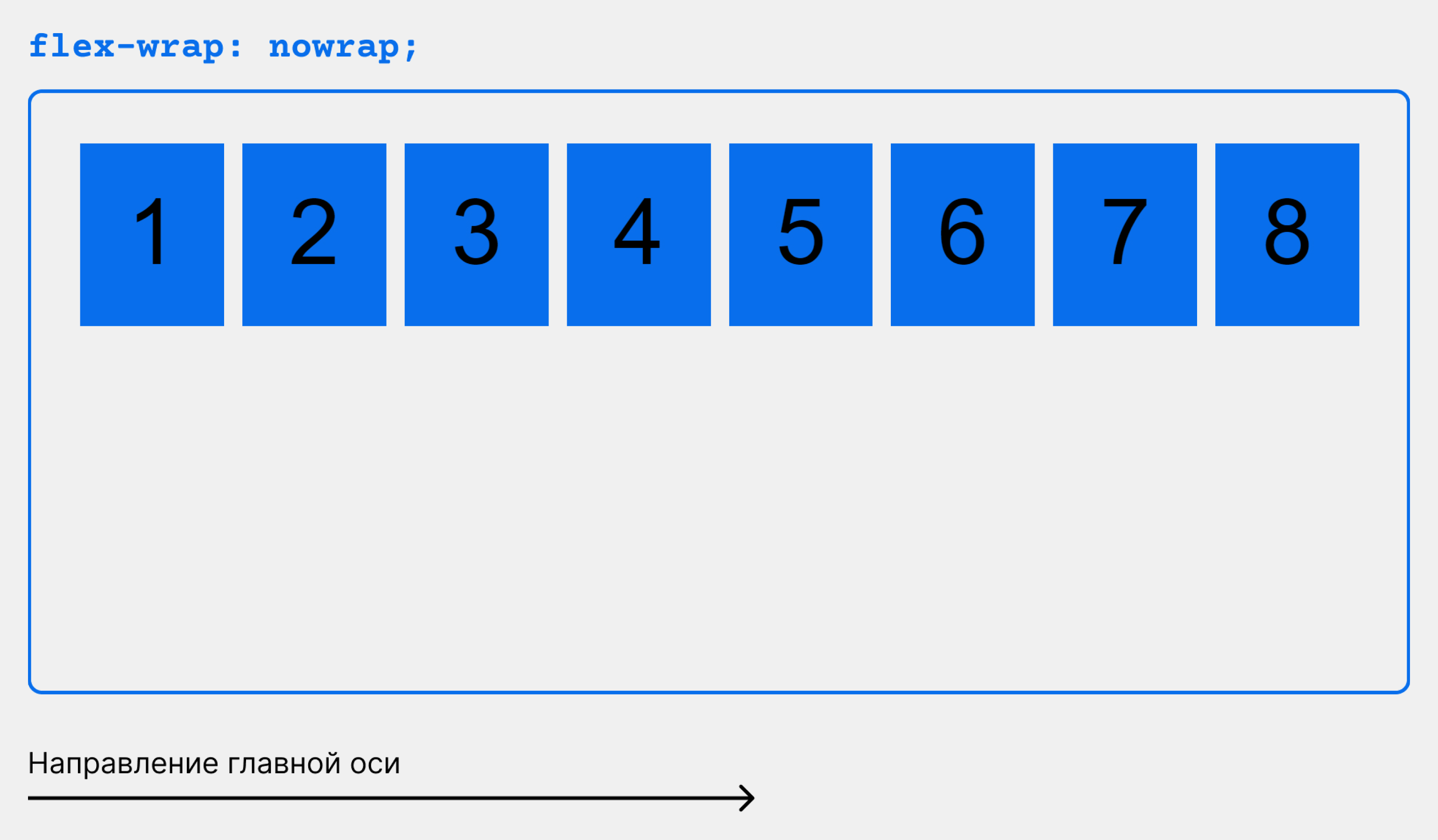
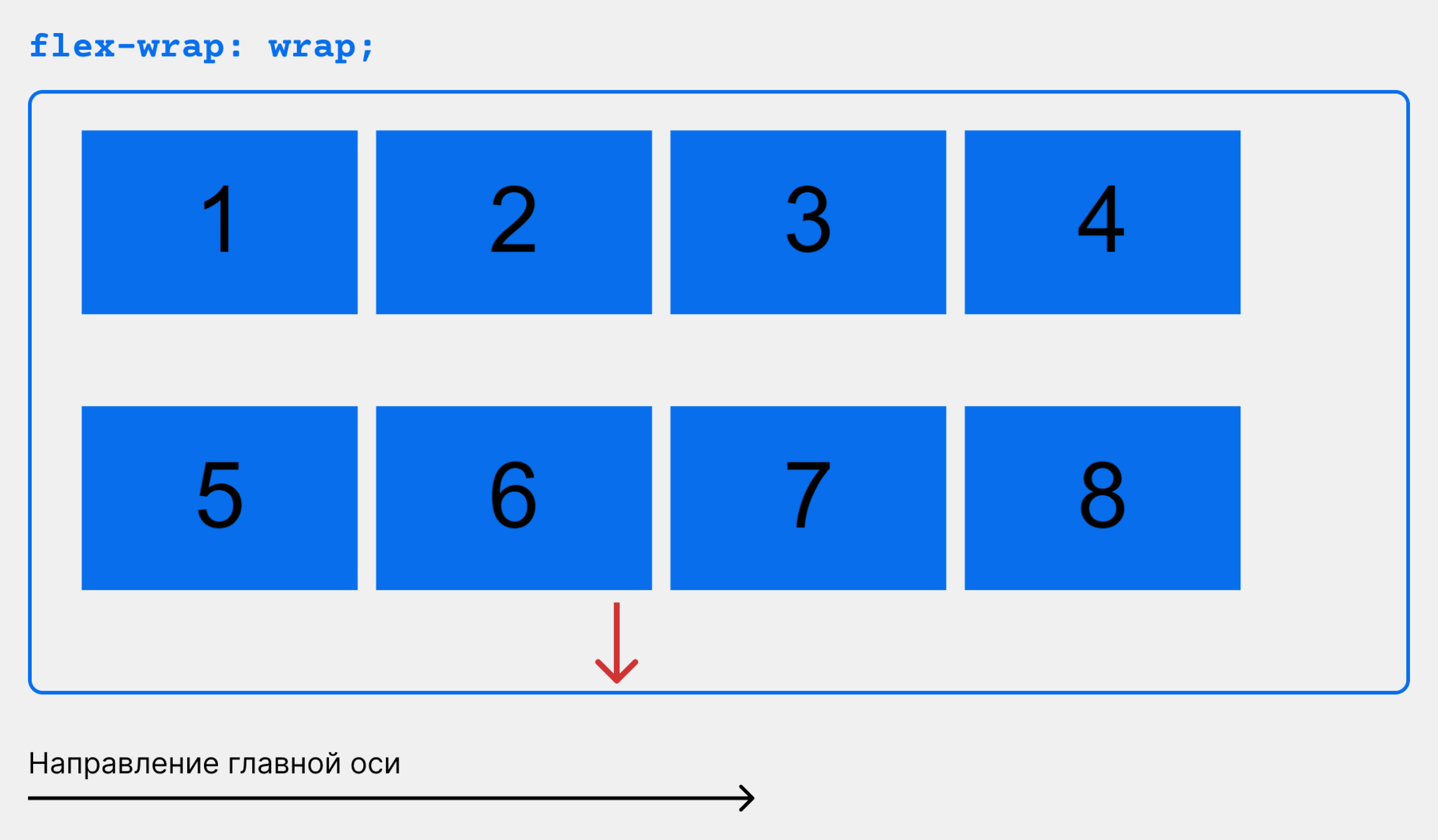
flex-wrap определяет, будут ли flex-элементы переноситься на другую строку, если им не хватит места в ряду.
Свойство может принимать одно из трёх значений:
- nowrap (по умолчанию) — элементы не переносятся на новую строку, а сжимаются;
- wrap — элементы переносятся на новую строку;
- wrap-reverse — элементы переносятся на новую строку в обратном порядке.
Продемонстрируем действие свойства flex-wrap, для наглядности увеличив количество элементов до восьми:
flex-flow
flex-flow объединяет в одно свойство flex-direction и flex-wrap, позволяя задать их значения в одной строке:
Обратите внимание: при использовании flex-flow важно соблюдать правильный порядок: сначала задать значение для flex-direction, потом для flex-wrap, иначе свойство работать не будет.
justify-content
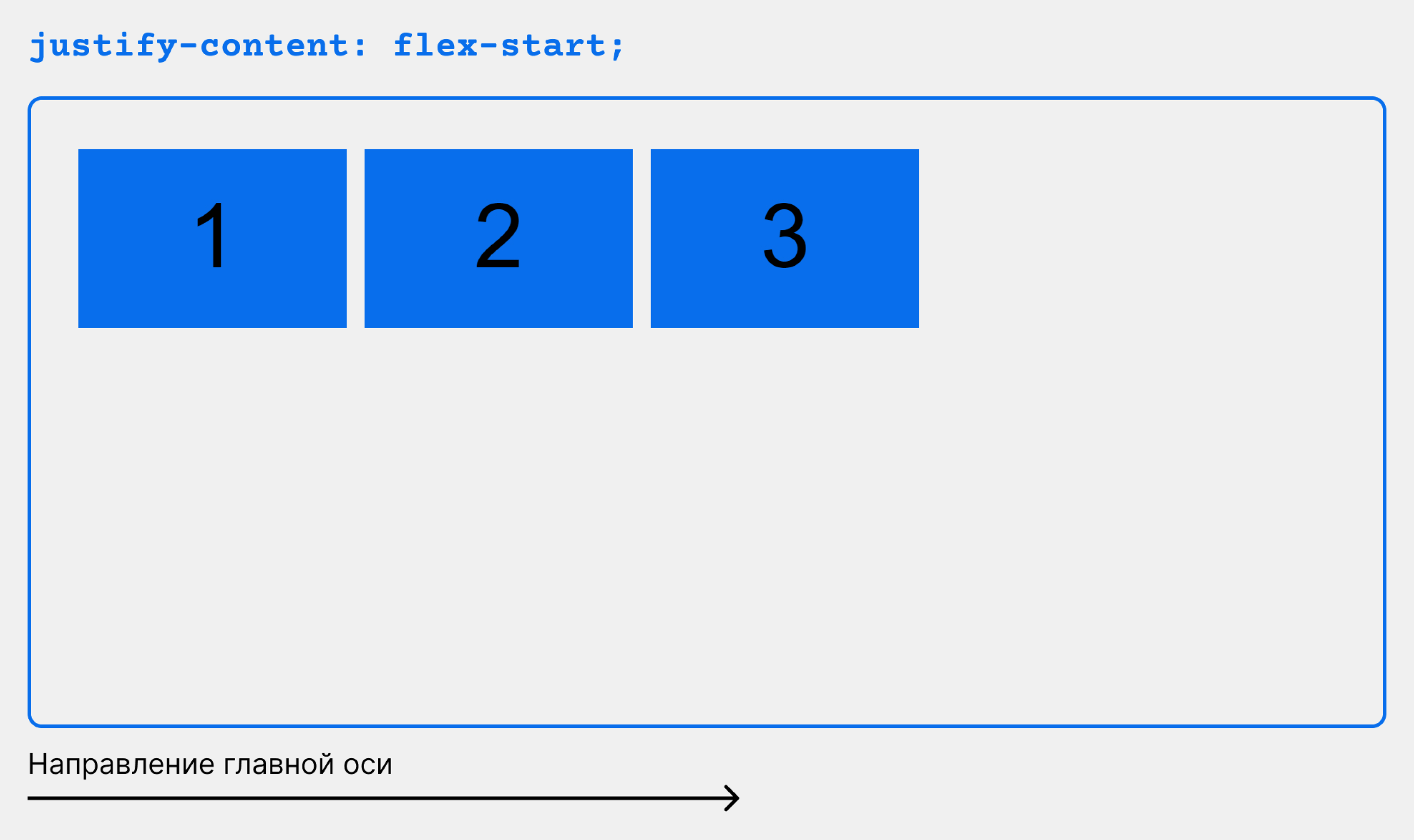
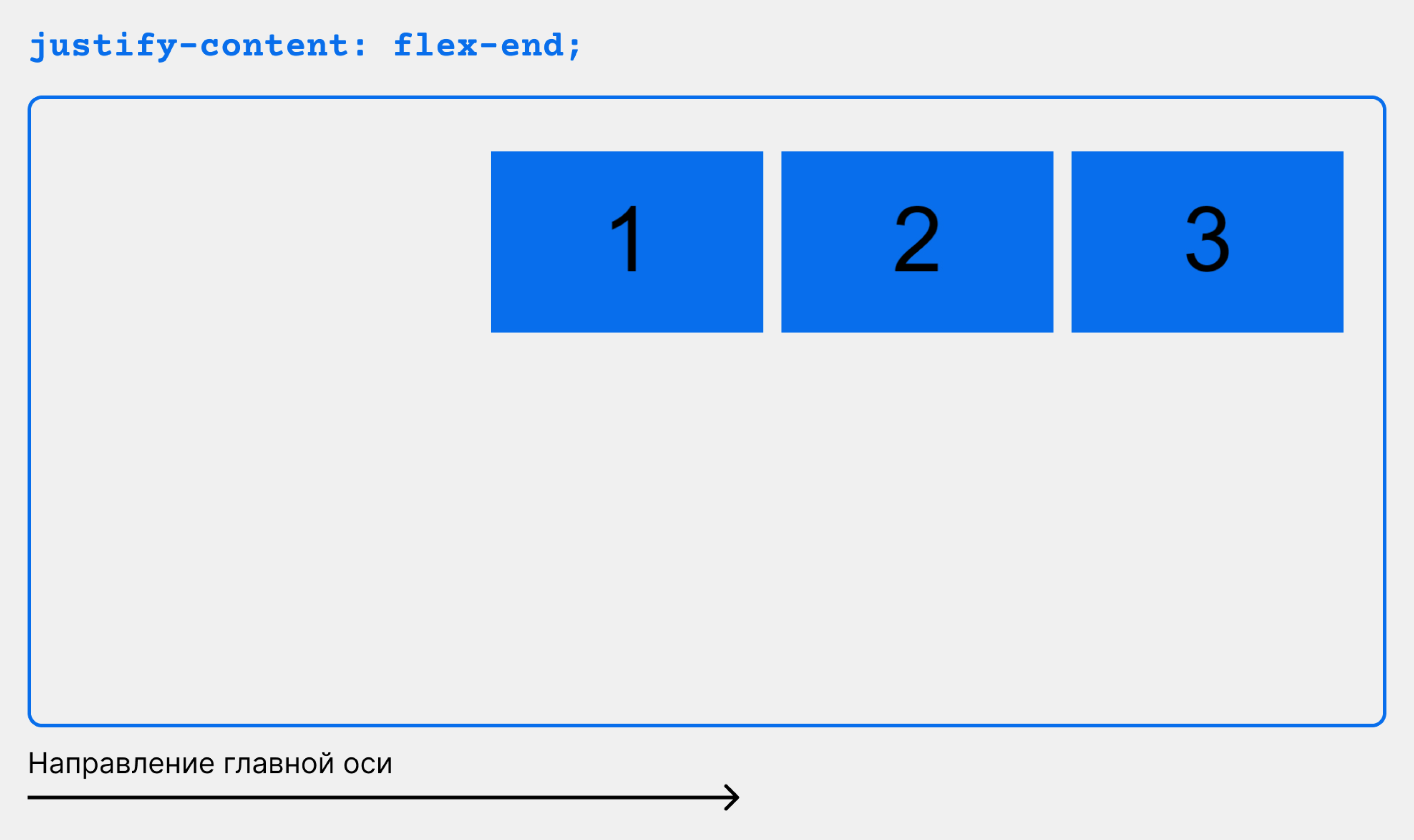
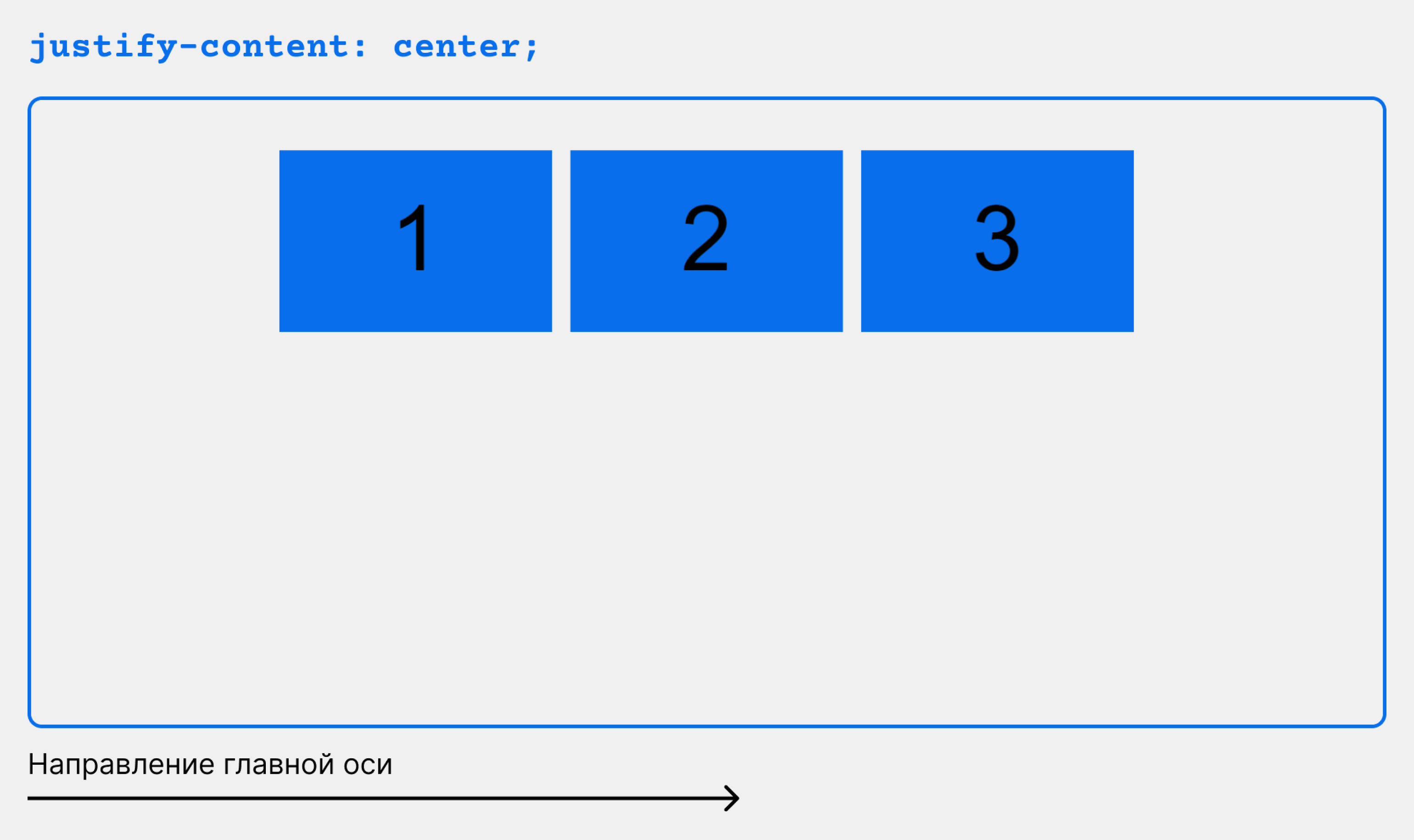
justify-content определяет, как будут распределены элементы вдоль главной оси.
Свойство насчитывает 10 значений, но стабильно во всех браузерах работают следующие:
- flex-start (по умолчанию): выравнивает элементы по началу главной оси;
- flex-end: выравнивает элементы по концу главной оси;
- center: центрирует элементы вдоль главной оси;
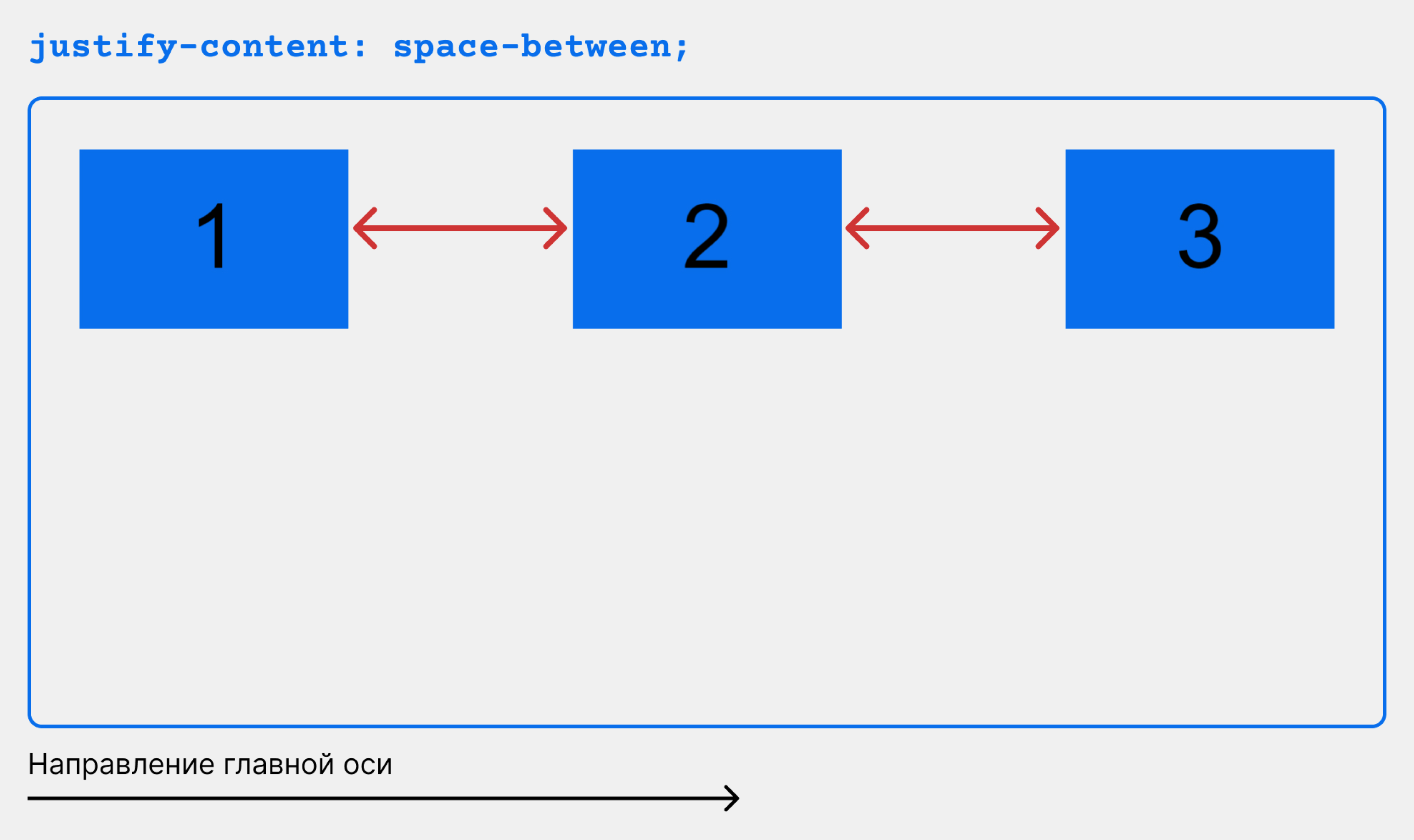
- space-between: распределяет элементы по ширине, с одинаковым пространством между ними. Не добавляет отступы между крайними дочерними элементами и границей родителя;
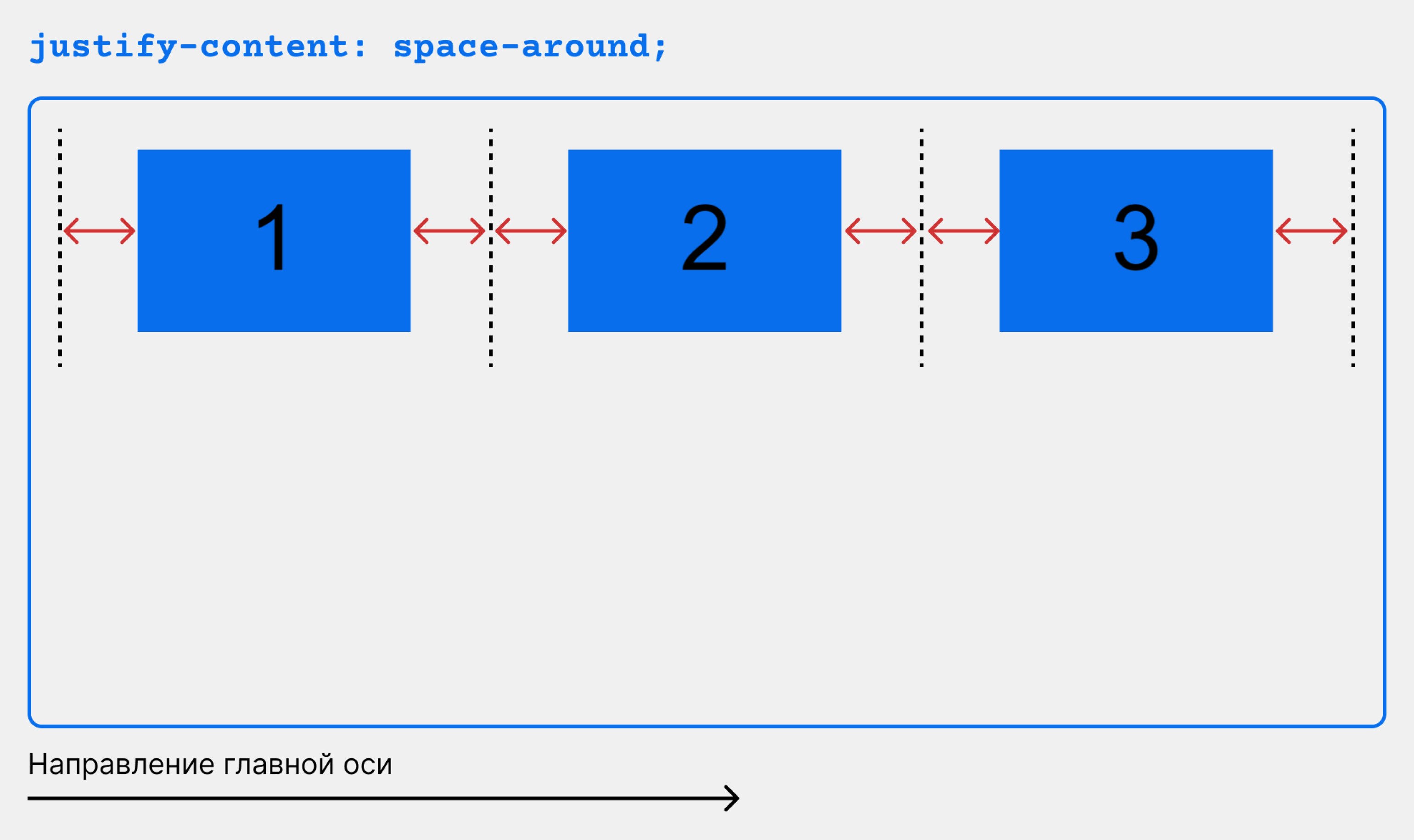
- space-around: добавляет пространство вокруг каждого элемента;
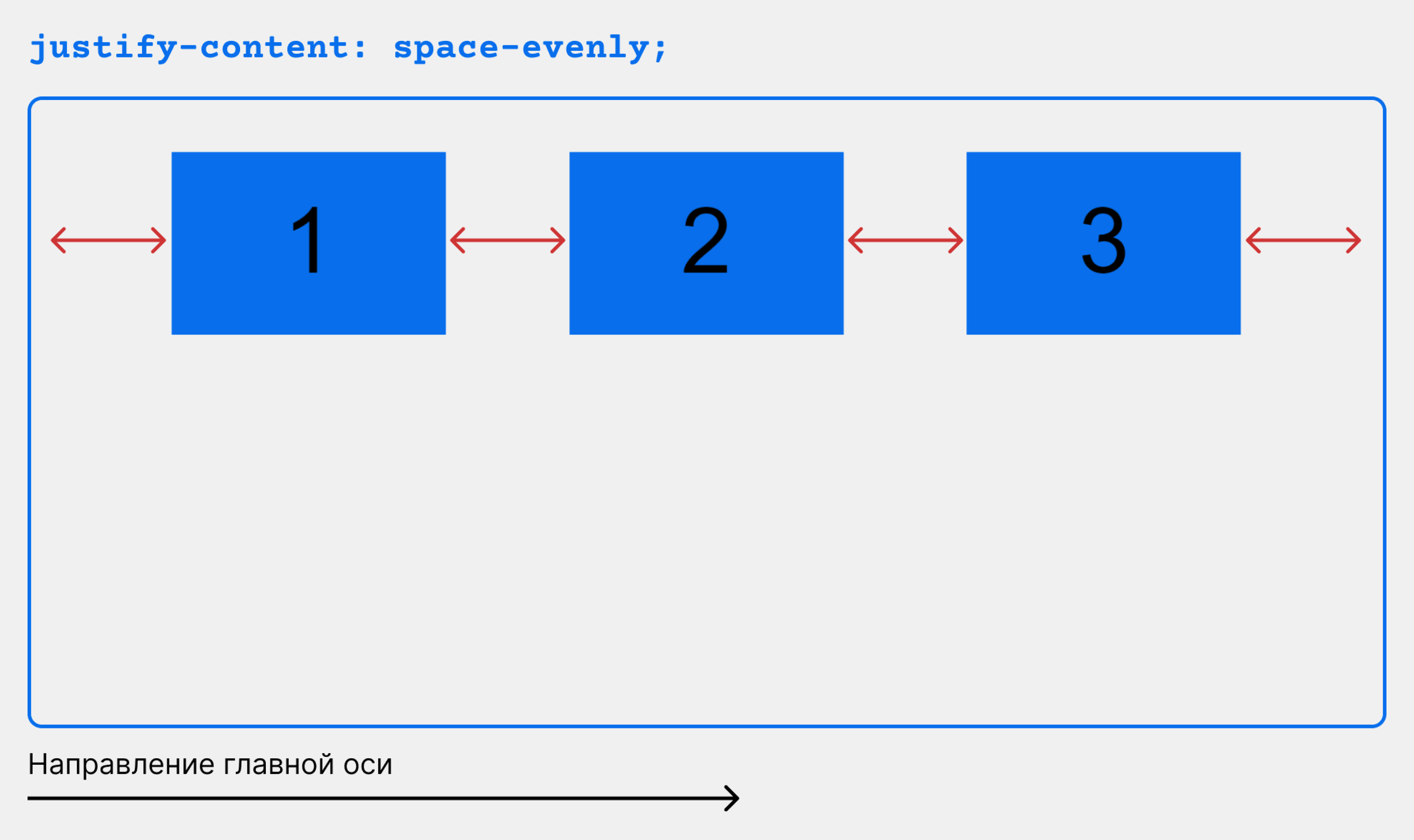
- space-evenly: добавляет пространство не только между элементами, но и между ними и границей контейнера (см. иллюстрации ниже).
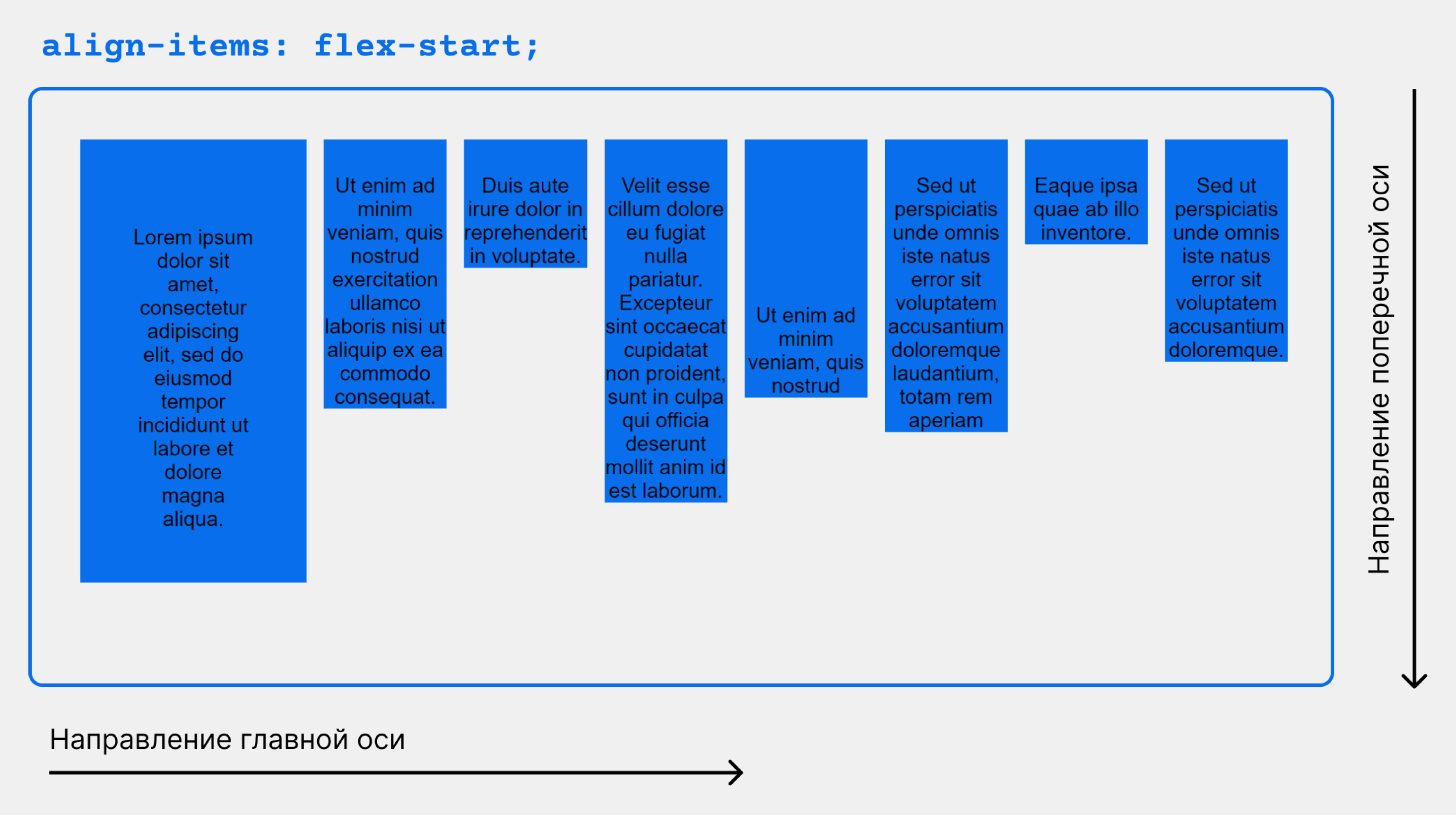
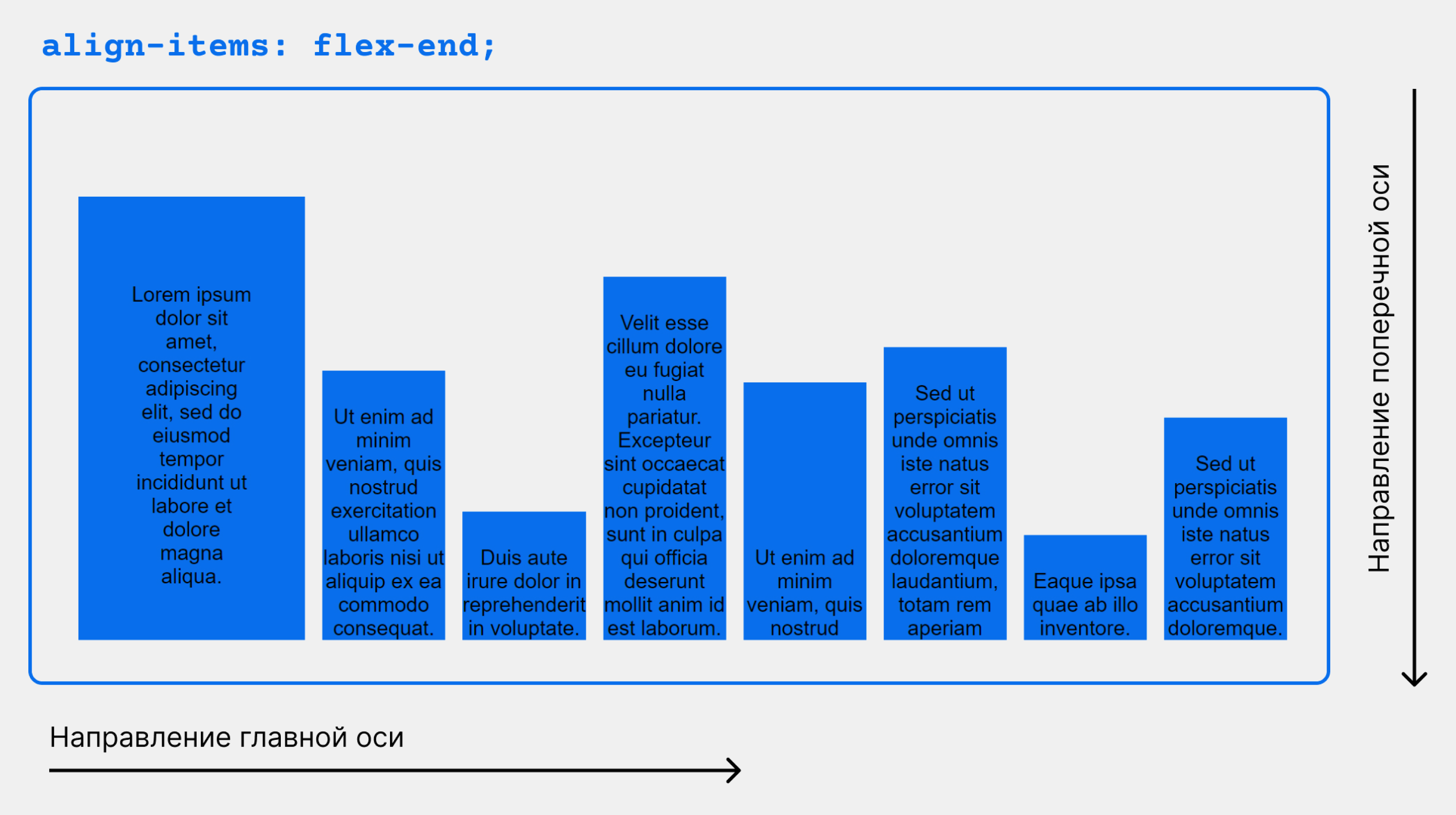
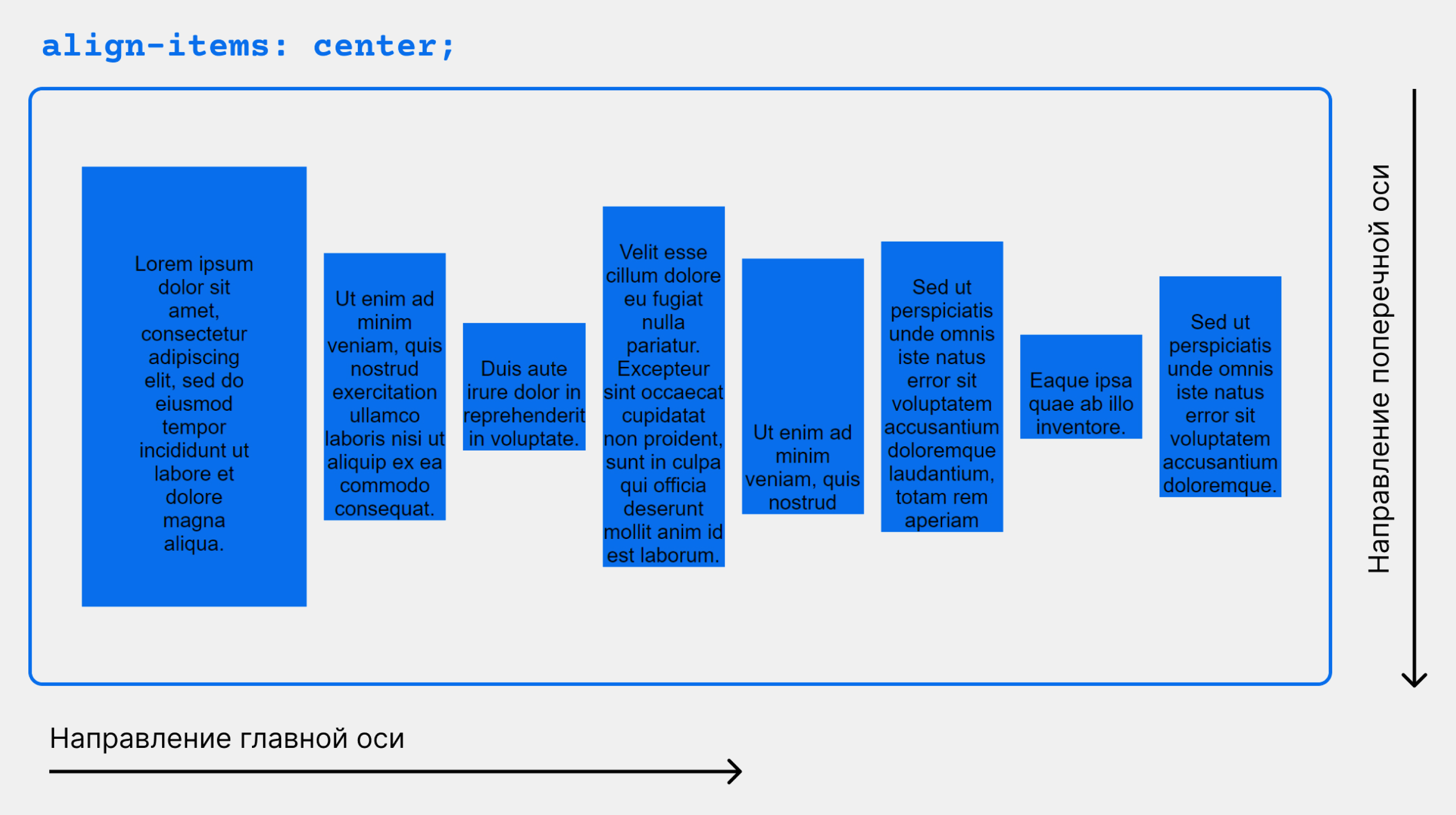
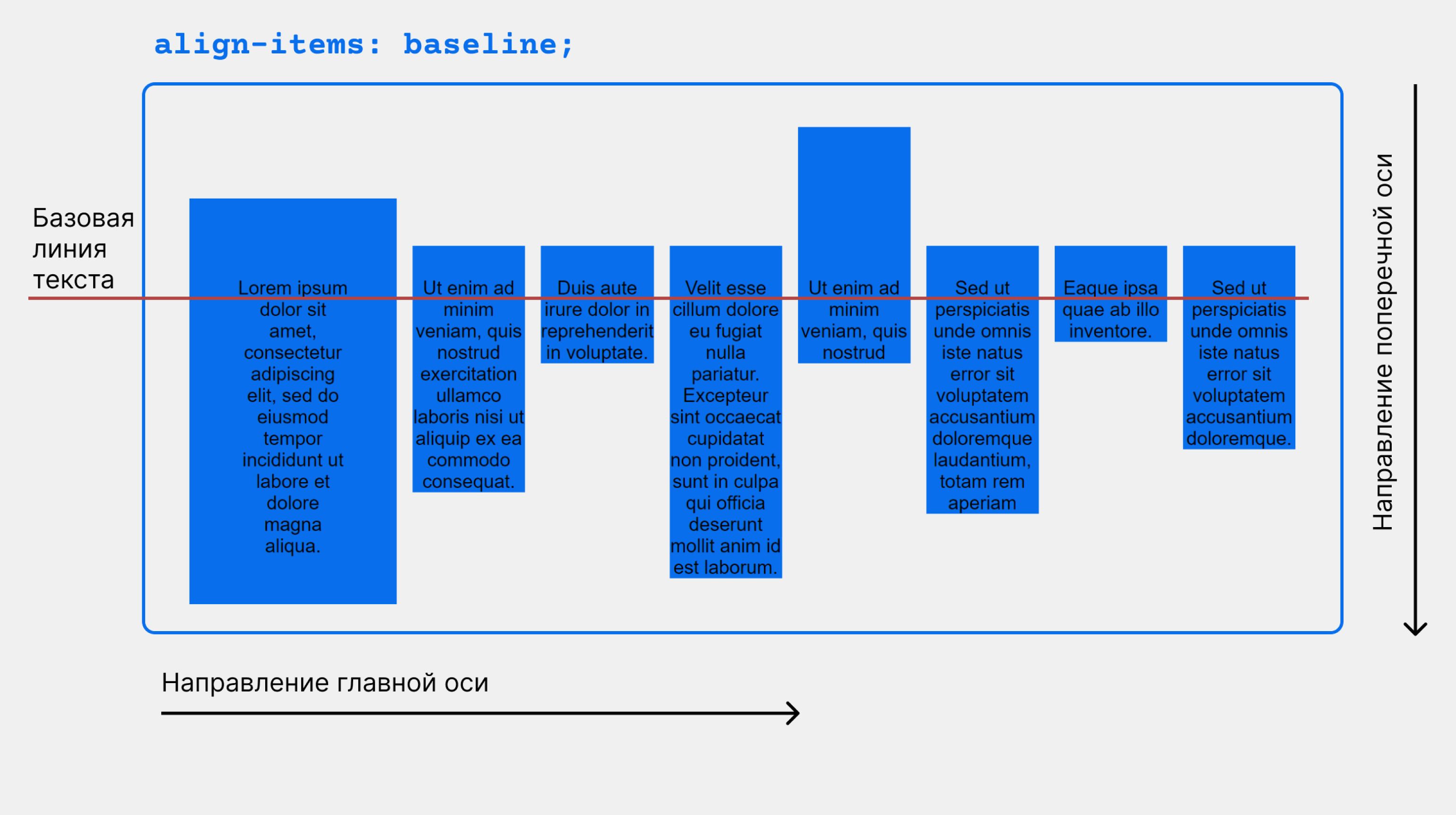
align-items
align-items выравнивает содержимое контейнера вдоль по поперечной оси.
У свойства есть пять возможных значений:
- flex-start: элементы выравниваются по верхнему краю контейнера;
- flex-end: элементы выравниваются по нижнему краю контейнера;
- center: содержимое контейнера выравнивается по центру;
- baseline: элементы выравниваются по базовой линии текста, который в них содержится;
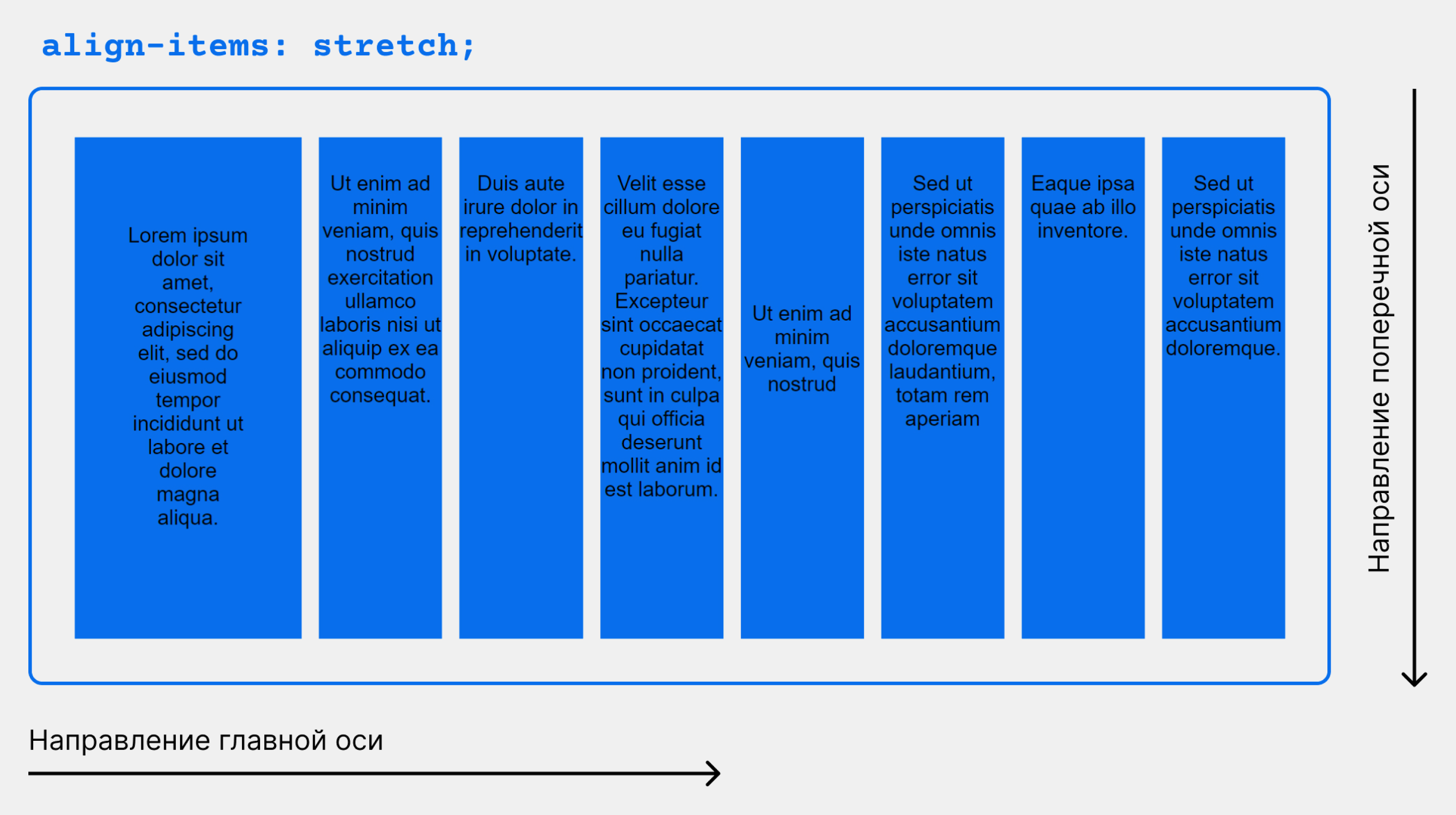
- stretch: внутренние элементы растягиваются на всю высоту flex-контейнера.
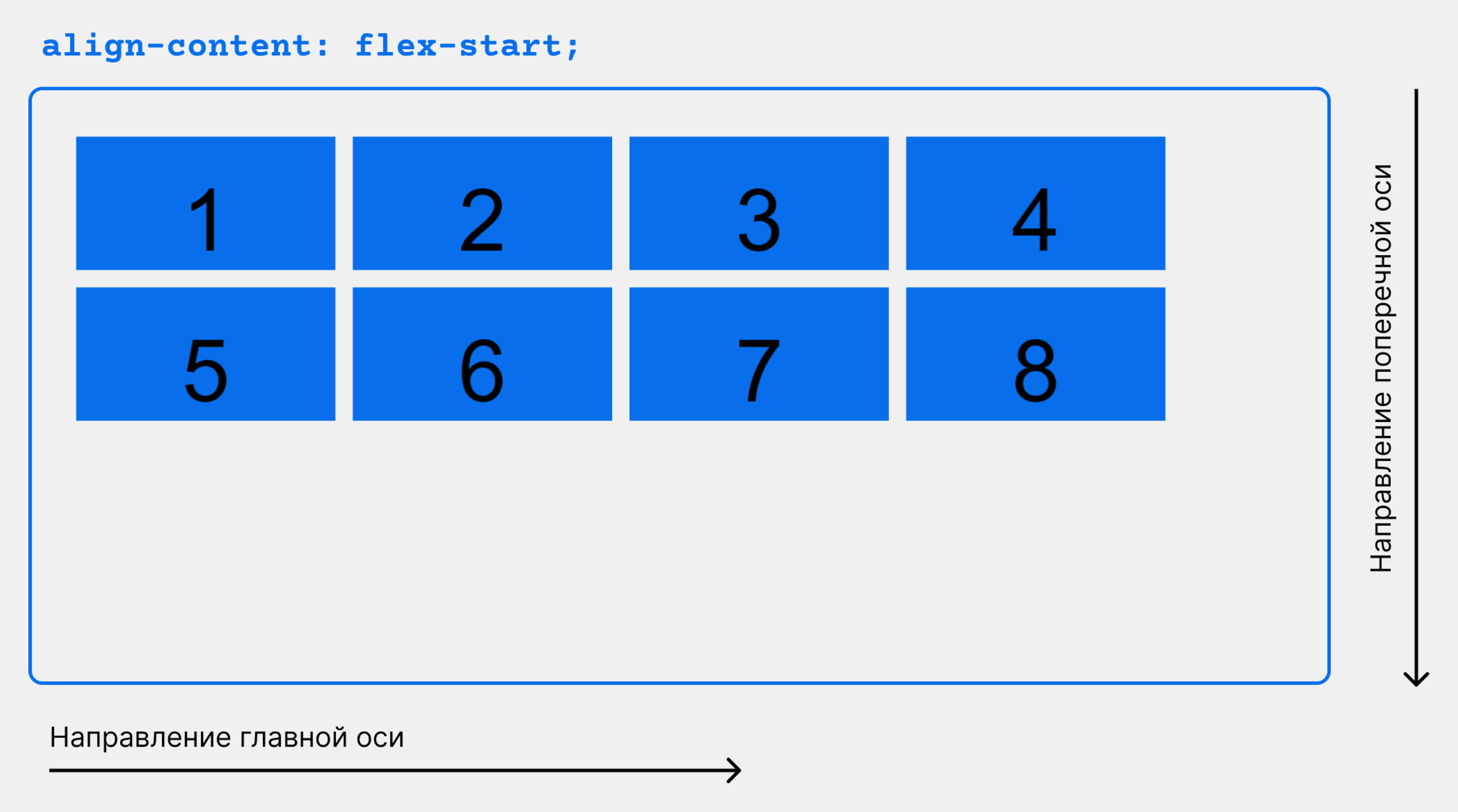
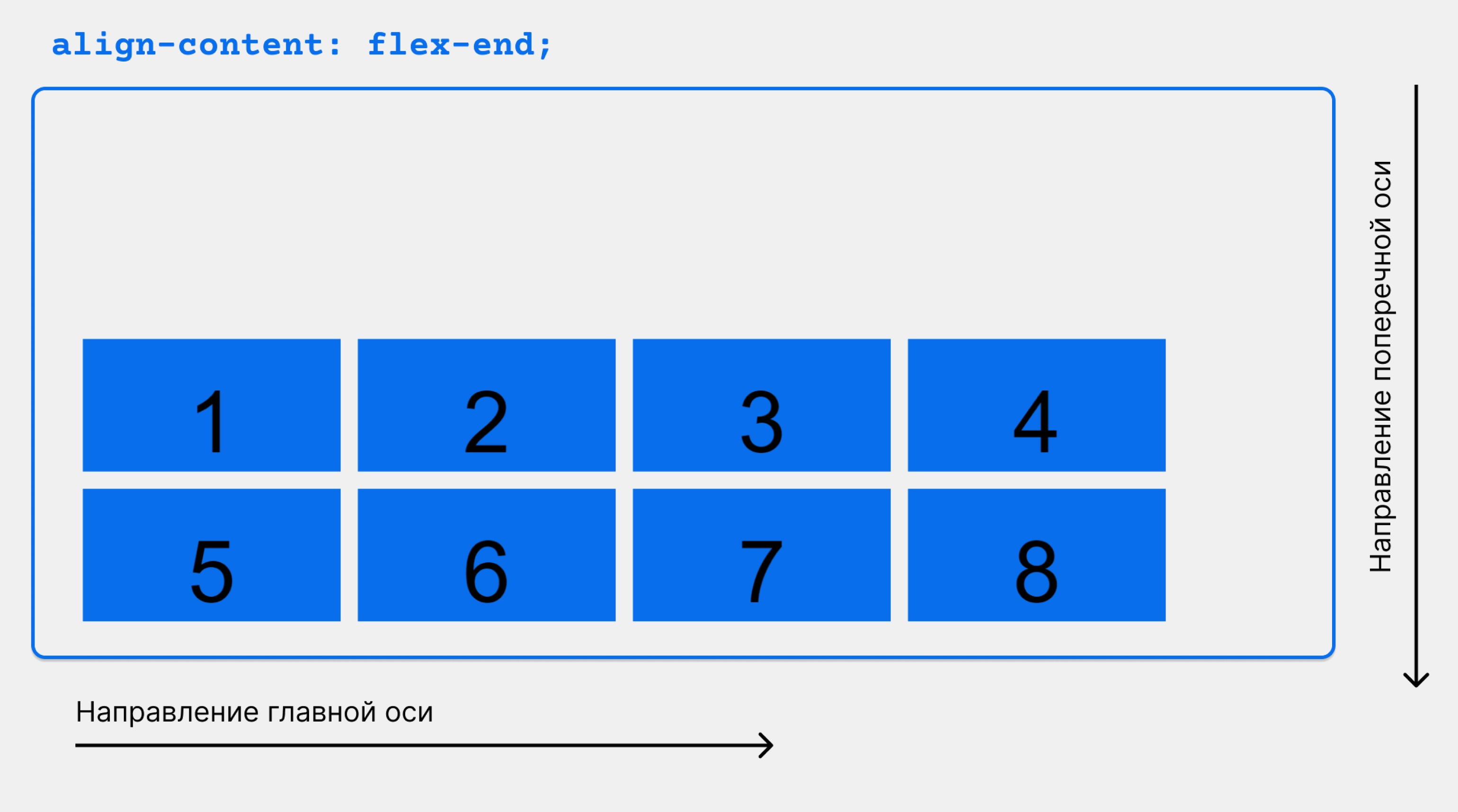
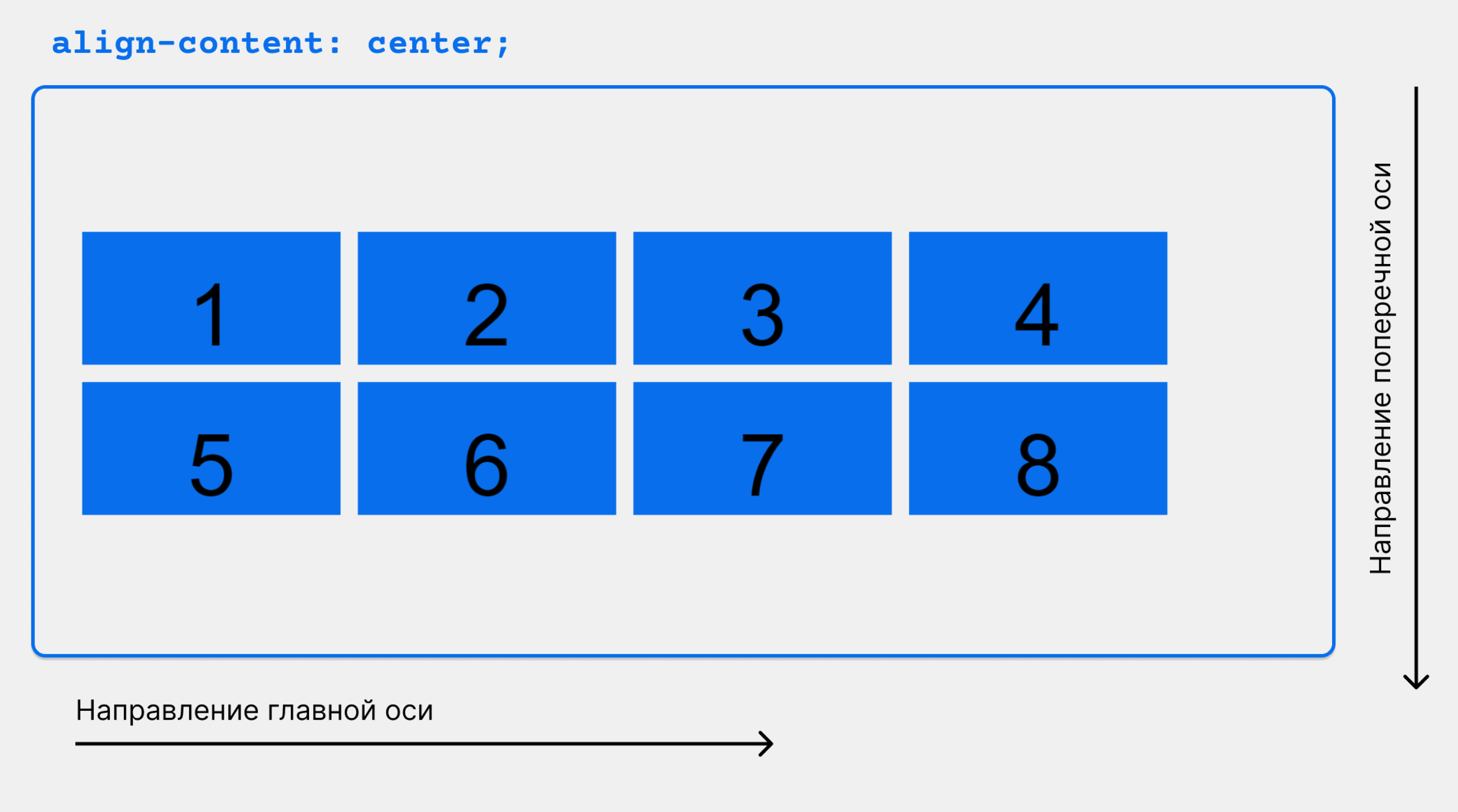
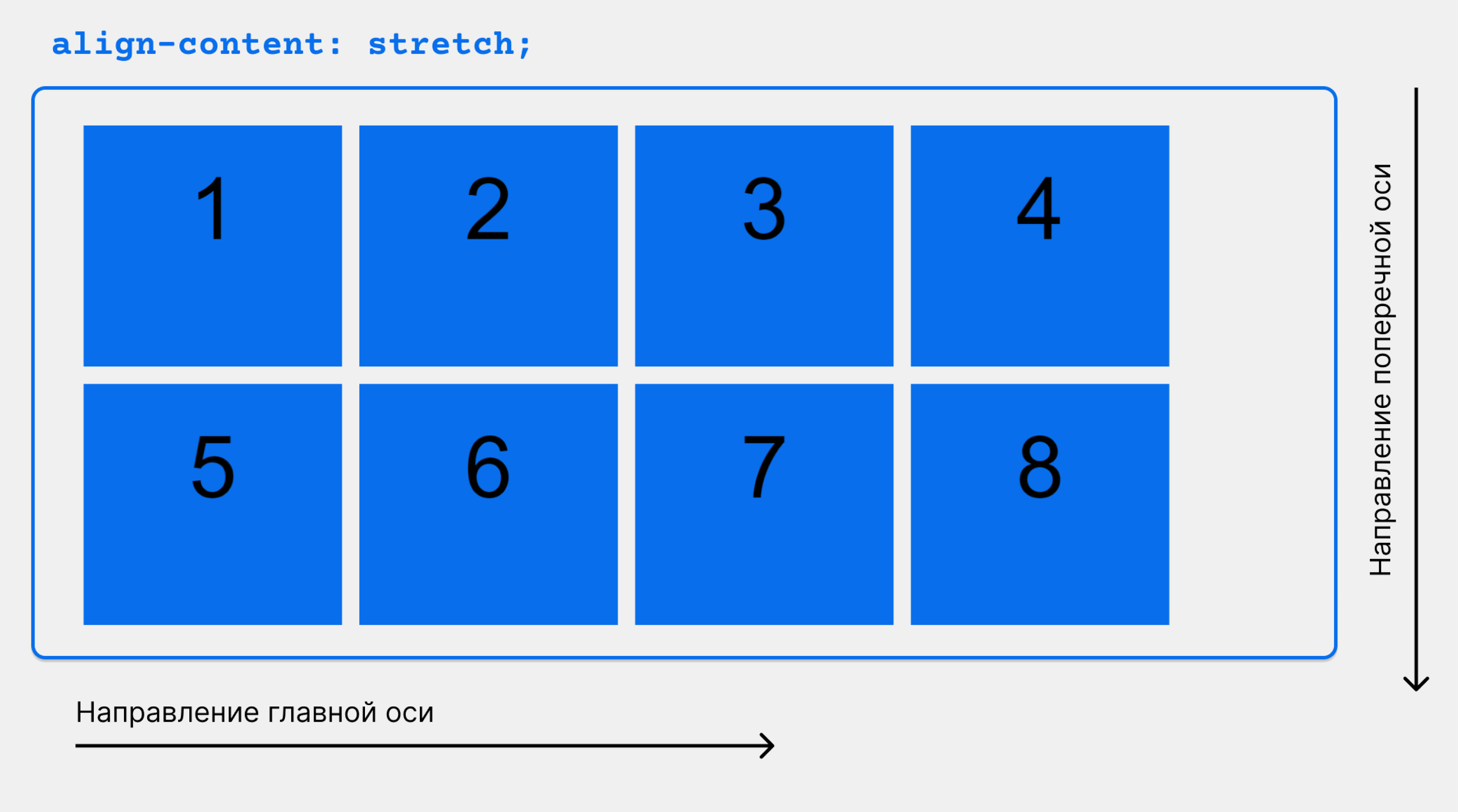
align-content
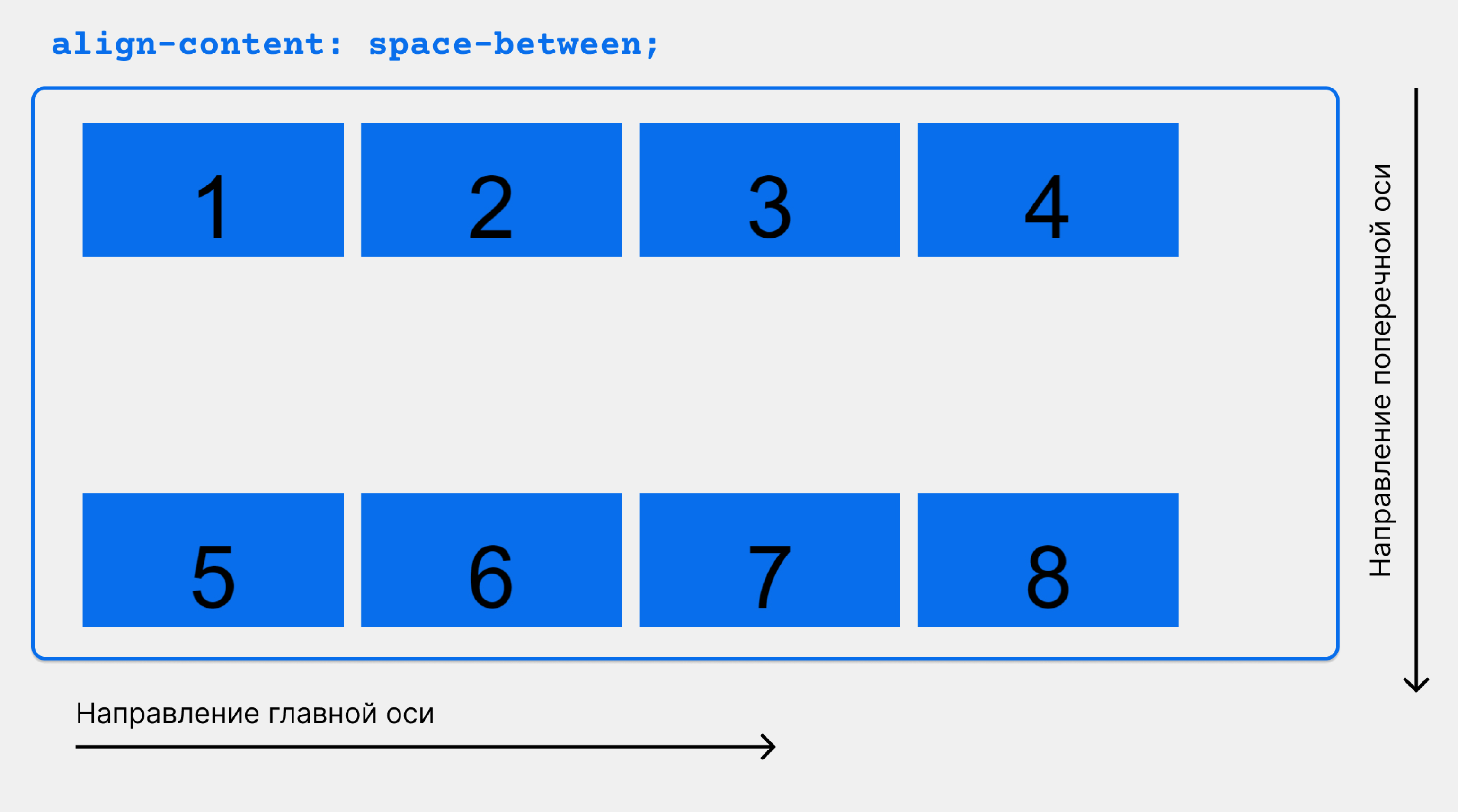
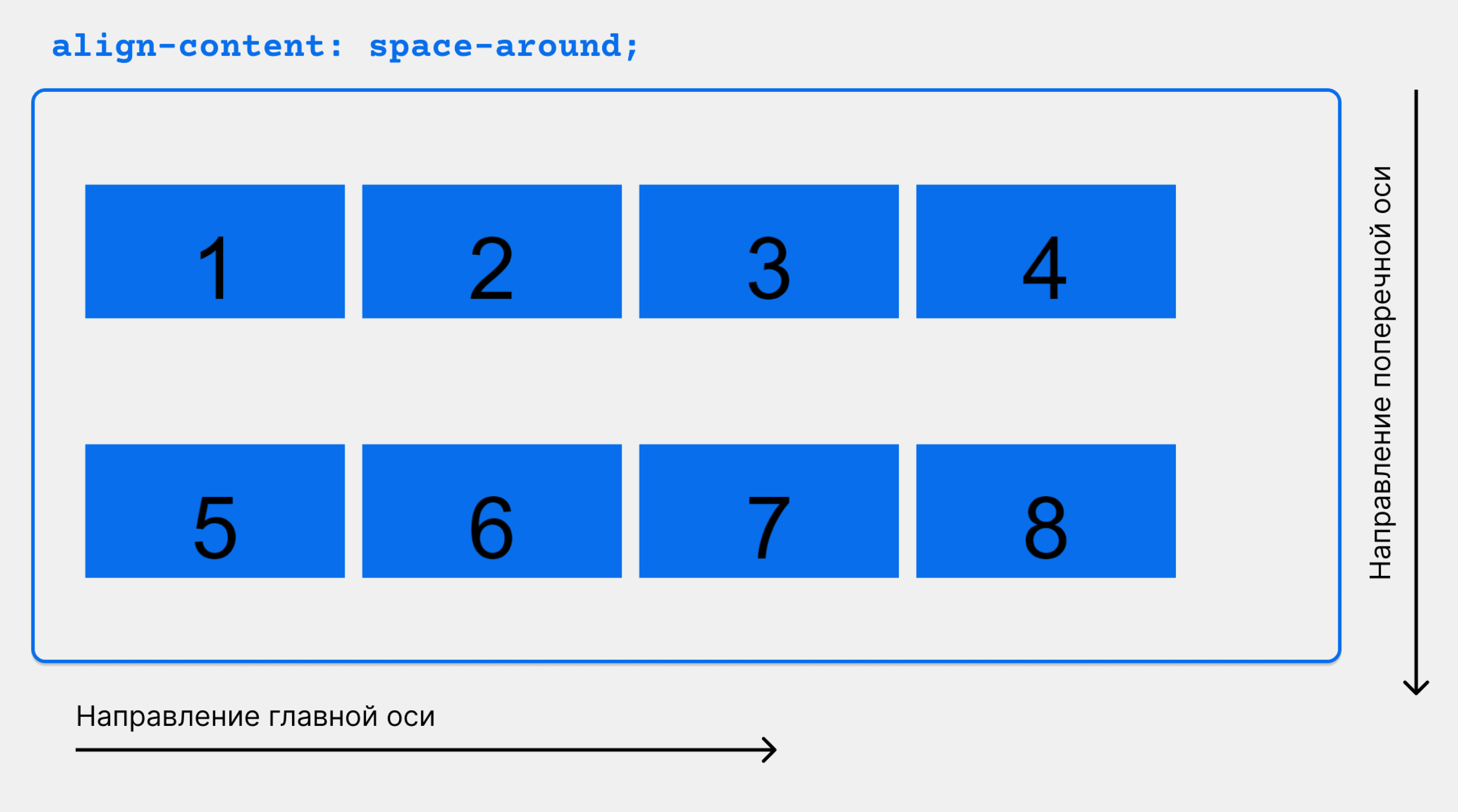
align-content действует подобно justify-content — только распределяет элементы относительно поперечной оси и работает с многострочными контейнерами.
Сделаем наш контейнер многострочным: установим фиксированную высоту и включим flex-wrap: wrap.
На слайдах ниже показано, как ведут себя ряды при установке разных значений align-content:
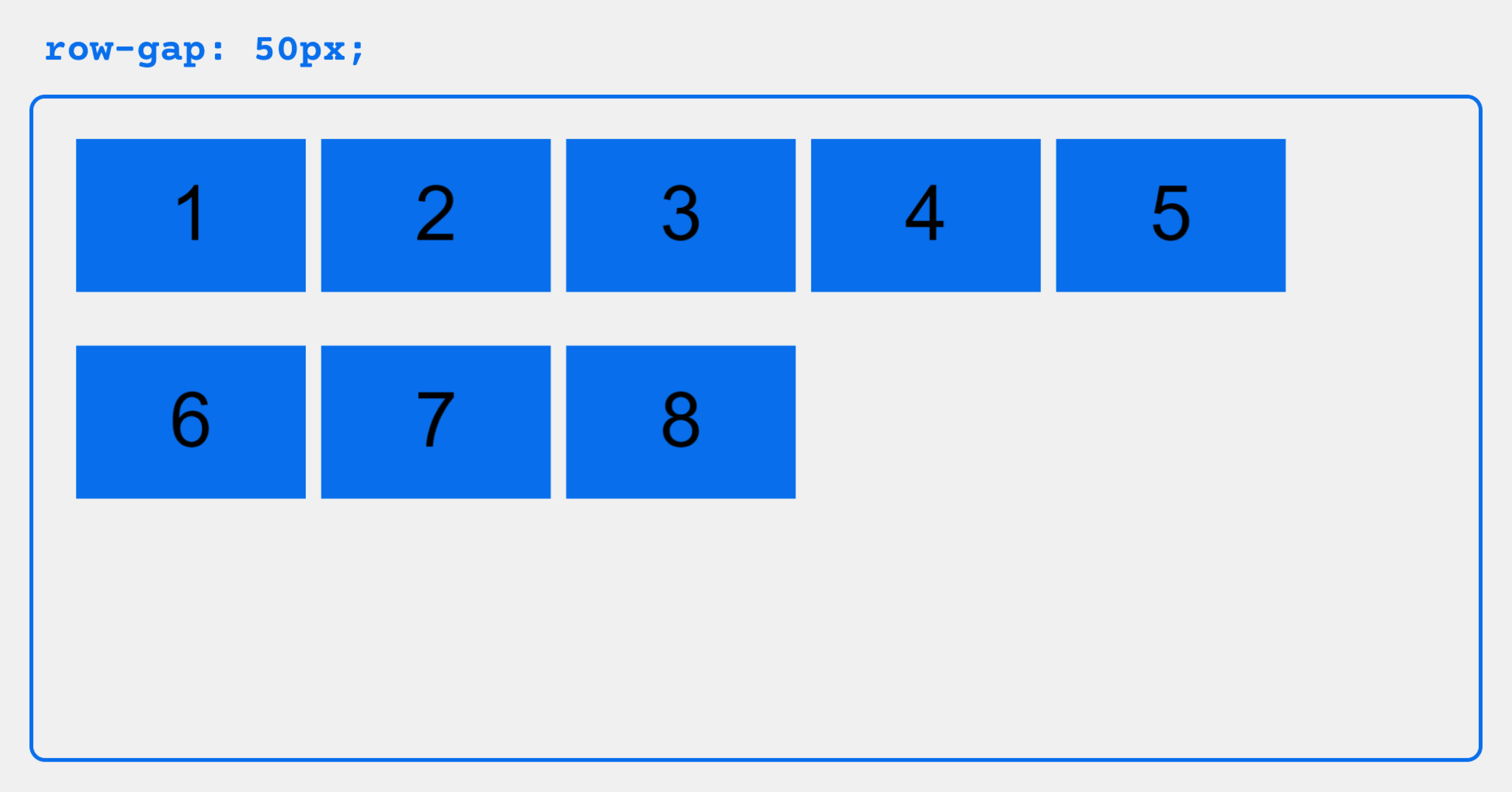
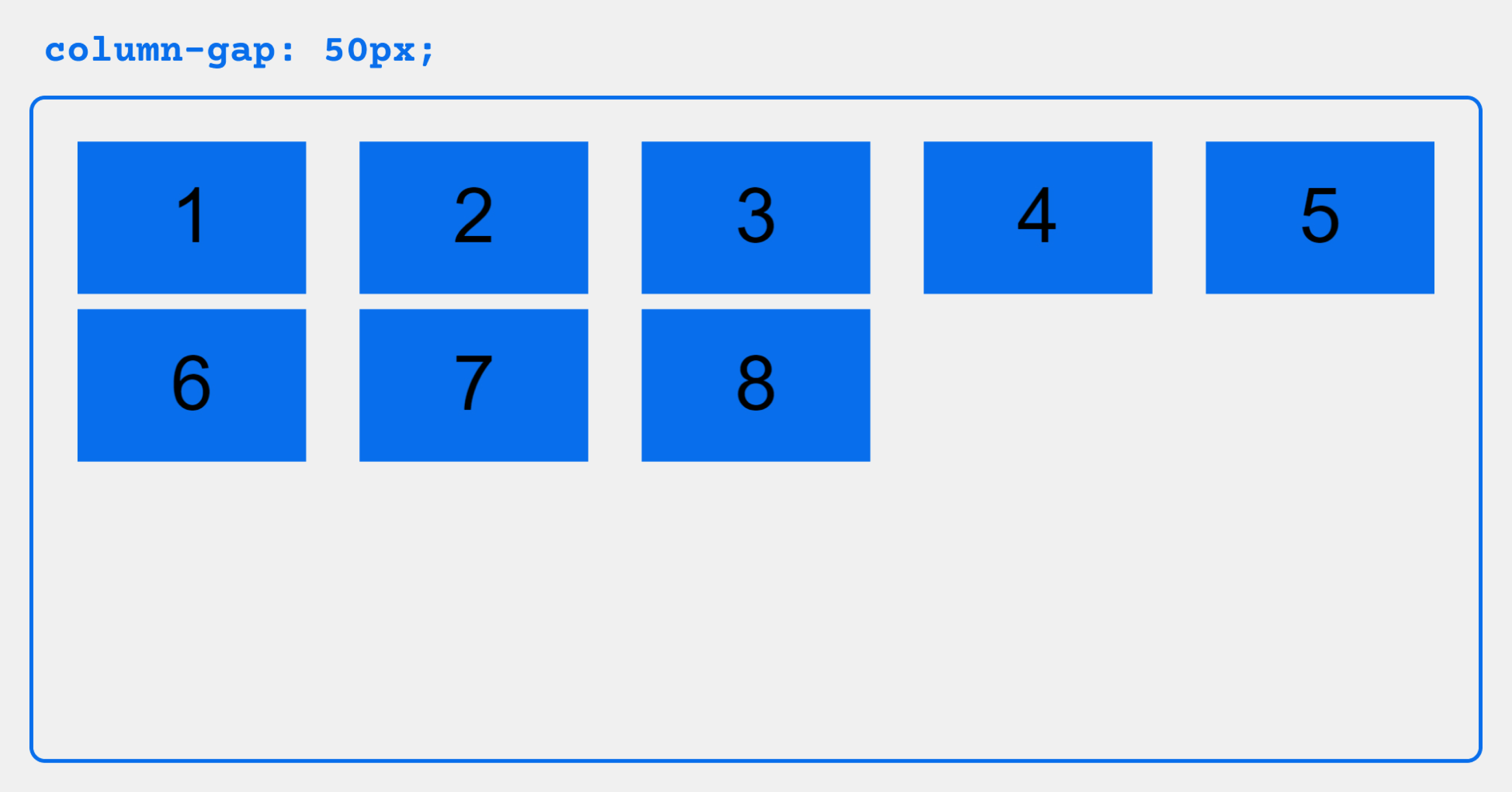
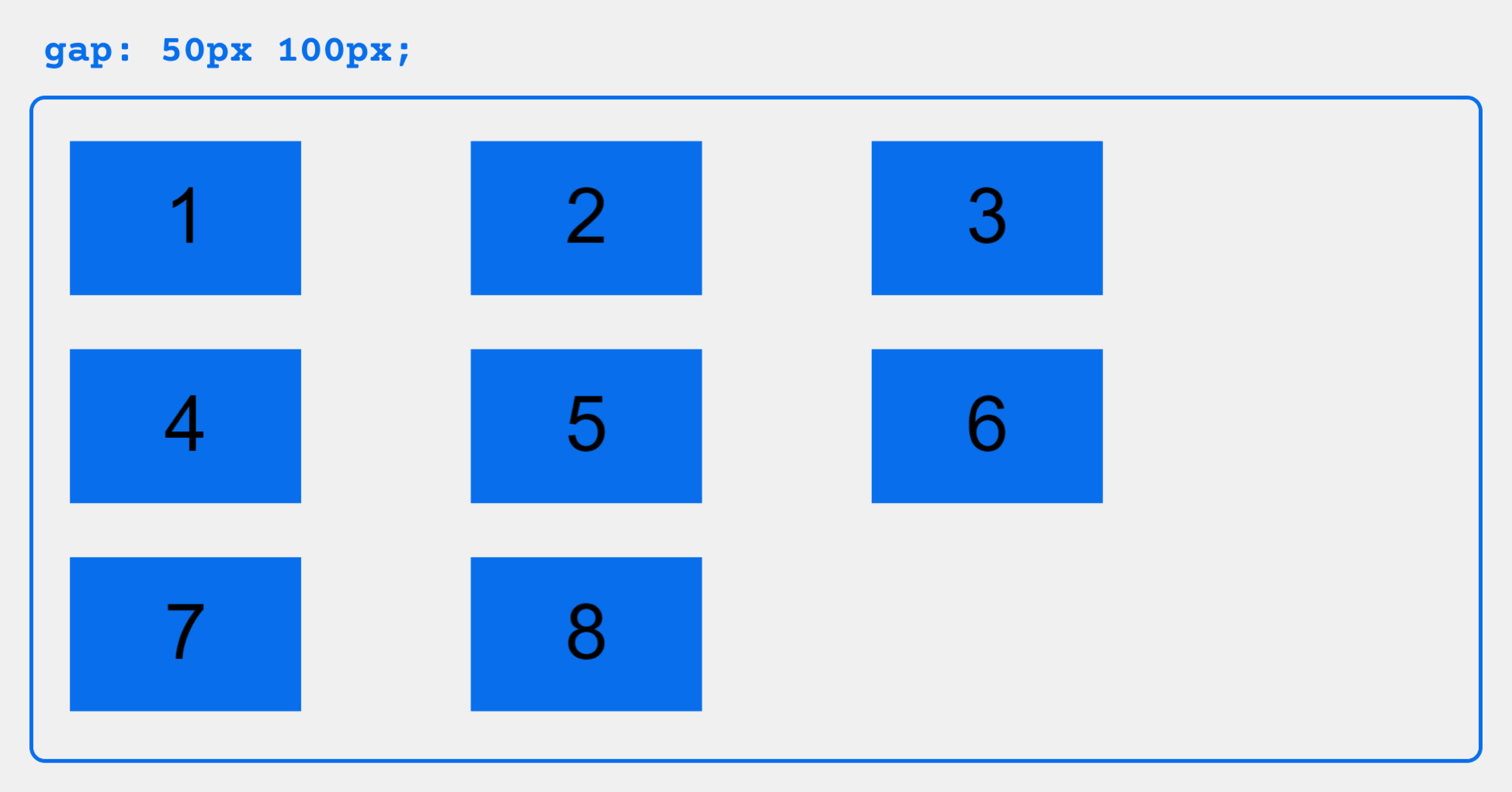
gap, row-gap, column-gap
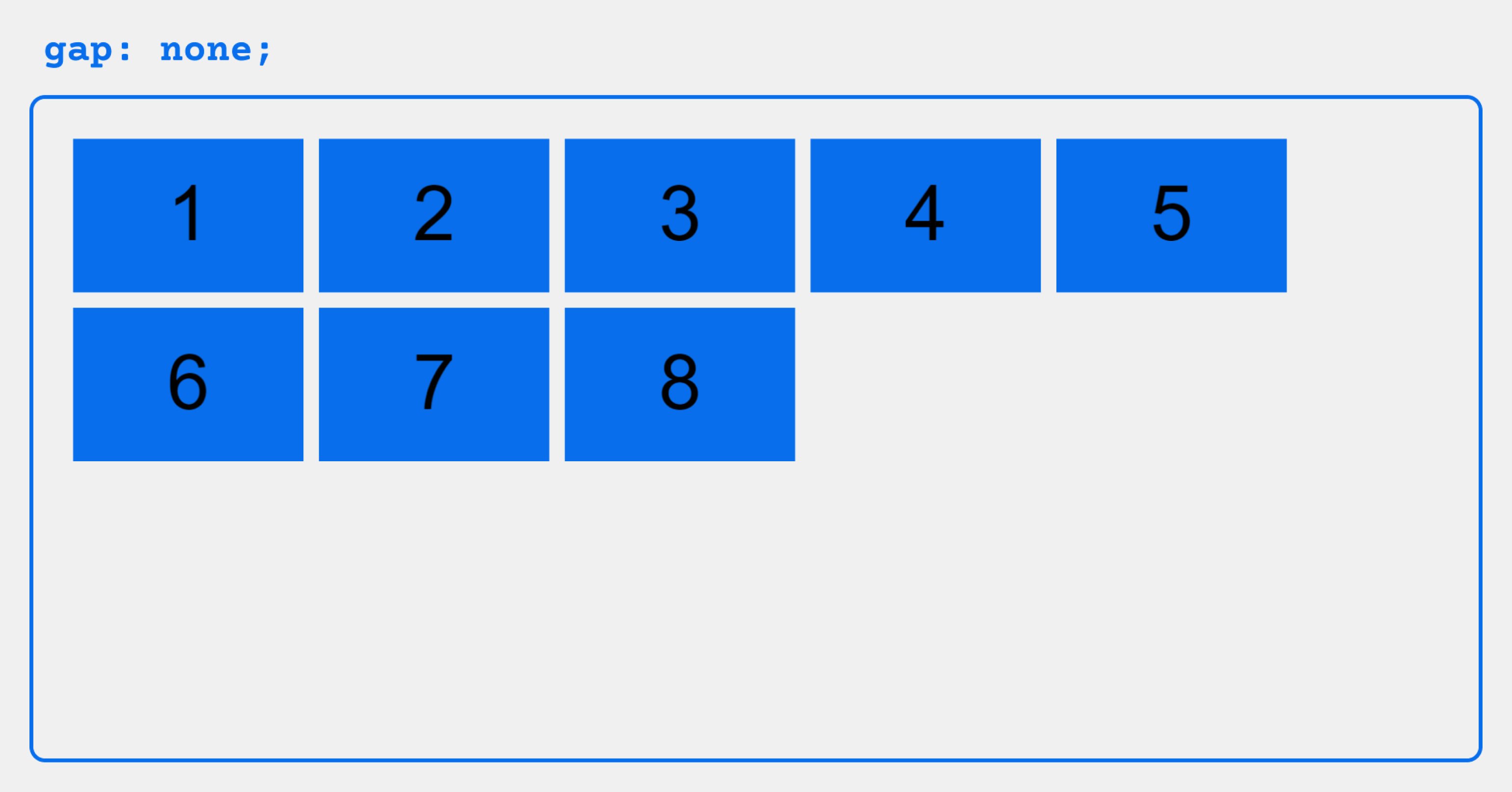
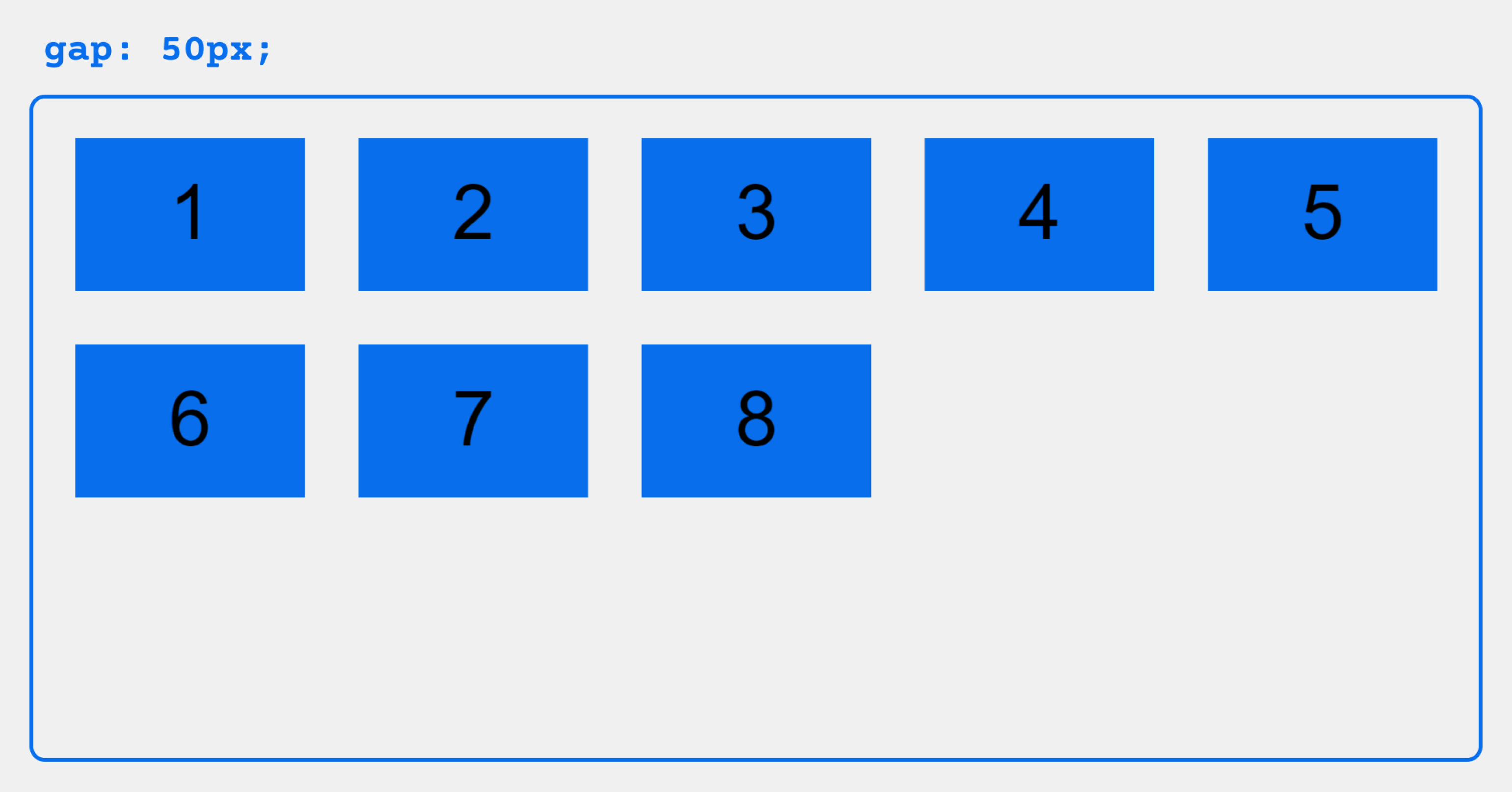
gap — это разрыв между отдельными элементами, строками или колонками внутри flex-контейнера. Значение по умолчанию — none; задаётся пикселями (px) или процентами.
Обратите внимание: разрывы устанавливаются только между элементами, а не между элементами и границами родителя.
Существует три версии свойства:
- row-gap — устанавливает разрыв между строками;
- column-gap — устанавливает разрыв между колонками;
- gap — устанавливает разрыв между строками и колонками. При этом, если задать только значение, оно применяется и к строкам, и к колонкам.
Вот как будут располагаться блоки при разных значениях и версиях gap:
Свойства flex-элементов
Свойства, с которыми мы познакомились в предыдущем разделе, устанавливаются в стилях контейнера и действуют на всё его содержимое. Но во Flexbox также можно управлять отдельными flex-элементами.
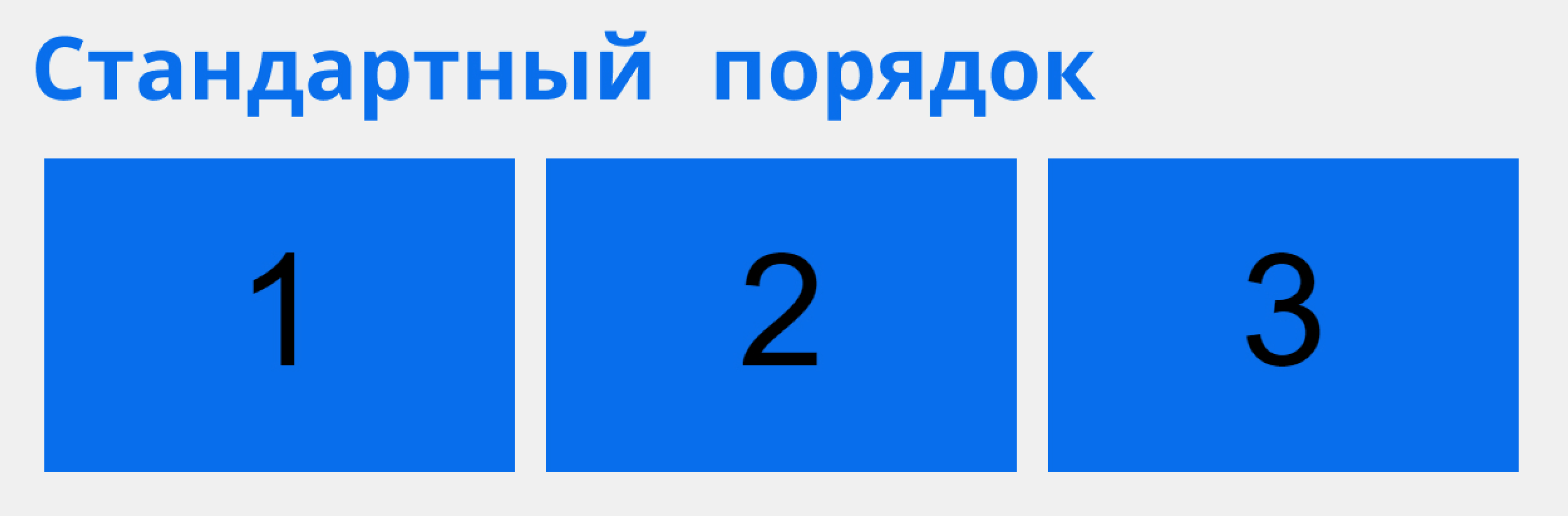
order
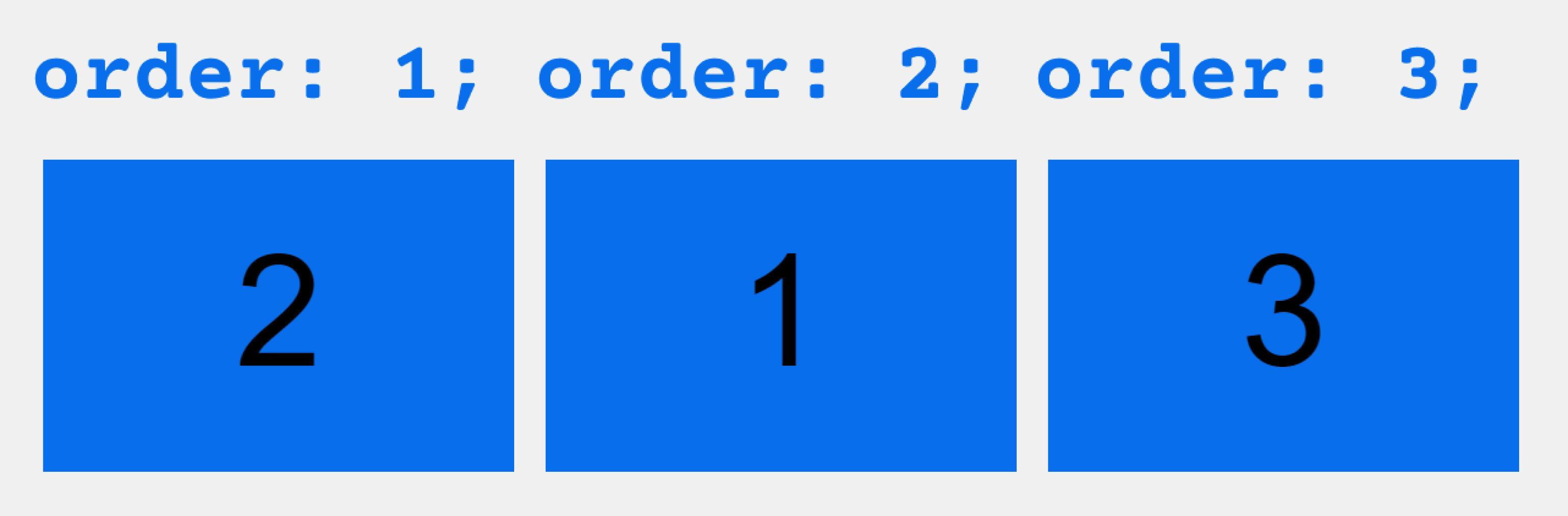
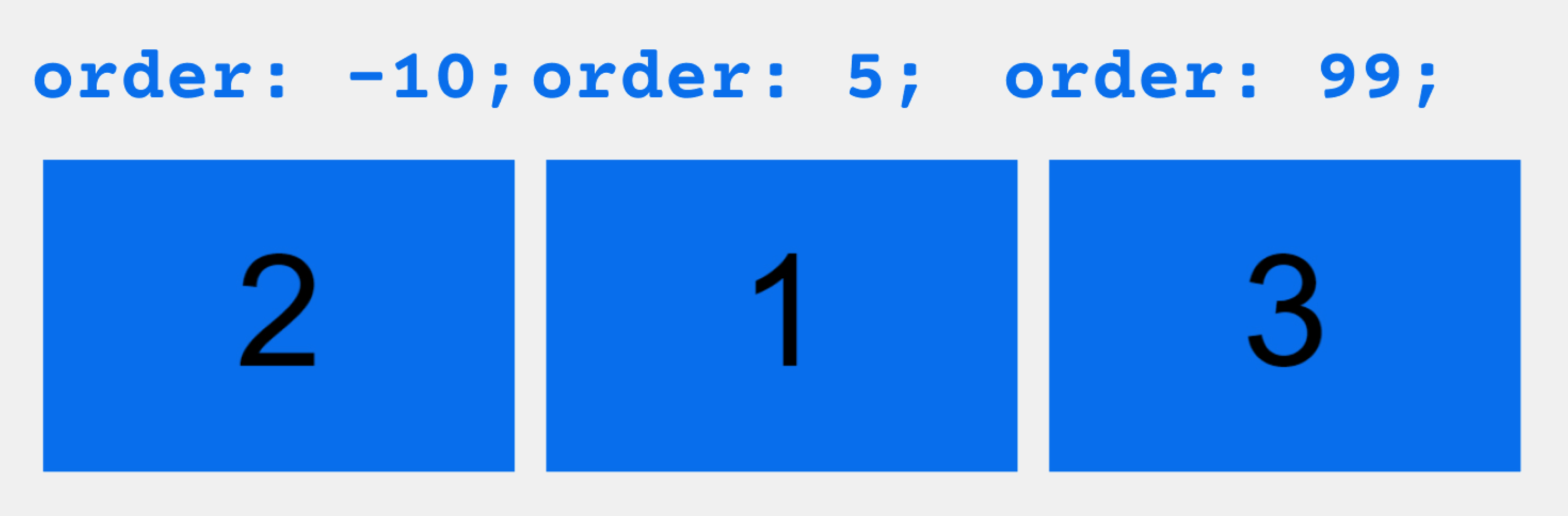
order устанавливает порядок расположения элементов во flex-контейнере относительно друг друга.
В качестве значения order принимает любое целое число: чем оно меньше, тем ближе к началу главной оси будет расположен элемент. По умолчанию у каждого элемента значение order равно 0.
flex-grow
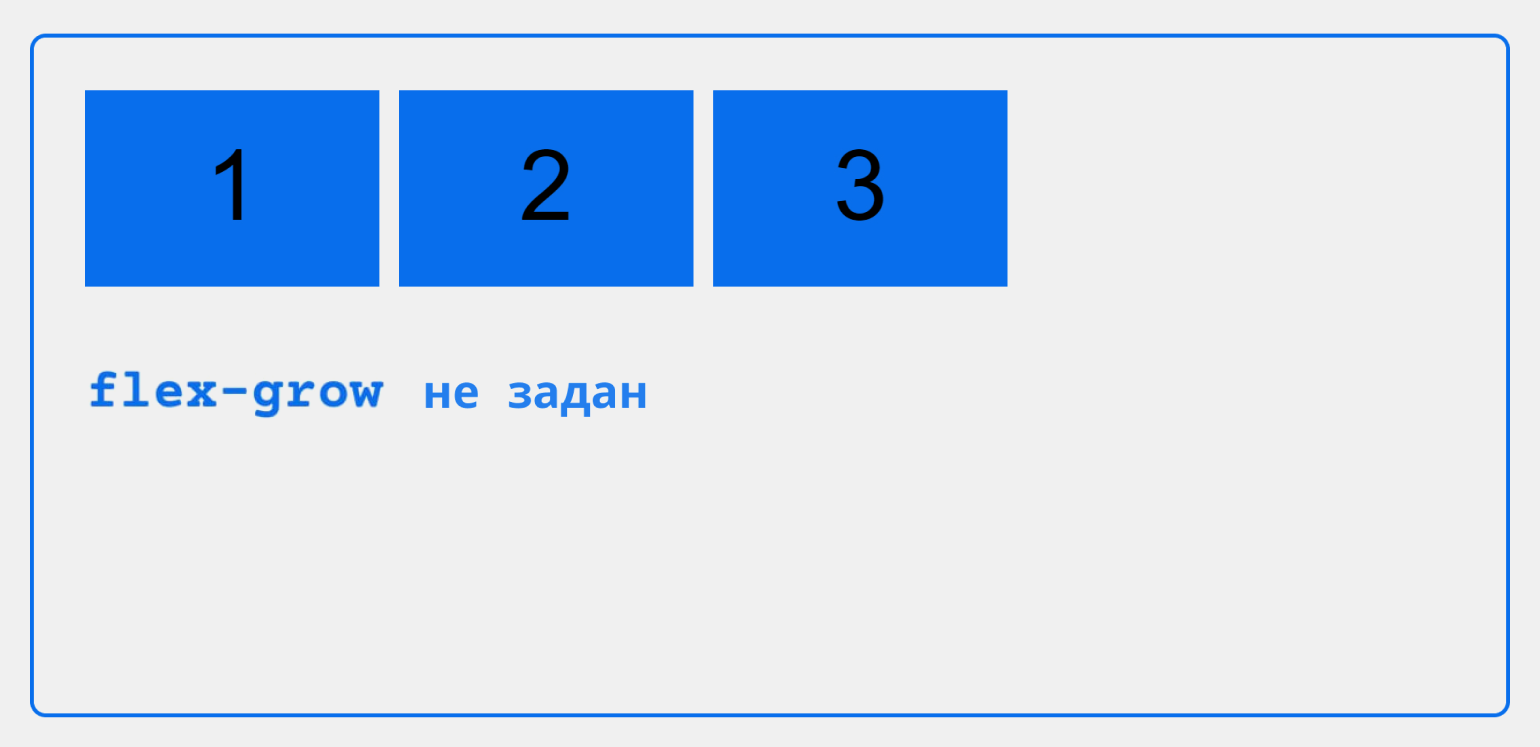
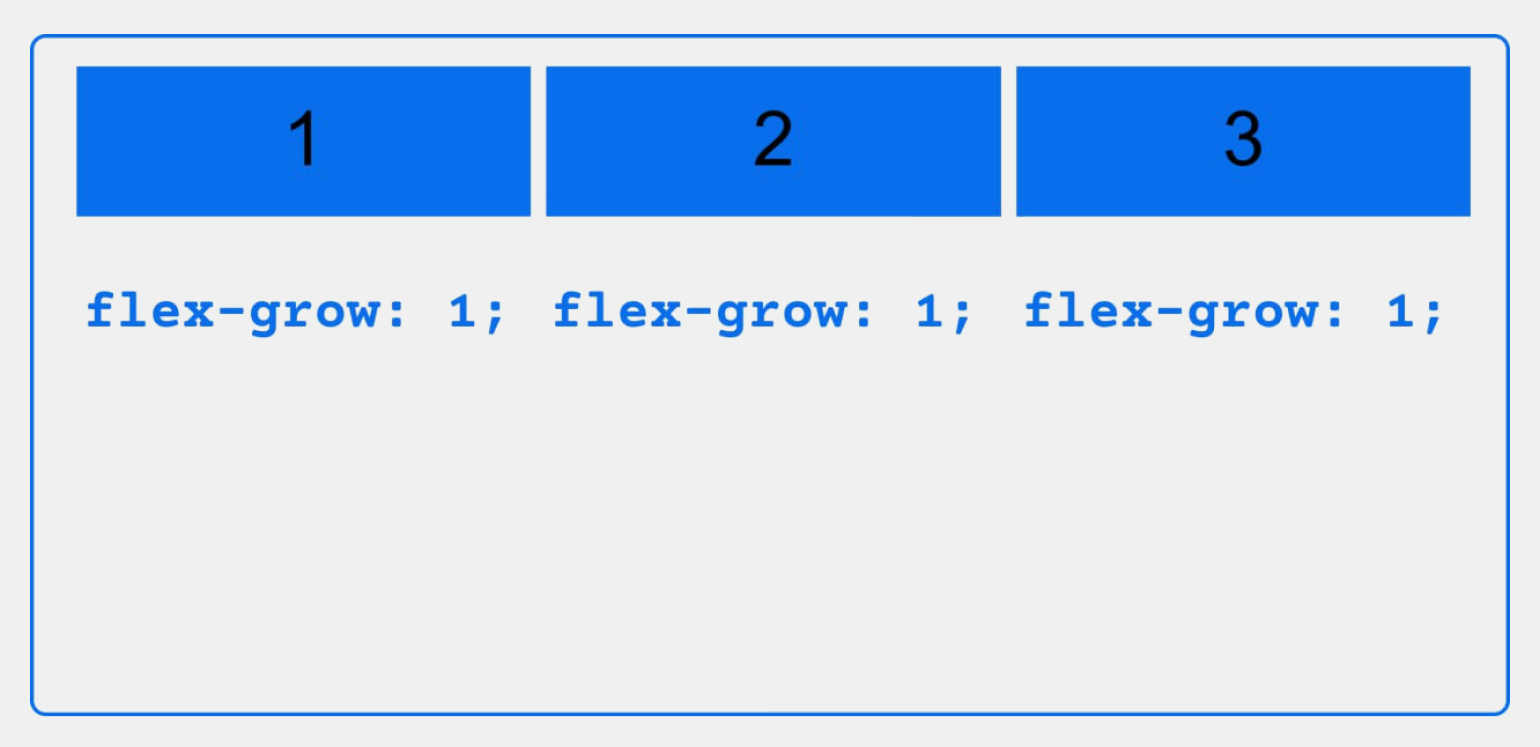
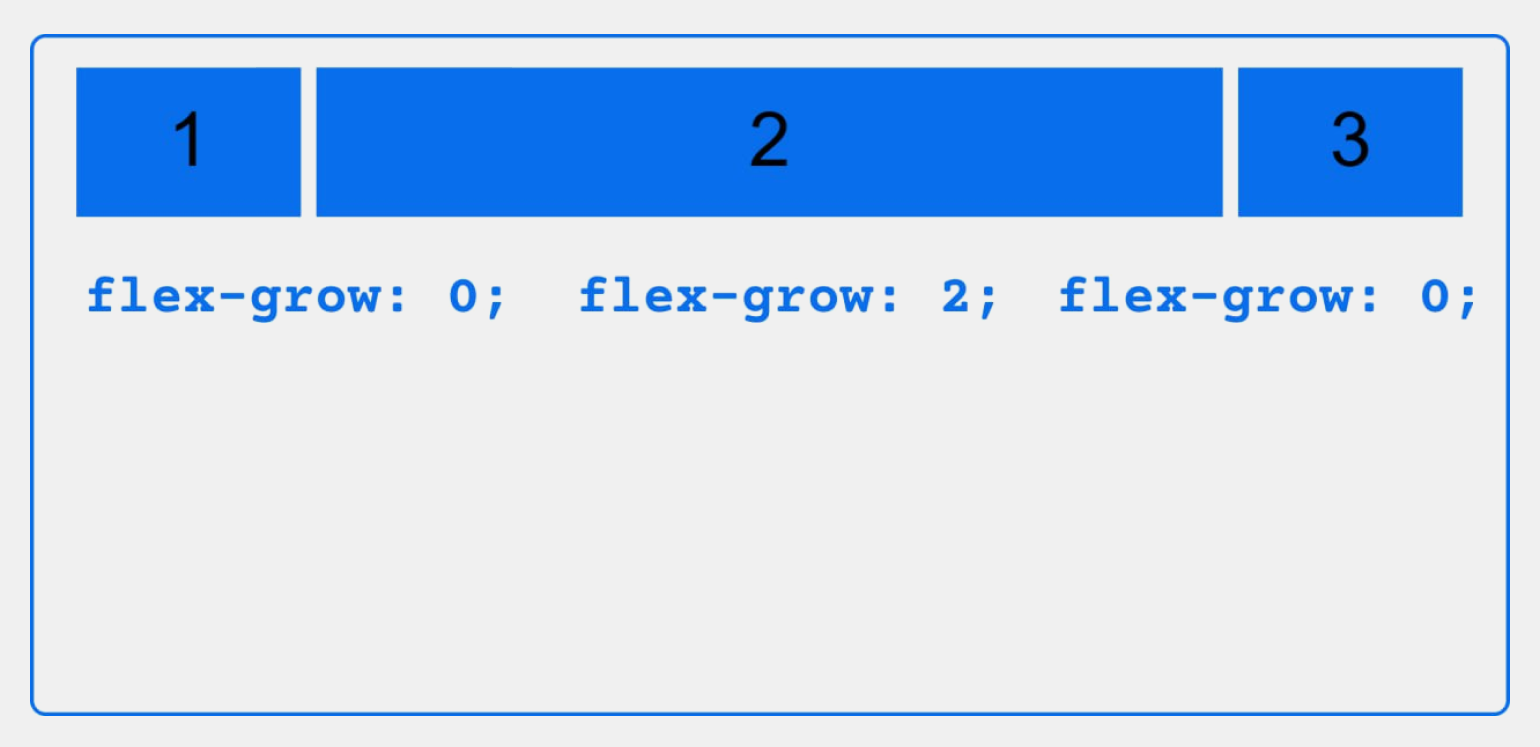
flex-grow позволяет указать, какую долю свободного пространства во flex-контейнере может занимать элемент, или, другими словами, в какой степени он может «расти» вдоль главной оси. В качестве значения можно задать любое неотрицательное число, по умолчанию это 0.
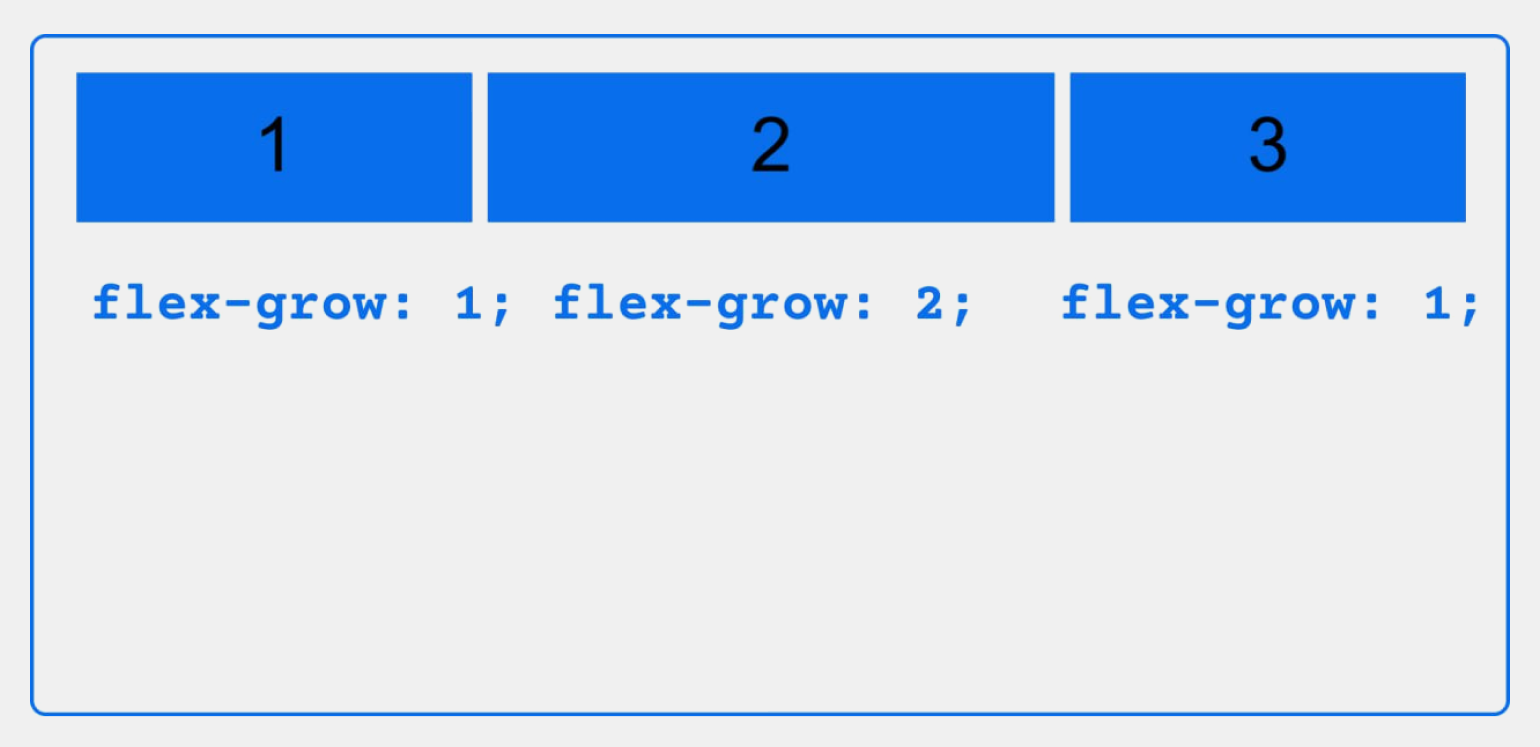
Когда для всех элементов установлено значение flex-grow:1, пространство между ними распределено равномерно. Если же какому-то элементу задать flex-grow: 2, то он вырастет в два раза относительно остальных. При изменении размеров экрана пропорция между элементами сохранится.
Вот как это будет выглядеть:
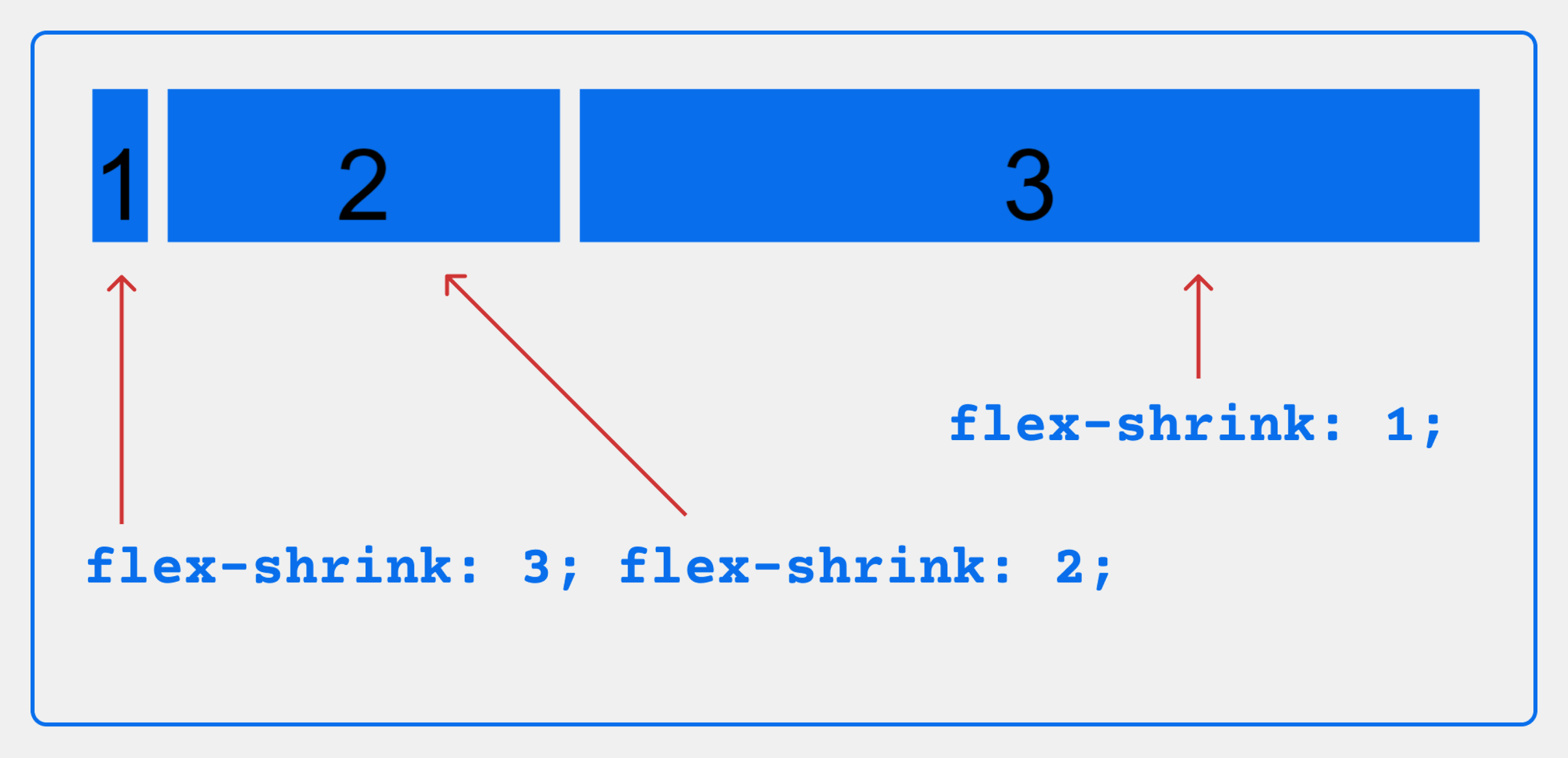
flex-shrink
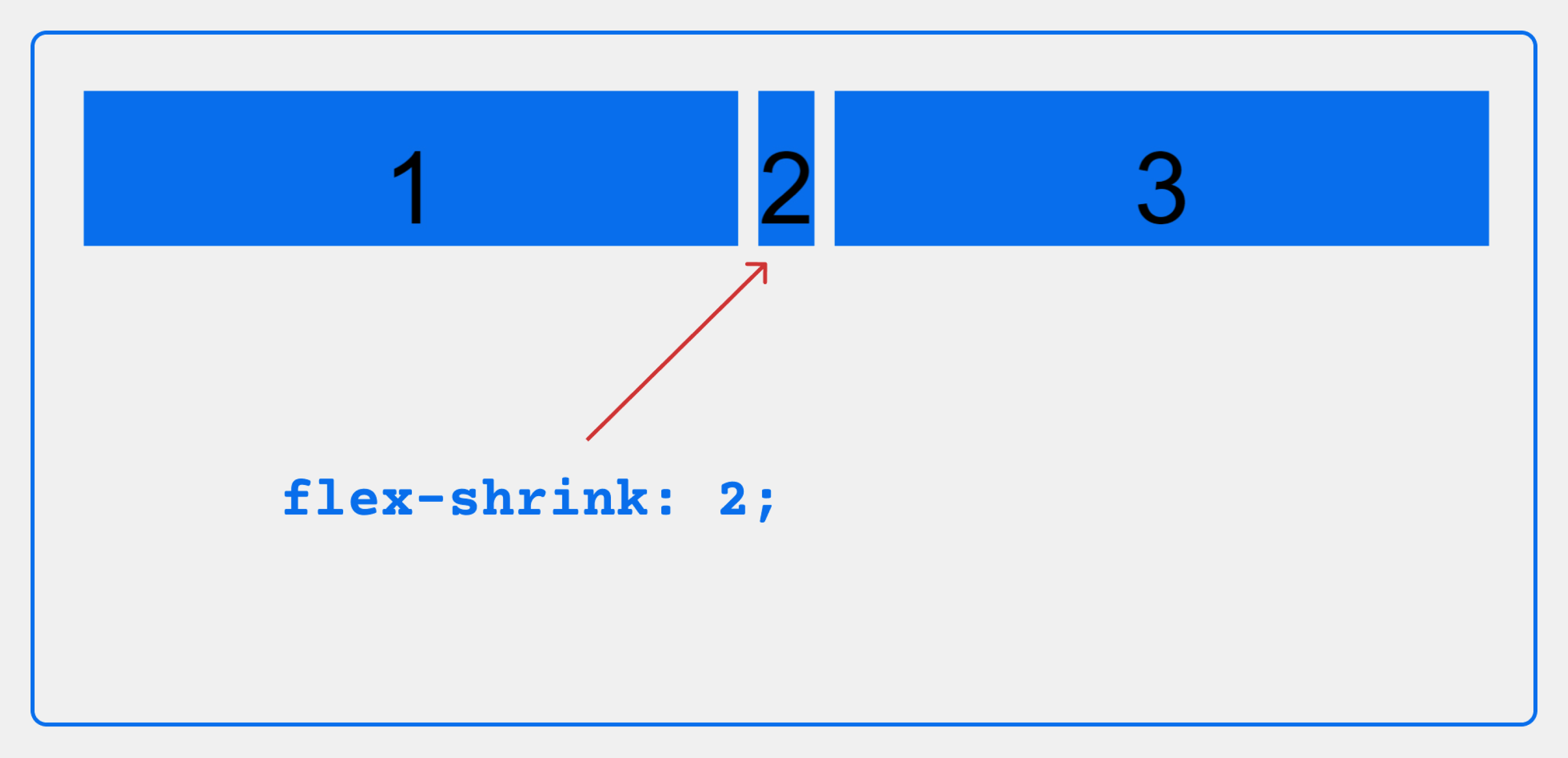
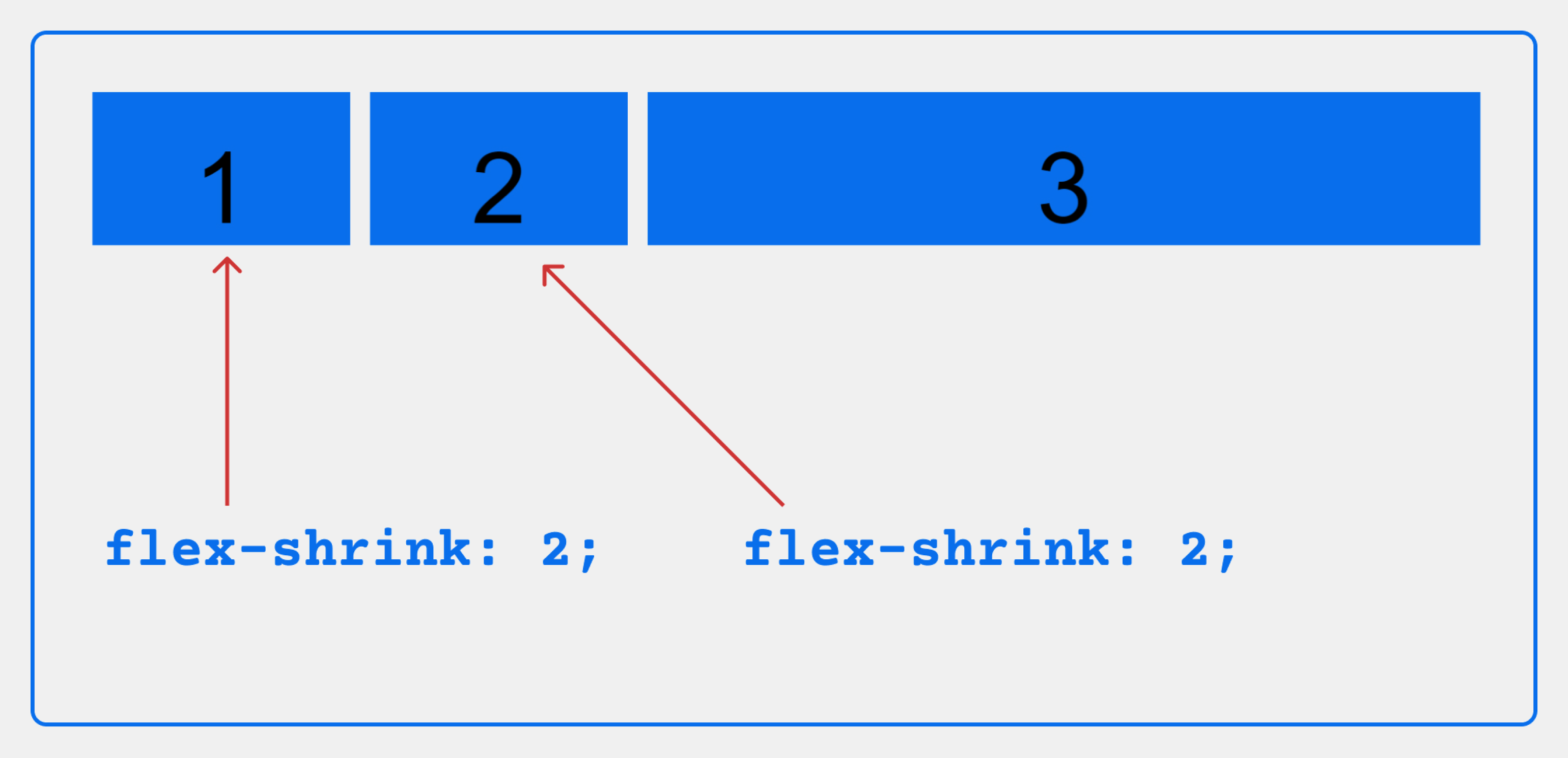
flex-shrink, в противоположность flex-grow, позволяет указать, насколько сильно элемент должен сжиматься, если суммарная ширина элементов превышает размер контейнера. Значение может быть любым положительным числом.
По умолчанию у всех дочерних элементов устанавливаетсязначение этого свойства 1. Элементы с ненулевым значением flex-shrink будут сжиматься, насколько это возможно, с учётом значений flex-shrink других элементов.
Вот как это будет выглядеть в браузере:
flex-basis
flex-basis задаёт размер элемента по главной оси, перед тем как будет распределено оставшееся пространство.
Параметр можно задать в пикселях, в процентах или с помощью ключевых слов:
- auto (по умолчанию) — в зависимости от значения flex-direction примет значение свойства width или height. Если же соответствующее свойство тоже установлено в auto, то элемент примет размер содержимого;
- max-content — устанавливает предпочтительную ширину;
- min-content — устанавливает минимальную ширину;
- fit-content — устанавливает максимально возможный размер элемента, ограниченный значениями max-content и min-content.
Обратите внимание: flex-basis действует подобно свойству width, только имеет более высокий приоритет. Поэтому если для элемента будут заданы значения обоих свойств, то width будет игнорироваться.
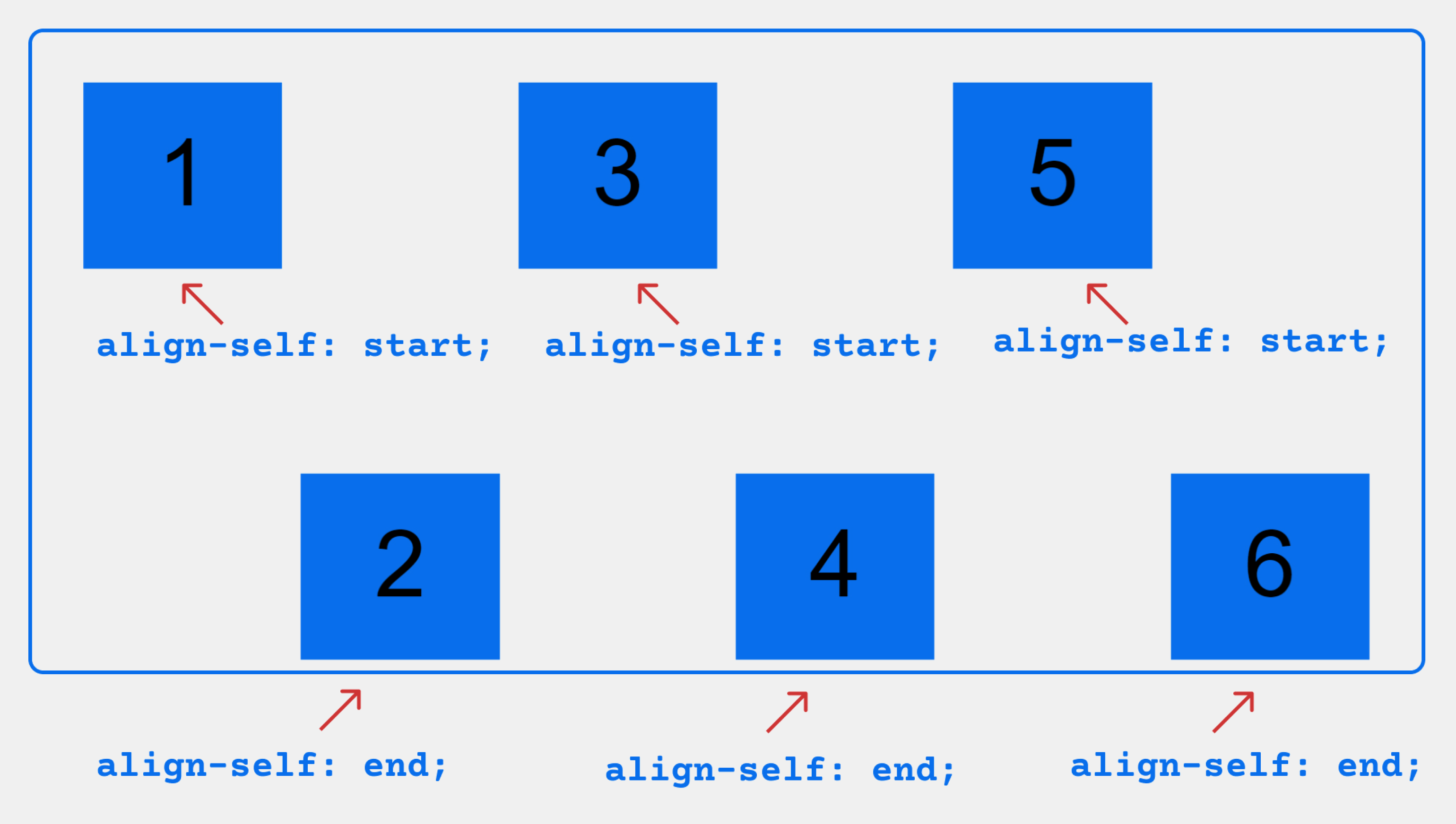
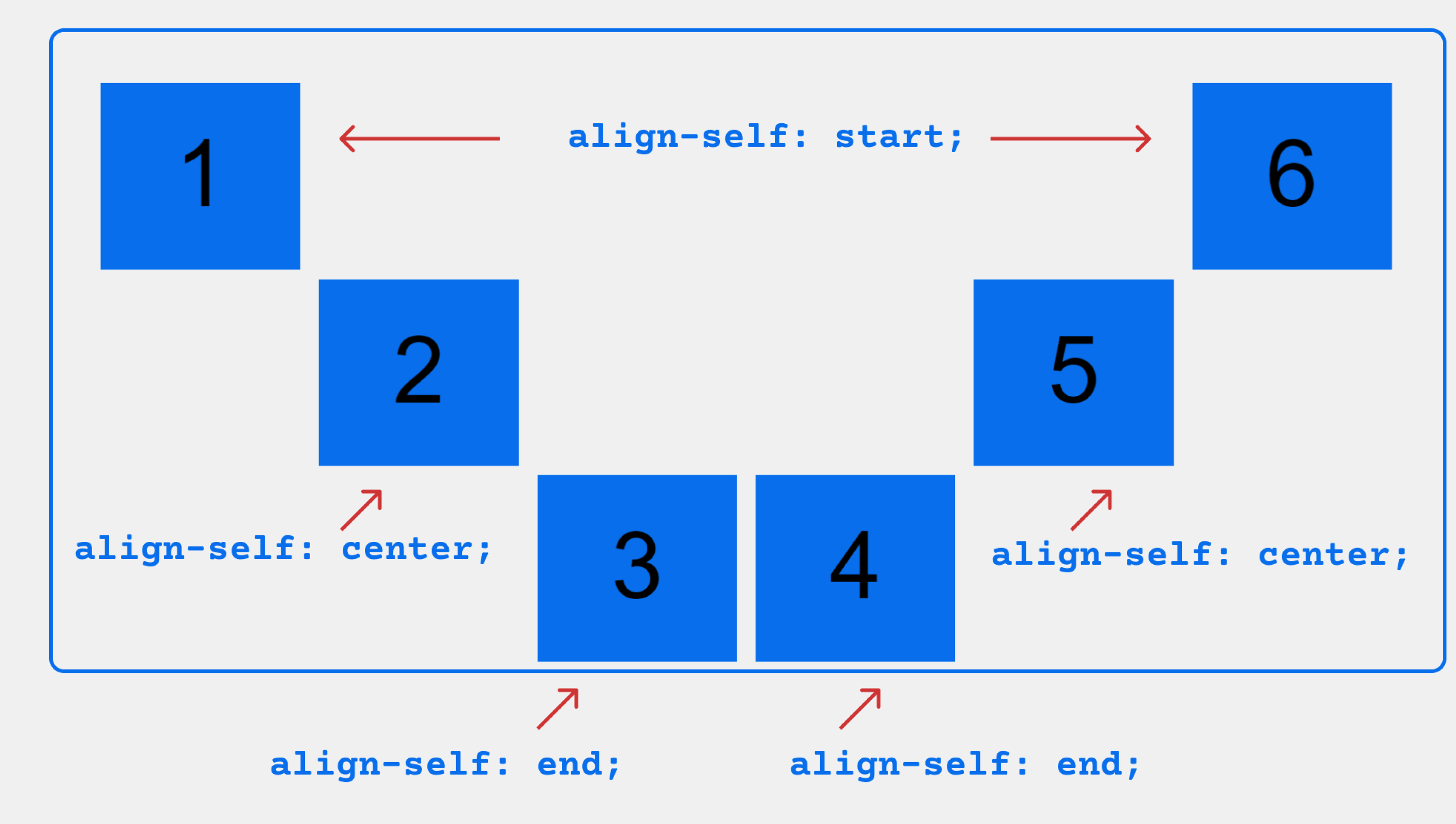
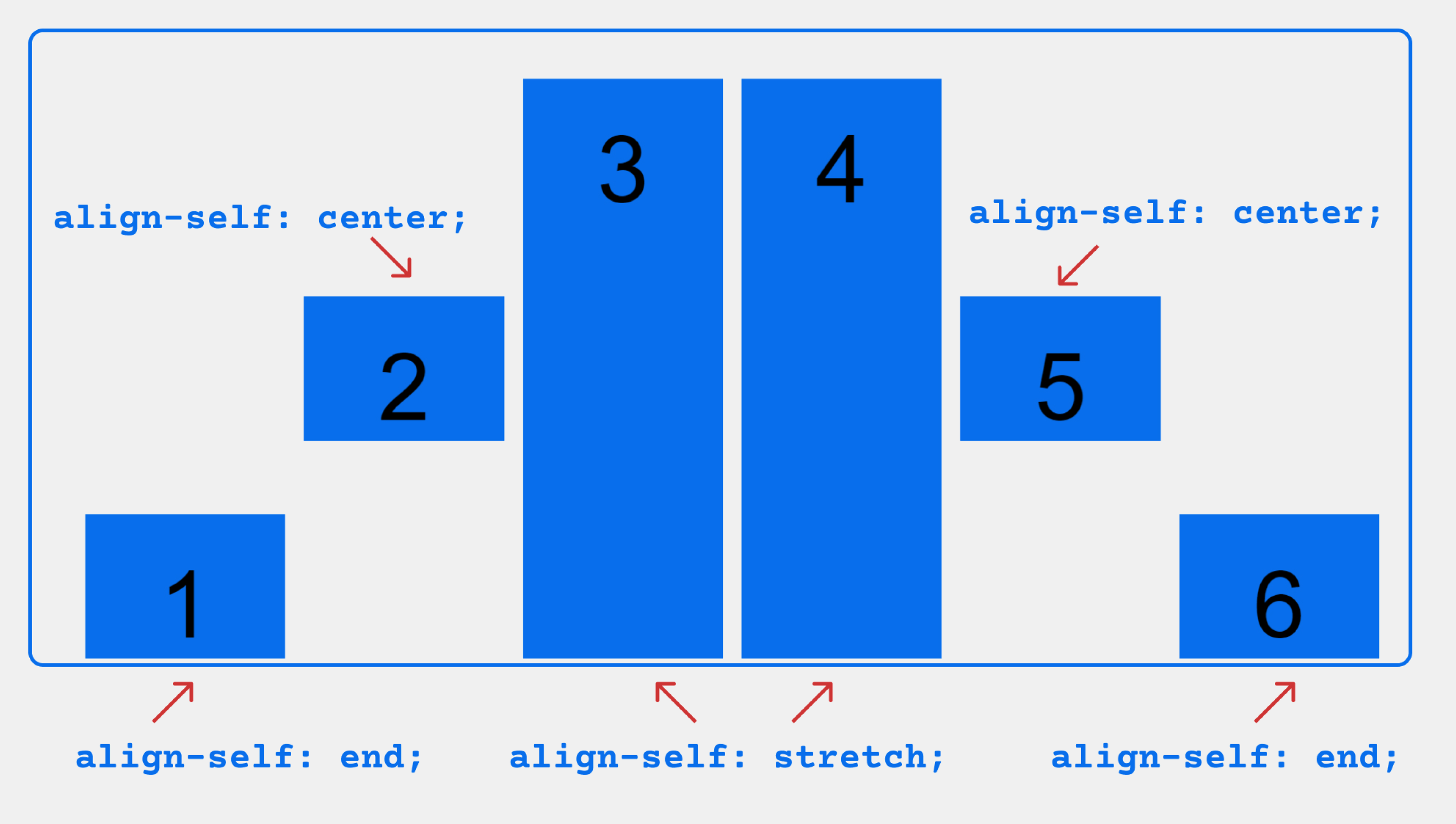
align-self
align-self устанавливает выравнивание отдельного flex-элемента вдоль поперечной оси, переопределяя значение свойства align-items.
Значения align-self задаются для каждого flex-элемента и могут быть следующими:
- flex-start — выравнивает элемент по началу поперечной оси (cross start);
- flex-end — выравнивает элемент по концу поперечной оси (cross end);
- center — выравнивает элемент по центру поперечной оси;
- stretch (по умолчанию для flex-элементов) — элементы растягиваются на всю высоту контейнера.
На слайдах ниже показано, как ведут себя flex-элементы при разных значениях align-self:
Мы познакомились с самыми важными свойствами Flexbox — их хватит, чтобы верстать полноценные веб-страницы и разбираться в чужом HTML- и CSS-коде. Больше технических деталей и дополнительную информацию о технологии можно найти в документации на портале W3C.
Лайфхак: дебажим Flexbox в Chrome DevTools
В Google Chrome есть фича, которая позволяет экспериментировать со свойствами Flexbox и отлаживать код, не выходя из браузера.
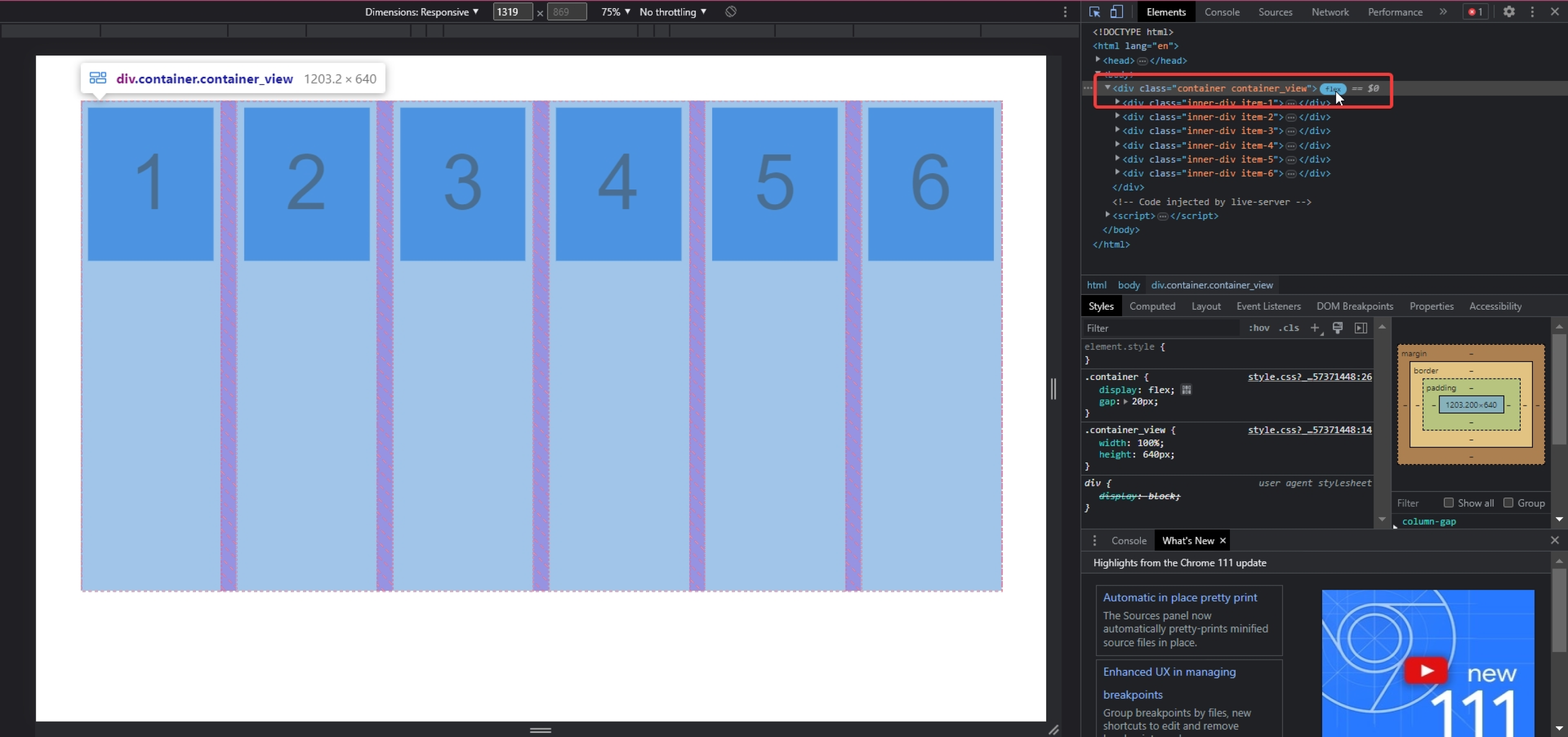
Откройте веб-страницу и зайдите в Chrome DevTools (клавиша F12). Во вкладке Elements рядом с flex-контейнером вы увидите значок flex. Если на него нажать, то вокруг каждого блока появится пунктирная граница, а разрывы (gap) будут заштрихованы.
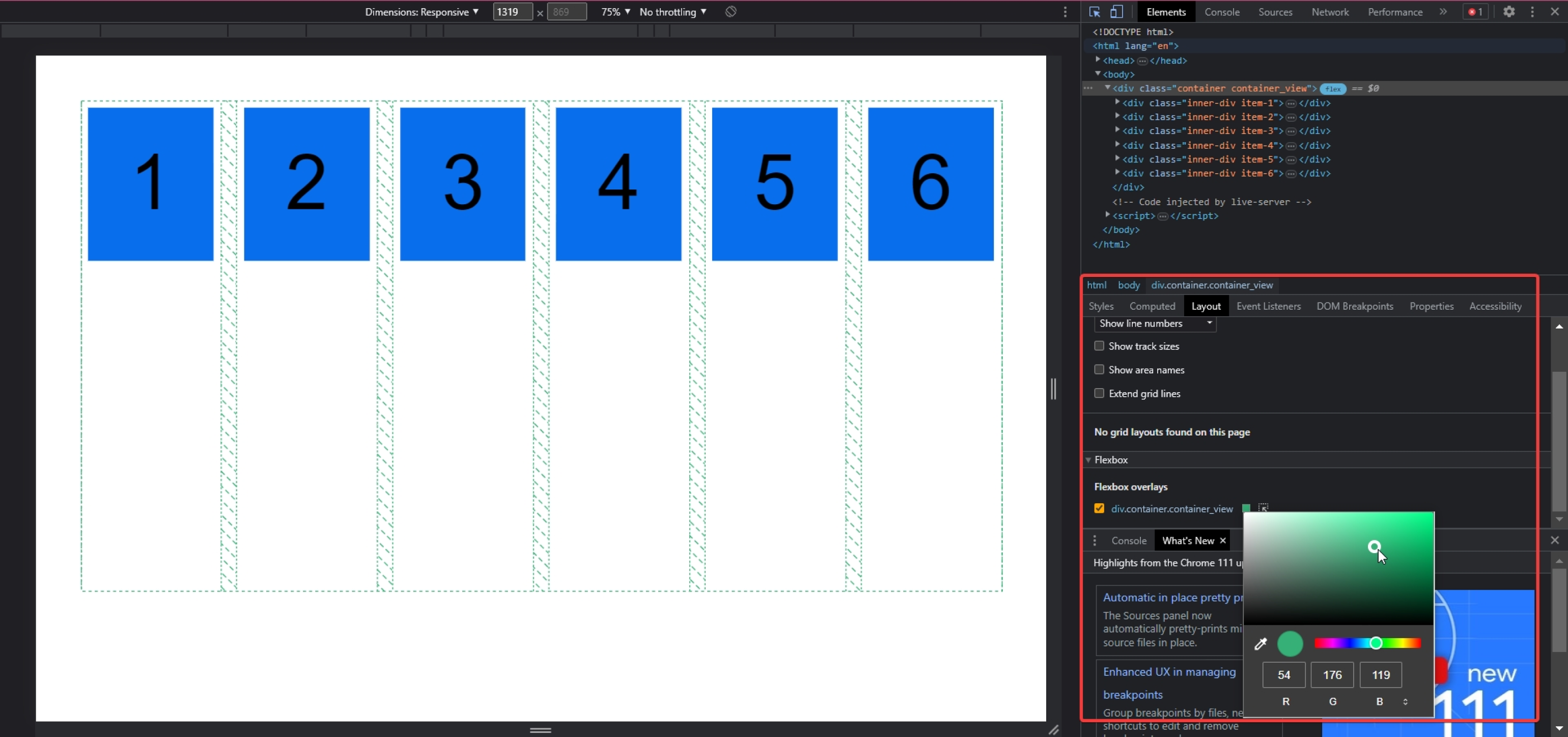
Цвет границ и штриховки можно изменить во вкладке Layout, в разделе Flexbox:
Теперь посмотрите на стили контейнера во вкладке Styles. Рядом с селектором, в котором задано свойство display: flex, расположен значок flexbox editor. Кликните на него, чтобы открыть панель редактора: в ней можно устанавливать значения свойств flex-direction, flex-wrap, align-content, justify-content и align-items.
Так вы можете быстро проверить, какое влияние то или иное свойство окажет на веб-страницу, не переключаясь между браузером и редактором кода. Это упростит разработку и немного сэкономит ваше рабочее время.
CSS Flexbox – верстка на флексах

CSS Flexbox предназначен для создания гибких макетов. С помощью этой технологии можно очень просто и гибко расставить элементы в контейнере, распределить доступное пространство между ними, и выровнять их тем или иным способом даже если они не имеют конкретных размеров.
CSS Flexbox позволяет создать адаптивный дизайн намного проще, чем с использованием Float и позиционирования.
Flexbox можно использовать как для CSS разметки целой страницы, так и её отдельных блоков.
Поддержка CSS Flexbox браузерами
CSS Flexbox поддерживается всеми используемые на сегодняшний момент современными браузерами (с использованием префиксов: IE10+, Edge12+, Firefox 2+, Chrome 4+, Safari 3.1+, Opera 12.1+, iOS Safari 3.2, Opera mini, Android 2.1+, Blackberry 7+).
Основы CSS Flexbox
Создание CSS разметки с помощью Flexbox начинается с установки необходимому HTML элементу CSS-свойства display со значением flex или flex-inline .
После этого данный элемент становится flex-контейнером , а все его непосредственные дочерние элементы – flex-элементами . При этом когда мы говорим о flexbox то подразумеваем под этим только элемент с display:flex или display:flex-inline и все элементы непосредственно расположенные в нём. Таким образом в CSS Flexbox имеется всего два типа элементов: flex-контейнер и flex-элемент.
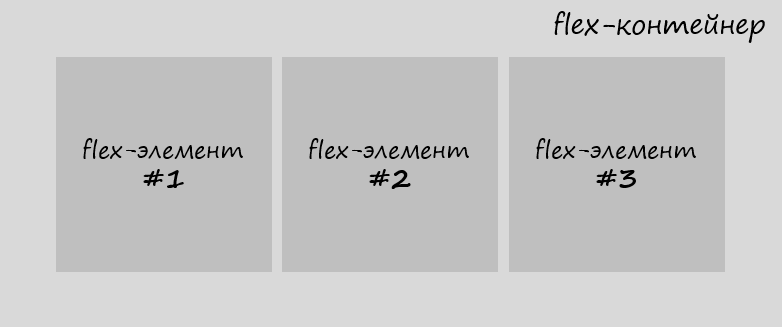
По умолчанию flex-элементы во flex-контейнере занимают всю его высоту.
Значение flex или flex-inline определяет то, как flex-контейнер будет представлен на странице. Если его необходимо отобразить в виде блока , то используйте значение flex . Если элемент необходимо представить как строку , то используйте значение flex-inline . В этом случае он будет занимать столько места странице, сколько необходимо для отображения его элементов.
Устройство flex-контейнера. Направление осей
На рисунке представлена схема устройства flex-контейнера:
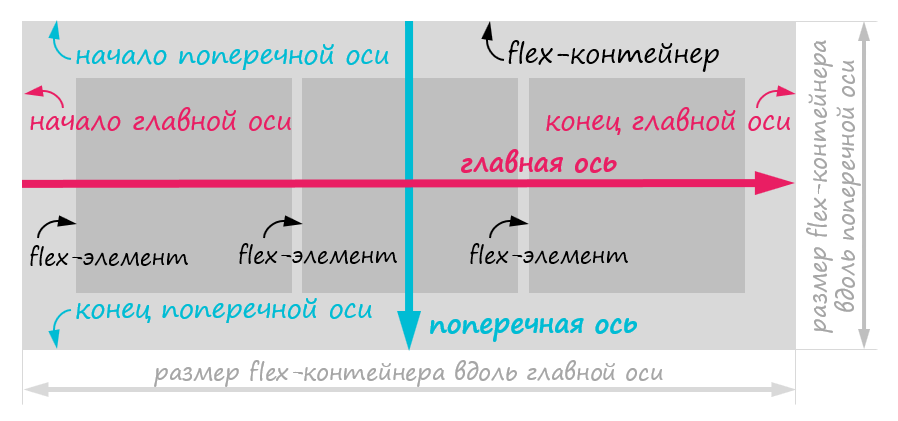
Направление расположение flex-элементы в flex-контейнере определяется посредством осей.
В CSS Flexbox имеются две оси. Первая ось называется главной (по умолчанию она направлена слева направо). Вторая — поперечная (по умолчанию направлена сверху вниз), она всегда перпендикулярно главной . Главная ось задаёт основное направление flex-элементов во flex-контейнере, а поперечная ось определяет их направление при переносе на новую линию.
По умолчанию элементы во flex-контейнере располагаются вдоль направления главной оси (т.е. слева направо) на одной линии.
Направление главной оси можно изменить, осуществляется это с помощью CSS-свойства flex-direction .
С помощью этого свойства можно сделать так, чтобы flex-элементы располагались не рядами (rows), а колонками (columns). Осуществляется это с помощью значения column или column-reverse .
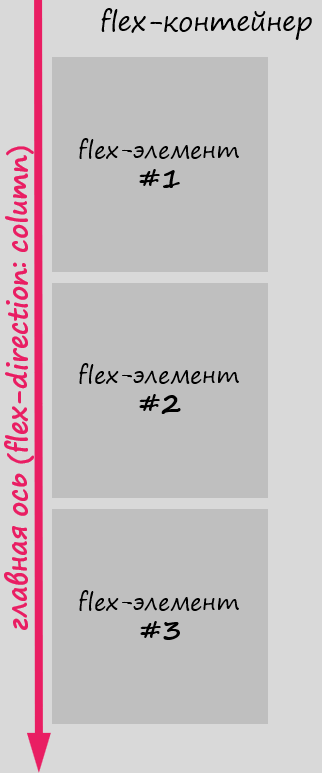
По умолчанию flex-элементы не переносятся на новую линию, даже когда им не хватает места в текущей линии. Они просто выходят за её пределы.
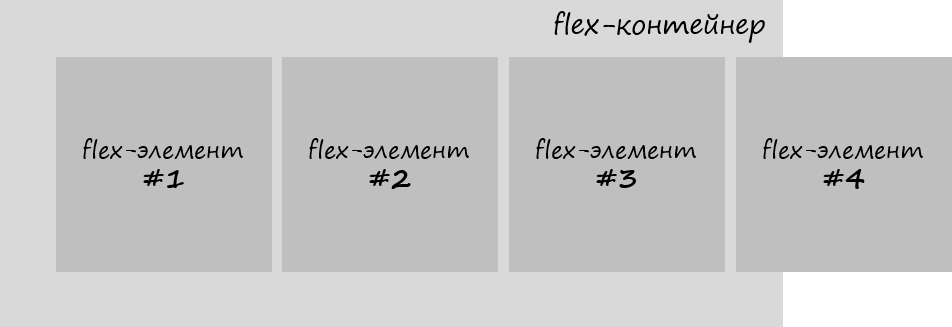
Но это можно изменить. Разрешить перенос flex-элементов на новые линии осуществляется с помощью установки flex-контейнеру CSS свойства flex-wrap со значением wrap или wrap-reverse .
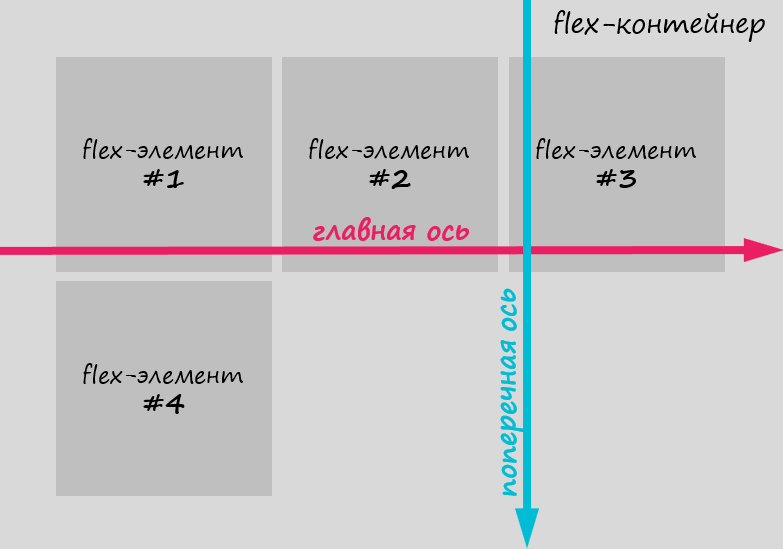
Значения wrap и wrap-reverse CSS-свойства flex-wrap определяют направление поперечной оси .
Свойства flex-direction и flex-wrap можно указать с помощью универсального CSS свойства flex-flow :
Выравнивание flex-элементов
Во Flexbox выравнивание элементов внутри контейнера осуществляется по двум направлениям (осям).
Выравнивание flex-элементов по направлению главной оси
Выравнивание элементов вдоль основной оси осуществляется с помощью CSS свойства justify-content :
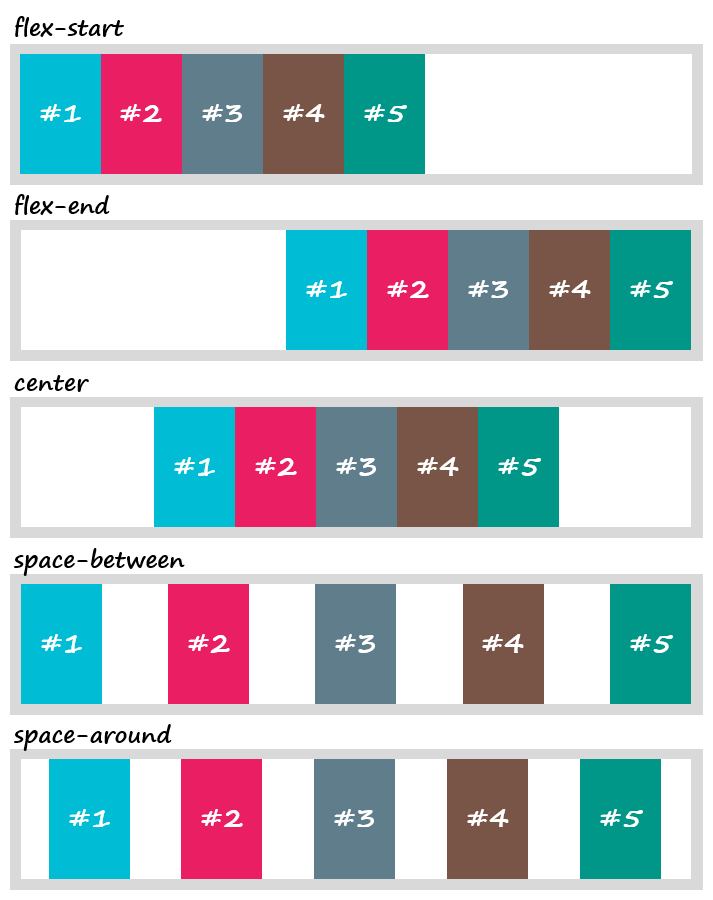
Выравнивание flex-элементов вдоль поперечной оси
Выравнивание flex-элементов во flex-контейнере по направлению поперечной оси осуществляется с помощью CSS-свойства align-items :
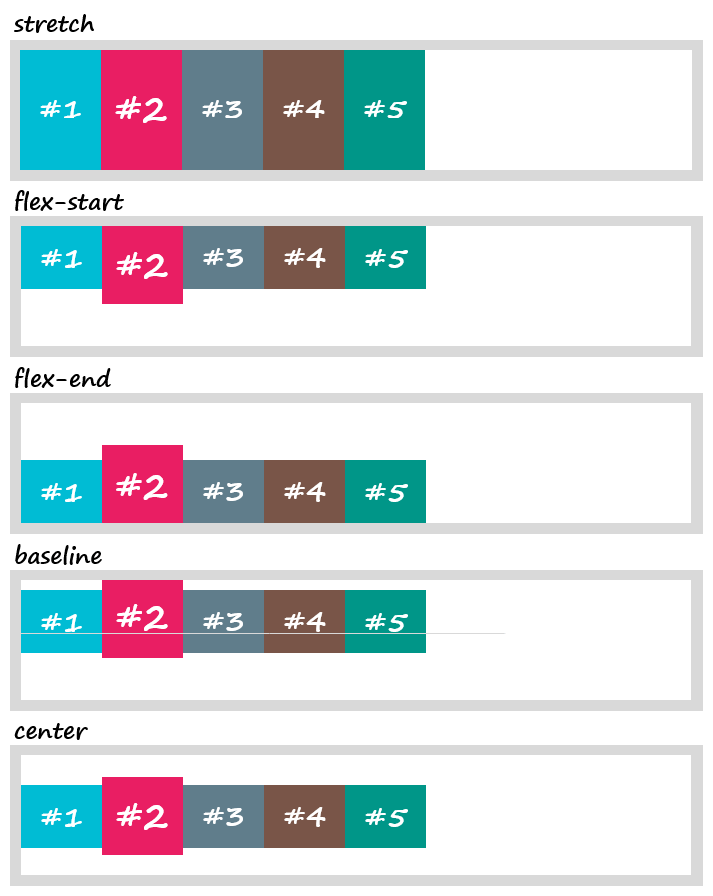
Выравнивание линий flex-контейнера
CSS Flexbox позволяет выравнивать не только сами flex-элементы, но и линии на которых они расположены.
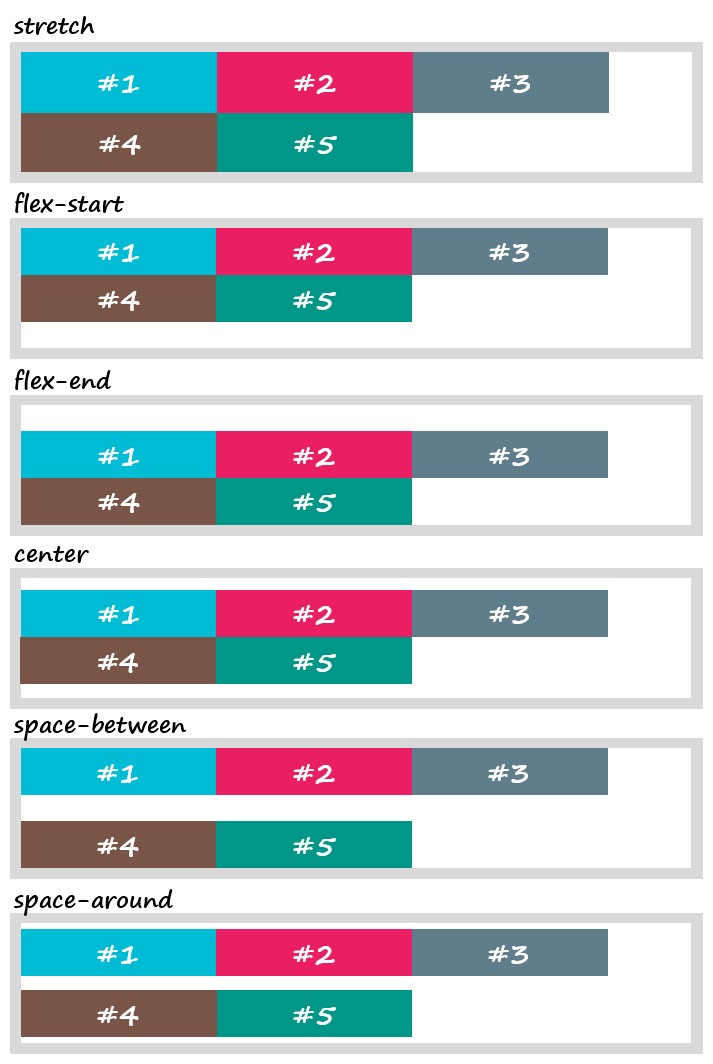
Свойство align-content имеет смысл использовать только тогда, когда flex-элементы во flex-контейнере располагаются на нескольких линиях. Чтобы это произошло, необходимо, во-первых, чтобы ширина всех flex-элементов была больше ширины flex-контейнера, а во-вторых flex-контейнер должен иметь в качестве CSS-свойства flex-wrap значение wrap или wrap-reverse .
CSS-свойство align-self
Свойство align-self в отличие от предыдущих ( justify-content , align-items и align-content ) предназначено для flex-элементов. Оно позволяет изменить выравнивание flex-элемента вдоль направления поперечной оси. Свойство align-self может принимать такие же значения как align-items .
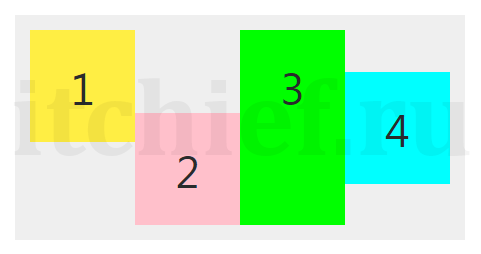
Изменение порядка следования flex-элементов
По умолчанию flex-элементы отображаются во flex-контейнере в том порядке, в котором они расположены в HTML коде. Для изменения порядка следования одних flex-элементов относительно других в CSS Flexbox можно использовать свойство order . Данное CSS свойство выстраивает flex-элементы во flex-контейнере в порядке возрастания их номеров.
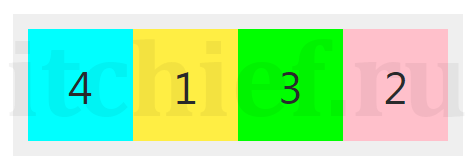
Управление шириной flex-элемента
Во Flexbox есть несколько CSS свойств, определяющих то, какая ширина может быть у flex-элемента.
CSS-свойство flex-basis
Данное свойство предназначено для установления начальной ширины flex-элементу. Задавать значение ширины можно посредством различных единиц измерения, таких как px, %, em и др. По умолчанию данное свойство имеет значение auto (в этом случае ширина элемента будет рассчитываться автоматически на основании его содержимого).
Конечная ширина flex-элемента будет определяться в зависимости от значений CSS-свойств flex-grow и flex-shrink , которые установлены не только для этого элемента, но и для других flex-элементов этого flex-контейнера.
CSS-свойство flex-grow
Это свойство определяет, может ли начальная ширина flex-элемента увеличиваться (расти). Увеличение ширины flex-элемента осуществляется за счёт свободного пространства линии. В качестве значения CSS-свойства flex-grow указывается целое число. Именно это значение и определяет (если оно больше или равно 1) какую часть свободного пространства flex-элемент заберёт себе.
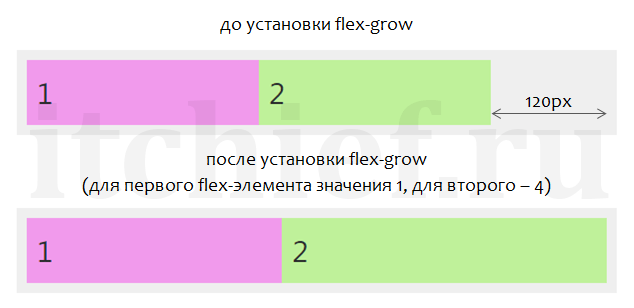
В этом примере, если flex-элементы расположены на одной линии и в ней есть свободное пространство (600×(1-0,8)=120px):
- к ширине элемента .flex-container_element-1 добавится 1/5 часть этого пространства (120×1/5=24px);
- к ширине элемента .flex-container_element-2 добавится 4/5 части этого пространства (120×4/5=96px).
Другими словами, CSS свойство flex-grow позволяет не просто указать, что ширина flex-элемента может вырасти, но и задать, насколько эта величина может вырасти по отношению к другим элементам.
По умолчанию CSS свойство flex-grow имеет значение 0. Это означает, что flex-элемент не может расти (увеличивать свою ширину).
CSS-свойство flex-shrink
Данное свойство определяет, может ли ширина flex-элемента уменьшиться. Уменьшение ширины flex-элемента будет осуществляться только в том случае, если ширины линии будет не достаточно для отображения всех flex-элементов, расположенных в ней. Необходимая ширина рассчитывается на основании начальной ширины, который имеет каждый flex-элемент в ней.
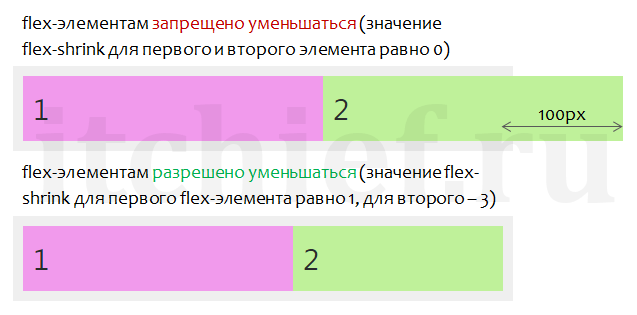
Ширина flex-контейнера 500px. Для отображения flex-элементов необходимо 600px. В итоге не хватает 100px. В этом примере уменьшаться могут 2 flex-элемента ( .flex-container_element-1 и .flex-container_element-2 ). Ширина первого flex-элемента .flex-container_element-1 в данном случае составит 300 – 1/4*100= 275px. Ширина второго flex-элемента .flex-container_element-2 в данном случае составит 300 – 3/4*100= 225px.
Значение по умолчанию:
Если вам необходимо запретить уменьшение ширины flex-элементу, то в качестве значения свойства flex-shrink необходимо указать число 0.
CSS-свойство flex
Для удобной установки flex-grow , flex-shrink и flex-basis можно использовать CSS свойство flex .
Значение по умолчанию:
Пример верстки макета на CSS Flexbox
В этом разделе создадим простой адаптивный макет всей страницы на CSS Flexbox.
Структура макета будет состоять из 3 секций:
- header (для вывода заголовка и основного меню);
- main (для отображения основной части);
- footer (для футера).
Основную часть (main) в свою очередь разделим ещё на 2 раздела (их позиционирование будем осуществлять с помощью CSS Flexbox). На больших экранах (>=992px) эти разделы выстроим горизонтально, а на остальных — вертикально (<992px).
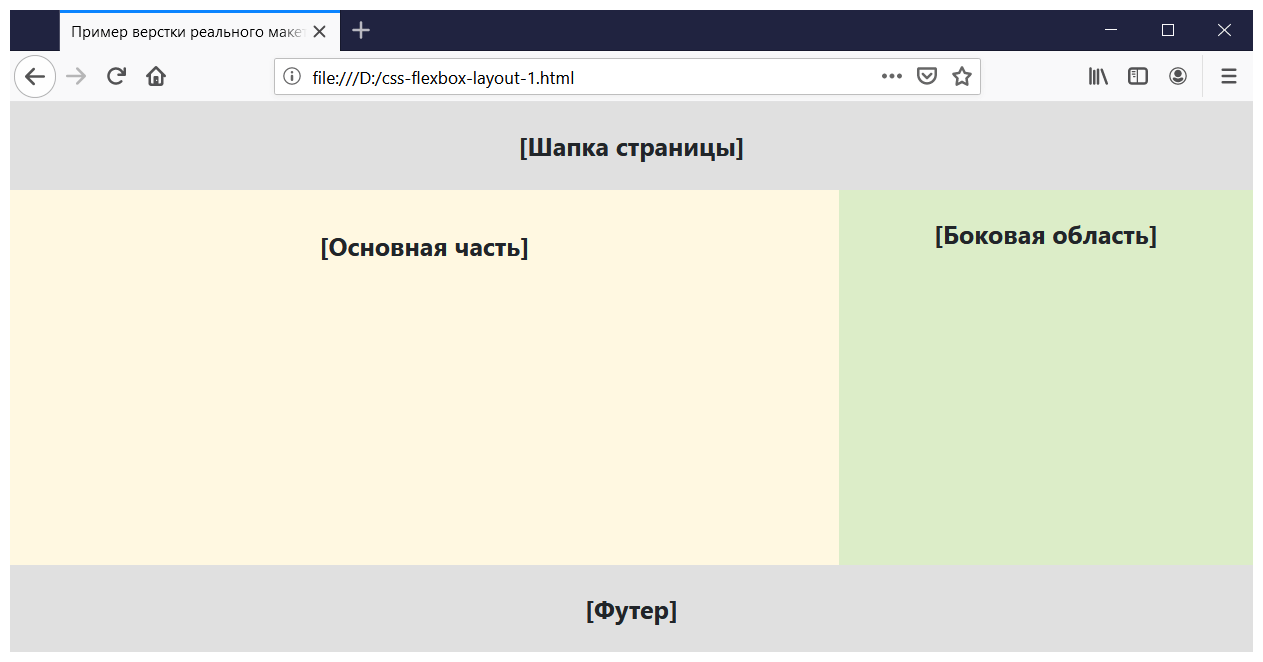
В CSS для поддержки макета большинством браузеров добавлены свойства с префиксами и max-width .
Для «превращения» блока во flex-контейнер используется класс row . Установку ширины flex-элементам .col__article и .col__aside внутри flex-контейнера выполнено с использованием CSS-свойства flex .
В качестве примера разметим посредством flexbox ещё футер и создадим в элементе .col__article блок состоящий из трёх элементов (минимальная ширина одного элемента — 300px). В футере разместим четыре блока (минимальная ширина одного блока — 200px).