Creating Objects with Volume and 3D Appearance
This brief written tutorial shows you how to use some simple tools to create dynamic, three-dimensional objects in CorelDRAW.
This tutorial discusses:
- Using the Blend tool’s improved capacity in recent versions of CorelDRAW
- What are Blends and how are they created in CorelDRAW
- How to create three-dimensional objects using the “Blend along full path” command
Download your FREE 15-day trial for Windows or Mac and shorten your path to design success with the new Variable Outline tool, 200+ cloud-based templates, and much more.
What’s New in CorelDRAW Graphics Suite
The Blend tool is a long-known CorelDRAW tool but its functionality has been improved over the past few years, specifically in the more interactive way in which blends are applied to objects.
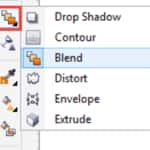
A blend is like a metamorphosis or morphing between two objects.
You will need two objects in order to create a blend. One will be the starting point and the second will become the end point of the blend. The blend is in fact a progression of overlapping objects along a path. The shape, as well as the fill and outline of the objects, are progressively modified to take on the shape of the selected starting and ending objects.
The Blend tool is one of the most versatile tools in CorelDRAW, that’s why it’s very useful to understand its power. To help you discover it, let’s create a simple 3D-effect using the Blend tool.
To start, you must create all the elements that will be “blended”. Using the Ellipse tool draw two circles and apply a radial fountain fill to them.
Then, using the Freehand tool draw a path that will function as the blend trajectory.
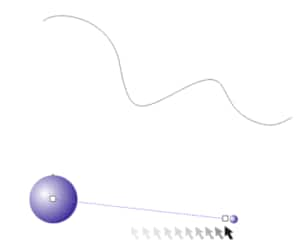
Once all the elements have been created, select the Blend tool and left-click on the left circle. Then, without releasing the mouse button drag the cursor and position it over the second circle. Release the mouse button and the blend is practically done.
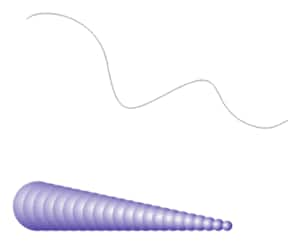
Select the blended group and click on the New path icon in the property bar. The cursor will change into a wavy black arrow.
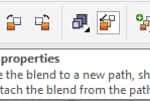
Click on the path that you had previously drawn and the blend will take on the shape of this path.
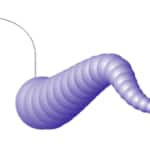
If you want to obtain a more elaborate appearance, select the new blended group and click on the More blend options in the property bar. Enable the Blend along full path check box.
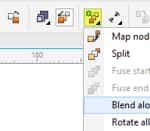
The objects will now get automatically distributed along the full path.
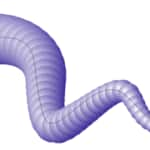
You can enhance this effect by increasing the number of steps in the blend or changing the size of the first or second object. The Blend tool is highly interactive and will allow you to see the changes as you make them.
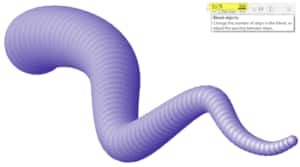
Changes to the number of steps in the blend or to the first or second object will render different results. Remember that you can also move the nodes of the initial path and the blend will follow these changes interactively as well.
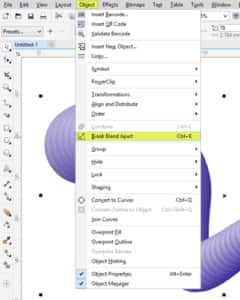
Once you’re satisfied with the resulting blend and you no longer need to interactively alter its properties, you can delete the path. To do this, go to the Object menu > Break Blend Apart. Then, click the path and remove it using the Delete key.
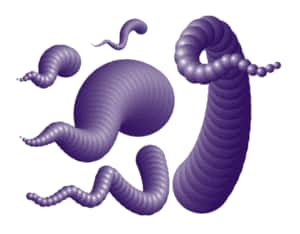
As you can see, the Blend tool can be used to create three-dimensional effects. But why stop there. This same technique of fitting a blend to a path allows you to create a variety of shapes. Simply change the number of steps and the shape of the path or objects that will serve as path, and you will discover that you can create very interesting effects such as the one shown below.
Как в coreldraw сделать 3d объект
дата:
2012/11/05
номер:
9
просмотров: 19766
комментариев: Link
Часто, изображая что то на плоскости листа, мы стремимся создать ощущение объема, глубины. Это может быть «завернутый» край листа, тень от объекта или буквально объемный элемент. Рукой это сделать довольно «просто», а вот в программе, заточенной под 2d изначально, это сделать уже труднее.
В этом уроке я покажу как можно довольно просто, при помощи нескольких инструментов, создать этот эффект в CorelDRAW.

Поделиться с друзьями:

базовый мини-курс
Заполните форму
и получите Бесплатно 3 Гб / 5 часов обучающего видео по работе в 3ds max
прямо сейчас.
Трехмерные здания
1. Инструментом Rectangle Tool (F6) нарисуйте три прямоугольника. Для удобства работы с ними залейте каждый разным оттенком.

2. Сгруппируйте объекты (выделите их и нажмите ctrl+G). Примените перспективу: Effects > Add Perspective.

3. Чтобы сделать здания разной высоты, разгруппируйте объекты и передвиньте прямоугольники вверх или вниз в зависимости от того, ниже или выше здание вы хотите сделать.

4. Примените Interactive Extrude Tool. Настройки по-умолчанию, тяните мышью вниз.
Чтобы соблюсти перспективу, тяните средний прямоугольник ровно вниз, а крайние вниз и к центру.

5. Теперь необходимо преобразить эффект в отдельные объекты: Arrange > Break Extrude Group Apart, затем Ungroup. Проделайте это с каждым объектом. В итоге у вас должно получиться 9 отдельных прямоугольников.
6. Залейте фасад более темным цветом, а боковые стены более светлым.

7. У зданий должны быть окна. Нарисуйте с помощью Rectangle tool и Shape tool (F10) несколько окон разной формы, затем дублируйте их нужное вам количество раз.
Примечание: после того, как вы скопировали первое окно, пользуйтесь Edit > Dublicate (ctrl+D) для последующего равномерного копирования.

8. Объедините каждую группу окон в один объект: Arrange > Combine (ctrl+L) . Выберите эффект Add Perspective и примените его, чтобы исказить их и вписать в стены.

Теперь мы имеем полноценные здания, но все равно иллюстрация выглядит как-то безлико.
Для завершения добавим теней на фасад с помощью Interactive Transparency Tool.
9. Скопируйте прямоугольники и вставьте поверх исходных. Расположите их с помощью ctrl+PgUp/PgDn (меню Arrange > Order) сразу за окнами.
10. Выберите Interactive Transparency Tool и тяните снизу вверх. (Применив эффект к одному прямоугольнику, вы можете скопировать его на следующий, выделив его, нажав на значок (Copy Transparency Properties) и указав стрелкой на объект, с которого вы хотите скопировать эффект).

11. Выделите все ваши окна и установите градиент (F11):

Вот и все, остались последние штрихи.
12. С помощью Freehand tool нарисуйте прямоугольники на крышах зданий, залейте и уберите у них обводку.

13. Обратите внимание, на иллюстрации расстояние от объекта до наблюдателя определяется толщиной линий.

Для достижения такого эффекта используйте следующий способ:
а). Выделите все стороны ваших зданий и в панеле Outline tool установите необходимую толщину обводки.
б). Не снимая выделения нажмите Ctrl+Shift+Q чтобы преобразовать линии в объект.
в). Нажимая ctrl+PgUp расположите черные линии-объекты поверх стен, таким образом, чтобы все их стороны были видны.
Выберите Shape Tool . Все лишние точки, кроме угловых, необходимо удалить.
Затем немного трансформируйте линии. Готово.
Уроки CorelDraw: 3D рисование
Урок CorelDRAW , в котором я объясню Вам принципы рисования 3D объектов в перспективе — куба, параллелепипеда и пирамиды, которые могут быть элементами зданий, техники или просто абстрактной графики. Урок рассчитан на самых начинающих. Объясненные принципы пригодятся для создания элементов дизайна для различных целей.
Вначале урока я кратко расскажу основные моменты на примере куба, которые помогут понять принципы рисования 3D объектов. Если что-то покажется Вам сложным, то не обращайте внимания, в действительности во всем этом нет никакой научности.
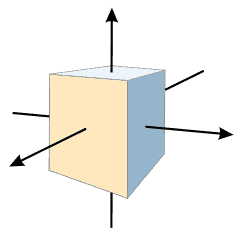
1. 3D пространство имеет три оси, соответствующие сторонам куба. Они проходят через центры параллельных сторон. На картинке показаны эти оси:
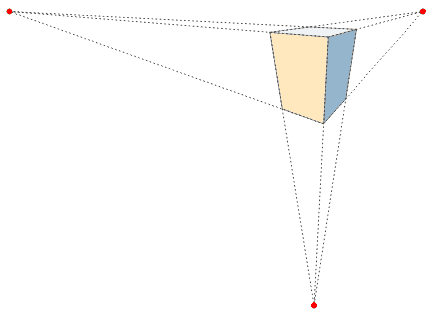
2. 3D пространство имеет три точки, в которые сводятся линии сторон объектов — это две точки на горизонте и одна точка внизу. Точки соответствуют направлениям осей. Смотрите пример:
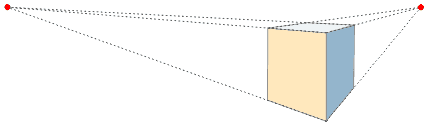
3. Можно сокращать количество точек сведения, делая изображение более условным. Чаще всего нижнюю точку не берут в расчет, вертикальные линии рисуются строго вертикально, а изображение становится таким:
Приступим к рисованию. Вначале нам нужно поставить точки — две на линии горизонта и одну внизу. Просто рисуем два кружка на одинаковой высоте, а один внизу, причем нижний кружок смещаем в сторону любого кружка (так будет нагляднее):
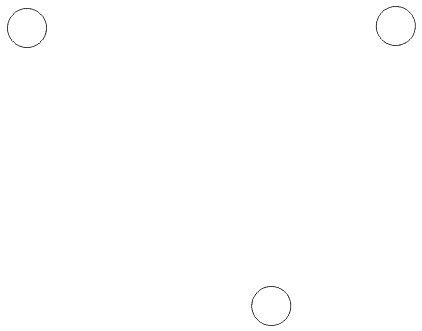
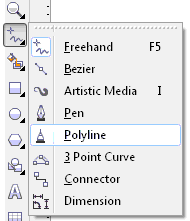
Почему именно кружки? Их центры будут точками сведения перспективы. Это особенно удобно, когда в CorelDRAW работают привязки. Теперь выбираем инструмент Polyline (Полилиния, Ломаная линия) на левой панели для рисования прямых линий:
Подведите этот инструмент к центру любого кружка — если появляются синие подсказочки, то привязки включены, а если нет — то включите их, нажав Alt + Z. Привязки — это специальное поведение курсора, когда он сам находит удобные точки фигур и линий, например их пересечение или их середину и концы. Также в режиме привязок курсор может находить центры фигур, четверти окружностей и так далее, и становиться именно в эти точки при подведении.
Чтобы рисовать выбранным инструментом Polyline, нужно кликнуть в месте, где будет начало будущей линии, потом сделать двойной клик в месте окончания линии. Если Вы забыли в конце кликнуть дважды и линия неприятно тянется за курсором, то нажмите клавишу Esc (эскейп) и нарисуйте ее заново.
Мы должны нарисовать три линии, идущие от центра нижнего кружка и слегка расходящиеся пучком:
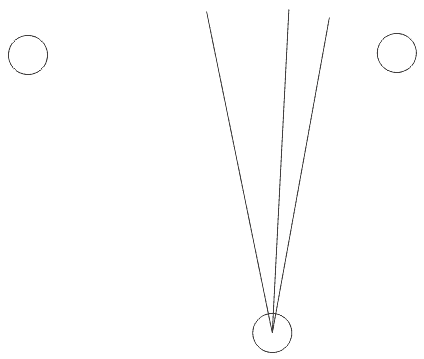
Если мы рисуем куб, то пару линий, которые ближе к шарику, делаем ближе между собой:
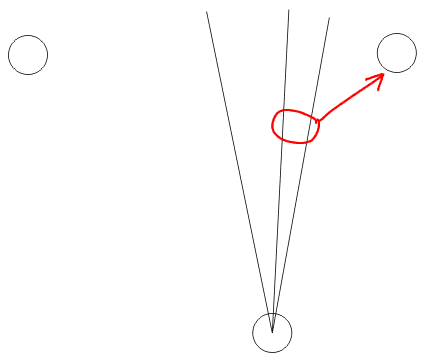
Теперь, дважды кликая по средней линии, пытаемся ее укоротить, перетаскивая концы линии к середине:
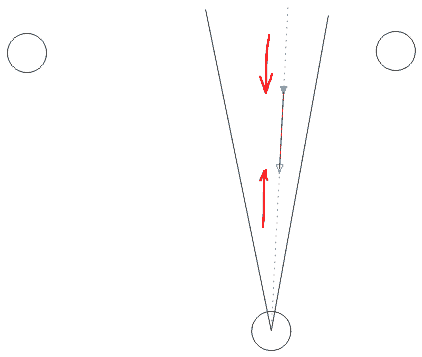
Здесь могут подстерегать нежелательные моменты — линии могут быть соединены, и сдвиг одной точки изменяет сразу две линии. В таком случае кликните по точке и нажмите кнопку Break Curve  на верхней панели. Точка должна разъединиться на две. Но линии еще не будут разъединены, они по-прежнему выделяются как одна линия. Для их разъединения используйте сочетание клавиш Ctrl + K.
После того, как мы укоротили линию и превратили ее в короткий отрезок, приступим к созданию стенок куба. От центров левого и правого кружков проведите по две линии к верху и низу отрезка:
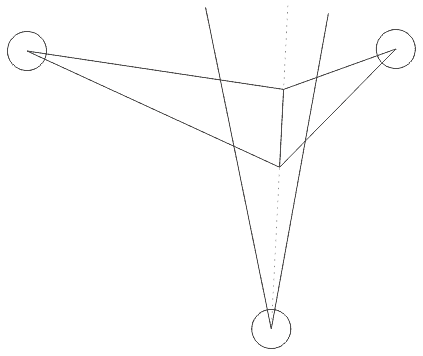
Как видите, уже намечается 3D объект. Осталось разметить верхнюю сторону и довести куб до конца. Верхняя сторона должна быть примерно такой:
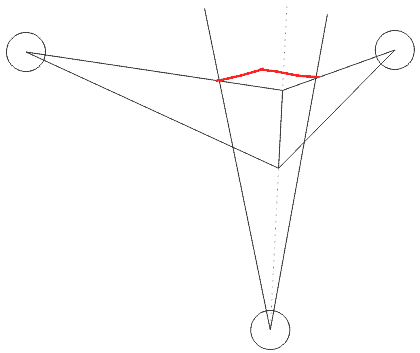
Если внимательно посмотреть, то можно заметить, что линии верхней предполагаемой стороны смотрят в направлении тех же кружков — левого и правого. Так и есть — из каждого кружка (точки) должно выходить по три линии, которые при пересечении образуют 3D объект. Дорисуем каркас куба:
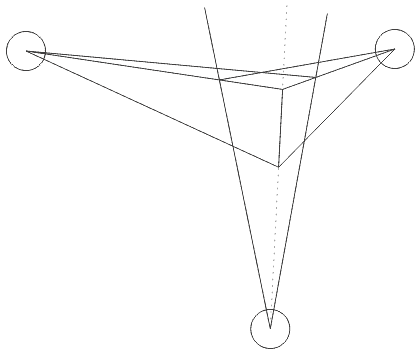

Получившийся каркас нужно превратить в настоящий объект, состоящий из трех плоскостей — и тут на помощь приходит инструмент Smart Fill с левой панели, который заливает области, созданные линиями. Кликните им по будущим сторонам, и они станут настоящими сторонами объекта. Останется изменить цвет.
Если такая заливка не срабатывает, значит нужно удлинить концы у линий в месте их соединения, а затем пробовать заливку:
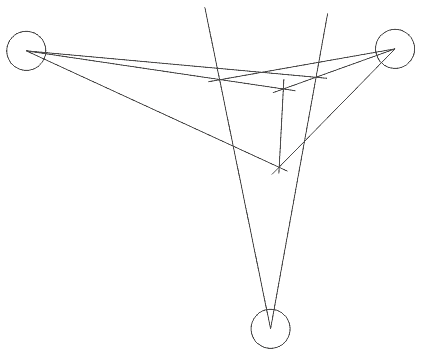
После заливки, линии каркаса нужно удалить, они больше не понадобятся. Но если Вы хотите правильно нарисовать рядом другие объекты — не удаляйте кружки!
В итоге получился такой кубик:
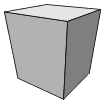
Если кружки не удалять и не смещать кубик, можно дорисовать еще что-нибудь:
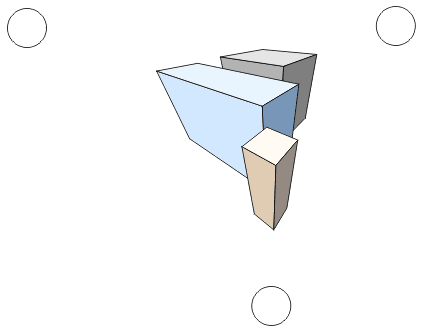
По ходу урока Вы, возможно, заметили, что у нас слишком большая перспектива — объекты слишком искажаются, выворачиваются. Здесь есть закономерность — чем ближе шарики (точки схода) друг к другу — тем сильнее искажаются объекты и сильнее перспектива. Из этого следует, что если нужно нарисовать более реалистичные объекты — точки схода должны быть на большом расстоянии друг от друга и от объектов.
Имея кубик, теми же способами можно сделать крышу дома:
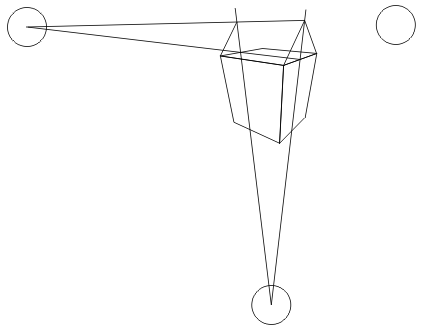
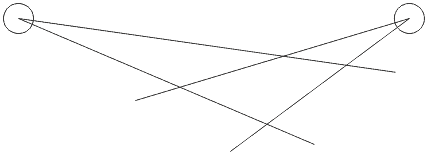
В начале урока я говорил о создании разных объектов, в том числе пирамиды. Сейчас я и расскажу, как делать пирамидку описанным ранее способом. Однако нижнюю точку схода я предлагаю не учитывать, не потому что делать сложнее или как-то иначе, а просто чтобы пирамидка была строго вертикальной.
Нарисуйте два шарика на одной высоте — это будут точки схода перспективы на горизонте. Проведите от центров каждого шарика по две линии, так чтобы они, пересекаясь, образовали что-то наподобие ромба:
В образовавшемся ромбике соедините диагональными линиями противоположные углы:
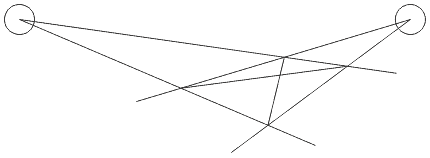
Из пересечения диагоналей рисуем вертикальную линию — она будет осью пирамиды:
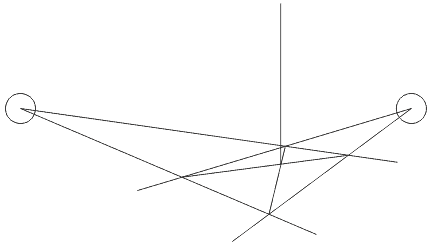
Для завершения нашего каркаса пирамиды осталось к вертикальной оси провести три ребра на одинаковую высоту:
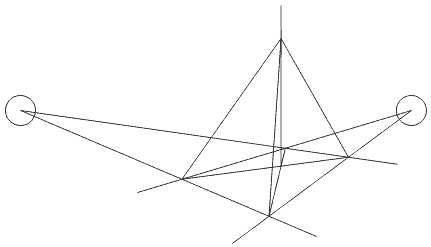
Завершением рисования будет удаление ненужных отрезков и заливание плоскостей:
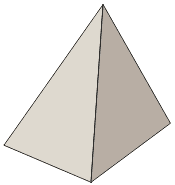
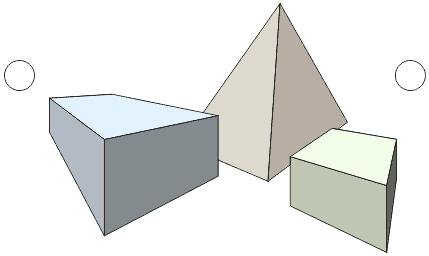
Вам может показаться, что пирамида кривая. Но так кажется только потому, что объект вырван из трехмерной среды. Если рядом нарисовать еще 3D объекты, то все окажется правильным:
После того, как Вы научились рисовать 3D объекты в CorelDRAW, настало время познакомить Вас с инструментом Перспектива. Находится он в Главном меню / Эффекты / Перспектива (Effects / Add Perspective):
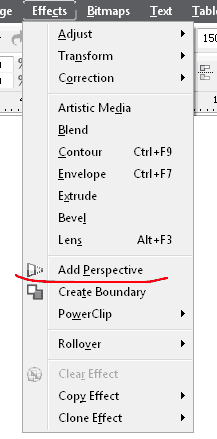
Инструмент позволяет автоматически свести в перспективу плоские объекты. Он особенно удобен для создания интерьеров из плоских стен, создания упаковок продуктов из разверток и т.д. Сейчас мы и попробуем сделать подобное.
Нарисуйте прямоугольник любого цвета, а внутри него любые фигуры:
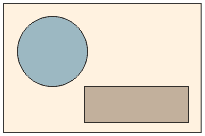
Выделите все объекты и нажмите Ctrl+G для объединения их в группу. Группа объектов ведет себя как один объект и выделяется тоже как один объект. Теперь применим к этим фигурам инструмент Перспектива, где находится инструмент описано выше. Объекты должны покрыться красной сеточкой, по углам которой есть четыре черных точки. Сдвиньте эти точки ближе к середине фигур, и Вы стразу увидите эффект:
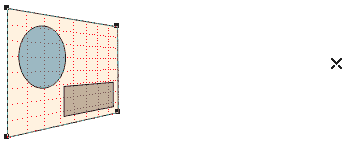
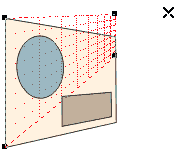
Фигуры исказились, имитируя стенку в 3D пространстве. Таким способом можно пользоваться для создания графики на стенах, окон, стендов на стенах, рисования зданий и прочего. После сдвига черных точек, Вы вероятно заметили появление черного крестика рядом с фигурами. Это точка схождения перспективы. Перемещая крестик, можно изменить эту точку:
Из разных примитивных фигур Вы можете сделать трехмерную среду, например такую:
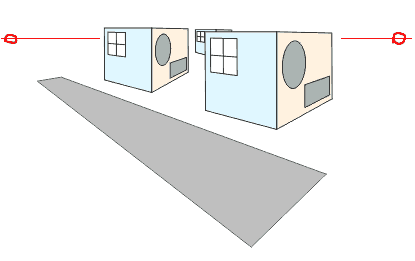
Этот городок сделан копированием одного и того же домика, но для более достоверного ощущения 3D пространства, каждый домик нужно отдельно сводить в одни и те же точки на горизонте, помеченные на рисунке красным цветом.
Для редактирования перспективы у объекта, к которому она ранее была применена, нужно выделить этот объект или группу объектов, затем выбрать инструмент Перспектива и нажать Ctrl+Z. Если не нажимать Ctrl+Z, то на объект наложится новая перспектива. Не путайте здесь комбинацию клавиш с отменой последнего действия, в данном случае инструмент перспективы не запоминает операции, и отменить его действия часто невозможно. Поэтому следует очень внимательно работать с этим инструментом, желательно оставляя копию еще не измененного объекта.
Инструмент Перспектива не может исказить текстуры объектов, сложные заливки и градиенты, его нельзя применить к вставленной растровой графике — фотографиям, картинкам и т.п.
В уроке я не касался инструмента Extrude (Выдавливание), который представляет собой аж целый докер (панель справа). Находится в главном меню / Докеры / Выдавливание (Экструзия) (Dockers / Extrude). На мой взгляд, инструмент слишком капризен и недостаточно удобен, особенно при создании целых 3D сцен.
Надеюсь, что мой урок поможет Вам нарисовать интересные 3D рисунки в Corel DRAW.