Как сделать зеркальное отображение объекта?
Или кнопку Mirror Button либо по вертикале либо по горизонтале нажать можно.
Забанен
- 20.03.2004
- #4
Ответ: Как сделать зеркальное отображение объекта?
Да, в контекстной панели свойств обычно появляются кнопки зеркального отображения по вертикали и горизонтали, но не для всех типов объектов. Почему-то для объекта Текст в Кореле даже поля введения угла поворота при трансформации не предусмотрели. Я его сам туда добавил — в контекстную панель свойств Текста.
Поэтому флиповать (flip) можно любые объекты как Сталкер написал — нажимаете контрол и тянете за нужный handle в направлении к оси отображения.
Black_Joker
Участник
- 20.03.2004
- #5
Ответ: Как сделать зеркальное отображение объекта?
Ctrl — это конечно хорошо, но надо угадать с размерами, а кнопочки (маленикие такие) возле ввода угла поворота никто не видел?
И действенно и не далеко.
Забанен
- 20.03.2004
- #6
Ответ: Как сделать зеркальное отображение объекта?
Это просто праздник какой-то! Я же вам написал что не для всех объектов есть кнопочки, и даже, вот прикол, написал о том, что нет там и поля ввода угла поворота.
А с какими размерами нужно угадывать при зеркальном отображении с помощью контрола? Объясните, пожалуйста.
John68
- 22.03.2004
- #7
Ответ: Как сделать зеркальное отображение объекта?
Наверное имелось ввиду, что можно не просто отмиррорить, а изменить размер в 2, 3, 4 ну и т.д. раз.
Soloway
Участник
- 22.03.2004
- #8
Ответ: Как сделать зеркальное отображение объекта?
>>> в 2, 3, 4 ну и т.д.
Да уж, да уж.
А вообще, насчет кнопочек согласен с -ЦМИКом-, появляются они действительно не на всех типах объектов, но. Имеет смысл такие вот "нужные, но не везде появляющиеся кнопочки" вытаскивать не на контекстную панель свойств (Property Bar) а на стандартную панель (Standard) — всегда, в любом так сказать контексте они будут под руками. Если кото-то беспокоится о слишком раздутой стандартной панели — не беспокойтесь, кнопок таких не много обычно, да и половину дефолных можно удалить за ненадобностью.
Как в coreldraw отразить по горизонтали
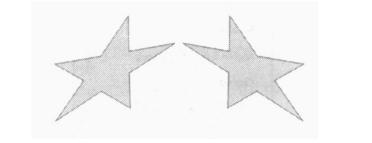
Рис 4 5 Зеркальное отображение
Чтобы создать зеркальное отображение объекта с использованием вкладки Transformation (Трансформация) панели Dockers (Вспомогательные окна), выполните следующие действия.
> Убедитесь, что вкладка Transformation (Трансформация) открыта на панели Dockers (Вспомогательные окна).
> Выделите объект или объекты, которые хотите зеркально отобразить.
> Нажмите кнопку  Scale & Mirror (Масштаб/Отражение) на вкладке Transformation (Трансформация) (Рис. 4.6).
> Нажмите кнопку  , чтобы отразить объект по горизонтали, или кнопку
 чтобы отобразить объект по вертикали.
> Нажмите кнопку Apply (Применить), чтобы применить изменения, или кнопку Apply To Duplicate (Применить к дубликату), чтобы создать отраженный объект и при этом оставить оригинальный объект в исходной позиции.
Обратите внимание, здесь вы также можете задать точку, относительно которой будет произведено отражение объекта с помощью девятипозиционного переключателя, а также изменить масштаб объекта с помощью полей Н и V, в которых указывается, соответственно, масштаб объекта по горизонтали и вертикали в процентах.
Гораздо проще выполнить зеркальное отображение выделенных объектов с помощью кнопок  Mirror Horizontally (Отражение по горизонтали) и
 Mirror Vertically (Отражение по вертикали) на панели свойств

Рис. 4.6. Режим Scale & Mirror (Масштаб/Отражение) на вкладке Transformation (Трансформация)
Зеркальное отражение в редакторе CorelDRAW
Графический редактор CorelDRAW является очень продвинутым профессиональным инструментом для создания дизайнерских проектов, красочных буклетов, наружной рекламы, а также макетов web-сайтов. Одной из основных предназначений программы является возможность создавать графические проекты, а также рисовать различные объекты, наподобие Photoshop. При этом редактор обладает довольно-таки широкими возможностями рисования, с его помощью можно создавать самые разнообразные проекты.

В сегодняшнем материале рассмотрим, как применять один из доступных эффектов — зеркальный вид элементов. Как в Кореле зеркально отразить любую картинку? Какие инструменты для этого понадобятся? Читайте в нашем материале.
Как выполнить отражение
Зеркальное изображение можно выполнить двумя способами: простым перетаскиванием мышкой и через меню вращения объекта с детальной настройкой. Рассмотрим каждый из них подробнее.
Способ 1. Перетаскивание мышкой
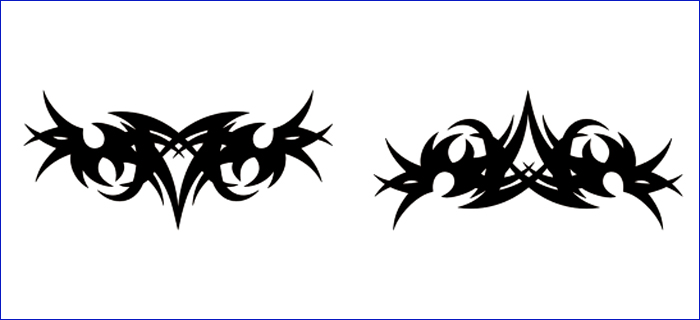
Представим, что вы нарисовали какой-то рисунок. Вы задали ему чёткое очертание, возможно, уже даже разрисовали. Теперь нажмите на очертание элемента, и вы увидите, как он выделился. На крайних точках, по периметру картинки, вы увидите чёрные точки. Нажмите на крайнюю точку левой кнопкой мышки и, удерживая её, перетащите в ту сторону, в какую вы хотите видеть отражение. Маркеры будут преображены на стрелки с двумя направлениями, что сигнализирует о том, что можно начинать поворот. Например, вы хотите, чтобы отражённый объект был повёрнут в левую сторону. Тогда вам нужно захватить точку с правой стороны и протащить элемент влево. Принцип простой, таким же образом можно протянуть объект в любую сторону, какую вам нужно.
Способ 2. Через меню настроек поворота
Этот вариант несколько сложнее, но позволяет настроить отклонение более тонко. Начать стоит с того, что необходимо выделить объект, которые вы хотите отобразить зеркально. Далее в верхней строке меню программы откройте «Окно» — «Окна настройки» — «Преобразования» — «Поворот». Этим вы выполните обычный поворот. В правой части экрана вы увидите меню настроек, в которых можно указать угол наклона, а также точку, относительно которой можно повернуть изображение, указав её координаты по горизонтали и по вертикали.
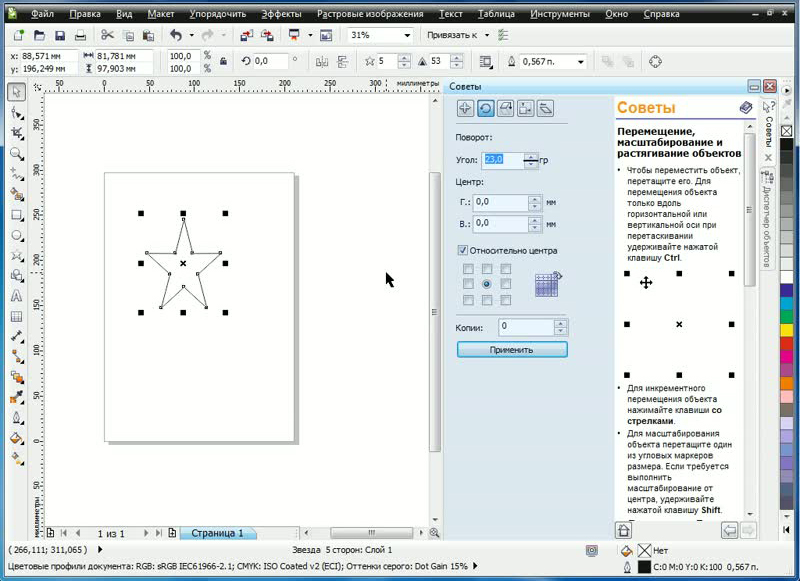
В этом же окне можно сделать зеркальное отображение. Для этого нажать кнопочку «Масштаб и отражение». Справа будут располагаться кнопки для зеркального переворота. С их помощью можно настроить вид по вертикали и по горизонтали, а также точку, относительно которой будет осуществляться разворот.
Заключение
Как видите, выполнить зеркальное отражение объекта в CorelDRAW совсем несложно. Мы надеемся, что после прочтения нашей инструкции у вас всё замечательно получится. Если остались какие-то вопросы, задавайте их в комментариях.
Все о CorelDRAW
Выделите объект. Установив указатель мыши на одном из боковых маркеров, тяните курсор до тех пор, пока указатель мыши не переместится за противоположный край объекта. После отпускания клавиши объект будет отображен зеркально. Для сохранения размеров объекта нужно удерживать клавишу< Ctrl>.
Растягивание контурной рамки при нажатой клавише <Ctrl> позволяет масштабировать объект с шагом 100% .
Щелчок правой кнопкой мыши при нажатой левой позволяет создать копию и сохранить первоначальный объект.